


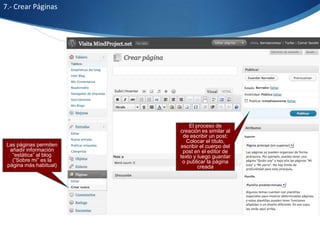
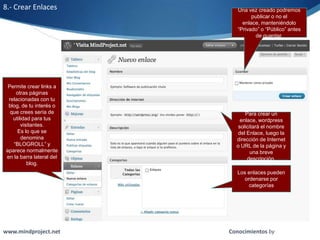
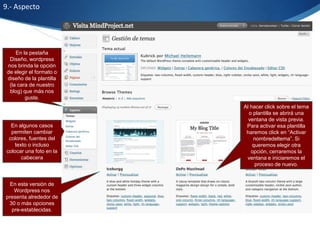
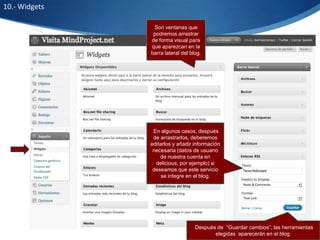
Taller de Dinamización de Redes Sociales
Bernat Comas y Marta BonetBernat Comas: Project Manager en MindProject, Parterships Manager en Hotelopia (Tui Travel), eCommerce Manager en Viva Hotels y Blau Hotels.	www.mindproject.net	www.blogtrw.com	www.turismogeek.comMarta Bonet: Empresaria y creadora de la Marca y referente Pepper Santblai en redes sociales, un caso de éxito.	www.santblai.com 	www.rebuzzna.com	www.mallorcaselect.com
¿Qué es el Social Media?Medios sociales (“Social media” en inglés) son medios de comunicación social donde la información y en general el contenido es creado por los propios usuarios mediante el uso de las nuevas tecnologías, que permiten un fácil uso y acceso mediante poderosas tecnologías de edición, publicación e intercambio. Los medios sociales son ricos en la influencia y la interacción entre pares y con una audiencia pública que es cada vez más "inteligente" y participativa.
Objetivos Generales del Marketing Social MediaGenerar nuevos flujos de información/comunicación/conversación basados en las Redes Sociales más destacadas (en relación al público objetivo). Conseguir un aumento en las ventas y fidelización del producto en base al criterio anterior.Obtener el control de lo que se habla acerca de tu empresa en las Redes Sociales.Potenciar las ofertas y promociones destacadas a través de otro canal de comunicación.Conseguir acceso a una Base de Datos muy detallada y completa acerca de las prefencias de nuestros clientes (o potenciales)Monitorizar el impacto de nuestras acciones en las Redes Sociales.Inculcar en la empresa una Cultura de participación en los Medios Sociales en base a una formación y un Plan de Comunicación predefinido.
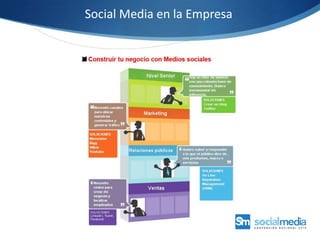
Social Media en la Empresa
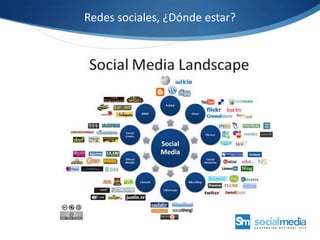
Redes sociales, ¿Dónde estar?
Selección de canales de comunicación: EstrategiaFacebookTwitterLinkedinFlickrYoutubeBloggerWordpresFoursquare
Facebook: Red Social Personal              Función Principal : Red social para conocer y contactar con personas/clientes -activa y dinámica-participativa
Servicios adicionales:
 Fotos-videos-música-blog-chat-foros-agenda-url directa acceso a tu pag…
 Privacidad: Posible limitar absolutamente toda tu info, fotos, videos etc
 Funciones extensibles: crear grupos, alertas móvil, etiquetado, widgets, cumpleaños, juegos, enlaces, notas…
 No tiene versión de pago
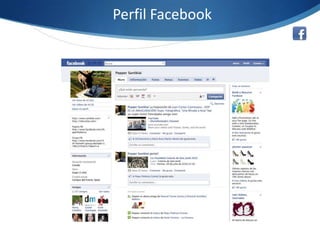
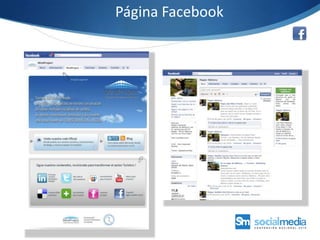
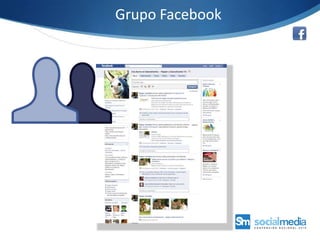
 Es la red social mas grande actualmente , con mas de 500 Millones de UsuariosFacebook: Páginas o Grupos?              Perfil o página, o grupo?Los perfiles de usuario en facebook son ideales para relacionarte sólo con amigos, familiares, colegas; todas situaciones en donde la privacidad es muy importante. Solo los ven si autorizas. Los grupos en facebook son buenos para organizar a nivel personal y para la interacción de menor escala en torno a una causa. Las páginas en facebook son mejores para las marcas, empresas, websites o blogs, bandas de música, películas o famosos que quieren interactuar con sus fans o clientes sin tener que conectarse a una cuenta personal. Además tienen estadísticas. Las páginas las pueden ver todos, no requiere estar en FB o tener autorización.Las páginas pueden exceder el tope de los 5.000 amigos/fan y son ideales para los que desean más visibilidad para sus contenidos en Internet.
Perfil Facebook
Página Facebook
Grupo Facebook
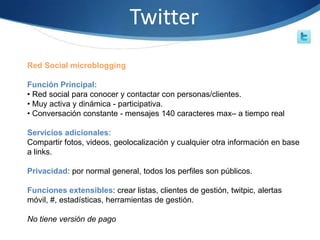
TwitterRed Social microbloggingFunción Principal: Red social para conocer y contactar con personas/clientes.
 Muy activa y dinámica - participativa.
 Conversación constante - mensajes 140 caracteres max– a tiempo realServicios adicionales: Compartir fotos, videos, geolocalización y cualquier otra información en base a links.Privacidad: por normal general, todos los perfiles son públicos.Funciones extensibles: crear listas, clientes de gestión, twitpic, alertas móvil, #, estadísticas, herramientas de gestión.No tiene versión de pago
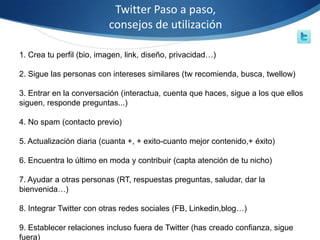
Twitter Paso a paso, consejos de utilización1. Crea tu perfil (bio, imagen, link, diseño, privacidad…)2. Sigue las personas con intereses similares (tw recomienda, busca, twellow)3. Entrar en la conversación (interactua, cuenta que haces, sigue a los que ellos siguen, responde preguntas...)4. No spam (contacto previo)5. Actualización diaria (cuanta +, + exito-cuanto mejor contenido,+ éxito)6. Encuentra lo último en moda y contribuir (capta atención de tu nicho)7. Ayudar a otras personas (RT, respuestas preguntas, saludar, dar la bienvenida…)8. Integrar Twitter con otras redes sociales (FB, Linkedin,blog…)9. Establecer relaciones incluso fuera de Twitter (has creado confianza, sigue fuera)
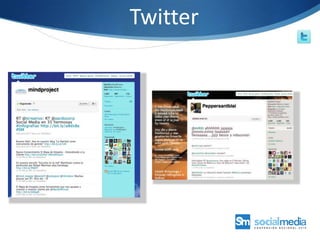
Twitter
Linkedin, Red Social ProfesionalFunción Principal :Red social para conocer y contactar con profesionales – mas estática – Exposición CV- Servicios adicionales: Descripción empresa, creación eventos, debates, cv, foros, grupos, bolsas de trabajo, url directa acceso a tu pag o páginas, recomendaciones…Privacidad: limite absoluto a tu info, contactos por invitación Funciones extensibles: crear grupos, alertas móvil, conexión con otras redes, subida slideshare, Existe opción de pago
LinkedinPerfil de Empresa y GruposLinked
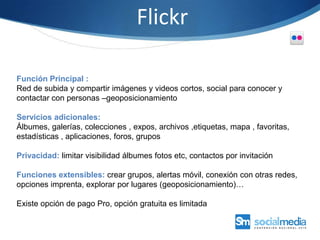
FlickrFunción Principal :Red de subida y compartir imágenes y videos cortos, social para conocer y contactar con personas –geoposicionamientoServicios adicionales: Álbumes, galerías, colecciones , expos, archivos ,etiquetas, mapa , favoritas, estadísticas , aplicaciones, foros, gruposPrivacidad: limitar visibilidad álbumes fotos etc, contactos por invitación Funciones extensibles: crear grupos, alertas móvil, conexión con otras redes, opciones imprenta, explorar por lugares (geoposicionamiento)…Existe opción de pago Pro, opción gratuita es limitada
FlickrFlickr en resumen: Permite crear álbumes para organizar las fotos.
 Permite crear colecciones, para organizar nuestros álbumes.
 Podemos comentar las fotos que hay publicadas.
 Nos da la posibilidad de geoposicionar la foto en un mapa del mundo. O leer la información de geoposicionamiento que lleve la foto para poder situarla en el mapa.
 Se pueden crear presentaciones con las fotos. Podemos leer la información de la página en formato RSS, permitiéndonos sindicarnos a ella y poderla leer de forma desconectada.
 Tiene un API para programadores. De esta forma, varias han sido las aplicaciones que han surgido alrededor de Flickr.
 Tiene sistema correo/comunidad
 Ofrece varias opciones compartir
 Tiene slideshow para ver fotos
 Sistemas tags, posicionamiento, etiquetado…Flickr
YoutubeRed social temática/canal videoFunción Principal :Red de subida y compartir videos, social para conocer y contactar con personas y compartir videos – Buscador Servicios adicionales: Álbumes, galerías, colecciones , expos, archivos ,etiquetas, mapa , favoritas, estadísticas , aplicaciones, foros, grupos…Privacidad: limitar visibilidad álbumes fotos etc, contactos por invitación Funciones extensibles: crear grupos, alertas móvil, conexión con otras redes, opciones imprenta, explorar por lugares (geoposicionamiento)…Youtube se plantea opción de pago Pro, opción gratuita es limitada . Actualmente existe un programa de partners: http://www.youtube.com/partners
YoutubeDatos más llamativos que muestran el poder de YouTube:YouTube se sitúa ahora mismo, como el segundo buscador más utilizado por los usuarios en el mundoYoutube es la tercera página más visitada del mundo Los videos de YouTube suelen ocupar la primera página de Google En YouTube todo el contenido está elaborado por los propios usuarioshttp://www.marketingconvideo.com/ Por Lasse Rouhiainen
Youtube
Blogs  Función Principal: Diario Bitácora /webServicios adicionales: Subida fotos/videos, calendarios, nubes tags, mismas que web 1.0, compartir varios usuarios, RSS, comentarios, tu lo controlas (software libre)Privacidad: Puede limitarse a contactos por invitación , privacidad en configuración, moderación comentarios, adaptar diseños 100%Funciones extensibles: Widgets y plugins, alertas móvil, conexión con otras redes, subida todo tipo archivos, embedcodes.Además, una de las funcionaes más extendidas hoy en dia es la programación web con lenguaje wordpress.Existen opciones de pago extensas (plantillas etc) – Pero el Software libre y gratuito
Blogs: Diferencias WP vs Blogger
Wordpress
Blogger
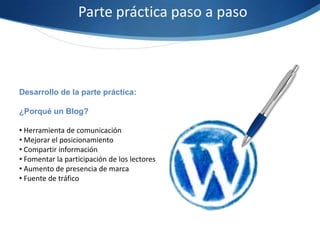
Parte práctica paso a pasoDesarrollo de la parte práctica:Facebook Como crear y administrar  una Fanpage
 Uso de aplicaciones
 Gestión administradores
 Enviar actualizaciones a fans
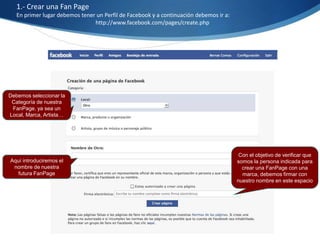
 Registra tu propio dominio1.- Crear una Fan PageEn primer lugar debemos tener un Perfil de Facebook y a continuación debemos ir a:                                                          http://www.facebook.com/pages/create.phpDebemos seleccionar la Categoría de nuestra FanPage, ya sea un Local, Marca, Artista…Con el objetivo de verificar que somos la persona indicada para crear una FanPage con una marca, debemos firmar con nuestro nombre en este espacioAquí introduciremos el nombre de nuestra futura FanPagehttp://www.flickr.com/photos/20024546@N05/
Las Pestañas son con la barra de menú de nuestra página, que nos permitirá navegar por la misma2.- Administrar nuestra Fan PageAquí introduciremos el logotipo/fotografía de nuestra empresa y la miniatura de la mismaPodemos personalizar el menú de pestañas, como por ejemplo incluir nuevas aplicaciones, mover o eliminar las existentesEn el muro, irán apareciendo todas nuestras actividades recientesEn este recuadro podemos incluir cualquier texto relacionado con nuestra empresaFacebook nos proporciona una serie de herramientas estadísticas para conocer los resultados de nuestra FanPagePodemos compartir: mensajes, fotografías, presentaciones, vídeos…Aquí aparecen todos los Fans de nuestra páginahttp://www.flickr.com/photos/20024546@N05/
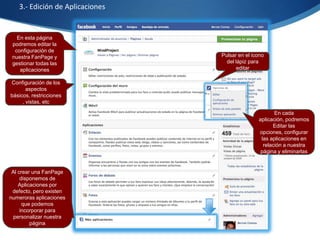
3.- Edición de AplicacionesEn esta página podremos editar la configuración de nuestra FanPage y gestionar todas las aplicacionesPulsar en el icono del lápiz para editarConfiguración de los aspectos básicos, restricciones, vistas, etcEn cada aplicación, podremos Editar las opciones, configurar las aplicaciones en relación a nuestra página y eliminarlasAl crear una FanPage disponemos de Aplicaciones por defecto, pero existen numeroras aplicaciones que podemos incorporar para personalizar nuestra páginahttp://www.flickr.com/photos/20024546@N05/
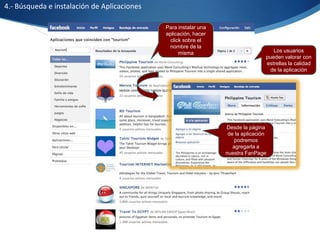
4.- Búsqueda e instalación de AplicacionesPara instalar una aplicación, hacer click sobre el nombre de la mismaLos usuarios pueden valorar con estrellas la calidad de la aplicaciónDesde la página de la aplicación podremos agregarla a nuestra FanPagehttp://www.flickr.com/photos/20024546@N05/
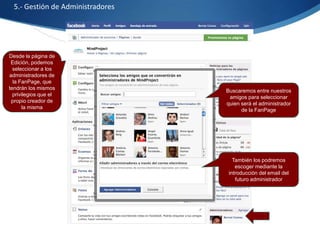
5.- Gestión de AdministradoresDesde la página de Edición, podemos seleccionar a los administradores de la FanPage, que tendrán los mismos privilegios que el propio creador de la mismaBuscaremos entre nuestros amigos para seleccionar quien será el administrador de la FanPageTambién los podremos escoger mediante la introducción del email del futuro administradorhttp://www.flickr.com/photos/20024546@N05/
7.- Enviar Actualizaciones a los FansSi pulsamos en editar, podemos filtrar por país, edad o sexo los destinatariosSeleccionar los destinatarios del mensaje que vamos a enviarAdemás de las actualizaciones que reciben los fans en su Muro, podemos enviarles un mensaje con las novedades de nuestra FanPagePodemos adjuntar vídeos, enlaces o música al mensajeAl pulsar “enviar”, los fans recibirán un mensaje en su Bandeja de Entrada personal con el símbolo de FanPageConocimientos bywww.mindproject.net
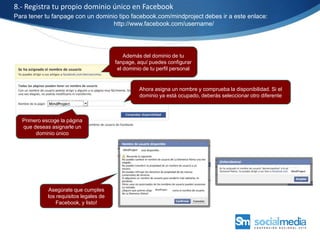
8.- Registra tu propio dominio único en FacebookPara tener tu fanpage con un dominio tipo facebook.com/mindproject debes ir a este enlace:                                                           http://www.facebook.com/username/Además del dominio de tu fanpage, aquí puedes configurar el dominio de tu perfil personalAhora asigna un nombre y comprueba la disponibilidad. Si el dominio ya está ocupado, deberás seleccionar otro diferentePrimero escoge la página que deseas asignarle un dominio únicoMindProjectMindProjectAsegúrate que cumples los requisitos legales de Facebook, y listo!MindProject
Parte práctica paso a pasoDesarrollo de la parte práctica:Twitter Vocabulario Twitter
 Barra lateral
 Listas
 Herramientas y clientes TwitterVocabulario TwitterEn este cuadro introduciremos nuestros Tweets, es decir, los mensajes en Twitter con un máximo de 140 caracteresRT: Son una forma de republicar un Tweet de alguno de los usuarios a los que sigues y que consideras especialmente interesante. Con el RT del Tweet consigues que aquellos de tus Followers que no sigan al usuario emisor del tweet conozcan el contenido del mismo, manteniendo la autoría del Tweet original.@: Es el símbolo por excelencia de Twitter. Se coloca antes del nombre de usuario.HashTag (#) : La "almohadilla" se utiliza en Twitter para etiquetar los Tweets que tratan sobre temas específicos y facilitar su búsqueda en TwitterReply : Es un Tweet enviado directamente a ti. Para enviar una Reply utiliza la fórmula @NombreUsuario + tweet a enviar y el usuario de destino la recibirá en sus Menciones.Los # más populares del momento aparecen en esta lista. Al pulsar sobre uno de ellos podremos ver todos los Tweets relacionadosAvatar: Es la imagen de cada usuario. Acompaña a cada uno de nuestros tweets y nos representa en Twitter.
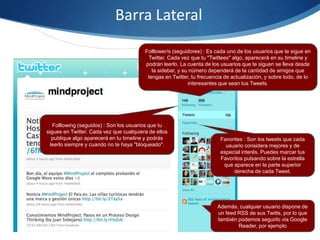
Barra LateralFolllower/s (seguidores) : Es cada uno de los usuarios que te sigue en Twitter. Cada vez que tu "Twittees" algo, aparecerá en su timeline y podrán leerlo. La cuenta de los usuarios que te siguen se lleva desde la sidebar, y su número dependerá de la cantidad de amigos que tengas en Twitter, tu frecuencia de actualización, y sobre todo, de lo interesantes que sean tus Tweets.Folllowing (seguidos) : Son los usuarios que tu sigues en Twitter. Cada vez que cualquiera de ellos publique algo aparecerá en tu timeline y podrás leerlo siempre y cuando no te haya "bloqueado".Favorites : Son los tweets que cada usuario considera mejores y de especial interés. Puedes marcar tus Favoritos pulsando sobre la estrella que aparece en la parte superior derecha de cada Tweet.Además, cualquier usuario dispone de un feed RSS de sus Twitts, por lo que también podemos seguirlo via Google Reader, por ejemplo
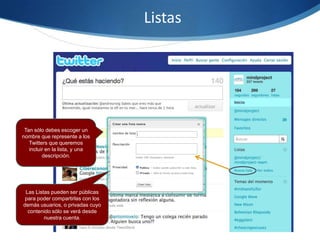
ListasMediante las Listas de Twitter podremos segmentar a nuestros seguidores de una forma rápida y sencilla, y así poder seguirlos por categorías establecidas.Para crear o ver nuestras listas, haz click aquí
ListasTan sólo debes escoger un nombre que represente a los Twitters que queremos incluir en la lista, y una descripción.Las Listas pueden ser públicas para poder compartirlas con los demás usuarios, o privadas cuyo contenido sólo se verá desde nuestra cuenta.
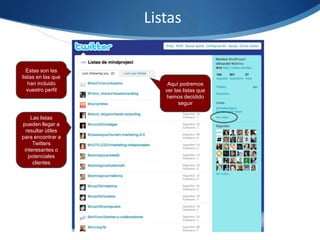
ListasEstas son las listas en las que han incluido vuestro perfilAquí podremos ver las listas que hemos decidido seguirLas listas pueden llegar a resultar útiles para encontrar a Twitters interesantes o potenciales clientes
Herramientas para TwitterExisten multitud de herramientas que complementan a Twitter, algunas nos sirven para monitorizar los Tweets, otras para enviar fotografías, etc
Parte práctica paso a pasoDesarrollo de la parte práctica:Youtube Página de inicio
 Subir videos
 Administrar videos
 Editar videos
 Gestión canal
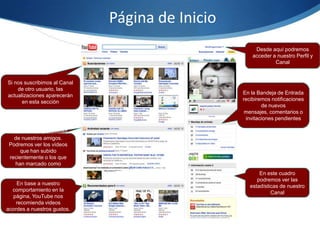
 Crear listas de reproducciónPágina de InicioDesde aquí podremos acceder a nuestro Perfil y CanalSi nos suscribimos al Canal de otro usuario, las actualizaciones aparecerán en esta secciónEn la Bandeja de Entrada recibiremos notificaciones de nuevos mensajes, comentarios o invitaciones pendientesResumen de la actividad de nuestros amigos. Podremos ver los vídeos que han subido recientemente o los que han marcado como favoritosEn este cuadro podremos ver las estadísticas de nuestro CanalEn base a nuestro comportamiento en la página, YouTube nos recomienda videos acordes a nuestros gustos.
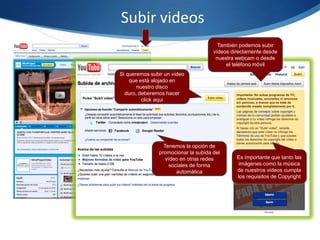
Subir videosTambién podemos subir vídeos directamente desde nuestra webcam o desde el teléfono móvilSi queremos subir un vídeo que está alojado en nuestro disco duro, deberemos hacer click aquiTenemos la opción de promocionar la subida del vídeo en otras redes sociales de forma automáticaEs importante que tanto las imágenes como la música de nuestros vídeos cumpla los requisitos de Copyright
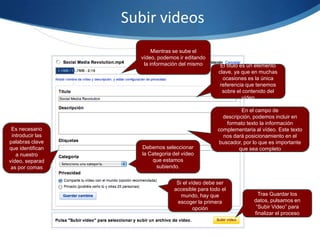
Subir videosMientras se sube el vídeo, podemos ir editando la información del mismoEl titulo es un elemento clave, ya que en muchas ocasiones es la única referencia que tenemos sobre el contenido del vídeoEn el campo de descripción, podemos incluir en formato texto la información complementaria al vídeo. Este texto nos dará posicionamiento en el buscador, por lo que es importante que sea completoEs necesario introducir las palabras clave que identifican a nuestro vídeo, separadas por comasDebemos seleccionar la Categoria del vídeo que estamos subiendo.Si el vídeo debe ser accesible para todo el mundo, hay que escoger la primera opciónTras Guardar los datos, pulsamos en “Subir Video” para finalizar el proceso
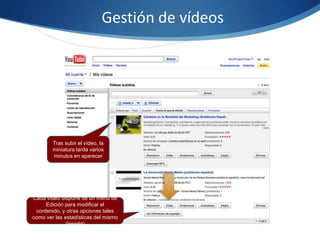
Gestión de vídeosTras subir el vídeo, la miniatura tarda varios minutos en aparecerCada vídeo dispone de un menu de Edición para modificar el contenido, y otras opciones tales como ver las estadísticas del mismo (Insight)
Edición de vídeosAñadiendo subtítulos al vídeo, obtendremos muchas más visitas de usuarios que hablen otra lengua. Además You Tube los traducirá automáticamente en breve.Las Anotaciones son un modo muy sencillo de introducir un texto o bocadillo dentro del vídeo. Selección de la ubicación de la grabación del vídeoPodemos cambiar la miniatura de nuestros vídeos facilmente, aunque sólo tenemos 3 opciones disponibles.
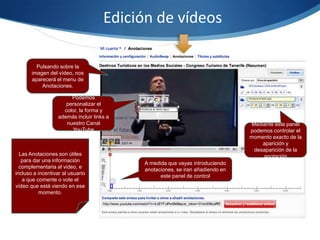
Edición de vídeosPulsando sobre la imagen del vídeo, nos aparecerá el menu de Anotaciones.Podemos personalizar el color, la forma y además incluir links a nuestro Canal YouTubeMediante este panel podemos controlar el momento exacto de la aparición y desaparición de la anotaciónLas Anotaciones son útiles para dar una información complementaria al video, e incluso a incentivar al usuario a que comente o vote el vídeo que está viendo en ese momento. A medida que vayas introduciendo anotaciones, se iran añadiendo en este panel de control

Convención Social Media, Mallorca

  • 1.
    Taller de Dinamizaciónde Redes Sociales
  • 2.
    Bernat Comas yMarta BonetBernat Comas: Project Manager en MindProject, Parterships Manager en Hotelopia (Tui Travel), eCommerce Manager en Viva Hotels y Blau Hotels. www.mindproject.net www.blogtrw.com www.turismogeek.comMarta Bonet: Empresaria y creadora de la Marca y referente Pepper Santblai en redes sociales, un caso de éxito. www.santblai.com www.rebuzzna.com www.mallorcaselect.com
  • 3.
    ¿Qué es elSocial Media?Medios sociales (“Social media” en inglés) son medios de comunicación social donde la información y en general el contenido es creado por los propios usuarios mediante el uso de las nuevas tecnologías, que permiten un fácil uso y acceso mediante poderosas tecnologías de edición, publicación e intercambio. Los medios sociales son ricos en la influencia y la interacción entre pares y con una audiencia pública que es cada vez más "inteligente" y participativa.
  • 4.
    Objetivos Generales delMarketing Social MediaGenerar nuevos flujos de información/comunicación/conversación basados en las Redes Sociales más destacadas (en relación al público objetivo). Conseguir un aumento en las ventas y fidelización del producto en base al criterio anterior.Obtener el control de lo que se habla acerca de tu empresa en las Redes Sociales.Potenciar las ofertas y promociones destacadas a través de otro canal de comunicación.Conseguir acceso a una Base de Datos muy detallada y completa acerca de las prefencias de nuestros clientes (o potenciales)Monitorizar el impacto de nuestras acciones en las Redes Sociales.Inculcar en la empresa una Cultura de participación en los Medios Sociales en base a una formación y un Plan de Comunicación predefinido.
  • 5.
    Social Media enla Empresa
  • 6.
  • 7.
    Selección de canalesde comunicación: EstrategiaFacebookTwitterLinkedinFlickrYoutubeBloggerWordpresFoursquare
  • 8.
    Facebook: Red SocialPersonal Función Principal : Red social para conocer y contactar con personas/clientes -activa y dinámica-participativa
  • 9.
  • 10.
  • 11.
    Privacidad: Posiblelimitar absolutamente toda tu info, fotos, videos etc
  • 12.
    Funciones extensibles:crear grupos, alertas móvil, etiquetado, widgets, cumpleaños, juegos, enlaces, notas…
  • 13.
    No tieneversión de pago
  • 14.
    Es lared social mas grande actualmente , con mas de 500 Millones de UsuariosFacebook: Páginas o Grupos? Perfil o página, o grupo?Los perfiles de usuario en facebook son ideales para relacionarte sólo con amigos, familiares, colegas; todas situaciones en donde la privacidad es muy importante. Solo los ven si autorizas. Los grupos en facebook son buenos para organizar a nivel personal y para la interacción de menor escala en torno a una causa. Las páginas en facebook son mejores para las marcas, empresas, websites o blogs, bandas de música, películas o famosos que quieren interactuar con sus fans o clientes sin tener que conectarse a una cuenta personal. Además tienen estadísticas. Las páginas las pueden ver todos, no requiere estar en FB o tener autorización.Las páginas pueden exceder el tope de los 5.000 amigos/fan y son ideales para los que desean más visibilidad para sus contenidos en Internet.
  • 15.
  • 16.
  • 17.
  • 18.
    TwitterRed Social microbloggingFunciónPrincipal: Red social para conocer y contactar con personas/clientes.
  • 19.
    Muy activay dinámica - participativa.
  • 20.
    Conversación constante- mensajes 140 caracteres max– a tiempo realServicios adicionales: Compartir fotos, videos, geolocalización y cualquier otra información en base a links.Privacidad: por normal general, todos los perfiles son públicos.Funciones extensibles: crear listas, clientes de gestión, twitpic, alertas móvil, #, estadísticas, herramientas de gestión.No tiene versión de pago
  • 21.
    Twitter Paso apaso, consejos de utilización1. Crea tu perfil (bio, imagen, link, diseño, privacidad…)2. Sigue las personas con intereses similares (tw recomienda, busca, twellow)3. Entrar en la conversación (interactua, cuenta que haces, sigue a los que ellos siguen, responde preguntas...)4. No spam (contacto previo)5. Actualización diaria (cuanta +, + exito-cuanto mejor contenido,+ éxito)6. Encuentra lo último en moda y contribuir (capta atención de tu nicho)7. Ayudar a otras personas (RT, respuestas preguntas, saludar, dar la bienvenida…)8. Integrar Twitter con otras redes sociales (FB, Linkedin,blog…)9. Establecer relaciones incluso fuera de Twitter (has creado confianza, sigue fuera)
  • 22.
  • 23.
    Linkedin, Red SocialProfesionalFunción Principal :Red social para conocer y contactar con profesionales – mas estática – Exposición CV- Servicios adicionales: Descripción empresa, creación eventos, debates, cv, foros, grupos, bolsas de trabajo, url directa acceso a tu pag o páginas, recomendaciones…Privacidad: limite absoluto a tu info, contactos por invitación Funciones extensibles: crear grupos, alertas móvil, conexión con otras redes, subida slideshare, Existe opción de pago
  • 24.
  • 25.
    FlickrFunción Principal :Redde subida y compartir imágenes y videos cortos, social para conocer y contactar con personas –geoposicionamientoServicios adicionales: Álbumes, galerías, colecciones , expos, archivos ,etiquetas, mapa , favoritas, estadísticas , aplicaciones, foros, gruposPrivacidad: limitar visibilidad álbumes fotos etc, contactos por invitación Funciones extensibles: crear grupos, alertas móvil, conexión con otras redes, opciones imprenta, explorar por lugares (geoposicionamiento)…Existe opción de pago Pro, opción gratuita es limitada
  • 26.
    FlickrFlickr en resumen:Permite crear álbumes para organizar las fotos.
  • 27.
    Permite crearcolecciones, para organizar nuestros álbumes.
  • 28.
    Podemos comentarlas fotos que hay publicadas.
  • 29.
    Nos dala posibilidad de geoposicionar la foto en un mapa del mundo. O leer la información de geoposicionamiento que lleve la foto para poder situarla en el mapa.
  • 30.
    Se puedencrear presentaciones con las fotos. Podemos leer la información de la página en formato RSS, permitiéndonos sindicarnos a ella y poderla leer de forma desconectada.
  • 31.
    Tiene unAPI para programadores. De esta forma, varias han sido las aplicaciones que han surgido alrededor de Flickr.
  • 32.
    Tiene sistemacorreo/comunidad
  • 33.
    Ofrece variasopciones compartir
  • 34.
    Tiene slideshowpara ver fotos
  • 35.
    Sistemas tags,posicionamiento, etiquetado…Flickr
  • 36.
    YoutubeRed social temática/canalvideoFunción Principal :Red de subida y compartir videos, social para conocer y contactar con personas y compartir videos – Buscador Servicios adicionales: Álbumes, galerías, colecciones , expos, archivos ,etiquetas, mapa , favoritas, estadísticas , aplicaciones, foros, grupos…Privacidad: limitar visibilidad álbumes fotos etc, contactos por invitación Funciones extensibles: crear grupos, alertas móvil, conexión con otras redes, opciones imprenta, explorar por lugares (geoposicionamiento)…Youtube se plantea opción de pago Pro, opción gratuita es limitada . Actualmente existe un programa de partners: http://www.youtube.com/partners
  • 37.
    YoutubeDatos más llamativosque muestran el poder de YouTube:YouTube se sitúa ahora mismo, como el segundo buscador más utilizado por los usuarios en el mundoYoutube es la tercera página más visitada del mundo Los videos de YouTube suelen ocupar la primera página de Google En YouTube todo el contenido está elaborado por los propios usuarioshttp://www.marketingconvideo.com/ Por Lasse Rouhiainen
  • 38.
  • 39.
    Blogs FunciónPrincipal: Diario Bitácora /webServicios adicionales: Subida fotos/videos, calendarios, nubes tags, mismas que web 1.0, compartir varios usuarios, RSS, comentarios, tu lo controlas (software libre)Privacidad: Puede limitarse a contactos por invitación , privacidad en configuración, moderación comentarios, adaptar diseños 100%Funciones extensibles: Widgets y plugins, alertas móvil, conexión con otras redes, subida todo tipo archivos, embedcodes.Además, una de las funcionaes más extendidas hoy en dia es la programación web con lenguaje wordpress.Existen opciones de pago extensas (plantillas etc) – Pero el Software libre y gratuito
  • 40.
  • 41.
  • 42.
  • 43.
    Parte práctica pasoa pasoDesarrollo de la parte práctica:Facebook Como crear y administrar una Fanpage
  • 44.
    Uso deaplicaciones
  • 45.
  • 46.
  • 47.
    Registra tupropio dominio1.- Crear una Fan PageEn primer lugar debemos tener un Perfil de Facebook y a continuación debemos ir a: http://www.facebook.com/pages/create.phpDebemos seleccionar la Categoría de nuestra FanPage, ya sea un Local, Marca, Artista…Con el objetivo de verificar que somos la persona indicada para crear una FanPage con una marca, debemos firmar con nuestro nombre en este espacioAquí introduciremos el nombre de nuestra futura FanPagehttp://www.flickr.com/photos/20024546@N05/
  • 48.
    Las Pestañas soncon la barra de menú de nuestra página, que nos permitirá navegar por la misma2.- Administrar nuestra Fan PageAquí introduciremos el logotipo/fotografía de nuestra empresa y la miniatura de la mismaPodemos personalizar el menú de pestañas, como por ejemplo incluir nuevas aplicaciones, mover o eliminar las existentesEn el muro, irán apareciendo todas nuestras actividades recientesEn este recuadro podemos incluir cualquier texto relacionado con nuestra empresaFacebook nos proporciona una serie de herramientas estadísticas para conocer los resultados de nuestra FanPagePodemos compartir: mensajes, fotografías, presentaciones, vídeos…Aquí aparecen todos los Fans de nuestra páginahttp://www.flickr.com/photos/20024546@N05/
  • 49.
    3.- Edición deAplicacionesEn esta página podremos editar la configuración de nuestra FanPage y gestionar todas las aplicacionesPulsar en el icono del lápiz para editarConfiguración de los aspectos básicos, restricciones, vistas, etcEn cada aplicación, podremos Editar las opciones, configurar las aplicaciones en relación a nuestra página y eliminarlasAl crear una FanPage disponemos de Aplicaciones por defecto, pero existen numeroras aplicaciones que podemos incorporar para personalizar nuestra páginahttp://www.flickr.com/photos/20024546@N05/
  • 50.
    4.- Búsqueda einstalación de AplicacionesPara instalar una aplicación, hacer click sobre el nombre de la mismaLos usuarios pueden valorar con estrellas la calidad de la aplicaciónDesde la página de la aplicación podremos agregarla a nuestra FanPagehttp://www.flickr.com/photos/20024546@N05/
  • 51.
    5.- Gestión deAdministradoresDesde la página de Edición, podemos seleccionar a los administradores de la FanPage, que tendrán los mismos privilegios que el propio creador de la mismaBuscaremos entre nuestros amigos para seleccionar quien será el administrador de la FanPageTambién los podremos escoger mediante la introducción del email del futuro administradorhttp://www.flickr.com/photos/20024546@N05/
  • 52.
    7.- Enviar Actualizacionesa los FansSi pulsamos en editar, podemos filtrar por país, edad o sexo los destinatariosSeleccionar los destinatarios del mensaje que vamos a enviarAdemás de las actualizaciones que reciben los fans en su Muro, podemos enviarles un mensaje con las novedades de nuestra FanPagePodemos adjuntar vídeos, enlaces o música al mensajeAl pulsar “enviar”, los fans recibirán un mensaje en su Bandeja de Entrada personal con el símbolo de FanPageConocimientos bywww.mindproject.net
  • 53.
    8.- Registra tupropio dominio único en FacebookPara tener tu fanpage con un dominio tipo facebook.com/mindproject debes ir a este enlace: http://www.facebook.com/username/Además del dominio de tu fanpage, aquí puedes configurar el dominio de tu perfil personalAhora asigna un nombre y comprueba la disponibilidad. Si el dominio ya está ocupado, deberás seleccionar otro diferentePrimero escoge la página que deseas asignarle un dominio únicoMindProjectMindProjectAsegúrate que cumples los requisitos legales de Facebook, y listo!MindProject
  • 54.
    Parte práctica pasoa pasoDesarrollo de la parte práctica:Twitter Vocabulario Twitter
  • 55.
  • 56.
  • 57.
    Herramientas yclientes TwitterVocabulario TwitterEn este cuadro introduciremos nuestros Tweets, es decir, los mensajes en Twitter con un máximo de 140 caracteresRT: Son una forma de republicar un Tweet de alguno de los usuarios a los que sigues y que consideras especialmente interesante. Con el RT del Tweet consigues que aquellos de tus Followers que no sigan al usuario emisor del tweet conozcan el contenido del mismo, manteniendo la autoría del Tweet original.@: Es el símbolo por excelencia de Twitter. Se coloca antes del nombre de usuario.HashTag (#) : La "almohadilla" se utiliza en Twitter para etiquetar los Tweets que tratan sobre temas específicos y facilitar su búsqueda en TwitterReply : Es un Tweet enviado directamente a ti. Para enviar una Reply utiliza la fórmula @NombreUsuario + tweet a enviar y el usuario de destino la recibirá en sus Menciones.Los # más populares del momento aparecen en esta lista. Al pulsar sobre uno de ellos podremos ver todos los Tweets relacionadosAvatar: Es la imagen de cada usuario. Acompaña a cada uno de nuestros tweets y nos representa en Twitter.
  • 58.
    Barra LateralFolllower/s (seguidores): Es cada uno de los usuarios que te sigue en Twitter. Cada vez que tu "Twittees" algo, aparecerá en su timeline y podrán leerlo. La cuenta de los usuarios que te siguen se lleva desde la sidebar, y su número dependerá de la cantidad de amigos que tengas en Twitter, tu frecuencia de actualización, y sobre todo, de lo interesantes que sean tus Tweets.Folllowing (seguidos) : Son los usuarios que tu sigues en Twitter. Cada vez que cualquiera de ellos publique algo aparecerá en tu timeline y podrás leerlo siempre y cuando no te haya "bloqueado".Favorites : Son los tweets que cada usuario considera mejores y de especial interés. Puedes marcar tus Favoritos pulsando sobre la estrella que aparece en la parte superior derecha de cada Tweet.Además, cualquier usuario dispone de un feed RSS de sus Twitts, por lo que también podemos seguirlo via Google Reader, por ejemplo
  • 59.
    ListasMediante las Listasde Twitter podremos segmentar a nuestros seguidores de una forma rápida y sencilla, y así poder seguirlos por categorías establecidas.Para crear o ver nuestras listas, haz click aquí
  • 60.
    ListasTan sólo debesescoger un nombre que represente a los Twitters que queremos incluir en la lista, y una descripción.Las Listas pueden ser públicas para poder compartirlas con los demás usuarios, o privadas cuyo contenido sólo se verá desde nuestra cuenta.
  • 61.
    ListasEstas son laslistas en las que han incluido vuestro perfilAquí podremos ver las listas que hemos decidido seguirLas listas pueden llegar a resultar útiles para encontrar a Twitters interesantes o potenciales clientes
  • 62.
    Herramientas para TwitterExistenmultitud de herramientas que complementan a Twitter, algunas nos sirven para monitorizar los Tweets, otras para enviar fotografías, etc
  • 63.
    Parte práctica pasoa pasoDesarrollo de la parte práctica:Youtube Página de inicio
  • 64.
  • 65.
  • 66.
  • 67.
  • 68.
    Crear listasde reproducciónPágina de InicioDesde aquí podremos acceder a nuestro Perfil y CanalSi nos suscribimos al Canal de otro usuario, las actualizaciones aparecerán en esta secciónEn la Bandeja de Entrada recibiremos notificaciones de nuevos mensajes, comentarios o invitaciones pendientesResumen de la actividad de nuestros amigos. Podremos ver los vídeos que han subido recientemente o los que han marcado como favoritosEn este cuadro podremos ver las estadísticas de nuestro CanalEn base a nuestro comportamiento en la página, YouTube nos recomienda videos acordes a nuestros gustos.
  • 69.
    Subir videosTambién podemossubir vídeos directamente desde nuestra webcam o desde el teléfono móvilSi queremos subir un vídeo que está alojado en nuestro disco duro, deberemos hacer click aquiTenemos la opción de promocionar la subida del vídeo en otras redes sociales de forma automáticaEs importante que tanto las imágenes como la música de nuestros vídeos cumpla los requisitos de Copyright
  • 70.
    Subir videosMientras sesube el vídeo, podemos ir editando la información del mismoEl titulo es un elemento clave, ya que en muchas ocasiones es la única referencia que tenemos sobre el contenido del vídeoEn el campo de descripción, podemos incluir en formato texto la información complementaria al vídeo. Este texto nos dará posicionamiento en el buscador, por lo que es importante que sea completoEs necesario introducir las palabras clave que identifican a nuestro vídeo, separadas por comasDebemos seleccionar la Categoria del vídeo que estamos subiendo.Si el vídeo debe ser accesible para todo el mundo, hay que escoger la primera opciónTras Guardar los datos, pulsamos en “Subir Video” para finalizar el proceso
  • 71.
    Gestión de vídeosTrassubir el vídeo, la miniatura tarda varios minutos en aparecerCada vídeo dispone de un menu de Edición para modificar el contenido, y otras opciones tales como ver las estadísticas del mismo (Insight)
  • 72.
    Edición de vídeosAñadiendosubtítulos al vídeo, obtendremos muchas más visitas de usuarios que hablen otra lengua. Además You Tube los traducirá automáticamente en breve.Las Anotaciones son un modo muy sencillo de introducir un texto o bocadillo dentro del vídeo. Selección de la ubicación de la grabación del vídeoPodemos cambiar la miniatura de nuestros vídeos facilmente, aunque sólo tenemos 3 opciones disponibles.
  • 73.
    Edición de vídeosPulsandosobre la imagen del vídeo, nos aparecerá el menu de Anotaciones.Podemos personalizar el color, la forma y además incluir links a nuestro Canal YouTubeMediante este panel podemos controlar el momento exacto de la aparición y desaparición de la anotaciónLas Anotaciones son útiles para dar una información complementaria al video, e incluso a incentivar al usuario a que comente o vote el vídeo que está viendo en ese momento. A medida que vayas introduciendo anotaciones, se iran añadiendo en este panel de control