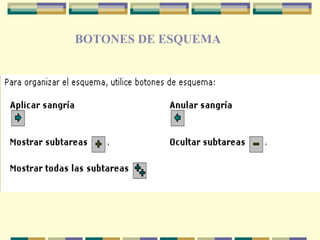
BOTONES DE ESQUEMA
Abreviatura para definir la
duración
Establecer relaciones entre
tareas
Dependencia entre tareas
La tarea que depende de otra es la sucesora.
La tarea que depende de la sucesora es la
predecesora.
Ejemplo:
1.-Pintar la pared
2.-Colgar el reloj
Los cambios de la predecesora afectan a los
cambios de las sucesoras.
Tarea repetitiva
Se realizan periódicamente. Por
ejemplo las reuniones semanales.
Puede ser: diaria, semanal, mensual y
anualmente.
Dividir una tarea en segmentos
Si se interrumpe la tarea y se reanuda más
tarde se la puede dividir.
Se puede dividir una tarea tantas veces como
sea necesario.
No es igual dividir la tarea en partes o
especificar una tarea repetitiva, que tiene
lugar a intervalos regulares.
Se puede eliminar la división arrastrando
una parte de la tarea dividida hasta que
entre en contacto con la otra parte.
Agregar una fecha límite a una tarea
Microsoft muestra un indicador si la
tarea se programa para finalizar
después de la fecha límite.
Informa si la tarea finaliza después de
la fecha límite; de tal manera de ajustar
la programación para cumplir dicha
fecha.
Establecer una fecha de comienzo o
fin específica para una tarea
Especificando las duraciones y creando
dependencia entre ellas, Microsoft Project
calcula automáticamente las fechas de
comienzo y fin.
Se puede establecer una fecha de comienzo
o fin específica para una tarea.
Las tareas con fechas específicas se
denominan delimitaciones inflexibles.
Superponer o retrasar tareas
Se especifica un período de espera o
retraso entre el final de una tarea
predecesora y el comienzo de una
sucesora.
Campo Posposición
Calendario de una tarea
Si los períodos laborables de una tarea
son distintos de los períodos laborables
del calendario del proyecto, puede
asignar un calendario a dicha tarea.
Como se asignan los
recursos?
Se asignan recursos a las tareas cuando se
desee:
Llevar a cabo un seguimiento de la cantidad
de trabajo realizada por personas y
equipamiento asignados a tareas o controlar
los materiales utilizados.
Disponer de más flexibilidad en la
programación de tareas.
Controlar los recursos con sobreasignación o
infraasignación de trabajo.
Llevar un control de costros de los recursos.
Crear una lista de recursos
La lista de recursos constará de recursos constará
de recursos de trabajo o recursos materiales.
Los recursos de trabajo son personas o
equipamiento.
Los recursos materiales son materiales o
suministraos consumibles, como hormigón, madera o
clavos.
Ingresar recursos
Ver  Hoja de recursos
Campo Tipo, especifique el tipo de recurso
Para un recurso de trabajo (personas o
equipamiento), especifique el tipo de recurso
Trabajo.
Para un recurso material (que se consume durante
el proyecto) especifique el tipo de recurso Material
Crear recursos
En el campo Capacidad Máxima, en forma de porcentaje escriba el
número de unidades del recurso disponibles.
Ejemplo: 300% 3 unidades a tiempo completo de un recurso
En el campo Etiqueta del material escriba una unidad de medida del
recurso material, ejemplo Tonelada.
Para cada recurso material (suministros que se consumen durante el
proyecto), ejemplo: tonelada.
Observaciones
Los grupos se utilizan para filtrar,
ordenar o agrupar tareas.
No se pueden asignar grupos de
recursos a tareas.
Se pueden asignar recursos
adicionales, por medio del botón
Asignar recursos
Cambiar la programación de
trabajo de un recurso
Las horas laborables y los días no
laborables definidos en el calendario
del proyecto son los predeterminados
de cada recurso.
Asignar recursos a las tareas
Se puede asignar cualquier recurso a cualquier tarea
y cambiar las asignaciones en cualquier momento.
Se puede asignar más de un recurso a una tarea y
especificar si un recurso trabaja a tiempo completo o
a tiempo parcial en una tarea.
Si el trabajo asignado a un recurso sobrepasa la
asignación de tiempo completo diario que se indica
en su calendario laboral, Microsoft Project mostrará
en rojo el nombre del recurso sobreasignado en las
vistas de recursos.
Asignar recursos a las tareas
Para asignar un recurso a tiempo
parcial, escriba un porcentaje inferior a
100 en la columna Unidades,
representando el porcentaje de tiempo
que el recurso debe trabajar en la
tarea.
Comprobar y modificar
asignaciones de recursos
La vista Uso de recursos muestra los
recursos de proyectos y agrupadas debajo de
ellos, las tareas que tienen asignadas.
Con la vista Uso de recursos puede averiguar
cuantas horas de trabajo tiene programadas
cada recurso en tareas específicas y se ven
que recursos están sobreaasignados.
Tambien puede determinar el tiempo
disponible de cada recurso para asignarle
trabajo adicional.
Recursos

Microsoft project (2da parte)

  • 1.
  • 2.
  • 3.
  • 4.
    Dependencia entre tareas Latarea que depende de otra es la sucesora. La tarea que depende de la sucesora es la predecesora. Ejemplo: 1.-Pintar la pared 2.-Colgar el reloj Los cambios de la predecesora afectan a los cambios de las sucesoras.
  • 5.
    Tarea repetitiva Se realizanperiódicamente. Por ejemplo las reuniones semanales. Puede ser: diaria, semanal, mensual y anualmente.
  • 6.
    Dividir una tareaen segmentos Si se interrumpe la tarea y se reanuda más tarde se la puede dividir. Se puede dividir una tarea tantas veces como sea necesario. No es igual dividir la tarea en partes o especificar una tarea repetitiva, que tiene lugar a intervalos regulares.
  • 7.
    Se puede eliminarla división arrastrando una parte de la tarea dividida hasta que entre en contacto con la otra parte.
  • 8.
    Agregar una fechalímite a una tarea Microsoft muestra un indicador si la tarea se programa para finalizar después de la fecha límite. Informa si la tarea finaliza después de la fecha límite; de tal manera de ajustar la programación para cumplir dicha fecha.
  • 9.
    Establecer una fechade comienzo o fin específica para una tarea Especificando las duraciones y creando dependencia entre ellas, Microsoft Project calcula automáticamente las fechas de comienzo y fin. Se puede establecer una fecha de comienzo o fin específica para una tarea. Las tareas con fechas específicas se denominan delimitaciones inflexibles.
  • 10.
    Superponer o retrasartareas Se especifica un período de espera o retraso entre el final de una tarea predecesora y el comienzo de una sucesora. Campo Posposición
  • 11.
    Calendario de unatarea Si los períodos laborables de una tarea son distintos de los períodos laborables del calendario del proyecto, puede asignar un calendario a dicha tarea.
  • 12.
    Como se asignanlos recursos? Se asignan recursos a las tareas cuando se desee: Llevar a cabo un seguimiento de la cantidad de trabajo realizada por personas y equipamiento asignados a tareas o controlar los materiales utilizados. Disponer de más flexibilidad en la programación de tareas. Controlar los recursos con sobreasignación o infraasignación de trabajo. Llevar un control de costros de los recursos.
  • 13.
    Crear una listade recursos La lista de recursos constará de recursos constará de recursos de trabajo o recursos materiales. Los recursos de trabajo son personas o equipamiento. Los recursos materiales son materiales o suministraos consumibles, como hormigón, madera o clavos.
  • 14.
    Ingresar recursos Ver Hoja de recursos Campo Tipo, especifique el tipo de recurso Para un recurso de trabajo (personas o equipamiento), especifique el tipo de recurso Trabajo. Para un recurso material (que se consume durante el proyecto) especifique el tipo de recurso Material
  • 15.
    Crear recursos En elcampo Capacidad Máxima, en forma de porcentaje escriba el número de unidades del recurso disponibles. Ejemplo: 300% 3 unidades a tiempo completo de un recurso En el campo Etiqueta del material escriba una unidad de medida del recurso material, ejemplo Tonelada. Para cada recurso material (suministros que se consumen durante el proyecto), ejemplo: tonelada.
  • 16.
    Observaciones Los grupos seutilizan para filtrar, ordenar o agrupar tareas. No se pueden asignar grupos de recursos a tareas. Se pueden asignar recursos adicionales, por medio del botón Asignar recursos
  • 17.
    Cambiar la programaciónde trabajo de un recurso Las horas laborables y los días no laborables definidos en el calendario del proyecto son los predeterminados de cada recurso.
  • 18.
    Asignar recursos alas tareas Se puede asignar cualquier recurso a cualquier tarea y cambiar las asignaciones en cualquier momento. Se puede asignar más de un recurso a una tarea y especificar si un recurso trabaja a tiempo completo o a tiempo parcial en una tarea. Si el trabajo asignado a un recurso sobrepasa la asignación de tiempo completo diario que se indica en su calendario laboral, Microsoft Project mostrará en rojo el nombre del recurso sobreasignado en las vistas de recursos.
  • 19.
    Asignar recursos alas tareas Para asignar un recurso a tiempo parcial, escriba un porcentaje inferior a 100 en la columna Unidades, representando el porcentaje de tiempo que el recurso debe trabajar en la tarea.
  • 20.
    Comprobar y modificar asignacionesde recursos La vista Uso de recursos muestra los recursos de proyectos y agrupadas debajo de ellos, las tareas que tienen asignadas. Con la vista Uso de recursos puede averiguar cuantas horas de trabajo tiene programadas cada recurso en tareas específicas y se ven que recursos están sobreaasignados. Tambien puede determinar el tiempo disponible de cada recurso para asignarle trabajo adicional.
  • 21.