Republica Bolivariana de Venezuela
Ministerio del Poder Popular para la Educación Superior
I.U.P. Santiago Mariño
Arquitectura
Informática
Project 2010
Bachiller: María Maita
C.I:29538934
Barcelona, 30 de agosto de 2019
Índice
Microsoft Project ...........................................3
Explorando el Microsoft Project 2010 ...................4
Elementos de interfaz del Project 2010 ................5
Explorando las pestañas de menú .......................6
Configuración del proyecto ...............................8
Configuración inicial del proyecto ......................8
Definir calendario laboral del proyecto ................10
Ajustar el horario laboral diario .........................11
Tareas ........................................................12
Crear tareas .................................................13
Organizar tareas ............................................14
Definir la duración de las tareas .........................14
Vincular tareas ..............................................15
Dividir tareas ................................................15
Crear tareas recurrentes ..................................15
Introducir notas de tareas .................................16
Crear Hitos ...................................................16
Rutas críticas ................................................17
Recursos ......................................................18
¿Cómo crear recursos en el MS PROJECT 2012? ........19
Asignar recursos .............................................20
Emisión de informes ........................................21
Microsoft Project
EL Microsoft Project es un software de administración
de proyectos diseñado, desarrollado y comercializado
por Microsoft para asistir a administradores de
proyectos en el desarrollo de planes, asignación de
recursos a tareas, dar seguimiento al progreso,
administrar presupuesto y analizar cargas de trabajo.
https://www.youtube.com/wat
ch?v=HDu30EfeUYE
Explorando el Microsoft Project 2010
• Para ingresar al Microsoft Project 2010 se sebe seguir el mismo
procedimiento normal utilizado por cualquier otro programa de
Office. La descripción de los pasos a seguir para ingresar al
Project
• a) Clic en el botón Inicio
• b) Clic en todos los Programas c) Clic en Microsoft Office
• d) Clic en Microsoft Project 2010
¿Cómo
ingresar a
Microsoft
Project 2010?
Fichas o pestañas de
menú
Línea de división
Area de diagrama
Barra de Acceso
rápido
Cinta de opciones Escala de Tiempo Hoja de cálculo
Elementos de interfaz del Project
2010
Las pestañas de menú tienen en su interior una serie de
comandos que están agrupadas de acuerdo a la función que
cumple cada una de ellas. A continuación le presentaremos
cada uno del menú que presenta el Project.
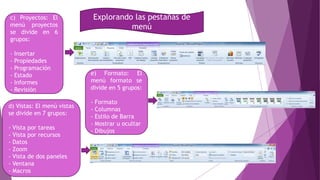
Explorando las pestañas de
menú
a) Tarea: El
menú tarea
se divide en 8
grupos:
- Ver
- Porta papeles
- Programación
- Tareas
- Insertar
- Edición
b) Recurso: El
menú recurso se
divide en se
divide en 5
grupo:
- Ver
- Asignación
- Insertar
- Propiedades
- Redistribución
Explorando las pestañas de
menú
c) Proyectos: El
menú proyectos
se divide en 6
grupos:
- Insertar
- Propiedades
- Programación
- Estado
- Informes
- Revisión
e) Formato: El
menú formato se
divide en 5 grupos:
- Formato
- Columnas
- Estilo de Barra
- Mostrar u ocultar
- Dibujos
d) Vistas: El menú vistas
se divide en 7 grupos:
- Vista por tareas
- Vista por recursos
- Datos
- Zoom
- Vista de dos paneles
- Ventana
- Macros
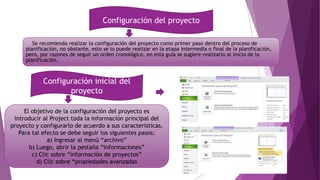
Se recomienda realizar la configuración del proyecto como primer paso dentro del proceso de
planificación, no obstante, esto se lo puede realizar en la etapa intermedia o final de la planificación,
pero, por razones de seguir un orden cronológico, en esta guía se sugiere realizarlo al inicio de la
planificación.
Configuración del proyecto
Configuración inicial del
proyecto
El objetivo de la configuración del proyecto es
introducir al Project toda la información principal del
proyecto y configurarlo de acuerdo a sus características.
Para tal efecto se debe seguir los siguientes pasos:
a) Ingresar al menú “archivo”
b) Luego, abrir la pestaña “informaciones”
c) Clic sobre “información de proyectos”
d) Clic sobre “propiedades avanzadas
e) Dentro del cuadro de dialogo “Propiedades
de Proyecto” abrir la opción
“resumen”.
f) Con todo ello, concluimos y salimos de este
cuadro de dialogo
Prosiguiendo con la configuración inicial del
proyecto, ahora se debe ingresar a la ventana
“opciones”, para ello se debe seguir los
siguientes pasos:
1) Ingresar al
menú
“archivo”
2) Abrir la
ventana
“opciones”
3) Clic sobre la pestaña
“general” y se desplaza el
siguiente cuadro de dialogo,
en ella, se puede cambiar las
configuraciones
predeterminadas que por
defecto vienen con el
Project.
4) Luego, hacer
clic sobre
“mostrar”, y se
desplaza el
siguiente cuadro
de dialogo:
5) Una vez
configurado la
pestaña Mostrar,
continuamos con la
tercera pestaña que
es “programación”
hacemos clic sobre
ella y se desplaza el
siguiente cuadro:
Definir calendario laboral del
proyecto
El Microsoft Project nos permite establecer un calendario laboral específico
para el proyecto, a través de ello, se puede programar el horario laboral diario,
los días no laborables por feriado, y cualquier otra excepción que ocurra dentro
del periodo de ejecución del proyecto.
https://www.youtube.com/watch?v=V4kUblOB4Ac
Ajustar el horario laboral diario
Para ajustar el horario laboral del proyecto se debe ingresar al menú
Proyectos, luego, hacer clic sobre la opción cambiar calendario de trabajo
(ver figura siguiente).
Una vez hecho todo ello, se desplaza el siguiente cuadro de
dialogo:
Aquí se debe seguir los siguientes pasos:
a) En la parte de abajo del cuadro seleccionar Excepciones.
b) Luego, poner el cursor sobre la fecha especifica que se
quiera establecer como día no laborable, en este caso
definiremos el 6 de Agosto como día no laborable.
c) En la parte inferior del cuadro, en la columna de nombre
poner el motivo por el cual se considera esa fecha como no
laborable, en este caso, diremos que el
6 de Agosto es aniversario de Bolivia (ver figuras siguientes).
d) Vea usted en la figura anterior que
el día programado como no laborable
tiene un color de fondo diferente a los
demás, eso nos indica que ése es un
día de excepción (no laborable). Y
finalmente para guardar las
modificaciones realizadas hacer clic
sobre aceptar.
Tareas
Las tareas, también conocidas como actividades o Ítem,
son los elementos individuales que están interrelacionadas
entre sí, y que en conjunto forman el proyecto.
https://www.youtube.com/watch?v=jOu9-CgEIGQ
Crear tareas
Crear tareas en el Microsoft Project 2010 es muy
sencillo, simplemente se debe escribir el nombre de la
tarea en la columna “nombre de tareas” dentro de la
hoja de cálculo (ver siguiente figura).
Con la finalidad de seguir un orden cronológico, se
recomienda crear absolutamente todas las tareas que
tiene el proyecto, inclusive la tarea genérica (nombre
del proyecto), luego, en el siguiente acápite se
jerarquizara las tareas de acuerdo a su importancia.
Note usted en la anterior figura que a todas las tareas el Project le asigna
una duración de un día, seguido de un signo de interrogación (?), este signo
nos indica que la duración de las tareas son estimadas automáticamente
por el Project, luego, en el siguiente apéndice veremos la forma de
modificar esta duración de acuerdo a requerimiento del proyecto.
https://www.youtube.
com/watch?v=rakGY__
byik
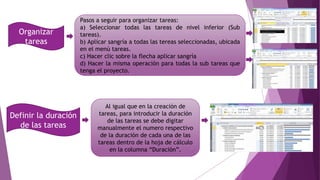
Organizar
tareas
Pasos a seguir para organizar tareas:
a) Seleccionar todas las tareas de nivel inferior (Sub
tareas).
b) Aplicar sangría a todas las tereas seleccionadas, ubicada
en el menú tareas.
c) Hacer clic sobre la flecha aplicar sangría
d) Hacer la misma operación para todas la sub tareas que
tenga el proyecto.
Definir la duración
de las tareas
Al igual que en la creación de
tareas, para introducir la duración
de las tareas se debe digitar
manualmente el numero respectivo
de la duración de cada una de las
tareas dentro de la hoja de cálculo
en la columna “Duración”.
Vincular tareas
La vinculación de las tareas define el
grado de relación que existe entre las
tareas de un proyecto. Una tarea que
debe ocurrir antes que la otra es una
tarea predecesora, mientras que la
tarea que ocurre después de la otra se
la denomina tarea sucesora.
Dividir tareas
Generalmente ciertas tareas de un
proyecto demandan una pausa en su
ejecución, para luego de un cierto
tiempo reanudar su ejecución. El
Project, nos permite programar esta
pausa mediante la opción “dividir
tareas”.
Crear tareas
recurrentes
Los proyectos, a menudo tienen
tareas que repiten su ocurrencia
frecuentemente. La reunión semanal
del directorio, los informes
trimestrales o la revisión mensual del
presupuesto, son ejemplos de tareas
recurrentes.
Introducir notas de tareas Las notas de tareas son párrafos textuales
que se introducen a una tarea con la
finalidad de recordar ciertos parámetros o
detalles de éstas. Por ejemplo, si la
ejecución de una tarea implica varios
subcontratistas, es posible que desee listar
aquí la información de contacto, de modo
que se encuentre disponible cuando se lo
requiera en la ejecución del proyecto.
Crear Hitos A menudo se usan los Hitos para marcar algún
momento clave de un proyecto, como la
terminación de una fase o la aprobación un
producto a actividad. Los Hitos son tareas que por
lo general tienen una duración de cero.
Dentro del diagrama, el Hito está representado
por un rombo, a diferencia de las tareas
normales, éstas están representadas por barras de
color azul.
Rutas críticas
Existen dos formas de mostrar las rutas críticas:
Primera:
En el menú Formato se debe habilitar la opción tareas críticas y
luego las barras de todas las tareas críticas cambian de color, en
este caso se vuelven de color rojo, mientras que las tareas no
críticas permanecen con el mismo color inicial.
Segunda:
Ingresamos al Menú Formato y luego a la herramienta formato y
seleccionamos estilo de barras, se desplaza el siguiente cuadro de
dialogo, Luego siga los siguientes pasos:
a) Seleccione tarea en la parte superior del cuadro de dialogo.
b) Haga clic en la ficha texto en la parte inferior del cuadro de
dialogo
d) Haga clic en la flecha y seleccione tareas críticas.
e) Haga clic en aceptar
Recursos
Los recursos son las personas, materiales y equipos que le
permiten realizar las tareas en su proyecto.
EL Project considera tres tipos de recurso, estos son: recurso
Material, recurso trabajo y Recurso costo:
a) Recurso Material
Son aquellos artículos
que se consumen en
la obra o proyecto,
ejemplo: cemento,
arenilla, material de
escritorio, etc.
b) Recurso Trabajo
Son los que se utilizan en la
obra pero no se consumen
por completo, solo se
desgastan y pueden ser
utilizados en otros
proyectos. Entre ellos
tenemos la mano de obra,
equipos y maquinarias.
c) Recurso Costo
Son los costos
independientes que
deseemos asociar con
una tarea.
https://www.youtube.com/watch?v=Y
T1w0ixusVA¿Cómo crear recursos en el MS PROJECT 2012?
Primeramente debemos ingresar al menú Recursos y luego
desplazar la herramienta organizador de equipos. Como se
observa en la figura siguiente, se desplaza una ventana con
diferentes opciones, en este caso, hacer clic sobre la opción
hoja de recurso y luego se visualiza la siguiente ventana:
Ahora, una vez ingresado a la hoja de
recursos explicaremos cada una de las
columnas que forman la hoja de recursos:
Previo a la explicación de la hoja de recursos, es importante
hacer notar que en ésta, se debe ingresar absolutamente todos los
recursos que serán utilizados en el proyecto, luego, en la
asignación de recursos se asignara recursos a cada tarea de
acuerdo a su requerimiento.
a) Nombre del recurso
b) Tipo: Aquí tenemos tres opciones (trabajo, material, costo)
c) Etiqueta de material d) Iníciales e) Grupo
f) Capacidad máxima g) Tasa estándar
h) Tasa horas extras i) Costo/Uso j) Acumular
k) Calendario base
Existen tres formas de asignación
de recursos, cuyo resultado final
es el mismo, solo varia el
procedimiento. A continuación se
explica cada una de ellas:
Asignar recursos
Primera forma:
a) Ingresar al menú “recursos”
b) Seleccionar la tarea al cual se desea asignar recursos
c) Clic sobre la herramienta “asignar recursos”
d) Luego se desplaza la siguiente ventana
e) Vera usted que en la parte inferior del cuadro
aparecen todos los recursos creados en el anterior
acápite, ahora, para asignar alguna de ellas se debe
seleccionar el recurso deseado y luego hacer clic en
asignar.
f) Los recursos asignados a la tarea seleccionada
aparecen marcadas. En la columna “unidades” se debe
introducir la cantidad requerida de cada recurso para
ejecutar la tarea. En la columna “costo” el Project
calcula el costo total del recurso en función a los
precios establecidos en la creación de recursos, en esta
ventana no se puede modificar los costos.
g) Finalmente hacer clic sobre “cerrar” y se puede ver
en el diagrama la tarea correspondiente con los recursos
asignados
Segunda forma
a) Ingresar al menú “tareas”
b) Seleccionar la tarea al cual se desea
asignar recursos
c) Clic sobre la herramienta
“información de tarea”
d) Luego se desplaza la siguiente
ventana
e) Ingresar a la pestaña “recursos”
f) En la columna “nombre de recurso”
seleccionar los recursos requeridos por
la tarea, luego en la columna
“unidades” introducir la cantidad de
recursos requeridos y finalmente en la
columna “costo” el Project calcula el
costo total del recurso.
g) Clic en aceptar para guardar las
asignaciones.
Tercera forma
a) Ingresar al menú
“recursos”
b) Desplazar la línea de
división asía la izquierda
c) En la columna
“nombre de los recursos”
desplazar la hoja de
recursos
https://www.youtube.co
m/watch?v=YT1w0ixusVA
Emisión de informes
EL Project nos permite generar una serie de informes que se constituyen de gran
importancia a la hora de hacer el seguimiento a la ejecución del proyecto.
El usuario puede generar la información pertinente e incluso puede imprimirlo.
A continuación se describe los pasos a seguir para generar dichos informes:
a) Ingresar al menú “proyectos”.
b) Clic sobre la herramienta
“informes”.
c) Luego se desplaza la ventana
siguiente.
d) La ventana muestra seis grupos
de informes que se pueden
generar: Resumen del proyecto,
Tareas de nivel superior, Las tareas
críticas, Hitos, Días laborables.
e) Seleccionar cualquiera de estos seis
grupos (el deseado) y luego hacer clic
sobre “seleccionar”.
f) Igualmente, seleccionar una de las
cinco opciones que aparecen y luego
hacer clic en “seleccionar”.

project 2010

  • 1.
    Republica Bolivariana deVenezuela Ministerio del Poder Popular para la Educación Superior I.U.P. Santiago Mariño Arquitectura Informática Project 2010 Bachiller: María Maita C.I:29538934 Barcelona, 30 de agosto de 2019
  • 2.
    Índice Microsoft Project ...........................................3 Explorandoel Microsoft Project 2010 ...................4 Elementos de interfaz del Project 2010 ................5 Explorando las pestañas de menú .......................6 Configuración del proyecto ...............................8 Configuración inicial del proyecto ......................8 Definir calendario laboral del proyecto ................10 Ajustar el horario laboral diario .........................11 Tareas ........................................................12 Crear tareas .................................................13 Organizar tareas ............................................14 Definir la duración de las tareas .........................14 Vincular tareas ..............................................15 Dividir tareas ................................................15 Crear tareas recurrentes ..................................15 Introducir notas de tareas .................................16 Crear Hitos ...................................................16 Rutas críticas ................................................17 Recursos ......................................................18 ¿Cómo crear recursos en el MS PROJECT 2012? ........19 Asignar recursos .............................................20 Emisión de informes ........................................21
  • 3.
    Microsoft Project EL MicrosoftProject es un software de administración de proyectos diseñado, desarrollado y comercializado por Microsoft para asistir a administradores de proyectos en el desarrollo de planes, asignación de recursos a tareas, dar seguimiento al progreso, administrar presupuesto y analizar cargas de trabajo. https://www.youtube.com/wat ch?v=HDu30EfeUYE
  • 4.
    Explorando el MicrosoftProject 2010 • Para ingresar al Microsoft Project 2010 se sebe seguir el mismo procedimiento normal utilizado por cualquier otro programa de Office. La descripción de los pasos a seguir para ingresar al Project • a) Clic en el botón Inicio • b) Clic en todos los Programas c) Clic en Microsoft Office • d) Clic en Microsoft Project 2010 ¿Cómo ingresar a Microsoft Project 2010?
  • 5.
    Fichas o pestañasde menú Línea de división Area de diagrama Barra de Acceso rápido Cinta de opciones Escala de Tiempo Hoja de cálculo Elementos de interfaz del Project 2010
  • 6.
    Las pestañas demenú tienen en su interior una serie de comandos que están agrupadas de acuerdo a la función que cumple cada una de ellas. A continuación le presentaremos cada uno del menú que presenta el Project. Explorando las pestañas de menú a) Tarea: El menú tarea se divide en 8 grupos: - Ver - Porta papeles - Programación - Tareas - Insertar - Edición b) Recurso: El menú recurso se divide en se divide en 5 grupo: - Ver - Asignación - Insertar - Propiedades - Redistribución
  • 7.
    Explorando las pestañasde menú c) Proyectos: El menú proyectos se divide en 6 grupos: - Insertar - Propiedades - Programación - Estado - Informes - Revisión e) Formato: El menú formato se divide en 5 grupos: - Formato - Columnas - Estilo de Barra - Mostrar u ocultar - Dibujos d) Vistas: El menú vistas se divide en 7 grupos: - Vista por tareas - Vista por recursos - Datos - Zoom - Vista de dos paneles - Ventana - Macros
  • 8.
    Se recomienda realizarla configuración del proyecto como primer paso dentro del proceso de planificación, no obstante, esto se lo puede realizar en la etapa intermedia o final de la planificación, pero, por razones de seguir un orden cronológico, en esta guía se sugiere realizarlo al inicio de la planificación. Configuración del proyecto Configuración inicial del proyecto El objetivo de la configuración del proyecto es introducir al Project toda la información principal del proyecto y configurarlo de acuerdo a sus características. Para tal efecto se debe seguir los siguientes pasos: a) Ingresar al menú “archivo” b) Luego, abrir la pestaña “informaciones” c) Clic sobre “información de proyectos” d) Clic sobre “propiedades avanzadas
  • 9.
    e) Dentro delcuadro de dialogo “Propiedades de Proyecto” abrir la opción “resumen”. f) Con todo ello, concluimos y salimos de este cuadro de dialogo Prosiguiendo con la configuración inicial del proyecto, ahora se debe ingresar a la ventana “opciones”, para ello se debe seguir los siguientes pasos: 1) Ingresar al menú “archivo” 2) Abrir la ventana “opciones” 3) Clic sobre la pestaña “general” y se desplaza el siguiente cuadro de dialogo, en ella, se puede cambiar las configuraciones predeterminadas que por defecto vienen con el Project.
  • 10.
    4) Luego, hacer clicsobre “mostrar”, y se desplaza el siguiente cuadro de dialogo: 5) Una vez configurado la pestaña Mostrar, continuamos con la tercera pestaña que es “programación” hacemos clic sobre ella y se desplaza el siguiente cuadro: Definir calendario laboral del proyecto El Microsoft Project nos permite establecer un calendario laboral específico para el proyecto, a través de ello, se puede programar el horario laboral diario, los días no laborables por feriado, y cualquier otra excepción que ocurra dentro del periodo de ejecución del proyecto. https://www.youtube.com/watch?v=V4kUblOB4Ac
  • 11.
    Ajustar el horariolaboral diario Para ajustar el horario laboral del proyecto se debe ingresar al menú Proyectos, luego, hacer clic sobre la opción cambiar calendario de trabajo (ver figura siguiente). Una vez hecho todo ello, se desplaza el siguiente cuadro de dialogo: Aquí se debe seguir los siguientes pasos: a) En la parte de abajo del cuadro seleccionar Excepciones. b) Luego, poner el cursor sobre la fecha especifica que se quiera establecer como día no laborable, en este caso definiremos el 6 de Agosto como día no laborable. c) En la parte inferior del cuadro, en la columna de nombre poner el motivo por el cual se considera esa fecha como no laborable, en este caso, diremos que el 6 de Agosto es aniversario de Bolivia (ver figuras siguientes).
  • 12.
    d) Vea usteden la figura anterior que el día programado como no laborable tiene un color de fondo diferente a los demás, eso nos indica que ése es un día de excepción (no laborable). Y finalmente para guardar las modificaciones realizadas hacer clic sobre aceptar. Tareas Las tareas, también conocidas como actividades o Ítem, son los elementos individuales que están interrelacionadas entre sí, y que en conjunto forman el proyecto. https://www.youtube.com/watch?v=jOu9-CgEIGQ
  • 13.
    Crear tareas Crear tareasen el Microsoft Project 2010 es muy sencillo, simplemente se debe escribir el nombre de la tarea en la columna “nombre de tareas” dentro de la hoja de cálculo (ver siguiente figura). Con la finalidad de seguir un orden cronológico, se recomienda crear absolutamente todas las tareas que tiene el proyecto, inclusive la tarea genérica (nombre del proyecto), luego, en el siguiente acápite se jerarquizara las tareas de acuerdo a su importancia. Note usted en la anterior figura que a todas las tareas el Project le asigna una duración de un día, seguido de un signo de interrogación (?), este signo nos indica que la duración de las tareas son estimadas automáticamente por el Project, luego, en el siguiente apéndice veremos la forma de modificar esta duración de acuerdo a requerimiento del proyecto. https://www.youtube. com/watch?v=rakGY__ byik
  • 14.
    Organizar tareas Pasos a seguirpara organizar tareas: a) Seleccionar todas las tareas de nivel inferior (Sub tareas). b) Aplicar sangría a todas las tereas seleccionadas, ubicada en el menú tareas. c) Hacer clic sobre la flecha aplicar sangría d) Hacer la misma operación para todas la sub tareas que tenga el proyecto. Definir la duración de las tareas Al igual que en la creación de tareas, para introducir la duración de las tareas se debe digitar manualmente el numero respectivo de la duración de cada una de las tareas dentro de la hoja de cálculo en la columna “Duración”.
  • 15.
    Vincular tareas La vinculaciónde las tareas define el grado de relación que existe entre las tareas de un proyecto. Una tarea que debe ocurrir antes que la otra es una tarea predecesora, mientras que la tarea que ocurre después de la otra se la denomina tarea sucesora. Dividir tareas Generalmente ciertas tareas de un proyecto demandan una pausa en su ejecución, para luego de un cierto tiempo reanudar su ejecución. El Project, nos permite programar esta pausa mediante la opción “dividir tareas”. Crear tareas recurrentes Los proyectos, a menudo tienen tareas que repiten su ocurrencia frecuentemente. La reunión semanal del directorio, los informes trimestrales o la revisión mensual del presupuesto, son ejemplos de tareas recurrentes.
  • 16.
    Introducir notas detareas Las notas de tareas son párrafos textuales que se introducen a una tarea con la finalidad de recordar ciertos parámetros o detalles de éstas. Por ejemplo, si la ejecución de una tarea implica varios subcontratistas, es posible que desee listar aquí la información de contacto, de modo que se encuentre disponible cuando se lo requiera en la ejecución del proyecto. Crear Hitos A menudo se usan los Hitos para marcar algún momento clave de un proyecto, como la terminación de una fase o la aprobación un producto a actividad. Los Hitos son tareas que por lo general tienen una duración de cero. Dentro del diagrama, el Hito está representado por un rombo, a diferencia de las tareas normales, éstas están representadas por barras de color azul.
  • 17.
    Rutas críticas Existen dosformas de mostrar las rutas críticas: Primera: En el menú Formato se debe habilitar la opción tareas críticas y luego las barras de todas las tareas críticas cambian de color, en este caso se vuelven de color rojo, mientras que las tareas no críticas permanecen con el mismo color inicial. Segunda: Ingresamos al Menú Formato y luego a la herramienta formato y seleccionamos estilo de barras, se desplaza el siguiente cuadro de dialogo, Luego siga los siguientes pasos: a) Seleccione tarea en la parte superior del cuadro de dialogo. b) Haga clic en la ficha texto en la parte inferior del cuadro de dialogo d) Haga clic en la flecha y seleccione tareas críticas. e) Haga clic en aceptar
  • 18.
    Recursos Los recursos sonlas personas, materiales y equipos que le permiten realizar las tareas en su proyecto. EL Project considera tres tipos de recurso, estos son: recurso Material, recurso trabajo y Recurso costo: a) Recurso Material Son aquellos artículos que se consumen en la obra o proyecto, ejemplo: cemento, arenilla, material de escritorio, etc. b) Recurso Trabajo Son los que se utilizan en la obra pero no se consumen por completo, solo se desgastan y pueden ser utilizados en otros proyectos. Entre ellos tenemos la mano de obra, equipos y maquinarias. c) Recurso Costo Son los costos independientes que deseemos asociar con una tarea.
  • 19.
    https://www.youtube.com/watch?v=Y T1w0ixusVA¿Cómo crear recursosen el MS PROJECT 2012? Primeramente debemos ingresar al menú Recursos y luego desplazar la herramienta organizador de equipos. Como se observa en la figura siguiente, se desplaza una ventana con diferentes opciones, en este caso, hacer clic sobre la opción hoja de recurso y luego se visualiza la siguiente ventana: Ahora, una vez ingresado a la hoja de recursos explicaremos cada una de las columnas que forman la hoja de recursos: Previo a la explicación de la hoja de recursos, es importante hacer notar que en ésta, se debe ingresar absolutamente todos los recursos que serán utilizados en el proyecto, luego, en la asignación de recursos se asignara recursos a cada tarea de acuerdo a su requerimiento. a) Nombre del recurso b) Tipo: Aquí tenemos tres opciones (trabajo, material, costo) c) Etiqueta de material d) Iníciales e) Grupo f) Capacidad máxima g) Tasa estándar h) Tasa horas extras i) Costo/Uso j) Acumular k) Calendario base
  • 20.
    Existen tres formasde asignación de recursos, cuyo resultado final es el mismo, solo varia el procedimiento. A continuación se explica cada una de ellas: Asignar recursos Primera forma: a) Ingresar al menú “recursos” b) Seleccionar la tarea al cual se desea asignar recursos c) Clic sobre la herramienta “asignar recursos” d) Luego se desplaza la siguiente ventana e) Vera usted que en la parte inferior del cuadro aparecen todos los recursos creados en el anterior acápite, ahora, para asignar alguna de ellas se debe seleccionar el recurso deseado y luego hacer clic en asignar. f) Los recursos asignados a la tarea seleccionada aparecen marcadas. En la columna “unidades” se debe introducir la cantidad requerida de cada recurso para ejecutar la tarea. En la columna “costo” el Project calcula el costo total del recurso en función a los precios establecidos en la creación de recursos, en esta ventana no se puede modificar los costos. g) Finalmente hacer clic sobre “cerrar” y se puede ver en el diagrama la tarea correspondiente con los recursos asignados Segunda forma a) Ingresar al menú “tareas” b) Seleccionar la tarea al cual se desea asignar recursos c) Clic sobre la herramienta “información de tarea” d) Luego se desplaza la siguiente ventana e) Ingresar a la pestaña “recursos” f) En la columna “nombre de recurso” seleccionar los recursos requeridos por la tarea, luego en la columna “unidades” introducir la cantidad de recursos requeridos y finalmente en la columna “costo” el Project calcula el costo total del recurso. g) Clic en aceptar para guardar las asignaciones. Tercera forma a) Ingresar al menú “recursos” b) Desplazar la línea de división asía la izquierda c) En la columna “nombre de los recursos” desplazar la hoja de recursos https://www.youtube.co m/watch?v=YT1w0ixusVA
  • 21.
    Emisión de informes ELProject nos permite generar una serie de informes que se constituyen de gran importancia a la hora de hacer el seguimiento a la ejecución del proyecto. El usuario puede generar la información pertinente e incluso puede imprimirlo. A continuación se describe los pasos a seguir para generar dichos informes: a) Ingresar al menú “proyectos”. b) Clic sobre la herramienta “informes”. c) Luego se desplaza la ventana siguiente. d) La ventana muestra seis grupos de informes que se pueden generar: Resumen del proyecto, Tareas de nivel superior, Las tareas críticas, Hitos, Días laborables. e) Seleccionar cualquiera de estos seis grupos (el deseado) y luego hacer clic sobre “seleccionar”. f) Igualmente, seleccionar una de las cinco opciones que aparecen y luego hacer clic en “seleccionar”.