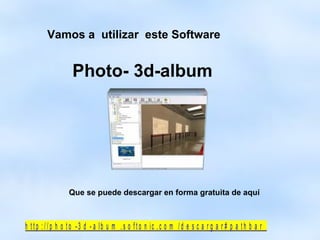
Vamos a utilizar este Software


                   Photo- 3d-album


                  Que se puede descargar en forma gratuita de aquí


h t t p : / / p h o t o -3 d - a lb u m . s o f t o n ic . c o m / d e s c a r g a r # p a t h b a r
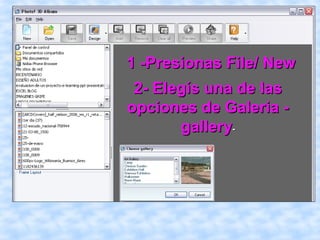
1 -Presionas File/ New
 2- Elegís una de las
opciones de Galeria -
       gallery-
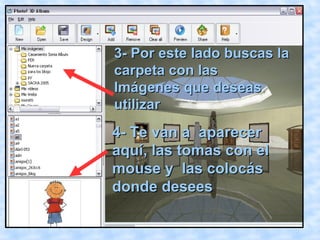
3- Por este lado buscas la
carpeta con las
Imágenes que deseas
utilizar
4- Te van a aparecer
aquí, las tomas con el
mouse y las colocás
donde desees
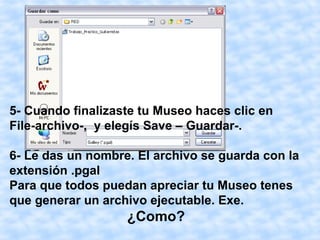
5- Cuando finalizaste tu Museo haces clic en
File-archivo-, y elegís Save – Guardar-.

6- Le das un nombre. El archivo se guarda con la
extensión .pgal
Para que todos puedan apreciar tu Museo tenes
que generar un archivo ejecutable. Exe.
                   ¿Como?
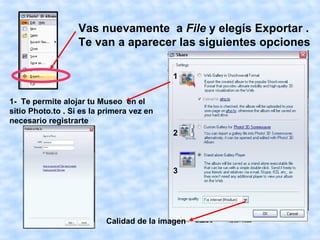
Vas nuevamente a File y elegís Exportar .
                   Te van a aparecer las siguientes opciones

                                           1


1- Te permite alojar tu Museo en el
sitio Photo.to . Si es la primera vez en
necesario registrarte
                                           2


                                           3


                          Calidad de la imagen
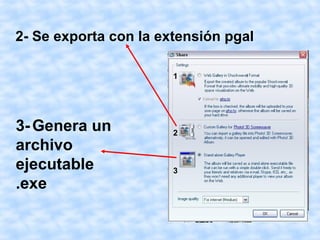
2- Se exporta con la extensión pgal

                       1


3- Genera un           2
archivo
ejecutable             3
.exe
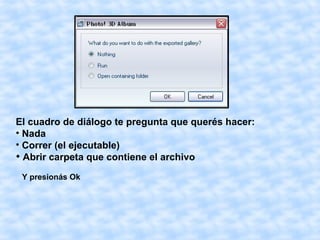
El cuadro de diálogo te pregunta que querés hacer:
• Nada
• Correr (el ejecutable)

  Abrir carpeta que contiene el archivo
 Y presionás Ok
Ahora ya tenes el archivo ejecutable y podes optar
por:
                •Guardarlo en tu Pc
     •Compartirlo con tus compañeros de clase.


Para que todos los archivos ejecutable queden juntos
(por mail no se pueden enviar creamos un
Disco Rígido Virtual de 5Gb de capacidad.


 ¿Cómo se sube? Es re-fácil
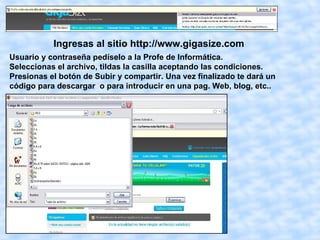
Ingresas al sitio http://www.gigasize.com
Usuario y contraseña pedíselo a la Profe de Informática.
Seleccionas el archivo, tildas la casilla aceptando las condiciones.
Presionas el botón de Subir y compartir. Una vez finalizado te dará un
código para descargar o para introducir en una pag. Web, blog, etc..
http://www.websacratisimo.com.ar


                            Marisa E. Conde
          Prof. en Técnicas Informáticas aplicadas a la Computación.

Museo Virtual

  • 2.
    Vamos a utilizareste Software Photo- 3d-album Que se puede descargar en forma gratuita de aquí h t t p : / / p h o t o -3 d - a lb u m . s o f t o n ic . c o m / d e s c a r g a r # p a t h b a r
  • 3.
    1 -Presionas File/New 2- Elegís una de las opciones de Galeria - gallery-
  • 4.
    3- Por estelado buscas la carpeta con las Imágenes que deseas utilizar 4- Te van a aparecer aquí, las tomas con el mouse y las colocás donde desees
  • 5.
    5- Cuando finalizastetu Museo haces clic en File-archivo-, y elegís Save – Guardar-. 6- Le das un nombre. El archivo se guarda con la extensión .pgal Para que todos puedan apreciar tu Museo tenes que generar un archivo ejecutable. Exe. ¿Como?
  • 6.
    Vas nuevamente aFile y elegís Exportar . Te van a aparecer las siguientes opciones 1 1- Te permite alojar tu Museo en el sitio Photo.to . Si es la primera vez en necesario registrarte 2 3 Calidad de la imagen
  • 7.
    2- Se exportacon la extensión pgal 1 3- Genera un 2 archivo ejecutable 3 .exe
  • 8.
    El cuadro dediálogo te pregunta que querés hacer: • Nada • Correr (el ejecutable)  Abrir carpeta que contiene el archivo Y presionás Ok
  • 9.
    Ahora ya tenesel archivo ejecutable y podes optar por: •Guardarlo en tu Pc •Compartirlo con tus compañeros de clase. Para que todos los archivos ejecutable queden juntos (por mail no se pueden enviar creamos un Disco Rígido Virtual de 5Gb de capacidad. ¿Cómo se sube? Es re-fácil
  • 10.
    Ingresas al sitiohttp://www.gigasize.com Usuario y contraseña pedíselo a la Profe de Informática. Seleccionas el archivo, tildas la casilla aceptando las condiciones. Presionas el botón de Subir y compartir. Una vez finalizado te dará un código para descargar o para introducir en una pag. Web, blog, etc..
  • 11.
    http://www.websacratisimo.com.ar Marisa E. Conde Prof. en Técnicas Informáticas aplicadas a la Computación.