Índex
 Inserir diapositiva
 Disseny de diapositiva
 Degradat
 Fons
 Text
 Taules
 Imatges
 Autoformes
 Hipervincles
 Botons d’acció
Inserir de la diapositiva
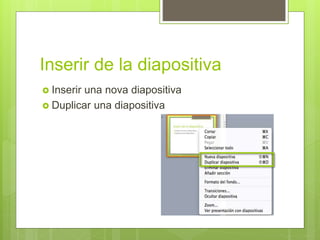
 Inserir una nova diapositiva
 Duplicar una diapositiva
Disseny de la diapositiva
- Canviar el fons de la diapositiva
· FormatoFondo
- Canviar el disseny de la diapositiva
DEGRADAT
 Formato – fondo de diapositiva – degradado
 Clicar en ‘’ocultar gráficos del fondo’’
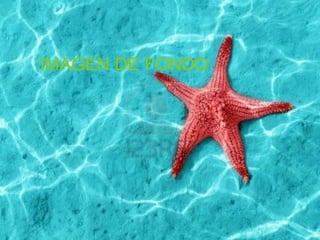
IMAGEN DE FONDO
TEXT
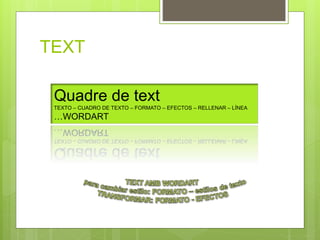
Quadre de text
TEXTO – CUADRO DE TEXTO – FORMATO – EFECTOS – RELLENAR – LÍNEA
…WORDART
TAULES
Columna 1 Columna 2 Columna 3 Columna 4
Insertar – tablas – 4x5 – tablas =
= cambio color
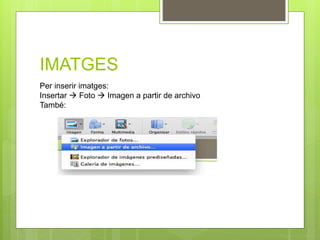
IMATGES
Per inserir imatges:
Insertar  Foto  Imagen a partir de archivo
També:
IMATGES
Modificar la imatge
- Retallar (2ªfoto)
- Fer el fons transparent (3ª foto)
- Donar la volta - amb el cercle verd que surt
quan la selecciones – també formato de imagen i girar.(4ª foto)
2ªFOTO 3ª FOTO
AUTOFORMES
Insertar Forma: líneas, rectángulos, formas básicas
Dins la forma es pot possar quadre de text
Es poden possar efectes dins la forma
+ QUADRE TEXT
TIC
Aquestes dues formes les
hem seleccionat i agrupat
FORMATO(amb l’imatge selec) –
AGRUPAR
FORMA BÁSICA
HIPERVINCLE
- CORREU ELECTRÒNIC: Marta Jorba i Natala Garcia
- Pàgina Web: UIB
- A un document
- A una diapositiva de la mateixa presentació
· Insertar  Hipervínculo
 INSERTAR – HIPERVINCULO
Opcions de pàg web, document, correu…
 Si afegim un document i canviam d’ordenador:
hauriem de dur també el document dins la
carpeta on es troba la presentació.
 Per botar a una diapo de la presentació:
Insertar – hipervínculo - Anclaje
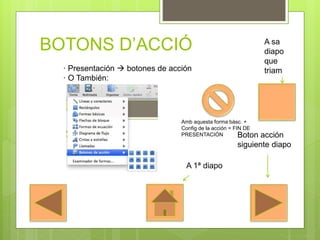
BOTONS D’ACCIÓ
· Presentación  botones de acción
· O También:
Boton acción
siguiente diapo
A 1ª diapo
A sa
diapo
que
triam
Amb aquesta forma bàsc. +
Config de la acción = FIN DE
PRESENTACIÓN
ELEMENTS MULTIMEDIA
SONS
Format dels fitxers de so: mp3/wav
·InsertarAudio Audio desde archivo
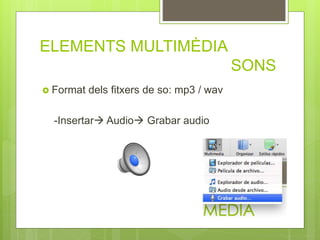
·InsertarAudioGrabar audio
·Botones de acción
ELEMENTS MULTIMÈDIA
SONS
 Format dels fitxers de so: mp3 / wav
-Insertar Audio Audio desde archivo
ELEMENTS MULTIMÈDIA
SONS
 Format dels fitxers de so: mp3 / wav
-Insertar Audio Grabar audio
ELEMENTS MULTIMÈDIA
SONS
 Format de fitxers de so: mp3/ wav
-Botones de acción
ELEMENTS MULTIMÈDIA
SONS
-Inserir música a tota la presentació
·Presentación Transición de diapositiva
Sonido
-Grabar narración
·Presentación Grabar presentación con
diapositivas
ELEMENTS MULTIMÈDIA
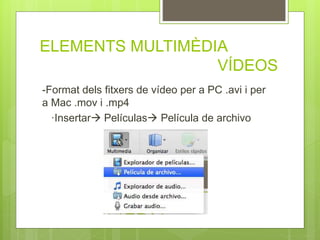
VÍDEOS
-Format dels fitxers de vídeo per a PC .avi i per
a Mac .mov i .mp4
·Insertar Películas Película de archivo
CONFIGURACIÓ DE LA
PRESENTACIÓ
-Transiciones
·Presentación Transiciones
-Animaciones (animaciones automáticas)
·Presentación Personalizar animación Agregar efecto
-Ocultar diapositivas
-Establecer un tiempo per a cada diapositiva
·Presentación Ensayar
CONFIGURACIÓ DE LA
PRESENTACIÓ
-Que la presentació avanci automàticament
·Presentación Configurar presentación Avance de diapositivas
Usar los intervalos de diapositivas guardados
-Avançar només fent clic als botons
·Presentación Transición de diapositiva Diapositiva avanzada
Deseleccionar Al hacer clic con el ratón
CONFIGURACIÓ DE LA
PRESENTACIÓN
Formatos a la hora de guardar:
- .ppt
- vídeo o película
- pdf
SLIDE

Natalia García y Marta Jorba

  • 2.
    Índex  Inserir diapositiva Disseny de diapositiva  Degradat  Fons  Text  Taules  Imatges  Autoformes  Hipervincles  Botons d’acció
  • 3.
    Inserir de ladiapositiva  Inserir una nova diapositiva  Duplicar una diapositiva
  • 4.
    Disseny de ladiapositiva - Canviar el fons de la diapositiva · FormatoFondo - Canviar el disseny de la diapositiva
  • 5.
    DEGRADAT  Formato –fondo de diapositiva – degradado  Clicar en ‘’ocultar gráficos del fondo’’
  • 6.
  • 7.
    TEXT Quadre de text TEXTO– CUADRO DE TEXTO – FORMATO – EFECTOS – RELLENAR – LÍNEA …WORDART
  • 8.
    TAULES Columna 1 Columna2 Columna 3 Columna 4 Insertar – tablas – 4x5 – tablas = = cambio color
  • 9.
    IMATGES Per inserir imatges: Insertar Foto  Imagen a partir de archivo També:
  • 10.
    IMATGES Modificar la imatge -Retallar (2ªfoto) - Fer el fons transparent (3ª foto) - Donar la volta - amb el cercle verd que surt quan la selecciones – també formato de imagen i girar.(4ª foto) 2ªFOTO 3ª FOTO
  • 11.
    AUTOFORMES Insertar Forma: líneas,rectángulos, formas básicas Dins la forma es pot possar quadre de text Es poden possar efectes dins la forma + QUADRE TEXT TIC Aquestes dues formes les hem seleccionat i agrupat FORMATO(amb l’imatge selec) – AGRUPAR FORMA BÁSICA
  • 12.
    HIPERVINCLE - CORREU ELECTRÒNIC:Marta Jorba i Natala Garcia - Pàgina Web: UIB - A un document - A una diapositiva de la mateixa presentació · Insertar  Hipervínculo  INSERTAR – HIPERVINCULO Opcions de pàg web, document, correu…  Si afegim un document i canviam d’ordenador: hauriem de dur també el document dins la carpeta on es troba la presentació.  Per botar a una diapo de la presentació: Insertar – hipervínculo - Anclaje
  • 13.
    BOTONS D’ACCIÓ · Presentación botones de acción · O También: Boton acción siguiente diapo A 1ª diapo A sa diapo que triam Amb aquesta forma bàsc. + Config de la acción = FIN DE PRESENTACIÓN
  • 14.
    ELEMENTS MULTIMEDIA SONS Format delsfitxers de so: mp3/wav ·InsertarAudio Audio desde archivo ·InsertarAudioGrabar audio ·Botones de acción
  • 15.
    ELEMENTS MULTIMÈDIA SONS  Formatdels fitxers de so: mp3 / wav -Insertar Audio Audio desde archivo
  • 16.
    ELEMENTS MULTIMÈDIA SONS  Formatdels fitxers de so: mp3 / wav -Insertar Audio Grabar audio
  • 17.
    ELEMENTS MULTIMÈDIA SONS  Formatde fitxers de so: mp3/ wav -Botones de acción
  • 18.
    ELEMENTS MULTIMÈDIA SONS -Inserir músicaa tota la presentació ·Presentación Transición de diapositiva Sonido -Grabar narración ·Presentación Grabar presentación con diapositivas
  • 19.
    ELEMENTS MULTIMÈDIA VÍDEOS -Format delsfitxers de vídeo per a PC .avi i per a Mac .mov i .mp4 ·Insertar Películas Película de archivo
  • 21.
    CONFIGURACIÓ DE LA PRESENTACIÓ -Transiciones ·PresentaciónTransiciones -Animaciones (animaciones automáticas) ·Presentación Personalizar animación Agregar efecto -Ocultar diapositivas -Establecer un tiempo per a cada diapositiva ·Presentación Ensayar
  • 22.
    CONFIGURACIÓ DE LA PRESENTACIÓ -Quela presentació avanci automàticament ·Presentación Configurar presentación Avance de diapositivas Usar los intervalos de diapositivas guardados -Avançar només fent clic als botons ·Presentación Transición de diapositiva Diapositiva avanzada Deseleccionar Al hacer clic con el ratón
  • 23.
    CONFIGURACIÓ DE LA PRESENTACIÓN Formatosa la hora de guardar: - .ppt - vídeo o película - pdf
  • 24.