ÍNDICE.
Insertar diapositiva
Diseño de diapositiva
Fondo
Texto
Tablas
Imágenes
Autoformas
Hipervínculos
Botones de acción
INSERTAR DIAPOSITIVA
- Insertar una nueva diapositiva.
- Duplicar una diapositiva.
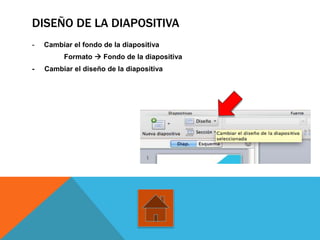
DISEÑO DE LA DIAPOSITIVA
- Cambiar el fondo de la diapositiva
Formato  Fondo de la diapositiva
- Cambiar el diseño de la diapositiva
FONDO DEGRADADO
IMAGEN DE FONDO
TEXTO
CUADRO DE TEXTO
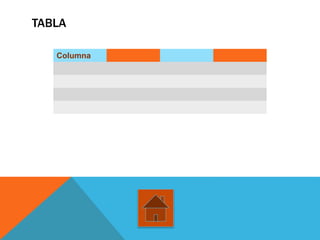
TABLA
Columna
IMÁGENES
Insertar imagen
Insertar FotoImagen a partir de archivo
IMÁGENES
Modificar la imagen
-Recortar
-Hacer el fondo transparente
-Dar la vuelta
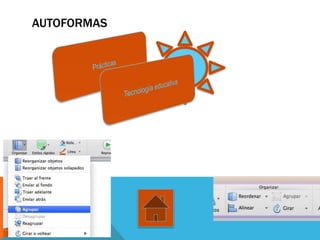
AUTOFORMAS
HIPERVÍNCULO
- Correo electrónico: Chus Márquez
- Página web: UIB
- En un documento
- En una diapositiva de la misma presentación
Insertar  Hipervínculo
BOTONES DE ACCIÓN
Diap.
Imag,
ELEMENTOS MULTIMEDIA SONIDOS
Formato de los ficheros de sonido: mp3/wav
Insertar Audio Audio desde archivo
Insertar Audio Grabar audio
Botones de acción
ELEMENTOS MULTIMEDIA SONIDOS
Formato de los ficheros de sonido:
mp3/wav
Insertar Audio Audio desde archivo
ELEMENTOS MULTIMEDIA SONIDOS
Insertar Audio Grabar audio
ELEMENTOS MULTIMEDIA SONIDOS
Botones de acción
ELEMENTOS MULTIMEDIA SONIDOS
Insertar música a toda la presentación
Presentación  Transiciones  Sonido
Grabar narración
Presentación Grabar presentación con diapositivas
ELEMENTOS MULTIMEDIA VIDEOS
Formato de los ficheros de vídeo pc.avi y para Mac .mov y .mp4
Insertar Películas  Películas de archivo
ELEMENTOS MULTIMEDIA VÍDEOS
CONFIGURACIÓN DE LA PRESENTACIÓN
Transiciones
- Presentaciones Transiciones
Animaciones (animaciones automáticas)
-Presentaciones  Animaciones
Ocultar diapositivas
Establecer tiempos para cada diapositiva
-Presentación Ensayar
CONFIGURACIÓN DE LA PRESENTACIÓN
-Que la presentación avance automáticamente
Presentación Configurar presentación Avance de las diapositivas Usar
los intervalos de diapositivas guardados
-Avanzar solo haciendo clic en los botones
Presentación Transición de diapositivas Deseleccionar En clic del mouse
CONFIGURACIÓN DE LA PRESENTACIÓN
Formatos a la hora de guardar:
-.ppt
-Vídeo o película
-.pdf

Presentación1