MICROSOFT WORD
Nathaly Acuña
Grado: 10ª
2016
CONTENDO
 Abrir archivo
 Insertar
 Función de intro, retroceso y suprimir
 Salir y cerrar archivo
 Guardar
 Entorno
 Barra de acceso rápido
 Zoom
 Barra de vista
 Cinta de opciones
 Documentación

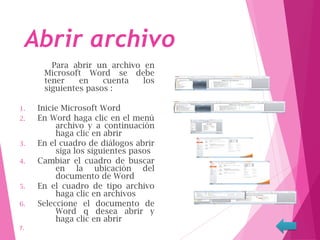
Abrir archivo
Para abrir un archivo en
Microsoft Word se debe
tener en cuenta los
siguientes pasos :
1. Inicie Microsoft Word
2. En Word haga clic en el menú
archivo y a continuación
haga clic en abrir
3. En el cuadro de diálogos abrir
siga los siguientes pasos
4. Cambiar el cuadro de buscar
en la ubicación del
documento de Word
5. En el cuadro de tipo archivo
haga clic en archivos
6. Seleccione el documento de
Word q desea abrir y
haga clic en abrir
7.
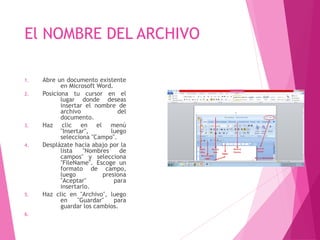
El NOMBRE DEL ARCHIVO
1. Abre un documento existente
en Microsoft Word.
2. Posiciona tu cursor en el
lugar donde deseas
insertar el nombre de
archivo del
documento.
3. Haz clic en el menú
"Insertar", luego
selecciona "Campo".
4. Desplázate hacia abajo por la
lista "Nombres de
campos" y selecciona
"FileName". Escoge un
formato de campo,
luego presiona
"Aceptar" para
insertarlo.
5. Haz clic en "Archivo", luego
en "Guardar" para
guardar los cambios.
6.
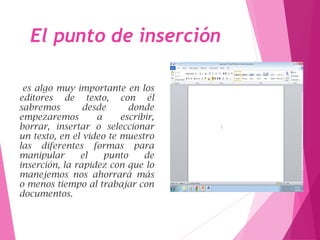
El punto de inserción
es algo muy importante en los
editores de texto, con él
sabremos desde donde
empezaremos a escribir,
borrar, insertar o seleccionar
un texto, en el video te muestro
las diferentes formas para
manipular el punto de
inserción, la rapidez con que lo
manejemos nos ahorrará más
o menos tiempo al trabajar con
documentos.
EL PUNTO DE INSERCION SE MUEVE
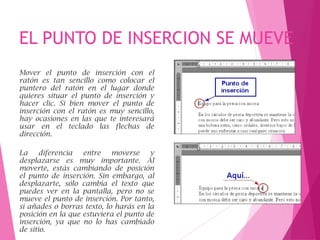
Mover el punto de inserción con el
ratón es tan sencillo como colocar el
puntero del ratón en el lugar donde
quieres situar el punto de inserción y
hacer clic. Si bien mover el punto de
inserción con el ratón es muy sencillo,
hay ocasiones en las que te interesará
usar en el teclado las flechas de
dirección.
La diferencia entre moverse y
desplazarse es muy importante. Al
moverte, estás cambiando de posición
el punto de inserción. Sin embargo, al
desplazarte, sólo cambia el texto que
puedes ver en la pantalla, pero no se
mueve el punto de inserción. Por tanto,
si añades o borras texto, lo harás en la
posición en la que estuviera el punto de
inserción, ya que no lo has cambiado
de sitio.
LA TECLA INTRO SE UTILZA
PARA
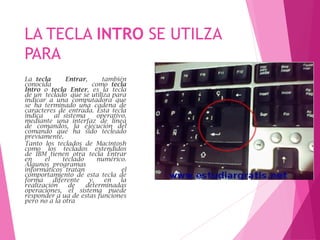
La tecla Entrar, también
conocida como tecla
Intro o tecla Enter, es la tecla
de un teclado que se utiliza para
indicar a una computadora que
se ha terminado una cadena de
caracteres de entrada. Esta tecla
indica al sistema operativo,
mediante una interfaz de línea
de comandos, la ejecución del
comando que ha sido tecleado
previamente.
Tanto los teclados de Macintosh
como los teclados extendidos
de IBM tienen otra tecla Entrar
en el teclado numérico.
Algunos programas
informáticos tratan el
comportamiento de esta tecla de
forma diferente y, en la
realización de determinadas
operaciones, el sistema puede
responder a ua de estas funciones
pero no a la otra
LA TECLA
RETROCESO SE
UTILIZA PARA
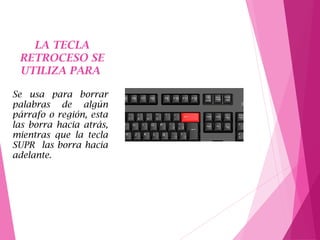
Se usa para borrar
palabras de algún
párrafo o región, esta
las borra hacia atrás,
mientras que la tecla
SUPR las borra hacia
adelante.
LA TECLA SUPR
SE UTILIZA
PARA
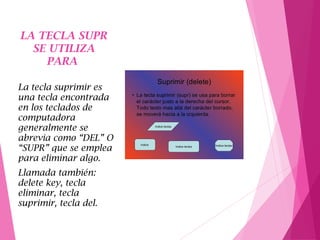
La tecla suprimir es
una tecla encontrada
en los teclados de
computadora
generalmente se
abrevia como “DEL” O
“SUPR” que se emplea
para eliminar algo.
Llamada también:
delete key, tecla
eliminar, tecla
suprimir, tecla del.
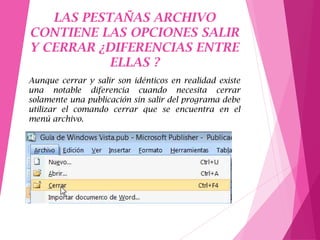
LAS PESTAÑAS ARCHIVO
CONTIENE LAS OPCIONES SALIR
Y CERRAR ¿DIFERENCIAS ENTRE
ELLAS ?
Aunque cerrar y salir son idénticos en realidad existe
una notable diferencia cuando necesita cerrar
solamente una publicación sin salir del programa debe
utilizar el comando cerrar que se encuentra en el
menú archivo.
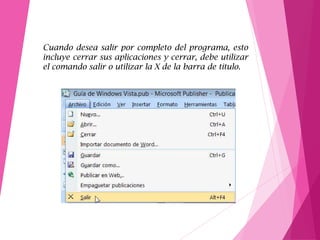
Cuando desea salir por completo del programa, esto
incluye cerrar sus aplicaciones y cerrar, debe utilizar
el comando salir o utilizar la X de la barra de titulo.
PODEMOS GUARDAR UN
DOCUMENTO DEBEREMOS
TENER EN CUENTA
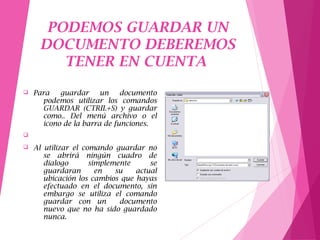
q Para guardar un documento
podemos utilizar los comandos
GUARDAR (CTRIL+S) y guardar
como.. Del menú archivo o el
icono de la barra de funciones.
q
q Al utilizar el comando guardar no
se abrirá ningún cuadro de
dialogo simplemente se
guardaran en su actual
ubicación los cambios que hayas
efectuado en el documento, sin
embargo se utiliza el comando
guardar con un documento
nuevo que no ha sido guardado
nunca.
PODEMOS GUARDAR CON
LAS TECLAS
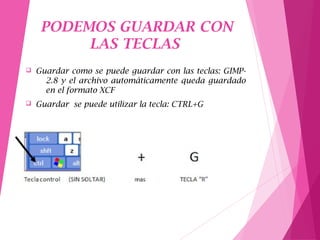
q Guardar como se puede guardar con las teclas: GIMP-
2.8 y el archivo automáticamente queda guardado
en el formato XCF
q Guardar se puede utilizar la tecla: CTRL+G
ENTORNO
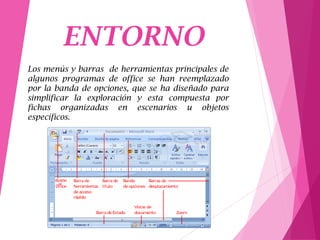
Los menús y barras de herramientas principales de
algunos programas de office se han reemplazado
por la banda de opciones, que se ha diseñado para
simplificar la exploración y esta compuesta por
fichas organizadas en escenarios u objetos
específicos.
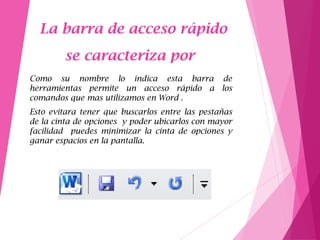
La barra de acceso rápido
se caracteriza por
Como su nombre lo indica esta barra de
herramientas permite un acceso rápido a los
comandos que mas utilizamos en Word .
Esto evitara tener que buscarlos entre las pestañas
de la cinta de opciones y poder ubicarlos con mayor
facilidad puedes minimizar la cinta de opciones y
ganar espacios en la pantalla.
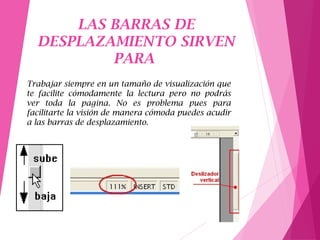
LAS BARRAS DE
DESPLAZAMIENTO SIRVEN
PARA
Trabajar siempre en un tamaño de visualización que
te facilite cómodamente la lectura pero no podrás
ver toda la pagina. No es problema pues para
facilitarte la visión de manera cómoda puedes acudir
a las barras de desplazamiento.
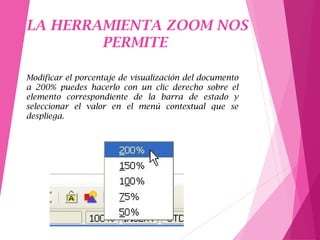
LA HERRAMIENTA ZOOM NOS
PERMITE
Modificar el porcentaje de visualización del documento
a 200% puedes hacerlo con un clic derecho sobre el
elemento correspondiente de la barra de estado y
seleccionar el valor en el menú contextual que se
despliega.
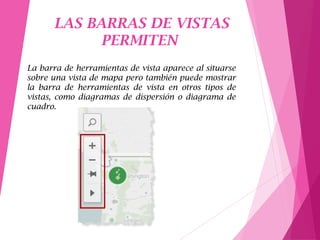
LAS BARRAS DE VISTAS
PERMITEN
La barra de herramientas de vista aparece al situarse
sobre una vista de mapa pero también puede mostrar
la barra de herramientas de vista en otros tipos de
vistas, como diagramas de dispersión o diagrama de
cuadro.
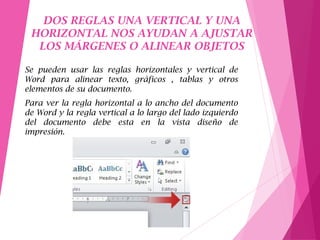
DOS REGLAS UNA VERTICAL Y UNA
HORIZONTAL NOS AYUDAN A AJUSTAR
LOS MÁRGENES O ALINEAR OBJETOS
Se pueden usar las reglas horizontales y vertical de
Word para alinear texto, gráficos , tablas y otros
elementos de su documento.
Para ver la regla horizontal a lo ancho del documento
de Word y la regla vertical a lo largo del lado izquierdo
del documento debe esta en la vista diseño de
impresión.
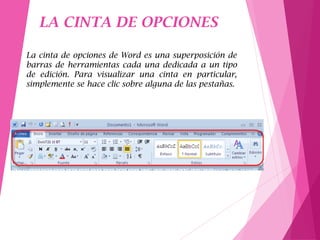
LA CINTA DE OPCIONES
La cinta de opciones de Word es una superposición de
barras de herramientas cada una dedicada a un tipo
de edición. Para visualizar una cinta en particular,
simplemente se hace clic sobre alguna de las pestañas.
Nathaly acuña

Nathaly acuña

  • 1.
  • 2.
    CONTENDO  Abrir archivo Insertar  Función de intro, retroceso y suprimir  Salir y cerrar archivo  Guardar  Entorno  Barra de acceso rápido  Zoom  Barra de vista  Cinta de opciones  Documentación 
  • 3.
    Abrir archivo Para abrirun archivo en Microsoft Word se debe tener en cuenta los siguientes pasos : 1. Inicie Microsoft Word 2. En Word haga clic en el menú archivo y a continuación haga clic en abrir 3. En el cuadro de diálogos abrir siga los siguientes pasos 4. Cambiar el cuadro de buscar en la ubicación del documento de Word 5. En el cuadro de tipo archivo haga clic en archivos 6. Seleccione el documento de Word q desea abrir y haga clic en abrir 7.
  • 4.
    El NOMBRE DELARCHIVO 1. Abre un documento existente en Microsoft Word. 2. Posiciona tu cursor en el lugar donde deseas insertar el nombre de archivo del documento. 3. Haz clic en el menú "Insertar", luego selecciona "Campo". 4. Desplázate hacia abajo por la lista "Nombres de campos" y selecciona "FileName". Escoge un formato de campo, luego presiona "Aceptar" para insertarlo. 5. Haz clic en "Archivo", luego en "Guardar" para guardar los cambios. 6.
  • 5.
    El punto deinserción es algo muy importante en los editores de texto, con él sabremos desde donde empezaremos a escribir, borrar, insertar o seleccionar un texto, en el video te muestro las diferentes formas para manipular el punto de inserción, la rapidez con que lo manejemos nos ahorrará más o menos tiempo al trabajar con documentos.
  • 6.
    EL PUNTO DEINSERCION SE MUEVE Mover el punto de inserción con el ratón es tan sencillo como colocar el puntero del ratón en el lugar donde quieres situar el punto de inserción y hacer clic. Si bien mover el punto de inserción con el ratón es muy sencillo, hay ocasiones en las que te interesará usar en el teclado las flechas de dirección. La diferencia entre moverse y desplazarse es muy importante. Al moverte, estás cambiando de posición el punto de inserción. Sin embargo, al desplazarte, sólo cambia el texto que puedes ver en la pantalla, pero no se mueve el punto de inserción. Por tanto, si añades o borras texto, lo harás en la posición en la que estuviera el punto de inserción, ya que no lo has cambiado de sitio.
  • 7.
    LA TECLA INTROSE UTILZA PARA La tecla Entrar, también conocida como tecla Intro o tecla Enter, es la tecla de un teclado que se utiliza para indicar a una computadora que se ha terminado una cadena de caracteres de entrada. Esta tecla indica al sistema operativo, mediante una interfaz de línea de comandos, la ejecución del comando que ha sido tecleado previamente. Tanto los teclados de Macintosh como los teclados extendidos de IBM tienen otra tecla Entrar en el teclado numérico. Algunos programas informáticos tratan el comportamiento de esta tecla de forma diferente y, en la realización de determinadas operaciones, el sistema puede responder a ua de estas funciones pero no a la otra
  • 8.
    LA TECLA RETROCESO SE UTILIZAPARA Se usa para borrar palabras de algún párrafo o región, esta las borra hacia atrás, mientras que la tecla SUPR las borra hacia adelante.
  • 9.
    LA TECLA SUPR SEUTILIZA PARA La tecla suprimir es una tecla encontrada en los teclados de computadora generalmente se abrevia como “DEL” O “SUPR” que se emplea para eliminar algo. Llamada también: delete key, tecla eliminar, tecla suprimir, tecla del.
  • 10.
    LAS PESTAÑAS ARCHIVO CONTIENELAS OPCIONES SALIR Y CERRAR ¿DIFERENCIAS ENTRE ELLAS ? Aunque cerrar y salir son idénticos en realidad existe una notable diferencia cuando necesita cerrar solamente una publicación sin salir del programa debe utilizar el comando cerrar que se encuentra en el menú archivo.
  • 11.
    Cuando desea salirpor completo del programa, esto incluye cerrar sus aplicaciones y cerrar, debe utilizar el comando salir o utilizar la X de la barra de titulo.
  • 12.
    PODEMOS GUARDAR UN DOCUMENTODEBEREMOS TENER EN CUENTA q Para guardar un documento podemos utilizar los comandos GUARDAR (CTRIL+S) y guardar como.. Del menú archivo o el icono de la barra de funciones. q q Al utilizar el comando guardar no se abrirá ningún cuadro de dialogo simplemente se guardaran en su actual ubicación los cambios que hayas efectuado en el documento, sin embargo se utiliza el comando guardar con un documento nuevo que no ha sido guardado nunca.
  • 13.
    PODEMOS GUARDAR CON LASTECLAS q Guardar como se puede guardar con las teclas: GIMP- 2.8 y el archivo automáticamente queda guardado en el formato XCF q Guardar se puede utilizar la tecla: CTRL+G
  • 14.
    ENTORNO Los menús ybarras de herramientas principales de algunos programas de office se han reemplazado por la banda de opciones, que se ha diseñado para simplificar la exploración y esta compuesta por fichas organizadas en escenarios u objetos específicos.
  • 15.
    La barra deacceso rápido se caracteriza por Como su nombre lo indica esta barra de herramientas permite un acceso rápido a los comandos que mas utilizamos en Word . Esto evitara tener que buscarlos entre las pestañas de la cinta de opciones y poder ubicarlos con mayor facilidad puedes minimizar la cinta de opciones y ganar espacios en la pantalla.
  • 16.
    LAS BARRAS DE DESPLAZAMIENTOSIRVEN PARA Trabajar siempre en un tamaño de visualización que te facilite cómodamente la lectura pero no podrás ver toda la pagina. No es problema pues para facilitarte la visión de manera cómoda puedes acudir a las barras de desplazamiento.
  • 17.
    LA HERRAMIENTA ZOOMNOS PERMITE Modificar el porcentaje de visualización del documento a 200% puedes hacerlo con un clic derecho sobre el elemento correspondiente de la barra de estado y seleccionar el valor en el menú contextual que se despliega.
  • 18.
    LAS BARRAS DEVISTAS PERMITEN La barra de herramientas de vista aparece al situarse sobre una vista de mapa pero también puede mostrar la barra de herramientas de vista en otros tipos de vistas, como diagramas de dispersión o diagrama de cuadro.
  • 19.
    DOS REGLAS UNAVERTICAL Y UNA HORIZONTAL NOS AYUDAN A AJUSTAR LOS MÁRGENES O ALINEAR OBJETOS Se pueden usar las reglas horizontales y vertical de Word para alinear texto, gráficos , tablas y otros elementos de su documento. Para ver la regla horizontal a lo ancho del documento de Word y la regla vertical a lo largo del lado izquierdo del documento debe esta en la vista diseño de impresión.
  • 20.
    LA CINTA DEOPCIONES La cinta de opciones de Word es una superposición de barras de herramientas cada una dedicada a un tipo de edición. Para visualizar una cinta en particular, simplemente se hace clic sobre alguna de las pestañas.