
NUEVO REFWORKS
FUNCIONALIDADES BÁSICAS
CREAR UNA CUENTA
https://refworks.proquest.com
Una vez registrados
recibimos un correo de
confirmación para activar
la cuenta
El correo electrónico tiene
que ser una cuenta de la
Universitat de València
IMPORTAR LOS REGISTROS A LA NUEVA VERSIÓN
CREAR COLECCIONES
AÑADIR REFERENCIAS: EXPORTACIÓN DIRECTA
Hacemos una búsqueda
en Trobes+ y vamos
añadiendo los registros
que nos interesan a la
carpeta temporal para
poder exportarlos
AÑADIR REFERENCIAS: EXPORTACIÓN DIRECTA
Entramos en la carpeta y
exportamos las
referencias a RW
VER LAS NUEVAS EXPORTACIONES - ORDENAR
Si ordenamos por “Añadidos
recientemente” – “Fecha añadida”
podemos ver los más recientes en
primer lugar
GUARDAR LAS REFERENCIAS EN COLECCIONES
Para guardarlo en una colección,
seleccionamos los registros que nos
interesan:
• O bien, los arrastramos hasta la
colección
• O bien, desplegamos el menú de
“colección” y clicamos en el titulo de
la que nos interesa
COMPARTIR COLECCIONES
Elegimos la
colección que
queremos
compartir, con
quién o quienes y
las opciones
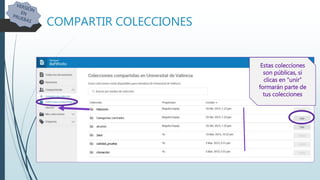
COMPARTIR COLECCIONES
Estas colecciones
son públicas, si
clicas en “unir”
formarán parte de
tus colecciones
VER Y MODIFICAR LOS DATOS DE LAS
REFERENCIAS
Al seleccionar una referencia nos
aparecen sus metadatos en la
derecha de la pantalla
Para modificar los campos
VER Y MODIFICAR LOS DATOS DE LAS
REFERENCIAS
Al exportar la referencia no tenemos el
pdf del documento en nuestra sesión de
RefWorks, lo que tenemos es el enlace al
texto completo en la página de la revista
Podemos retocar
datos, añadir
etiquetas, añadir
campos…
VER Y MODIFICAR LOS DATOS DE LAS
REFERENCIAS
Al exportar la referencia no tenemos el
pdf del documento en nuestra sesión de
RefWorks, lo que tenemos es el enlace al
texto completo en la página de la revista
Podemos retocar
datos, añadir
etiquetas, añadir
campos…
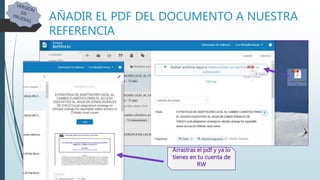
AÑADIR EL PDF DEL DOCUMENTO A NUESTRA
REFERENCIA
Arrastras el pdf y ya
lo tienes en tu
cuenta de RW
LECTOR DE PDF DEL NUEVO REFWORKS
Desde aquí
puedes acceder al
pdf del
documento, el
lector te permite
subrayar, crear
notas y descargar
el documento
(pero sin las notas
y el subrayado)
FUNCIONALIDADES DEL LECTOR
También con el
botón derecho del
ratón
Notas a todo
el documento
AÑADIR REFERENCIAS: ARRASTRANDO UN PDF
En el caso anterior, exportábamos la
referencia, y luego, si teníamos el pdf lo
añadíamos.
Ahora lo que vamos a hacer es guardar
en nuestro ordenador el pdf que nos
interese y arrastrarlo a RW,
automáticamente se exportan los
metadatos
AÑADIR REFERENCIAS: ARRASTRANDO UN PDF
Lo arrastramos
hasta el centro de
la pantalla, cuando
aparezca el círculo
azul lo soltamos
AÑADIR REFERENCIAS: ARRASTRANDO UN PDF
Si no se exportan
correctamente los
metadatos puedes
“editar” la
referencia y clicar
aquí para
completarla
AÑADIR REFERENCIAS: EXPORTANCIÓN INDIRECTA
CON “SAVE TO REFWORKS”
Esta herramienta es útil cuando
desde la página web o base de
datos con la que trabajamos no
tiene exportación directa a RW y
solo tenemos la referencia, no
podemos arrastrar un pdf
AÑADIR REFERENCIAS: EXPORTANCIÓN INDIRECTA
CON “SAVE TO REFWORKS”
Desde aquí lo que hacemos es
añadir “Save to RefWorks” a los
marcadores de nuestro
navegador
AÑADIR REFERENCIAS: EXPORTANCIÓN INDIRECTA
CON “SAVE TO REFWORKS”
Solo hay que arrastrarlo con el
ratón hasta la barra de
marcadores o favoritos y
soltarlo
AÑADIR REFERENCIAS: EXPORTANCIÓN INDIRECTA
CON “SAVE TO REFWORKS”
Cuando tengamos localizadas
las referencias, clicamos en
“Save to RefWorks” en
nuestros marcadores, rescata
todas las referencias que
tenemos a la vista en
pantalla, seleccionamos las
que nos interesen y “Save to
RefWorks”
AÑADIR REFERENCIAS: EXPORTANCIÓN INDIRECTA
CON “SAVE TO REFWORKS”
Tenemos las referencias, si
queremos pasar algún pdf lo
tendremos que añadir uno a
uno. Con “Save to RefWorks”
no exportamos el pdf, solo la
referencia
ELIMINAR REFERENCIAS: ELIMINAR DESDE
LA COLECCIÓN
Pasamos las nuevas
referencias a la
colección “rw2”
ELIMINAR REFERENCIAS: ELIMINAR DESDE
LA COLECCIÓN
Vamos a copiar una referencia de
la colección “rw1” a “rw2”
No estamos duplicando el
registro, sencillamente la veremos
desde 2 carpetas distintas
ELIMINAR REFERENCIAS: ELIMINAR DESDE
LA COLECCIÓN
Si seleccionamos esta
opción la borramos de la
base de datos, de todas
las colecciones:
borramos el registro
Desde aquí solo la
eliminamos/sacamos de la
colección “rw2”, el registro
sigue existiendo en la base
de datos y podemos verlo
desde la colección “rw1”
ELIMINAR REFERENCIAS: ELIMINAR DESDE
LA COLECCIÓN
Si la eliminamos también de
esta colección, seguiríamos
teniendo la referencia en
nuestra cuenta de RefWorks
sin guardar en ninguna
colección
HASTA AQUÍ EL TRABAJO CON EL
NUEVO REFWORKS
¡¡GRACIAS!!

Nuevo RefWorks

  • 1.
  • 2.
    CREAR UNA CUENTA https://refworks.proquest.com Unavez registrados recibimos un correo de confirmación para activar la cuenta El correo electrónico tiene que ser una cuenta de la Universitat de València
  • 3.
    IMPORTAR LOS REGISTROSA LA NUEVA VERSIÓN
  • 4.
    IMPORTAR LOS REGISTROSA LA NUEVA VERSIÓN
  • 5.
  • 6.
    AÑADIR REFERENCIAS: EXPORTACIÓNDIRECTA Hacemos una búsqueda en Trobes+ y vamos añadiendo los registros que nos interesan a la carpeta temporal para poder exportarlos
  • 7.
    AÑADIR REFERENCIAS: EXPORTACIÓNDIRECTA Entramos en la carpeta y exportamos las referencias a RW
  • 8.
    VER LAS NUEVASEXPORTACIONES - ORDENAR Si ordenamos por “Añadidos recientemente” – “Fecha añadida” podemos ver los más recientes en primer lugar
  • 9.
    GUARDAR LAS REFERENCIASEN COLECCIONES Para guardarlo en una colección, seleccionamos los registros que nos interesan: • O bien, los arrastramos hasta la colección • O bien, desplegamos el menú de “colección” y clicamos en el titulo de la que nos interesa
  • 10.
    COMPARTIR COLECCIONES Elegimos la colecciónque queremos compartir, con quién o quienes y las opciones
  • 11.
    COMPARTIR COLECCIONES Estas colecciones sonpúblicas, si clicas en “unir” formarán parte de tus colecciones
  • 12.
    VER Y MODIFICARLOS DATOS DE LAS REFERENCIAS Al seleccionar una referencia nos aparecen sus metadatos en la derecha de la pantalla Para modificar los campos
  • 13.
    VER Y MODIFICARLOS DATOS DE LAS REFERENCIAS Al exportar la referencia no tenemos el pdf del documento en nuestra sesión de RefWorks, lo que tenemos es el enlace al texto completo en la página de la revista Podemos retocar datos, añadir etiquetas, añadir campos…
  • 14.
    VER Y MODIFICARLOS DATOS DE LAS REFERENCIAS Al exportar la referencia no tenemos el pdf del documento en nuestra sesión de RefWorks, lo que tenemos es el enlace al texto completo en la página de la revista Podemos retocar datos, añadir etiquetas, añadir campos…
  • 15.
    AÑADIR EL PDFDEL DOCUMENTO A NUESTRA REFERENCIA Arrastras el pdf y ya lo tienes en tu cuenta de RW
  • 16.
    LECTOR DE PDFDEL NUEVO REFWORKS Desde aquí puedes acceder al pdf del documento, el lector te permite subrayar, crear notas y descargar el documento (pero sin las notas y el subrayado)
  • 17.
    FUNCIONALIDADES DEL LECTOR Tambiéncon el botón derecho del ratón Notas a todo el documento
  • 18.
    AÑADIR REFERENCIAS: ARRASTRANDOUN PDF En el caso anterior, exportábamos la referencia, y luego, si teníamos el pdf lo añadíamos. Ahora lo que vamos a hacer es guardar en nuestro ordenador el pdf que nos interese y arrastrarlo a RW, automáticamente se exportan los metadatos
  • 19.
    AÑADIR REFERENCIAS: ARRASTRANDOUN PDF Lo arrastramos hasta el centro de la pantalla, cuando aparezca el círculo azul lo soltamos
  • 20.
  • 21.
    AÑADIR REFERENCIAS: ARRASTRANDOUN PDF Si no se exportan correctamente los metadatos puedes “editar” la referencia y clicar aquí para completarla
  • 22.
    AÑADIR REFERENCIAS: EXPORTANCIÓNINDIRECTA CON “SAVE TO REFWORKS” Esta herramienta es útil cuando desde la página web o base de datos con la que trabajamos no tiene exportación directa a RW y solo tenemos la referencia, no podemos arrastrar un pdf
  • 23.
    AÑADIR REFERENCIAS: EXPORTANCIÓNINDIRECTA CON “SAVE TO REFWORKS” Desde aquí lo que hacemos es añadir “Save to RefWorks” a los marcadores de nuestro navegador
  • 24.
    AÑADIR REFERENCIAS: EXPORTANCIÓNINDIRECTA CON “SAVE TO REFWORKS” Solo hay que arrastrarlo con el ratón hasta la barra de marcadores o favoritos y soltarlo
  • 25.
    AÑADIR REFERENCIAS: EXPORTANCIÓNINDIRECTA CON “SAVE TO REFWORKS” Cuando tengamos localizadas las referencias, clicamos en “Save to RefWorks” en nuestros marcadores, rescata todas las referencias que tenemos a la vista en pantalla, seleccionamos las que nos interesen y “Save to RefWorks”
  • 26.
    AÑADIR REFERENCIAS: EXPORTANCIÓNINDIRECTA CON “SAVE TO REFWORKS” Tenemos las referencias, si queremos pasar algún pdf lo tendremos que añadir uno a uno. Con “Save to RefWorks” no exportamos el pdf, solo la referencia
  • 27.
    ELIMINAR REFERENCIAS: ELIMINARDESDE LA COLECCIÓN Pasamos las nuevas referencias a la colección “rw2”
  • 28.
    ELIMINAR REFERENCIAS: ELIMINARDESDE LA COLECCIÓN Vamos a copiar una referencia de la colección “rw1” a “rw2” No estamos duplicando el registro, sencillamente la veremos desde 2 carpetas distintas
  • 29.
    ELIMINAR REFERENCIAS: ELIMINARDESDE LA COLECCIÓN Si seleccionamos esta opción la borramos de la base de datos, de todas las colecciones: borramos el registro Desde aquí solo la eliminamos/sacamos de la colección “rw2”, el registro sigue existiendo en la base de datos y podemos verlo desde la colección “rw1”
  • 30.
    ELIMINAR REFERENCIAS: ELIMINARDESDE LA COLECCIÓN Si la eliminamos también de esta colección, seguiríamos teniendo la referencia en nuestra cuenta de RefWorks sin guardar en ninguna colección
  • 31.
    HASTA AQUÍ ELTRABAJO CON EL NUEVO REFWORKS ¡¡GRACIAS!!