RefWorks 2.0 para la gestión
de la bibliografía personal
QUÉ ES REFWORKS?
 RW es un gestor de bibliografía personal
que permite crear una base de datos
bibliográfica, organizarla y utilizarla en el
momento en que redactamos un artículo,
trabajo de clase, tesis, proyecto, etc.
Podemos formatearla en más de 800 estilos
de citas diferentes.
 RW trabaja online: podemos acceder a
nuestra cuenta personal desde cualquier
ordenador sin instalar ningún programa.
ACCESO A REFWORKS
PÁGINA DE ACCESO A REFWORKS
CREAR UNA CUENTA PERSONAL
Lo primero es
crear una
cuenta
personal.
La creación
de la cuenta
se debe
hacer:
Recibiremos
un mensaje
de
bienvenida
que debemos
guardar

Desde un
ordenador
de la red de
la UV o

Desde casa
a través de
la VPN
CREACIÓN DE UNA CUENTA
PERSONAL
PÁGINA DE CREACIÓN DE UNA
CUENTA PERSONAL
NAVEGACIÓN POR REFWORKS

Barra de herramientas (algunas se repiten en diferentes menús)

•Referencias
•Ver
•Buscar
•Bibliografía
•Herramientas
•Ayuda
Área de trabajo
Pestañas
•Referencias
•Carpetas
•Compartir
Buscar en RefWorks (búsqueda rápida)
Acceso rápido
NAVEGACIÓN POR REFWORKS
MÉTODOS PARA AÑADIR
REFERENCIAS

1. Exportación directa
desde una base de
datos

2. Importación desde
un archivo

3. Añadir registros de
forma manual

4. Importación desde
una búsqueda
realizada desde Buscar
/ Catálogo o base de
datos en línea

5. Importación desde
RSS

6. Importación con
RefGrab-it
EXPORTACIÓN DIRECTA DESDE
UNA BASE DE DATOS
 Listado de instrucciones de los
proveedores
 Ayuda / Ayuda / Getting references into
your account / Importing fron Online
Data Vendors /

 Hay que revisar las referencias
exportadas
Listado de instrucciones de los
proveedores
IMPORTACIÓN INDIRECTA
DESDE UN ARCHIVO
 Se guarda la información etiquetada o
tabulada para el volcado en RW
 Uso de los filtros de importación
 Se puede solicitar la inclusión de
nuevos filtros
 Lista de filtros disponibles
 http://www.refworks.com/content/produ
cts/import_filter.asp
FILTROS DE IMPORTACIÓN
AÑADIR REGISTROS DE
FORMA MANUAL
Desde estos 2 menús, RefWorks
permite añadir referencias de forma
manual.
AÑADIR REGISTROS DE FORMA
MANUAL
 La introducción manual permite
mayor control sobre los datos
 No todos los campos son obligatorios
 Campos para notas y referencias:
abstract, notas y user 1-5
 Selección de “Tipo de referencia”
 Selección de “Estilo de cita”
 Posibilidad de adjuntar archivos:
20mb por fichero y 5 gb por usuario
Importar registros desde la opción
Buscar/Catálogo o base de datos en
línea

 Búsqueda en catálogos Z39.50 desde
RefWorks
 Seleccionar los registros e importar
directamente a la base de datos
BUSCAR DESDE REFWORKS
EN CATÁLOGOS O BASES DE
DATOS EN LÍNEA
IMPORTAR REGISTROS DESDE
UNA FUENTE RSS
 RSS es un formato para distribuir
contenido por la red.
 Permite recibir actualizaciones según
los criterios de la fuente RSS.
 Ejemplos: periódicos, revistas
electrónicas, etc.
 RW contiene un lector de RSS que
importa registros automáticamente.
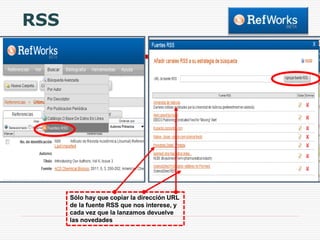
RSS

Sólo hay que copiar la dirección URL
de la fuente RSS que nos interese, y
cada vez que la lanzamos devuelve
las novedades
REFGRAB-IT
Alguna páginas web no se pueden
exportar a RefWorks ni directa ni
indirectamente. Con RefGrab-It podemos
exportar las referencias de estas
páginas siempre que en ellas encontremos
un ISBN, un DOI o un código PUBMED.

Con el botón derecho del
ratón, seleccionamos
“Agregar a favoritos”
REFGRAB-IT
ORGANIZACIÓN DE NUESTRAS
REFERENCIAS
 Crear carpetas y renombrar carpeta
 Borrar carpeta: las referencias NO son
borradas
 Desocupar una carpeta: las referencias NO son
borradas
 Colocar las referencias en carpetas
 Identificar en que carpeta está una referencia
 Ver las referencias de una carpeta
 Borrar una referencia de una carpeta
 Carpeta “Última importación”
 Referencias que no están en ninguna carpeta
CREAR CARPETAS
ORGANIZACIÓN Y GESTIÓN DE
CARPETAS
COLOCAR LAS REFERENCIAS EN
CARPETAS
 Mediante las opciones:
 Desde la pestaña “Referencias”,
utilizando el icono “Add to”
 Eligiendo la carpeta cuando se importan
(excepto en la exportación directa)

 Una referencia puede colocarse en
varias carpetas mediante el icono
“Editar referencia”
COLOCAR LAS REFERENCIAS EN
CARPETAS

Colocar la
referencia
en varias
carpetas
¿EN QUÉ CARPETA ESTÁ UNA
REFERENCIA?
 Mediante las opciones:
 Pestaña ”Referencias” (vista uniforme)
pasando el ratón por el icono

 Opción “Editar referencia”
VER LAS REFERENCIAS DE UNA
CARPETA
 Mediante la pestaña Carpetas
 Carpetas que no se pueden mover ni
borrar:
 Últimas importaciones
 Referencias que no están en ninguna
carpeta
BUSCAR REFERENCIAS EN LA
BASE DE DATOS

Métodos
de
búsqueda:

• Búsqueda rápida: “Buscar en su base
de datos RefWorks”
• Buscar en los adjuntos
• Opción “Buscar” de la barra de
herramientas
• Búsqueda avanzada
• Búsqueda por índices:
• Autor
• Descriptor
• Publicación periódica
BÚSQUEDA RÁPIDA
 Busca en todos los campos,
incluyendo los abstracts y los campos
de usuario 1-5
 Utiliza el operador “or”
 Resultados muy amplios
 Busca los términos embebidos en
otros términos
 Los resultados aparecen ordenados
por autor y fecha de publicación
BÚSQUEDA AVANZADA
 Permite buscar en campos específicos
 Permite buscar en carpetas
específicas
 Permite combinar términos
 Permite utilizar diferentes
operadores: “or”, “and”, “not”
 Permite guardar estrategias de
búsqueda
BÚSQUEDA POR ÍNDICES
 Índices automáticos de:
 Autores
 Descriptores
 Publicaciones peródicas

 Se pueden editar o borrar las
entradas dentro de los índices
DETECTAR Y ELIMINAR
DUPLICADOS
 Permite identificar referencias
duplicadas exactas o muy parecidas
HACER CAMBIOS GLOBALES
 Editor global: Permite borrar,
cambiar o añadir contenido a una
selección de registros o a los registros
de una carpeta
LAS BIBLIOGRAFÍAS:
UTILIDADES
 Gestor de los formatos
bibliográficos: podrás acceder
fácilmente a tus formatos favoritos
 Visualizar formatos
bibliográficos: seleccionar un
formato y previsualizar las referencias
 Editor de formato bibliográfico:
crear un formato personalizado
MÉTODOS PARA CREAR
BIBLIOGRAFÍAS
 Intercalando citas en el texto
 Colocando los “marcadores temporales”:
 Usando Write-N-Cite
 Usando la vista de “Una línea / Vista de
cita”
 Añadiendo manualmente los marcadore

 Creación de una lista de referencias
USANDO WRITE-N-CITE III
(Intercalando citas en el texto)

 Hay que instalar Write-N-Cite en el
ordenador (menú Herramientas)
 Versión para Windows y para Mac
 Creación del botón de escritorio,
icono y herramienta en el menú de
Microsoft Word
USANDO WRITE-N-CITE

Vamos insertando las referencias en nuestro
trabajo, la cita que aparece es provisional,
cuando creamos la bibliografía con el formato
elegido es cuando toma forma.
USANDO LA VISTA “UNA
LÍNEA/LÍNEA DE CITA”
(Intercalando citas el en texto)
 Usar esta opción cuando no tengamos
instalado Write-N-Cite o utilicemos un
procesador de textos diferente al
Microsoft Word
 Ir a la vista “Una línea / Vista de Cita”
 Click en el icono “llaves”
 Copiar y pegar el marcador temporal
en el documento
FORMATEAR EL MANUSCRITO
CREACIÓN DE UNA LISTA DE
REFERENCIAS
 Dos opciones:
 Opción “Formatear bibliografía de la lista
de referencias
 Opción “Imprimir” desde la pestaña
“Referencias”

 Se puede usar para ver el aspecto de
la bibliografía o para copiar y pegar al
final del documento
CREACIÓN DE UNA LISTA DE
REFERENCIAS
FUNCIONALIDADES
AVANZADAS
 Modificar o crear un estilo de citas:
crear un nuevo estilo a partir de otro
 Hacer copias de seguridad y restaurar
la cuenta
 Trabajar con RefWorks sin conexión a
Internet
REFSHARE: COMPARTIR LAS
REFERENCIAS
 RefShare da acceso a otros usuarios a
las carpetas que se seleccionen.
 Funciona creando una url de la
carpeta compartida y fijando lo que
otros usuarios pueden hacer con esta
carpeta.
 Pestaña “Compartir”
 Área compartida
MÁS SOBRE REFWORKS
Gracias por vuestra atención

blanca.salom@uv.es

Refworks 2.0 2014

  • 1.
    RefWorks 2.0 parala gestión de la bibliografía personal
  • 2.
    QUÉ ES REFWORKS? RW es un gestor de bibliografía personal que permite crear una base de datos bibliográfica, organizarla y utilizarla en el momento en que redactamos un artículo, trabajo de clase, tesis, proyecto, etc. Podemos formatearla en más de 800 estilos de citas diferentes.  RW trabaja online: podemos acceder a nuestra cuenta personal desde cualquier ordenador sin instalar ningún programa.
  • 3.
  • 4.
  • 5.
    CREAR UNA CUENTAPERSONAL Lo primero es crear una cuenta personal. La creación de la cuenta se debe hacer: Recibiremos un mensaje de bienvenida que debemos guardar Desde un ordenador de la red de la UV o Desde casa a través de la VPN
  • 6.
    CREACIÓN DE UNACUENTA PERSONAL
  • 7.
    PÁGINA DE CREACIÓNDE UNA CUENTA PERSONAL
  • 8.
    NAVEGACIÓN POR REFWORKS Barrade herramientas (algunas se repiten en diferentes menús) •Referencias •Ver •Buscar •Bibliografía •Herramientas •Ayuda Área de trabajo Pestañas •Referencias •Carpetas •Compartir Buscar en RefWorks (búsqueda rápida) Acceso rápido
  • 9.
  • 10.
    MÉTODOS PARA AÑADIR REFERENCIAS 1.Exportación directa desde una base de datos 2. Importación desde un archivo 3. Añadir registros de forma manual 4. Importación desde una búsqueda realizada desde Buscar / Catálogo o base de datos en línea 5. Importación desde RSS 6. Importación con RefGrab-it
  • 11.
    EXPORTACIÓN DIRECTA DESDE UNABASE DE DATOS  Listado de instrucciones de los proveedores  Ayuda / Ayuda / Getting references into your account / Importing fron Online Data Vendors /  Hay que revisar las referencias exportadas
  • 12.
    Listado de instruccionesde los proveedores
  • 13.
    IMPORTACIÓN INDIRECTA DESDE UNARCHIVO  Se guarda la información etiquetada o tabulada para el volcado en RW  Uso de los filtros de importación  Se puede solicitar la inclusión de nuevos filtros  Lista de filtros disponibles  http://www.refworks.com/content/produ cts/import_filter.asp
  • 14.
  • 15.
    AÑADIR REGISTROS DE FORMAMANUAL Desde estos 2 menús, RefWorks permite añadir referencias de forma manual.
  • 16.
    AÑADIR REGISTROS DEFORMA MANUAL  La introducción manual permite mayor control sobre los datos  No todos los campos son obligatorios  Campos para notas y referencias: abstract, notas y user 1-5  Selección de “Tipo de referencia”  Selección de “Estilo de cita”  Posibilidad de adjuntar archivos: 20mb por fichero y 5 gb por usuario
  • 17.
    Importar registros desdela opción Buscar/Catálogo o base de datos en línea  Búsqueda en catálogos Z39.50 desde RefWorks  Seleccionar los registros e importar directamente a la base de datos
  • 18.
    BUSCAR DESDE REFWORKS ENCATÁLOGOS O BASES DE DATOS EN LÍNEA
  • 19.
    IMPORTAR REGISTROS DESDE UNAFUENTE RSS  RSS es un formato para distribuir contenido por la red.  Permite recibir actualizaciones según los criterios de la fuente RSS.  Ejemplos: periódicos, revistas electrónicas, etc.  RW contiene un lector de RSS que importa registros automáticamente.
  • 20.
    RSS Sólo hay quecopiar la dirección URL de la fuente RSS que nos interese, y cada vez que la lanzamos devuelve las novedades
  • 21.
    REFGRAB-IT Alguna páginas webno se pueden exportar a RefWorks ni directa ni indirectamente. Con RefGrab-It podemos exportar las referencias de estas páginas siempre que en ellas encontremos un ISBN, un DOI o un código PUBMED. Con el botón derecho del ratón, seleccionamos “Agregar a favoritos”
  • 22.
  • 23.
    ORGANIZACIÓN DE NUESTRAS REFERENCIAS Crear carpetas y renombrar carpeta  Borrar carpeta: las referencias NO son borradas  Desocupar una carpeta: las referencias NO son borradas  Colocar las referencias en carpetas  Identificar en que carpeta está una referencia  Ver las referencias de una carpeta  Borrar una referencia de una carpeta  Carpeta “Última importación”  Referencias que no están en ninguna carpeta
  • 24.
  • 25.
  • 26.
    COLOCAR LAS REFERENCIASEN CARPETAS  Mediante las opciones:  Desde la pestaña “Referencias”, utilizando el icono “Add to”  Eligiendo la carpeta cuando se importan (excepto en la exportación directa)  Una referencia puede colocarse en varias carpetas mediante el icono “Editar referencia”
  • 27.
    COLOCAR LAS REFERENCIASEN CARPETAS Colocar la referencia en varias carpetas
  • 28.
    ¿EN QUÉ CARPETAESTÁ UNA REFERENCIA?  Mediante las opciones:  Pestaña ”Referencias” (vista uniforme) pasando el ratón por el icono  Opción “Editar referencia”
  • 29.
    VER LAS REFERENCIASDE UNA CARPETA  Mediante la pestaña Carpetas  Carpetas que no se pueden mover ni borrar:  Últimas importaciones  Referencias que no están en ninguna carpeta
  • 30.
    BUSCAR REFERENCIAS ENLA BASE DE DATOS Métodos de búsqueda: • Búsqueda rápida: “Buscar en su base de datos RefWorks” • Buscar en los adjuntos • Opción “Buscar” de la barra de herramientas • Búsqueda avanzada • Búsqueda por índices: • Autor • Descriptor • Publicación periódica
  • 31.
    BÚSQUEDA RÁPIDA  Buscaen todos los campos, incluyendo los abstracts y los campos de usuario 1-5  Utiliza el operador “or”  Resultados muy amplios  Busca los términos embebidos en otros términos  Los resultados aparecen ordenados por autor y fecha de publicación
  • 32.
    BÚSQUEDA AVANZADA  Permitebuscar en campos específicos  Permite buscar en carpetas específicas  Permite combinar términos  Permite utilizar diferentes operadores: “or”, “and”, “not”  Permite guardar estrategias de búsqueda
  • 33.
    BÚSQUEDA POR ÍNDICES Índices automáticos de:  Autores  Descriptores  Publicaciones peródicas  Se pueden editar o borrar las entradas dentro de los índices
  • 34.
    DETECTAR Y ELIMINAR DUPLICADOS Permite identificar referencias duplicadas exactas o muy parecidas
  • 35.
    HACER CAMBIOS GLOBALES Editor global: Permite borrar, cambiar o añadir contenido a una selección de registros o a los registros de una carpeta
  • 36.
    LAS BIBLIOGRAFÍAS: UTILIDADES  Gestorde los formatos bibliográficos: podrás acceder fácilmente a tus formatos favoritos  Visualizar formatos bibliográficos: seleccionar un formato y previsualizar las referencias  Editor de formato bibliográfico: crear un formato personalizado
  • 37.
    MÉTODOS PARA CREAR BIBLIOGRAFÍAS Intercalando citas en el texto  Colocando los “marcadores temporales”:  Usando Write-N-Cite  Usando la vista de “Una línea / Vista de cita”  Añadiendo manualmente los marcadore  Creación de una lista de referencias
  • 38.
    USANDO WRITE-N-CITE III (Intercalandocitas en el texto)  Hay que instalar Write-N-Cite en el ordenador (menú Herramientas)  Versión para Windows y para Mac  Creación del botón de escritorio, icono y herramienta en el menú de Microsoft Word
  • 39.
    USANDO WRITE-N-CITE Vamos insertandolas referencias en nuestro trabajo, la cita que aparece es provisional, cuando creamos la bibliografía con el formato elegido es cuando toma forma.
  • 40.
    USANDO LA VISTA“UNA LÍNEA/LÍNEA DE CITA” (Intercalando citas el en texto)  Usar esta opción cuando no tengamos instalado Write-N-Cite o utilicemos un procesador de textos diferente al Microsoft Word  Ir a la vista “Una línea / Vista de Cita”  Click en el icono “llaves”  Copiar y pegar el marcador temporal en el documento
  • 41.
  • 42.
    CREACIÓN DE UNALISTA DE REFERENCIAS  Dos opciones:  Opción “Formatear bibliografía de la lista de referencias  Opción “Imprimir” desde la pestaña “Referencias”  Se puede usar para ver el aspecto de la bibliografía o para copiar y pegar al final del documento
  • 43.
    CREACIÓN DE UNALISTA DE REFERENCIAS
  • 44.
    FUNCIONALIDADES AVANZADAS  Modificar ocrear un estilo de citas: crear un nuevo estilo a partir de otro  Hacer copias de seguridad y restaurar la cuenta  Trabajar con RefWorks sin conexión a Internet
  • 45.
    REFSHARE: COMPARTIR LAS REFERENCIAS RefShare da acceso a otros usuarios a las carpetas que se seleccionen.  Funciona creando una url de la carpeta compartida y fijando lo que otros usuarios pueden hacer con esta carpeta.  Pestaña “Compartir”  Área compartida
  • 46.
  • 47.
    Gracias por vuestraatención blanca.salom@uv.es