“Competencias Tecnológicas
            y Comunicativas”


  Alumna: Ana Araceli Reynaga Valenzuela
Asesora: Mireya Guadalupe Sánchez Santos

             Culiacán Sinaloa Mayo 2012
   Introducción.

 El presente tutorial tiene como objetivo el introducirte al uso de la herramienta que será
  básica para tus actividades en el Bachillerato Virtual, la Plataforma en la que desarrollarás
  tus tareas y por medio de la cual tendrás comunicación tanto con tu asesor como con el
  resto de los integrantes de tu grupo.
 En este sencillo material se te presenta la estructura de la plataforma del Bachillerato
  Virtual, se te indica cómo accesarás a ella, así como la manera en que ingresarás tus datos de
  identificación, te explica los recursos y actividades que puedes utilizar a través de ella y por
  último te especifica la estructura que tienen los cursos del Bachillerato Virtual.
Cursos en Moodle
   Los cursos son la parte más importante de la estructura de Moodle, son creados por los
    administradores del sitio y dirigidos por los profesores del curso.
   Para que un alumno, dado de alta en el Bachillerato Virtual, pueda acceder a un curso
    deberá estar matriculado en él.
   El administrador de un curso debe configurarlo de tal forma que contenga los siguientes
    datos:
   Nombre y descripción
   Formato del curso (semanal, por temas…)
   Número de semanas o temas

   Una vez creado un curso se procede a la matriculación de los usuarios, definiendo quiénes
    serán profesores y quiénes alumnos.
DESCRIPCION DE LA INTERFAZ DE UN CURSO

   La interfaz de un curso se compone de cuatro zonas: cabecera, columna
    central, columnas izquierda y derecha, y pie de página.

Cabecera
 Esta zona contiene el Escudo de la Institución (Universidad Autónoma de
  Sinaloa), el nombre del sitio (Bachillerato UAS Virtual), así como el
  logotipo de la Dirección General de Escuelas Preparatorias, la información
  de registro (con hipervínculo al perfil personal), un enlace para salir del
  sistema, la barra de navegación y una serie de pestañas que permiten el
  acceso rápido a las siguientes secciones: Inicio, Propedéutico, Cursos,
  Novedades
Columna Central
Esta parte contiene los elementos propios del curso: normalmente vínculos a diferentes recursos y
actividades. Aparecen una serie de enlaces de texto identificados por iconos que te permiten acceder a
cada uno de los elementos didácticos (recursos, actividades, etc.) que el profesor diseñador haya
dispuesto
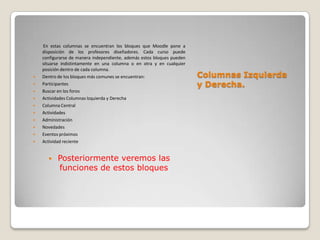
En estas columnas se encuentran los bloques que Moodle pone a
    disposición de los profesores diseñadores. Cada curso puede
    configurarse de manera independiente, además estos bloques pueden
    situarse indistintamente en una columna o en otra y en cualquier
    posición dentro de cada columna.
   Dentro de los bloques más comunes se encuentran:                    Columnas Izquierda
   Participantes                                                       y Derecha.
   Buscar en los foros
   Actividades Columnas Izquierda y Derecha
   Columna Central
   Actividades
   Administración
   Novedades
   Eventos próximos
   Actividad reciente


          Posteriormente veremos las
           funciones de estos bloques
   Pie de Página.
   Esta zona muestra cómo te has autentificado (nombre y apellido) y permite salir
    del sistema

   De fácil accesibilidad. Permite comunicación entre maestros y alumnos
   Desventajas ninguna

   Elementos Básicos de la Interfaz de un Curso en Moodle
   a) Todos los textos remarcados en azul son enlaces, lo que permite desplegar
    nuevas páginas si se da clic sobre ellos.
   b) En cualquiera de los menús al dar clic sobre , se reduce dicho menú
   Antes de reducir el menú se puede ver de la siguiente manera
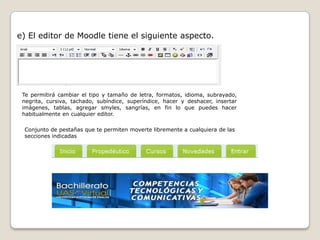
e) El editor de Moodle tiene el siguiente aspecto.


 Te permitirá cambiar el tipo y tamaño de letra, formatos, idioma, subrayado,
 negrita, cursiva, tachado, subíndice, superíndice, hacer y deshacer, insertar
 imágenes, tablas, agregar smyles, sangrías, en fin lo que puedes hacer
 habitualmente en cualquier editor.

 Conjunto de pestañas que te permiten moverte libremente a cualquiera de las
 secciones indicadas
Una vez realizada la reducción, el mismo
     menú se ve de la siguiente forma

     c) Menú que muestra el lugar en el que se
     encuentra dentro del curso


Para abandonar un curso sólo tienes que dar clic
sobre cualquiera de los dos enlaces “Salir”, ya sea el
que se ubica en la cabecera o bien en el que se
encuentra en el pie de pagina.
Bloques de Moodle
Ya se mencionó que los bloques de Moodle se sitúan en las columnas laterales de la
interfaz del curso. Existen varios tipos de bloques con diversas funcionalidades:
informar, controlar, gestionar, etc. A continuación se describen cada uno de ellos:


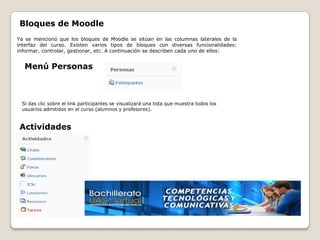
  Menú Personas


 Si das clic sobre el link participantes se visualizará una lista que muestra todos los
 usuarios admitidos en el curso (alumnos y profesores).


Actividades
Buscar en los Foros
Este bloque permite buscar entre los mensajes
publicados en los foros de un curso la información
tecleada en el cuadro de texto del bloque.


      Las localizaciones se desarrollan de forma similar a las realizadas en algún buscador: si quieres
      buscar una o más palabras simplemente se teclean separadas por espacios; si lo que deseas es
      buscar una frase exacta la debes entrecomillar; también puedes usar delante de la palabra el
      signo más (+) para forzar la coincidencia exacta con la misma, o bien el signo menos (-) si hay
      palabras que quieres excluir de la búsqueda.
      Si quieres indicar una búsqueda mediante opciones avanzadas, debes dar clic en el enlace con
      ese nombre (Búsqueda avanzada); de realizarlo se desplegará la siguiente ventana
Administración


    Tal y como lo visualizas puedes tener acceso a las calificaciones de cada una de tus
    actividades del curso, al dar clic en este link aparecerá una ventana semejante a la que
    se muestra a continuación.
Cursos
Este bloque muestra un listado de todos los cursos en los que te encuentras matriculado y
puedes utilizarlo para moverte rápidamente entre ellos.


 Debajo de esta lista aparece el vínculo Todos los cursos… que lleva a una
 página en donde se muestran todos los cursos del sitio.


                                                El bloque Novedades presenta los encabezados de las últimas
                                                noticias o mensajes publicados por el asesor o asesora en el
                                                Foro de Noticias. Si das clic sobre el link más… accederás al
                                                Foro donde está publicada la noticia y puedes ver el mensaje
                                                completo.
                                                La función de este bloque es mantenerte informado ya que
                                                este Foro suele utilizarse para publicar todas aquellas noticias
                                                o instrucciones importantes para el desarrollo del curso. Por
                                                ejemplo, recordatorios sobre entrega de determinados
                                                trabajos o publicación de calificaciones.
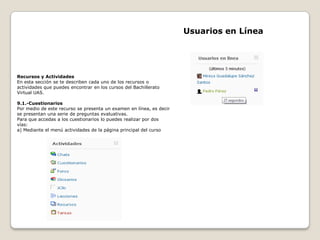
Usuarios en Línea


Recursos y Actividades
En esta sección se te describen cada uno de los recursos o
actividades que puedes encontrar en los cursos del Bachillerato
Virtual UAS.

9.1.-Cuestionarios
Por medio de este recurso se presenta un examen en línea, es decir
se presentan una serie de preguntas evaluativas.
Para que accedas a los cuestionarios lo puedes realizar por dos
vías:
a) Mediante el menú actividades de la página principal del curso
Foros
Los foros son una de las herramientas de comunicación más importantes dentro de los cursos
de Moodle. Los foros permiten la comunicación de los participantes desde cualquier lugar en el
que esté disponible una conexión a Internet sin que éstos tengan que estar dentro del sistema
al mismo tiempo, por ello se clasifican como herramienta .
Un foro puede verse como una especie de cartelera electrónica donde todos los participantes
pueden colocar sus aportaciones, publicar pequeños mensajes o mantener discusiones públicas
sobre algún tema en específico. En todos los cursos se crea un foro de forma predeterminada
Wiki
 Wiki es la abreviatura de “Wiki Wiki” palabra en hawaiano que significa rápido, la
 cual es una página web editable en la cual el usuario puede hacer modificaciones
 (agregar texto, introducir imágenes, etc.).

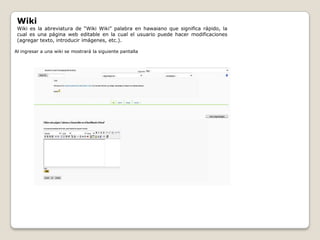
Al ingresar a una wiki se mostrará la siguiente pantalla
Chats
Es un canal de comunicación sincrónica, es decir este módulo permite intercambiar
información entre los usuarios mientras están conectados a dicha herramienta. Permite la
conversación escrita entre varios participantes, ya sea interactuando grupalmente o persona
a persona.


                                La mensajería instantánea es otra de las herramientas de
      Mensajes                  Moodle, permite intercambiar mensajes entre los usuarios del
                                sistema sin necesidad de utilizar


    La Sala de Chat para Asesoría en Vivo es un espacio que
    tendrás a tu disposición dos veces a la semana con dos
    horarios diferentes para que puedas recibir asesoría del
    docente a cargo del curso de forma síncrona.


                    Información Obtenida del Tutorial de
                    la Plataforma
   Ventajas:
   Los alumnos se familiarizan rápidamente con la plataforma
   Se puede estudiar y trabajar al mismo tiempo
   Estudiar desde tu propia casa, o trabajo, no importa la edad, sexo, raza, religión
   Se desarrolla un autoaprendizaje y la responsabilidad
    se mantiene actualizado con la tecnología
   Tiene flexibilidad en horarios
   La evaluación es continua y permanente
   Cuenta con un asesor


   Desventajas:
   Puede inducir a la pasividad pues se percibe como un medio fácil y descuidarse en el caso de realizarse
    evaluaciones
   La diferencia de contenidos requiere también de métodos distintos
   Minimiza el trabajo docente

P1ana reynaga

  • 1.
    “Competencias Tecnológicas y Comunicativas” Alumna: Ana Araceli Reynaga Valenzuela Asesora: Mireya Guadalupe Sánchez Santos Culiacán Sinaloa Mayo 2012
  • 2.
    Introducción.  El presente tutorial tiene como objetivo el introducirte al uso de la herramienta que será básica para tus actividades en el Bachillerato Virtual, la Plataforma en la que desarrollarás tus tareas y por medio de la cual tendrás comunicación tanto con tu asesor como con el resto de los integrantes de tu grupo.  En este sencillo material se te presenta la estructura de la plataforma del Bachillerato Virtual, se te indica cómo accesarás a ella, así como la manera en que ingresarás tus datos de identificación, te explica los recursos y actividades que puedes utilizar a través de ella y por último te especifica la estructura que tienen los cursos del Bachillerato Virtual.
  • 3.
    Cursos en Moodle  Los cursos son la parte más importante de la estructura de Moodle, son creados por los administradores del sitio y dirigidos por los profesores del curso.  Para que un alumno, dado de alta en el Bachillerato Virtual, pueda acceder a un curso deberá estar matriculado en él.  El administrador de un curso debe configurarlo de tal forma que contenga los siguientes datos:  Nombre y descripción  Formato del curso (semanal, por temas…)  Número de semanas o temas  Una vez creado un curso se procede a la matriculación de los usuarios, definiendo quiénes serán profesores y quiénes alumnos.
  • 4.
    DESCRIPCION DE LAINTERFAZ DE UN CURSO  La interfaz de un curso se compone de cuatro zonas: cabecera, columna central, columnas izquierda y derecha, y pie de página. Cabecera  Esta zona contiene el Escudo de la Institución (Universidad Autónoma de Sinaloa), el nombre del sitio (Bachillerato UAS Virtual), así como el logotipo de la Dirección General de Escuelas Preparatorias, la información de registro (con hipervínculo al perfil personal), un enlace para salir del sistema, la barra de navegación y una serie de pestañas que permiten el acceso rápido a las siguientes secciones: Inicio, Propedéutico, Cursos, Novedades
  • 5.
    Columna Central Esta partecontiene los elementos propios del curso: normalmente vínculos a diferentes recursos y actividades. Aparecen una serie de enlaces de texto identificados por iconos que te permiten acceder a cada uno de los elementos didácticos (recursos, actividades, etc.) que el profesor diseñador haya dispuesto
  • 6.
    En estas columnasse encuentran los bloques que Moodle pone a disposición de los profesores diseñadores. Cada curso puede configurarse de manera independiente, además estos bloques pueden situarse indistintamente en una columna o en otra y en cualquier posición dentro de cada columna.  Dentro de los bloques más comunes se encuentran: Columnas Izquierda  Participantes y Derecha.  Buscar en los foros  Actividades Columnas Izquierda y Derecha  Columna Central  Actividades  Administración  Novedades  Eventos próximos  Actividad reciente  Posteriormente veremos las funciones de estos bloques
  • 7.
    Pie de Página.  Esta zona muestra cómo te has autentificado (nombre y apellido) y permite salir del sistema  De fácil accesibilidad. Permite comunicación entre maestros y alumnos  Desventajas ninguna  Elementos Básicos de la Interfaz de un Curso en Moodle  a) Todos los textos remarcados en azul son enlaces, lo que permite desplegar nuevas páginas si se da clic sobre ellos.  b) En cualquiera de los menús al dar clic sobre , se reduce dicho menú  Antes de reducir el menú se puede ver de la siguiente manera
  • 8.
    e) El editorde Moodle tiene el siguiente aspecto. Te permitirá cambiar el tipo y tamaño de letra, formatos, idioma, subrayado, negrita, cursiva, tachado, subíndice, superíndice, hacer y deshacer, insertar imágenes, tablas, agregar smyles, sangrías, en fin lo que puedes hacer habitualmente en cualquier editor. Conjunto de pestañas que te permiten moverte libremente a cualquiera de las secciones indicadas
  • 9.
    Una vez realizadala reducción, el mismo menú se ve de la siguiente forma c) Menú que muestra el lugar en el que se encuentra dentro del curso Para abandonar un curso sólo tienes que dar clic sobre cualquiera de los dos enlaces “Salir”, ya sea el que se ubica en la cabecera o bien en el que se encuentra en el pie de pagina.
  • 10.
    Bloques de Moodle Yase mencionó que los bloques de Moodle se sitúan en las columnas laterales de la interfaz del curso. Existen varios tipos de bloques con diversas funcionalidades: informar, controlar, gestionar, etc. A continuación se describen cada uno de ellos: Menú Personas Si das clic sobre el link participantes se visualizará una lista que muestra todos los usuarios admitidos en el curso (alumnos y profesores). Actividades
  • 11.
    Buscar en losForos Este bloque permite buscar entre los mensajes publicados en los foros de un curso la información tecleada en el cuadro de texto del bloque. Las localizaciones se desarrollan de forma similar a las realizadas en algún buscador: si quieres buscar una o más palabras simplemente se teclean separadas por espacios; si lo que deseas es buscar una frase exacta la debes entrecomillar; también puedes usar delante de la palabra el signo más (+) para forzar la coincidencia exacta con la misma, o bien el signo menos (-) si hay palabras que quieres excluir de la búsqueda. Si quieres indicar una búsqueda mediante opciones avanzadas, debes dar clic en el enlace con ese nombre (Búsqueda avanzada); de realizarlo se desplegará la siguiente ventana
  • 12.
    Administración Tal y como lo visualizas puedes tener acceso a las calificaciones de cada una de tus actividades del curso, al dar clic en este link aparecerá una ventana semejante a la que se muestra a continuación.
  • 13.
    Cursos Este bloque muestraun listado de todos los cursos en los que te encuentras matriculado y puedes utilizarlo para moverte rápidamente entre ellos. Debajo de esta lista aparece el vínculo Todos los cursos… que lleva a una página en donde se muestran todos los cursos del sitio. El bloque Novedades presenta los encabezados de las últimas noticias o mensajes publicados por el asesor o asesora en el Foro de Noticias. Si das clic sobre el link más… accederás al Foro donde está publicada la noticia y puedes ver el mensaje completo. La función de este bloque es mantenerte informado ya que este Foro suele utilizarse para publicar todas aquellas noticias o instrucciones importantes para el desarrollo del curso. Por ejemplo, recordatorios sobre entrega de determinados trabajos o publicación de calificaciones.
  • 14.
    Usuarios en Línea Recursosy Actividades En esta sección se te describen cada uno de los recursos o actividades que puedes encontrar en los cursos del Bachillerato Virtual UAS. 9.1.-Cuestionarios Por medio de este recurso se presenta un examen en línea, es decir se presentan una serie de preguntas evaluativas. Para que accedas a los cuestionarios lo puedes realizar por dos vías: a) Mediante el menú actividades de la página principal del curso
  • 15.
    Foros Los foros sonuna de las herramientas de comunicación más importantes dentro de los cursos de Moodle. Los foros permiten la comunicación de los participantes desde cualquier lugar en el que esté disponible una conexión a Internet sin que éstos tengan que estar dentro del sistema al mismo tiempo, por ello se clasifican como herramienta . Un foro puede verse como una especie de cartelera electrónica donde todos los participantes pueden colocar sus aportaciones, publicar pequeños mensajes o mantener discusiones públicas sobre algún tema en específico. En todos los cursos se crea un foro de forma predeterminada
  • 16.
    Wiki Wiki esla abreviatura de “Wiki Wiki” palabra en hawaiano que significa rápido, la cual es una página web editable en la cual el usuario puede hacer modificaciones (agregar texto, introducir imágenes, etc.). Al ingresar a una wiki se mostrará la siguiente pantalla
  • 17.
    Chats Es un canalde comunicación sincrónica, es decir este módulo permite intercambiar información entre los usuarios mientras están conectados a dicha herramienta. Permite la conversación escrita entre varios participantes, ya sea interactuando grupalmente o persona a persona. La mensajería instantánea es otra de las herramientas de Mensajes Moodle, permite intercambiar mensajes entre los usuarios del sistema sin necesidad de utilizar La Sala de Chat para Asesoría en Vivo es un espacio que tendrás a tu disposición dos veces a la semana con dos horarios diferentes para que puedas recibir asesoría del docente a cargo del curso de forma síncrona. Información Obtenida del Tutorial de la Plataforma
  • 18.
    Ventajas:  Los alumnos se familiarizan rápidamente con la plataforma  Se puede estudiar y trabajar al mismo tiempo  Estudiar desde tu propia casa, o trabajo, no importa la edad, sexo, raza, religión  Se desarrolla un autoaprendizaje y la responsabilidad  se mantiene actualizado con la tecnología  Tiene flexibilidad en horarios  La evaluación es continua y permanente  Cuenta con un asesor  Desventajas:  Puede inducir a la pasividad pues se percibe como un medio fácil y descuidarse en el caso de realizarse evaluaciones  La diferencia de contenidos requiere también de métodos distintos  Minimiza el trabajo docente