COLEGIO NACIONAL NICOLAS
       ESGUERRA
      FREDY FELIPE MOYANO MUÑOZ
         NICOLAS MUÑOZ PEREZ
                902 JM
                 Parte 4
INTERFAZ DE USUARIO DEL SOFTWARE

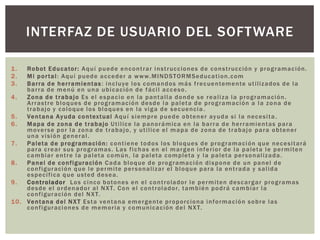
1.    Ro b ot E d u c a tor : A q u í p u e d e e n c o n t r a r i n s t r uc c io n e s d e c o n s t r uc c ió n y p r o g r am a c i ón .
2.    M i p o r t a l : A q u í p u e d e a c c e d e r a w w w. M I N D S TOR M S e d uc a t io n . c om
3.    B a r r a d e h e r r a m i e n t a s : i n c l uye l o s c o m a n d o s m á s f r e c ue n tem e n te u t i l i z a d o s d e l a
      barra de menú en una ubicación de fácil acceso.
4.    Z o n a d e t r a b a j o E s e l e s p a c i o e n l a p a n t a l l a d o n d e s e r e a l i z a l a p r o g r am a c i ó n .
      A r r a s t r e b l o q ue s d e p r o g r am a c ió n d e s d e l a p a l et a d e p r o g r a m a c ió n a l a z o n a d e
      t r a b a j o y c o l o q ue l o s b l o q u e s e n l a v i g a d e s e c u e n c i a .
5.    Ve n t a n a Ay u d a c o n tex t ua l A q u í s i e m p r e p u e d e o b te n e r ay u d a s i l a n e c e s i t a .
6.    M a p a d e z o n a d e t r a b a jo U t i l i c e l a p a n o r á m i c a e n l a b a r r a d e h e r r a m i e n t a s p a r a
      m o v e r s e p o r l a z o n a d e t r a b a j o , y u t i l i c e e l m a p a d e z o n a d e t r a b a j o p a r a o b te n e r
      una visión general.
7.    P a l et a d e p r o g r a m a c i ó n : c o n t i e n e to d o s l o s b l o q u e s d e p r o g r am a c i ó n q u e n e c e s i t a r á
      p a r a c r e a r s u s p r o g r a m a s . L a s f i c h a s e n e l m a r g e n i n f e r i o r d e l a p a l et a l e p e r m i te n
      c a m b i a r e n t r e l a p a l et a c o m ún , l a p a l et a c o m p l et a y l a p a l et a p e r s o n a l i z a d a .
8.    P a n e l d e c o n fi g ur ac i ó n C a d a b l o q ue d e p r o g r am a c i ó n d i s p o n e d e u n p a n e l d e
      c o n f i gur ac i ó n q u e l e p e r m i te p e r s o n a l i z a r e l b l o q u e p a r a l a e n t r a d a y s a l i d a
      e s p e c í fi ca q u e u s te d d e s e a .
9.    C o n t r o la d o r L o s c i n c o b o to n e s e n e l c o n t r o la d o r l e p e r m i te n d e s c a r g a r p r o g r am a s
      d e s d e e l o r d e n a d o r a l N X T. C o n e l c o n t r o l a d o r, t a m b i é n p o d r á c a m b i a r l a
      c o n f i gur ac i ó n d e l N X T.
1 0 . Ve n t a n a d e l N X T E s t a v e n t a n a e m e r g e n te p r o p o rc i o n a i n f o r m a c i ó n s o b r e l a s
      c o n f i gur ac i o n e s d e m e m o r ia y c o m u ni c a c ió n d e l N X T.
ROBOT EDUCATOR

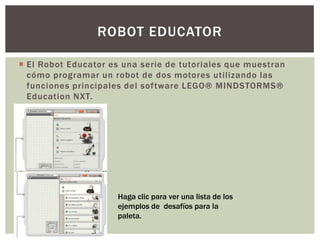
 El Robot Educator es una serie de tutoriales que muestran
  cómo programar un robot de dos motores utilizando las
  funciones principales del software LEGO® MINDSTORMS®
  Education NXT.
         1


             2   2

                      Haga clic para ver una lista de los
                      ejemplos de desafíos para la
                      paleta.
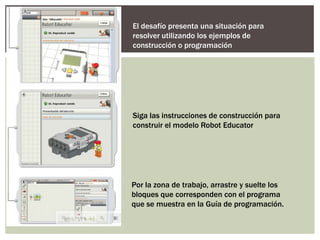
El desafío presenta una situación para
resolver utilizando los ejemplos de
construcción o programación


Siga las instrucciones de construcción para
construir el modelo Robot Educator


Por la zona de trabajo, arrastre y suelte los
bloques que corresponden con el programa
que se muestra en la Guía de programación.
En la paleta común hay ejemplos de
programas que utilizan los siete bloques
comunes


  Una serie de ejemplos muestran cómo los
  iconos de la paleta completa se pueden
  utilizar para programar un modelo


  Para ver una lista de ejemplos para la
  tecnología NXT específica, haga clic en un
  elemento debajo de Seleccionar
Diríjase a Mi portal para encontrar
información útil y actualizaciones
relacionadas con el software LEGO®
MINDSTORMS® Education NXT.
PALETA DE PROGRAMACIÓN

 Esta paleta contiene los bloques que se necesitan para crear
  un programa, cada bloque incluye una serie de instrucciones
  que el NXT puede interpretar.


 Cuando cree su programa , lo descarga en NXT. Para esto
  tenga su NXT encendido y conectado.


 Paleta común: Para simplificar su uso, se dividió en tres, la
  paleta común, la paleta completa y la paleta personalizada
BLOQUES
 B loqu e d esp laz ar El bloque Desplazar hace que se desplacen    los motores
  de su robot o que se enciendan las lámparas

 B loqu e Gu ard ar/Leer : permite programar el robot con movimientos físicos,
  y luego volver a reprodu cir el movimiento en el programa

 B loqu e Sonid o: permite a su robot hacer sonidos, incluyend o palabras
  pregrabadas

 B loqu e Visu aliz ar: permite controlar la pantalla del NXT. Puede escribir,
  mostrar iconos o hasta dibujar a través de su programa


 B loqu e Esp erar : hace que su robot espere los datos de entrada del sensor,
  como un sonido o un inter valo de tiempo

 B loqu e B u cle permite que su robot continúe haciendo las mismas cosas
  una y otra vez,
 B loqu e Conm u tación: permite que el robot tome sus propias decisiones,
  como ir a la izquierda cuando oye un sonido fuer te y girar a la derecha
  cuando oye un sonido suave.
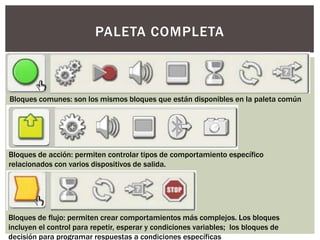
PALETA COMPLETA


Bloques comunes: son los mismos bloques que están disponibles en la paleta común


Bloques de acción: permiten controlar tipos de comportamiento específico
relacionados con varios dispositivos de salida.


Bloques de flujo: permiten crear comportamientos más complejos. Los bloques
incluyen el control para repetir, esperar y condiciones variables; los bloques de
decisión para programar respuestas a condiciones específicas
Bloques sensores: Los bloques corresponden a sensores de contacto, sonido, luz y
ultrasonidos; botones NXT, rotación de los servomotores interactivos, temporizadores,
Bluetooth (receptor) y sensores de temperatura


Bloques de datos: Permiten realizar operaciones de todo tipo


Bloques avanzados: Utiliza estos bloques para convertir datos en texto, agregar texto,
controlar la función de suspensión, guardar archivos , calibrar sensores, reiniciar
motores, iniciar y detener el registro de datos y conectarte a través de Bluetooth
PALETA PERSONALIZADA

 Mis bloques: puede guardar un programa como un bloque que
  luego puede usarse en otros programas.


 Descargas Web: puede guardar programas que descarga del
  correo electrónico de sus amigos, desde
  www.MINDSTORMSeducation.com
EL PANEL DE CONFIGURACIÓN

 Cada bloque de programación cuenta con un panel de
  configuración en el que puede ajustar la configuración del
  bloque seleccionado. cambiar los parámetros en cada panel
  de configuración, puede cambiar la forma en que se
  comportará un bloque en particular.
EL CONTROLADOR
REGISTRO DE DATOS, INTRODUCCIÓN

 El Registro de datos incluye operaciones de recopilación,
  almacenamiento y análisis de los datos. Los sistemas de
  Registro de datos suelen controlar un evento o proceso a lo
  largo de un periodo de tiempo utilizando sensores conectados
  a un ordenador o dispositivo, como el ladrillo NXT. Las
  funciones del software de Registro de datos de LEGO®
  MINDSTORMS® son compatibles con todos los sensores del
  Set de educación básica 9797.


Algunos ejemplos comunes de registradores
de datos son las estaciones climatológicas y
cajas negras de los aviones.
 El Registro de datos se divide en: Predicción: un intento de
  determinar el resultado antes de que ocurra un proceso,
  Recopilación: la recopilación de los datos durante el
  experimento, Análisis: examen de los datos recopilados,
  comparando con el resultado previsto.
 Registro de datos en clase: Ventajas de utilizar el registro de
  datos en experimentos: Mayor precisión, Medidas en periodos
  de tiempo, Recopilación automatizada, Creación automática
  de presentaciones de datos, gráficos, diagramas, etc. Los
  datos se pueden guardar.
 Registro de datos: se ajusta de forma ideal al ladrillo NXT y al
  software MINDSTORMS NXT. Utilizando el ladrillo NXT y su
  software, el registro de datos te permitirá utilizar los sensores
  del ladrillo NXT para realizar experimentos de muchas formas.
CÓMO EMPEZAR

 El software de Registro de datos es fácilmente accesible
  desde el escritorio. SIGUE ESTOS PASOS:

              inicia el software en tu PC o Mac haciendo
              doble clic en el icono del programa


                 a ventana de Registro de datos: Puedes crear y realizar
                 experimentos directamente desde la ventana de Registro
                 de datos


                Registro de datos en la ventana de programación de NXT:
                También puedes programar un robot NXT para que recopile
                datos.
INTERFAZ DE USUARIO DEL SOFTWARE

1.    E d uc a d o r r o b ot A q u í e n c o n t r a r á s i n s t r uc c io n e s d e c o n s t r uc c ió n y p r o g r am a c i ón
      e s p e c i al e s p a r a Re g i s t ro d e d a to s u t i l iz a n d o t r e s m o d e l o s d e r e g i s t ro d e d a to s
      d e N X T.
2.    M i p o r t a l D e s d e a q u í p o d r á s a c c e d e r a w w w. M IN D S TOR M S e duc a t io n . c o m y
      d e s c a r g a r h e r r a m i e n t a s , m a te r i al e i n f o r m a c ió n .
3.    L a b a r r a d e h e r r a m ie n t a s c o n t i e n e h e r r a m i e n t a s d e p r e d i c ci ó n , h e r r a m i e n t a s d e
      a n á l i s i s y o t r a s h e r r a m i e n t a s q u e te ay u d a r á n a a n a l i z a r e n p r o f un d id a d t u s
      resultados.
4.     G r á f ic o l a r e p r e s e n t a c i ó n v i s u a l d e l a r c h i v o d e r e g i s t ro . C r e a p r e d i c ci o n e s ,
      r e a l i z a ex p e r i m e n to s y a n a l i z a t u s r e s u l t a d o s d i r e c t am e n te e n e l G r á f i c o .
5.    Ve n t a n a d e ay u d a Re c i b e s u g e r e n c i a s y ay u d a s i l o n e c e s i t a s , o u t i l i z a l a g u í a
      p a r a a c c e d e r a l a ex te n s a b i b l io te c a d e ay u d a .
6.    E j e Y m u e s t r a l a u n i d a d d e m e d i d a d e u n s e n s o r. L a u n i d a d d e m e d i d a v a r í a
      entre un sensor y otro y puede variar según el país.
7.    E j e X m u e s t r a l a d u r a c i ó n d e u n ex p e r i m e nto
8.    Ta b l a d e c o n jun to d e d a to s c o n t i e n e p r e d i c ci o n e s y v a l o r e s d e s e n s o r .
9.    C o n fi g ur a c ió n d e l e x p e r i m e n to C a d a ex p e r i me n to t i e n e u n p a n e l d e
      c o n f i gur ac i ó n q u e te p e r m i te p e r s o n a l i z a r e l n ú m e r o y t i p o d e s e n s o r e s .
1 0 . C o n t r o la d o r d e r e g i s t ro d e d a to s te p e r m i te c o m un i c a r te c o n e l l a d r i l lo N X T. E l
      b o t ó n E nv i a r te p e r m i te m o v e r a r c h i v o s d e r e g i s t ro e n t r e t u N X T y t u o r d e n a d o r
HERRAMIENTAS

 Herramientas de predicción: Realiza predicciones de lo que
  ocurrirá al realizar el experimento utilizando las herramientas
  de predicción.


 Recopilación de datos: Los datos del experimento se recopilan
  en el ladrillo NXT al hacer clic en Descargar y ejecutar.


 Herramientas de análisis: cuando recopilamos los datos,
  analiza puntos sencillos o rangos utilizando las herramientas
  de análisis. Las herramientas de análisis muestran el mínimo,
  el máximo y la media.
CONFIGURACIÓN DEL EXPERIMENTO

 Todos los experimentos cuentan con un panel de configuración
  en el que puedes ajustar los parámetros del experimento .
  Cambiando la velocidad y duración de un experimento, puedes
  cambiar la frecuencia con la que se recopilan los datos.


 la tabla de conjunto de datos: muestra todos los valores de los
  ejes x e, predicciones y conjuntos de datos. Puedes modificar
  las predicciones y conjuntos de datos en el Gráfico u ocultar
  las predicciones y conjuntos de datos seleccionados, cambiar
  los colores, el estilo y la unidad de medida.
CUATRO FORMAS DE REGISTRAR DATOS

 Existen cuatro formas de realizar un experimento de registro de
  datos. pueden: predecir, recopilar o analizar.
 En vivo: el NXT y tu ordenador están conectados a lo largo de las
  tres etapas del experimento, permitiendo así la retroalimentación
  de los datos en tiempo real.


 Remoto el NXT no tendrá conexión con el ordenador durante la
  etapa de recopilación de datos. El NXT y tu ordenador tendrán
  conexión sólo durante la configuración del experimento.
 Ventana de programación de NXT puedes programar el robot
  NXT en la ventana de programación de NXT utilizando los
  bloques Iniciar registro de datos y Detener registro de datos.
  Se creará automáticamente un archivo de registro en el
  ladrillo NXT durante la ejecución del programa


 Registro de datos de NXT el NXT no tendrá conexión con tu
  ordenador. Configura y ejecuta tu experimento directamente
  en el ladrillo NXT sin utilizar un ordenador.
TU PRIMER EXPERIMENTO DE REGISTRO
             DE DATOS
 Este programa de ejemplo te muestra cómo configurar,
  realizar una predicción y ejecutar un experimento. SIGUE
  ESTOS PASOS:

          Inicia el software en tu PC o Mac haciendo doble clic en el icono del
          programa.


                              Escribe el nombre de tu experimento.


                            selecciona el sensor de ultrasonidos y haz clic en
                            Aceptar.
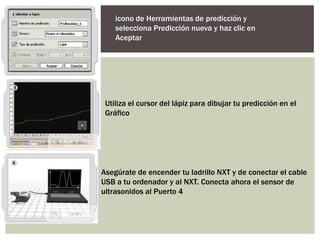
icono de Herramientas de predicción y
    selecciona Predicción nueva y haz clic en
    Aceptar


 Utiliza el cursor del lápiz para dibujar tu predicción en el
 Gráfico


Asegúrate de encender tu ladrillo NXT y de conectar el cable
USB a tu ordenador y al NXT. Conecta ahora el sensor de
ultrasonidos al Puerto 4
Localiza el Controlador de la ventana de Registro de datos de NXT.
Haz clic en Descargar y ejecutar y observa que ocurre en el Gráfico


        Has ejecutado tu primer experimento y recopilado tu
        primer conjunto de datos


       Es el momento de analizar los resultados. Haz clic en las
       Herramientas de análisis y después en Análisis de punto
ADMINISTRAR ARCHIVOS DE REGISTRO

 Realizar un experimento de Registro de datos utilizando
  MINDSTORMS® NXT creará automáticamente un archivo de
  registro en tu ladrillo NXT. si tu ladrillo NXT no está conectado
  a tu ordenador, los archivos de registro se guardan en el NXT.
  si tu ladrillo NXT está conectado a tu ordenador, el archivo de
  registro se guarda automáticamente en el software
  MINDSTORMS NXT de tu equipo.
 Archivos de registro El conjunto de datos de un experimento
  siempre se guarda como archivo de texto sencillo. Esto
  significa que pueden abrirse utilizando un editor de texto u
  hoja de cálculo.
PUEDE ACCEDERSE A LOS ARCHIVOS DE
    REGISTRO DE TRES FORMAS:
               Abrir experimento: abre el experimento utilizando
               un archivo de registro.


            Importar experimento: Esta opción importa archivos de
            registro almacenados en el ladrillo NXT o guardados en
            el ordenador


            Cargar desde NXT: Esta opción carga archivos de
            registro almacenados en el ladrillo NXT en el equipo
LISTA DE PIEZAS PARA EL EQUIPO DE
                 BASE N.º 9797
 Esta es una lista de los elementos de construcción que se incluyen en el
  equipo.
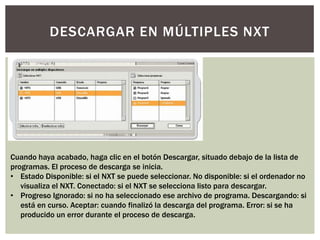
DESCARGAR EN MÚLTIPLES NXT

     Esta función le permite descargar uno o más
      programas en múltiples NXT. Es
      especialmente útil si necesita cargar los
      mismos programas en diversos NXT.


       Cuando los programas que desea
        descargar estén abiertos, abra la función
        eligiendo el comando Descargar en
        múltiples NXT... del menú Herramientas


               1. En Seleccionar NXT se muestran todos los
                  ladrillos NXT disponibles.
               2. En Seleccionar programas se muestran
                  todos los programas abiertos
DESCARGAR EN MÚLTIPLES NXT


Cuando haya acabado, haga clic en el botón Descargar, situado debajo de la lista de
programas. El proceso de descarga se inicia.
• Estado Disponible: si el NXT se puede seleccionar. No disponible: si el ordenador no
   visualiza el NXT. Conectado: si el NXT se selecciona listo para descargar.
• Progreso Ignorado: si no ha seleccionado ese archivo de programa. Descargando: si
   está en curso. Aceptar: cuando finalizó la descarga del programa. Error: si se ha
   producido un error durante el proceso de descarga.
RESOLUCIÓN DE PROBLEMAS

 Reinicio del NXT Si el icono de funcionamiento se detiene y no
  gira, debe reiniciarlo. Siga estos pasos para reiniciar el NXT:
 1 .Asegúrese de que el NXT está encendido .
 2.Presione el botón de reinicio. Utilice, por ejemplo, un
  sujetapapeles desdoblado para presionar el botón .
 3.Si presiona el botón de reinicio durante más de 4 segundos,
  tendrá que actualizar el firmware
ACTUALIZACIÓN DEL FIRMWARE EN EL
            NXT DESDE SU
             ORDENADOR
 1 .Asegúrese de que el NXT está encendido. Un sonido de
  tictac le dirá si está encendida o no .
 2.Asegúrese de que el NXT y el ordenador están conectados
  con el cable USB.
 3.Diríjase al menú desplegable Herramientas en la barra de
  menú del software y seleccione Actualizar firmware del NXT.
 Gestión de la memoria del NXT Puede descargar otros
  archivos al NXT hasta que la memoria esté llena. puedes
  seleccionar los programas para eliminarlos y disponer de más
  espacio.
INFORMACIÓN ÚTIL

 E E . U U . : M o d e l o : L E G O M I N D S TO RM S N X T F C C I D : N P I 5 37 8 8 T h i s d i s p o s i t i vo c u m p l e c o n
     l a p a r te 1 5 d e l a F C C Ru l e s . O p e r a c i ó n e s t á s u j et a a l a s s i g u i en te s 2 c o n d i c i o n e s :
1 . E s te d i s p o s i t i vo n o p u e d e c a u s a r i n te r f e r e nc i a .
2 . E s te d i s p o s i t ivo d e b e a c e p t a r c u a l q ui e r i n te r fe r e n c i a r e c i b i d a i n c l uye n d o
i n te r fe r e nc i a s q u e p u e d a n c a u s a r o p e r a c i ó n .

 Wa r n i n g n o d e s e a d o : l o s c a m b i o s o m o d i fi c ac i o n e s a e s t a u n i d a d n o a p r o b a d o s
  ex p r e s am e n te p o r l a p a r te r e s p o n s a b l e d e l c u m p l i mi e n to p u e d e n a n u l a r l a a u to r i d a d
  del usuario para operar el equipment.

 N OTA : E s te e q u i p o h a s i d o p r o b a d o y c u m p le c o n l o s l í m i te s p a r a u n d i s p o s i t i vo
  d i g i t a l d e C l a s e B , s e g ú n l a P a r te 1 5 d e l a n o r m a t i v a F C C . E s to s l í m i te s e s t á n
  d i s e ñ a d o s p a r a p r o p o rc io n a r u n a p r o te c c i ó n r a z o n a b l e c o n t r a l a s i n te r fe r e n c i a s
  p e r j ud ic i al e s e n u n a i n s t a l a c ió n r e s i d e n c ia l . E s te e q u i p o g e n e r a , u t i l i z a u n a l a t a
  i r r a d ia r e n e r g í a d e r a d i o f r ec ue n c i a y, s i n o s e i n s t a l a y u t i l i z a d e a c u e r d o c o n l a s
  i n s t r uc c io n e s , p u e d e c a u s a r i n te r fe r e n c i a s p e r j u d ic i al e s e n l a s c o m un i c ac i o n e s d e
  r a d i o . S i n e m b a r g o , n o h ay g a r a n t í a d e q u e n o s e p r o d uz c a n i n te r f e r e nc i a s e n u n a
  i n s t a l a c ió n e n p a r t i c ul a r. S i e s te e q u i p o c a u s a i n te r f e r e n c ia s p e r j ud i ci a l e s e n l a
  r e c e p c i ó n d e r a d i o o te l ev i s i ó n , l o c u a l p u e d e d ete r m i n a r s e a p a g a n d o u n e q u i p o , s e
  r e c o m i e n d a a l u s u a r i o q u e i n te n te c o r r e g i r l a i n te r fe r e n c i a m e d i a n te u n a o m á s d e
  l a s s i g u i e n te s m e d i d a s : - C a m b i a r l a o r i e n t a c ió n o l a u b i c a c ió n . . a n te n a - A u m e n te l a
  s e p a r a c i ó n e n t r e e l e q u i p o y e l r e c e p to r - C o n e c t a r e l e q u i p o a u n to m a c o r r i e n te e n
  u n c i r c ui to d i f e r e n te d e a q u e l a l q u e e l r e c e p to r e s t á c o n e c t ar. C o n s u l t a r a l
  d i s t r i b ui d or o a u n t é c n i c o d e r a d i o / T V c o n ex p e r i e n c ia p a r a ay u d a .
 C A N : M o d e l o : L E G O M I N D S TOR M S N X T F C C I D : N P I 5 37 8 8 C et d i s p o s i t ivo C o n f o r m e a
  ex i g e nc i a s d e l a s e c c i ó n 1 5 d e l r e g l a m e n to e l C o n s e j o S u p e r i o r d e l A u d i ov i s ua l ( F C C ) .
  S o n L a o p e r a c i ó n e s t á s u j et a a l a s C o n d i c i o n e s d o s s i g u i e n te s :
 1 E s te d i s p o s i t i vo n o p u e d e h a b l a d o r d e i n te r f e r e nc i a p e r j ud i c ia l .
 2 . E s te d i s p o s i t ivo d e b e a c e p t a r c u a l q ui e r i n te r fe r e n c i a r e c i b i d a , i n c l uid a s l a s
  i n te r fe r e nc i a s q u e p u e d a n c a u s a r u n f u n c i o n am i e n to n o p e q u e s C ó d i g o d e s e a r.
 A d v e r te n c ia : L o s c a m b i o s o m o d i fic a c io n e s h e c h o a e s t a U n i d a d n o h a s i d o
  e s p e c í fi ca m e n te a u to r i z a d o p o r e l e q u i p o r e s p o n s a b l e d e l c u m p li m ie n to . r e g u l a c io n e s
  p u e d e n c a n c e l a r AU TO R I Z AC I O N c o n c e d i d a a l u s u a r i o s o b r e e l e q u i p o o p e r a t i vo N OTA :
  E s te e q u i p o h a s i d o p r o b a d o y s e e n c o n t r ó q u e u n o s e e n c u e n t r a l í m i te s d a d o s e s t a e n
  l a s e c c i ó n 1 5 d e l a s n o r m a s F C C y e l d i s p o s i t i vo a p l i c a C l a s e B d i g i t al , . E s to s l í m i te s
  e s t a n c a r o n F l u i d e z o b te n e r p r o te c c i ó n s a t i s f a c to r ia c o n t r a I n te r f e r e n c ia s p e r j ud i c ia l e s
  e n I n s t a l a c i o n e s r e s i d e n c i a l e s . E s te e q u i p o g e n e r a c o n s o m é y p u e d e i r r a d i a r e n e r g í a
  d e f r e c ue n c i a d e e n e r g í a y S u b i d a s to n o , s i n o s e i n s t a l a y c o n f o r mi da d u t i l i z a r c o n
  i n s t r uc c io n e s , p u e d e c a u s a r i n te r fe r e n c i a s p e r j u d ic i al e s c o n C o m u ni c a c io n e s d e r a d i o
  a . S i n e m b a r g o , e s i m p o s i b l e p a r a a s e g u r a r s e d e i n te r f e r e nc i a q u e n o s e p r o d uc e e n
  u n a I n s t a l a c i ó n e n p a r t i c ul a r. S i e s te e q u i p o s e d e b e a l a i n te r f e r e nc i a e m b a r a z o s a s
  P r o g r am a s q u e r e c i b e n d e r a d i o d e Te l ev i s a , l a c u a l s e p u e d e d ete r m i n a r a p a g a n d o l a
  te n s i ó n d e n u ev o , s e s o l i c it a a l u s u a r i o q u e c o r r i j a e l te n s o r p r o b l em a c o n u n o o m á s
  d e l a s s i g ui e n te s m e d i d a s : - . . Re o r i e n t a r o m o v e r A n te n a Re c e p c i ó n - A u m e n t a r e l
  d i s t a n c i am i e n to e n t r e e l e q u i p o y e l r e c e p to r - C o n e c t a r e l e q u i p o a u n a to m a d e u n
  c i rc ui to a p p a te n a n t D i f e r e n te d e a q u e l a l q u e e l r e c e p to r e s t á c o n e c t é . C o n s u l te c o n e l
  d i s t r i b ui d or o c o n ex p e r i e n c ia Ve r t i d o o b te n e r te c h i c ie n R a d i o te l ev i s i ón ay u d a r a Re i n o
  U n i d o . E l G r u p o L E G O d e c l a r ó ® S et B a s e L E G O ® E d u c a t io n ( 97 97 ) c u m p l e c o n l o s
  R e q u i s i to s d e l a s p e r t i n e n te s d i s p o s i ci o n e s d e l D i r ec t i va 1 9 9 9 / 5 / E U E e l
  M I N D S TO RM S .
Parte 4

Parte 4

  • 1.
    COLEGIO NACIONAL NICOLAS ESGUERRA FREDY FELIPE MOYANO MUÑOZ NICOLAS MUÑOZ PEREZ 902 JM Parte 4
  • 2.
    INTERFAZ DE USUARIODEL SOFTWARE 1. Ro b ot E d u c a tor : A q u í p u e d e e n c o n t r a r i n s t r uc c io n e s d e c o n s t r uc c ió n y p r o g r am a c i ón . 2. M i p o r t a l : A q u í p u e d e a c c e d e r a w w w. M I N D S TOR M S e d uc a t io n . c om 3. B a r r a d e h e r r a m i e n t a s : i n c l uye l o s c o m a n d o s m á s f r e c ue n tem e n te u t i l i z a d o s d e l a barra de menú en una ubicación de fácil acceso. 4. Z o n a d e t r a b a j o E s e l e s p a c i o e n l a p a n t a l l a d o n d e s e r e a l i z a l a p r o g r am a c i ó n . A r r a s t r e b l o q ue s d e p r o g r am a c ió n d e s d e l a p a l et a d e p r o g r a m a c ió n a l a z o n a d e t r a b a j o y c o l o q ue l o s b l o q u e s e n l a v i g a d e s e c u e n c i a . 5. Ve n t a n a Ay u d a c o n tex t ua l A q u í s i e m p r e p u e d e o b te n e r ay u d a s i l a n e c e s i t a . 6. M a p a d e z o n a d e t r a b a jo U t i l i c e l a p a n o r á m i c a e n l a b a r r a d e h e r r a m i e n t a s p a r a m o v e r s e p o r l a z o n a d e t r a b a j o , y u t i l i c e e l m a p a d e z o n a d e t r a b a j o p a r a o b te n e r una visión general. 7. P a l et a d e p r o g r a m a c i ó n : c o n t i e n e to d o s l o s b l o q u e s d e p r o g r am a c i ó n q u e n e c e s i t a r á p a r a c r e a r s u s p r o g r a m a s . L a s f i c h a s e n e l m a r g e n i n f e r i o r d e l a p a l et a l e p e r m i te n c a m b i a r e n t r e l a p a l et a c o m ún , l a p a l et a c o m p l et a y l a p a l et a p e r s o n a l i z a d a . 8. P a n e l d e c o n fi g ur ac i ó n C a d a b l o q ue d e p r o g r am a c i ó n d i s p o n e d e u n p a n e l d e c o n f i gur ac i ó n q u e l e p e r m i te p e r s o n a l i z a r e l b l o q u e p a r a l a e n t r a d a y s a l i d a e s p e c í fi ca q u e u s te d d e s e a . 9. C o n t r o la d o r L o s c i n c o b o to n e s e n e l c o n t r o la d o r l e p e r m i te n d e s c a r g a r p r o g r am a s d e s d e e l o r d e n a d o r a l N X T. C o n e l c o n t r o l a d o r, t a m b i é n p o d r á c a m b i a r l a c o n f i gur ac i ó n d e l N X T. 1 0 . Ve n t a n a d e l N X T E s t a v e n t a n a e m e r g e n te p r o p o rc i o n a i n f o r m a c i ó n s o b r e l a s c o n f i gur ac i o n e s d e m e m o r ia y c o m u ni c a c ió n d e l N X T.
  • 4.
    ROBOT EDUCATOR  ElRobot Educator es una serie de tutoriales que muestran cómo programar un robot de dos motores utilizando las funciones principales del software LEGO® MINDSTORMS® Education NXT.  1  2 2 Haga clic para ver una lista de los ejemplos de desafíos para la paleta.
  • 5.
    El desafío presentauna situación para resolver utilizando los ejemplos de construcción o programación Siga las instrucciones de construcción para construir el modelo Robot Educator Por la zona de trabajo, arrastre y suelte los bloques que corresponden con el programa que se muestra en la Guía de programación.
  • 6.
    En la paletacomún hay ejemplos de programas que utilizan los siete bloques comunes Una serie de ejemplos muestran cómo los iconos de la paleta completa se pueden utilizar para programar un modelo Para ver una lista de ejemplos para la tecnología NXT específica, haga clic en un elemento debajo de Seleccionar
  • 7.
    Diríjase a Miportal para encontrar información útil y actualizaciones relacionadas con el software LEGO® MINDSTORMS® Education NXT.
  • 8.
    PALETA DE PROGRAMACIÓN Esta paleta contiene los bloques que se necesitan para crear un programa, cada bloque incluye una serie de instrucciones que el NXT puede interpretar.  Cuando cree su programa , lo descarga en NXT. Para esto tenga su NXT encendido y conectado.  Paleta común: Para simplificar su uso, se dividió en tres, la paleta común, la paleta completa y la paleta personalizada
  • 9.
    BLOQUES  B loque d esp laz ar El bloque Desplazar hace que se desplacen los motores de su robot o que se enciendan las lámparas  B loqu e Gu ard ar/Leer : permite programar el robot con movimientos físicos, y luego volver a reprodu cir el movimiento en el programa  B loqu e Sonid o: permite a su robot hacer sonidos, incluyend o palabras pregrabadas  B loqu e Visu aliz ar: permite controlar la pantalla del NXT. Puede escribir, mostrar iconos o hasta dibujar a través de su programa  B loqu e Esp erar : hace que su robot espere los datos de entrada del sensor, como un sonido o un inter valo de tiempo  B loqu e B u cle permite que su robot continúe haciendo las mismas cosas una y otra vez,  B loqu e Conm u tación: permite que el robot tome sus propias decisiones, como ir a la izquierda cuando oye un sonido fuer te y girar a la derecha cuando oye un sonido suave.
  • 10.
    PALETA COMPLETA Bloques comunes:son los mismos bloques que están disponibles en la paleta común Bloques de acción: permiten controlar tipos de comportamiento específico relacionados con varios dispositivos de salida. Bloques de flujo: permiten crear comportamientos más complejos. Los bloques incluyen el control para repetir, esperar y condiciones variables; los bloques de decisión para programar respuestas a condiciones específicas
  • 11.
    Bloques sensores: Losbloques corresponden a sensores de contacto, sonido, luz y ultrasonidos; botones NXT, rotación de los servomotores interactivos, temporizadores, Bluetooth (receptor) y sensores de temperatura Bloques de datos: Permiten realizar operaciones de todo tipo Bloques avanzados: Utiliza estos bloques para convertir datos en texto, agregar texto, controlar la función de suspensión, guardar archivos , calibrar sensores, reiniciar motores, iniciar y detener el registro de datos y conectarte a través de Bluetooth
  • 12.
    PALETA PERSONALIZADA  Misbloques: puede guardar un programa como un bloque que luego puede usarse en otros programas.  Descargas Web: puede guardar programas que descarga del correo electrónico de sus amigos, desde www.MINDSTORMSeducation.com
  • 13.
    EL PANEL DECONFIGURACIÓN  Cada bloque de programación cuenta con un panel de configuración en el que puede ajustar la configuración del bloque seleccionado. cambiar los parámetros en cada panel de configuración, puede cambiar la forma en que se comportará un bloque en particular.
  • 14.
  • 15.
    REGISTRO DE DATOS,INTRODUCCIÓN  El Registro de datos incluye operaciones de recopilación, almacenamiento y análisis de los datos. Los sistemas de Registro de datos suelen controlar un evento o proceso a lo largo de un periodo de tiempo utilizando sensores conectados a un ordenador o dispositivo, como el ladrillo NXT. Las funciones del software de Registro de datos de LEGO® MINDSTORMS® son compatibles con todos los sensores del Set de educación básica 9797. Algunos ejemplos comunes de registradores de datos son las estaciones climatológicas y cajas negras de los aviones.
  • 16.
     El Registrode datos se divide en: Predicción: un intento de determinar el resultado antes de que ocurra un proceso, Recopilación: la recopilación de los datos durante el experimento, Análisis: examen de los datos recopilados, comparando con el resultado previsto.  Registro de datos en clase: Ventajas de utilizar el registro de datos en experimentos: Mayor precisión, Medidas en periodos de tiempo, Recopilación automatizada, Creación automática de presentaciones de datos, gráficos, diagramas, etc. Los datos se pueden guardar.  Registro de datos: se ajusta de forma ideal al ladrillo NXT y al software MINDSTORMS NXT. Utilizando el ladrillo NXT y su software, el registro de datos te permitirá utilizar los sensores del ladrillo NXT para realizar experimentos de muchas formas.
  • 17.
    CÓMO EMPEZAR  Elsoftware de Registro de datos es fácilmente accesible desde el escritorio. SIGUE ESTOS PASOS: inicia el software en tu PC o Mac haciendo doble clic en el icono del programa a ventana de Registro de datos: Puedes crear y realizar experimentos directamente desde la ventana de Registro de datos Registro de datos en la ventana de programación de NXT: También puedes programar un robot NXT para que recopile datos.
  • 18.
    INTERFAZ DE USUARIODEL SOFTWARE 1. E d uc a d o r r o b ot A q u í e n c o n t r a r á s i n s t r uc c io n e s d e c o n s t r uc c ió n y p r o g r am a c i ón e s p e c i al e s p a r a Re g i s t ro d e d a to s u t i l iz a n d o t r e s m o d e l o s d e r e g i s t ro d e d a to s d e N X T. 2. M i p o r t a l D e s d e a q u í p o d r á s a c c e d e r a w w w. M IN D S TOR M S e duc a t io n . c o m y d e s c a r g a r h e r r a m i e n t a s , m a te r i al e i n f o r m a c ió n . 3. L a b a r r a d e h e r r a m ie n t a s c o n t i e n e h e r r a m i e n t a s d e p r e d i c ci ó n , h e r r a m i e n t a s d e a n á l i s i s y o t r a s h e r r a m i e n t a s q u e te ay u d a r á n a a n a l i z a r e n p r o f un d id a d t u s resultados. 4. G r á f ic o l a r e p r e s e n t a c i ó n v i s u a l d e l a r c h i v o d e r e g i s t ro . C r e a p r e d i c ci o n e s , r e a l i z a ex p e r i m e n to s y a n a l i z a t u s r e s u l t a d o s d i r e c t am e n te e n e l G r á f i c o . 5. Ve n t a n a d e ay u d a Re c i b e s u g e r e n c i a s y ay u d a s i l o n e c e s i t a s , o u t i l i z a l a g u í a p a r a a c c e d e r a l a ex te n s a b i b l io te c a d e ay u d a . 6. E j e Y m u e s t r a l a u n i d a d d e m e d i d a d e u n s e n s o r. L a u n i d a d d e m e d i d a v a r í a entre un sensor y otro y puede variar según el país. 7. E j e X m u e s t r a l a d u r a c i ó n d e u n ex p e r i m e nto 8. Ta b l a d e c o n jun to d e d a to s c o n t i e n e p r e d i c ci o n e s y v a l o r e s d e s e n s o r . 9. C o n fi g ur a c ió n d e l e x p e r i m e n to C a d a ex p e r i me n to t i e n e u n p a n e l d e c o n f i gur ac i ó n q u e te p e r m i te p e r s o n a l i z a r e l n ú m e r o y t i p o d e s e n s o r e s . 1 0 . C o n t r o la d o r d e r e g i s t ro d e d a to s te p e r m i te c o m un i c a r te c o n e l l a d r i l lo N X T. E l b o t ó n E nv i a r te p e r m i te m o v e r a r c h i v o s d e r e g i s t ro e n t r e t u N X T y t u o r d e n a d o r
  • 20.
    HERRAMIENTAS  Herramientas depredicción: Realiza predicciones de lo que ocurrirá al realizar el experimento utilizando las herramientas de predicción.  Recopilación de datos: Los datos del experimento se recopilan en el ladrillo NXT al hacer clic en Descargar y ejecutar.  Herramientas de análisis: cuando recopilamos los datos, analiza puntos sencillos o rangos utilizando las herramientas de análisis. Las herramientas de análisis muestran el mínimo, el máximo y la media.
  • 21.
    CONFIGURACIÓN DEL EXPERIMENTO Todos los experimentos cuentan con un panel de configuración en el que puedes ajustar los parámetros del experimento . Cambiando la velocidad y duración de un experimento, puedes cambiar la frecuencia con la que se recopilan los datos.  la tabla de conjunto de datos: muestra todos los valores de los ejes x e, predicciones y conjuntos de datos. Puedes modificar las predicciones y conjuntos de datos en el Gráfico u ocultar las predicciones y conjuntos de datos seleccionados, cambiar los colores, el estilo y la unidad de medida.
  • 22.
    CUATRO FORMAS DEREGISTRAR DATOS  Existen cuatro formas de realizar un experimento de registro de datos. pueden: predecir, recopilar o analizar.  En vivo: el NXT y tu ordenador están conectados a lo largo de las tres etapas del experimento, permitiendo así la retroalimentación de los datos en tiempo real.  Remoto el NXT no tendrá conexión con el ordenador durante la etapa de recopilación de datos. El NXT y tu ordenador tendrán conexión sólo durante la configuración del experimento.
  • 23.
     Ventana deprogramación de NXT puedes programar el robot NXT en la ventana de programación de NXT utilizando los bloques Iniciar registro de datos y Detener registro de datos. Se creará automáticamente un archivo de registro en el ladrillo NXT durante la ejecución del programa  Registro de datos de NXT el NXT no tendrá conexión con tu ordenador. Configura y ejecuta tu experimento directamente en el ladrillo NXT sin utilizar un ordenador.
  • 24.
    TU PRIMER EXPERIMENTODE REGISTRO DE DATOS  Este programa de ejemplo te muestra cómo configurar, realizar una predicción y ejecutar un experimento. SIGUE ESTOS PASOS: Inicia el software en tu PC o Mac haciendo doble clic en el icono del programa. Escribe el nombre de tu experimento. selecciona el sensor de ultrasonidos y haz clic en Aceptar.
  • 25.
    icono de Herramientasde predicción y selecciona Predicción nueva y haz clic en Aceptar Utiliza el cursor del lápiz para dibujar tu predicción en el Gráfico Asegúrate de encender tu ladrillo NXT y de conectar el cable USB a tu ordenador y al NXT. Conecta ahora el sensor de ultrasonidos al Puerto 4
  • 26.
    Localiza el Controladorde la ventana de Registro de datos de NXT. Haz clic en Descargar y ejecutar y observa que ocurre en el Gráfico Has ejecutado tu primer experimento y recopilado tu primer conjunto de datos Es el momento de analizar los resultados. Haz clic en las Herramientas de análisis y después en Análisis de punto
  • 27.
    ADMINISTRAR ARCHIVOS DEREGISTRO  Realizar un experimento de Registro de datos utilizando MINDSTORMS® NXT creará automáticamente un archivo de registro en tu ladrillo NXT. si tu ladrillo NXT no está conectado a tu ordenador, los archivos de registro se guardan en el NXT. si tu ladrillo NXT está conectado a tu ordenador, el archivo de registro se guarda automáticamente en el software MINDSTORMS NXT de tu equipo.  Archivos de registro El conjunto de datos de un experimento siempre se guarda como archivo de texto sencillo. Esto significa que pueden abrirse utilizando un editor de texto u hoja de cálculo.
  • 28.
    PUEDE ACCEDERSE ALOS ARCHIVOS DE REGISTRO DE TRES FORMAS: Abrir experimento: abre el experimento utilizando un archivo de registro. Importar experimento: Esta opción importa archivos de registro almacenados en el ladrillo NXT o guardados en el ordenador Cargar desde NXT: Esta opción carga archivos de registro almacenados en el ladrillo NXT en el equipo
  • 29.
    LISTA DE PIEZASPARA EL EQUIPO DE BASE N.º 9797  Esta es una lista de los elementos de construcción que se incluyen en el equipo.
  • 34.
    DESCARGAR EN MÚLTIPLESNXT Esta función le permite descargar uno o más programas en múltiples NXT. Es especialmente útil si necesita cargar los mismos programas en diversos NXT.  Cuando los programas que desea descargar estén abiertos, abra la función eligiendo el comando Descargar en múltiples NXT... del menú Herramientas 1. En Seleccionar NXT se muestran todos los ladrillos NXT disponibles. 2. En Seleccionar programas se muestran todos los programas abiertos
  • 35.
    DESCARGAR EN MÚLTIPLESNXT Cuando haya acabado, haga clic en el botón Descargar, situado debajo de la lista de programas. El proceso de descarga se inicia. • Estado Disponible: si el NXT se puede seleccionar. No disponible: si el ordenador no visualiza el NXT. Conectado: si el NXT se selecciona listo para descargar. • Progreso Ignorado: si no ha seleccionado ese archivo de programa. Descargando: si está en curso. Aceptar: cuando finalizó la descarga del programa. Error: si se ha producido un error durante el proceso de descarga.
  • 36.
    RESOLUCIÓN DE PROBLEMAS Reinicio del NXT Si el icono de funcionamiento se detiene y no gira, debe reiniciarlo. Siga estos pasos para reiniciar el NXT:  1 .Asegúrese de que el NXT está encendido .  2.Presione el botón de reinicio. Utilice, por ejemplo, un sujetapapeles desdoblado para presionar el botón .  3.Si presiona el botón de reinicio durante más de 4 segundos, tendrá que actualizar el firmware
  • 37.
    ACTUALIZACIÓN DEL FIRMWAREEN EL NXT DESDE SU ORDENADOR  1 .Asegúrese de que el NXT está encendido. Un sonido de tictac le dirá si está encendida o no .  2.Asegúrese de que el NXT y el ordenador están conectados con el cable USB.  3.Diríjase al menú desplegable Herramientas en la barra de menú del software y seleccione Actualizar firmware del NXT.
  • 38.
     Gestión dela memoria del NXT Puede descargar otros archivos al NXT hasta que la memoria esté llena. puedes seleccionar los programas para eliminarlos y disponer de más espacio.
  • 39.
    INFORMACIÓN ÚTIL  EE . U U . : M o d e l o : L E G O M I N D S TO RM S N X T F C C I D : N P I 5 37 8 8 T h i s d i s p o s i t i vo c u m p l e c o n l a p a r te 1 5 d e l a F C C Ru l e s . O p e r a c i ó n e s t á s u j et a a l a s s i g u i en te s 2 c o n d i c i o n e s : 1 . E s te d i s p o s i t i vo n o p u e d e c a u s a r i n te r f e r e nc i a . 2 . E s te d i s p o s i t ivo d e b e a c e p t a r c u a l q ui e r i n te r fe r e n c i a r e c i b i d a i n c l uye n d o i n te r fe r e nc i a s q u e p u e d a n c a u s a r o p e r a c i ó n .  Wa r n i n g n o d e s e a d o : l o s c a m b i o s o m o d i fi c ac i o n e s a e s t a u n i d a d n o a p r o b a d o s ex p r e s am e n te p o r l a p a r te r e s p o n s a b l e d e l c u m p l i mi e n to p u e d e n a n u l a r l a a u to r i d a d del usuario para operar el equipment.  N OTA : E s te e q u i p o h a s i d o p r o b a d o y c u m p le c o n l o s l í m i te s p a r a u n d i s p o s i t i vo d i g i t a l d e C l a s e B , s e g ú n l a P a r te 1 5 d e l a n o r m a t i v a F C C . E s to s l í m i te s e s t á n d i s e ñ a d o s p a r a p r o p o rc io n a r u n a p r o te c c i ó n r a z o n a b l e c o n t r a l a s i n te r fe r e n c i a s p e r j ud ic i al e s e n u n a i n s t a l a c ió n r e s i d e n c ia l . E s te e q u i p o g e n e r a , u t i l i z a u n a l a t a i r r a d ia r e n e r g í a d e r a d i o f r ec ue n c i a y, s i n o s e i n s t a l a y u t i l i z a d e a c u e r d o c o n l a s i n s t r uc c io n e s , p u e d e c a u s a r i n te r fe r e n c i a s p e r j u d ic i al e s e n l a s c o m un i c ac i o n e s d e r a d i o . S i n e m b a r g o , n o h ay g a r a n t í a d e q u e n o s e p r o d uz c a n i n te r f e r e nc i a s e n u n a i n s t a l a c ió n e n p a r t i c ul a r. S i e s te e q u i p o c a u s a i n te r f e r e n c ia s p e r j ud i ci a l e s e n l a r e c e p c i ó n d e r a d i o o te l ev i s i ó n , l o c u a l p u e d e d ete r m i n a r s e a p a g a n d o u n e q u i p o , s e r e c o m i e n d a a l u s u a r i o q u e i n te n te c o r r e g i r l a i n te r fe r e n c i a m e d i a n te u n a o m á s d e l a s s i g u i e n te s m e d i d a s : - C a m b i a r l a o r i e n t a c ió n o l a u b i c a c ió n . . a n te n a - A u m e n te l a s e p a r a c i ó n e n t r e e l e q u i p o y e l r e c e p to r - C o n e c t a r e l e q u i p o a u n to m a c o r r i e n te e n u n c i r c ui to d i f e r e n te d e a q u e l a l q u e e l r e c e p to r e s t á c o n e c t ar. C o n s u l t a r a l d i s t r i b ui d or o a u n t é c n i c o d e r a d i o / T V c o n ex p e r i e n c ia p a r a ay u d a .
  • 40.
     C AN : M o d e l o : L E G O M I N D S TOR M S N X T F C C I D : N P I 5 37 8 8 C et d i s p o s i t ivo C o n f o r m e a ex i g e nc i a s d e l a s e c c i ó n 1 5 d e l r e g l a m e n to e l C o n s e j o S u p e r i o r d e l A u d i ov i s ua l ( F C C ) . S o n L a o p e r a c i ó n e s t á s u j et a a l a s C o n d i c i o n e s d o s s i g u i e n te s :  1 E s te d i s p o s i t i vo n o p u e d e h a b l a d o r d e i n te r f e r e nc i a p e r j ud i c ia l .  2 . E s te d i s p o s i t ivo d e b e a c e p t a r c u a l q ui e r i n te r fe r e n c i a r e c i b i d a , i n c l uid a s l a s i n te r fe r e nc i a s q u e p u e d a n c a u s a r u n f u n c i o n am i e n to n o p e q u e s C ó d i g o d e s e a r.  A d v e r te n c ia : L o s c a m b i o s o m o d i fic a c io n e s h e c h o a e s t a U n i d a d n o h a s i d o e s p e c í fi ca m e n te a u to r i z a d o p o r e l e q u i p o r e s p o n s a b l e d e l c u m p li m ie n to . r e g u l a c io n e s p u e d e n c a n c e l a r AU TO R I Z AC I O N c o n c e d i d a a l u s u a r i o s o b r e e l e q u i p o o p e r a t i vo N OTA : E s te e q u i p o h a s i d o p r o b a d o y s e e n c o n t r ó q u e u n o s e e n c u e n t r a l í m i te s d a d o s e s t a e n l a s e c c i ó n 1 5 d e l a s n o r m a s F C C y e l d i s p o s i t i vo a p l i c a C l a s e B d i g i t al , . E s to s l í m i te s e s t a n c a r o n F l u i d e z o b te n e r p r o te c c i ó n s a t i s f a c to r ia c o n t r a I n te r f e r e n c ia s p e r j ud i c ia l e s e n I n s t a l a c i o n e s r e s i d e n c i a l e s . E s te e q u i p o g e n e r a c o n s o m é y p u e d e i r r a d i a r e n e r g í a d e f r e c ue n c i a d e e n e r g í a y S u b i d a s to n o , s i n o s e i n s t a l a y c o n f o r mi da d u t i l i z a r c o n i n s t r uc c io n e s , p u e d e c a u s a r i n te r fe r e n c i a s p e r j u d ic i al e s c o n C o m u ni c a c io n e s d e r a d i o a . S i n e m b a r g o , e s i m p o s i b l e p a r a a s e g u r a r s e d e i n te r f e r e nc i a q u e n o s e p r o d uc e e n u n a I n s t a l a c i ó n e n p a r t i c ul a r. S i e s te e q u i p o s e d e b e a l a i n te r f e r e nc i a e m b a r a z o s a s P r o g r am a s q u e r e c i b e n d e r a d i o d e Te l ev i s a , l a c u a l s e p u e d e d ete r m i n a r a p a g a n d o l a te n s i ó n d e n u ev o , s e s o l i c it a a l u s u a r i o q u e c o r r i j a e l te n s o r p r o b l em a c o n u n o o m á s d e l a s s i g ui e n te s m e d i d a s : - . . Re o r i e n t a r o m o v e r A n te n a Re c e p c i ó n - A u m e n t a r e l d i s t a n c i am i e n to e n t r e e l e q u i p o y e l r e c e p to r - C o n e c t a r e l e q u i p o a u n a to m a d e u n c i rc ui to a p p a te n a n t D i f e r e n te d e a q u e l a l q u e e l r e c e p to r e s t á c o n e c t é . C o n s u l te c o n e l d i s t r i b ui d or o c o n ex p e r i e n c ia Ve r t i d o o b te n e r te c h i c ie n R a d i o te l ev i s i ón ay u d a r a Re i n o U n i d o . E l G r u p o L E G O d e c l a r ó ® S et B a s e L E G O ® E d u c a t io n ( 97 97 ) c u m p l e c o n l o s R e q u i s i to s d e l a s p e r t i n e n te s d i s p o s i ci o n e s d e l D i r ec t i va 1 9 9 9 / 5 / E U E e l M I N D S TO RM S .