COLEGIO NACIONAL NICOLAS
ESGUERRA
FREDY FELIPE MOYANO MUÑOZ
NICOLAS MUÑOZ PEREZ
902 JM
Parte 3
SENSOR FOTOSENSIBLE
 El sensor fotosensible le permite al
robot distinguir entre luminosidad y
oscuridad, para obtener la lectura
de la intensidad de luminosidad.
 lo que nosotros
vemos
lo que ve el robot
SUGERENCIAS DE USO
 Puede agregar el sensor fotosensible a un
modelo NXT y luego programar el
comportamiento del modelo para que cambie
cuando se activa el sensor fotosensible.
 VER: Puede probar el sensor fotosensible de
diferentes maneras utilizando Ver, Al detectar
la luz reflejada se enciende el foco reflector
en el sensor

DETECTA EN EL MEDIO AMBIENTE
 Detectar la luz ambiental: Al detectar la luz
ambiental se apaga el foco reflector para que
el sensor obtenga únicamente la lectura de
la luz a su alrededor.
 Puedes probarlo
 Puede utilizar la función programa
 Puedes utilizar la función registro de datos
SENSOR ULTRASÓNICO
 sensor ultrasónico le permite al robot ver y
reconocer objetos, evitar obstáculos, medir distancias
y detectar movimiento. El sensor ultrasónico utiliza el
mismo principio científico que los murciélagos: mide
la distancia calculando el tiempo que demora una
onda de sonido en golpear un objeto y volver, al igual
que un eco. El sensor ultrasónico mide la distancia
en centímetros y pulgadas.
 SUGERENCIAS DE USO: Puede agregar el sensor
ultrasónico a un modelo NXT y luego programar el
comportamiento del modelo para que cambie cuando
se activa el sensor ultrasónico.
VER
 Pruebe la capacidad del sensor ultrasónico
de medir la distancia utilizando Ver.
SUBMENÚS
 Puedes probarlo
 Puede utilizar la función programa
 Puedes utilizar la función registro de datos
SERVOMOTOR INTERACTIVO
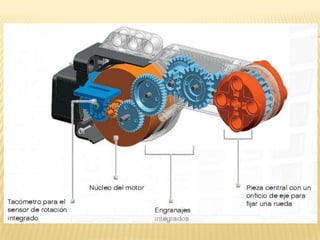
 Los tres servomotores interactivos le proporcionan al
robot la capacidad de moverse. El bloque Desplazar
[Move] automáticamente alinea sus velocidades para que
el robot se mueva suavemente.
 Sensor de rotación integrado Todos los servomotores
interactivos disponen de un sensor de rotación integrado.
La retroacción rotacional le permite al NXT controlar los
movimientos de forma muy precisa.
 Uso: El sensor de rotación integrado en cada motor junto
con la configuración de potencia de los bloques
Desplazar y Motor en el software le permiten programar
diferentes velocidades para los motores y mover el robot
con precisión
VER Y SUBMENÚS
 Pruebe la capacidad del sensor de rotación de medir distancias.
Conecte el motor al NXT.
 puedes probarlo
 Puede utilizar la función programa
 Puedes utilizar la función registro de datos
LAMPARAS
 Se puede encender y apagar las lámparas, para
crear patrones intermitentes de luz. También
pueden utilizarse para activar el sensor
fotosensible, para mostrar que un motor está
encendido o para indicar el estado de un sensor.
También puede utilizarlas para darle vitalidad a los
“ojos” de su robot u otras funciones.
 VER: Utilice las lámparas para activar el
sensor fotosensible. Seleccione la luz
ambiental.
BLUETOOTH
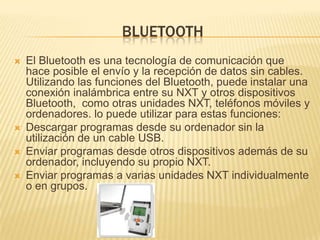
 El Bluetooth es una tecnología de comunicación que
hace posible el envío y la recepción de datos sin cables.
Utilizando las funciones del Bluetooth, puede instalar una
conexión inalámbrica entre su NXT y otros dispositivos
Bluetooth, como otras unidades NXT, teléfonos móviles y
ordenadores. lo puede utilizar para estas funciones:
 Descargar programas desde su ordenador sin la
utilización de un cable USB.
 Enviar programas desde otros dispositivos además de su
ordenador, incluyendo su propio NXT.
 Enviar programas a varias unidades NXT individualmente
o en grupos.
UTILIZACIÓN DEL BLUETTOTH
 Antes de instalar una conexión inalámbrica
Bluetooth, asegúrese de que su ordenador
cuenta con la función Bluetooth. Si su
ordenador no cuenta con un dispositivo
Bluetooth integrado, debe utilizar un dispositivo
Bluetooth externo que se conecta al puerto
USB.
 Conexión con un ordenador: asegúrese de que
el NXT está encendido. También asegúrese de
que el Bluetooth está configurado en Activado y
que el NXT está configurado como Visible.
Haga clic en Buscar [Scan]. Su ordenador busca
automáticamente los dispositivos Bluetooth
ras un corto intervalo, aparece una lista de
dispositivos en la ventana en la pantalla del
ordenador. Seleccione el dispositivo con el
cual desea establecer la conexión y haga clic
en el botón Conectar.
Cuando se conecta a un dispositivo por primera
vez, aparece una ventana de contraseña.
Introduzca la contraseña para utilizarla con este
dispositivo y haga clic en Aceptar.
Introduzca la contraseña en su NXT y
conforme la conexión presionando el
botón naranja [Enter].
En la ventana del NXT [NXT
Windows], el estado de su NXT
ha cambiado ahora de
Disponible [Available] a
Conectado [Connected].
Conexión con un Apple Mac: Conexión con un ordenador: asegúrese de que el NXT
está encendido. También asegúrese de que el Bluetooth está configurado en Activado y
que el NXT está configurado como Visible
Haga clic en Buscar [Scan]. La ventana del
dispositivo Bluetooth aparece en la pantalla
En pantalla aparece una lista de dispositivos en la
ventana Seleccionar dispositivo Bluetooth.
Seleccione el dispositivo con el cual desea
establecer la conexión y haga clic en el botón
Seleccionar [Select]
El NXT que desea conectar aparece en la
ventana del NXT como disponible. Haga clic
en el botón Conectar [Connect].
Aparece la ventana Conectar con un
dispositivo Bluetooth. Seleccione el NXT. Haga
clic en Conectar [Pair]
Cuando se conecta a un dispositivo por
primera vez, aparece una ventana de
contraseña [Passkey]. Introduzca la
contraseña para utilizarla con este dispositivo
[la contraseña predeterminada es 1234] y haga
clic en Aceptar
UTILIZACIÓN DEL BLUETOOTH
 Submenú Bluetooth en el NXT: Seleccione el
submenú Bluetooth en la pantalla del NXT.
 Buscar [Search]: Busque otros dispositivos
Bluetooth. NXT buscara otros dispositivos
Bluetooth con los que se pueda conectar.
 Mis contactos: Esta lista incluye los dispositivos
con los que se ha conectado previamente su NXT.
Los dispositivos en esta lista de contactos pueden
conectarse automáticamente con su NXT y enviarle
datos.
 Conexiones: Esta lista incluye los
dispositivos con los que está actualmente
conectado su NXT. Puede conectarse con
tres elementos al mismo tiempo.
BLUETOOTH Y LA VENTANA DEL NXT
 También puede visualizar el estado de la
conexión en la ventana del NXT [NXT window]
en el software. Allí puede cambiar el nombre de
su NXT, comprobar los niveles de batería y
memoria y eliminar programas de su NXT.
 Compruebe el estado de la conexión en la barra
de iconos en la parte superior de la pantalla del
NXT: Si no se visualiza el icono Bluetooth, el
Bluetooth está desactivado.
Visibilidad: Utilice
la opción Visible
[Visible] para
hacer que su NXT
esté visible o
invisible
Contraseña: La
contraseña
asegura que
únicamente se
puedan conectar
a su NXT los
dispositivos que
usted autorizó.
Encendido/apaga
do Puede activar
o desactivar la
función de
Bluetooth.
CONEXIÓN DE SU NXT A OTRO NXT
Seleccione el submenú
Bluetooth en la pantalla
del NXT
Seleccione el icono
Buscar :para buscar
otros dispositivos
Bluetooth
tras unos segundos
aparecerán
los dispositivos
Bluetooth en una lista
Seleccione el dispositivo
al cual desea
conectarse.
seleccione la línea en
la cual desea que
se muestre la conexión
(1, 2 o 3)
Si se conecta a un dispositivo por primera
vez, su NXT pide
una contraseña
CONEXIÓN A MÁS DE UN NXT
 Puede conectar tres ladrillos NXT u otros
dispositivos Bluetooth a su NXT al mismo
tiempo. sólo se puede comunicar con un
dispositivo por vez.
 Envío de archivos de NXT a NXT:
Asegúrese de que su NXT está conectado
al NXT al cual desea enviarle el programa .
seleccione el programa que desea enviar.
Seleccione Enviar [Send]
Seleccione los dispositivos a los
que desea enviar el programa
ACERCA DEL SOFTWARE
 El software LEGO MINDSTORMS Education
NXT es una versión mejorada del software
profesional de programación gráfica NI
LadVIEW utilizado por científicos e
ingenieros en el mundo para diseñar,
controlar y probar productos y sistemas
como los reproductores de MP3 y DVD,
teléfonos móviles y dispositivos de seguridad
de bolsas de aire para vehículos.
REQUISITOS DEL SISTEMA
INSTALACIÓN
 Microsoft Windows:
 Salga de todos los programas abiertos.
 Inserte el CD-ROM. Si el CD-ROM no se
ejecuta automáticamente:- haga clic en el
botón Inicio [Start]
 haga clic en Ejecutar [Run]- escriba
d:autorun.exe (donde d: es la unidad de
CD)- Siga las instrucciones de la pantalla
 Apple Mac
 Salga de todos los programas abiertos.
 Inserte el DVD-ROM. Abra el DVD-ROM
“LEGO MINDSTORMS NXT” y haga doble
clic en Instalar.
 Seleccione su idioma de preferencia.
 Siga las instrucciones de la pantalla. Cuando
se complete el procedimiento de instalación,
haga clic en Finalizar.
SU PRIMER PROGRAMA
 Este programa sencillo hará que el NXT
reproduzca un archivo de sonido. Le ayudará
a entender cómo conectar su ordenador al
NXT.
 Siga estos pasos:
Inicie el software en su ordenador o Mac
con un doble clic en el icono del programa
Escriba el nombre de su primer programa,
o simplemente haga clic en Ir
Primero, haga clic en el icono del bloque
Sonido [Sound] en la paleta de
programación.
Arrastre un bloque de Sonido [Sound] y
suéltelo a la derecha del punto de
partida en la zona de trabajo
Asegúrese de que enciende su NXT y que
conecta el cable USB a su ordenador y al
NXT
Localice el controlador en la esquina
inferior derecha de la zona de trabajo.
Haga clic en Descargar y ejecutar.

3parte

  • 1.
    COLEGIO NACIONAL NICOLAS ESGUERRA FREDYFELIPE MOYANO MUÑOZ NICOLAS MUÑOZ PEREZ 902 JM Parte 3
  • 2.
    SENSOR FOTOSENSIBLE  Elsensor fotosensible le permite al robot distinguir entre luminosidad y oscuridad, para obtener la lectura de la intensidad de luminosidad.  lo que nosotros vemos lo que ve el robot
  • 3.
    SUGERENCIAS DE USO Puede agregar el sensor fotosensible a un modelo NXT y luego programar el comportamiento del modelo para que cambie cuando se activa el sensor fotosensible.  VER: Puede probar el sensor fotosensible de diferentes maneras utilizando Ver, Al detectar la luz reflejada se enciende el foco reflector en el sensor 
  • 4.
    DETECTA EN ELMEDIO AMBIENTE  Detectar la luz ambiental: Al detectar la luz ambiental se apaga el foco reflector para que el sensor obtenga únicamente la lectura de la luz a su alrededor.
  • 5.
     Puedes probarlo Puede utilizar la función programa  Puedes utilizar la función registro de datos
  • 6.
    SENSOR ULTRASÓNICO  sensorultrasónico le permite al robot ver y reconocer objetos, evitar obstáculos, medir distancias y detectar movimiento. El sensor ultrasónico utiliza el mismo principio científico que los murciélagos: mide la distancia calculando el tiempo que demora una onda de sonido en golpear un objeto y volver, al igual que un eco. El sensor ultrasónico mide la distancia en centímetros y pulgadas.  SUGERENCIAS DE USO: Puede agregar el sensor ultrasónico a un modelo NXT y luego programar el comportamiento del modelo para que cambie cuando se activa el sensor ultrasónico.
  • 7.
    VER  Pruebe lacapacidad del sensor ultrasónico de medir la distancia utilizando Ver.
  • 8.
    SUBMENÚS  Puedes probarlo Puede utilizar la función programa  Puedes utilizar la función registro de datos
  • 9.
    SERVOMOTOR INTERACTIVO  Lostres servomotores interactivos le proporcionan al robot la capacidad de moverse. El bloque Desplazar [Move] automáticamente alinea sus velocidades para que el robot se mueva suavemente.  Sensor de rotación integrado Todos los servomotores interactivos disponen de un sensor de rotación integrado. La retroacción rotacional le permite al NXT controlar los movimientos de forma muy precisa.  Uso: El sensor de rotación integrado en cada motor junto con la configuración de potencia de los bloques Desplazar y Motor en el software le permiten programar diferentes velocidades para los motores y mover el robot con precisión
  • 11.
    VER Y SUBMENÚS Pruebe la capacidad del sensor de rotación de medir distancias. Conecte el motor al NXT.  puedes probarlo  Puede utilizar la función programa  Puedes utilizar la función registro de datos
  • 12.
    LAMPARAS  Se puedeencender y apagar las lámparas, para crear patrones intermitentes de luz. También pueden utilizarse para activar el sensor fotosensible, para mostrar que un motor está encendido o para indicar el estado de un sensor. También puede utilizarlas para darle vitalidad a los “ojos” de su robot u otras funciones.  VER: Utilice las lámparas para activar el sensor fotosensible. Seleccione la luz ambiental.
  • 13.
    BLUETOOTH  El Bluetoothes una tecnología de comunicación que hace posible el envío y la recepción de datos sin cables. Utilizando las funciones del Bluetooth, puede instalar una conexión inalámbrica entre su NXT y otros dispositivos Bluetooth, como otras unidades NXT, teléfonos móviles y ordenadores. lo puede utilizar para estas funciones:  Descargar programas desde su ordenador sin la utilización de un cable USB.  Enviar programas desde otros dispositivos además de su ordenador, incluyendo su propio NXT.  Enviar programas a varias unidades NXT individualmente o en grupos.
  • 14.
    UTILIZACIÓN DEL BLUETTOTH Antes de instalar una conexión inalámbrica Bluetooth, asegúrese de que su ordenador cuenta con la función Bluetooth. Si su ordenador no cuenta con un dispositivo Bluetooth integrado, debe utilizar un dispositivo Bluetooth externo que se conecta al puerto USB.  Conexión con un ordenador: asegúrese de que el NXT está encendido. También asegúrese de que el Bluetooth está configurado en Activado y que el NXT está configurado como Visible.
  • 15.
    Haga clic enBuscar [Scan]. Su ordenador busca automáticamente los dispositivos Bluetooth ras un corto intervalo, aparece una lista de dispositivos en la ventana en la pantalla del ordenador. Seleccione el dispositivo con el cual desea establecer la conexión y haga clic en el botón Conectar. Cuando se conecta a un dispositivo por primera vez, aparece una ventana de contraseña. Introduzca la contraseña para utilizarla con este dispositivo y haga clic en Aceptar.
  • 16.
    Introduzca la contraseñaen su NXT y conforme la conexión presionando el botón naranja [Enter]. En la ventana del NXT [NXT Windows], el estado de su NXT ha cambiado ahora de Disponible [Available] a Conectado [Connected]. Conexión con un Apple Mac: Conexión con un ordenador: asegúrese de que el NXT está encendido. También asegúrese de que el Bluetooth está configurado en Activado y que el NXT está configurado como Visible
  • 17.
    Haga clic enBuscar [Scan]. La ventana del dispositivo Bluetooth aparece en la pantalla En pantalla aparece una lista de dispositivos en la ventana Seleccionar dispositivo Bluetooth. Seleccione el dispositivo con el cual desea establecer la conexión y haga clic en el botón Seleccionar [Select] El NXT que desea conectar aparece en la ventana del NXT como disponible. Haga clic en el botón Conectar [Connect].
  • 18.
    Aparece la ventanaConectar con un dispositivo Bluetooth. Seleccione el NXT. Haga clic en Conectar [Pair] Cuando se conecta a un dispositivo por primera vez, aparece una ventana de contraseña [Passkey]. Introduzca la contraseña para utilizarla con este dispositivo [la contraseña predeterminada es 1234] y haga clic en Aceptar
  • 19.
    UTILIZACIÓN DEL BLUETOOTH Submenú Bluetooth en el NXT: Seleccione el submenú Bluetooth en la pantalla del NXT.  Buscar [Search]: Busque otros dispositivos Bluetooth. NXT buscara otros dispositivos Bluetooth con los que se pueda conectar.
  • 20.
     Mis contactos:Esta lista incluye los dispositivos con los que se ha conectado previamente su NXT. Los dispositivos en esta lista de contactos pueden conectarse automáticamente con su NXT y enviarle datos.  Conexiones: Esta lista incluye los dispositivos con los que está actualmente conectado su NXT. Puede conectarse con tres elementos al mismo tiempo.
  • 21.
    BLUETOOTH Y LAVENTANA DEL NXT  También puede visualizar el estado de la conexión en la ventana del NXT [NXT window] en el software. Allí puede cambiar el nombre de su NXT, comprobar los niveles de batería y memoria y eliminar programas de su NXT.  Compruebe el estado de la conexión en la barra de iconos en la parte superior de la pantalla del NXT: Si no se visualiza el icono Bluetooth, el Bluetooth está desactivado.
  • 22.
    Visibilidad: Utilice la opciónVisible [Visible] para hacer que su NXT esté visible o invisible Contraseña: La contraseña asegura que únicamente se puedan conectar a su NXT los dispositivos que usted autorizó. Encendido/apaga do Puede activar o desactivar la función de Bluetooth.
  • 23.
    CONEXIÓN DE SUNXT A OTRO NXT Seleccione el submenú Bluetooth en la pantalla del NXT Seleccione el icono Buscar :para buscar otros dispositivos Bluetooth tras unos segundos aparecerán los dispositivos Bluetooth en una lista
  • 24.
    Seleccione el dispositivo alcual desea conectarse. seleccione la línea en la cual desea que se muestre la conexión (1, 2 o 3) Si se conecta a un dispositivo por primera vez, su NXT pide una contraseña
  • 25.
    CONEXIÓN A MÁSDE UN NXT  Puede conectar tres ladrillos NXT u otros dispositivos Bluetooth a su NXT al mismo tiempo. sólo se puede comunicar con un dispositivo por vez.  Envío de archivos de NXT a NXT: Asegúrese de que su NXT está conectado al NXT al cual desea enviarle el programa . seleccione el programa que desea enviar. Seleccione Enviar [Send] Seleccione los dispositivos a los que desea enviar el programa
  • 26.
    ACERCA DEL SOFTWARE El software LEGO MINDSTORMS Education NXT es una versión mejorada del software profesional de programación gráfica NI LadVIEW utilizado por científicos e ingenieros en el mundo para diseñar, controlar y probar productos y sistemas como los reproductores de MP3 y DVD, teléfonos móviles y dispositivos de seguridad de bolsas de aire para vehículos.
  • 27.
  • 28.
    INSTALACIÓN  Microsoft Windows: Salga de todos los programas abiertos.  Inserte el CD-ROM. Si el CD-ROM no se ejecuta automáticamente:- haga clic en el botón Inicio [Start]  haga clic en Ejecutar [Run]- escriba d:autorun.exe (donde d: es la unidad de CD)- Siga las instrucciones de la pantalla
  • 29.
     Apple Mac Salga de todos los programas abiertos.  Inserte el DVD-ROM. Abra el DVD-ROM “LEGO MINDSTORMS NXT” y haga doble clic en Instalar.  Seleccione su idioma de preferencia.  Siga las instrucciones de la pantalla. Cuando se complete el procedimiento de instalación, haga clic en Finalizar.
  • 30.
    SU PRIMER PROGRAMA Este programa sencillo hará que el NXT reproduzca un archivo de sonido. Le ayudará a entender cómo conectar su ordenador al NXT.  Siga estos pasos:
  • 31.
    Inicie el softwareen su ordenador o Mac con un doble clic en el icono del programa Escriba el nombre de su primer programa, o simplemente haga clic en Ir Primero, haga clic en el icono del bloque Sonido [Sound] en la paleta de programación.
  • 32.
    Arrastre un bloquede Sonido [Sound] y suéltelo a la derecha del punto de partida en la zona de trabajo Asegúrese de que enciende su NXT y que conecta el cable USB a su ordenador y al NXT Localice el controlador en la esquina inferior derecha de la zona de trabajo. Haga clic en Descargar y ejecutar.