PRACTICA DE PHOTOSHOP
         N° 9
CREACION DE UNA FORMA PERSONALIZADA

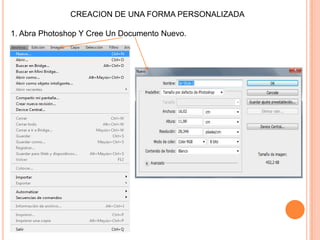
1. Abra Photoshop Y Cree Un Documento Nuevo.
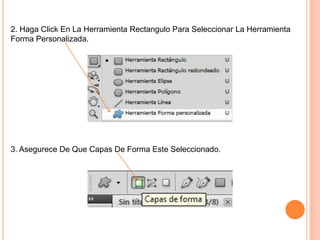
2. Haga Click En La Herramienta Rectangulo Para Seleccionar La Herramienta
Forma Personalizada.


3. Asegurece De Que Capas De Forma Este Seleccionado.
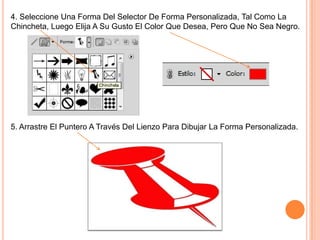
4. Seleccione Una Forma Del Selector De Forma Personalizada, Tal Como La
Chincheta, Luego Elija A Su Gusto El Color Que Desea, Pero Que No Sea Negro.


5. Arrastre El Puntero A Través Del Lienzo Para Dibujar La Forma Personalizada.
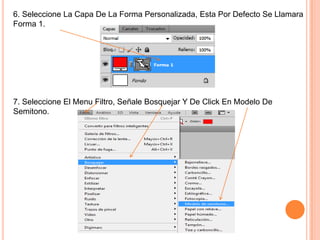
6. Seleccione La Capa De La Forma Personalizada, Esta Por Defecto Se Llamara
Forma 1.


7. Seleccione El Menu Filtro, Señale Bosquejar Y De Click En Modelo De
Semitono.
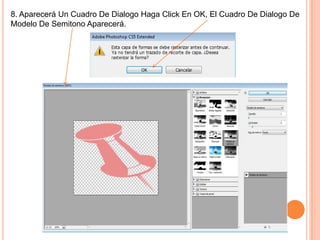
8. Aparecerá Un Cuadro De Dialogo Haga Click En OK, El Cuadro De Dialogo De
Modelo De Semitono Aparecerá.
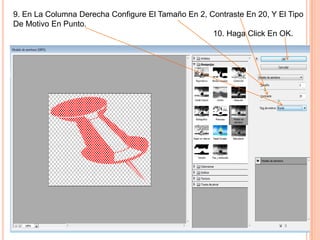
9. En La Columna Derecha Configure El Tamaño En 2, Contraste En 20, Y El Tipo
De Motivo En Punto.
                                                    10. Haga Click En OK.
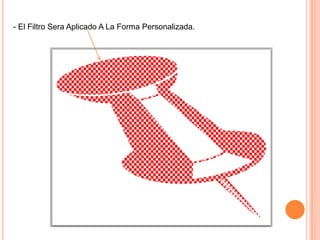
- El Filtro Sera Aplicado A La Forma Personalizada.
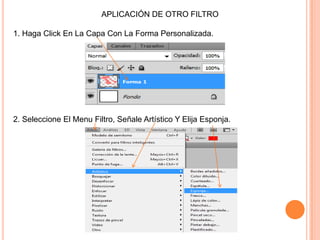
APLICACIÓN DE OTRO FILTRO

1. Haga Click En La Capa Con La Forma Personalizada.


2. Seleccione El Menu Filtro, Señale Artístico Y Elija Esponja.
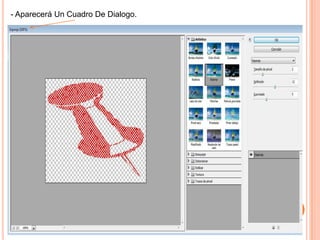
- Aparecerá Un Cuadro De Dialogo.
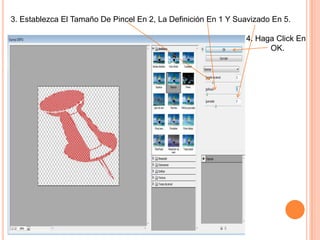
3. Establezca El Tamaño De Pincel En 2, La Definición En 1 Y Suavizado En 5.

                                                               4. Haga Click En
                                                                     OK.
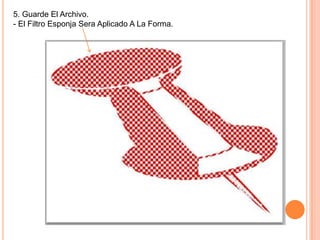
5. Guarde El Archivo.
- El Filtro Esponja Sera Aplicado A La Forma.
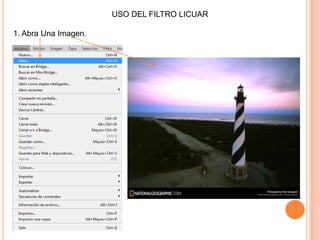
USO DEL FILTRO LICUAR

1. Abra Una Imagen.
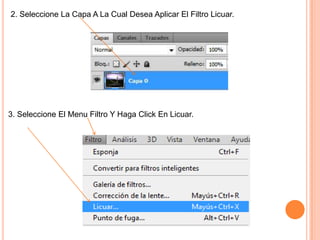
2. Seleccione La Capa A La Cual Desea Aplicar El Filtro Licuar.


3. Seleccione El Menu Filtro Y Haga Click En Licuar.
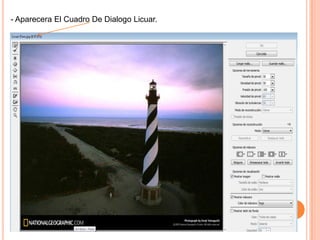
- Aparecera El Cuadro De Dialogo Licuar.
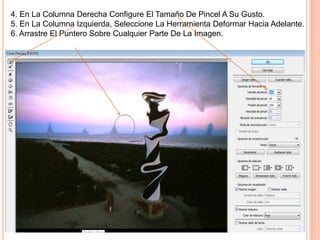
4. En La Columna Derecha Configure El Tamaño De Pincel A Su Gusto.
5. En La Columna Izquierda, Seleccione La Herramienta Deformar Hacia Adelante.
6. Arrastre El Puntero Sobre Cualquier Parte De La Imagen.
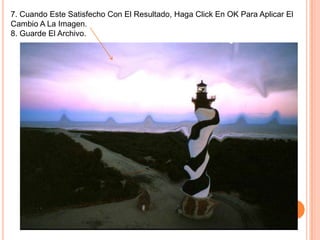
7. Cuando Este Satisfecho Con El Resultado, Haga Click En OK Para Aplicar El
Cambio A La Imagen.
8. Guarde El Archivo.

Photoshop 9

  • 1.
  • 2.
    CREACION DE UNAFORMA PERSONALIZADA 1. Abra Photoshop Y Cree Un Documento Nuevo.
  • 3.
    2. Haga ClickEn La Herramienta Rectangulo Para Seleccionar La Herramienta Forma Personalizada. 3. Asegurece De Que Capas De Forma Este Seleccionado.
  • 4.
    4. Seleccione UnaForma Del Selector De Forma Personalizada, Tal Como La Chincheta, Luego Elija A Su Gusto El Color Que Desea, Pero Que No Sea Negro. 5. Arrastre El Puntero A Través Del Lienzo Para Dibujar La Forma Personalizada.
  • 5.
    6. Seleccione LaCapa De La Forma Personalizada, Esta Por Defecto Se Llamara Forma 1. 7. Seleccione El Menu Filtro, Señale Bosquejar Y De Click En Modelo De Semitono.
  • 6.
    8. Aparecerá UnCuadro De Dialogo Haga Click En OK, El Cuadro De Dialogo De Modelo De Semitono Aparecerá.
  • 7.
    9. En LaColumna Derecha Configure El Tamaño En 2, Contraste En 20, Y El Tipo De Motivo En Punto. 10. Haga Click En OK.
  • 8.
    - El FiltroSera Aplicado A La Forma Personalizada.
  • 9.
    APLICACIÓN DE OTROFILTRO 1. Haga Click En La Capa Con La Forma Personalizada. 2. Seleccione El Menu Filtro, Señale Artístico Y Elija Esponja.
  • 10.
    - Aparecerá UnCuadro De Dialogo.
  • 11.
    3. Establezca ElTamaño De Pincel En 2, La Definición En 1 Y Suavizado En 5. 4. Haga Click En OK.
  • 12.
    5. Guarde ElArchivo. - El Filtro Esponja Sera Aplicado A La Forma.
  • 13.
    USO DEL FILTROLICUAR 1. Abra Una Imagen.
  • 14.
    2. Seleccione LaCapa A La Cual Desea Aplicar El Filtro Licuar. 3. Seleccione El Menu Filtro Y Haga Click En Licuar.
  • 15.
    - Aparecera ElCuadro De Dialogo Licuar.
  • 16.
    4. En LaColumna Derecha Configure El Tamaño De Pincel A Su Gusto. 5. En La Columna Izquierda, Seleccione La Herramienta Deformar Hacia Adelante. 6. Arrastre El Puntero Sobre Cualquier Parte De La Imagen.
  • 17.
    7. Cuando EsteSatisfecho Con El Resultado, Haga Click En OK Para Aplicar El Cambio A La Imagen. 8. Guarde El Archivo.