PROYECTO DE INNOVACIÓN DOCENTE
        XVI Convocatoria (2011-2013) Modalidad A


DESARROLLO DE UNA HERRAMIENTA PARA EL PROCESO ENSEÑANZA –
   APRENDIZAJE DEL TRANSPORTE DE INFORMACIÓN EXTREMO A
               EXTREMO EN COMUNICACIONES


Estefanía Cortés Ancos (coordinadora)
Diego A. López García
Diego Marín Santos
Fernando Gómez Bravo
Antonio Juan Delgado Dominguez (alumno colaborador)
ÍNDICE DE CONTENIDOS

1.   INTRODUCCIÓN
2.   DESARROLLO Y ESTADO ACTUAL DEL PROYECTO
3.   TRABAJO RESTANTE
4.   RESUMEN


                                               2
1. INTRODUCCIÓN

   INTRODUCCIÓN
 Este proyecto pretende seguir dotando de contenidos educativos dinámicos la página web
 de apoyo al estudio de las asignaturas relacionadas con la materia Redes.

 Esta página se creó gracias a la convocatoria de proyectos de innovación docente
 2008/2009 y desde entonces está siendo utilizada satisfactoriamente tanto por los
 profesores implicados en la exposición de sus clases como por los alumnos.

 En esta ocasión, se está elaborando una herramienta virtual, dinámica e interactiva que
 los alumnos podrán utilizar para comprender de forma visual el comportamiento del
 protocolo de transporte de información más importante en Internet: TCP (Trasmission
 Control Protocol), Protocolo de Control de Transmisión.


                                                                                      3
1. INTRODUCCIÓN
  Dicho protocolo rige la comunicación entre extremos finales posibilitando la ejecución de
  multitud de aplicaciones en Internet: Transferencia de ficheros, visualización de páginas
  web, envío / recepción de correo electrónico, etc y su comprensión es muy importante en
  la formación final del alumno en la materia redes.
  Este tipo de recurso, virtual, dinámico e interactivo, no está disponible en la actualidad,
  por tanto, su desarrollo y posterior utilización supone una innovación en el proceso
  enseñanza / aprendizaje de uno de los protocolos fundamentales en Internet que puede
  ser utilizado por docentes y estudiantes del ámbito de las redes y las telecomunicaciones.


                                                                                           4
1. INTRODUCCIÓN
 El alumno/a accederá a la herramienta a través de la página web de material de apoyo
 al estudio: http://www.uhu.es/estefania.cortes/home_archivos/ecaRPID.htm


                                                                                        5
1. INTRODUCCIÓN

 Allí podrá descargarse la aplicación: SIMULADOR TCP desde la zona
 dedicada a las simulaciones de protocolos y probar el funcionamiento del
 simulador del protocolo TCP según las condiciones iniciales que elija.


                                                                        6
2. DESARROLLO Y ESTADO ACTUAL DEL PROYECTO

  DESARROLLO Y ESTADO
  ACTUAL DEL PROYECTO
  Actualmente la herramienta se encuentra en la fase final de su desarrollo.
  Para ello, se cuenta con un alumno colaborador que está llevando a cabo
  la programación de la herramienta .


                                                                           7
El entorno de desarrollo utilizado para realizar la herramienta es NetBeans IDE 6.9.1.
Esta versión es la última que permite crear proyectos basados en Swing:
En la siguiente figura se muestra la interfaz gráfica que muestra el simulador de TCP:


                                               1.   Barra de menús.
                                               2.   Ventana de texto.
                                               3.   Controles de la simulación.
                                               4.   Ventana de segmento.
                                               5.   Ventana de la simulación.
1. Barra de Menús


Está situada en la parte superior de la aplicación, consta de 7
elementos desplegables con distintas opciones que influyen en la
simulación de un ejercicio TCP.

      •   Archivo                     • Protocolo
      •   Datos a Enviar              • Errores
      •   Ventana                     • Ayuda
      •   Tamaño Segmento
1.1 Menú Archivo


Contiene dos Items seleccionables:
•Guardar. Guarda el contenido de la Ventana de Texto en un fichero
con extensión .rtf. Permite guardar nuestra simulación para consultarla
más adelante. El fichero se guarda automáticamente con el nombre
Simulación seguida de la fecha y hora actual y con extensión .rtf.
•Salir. Cierra la aplicación.
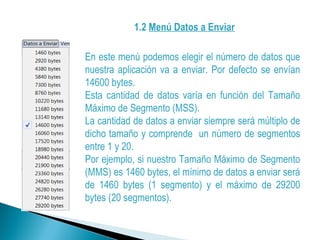
1.2 Menú Datos a Enviar

En este menú podemos elegir el número de datos que
nuestra aplicación va a enviar. Por defecto se envían
14600 bytes.
Esta cantidad de datos varía en función del Tamaño
Máximo de Segmento (MSS).
La cantidad de datos a enviar siempre será múltiplo de
dicho tamaño y comprende un número de segmentos
entre 1 y 20.
Por ejemplo, si nuestro Tamaño Máximo de Segmento
(MMS) es 1460 bytes, el mínimo de datos a enviar será
de 1460 bytes (1 segmento) y el máximo de 29200
bytes (20 segmentos).
1.3 Menú Ventana

Nos permite seleccionar el tamaño del buffer de
nuestro receptor (ventana) .
La transferencia de datos es unidireccional (sentido
transmisor - receptor).
El tamaño de la ventana va en función del Tamaño
Máximo de Segmento y es múltiplo de este.
Se ha restringido la selección de una ventana mayor
al número de datos a enviar.
Por ejemplo, al seleccionar para enviar 14600 bytes,
el tamaño máximo de la ventana que podremos
seleccionar es de 10 MMS.
1.4 Menú Tamaño Segmento

Podemos seleccionar 3 tamaños distintos como
Tamaño Máximo de Segmento. En función del
tamaño seleccionado se establecerán los datos
a enviar y el tamaño de la ventana.


           1.5 Menú Protocolo

Selección del método de corrección de errores
en la transmisión
1.6 Menú Errores
Consta de varios “checkbox” donde podemos
seleccionar el segmento o segmentos que
queremos que falle.


En esta ventana podemos seleccionar la
probabilidad de que un segmento se pierda o
llegue erróneo al receptor [0-100%].
1.7 Menú Ayuda


                                               Ayuda e información sobre la
                                               aplicación.


                                     Información sobre las personas
Código de colores según el tipo de   participantes en el proyecto.
segmento.
2. Ventana de Texto


        Muestra los sucesos más relevantes
        ocurridos desde el inicio hasta el final de la
        simulación
        Puede ser almacenado en un fichero de
        texto .rtf mediante el menú:
         Archivo --> Guardar.
3. Controles de la Simulación

        Start: Botón que da comienzo a la simulación.
        Se deshabilita cuando esta comienza.

        Pause: Una vez comenzada la simulación, se
        activa el botón para pausarla. Al hacerlo,
        cambia el botón a Resume para reanudarla.

        Stop: Se activa cuando comienza la
        simulación. Elimina todo rastro de ella en la
        ventana de texto, de simulación y de
        segmento.

        Limpiar: Limpia el contenido de la ventana de
        texto.

        Tiempo: Permite ralentizar o acelerar la
        simulación, estableciendo el tiempo por TIC de
        reloj.
4. Ventana de Simulación


Es el lugar donde se lleva a cabo la simulación de manera visual.
Podemos ver el contenido de cada segmento pinchando sobre él.
Dicho contenido se mostrará en la Ventana de Segmento en la parte
superior derecha.
5. Ventana de Segmento


    Utilizamos esta ventana para poder ver de
    forma clara el contenido de cada segmento
    partícipe en la simulación.
    Se     muestra     un    contenido distinto
    dependiendo del tipo de segmento
    seleccionado. Es común a todos el Número
    de secuencia y el Número de ACK.
    Si tenemos dudas del significado de cada
    color, podemos consultarlo en la Leyenda,
    situada en el menú Ayuda.
3. TRABAJO RESTANTE

   TRABAJO RESTANTE

   1. Finalizar la elaboración de la herramienta y su
      incorporación a la web asignada.
   2. Evaluación de la herramienta.
   3. Redacción del informe final.
Los resultados del proyecto se evaluarán en base a dos elementos importantes:
1. El grado de cumplimiento de los objetivos fijados
2. El grado de utilización y satisfacción de la novedosa herramienta por parte del
     alumnado.

     Algunos de dichos objetivos serán medidos de forma directa y el resto serán
     evaluados en base a la información recopilada de las encuestas de satisfacción
     que serán entregadas a los alumnos.

Todo ello se verá reflejado en el informe final del proyecto.


                                                                                23
3. TRABAJO RESTANTE

 En cuanto a la medida del impacto que la
 plataforma tiene sobre el alumnado, se
 tiene previsto realizar encuestas que
 evalúen su utilidad.
 A continuación, se muestra el cuestionario
 a seguir:


                                              24
4. RESUMEN                                                                                   Evaluaciones


      RESUMEN

 1.   Elección diseño de la herramienta, funcionalidades y aspectos para interactuar con el usuario.
      (Conseguido).
 2.   Elección plataforma para el desarrollo de la herramienta. (Conseguido).
 3.   Programación de la herramienta. (En fase final de desarrollo).
 4.   Utilización por parte del alumnado. (A realizar durante el primer cuatrimestre).
 5.   Cumplimentación cuestionarios de utilización. (A realizar durante el primer cuatrimestre).
 6.   Recopilación de la información y presentación de resultados. (A realizar).


                                                                                                       25

PID11041

  • 1.
    PROYECTO DE INNOVACIÓNDOCENTE XVI Convocatoria (2011-2013) Modalidad A DESARROLLO DE UNA HERRAMIENTA PARA EL PROCESO ENSEÑANZA – APRENDIZAJE DEL TRANSPORTE DE INFORMACIÓN EXTREMO A EXTREMO EN COMUNICACIONES Estefanía Cortés Ancos (coordinadora) Diego A. López García Diego Marín Santos Fernando Gómez Bravo Antonio Juan Delgado Dominguez (alumno colaborador)
  • 2.
    ÍNDICE DE CONTENIDOS 1. INTRODUCCIÓN 2. DESARROLLO Y ESTADO ACTUAL DEL PROYECTO 3. TRABAJO RESTANTE 4. RESUMEN 2
  • 3.
    1. INTRODUCCIÓN INTRODUCCIÓN Este proyecto pretende seguir dotando de contenidos educativos dinámicos la página web de apoyo al estudio de las asignaturas relacionadas con la materia Redes. Esta página se creó gracias a la convocatoria de proyectos de innovación docente 2008/2009 y desde entonces está siendo utilizada satisfactoriamente tanto por los profesores implicados en la exposición de sus clases como por los alumnos. En esta ocasión, se está elaborando una herramienta virtual, dinámica e interactiva que los alumnos podrán utilizar para comprender de forma visual el comportamiento del protocolo de transporte de información más importante en Internet: TCP (Trasmission Control Protocol), Protocolo de Control de Transmisión. 3
  • 4.
    1. INTRODUCCIÓN Dicho protocolo rige la comunicación entre extremos finales posibilitando la ejecución de multitud de aplicaciones en Internet: Transferencia de ficheros, visualización de páginas web, envío / recepción de correo electrónico, etc y su comprensión es muy importante en la formación final del alumno en la materia redes. Este tipo de recurso, virtual, dinámico e interactivo, no está disponible en la actualidad, por tanto, su desarrollo y posterior utilización supone una innovación en el proceso enseñanza / aprendizaje de uno de los protocolos fundamentales en Internet que puede ser utilizado por docentes y estudiantes del ámbito de las redes y las telecomunicaciones. 4
  • 5.
    1. INTRODUCCIÓN Elalumno/a accederá a la herramienta a través de la página web de material de apoyo al estudio: http://www.uhu.es/estefania.cortes/home_archivos/ecaRPID.htm 5
  • 6.
    1. INTRODUCCIÓN Allípodrá descargarse la aplicación: SIMULADOR TCP desde la zona dedicada a las simulaciones de protocolos y probar el funcionamiento del simulador del protocolo TCP según las condiciones iniciales que elija. 6
  • 7.
    2. DESARROLLO YESTADO ACTUAL DEL PROYECTO DESARROLLO Y ESTADO ACTUAL DEL PROYECTO Actualmente la herramienta se encuentra en la fase final de su desarrollo. Para ello, se cuenta con un alumno colaborador que está llevando a cabo la programación de la herramienta . 7
  • 8.
    El entorno dedesarrollo utilizado para realizar la herramienta es NetBeans IDE 6.9.1. Esta versión es la última que permite crear proyectos basados en Swing:
  • 9.
    En la siguientefigura se muestra la interfaz gráfica que muestra el simulador de TCP: 1. Barra de menús. 2. Ventana de texto. 3. Controles de la simulación. 4. Ventana de segmento. 5. Ventana de la simulación.
  • 10.
    1. Barra deMenús Está situada en la parte superior de la aplicación, consta de 7 elementos desplegables con distintas opciones que influyen en la simulación de un ejercicio TCP. • Archivo • Protocolo • Datos a Enviar • Errores • Ventana • Ayuda • Tamaño Segmento
  • 11.
    1.1 Menú Archivo Contienedos Items seleccionables: •Guardar. Guarda el contenido de la Ventana de Texto en un fichero con extensión .rtf. Permite guardar nuestra simulación para consultarla más adelante. El fichero se guarda automáticamente con el nombre Simulación seguida de la fecha y hora actual y con extensión .rtf. •Salir. Cierra la aplicación.
  • 12.
    1.2 Menú Datosa Enviar En este menú podemos elegir el número de datos que nuestra aplicación va a enviar. Por defecto se envían 14600 bytes. Esta cantidad de datos varía en función del Tamaño Máximo de Segmento (MSS). La cantidad de datos a enviar siempre será múltiplo de dicho tamaño y comprende un número de segmentos entre 1 y 20. Por ejemplo, si nuestro Tamaño Máximo de Segmento (MMS) es 1460 bytes, el mínimo de datos a enviar será de 1460 bytes (1 segmento) y el máximo de 29200 bytes (20 segmentos).
  • 13.
    1.3 Menú Ventana Nospermite seleccionar el tamaño del buffer de nuestro receptor (ventana) . La transferencia de datos es unidireccional (sentido transmisor - receptor). El tamaño de la ventana va en función del Tamaño Máximo de Segmento y es múltiplo de este. Se ha restringido la selección de una ventana mayor al número de datos a enviar. Por ejemplo, al seleccionar para enviar 14600 bytes, el tamaño máximo de la ventana que podremos seleccionar es de 10 MMS.
  • 14.
    1.4 Menú TamañoSegmento Podemos seleccionar 3 tamaños distintos como Tamaño Máximo de Segmento. En función del tamaño seleccionado se establecerán los datos a enviar y el tamaño de la ventana. 1.5 Menú Protocolo Selección del método de corrección de errores en la transmisión
  • 15.
    1.6 Menú Errores Constade varios “checkbox” donde podemos seleccionar el segmento o segmentos que queremos que falle. En esta ventana podemos seleccionar la probabilidad de que un segmento se pierda o llegue erróneo al receptor [0-100%].
  • 16.
    1.7 Menú Ayuda Ayuda e información sobre la aplicación. Información sobre las personas Código de colores según el tipo de participantes en el proyecto. segmento.
  • 18.
    2. Ventana deTexto Muestra los sucesos más relevantes ocurridos desde el inicio hasta el final de la simulación Puede ser almacenado en un fichero de texto .rtf mediante el menú: Archivo --> Guardar.
  • 19.
    3. Controles dela Simulación Start: Botón que da comienzo a la simulación. Se deshabilita cuando esta comienza. Pause: Una vez comenzada la simulación, se activa el botón para pausarla. Al hacerlo, cambia el botón a Resume para reanudarla. Stop: Se activa cuando comienza la simulación. Elimina todo rastro de ella en la ventana de texto, de simulación y de segmento. Limpiar: Limpia el contenido de la ventana de texto. Tiempo: Permite ralentizar o acelerar la simulación, estableciendo el tiempo por TIC de reloj.
  • 20.
    4. Ventana deSimulación Es el lugar donde se lleva a cabo la simulación de manera visual. Podemos ver el contenido de cada segmento pinchando sobre él. Dicho contenido se mostrará en la Ventana de Segmento en la parte superior derecha.
  • 21.
    5. Ventana deSegmento Utilizamos esta ventana para poder ver de forma clara el contenido de cada segmento partícipe en la simulación. Se muestra un contenido distinto dependiendo del tipo de segmento seleccionado. Es común a todos el Número de secuencia y el Número de ACK. Si tenemos dudas del significado de cada color, podemos consultarlo en la Leyenda, situada en el menú Ayuda.
  • 22.
    3. TRABAJO RESTANTE TRABAJO RESTANTE 1. Finalizar la elaboración de la herramienta y su incorporación a la web asignada. 2. Evaluación de la herramienta. 3. Redacción del informe final.
  • 23.
    Los resultados delproyecto se evaluarán en base a dos elementos importantes: 1. El grado de cumplimiento de los objetivos fijados 2. El grado de utilización y satisfacción de la novedosa herramienta por parte del alumnado. Algunos de dichos objetivos serán medidos de forma directa y el resto serán evaluados en base a la información recopilada de las encuestas de satisfacción que serán entregadas a los alumnos. Todo ello se verá reflejado en el informe final del proyecto. 23
  • 24.
    3. TRABAJO RESTANTE En cuanto a la medida del impacto que la plataforma tiene sobre el alumnado, se tiene previsto realizar encuestas que evalúen su utilidad. A continuación, se muestra el cuestionario a seguir: 24
  • 25.
    4. RESUMEN Evaluaciones RESUMEN 1. Elección diseño de la herramienta, funcionalidades y aspectos para interactuar con el usuario. (Conseguido). 2. Elección plataforma para el desarrollo de la herramienta. (Conseguido). 3. Programación de la herramienta. (En fase final de desarrollo). 4. Utilización por parte del alumnado. (A realizar durante el primer cuatrimestre). 5. Cumplimentación cuestionarios de utilización. (A realizar durante el primer cuatrimestre). 6. Recopilación de la información y presentación de resultados. (A realizar). 25