Centro del Profesorado de CASTILLEJA de la CUESTA
EL CEP EN INTERNET Web del CEP  http://www.cepcastilleja.org
EL CEP EN INTERNET Aula Virtual del CEP  http://www.cepcastilleja.org/cursos
AULA VIRTUAL: ALTA DE USUARIO/A Una vez que has escrito en tu  navegador  ( Firefox , Opera, etc.) la dirección:  www.cepcastilleja.org /cursos   pulsa en el menú  Entrar  que aparece en la parte superior derecha, en  Comience ahora creando una cuenta.
AULA VIRTUAL: ALTA DE USUARIO/A Aparece la siguiente pantalla donde podrás registrarte como usuario/a.
AULA VIRTUAL: ALTA DE USUARIO/A Si ya estás registrado/a en el  Aula Virtual , escribe tu  nombre de usuario/a , tu  contraseña  y pulsa  Entrar .
AULA VIRTUAL: ALTA DE USUARIO/A Si no estás registrado/a en el  Aula Virtual , pulsa en  Comience ahora creando una cuenta .
AULA VIRTUAL: ALTA DE USUARIO/A Rellena el  formulario  sin dejar  ninguna casilla en blanco . Es aconsejable, por operatividad, usar una  dirección de correo personal  y nunca la corporativa del Centro. En caso de que no tengas dirección de correo puedes obtener una, en la web de  correo.andaluciajunta.es También puedes crearte una cuenta en  Gmail ,  Yahoo ,  Ymail , etc.
AULA VIRTUAL: ALTA DE USUARIO/A Una vez que hayas escrito todos los datos, pulsa en  Crear cuenta .
AULA VIRTUAL: ALTA DE USUARIO/A La plataforma te avisa del envío de  un correo  a la  dirección  que especificaste en el formulario: Pulsa en  Continuar .
AULA VIRTUAL: ALTA DE USUARIO/A Pasados unos instantes (dependerá de tu servidor de correo), debes abrir tu  programa de gestor de correos  y buscar el mensaje que te ha enviado la plataforma. El  remitente  del mensaje es el administrador de la plataforma,  Juan Béjar  y en el contenido se te pedirá la confirmación de la cuenta. Pulsa en  Continuar .
AULA VIRTUAL: ALTA DE USUARIO/A Debes  pulsar en el enlace  para  confirmar el alta . Dicho  enlace  te llevará a la plataforma y recibirás la bienvenida. Pulsa en  Cursos . Te llevará al menú de  Categorías .
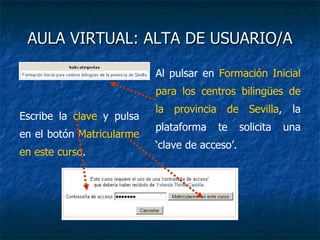
AULA VIRTUAL: ALTA DE USUARIO/A Al pulsar en  Formación Inicial para los centros bilingües de la provincia de Sevilla , la plataforma te solicita una ‘clave de acceso’. Escribe la  clave  y pulsa en el botón  Matricularme en este curso .
AULA VIRTUAL: ALTA DE USUARIO/A Ya estás en el curso elegido.  No olvides , cuando acabes, pulsar en  Salir .
AULA VIRTUAL: ALTA DE USUARIO/A Una vez  matriculado/a , recibirás un  correo  para informarte que puedes entrar en el curso. En él se te solicita que actualices tu información personal (subir una foto, perfil, etc.)
AULA VIRTUAL: ALTA DE USUARIO/A En él se te solicita que actualices tu  información personal  (subir una foto, modificar perfil, etc.)
AULA VIRTUAL: ALTA DE USUARIO/A Una vez matriculado/a puedes entrar en tu curso, desde la página principal del  Aula Virtual , escribiendo tu  Nombre de usuario/a  y  Contraseña  y pulsando en el botón  Entrar . A la  izquierda  te aparece el menú  Mis cursos  donde aparecen los cursos en los que estás matriculado/a.

Plurilinguismo

  • 1.
    Centro del Profesoradode CASTILLEJA de la CUESTA
  • 2.
    EL CEP ENINTERNET Web del CEP http://www.cepcastilleja.org
  • 3.
    EL CEP ENINTERNET Aula Virtual del CEP http://www.cepcastilleja.org/cursos
  • 4.
    AULA VIRTUAL: ALTADE USUARIO/A Una vez que has escrito en tu navegador ( Firefox , Opera, etc.) la dirección: www.cepcastilleja.org /cursos pulsa en el menú Entrar que aparece en la parte superior derecha, en Comience ahora creando una cuenta.
  • 5.
    AULA VIRTUAL: ALTADE USUARIO/A Aparece la siguiente pantalla donde podrás registrarte como usuario/a.
  • 6.
    AULA VIRTUAL: ALTADE USUARIO/A Si ya estás registrado/a en el Aula Virtual , escribe tu nombre de usuario/a , tu contraseña y pulsa Entrar .
  • 7.
    AULA VIRTUAL: ALTADE USUARIO/A Si no estás registrado/a en el Aula Virtual , pulsa en Comience ahora creando una cuenta .
  • 8.
    AULA VIRTUAL: ALTADE USUARIO/A Rellena el formulario sin dejar ninguna casilla en blanco . Es aconsejable, por operatividad, usar una dirección de correo personal y nunca la corporativa del Centro. En caso de que no tengas dirección de correo puedes obtener una, en la web de correo.andaluciajunta.es También puedes crearte una cuenta en Gmail , Yahoo , Ymail , etc.
  • 9.
    AULA VIRTUAL: ALTADE USUARIO/A Una vez que hayas escrito todos los datos, pulsa en Crear cuenta .
  • 10.
    AULA VIRTUAL: ALTADE USUARIO/A La plataforma te avisa del envío de un correo a la dirección que especificaste en el formulario: Pulsa en Continuar .
  • 11.
    AULA VIRTUAL: ALTADE USUARIO/A Pasados unos instantes (dependerá de tu servidor de correo), debes abrir tu programa de gestor de correos y buscar el mensaje que te ha enviado la plataforma. El remitente del mensaje es el administrador de la plataforma, Juan Béjar y en el contenido se te pedirá la confirmación de la cuenta. Pulsa en Continuar .
  • 12.
    AULA VIRTUAL: ALTADE USUARIO/A Debes pulsar en el enlace para confirmar el alta . Dicho enlace te llevará a la plataforma y recibirás la bienvenida. Pulsa en Cursos . Te llevará al menú de Categorías .
  • 13.
    AULA VIRTUAL: ALTADE USUARIO/A Al pulsar en Formación Inicial para los centros bilingües de la provincia de Sevilla , la plataforma te solicita una ‘clave de acceso’. Escribe la clave y pulsa en el botón Matricularme en este curso .
  • 14.
    AULA VIRTUAL: ALTADE USUARIO/A Ya estás en el curso elegido. No olvides , cuando acabes, pulsar en Salir .
  • 15.
    AULA VIRTUAL: ALTADE USUARIO/A Una vez matriculado/a , recibirás un correo para informarte que puedes entrar en el curso. En él se te solicita que actualices tu información personal (subir una foto, perfil, etc.)
  • 16.
    AULA VIRTUAL: ALTADE USUARIO/A En él se te solicita que actualices tu información personal (subir una foto, modificar perfil, etc.)
  • 17.
    AULA VIRTUAL: ALTADE USUARIO/A Una vez matriculado/a puedes entrar en tu curso, desde la página principal del Aula Virtual , escribiendo tu Nombre de usuario/a y Contraseña y pulsando en el botón Entrar . A la izquierda te aparece el menú Mis cursos donde aparecen los cursos en los que estás matriculado/a.