UNIVERSIDAD NACIONAL EXPERIMENTAL SIMÓN RODRÍGUEZ
      FUNDACION INSTITUTO DE ESTUDIOS COOPERATIVOS
                     Dirección Académica
                   Pto. Ordaz – Edo. Bolívar
               Cátedra: Sistemas Mecanizados II


Facilitadora:                              Participantes:
Ing.º Ana Sánchez                          Cedeño Durquis
                                           C.I. 13.573.299
                                           Chauran Guillermo
                                           C.I. 10.931.651
                                           Hernández, Henry
                                           C.I.14.066.014
                                           Guerra Rosa
                                           C.I.14.828.001
                                           Payema, Hector
                                           C.I.12.451.753
                                           Valdez Lusneilly
                                           C.I. 15.894.051


                Ciudad Guayana, FEBRERO de 2010.
INDICE

         Pp
INTRODUCCIÓN                                   4
LA TARJETA MADRE
    Componentes
    Socket
    Controladores
    Buses de Expansión
MEMORIAS
    Tipos
    Clasificación física
    Memoria virtual
    Memoria cache
    Memoria mecánica
TECNOLOGIA:
    ISA
    ELSA
    PCI
    AGP
    AMR
TARJETAS DE INTERFASES:
    Tarjeta de Video
    Tarjeta de Sonido
    Modem
    Tarjeta de Red
    Tarjeta USB
    Puertos de Comunicación
DISCOS DUROS:
Tipos
OTROS DISPOSITIVOS DE ALMACENAMIENTO
    Floppys
    Zid
    CR-ROM
    CD WRITTER
    DVD-ROM
    Pendrive
    Disquetes
    Cinta magnética
DISPOSITIVOS DE SALIDAS Y ENTRADAS
    Monitores
    Impresoras
    Teclados
    Mouse o ratón
PROCESO DE ENSAMBLAJE DE UNA PC
    Pasos-configuración
    Mantenimiento (preventivo y correctivo)
    Principales fallas –detección.
CONCLUSIÓN
REFERENCIAS
INTRODUCCIÓN.


El presente trabajo sirve para demostrar en forma detallada el montaje y
proceso de instalación de una tarjeta madre, cuales son sus partes y de la
configuración del disco duro en el case. Existen gran variedad de modelos de
tarjetas madres en el mercado y de discos duros, tarjetas gráficas y de
componentes. Antes de poder ensamblar una tarjeta madre tenemos que
referirnos al manual, este no es mas que un instructivo donde nos va a
indicar cuales son las características técnicas de la placa, es este vamos a
encontrar el tipo o modelos de procesador que soporta, las memoriasRAM,
tamaño, especificaciones de puertos, etc. El presente trabajo hablaremos de
la tarjeta madre, las memorias, tarjeta de video, discos duros, monitores,
impresoras, teclado, Mouse, proceso de ensamblaje de un PC
LA TARJETA MADRE:

       Es una tarjeta o placa principal que soporta la infraestructura de
comunicación interna, es decir, los circuitos electrónicos (buses) por donde
viajan los datos y donde residen algunos componentes internos de la
computadora.
       Se le llama tarjeta madre porque todos los componentes de la
computadora se comunican a través de ella.


El factor de la forma es apenas uno de los muchos estándares que se
aplican a las tarjetas madres. Algunos de los otros estándares incluyen:


   •   Los zócalos para el microprocesador determina qué tipo de unidad
       central de procesamiento (CPU) utiliza la tarjeta madre.


   •   El chipset es parte del sistema lógico de la tarjeta madre y se hace
       generalmente de dos partes - el puente norte (northbridge) y el puente
sur (southbridge). Estos dos "puentes" conectan la CPU con otras
       piezas de la computadora.


   •   BIOS ROM - (Basic Input/Output System, Sistema básica de la
       entrada/salida) controla las funciones más básicas de la computadora
       y realiza una autoprueba cada vez que usted la enciende. Una
       característica   de     algunos sistemas   de    doble   BIOS, es   que
       proporcionan una reserva en caso de que una falle o en caso de error
       durante la actualización.


   •   El tiempo real del chip del reloj, es una batería que mantiene los
       ajustes basicos y el tiempo del sistema.


Las ranuras y los puertos encontrados en una placa base incluyen:

   •   La interconexión de componentes periféricos (PCI) Peripheral
       Component Interconnect - las conexiones para el vídeo, el sonido y las
       tarjetas de capturar videos, así como tarjetas de red.
   •   Puertos Acelerados Gráficos (AGP) Accelerated Graphics Port
       -puertos dedicados para las tarjetas de video.
   •   Bus de serie universal o Firewire - Universal Serial Bus or Firewire -
       periféricos externos.
   •   Ranuras de la memoria


Algunas tarjetas madre también incorporan más nuevos avances
tecnológicos:

   •   Matriz redundante de discos independiente (RAID) Redundant
       Array of Independent Discs - los reguladores permiten que la
       computadora reconozca múltiples drivers como un solo drivers.
•   El PCI Express es el más nuevo protocolo que actúa más como una
       red que un bus. Puede eliminar la necesidad de otros puertos,
       incluyendo el puerto de AGP.
   •   En vez de compaginar los plug en las tarjetas, algunos motherboards
       tienen un sonido integrado, red, video u otro soporte periférico.


SOCKET:

El zócalo (socket en inglés) es un sistema electromecánico de soporte y
conexión eléctrica, instalado en la placa base, que se usa para fijar y
conectar un microprocesador. Se utiliza en equipos de arquitectura abierta,
donde se busca que haya variedad de componentes permitiendo el cambio
de la tarjeta o el integrado. En los equipos de arquitectura propietaria, los
integrados se sueldan sobre la placa base, como sucede en las
videoconsolas.

TIPOS DE SOCKETS

Los diferentes micros no se conectan de igual manera a las placas:

   •   Socket, con mecanismo ZIF (Zero Insertion Force). En ellas el
       procesador se inserta y se retire sin necesidad de ejercer alguna
       presión sobre él. Al levantar la palanquita que hay al lado se libera el
       microprocesador, siendo extremadamente sencilla su extracción.
       Estos zócalos aseguran la actualización del microprocesador.
       Antiguamente existía la variedad LIF (Low Insertion Force), que
       carecía de dicha palanca.
   •   Slot A / Slot 1 /Slot 2. Existieron durante una generación importante
       de PCs (entre 1997 y 2000 aproximadamente) reemplazando a los
       sockets. Es donde se conectan respectivamente los primeros
       procesadores Athlon de AMD / los procesadores Pentium II y primeros
       Pentium III y los procesadores Xeon de Intel dedicados a servidores
de red. Todos ellos son cada vez más obsoletos. El modo de
    insertarlos es a similar a una tarjeta gráfica o de sonido, ayudándonos
    de dos guías de plástico insertadas en la placa base.


•   En las placas base más antiguas el micro iba soldado, de forma que
    no podía actualizarse. Hoy día esto no se ve en lo referente a los
    microprocesadores de PC
CONTROLADORES:

Un controlador de dispositivo, llamado normalmente controlador (en
inglés, device driver) es un programa informático que permite al sistema
operativo interactuar con un periférico, haciendo una abstracción del
hardware y proporcionando una interfaz -posiblemente estandarizada- para
usarlo. Se puede esquematizar como un manual de instrucciones que le
indica al sistema operativo, cómo debe controlar y comunicarse con un
dispositivo en particular. Por tanto, es una pieza esencial, sin la cual no se
podría usar el hardware.

      Un driver técnicamente es un software o programa que sirve de
intermediario entre un dispositivo de hardware y el sistema operativo.

      Un controlador es software que permite que el equipo se comunique
con hardware o dispositivos. Sin controladores, el hardware que conecte al
equipo (por ejemplo, una tarjeta de vídeo o una cámara web) no funcionará
correctamente.
Dada la existencia de una infinidad de dispositivos hardware con su
consecuente innovación, el driver se crea además para que funcione con un
sistema operativo especifico - para decirlo en palabras simples: los
controladores se instalan según el Windows que utiliza tu PC -. Esto significa
que si cambias de Sistema operativo en tu computadora, tendrás que
verificar si necesitas también actualizar los drivers para evitar que alguna
area del PC deje de funcionar (por ejemplo el sonido). Por otra parte, el
driver apunta a un modelo especifico del dispositivo. Por ejemplo: no se
puede utilizar el mismo driver para controlar una impresora HP 3320 y una
HP 840C.

      Como y cuando cambiar los DRIVERS. Es importante determinar que
drivers necesita nuestro PC pues una instalación inadecuada de ellos puede
dejar inoperable un dispositivo. He aquí una guía:

       a) Necesitamos instalar drivers cuando cambiamos de hardware. O
           sea cuando por ejemplo cambiamos la placa principal o
           motherboard, la impresora, la placa de video, etc. En estos casos
           el vendedor debe entregar los drivers.
b) Cuando,bien informado (a)te enteras que el fabricante ha creado
           nuevos drivers compatibles con tu modelo de dispositivo y con tu
           sistema operativo, para mejorar el rendimiento. Entonces el driver
           se baja del sitio Web del fabricante. Esto se llama actualización o
           mejora del controlador.

       Donde y como conseguir los DRIVERS. Inicialmente, los drivers se
obtienen de las casas fabricantes de hardware. Lo primero que hay que
hacer es identificar la MARCA y MODELO del dispositivo (o placa) para el
que se busca el driver. Cuando a través del 'Administrador de dispositivos'
de Windows no es posible copiar estos datos la única opción posible es abrir
la máquina para ver la identificación del dispositivo.

       La siguiente fase es la de obtener el controlador cuando no lo tienes
en un CD o tu disco duro. La primera opción debería ser buscar en el sitio
web de los fabricantes. La segunda, en los sitios que ofrecen controladores
gratuitos, la tercera en los foros públicos gratuitos y la cuarta en un servicio
pago de suministro de controladores.

Los CONTROLADORES no se deben 'actualizar' por que sí. Igual que como
sucede con el software de aplicación, no toda versión actualizada de un
driver funcionara con el dispositivo en cuestión. Hay que tener en cuenta
que el código de un Driver, se crea en concordancia con la electrónica de los
circuitos y una mala correspondencia puede 'enloquecer' al PC.

   BUSES DE EXPANSION:

       Las ranuras de expansión, slots en inglés, son conectores de la placa
   principal en los que se insertan las tarjetas que sirven de interface entre el
   microprocesadory los dispositivos periféricos. Como su nombre lo
   expresa, sirven para la expansión de funciones de la computadora.

MEMORIAS:

Memoria RAM o memoria principal: Es la memoria de acceso aleatorio, en
la que se guardan instrucciones y datos de los programas para que la CPU
puede acceder a ellos directamente a través del bus de datos externo de alta
velocidad.

Memoria ROM: Es la memoria solo para lectura. Es la parte del
almacenamiento principal de la computadora que no pierde su contenido
cuando se interrumpe la energía. Contiene programas esenciales del sistema
que ni la computadora ni el usuario pueden borrar, como los que le permiten
iniciar el funcionamiento cada vez que se enciende la computadora.

CLASIFICACIÓN DE MEMORIAS:

   •   MEMORIA SIMM (siglas de Single In-line Memory Module), es un formato
       para módulos de memoria RAM que consisten en placas de circuito impreso
       sobre las que se montan los integrados de memoriaDRAM. Estos módulos
       se insertan en zócalos sobre la placa base. Los contactos en ambas caras
       están interconectados, esta es la mayor diferencia respecto de sus
       sucesores los DIMMs. Fueron muy populares desde principios de
       los 80 hasta finales de los 90, el formato fue estandarizado porJEDEC bajo
       el número JESD-21C.


   •   MEMORIA DIMM son las siglas de «Dual In-line Memory Module» y que
       podemos traducir como Módulo de Memoria en línea doble. Son módulos
       de memoria RAM utilizados en ordenadores personales. Se trata de un
       pequeño circuito impreso que contiene chips de memoria y se conecta
       directamente en ranuras de la placa base. Los módulos DIMM son
       reconocibles externamente por poseer sus contactos (o pines) separados en
       ambos lados, a diferencia de los SIMM que poseen los contactos de modo
       que los de un lado están unidos con los del otro.

       Las memorias DIMM comenzaron a reemplazar a las SIMM como el tipo
       predominante                 de               memoria             cuando
       los microprocesadores Intel Pentium dominaron el mercado.

       Un DIMM puede comunicarse con el PC a 64 bits (y algunos a 72 bits) en
       vez de los 32 bits de los SIMMs.

       Funciona a una frecuencia de 133 MHz cada una.

   •   RIMM, acrónimo de Rambus Inline Memory Module(Módulo de Memoria en
       Línea Rambus), designa a los módulos de memoria RAM que utilizan una
tecnología denominada RDRAM, desarrollada porRambus Inc. a mediados
      de los años 1990 con el fin de introducir un módulo de memoria con niveles
      de rendimiento muy superiores a los módulos de memoria SDRAM de
      100 Mhz y 133 Mhz disponibles en aquellos años.

      Los módulos RIMM RDRAM cuentan con 184 pines y debido a sus altas
      frecuencias de trabajo requieren de difusores de calor consistentes en una
      placa metálica que recubre los chips del módulo. Se basan en un bus de
      datos de 16 bits y están disponibles en velocidades de 300MHz (PC-600),
      356 Mhz (PC-700), 400 Mhz (PC-800) y 533 Mhz (PC-1066) que por su
      pobre bus de 16 bits tenía un rendimiento 4 veces menor que la DDR. La
      RIMM de 533MHz tiene un rendimiento similar al de un módulo DDR133, a
      pesar de que sus latencias son 10 veces peores que la DDR.


Memoria virtual: Esta técnica consiste en hacer creer al programa que
dispone de más memoria que la físicamente disponible en RAM. Este artificio
tiene sentido porque en ese momento (y actualmente), la memoria extendida
era mayor que la físicamente disponible en muchos sistemas, además el
disco duro era estándar en todos los equipos.

Esta RAM ficticia se conoce como memoria virtual; una simulación conocida
de antiguo en el mundo de los mainframes, que fue introducida en la
informática personal a partir del 80286; este procesador ya disponía de un
controlador hardware para este menester, de forma que su manejo no
significaba una gran sobrecarga para el Sistema. Su funcionamiento se basa
en que cuando una aplicación necesita más espacio y la memoria física está
agotada, el controlador de memoria virtual proporciona espacio auxiliar
utilizando un fichero de intercambio ("Swap file") situado en memoria externa
(disco duro generalmente H2), donde se almacena la información que no
cabe en la RAM.

Memoria Caché:es una unidad pequeña de memoria ultrarrápida en la que
se almacena información a la que se ha accedido recientemente o a la que
se accede con frecuencia, lo que evita que el microprocesador tenga que
recuperar esta información de circuitos de memoria más lentos.

       El caché suele estar ubicado en la tarjeta madre, pero a veces está
integrado en el módulo del procesador. Su capacidad de almacenamiento de
datos se mide en kilobytes (KB). Mientras más caché tenga la computadora
es mejor, porque tendrá más instrucciones y datos disponibles en una
memoria más veloz
Memoria Mecánica:

Consiste en repetir literalmente el material que se ha de memorizar.
Antiguamente se estudiaba mecánicamente en nuestras escuelas la lista de
los reyes godos o los ríos de España con su lugar de nacimiento, sus
afluentes y su desembocadura. La utilización exclusiva de la memoria
mecánica, sin comprender el contenido de lo que se estudia, puede
dificultar y perjudicar el desarrollo de las facultades mentales. Hay que
evitar, por tanto, el memorizar de forma mecánica las lecciones.
   La memoria se utilizará después de comprender perfectamente los
contenidos mediante el análisis, clasificación, comparación y síntesis. Estas
funciones se realizan mediante la lectura, el subrayado y las distintas
formas de esquema.

TECNOLOGIA ISA, ELSA, PCI, AGP, AMR:

ISA: Acrónimo de Industry Standard Architecture.En informática,
denominación del diseño de bus del equipo PC/XT de IBM, que permite
añadir varios adaptadores adicionales en forma de tarjetas que se conectan
en Slots de expansión de color negros integrados a la tarjeta madre.
Trabajan con un bus de datos de 8 bits.


                 Bus ISA
EISA: En informática, acrónimo de Extended Industry Standard Architecture,
un tipo de bus desarrollado en 1988 por un consorcio de nueve compañías
de computadoras. Es una evolución del bus ISA, con características más
avanzadas, aunque mantiene la compatibilidad con el mismo, ya que una
tarjeta ISA se puede conectar al bus EISA. Se reconoce en la tarjeta madre
porque es mucho más corto que el slot ISA y esta situada justo después del
mencionado bus ISA. Trabaja a 16 Bits.


                          Bus EISA
PCI: En informática, acrónimo de Peripheral Component Interconnect,
especificación creada por Intel para la conexión de periféricos a
computadoras personales. Permite la conexión de hasta 10 periféricos por
medio de tarjetas de expansión conectadas a un bus local. La especificación
PCI puede intercambiar información con la CPU a 32 o 64 bits dependiendo
del tipo de implementación. El bus está multiplexado y puede utilizar una
técnica denominada bus mastering, que permite altas velocidades de
transferencia. Otra ventaja del PCI bus local consiste en que puede coexistir
en el mismo equipo con buses de tipo ISA, EISA . En una tarjeta madre se
reconocen porque son unos Slots de color blanco o beige claro, un poco más
largos que los Slots EISA.


                       Bus PCI
AGP: (Accelerator Graphic by Pulses). Es un Slot un poco más pequeño que
los Slot PCI de color marrón, exclusivo para tarjetas de vídeo AGP que
trabajan a 128 Bits. Casi siempre están al lado de los Slots PCI.


                Bus AGP

AMR: Tecnología utilizada por un tipo de Módem de tarjetas madre
integradas que van posicionados cerca de las ranuras ISA-EISA o PCI de la
tarjeta madre. Son las ranuras más pequeñas y tiene un color marrón.
Bus AMR

TARJETAS DE INTERFASES:

Tarjeta de Video:

      Es una tarjeta de circuito impreso encargada de transformar las
señales    eléctricas     que    llegan    desde      el
microprocesador     en   información   comprensible   y
representable por la pantalla del ordenador.


      Normalmente lleva chips o incluso un procesador de apoyo para poder
realizar operacionesgráficascon la máxima eficiencia posible, así como
memoria para almacenar tanto la imagen como otros datos que se usan en
esas operaciones.


      Dos aspectos importantes al considerar el potencial de una tarjeta
gráfica son la resolución que soporta la tarjeta y el número de colores que es
capaz de mostrar simultáneamente, en la actualidad la mayoría de las
tarjetas soportan resoluciones de 1024 x 768 con 24 bits de colores


Tarjeta de sonido:
               Una tarjeta de sonido o placa de sonido es una tarjeta de
               expansión para computadoras que permite la entrada y salida
               de audio bajo el control de un programa informático llamado
               controlador (en inglés Driver).
El típico uso de las tarjetas de sonido consiste en proveer mediante un
programa que actúa de mezclador, que las aplicaciones multimedia del
componente de audio suenen y puedan ser gestionadas. Estas aplicaciones
multimedia engloban composición y edición de video o audio, presentaciones
multimedia y entretenimiento ( videojuegos).


El modem:


      Es otro de los periféricos que con el tiempo se ha convertido ya en
imprescindible y pocos son los modelos de ordenador que no estén
conectados en red que no lo incorporen. Su gran utilización viene dada
básicamente por dos motivos: Internet y el fax, aunque también le podemos
dar otros usos como son su utilización como contestador automático incluso
con funciones de centralita o para conectarnos con la red local de nuestra
oficina o con la central de nuestra empresa.


Tipos de Modem


Modem externos para puerto serie               Modem internos


Modem externos para puerto USB        Modem PC-Card (PCMCIA)


Tarjeta de Red:
Las tarjetas de red (también denominadas adaptadores de red,
tarjetas de interfaz de red o NIC) actúan como la interfaz entre un ordenador
y el cable de red. La función de la tarjeta de red es la de preparar, enviar y
controlar los datos en la red.


Por lo general, una tarjeta de red posee dos luces indicadoras (LED):

   •   La luz verde corresponde a la alimentación eléctrica;
   •   La luz naranja (10 Mb/s) o roja (100 Mb/s) indica actividad en la red
       (envío o recepción de datos). Para preparar los datos que se deben
       enviar, la tarjeta de red utiliza un transceptor, que transforma a su
       vez los datos paralelos en datos en serie. Cada tarjeta posee una
       dirección única denominada dirección MAC, asignada por el
       fabricante de la tarjeta, lo que la diferencia de las demás tarjetas de
       red del mundo.

   Las tarjetas de red presentan configuraciones que pueden modificarse.
Algunas de estas son: los interruptores de hardware (IRQ) la dirección de E/
S y la dirección de memoria (DMA).

   Para asegurar la compatibilidad entre el ordenador y la red, la tarjeta
debe poder adaptarse a la arquitectura del bus de datos del ordenador y
debe poseer un tipo de conexión adecuado al cable. Cada tarjeta está
diseñada para funcionar con un tipo de cable específico. Algunas tarjetas
incluyen conectores de interfaz múltiples (que se pueden configurar con
caballetes, conmutadores DIP o software). Los conectores utilizados con más
frecuencia son los RJ-45. Nota: Algunas topologías de red patentadas que
utilizan cables de par trenzado suelen recurrir a conectores RJ-11. En
algunos casos, estas topologías se denominan "pre-10BaseT".

Tarjeta USB:

USB significa “Universal Serial Bus”.
Tenemos que hacer primero una pequeña
definición del hardware. Por un lado
tenemos los puertos USB que irán
incorporados en una tarjeta USB la cual
puede ir insertada en un slot PCI. Dichos
puertos son pequeñas ranuras de forma
rectangular que llevan 4 hilos los cuales
transportan datos. La conexión se realiza con un cable USB (usb cable)
preparado para esta función.
Estos puertos transfieren datos y alimentación para una amplia variedad de
periféricos en el PC.


      Los periféricos son accesorios conectados a tu ordenador, como
pueden ser cámaras digitales, discos duros externos, teclados o ratones.


Puertos de comunicación:

       Los puertos de comunicación son herramientas que
permiten manejar e intercambiar entre un computador (generalmente están
integrados en las tarjetas madres) y sus diferentes periféricos, o
entre dos computadores.
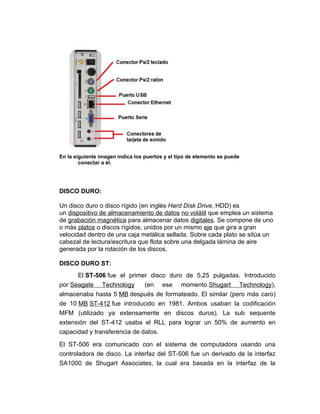
En la siguiente imagen indica los puertos y el tipo de elemento se puede
        conectar a él.


DISCO DURO:

Un disco duro o disco rígido (en inglés Hard Disk Drive, HDD) es
un dispositivo de almacenamiento de datos no volátil que emplea un sistema
de grabación magnética para almacenar datos digitales. Se compone de uno
o más platos o discos rígidos, unidos por un mismo eje que gira a gran
velocidad dentro de una caja metálica sellada. Sobre cada plato se sitúa un
cabezal de lectura/escritura que flota sobre una delgada lámina de aire
generada por la rotación de los discos.

DISCO DURO ST:
      El ST-506 fue el primer disco duro de 5,25 pulgadas. Introducido
por Seagate Technology        (en ese momento Shugart Technology),
almacenaba hasta 5 MB después de formateado. El similar (pero más caro)
de 10 MB ST-412 fue introducido en 1981. Ambos usaban la codificación
MFM (utilizado ya extensamente en discos duros). La sub sequente
extensión del ST-412 usaba el RLL para lograr un 50% de aumento en
capacidad y transferencia de datos.

El ST-506 era comunicado con el sistema de computadora usando una
controladora de disco. La interfaz del ST-506 fue un derivado de la interfaz
SA1000 de Shugart Associates, la cual era basada en la interfaz de la
disquetera, determinando un diseño relativamente fácil. En la interfaz del
ST-506, el disco era conectado a la tarjeta controlador con 2 cables y un
tercer cable proveedor de energía.

DISCO DURO IDE:

Integrated Device Electronics ("Dispositivo con electrónica integrada") o ATA
(Advanced Technology Attachment), controla los dispositivos de
almacenamiento masivo de datos, como los discos duros y ATAPI (Advanced
Technology Attachment Packet Interface) Hasta aproximadamente el 2004, el
estándar principal por su versatilidad y asequibilidad. Son planos, anchos y
alargados.


DISCO DURO EIDE:


       (Enhanced IDE) Es una extensión del originalmente IDE, es la
denominación que recibe la interfaz más empleada actualmente en los PC
domésticos y cada vez más en aquellos ordenadores de altas prestaciones
para la conexión de discos duros. En torno a esta interfaz han surgido una
serie de estándares, conocidos de forma genérica como estándares ATA.

Arquitectura de computadores: Recibe el nombre de un conjunto de
conectores de E/S para la conexión de periféricos con una alta tasa de
transferencia sobre el bus de E/S PCI, uno de los cuatro buses que
actualmente existen en una placa base para la conexión del chipset de E/S
con la CPU y la Memoria.

DISCO DURO SCSI:

      Son interfaces preparadas para discos duros de gran capacidad de
almacenamiento    y   velocidad   de   rotación.   Se   presentan   bajo   tres
especificaciones: SCSI Estándar (Standard SCSI), SCSI Rápido (Fast SCSI)
y SCSI Ancho-Rápido (Fast-Wide SCSI). Su tiempo medio de acceso puede
llegar a 7 milisegundos y su velocidad de transmisión secuencial de
información puede alcanzar teóricamente los 5 Mbps en los discos SCSI
Estándares, los 10 Mbps en los discos SCSI Rápidos y los 20 Mbps en los
discos SCSI Anchos-Rápidos (SCSI-2). Un controlador SCSI puede manejar
hasta 7 discos duros SCSI (o 7 periféricos SCSI) con conexión tipo margarita
(daisy-chain).   A   diferencia   de   los     discos   IDE,   pueden   trabajar
asincrónicamente con relación.


OTROS DISPOSITIVOS DE ALMACENAMIENTO:

      CD-ROM: Es un disco compacto de tecnología óptica que se utiliza
    para almacenar y utilizar información en medios informáticos.


                      Un CD-ROM o “Compact Disc – Read Only Memory”,
                      que en inglés significa “Disco Compacto con Memoria
                      de Sólo Lectura”, es un disco plástico plano que alberga
    información digital codificada que ha sido grabada en el mismo para su
    redistribución y uso libre o controlado.


      Para usar un CD-ROM es preciso que el equipo informático disponga
    de una lectora de CD incorporada.


       CD-WRITTER: Es una unidad lectora-escritora de CD-Recordable la
cual se utiliza para escribir sobre la superficie en blanco del CD. Esta
también puede ser utilizada como unidad cd CD-Rom.

Un DVD es muy similar a un CD, pero tiene una
capacidad mucho mayor. Un DVD estándar puede
almacenar hasta siete veces más datos que un CD
convencional. Esta gran capacidad quiere decir que un
DVD tiene suficiente espacio para almacenar una o
varias películas de video con otra información del tipo
que sea, y sobrarnos todavía espacio. Un DVD se puede también usar para
almacenar casi 8 horas seguidas de música con calidad de CD.
Zip: Es un concepto que se utiliza en la informática para nombrar a
              ciertos formatos de almacenamiento, ya sean físicos o
              virtuales. A nivel de software, el zip se utiliza para la
              comprensión de datos (documentos de texto, imágenes,
              programas, etc.) sin pérdida de calidad.

Launidad zip, por su parte, es un periférico de almacenamiento que utiliza
discos especiales (discos zip) como soporte. Los discos zip fueron lanzados
por Iomega en 1994 con una capacidad de 100 MB. Con el tiempo, dicha
capacidad se extendió hasta los 750 MB.

       Pendrive: Una memoria USB (Universal
Serial Bus; en inglésUSB flash drive) es un
dispositivo de almacenamiento masivo que utiliza
memoria flash para guardar la información que
puede requerir. Se conecta mediante un puerto
USB y la información que a este se le introduzca,
puede ser modificada millones de veces durante
su vida útil. Estas memorias son resistentes a los rasguños (externos), al
polvo, y algunos al agua que han afectado a las formas previas de
almacenamiento portátil.

FUENTES DE PODER:

En electrónica, una fuente de alimentación es un dispositivo que convierte
la tensión alterna de la red de suministro, en una o varias tensiones,
prácticamente continuas, que alimentan los distintos circuitos del aparato
electrónico al que se conecta (ordenador, televisor, impresora, router, etc.).


FP-AT, FP-ATX

MONITORES:

   Monitores de visualización (pantallas): Constituyen el sistema más
cómodo y normal de captar las salidas de un computador. La imagen en la
pantalla del computador no es continua, sino que                    está
compuesta (como en cualquier televisor) por
puntos de imagen (pixel). Cuantos más puntos                        de
imagen tenga la pantalla mayor será la calidad                      de la
imagen (resolución).


        Cada punto de imagen o pixel está
    compuesto por subpuntos o puntos de pantalla. En las pantallas de color,
el color se obtiene por la mezcla de lostres colores básicos: rojo, verde y
    azul, por lo que un punto de imagen deberá estar formado por al menos
                         tres puntos de pantalla. El color se obtiene con la
                         mezcla de los tres colores, programando la
                         intensidad adecuada sobre cada uno de ellos. En los
                         monitores monocromo, un punto de imagen sí puede
                         estar constituido por un sólo punto de pantalla.

                     Hay dos tipos de monitores básicos:

      • Monitores de caracteres: el usuario sólo puede visualizar caracteres.

      • Monitores gráficos: el usuario tiene acceso a todos los puntos de la
        imagen, pudiendo representar tanto dibujos como caracteres.

    Pantalla sensible al tacto: Son pantallas que son capaces de detectar
en qué zona se aplica una presión. La pantalla tiene una red de hilos
conductores muy finos. Al presionar sobre ellos hace que entren en contacto
determinados hilos. A través de los hilos                               que
han entrado en conexión se identifica la
zona de la pantalla que ha sido
apresionada. La aplicación que se está
ejecutando en la CPU al obtener los datos                               de
la zona de la pantalla que ha sido
presionada actúa de una forma u otra.
Otras pantallas utilizan células
fotoeléctricas en vez de hilos conductores.


   Impresoras: Son periféricos que escriben la información de salida
(caracteres o puntos que forman una imagen) sobre papel. Son, junto con las
pantallas, los dispositivos más utilizados para poder ver de forma inteligible
los resultados de un programa.

  Entre los tipos de impresoras más importantes tenemos:

     • Impresoras matriciales o de agujas: Los caracteres se forman por
       medio de una matriz de puntos (7-9, 8-9, 9-9, 9-11, 24-24,...) que son
       creados por agujas o alambres disparados por electroimanes. El
       cabezal de impresión puede tener 8, 9, 11 o 24 agujas dispuestas en
       línea, una encima de otra. Cuanto mayor es el número de agujas
       mayor será la calidad de la impresión. Las agujas, por acción de los
       imanes respectivos golpean una cinta
       entintada sobre el papel, transmitiendo                                a
éste los puntos correspondientes a las agujas disparadas. Los
      caracteres son punteados. Una ventaja de este tipo de impresoras es
      su bajo precio.

     • Impresoras térmicas: Son similares a las de agujas. Se utiliza un papel
                          especial termosensible que se ennegrece al
                          aplicar calor. El cabezal está formado por una
                          matriz de pequeñas resistencias, que al
                          calentarse forman sobre el papel los caracteres.

                          • Impresoras de inyección de tinta: tienen unos
      dispositivos que emiten chorros de gotas de tinta ionizadas, que en su
      recorrido es desviado por unos electrodos. Los caracteres y figuras se
      forman al incrustarse las gotas debidamente en el papel. Cuando no
      se debe escribir,                                    las gotas se
      desvían hacia un                                     depósito de
      retorno. Las                                         impresoras de
      inyección de tinta a                                 color disponen de
      tres depósitos de                                    tinta de distinto
      color, que al                                        mezclarse
      producen los                                         colores deseados.

     • Impresoras láser: La página a imprimir se transfiere al papel por
       contacto, desde un tambor que
       contiene una imagen impregnada en                                 tóner
       (polvo de carbón, como las
       fotocopiadoras). El tambor está
       recubierto de un material
       fotoconductor. La imagen se forma en                              el
       tambor haciendo incidir sobre él un                               rayo
       láser.

Detector de caracteres magnetizables: Los caracteres magnetizables se
utilizan en los talones y cheques bancarios y en las etiquetas de los
medicamentos (caracteres con forma de barras verticales). En estos
documentos se imprimen los caracteres que identifican el cheque o talón. La
                         tinta utilizada es magnetizable y además legible por el
                         hombre. La lectora de caracteres magnéticos contiene
un                       dispositivo que es capaz de captar los caracteres
                         impresos al ser pasado por encima de estos.

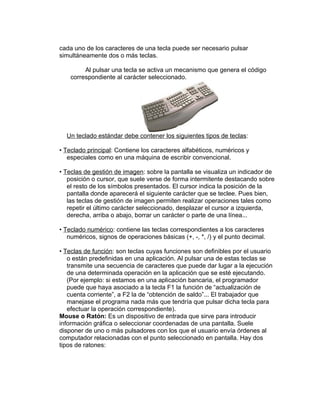
                       Teclado: Son similares a los de la máquina de
                       escribir, correspondiendo cada tecla a uno o varios
                       caracteres, funciones u órdenes. Para seleccionar
cada uno de los caracteres de una tecla puede ser necesario pulsar
simultáneamente dos o más teclas.

         Al pulsar una tecla se activa un mecanismo que genera el código
    correspondiente al carácter seleccionado.


  Un teclado estándar debe contener los siguientes tipos de teclas:

• Teclado principal: Contiene los caracteres alfabéticos, numéricos y
   especiales como en una máquina de escribir convencional.

• Teclas de gestión de imagen: sobre la pantalla se visualiza un indicador de
   posición o cursor, que suele verse de forma intermitente destacando sobre
   el resto de los símbolos presentados. El cursor indica la posición de la
   pantalla donde aparecerá el siguiente carácter que se teclee. Pues bien,
   las teclas de gestión de imagen permiten realizar operaciones tales como
   repetir el último carácter seleccionado, desplazar el cursor a izquierda,
   derecha, arriba o abajo, borrar un carácter o parte de una línea...

• Teclado numérico: contiene las teclas correspondientes a los caracteres
   numéricos, signos de operaciones básicas (+, -, *, /) y el punto decimal.

• Teclas de función: son teclas cuyas funciones son definibles por el usuario
   o están predefinidas en una aplicación. Al pulsar una de estas teclas se
   transmite una secuencia de caracteres que puede dar lugar a la ejecución
   de una determinada operación en la aplicación que se esté ejecutando.
   (Por ejemplo: si estamos en una aplicación bancaria, el programador
   puede que haya asociado a la tecla F1 la función de “actualización de
   cuenta corriente”, a F2 la de “obtención de saldo”... El trabajador que
   manejase el programa nada más que tendría que pulsar dicha tecla para
   efectuar la operación correspondiente).
Mouse o Ratón: Es un dispositivo de entrada que sirve para introducir
información gráfica o seleccionar coordenadas de una pantalla. Suele
disponer de uno o más pulsadores con los que el usuario envía órdenes al
computador relacionadas con el punto seleccionado en pantalla. Hay dos
tipos de ratones:
• Mecánicos: constituido por una bola que puede girar
        libremente y que al hacerlo mueve unos rodamientos.
        Este movimiento es transmitido al programa de gestión
        del ratón que determina la distancia, dirección y
        sentido del desplazamiento.
     • Ópticos: contiene un emisor de luz y un detector de luz reflejada. Los
                          movimientos del ratón se miden por la intensidad
                          de la luz reflejada en la superficie por la que se
                          mueve el ratón (que posee una retícula). No
                          poseen elementos móviles como los mecánicos y
                          tiene mayor precisión.


PROCESO DE ENSEMBLAJE DE UNA PC:

PASOS:

Paso 1. ENSAMBLAJE DE LA CPU.

·    Colocar los Fijadores de la tarjeta madre en sus respectivos lugares de
acuerdo a la configuración del CASE. La tarjeta madre tiene unos pequeños
orificios donde se colocan unos soportes de plásticos (Fijadores). Estos
soportes mantendrán a la tarjeta madre a cierta distancia del CASE para
evitar un corto circuito. Los Fijadores de colocan introduciendo la parte
superior del mismo en uno de los orificios de fijación de la tarjeta madre
desde la parte posterior de la misma. Ósea con la tarjeta madre al revés.

·     Fijar la tarjeta madre en el CASE y ajustar los tornillos que la
mantendrán inmóvil.

·    Habilitar el BIOS de la tarjeta madre para que pueda encender. Todas
las tarjetas madre vienen desde la fabrica con el BIOS deshabilitado para
evitar la descarga de la Pila. Tienen un Jumper que habilita el suministro de
energía al BIOS. OJO, si no esta habilitado el BIOS, el equipo no encenderá
(En el caso de la ATX) o no enviara VIDEO (CASO AT), pero no es un
principio general para todas las tarjetas madre. Esas especificaciones las da
el fabricante en el manual que se entrega al momento de comprar dicha
tarjeta.

PARTE DE LA TARJETA MADRE

·     Habilite los Jumpers respectivos de acuerdo al fabricante de la tarjeta
madre. En este orden de ideas, se deberá habilitar el jumpers para el video
integrado (M-571 TXPRO), voltaje de las memorias en caso de utilizar DIMM
PC-66 de 5 volts o 3.3 volts, seleccionar la tecnología del Microprocesador
que se instalará, es decir si es MMX o PC54C, la diferencia radica en que los
MMX son de voltaje Dual (P55C) mientras que los P54C no lo son, por eso
los MMX son mejores. Los jumpers negros se usan para habilitar otros
circuitos de la tarjeta madre, por lo general relacionados con hardware
integrado como video, sonido, modem, etc, los jumpers blancos se utilizan
para configurar la velocidad del procesador y los jumpers rojos están
relacionados con voltaje.

·     Instale el Microprocesador en el Socket, asegurándose de que el primer
Pin del mismo coincida con el primer pin del Socket. La mayoría de los
Pentium I, el primer pin siempre se indica con una marca o muesca en el
Microprocesador y otra en el socket y en el caso de los Pentium 2 para Slot1,
el Microprocesador tiene una sola caída en el Slot, NUNCA INTENTE
FORZAR EL MICROPROCESADOR, si no entra de un lado, voltéelo e
intente del otro.

Supongamos que deseamos instalar un Microprocesador MMX de 200 Mhz.
Primero verificamos su velocidad y voltaje de alimentación, luego lo
instalamos en el socket asegurándonos de que el primer pin apunte hacia la
palanquilla del socket o muesca del mismo. Posteriormente buscamos el
Jumper que determina el reloj externo (En este caso el JP5) y el Jumper del
reloj interno (en este caso JP7).
Comenzamos a multiplicar cada valor de el reloj externo por cada uno de los
valores del reloj interno y el resultado que se aproxime mas al valor absoluto
de la velocidad del Microprocesador, es el que se tomara para configurar los
jumpers. En este caso tenemos:

Procesador Pentium Intel MMX 200 Mhz

Reloj Externo: 66

Reloj Interno: 3

Velocidad = 66 x 3 = 198

Como la tarjeta madre (M-571TXPRO) soporta tecnología MMX, redondeara
198 al valor deseado de 200 Mhz.

·    Luego, instale la memoria.

Caso SIMM: Estas memorias tienen solo una posición y es indicada en la
tarjeta madre, por lo general se deben inclinar ligeramente hacia la tarjeta
madre y luego insertarlas en los bancos de memoria. En los Pentium I,
siempre las memoria van en pares, es decir 2 Módulos juntos, uno seguido
del otro (Esto es por el bus de datos que es de 64 Bits), nunca se debe dejar
un banco de por medio de los SIMM y no mezcle DIMM´s con SIMM´s
porque no son compatibles porque trabaja a voltajes diferente y los DIMM
son mas rápido. Algunas tarjetas madres tienen bancos para SIMM y DIMM
pero nunca se pueden usar todos, si usted va a mezclar DIMM con SIMM
entonces todos deben trabajar a un mismo bus de 66 Mhz y todos deben
trabajas a menos de 60 ns, sin embargo le advierto que siga las
instrucciones y recomendaciones del fabricante, ya que podría dañar toda la
tarjeta madre o Windows se tornaría inestable.
Caso DIMM: Si la tarjeta madre es integrada se debe colocar un modulo
obligatoriamente en el Banco 1 de la tarjeta madre para que el subsistema de
video adquiera la memoria necesaria para el chip de video de la RAM del
equipo. Esta memoria tienen una sola posición, que se indica en la memoria
y los bancos de memoria de la tarjeta madre. Se instalan de forma vertical,
haciendo una ligera presión sobre la parte superior de los DIMM al momento
de instalarlo, porque ellos entran a presión, y luego se cierran los seguros de
los bancos de memoria. Tenga cuidado de no doblar la tarjeta madre al
insertar cada DIMM porque puede dañarla.

·    Proceda a instalar los demás adaptadores. Cuando las tarjetas madres
son integradas, en la tarjeta madre siempre se indica donde va el primer pin
con una marca y en las fajas de interfaz con una línea roja en uno de sus
lados, coloque las fajas sin dejar pines por fuera. Por lo general se conectan
VIDEO, SONIDO, RED, UBS y MODEM. Este ultimo a veces viene en un
modulo, una pequeña tarjeta electrónica que se instala en una sola posición.
Ahora bien, cuando las tarjetas madres no son integradas, se deberá instalar
cada una de las tarjetas adicionales como VIDEO, Sonido, etc, en las
ranuras de expansión ISA, EISA, PCI o AGP, siguiendo el mismo
procedimiento de los DIMM, ya que estas tarjetas también entran a presión.
Posteriormente se ajustan los tornillos de cada tarjeta al CASE.

·    Luego se procede a instalar los discos duros, Floppy driver, CD-ROM
drivers o Zip (Si son internos). Estas unidades se colocan con sus pines
mirando hacia dentro de la CPU. Los Discos Duros y las Unidades de CD-
ROM de deben configurar en MASTER o SLAVE respectivamente con un
Jumpers que tienen en su parte posterior cerca de los Pines de Alimentación
de Datos. La mayoría de los Discos duros tienen un mapa o instrucciones
sobre como hacer este ajuste.
·     Posteriormente proceda a instalar los cables de alimentación de
corriente continua a la tarjeta madre. Me refiero a los únicos enchufes que
encajan en los conectores machos AT de la tarjeta madre. Debe mantener
los cables negros juntos siempre ya que si los coloca al revés, quemaría la
tarjeta madre o producir daños irreversibles en la misma y lo peor del caso es
que estos accidente no los cubre la garantía que da el fabricante. Enchufe
los conectores de CC de el FDD, HDD, CD-ROM y demás dispositivos

Paso 2. CONECTAR EL MONITOR

·     El monitor tiene dos cables, uno con un enchufe de tres pines grandes
que se conecta al regulador de voltaje y el otro que posee un conector
macho de 5 a 15 pines (dependiendo del tipo de monitor) que se debe
conecta en la CPU, específicamente el la hembra de la tarjeta de video.

Paso 3. CONECTAR EL TECLADO

·     Si es un teclado Standard, se debe conectar en el único conector
hembra de la CPU que esta dentro de un circulo formado por el mismo
CASE.

·     Si es un teclado PS/2 o USB se deberá conecta en sus respectivos
puertos, cerciorándose de no confundir el Puerto PS/2 del mouse con el PS/2
del teclado.

Paso 4. CONECTAR EL RESTO DE DISPOSITIVOS PERIFÉRICOS

·    El mouse se conecta en su respectivo puerto, dependiendo de si el PS/
2, USB o RS-232.

·     Las cornetas se conectan en la salida de audio de la tarjeta de sonido
con las siglas OUT.
·     El micrófono se conecta en la entrada de audio de la tarjeta de sonido
con las siglas MIC.

·     El Joystick se conecta en la hembra de la tarjeta de sonido con las
siglas GAME o JOYSTICK.

·    Si se dispone de tarjetas de Vídeo TV, RADIO FM, etc se deberá seguir
las instrucciones del fabricante, para conectar la antena y la interfaz con la
tarjeta de sonido.

·     La impresora, Scanner, Zip Externo, CD-WR externo se conectan en
los puerto LPT1, USB o COMM 2, dependiendo de modelo del dispositivo.

Paso 5. ENCENDER LA COMPUTADORA

·    Cuando valla a encender una computadora, primero encienda la CPU y
luego el monitor, para apagarla, es al revés, primero el monitor y luego la
CPU, pero "JAMAS APAGUE SU EQUIPO DIRECTAMENTE DESDE EL
REGULADOR".

·    Ingrese al CMOS del equipo y configúrelo.

Paso 6. CONFIGURACIÓN DEL BIOS (CMOS SETTING)

Ingresando al BIOS

Para ingresar al programa del BIOS usted debe:

·    Apague el equipo y reinícielo. Una pantalla aparecerá con una serie de
diagnósticos.
·     Cuando el mensaje "Hit <DEL> if you want to run SETUP" aparezca,
presione la tecla <DEL> (Teclados en Ingles) o <Supr> (Teclados en
Español) para entrar al programa del BIOS.

La siguiente pantalla aparecerá:

·     Utilice las teclas de dirección de su teclado para navegar por el CMOS
y modificar los parámetros del sistema.

A continuación explicare detalladamente para que son cada una de
estas funciones del BIOS.

Nota:Si estas opciones están mal configuradas el rendimiento de la computadora
disminuirá.

Default (Predeterminado)

Todas las opciones en el BIOS contienen dos valores predeterminados:

·     Load Optional Settings (Cargar Ajuste de Fabrica)

·      Load Best Performance Settings.(Cargar los mejores ajustes del
fabricante)

Load Optional Settings

       Esta opción le permite un ajuste optimo en su sistema para todos los
dispositivos y características del sistema.

Load Best Performance Settings

       Esta opción le permite el ajuste mas optimo en su sistema para todos
los dispositivos y características del sistema. Pero el fabricante no garantiza
que el sistema funcione lento en la madrugada para estos dispositivos.
MANTENIMIENTO DE PC (PREVENTIVO, CORRECTIVO).

Mantenimiento preventivo

Puede definirse como el conjunto de acciones y tareas periódicas que se
realizan a un ordenador para ayudar a optimizar su funcionamiento y prevenir
(como dice su nombre) fallos serios, prolongando así su vida útil. Estas
acciones y tareas periódicas pueden sintetizarse en una serie de siete pasos.

   •   Limpieza interna del PC: Esta tarea busca retirar el polvo que se
       adhiere a las piezas y al interior en general de nuestro PC. Ante todo
       debe desconectarse los cables externos que alimentan de electricidad
       y proveen energía a nuestra PC y de los demás componentes
       periféricos. Para esta limpieza puede usarse algún aparato soplador o
       una pequeña aspiradora especial acompañada de un pincel pequeño.
       Poner especial énfasis en las cercanías al Microprocesador y a la
       Fuente.
   •   Revisar los conectores internos del PC:Asegurándonos que estén
       firmes y no flojos. Revisar además que las tarjetas de expansión y los
       módulos de memoria estén bien conectados.
   •   Limpieza del monitor del PC:Se recomienda destapar el monitos del
       PC solo en caso que se vaya a reparar pues luego de apagado
       almacena mucha energía que podría ser peligrosa, si no es el caso,
       solo soplar aire al interior por las rejillas y limpiar la pantalla y el filtro
       de la pantalla con un paño seco que no deje residuos ni pelusas.
   •   Atender al mouse:Debajo del mouse o ratón hay una tapa que puede
       abrirse simplemente girándola en el sentido indicado en la misma
       tapa. Limpiar la bolita que se encuentre dentro con un paño que no
       deje pelusas así como los ejes y evitar que haya algún tipo de
       partículas adheridas a ellos.Si es un mouse óptico, mantener siempre
       limpio el pad (o almohadilla donde se usa el mouse; esto es valido
para cualquier tipo de mouse) y evitar que existan partículas que
       obstruyan el lente.
   •   La disquetera:Existen unos diskettes especiales diseñados para
       limpiar el cabezal de las unidades de diskette. Antes de usarlos, soplar
       aire por la bandeja de entrada (donde se ingresan los diskettes).
   •   Los CD-ROM, DVD, CD-RW: Al contar todos ellos con un dispositivo
       láser no se recomienda abrirlos si no se está capacitado para hacerlo.
       Existen unos discos especialmente diseñados para limpiar los lentes
       de este tipo de unidades.
   •   La superficie exterior del PC y sus periféricos: Es recomendable
       para esta tarea una tela humedecida en jabón líquido o una sustancia
       especial que no contengan disolventes o alcohol por su acción
       abrasiva, luego de ello usar nuevamente un paño seco que no deje
       pelusas. El tema del software que tiene instalado nuestro PC y que
       también requiere mantenimiento es algo que comentaremos aparte
       por la amplitud del tema.

Mantenimiento correctivo

Consiste en la reparación de alguno de los componentes de la computadora,
puede ser una soldadura pequeña, el cambio total de una tarjeta (sonido,
video, SIMMS de memoria, entre otras), o el cambio total de algún dispositivo
periférico como el ratón, teclado, monitor, etc.

A veces resulta mucho más barato cambiar algún dispositivo que el tratar de
repararlo pues muchas veces nos vemos limitados de tiempo y con sobre
carga de trabajo, además de que se necesitan aparatos especiales para
probar algunos dispositivos.

Asimismo, para realizar el mantenimiento debe considerarse lo siguiente
consejos:
•   En el ámbito operativo, la reconfiguración de la computadora y los
       principales   programas    que    utiliza,   es   decir   que   posee   las
       actualizaciones adecuadas y las versiones que mejor realizan las
       tareas de prevención y corrección para cada uno de los ordenadores.
   •   Revisión de todos los recursos del Sistema, memoria, procesador y
       disco duro.
   •   Optimización de la velocidad de desempeño de la computadora, a
       esto hay que considerar si la tecnología de motherboard soporta
       actualizaciones de hardware ya sean tarjetas de expansión,memoria
       ram, o procesadores

Y hay que recordar que unos de los factores que influyen en la velocidad y
rendimiento del ordenador es la acumulación del polvo en ellos.

   •   Revisión de la instalación eléctrica (sólo para especialistas).
   •   Un completo reporte del mantenimiento realizado a cada equipo que
       también se le conoce comohoja de vidao control de mantenimiento de
       equipos.
   •   Observaciones que puedan mejorar el ambiente de funcionamiento.

       También hay formas de verificar que componentes son los que están
causando error o inestabilidad por medio de los pitidos que emite la
motherboard.

       Hay que tomar en cuenta que cuando se manipulan los componentes
internos hayque utilizar pulseras antiestáticas

Pero hay que tomar en cuenta que el mantenimiento correctivo al igual que
el preventivo no solo implica el aspecto físico o de hardware, ya que puede
ser problemas de infección de virus que desestabilizan el funcionamiento
del sistema.
PRINCIPALES FALLAS-DETECCION

PRINCIPLES FALLAS EN LOS EQUIPOS DE COMPUTACION

FALLA: INSERT DISK BOOT AND RESTART, NO SE ENCUENTRA EL
SISTEMA OPERATIVO u OPERATING SYSTEM NOT FOUND. ROM
HALTED, etc.

·    Verifique que el BIOS del equipo detecte el Disco Duro de su PC. Esto
se hace viendo presionado la tecla DEL o SUPR del teclado al momento en
que el equipo efectué la lectura de la RAM y muestre el mensaje "PRESS
DEL TO ENTER SET UP". Luego entrar en la Primera opción "STÁNDAR
CMOS SET UP", ubicarse en la opción "PRIMARY DISK" y presionar
"ENTER" o "INTRO". Si aparece un mensaje indicando las características del
Disco Duro, entonces de deberá guardar los cambios efectuado en la
CMOS, reiniciar el equipo y proceder a evaluar porque no ingresa al
sistema.

·     Verifique el Jumper del HDD: Asegúrese que el Jumper este
seleccionado en MASTER para discos primarios o SLAVE para discos
esclavos. Si el disco esta en MASTER y aun así no lo detecta, lo mas
probable es que la tarjeta controladora del HDD y el controlados del HDD en
la tarjeta madre este dañada o el BIOS de la tarjeta madre este dañado. En
ese caso deberá ubicar un disco usado, cambiar la tarjeta controlado del
HDD con otra de iguales características y reemplazarla, actualizar la BIOS
del equipo, instalar una tarjeta controlador de HDD ISA ó Instalar u nuevo
disco duro.

·     Verifique los archivos de arranque del disco duro. Con un disco de
Inicio de Windows 95 o 98 usted puede explorar el disco duros de su equipo,
y asegúrese de que no existan errores lógicos o físicos en el mismo con un
SCANDISK y de que los archivos del sistema se encuentre el sus directorios.
Si faltase algún archivos del sistema como MSDOS.SYS; IOS.SYS,
COMMAND:COM, WIN.COM, entre otros, deberá reinstalar de nuevo el
sistema operativo para reponer los archivos faltantes

·    Verifique las fajas del o los HDD´s y CD-ROM´s Drivers. En ocasiones,
cuando los equipos se destapan mucho y se mueven constantemente las
fajas de forma brusca, de abren por dentro alguno de sus hilos y no permite
la comunicación de la tarjeta madre con el o los discos. En este caso, se
deberá reemplazar las fajas por unas nuevas.

LA PC SE REINICIA A CADA RATO O SE CUELGA
posible solución: verificar el funcionamiento del cooler del microprocesador,
pasar un antivirus, revisar que no haya ningún conflicto de hardware o
software.


PROBLEMA: ALGUNOS JUEGOS NO FUNCIONAN CON LA PLACA DE
VIDEO INTEGRADA
Posible solución: Es necesario agregar una placa de video con mejor
performance. Las placas integradas tipo SIS, no están preparadas para
soportar juegos en 3D... Incompatibilidad entre chipset o fabricante y el juego
o programa deseado (ejem: Prince of Persia No es compatible con
plataformas ATI).


PROBLEMA: LA PC NO TIENE SONIDO Y LA PLACA ES PCI AUDIO
DEVICE
Posible solución: el sonido es integrado, seguramente el driver es un C-
Media (CMI 8330).
PROBLEMA: EL MODEM NO LOGRA CONECTARSE A INTERNET O LO
HACE Y A LOS MINUTOS SE DESCONECTA
Posible solución: Después de una tormenta eléctrica es posible que se
queme el modem, no es confiable el diagnostico de Windows sobre los
modems instalados.
CONCLUSIÓN.

   La siguiente investigación sirvió para ampliar conocimientos referentes a
todo lo que involucra el ensamblaje y funcionamiento de un computador, las
múltiples funciónabilidades que este ofrece y como podemos mantener y
garantizar el máximo rendimiento de estos equipos en virtud de que
respondan a nuestras necesidades.


   •   Se pudo conocer la diversidad de software y hardware existentes en el
       mercado y la función que cada uno posee.
   •   De que manera podemos optimiza nuestro equipo PC.
   •   Conocimientos importantes para el proceso de ensamblaje de un
       Computador.
REFERENCIAS.

 http://www.duiops.net/hardware/micros/sockets.htm
 http://es.wikipedia.org/wiki/Z%C3%B3calo_de_CPU
 http://www.informaticamoderna.com/Memoria_RIMM.htm#carac
 http://es.wikipedia.org/wiki/Controlador_de_dispositivo
 http://www.servicioalpc.com/pcs8.htm
 http://windows.microsoft.com/es-ES/windows-vista/What-is-a-
    driver
 http://www.vinagreasesino.com/articulos/que-son-los-drivers-o-
    controladores.php
 http://www.trucoswindows.net/conteni7id-48-Que-son-los-
    drivers-o-controladores.html
 http://www.scribd.com/doc/12326083/Tipos-de-Memoria
 http://es.wikipedia.org/wiki/RIMM
 http://hector2011.blogspot.com/2010/10/tecnologias-isa-eisa-
    pci-agp-y-amr.html
 http://es.kioskea.net/contents/pc/carte-reseau.php3
 http://www.mailxmail.com/curso-mantenimiento-computadoras-
    pc/armado-computadora-2
 http://www.ordenadores-y-portatiles.com/usb.html

Portadasime

  • 1.
    UNIVERSIDAD NACIONAL EXPERIMENTALSIMÓN RODRÍGUEZ FUNDACION INSTITUTO DE ESTUDIOS COOPERATIVOS Dirección Académica Pto. Ordaz – Edo. Bolívar Cátedra: Sistemas Mecanizados II Facilitadora: Participantes: Ing.º Ana Sánchez Cedeño Durquis C.I. 13.573.299 Chauran Guillermo C.I. 10.931.651 Hernández, Henry C.I.14.066.014 Guerra Rosa C.I.14.828.001 Payema, Hector C.I.12.451.753 Valdez Lusneilly C.I. 15.894.051 Ciudad Guayana, FEBRERO de 2010.
  • 2.
  • 3.
    INTRODUCCIÓN 4 LA TARJETA MADRE  Componentes  Socket  Controladores  Buses de Expansión MEMORIAS  Tipos  Clasificación física  Memoria virtual  Memoria cache  Memoria mecánica TECNOLOGIA:  ISA  ELSA  PCI  AGP  AMR TARJETAS DE INTERFASES:  Tarjeta de Video  Tarjeta de Sonido  Modem  Tarjeta de Red  Tarjeta USB  Puertos de Comunicación DISCOS DUROS: Tipos OTROS DISPOSITIVOS DE ALMACENAMIENTO  Floppys  Zid  CR-ROM  CD WRITTER  DVD-ROM  Pendrive  Disquetes  Cinta magnética DISPOSITIVOS DE SALIDAS Y ENTRADAS  Monitores  Impresoras  Teclados  Mouse o ratón PROCESO DE ENSAMBLAJE DE UNA PC  Pasos-configuración  Mantenimiento (preventivo y correctivo)  Principales fallas –detección. CONCLUSIÓN REFERENCIAS
  • 5.
    INTRODUCCIÓN. El presente trabajosirve para demostrar en forma detallada el montaje y proceso de instalación de una tarjeta madre, cuales son sus partes y de la configuración del disco duro en el case. Existen gran variedad de modelos de tarjetas madres en el mercado y de discos duros, tarjetas gráficas y de componentes. Antes de poder ensamblar una tarjeta madre tenemos que referirnos al manual, este no es mas que un instructivo donde nos va a indicar cuales son las características técnicas de la placa, es este vamos a encontrar el tipo o modelos de procesador que soporta, las memoriasRAM, tamaño, especificaciones de puertos, etc. El presente trabajo hablaremos de la tarjeta madre, las memorias, tarjeta de video, discos duros, monitores, impresoras, teclado, Mouse, proceso de ensamblaje de un PC
  • 6.
    LA TARJETA MADRE: Es una tarjeta o placa principal que soporta la infraestructura de comunicación interna, es decir, los circuitos electrónicos (buses) por donde viajan los datos y donde residen algunos componentes internos de la computadora. Se le llama tarjeta madre porque todos los componentes de la computadora se comunican a través de ella. El factor de la forma es apenas uno de los muchos estándares que se aplican a las tarjetas madres. Algunos de los otros estándares incluyen: • Los zócalos para el microprocesador determina qué tipo de unidad central de procesamiento (CPU) utiliza la tarjeta madre. • El chipset es parte del sistema lógico de la tarjeta madre y se hace generalmente de dos partes - el puente norte (northbridge) y el puente
  • 7.
    sur (southbridge). Estosdos "puentes" conectan la CPU con otras piezas de la computadora. • BIOS ROM - (Basic Input/Output System, Sistema básica de la entrada/salida) controla las funciones más básicas de la computadora y realiza una autoprueba cada vez que usted la enciende. Una característica de algunos sistemas de doble BIOS, es que proporcionan una reserva en caso de que una falle o en caso de error durante la actualización. • El tiempo real del chip del reloj, es una batería que mantiene los ajustes basicos y el tiempo del sistema. Las ranuras y los puertos encontrados en una placa base incluyen: • La interconexión de componentes periféricos (PCI) Peripheral Component Interconnect - las conexiones para el vídeo, el sonido y las tarjetas de capturar videos, así como tarjetas de red. • Puertos Acelerados Gráficos (AGP) Accelerated Graphics Port -puertos dedicados para las tarjetas de video. • Bus de serie universal o Firewire - Universal Serial Bus or Firewire - periféricos externos. • Ranuras de la memoria Algunas tarjetas madre también incorporan más nuevos avances tecnológicos: • Matriz redundante de discos independiente (RAID) Redundant Array of Independent Discs - los reguladores permiten que la computadora reconozca múltiples drivers como un solo drivers.
  • 8.
    El PCI Express es el más nuevo protocolo que actúa más como una red que un bus. Puede eliminar la necesidad de otros puertos, incluyendo el puerto de AGP. • En vez de compaginar los plug en las tarjetas, algunos motherboards tienen un sonido integrado, red, video u otro soporte periférico. SOCKET: El zócalo (socket en inglés) es un sistema electromecánico de soporte y conexión eléctrica, instalado en la placa base, que se usa para fijar y conectar un microprocesador. Se utiliza en equipos de arquitectura abierta, donde se busca que haya variedad de componentes permitiendo el cambio de la tarjeta o el integrado. En los equipos de arquitectura propietaria, los integrados se sueldan sobre la placa base, como sucede en las videoconsolas. TIPOS DE SOCKETS Los diferentes micros no se conectan de igual manera a las placas: • Socket, con mecanismo ZIF (Zero Insertion Force). En ellas el procesador se inserta y se retire sin necesidad de ejercer alguna presión sobre él. Al levantar la palanquita que hay al lado se libera el microprocesador, siendo extremadamente sencilla su extracción. Estos zócalos aseguran la actualización del microprocesador. Antiguamente existía la variedad LIF (Low Insertion Force), que carecía de dicha palanca. • Slot A / Slot 1 /Slot 2. Existieron durante una generación importante de PCs (entre 1997 y 2000 aproximadamente) reemplazando a los sockets. Es donde se conectan respectivamente los primeros procesadores Athlon de AMD / los procesadores Pentium II y primeros Pentium III y los procesadores Xeon de Intel dedicados a servidores
  • 9.
    de red. Todosellos son cada vez más obsoletos. El modo de insertarlos es a similar a una tarjeta gráfica o de sonido, ayudándonos de dos guías de plástico insertadas en la placa base. • En las placas base más antiguas el micro iba soldado, de forma que no podía actualizarse. Hoy día esto no se ve en lo referente a los microprocesadores de PC
  • 10.
    CONTROLADORES: Un controlador dedispositivo, llamado normalmente controlador (en inglés, device driver) es un programa informático que permite al sistema operativo interactuar con un periférico, haciendo una abstracción del hardware y proporcionando una interfaz -posiblemente estandarizada- para usarlo. Se puede esquematizar como un manual de instrucciones que le indica al sistema operativo, cómo debe controlar y comunicarse con un dispositivo en particular. Por tanto, es una pieza esencial, sin la cual no se podría usar el hardware. Un driver técnicamente es un software o programa que sirve de intermediario entre un dispositivo de hardware y el sistema operativo. Un controlador es software que permite que el equipo se comunique con hardware o dispositivos. Sin controladores, el hardware que conecte al equipo (por ejemplo, una tarjeta de vídeo o una cámara web) no funcionará correctamente.
  • 11.
    Dada la existenciade una infinidad de dispositivos hardware con su consecuente innovación, el driver se crea además para que funcione con un sistema operativo especifico - para decirlo en palabras simples: los controladores se instalan según el Windows que utiliza tu PC -. Esto significa que si cambias de Sistema operativo en tu computadora, tendrás que verificar si necesitas también actualizar los drivers para evitar que alguna area del PC deje de funcionar (por ejemplo el sonido). Por otra parte, el driver apunta a un modelo especifico del dispositivo. Por ejemplo: no se puede utilizar el mismo driver para controlar una impresora HP 3320 y una HP 840C. Como y cuando cambiar los DRIVERS. Es importante determinar que drivers necesita nuestro PC pues una instalación inadecuada de ellos puede dejar inoperable un dispositivo. He aquí una guía: a) Necesitamos instalar drivers cuando cambiamos de hardware. O sea cuando por ejemplo cambiamos la placa principal o motherboard, la impresora, la placa de video, etc. En estos casos el vendedor debe entregar los drivers.
  • 12.
    b) Cuando,bien informado(a)te enteras que el fabricante ha creado nuevos drivers compatibles con tu modelo de dispositivo y con tu sistema operativo, para mejorar el rendimiento. Entonces el driver se baja del sitio Web del fabricante. Esto se llama actualización o mejora del controlador. Donde y como conseguir los DRIVERS. Inicialmente, los drivers se obtienen de las casas fabricantes de hardware. Lo primero que hay que hacer es identificar la MARCA y MODELO del dispositivo (o placa) para el que se busca el driver. Cuando a través del 'Administrador de dispositivos' de Windows no es posible copiar estos datos la única opción posible es abrir la máquina para ver la identificación del dispositivo. La siguiente fase es la de obtener el controlador cuando no lo tienes en un CD o tu disco duro. La primera opción debería ser buscar en el sitio web de los fabricantes. La segunda, en los sitios que ofrecen controladores gratuitos, la tercera en los foros públicos gratuitos y la cuarta en un servicio pago de suministro de controladores. Los CONTROLADORES no se deben 'actualizar' por que sí. Igual que como sucede con el software de aplicación, no toda versión actualizada de un driver funcionara con el dispositivo en cuestión. Hay que tener en cuenta que el código de un Driver, se crea en concordancia con la electrónica de los circuitos y una mala correspondencia puede 'enloquecer' al PC. BUSES DE EXPANSION: Las ranuras de expansión, slots en inglés, son conectores de la placa principal en los que se insertan las tarjetas que sirven de interface entre el microprocesadory los dispositivos periféricos. Como su nombre lo expresa, sirven para la expansión de funciones de la computadora. MEMORIAS: Memoria RAM o memoria principal: Es la memoria de acceso aleatorio, en la que se guardan instrucciones y datos de los programas para que la CPU
  • 13.
    puede acceder aellos directamente a través del bus de datos externo de alta velocidad. Memoria ROM: Es la memoria solo para lectura. Es la parte del almacenamiento principal de la computadora que no pierde su contenido cuando se interrumpe la energía. Contiene programas esenciales del sistema que ni la computadora ni el usuario pueden borrar, como los que le permiten iniciar el funcionamiento cada vez que se enciende la computadora. CLASIFICACIÓN DE MEMORIAS: • MEMORIA SIMM (siglas de Single In-line Memory Module), es un formato para módulos de memoria RAM que consisten en placas de circuito impreso sobre las que se montan los integrados de memoriaDRAM. Estos módulos se insertan en zócalos sobre la placa base. Los contactos en ambas caras están interconectados, esta es la mayor diferencia respecto de sus sucesores los DIMMs. Fueron muy populares desde principios de los 80 hasta finales de los 90, el formato fue estandarizado porJEDEC bajo el número JESD-21C. • MEMORIA DIMM son las siglas de «Dual In-line Memory Module» y que podemos traducir como Módulo de Memoria en línea doble. Son módulos de memoria RAM utilizados en ordenadores personales. Se trata de un pequeño circuito impreso que contiene chips de memoria y se conecta directamente en ranuras de la placa base. Los módulos DIMM son reconocibles externamente por poseer sus contactos (o pines) separados en ambos lados, a diferencia de los SIMM que poseen los contactos de modo que los de un lado están unidos con los del otro. Las memorias DIMM comenzaron a reemplazar a las SIMM como el tipo predominante de memoria cuando los microprocesadores Intel Pentium dominaron el mercado. Un DIMM puede comunicarse con el PC a 64 bits (y algunos a 72 bits) en vez de los 32 bits de los SIMMs. Funciona a una frecuencia de 133 MHz cada una. • RIMM, acrónimo de Rambus Inline Memory Module(Módulo de Memoria en Línea Rambus), designa a los módulos de memoria RAM que utilizan una
  • 14.
    tecnología denominada RDRAM,desarrollada porRambus Inc. a mediados de los años 1990 con el fin de introducir un módulo de memoria con niveles de rendimiento muy superiores a los módulos de memoria SDRAM de 100 Mhz y 133 Mhz disponibles en aquellos años. Los módulos RIMM RDRAM cuentan con 184 pines y debido a sus altas frecuencias de trabajo requieren de difusores de calor consistentes en una placa metálica que recubre los chips del módulo. Se basan en un bus de datos de 16 bits y están disponibles en velocidades de 300MHz (PC-600), 356 Mhz (PC-700), 400 Mhz (PC-800) y 533 Mhz (PC-1066) que por su pobre bus de 16 bits tenía un rendimiento 4 veces menor que la DDR. La RIMM de 533MHz tiene un rendimiento similar al de un módulo DDR133, a pesar de que sus latencias son 10 veces peores que la DDR. Memoria virtual: Esta técnica consiste en hacer creer al programa que dispone de más memoria que la físicamente disponible en RAM. Este artificio tiene sentido porque en ese momento (y actualmente), la memoria extendida era mayor que la físicamente disponible en muchos sistemas, además el disco duro era estándar en todos los equipos. Esta RAM ficticia se conoce como memoria virtual; una simulación conocida de antiguo en el mundo de los mainframes, que fue introducida en la informática personal a partir del 80286; este procesador ya disponía de un controlador hardware para este menester, de forma que su manejo no significaba una gran sobrecarga para el Sistema. Su funcionamiento se basa en que cuando una aplicación necesita más espacio y la memoria física está agotada, el controlador de memoria virtual proporciona espacio auxiliar utilizando un fichero de intercambio ("Swap file") situado en memoria externa (disco duro generalmente H2), donde se almacena la información que no cabe en la RAM. Memoria Caché:es una unidad pequeña de memoria ultrarrápida en la que se almacena información a la que se ha accedido recientemente o a la que se accede con frecuencia, lo que evita que el microprocesador tenga que recuperar esta información de circuitos de memoria más lentos. El caché suele estar ubicado en la tarjeta madre, pero a veces está integrado en el módulo del procesador. Su capacidad de almacenamiento de datos se mide en kilobytes (KB). Mientras más caché tenga la computadora es mejor, porque tendrá más instrucciones y datos disponibles en una memoria más veloz
  • 15.
    Memoria Mecánica: Consiste enrepetir literalmente el material que se ha de memorizar. Antiguamente se estudiaba mecánicamente en nuestras escuelas la lista de los reyes godos o los ríos de España con su lugar de nacimiento, sus afluentes y su desembocadura. La utilización exclusiva de la memoria mecánica, sin comprender el contenido de lo que se estudia, puede dificultar y perjudicar el desarrollo de las facultades mentales. Hay que evitar, por tanto, el memorizar de forma mecánica las lecciones. La memoria se utilizará después de comprender perfectamente los contenidos mediante el análisis, clasificación, comparación y síntesis. Estas funciones se realizan mediante la lectura, el subrayado y las distintas formas de esquema. TECNOLOGIA ISA, ELSA, PCI, AGP, AMR: ISA: Acrónimo de Industry Standard Architecture.En informática, denominación del diseño de bus del equipo PC/XT de IBM, que permite añadir varios adaptadores adicionales en forma de tarjetas que se conectan en Slots de expansión de color negros integrados a la tarjeta madre. Trabajan con un bus de datos de 8 bits. Bus ISA EISA: En informática, acrónimo de Extended Industry Standard Architecture, un tipo de bus desarrollado en 1988 por un consorcio de nueve compañías de computadoras. Es una evolución del bus ISA, con características más avanzadas, aunque mantiene la compatibilidad con el mismo, ya que una tarjeta ISA se puede conectar al bus EISA. Se reconoce en la tarjeta madre porque es mucho más corto que el slot ISA y esta situada justo después del mencionado bus ISA. Trabaja a 16 Bits. Bus EISA
  • 16.
    PCI: En informática,acrónimo de Peripheral Component Interconnect, especificación creada por Intel para la conexión de periféricos a computadoras personales. Permite la conexión de hasta 10 periféricos por medio de tarjetas de expansión conectadas a un bus local. La especificación PCI puede intercambiar información con la CPU a 32 o 64 bits dependiendo del tipo de implementación. El bus está multiplexado y puede utilizar una técnica denominada bus mastering, que permite altas velocidades de transferencia. Otra ventaja del PCI bus local consiste en que puede coexistir en el mismo equipo con buses de tipo ISA, EISA . En una tarjeta madre se reconocen porque son unos Slots de color blanco o beige claro, un poco más largos que los Slots EISA. Bus PCI AGP: (Accelerator Graphic by Pulses). Es un Slot un poco más pequeño que los Slot PCI de color marrón, exclusivo para tarjetas de vídeo AGP que trabajan a 128 Bits. Casi siempre están al lado de los Slots PCI. Bus AGP AMR: Tecnología utilizada por un tipo de Módem de tarjetas madre integradas que van posicionados cerca de las ranuras ISA-EISA o PCI de la tarjeta madre. Son las ranuras más pequeñas y tiene un color marrón.
  • 17.
    Bus AMR TARJETAS DEINTERFASES: Tarjeta de Video: Es una tarjeta de circuito impreso encargada de transformar las señales eléctricas que llegan desde el microprocesador en información comprensible y representable por la pantalla del ordenador. Normalmente lleva chips o incluso un procesador de apoyo para poder realizar operacionesgráficascon la máxima eficiencia posible, así como memoria para almacenar tanto la imagen como otros datos que se usan en esas operaciones. Dos aspectos importantes al considerar el potencial de una tarjeta gráfica son la resolución que soporta la tarjeta y el número de colores que es capaz de mostrar simultáneamente, en la actualidad la mayoría de las tarjetas soportan resoluciones de 1024 x 768 con 24 bits de colores Tarjeta de sonido: Una tarjeta de sonido o placa de sonido es una tarjeta de expansión para computadoras que permite la entrada y salida de audio bajo el control de un programa informático llamado controlador (en inglés Driver).
  • 18.
    El típico usode las tarjetas de sonido consiste en proveer mediante un programa que actúa de mezclador, que las aplicaciones multimedia del componente de audio suenen y puedan ser gestionadas. Estas aplicaciones multimedia engloban composición y edición de video o audio, presentaciones multimedia y entretenimiento ( videojuegos). El modem: Es otro de los periféricos que con el tiempo se ha convertido ya en imprescindible y pocos son los modelos de ordenador que no estén conectados en red que no lo incorporen. Su gran utilización viene dada básicamente por dos motivos: Internet y el fax, aunque también le podemos dar otros usos como son su utilización como contestador automático incluso con funciones de centralita o para conectarnos con la red local de nuestra oficina o con la central de nuestra empresa. Tipos de Modem Modem externos para puerto serie Modem internos Modem externos para puerto USB Modem PC-Card (PCMCIA) Tarjeta de Red:
  • 19.
    Las tarjetas dered (también denominadas adaptadores de red, tarjetas de interfaz de red o NIC) actúan como la interfaz entre un ordenador y el cable de red. La función de la tarjeta de red es la de preparar, enviar y controlar los datos en la red. Por lo general, una tarjeta de red posee dos luces indicadoras (LED): • La luz verde corresponde a la alimentación eléctrica; • La luz naranja (10 Mb/s) o roja (100 Mb/s) indica actividad en la red (envío o recepción de datos). Para preparar los datos que se deben enviar, la tarjeta de red utiliza un transceptor, que transforma a su vez los datos paralelos en datos en serie. Cada tarjeta posee una dirección única denominada dirección MAC, asignada por el fabricante de la tarjeta, lo que la diferencia de las demás tarjetas de red del mundo. Las tarjetas de red presentan configuraciones que pueden modificarse. Algunas de estas son: los interruptores de hardware (IRQ) la dirección de E/ S y la dirección de memoria (DMA). Para asegurar la compatibilidad entre el ordenador y la red, la tarjeta debe poder adaptarse a la arquitectura del bus de datos del ordenador y debe poseer un tipo de conexión adecuado al cable. Cada tarjeta está diseñada para funcionar con un tipo de cable específico. Algunas tarjetas incluyen conectores de interfaz múltiples (que se pueden configurar con caballetes, conmutadores DIP o software). Los conectores utilizados con más
  • 20.
    frecuencia son losRJ-45. Nota: Algunas topologías de red patentadas que utilizan cables de par trenzado suelen recurrir a conectores RJ-11. En algunos casos, estas topologías se denominan "pre-10BaseT". Tarjeta USB: USB significa “Universal Serial Bus”. Tenemos que hacer primero una pequeña definición del hardware. Por un lado tenemos los puertos USB que irán incorporados en una tarjeta USB la cual puede ir insertada en un slot PCI. Dichos puertos son pequeñas ranuras de forma rectangular que llevan 4 hilos los cuales transportan datos. La conexión se realiza con un cable USB (usb cable) preparado para esta función. Estos puertos transfieren datos y alimentación para una amplia variedad de periféricos en el PC. Los periféricos son accesorios conectados a tu ordenador, como pueden ser cámaras digitales, discos duros externos, teclados o ratones. Puertos de comunicación: Los puertos de comunicación son herramientas que permiten manejar e intercambiar entre un computador (generalmente están integrados en las tarjetas madres) y sus diferentes periféricos, o entre dos computadores.
  • 21.
    En la siguienteimagen indica los puertos y el tipo de elemento se puede conectar a él. DISCO DURO: Un disco duro o disco rígido (en inglés Hard Disk Drive, HDD) es un dispositivo de almacenamiento de datos no volátil que emplea un sistema de grabación magnética para almacenar datos digitales. Se compone de uno o más platos o discos rígidos, unidos por un mismo eje que gira a gran velocidad dentro de una caja metálica sellada. Sobre cada plato se sitúa un cabezal de lectura/escritura que flota sobre una delgada lámina de aire generada por la rotación de los discos. DISCO DURO ST: El ST-506 fue el primer disco duro de 5,25 pulgadas. Introducido por Seagate Technology (en ese momento Shugart Technology), almacenaba hasta 5 MB después de formateado. El similar (pero más caro) de 10 MB ST-412 fue introducido en 1981. Ambos usaban la codificación MFM (utilizado ya extensamente en discos duros). La sub sequente extensión del ST-412 usaba el RLL para lograr un 50% de aumento en capacidad y transferencia de datos. El ST-506 era comunicado con el sistema de computadora usando una controladora de disco. La interfaz del ST-506 fue un derivado de la interfaz SA1000 de Shugart Associates, la cual era basada en la interfaz de la
  • 22.
    disquetera, determinando undiseño relativamente fácil. En la interfaz del ST-506, el disco era conectado a la tarjeta controlador con 2 cables y un tercer cable proveedor de energía. DISCO DURO IDE: Integrated Device Electronics ("Dispositivo con electrónica integrada") o ATA (Advanced Technology Attachment), controla los dispositivos de almacenamiento masivo de datos, como los discos duros y ATAPI (Advanced Technology Attachment Packet Interface) Hasta aproximadamente el 2004, el estándar principal por su versatilidad y asequibilidad. Son planos, anchos y alargados. DISCO DURO EIDE: (Enhanced IDE) Es una extensión del originalmente IDE, es la denominación que recibe la interfaz más empleada actualmente en los PC domésticos y cada vez más en aquellos ordenadores de altas prestaciones para la conexión de discos duros. En torno a esta interfaz han surgido una serie de estándares, conocidos de forma genérica como estándares ATA. Arquitectura de computadores: Recibe el nombre de un conjunto de conectores de E/S para la conexión de periféricos con una alta tasa de transferencia sobre el bus de E/S PCI, uno de los cuatro buses que actualmente existen en una placa base para la conexión del chipset de E/S con la CPU y la Memoria. DISCO DURO SCSI: Son interfaces preparadas para discos duros de gran capacidad de almacenamiento y velocidad de rotación. Se presentan bajo tres especificaciones: SCSI Estándar (Standard SCSI), SCSI Rápido (Fast SCSI) y SCSI Ancho-Rápido (Fast-Wide SCSI). Su tiempo medio de acceso puede llegar a 7 milisegundos y su velocidad de transmisión secuencial de información puede alcanzar teóricamente los 5 Mbps en los discos SCSI
  • 23.
    Estándares, los 10Mbps en los discos SCSI Rápidos y los 20 Mbps en los discos SCSI Anchos-Rápidos (SCSI-2). Un controlador SCSI puede manejar hasta 7 discos duros SCSI (o 7 periféricos SCSI) con conexión tipo margarita (daisy-chain). A diferencia de los discos IDE, pueden trabajar asincrónicamente con relación. OTROS DISPOSITIVOS DE ALMACENAMIENTO: CD-ROM: Es un disco compacto de tecnología óptica que se utiliza para almacenar y utilizar información en medios informáticos. Un CD-ROM o “Compact Disc – Read Only Memory”, que en inglés significa “Disco Compacto con Memoria de Sólo Lectura”, es un disco plástico plano que alberga información digital codificada que ha sido grabada en el mismo para su redistribución y uso libre o controlado. Para usar un CD-ROM es preciso que el equipo informático disponga de una lectora de CD incorporada. CD-WRITTER: Es una unidad lectora-escritora de CD-Recordable la cual se utiliza para escribir sobre la superficie en blanco del CD. Esta también puede ser utilizada como unidad cd CD-Rom. Un DVD es muy similar a un CD, pero tiene una capacidad mucho mayor. Un DVD estándar puede almacenar hasta siete veces más datos que un CD convencional. Esta gran capacidad quiere decir que un DVD tiene suficiente espacio para almacenar una o varias películas de video con otra información del tipo que sea, y sobrarnos todavía espacio. Un DVD se puede también usar para almacenar casi 8 horas seguidas de música con calidad de CD.
  • 24.
    Zip: Es unconcepto que se utiliza en la informática para nombrar a ciertos formatos de almacenamiento, ya sean físicos o virtuales. A nivel de software, el zip se utiliza para la comprensión de datos (documentos de texto, imágenes, programas, etc.) sin pérdida de calidad. Launidad zip, por su parte, es un periférico de almacenamiento que utiliza discos especiales (discos zip) como soporte. Los discos zip fueron lanzados por Iomega en 1994 con una capacidad de 100 MB. Con el tiempo, dicha capacidad se extendió hasta los 750 MB. Pendrive: Una memoria USB (Universal Serial Bus; en inglésUSB flash drive) es un dispositivo de almacenamiento masivo que utiliza memoria flash para guardar la información que puede requerir. Se conecta mediante un puerto USB y la información que a este se le introduzca, puede ser modificada millones de veces durante su vida útil. Estas memorias son resistentes a los rasguños (externos), al polvo, y algunos al agua que han afectado a las formas previas de almacenamiento portátil. FUENTES DE PODER: En electrónica, una fuente de alimentación es un dispositivo que convierte la tensión alterna de la red de suministro, en una o varias tensiones, prácticamente continuas, que alimentan los distintos circuitos del aparato electrónico al que se conecta (ordenador, televisor, impresora, router, etc.). FP-AT, FP-ATX MONITORES: Monitores de visualización (pantallas): Constituyen el sistema más cómodo y normal de captar las salidas de un computador. La imagen en la pantalla del computador no es continua, sino que está compuesta (como en cualquier televisor) por puntos de imagen (pixel). Cuantos más puntos de imagen tenga la pantalla mayor será la calidad de la imagen (resolución). Cada punto de imagen o pixel está compuesto por subpuntos o puntos de pantalla. En las pantallas de color,
  • 25.
    el color seobtiene por la mezcla de lostres colores básicos: rojo, verde y azul, por lo que un punto de imagen deberá estar formado por al menos tres puntos de pantalla. El color se obtiene con la mezcla de los tres colores, programando la intensidad adecuada sobre cada uno de ellos. En los monitores monocromo, un punto de imagen sí puede estar constituido por un sólo punto de pantalla. Hay dos tipos de monitores básicos: • Monitores de caracteres: el usuario sólo puede visualizar caracteres. • Monitores gráficos: el usuario tiene acceso a todos los puntos de la imagen, pudiendo representar tanto dibujos como caracteres. Pantalla sensible al tacto: Son pantallas que son capaces de detectar en qué zona se aplica una presión. La pantalla tiene una red de hilos conductores muy finos. Al presionar sobre ellos hace que entren en contacto determinados hilos. A través de los hilos que han entrado en conexión se identifica la zona de la pantalla que ha sido apresionada. La aplicación que se está ejecutando en la CPU al obtener los datos de la zona de la pantalla que ha sido presionada actúa de una forma u otra. Otras pantallas utilizan células fotoeléctricas en vez de hilos conductores. Impresoras: Son periféricos que escriben la información de salida (caracteres o puntos que forman una imagen) sobre papel. Son, junto con las pantallas, los dispositivos más utilizados para poder ver de forma inteligible los resultados de un programa. Entre los tipos de impresoras más importantes tenemos: • Impresoras matriciales o de agujas: Los caracteres se forman por medio de una matriz de puntos (7-9, 8-9, 9-9, 9-11, 24-24,...) que son creados por agujas o alambres disparados por electroimanes. El cabezal de impresión puede tener 8, 9, 11 o 24 agujas dispuestas en línea, una encima de otra. Cuanto mayor es el número de agujas mayor será la calidad de la impresión. Las agujas, por acción de los imanes respectivos golpean una cinta entintada sobre el papel, transmitiendo a
  • 26.
    éste los puntoscorrespondientes a las agujas disparadas. Los caracteres son punteados. Una ventaja de este tipo de impresoras es su bajo precio. • Impresoras térmicas: Son similares a las de agujas. Se utiliza un papel especial termosensible que se ennegrece al aplicar calor. El cabezal está formado por una matriz de pequeñas resistencias, que al calentarse forman sobre el papel los caracteres. • Impresoras de inyección de tinta: tienen unos dispositivos que emiten chorros de gotas de tinta ionizadas, que en su recorrido es desviado por unos electrodos. Los caracteres y figuras se forman al incrustarse las gotas debidamente en el papel. Cuando no se debe escribir, las gotas se desvían hacia un depósito de retorno. Las impresoras de inyección de tinta a color disponen de tres depósitos de tinta de distinto color, que al mezclarse producen los colores deseados. • Impresoras láser: La página a imprimir se transfiere al papel por contacto, desde un tambor que contiene una imagen impregnada en tóner (polvo de carbón, como las fotocopiadoras). El tambor está recubierto de un material fotoconductor. La imagen se forma en el tambor haciendo incidir sobre él un rayo láser. Detector de caracteres magnetizables: Los caracteres magnetizables se utilizan en los talones y cheques bancarios y en las etiquetas de los medicamentos (caracteres con forma de barras verticales). En estos documentos se imprimen los caracteres que identifican el cheque o talón. La tinta utilizada es magnetizable y además legible por el hombre. La lectora de caracteres magnéticos contiene un dispositivo que es capaz de captar los caracteres impresos al ser pasado por encima de estos. Teclado: Son similares a los de la máquina de escribir, correspondiendo cada tecla a uno o varios caracteres, funciones u órdenes. Para seleccionar
  • 27.
    cada uno delos caracteres de una tecla puede ser necesario pulsar simultáneamente dos o más teclas. Al pulsar una tecla se activa un mecanismo que genera el código correspondiente al carácter seleccionado. Un teclado estándar debe contener los siguientes tipos de teclas: • Teclado principal: Contiene los caracteres alfabéticos, numéricos y especiales como en una máquina de escribir convencional. • Teclas de gestión de imagen: sobre la pantalla se visualiza un indicador de posición o cursor, que suele verse de forma intermitente destacando sobre el resto de los símbolos presentados. El cursor indica la posición de la pantalla donde aparecerá el siguiente carácter que se teclee. Pues bien, las teclas de gestión de imagen permiten realizar operaciones tales como repetir el último carácter seleccionado, desplazar el cursor a izquierda, derecha, arriba o abajo, borrar un carácter o parte de una línea... • Teclado numérico: contiene las teclas correspondientes a los caracteres numéricos, signos de operaciones básicas (+, -, *, /) y el punto decimal. • Teclas de función: son teclas cuyas funciones son definibles por el usuario o están predefinidas en una aplicación. Al pulsar una de estas teclas se transmite una secuencia de caracteres que puede dar lugar a la ejecución de una determinada operación en la aplicación que se esté ejecutando. (Por ejemplo: si estamos en una aplicación bancaria, el programador puede que haya asociado a la tecla F1 la función de “actualización de cuenta corriente”, a F2 la de “obtención de saldo”... El trabajador que manejase el programa nada más que tendría que pulsar dicha tecla para efectuar la operación correspondiente). Mouse o Ratón: Es un dispositivo de entrada que sirve para introducir información gráfica o seleccionar coordenadas de una pantalla. Suele disponer de uno o más pulsadores con los que el usuario envía órdenes al computador relacionadas con el punto seleccionado en pantalla. Hay dos tipos de ratones:
  • 28.
    • Mecánicos: constituidopor una bola que puede girar libremente y que al hacerlo mueve unos rodamientos. Este movimiento es transmitido al programa de gestión del ratón que determina la distancia, dirección y sentido del desplazamiento. • Ópticos: contiene un emisor de luz y un detector de luz reflejada. Los movimientos del ratón se miden por la intensidad de la luz reflejada en la superficie por la que se mueve el ratón (que posee una retícula). No poseen elementos móviles como los mecánicos y tiene mayor precisión. PROCESO DE ENSEMBLAJE DE UNA PC: PASOS: Paso 1. ENSAMBLAJE DE LA CPU. · Colocar los Fijadores de la tarjeta madre en sus respectivos lugares de acuerdo a la configuración del CASE. La tarjeta madre tiene unos pequeños orificios donde se colocan unos soportes de plásticos (Fijadores). Estos soportes mantendrán a la tarjeta madre a cierta distancia del CASE para evitar un corto circuito. Los Fijadores de colocan introduciendo la parte superior del mismo en uno de los orificios de fijación de la tarjeta madre desde la parte posterior de la misma. Ósea con la tarjeta madre al revés. · Fijar la tarjeta madre en el CASE y ajustar los tornillos que la mantendrán inmóvil. · Habilitar el BIOS de la tarjeta madre para que pueda encender. Todas las tarjetas madre vienen desde la fabrica con el BIOS deshabilitado para evitar la descarga de la Pila. Tienen un Jumper que habilita el suministro de energía al BIOS. OJO, si no esta habilitado el BIOS, el equipo no encenderá (En el caso de la ATX) o no enviara VIDEO (CASO AT), pero no es un principio general para todas las tarjetas madre. Esas especificaciones las da
  • 29.
    el fabricante enel manual que se entrega al momento de comprar dicha tarjeta. PARTE DE LA TARJETA MADRE · Habilite los Jumpers respectivos de acuerdo al fabricante de la tarjeta madre. En este orden de ideas, se deberá habilitar el jumpers para el video integrado (M-571 TXPRO), voltaje de las memorias en caso de utilizar DIMM PC-66 de 5 volts o 3.3 volts, seleccionar la tecnología del Microprocesador que se instalará, es decir si es MMX o PC54C, la diferencia radica en que los MMX son de voltaje Dual (P55C) mientras que los P54C no lo son, por eso los MMX son mejores. Los jumpers negros se usan para habilitar otros circuitos de la tarjeta madre, por lo general relacionados con hardware integrado como video, sonido, modem, etc, los jumpers blancos se utilizan para configurar la velocidad del procesador y los jumpers rojos están relacionados con voltaje. · Instale el Microprocesador en el Socket, asegurándose de que el primer Pin del mismo coincida con el primer pin del Socket. La mayoría de los Pentium I, el primer pin siempre se indica con una marca o muesca en el Microprocesador y otra en el socket y en el caso de los Pentium 2 para Slot1, el Microprocesador tiene una sola caída en el Slot, NUNCA INTENTE FORZAR EL MICROPROCESADOR, si no entra de un lado, voltéelo e intente del otro. Supongamos que deseamos instalar un Microprocesador MMX de 200 Mhz. Primero verificamos su velocidad y voltaje de alimentación, luego lo instalamos en el socket asegurándonos de que el primer pin apunte hacia la palanquilla del socket o muesca del mismo. Posteriormente buscamos el Jumper que determina el reloj externo (En este caso el JP5) y el Jumper del reloj interno (en este caso JP7).
  • 30.
    Comenzamos a multiplicarcada valor de el reloj externo por cada uno de los valores del reloj interno y el resultado que se aproxime mas al valor absoluto de la velocidad del Microprocesador, es el que se tomara para configurar los jumpers. En este caso tenemos: Procesador Pentium Intel MMX 200 Mhz Reloj Externo: 66 Reloj Interno: 3 Velocidad = 66 x 3 = 198 Como la tarjeta madre (M-571TXPRO) soporta tecnología MMX, redondeara 198 al valor deseado de 200 Mhz. · Luego, instale la memoria. Caso SIMM: Estas memorias tienen solo una posición y es indicada en la tarjeta madre, por lo general se deben inclinar ligeramente hacia la tarjeta madre y luego insertarlas en los bancos de memoria. En los Pentium I, siempre las memoria van en pares, es decir 2 Módulos juntos, uno seguido del otro (Esto es por el bus de datos que es de 64 Bits), nunca se debe dejar un banco de por medio de los SIMM y no mezcle DIMM´s con SIMM´s porque no son compatibles porque trabaja a voltajes diferente y los DIMM son mas rápido. Algunas tarjetas madres tienen bancos para SIMM y DIMM pero nunca se pueden usar todos, si usted va a mezclar DIMM con SIMM entonces todos deben trabajar a un mismo bus de 66 Mhz y todos deben trabajas a menos de 60 ns, sin embargo le advierto que siga las instrucciones y recomendaciones del fabricante, ya que podría dañar toda la tarjeta madre o Windows se tornaría inestable.
  • 31.
    Caso DIMM: Sila tarjeta madre es integrada se debe colocar un modulo obligatoriamente en el Banco 1 de la tarjeta madre para que el subsistema de video adquiera la memoria necesaria para el chip de video de la RAM del equipo. Esta memoria tienen una sola posición, que se indica en la memoria y los bancos de memoria de la tarjeta madre. Se instalan de forma vertical, haciendo una ligera presión sobre la parte superior de los DIMM al momento de instalarlo, porque ellos entran a presión, y luego se cierran los seguros de los bancos de memoria. Tenga cuidado de no doblar la tarjeta madre al insertar cada DIMM porque puede dañarla. · Proceda a instalar los demás adaptadores. Cuando las tarjetas madres son integradas, en la tarjeta madre siempre se indica donde va el primer pin con una marca y en las fajas de interfaz con una línea roja en uno de sus lados, coloque las fajas sin dejar pines por fuera. Por lo general se conectan VIDEO, SONIDO, RED, UBS y MODEM. Este ultimo a veces viene en un modulo, una pequeña tarjeta electrónica que se instala en una sola posición. Ahora bien, cuando las tarjetas madres no son integradas, se deberá instalar cada una de las tarjetas adicionales como VIDEO, Sonido, etc, en las ranuras de expansión ISA, EISA, PCI o AGP, siguiendo el mismo procedimiento de los DIMM, ya que estas tarjetas también entran a presión. Posteriormente se ajustan los tornillos de cada tarjeta al CASE. · Luego se procede a instalar los discos duros, Floppy driver, CD-ROM drivers o Zip (Si son internos). Estas unidades se colocan con sus pines mirando hacia dentro de la CPU. Los Discos Duros y las Unidades de CD- ROM de deben configurar en MASTER o SLAVE respectivamente con un Jumpers que tienen en su parte posterior cerca de los Pines de Alimentación de Datos. La mayoría de los Discos duros tienen un mapa o instrucciones sobre como hacer este ajuste.
  • 32.
    · Posteriormente proceda a instalar los cables de alimentación de corriente continua a la tarjeta madre. Me refiero a los únicos enchufes que encajan en los conectores machos AT de la tarjeta madre. Debe mantener los cables negros juntos siempre ya que si los coloca al revés, quemaría la tarjeta madre o producir daños irreversibles en la misma y lo peor del caso es que estos accidente no los cubre la garantía que da el fabricante. Enchufe los conectores de CC de el FDD, HDD, CD-ROM y demás dispositivos Paso 2. CONECTAR EL MONITOR · El monitor tiene dos cables, uno con un enchufe de tres pines grandes que se conecta al regulador de voltaje y el otro que posee un conector macho de 5 a 15 pines (dependiendo del tipo de monitor) que se debe conecta en la CPU, específicamente el la hembra de la tarjeta de video. Paso 3. CONECTAR EL TECLADO · Si es un teclado Standard, se debe conectar en el único conector hembra de la CPU que esta dentro de un circulo formado por el mismo CASE. · Si es un teclado PS/2 o USB se deberá conecta en sus respectivos puertos, cerciorándose de no confundir el Puerto PS/2 del mouse con el PS/2 del teclado. Paso 4. CONECTAR EL RESTO DE DISPOSITIVOS PERIFÉRICOS · El mouse se conecta en su respectivo puerto, dependiendo de si el PS/ 2, USB o RS-232. · Las cornetas se conectan en la salida de audio de la tarjeta de sonido con las siglas OUT.
  • 33.
    · El micrófono se conecta en la entrada de audio de la tarjeta de sonido con las siglas MIC. · El Joystick se conecta en la hembra de la tarjeta de sonido con las siglas GAME o JOYSTICK. · Si se dispone de tarjetas de Vídeo TV, RADIO FM, etc se deberá seguir las instrucciones del fabricante, para conectar la antena y la interfaz con la tarjeta de sonido. · La impresora, Scanner, Zip Externo, CD-WR externo se conectan en los puerto LPT1, USB o COMM 2, dependiendo de modelo del dispositivo. Paso 5. ENCENDER LA COMPUTADORA · Cuando valla a encender una computadora, primero encienda la CPU y luego el monitor, para apagarla, es al revés, primero el monitor y luego la CPU, pero "JAMAS APAGUE SU EQUIPO DIRECTAMENTE DESDE EL REGULADOR". · Ingrese al CMOS del equipo y configúrelo. Paso 6. CONFIGURACIÓN DEL BIOS (CMOS SETTING) Ingresando al BIOS Para ingresar al programa del BIOS usted debe: · Apague el equipo y reinícielo. Una pantalla aparecerá con una serie de diagnósticos.
  • 34.
    · Cuando el mensaje "Hit <DEL> if you want to run SETUP" aparezca, presione la tecla <DEL> (Teclados en Ingles) o <Supr> (Teclados en Español) para entrar al programa del BIOS. La siguiente pantalla aparecerá: · Utilice las teclas de dirección de su teclado para navegar por el CMOS y modificar los parámetros del sistema. A continuación explicare detalladamente para que son cada una de estas funciones del BIOS. Nota:Si estas opciones están mal configuradas el rendimiento de la computadora disminuirá. Default (Predeterminado) Todas las opciones en el BIOS contienen dos valores predeterminados: · Load Optional Settings (Cargar Ajuste de Fabrica) · Load Best Performance Settings.(Cargar los mejores ajustes del fabricante) Load Optional Settings Esta opción le permite un ajuste optimo en su sistema para todos los dispositivos y características del sistema. Load Best Performance Settings Esta opción le permite el ajuste mas optimo en su sistema para todos los dispositivos y características del sistema. Pero el fabricante no garantiza que el sistema funcione lento en la madrugada para estos dispositivos.
  • 35.
    MANTENIMIENTO DE PC(PREVENTIVO, CORRECTIVO). Mantenimiento preventivo Puede definirse como el conjunto de acciones y tareas periódicas que se realizan a un ordenador para ayudar a optimizar su funcionamiento y prevenir (como dice su nombre) fallos serios, prolongando así su vida útil. Estas acciones y tareas periódicas pueden sintetizarse en una serie de siete pasos. • Limpieza interna del PC: Esta tarea busca retirar el polvo que se adhiere a las piezas y al interior en general de nuestro PC. Ante todo debe desconectarse los cables externos que alimentan de electricidad y proveen energía a nuestra PC y de los demás componentes periféricos. Para esta limpieza puede usarse algún aparato soplador o una pequeña aspiradora especial acompañada de un pincel pequeño. Poner especial énfasis en las cercanías al Microprocesador y a la Fuente. • Revisar los conectores internos del PC:Asegurándonos que estén firmes y no flojos. Revisar además que las tarjetas de expansión y los módulos de memoria estén bien conectados. • Limpieza del monitor del PC:Se recomienda destapar el monitos del PC solo en caso que se vaya a reparar pues luego de apagado almacena mucha energía que podría ser peligrosa, si no es el caso, solo soplar aire al interior por las rejillas y limpiar la pantalla y el filtro de la pantalla con un paño seco que no deje residuos ni pelusas. • Atender al mouse:Debajo del mouse o ratón hay una tapa que puede abrirse simplemente girándola en el sentido indicado en la misma tapa. Limpiar la bolita que se encuentre dentro con un paño que no deje pelusas así como los ejes y evitar que haya algún tipo de partículas adheridas a ellos.Si es un mouse óptico, mantener siempre limpio el pad (o almohadilla donde se usa el mouse; esto es valido
  • 36.
    para cualquier tipode mouse) y evitar que existan partículas que obstruyan el lente. • La disquetera:Existen unos diskettes especiales diseñados para limpiar el cabezal de las unidades de diskette. Antes de usarlos, soplar aire por la bandeja de entrada (donde se ingresan los diskettes). • Los CD-ROM, DVD, CD-RW: Al contar todos ellos con un dispositivo láser no se recomienda abrirlos si no se está capacitado para hacerlo. Existen unos discos especialmente diseñados para limpiar los lentes de este tipo de unidades. • La superficie exterior del PC y sus periféricos: Es recomendable para esta tarea una tela humedecida en jabón líquido o una sustancia especial que no contengan disolventes o alcohol por su acción abrasiva, luego de ello usar nuevamente un paño seco que no deje pelusas. El tema del software que tiene instalado nuestro PC y que también requiere mantenimiento es algo que comentaremos aparte por la amplitud del tema. Mantenimiento correctivo Consiste en la reparación de alguno de los componentes de la computadora, puede ser una soldadura pequeña, el cambio total de una tarjeta (sonido, video, SIMMS de memoria, entre otras), o el cambio total de algún dispositivo periférico como el ratón, teclado, monitor, etc. A veces resulta mucho más barato cambiar algún dispositivo que el tratar de repararlo pues muchas veces nos vemos limitados de tiempo y con sobre carga de trabajo, además de que se necesitan aparatos especiales para probar algunos dispositivos. Asimismo, para realizar el mantenimiento debe considerarse lo siguiente consejos:
  • 37.
    En el ámbito operativo, la reconfiguración de la computadora y los principales programas que utiliza, es decir que posee las actualizaciones adecuadas y las versiones que mejor realizan las tareas de prevención y corrección para cada uno de los ordenadores. • Revisión de todos los recursos del Sistema, memoria, procesador y disco duro. • Optimización de la velocidad de desempeño de la computadora, a esto hay que considerar si la tecnología de motherboard soporta actualizaciones de hardware ya sean tarjetas de expansión,memoria ram, o procesadores Y hay que recordar que unos de los factores que influyen en la velocidad y rendimiento del ordenador es la acumulación del polvo en ellos. • Revisión de la instalación eléctrica (sólo para especialistas). • Un completo reporte del mantenimiento realizado a cada equipo que también se le conoce comohoja de vidao control de mantenimiento de equipos. • Observaciones que puedan mejorar el ambiente de funcionamiento. También hay formas de verificar que componentes son los que están causando error o inestabilidad por medio de los pitidos que emite la motherboard. Hay que tomar en cuenta que cuando se manipulan los componentes internos hayque utilizar pulseras antiestáticas Pero hay que tomar en cuenta que el mantenimiento correctivo al igual que el preventivo no solo implica el aspecto físico o de hardware, ya que puede ser problemas de infección de virus que desestabilizan el funcionamiento del sistema.
  • 38.
    PRINCIPALES FALLAS-DETECCION PRINCIPLES FALLASEN LOS EQUIPOS DE COMPUTACION FALLA: INSERT DISK BOOT AND RESTART, NO SE ENCUENTRA EL SISTEMA OPERATIVO u OPERATING SYSTEM NOT FOUND. ROM HALTED, etc. · Verifique que el BIOS del equipo detecte el Disco Duro de su PC. Esto se hace viendo presionado la tecla DEL o SUPR del teclado al momento en que el equipo efectué la lectura de la RAM y muestre el mensaje "PRESS DEL TO ENTER SET UP". Luego entrar en la Primera opción "STÁNDAR CMOS SET UP", ubicarse en la opción "PRIMARY DISK" y presionar "ENTER" o "INTRO". Si aparece un mensaje indicando las características del Disco Duro, entonces de deberá guardar los cambios efectuado en la CMOS, reiniciar el equipo y proceder a evaluar porque no ingresa al sistema. · Verifique el Jumper del HDD: Asegúrese que el Jumper este seleccionado en MASTER para discos primarios o SLAVE para discos esclavos. Si el disco esta en MASTER y aun así no lo detecta, lo mas probable es que la tarjeta controladora del HDD y el controlados del HDD en la tarjeta madre este dañada o el BIOS de la tarjeta madre este dañado. En ese caso deberá ubicar un disco usado, cambiar la tarjeta controlado del HDD con otra de iguales características y reemplazarla, actualizar la BIOS del equipo, instalar una tarjeta controlador de HDD ISA ó Instalar u nuevo disco duro. · Verifique los archivos de arranque del disco duro. Con un disco de Inicio de Windows 95 o 98 usted puede explorar el disco duros de su equipo, y asegúrese de que no existan errores lógicos o físicos en el mismo con un SCANDISK y de que los archivos del sistema se encuentre el sus directorios.
  • 39.
    Si faltase algúnarchivos del sistema como MSDOS.SYS; IOS.SYS, COMMAND:COM, WIN.COM, entre otros, deberá reinstalar de nuevo el sistema operativo para reponer los archivos faltantes · Verifique las fajas del o los HDD´s y CD-ROM´s Drivers. En ocasiones, cuando los equipos se destapan mucho y se mueven constantemente las fajas de forma brusca, de abren por dentro alguno de sus hilos y no permite la comunicación de la tarjeta madre con el o los discos. En este caso, se deberá reemplazar las fajas por unas nuevas. LA PC SE REINICIA A CADA RATO O SE CUELGA posible solución: verificar el funcionamiento del cooler del microprocesador, pasar un antivirus, revisar que no haya ningún conflicto de hardware o software. PROBLEMA: ALGUNOS JUEGOS NO FUNCIONAN CON LA PLACA DE VIDEO INTEGRADA Posible solución: Es necesario agregar una placa de video con mejor performance. Las placas integradas tipo SIS, no están preparadas para soportar juegos en 3D... Incompatibilidad entre chipset o fabricante y el juego o programa deseado (ejem: Prince of Persia No es compatible con plataformas ATI). PROBLEMA: LA PC NO TIENE SONIDO Y LA PLACA ES PCI AUDIO DEVICE Posible solución: el sonido es integrado, seguramente el driver es un C- Media (CMI 8330). PROBLEMA: EL MODEM NO LOGRA CONECTARSE A INTERNET O LO HACE Y A LOS MINUTOS SE DESCONECTA
  • 40.
    Posible solución: Despuésde una tormenta eléctrica es posible que se queme el modem, no es confiable el diagnostico de Windows sobre los modems instalados.
  • 41.
    CONCLUSIÓN. La siguiente investigación sirvió para ampliar conocimientos referentes a todo lo que involucra el ensamblaje y funcionamiento de un computador, las múltiples funciónabilidades que este ofrece y como podemos mantener y garantizar el máximo rendimiento de estos equipos en virtud de que respondan a nuestras necesidades. • Se pudo conocer la diversidad de software y hardware existentes en el mercado y la función que cada uno posee. • De que manera podemos optimiza nuestro equipo PC. • Conocimientos importantes para el proceso de ensamblaje de un Computador.
  • 42.
    REFERENCIAS.   http://www.duiops.net/hardware/micros/sockets.htm  http://es.wikipedia.org/wiki/Z%C3%B3calo_de_CPU http://www.informaticamoderna.com/Memoria_RIMM.htm#carac  http://es.wikipedia.org/wiki/Controlador_de_dispositivo  http://www.servicioalpc.com/pcs8.htm  http://windows.microsoft.com/es-ES/windows-vista/What-is-a- driver  http://www.vinagreasesino.com/articulos/que-son-los-drivers-o- controladores.php  http://www.trucoswindows.net/conteni7id-48-Que-son-los- drivers-o-controladores.html  http://www.scribd.com/doc/12326083/Tipos-de-Memoria  http://es.wikipedia.org/wiki/RIMM  http://hector2011.blogspot.com/2010/10/tecnologias-isa-eisa- pci-agp-y-amr.html  http://es.kioskea.net/contents/pc/carte-reseau.php3  http://www.mailxmail.com/curso-mantenimiento-computadoras- pc/armado-computadora-2  http://www.ordenadores-y-portatiles.com/usb.html