Configuración del audio con Voz sobre IP


1   WebEx Confidential
¿Qué necesito?
        Ayuda para preparar su PC para entrar a una sesión
        en la Plataforma con Voz sobre IP


2   WebEx Confidential
Antes de entrar a la sesión
        Preparemos lo necesario …


3   WebEx Confidential
¿Que equipo necesita?

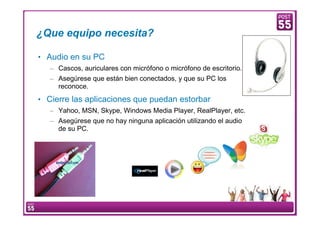
    • Audio en su PC
        – Cascos, auriculares con micrófono o micrófono de escritorio.
        – Asegúrese que están bien conectados, y que su PC los
          reconoce.
    • Cierre las aplicaciones que puedan estorbar
        – Yahoo, MSN, Skype, Windows Media Player, RealPlayer, etc.
        – Asegúrese que no hay ninguna aplicación utilizando el audio
          de su PC.


4    Manual Configuración VoIP
Dentro de la sesión
        Ayuda para configurar su audio …


5   WebEx Confidential
Utilice la opción de Configuración de audio

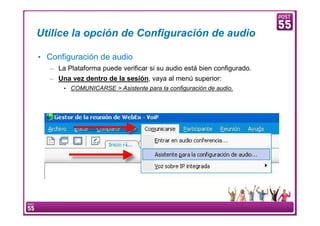
    • Configuración de audio
        – La Plataforma puede verificar si su audio está bien configurado.
        – Una vez dentro de la sesión, vaya al menú superior:
                  • COMUNICARSE > Asistente para la configuración de audio.


6    Manual Configuración VoIP
Utilice la opción de Configuración de audio

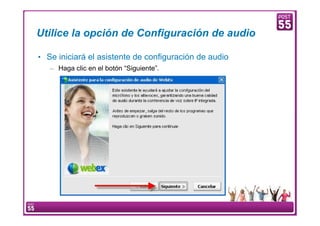
    • Se iniciará el asistente de configuración de audio
        – Haga clic en el botón “Siguiente”.


7    Manual Configuración VoIP
Utilice la opción de Configuración de audio

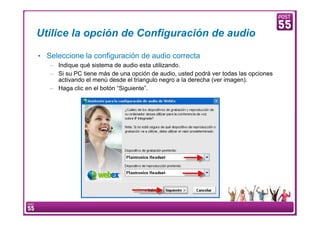
    • Seleccione la configuración de audio correcta
        – Indique qué sistema de audio esta utilizando.
        – Si su PC tiene más de una opción de audio, usted podrá ver todas las opciones
          activando el menú desde el triangulo negro a la derecha (ver imagen).
        – Haga clic en el botón “Siguiente”.


8    Manual Configuración VoIP
Utilice la opción de Configuración de audio

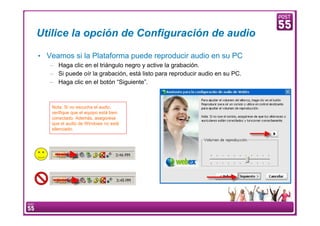
    • Veamos si la Plataforma puede reproducir audio en su PC
        – Haga clic en el triángulo negro y active la grabación.
        – Si puede oír la grabación, está listo para reproducir audio en su PC.
        – Haga clic en el botón “Siguiente”.


          Nota: Si no escucha el audio,
          verifique que el equipo está bien
          conectado. Además, asegúrese
          que el audio de Windows no está
          silenciado.


9    Manual Configuración VoIP
Utilice la opción de Configuración de audio

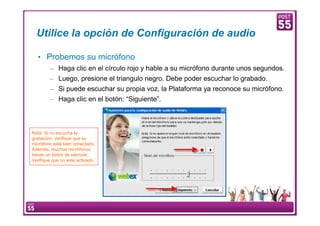
     • Probemos su micrófono
         – Haga clic en el círculo rojo y hable a su micrófono durante unos segundos.
         – Luego, presione el triangulo negro. Debe poder escuchar lo grabado.
         – Si puede escuchar su propia voz, la Plataforma ya reconoce su micrófono.
         – Haga clic en el botón: “Siguiente”.


Nota: Si no escucha la
grabación, verifique que su
micrófono está bien conectado.
Además, muchos micrófonos
tienen un botón de silenciar.
Verifique que no esté activado.


10    Manual Configuración VoIP
Utilice la opción de Configuración de audio
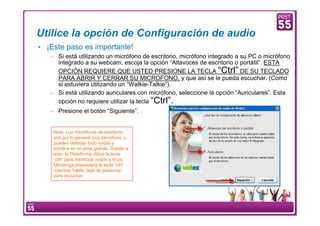
     • ¡Este paso es importante!
         – Si está utilizando un micrófono de escritorio, micrófono integrado a su PC o micrófono
           integrado a su webcam, escoja la opción “Altavoces de escritorio o portátil”. ESTA
           OPCIÓN REQUIERE QUE USTED PRESIONE LA TECLA “Ctrl” DE SU TECLADO
           PARA ABRIR Y CERRAR SU MICROFONO, y que así se le pueda escuchar. (Como
           si estuviera utilizando un “Walkie-Talkie”).
         – Si está utilizando auriculares con micrófono, seleccione la opción “Auriculares”. Esta
           opción no requiere utilizar la tecla “Ctrl”.
         – Presione el botón “Siguiente”.


            Nota: Los micrófonos de escritorio
            son por lo general muy sensitivos, y
            pueden detectar todo ruidos y
            sonidos en un área grande. Debido a
            esto, la Plataforma utiliza la tecla
            “ctrl” para minimizar ruidos y ecos.
            Mantenga presionada la tecla “ctrl”
            mientras habla, deje de presionar
            para escuchar.


11    Manual Configuración VoIP
Utilice la opción de Configuración de audio

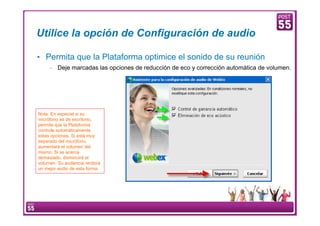
     • Permita que la Plataforma optimice el sonido de su reunión
          – Deje marcadas las opciones de reducción de eco y corrección automática de volumen.


     Nota: En especial si su
     micrófono es de escritorio,
     permita que la Plataforma
     controle automáticamente
     estas opciones. Si está muy
     separado del micrófono,
     aumentará el volumen del
     mismo. Si se acerca
     demasiado, disminuirá el
     volumen. Su audiencia recibirá
     un mejor audio de esta forma.


12     Manual Configuración VoIP
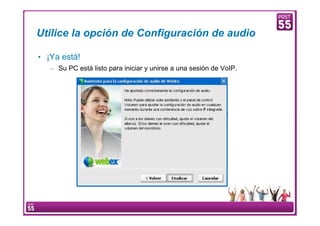
Utilice la opción de Configuración de audio

     • ¡Ya está!
         – Su PC está listo para iniciar y unirse a una sesión de VoIP.


13    Manual Configuración VoIP
Entre a la sesión de audio VoIP
         Escuche y sea escuchado …


14   WebEx Confidential
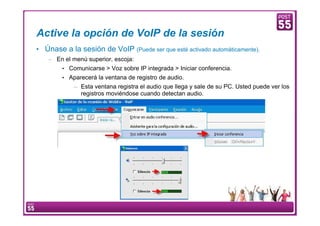
Active la opción de VoIP de la sesión
     • Únase a la sesión de VoIP (Puede ser que esté activado automáticamente).
         – En el menú superior, escoja:
                   • Comunicarse > Voz sobre IP integrada > Iniciar conferencia.
                   • Aparecerá la ventana de registro de audio.
                           – Esta ventana registra el audio que llega y sale de su PC. Usted puede ver los
                             registros moviéndose cuando detectan audio.


15     Manual Configuración VoIP
¡Ya estamos preparados para utilizar VoIP!
     Recuerde utilizar la tecla “Ctrl” si su micrófono es de escritorio


                                  ¡Gracias!


16    Manual Configuración VoIP

Post55 - Actividades - manual configuración voz

  • 1.
    Configuración del audiocon Voz sobre IP 1 WebEx Confidential
  • 2.
    ¿Qué necesito? Ayuda para preparar su PC para entrar a una sesión en la Plataforma con Voz sobre IP 2 WebEx Confidential
  • 3.
    Antes de entrara la sesión Preparemos lo necesario … 3 WebEx Confidential
  • 4.
    ¿Que equipo necesita? • Audio en su PC – Cascos, auriculares con micrófono o micrófono de escritorio. – Asegúrese que están bien conectados, y que su PC los reconoce. • Cierre las aplicaciones que puedan estorbar – Yahoo, MSN, Skype, Windows Media Player, RealPlayer, etc. – Asegúrese que no hay ninguna aplicación utilizando el audio de su PC. 4 Manual Configuración VoIP
  • 5.
    Dentro de lasesión Ayuda para configurar su audio … 5 WebEx Confidential
  • 6.
    Utilice la opciónde Configuración de audio • Configuración de audio – La Plataforma puede verificar si su audio está bien configurado. – Una vez dentro de la sesión, vaya al menú superior: • COMUNICARSE > Asistente para la configuración de audio. 6 Manual Configuración VoIP
  • 7.
    Utilice la opciónde Configuración de audio • Se iniciará el asistente de configuración de audio – Haga clic en el botón “Siguiente”. 7 Manual Configuración VoIP
  • 8.
    Utilice la opciónde Configuración de audio • Seleccione la configuración de audio correcta – Indique qué sistema de audio esta utilizando. – Si su PC tiene más de una opción de audio, usted podrá ver todas las opciones activando el menú desde el triangulo negro a la derecha (ver imagen). – Haga clic en el botón “Siguiente”. 8 Manual Configuración VoIP
  • 9.
    Utilice la opciónde Configuración de audio • Veamos si la Plataforma puede reproducir audio en su PC – Haga clic en el triángulo negro y active la grabación. – Si puede oír la grabación, está listo para reproducir audio en su PC. – Haga clic en el botón “Siguiente”. Nota: Si no escucha el audio, verifique que el equipo está bien conectado. Además, asegúrese que el audio de Windows no está silenciado. 9 Manual Configuración VoIP
  • 10.
    Utilice la opciónde Configuración de audio • Probemos su micrófono – Haga clic en el círculo rojo y hable a su micrófono durante unos segundos. – Luego, presione el triangulo negro. Debe poder escuchar lo grabado. – Si puede escuchar su propia voz, la Plataforma ya reconoce su micrófono. – Haga clic en el botón: “Siguiente”. Nota: Si no escucha la grabación, verifique que su micrófono está bien conectado. Además, muchos micrófonos tienen un botón de silenciar. Verifique que no esté activado. 10 Manual Configuración VoIP
  • 11.
    Utilice la opciónde Configuración de audio • ¡Este paso es importante! – Si está utilizando un micrófono de escritorio, micrófono integrado a su PC o micrófono integrado a su webcam, escoja la opción “Altavoces de escritorio o portátil”. ESTA OPCIÓN REQUIERE QUE USTED PRESIONE LA TECLA “Ctrl” DE SU TECLADO PARA ABRIR Y CERRAR SU MICROFONO, y que así se le pueda escuchar. (Como si estuviera utilizando un “Walkie-Talkie”). – Si está utilizando auriculares con micrófono, seleccione la opción “Auriculares”. Esta opción no requiere utilizar la tecla “Ctrl”. – Presione el botón “Siguiente”. Nota: Los micrófonos de escritorio son por lo general muy sensitivos, y pueden detectar todo ruidos y sonidos en un área grande. Debido a esto, la Plataforma utiliza la tecla “ctrl” para minimizar ruidos y ecos. Mantenga presionada la tecla “ctrl” mientras habla, deje de presionar para escuchar. 11 Manual Configuración VoIP
  • 12.
    Utilice la opciónde Configuración de audio • Permita que la Plataforma optimice el sonido de su reunión – Deje marcadas las opciones de reducción de eco y corrección automática de volumen. Nota: En especial si su micrófono es de escritorio, permita que la Plataforma controle automáticamente estas opciones. Si está muy separado del micrófono, aumentará el volumen del mismo. Si se acerca demasiado, disminuirá el volumen. Su audiencia recibirá un mejor audio de esta forma. 12 Manual Configuración VoIP
  • 13.
    Utilice la opciónde Configuración de audio • ¡Ya está! – Su PC está listo para iniciar y unirse a una sesión de VoIP. 13 Manual Configuración VoIP
  • 14.
    Entre a lasesión de audio VoIP Escuche y sea escuchado … 14 WebEx Confidential
  • 15.
    Active la opciónde VoIP de la sesión • Únase a la sesión de VoIP (Puede ser que esté activado automáticamente). – En el menú superior, escoja: • Comunicarse > Voz sobre IP integrada > Iniciar conferencia. • Aparecerá la ventana de registro de audio. – Esta ventana registra el audio que llega y sale de su PC. Usted puede ver los registros moviéndose cuando detectan audio. 15 Manual Configuración VoIP
  • 16.
    ¡Ya estamos preparadospara utilizar VoIP! Recuerde utilizar la tecla “Ctrl” si su micrófono es de escritorio ¡Gracias! 16 Manual Configuración VoIP