Cinthya Contreras Cruz
Escuela Preparatoria Oficial Anexa a la
Normal de Tlalnepantla
Profesor: Jesús Olmedo Ávila
Informática y Computación II
Matutino
Programa que nos brinda las herramientas
necesarias para elaborar publicidad, permite crear
presentaciones mediante la combinación de textos,
imágenes, colores, formas, dibujos, efectos de
animación y sonido.
Proceso a través del cual el contenido de un tema
determinado se expondrá ante un auditorio u otro
lugar elegido, por ser o representar el mejor
contexto para exponerlo. Básicamente, el objetivo
de una presentación es el de dar idea e informar a
las personas acerca de un tema en cuestión y que
por alguna razón x, el mismo será ampliamente
valorado y recibido por estos ya que puede resultar
de gran ayuda para el desarrollo de sus tareas o
actividad, por ejemplo.
 Multimedia. Documentos informáticos que pueden incluir
textos, esquemas, gráficos, fotografías, sonidos, animaciones,
fragmentos de vídeo y que pueden visionarse una a una por la
pantalla del ordenador como si de una proyección de
diapositivas se tratara.
 Común. El software para realizar presentaciones se extiende
por su mayor facilidad y manejo simple actualmente pero una
presentación común, sin ninguna adición multimedia más que
las imágenes, suele dar la misma simpleza para una
presentación hecha a través de una computadora que la que se
realiza por carteles.
 Conceptos básicos
 Presentación
 Diapositiva
 Estilo
 Animación
 Vista
 Pasos iniciales de las
presentaciones
 Presentaciones en
blanco
• Presentaciones con
asistente
 Aspectos de diseño de la
presentación
 Tamaño, orientación y
patrón de diapositivas
 Herramientas de edición
de presentaciones
 Seleccionar diapositiva
 Mover, copiar, borrar,
insertar y duplicar
diapositiva
 Aspectos de diseño de
diapositivas
 Texto
 Dibujo
 Imágenes
 Herramientas de edición
de diapositivas
 Seleccionar objetos
 Mover, copiar, borrar e
insertar objetos
 Alinear objetos
 Distribuir objetos
horizontal y
verticalmente
 Girar y voltear objetos
 Aspectos del formato de
objeto
 Formato de caracteres
 Formato de dibujo
 Formato de imagen
 Herramientas de
corrección
 Ortografía y gramática
 Herramientas de objeto
 Agrupar, desagrupar y
reagrupar objetos
 Ordenar objetos en
distintos planos
 Rotar
 Corrección de puntos
 Diseño a manos libres
 Autoformas
 Herramientas de
multimedios
 Animación
 Audio
 Video
Las diapositivas son "las hojas" que tiene tu
presentación. Contienen marcadores de
posición, que son cuadros formados por
bordes punteados.
Éstos pueden contener
muchos elementos
diferentes, incluyendo
texto, imágenes,
gráficos y más.
 El estilo de diapositiva organiza el
contenido con diferentes tipos de
marcadores de posición,
dependiendo de qué tipo
de información desees
incluir en la presentación.
 El medio ideal de enfocar la atención en
puntos importantes, controlar el flujo de
informaciones y suscitar más el interés del
público hacia la presentación. Puedes
aplicar efectos de animación en el texto,
imágenes, formas, cuadros, gráficos
SmartArt y otros espacios reservados en
cada diapositiva de una presentación.
 Las vistas de
presentación que se
Incluyen en PowerPoint
son las siguientes:
 Iniciar una presentación en blanco significa que le
asignarás todas las propiedades que desees. Hablamos
del diseño de diapositivas, patrón, combinación de
colores y características del texto. Al iniciar el
programa se muestra la ventana en la cual eliges esta
opción.
El asistente de PowerPoint a evolucionado
notablemente. De hecho en la versión
actual, el asistente funciona más como una
selección de opciones previas a la
realización de la presentación, organizando
los diseños de las plantillas de diseño y
combinaciones de colores en una galería
visual que aparece junto a las diapositivas.
Al abrir el programa o al seleccionar la opción
Nuevo, se muestran diversas opciones de
presentaciones con formatos preestablecidos que
puedes elegir
para
trabajar.
 Ya que has elegido alguna opción, se
muestra la ventana en la que se establece la
combinación de colores, tipos de fuentes y
otros elementos. Si no te convencen las
propuestas, puedes seleccionar aquí mismo
otra opción de presentación usando los
botones laterales. Una vez que elijas la
opción deseada haz clic en el botón crear.
Otros elementos debes considerar al comenzar tu
presentación son los siguientes:
 Tamaño de diapositiva
En la pestaña Diseño puedes cambiar el tamaño de
diapositiva entre
Estándar (4:3) y
Panorámica (16:9).
Se puede ajustar también
a un tamaño personalizado.
 Patrón de diapositivas
 En esta opción puedes personalizar colores , texto y otros
objetos, que no se ajustan con el asistente. Por ejemplo, si
quieres que un texto, imagen o logotipo aparezca
en todas las diapositivas,
lo estableces
definiendo un
patrón de
diapositivas.
 Para seleccionar diapositivas consecutivas,
mantén pulsada la tecla Mayúsculas.
 Para seleccionar diapositivas no
consecutivas, mantener pulsada la tecla
Control.
 Paso 1:
Haz clic en la mitad inferior del comando Nueva
diapositiva de la ficha Inicio. Verás un menú
delegable con diferentes estilos de diapositiva.
 Paso 2:
Pulsa sobre algún estilo.
La diapositiva
aparecerá en la pantalla.
 Presiona en el botón secundario del mouse
y haz clic en copiar.
 Puedes hacerlo también a través de la
barra de menús seleccionando el menú
Insertar y después seleccionando la opción
Diapositiva
 Para agregar texto a la diapositiva puedes usar un
cuadro de texto. Pestaña Insertar, grupo Texto.
 Siga uno de los procedimientos siguientes:
› Para Office Excel 2007, en la ficha Insertar, en el grupo
Ilustraciones, haga clic en Formas.
 Para Office PowerPoint 2007, en la ficha Inicio, en el grupo
Dibujo, haga clic en Formas.
 En Líneas, haga clic en la línea o en el conector que desee
agregar.
 Siga uno de los procedimientos siguientes:
› Para dibujar una línea que no esté conectada con una
forma, haga clic en cualquier lugar del documento y, a
continuación, arrastre para dibujar la línea.
› Para dibujar una línea que conecte formas, en la
primera forma, elija el lugar en el que desea adjuntar
el conector, haga clic en el primer sitio de conexión,
elija la otra forma y haga clic en el segundo sitio de
conexión.
 Los sitios de conexión aparecen como círculos rojos
cuando se mueve el puntero sobre una forma.
 Damos clic en la barra de menú donde dice
insertar.
 Después damos ya sea en insertar imagen o en
imágenes prediseñadas
 Presionar el botón izquierdo del mouse y
Soltar el botón del ratón, quedando así los
objetos seleccionados.
 Los objetos insertables se organizan en Tablas,
Imágenes, Ilustraciones, Aplicaciones,
Vínculos, Comentarios, Texto, Símbolos y
Multimedia.
 Paso 1:
 Selecciona el objeto que deseas alinear.
 Paso 2:
 Para seleccionar objetos múltiples, haz clic y arrastra
el mouse para formar un cuadro de selección al
rededor de los objetos.
 Luego libera el botón del mouse.
 Paso 3:
 Las manillas de tamaño aparecerán alrededor de cada
objeto seleccionado y la pestaña o ficha Formato
aparecerá en la Cinta.
 Paso 4:
 Selecciona la pestaña Formato.
 Paso 5:
 Haz clic en el comando
Alinear, que se encuentra
en el grupo Organizar.
 Ficha Formato
 Opciones menú Alinear
 Paso 6:
 Selecciona una opción de menú.
 Ayuda a organizar mejor la diapositiva para
que tenga una mejor vista.
 La operación es parecida al comando alinear.
 En el botón alinear selecciona
el tipo de distribución que
quieres aplicar, horizontal
o vertical.
 Las opciones de girar objetos se
encuentran en la ficha formato, botón girar.
 Estos comandos ayudan a cambiar las
propiedades del dibujo tales como relleno,
contorno, efectos y organización.
 Paso 1:
Selecciona la imagen.
 Paso 2:
Selecciona la pestaña de Formato.
 Paso 3:
Haz clic sobre Forma de la
Imagen y un menú aparecerá.
 Paso 4:
Haz clic en una de las figuras
mostradas y la forma de la
imagen cambiará en la
diapositiva.
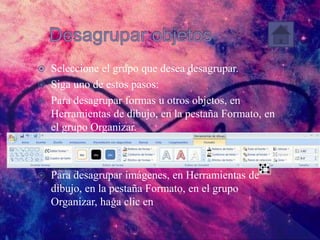
 Seleccione el grupo que desea desagrupar.
 Siga uno de estos pasos:
 Para desagrupar formas u otros objetos, en
Herramientas de dibujo, en la pestaña Formato, en
el grupo Organizar.
 Para desagrupar imágenes, en Herramientas de
dibujo, en la pestaña Formato, en el grupo
Organizar, haga clic en
 Si no ve las fichas Herramientas de dibujo,
Herramientas de imagen o Formato,
asegúrese de que ha seleccionado un grupo
de formas, imágenes u otros objetos.
 Seleccione cualquier forma u objeto que ya formase
parte de un grupo.
 Si convirtió el gráfico de SmartArt en formas
individuales, no es posible convertir éstas de nuevo en
un gráfico de SmartArt ni reagruparlas.
 En Herramientas de dibujo, en la pestaña Formato, en
el grupo Organizar, haga clic en Agrupar y después en
Reagrupar
 Los puntos de modificación no son los puntos blancos
que aparecen al seleccionar un objeto. Hay que activar
el comando Modificar puntos, grupo Insertar
formas, ficha Formato.
 Usando la herramienta de forma libre se puede insertar
una figura con líneas que pueden ser rectas o curvas.
 Selecciona el botón y con cada clic que hagas se irá
creando un nodo (esquina o unión) de la figura nueva.
figura predefinida de forma (una línea, óvalo, cubo, símbolo de
diagrama de flujo, titular o un dibujo a mano alzada)que puede
insertar rápidamente en un documento y personalizar después.
Para insertar una autoforma. En el menú Insertar, elija Imagen y
haga clic en Autoformas. En la barra de herramientas
Autoformas, haga clic en el botón correspondiente al tipo de
forma que desea insertar
 Las animaciones de entrada, énfasis y salida que encuentras en la
ficha de animaciones, son preestablecidas; pueden ser
modificadas en cuanto a la trayectoria que siguen durante la
animación.
 Ir a Animaciones.
 Dar clic en
más trayectorias.
 Luego agregas
la animación que
quieras.
 Puedes diseñar tu propia trayectoria de
movimiento, utilizando la herramienta Ruta
personalizada que se encuentra en las
Trayectorias de animación.
 Para insertar un audio:
1) Haz clic en la ficha insertar.
2) Elige el botón Audio.
3) Selecciona Audio en Mi PC y localiza en
el explorador de Windows.
 Una vez insertado el audio en la
diapositiva, se tiene el acceso a la ficha
Reproducción, en ella se puede configurar
algunas propiedades del audio insertado.
Formatos de audio y video compatibles con PowerPoint
Tipo de archivo Extensión Nombre
AIFF .aiff Audio Interchange File
Format
AU .au Audio Unix
MID .mid Interfaz digital
instrumentos musicales
MP3 .mp3 MPEG Audio Layer 3
Archivo de audio de
Windows
.wav Forma de onda
Archivo de audio de
Windows media
.wma Windows Media Audio
› Se puede insertar video desde objetos.
› También se puede dando clic en Insertar y
después en video.
 Insertado el video en la diapositiva, se tiene
el acceso a la ficha Reproducción, en ella se
puede configurar el video insertado.
Power point present
Power point present

Power point present

  • 2.
    Cinthya Contreras Cruz EscuelaPreparatoria Oficial Anexa a la Normal de Tlalnepantla Profesor: Jesús Olmedo Ávila Informática y Computación II Matutino
  • 4.
    Programa que nosbrinda las herramientas necesarias para elaborar publicidad, permite crear presentaciones mediante la combinación de textos, imágenes, colores, formas, dibujos, efectos de animación y sonido.
  • 5.
    Proceso a travésdel cual el contenido de un tema determinado se expondrá ante un auditorio u otro lugar elegido, por ser o representar el mejor contexto para exponerlo. Básicamente, el objetivo de una presentación es el de dar idea e informar a las personas acerca de un tema en cuestión y que por alguna razón x, el mismo será ampliamente valorado y recibido por estos ya que puede resultar de gran ayuda para el desarrollo de sus tareas o actividad, por ejemplo.
  • 6.
     Multimedia. Documentosinformáticos que pueden incluir textos, esquemas, gráficos, fotografías, sonidos, animaciones, fragmentos de vídeo y que pueden visionarse una a una por la pantalla del ordenador como si de una proyección de diapositivas se tratara.  Común. El software para realizar presentaciones se extiende por su mayor facilidad y manejo simple actualmente pero una presentación común, sin ninguna adición multimedia más que las imágenes, suele dar la misma simpleza para una presentación hecha a través de una computadora que la que se realiza por carteles.
  • 7.
     Conceptos básicos Presentación  Diapositiva  Estilo  Animación  Vista  Pasos iniciales de las presentaciones  Presentaciones en blanco • Presentaciones con asistente  Aspectos de diseño de la presentación  Tamaño, orientación y patrón de diapositivas  Herramientas de edición de presentaciones  Seleccionar diapositiva  Mover, copiar, borrar, insertar y duplicar diapositiva
  • 8.
     Aspectos dediseño de diapositivas  Texto  Dibujo  Imágenes  Herramientas de edición de diapositivas  Seleccionar objetos  Mover, copiar, borrar e insertar objetos  Alinear objetos  Distribuir objetos horizontal y verticalmente  Girar y voltear objetos  Aspectos del formato de objeto  Formato de caracteres  Formato de dibujo  Formato de imagen  Herramientas de corrección  Ortografía y gramática
  • 9.
     Herramientas deobjeto  Agrupar, desagrupar y reagrupar objetos  Ordenar objetos en distintos planos  Rotar  Corrección de puntos  Diseño a manos libres  Autoformas  Herramientas de multimedios  Animación  Audio  Video
  • 10.
    Las diapositivas son"las hojas" que tiene tu presentación. Contienen marcadores de posición, que son cuadros formados por bordes punteados. Éstos pueden contener muchos elementos diferentes, incluyendo texto, imágenes, gráficos y más.
  • 11.
     El estilode diapositiva organiza el contenido con diferentes tipos de marcadores de posición, dependiendo de qué tipo de información desees incluir en la presentación.
  • 12.
     El medioideal de enfocar la atención en puntos importantes, controlar el flujo de informaciones y suscitar más el interés del público hacia la presentación. Puedes aplicar efectos de animación en el texto, imágenes, formas, cuadros, gráficos SmartArt y otros espacios reservados en cada diapositiva de una presentación.
  • 13.
     Las vistasde presentación que se Incluyen en PowerPoint son las siguientes:
  • 14.
     Iniciar unapresentación en blanco significa que le asignarás todas las propiedades que desees. Hablamos del diseño de diapositivas, patrón, combinación de colores y características del texto. Al iniciar el programa se muestra la ventana en la cual eliges esta opción.
  • 15.
    El asistente dePowerPoint a evolucionado notablemente. De hecho en la versión actual, el asistente funciona más como una selección de opciones previas a la realización de la presentación, organizando los diseños de las plantillas de diseño y combinaciones de colores en una galería visual que aparece junto a las diapositivas.
  • 16.
    Al abrir elprograma o al seleccionar la opción Nuevo, se muestran diversas opciones de presentaciones con formatos preestablecidos que puedes elegir para trabajar.
  • 17.
     Ya quehas elegido alguna opción, se muestra la ventana en la que se establece la combinación de colores, tipos de fuentes y otros elementos. Si no te convencen las propuestas, puedes seleccionar aquí mismo otra opción de presentación usando los botones laterales. Una vez que elijas la opción deseada haz clic en el botón crear.
  • 19.
    Otros elementos debesconsiderar al comenzar tu presentación son los siguientes:  Tamaño de diapositiva En la pestaña Diseño puedes cambiar el tamaño de diapositiva entre Estándar (4:3) y Panorámica (16:9). Se puede ajustar también a un tamaño personalizado.
  • 20.
     Patrón dediapositivas  En esta opción puedes personalizar colores , texto y otros objetos, que no se ajustan con el asistente. Por ejemplo, si quieres que un texto, imagen o logotipo aparezca en todas las diapositivas, lo estableces definiendo un patrón de diapositivas.
  • 21.
     Para seleccionardiapositivas consecutivas, mantén pulsada la tecla Mayúsculas.  Para seleccionar diapositivas no consecutivas, mantener pulsada la tecla Control.
  • 22.
     Paso 1: Hazclic en la mitad inferior del comando Nueva diapositiva de la ficha Inicio. Verás un menú delegable con diferentes estilos de diapositiva.  Paso 2: Pulsa sobre algún estilo. La diapositiva aparecerá en la pantalla.
  • 23.
     Presiona enel botón secundario del mouse y haz clic en copiar.
  • 24.
     Puedes hacerlotambién a través de la barra de menús seleccionando el menú Insertar y después seleccionando la opción Diapositiva
  • 25.
     Para agregartexto a la diapositiva puedes usar un cuadro de texto. Pestaña Insertar, grupo Texto.
  • 26.
     Siga unode los procedimientos siguientes: › Para Office Excel 2007, en la ficha Insertar, en el grupo Ilustraciones, haga clic en Formas.  Para Office PowerPoint 2007, en la ficha Inicio, en el grupo Dibujo, haga clic en Formas.  En Líneas, haga clic en la línea o en el conector que desee agregar.
  • 27.
     Siga unode los procedimientos siguientes: › Para dibujar una línea que no esté conectada con una forma, haga clic en cualquier lugar del documento y, a continuación, arrastre para dibujar la línea. › Para dibujar una línea que conecte formas, en la primera forma, elija el lugar en el que desea adjuntar el conector, haga clic en el primer sitio de conexión, elija la otra forma y haga clic en el segundo sitio de conexión.  Los sitios de conexión aparecen como círculos rojos cuando se mueve el puntero sobre una forma.
  • 28.
     Damos clicen la barra de menú donde dice insertar.  Después damos ya sea en insertar imagen o en imágenes prediseñadas
  • 29.
     Presionar elbotón izquierdo del mouse y Soltar el botón del ratón, quedando así los objetos seleccionados.
  • 30.
     Los objetosinsertables se organizan en Tablas, Imágenes, Ilustraciones, Aplicaciones, Vínculos, Comentarios, Texto, Símbolos y Multimedia.
  • 31.
     Paso 1: Selecciona el objeto que deseas alinear.  Paso 2:  Para seleccionar objetos múltiples, haz clic y arrastra el mouse para formar un cuadro de selección al rededor de los objetos.  Luego libera el botón del mouse.  Paso 3:  Las manillas de tamaño aparecerán alrededor de cada objeto seleccionado y la pestaña o ficha Formato aparecerá en la Cinta.
  • 32.
     Paso 4: Selecciona la pestaña Formato.  Paso 5:  Haz clic en el comando Alinear, que se encuentra en el grupo Organizar.
  • 33.
     Ficha Formato Opciones menú Alinear  Paso 6:  Selecciona una opción de menú.
  • 34.
     Ayuda aorganizar mejor la diapositiva para que tenga una mejor vista.  La operación es parecida al comando alinear.  En el botón alinear selecciona el tipo de distribución que quieres aplicar, horizontal o vertical.
  • 35.
     Las opcionesde girar objetos se encuentran en la ficha formato, botón girar.
  • 37.
     Estos comandosayudan a cambiar las propiedades del dibujo tales como relleno, contorno, efectos y organización.
  • 39.
     Paso 1: Seleccionala imagen.  Paso 2: Selecciona la pestaña de Formato.  Paso 3: Haz clic sobre Forma de la Imagen y un menú aparecerá.  Paso 4: Haz clic en una de las figuras mostradas y la forma de la imagen cambiará en la diapositiva.
  • 43.
     Seleccione elgrupo que desea desagrupar.  Siga uno de estos pasos:  Para desagrupar formas u otros objetos, en Herramientas de dibujo, en la pestaña Formato, en el grupo Organizar.  Para desagrupar imágenes, en Herramientas de dibujo, en la pestaña Formato, en el grupo Organizar, haga clic en
  • 44.
     Si nove las fichas Herramientas de dibujo, Herramientas de imagen o Formato, asegúrese de que ha seleccionado un grupo de formas, imágenes u otros objetos.
  • 45.
     Seleccione cualquierforma u objeto que ya formase parte de un grupo.  Si convirtió el gráfico de SmartArt en formas individuales, no es posible convertir éstas de nuevo en un gráfico de SmartArt ni reagruparlas.  En Herramientas de dibujo, en la pestaña Formato, en el grupo Organizar, haga clic en Agrupar y después en Reagrupar
  • 48.
     Los puntosde modificación no son los puntos blancos que aparecen al seleccionar un objeto. Hay que activar el comando Modificar puntos, grupo Insertar formas, ficha Formato.
  • 49.
     Usando laherramienta de forma libre se puede insertar una figura con líneas que pueden ser rectas o curvas.  Selecciona el botón y con cada clic que hagas se irá creando un nodo (esquina o unión) de la figura nueva.
  • 50.
    figura predefinida deforma (una línea, óvalo, cubo, símbolo de diagrama de flujo, titular o un dibujo a mano alzada)que puede insertar rápidamente en un documento y personalizar después. Para insertar una autoforma. En el menú Insertar, elija Imagen y haga clic en Autoformas. En la barra de herramientas Autoformas, haga clic en el botón correspondiente al tipo de forma que desea insertar
  • 51.
     Las animacionesde entrada, énfasis y salida que encuentras en la ficha de animaciones, son preestablecidas; pueden ser modificadas en cuanto a la trayectoria que siguen durante la animación.  Ir a Animaciones.  Dar clic en más trayectorias.  Luego agregas la animación que quieras.
  • 52.
     Puedes diseñartu propia trayectoria de movimiento, utilizando la herramienta Ruta personalizada que se encuentra en las Trayectorias de animación.
  • 53.
     Para insertarun audio: 1) Haz clic en la ficha insertar. 2) Elige el botón Audio. 3) Selecciona Audio en Mi PC y localiza en el explorador de Windows.
  • 54.
     Una vezinsertado el audio en la diapositiva, se tiene el acceso a la ficha Reproducción, en ella se puede configurar algunas propiedades del audio insertado.
  • 55.
    Formatos de audioy video compatibles con PowerPoint Tipo de archivo Extensión Nombre AIFF .aiff Audio Interchange File Format AU .au Audio Unix MID .mid Interfaz digital instrumentos musicales MP3 .mp3 MPEG Audio Layer 3 Archivo de audio de Windows .wav Forma de onda Archivo de audio de Windows media .wma Windows Media Audio
  • 56.
    › Se puedeinsertar video desde objetos. › También se puede dando clic en Insertar y después en video.
  • 57.
     Insertado elvideo en la diapositiva, se tiene el acceso a la ficha Reproducción, en ella se puede configurar el video insertado.