
Subido porCarlos Rangel Flores
Practica 19
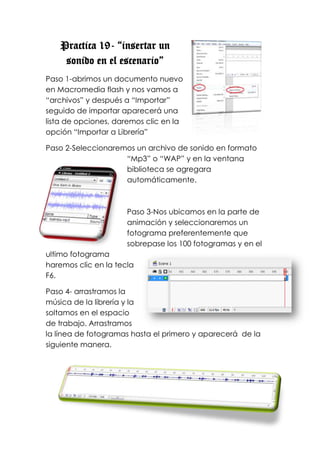
El documento describe 4 pasos para insertar un sonido en un escenario de Macromedia Flash: 1) importar un archivo de audio MP3 o WAP a la librería, 2) seleccionar un fotograma después de los 100 para colocar el sonido, 3) arrastrar la música de la librería al escenario, 4) arrastrar la línea de fotogramas del sonido hasta el primer fotograma para que comience a reproducirse.
Más contenido relacionado


Similar a Practica 19


Practica 19
- 1. Practica 19- “insertarun sonido en el escenario” Paso 1-abrimos un documento nuevo en Macromedia flash y nos vamos a “archivos” y después a “Importar” seguido de importar aparecerá una lista de opciones, daremos clic en la opción “Importar a Librería” Paso 2-Seleccionaremos un archivo de sonido en formato “Mp3” o “WAP” y en la ventana biblioteca se agregara automáticamente. Paso 3-Nos ubicamos en la parte de animación y seleccionaremos un fotograma preferentemente que sobrepase los 100 fotogramas y en el ultimo fotograma haremos clic en la tecla F6. Paso 4- arrastramos la música de la librería y la soltamos en el espacio de trabajo. Arrastramos la línea de fotogramas hasta el primero y aparecerá de la siguiente manera.