Practica 18
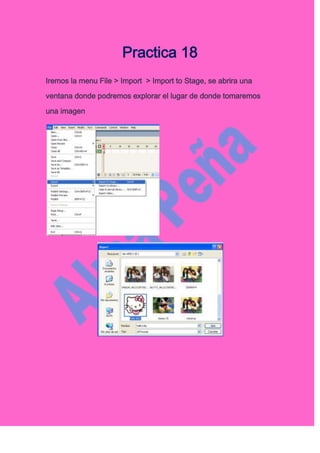
Iremos la menu File > Import > Import to Stage, se abrira una
ventana donde podremos explorar el lugar de donde tomaremos

una imagen
Ahora la convetimos a Simbolo/Botón, daremos clic sobre ella,
presionamos F8 y seleccionamos el tipo Botón.


Das dobler clic sobre el Botón e insertaras fotogramas en cada una

presionando F6 (Obcerva Que la Linea de tiempo cambio).
Ahora da clic derecho sobre la imagen y presiona F8 y conviertela

en simbolo/Grafico en cada uno de los fotogramas.


Ahora ve al primer OVER fotograma y en las propiedades cambia
el color a Brightness y el porcentage a manera de que se vea

Borroso.


En el tercer fotograma DOWN cambia el color a tint (tinta), en el
cuadrito de lado derecho elige el color que quieras y cambia el

porcentaje a 46%
Ahora ve al menu Control > test Movie y obcervaras al pasar la

flechita del raton los cambios.

Practica 18

  • 1.
    Practica 18 Iremos lamenu File > Import > Import to Stage, se abrira una ventana donde podremos explorar el lugar de donde tomaremos una imagen
  • 2.
    Ahora la convetimosa Simbolo/Botón, daremos clic sobre ella, presionamos F8 y seleccionamos el tipo Botón. Das dobler clic sobre el Botón e insertaras fotogramas en cada una presionando F6 (Obcerva Que la Linea de tiempo cambio).
  • 3.
    Ahora da clicderecho sobre la imagen y presiona F8 y conviertela en simbolo/Grafico en cada uno de los fotogramas. Ahora ve al primer OVER fotograma y en las propiedades cambia el color a Brightness y el porcentage a manera de que se vea Borroso. En el tercer fotograma DOWN cambia el color a tint (tinta), en el cuadrito de lado derecho elige el color que quieras y cambia el porcentaje a 46%
  • 4.
    Ahora ve almenu Control > test Movie y obcervaras al pasar la flechita del raton los cambios.