Macromedia flash professional

Practica 18 boton con imagen
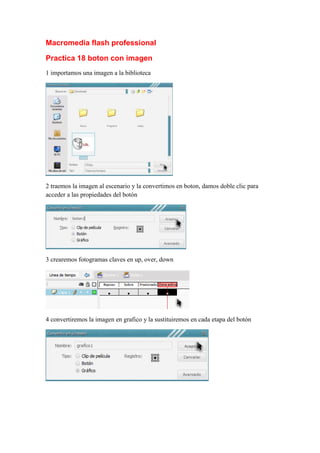
1 importamos una imagen a la biblioteca


2 traemos la imagen al escenario y la convertimos en boton, damos doble clic para
acceder a las propiedades del botón


3 crearemos fotogramas claves en up, over, down


4 convertiremos la imagen en grafico y la sustituiremos en cada etapa del botón
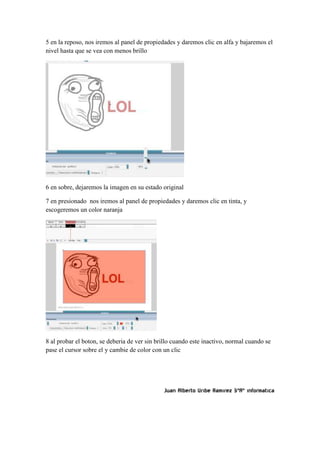
5 en la reposo, nos iremos al panel de propiedades y daremos clic en alfa y bajaremos el
nivel hasta que se vea con menos brillo


6 en sobre, dejaremos la imagen en su estado original

7 en presionado nos iremos al panel de propiedades y daremos clic en tinta, y
escogeremos un color naranja


8 al probar el boton, se deberia de ver sin brillo cuando este inactivo, normal cuando se
pase el cursor sobre el y cambie de color con un clic


                                              Juan Alberto Uribe Ramirez 3”A” informatica

Practica 18 boton con imagen

  • 1.
    Macromedia flash professional Practica18 boton con imagen 1 importamos una imagen a la biblioteca 2 traemos la imagen al escenario y la convertimos en boton, damos doble clic para acceder a las propiedades del botón 3 crearemos fotogramas claves en up, over, down 4 convertiremos la imagen en grafico y la sustituiremos en cada etapa del botón
  • 2.
    5 en lareposo, nos iremos al panel de propiedades y daremos clic en alfa y bajaremos el nivel hasta que se vea con menos brillo 6 en sobre, dejaremos la imagen en su estado original 7 en presionado nos iremos al panel de propiedades y daremos clic en tinta, y escogeremos un color naranja 8 al probar el boton, se deberia de ver sin brillo cuando este inactivo, normal cuando se pase el cursor sobre el y cambie de color con un clic Juan Alberto Uribe Ramirez 3”A” informatica