CREACIÓN DE FORMULARIOSBRYAN CARRION
¿Que son?Organizan los datos de manera análogaSirven para escribir, modificar o mostrar datos.Usados para controlar acceso a datosAgregan botones /funciones para automatizar accionesAcelera el uso de las bases de datosAyudan a evitar que se introduzcan datos incorrectos.
Crear formulariosExisten dos formas:
Crear formulario usando el asistenteAccess proporciona una serie de asistentes Facilitan la creación de los formulariosIndicamos tabla que vamos a utilizar.
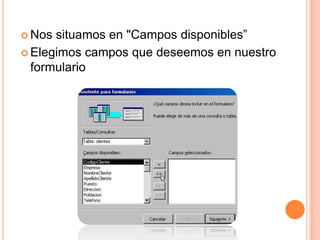
Nos situamos en "Campos disponibles”Elegimos campos que deseemos en nuestro formulario
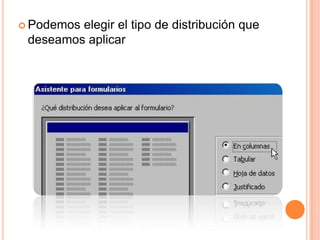
Podemos elegir el tipo de distribución que deseamos aplicar
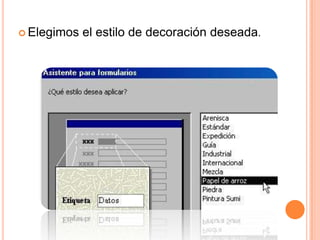
Elegimos el estilo de decoración deseada.
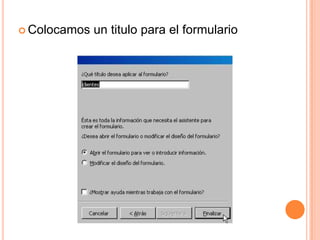
Colocamos un titulo para el formulario
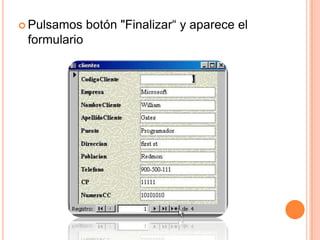
Pulsamos botón "Finalizar“ y aparece el formulario
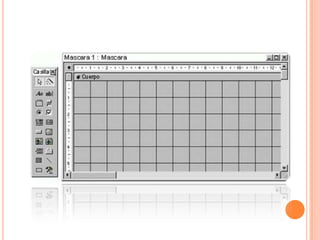
Crear formulario en vista diseñoUna vez en Vista diseño.Elegir Ver Lista de campos Clic en la tabla que incluye datos que seran utilizadosSeleccionar campo deseado, arrastrarlo hasta formulario.
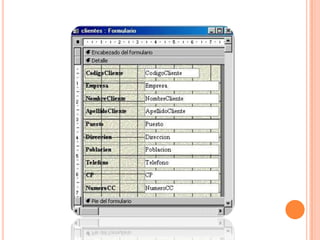
Partes de un formularioConsta de: Encabezado de formulario, Detalles, y Pie de formularios.Encabezado: aparece al inicio del formularioPie: aparece al final del formulario.Detalle: se repite una vez por cada registro.
Propiedades Generales de los Controles
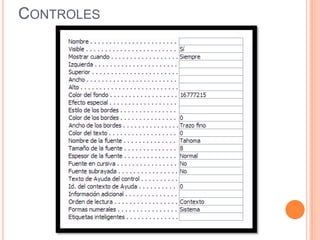
Nombre: se especifica el nombre del control. Visible: establece visibilidad del control en formulario. Ancho y Alto: Establecen el tamaño del controlColor del fondo: seleccionar color de fondo del controlEfecto especial: modifica apariencia del controlEstilo de bordes: Cambia estilo de bordes del control.

Practica 6 creacion de formularios

  • 1.
  • 2.
    ¿Que son?Organizan losdatos de manera análogaSirven para escribir, modificar o mostrar datos.Usados para controlar acceso a datosAgregan botones /funciones para automatizar accionesAcelera el uso de las bases de datosAyudan a evitar que se introduzcan datos incorrectos.
  • 3.
  • 4.
    Crear formulario usandoel asistenteAccess proporciona una serie de asistentes Facilitan la creación de los formulariosIndicamos tabla que vamos a utilizar.
  • 5.
    Nos situamos en"Campos disponibles”Elegimos campos que deseemos en nuestro formulario
  • 6.
    Podemos elegir eltipo de distribución que deseamos aplicar
  • 7.
    Elegimos el estilode decoración deseada.
  • 8.
    Colocamos un titulopara el formulario
  • 9.
    Pulsamos botón "Finalizar“y aparece el formulario
  • 10.
    Crear formulario envista diseñoUna vez en Vista diseño.Elegir Ver Lista de campos Clic en la tabla que incluye datos que seran utilizadosSeleccionar campo deseado, arrastrarlo hasta formulario.
  • 12.
    Partes de unformularioConsta de: Encabezado de formulario, Detalles, y Pie de formularios.Encabezado: aparece al inicio del formularioPie: aparece al final del formulario.Detalle: se repite una vez por cada registro.
  • 14.
  • 15.
    Nombre: se especificael nombre del control. Visible: establece visibilidad del control en formulario. Ancho y Alto: Establecen el tamaño del controlColor del fondo: seleccionar color de fondo del controlEfecto especial: modifica apariencia del controlEstilo de bordes: Cambia estilo de bordes del control.