Practica 8
8. Implementar operaciones de cálculo dentro de una
                  hoja electrónica.

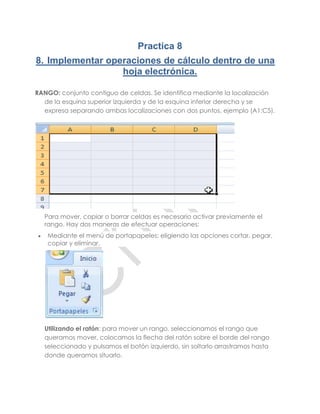
RANGO: conjunto contiguo de celdas. Se identifica mediante la localización
  de la esquina superior izquierda y de la esquina inferior derecha y se
  expresa separando ambas localizaciones con dos puntos, ejemplo (A1:C5).


  Para mover, copiar o borrar celdas es necesario activar previamente el
  rango. Hay dos maneras de efectuar operaciones:
   Mediante el menú de portapapeles: eligiendo las opciones cortar, pegar,
   copiar y eliminar.


  Utilizando el ratón: para mover un rango, seleccionamos el rango que
  queramos mover, colocamos la flecha del ratón sobre el borde del rango
  seleccionado y pulsamos el botón izquierdo, sin soltarlo arrastramos hasta
  donde queramos situarlo.
8.2. Editar rangos de datos existentes en las hojas
                    de cálculo.
para editar los rangos de datos existentes en las hojas de
calculo podemos ponerle graficos como por ejemplo:


Con los gráficos podemos representar información o datos
importantes en Excel.
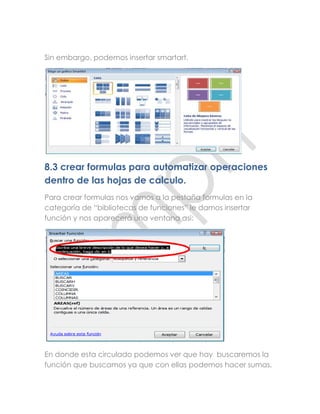
Sin embargo, podemos insertar smartart.


8.3 crear formulas para automatizar operaciones
dentro de las hojas de calculo.
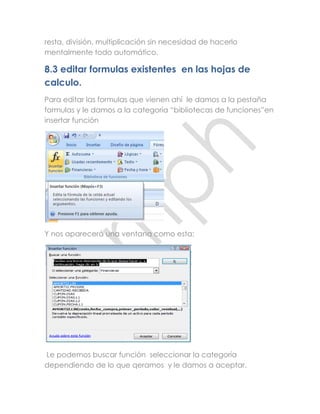
Para crear formulas nos vamos a la pestaña formulas en la
categoría de “bibliotecas de funciones” le damos insertar
función y nos aparecerá una ventana asi:


En donde esta circulado podemos ver que hay buscaremos la
función que buscamos ya que con ellas podemos hacer sumas,
resta, división, multiplicación sin necesidad de hacerlo
mentalmente todo automático.

8.3 editar formulas existentes en las hojas de
calculo.
Para editar las formulas que vienen ahí le damos a la pestaña
formulas y le damos a la categoría “bibliotecas de funciones”en
insertar función


Y nos aparecerá una ventana como esta:


Le podemos buscar función seleccionar la categoría
dependiendo de lo que qeramos y le damos a aceptar.
Y en la imagen que podemos ver le ponemos por que números
se sumara ,se multiplicara dependiendo de la función que
quieres.


Y nos aparece el resultado.

O también se puede de otra manera, poniendo toda la formula
de acuerdo a las coordenadas en la celda.
8.5. Crear macros para automatizar procesos dentro de
las hojas de cálculo.
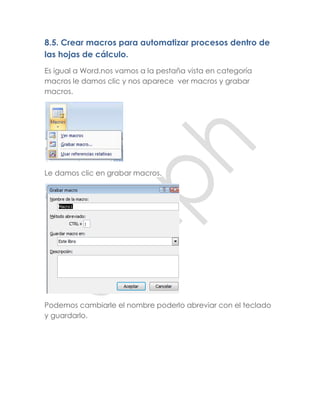
Es igual a Word.nos vamos a la pestaña vista en categoría
macros le damos clic y nos aparece ver macros y grabar
macros.


Le damos clic en grabar macros.


Podemos cambiarle el nombre poderlo abreviar con el teclado
y guardarlo.
8.6. Editar macros existentes en las hojas de cálculo.
Le damos clic en macros pero en la opción de “ver macros”


Nos parecerá una ventana.


Le daremos clic en modificar.

8.7. Aplicar funciones para la automatizar y simplificar
operaciones en las hojas de cálculo.

Para aplicar funciones de simplificar operaciones le damos clic
a toda la columna y nos vamos a formulas para asi poder
simplificar.
Carolina M.Peña Hernandez
         2° “C”
       informatica

Practica 8

  • 1.
    Practica 8 8. Implementaroperaciones de cálculo dentro de una hoja electrónica. RANGO: conjunto contiguo de celdas. Se identifica mediante la localización de la esquina superior izquierda y de la esquina inferior derecha y se expresa separando ambas localizaciones con dos puntos, ejemplo (A1:C5). Para mover, copiar o borrar celdas es necesario activar previamente el rango. Hay dos maneras de efectuar operaciones: Mediante el menú de portapapeles: eligiendo las opciones cortar, pegar, copiar y eliminar. Utilizando el ratón: para mover un rango, seleccionamos el rango que queramos mover, colocamos la flecha del ratón sobre el borde del rango seleccionado y pulsamos el botón izquierdo, sin soltarlo arrastramos hasta donde queramos situarlo.
  • 2.
    8.2. Editar rangosde datos existentes en las hojas de cálculo. para editar los rangos de datos existentes en las hojas de calculo podemos ponerle graficos como por ejemplo: Con los gráficos podemos representar información o datos importantes en Excel.
  • 3.
    Sin embargo, podemosinsertar smartart. 8.3 crear formulas para automatizar operaciones dentro de las hojas de calculo. Para crear formulas nos vamos a la pestaña formulas en la categoría de “bibliotecas de funciones” le damos insertar función y nos aparecerá una ventana asi: En donde esta circulado podemos ver que hay buscaremos la función que buscamos ya que con ellas podemos hacer sumas,
  • 4.
    resta, división, multiplicaciónsin necesidad de hacerlo mentalmente todo automático. 8.3 editar formulas existentes en las hojas de calculo. Para editar las formulas que vienen ahí le damos a la pestaña formulas y le damos a la categoría “bibliotecas de funciones”en insertar función Y nos aparecerá una ventana como esta: Le podemos buscar función seleccionar la categoría dependiendo de lo que qeramos y le damos a aceptar.
  • 5.
    Y en laimagen que podemos ver le ponemos por que números se sumara ,se multiplicara dependiendo de la función que quieres. Y nos aparece el resultado. O también se puede de otra manera, poniendo toda la formula de acuerdo a las coordenadas en la celda.
  • 6.
    8.5. Crear macrospara automatizar procesos dentro de las hojas de cálculo. Es igual a Word.nos vamos a la pestaña vista en categoría macros le damos clic y nos aparece ver macros y grabar macros. Le damos clic en grabar macros. Podemos cambiarle el nombre poderlo abreviar con el teclado y guardarlo.
  • 7.
    8.6. Editar macrosexistentes en las hojas de cálculo. Le damos clic en macros pero en la opción de “ver macros” Nos parecerá una ventana. Le daremos clic en modificar. 8.7. Aplicar funciones para la automatizar y simplificar operaciones en las hojas de cálculo. Para aplicar funciones de simplificar operaciones le damos clic a toda la columna y nos vamos a formulas para asi poder simplificar.
  • 8.
    Carolina M.Peña Hernandez 2° “C” informatica