PRACTICA 8°
      DE
  PHOTOSHOP
Como agregar texto a imágenes

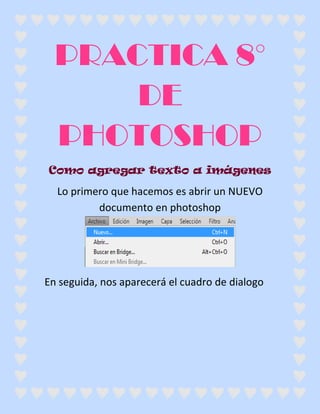
  Lo primero que hacemos es abrir un NUEVO
          documento en photoshop


En seguida, nos aparecerá el cuadro de dialogo
En el nuevo documento seleccionamos la
herramienta TEXTO
En la barra de opciones de texto seleccionamos
el tipo de letra y de fuente


Y finalmente arrastramos el cuadro de texto al
tamaño deseado


Y empezamos a escribir
Modificando texto con la paleta carácter
Lo primero que hacemos es ir a VENTANA y
seleccionar CARACTER
Automáticamente aparecerá el cuadro de
dialogo, en donde aplicaremos cambios al texto
Ahora observemos los cambios que se han dado


En este ejercicio vamos a VENTANA y
seleccionamos PARRAFO
Automáticamente aparecerá el cuadro de
dialogo de PARRAFO, en donde ajustaremos los
cambios que deseemos


Ahora observemos los cambios que se han hecho
Transformar un cuadro de texto

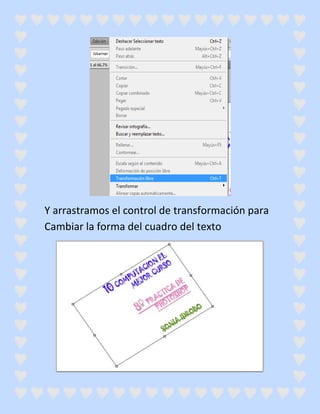
Lo primero que hacemos para transformar un
cuadro de texto es ir a EDICION y seleccionar
TRANSFORMACION LIBRE
Y arrastramos el control de transformación para
Cambiar la forma del cuadro del texto
Crear texto deformado

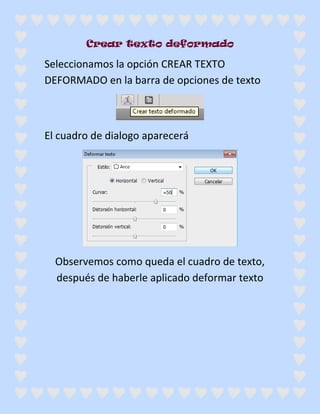
Seleccionamos la opción CREAR TEXTO
DEFORMADO en la barra de opciones de texto


El cuadro de dialogo aparecerá


  Observemos como queda el cuadro de texto,
  después de haberle aplicado deformar texto
Modificar texto con estilos de capa
Para esta ocasión Haga doble clic en la capa de
texto para abrir el cuadro de dialogo Estilode
capa
Ahora observemos como nos quedó el cuadro de
texto


                  Como generar
diferentesformatosdearchivo
Para guardar una imagen como JPEG lo primero
que hacemos es abrir una imagen en photoshop


Ya abierta la imagen vamos a ARCHIVO y
escogemos la opción GUARDAR PARA WEB Y
DISPOSITIVOS
El cuadro de dialogo Guardar para Web y
Dispositivosaparecerá automáticamente, en
donde podemos guardar desacuerdo a lo que
queramos y finalmente damos clic en OK
Finalmente quedara guardado para web y
dispositivos


       Cómoestablecerlaresoluc
            ión a300PPP
En la misma imagen que estamos trabajando nos
dirigimos a IMAGEN y seleccionamos TAMAÑO
DE IMAGEN


El cuadro de dialogo Tamaño de imagen
aparecerá automáticamente, en donde podemos
cambiarle el tamaño deseado la imagen
Convertir una imagen a CMYK
En la misma imagen que se ha venido trabajando
seleccionamos IMAGEN damos clic en MODO y
finalmente COLOR CMYK
De esta manera la imagen quedara convertida en
imagen CMYK


            Creación de TIFFS

Con la misma imagen anterior seleccionamos
ARCHIVO y elegimos GUARDAR COMO
El cuadro de dialogo aparecerá automáticamente
En la pestaña FORMATO seleccionamos TIFF y
damos clic en GUARDAR


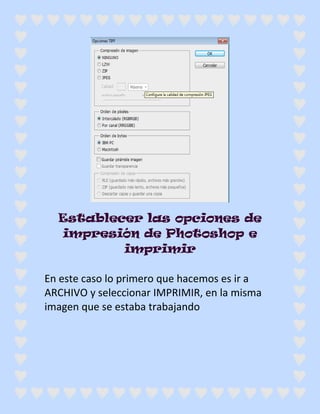
El cuadro de dialogo Opciones TIFF aparecerá
automáticamente en donde podemos ajustar
hasta que estemos satisfechos. Finalmente
damos clic en OK
Establecer las opciones de
  impresión de Photoshop e
          imprimir

En este caso lo primero que hacemos es ir a
ARCHIVO y seleccionar IMPRIMIR, en la misma
imagen que se estaba trabajando
El cuadro de dialogo aparecerá, y podemos
ponerle las condiciones que queramos para
imprimir
Y finalmente damos clic en IMPRIMIR
Crear una imagen para video
   Para crear una imagen para video vamos a ARCHIVO y
                   seleccionamos NUEVO


El cuadro de dialogo aparecerá, en PREDEFINIR
seleccionamos PELICULA Y VIDEO
En TAMAÑO le colocamos NTSC DV
Y finalmente damos clic en OK


Ahora observemos como queda una imagen para VIDEO
GRACIAS

Practica 8

  • 1.
    PRACTICA 8° DE PHOTOSHOP Como agregar texto a imágenes Lo primero que hacemos es abrir un NUEVO documento en photoshop En seguida, nos aparecerá el cuadro de dialogo
  • 2.
    En el nuevodocumento seleccionamos la herramienta TEXTO
  • 3.
    En la barrade opciones de texto seleccionamos el tipo de letra y de fuente Y finalmente arrastramos el cuadro de texto al tamaño deseado Y empezamos a escribir
  • 4.
    Modificando texto conla paleta carácter Lo primero que hacemos es ir a VENTANA y seleccionar CARACTER
  • 5.
    Automáticamente aparecerá elcuadro de dialogo, en donde aplicaremos cambios al texto
  • 6.
    Ahora observemos loscambios que se han dado En este ejercicio vamos a VENTANA y seleccionamos PARRAFO
  • 7.
    Automáticamente aparecerá elcuadro de dialogo de PARRAFO, en donde ajustaremos los cambios que deseemos Ahora observemos los cambios que se han hecho
  • 8.
    Transformar un cuadrode texto Lo primero que hacemos para transformar un cuadro de texto es ir a EDICION y seleccionar TRANSFORMACION LIBRE
  • 9.
    Y arrastramos elcontrol de transformación para Cambiar la forma del cuadro del texto
  • 10.
    Crear texto deformado Seleccionamosla opción CREAR TEXTO DEFORMADO en la barra de opciones de texto El cuadro de dialogo aparecerá Observemos como queda el cuadro de texto, después de haberle aplicado deformar texto
  • 11.
    Modificar texto conestilos de capa Para esta ocasión Haga doble clic en la capa de texto para abrir el cuadro de dialogo Estilode capa
  • 12.
    Ahora observemos comonos quedó el cuadro de texto Como generar
  • 13.
    diferentesformatosdearchivo Para guardar unaimagen como JPEG lo primero que hacemos es abrir una imagen en photoshop Ya abierta la imagen vamos a ARCHIVO y escogemos la opción GUARDAR PARA WEB Y DISPOSITIVOS
  • 14.
    El cuadro dedialogo Guardar para Web y Dispositivosaparecerá automáticamente, en donde podemos guardar desacuerdo a lo que queramos y finalmente damos clic en OK
  • 15.
    Finalmente quedara guardadopara web y dispositivos Cómoestablecerlaresoluc ión a300PPP
  • 16.
    En la mismaimagen que estamos trabajando nos dirigimos a IMAGEN y seleccionamos TAMAÑO DE IMAGEN El cuadro de dialogo Tamaño de imagen aparecerá automáticamente, en donde podemos cambiarle el tamaño deseado la imagen
  • 17.
    Convertir una imagena CMYK En la misma imagen que se ha venido trabajando seleccionamos IMAGEN damos clic en MODO y finalmente COLOR CMYK
  • 18.
    De esta manerala imagen quedara convertida en imagen CMYK Creación de TIFFS Con la misma imagen anterior seleccionamos ARCHIVO y elegimos GUARDAR COMO
  • 19.
    El cuadro dedialogo aparecerá automáticamente
  • 20.
    En la pestañaFORMATO seleccionamos TIFF y damos clic en GUARDAR El cuadro de dialogo Opciones TIFF aparecerá automáticamente en donde podemos ajustar hasta que estemos satisfechos. Finalmente damos clic en OK
  • 21.
    Establecer las opcionesde impresión de Photoshop e imprimir En este caso lo primero que hacemos es ir a ARCHIVO y seleccionar IMPRIMIR, en la misma imagen que se estaba trabajando
  • 22.
    El cuadro dedialogo aparecerá, y podemos ponerle las condiciones que queramos para imprimir
  • 23.
    Y finalmente damosclic en IMPRIMIR
  • 24.
    Crear una imagenpara video Para crear una imagen para video vamos a ARCHIVO y seleccionamos NUEVO El cuadro de dialogo aparecerá, en PREDEFINIR seleccionamos PELICULA Y VIDEO
  • 25.
    En TAMAÑO lecolocamos NTSC DV Y finalmente damos clic en OK Ahora observemos como queda una imagen para VIDEO
  • 26.