
¿QUÉ ES ACCESS?
El siguiente informe esta basado en toda la practicado en las horas de clases sobre el
programa de ACCESS.
Para ello vamos primero a dar un pequeño concepto general de Access
Concepto.- es un sistema gestor de una base de datos , una base de datos puede definirse
como un conjunto de información relacionada, organizada sistemáticamente.
Se puede decir que Consta de 4 elementos: que son tablas, consultas, formularios e
informes.
Primeramente se debe crear una base de datos escogemos las plantillas y para este proyecto
se escogió la base de datos en blanco, una vez escogida ponemos en la opción crear
El primer paso para realizar un proyecto completo. Se crea una tabla la misma que debe
llevar un nombre para este proyecto se le asignaron 7 tablas con los siguientes nombres:
 Cuotas
 empleados
 libro
 socios
 prestamos
 pagos
 secciones
CREAR UNA BASE DE DATOS
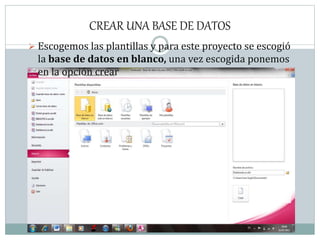
 Escogemos las plantillas y para este proyecto se escogió
la base de datos en blanco, una vez escogida ponemos
en la opción crear
TABLAS ACCESS
¿QUÉ ES UNA TABLA?
 Es el componente básico o elemental de la base de
datos, o lo que es lo mismo que la base de datos esta
relacionada con las tablas. Una tabla contiene
información sobre algo o alguien, datos personales,
calificaciones, compras, etc.
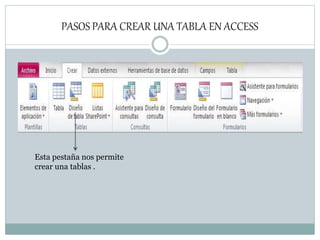
PASOS PARA CREAR UNA TABLA EN ACCESS
Esta pestaña nos permite
crear una tablas .
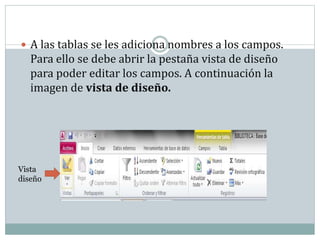
 A las tablas se les adiciona nombres a los campos.
Para ello se debe abrir la pestaña vista de diseño
para poder editar los campos. A continuación la
imagen de vista de diseño.
Vista
diseño
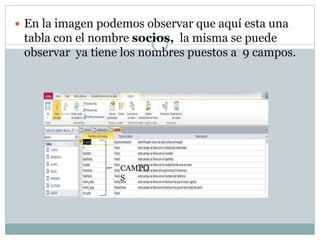
 En la imagen podemos observar que aquí esta una
tabla con el nombre socios, la misma se puede
observar ya tiene los nombres puestos a 9 campos.
CAMPO
S
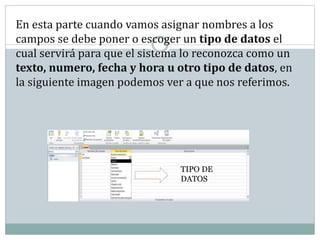
En esta parte cuando vamos asignar nombres a los
campos se debe poner o escoger un tipo de datos el
cual servirá para que el sistema lo reconozca como un
texto, numero, fecha y hora u otro tipo de datos, en
la siguiente imagen podemos ver a que nos referimos.
TIPO DE
DATOS
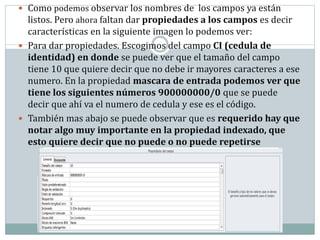
 Como podemos observar los nombres de los campos ya están
listos. Pero ahora faltan dar propiedades a los campos es decir
características en la siguiente imagen lo podemos ver:
 Para dar propiedades. Escogimos del campo CI (cedula de
identidad) en donde se puede ver que el tamaño del campo
tiene 10 que quiere decir que no debe ir mayores caracteres a ese
numero. En la propiedad mascara de entrada podemos ver que
tiene los siguientes números 900000000/0 que se puede
decir que ahí va el numero de cedula y ese es el código.
 También mas abajo se puede observar que es requerido hay que
notar algo muy importante en la propiedad indexado, que
esto quiere decir que no puede o no puede repetirse
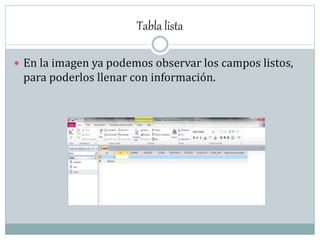
Tabla lista
 En la imagen ya podemos observar los campos listos,
para poderlos llenar con información.
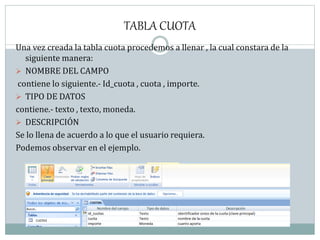
TABLA CUOTA
Una vez creada la tabla cuota procedemos a llenar , la cual constara de la
siguiente manera:
 NOMBRE DEL CAMPO
contiene lo siguiente.- Id_cuota , cuota , importe.
 TIPO DE DATOS
contiene.- texto , texto, moneda.
 DESCRIPCIÓN
Se lo llena de acuerdo a lo que el usuario requiera.
Podemos observar en el ejemplo.
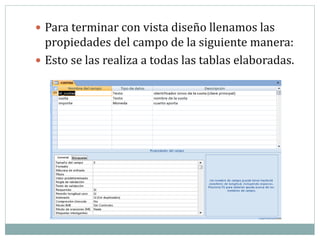
 Para terminar con vista diseño llenamos las
propiedades del campo de la siguiente manera:
 Esto se las realiza a todas las tablas elaboradas.
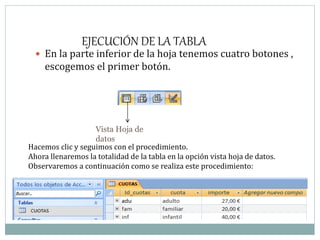
EJECUCIÓN DE LA TABLA
 En la parte inferior de la hoja tenemos cuatro botones ,
escogemos el primer botón.
Vista Hoja de
datos
Hacemos clic y seguimos con el procedimiento.
Ahora llenaremos la totalidad de la tabla en la opción vista hoja de datos.
Observaremos a continuación como se realiza este procedimiento:
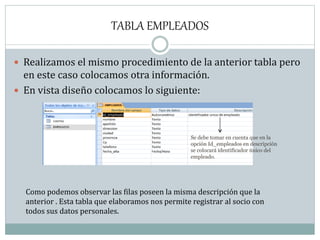
TABLA EMPLEADOS
 Realizamos el mismo procedimiento de la anterior tabla pero
en este caso colocamos otra información.
 En vista diseño colocamos lo siguiente:
Como podemos observar las filas poseen la misma descripción que la
anterior . Esta tabla que elaboramos nos permite registrar al socio con
todos sus datos personales.
Se debe tomar en cuenta que en la
opción Id_empleados en descripción
se colocará identificador único del
empleado.
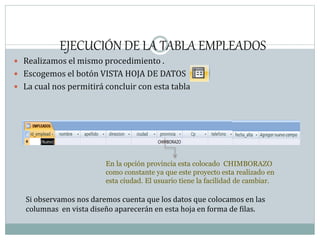
EJECUCIÓN DE LA TABLA EMPLEADOS
 Realizamos el mismo procedimiento .
 Escogemos el botón VISTA HOJA DE DATOS
 La cual nos permitirá concluir con esta tabla
Si observamos nos daremos cuenta que los datos que colocamos en las
columnas en vista diseño aparecerán en esta hoja en forma de filas.
En la opción provincia esta colocado CHIMBORAZO
como constante ya que este proyecto esta realizado en
esta ciudad. El usuario tiene la facilidad de cambiar.
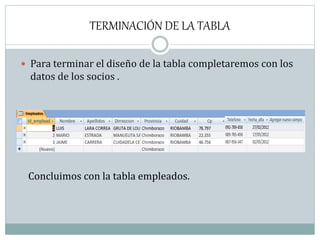
TERMINACIÓN DE LA TABLA
 Para terminar el diseño de la tabla completaremos con los
datos de los socios .
Concluimos con la tabla empleados.
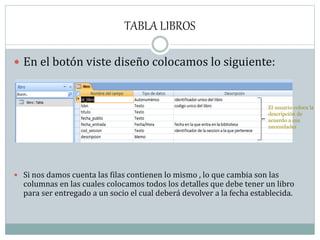
TABLA LIBROS
 En el botón viste diseño colocamos lo siguiente:
 Si nos damos cuenta las filas contienen lo mismo , lo que cambia son las
columnas en las cuales colocamos todos los detalles que debe tener un libro
para ser entregado a un socio el cual deberá devolver a la fecha establecida.
El usuario coloca la
descripción de
acuerdo a sus
necesidades
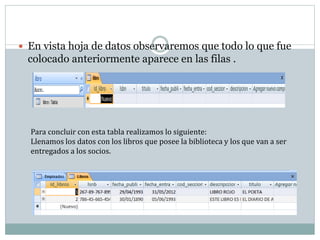
 En vista hoja de datos observaremos que todo lo que fue
colocado anteriormente aparece en las filas .
Para concluir con esta tabla realizamos lo siguiente:
Llenamos los datos con los libros que posee la biblioteca y los que van a ser
entregados a los socios.
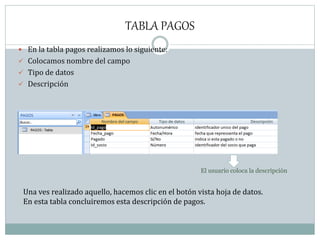
TABLA PAGOS
 En la tabla pagos realizamos lo siguiente:
 Colocamos nombre del campo
 Tipo de datos
 Descripción
Una ves realizado aquello, hacemos clic en el botón vista hoja de datos.
En esta tabla concluiremos esta descripción de pagos.
El usuario coloca la descripción
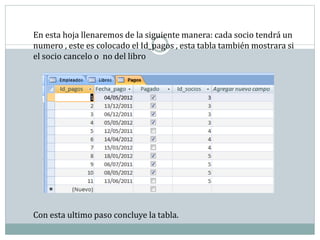
En esta hoja llenaremos de la siguiente manera: cada socio tendrá un
numero , este es colocado el Id_pagos , esta tabla también mostrara si
el socio cancelo o no del libro
Con esta ultimo paso concluye la tabla.
TABLA PRESTAMOS
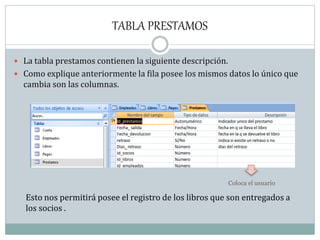
 La tabla prestamos contienen la siguiente descripción.
 Como explique anteriormente la fila posee los mismos datos lo único que
cambia son las columnas.
Esto nos permitirá posee el registro de los libros que son entregados a
los socios .
Coloca el usuario
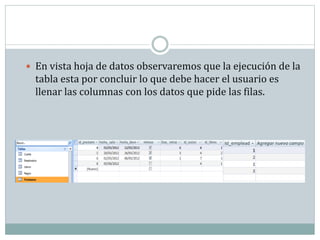
 En vista hoja de datos observaremos que la ejecución de la
tabla esta por concluir lo que debe hacer el usuario es
llenar las columnas con los datos que pide las filas.
TABLA SECCIONES
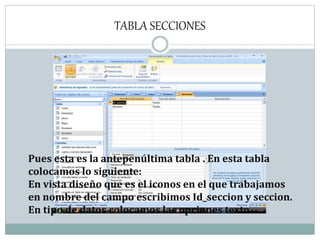
Pues esta es la antepenúltima tabla . En esta tabla
colocamos lo siguiente:
En vista diseño que es el iconos en el que trabajamos
en nombre del campo escribimos Id_seccion y seccion.
En tipo de datos colocamos las opciones texto.
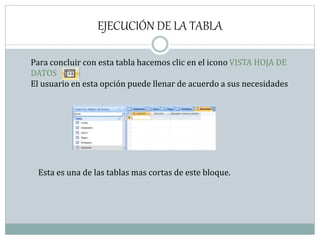
EJECUCIÓN DE LA TABLA
Para concluir con esta tabla hacemos clic en el icono VISTA HOJA DE
DATOS
El usuario en esta opción puede llenar de acuerdo a sus necesidades
Esta es una de las tablas mas cortas de este bloque.
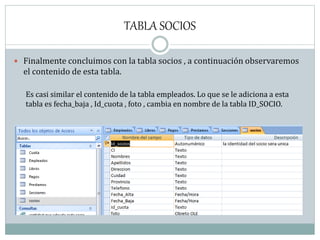
TABLA SOCIOS
 Finalmente concluimos con la tabla socios , a continuación observaremos
el contenido de esta tabla.
Es casi similar el contenido de la tabla empleados. Lo que se le adiciona a esta
tabla es fecha_baja , Id_cuota , foto , cambia en nombre de la tabla ID_SOCIO.
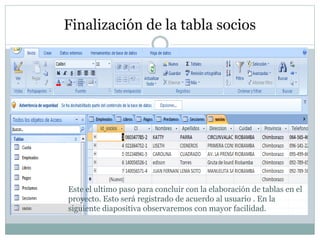
Finalización de la tabla socios
Este el ultimo paso para concluir con la elaboración de tablas en el
proyecto. Esto será registrado de acuerdo al usuario . En la
siguiente diapositiva observaremos con mayor facilidad.
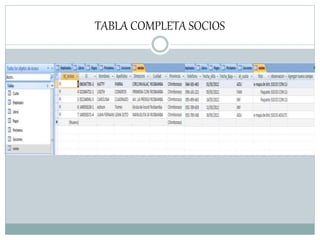
TABLA COMPLETA SOCIOS
Practica con acces

Practica con acces

  • 1.
    ¿QUÉ ES ACCESS? Elsiguiente informe esta basado en toda la practicado en las horas de clases sobre el programa de ACCESS. Para ello vamos primero a dar un pequeño concepto general de Access Concepto.- es un sistema gestor de una base de datos , una base de datos puede definirse como un conjunto de información relacionada, organizada sistemáticamente. Se puede decir que Consta de 4 elementos: que son tablas, consultas, formularios e informes. Primeramente se debe crear una base de datos escogemos las plantillas y para este proyecto se escogió la base de datos en blanco, una vez escogida ponemos en la opción crear El primer paso para realizar un proyecto completo. Se crea una tabla la misma que debe llevar un nombre para este proyecto se le asignaron 7 tablas con los siguientes nombres:  Cuotas  empleados  libro  socios  prestamos  pagos  secciones
  • 2.
    CREAR UNA BASEDE DATOS  Escogemos las plantillas y para este proyecto se escogió la base de datos en blanco, una vez escogida ponemos en la opción crear
  • 3.
    TABLAS ACCESS ¿QUÉ ESUNA TABLA?  Es el componente básico o elemental de la base de datos, o lo que es lo mismo que la base de datos esta relacionada con las tablas. Una tabla contiene información sobre algo o alguien, datos personales, calificaciones, compras, etc.
  • 4.
    PASOS PARA CREARUNA TABLA EN ACCESS Esta pestaña nos permite crear una tablas .
  • 5.
     A lastablas se les adiciona nombres a los campos. Para ello se debe abrir la pestaña vista de diseño para poder editar los campos. A continuación la imagen de vista de diseño. Vista diseño
  • 6.
     En laimagen podemos observar que aquí esta una tabla con el nombre socios, la misma se puede observar ya tiene los nombres puestos a 9 campos. CAMPO S
  • 7.
    En esta partecuando vamos asignar nombres a los campos se debe poner o escoger un tipo de datos el cual servirá para que el sistema lo reconozca como un texto, numero, fecha y hora u otro tipo de datos, en la siguiente imagen podemos ver a que nos referimos. TIPO DE DATOS
  • 8.
     Como podemosobservar los nombres de los campos ya están listos. Pero ahora faltan dar propiedades a los campos es decir características en la siguiente imagen lo podemos ver:  Para dar propiedades. Escogimos del campo CI (cedula de identidad) en donde se puede ver que el tamaño del campo tiene 10 que quiere decir que no debe ir mayores caracteres a ese numero. En la propiedad mascara de entrada podemos ver que tiene los siguientes números 900000000/0 que se puede decir que ahí va el numero de cedula y ese es el código.  También mas abajo se puede observar que es requerido hay que notar algo muy importante en la propiedad indexado, que esto quiere decir que no puede o no puede repetirse
  • 9.
    Tabla lista  Enla imagen ya podemos observar los campos listos, para poderlos llenar con información.
  • 11.
    TABLA CUOTA Una vezcreada la tabla cuota procedemos a llenar , la cual constara de la siguiente manera:  NOMBRE DEL CAMPO contiene lo siguiente.- Id_cuota , cuota , importe.  TIPO DE DATOS contiene.- texto , texto, moneda.  DESCRIPCIÓN Se lo llena de acuerdo a lo que el usuario requiera. Podemos observar en el ejemplo.
  • 12.
     Para terminarcon vista diseño llenamos las propiedades del campo de la siguiente manera:  Esto se las realiza a todas las tablas elaboradas.
  • 13.
    EJECUCIÓN DE LATABLA  En la parte inferior de la hoja tenemos cuatro botones , escogemos el primer botón. Vista Hoja de datos Hacemos clic y seguimos con el procedimiento. Ahora llenaremos la totalidad de la tabla en la opción vista hoja de datos. Observaremos a continuación como se realiza este procedimiento:
  • 14.
    TABLA EMPLEADOS  Realizamosel mismo procedimiento de la anterior tabla pero en este caso colocamos otra información.  En vista diseño colocamos lo siguiente: Como podemos observar las filas poseen la misma descripción que la anterior . Esta tabla que elaboramos nos permite registrar al socio con todos sus datos personales. Se debe tomar en cuenta que en la opción Id_empleados en descripción se colocará identificador único del empleado.
  • 15.
    EJECUCIÓN DE LATABLA EMPLEADOS  Realizamos el mismo procedimiento .  Escogemos el botón VISTA HOJA DE DATOS  La cual nos permitirá concluir con esta tabla Si observamos nos daremos cuenta que los datos que colocamos en las columnas en vista diseño aparecerán en esta hoja en forma de filas. En la opción provincia esta colocado CHIMBORAZO como constante ya que este proyecto esta realizado en esta ciudad. El usuario tiene la facilidad de cambiar.
  • 16.
    TERMINACIÓN DE LATABLA  Para terminar el diseño de la tabla completaremos con los datos de los socios . Concluimos con la tabla empleados.
  • 17.
    TABLA LIBROS  Enel botón viste diseño colocamos lo siguiente:  Si nos damos cuenta las filas contienen lo mismo , lo que cambia son las columnas en las cuales colocamos todos los detalles que debe tener un libro para ser entregado a un socio el cual deberá devolver a la fecha establecida. El usuario coloca la descripción de acuerdo a sus necesidades
  • 18.
     En vistahoja de datos observaremos que todo lo que fue colocado anteriormente aparece en las filas . Para concluir con esta tabla realizamos lo siguiente: Llenamos los datos con los libros que posee la biblioteca y los que van a ser entregados a los socios.
  • 19.
    TABLA PAGOS  Enla tabla pagos realizamos lo siguiente:  Colocamos nombre del campo  Tipo de datos  Descripción Una ves realizado aquello, hacemos clic en el botón vista hoja de datos. En esta tabla concluiremos esta descripción de pagos. El usuario coloca la descripción
  • 20.
    En esta hojallenaremos de la siguiente manera: cada socio tendrá un numero , este es colocado el Id_pagos , esta tabla también mostrara si el socio cancelo o no del libro Con esta ultimo paso concluye la tabla.
  • 21.
    TABLA PRESTAMOS  Latabla prestamos contienen la siguiente descripción.  Como explique anteriormente la fila posee los mismos datos lo único que cambia son las columnas. Esto nos permitirá posee el registro de los libros que son entregados a los socios . Coloca el usuario
  • 22.
     En vistahoja de datos observaremos que la ejecución de la tabla esta por concluir lo que debe hacer el usuario es llenar las columnas con los datos que pide las filas.
  • 23.
    TABLA SECCIONES Pues estaes la antepenúltima tabla . En esta tabla colocamos lo siguiente: En vista diseño que es el iconos en el que trabajamos en nombre del campo escribimos Id_seccion y seccion. En tipo de datos colocamos las opciones texto.
  • 24.
    EJECUCIÓN DE LATABLA Para concluir con esta tabla hacemos clic en el icono VISTA HOJA DE DATOS El usuario en esta opción puede llenar de acuerdo a sus necesidades Esta es una de las tablas mas cortas de este bloque.
  • 25.
    TABLA SOCIOS  Finalmenteconcluimos con la tabla socios , a continuación observaremos el contenido de esta tabla. Es casi similar el contenido de la tabla empleados. Lo que se le adiciona a esta tabla es fecha_baja , Id_cuota , foto , cambia en nombre de la tabla ID_SOCIO.
  • 26.
    Finalización de latabla socios Este el ultimo paso para concluir con la elaboración de tablas en el proyecto. Esto será registrado de acuerdo al usuario . En la siguiente diapositiva observaremos con mayor facilidad.
  • 27.