Practica flash
Convertir texto a símbolo
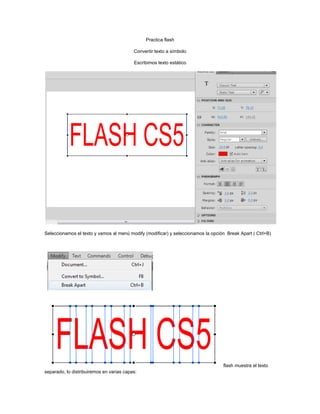
Escribimos texto estático

Seleccionamos el texto y vamos al menú modify (modificar) y seleccionamos la opción Break Apart ( Ctrl+B)

flash muestra el texto
separado, lo distribuiremos en varias capas:
Seleccionamos la opción distribuir en capas

Una vez distribuido animaremos letra por letra:
Convirtiendo texto a símbolos

Practica
Escribimos texto de tipo estático

Damos Ctrl+B para separar las letras, dos veces hasta que estas queden de esta manera
Nos colocamos en el fotograma 35 y damos F6 y eliminamos la palabra para que el
fotograma quede vacio y escribimos
Mantenimiento y también damos Ctrl+B dos veces

Y colocamos interpolación de forma (Create Shape Tween )

Capa guía
Capa 1 : Insertemos la imagen del planeta
Capa 2 círculos con relleno degradado
Capa 3 inserta una capa guía en la cual dibujaremos con el ovalo, solo nos quedamos con el contorno.
Trabajando con clip de película

Dibujemos una estrella utilizando la herramienta,
ya que
dibujamos la estrella, la seleccionamos y damos clic derecho con el mouse, flash muestra la opción
Damos clic y flash muestra la siguiente ventana
Colocamos el nombre de
estrella y en type debemos
seleccionar Movie Clip.
Damos clic en OK.
Damos doble clic sobre la estrella y se abrirá una línea de tiempo para animar la
Debe
decir
estrella

Animemos la estrella para poder colocar varias en el escenario
Agregamos interpolación clásica y nos colocamos en el ultimo fotograma clave y
buscamos la opción COLOR EFECT seleccionamos Style Tint y colocamos el 92%

Doy doble clic sobre escena y busco la estrella en la biblioteca (Library)
Coloca varias estrellas en el escenario y da ctrl + enter
Nota: Fijate que solo hay un fotograma dentro de la escena

animación

Trabajemos en la
noche y día

Colocamos en la primera capa un rectángulo con relleno degradado, que vaya de negro-azul, En la siguiente
colocamos la estrella pero que se clip de película (movie clip) para poder utilizarla varias veces, en la siguiente
capa dibujamos la luna y en la última capa colocamos la montaña utilizamos degradado de negro a verde.
La luna entra desde
abajo

Ejemplo de la línea de tiempo

Se mantiene
el sol
La luna se mantiene
en el escenario

Entra el sol desde la
derecha

Trabajando con mascaras

Como agregar mascaras
Escribe texto y utilicemos un rectángulo para mostrarlo por partes este lo pondremos una
mascara dando clic con el botón derecho del mouse y seleccionamos
Mask
Ejemplo:
Practica flash clip de pelicula

Practica flash clip de pelicula

  • 1.
    Practica flash Convertir textoa símbolo Escribimos texto estático Seleccionamos el texto y vamos al menú modify (modificar) y seleccionamos la opción Break Apart ( Ctrl+B) flash muestra el texto separado, lo distribuiremos en varias capas:
  • 2.
    Seleccionamos la opcióndistribuir en capas Una vez distribuido animaremos letra por letra:
  • 3.
    Convirtiendo texto asímbolos Practica Escribimos texto de tipo estático Damos Ctrl+B para separar las letras, dos veces hasta que estas queden de esta manera
  • 4.
    Nos colocamos enel fotograma 35 y damos F6 y eliminamos la palabra para que el fotograma quede vacio y escribimos Mantenimiento y también damos Ctrl+B dos veces Y colocamos interpolación de forma (Create Shape Tween ) Capa guía Capa 1 : Insertemos la imagen del planeta Capa 2 círculos con relleno degradado Capa 3 inserta una capa guía en la cual dibujaremos con el ovalo, solo nos quedamos con el contorno.
  • 5.
    Trabajando con clipde película Dibujemos una estrella utilizando la herramienta, ya que dibujamos la estrella, la seleccionamos y damos clic derecho con el mouse, flash muestra la opción Damos clic y flash muestra la siguiente ventana Colocamos el nombre de estrella y en type debemos seleccionar Movie Clip. Damos clic en OK.
  • 6.
    Damos doble clicsobre la estrella y se abrirá una línea de tiempo para animar la Debe decir estrella Animemos la estrella para poder colocar varias en el escenario Agregamos interpolación clásica y nos colocamos en el ultimo fotograma clave y buscamos la opción COLOR EFECT seleccionamos Style Tint y colocamos el 92% Doy doble clic sobre escena y busco la estrella en la biblioteca (Library)
  • 7.
    Coloca varias estrellasen el escenario y da ctrl + enter Nota: Fijate que solo hay un fotograma dentro de la escena animación Trabajemos en la noche y día Colocamos en la primera capa un rectángulo con relleno degradado, que vaya de negro-azul, En la siguiente colocamos la estrella pero que se clip de película (movie clip) para poder utilizarla varias veces, en la siguiente capa dibujamos la luna y en la última capa colocamos la montaña utilizamos degradado de negro a verde.
  • 8.
    La luna entradesde abajo Ejemplo de la línea de tiempo Se mantiene el sol La luna se mantiene en el escenario Entra el sol desde la derecha Trabajando con mascaras Como agregar mascaras Escribe texto y utilicemos un rectángulo para mostrarlo por partes este lo pondremos una mascara dando clic con el botón derecho del mouse y seleccionamos Mask Ejemplo: