Del Angel Campos Pablo
       3° B Informática
                 GAEM
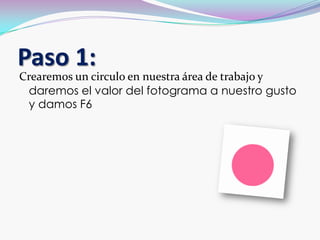
Paso 1:
Crearemos un circulo en nuestra área de trabajo y
 daremos el valor del fotograma a nuestro gusto
 y damos F6
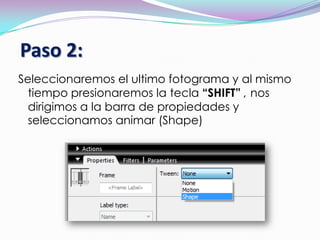
Paso 2:
Seleccionaremos el ultimo fotograma y al mismo
  tiempo presionaremos la tecla “SHIFT” , nos
  dirigimos a la barra de propiedades y
  seleccionamos animar (Shape)
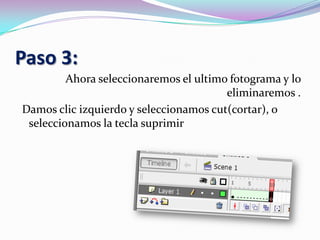
Paso 3:
         Ahora seleccionaremos el ultimo fotograma y lo
                                        eliminaremos .
Damos clic izquierdo y seleccionamos cut(cortar), o
 seleccionamos la tecla suprimir
Paso 4:
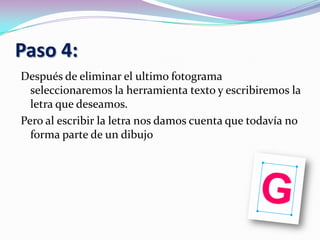
Después de eliminar el ultimo fotograma
  seleccionaremos la herramienta texto y escribiremos la
  letra que deseamos.
Pero al escribir la letra nos damos cuenta que todavía no
  forma parte de un dibujo
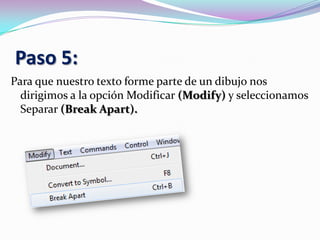
Paso 5:
Para que nuestro texto forme parte de un dibujo nos
  dirigimos a la opción Modificar (Modify) y seleccionamos
  Separar (Break Apart).
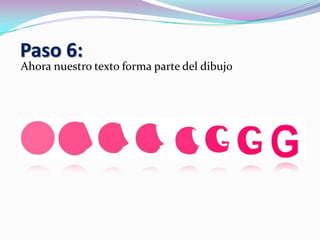
Paso 6:
Ahora nuestro texto forma parte del dibujo

Practica13

  • 1.
    Del Angel CamposPablo 3° B Informática GAEM
  • 2.
    Paso 1: Crearemos uncirculo en nuestra área de trabajo y daremos el valor del fotograma a nuestro gusto y damos F6
  • 3.
    Paso 2: Seleccionaremos elultimo fotograma y al mismo tiempo presionaremos la tecla “SHIFT” , nos dirigimos a la barra de propiedades y seleccionamos animar (Shape)
  • 4.
    Paso 3: Ahora seleccionaremos el ultimo fotograma y lo eliminaremos . Damos clic izquierdo y seleccionamos cut(cortar), o seleccionamos la tecla suprimir
  • 5.
    Paso 4: Después deeliminar el ultimo fotograma seleccionaremos la herramienta texto y escribiremos la letra que deseamos. Pero al escribir la letra nos damos cuenta que todavía no forma parte de un dibujo
  • 6.
    Paso 5: Para quenuestro texto forme parte de un dibujo nos dirigimos a la opción Modificar (Modify) y seleccionamos Separar (Break Apart).
  • 7.
    Paso 6: Ahora nuestrotexto forma parte del dibujo