MICROSOFT WORD 2010
     Práctica 1:Tabla de contenido.


Master para la Formación del Profesorado de Educación Secundaria.

Asignatura:Aprendizaje y enseñanza de materias del ámbito tecnológico.

Grupo 9: Xabier Basterra, Julen Bakaikoa y Ainhoa Yera.
MICROSOFT WORD 2010.                   PRÁCTICA 1:        TABLA DE CONTENIDO.


I. INTRODUCCIÓN
El objetivo de esta práctica es aprender a crear un índice interactivo con Microsoft Office 2010,
haciendo uso de la herramienta Tabla de contenido.
En este primer apartado, veremos cuál es el proceso para crear una tabla de contenidos y las
distintas posibilidades que ofrece el programa.
Pasos a seguir para la creación de una tabla de contenido:
1. En primer lugar, identificaremos los títulos del texto con el que trabajaremos para a
   continuación, establecer entre ellos unos niveles de jerarquía.Estableceremos el Nivel 1 para los
   títulos principales o más importantes, el Nivel 2 para los de importancia secundaria y así
   sucesivamente:
   1. Título = Nivel 1
        1.1 Título = Nivel 2
        1.1.1   Título= Nivel 3
        1.1.1.1 Título = Nivel 4

2. Una vez hemos reflexionado a cerca de la jerarquía de los títulos, procedemos a definirla,
   asignando a cada título el nivel que le corresponde.
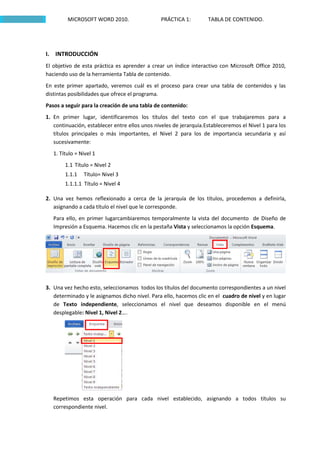
   Para ello, en primer lugarcambiaremos temporalmente la vista del documento de Diseño de
   Impresión a Esquema. Hacemos clic en la pestaña Vista y seleccionamos la opción Esquema.


3. Una vez hecho esto, seleccionamos todos los títulos del documento correspondientes a un nivel
   determinado y le asignamos dicho nivel. Para ello, hacemos clic en el cuadro de nivel y en lugar
   de Texto independiente, seleccionamos el nivel que deseamos disponible en el menú
   desplegable: Nivel 1, Nivel 2….


   Repetimos esta operación para cada nivel establecido, asignando a todos títulos su
   correspondiente nivel.
MICROSOFT WORD 2010.                PRÁCTICA 1:         TABLA DE CONTENIDO.


4. En este momento, ya estamos listos para insertar nuestra tabla de contenido a modo de índice
   interactivo, por lo que volveremos a la vista diseño impresión. Hacemos clic en Cerrar vista
   Esquema para volver a la vista diseño de impresión.


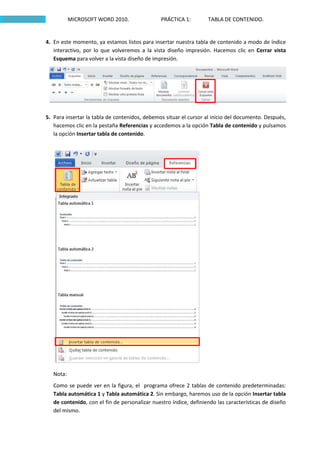
5. Para insertar la tabla de contenidos, debemos situar el cursor al inicio del documento. Después,
   hacemos clic en la pestaña Referencias y accedemos a la opción Tabla de contenido y pulsamos
   la opción Insertar tabla de contenido.


   Nota:
   Como se puede ver en la figura, el programa ofrece 2 tablas de contenido predeterminadas:
   Tabla automática 1 y Tabla automática 2. Sin embargo, haremos uso de la opción Insertar tabla
   de contenido, con el fin de personalizar nuestro índice, definiendo las características de diseño
   del mismo.
MICROSOFT WORD 2010.                   PRÁCTICA 1:         TABLA DE CONTENIDO.


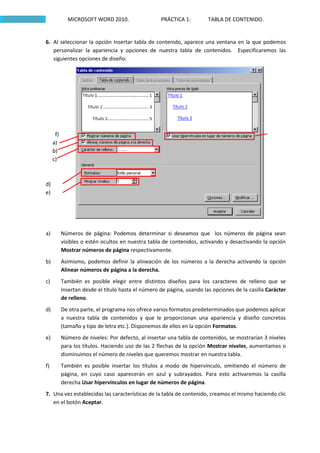
6. Al seleccionar la opción Insertar tabla de contenido, aparece una ventana en la que podemos
   personalizar la apariencia y opciones de nuestra tabla de contenidos. Especificaremos las
   siguientes opciones de diseño:


      f)
     a)
     b)
     c)


d)
e)


a)         Números de página: Podemos determinar si deseamos que los números de página sean
           visibles o estén ocultos en nuestra tabla de contenidos, activando y desactivando la opción
           Mostrar números de página respectivamente.
b)         Asimismo, podemos definir la alineación de los números a la derecha activando la opción
           Alinear números de página a la derecha.
c)         También es posible elegir entre distintos diseños para los caracteres de relleno que se
           insertan desde el título hasta el número de página, usando las opciones de la casilla Carácter
           de relleno.
d)         De otra parte, el programa nos ofrece varios formatos predeterminados que podemos aplicar
           a nuestra tabla de contenidos y que le proporcionan una apariencia y diseño concretos
           (tamaño y tipo de letra etc.). Disponemos de ellos en la opción Formatos.
e)         Número de niveles: Por defecto, al insertar una tabla de contenidos, se mostrarían 3 niveles
           para los títulos. Haciendo uso de las 2 flechas de la opción Mostrar niveles, aumentamos o
           disminuimos el número de niveles que queremos mostrar en nuestra tabla.
f)         También es posible insertar los títulos a modo de hipervínculo, omitiendo el número de
           página, en cuyo caso aparecerán en azul y subrayados. Para esto activaremos la casilla
           derecha Usar hipervínculos en lugar de números de página.
7. Una vez establecidas las características de la tabla de contenido, creamos el mismo haciendo clic
   en el botón Aceptar.
MICROSOFT WORD 2010.                    PRÁCTICA 1:         TABLA DE CONTENIDO.


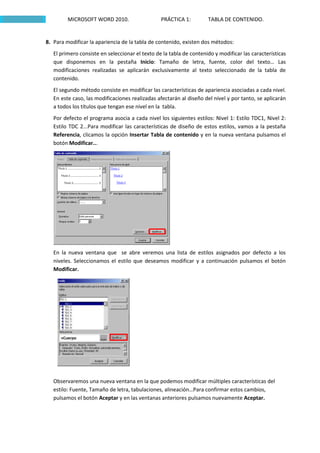
8. Para modificar la apariencia de la tabla de contenido, existen dos métodos:
   El primero consiste en seleccionar el texto de la tabla de contenido y modificar las características
   que disponemos en la pestaña Inicio: Tamaño de letra, fuente, color del texto… Las
   modificaciones realizadas se aplicarán exclusivamente al texto seleccionado de la tabla de
   contenido.
   El segundo método consiste en modificar las características de apariencia asociadas a cada nivel.
   En este caso, las modificaciones realizadas afectarán al diseño del nivel y por tanto, se aplicarán
   a todos los títulos que tengan ese nivel en la tabla.
   Por defecto el programa asocia a cada nivel los siguientes estilos: Nivel 1: Estilo TDC1, Nivel 2:
   Estilo TDC 2...Para modificar las características de diseño de estos estilos, vamos a la pestaña
   Referencia, clicamos la opción Insertar Tabla de contenido y en la nueva ventana pulsamos el
   botón Modificar...


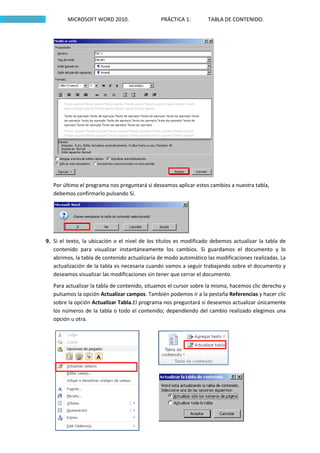
   En la nueva ventana que se abre veremos una lista de estilos asignados por defecto a los
   niveles. Seleccionamos el estilo que deseamos modificar y a continuación pulsamos el botón
   Modificar.


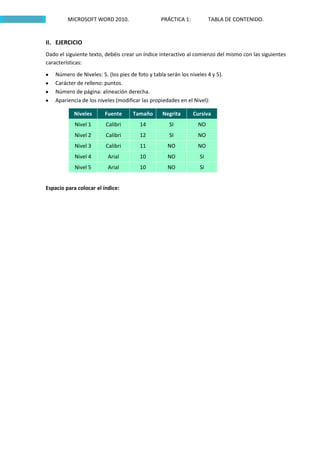
   Observaremos una nueva ventana en la que podemos modificar múltiples características del
   estilo: Fuente, Tamaño de letra, tabulaciones, alineación…Para confirmar estos cambios,
   pulsamos el botón Aceptar y en las ventanas anteriores pulsamos nuevamente Aceptar.
MICROSOFT WORD 2010.                  PRÁCTICA 1:        TABLA DE CONTENIDO.


   Por último el programa nos preguntará si deseamos aplicar estos cambios a nuestra tabla,
   debemos confirmarlo pulsando Sí.


9. Si el texto, la ubicación o el nivel de los títulos es modificado debemos actualizar la tabla de
   contenido para visualizar instantáneamente los cambios. Si guardamos el documento y lo
   abrimos, la tabla de contenido actualizaría de modo automático las modificaciones realizadas. La
   actualización de la tabla es necesaria cuando vamos a seguir trabajando sobre el documento y
   deseamos visualizar las modificaciones sin tener que cerrar el documento.
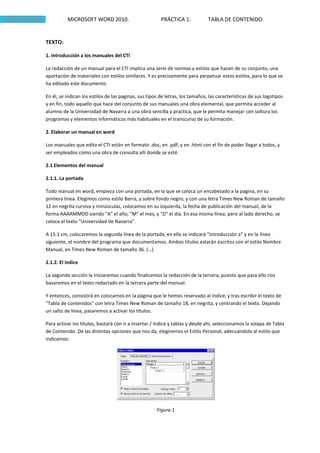
   Para actualizar la tabla de contenido, situamos el cursor sobre la misma, hacemos clic derecho y
   pulsamos la opción Actualizar campos. También podemos ir a la pestaña Referencias y hacer clic
   sobre la opción Actualizar Tabla.El programa nos preguntará si deseamos actualizar únicamente
   los números de la tabla o todo el contenido; dependiendo del cambio realizado elegimos una
   opción u otra.
MICROSOFT WORD 2010.                     PRÁCTICA 1:           TABLA DE CONTENIDO.


II. EJERCICIO
Dado el siguiente texto, debéis crear un índice interactivo al comienzo del mismo con las siguientes
características:

    Número de Niveles: 5. (los pies de foto y tabla serán los niveles 4 y 5).
    Carácter de relleno: puntos.
    Número de página: alineación derecha.
    Apariencia de los niveles (modificar las propiedades en el Nivel):

            Niveles      Fuente      Tamaño       Negrita       Cursiva
            Nivel 1      Calibri        14           SI           NO
            Nivel 2      Calibri        12           SI           NO
            Nivel 3      Calibri        11          NO            NO
            Nivel 4       Arial         10          NO             SI
            Nivel 5       Arial         10          NO             SI


Espacio para colocar el índice:
MICROSOFT WORD 2010.                          PRÁCTICA 1:            TABLA DE CONTENIDO.


TEXTO:

1. Introducción a los manuales del CTI

La redacción de un manual para el CTI implica una serie de normas y estilos que hacen de su conjunto, una
aportación de materiales con estilos similares. Y es precisamente para perpetuar estos estilos, para lo que se
ha editado este documento.

En él, se indican los estilos de las paginas, sus tipos de letras, los tamaños, las características de sus logotipos
y en fin, todo aquello que hace del conjunto de sus manuales una obra elemental, que permita acceder al
alumno de la Universidad de Navarra a una obra sencilla y practica, que le permita manejar con soltura los
programas y elementos informáticos más habituales en el transcurso de su formación.

2. Elaborar un manual en word

Los manuales que edita el CTI están en formato .doc, en .pdf, y en .html con el fin de poder llegar a todos, y
ser empleados como una obra de consulta allí donde se esté.

2.1 Elementos del manual

2.1.1. La portada

Todo manual en word, empieza con una portada, en la que se coloca un encabezado a la pagina, en su
primera línea. Elegimos como estilo Barra, y sobre fondo negro, y con una letra Times New Roman de tamaño
12 en negrita cursiva y minúsculas, colocamos en su izquierda, la fecha de publicación del manual, de la
forma AAAAMMDD siendo "A" el año, "M" el mes, y "D" el día. En esa misma línea, pero al lado derecho, se
coloca el texto "Universidad de Navarra".

A 15.1 cm, colocaremos la segunda línea de la portada, en ella se indicará "Introducción a" y en la línea
siguiente, el nombre del programa que documentamos. Ambos títulos estarán escritos con el estilo Nombre
Manual, en Times New Roman de tamaño 36. (…)

2.1.2. El índice

La segunda sección la iniciaremos cuando finalicemos la redacción de la tercera, puesto que para ello nos
basaremos en el texto redactado en la tercera parte del manual.

Y entonces, consistirá en colocarnos en la página que le hemos reservado al índice, y tras escribir el texto de
"Tabla de contenidos" con letra Times New Roman de tamaño 18, en negrita, y centrando el texto. Dejando
un salto de línea, pasaremos a activar los títulos.

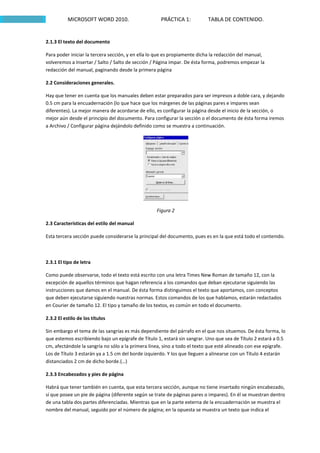
Para activar los títulos, bastará con ir a Insertar / Indice y tablas y desde ahí, seleccionamos la solapa de Tabla
de Contenido. De las distintas opciones que nos da, elegiremos el Estilo Personal, adecuándolo al estilo que
indicamos:


                                                      Figura 1
MICROSOFT WORD 2010.                      PRÁCTICA 1:           TABLA DE CONTENIDO.


2.1.3 El texto del documento

Para poder iniciar la tercera sección, y en ella lo que es propiamente dicha la redacción del manual,
volveremos a Insertar / Salto / Salto de sección / Página impar. De ésta forma, podremos empezar la
redacción del manual, paginando desde la primera página

2.2 Consideraciones generales.

Hay que tener en cuenta que los manuales deben estar preparados para ser impresos a doble cara, y dejando
0.5 cm para la encuadernación (lo que hace que los márgenes de las páginas pares e impares sean
diferentes). La mejor manera de acordarse de ello, es configurar la página desde el inicio de la sección, o
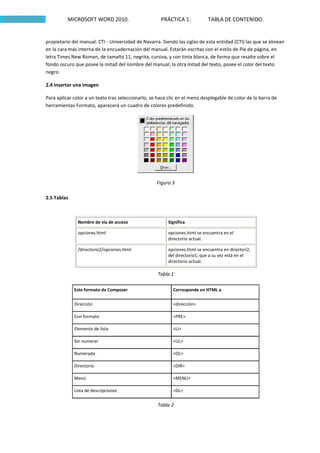
mejor aún desde el principio del documento. Para configurar la sección o el documento de ésta forma iremos
a Archivo / Configurar página dejándolo definido como se muestra a continuación.


                                                   Figura 2

2.3 Características del estilo del manual

Esta tercera sección puede considerarse la principal del documento, pues es en la que está todo el contenido.


2.3.1 El tipo de letra

Como puede observarse, todo el texto está escrito con una letra Times New Roman de tamaño 12, con la
excepción de aquellos términos que hagan referencia a los comandos que deban ejecutarse siguiendo las
instrucciones que damos en el manual. De ésta forma distinguimos el texto que aportamos, con conceptos
que deben ejecutarse siguiendo nuestras normas. Estos comandos de los que hablamos, estarán redactados
en Courier de tamaño 12. El tipo y tamaño de los textos, es común en todo el documento.

2.3.2 El estilo de los títulos

Sin embargo el tema de las sangrías es más dependiente del párrafo en el que nos situemos. De ésta forma, lo
que estemos escribiendo bajo un epígrafe de Título 1, estará sin sangrar. Uno que sea de Título 2 estará a 0.5
cm, afectándole la sangría no sólo a la primera línea, sino a todo el texto que esté alineado con ese epígrafe.
Los de Título 3 estarán ya a 1.5 cm del borde izquierdo. Y los que lleguen a alinearse con un Título 4 estarán
distanciados 2 cm de dicho borde.(…)

2.3.3 Encabezados y pies de página

Habrá que tener también en cuenta, que esta tercera sección, aunque no tiene insertado ningún encabezado,
sí que posee un pie de página (diferente según se trate de páginas pares o impares). En él se muestran dentro
de una tabla dos partes diferenciadas. Mientras que en la parte externa de la encuadernación se muestra el
nombre del manual, seguido por el número de página; en la opuesta se muestra un texto que indica el
MICROSOFT WORD 2010.                        PRÁCTICA 1:           TABLA DE CONTENIDO.


propietario del manual: CTI - Universidad de Navarra. Siendo las siglas de esta entidad (CTI) las que se alinean
en la cara más interna de la encuadernación del manual. Estarán escritas con el estilo de Pie de página, en
letra Times New Roman, de tamaño 11, negrita, cursiva, y con tinta blanca, de forma que resalte sobre el
fondo oscuro que posee la mitad del nombre del manual; la otra mitad del texto, posee el color del texto
negro.

2.4 Insertar una imagen

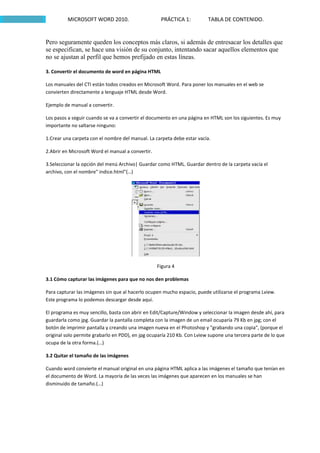
Para aplicar color a un texto tras seleccionarlo, se hace clic en el menú desplegable de color de la barra de
herramientas Formato, aparecerá un cuadro de colores predefinido.


                                                    Figura 3

2.5 Tablas


               Nombre de vía de acceso                   Significa

               opciones.html                             opciones.html se encuentra en el
                                                         directorio actual.

               /directorio2/opciones.html                opciones.html se encuentra en directori2,
                                                         del directorio1, que a su vez está en el
                                                         directorio actual.

                                                    Tabla 1

             Este formato de Composer                       Corresponde en HTML a

             Dirección                                      <dirección>

             Con formato                                    <PRE>

             Elemento de lista                              <LI>

             Sin numerar                                    <UL>

             Numerada                                       <OL>

             Directorio                                     <DIR>

             Menú                                           <MENU>

             Lista de descripciones                         <DL>


                                                    Tabla 2
MICROSOFT WORD 2010.                       PRÁCTICA 1:          TABLA DE CONTENIDO.


Pero seguramente queden los conceptos más claros, si además de entresacar los detalles que
se especifican, se hace una visión de su conjunto, intentando sacar aquellos elementos que
no se ajustan al perfil que hemos prefijado en estas líneas.

3. Convertir el documento de word en página HTML

Los manuales del CTI están todos creados en Microsoft Word. Para poner los manuales en el web se
convierten directamente a lenguaje HTML desde Word.

Ejemplo de manual a convertir.

Los pasos a seguir cuando se va a convertir el documento en una página en HTML son los siguientes. Es muy
importante no saltarse ninguno:

1.Crear una carpeta con el nombre del manual. La carpeta debe estar vacía.

2.Abrir en Microsoft Word el manual a convertir.

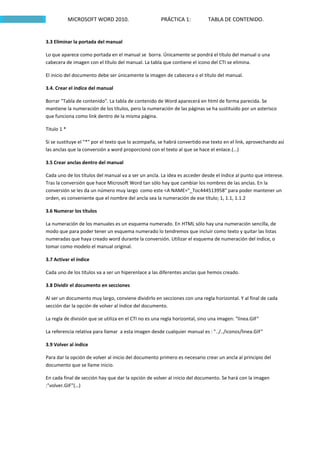
3.Seleccionar la opción del menú Archivo| Guardar como HTML. Guardar dentro de la carpeta vacía el
archivo, con el nombre" indice.html"(…)


                                                   Figura 4

3.1 Cómo capturar las imágenes para que no nos den problemas

Para capturar las imágenes sin que al hacerlo ocupen mucho espacio, puede utilizarse el programa Lview.
Este programa lo podemos descargar desde aquí.

El programa es muy sencillo, basta con abrir en Edit/Capture/Window y seleccionar la imagen desde ahí, para
guardarla como jpg. Guardar la pantalla completa con la imagen de un email ocuparía 79 Kb en jpg; con el
botón de imprimir pantalla y creando una imagen nueva en el Photoshop y "grabando una copia", (porque el
original solo permite grabarlo en PDD), en jpg ocuparía 210 Kb. Con Lview supone una tercera parte de lo que
ocupa de la otra forma.(…)

3.2 Quitar el tamaño de las imágenes

Cuando word convierte el manual original en una página HTML aplica a las imágenes el tamaño que tenían en
el documento de Word. La mayoría de las veces las imágenes que aparecen en los manuales se han
disminuido de tamaño.(…)
MICROSOFT WORD 2010.                      PRÁCTICA 1:           TABLA DE CONTENIDO.


3.3 Eliminar la portada del manual

Lo que aparece como portada en el manual se borra. Únicamente se pondrá el título del manual o una
cabecera de imagen con el título del manual. La tabla que contiene el icono del CTI se elimina.

El inicio del documento debe ser únicamente la imagen de cabecera o el título del manual.

3.4. Crear el índice del manual

Borrar "Tabla de contenido". La tabla de contenido de Word aparecerá en html de forma parecida. Se
mantiene la numeración de los títulos, pero la numeración de las páginas se ha sustituido por un asterisco
que funciona como link dentro de la misma página.

Titulo 1 *

Si se sustituye el "*" por el texto que lo acompaña, se habrá convertido ese texto en el link, aprovechando así
las anclas que la conversión a word proporcionó con el texto al que se hace el enlace.(…)

3.5 Crear anclas dentro del manual

Cada uno de los títulos del manual va a ser un ancla. La idea es acceder desde el índice al punto que interese.
Tras la conversión que hace Microsoft Word tan sólo hay que cambiar los nombres de las anclas. En la
conversión se les da un número muy largo como este <A NAME="_Toc444513958" para poder mantener un
orden, es conveniente que el nombre del ancla sea la numeración de ese título; 1, 1.1, 1.1.2

3.6 Numerar los títulos

La numeración de los manuales es un esquema numerado. En HTML sólo hay una numeración sencilla, de
modo que para poder tener un esquema numerado lo tendremos que incluir como texto y quitar las listas
numeradas que haya creado word durante la conversión. Utilizar el esquema de numeración del índice, o
tomar como modelo el manual original.

3.7 Activar el índice

Cada uno de los títulos va a ser un hiperenlace a las diferentes anclas que hemos creado.

3.8 Dividir el documento en secciones

Al ser un documento muy largo, conviene dividirlo en secciones con una regla horizontal. Y al final de cada
sección dar la opción de volver al índice del documento.

La regla de división que se utiliza en el CTI no es una regla horizontal, sino una imagen: "linea.GIF"

La referencia relativa para llamar a esta imagen desde cualquier manual es : "../../iconos/linea.GIF"

3.9 Volver al índice

Para dar la opción de volver al inicio del documento primero es necesario crear un ancla al principio del
documento que se llame inicio.

En cada final de sección hay que dar la opción de volver al inicio del documento. Se hará con la imagen
:"volver.GIF"(…)

Praktika 4

  • 1.
    MICROSOFT WORD 2010 Práctica 1:Tabla de contenido. Master para la Formación del Profesorado de Educación Secundaria. Asignatura:Aprendizaje y enseñanza de materias del ámbito tecnológico. Grupo 9: Xabier Basterra, Julen Bakaikoa y Ainhoa Yera.
  • 2.
    MICROSOFT WORD 2010. PRÁCTICA 1: TABLA DE CONTENIDO. I. INTRODUCCIÓN El objetivo de esta práctica es aprender a crear un índice interactivo con Microsoft Office 2010, haciendo uso de la herramienta Tabla de contenido. En este primer apartado, veremos cuál es el proceso para crear una tabla de contenidos y las distintas posibilidades que ofrece el programa. Pasos a seguir para la creación de una tabla de contenido: 1. En primer lugar, identificaremos los títulos del texto con el que trabajaremos para a continuación, establecer entre ellos unos niveles de jerarquía.Estableceremos el Nivel 1 para los títulos principales o más importantes, el Nivel 2 para los de importancia secundaria y así sucesivamente: 1. Título = Nivel 1 1.1 Título = Nivel 2 1.1.1 Título= Nivel 3 1.1.1.1 Título = Nivel 4 2. Una vez hemos reflexionado a cerca de la jerarquía de los títulos, procedemos a definirla, asignando a cada título el nivel que le corresponde. Para ello, en primer lugarcambiaremos temporalmente la vista del documento de Diseño de Impresión a Esquema. Hacemos clic en la pestaña Vista y seleccionamos la opción Esquema. 3. Una vez hecho esto, seleccionamos todos los títulos del documento correspondientes a un nivel determinado y le asignamos dicho nivel. Para ello, hacemos clic en el cuadro de nivel y en lugar de Texto independiente, seleccionamos el nivel que deseamos disponible en el menú desplegable: Nivel 1, Nivel 2…. Repetimos esta operación para cada nivel establecido, asignando a todos títulos su correspondiente nivel.
  • 3.
    MICROSOFT WORD 2010. PRÁCTICA 1: TABLA DE CONTENIDO. 4. En este momento, ya estamos listos para insertar nuestra tabla de contenido a modo de índice interactivo, por lo que volveremos a la vista diseño impresión. Hacemos clic en Cerrar vista Esquema para volver a la vista diseño de impresión. 5. Para insertar la tabla de contenidos, debemos situar el cursor al inicio del documento. Después, hacemos clic en la pestaña Referencias y accedemos a la opción Tabla de contenido y pulsamos la opción Insertar tabla de contenido. Nota: Como se puede ver en la figura, el programa ofrece 2 tablas de contenido predeterminadas: Tabla automática 1 y Tabla automática 2. Sin embargo, haremos uso de la opción Insertar tabla de contenido, con el fin de personalizar nuestro índice, definiendo las características de diseño del mismo.
  • 4.
    MICROSOFT WORD 2010. PRÁCTICA 1: TABLA DE CONTENIDO. 6. Al seleccionar la opción Insertar tabla de contenido, aparece una ventana en la que podemos personalizar la apariencia y opciones de nuestra tabla de contenidos. Especificaremos las siguientes opciones de diseño: f) a) b) c) d) e) a) Números de página: Podemos determinar si deseamos que los números de página sean visibles o estén ocultos en nuestra tabla de contenidos, activando y desactivando la opción Mostrar números de página respectivamente. b) Asimismo, podemos definir la alineación de los números a la derecha activando la opción Alinear números de página a la derecha. c) También es posible elegir entre distintos diseños para los caracteres de relleno que se insertan desde el título hasta el número de página, usando las opciones de la casilla Carácter de relleno. d) De otra parte, el programa nos ofrece varios formatos predeterminados que podemos aplicar a nuestra tabla de contenidos y que le proporcionan una apariencia y diseño concretos (tamaño y tipo de letra etc.). Disponemos de ellos en la opción Formatos. e) Número de niveles: Por defecto, al insertar una tabla de contenidos, se mostrarían 3 niveles para los títulos. Haciendo uso de las 2 flechas de la opción Mostrar niveles, aumentamos o disminuimos el número de niveles que queremos mostrar en nuestra tabla. f) También es posible insertar los títulos a modo de hipervínculo, omitiendo el número de página, en cuyo caso aparecerán en azul y subrayados. Para esto activaremos la casilla derecha Usar hipervínculos en lugar de números de página. 7. Una vez establecidas las características de la tabla de contenido, creamos el mismo haciendo clic en el botón Aceptar.
  • 5.
    MICROSOFT WORD 2010. PRÁCTICA 1: TABLA DE CONTENIDO. 8. Para modificar la apariencia de la tabla de contenido, existen dos métodos: El primero consiste en seleccionar el texto de la tabla de contenido y modificar las características que disponemos en la pestaña Inicio: Tamaño de letra, fuente, color del texto… Las modificaciones realizadas se aplicarán exclusivamente al texto seleccionado de la tabla de contenido. El segundo método consiste en modificar las características de apariencia asociadas a cada nivel. En este caso, las modificaciones realizadas afectarán al diseño del nivel y por tanto, se aplicarán a todos los títulos que tengan ese nivel en la tabla. Por defecto el programa asocia a cada nivel los siguientes estilos: Nivel 1: Estilo TDC1, Nivel 2: Estilo TDC 2...Para modificar las características de diseño de estos estilos, vamos a la pestaña Referencia, clicamos la opción Insertar Tabla de contenido y en la nueva ventana pulsamos el botón Modificar... En la nueva ventana que se abre veremos una lista de estilos asignados por defecto a los niveles. Seleccionamos el estilo que deseamos modificar y a continuación pulsamos el botón Modificar. Observaremos una nueva ventana en la que podemos modificar múltiples características del estilo: Fuente, Tamaño de letra, tabulaciones, alineación…Para confirmar estos cambios, pulsamos el botón Aceptar y en las ventanas anteriores pulsamos nuevamente Aceptar.
  • 6.
    MICROSOFT WORD 2010. PRÁCTICA 1: TABLA DE CONTENIDO. Por último el programa nos preguntará si deseamos aplicar estos cambios a nuestra tabla, debemos confirmarlo pulsando Sí. 9. Si el texto, la ubicación o el nivel de los títulos es modificado debemos actualizar la tabla de contenido para visualizar instantáneamente los cambios. Si guardamos el documento y lo abrimos, la tabla de contenido actualizaría de modo automático las modificaciones realizadas. La actualización de la tabla es necesaria cuando vamos a seguir trabajando sobre el documento y deseamos visualizar las modificaciones sin tener que cerrar el documento. Para actualizar la tabla de contenido, situamos el cursor sobre la misma, hacemos clic derecho y pulsamos la opción Actualizar campos. También podemos ir a la pestaña Referencias y hacer clic sobre la opción Actualizar Tabla.El programa nos preguntará si deseamos actualizar únicamente los números de la tabla o todo el contenido; dependiendo del cambio realizado elegimos una opción u otra.
  • 7.
    MICROSOFT WORD 2010. PRÁCTICA 1: TABLA DE CONTENIDO. II. EJERCICIO Dado el siguiente texto, debéis crear un índice interactivo al comienzo del mismo con las siguientes características: Número de Niveles: 5. (los pies de foto y tabla serán los niveles 4 y 5). Carácter de relleno: puntos. Número de página: alineación derecha. Apariencia de los niveles (modificar las propiedades en el Nivel): Niveles Fuente Tamaño Negrita Cursiva Nivel 1 Calibri 14 SI NO Nivel 2 Calibri 12 SI NO Nivel 3 Calibri 11 NO NO Nivel 4 Arial 10 NO SI Nivel 5 Arial 10 NO SI Espacio para colocar el índice:
  • 8.
    MICROSOFT WORD 2010. PRÁCTICA 1: TABLA DE CONTENIDO. TEXTO: 1. Introducción a los manuales del CTI La redacción de un manual para el CTI implica una serie de normas y estilos que hacen de su conjunto, una aportación de materiales con estilos similares. Y es precisamente para perpetuar estos estilos, para lo que se ha editado este documento. En él, se indican los estilos de las paginas, sus tipos de letras, los tamaños, las características de sus logotipos y en fin, todo aquello que hace del conjunto de sus manuales una obra elemental, que permita acceder al alumno de la Universidad de Navarra a una obra sencilla y practica, que le permita manejar con soltura los programas y elementos informáticos más habituales en el transcurso de su formación. 2. Elaborar un manual en word Los manuales que edita el CTI están en formato .doc, en .pdf, y en .html con el fin de poder llegar a todos, y ser empleados como una obra de consulta allí donde se esté. 2.1 Elementos del manual 2.1.1. La portada Todo manual en word, empieza con una portada, en la que se coloca un encabezado a la pagina, en su primera línea. Elegimos como estilo Barra, y sobre fondo negro, y con una letra Times New Roman de tamaño 12 en negrita cursiva y minúsculas, colocamos en su izquierda, la fecha de publicación del manual, de la forma AAAAMMDD siendo "A" el año, "M" el mes, y "D" el día. En esa misma línea, pero al lado derecho, se coloca el texto "Universidad de Navarra". A 15.1 cm, colocaremos la segunda línea de la portada, en ella se indicará "Introducción a" y en la línea siguiente, el nombre del programa que documentamos. Ambos títulos estarán escritos con el estilo Nombre Manual, en Times New Roman de tamaño 36. (…) 2.1.2. El índice La segunda sección la iniciaremos cuando finalicemos la redacción de la tercera, puesto que para ello nos basaremos en el texto redactado en la tercera parte del manual. Y entonces, consistirá en colocarnos en la página que le hemos reservado al índice, y tras escribir el texto de "Tabla de contenidos" con letra Times New Roman de tamaño 18, en negrita, y centrando el texto. Dejando un salto de línea, pasaremos a activar los títulos. Para activar los títulos, bastará con ir a Insertar / Indice y tablas y desde ahí, seleccionamos la solapa de Tabla de Contenido. De las distintas opciones que nos da, elegiremos el Estilo Personal, adecuándolo al estilo que indicamos: Figura 1
  • 9.
    MICROSOFT WORD 2010. PRÁCTICA 1: TABLA DE CONTENIDO. 2.1.3 El texto del documento Para poder iniciar la tercera sección, y en ella lo que es propiamente dicha la redacción del manual, volveremos a Insertar / Salto / Salto de sección / Página impar. De ésta forma, podremos empezar la redacción del manual, paginando desde la primera página 2.2 Consideraciones generales. Hay que tener en cuenta que los manuales deben estar preparados para ser impresos a doble cara, y dejando 0.5 cm para la encuadernación (lo que hace que los márgenes de las páginas pares e impares sean diferentes). La mejor manera de acordarse de ello, es configurar la página desde el inicio de la sección, o mejor aún desde el principio del documento. Para configurar la sección o el documento de ésta forma iremos a Archivo / Configurar página dejándolo definido como se muestra a continuación. Figura 2 2.3 Características del estilo del manual Esta tercera sección puede considerarse la principal del documento, pues es en la que está todo el contenido. 2.3.1 El tipo de letra Como puede observarse, todo el texto está escrito con una letra Times New Roman de tamaño 12, con la excepción de aquellos términos que hagan referencia a los comandos que deban ejecutarse siguiendo las instrucciones que damos en el manual. De ésta forma distinguimos el texto que aportamos, con conceptos que deben ejecutarse siguiendo nuestras normas. Estos comandos de los que hablamos, estarán redactados en Courier de tamaño 12. El tipo y tamaño de los textos, es común en todo el documento. 2.3.2 El estilo de los títulos Sin embargo el tema de las sangrías es más dependiente del párrafo en el que nos situemos. De ésta forma, lo que estemos escribiendo bajo un epígrafe de Título 1, estará sin sangrar. Uno que sea de Título 2 estará a 0.5 cm, afectándole la sangría no sólo a la primera línea, sino a todo el texto que esté alineado con ese epígrafe. Los de Título 3 estarán ya a 1.5 cm del borde izquierdo. Y los que lleguen a alinearse con un Título 4 estarán distanciados 2 cm de dicho borde.(…) 2.3.3 Encabezados y pies de página Habrá que tener también en cuenta, que esta tercera sección, aunque no tiene insertado ningún encabezado, sí que posee un pie de página (diferente según se trate de páginas pares o impares). En él se muestran dentro de una tabla dos partes diferenciadas. Mientras que en la parte externa de la encuadernación se muestra el nombre del manual, seguido por el número de página; en la opuesta se muestra un texto que indica el
  • 10.
    MICROSOFT WORD 2010. PRÁCTICA 1: TABLA DE CONTENIDO. propietario del manual: CTI - Universidad de Navarra. Siendo las siglas de esta entidad (CTI) las que se alinean en la cara más interna de la encuadernación del manual. Estarán escritas con el estilo de Pie de página, en letra Times New Roman, de tamaño 11, negrita, cursiva, y con tinta blanca, de forma que resalte sobre el fondo oscuro que posee la mitad del nombre del manual; la otra mitad del texto, posee el color del texto negro. 2.4 Insertar una imagen Para aplicar color a un texto tras seleccionarlo, se hace clic en el menú desplegable de color de la barra de herramientas Formato, aparecerá un cuadro de colores predefinido. Figura 3 2.5 Tablas Nombre de vía de acceso Significa opciones.html opciones.html se encuentra en el directorio actual. /directorio2/opciones.html opciones.html se encuentra en directori2, del directorio1, que a su vez está en el directorio actual. Tabla 1 Este formato de Composer Corresponde en HTML a Dirección <dirección> Con formato <PRE> Elemento de lista <LI> Sin numerar <UL> Numerada <OL> Directorio <DIR> Menú <MENU> Lista de descripciones <DL> Tabla 2
  • 11.
    MICROSOFT WORD 2010. PRÁCTICA 1: TABLA DE CONTENIDO. Pero seguramente queden los conceptos más claros, si además de entresacar los detalles que se especifican, se hace una visión de su conjunto, intentando sacar aquellos elementos que no se ajustan al perfil que hemos prefijado en estas líneas. 3. Convertir el documento de word en página HTML Los manuales del CTI están todos creados en Microsoft Word. Para poner los manuales en el web se convierten directamente a lenguaje HTML desde Word. Ejemplo de manual a convertir. Los pasos a seguir cuando se va a convertir el documento en una página en HTML son los siguientes. Es muy importante no saltarse ninguno: 1.Crear una carpeta con el nombre del manual. La carpeta debe estar vacía. 2.Abrir en Microsoft Word el manual a convertir. 3.Seleccionar la opción del menú Archivo| Guardar como HTML. Guardar dentro de la carpeta vacía el archivo, con el nombre" indice.html"(…) Figura 4 3.1 Cómo capturar las imágenes para que no nos den problemas Para capturar las imágenes sin que al hacerlo ocupen mucho espacio, puede utilizarse el programa Lview. Este programa lo podemos descargar desde aquí. El programa es muy sencillo, basta con abrir en Edit/Capture/Window y seleccionar la imagen desde ahí, para guardarla como jpg. Guardar la pantalla completa con la imagen de un email ocuparía 79 Kb en jpg; con el botón de imprimir pantalla y creando una imagen nueva en el Photoshop y "grabando una copia", (porque el original solo permite grabarlo en PDD), en jpg ocuparía 210 Kb. Con Lview supone una tercera parte de lo que ocupa de la otra forma.(…) 3.2 Quitar el tamaño de las imágenes Cuando word convierte el manual original en una página HTML aplica a las imágenes el tamaño que tenían en el documento de Word. La mayoría de las veces las imágenes que aparecen en los manuales se han disminuido de tamaño.(…)
  • 12.
    MICROSOFT WORD 2010. PRÁCTICA 1: TABLA DE CONTENIDO. 3.3 Eliminar la portada del manual Lo que aparece como portada en el manual se borra. Únicamente se pondrá el título del manual o una cabecera de imagen con el título del manual. La tabla que contiene el icono del CTI se elimina. El inicio del documento debe ser únicamente la imagen de cabecera o el título del manual. 3.4. Crear el índice del manual Borrar "Tabla de contenido". La tabla de contenido de Word aparecerá en html de forma parecida. Se mantiene la numeración de los títulos, pero la numeración de las páginas se ha sustituido por un asterisco que funciona como link dentro de la misma página. Titulo 1 * Si se sustituye el "*" por el texto que lo acompaña, se habrá convertido ese texto en el link, aprovechando así las anclas que la conversión a word proporcionó con el texto al que se hace el enlace.(…) 3.5 Crear anclas dentro del manual Cada uno de los títulos del manual va a ser un ancla. La idea es acceder desde el índice al punto que interese. Tras la conversión que hace Microsoft Word tan sólo hay que cambiar los nombres de las anclas. En la conversión se les da un número muy largo como este <A NAME="_Toc444513958" para poder mantener un orden, es conveniente que el nombre del ancla sea la numeración de ese título; 1, 1.1, 1.1.2 3.6 Numerar los títulos La numeración de los manuales es un esquema numerado. En HTML sólo hay una numeración sencilla, de modo que para poder tener un esquema numerado lo tendremos que incluir como texto y quitar las listas numeradas que haya creado word durante la conversión. Utilizar el esquema de numeración del índice, o tomar como modelo el manual original. 3.7 Activar el índice Cada uno de los títulos va a ser un hiperenlace a las diferentes anclas que hemos creado. 3.8 Dividir el documento en secciones Al ser un documento muy largo, conviene dividirlo en secciones con una regla horizontal. Y al final de cada sección dar la opción de volver al índice del documento. La regla de división que se utiliza en el CTI no es una regla horizontal, sino una imagen: "linea.GIF" La referencia relativa para llamar a esta imagen desde cualquier manual es : "../../iconos/linea.GIF" 3.9 Volver al índice Para dar la opción de volver al inicio del documento primero es necesario crear un ancla al principio del documento que se llame inicio. En cada final de sección hay que dar la opción de volver al inicio del documento. Se hará con la imagen :"volver.GIF"(…)