ESCUELA SUPERIOR POLITÉCNICA DE
CHIMBORAZO
Escuela de Ingeniería en Contabilidad y Auditoría
Tema:
J. Viviana Santillan C.
Ing. Carlos Ebla Olmedo Mg.Sc
Viernes 21 de marzo del 2014
Riobamba - Ecuador
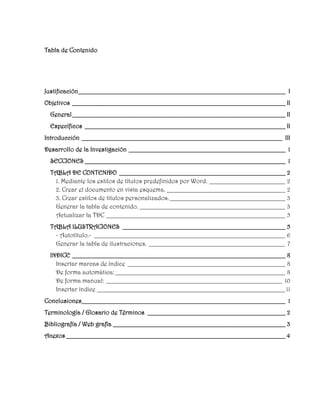
Tabla de Contenido
Justificación__________________________________________________________________ I
Objetivos ____________________________________________________________________ II
General____________________________________________________________________ II
Específicos ________________________________________________________________ II
Introducción ________________________________________________________________ III
Desarrollo de la Investigación __________________________________________________ 1
SECCIONES ________________________________________________________________ 1
TABLA DE CONTENIDO _____________________________________________________ 2
1. Mediante los estilos de títulos predefinidos por Word. _________________________ 2
2. Crear el documento en vista esquema. _______________________________________ 2
3. Crear estilos de títulos personalizados.______________________________________ 3
Generar la tabla de contenido. ________________________________________________ 3
Actualizar la TDC ___________________________________________________________ 5
TABLA ILUSTRACIONES ____________________________________________________ 5
- Autotítulo.- _______________________________________________________________ 6
Generar la tabla de ilustraciones. _____________________________________________ 7
INDICE ____________________________________________________________________ 8
Insertar marcas de índice ____________________________________________________ 8
De forma automática: ________________________________________________________ 8
De forma manual: __________________________________________________________ 10
Insertar índice ______________________________________________________________ 11
Conclusiones_________________________________________________________________ 1
Terminología / Glosario de Términos ____________________________________________ 2
Bibliografía / Web grafía _______________________________________________________ 3
Anexos______________________________________________________________________ 4
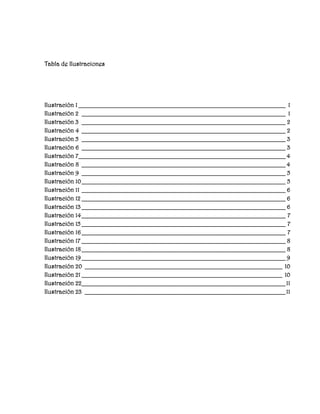
Tabla de Ilustraciones
Ilustración 1 __________________________________________________________________ 1
Ilustración 2 _________________________________________________________________ 1
Ilustración 3 _________________________________________________________________ 2
Ilustración 4 _________________________________________________________________ 2
Ilustración 5 _________________________________________________________________ 3
Ilustración 6 _________________________________________________________________ 3
Ilustración 7__________________________________________________________________ 4
Ilustración 8 _________________________________________________________________ 4
Ilustración 9 _________________________________________________________________ 5
Ilustración 10_________________________________________________________________ 5
Ilustración 11 _________________________________________________________________ 6
Ilustración 12 _________________________________________________________________ 6
Ilustración 13_________________________________________________________________ 6
Ilustración 14_________________________________________________________________ 7
Ilustración 15 _________________________________________________________________ 7
Ilustración 16_________________________________________________________________ 7
Ilustración 17 _________________________________________________________________ 8
Ilustración 18_________________________________________________________________ 8
Ilustración 19_________________________________________________________________ 9
Ilustración 20 _______________________________________________________________ 10
Ilustración 21 ________________________________________________________________ 10
Ilustración 22_________________________________________________________________11
Ilustración 23 ________________________________________________________________11
I
Justificación
El presente tema motivo de investigación acerca de una de las herramientas que ofrece el
programa de Word, es muy importante para los estudiantes, profesionales y trabajadores
que requieran de este programa y no lo sepan utilizar.
Pues este trabajo los ayudara mucho y que actualmente la utilización de cada programa
que ofrece la computadora es innovado, tenemos que ir actualizándonos en las
innovaciones que ella presenta.
Probablemente este tema les va a facilitar el uso de la computadora de manera especial
en el programa de Microsoft Word.
II
Objetivos
General
 Investigar y dar a conocer ante nuestros compañeros, la correcta utilización de las
Secciones, Tablas de contenido, Tabla ilustraciones e Índices relacionados con el
programa de Word.
Específicos
 Buscar la información necesaria y fundamental que requieran estos temas, con el
afán de que puedan entender nuestros oyentes y lo puedan practicar.
 Utilizar la Herramienta de Prezi como medio de presentación para la respectiva
defensa, mismo que lo podemos encontrar en el Internet.
 Explicar lo investigado a nuestros compañeros de una manera muy clara, precisa
y concisa.
III
Introducción
El tema que vamos a tratar a continuación es acerca de la utilización de las Secciones,
Tablas de contenido, Tabla ilustraciones e Índices relacionados con el programa de Word
que lo encontramos en nuestro computador.
Se lo ha realizado por las necesidades que tenemos nosotros como estudiantes de
aprender cada día mas e irnos alimentándonos de nuevo conocimientos como los que
son de innovación en este tipo de sistemas o aparatos electrónicos.
Este trabajo está diseñado con imágenes con varias comodidades para una mejor
facilidad de lectura y por ende una mejor comprensión del lector.
El método que se ha aplicado en el trabajo es el de la investigación por lo que tuvimos
que extraer información sobre los temas asignados y poder ser explícitamente
comprendidos.
Nuestras limitaciones serían las de probar nuevas herramientas en el trabajo y volverlas
a investigar.
1
Desarrollo de la Investigación
SECCIONES
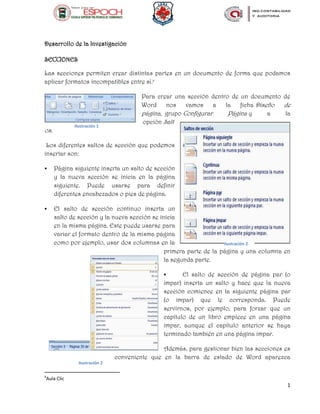
Las secciones permiten crear distintas partes en un documento de forma que podamos
aplicar formatos incompatibles entre sí.a
Para crear una sección dentro de un documento de
Word nos vamos a la ficha Diseño de
página, grupo Configurar Página y a la
opción Salt
os.
Los diferentes saltos de sección que podemos
insertar son:
 Página siguiente inserta un salto de sección
y la nueva sección se inicia en la página
siguiente. Puede usarse para definir
diferentes encabezados o pies de página.
 El salto de sección continuo inserta un
salto de sección y la nueva sección se inicia
en la misma página. Este puede usarse para
variar el formato dentro de la misma página
como por ejemplo, usar dos columnas en la
primera parte de la página y una columna en
la segunda parte.
 El salto de sección de página par (o
impar) inserta un salto y hace que la nueva
sección comience en la siguiente página par
(o impar) que le corresponda. Puede
servirnos, por ejemplo, para forzar que un
capítulo de un libro empiece en una página
impar, aunque el capítulo anterior se haya
terminado también en una página impar.
Además, para gestionar bien las secciones es
conveniente que en la barra de estado de Word aparezca
a
Aula Clic
Ilustración 1
Ilustración 2
Ilustración 2
2
información sobre la sección en la que se encuentra el cursor. Para eso hacemos clic con
el botón derecho sobre la barra de estado y activamos la opción Secciones
TABLA DE CONTENIDO
Es un reflejo de la estructura de un documento y contiene los títulos de los temas y
subtemas que forman el
documento. Una tabla de
contenidos puede contener o no
el número de página y puede
establecerse un enlace directo a
los puntos contenidos en la
tabla. La tabla de contenido
suele figurar al principio de un libro y es lo primero que miramos
cuando queremos saber qué temas tratará. b
En la imagen podemos parte de una tabla de
contenido.
 Para crear una tabla de contenidos debemos seguir dos pasos:
1- Preparar la tabla de contenidos, es decir, marcar los títulos que deseamos que
aparezcan en la tabla de contenidos.
2- Generar la tabla de contenidos (TDC o TOC).
 Veamos tres métodos para preparar
una tabla de contenidos.
1. Mediante los estilos de títulos predefinidos
por Word.
Como sabemos, Word dispone de estilos de
títulos predefinidos que incluyen niveles de
esquema. Bien pues si en nuestro documento
utilizamos estos estilos de títulos al crear la
tabla de contenidos, Word se fija en estos
títulos y crea la TDC a partir de ellos.
2. Crear el documento en vista esquema.
Si construimos el documento en vista esquema, podemos crear, aumentar
o disminuir los niveles de esquema de los títulos del
b
Aula Clic Google
Ilustración 3
Ilustración 4
3
documento. De este modo Word aplicará automáticamente el estilo de título apropiado.
Podemos entrar en el modo vista esquema desde la
pestaña Vista > Esquema.
3. Crear estilos de títulos personalizados.
Podemos crear estilos de títulos personalizados y
posteriormente hacer que Word los tenga en cuenta
cuando generemos la TDC.
Si hemos redactado un documento y le hemos
aplicado títulos personalizados una vez estemos en
la pestaña de Tabla de contenido en el diálogo
Tabla de contenido (que veremos a continuación)
debemos pulsar sobre el botón Opciones...
Nos aparece el diálogo como el que vemos en la
imagen, donde debemos seleccionar los estilos
personalizados que hayamos creado y asignarles
el Nivel de TDC. Por ejemplo si nos hemos creado los estilos Título 1,
Título 2, etc. lo lógico es que le asignemos a Título 1 el Nivel de TDC 1, a Título 2 el Nivel de
TDC 2 y así sucesivamente
Generar la tabla de contenido.
Cuando tengamos preparado el
documento en niveles según
hemos visto anteriormente y por
lo tanto ya estén definidos los
elementos que formarán la tabla
de contenido sólo nos queda
generar dicha tabla.
Debemos colocarnos en el lugar
donde queramos insertar la tabla
de contenidos (Normalmente una
tabla de contenidos suele
colocarse al inicio del documento)
e ir a la pestaña Referencias,
desplegar el menú Tabla de
contenido.
Ilustración 5
Ilustración 6
4
Word dispone de dos modelos de Tablas automáticas. Eligiendo uno de ellos se generará
una tabla de contenidos de forma instantánea, con el estilo que tiene predefinido.
Eligiendo Tabla manual, se generará una tabla con datos de muestra, que deberemos
sustituir, pero aprovechando la estructura que nos ofrece.
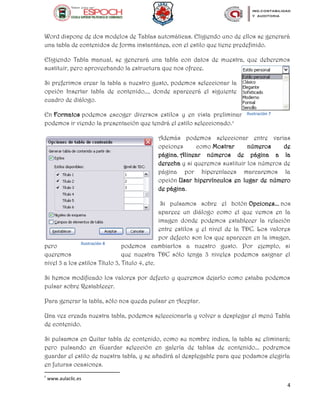
Si preferimos crear la tabla a nuestro gusto, podemos seleccionar la
opción Insertar tabla de contenido..., donde aparecerá el siguiente
cuadro de diálogo.
En Formatos podemos escoger diversos estilos y en vista preliminar
podemos ir viendo la presentación que tendrá el estilo seleccionado.c
Además podemos seleccionar entre varias
opciones como Mostrar números de
página, Alinear números de página a la
derecha y si queremos sustituir los números de
página por hiperenlaces marcaremos la
opción Usar hipervínculos en lugar de número
de página.
Si pulsamos sobre el botón Opciones... nos
aparece un diálogo como el que vemos en la
imagen donde podemos establecer la relación
entre estilos y el nivel de la TDC. Los valores
por defecto son los que aparecen en la imagen,
pero podemos cambiarlos a nuestro gusto. Por ejemplo, si
queremos que nuestra TDC sólo tenga 3 niveles podemos asignar el
nivel 3 a los estilos Título 3, Titulo 4, etc.
Si hemos modificado los valores por defecto y queremos dejarlo como estaba podemos
pulsar sobre Restablecer.
Para generar la tabla, sólo nos queda pulsar en Aceptar.
Una vez creada nuestra tabla, podemos seleccionarla y volver a desplegar el menú Tabla
de contenido.
Si pulsamos en Quitar tabla de contenido, como su nombre indica, la tabla se eliminará;
pero pulsando en Guardar selección en galería de tablas de contenido... podremos
guardar el estilo de nuestra tabla, y se añadirá al desplegable para que podamos elegirla
en futuras ocasiones.
c
www.aulaclic.es
Ilustración 7
Ilustración 8
5
Actualizar la TDC
Una de las mayores ventajas de crear una TDC es
que podemos actualizarla automáticamente. Si
una vez creada la TDC modificamos el documento
añadiendo o eliminando títulos, podemos
actualizar la TDC con un par de clics de ratón de
una manera fácil y cómoda.
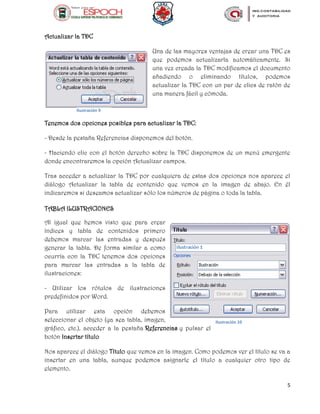
Tenemos dos opciones posibles para actualizar la TDC:
- Desde la pestaña Referencias disponemos del botón.
- Haciendo clic con el botón derecho sobre la TDC disponemos de un menú emergente
donde encontraremos la opción Actualizar campos.
Tras acceder a actualizar la TDC por cualquiera de estas dos opciones nos aparece el
diálogo Actualizar la tabla de contenido que vemos en la imagen de abajo. En él
indicaremos si deseamos actualizar sólo los números de página o toda la tabla.
TABLA ILUSTRACIONES
Al igual que hemos visto que para crear
índices y tabla de contenidos primero
debemos marcar las entradas y después
generar la tabla. De forma similar a como
ocurría con la TDC tenemos dos opciones
para marcar las entradas a la tabla de
ilustraciones:
- Utilizar los rótulos de ilustraciones
predefinidos por Word.
Para utilizar esta opción debemos
seleccionar el objeto (ya sea tabla, imagen,
gráfico, etc.), acceder a la pestaña Referencias y pulsar el
botón Insertar título
Nos aparece el diálogo Título que vemos en la imagen. Como podemos ver el título se va a
insertar en una tabla, aunque podemos asignarle el título a cualquier otro tipo de
elemento.
Ilustración 9
Ilustración 10
6
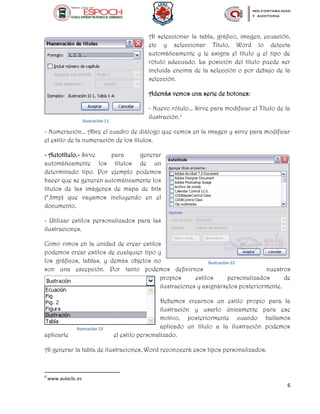
Al seleccionar la tabla, gráfico, imagen, ecuación,
etc y seleccionar Título, Word lo detecta
automáticamente y le asigna el título y el tipo de
rótulo adecuado. La posición del título puede ser
incluida encima de la selección o por debajo de la
selección.
Además vemos una serie de botones:
- Nuevo rótulo... Sirve para modificar el Título de la
ilustración.d
- Numeración... Abre el cuadro de diálogo que vemos en la imagen y sirve para modificar
el estilo de la numeración de los títulos.
- Autotítulo.- Sirve para generar
automáticamente los títulos de un
determinado tipo. Por ejemplo podemos
hacer que se generen automáticamente los
títulos de las imágenes de mapa de bits
(*.bmp) que vayamos incluyendo en el
documento.
- Utilizar estilos personalizados para las
ilustraciones.
Como vimos en la unidad de crear estilos
podemos crear estilos de cualquier tipo y
los gráficos, tablas, y demás objetos no
son una excepción. Por tanto podemos definirnos nuestros
propios estilos personalizados de
ilustraciones y asignárselos posteriormente.
Debemos crearnos un estilo propio para la
ilustración y usarlo únicamente para ese
motivo, posteriormente cuando hallamos
aplicado un título a la ilustración podemos
aplicarle el estilo personalizado.
Al generar la tabla de ilustraciones, Word reconocerá esos tipos personalizados.
d
www.aulaclic.es
Ilustración 11
Ilustración 12
Ilustración 13
7
En la opción Rótulo podemos seleccionar en que tabla de ilustraciones queremos incluir
la ilustración.
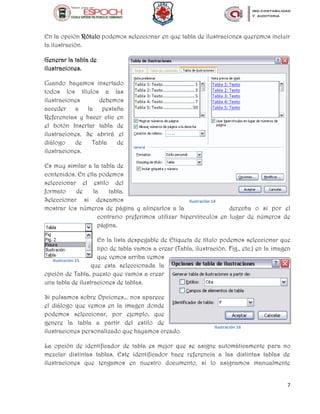
Generar la tabla de
ilustraciones.
Cuando hayamos insertado
todos los títulos a las
ilustraciones debemos
acceder a la pestaña
Referencias y hacer clic en
el botón Insertar tabla de
ilustraciones. Se abrirá el
diálogo de Tabla de
ilustraciones.
Es muy similar a la tabla de
contenidos. En ella podemos
seleccionar el estilo del
formato de la tabla.
Seleccionar si deseamos
mostrar los números de página y alinearlos a la derecha o si por el
contrario preferimos utilizar hipervínculos en lugar de números de
página.
En la lista despegable de Etiqueta de título podemos seleccionar que
tipo de tabla vamos a crear (Tabla, ilustración, Fig., etc.) en la imagen
que vemos arriba vemos
que esta seleccionada la
opción de Tabla, puesto que vamos a crear
una tabla de ilustraciones de tablas.
Si pulsamos sobre Opciones... nos aparece
el diálogo que vemos en la imagen donde
podemos seleccionar, por ejemplo, que
genere la tabla a partir del estilo de
ilustraciones personalizado que hayamos creado.
La opción de identificador de tabla es mejor que se asigne automáticamente para no
mezclar distintas tablas. Este identificador hace referencia a las distintas tablas de
ilustraciones que tengamos en nuestro documento, si lo asignamos manualmente
Ilustración 14
Ilustración 15
Ilustración 16
8
podríamos repetir el identificador y crear un conflicto por duplicidad de identificadores
de tabla.
La opción de Modificar... sirve para modificar el estilo de la tabla que generemos.
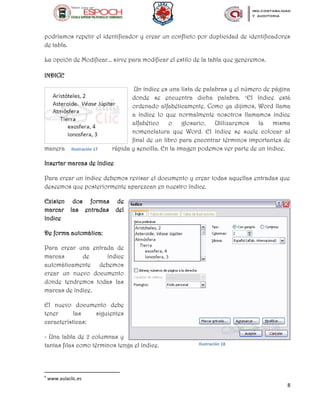
INDICE
Un índice es una lista de palabras y el número de página
donde se encuentra dicha palabra. e
El índice está
ordenado alfabéticamente. Como ya dijimos, Word llama
a índice lo que normalmente nosotros llamamos índice
alfabético o glosario. Utilizaremos la misma
nomenclatura que Word. El índice se suele colocar al
final de un libro para encontrar términos importantes de
manera rápida y sencilla. En la imagen podemos ver parte de un índice.
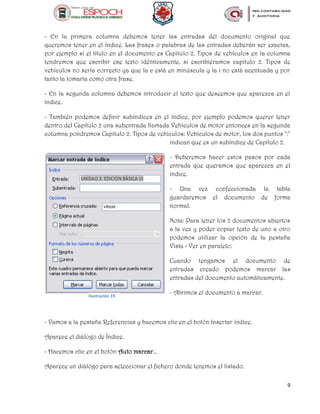
Insertar marcas de índice
Para crear un índice debemos revisar el documento y crear todas aquellas entradas que
deseemos que posteriormente aparezcan en nuestro índice.
Existen dos formas de
marcar las entradas del
índice
De forma automática:
Para crear una entrada de
marcas de índice
automáticamente debemos
crear un nuevo documento
donde tendremos todas las
marcas de índice.
El nuevo documento debe
tener las siguientes
características:
- Una tabla de 2 columnas y
tantas filas como términos tenga el índice.
e
www.aulaclic.es
Ilustración 17
Ilustración 18
9
- En la primera columna debemos tener las entradas del documento original que
queremos tener en el índice. Las frases o palabras de las entradas deberán ser exactas,
por ejemplo si el título en el documento es Capítulo 2. Tipos de vehículos en la columna
tendremos que escribir ese texto idénticamente, si escribiéramos capítulo 2. Tipos de
vehículos no sería correcto ya que la c está en minúscula y la i no está acentuada y por
tanto la tomaría como otra frase.
- En la segunda columna debemos introducir el texto que deseemos que aparezca en el
índice.
- También podemos definir subíndices en el índice, por ejemplo podemos querer tener
dentro del Capítulo 2 una subentrada llamada Vehículos de motor entonces en la segunda
columna pondremos Capítulo 2. Tipos de vehículos: Vehículos de motor, los dos puntos ":"
indican que es un subíndice de Capítulo 2.
- Deberemos hacer estos pasos por cada
entrada que queramos que aparezca en el
índice.
- Una vez confeccionada la tabla
guardaremos el documento de forma
normal.
Nota: Para tener los 2 documentos abiertos
a la vez y poder copiar texto de uno a otro
podemos utilizar la opción de la pestaña
Vista > Ver en paralelo.
Cuando tengamos el documento de
entradas creado podemos marcar las
entradas del documento automáticamente.
- Abrimos el documento a marcar.
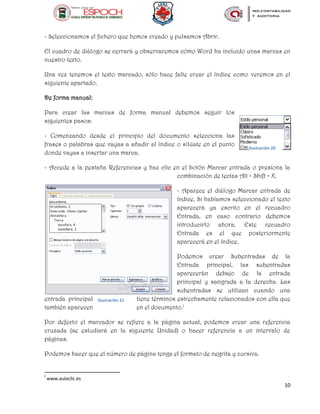
- Vamos a la pestaña Referencias y hacemos clic en el botón Insertar índice.
Aparece el diálogo de Índice.
- Hacemos clic en el botón Auto marcar...
Aparece un diálogo para seleccionar el fichero donde tenemos el listado.
Ilustración 19
10
- Seleccionamos el fichero que hemos creado y pulsamos Abrir.
El cuadro de diálogo se cerrará y observaremos cómo Word ha incluido unas marcas en
nuestro texto.
Una vez tenemos el texto marcado, sólo hace falte crear el índice como veremos en el
siguiente apartado.
De forma manual:
Para crear las marcas de forma manual debemos seguir los
siguientes pasos:
- Comenzando desde el principio del documento selecciona las
frases o palabras que vayas a añadir al índice o sitúate en el punto
donde vayas a insertar una marca.
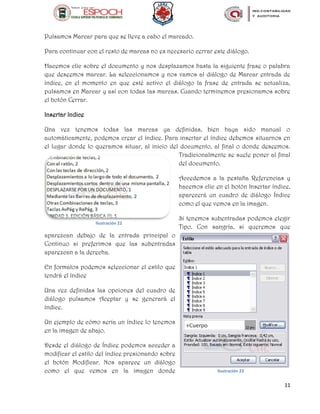
- Accede a la pestaña Referencias y haz clic en el botón Marcar entrada o presiona la
combinación de teclas Alt + Shift + X.
- Aparece el diálogo Marcar entrada de
índice. Si habíamos seleccionado el texto
aparecerá ya escrito en el recuadro
Entrada, en caso contrario debemos
introducirlo ahora. Este recuadro
Entrada es el que posteriormente
aparecerá en el índice.
Podemos crear Subentradas de la
Entrada principal, las subentradas
aparecerán debajo de la entrada
principal y sangrada a la derecha. Las
subentradas se utilizan cuando una
entrada principal tiene términos estrechamente relacionados con ella que
también aparecen en el documento.f
Por defecto el marcador se refiere a la página actual, podemos crear una referencia
cruzada (se estudiará en la siguiente Unidad) o hacer referencia a un intervalo de
páginas.
Podemos hacer que el número de página tenga el formato de negrita y cursiva.
f
www.aulaclic.es
Ilustración 20
Ilustración 21
11
Pulsamos Marcar para que se lleve a cabo el marcado.
Para continuar con el resto de marcas no es necesario cerrar este diálogo.
Hacemos clic sobre el documento y nos desplazamos hasta la siguiente frase o palabra
que deseemos marcar. La seleccionamos y nos vamos al diálogo de Marcar entrada de
índice, en el momento en que esté activo el diálogo la frase de entrada se actualiza,
pulsamos en Marcar y así con todas las marcas. Cuando terminemos presionamos sobre
el botón Cerrar.
Insertar índice
Una vez tenemos todas las marcas ya definidas, bien haya sido manual o
automáticamente, podemos crear el índice. Para insertar el índice debemos situarnos en
el lugar donde lo queramos situar, al inicio del documento, al final o donde deseemos.
Tradicionalmente se suele poner al final
del documento.
Accedemos a la pestaña Referencias y
hacemos clic en el botón Insertar índice,
aparecerá un cuadro de diálogo Índice
como el que vemos en la imagen.
Si tenemos subentradas podemos elegir
Tipo. Con sangría, si queremos que
aparezcan debajo de la entrada principal o
Continuo si preferimos que las subentradas
aparezcan a la derecha.
En formatos podemos seleccionar el estilo que
tendrá el índice
Una vez definidas las opciones del cuadro de
diálogo pulsamos Aceptar y se generará el
índice.
Un ejemplo de cómo sería un índice lo tenemos
en la imagen de abajo.
Desde el diálogo de Índice podemos acceder a
modificar el estilo del índice presionando sobre
el botón Modificar. Nos aparece un diálogo
como el que vemos en la imagen donde
Ilustración 22
Ilustración 23
12
podemos modificar cada uno de los niveles.
Como podemos ver en la imagen existen hasta 9 niveles. Podemos modificar el formato
cada uno de ellos seleccionándolo y presionando sobre Modificar....
Conclusiones
Existen una variedad de herramientas que nos brindan comodidad en el Programa
de Word; siempre y cuando lo sepamos utilizar de un modo correcto. Podremos
obtener una buena carta de presentación de nuestro documento que lo estemos
desarrollando.
Los índices y las tablas de contenidos nos sirven de mucha ayuda para encontrar
lo que precisamente estamos buscando; cuando se trata de un documento muy
extenso, lo podemos localizar de una manera rápida algún punto que lo
consideremos de suma importancia.
Con el servicio que nos prestan las tablas de ilustraciones, podemos encontrar la
imagen ilustración, tabla, gráfico, etc.; que nos describe el texto, de una forma
rápida y a la vez oportuna.
Gracias a las referencias que vienen introducidas en cada parte del texto que se
cree necesaria nos permite ver la parte del pasaje que fue introducida de otros
libros o autores y que se ve reflejado en la parte inferior del escrito.
Las secciones sirven para separas en diferentes partes el documento que estamos
ampliando, de tal manera que podamos trabajar tranquilamente haciendo
diferentes márgenes, encabezados, pie de páginas, numeraciones, etc. Que
queramos en diferentes partes del texto.
Terminología / Glosario de Términos
1) Bit.- Unidad de medida de información equivalente a la elección entre dos
posibilidades igualmente probables.1
2) Cursor.- Marca movible, por lo común luminosa, en forma de circulito, flecha o
signo semejante, que sirve como indicador en la pantalla de diversos aparatos, p.
ej., de un computador.
3) Duplicidad.- Doblez, falsedad
4) Emergente.- Que nace, sale y tiene principio de otra cosa.
5) Esquema.- Resumen de un escrito, discurso, teoría, etc., atendiendo solo a sus
líneas o caracteres más significativos.
6) Fichero.- Conjunto organizado de informaciones almacenadas en un soporte
común.
7) Hipervínculos.- Son enlaces o rutas de acceso a otro archivo, pagina Web o una
dirección de correo electrónico, es una herramienta sencilla y de mucha utilidad
cuando se trata de ``navegar'' por un texto demasiado largo, su función es llevar
al usuario de cierto punto hasta otro punto sin tener que leer o visualizar todo el
texto, por ejemplo: saltar de la página número tres hasta la página siete.2
8) Modificar.- Limitar, determinar o restringir algo a cierto estado en que se
singularice y distinga de otras cosas.
9) Preliminar.- Que sirve de preámbulo o proemio para tratar sólidamente una
materia. / Que antecede o se antepone a una acción, a una empresa, a un litigio o a
un escrito o a otra cosa.
10) Referencia.- Relación, dependencia o semejanza de algo respecto de otra cosa.3
11) Rotulo.- Letrero o inscripción con que se indica o da a conocer el contenido,
objeto o destino de algo, o la dirección a que se envía.
1
DRAE/ Diccionario de la Real Academia Española ¡), 2), 3). 4), 5) y 6)
2
Microsoft® Encarta® 2009. © 1993-2008 Microsoft 7), 8) y 9)
3
Búsqueda de Google 10) y 11)
Bibliografía / Web grafía
(Reyes Perez, 2007)(Aula Clic, 2011)(s.f.).
Aula Clic. (Febrero de 2011). Obtenido de Aula Clic: http://www.aulaclic.es/word-
2010/t_17_6.htm
IV, F. (2014). Diccionario de la lengua española. Obtenido de DRAE:
http://www.rae.es/recursos/diccionarios/drae
Reyes Perez, S. (2007). Formacion Ofimática para Ciencias. Obtenido de Cien por Cien
Office: http://cienporcienoffice.wordpress.com/inicio/
(Aula Clic, 2011)
Anexos

Investigacion de informatica sobre word

  • 1.
    ESCUELA SUPERIOR POLITÉCNICADE CHIMBORAZO Escuela de Ingeniería en Contabilidad y Auditoría Tema: J. Viviana Santillan C. Ing. Carlos Ebla Olmedo Mg.Sc Viernes 21 de marzo del 2014 Riobamba - Ecuador
  • 2.
    Tabla de Contenido Justificación__________________________________________________________________I Objetivos ____________________________________________________________________ II General____________________________________________________________________ II Específicos ________________________________________________________________ II Introducción ________________________________________________________________ III Desarrollo de la Investigación __________________________________________________ 1 SECCIONES ________________________________________________________________ 1 TABLA DE CONTENIDO _____________________________________________________ 2 1. Mediante los estilos de títulos predefinidos por Word. _________________________ 2 2. Crear el documento en vista esquema. _______________________________________ 2 3. Crear estilos de títulos personalizados.______________________________________ 3 Generar la tabla de contenido. ________________________________________________ 3 Actualizar la TDC ___________________________________________________________ 5 TABLA ILUSTRACIONES ____________________________________________________ 5 - Autotítulo.- _______________________________________________________________ 6 Generar la tabla de ilustraciones. _____________________________________________ 7 INDICE ____________________________________________________________________ 8 Insertar marcas de índice ____________________________________________________ 8 De forma automática: ________________________________________________________ 8 De forma manual: __________________________________________________________ 10 Insertar índice ______________________________________________________________ 11 Conclusiones_________________________________________________________________ 1 Terminología / Glosario de Términos ____________________________________________ 2 Bibliografía / Web grafía _______________________________________________________ 3 Anexos______________________________________________________________________ 4
  • 3.
    Tabla de Ilustraciones Ilustración1 __________________________________________________________________ 1 Ilustración 2 _________________________________________________________________ 1 Ilustración 3 _________________________________________________________________ 2 Ilustración 4 _________________________________________________________________ 2 Ilustración 5 _________________________________________________________________ 3 Ilustración 6 _________________________________________________________________ 3 Ilustración 7__________________________________________________________________ 4 Ilustración 8 _________________________________________________________________ 4 Ilustración 9 _________________________________________________________________ 5 Ilustración 10_________________________________________________________________ 5 Ilustración 11 _________________________________________________________________ 6 Ilustración 12 _________________________________________________________________ 6 Ilustración 13_________________________________________________________________ 6 Ilustración 14_________________________________________________________________ 7 Ilustración 15 _________________________________________________________________ 7 Ilustración 16_________________________________________________________________ 7 Ilustración 17 _________________________________________________________________ 8 Ilustración 18_________________________________________________________________ 8 Ilustración 19_________________________________________________________________ 9 Ilustración 20 _______________________________________________________________ 10 Ilustración 21 ________________________________________________________________ 10 Ilustración 22_________________________________________________________________11 Ilustración 23 ________________________________________________________________11
  • 4.
    I Justificación El presente temamotivo de investigación acerca de una de las herramientas que ofrece el programa de Word, es muy importante para los estudiantes, profesionales y trabajadores que requieran de este programa y no lo sepan utilizar. Pues este trabajo los ayudara mucho y que actualmente la utilización de cada programa que ofrece la computadora es innovado, tenemos que ir actualizándonos en las innovaciones que ella presenta. Probablemente este tema les va a facilitar el uso de la computadora de manera especial en el programa de Microsoft Word.
  • 5.
    II Objetivos General  Investigar ydar a conocer ante nuestros compañeros, la correcta utilización de las Secciones, Tablas de contenido, Tabla ilustraciones e Índices relacionados con el programa de Word. Específicos  Buscar la información necesaria y fundamental que requieran estos temas, con el afán de que puedan entender nuestros oyentes y lo puedan practicar.  Utilizar la Herramienta de Prezi como medio de presentación para la respectiva defensa, mismo que lo podemos encontrar en el Internet.  Explicar lo investigado a nuestros compañeros de una manera muy clara, precisa y concisa.
  • 6.
    III Introducción El tema quevamos a tratar a continuación es acerca de la utilización de las Secciones, Tablas de contenido, Tabla ilustraciones e Índices relacionados con el programa de Word que lo encontramos en nuestro computador. Se lo ha realizado por las necesidades que tenemos nosotros como estudiantes de aprender cada día mas e irnos alimentándonos de nuevo conocimientos como los que son de innovación en este tipo de sistemas o aparatos electrónicos. Este trabajo está diseñado con imágenes con varias comodidades para una mejor facilidad de lectura y por ende una mejor comprensión del lector. El método que se ha aplicado en el trabajo es el de la investigación por lo que tuvimos que extraer información sobre los temas asignados y poder ser explícitamente comprendidos. Nuestras limitaciones serían las de probar nuevas herramientas en el trabajo y volverlas a investigar.
  • 7.
    1 Desarrollo de laInvestigación SECCIONES Las secciones permiten crear distintas partes en un documento de forma que podamos aplicar formatos incompatibles entre sí.a Para crear una sección dentro de un documento de Word nos vamos a la ficha Diseño de página, grupo Configurar Página y a la opción Salt os. Los diferentes saltos de sección que podemos insertar son:  Página siguiente inserta un salto de sección y la nueva sección se inicia en la página siguiente. Puede usarse para definir diferentes encabezados o pies de página.  El salto de sección continuo inserta un salto de sección y la nueva sección se inicia en la misma página. Este puede usarse para variar el formato dentro de la misma página como por ejemplo, usar dos columnas en la primera parte de la página y una columna en la segunda parte.  El salto de sección de página par (o impar) inserta un salto y hace que la nueva sección comience en la siguiente página par (o impar) que le corresponda. Puede servirnos, por ejemplo, para forzar que un capítulo de un libro empiece en una página impar, aunque el capítulo anterior se haya terminado también en una página impar. Además, para gestionar bien las secciones es conveniente que en la barra de estado de Word aparezca a Aula Clic Ilustración 1 Ilustración 2 Ilustración 2
  • 8.
    2 información sobre lasección en la que se encuentra el cursor. Para eso hacemos clic con el botón derecho sobre la barra de estado y activamos la opción Secciones TABLA DE CONTENIDO Es un reflejo de la estructura de un documento y contiene los títulos de los temas y subtemas que forman el documento. Una tabla de contenidos puede contener o no el número de página y puede establecerse un enlace directo a los puntos contenidos en la tabla. La tabla de contenido suele figurar al principio de un libro y es lo primero que miramos cuando queremos saber qué temas tratará. b En la imagen podemos parte de una tabla de contenido.  Para crear una tabla de contenidos debemos seguir dos pasos: 1- Preparar la tabla de contenidos, es decir, marcar los títulos que deseamos que aparezcan en la tabla de contenidos. 2- Generar la tabla de contenidos (TDC o TOC).  Veamos tres métodos para preparar una tabla de contenidos. 1. Mediante los estilos de títulos predefinidos por Word. Como sabemos, Word dispone de estilos de títulos predefinidos que incluyen niveles de esquema. Bien pues si en nuestro documento utilizamos estos estilos de títulos al crear la tabla de contenidos, Word se fija en estos títulos y crea la TDC a partir de ellos. 2. Crear el documento en vista esquema. Si construimos el documento en vista esquema, podemos crear, aumentar o disminuir los niveles de esquema de los títulos del b Aula Clic Google Ilustración 3 Ilustración 4
  • 9.
    3 documento. De estemodo Word aplicará automáticamente el estilo de título apropiado. Podemos entrar en el modo vista esquema desde la pestaña Vista > Esquema. 3. Crear estilos de títulos personalizados. Podemos crear estilos de títulos personalizados y posteriormente hacer que Word los tenga en cuenta cuando generemos la TDC. Si hemos redactado un documento y le hemos aplicado títulos personalizados una vez estemos en la pestaña de Tabla de contenido en el diálogo Tabla de contenido (que veremos a continuación) debemos pulsar sobre el botón Opciones... Nos aparece el diálogo como el que vemos en la imagen, donde debemos seleccionar los estilos personalizados que hayamos creado y asignarles el Nivel de TDC. Por ejemplo si nos hemos creado los estilos Título 1, Título 2, etc. lo lógico es que le asignemos a Título 1 el Nivel de TDC 1, a Título 2 el Nivel de TDC 2 y así sucesivamente Generar la tabla de contenido. Cuando tengamos preparado el documento en niveles según hemos visto anteriormente y por lo tanto ya estén definidos los elementos que formarán la tabla de contenido sólo nos queda generar dicha tabla. Debemos colocarnos en el lugar donde queramos insertar la tabla de contenidos (Normalmente una tabla de contenidos suele colocarse al inicio del documento) e ir a la pestaña Referencias, desplegar el menú Tabla de contenido. Ilustración 5 Ilustración 6
  • 10.
    4 Word dispone dedos modelos de Tablas automáticas. Eligiendo uno de ellos se generará una tabla de contenidos de forma instantánea, con el estilo que tiene predefinido. Eligiendo Tabla manual, se generará una tabla con datos de muestra, que deberemos sustituir, pero aprovechando la estructura que nos ofrece. Si preferimos crear la tabla a nuestro gusto, podemos seleccionar la opción Insertar tabla de contenido..., donde aparecerá el siguiente cuadro de diálogo. En Formatos podemos escoger diversos estilos y en vista preliminar podemos ir viendo la presentación que tendrá el estilo seleccionado.c Además podemos seleccionar entre varias opciones como Mostrar números de página, Alinear números de página a la derecha y si queremos sustituir los números de página por hiperenlaces marcaremos la opción Usar hipervínculos en lugar de número de página. Si pulsamos sobre el botón Opciones... nos aparece un diálogo como el que vemos en la imagen donde podemos establecer la relación entre estilos y el nivel de la TDC. Los valores por defecto son los que aparecen en la imagen, pero podemos cambiarlos a nuestro gusto. Por ejemplo, si queremos que nuestra TDC sólo tenga 3 niveles podemos asignar el nivel 3 a los estilos Título 3, Titulo 4, etc. Si hemos modificado los valores por defecto y queremos dejarlo como estaba podemos pulsar sobre Restablecer. Para generar la tabla, sólo nos queda pulsar en Aceptar. Una vez creada nuestra tabla, podemos seleccionarla y volver a desplegar el menú Tabla de contenido. Si pulsamos en Quitar tabla de contenido, como su nombre indica, la tabla se eliminará; pero pulsando en Guardar selección en galería de tablas de contenido... podremos guardar el estilo de nuestra tabla, y se añadirá al desplegable para que podamos elegirla en futuras ocasiones. c www.aulaclic.es Ilustración 7 Ilustración 8
  • 11.
    5 Actualizar la TDC Unade las mayores ventajas de crear una TDC es que podemos actualizarla automáticamente. Si una vez creada la TDC modificamos el documento añadiendo o eliminando títulos, podemos actualizar la TDC con un par de clics de ratón de una manera fácil y cómoda. Tenemos dos opciones posibles para actualizar la TDC: - Desde la pestaña Referencias disponemos del botón. - Haciendo clic con el botón derecho sobre la TDC disponemos de un menú emergente donde encontraremos la opción Actualizar campos. Tras acceder a actualizar la TDC por cualquiera de estas dos opciones nos aparece el diálogo Actualizar la tabla de contenido que vemos en la imagen de abajo. En él indicaremos si deseamos actualizar sólo los números de página o toda la tabla. TABLA ILUSTRACIONES Al igual que hemos visto que para crear índices y tabla de contenidos primero debemos marcar las entradas y después generar la tabla. De forma similar a como ocurría con la TDC tenemos dos opciones para marcar las entradas a la tabla de ilustraciones: - Utilizar los rótulos de ilustraciones predefinidos por Word. Para utilizar esta opción debemos seleccionar el objeto (ya sea tabla, imagen, gráfico, etc.), acceder a la pestaña Referencias y pulsar el botón Insertar título Nos aparece el diálogo Título que vemos en la imagen. Como podemos ver el título se va a insertar en una tabla, aunque podemos asignarle el título a cualquier otro tipo de elemento. Ilustración 9 Ilustración 10
  • 12.
    6 Al seleccionar latabla, gráfico, imagen, ecuación, etc y seleccionar Título, Word lo detecta automáticamente y le asigna el título y el tipo de rótulo adecuado. La posición del título puede ser incluida encima de la selección o por debajo de la selección. Además vemos una serie de botones: - Nuevo rótulo... Sirve para modificar el Título de la ilustración.d - Numeración... Abre el cuadro de diálogo que vemos en la imagen y sirve para modificar el estilo de la numeración de los títulos. - Autotítulo.- Sirve para generar automáticamente los títulos de un determinado tipo. Por ejemplo podemos hacer que se generen automáticamente los títulos de las imágenes de mapa de bits (*.bmp) que vayamos incluyendo en el documento. - Utilizar estilos personalizados para las ilustraciones. Como vimos en la unidad de crear estilos podemos crear estilos de cualquier tipo y los gráficos, tablas, y demás objetos no son una excepción. Por tanto podemos definirnos nuestros propios estilos personalizados de ilustraciones y asignárselos posteriormente. Debemos crearnos un estilo propio para la ilustración y usarlo únicamente para ese motivo, posteriormente cuando hallamos aplicado un título a la ilustración podemos aplicarle el estilo personalizado. Al generar la tabla de ilustraciones, Word reconocerá esos tipos personalizados. d www.aulaclic.es Ilustración 11 Ilustración 12 Ilustración 13
  • 13.
    7 En la opciónRótulo podemos seleccionar en que tabla de ilustraciones queremos incluir la ilustración. Generar la tabla de ilustraciones. Cuando hayamos insertado todos los títulos a las ilustraciones debemos acceder a la pestaña Referencias y hacer clic en el botón Insertar tabla de ilustraciones. Se abrirá el diálogo de Tabla de ilustraciones. Es muy similar a la tabla de contenidos. En ella podemos seleccionar el estilo del formato de la tabla. Seleccionar si deseamos mostrar los números de página y alinearlos a la derecha o si por el contrario preferimos utilizar hipervínculos en lugar de números de página. En la lista despegable de Etiqueta de título podemos seleccionar que tipo de tabla vamos a crear (Tabla, ilustración, Fig., etc.) en la imagen que vemos arriba vemos que esta seleccionada la opción de Tabla, puesto que vamos a crear una tabla de ilustraciones de tablas. Si pulsamos sobre Opciones... nos aparece el diálogo que vemos en la imagen donde podemos seleccionar, por ejemplo, que genere la tabla a partir del estilo de ilustraciones personalizado que hayamos creado. La opción de identificador de tabla es mejor que se asigne automáticamente para no mezclar distintas tablas. Este identificador hace referencia a las distintas tablas de ilustraciones que tengamos en nuestro documento, si lo asignamos manualmente Ilustración 14 Ilustración 15 Ilustración 16
  • 14.
    8 podríamos repetir elidentificador y crear un conflicto por duplicidad de identificadores de tabla. La opción de Modificar... sirve para modificar el estilo de la tabla que generemos. INDICE Un índice es una lista de palabras y el número de página donde se encuentra dicha palabra. e El índice está ordenado alfabéticamente. Como ya dijimos, Word llama a índice lo que normalmente nosotros llamamos índice alfabético o glosario. Utilizaremos la misma nomenclatura que Word. El índice se suele colocar al final de un libro para encontrar términos importantes de manera rápida y sencilla. En la imagen podemos ver parte de un índice. Insertar marcas de índice Para crear un índice debemos revisar el documento y crear todas aquellas entradas que deseemos que posteriormente aparezcan en nuestro índice. Existen dos formas de marcar las entradas del índice De forma automática: Para crear una entrada de marcas de índice automáticamente debemos crear un nuevo documento donde tendremos todas las marcas de índice. El nuevo documento debe tener las siguientes características: - Una tabla de 2 columnas y tantas filas como términos tenga el índice. e www.aulaclic.es Ilustración 17 Ilustración 18
  • 15.
    9 - En laprimera columna debemos tener las entradas del documento original que queremos tener en el índice. Las frases o palabras de las entradas deberán ser exactas, por ejemplo si el título en el documento es Capítulo 2. Tipos de vehículos en la columna tendremos que escribir ese texto idénticamente, si escribiéramos capítulo 2. Tipos de vehículos no sería correcto ya que la c está en minúscula y la i no está acentuada y por tanto la tomaría como otra frase. - En la segunda columna debemos introducir el texto que deseemos que aparezca en el índice. - También podemos definir subíndices en el índice, por ejemplo podemos querer tener dentro del Capítulo 2 una subentrada llamada Vehículos de motor entonces en la segunda columna pondremos Capítulo 2. Tipos de vehículos: Vehículos de motor, los dos puntos ":" indican que es un subíndice de Capítulo 2. - Deberemos hacer estos pasos por cada entrada que queramos que aparezca en el índice. - Una vez confeccionada la tabla guardaremos el documento de forma normal. Nota: Para tener los 2 documentos abiertos a la vez y poder copiar texto de uno a otro podemos utilizar la opción de la pestaña Vista > Ver en paralelo. Cuando tengamos el documento de entradas creado podemos marcar las entradas del documento automáticamente. - Abrimos el documento a marcar. - Vamos a la pestaña Referencias y hacemos clic en el botón Insertar índice. Aparece el diálogo de Índice. - Hacemos clic en el botón Auto marcar... Aparece un diálogo para seleccionar el fichero donde tenemos el listado. Ilustración 19
  • 16.
    10 - Seleccionamos elfichero que hemos creado y pulsamos Abrir. El cuadro de diálogo se cerrará y observaremos cómo Word ha incluido unas marcas en nuestro texto. Una vez tenemos el texto marcado, sólo hace falte crear el índice como veremos en el siguiente apartado. De forma manual: Para crear las marcas de forma manual debemos seguir los siguientes pasos: - Comenzando desde el principio del documento selecciona las frases o palabras que vayas a añadir al índice o sitúate en el punto donde vayas a insertar una marca. - Accede a la pestaña Referencias y haz clic en el botón Marcar entrada o presiona la combinación de teclas Alt + Shift + X. - Aparece el diálogo Marcar entrada de índice. Si habíamos seleccionado el texto aparecerá ya escrito en el recuadro Entrada, en caso contrario debemos introducirlo ahora. Este recuadro Entrada es el que posteriormente aparecerá en el índice. Podemos crear Subentradas de la Entrada principal, las subentradas aparecerán debajo de la entrada principal y sangrada a la derecha. Las subentradas se utilizan cuando una entrada principal tiene términos estrechamente relacionados con ella que también aparecen en el documento.f Por defecto el marcador se refiere a la página actual, podemos crear una referencia cruzada (se estudiará en la siguiente Unidad) o hacer referencia a un intervalo de páginas. Podemos hacer que el número de página tenga el formato de negrita y cursiva. f www.aulaclic.es Ilustración 20 Ilustración 21
  • 17.
    11 Pulsamos Marcar paraque se lleve a cabo el marcado. Para continuar con el resto de marcas no es necesario cerrar este diálogo. Hacemos clic sobre el documento y nos desplazamos hasta la siguiente frase o palabra que deseemos marcar. La seleccionamos y nos vamos al diálogo de Marcar entrada de índice, en el momento en que esté activo el diálogo la frase de entrada se actualiza, pulsamos en Marcar y así con todas las marcas. Cuando terminemos presionamos sobre el botón Cerrar. Insertar índice Una vez tenemos todas las marcas ya definidas, bien haya sido manual o automáticamente, podemos crear el índice. Para insertar el índice debemos situarnos en el lugar donde lo queramos situar, al inicio del documento, al final o donde deseemos. Tradicionalmente se suele poner al final del documento. Accedemos a la pestaña Referencias y hacemos clic en el botón Insertar índice, aparecerá un cuadro de diálogo Índice como el que vemos en la imagen. Si tenemos subentradas podemos elegir Tipo. Con sangría, si queremos que aparezcan debajo de la entrada principal o Continuo si preferimos que las subentradas aparezcan a la derecha. En formatos podemos seleccionar el estilo que tendrá el índice Una vez definidas las opciones del cuadro de diálogo pulsamos Aceptar y se generará el índice. Un ejemplo de cómo sería un índice lo tenemos en la imagen de abajo. Desde el diálogo de Índice podemos acceder a modificar el estilo del índice presionando sobre el botón Modificar. Nos aparece un diálogo como el que vemos en la imagen donde Ilustración 22 Ilustración 23
  • 18.
    12 podemos modificar cadauno de los niveles. Como podemos ver en la imagen existen hasta 9 niveles. Podemos modificar el formato cada uno de ellos seleccionándolo y presionando sobre Modificar....
  • 19.
    Conclusiones Existen una variedadde herramientas que nos brindan comodidad en el Programa de Word; siempre y cuando lo sepamos utilizar de un modo correcto. Podremos obtener una buena carta de presentación de nuestro documento que lo estemos desarrollando. Los índices y las tablas de contenidos nos sirven de mucha ayuda para encontrar lo que precisamente estamos buscando; cuando se trata de un documento muy extenso, lo podemos localizar de una manera rápida algún punto que lo consideremos de suma importancia. Con el servicio que nos prestan las tablas de ilustraciones, podemos encontrar la imagen ilustración, tabla, gráfico, etc.; que nos describe el texto, de una forma rápida y a la vez oportuna. Gracias a las referencias que vienen introducidas en cada parte del texto que se cree necesaria nos permite ver la parte del pasaje que fue introducida de otros libros o autores y que se ve reflejado en la parte inferior del escrito. Las secciones sirven para separas en diferentes partes el documento que estamos ampliando, de tal manera que podamos trabajar tranquilamente haciendo diferentes márgenes, encabezados, pie de páginas, numeraciones, etc. Que queramos en diferentes partes del texto.
  • 20.
    Terminología / Glosariode Términos 1) Bit.- Unidad de medida de información equivalente a la elección entre dos posibilidades igualmente probables.1 2) Cursor.- Marca movible, por lo común luminosa, en forma de circulito, flecha o signo semejante, que sirve como indicador en la pantalla de diversos aparatos, p. ej., de un computador. 3) Duplicidad.- Doblez, falsedad 4) Emergente.- Que nace, sale y tiene principio de otra cosa. 5) Esquema.- Resumen de un escrito, discurso, teoría, etc., atendiendo solo a sus líneas o caracteres más significativos. 6) Fichero.- Conjunto organizado de informaciones almacenadas en un soporte común. 7) Hipervínculos.- Son enlaces o rutas de acceso a otro archivo, pagina Web o una dirección de correo electrónico, es una herramienta sencilla y de mucha utilidad cuando se trata de ``navegar'' por un texto demasiado largo, su función es llevar al usuario de cierto punto hasta otro punto sin tener que leer o visualizar todo el texto, por ejemplo: saltar de la página número tres hasta la página siete.2 8) Modificar.- Limitar, determinar o restringir algo a cierto estado en que se singularice y distinga de otras cosas. 9) Preliminar.- Que sirve de preámbulo o proemio para tratar sólidamente una materia. / Que antecede o se antepone a una acción, a una empresa, a un litigio o a un escrito o a otra cosa. 10) Referencia.- Relación, dependencia o semejanza de algo respecto de otra cosa.3 11) Rotulo.- Letrero o inscripción con que se indica o da a conocer el contenido, objeto o destino de algo, o la dirección a que se envía. 1 DRAE/ Diccionario de la Real Academia Española ¡), 2), 3). 4), 5) y 6) 2 Microsoft® Encarta® 2009. © 1993-2008 Microsoft 7), 8) y 9) 3 Búsqueda de Google 10) y 11)
  • 21.
    Bibliografía / Webgrafía (Reyes Perez, 2007)(Aula Clic, 2011)(s.f.). Aula Clic. (Febrero de 2011). Obtenido de Aula Clic: http://www.aulaclic.es/word- 2010/t_17_6.htm IV, F. (2014). Diccionario de la lengua española. Obtenido de DRAE: http://www.rae.es/recursos/diccionarios/drae Reyes Perez, S. (2007). Formacion Ofimática para Ciencias. Obtenido de Cien por Cien Office: http://cienporcienoffice.wordpress.com/inicio/ (Aula Clic, 2011)
  • 22.