EQUIPO DE ALFABETIZACIÓN:
AGELVINUÑEZ CI:19.187.118
JOSÉ RODRÍGUEZ CI:18.670.675
MARÍA CARMONA CI:25.315.365
Calc es una herramienta
que te ofrece la
posibilidad de trabajar a
través de una hoja de
cálculo, que permiten
realizar operaciones
numéricas, lógicas
financieras y estadísticas,
además mostrar los
resultados en diagramas
(gráficos) y/o tablas.
a.- Haz clic al menú de Aplicaciones.
b.- Haz clic al menú de Oficina.
c.- Selecciona la opción Openoffice.org Calc, como
se muestra en la siguiente pantalla:Z
Al comenzar el programa, aparecerá una hoja de cálculo
en la pantalla inicial como la siguiente.
Barra de Titulo
Barra Estándar
Barra de Menú
Barra de Formato
Barra de Formulas
Área de Trabajo
BARRAS DE DESPLAZAMIENTOS
Pestañas de Hojas Barra de Estado
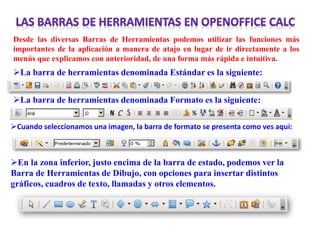
Desde las diversas Barras de Herramientas podemos utilizar las funciones más
importantes de la aplicación a manera de atajo en lugar de ir directamente a los
menús que explicamos con anterioridad, de una forma más rápida e intuitiva.
La barra de herramientas denominada Estándar es la siguiente:
La barra de herramientas denominada Formato es la siguiente:
Cuando seleccionamos una imagen, la barra de formato se presenta como ves aquí:
En la zona inferior, justo encima de la barra de estado, podemos ver la
Barra de Herramientas de Dibujo, con opciones para insertar distintos
gráficos, cuadros de texto, llamadas y otros elementos.
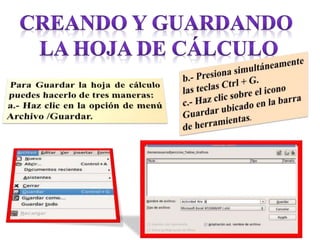
a.- Haz clic en la opción de menú Archivo.
b.- Luego haz clic en la Opción Guardar como.
Automáticamente se desplegará una ventana de diálogo que
permite cambiar el nombre del archivo, el tipo y la carpeta
que lo contiene.
Para acceder a Guardar como, realiza los siguientes pasos:
a.- Una opción es si tenemos la
aplicación Calc abierta hacemos clic
en la opción de menú Archivo /
Abrir.
b.- Haz clic directamente sobre el icono Abrir
ubicado en la barra de herramientas. Busca el
archivo donde lo guardamos, lo
seleccionamos y pulsamos el botón Abrir.
c.- Otra opción sería que ubiquemos el archivo
donde lo guardamos y pulsamos doble clic sobre el
archivo y este se abre.
Una celda Se representan de forma rectangular y se
ubican por un número/letra de fila y un número/letra de
columna, y pueden ser identificadas con un nombre único,
por ejemplo B4(columna B, fila 4).
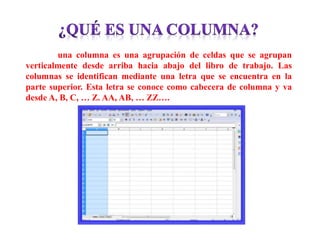
una columna es una agrupación de celdas que se agrupan
verticalmente desde arriba hacia abajo del libro de trabajo. Las
columnas se identifican mediante una letra que se encuentra en la
parte superior. Esta letra se conoce como cabecera de columna y va
desde A, B, C, … Z. AA, AB, … ZZ….
Las filas se identifican mediante un
número que se encuentra en la parte izquierda
del documento. Este número se conoce como
cabecera de la fila y va desde 1 a 65.536. En
total hay 65.536 filas en cada hoja de cálculo.
PRESENTACIÓN DE LA CLASE 5

PRESENTACIÓN DE LA CLASE 5

  • 1.
    EQUIPO DE ALFABETIZACIÓN: AGELVINUÑEZCI:19.187.118 JOSÉ RODRÍGUEZ CI:18.670.675 MARÍA CARMONA CI:25.315.365
  • 2.
    Calc es unaherramienta que te ofrece la posibilidad de trabajar a través de una hoja de cálculo, que permiten realizar operaciones numéricas, lógicas financieras y estadísticas, además mostrar los resultados en diagramas (gráficos) y/o tablas.
  • 3.
    a.- Haz clical menú de Aplicaciones. b.- Haz clic al menú de Oficina. c.- Selecciona la opción Openoffice.org Calc, como se muestra en la siguiente pantalla:Z
  • 6.
    Al comenzar elprograma, aparecerá una hoja de cálculo en la pantalla inicial como la siguiente. Barra de Titulo Barra Estándar Barra de Menú Barra de Formato Barra de Formulas Área de Trabajo BARRAS DE DESPLAZAMIENTOS Pestañas de Hojas Barra de Estado
  • 7.
    Desde las diversasBarras de Herramientas podemos utilizar las funciones más importantes de la aplicación a manera de atajo en lugar de ir directamente a los menús que explicamos con anterioridad, de una forma más rápida e intuitiva. La barra de herramientas denominada Estándar es la siguiente: La barra de herramientas denominada Formato es la siguiente: Cuando seleccionamos una imagen, la barra de formato se presenta como ves aquí: En la zona inferior, justo encima de la barra de estado, podemos ver la Barra de Herramientas de Dibujo, con opciones para insertar distintos gráficos, cuadros de texto, llamadas y otros elementos.
  • 9.
    a.- Haz clicen la opción de menú Archivo. b.- Luego haz clic en la Opción Guardar como. Automáticamente se desplegará una ventana de diálogo que permite cambiar el nombre del archivo, el tipo y la carpeta que lo contiene. Para acceder a Guardar como, realiza los siguientes pasos:
  • 10.
    a.- Una opciónes si tenemos la aplicación Calc abierta hacemos clic en la opción de menú Archivo / Abrir. b.- Haz clic directamente sobre el icono Abrir ubicado en la barra de herramientas. Busca el archivo donde lo guardamos, lo seleccionamos y pulsamos el botón Abrir.
  • 11.
    c.- Otra opciónsería que ubiquemos el archivo donde lo guardamos y pulsamos doble clic sobre el archivo y este se abre.
  • 12.
    Una celda Serepresentan de forma rectangular y se ubican por un número/letra de fila y un número/letra de columna, y pueden ser identificadas con un nombre único, por ejemplo B4(columna B, fila 4).
  • 13.
    una columna esuna agrupación de celdas que se agrupan verticalmente desde arriba hacia abajo del libro de trabajo. Las columnas se identifican mediante una letra que se encuentra en la parte superior. Esta letra se conoce como cabecera de columna y va desde A, B, C, … Z. AA, AB, … ZZ….
  • 14.
    Las filas seidentifican mediante un número que se encuentra en la parte izquierda del documento. Este número se conoce como cabecera de la fila y va desde 1 a 65.536. En total hay 65.536 filas en cada hoja de cálculo.