USO DE INFORMES EN ACCESS
NOMBRE: Eddy Iza
MATERIA: Computación avanzada
 Los informes constituyen un modo de ver, formatear y
resumir la información contenida en la base de datos
de Microsoft Access
Un informe es un objeto de base de datos que
resulta útil para presentar la información de la
base de datos con alguno de los siguientes
propósitos:
 Mostrar o distribuir un resumen de los datos.
 Archivar instantáneas de los datos.
 Aportar detalles sobre un registro concreto.
 Crear etiquetas.
La función de los informes y los formularios es muy
parecida: mejorar el aspecto de la tabla con colores,
fondos, etc. La única diferencia, prácticamente, es que
los formularios se utilizan para trabajar con la tabla en
pantalla y los informes para realizar listados en la
impresora.
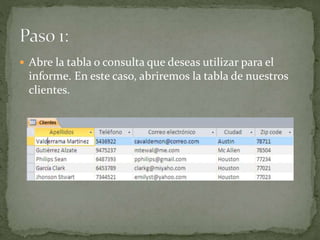
 Abre la tabla o consulta que deseas utilizar para el
informe. En este caso, abriremos la tabla de nuestros
clientes.
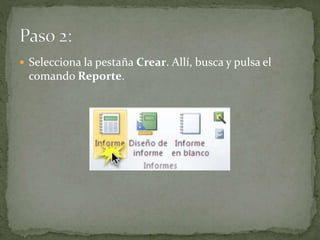
 Selecciona la pestaña Crear. Allí, busca y pulsa el
comando Reporte.
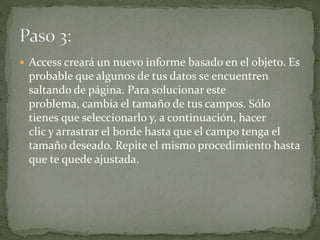
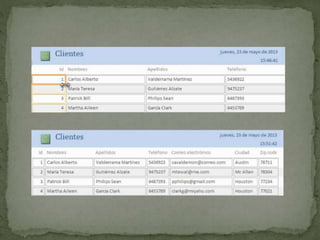
 Access creará un nuevo informe basado en el objeto. Es
probable que algunos de tus datos se encuentren
saltando de página. Para solucionar este
problema, cambia el tamaño de tus campos. Sólo
tienes que seleccionarlo y, a continuación, hacer
clic y arrastrar el borde hasta que el campo tenga el
tamaño deseado. Repite el mismo procedimiento hasta
que te quede ajustada.
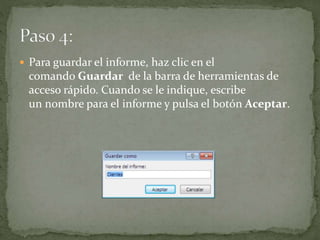
 Para guardar el informe, haz clic en el
comando Guardar de la barra de herramientas de
acceso rápido. Cuando se le indique, escribe
un nombre para el informe y pulsa el botón Aceptar.
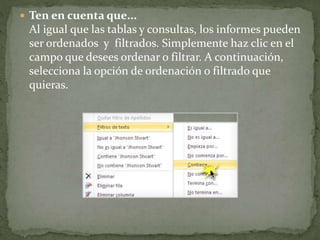
 Ten en cuenta que...
Al igual que las tablas y consultas, los informes pueden
ser ordenados y filtrados. Simplemente haz clic en el
campo que desees ordenar o filtrar. A continuación,
selecciona la opción de ordenación o filtrado que
quieras.
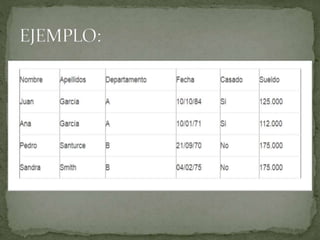
 Crea la tabla y ten en cuenta que todos los campos
serán de tipo texto menos ‘fecha’ que será de tipo
‘fecha/hora’, ‘casado’ que será de tipo ‘si/no’ y ‘sueldo’
que será de tipo ‘moneda’. Los campos de tipo ‘si/no’
aparecen luego en forma de casilla de selección,
cuando vayas a rellenarlo verás que pulsando sobre el
campo con el ratón se activa o se desactiva
(representando el si y el no). Crea la tabla y dale el
nombre: EMPLEADOS
 https://techlandia.com/son-informes-microsoft-
access-info_507957/
 https://support.office.com/es-
es/article/introducci%C3%B3n-a-los-informes-en-
access-e0869f59-7536-4d19-8e05-7158dcd3681c
 https://www.gcfaprendelibre.org/tecnologia/curso/ac
cess_2010/crear_reportes/2.do

Informe access Eddy Iza.

  • 1.
    USO DE INFORMESEN ACCESS NOMBRE: Eddy Iza MATERIA: Computación avanzada
  • 2.
     Los informesconstituyen un modo de ver, formatear y resumir la información contenida en la base de datos de Microsoft Access
  • 3.
    Un informe esun objeto de base de datos que resulta útil para presentar la información de la base de datos con alguno de los siguientes propósitos:
  • 4.
     Mostrar odistribuir un resumen de los datos.  Archivar instantáneas de los datos.  Aportar detalles sobre un registro concreto.  Crear etiquetas.
  • 5.
    La función delos informes y los formularios es muy parecida: mejorar el aspecto de la tabla con colores, fondos, etc. La única diferencia, prácticamente, es que los formularios se utilizan para trabajar con la tabla en pantalla y los informes para realizar listados en la impresora.
  • 7.
     Abre latabla o consulta que deseas utilizar para el informe. En este caso, abriremos la tabla de nuestros clientes.
  • 8.
     Selecciona lapestaña Crear. Allí, busca y pulsa el comando Reporte.
  • 9.
     Access crearáun nuevo informe basado en el objeto. Es probable que algunos de tus datos se encuentren saltando de página. Para solucionar este problema, cambia el tamaño de tus campos. Sólo tienes que seleccionarlo y, a continuación, hacer clic y arrastrar el borde hasta que el campo tenga el tamaño deseado. Repite el mismo procedimiento hasta que te quede ajustada.
  • 11.
     Para guardarel informe, haz clic en el comando Guardar de la barra de herramientas de acceso rápido. Cuando se le indique, escribe un nombre para el informe y pulsa el botón Aceptar.
  • 12.
     Ten encuenta que... Al igual que las tablas y consultas, los informes pueden ser ordenados y filtrados. Simplemente haz clic en el campo que desees ordenar o filtrar. A continuación, selecciona la opción de ordenación o filtrado que quieras.
  • 14.
     Crea latabla y ten en cuenta que todos los campos serán de tipo texto menos ‘fecha’ que será de tipo ‘fecha/hora’, ‘casado’ que será de tipo ‘si/no’ y ‘sueldo’ que será de tipo ‘moneda’. Los campos de tipo ‘si/no’ aparecen luego en forma de casilla de selección, cuando vayas a rellenarlo verás que pulsando sobre el campo con el ratón se activa o se desactiva (representando el si y el no). Crea la tabla y dale el nombre: EMPLEADOS
  • 15.