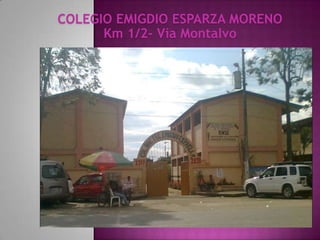
COLEGIO EMIGDIO ESPARZA MORENOKm 1/2- Vía Montalvo
COLEGIO EMIGDIO ESPARZA MORENO
Tema: pasos para  elaborar una presentación de power pointpasos para agregar voz de narración en la presentaciónpasos para animar la diapositiva
MARIA MERCEDES MANZABA TROYACURSO:I DE BACHILLERATOPARALELO: “A”PROFESOR: KLEBER RAMOS AÑO LECTIVO: 2010 - 2011
PASOS PARA ELABORAR UNA PRESENTACION DE POWER POINTPara crear una presentación en blanco sigue estos pasos:- Despliega el Botón Office.- Selecciona la opción Nuevo.- En el cuadro de diálogo Nueva presentación haz doble clic sobre Presentación en blanco o selecciónala y pulsa el botón Crear.Así es como te puede quedar una presentación en blanco. Tienes una diapositiva y dos cuadros de texto para añadir un título y añadir un subtítuloA partir de ahí tendremos que dar contenido a las diapositivas, añadir las diapositivas que hagan falta y todo lo demás.
PASOS PARA AGREGAR VOZ DE NARRACION EN LA PRESENTACION.Cuando graba una narración, recorre la presentación y graba sobre cada diapositiva. Puede pausar y reanudar la grabación.En la vista Normal, seleccione la diapositiva en la que desee iniciar la grabación.
En el grupo Configurar de la ficha Presentación con diapositivas, haga clic en Grabar narración.Haga clic en Establecer nivel de micrófono, siga las indicaciones para configurar el nivel del micrófono y haga clic en Aceptar.Siga uno de estos procedimientos: Para incrustar la narración, haga clic en Aceptar.Para vincular la narración, active la casilla de verificación Vincular narraciones en, haga clic en Examinar, haga clic en una carpeta en la lista, y a continuación en Seleccionar.
PASOS PARA AGREGAR VOZ DE NARRACION EN LA PRESENTACION.Si ha seleccionado empezar a grabar en la diapositiva número uno, vaya al paso 6.Si ha seleccionado una diapositiva diferente para iniciar la grabación, aparecerá el cuadro de diálogo Grabar narración. Siga uno de estos procedimientos:Para iniciar la narración en la diapositiva número uno de la presentación, haga clic en Primera diapositiva.Para iniciar la narración en la diapositiva seleccionada actualmente, haga clic en Diapositiva actual.En la vista Presentación con diapositivas, lea el texto de la narración por el micrófono y haga clic en la diapositiva para avanzar a la diapositiva siguiente. Realice este proceso con cada diapositiva a la que desee agregar una narración.
PASOS PARA ANIMAR LA DIAPOSITIVAPara animar un texto u objeto lo primero que hay que hacer es seleccionarlo, a continuación ir a la ficha Animaciones y Personalizar animación.Después aparecerá en el panel de Personalizar animación. En este panel aparece el botón desplegable Agregar efecto en la cual seleccionaremos el tipo de efecto que queramos aplicar, incluso podremos elegir la trayectoria exacta del movimiento seleccionándola del menú Trayectorias de desplazamiento.Podemos utilizar el botón Quitar para eliminar alguna animación que hayamos aplicado a algún texto.En la lista desplegable Inicio podemos seleccionar cuándo queremos que se aplique la animación (al hacer clic sobre el ratón, después de la anterior diapositiva, etc.).Las demás listas desplegables cambiarán en función del tipo de movimiento y el inicio del mismo.

Presentación power point maria

  • 1.
    COLEGIO EMIGDIO ESPARZAMORENOKm 1/2- Vía Montalvo
  • 2.
  • 3.
    Tema: pasos para elaborar una presentación de power pointpasos para agregar voz de narración en la presentaciónpasos para animar la diapositiva
  • 4.
    MARIA MERCEDES MANZABATROYACURSO:I DE BACHILLERATOPARALELO: “A”PROFESOR: KLEBER RAMOS AÑO LECTIVO: 2010 - 2011
  • 5.
    PASOS PARA ELABORARUNA PRESENTACION DE POWER POINTPara crear una presentación en blanco sigue estos pasos:- Despliega el Botón Office.- Selecciona la opción Nuevo.- En el cuadro de diálogo Nueva presentación haz doble clic sobre Presentación en blanco o selecciónala y pulsa el botón Crear.Así es como te puede quedar una presentación en blanco. Tienes una diapositiva y dos cuadros de texto para añadir un título y añadir un subtítuloA partir de ahí tendremos que dar contenido a las diapositivas, añadir las diapositivas que hagan falta y todo lo demás.
  • 6.
    PASOS PARA AGREGARVOZ DE NARRACION EN LA PRESENTACION.Cuando graba una narración, recorre la presentación y graba sobre cada diapositiva. Puede pausar y reanudar la grabación.En la vista Normal, seleccione la diapositiva en la que desee iniciar la grabación.
  • 7.
    En el grupo Configurar dela ficha Presentación con diapositivas, haga clic en Grabar narración.Haga clic en Establecer nivel de micrófono, siga las indicaciones para configurar el nivel del micrófono y haga clic en Aceptar.Siga uno de estos procedimientos: Para incrustar la narración, haga clic en Aceptar.Para vincular la narración, active la casilla de verificación Vincular narraciones en, haga clic en Examinar, haga clic en una carpeta en la lista, y a continuación en Seleccionar.
  • 8.
    PASOS PARA AGREGARVOZ DE NARRACION EN LA PRESENTACION.Si ha seleccionado empezar a grabar en la diapositiva número uno, vaya al paso 6.Si ha seleccionado una diapositiva diferente para iniciar la grabación, aparecerá el cuadro de diálogo Grabar narración. Siga uno de estos procedimientos:Para iniciar la narración en la diapositiva número uno de la presentación, haga clic en Primera diapositiva.Para iniciar la narración en la diapositiva seleccionada actualmente, haga clic en Diapositiva actual.En la vista Presentación con diapositivas, lea el texto de la narración por el micrófono y haga clic en la diapositiva para avanzar a la diapositiva siguiente. Realice este proceso con cada diapositiva a la que desee agregar una narración.
  • 9.
    PASOS PARA ANIMARLA DIAPOSITIVAPara animar un texto u objeto lo primero que hay que hacer es seleccionarlo, a continuación ir a la ficha Animaciones y Personalizar animación.Después aparecerá en el panel de Personalizar animación. En este panel aparece el botón desplegable Agregar efecto en la cual seleccionaremos el tipo de efecto que queramos aplicar, incluso podremos elegir la trayectoria exacta del movimiento seleccionándola del menú Trayectorias de desplazamiento.Podemos utilizar el botón Quitar para eliminar alguna animación que hayamos aplicado a algún texto.En la lista desplegable Inicio podemos seleccionar cuándo queremos que se aplique la animación (al hacer clic sobre el ratón, después de la anterior diapositiva, etc.).Las demás listas desplegables cambiarán en función del tipo de movimiento y el inicio del mismo.