Presentación Final de la Materia Networking
Alumno: Cristhian Murillo Angulo
Docente: Javier Antonio Benítez

            Introducción
            WAN
            Router
Redes:      Diferencias entre enrutamiento
            Estático y Dinámico
            Realizar la configuración del Router sus interfaces y
            usuario y contraseña, realizar telnet de una maquina a
            otra
Introducción
 Cada uno de los tres siglos pasados ha estado
  dominado por una sola tecnología. El siglo XVIII fue la
  etapa de los grandes sistemas mecánicos que
  acompañaron a la Revolución Industrial. El siglo XIX fue
  la época de la máquina de vapor. Durante el siglo XX, la
  tecnología clave ha sido la recolección, procesamiento y
  distribución      de     información.     Entre      otros
  desarrollos, hemos asistido a la instalación de redes
  telefónicas en todo el mundo, a la invención de la radio y
  la televisión, al nacimiento y crecimiento sin precedente
  de la industria de los ordenadores ( computadores ), asi
  como a la puesta en orbita de los satélites de
  comunicación.
Introducción a las Redes punto a
                 punto
 La técnica mas simple de interconectar varias
  computadoras se llama punto a punto, la cual enlaza a
  las computadoras mediante cable o inalámbricamente.
  Aquí se permite a los usuarios compartir impresoras e
  intercambiar archivos, pero no existe un almacenaje
  centralizado de datos ni elementos de seguridad.

 Las computadoras deben estar ubicadas en un radio no
  mayor a 100 metros. Además este tipo de conexión
  tiende a ser lenta cuando se conectan mas de diez
  computadoras.
Introducción a las Redes de
        computadoras cliente servidor
 En el tipo de conexión cliente servidor se usa una pc central
  (Servidor) como distribuidora que se conecta con todas las demás
  computadoras. El servidor esta diseñado para administrar de una
  manera más eficiente y segura las tareas como compartición de
  archivos, procesos de impresión, correo electrónico y administración.
  Los clientes son computadoras de escritorio, portátiles o pc remotas.

 Aprovechando los recursos de las instalaciones cliente servidor y
  utilizando la Internet y otras tecnologías, los negocios están logrando
  avances dramáticos en la forma de trabajar de sus empleados. El uso
  de la mínima cantidad de impresoras estratégicamente localizadas y la
  distribución electrónica de faxes, resulta en menores costos de
  hardware      y    en    un     incremento     de   la    productividad.

 La capacidad de conectar a todos los usuarios a Internet desde un
  solo punto es económica y más segura. Al mismo tiempo, la red
  conecta a los negocios con los recursos globales y proporciona
  alcances ilimitados con una presencia en linea que puede competir
  con empresas mucho más grandes.
Redes WAN
 Es extensa geográficamente en un país o continente, utiliza
  maquinas Hosts conectadas por una subred de comunicaciones
  para conducir mensajes de una hosts a otra, en redes amplias la
  subred tiene dos componentes las líneas de transmisión y los
  elementos       de   conmutación       que     son     computadoras
  especializadas que conectan dos o mas líneas de transmisión.
 Las WAN contienen numerosos cables y hacen uso de
  enrutadores, en el caso de no compartir cables y desean
  comunicarse lo hacen por medio de otros enrutadores
  intermedios hasta que la línea de salida este libre y se reenvía y
  una subred basado en este principio se llama punto a punto.
 Algunas posibles topologías diseñadas de interconexión de
  enrutador tienen topologías irregulares como son de
  anillo, árbol, completa, intersección de anillos, irregular, estrella.
Router
 El router pertenece a la tercera capa del modelo OSI, o sea la capa
  de Red. Al trabajar en la Capa 3 el router puede tomar decisiones
  basadas en grupos de direcciones de red (Clases) en
  contraposición con las direcciones MAC de Capa 2 individuales. Los
  routers también pueden conectar distintas tecnologías de Capa
  2, como por ejemplo Ethernet, Token-ring y FDDI. Sin
  embargo, dada su aptitud para enrutar paquetes basándose en la
  información de Capa 3, los routers se han transformado en el
  backbone      de    Internet,    ejecutando   el   protocolo     IP.
   El propósito de un router es examinar los paquetes entrantes (datos
   de capa 3), elegir cuál es la mejor ruta para ellos a través de la red y
   luego conmutarlos hacia el puerto de salida adecuado. Los routers
   son los dispositivos de regulación de tráfico más importantes en las
   redes de gran envergadura. Permiten que prácticamente cualquier
   tipo de computador se pueda comunicar con otro computador en
   cualquier parte del mundo. Los routers también pueden ejecutar
   muchas otras tareas mientras ejecutan estas funciones básicas. Un
   router puede tener distintos tipos de puertos de interfaz.
Router
Router
 RAM/DRAM: Almacena las tablas de enrutamiento, el caché ARP, el caché
  de conmutación rápida, el búfering de paquetes (RAM compartida) y las colas
  de espera de paquetes. La RAM también proporciona memoria temporal y/o
  de trabajo para el archivo de configuración de un router mientras el router
  está encendido. El contenido de la RAM se pierde si se produce un corte de
  energía eléctrica o si se reinicia el equipo
• NVRAM: La RAM no volátil almacena la copia de respaldo del archivo de
  configuración/archivo de configuración de inicio del router. El contenido de la
  NVRAM se conserva durante un corte de energía o si se reinicia el equipo
• Flash: ROM borrable y reprogramable que retiene la imagen y el micro
  código del sistema operativo. La memoria Flash activa las actualizaciones del
  software sin eliminar ni reemplazar los chips del procesador. El contenido de
  la Flash se conserva durante los cortes de energía o reinicio. La memoria
  Flash puede almacenar múltiples versiones del software IOS
• ROM: Contiene diagnósticos de encendido, un programa bootstrap y
  software del sistema operativo. Las actualizaciones del software en la ROM
  requieren la eliminación y el reemplazo de chips enchufables en la CPU
• Interfaces: Conexiones de red, en la motherboard o en módulos de interfaz
  separados, a través de las cuales los paquetes entran y salen de un router
Diferencias entre enrutamiento
               Estático y Dinámico
 Enrutamiento estático (rutas estáticas)
  El conocimiento de las rutas estáticas es gestionado manualmente por
  el administrador de red, que lo introduce en la configuración de un
  router. El administrador debe actualizar manualmente cada entrada de
  ruta estática siempre que un cambio en la topología de la red requiera
  una actualización. Los routers no tienen que descubrir ni propagar
  nuevas rutas a través de la red. Existe una relación entre la dirección
  destino de un paquete y el interfaz por el cual debe de ser enviado
  dicho paquete. Esta relación es la que se programa de forma estática
  en los routers, y no variará con el paso del tiempo. Un paquete dirigido
  a una dirección determinada se enviará siempre por el mismo interfaz.
  El enrutamiento estático posee varias ventajas. Cuando se puede
  acceder a una red a través de un solo camino, una ruta estática hacia la
  red puede ser suficiente. Este tipo de red se denomina red de conexión
  única. La configuración del enrutamiento estático para una red de
  conexión única (stub) evita el gasto que implica el enrutamiento
  dinámico. Es el que menos recursos del router y de la red consume:
  ahorra ancho de banda
Diferencias entre enrutamiento
              Estático y Dinámico
 Enrutamiento Dinámico
  Una red con más de una posible ruta al mismo destino podría
  usar enrutamiento dinámico. Una ruta dinámica es construida por
  información intercambiada por los protocolos de enrutamiento.
  Los protocolos son diseñados para distribuir información que
  dinámicamente ajustan las rutas reflejadas en las condiciones de
  la red. Los protocolos de enrutamiento manejan complejas
  situaciones de enrutamiento más rápido de lo que un
  administrador del sistema podría hacerlo. Los protocolos de
  enrutamiento no sólo están diseñados para cambiar a una ruta
  de respaldo cuando la ruta primaria se vuelve inoperante sino
  que ellos también evalúan y deciden cual es la mejor ruta para
  un destino. Una red con múltiples caminos a un mismo destino
  puede utilizar enrutamiento dinámico.
Diferencias entre enrutamiento
           Estático y Dinámico
La diferencia esta dada en que el
 enrutamiento estático es fácil de entender y
 configurar en redes pequeñas.
Y el Dinámico es esencial para redes
 grandes y potencialmente difícil de
 configurar
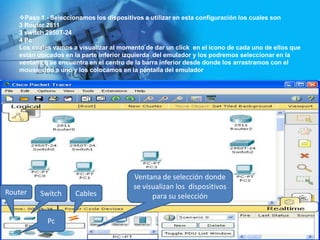
Paso 1.- Seleccionamos los dispositivos a utilizar en esta configuración los cuales son
   3 Router 2811
   3 switch 2950T-24
   4 Pc
   Los cuales vamos a visualizar al momento de dar un click en el icono de cada uno de ellos que
   están ubicados en la parte inferior izquierda del emulador y los podremos seleccionar en la
   ventana q se encuentra en el centro de la barra inferior desde donde los arrastramos con el
   mouse uno a uno y los colocamos en la pantalla del emulador


                                        Ventana de selección donde
                                        se visualizan los dispositivos
Router   Switch      Cables                   para su selección


            Pc
Paso2.-Luego seleccionamos los cables que vamos a utilizar para realizar nuestras conexiones de
redes                                                                                           LAN
primero seleccionamos el cable dando click en el icono como esta indicado en la parte inferior
izquierda del emulador mediante lo cual podremos visualizar en el centro de la barra inferior del
emulador los diferentes tipos de cable a utilizar pero vamos a seleccionar el tercero de izquierda a
derecha damos click en el cable y luego damos click en el router y seleccionamos la interface
Fastethernet 0/0 como se ilustra en la fig. 1, y arrastramos el cable con el mouse hasta el switch
damos click sobre el y seleccionamos la interface fastethernet 0/1 y damos click como podemos ver
en la fig. 2 luego realizamos el mismo procedimiento para realizar la conexión de switch a la PC
como podemos ver en la figuras 3y4


                                          Fig. 2                                   Fig. 4


                                                    Fig. 3
 Fig. 1
Dichos pasos los realizamos para cada una de las
redes LAN las cuales son las que estan
conectadas del router al switch y del swith a la PC
y en la figuras 5,6,7,8 podremos seguir paso a
paso la conexión de cada una de las dos redes
conectadas al Router 0


                    Fig. 6       Fig. 7         Fig. 8
       Fig. 5
Paso 4.- Aquí se va conectar una red LAN solo que en este
caso la conexión va ser directa del Router a la Pc pero
vamos a utilizar el cuarto cable ubicado de izquierda a
derecha      y realizamos los procedimientos antes
mencionados y que podemos visualizar en las siguientes
figuras
Paso 5.- Nuestro siguiente paso es configurar los Router uno por uno en
este caso vamos a configurar el Router 0 que esta ubicado en la pantalla
del emulador damos click sobre el y se nos presenta la pantalla de la
fig.9 damos click donde dice physical en la barra superior izquierda y
podremos visualizar la pantalla descrita en la fig.10 y damos click en el
botón para apagar el Router


     Click
     Aquí                                         Fig.10      Apagamos
                                                              el Router


                             Fig.9
Paso 6 .- Despues de que apagamos el Router se habilita la barra ubicada en el
extremo derecho de la pantalla y damos click en WIC-2T luego aparece el puerto
ubicado en el extremo inferior derecho damos click y mantenemos presionado para
arratrarlo hacia la ranura de puerto serial soltamos el boton izquierdo del mouse y
encendemos el Router

Nota: Los pasos anteriormente ejecutados se los debe realizar para cada uno de los
router utilizados en nuestra red


                                                       Lo colocamos en una de
                                                          estas ranuras para
                                                             puerto serial


                                                    Encendemos el
                                                        Router
                Click
                                                                    Arrastramos este
                Aqui
                                                                         puerto
Paso 7 .- ahora vamos a realizar la conexión de las redes WAN que son de Router
a Router
Primero seleccionamos el cable que tiene el reloj damos click sobre el y luego
damos click sobre el router 0 y seleccionamos la interface serial cualquiera de las
que aparecen en el recuadro y arrastramos con el mouse hasta el router 1 damos
click sobre el router y seleccionamos una de las interface serial que aparecen en
el recuadro y damos click


             Click en el router y
              seleccionamos la
               interface serial


   Clic aquí para
    seleccionar                  Seleccionamos
       kcables                  el cable del reloj
Y tendremos la conexión descrita en la Fig.11
 Paso 8.- Nuestra siguiente conexión va ser la del Router1 con el
 Router2
 Para la cual vamos a realizar los pasos descritos anteriormente
 con la variante de que esta vez vamos a empezar en el Router 1
 que lo conectamos al router 2
 Una vez realizados todos los pasos tendremos como resultante
 la grafica descrita en la Fig.12


Fig. 11
          Arrastramos el                                Fig.12
          cable damos
          click en el
          router1      y
          seleccionamos
          el serial
Paso 9.- Procederemos a configurar las Redes
Para lo cual se ira describiendo paso a paso el uso de
cada uno de los comandos
Primero damos click sobre el Router0 para empezar a
configurar
Luego visualizamos esta pantalla seleccionamos CLI en la barra superior y
empezamos la configuración donde se describe cada uno de los pasos a seguir y
en la grafica ubicada al lado derecho veremos como se van levantando cada una
de las interfaces
                                 Escribimos no –y        Con el puntero del mouse
                                  damos doble            nos ubicamos en el punto
                                       Enter              para ver el numero de la
                                                               interface 0/0


       Enable –y damos
            Enter
                                      Int fast 0/0 –y
             Conf t–y                  damos Enter
            damos Enter
                                      Ip        addres
                                      agregamos     la
              No sh –y damos          red y la mascara
               Enter( que es          –y damos Enter
              para levantar la
                 interface)
Aquí se visualiza paso a paso la configuración de nuestra segunda subred dentro del mismo
Router ósea el router0 donde podremos ver que cambia la dirección de red y el numero de
interface y en segundo plano podemos ver la interface de la segunda red una vez levantada


                                                                                  interface 0/1


                    Exit –y damos
                    Enter para salir
                                       Int fast 0/1–y
                                        damos Enter
En esta parte vamos a configurar en el router 0 la red
wan 192.168.7.1 con maskara 255.255.255.0 que desde
este router vamos a configurar el extremo donde esta
el reloj mediante el comando clock rate y vamos
vamos a ponerle clave
Ya en esta parte damos click sobre el Router1 y procedemos a configurar
la red LAN y la red WAN que se encuentran conectadas al mismo
distinguiéndolas porque para las LAN utilizamos la interface fastethernet
y para las WAN la interface Serial y procedemos a realizar la
configuración como se visualiza en la siguiente grafica
Y obtenemos como resultado que ya están
levantadas las interfaces tanto las LAN como
la WAN
Luego procedemos a realizar el enrutamiento estático por medio del
comando Ip Route como lo podemos apreciar en la siguiente grafica
Primero lo hacemos con el Router0 donde escribimos el comando Ip
route luego la dirección LAN de la red maskara y por ultimo la dirección
de la red WAN que es la vía por donde vamos a pasar
Luego damos click sobre el router 1 ingresamos la clave y
configuramos de manera estática como en el paso anterior escribimos
el comando Ip route luego la dirección LAN de la red maskara y por
ultimo la dirección de la red WAN que es la vía por donde vamos a
pasar
Después ingresamos asignarle la dirección ip a cada una de las
pc empezando por la pc0 damos click sobre ella y no sal una
pantalla seleccionamos desktop y se nos abre otra pantalla
donde seleccionamos Ip configuración y damos click
Luego se nos abre otra pantalla en la cual vamos a escribir en cada una
de las cajas de teto en la primera caja de texto ingresamos la Ip de la pc
en la segunda la maskara de la dirección y en la ultima caja de texto la
dirección ip de la red que es nuestra puerta de enlace
La dirección ip para cada una de las pc varia de acuerdo a la red a la que
este conectada


            Pc0                       Pc1
                                                                Pc3
Realizamos un telnet de la maquina o Pc0 a la
maquina o Pc3 y verificamos que efectivamente existe
comunicación entre ambas es decir que la
configuración estática funciono


                                            Efectivamente
                                        verificamos que existe
                                        comunicación entre la
                                             pc 0 y la pc 3
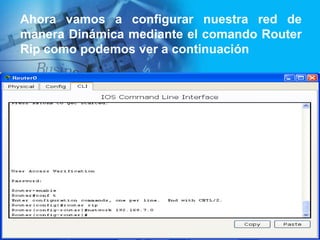
Ahora vamos a configurar nuestra red de
manera Dinámica mediante el comando Router
Rip como podemos ver a continuación
Realizamos un Telnet de la Pc1 a la Pc3 y verificamos
que la configuración con el comando Rip Funciona
puesto que si existe comunicación entre la pc1 y la pc3


                                            Si hay comunicación
                                            entre la pc1 y la pc3
Gracias…………!

Presentacion Final Networking

  • 1.
    Presentación Final dela Materia Networking Alumno: Cristhian Murillo Angulo Docente: Javier Antonio Benítez Introducción WAN Router Redes: Diferencias entre enrutamiento Estático y Dinámico Realizar la configuración del Router sus interfaces y usuario y contraseña, realizar telnet de una maquina a otra
  • 2.
    Introducción  Cada unode los tres siglos pasados ha estado dominado por una sola tecnología. El siglo XVIII fue la etapa de los grandes sistemas mecánicos que acompañaron a la Revolución Industrial. El siglo XIX fue la época de la máquina de vapor. Durante el siglo XX, la tecnología clave ha sido la recolección, procesamiento y distribución de información. Entre otros desarrollos, hemos asistido a la instalación de redes telefónicas en todo el mundo, a la invención de la radio y la televisión, al nacimiento y crecimiento sin precedente de la industria de los ordenadores ( computadores ), asi como a la puesta en orbita de los satélites de comunicación.
  • 3.
    Introducción a lasRedes punto a punto  La técnica mas simple de interconectar varias computadoras se llama punto a punto, la cual enlaza a las computadoras mediante cable o inalámbricamente. Aquí se permite a los usuarios compartir impresoras e intercambiar archivos, pero no existe un almacenaje centralizado de datos ni elementos de seguridad.  Las computadoras deben estar ubicadas en un radio no mayor a 100 metros. Además este tipo de conexión tiende a ser lenta cuando se conectan mas de diez computadoras.
  • 4.
    Introducción a lasRedes de computadoras cliente servidor  En el tipo de conexión cliente servidor se usa una pc central (Servidor) como distribuidora que se conecta con todas las demás computadoras. El servidor esta diseñado para administrar de una manera más eficiente y segura las tareas como compartición de archivos, procesos de impresión, correo electrónico y administración. Los clientes son computadoras de escritorio, portátiles o pc remotas.  Aprovechando los recursos de las instalaciones cliente servidor y utilizando la Internet y otras tecnologías, los negocios están logrando avances dramáticos en la forma de trabajar de sus empleados. El uso de la mínima cantidad de impresoras estratégicamente localizadas y la distribución electrónica de faxes, resulta en menores costos de hardware y en un incremento de la productividad.  La capacidad de conectar a todos los usuarios a Internet desde un solo punto es económica y más segura. Al mismo tiempo, la red conecta a los negocios con los recursos globales y proporciona alcances ilimitados con una presencia en linea que puede competir con empresas mucho más grandes.
  • 5.
    Redes WAN  Esextensa geográficamente en un país o continente, utiliza maquinas Hosts conectadas por una subred de comunicaciones para conducir mensajes de una hosts a otra, en redes amplias la subred tiene dos componentes las líneas de transmisión y los elementos de conmutación que son computadoras especializadas que conectan dos o mas líneas de transmisión.  Las WAN contienen numerosos cables y hacen uso de enrutadores, en el caso de no compartir cables y desean comunicarse lo hacen por medio de otros enrutadores intermedios hasta que la línea de salida este libre y se reenvía y una subred basado en este principio se llama punto a punto.  Algunas posibles topologías diseñadas de interconexión de enrutador tienen topologías irregulares como son de anillo, árbol, completa, intersección de anillos, irregular, estrella.
  • 6.
    Router  El routerpertenece a la tercera capa del modelo OSI, o sea la capa de Red. Al trabajar en la Capa 3 el router puede tomar decisiones basadas en grupos de direcciones de red (Clases) en contraposición con las direcciones MAC de Capa 2 individuales. Los routers también pueden conectar distintas tecnologías de Capa 2, como por ejemplo Ethernet, Token-ring y FDDI. Sin embargo, dada su aptitud para enrutar paquetes basándose en la información de Capa 3, los routers se han transformado en el backbone de Internet, ejecutando el protocolo IP. El propósito de un router es examinar los paquetes entrantes (datos de capa 3), elegir cuál es la mejor ruta para ellos a través de la red y luego conmutarlos hacia el puerto de salida adecuado. Los routers son los dispositivos de regulación de tráfico más importantes en las redes de gran envergadura. Permiten que prácticamente cualquier tipo de computador se pueda comunicar con otro computador en cualquier parte del mundo. Los routers también pueden ejecutar muchas otras tareas mientras ejecutan estas funciones básicas. Un router puede tener distintos tipos de puertos de interfaz.
  • 7.
  • 8.
    Router  RAM/DRAM: Almacenalas tablas de enrutamiento, el caché ARP, el caché de conmutación rápida, el búfering de paquetes (RAM compartida) y las colas de espera de paquetes. La RAM también proporciona memoria temporal y/o de trabajo para el archivo de configuración de un router mientras el router está encendido. El contenido de la RAM se pierde si se produce un corte de energía eléctrica o si se reinicia el equipo • NVRAM: La RAM no volátil almacena la copia de respaldo del archivo de configuración/archivo de configuración de inicio del router. El contenido de la NVRAM se conserva durante un corte de energía o si se reinicia el equipo • Flash: ROM borrable y reprogramable que retiene la imagen y el micro código del sistema operativo. La memoria Flash activa las actualizaciones del software sin eliminar ni reemplazar los chips del procesador. El contenido de la Flash se conserva durante los cortes de energía o reinicio. La memoria Flash puede almacenar múltiples versiones del software IOS • ROM: Contiene diagnósticos de encendido, un programa bootstrap y software del sistema operativo. Las actualizaciones del software en la ROM requieren la eliminación y el reemplazo de chips enchufables en la CPU • Interfaces: Conexiones de red, en la motherboard o en módulos de interfaz separados, a través de las cuales los paquetes entran y salen de un router
  • 9.
    Diferencias entre enrutamiento Estático y Dinámico  Enrutamiento estático (rutas estáticas) El conocimiento de las rutas estáticas es gestionado manualmente por el administrador de red, que lo introduce en la configuración de un router. El administrador debe actualizar manualmente cada entrada de ruta estática siempre que un cambio en la topología de la red requiera una actualización. Los routers no tienen que descubrir ni propagar nuevas rutas a través de la red. Existe una relación entre la dirección destino de un paquete y el interfaz por el cual debe de ser enviado dicho paquete. Esta relación es la que se programa de forma estática en los routers, y no variará con el paso del tiempo. Un paquete dirigido a una dirección determinada se enviará siempre por el mismo interfaz. El enrutamiento estático posee varias ventajas. Cuando se puede acceder a una red a través de un solo camino, una ruta estática hacia la red puede ser suficiente. Este tipo de red se denomina red de conexión única. La configuración del enrutamiento estático para una red de conexión única (stub) evita el gasto que implica el enrutamiento dinámico. Es el que menos recursos del router y de la red consume: ahorra ancho de banda
  • 10.
    Diferencias entre enrutamiento Estático y Dinámico  Enrutamiento Dinámico Una red con más de una posible ruta al mismo destino podría usar enrutamiento dinámico. Una ruta dinámica es construida por información intercambiada por los protocolos de enrutamiento. Los protocolos son diseñados para distribuir información que dinámicamente ajustan las rutas reflejadas en las condiciones de la red. Los protocolos de enrutamiento manejan complejas situaciones de enrutamiento más rápido de lo que un administrador del sistema podría hacerlo. Los protocolos de enrutamiento no sólo están diseñados para cambiar a una ruta de respaldo cuando la ruta primaria se vuelve inoperante sino que ellos también evalúan y deciden cual es la mejor ruta para un destino. Una red con múltiples caminos a un mismo destino puede utilizar enrutamiento dinámico.
  • 11.
    Diferencias entre enrutamiento Estático y Dinámico La diferencia esta dada en que el enrutamiento estático es fácil de entender y configurar en redes pequeñas. Y el Dinámico es esencial para redes grandes y potencialmente difícil de configurar
  • 12.
    Paso 1.- Seleccionamoslos dispositivos a utilizar en esta configuración los cuales son 3 Router 2811 3 switch 2950T-24 4 Pc Los cuales vamos a visualizar al momento de dar un click en el icono de cada uno de ellos que están ubicados en la parte inferior izquierda del emulador y los podremos seleccionar en la ventana q se encuentra en el centro de la barra inferior desde donde los arrastramos con el mouse uno a uno y los colocamos en la pantalla del emulador Ventana de selección donde se visualizan los dispositivos Router Switch Cables para su selección Pc
  • 13.
    Paso2.-Luego seleccionamos loscables que vamos a utilizar para realizar nuestras conexiones de redes LAN primero seleccionamos el cable dando click en el icono como esta indicado en la parte inferior izquierda del emulador mediante lo cual podremos visualizar en el centro de la barra inferior del emulador los diferentes tipos de cable a utilizar pero vamos a seleccionar el tercero de izquierda a derecha damos click en el cable y luego damos click en el router y seleccionamos la interface Fastethernet 0/0 como se ilustra en la fig. 1, y arrastramos el cable con el mouse hasta el switch damos click sobre el y seleccionamos la interface fastethernet 0/1 y damos click como podemos ver en la fig. 2 luego realizamos el mismo procedimiento para realizar la conexión de switch a la PC como podemos ver en la figuras 3y4 Fig. 2 Fig. 4 Fig. 3 Fig. 1
  • 14.
    Dichos pasos losrealizamos para cada una de las redes LAN las cuales son las que estan conectadas del router al switch y del swith a la PC y en la figuras 5,6,7,8 podremos seguir paso a paso la conexión de cada una de las dos redes conectadas al Router 0 Fig. 6 Fig. 7 Fig. 8 Fig. 5
  • 15.
    Paso 4.- Aquíse va conectar una red LAN solo que en este caso la conexión va ser directa del Router a la Pc pero vamos a utilizar el cuarto cable ubicado de izquierda a derecha y realizamos los procedimientos antes mencionados y que podemos visualizar en las siguientes figuras
  • 16.
    Paso 5.- Nuestrosiguiente paso es configurar los Router uno por uno en este caso vamos a configurar el Router 0 que esta ubicado en la pantalla del emulador damos click sobre el y se nos presenta la pantalla de la fig.9 damos click donde dice physical en la barra superior izquierda y podremos visualizar la pantalla descrita en la fig.10 y damos click en el botón para apagar el Router Click Aquí Fig.10 Apagamos el Router Fig.9
  • 17.
    Paso 6 .-Despues de que apagamos el Router se habilita la barra ubicada en el extremo derecho de la pantalla y damos click en WIC-2T luego aparece el puerto ubicado en el extremo inferior derecho damos click y mantenemos presionado para arratrarlo hacia la ranura de puerto serial soltamos el boton izquierdo del mouse y encendemos el Router Nota: Los pasos anteriormente ejecutados se los debe realizar para cada uno de los router utilizados en nuestra red Lo colocamos en una de estas ranuras para puerto serial Encendemos el Router Click Arrastramos este Aqui puerto
  • 18.
    Paso 7 .-ahora vamos a realizar la conexión de las redes WAN que son de Router a Router Primero seleccionamos el cable que tiene el reloj damos click sobre el y luego damos click sobre el router 0 y seleccionamos la interface serial cualquiera de las que aparecen en el recuadro y arrastramos con el mouse hasta el router 1 damos click sobre el router y seleccionamos una de las interface serial que aparecen en el recuadro y damos click Click en el router y seleccionamos la interface serial Clic aquí para seleccionar Seleccionamos kcables el cable del reloj
  • 19.
    Y tendremos laconexión descrita en la Fig.11 Paso 8.- Nuestra siguiente conexión va ser la del Router1 con el Router2 Para la cual vamos a realizar los pasos descritos anteriormente con la variante de que esta vez vamos a empezar en el Router 1 que lo conectamos al router 2 Una vez realizados todos los pasos tendremos como resultante la grafica descrita en la Fig.12 Fig. 11 Arrastramos el Fig.12 cable damos click en el router1 y seleccionamos el serial
  • 20.
    Paso 9.- Procederemosa configurar las Redes Para lo cual se ira describiendo paso a paso el uso de cada uno de los comandos Primero damos click sobre el Router0 para empezar a configurar
  • 21.
    Luego visualizamos estapantalla seleccionamos CLI en la barra superior y empezamos la configuración donde se describe cada uno de los pasos a seguir y en la grafica ubicada al lado derecho veremos como se van levantando cada una de las interfaces Escribimos no –y Con el puntero del mouse damos doble nos ubicamos en el punto Enter para ver el numero de la interface 0/0 Enable –y damos Enter Int fast 0/0 –y Conf t–y damos Enter damos Enter Ip addres agregamos la No sh –y damos red y la mascara Enter( que es –y damos Enter para levantar la interface)
  • 22.
    Aquí se visualizapaso a paso la configuración de nuestra segunda subred dentro del mismo Router ósea el router0 donde podremos ver que cambia la dirección de red y el numero de interface y en segundo plano podemos ver la interface de la segunda red una vez levantada interface 0/1 Exit –y damos Enter para salir Int fast 0/1–y damos Enter
  • 23.
    En esta partevamos a configurar en el router 0 la red wan 192.168.7.1 con maskara 255.255.255.0 que desde este router vamos a configurar el extremo donde esta el reloj mediante el comando clock rate y vamos vamos a ponerle clave
  • 24.
    Ya en estaparte damos click sobre el Router1 y procedemos a configurar la red LAN y la red WAN que se encuentran conectadas al mismo distinguiéndolas porque para las LAN utilizamos la interface fastethernet y para las WAN la interface Serial y procedemos a realizar la configuración como se visualiza en la siguiente grafica
  • 25.
    Y obtenemos comoresultado que ya están levantadas las interfaces tanto las LAN como la WAN
  • 26.
    Luego procedemos arealizar el enrutamiento estático por medio del comando Ip Route como lo podemos apreciar en la siguiente grafica Primero lo hacemos con el Router0 donde escribimos el comando Ip route luego la dirección LAN de la red maskara y por ultimo la dirección de la red WAN que es la vía por donde vamos a pasar
  • 27.
    Luego damos clicksobre el router 1 ingresamos la clave y configuramos de manera estática como en el paso anterior escribimos el comando Ip route luego la dirección LAN de la red maskara y por ultimo la dirección de la red WAN que es la vía por donde vamos a pasar
  • 28.
    Después ingresamos asignarlela dirección ip a cada una de las pc empezando por la pc0 damos click sobre ella y no sal una pantalla seleccionamos desktop y se nos abre otra pantalla donde seleccionamos Ip configuración y damos click
  • 29.
    Luego se nosabre otra pantalla en la cual vamos a escribir en cada una de las cajas de teto en la primera caja de texto ingresamos la Ip de la pc en la segunda la maskara de la dirección y en la ultima caja de texto la dirección ip de la red que es nuestra puerta de enlace La dirección ip para cada una de las pc varia de acuerdo a la red a la que este conectada Pc0 Pc1 Pc3
  • 30.
    Realizamos un telnetde la maquina o Pc0 a la maquina o Pc3 y verificamos que efectivamente existe comunicación entre ambas es decir que la configuración estática funciono Efectivamente verificamos que existe comunicación entre la pc 0 y la pc 3
  • 31.
    Ahora vamos aconfigurar nuestra red de manera Dinámica mediante el comando Router Rip como podemos ver a continuación
  • 32.
    Realizamos un Telnetde la Pc1 a la Pc3 y verificamos que la configuración con el comando Rip Funciona puesto que si existe comunicación entre la pc1 y la pc3 Si hay comunicación entre la pc1 y la pc3
  • 33.