Jornada 6ª
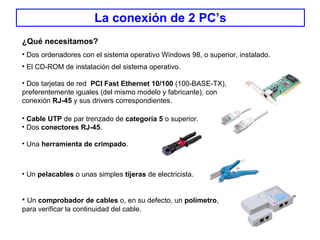
La conexión de 2 PC’s ¿Qué necesitamos? Dos ordenadores con el sistema operativo Windows 98, o superior, instalado. El CD-ROM de instalación del sistema operativo.  Dos tarjetas de red  PCI Fast Ethernet 10/100  (100-BASE-TX), preferentemente iguales (del mismo modelo y fabricante), con conexión  RJ-45  y sus drivers correspondientes. Un  comprobador de cables  o, en su defecto, un  polímetro , para verificar la continuidad del cable. Cable UTP  de par trenzado de  categoría 5  o superior. Dos  conectores RJ-45 . Una  herramienta de crimpado . Un  pelacables  o unas simples  tijeras  de electricista.
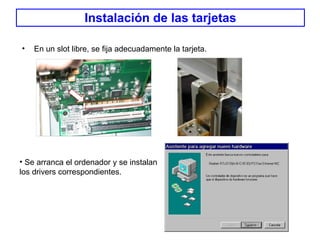
Instalación de las tarjetas En un slot libre, se fija adecuadamente la tarjeta. Se arranca el ordenador y se instalan los drivers correspondientes.
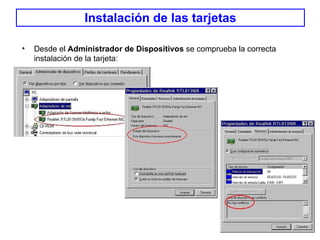
Instalación de las tarjetas Desde el  Administrador de Dispositivos  se comprueba la correcta instalación de la tarjeta:
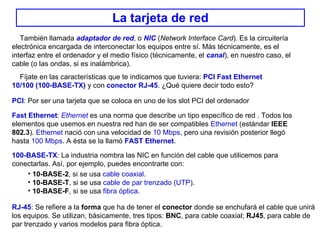
La tarjeta de red También llamada  adaptador de red , o  NIC  ( Network Interface Card ). Es la circuitería electrónica encargada de interconectar los equipos entre sí. Más técnicamente, es el interfaz entre el ordenador y el medio físico (técnicamente, el  canal ), en nuestro caso, el cable (o las ondas, si es inalámbrica). Fíjate en las características que te indicamos que tuviera:  PCI Fast Ethernet 10/100 (100-BASE-TX)  y con  conector   RJ-45 . ¿Qué quiere decir todo esto? PCI : Por ser una tarjeta que se coloca en uno de los slot PCI del ordenador Fast Ethernet :  Ethernet  es una norma que describe un tipo específico de red  . Todos  los elementos que usemos en nuestra red han de ser compatibles  Ethernet  (estándar  IEEE 802.3 ).   Ethernet  nació con una velocidad de  10 Mbps , pero una revisión posterior llegó hasta  100 Mbps . A ésta se la llamó  FAST Ethernet . 100-BASE-TX :  La industria nombra las NIC en función del cable que utilicemos para conectarlas. Así, por ejemplo, puedes encontrarte con: 10-BASE-2 , si se usa  cable coaxial . 10-BASE-T , si se usa  cable de par trenzado (UTP) . 10-BASE-F , si se usa  fibra óptica . RJ-45 : Se refiere a la  forma  que ha de tener el  conector  donde se enchufará el cable que unirá los equipos. Se utilizan, básicamente, tres tipos:  BNC , para cable coaxial;  RJ45 , para cable de par trenzado y varios modelos para fibra óptica.
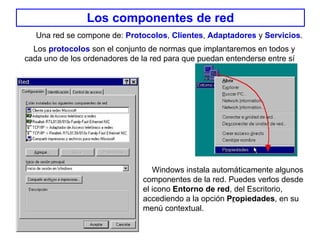
Los componentes de red Los  protocolos  son el conjunto de normas que implantaremos en todos y cada uno de los ordenadores de la red para que puedan entenderse entre sí   Windows instala automáticamente algunos componentes de la red. Puedes verlos desde el icono  Entorno de red , del Escritorio,  accediendo a la opción  P r opiedades , en su menú contextual.  Una red se compone de:  Protocolos ,  Clientes ,  Adaptadores  y  Servicios .
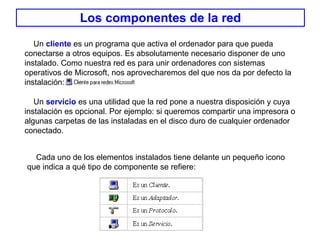
Los componentes de la red Un  servicio  es una utilidad que la red pone a nuestra disposición y cuya instalación es opcional. Por ejemplo: si queremos compartir una impresora o algunas carpetas de las instaladas en el disco duro de cualquier ordenador  conectado.  Cada uno de los elementos instalados tiene delante un pequeño icono que indica a qué tipo de componente se refiere: Un  cliente  es un programa que activa el ordenador para que pueda conectarse a otros equipos. Es absolutamente necesario disponer de uno instalado. Como nuestra red es para unir ordenadores con sistemas operativos de Microsoft, nos aprovecharemos del que nos da por defecto la instalación:
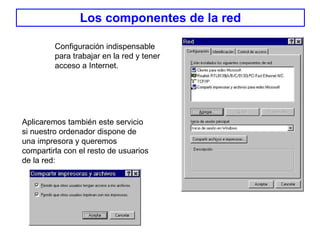
Los componentes de la red Configuración indispensable para trabajar en la red y tener acceso a Internet. Aplicaremos también este servicio si nuestro ordenador dispone de una impresora y queremos compartirla con el resto de usuarios de la red:
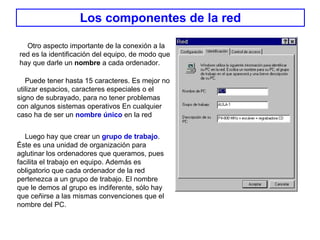
Los componentes de la red Otro aspecto importante de la conexión a la red es la identificación del equipo, de modo que hay que darle un  nombre  a cada ordenador.   Puede tener hasta 15 caracteres. Es mejor no utilizar espacios, caracteres especiales o el signo de subrayado, para no tener problemas con algunos sistemas operativos En cualquier caso ha de ser un  nombre único  en la red   Luego hay que crear un  grupo de trabajo . Éste es una unidad de organización para aglutinar los ordenadores que queramos, pues facilita el trabajo en equipo. Además es obligatorio que cada ordenador de la red pertenezca a un grupo de trabajo. El nombre que le demos al grupo es indiferente, sólo hay que ceñirse a las mismas convenciones que el nombre del PC .
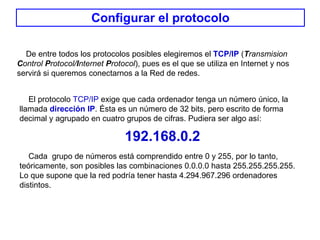
Configurar el protocolo De entre todos los protocolos posibles elegiremos el  TCP/IP   ( T ransmision  C ontrol  P rotocol/ I nternet  P rotocol ), pues es el que se utiliza en Internet y nos servirá si queremos conectarnos a la Red de redes. El protocolo  TCP/IP  exige que cada ordenador tenga un número único, la llamada  dirección IP . Ésta es un número de 32 bits, pero escrito de forma decimal y agrupado en cuatro grupos de cifras. Pudiera ser algo así:  192.168.0.2 Cada  grupo de números está comprendido entre 0 y 255, por lo tanto, teóricamente, son posibles las combinaciones 0.0.0.0 hasta 255.255.255.255. Lo que supone que la red podría tener hasta 4.294.967.296 ordenadores distintos.
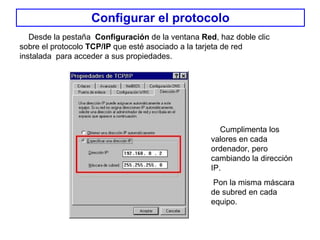
Configurar el protocolo Desde la pestaña  Configuración  de la ventana  Red , haz doble clic sobre el protocolo  TCP/IP  que esté asociado a la tarjeta de red instalada  para acceder a sus propiedades .  Cumplimenta los valores en cada ordenador, pero cambiando la dirección IP. Pon la misma máscara de subred en cada equipo.
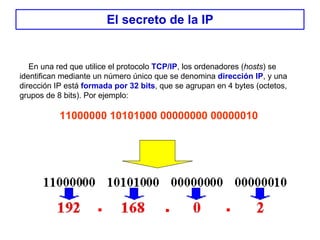
El secreto de la IP En una red que utilice el protocolo  TCP/IP , los ordenadores ( hosts ) se identifican mediante un número único que se denomina  dirección IP , y una dirección IP está  formada por 32 bits , que se agrupan en 4 bytes (octetos, grupos de 8 bits). Por ejemplo: 11000000 10101000 00000000 00000010
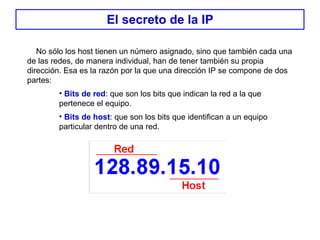
El secreto de la IP No sólo los host tienen un número asignado, sino que también cada una de las redes, de manera individual, han de tener también su propia dirección. Esa es la razón por la que una dirección IP se compone de dos partes: Bits de red : que son los bits que indican la red a la que pertenece el equipo.  Bits de host : que son los bits que identifican a un equipo particular dentro de una red.
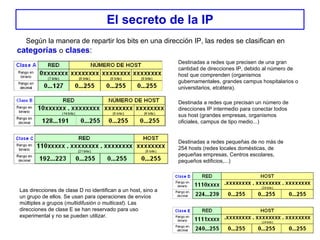
El secreto de la IP Según la manera de repartir los bits en una dirección IP, las redes se clasifican en   categorías   o   clases : Destinadas a redes que precisen de una gran cantidad de direcciones IP, debido al número de host que comprenden (organismos gubernamentales, grandes campus hospitalarios o universitarios, etcétera).   Destinada a redes que precisan un número de direcciones IP intermedio para conectar todos sus host (grandes empresas, organismos oficiales, campus de tipo medio...)   Destinadas a redes pequeñas de no más de 254 hosts (redes locales domésticas, de pequeñas empresas, Centros escolares, pequeños edificios,...)   Las direcciones de clase D no identifican a un host, sino a un grupo de ellos. Se usan para operaciones de envíos múltiples a grupos ( multidifusión o multicast ). Las direcciones de clase E se han reservado para uso experimental y no se pueden utilizar.
El secreto de la IP Las direcciones IP pueden ser de dos tipos:  IP Pública : Aquella que es accesible por cualquier ordenador conectado a Internet. IP Privada : Aquella que sólo es accesible desde equipos privados conectados en redes locales. Se encuentran reservados varios bloques de direcciones para asignarlos en las LAN privadas y que contienen unas direcciones IP que no son utilizadas nunca en Internet, o sea, que nunca serán IP públicas. En la numeración de los equipos de una red hay que respetar siempre el mismo número de red para todos los equipos, sólo iremos variando el número del host. Veamos cuáles son esas IP reservadas para LAN privadas: Para  Clase A : Desde  10.0.0.1  hasta  10.255.255.254   Para  Clase B : Desde  172.16.0.1  hasta  172.31.255.254 Para  Clase C : Desde  192.168.0.1  hasta  192.168.255.254
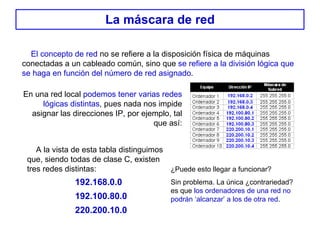
La máscara de red El concepto de red  no se refiere a la disposición física de máquinas conectadas a un cableado común, sino que  se refiere a la división lógica que se haga en función del número de red asignado . En una red local  podemos tener varias redes lógicas distintas , pues nada nos impide asignar las direcciones IP, por ejemplo, tal que así: A la vista de esta tabla distinguimos que, siendo todas de clase C, existen tres redes distintas: 192.168.0.0 192.100.80.0 220.200.10.0 ¿Puede esto llegar a funcionar? Sin problema. La única ¿contrariedad? es que  los ordenadores de una red no podrán ‘alcanzar’ a los de otra red .
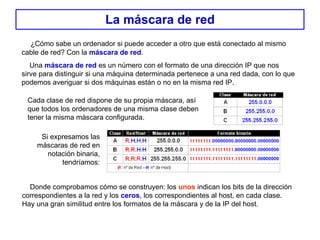
La máscara de red ¿Cómo sabe un ordenador si puede acceder a otro que está conectado al mismo cable de red? Con la  máscara de red . Una  máscara de red  es un número con el formato de una dirección IP que nos sirve para distinguir si una máquina determinada pertenece a una red dada, con lo que podemos averiguar si dos máquinas están o no en la misma red IP. Cada clase de red dispone de su propia máscara, así que todos los ordenadores de una misma clase deben tener la misma máscara configurada. Si expresamos las máscaras de red en notación binaria, tendríamos: Donde comprobamos cómo se construyen: los  unos  indican los bits de la dirección correspondientes a la red y los  ceros , los correspondientes al host, en cada clase. Hay una gran similitud entre los formatos de la máscara y de la IP del host.
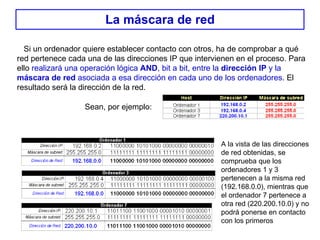
La máscara de red Si un ordenador quiere establecer contacto con otros, ha de comprobar a qué red pertenece cada una de las direcciones IP que intervienen en el proceso. Para ello  realizará una operación lógica  AND , bit a bit, entre la  dirección IP  y la  máscara de red  asociada a esa dirección en cada uno de los ordenadores . El resultado será la dirección de la red. Sean, por ejemplo: A la vista de las direcciones de red obtenidas, se comprueba que los ordenadores 1 y 3 pertenecen a la misma red (192.168.0.0), mientras que el ordenador 7 pertenece a otra red (220.200.10.0) y no podrá ponerse en contacto con los primeros

Redes Locales IES El Piles

  • 1.
  • 2.
    La conexión de2 PC’s ¿Qué necesitamos? Dos ordenadores con el sistema operativo Windows 98, o superior, instalado. El CD-ROM de instalación del sistema operativo. Dos tarjetas de red PCI Fast Ethernet 10/100 (100-BASE-TX), preferentemente iguales (del mismo modelo y fabricante), con conexión RJ-45 y sus drivers correspondientes. Un comprobador de cables o, en su defecto, un polímetro , para verificar la continuidad del cable. Cable UTP de par trenzado de categoría 5 o superior. Dos conectores RJ-45 . Una herramienta de crimpado . Un pelacables o unas simples tijeras de electricista.
  • 3.
    Instalación de lastarjetas En un slot libre, se fija adecuadamente la tarjeta. Se arranca el ordenador y se instalan los drivers correspondientes.
  • 4.
    Instalación de lastarjetas Desde el Administrador de Dispositivos se comprueba la correcta instalación de la tarjeta:
  • 5.
    La tarjeta dered También llamada adaptador de red , o NIC ( Network Interface Card ). Es la circuitería electrónica encargada de interconectar los equipos entre sí. Más técnicamente, es el interfaz entre el ordenador y el medio físico (técnicamente, el canal ), en nuestro caso, el cable (o las ondas, si es inalámbrica). Fíjate en las características que te indicamos que tuviera: PCI Fast Ethernet 10/100 (100-BASE-TX) y con conector RJ-45 . ¿Qué quiere decir todo esto? PCI : Por ser una tarjeta que se coloca en uno de los slot PCI del ordenador Fast Ethernet : Ethernet es una norma que describe un tipo específico de red . Todos los elementos que usemos en nuestra red han de ser compatibles Ethernet (estándar IEEE 802.3 ). Ethernet nació con una velocidad de 10 Mbps , pero una revisión posterior llegó hasta 100 Mbps . A ésta se la llamó FAST Ethernet . 100-BASE-TX : La industria nombra las NIC en función del cable que utilicemos para conectarlas. Así, por ejemplo, puedes encontrarte con: 10-BASE-2 , si se usa cable coaxial . 10-BASE-T , si se usa cable de par trenzado (UTP) . 10-BASE-F , si se usa fibra óptica . RJ-45 : Se refiere a la forma que ha de tener el conector donde se enchufará el cable que unirá los equipos. Se utilizan, básicamente, tres tipos: BNC , para cable coaxial; RJ45 , para cable de par trenzado y varios modelos para fibra óptica.
  • 6.
    Los componentes dered Los protocolos son el conjunto de normas que implantaremos en todos y cada uno de los ordenadores de la red para que puedan entenderse entre sí Windows instala automáticamente algunos componentes de la red. Puedes verlos desde el icono Entorno de red , del Escritorio, accediendo a la opción P r opiedades , en su menú contextual. Una red se compone de: Protocolos , Clientes , Adaptadores y Servicios .
  • 7.
    Los componentes dela red Un servicio es una utilidad que la red pone a nuestra disposición y cuya instalación es opcional. Por ejemplo: si queremos compartir una impresora o algunas carpetas de las instaladas en el disco duro de cualquier ordenador conectado. Cada uno de los elementos instalados tiene delante un pequeño icono que indica a qué tipo de componente se refiere: Un cliente es un programa que activa el ordenador para que pueda conectarse a otros equipos. Es absolutamente necesario disponer de uno instalado. Como nuestra red es para unir ordenadores con sistemas operativos de Microsoft, nos aprovecharemos del que nos da por defecto la instalación:
  • 8.
    Los componentes dela red Configuración indispensable para trabajar en la red y tener acceso a Internet. Aplicaremos también este servicio si nuestro ordenador dispone de una impresora y queremos compartirla con el resto de usuarios de la red:
  • 9.
    Los componentes dela red Otro aspecto importante de la conexión a la red es la identificación del equipo, de modo que hay que darle un nombre a cada ordenador. Puede tener hasta 15 caracteres. Es mejor no utilizar espacios, caracteres especiales o el signo de subrayado, para no tener problemas con algunos sistemas operativos En cualquier caso ha de ser un nombre único en la red Luego hay que crear un grupo de trabajo . Éste es una unidad de organización para aglutinar los ordenadores que queramos, pues facilita el trabajo en equipo. Además es obligatorio que cada ordenador de la red pertenezca a un grupo de trabajo. El nombre que le demos al grupo es indiferente, sólo hay que ceñirse a las mismas convenciones que el nombre del PC .
  • 10.
    Configurar el protocoloDe entre todos los protocolos posibles elegiremos el TCP/IP ( T ransmision C ontrol P rotocol/ I nternet P rotocol ), pues es el que se utiliza en Internet y nos servirá si queremos conectarnos a la Red de redes. El protocolo TCP/IP exige que cada ordenador tenga un número único, la llamada dirección IP . Ésta es un número de 32 bits, pero escrito de forma decimal y agrupado en cuatro grupos de cifras. Pudiera ser algo así: 192.168.0.2 Cada grupo de números está comprendido entre 0 y 255, por lo tanto, teóricamente, son posibles las combinaciones 0.0.0.0 hasta 255.255.255.255. Lo que supone que la red podría tener hasta 4.294.967.296 ordenadores distintos.
  • 11.
    Configurar el protocoloDesde la pestaña Configuración de la ventana Red , haz doble clic sobre el protocolo TCP/IP que esté asociado a la tarjeta de red instalada para acceder a sus propiedades . Cumplimenta los valores en cada ordenador, pero cambiando la dirección IP. Pon la misma máscara de subred en cada equipo.
  • 12.
    El secreto dela IP En una red que utilice el protocolo TCP/IP , los ordenadores ( hosts ) se identifican mediante un número único que se denomina dirección IP , y una dirección IP está formada por 32 bits , que se agrupan en 4 bytes (octetos, grupos de 8 bits). Por ejemplo: 11000000 10101000 00000000 00000010
  • 13.
    El secreto dela IP No sólo los host tienen un número asignado, sino que también cada una de las redes, de manera individual, han de tener también su propia dirección. Esa es la razón por la que una dirección IP se compone de dos partes: Bits de red : que son los bits que indican la red a la que pertenece el equipo. Bits de host : que son los bits que identifican a un equipo particular dentro de una red.
  • 14.
    El secreto dela IP Según la manera de repartir los bits en una dirección IP, las redes se clasifican en categorías o clases : Destinadas a redes que precisen de una gran cantidad de direcciones IP, debido al número de host que comprenden (organismos gubernamentales, grandes campus hospitalarios o universitarios, etcétera). Destinada a redes que precisan un número de direcciones IP intermedio para conectar todos sus host (grandes empresas, organismos oficiales, campus de tipo medio...) Destinadas a redes pequeñas de no más de 254 hosts (redes locales domésticas, de pequeñas empresas, Centros escolares, pequeños edificios,...) Las direcciones de clase D no identifican a un host, sino a un grupo de ellos. Se usan para operaciones de envíos múltiples a grupos ( multidifusión o multicast ). Las direcciones de clase E se han reservado para uso experimental y no se pueden utilizar.
  • 15.
    El secreto dela IP Las direcciones IP pueden ser de dos tipos: IP Pública : Aquella que es accesible por cualquier ordenador conectado a Internet. IP Privada : Aquella que sólo es accesible desde equipos privados conectados en redes locales. Se encuentran reservados varios bloques de direcciones para asignarlos en las LAN privadas y que contienen unas direcciones IP que no son utilizadas nunca en Internet, o sea, que nunca serán IP públicas. En la numeración de los equipos de una red hay que respetar siempre el mismo número de red para todos los equipos, sólo iremos variando el número del host. Veamos cuáles son esas IP reservadas para LAN privadas: Para Clase A : Desde 10.0.0.1 hasta 10.255.255.254 Para Clase B : Desde 172.16.0.1 hasta 172.31.255.254 Para Clase C : Desde 192.168.0.1 hasta 192.168.255.254
  • 16.
    La máscara dered El concepto de red no se refiere a la disposición física de máquinas conectadas a un cableado común, sino que se refiere a la división lógica que se haga en función del número de red asignado . En una red local podemos tener varias redes lógicas distintas , pues nada nos impide asignar las direcciones IP, por ejemplo, tal que así: A la vista de esta tabla distinguimos que, siendo todas de clase C, existen tres redes distintas: 192.168.0.0 192.100.80.0 220.200.10.0 ¿Puede esto llegar a funcionar? Sin problema. La única ¿contrariedad? es que los ordenadores de una red no podrán ‘alcanzar’ a los de otra red .
  • 17.
    La máscara dered ¿Cómo sabe un ordenador si puede acceder a otro que está conectado al mismo cable de red? Con la máscara de red . Una máscara de red es un número con el formato de una dirección IP que nos sirve para distinguir si una máquina determinada pertenece a una red dada, con lo que podemos averiguar si dos máquinas están o no en la misma red IP. Cada clase de red dispone de su propia máscara, así que todos los ordenadores de una misma clase deben tener la misma máscara configurada. Si expresamos las máscaras de red en notación binaria, tendríamos: Donde comprobamos cómo se construyen: los unos indican los bits de la dirección correspondientes a la red y los ceros , los correspondientes al host, en cada clase. Hay una gran similitud entre los formatos de la máscara y de la IP del host.
  • 18.
    La máscara dered Si un ordenador quiere establecer contacto con otros, ha de comprobar a qué red pertenece cada una de las direcciones IP que intervienen en el proceso. Para ello realizará una operación lógica AND , bit a bit, entre la dirección IP y la máscara de red asociada a esa dirección en cada uno de los ordenadores . El resultado será la dirección de la red. Sean, por ejemplo: A la vista de las direcciones de red obtenidas, se comprueba que los ordenadores 1 y 3 pertenecen a la misma red (192.168.0.0), mientras que el ordenador 7 pertenece a otra red (220.200.10.0) y no podrá ponerse en contacto con los primeros