Control de fechas
Introducción al módulo
El MÓDULO de CONTROL DE FECHAS, funciona de la siguiente manera.
Para evitar problemas en la numeración de los registros, el sistema no
utiliza el fechador de la computadora, sino que utiliza un control propio de
las fechas de registro.
A continuación, podremos visualizar las pantallas del programa para su
mejor comprensión.
Seleccione el botón
[Control de fechas]
Ingreso de fecha
Ingrese NUEVA FECHA
Pantalla de Ingreso de Nueva Fecha de Registro.
Cada vez que ingresa una fecha, que debe ser posterior a la última
ingresada, el sistema generará registros con la última fecha ingresada.
No se podrán ingresar registros de sellados con una fecha diferente
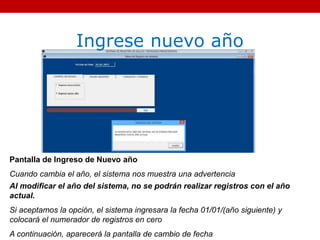
Ingrese nuevo año
Pantalla de Ingreso de Nuevo año
Cuando cambia el año, el sistema nos muestra una advertencia
Al modificar el año del sistema, no se podrán realizar registros con el año
actual.
Si aceptamos la opción, el sistema ingresara la fecha 01/01/(año siguiente) y
colocará el numerador de registros en cero
A continuación, aparecerá la pantalla de cambio de fecha
Movimiento de Registros
Introducción al módulo
En el MÓDULO de MOVIMIENTO DE REGISTROS, realizaremos
todas las tareas relativas al ingreso y mantenimiento de los datos de
los REGISTROS DE SELLADOS de la cámara, A continuación,
podremos visualizar las pantallas del programa para su mejor
comprensión.
Seleccione el botón
[Movim Registro]
Seleccione la opción,
desplazándose mediante
las teclas [flecha] o
seleccionando el botón
correspondiente con el
mouse
Ingreso de Registros
Introducción al programa
En el PROGRAMA de INGRESO DE REGISTROS, Accederemos a
una pantalla donde realizaremos la secuencia de pasos necesaria
para Ingresar los nuevos REGISTROS en el Sistema
A continuación, podremos visualizar las pantallas del programa para
su mejor comprensión.
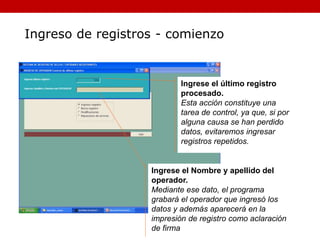
Ingrese el último registro
procesado.
Esta acción constituye una
tarea de control, ya que, si por
alguna causa se han perdido
datos, evitaremos ingresar
registros repetidos.
Ingrese el Nombre y apellido del
operador.
Mediante ese dato, el programa
grabará el operador que ingresó los
datos y además aparecerá en la
impresión de registro como aclaración
de firma
Ingreso de registros - comienzo
Ingreso de registros – Paso 1
CABECERA DE LOTE:
Las liquidaciones a sellar en general se presentan por lotes, o sea
por grupo de documentos que trae un mismo cliente.
Para facilitar la carga de datos y evitar carga repetitiva de los
mismos, se agruparán los lotes según los siguientes criterios.
• CLIENTE
• TIPO DE CONTRATO (Liquidacion de cereales A, Liq. Cereales
B, Liq. Cereales C, Semovientes, Contratos de Obra)
De esta manera, si nosotros seleccionamos para un cliente,
liquidaciones A, Cert. Dep. SOLO SE INGRESAN EN EL MISMO
LOTE ESTAS LIQUIDACIONES, si cambia el tipo de contrato, se
cierra el lote y se comienza nuevamente.
CABECERA DE LOTE-
2- Indicar si el cliente es
parte del contrato
• 3- Seleccione el tipo de
operación predeterminado
•1-Selecciona un
comprador (cliente-parte)
del cuadro de lista
• Luego, seleccione el
botón [Acepta]
• 4- Seleccione el botón
[Aceptar]
Ingreso de registros – Paso 2
INGRESO DE DATOS
La carga de datos de los contratos, para LOTE que estamos
trabajando, se realiza en 3 partes, a saber:
• CABECERA DEL CONTRATO
• PARTES DEL CONTRATO
• IMPORTES DEL CONTRATO
En la pantalla que se muestra a continuación, se puede observar la
pantalla inicial donde se muestran los datos ingresados, y los
botones de acceso a cada sector de ingreso.
ALTAS Y MODIFICACIONES – SELECCIÓN DE PASOS:
 Ingresa cabecera
 Ingresa partes
 Calcula Importes
 Reimprime sellos
En la modificación se accede directamente al ítem a
modificar
Ingreso de registros – Paso 2-1
CABECERA DE REGISTRO
Se ingresarán los siguientes datos:
• Código y número de contrato
• Fecha de emisión
• Tipo y código de moneda (Naciona/Extranjera y el código
correspondiente)
• Código de grano
• Tonelaje (campo opcional)
• Partido-Partida Inmobiliaria (de acuerdo al tipo de contrato)
A continuación, se muestra la pantalla de ingreso de Cabecera del
registro.
ALTAS/MODIFICACIONES – Datos generales del contrato
3- Selección del tipo de
moneda
4- Selección del tipo de
grano
5- Selección de partido o
Partida inmobiliaria de
origen
1- Ingresa código y
número de contrato
2- Ingrese fecha del
contrato
Ingreso de registros – Paso 2-2
PARTES DEL SISTEMA
Se ingresarán los siguientes datos:
• Cuit (Si el sufijo (último nro) no es correcto, el sistema devuelve
el dato que corresponde y emite un alerta de código de cuit
erroneo)
• Nombre empresa
• Cat. Iva (código)
• Alic. Iva. (Ej. 21% = 0,210 // 10,5% = 0,105)
• % exencion (50% = 50 // 100% = 100)
• Localidad
• Provincia
• NUMERO DE ROL de cada parte.
Ingreso de registros – Paso 2-2
PARTES DEL SISTEMA
Algunas aclaraciones:
1. La primera parte del sistema, si es el cliente, ya aparece con
todos los datos, solamente hay que incluir el número de ROL. El
programa filtra los que corresponden al tipo de contrato que
ingresamos, y se selecciona de una lista.
2. Las otras partes del sistema, se ingresan y quedan grabadas en
una base, de manera que el 2º contrato para esta parte se
ingresa SOLAMENTE el nro de cuit y se selecciona el tipo de
ROL de la lista.
A continuación se detalla la pantalla de ingreso de partes.
ALTAS /MODIFICACIONES– Ingreso y/o selección de partes
2- Ingresar el
ROL de cada
parte. Se
envía a ARBA
1- Ingresar el CUIT de la
parte, si corresponde
3- Graba parte, y
Agrega parte para
repetir los pasos
1 y 2
4- Seleccióne
[volver] para salir
Ingreso de registros – Paso 2-3
IMPORTES
En este paso se ingresan los importes base de cálculo del Impuesto
y del Derecho de Registro
Se ingresarán los siguientes datos.
• Importe base del impuesto (sin iva)
• Importe base del registro (sin iva – solo para el caso de liq. C)
En base a esta información, el sistema calcula:
• Importes de i.v.a. y base de impuesto y registro
• Álícuota de impuesto y registro en base a los datos de la base, y
a la información relativa al origen de la mercadería.
• Cálculo de impuesto, registro y total a pagar.
A continuación se detalla la pantalla de Importes y Cálculo de
sellado y derecho de registro.
ALTAS/MODIFICACIONES – Cálculo de importes
1- Ingresar el importe
base de impuesto (sin iva)
1- Ingresar el importe
base de registro (sin iva) *
solo para liq. C – sino lo
repite el sistema
3- Verificados los importes
y el cálculo, precione
[aceptar] para finalizar.
1. Selecciona el botón
[Partes]
2. Selecciona el botón
[Agrega] para
ingresar nueva parte
al documento
Pantalla de ingreso de datos de PARTES. Se ingresarán los siguientes datos:
C.U.I.T. Parte:
Único dato a ingresar, si ya se ha ingresado este CUIT previamente
En caso de ser la primera vez que ingresa este CUIT, deberá ingresar los datos,
como se indica en la pantalla siguiente:
Ingreso de registros – Paso 6
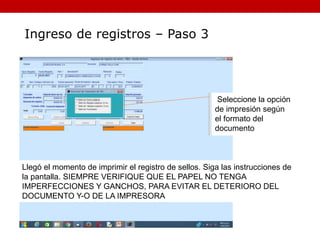
Llegó el momento de imprimir el registro de sellos. Siga las instrucciones de
la pantalla. SIEMPRE VERIFIQUE QUE EL PAPEL NO TENGA
IMPERFECCIONES Y GANCHOS, PARA EVITAR EL DETERIORO DEL
DOCUMENTO Y-O DE LA IMPRESORA
Ingreso de registros – Paso 3
Seleccione la opción
de impresión según
el formato del
documento
Importante
• Si va a continuar emitiendo registros del mismo
cliente, seleccione el botón [Ingrese cabecera], y
comience nuevamente
• Si el próximo registro es de otro cliente, seleccione el
botón [Imprime resumen], y el programa imprimirá el
grupo de registros de éste cliente, desde el primero
ingresado
• Luego podrá continuar generando registros
comenzando nuevamente con la secuencia de pasos
• Para finalizar, luedo de la impresión presione el
botón [Salir]
Bajas
Introducción al Programa
En el PROGRAMA de BAJAS, accederemos a una pantalla donde realizaremos
la secuencia de pasos necesaria para ANULAR UN REGISTRO del Sistema.
Debemos aclarar que la BAJA-ANULACION de un registro, no implica el
borrado del mismo de la base, sino que el registro queda en cero, sin
ninguna parte que lo referencie, y con una marca de ANULADO que no
permitirá el envío de datos a RENTAS.
En el caso que queramos anular definitivamente un registro para sustituirlo,
deberemos, además ingresar a CORRECCIÓN DE ERRORES y eliminar
definitivamente el registro. Para ello PREVIAMENTE SE INTERVENDRÁN
TODOS LAS COPIAS DE DICHO DOCUMENTO a fin de dejar constancia de
la anulación del mismo. Esta tarea debe realizarse siempre ANTES del envío
de la información a RENTAS.
A continuación, podremos visualizar las pantallas del programa para su mejor
comprensión.
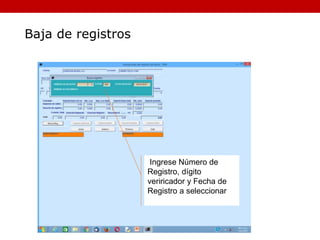
Ingrese Número de
Registro, dígito
veriricador y Fecha de
Registro a seleccionar
Baja de registros
Presionando el botón [Aceptar] se ANULA el registro.
Presionando el botón [Cancelar] se cancela la
operación de anulación
Baja de registros (cont.)
Modificaciones
Introducción al Programa
En el PROGRAMA de MODIFICACIONES, accederemos a una pantalla donde
realizaremos la secuencia de pasos necesaria para MODIFICAR DATOS DE
UN REGISTRO del Sistema.
Las condiciones para modificar un registro del sistema son las siguientes:
1. El mes no debe estar cerrado
2. Si se ha cerrado el mes, debe habilitarse un nuevo cierre rectificativo a
fin de poder realizar la modificación.
A continuación, podremos visualizar las pantallas del programa para su mejor
comprensión.
Los pasos a seguir son similares a los descriptos en ALTAS y BAJAS, siendo los
pasos los siguientes:
1. Ingrese número de registro, dígito verificador y fecha de registro (al igual
que en programa BAJAS)
2. Para comenzar a modificar, seleccione el botón
[Selecciona Registro]
3. Luego, Una vez seleccionada la opción, podrá modificar los
datos de:
1. CABECERA DE REGISTRO
2. PARTES DEL DOCUMENTO
3. IMPORTES
(ver Ingreso de Registros)
Modificación de registros
Corrección de errores
Introducción al Programa
El programa de CORRECCIÓN DE ERRORES permite 3 funciones de corrección:
INTERCALAR REGISTROS: Esta función es útil cuando por alguna
circunstancia, quedó un registro sin incorporar. A través de la misma,
podremos dar número al registro y posteriormente MODIFICAR el mismo a fin
de incluirle los datos.
ELIMINA REGISTROS: Esta función nos permite BORRAR
registros ANULADOS PREVIAMENTE. Podremos eliminar registros, por
ejemplo, cuando tenemos un número anulado y necesitamos utilizar el número
de registro.
MODIFICACIÓN DE CLIENTE: En caso de ingresar erroneamente el
cliente-parte, mediante ésta función podremos cambiarlo por el correcto.
Al modificar un número de cliente, automáticamente el programa arregla los
datos de la parte correspondiente.
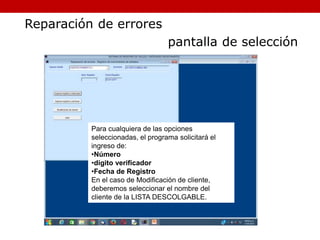
Para cualquiera de las opciones
seleccionadas, el programa solicitará el
ingreso de:
•Número
•dígito verificador
•Fecha de Registro
En el caso de Modificación de cliente,
deberemos seleccionar el nombre del
cliente de la LISTA DESCOLGABLE.
Reparación de errores
pantalla de selección
Consultas / Listados
Introducción al Módulo
En esta sección del programa, podremos visualizar por pantalla o papel, de
acuerdo a diferentes selecciones, la información de registros ingresada, con
todos los datos.
A continuación, podremos visualizar las pantallas de búsqueda de los programas,
para su mejor comprensión.
Seleccione el botón
[Consultas / Listados]
Seleccione la opción,
desplazándose mediante
las teclas [flecha] o
seleccionando el botón
correspondiente con el
mouse
Consultas de movimientos
Introducción a los Programas
En los PROGRAMAS de CONSULTA POR REGISTRO // CONSULTA POR
FORMULARIO, accederemos a una pantalla donde realizaremos la secuencia de
pasos necesaria para VISUALIZAR UN REGISTRO del Sistema.
Los programas de consulta me permitirán realizar la búsqueda de un registro,
desplazarme en el archivo y consultar las partes involucradas en el contrato-
liquidación-documento, pero no podremos alterar los datos ni borrar información.
La única diferencia que tienen estos dos programas, es la selección de
documento o registro
A continuación, podremos visualizar las pantallas de búsqueda de ambos
programas, para su mejor comprensión.
2- Ingrese Número de Registro y
Fecha de Registro a consultar
Consulta por número de registro
1- Seleccione el botón [busca Reg]
2- Ingrese:
 Tipo de operación
 Tipo de documento
 Código de documento
 Número de documento
Consulta por número de operación
1- Seleccione el botón [busca Reg]
Lista de Sellos
Introducción al Programa
El PROGRAMA de LISTA SELLOS accederemos a una pantalla donde podremos
generar una impresión de los registros de sellados entre fechas.
A continuación, podremos visualizar las pantalla de selección de impresión.
Listado – entre fechas (selección)
Ingrese
[fecha desde] registro a listar
[fecha hasta] registro a listar
Fin

Registr ar v4_des2_movim

  • 1.
    Control de fechas Introducciónal módulo El MÓDULO de CONTROL DE FECHAS, funciona de la siguiente manera. Para evitar problemas en la numeración de los registros, el sistema no utiliza el fechador de la computadora, sino que utiliza un control propio de las fechas de registro. A continuación, podremos visualizar las pantallas del programa para su mejor comprensión.
  • 2.
  • 3.
    Ingreso de fecha IngreseNUEVA FECHA Pantalla de Ingreso de Nueva Fecha de Registro. Cada vez que ingresa una fecha, que debe ser posterior a la última ingresada, el sistema generará registros con la última fecha ingresada. No se podrán ingresar registros de sellados con una fecha diferente
  • 4.
    Ingrese nuevo año Pantallade Ingreso de Nuevo año Cuando cambia el año, el sistema nos muestra una advertencia Al modificar el año del sistema, no se podrán realizar registros con el año actual. Si aceptamos la opción, el sistema ingresara la fecha 01/01/(año siguiente) y colocará el numerador de registros en cero A continuación, aparecerá la pantalla de cambio de fecha
  • 5.
    Movimiento de Registros Introducciónal módulo En el MÓDULO de MOVIMIENTO DE REGISTROS, realizaremos todas las tareas relativas al ingreso y mantenimiento de los datos de los REGISTROS DE SELLADOS de la cámara, A continuación, podremos visualizar las pantallas del programa para su mejor comprensión.
  • 6.
    Seleccione el botón [MovimRegistro] Seleccione la opción, desplazándose mediante las teclas [flecha] o seleccionando el botón correspondiente con el mouse
  • 7.
    Ingreso de Registros Introducciónal programa En el PROGRAMA de INGRESO DE REGISTROS, Accederemos a una pantalla donde realizaremos la secuencia de pasos necesaria para Ingresar los nuevos REGISTROS en el Sistema A continuación, podremos visualizar las pantallas del programa para su mejor comprensión.
  • 8.
    Ingrese el últimoregistro procesado. Esta acción constituye una tarea de control, ya que, si por alguna causa se han perdido datos, evitaremos ingresar registros repetidos. Ingrese el Nombre y apellido del operador. Mediante ese dato, el programa grabará el operador que ingresó los datos y además aparecerá en la impresión de registro como aclaración de firma Ingreso de registros - comienzo
  • 9.
    Ingreso de registros– Paso 1 CABECERA DE LOTE: Las liquidaciones a sellar en general se presentan por lotes, o sea por grupo de documentos que trae un mismo cliente. Para facilitar la carga de datos y evitar carga repetitiva de los mismos, se agruparán los lotes según los siguientes criterios. • CLIENTE • TIPO DE CONTRATO (Liquidacion de cereales A, Liq. Cereales B, Liq. Cereales C, Semovientes, Contratos de Obra) De esta manera, si nosotros seleccionamos para un cliente, liquidaciones A, Cert. Dep. SOLO SE INGRESAN EN EL MISMO LOTE ESTAS LIQUIDACIONES, si cambia el tipo de contrato, se cierra el lote y se comienza nuevamente.
  • 10.
    CABECERA DE LOTE- 2-Indicar si el cliente es parte del contrato • 3- Seleccione el tipo de operación predeterminado •1-Selecciona un comprador (cliente-parte) del cuadro de lista • Luego, seleccione el botón [Acepta] • 4- Seleccione el botón [Aceptar]
  • 11.
    Ingreso de registros– Paso 2 INGRESO DE DATOS La carga de datos de los contratos, para LOTE que estamos trabajando, se realiza en 3 partes, a saber: • CABECERA DEL CONTRATO • PARTES DEL CONTRATO • IMPORTES DEL CONTRATO En la pantalla que se muestra a continuación, se puede observar la pantalla inicial donde se muestran los datos ingresados, y los botones de acceso a cada sector de ingreso.
  • 12.
    ALTAS Y MODIFICACIONES– SELECCIÓN DE PASOS:  Ingresa cabecera  Ingresa partes  Calcula Importes  Reimprime sellos En la modificación se accede directamente al ítem a modificar
  • 13.
    Ingreso de registros– Paso 2-1 CABECERA DE REGISTRO Se ingresarán los siguientes datos: • Código y número de contrato • Fecha de emisión • Tipo y código de moneda (Naciona/Extranjera y el código correspondiente) • Código de grano • Tonelaje (campo opcional) • Partido-Partida Inmobiliaria (de acuerdo al tipo de contrato) A continuación, se muestra la pantalla de ingreso de Cabecera del registro.
  • 14.
    ALTAS/MODIFICACIONES – Datosgenerales del contrato 3- Selección del tipo de moneda 4- Selección del tipo de grano 5- Selección de partido o Partida inmobiliaria de origen 1- Ingresa código y número de contrato 2- Ingrese fecha del contrato
  • 15.
    Ingreso de registros– Paso 2-2 PARTES DEL SISTEMA Se ingresarán los siguientes datos: • Cuit (Si el sufijo (último nro) no es correcto, el sistema devuelve el dato que corresponde y emite un alerta de código de cuit erroneo) • Nombre empresa • Cat. Iva (código) • Alic. Iva. (Ej. 21% = 0,210 // 10,5% = 0,105) • % exencion (50% = 50 // 100% = 100) • Localidad • Provincia • NUMERO DE ROL de cada parte.
  • 16.
    Ingreso de registros– Paso 2-2 PARTES DEL SISTEMA Algunas aclaraciones: 1. La primera parte del sistema, si es el cliente, ya aparece con todos los datos, solamente hay que incluir el número de ROL. El programa filtra los que corresponden al tipo de contrato que ingresamos, y se selecciona de una lista. 2. Las otras partes del sistema, se ingresan y quedan grabadas en una base, de manera que el 2º contrato para esta parte se ingresa SOLAMENTE el nro de cuit y se selecciona el tipo de ROL de la lista. A continuación se detalla la pantalla de ingreso de partes.
  • 17.
    ALTAS /MODIFICACIONES– Ingresoy/o selección de partes 2- Ingresar el ROL de cada parte. Se envía a ARBA 1- Ingresar el CUIT de la parte, si corresponde 3- Graba parte, y Agrega parte para repetir los pasos 1 y 2 4- Seleccióne [volver] para salir
  • 18.
    Ingreso de registros– Paso 2-3 IMPORTES En este paso se ingresan los importes base de cálculo del Impuesto y del Derecho de Registro Se ingresarán los siguientes datos. • Importe base del impuesto (sin iva) • Importe base del registro (sin iva – solo para el caso de liq. C) En base a esta información, el sistema calcula: • Importes de i.v.a. y base de impuesto y registro • Álícuota de impuesto y registro en base a los datos de la base, y a la información relativa al origen de la mercadería. • Cálculo de impuesto, registro y total a pagar. A continuación se detalla la pantalla de Importes y Cálculo de sellado y derecho de registro.
  • 19.
    ALTAS/MODIFICACIONES – Cálculode importes 1- Ingresar el importe base de impuesto (sin iva) 1- Ingresar el importe base de registro (sin iva) * solo para liq. C – sino lo repite el sistema 3- Verificados los importes y el cálculo, precione [aceptar] para finalizar.
  • 20.
    1. Selecciona elbotón [Partes] 2. Selecciona el botón [Agrega] para ingresar nueva parte al documento Pantalla de ingreso de datos de PARTES. Se ingresarán los siguientes datos: C.U.I.T. Parte: Único dato a ingresar, si ya se ha ingresado este CUIT previamente En caso de ser la primera vez que ingresa este CUIT, deberá ingresar los datos, como se indica en la pantalla siguiente: Ingreso de registros – Paso 6
  • 21.
    Llegó el momentode imprimir el registro de sellos. Siga las instrucciones de la pantalla. SIEMPRE VERIFIQUE QUE EL PAPEL NO TENGA IMPERFECCIONES Y GANCHOS, PARA EVITAR EL DETERIORO DEL DOCUMENTO Y-O DE LA IMPRESORA Ingreso de registros – Paso 3 Seleccione la opción de impresión según el formato del documento
  • 22.
    Importante • Si vaa continuar emitiendo registros del mismo cliente, seleccione el botón [Ingrese cabecera], y comience nuevamente • Si el próximo registro es de otro cliente, seleccione el botón [Imprime resumen], y el programa imprimirá el grupo de registros de éste cliente, desde el primero ingresado • Luego podrá continuar generando registros comenzando nuevamente con la secuencia de pasos • Para finalizar, luedo de la impresión presione el botón [Salir]
  • 23.
    Bajas Introducción al Programa Enel PROGRAMA de BAJAS, accederemos a una pantalla donde realizaremos la secuencia de pasos necesaria para ANULAR UN REGISTRO del Sistema. Debemos aclarar que la BAJA-ANULACION de un registro, no implica el borrado del mismo de la base, sino que el registro queda en cero, sin ninguna parte que lo referencie, y con una marca de ANULADO que no permitirá el envío de datos a RENTAS. En el caso que queramos anular definitivamente un registro para sustituirlo, deberemos, además ingresar a CORRECCIÓN DE ERRORES y eliminar definitivamente el registro. Para ello PREVIAMENTE SE INTERVENDRÁN TODOS LAS COPIAS DE DICHO DOCUMENTO a fin de dejar constancia de la anulación del mismo. Esta tarea debe realizarse siempre ANTES del envío de la información a RENTAS. A continuación, podremos visualizar las pantallas del programa para su mejor comprensión.
  • 24.
    Ingrese Número de Registro,dígito veriricador y Fecha de Registro a seleccionar Baja de registros
  • 25.
    Presionando el botón[Aceptar] se ANULA el registro. Presionando el botón [Cancelar] se cancela la operación de anulación Baja de registros (cont.)
  • 26.
    Modificaciones Introducción al Programa Enel PROGRAMA de MODIFICACIONES, accederemos a una pantalla donde realizaremos la secuencia de pasos necesaria para MODIFICAR DATOS DE UN REGISTRO del Sistema. Las condiciones para modificar un registro del sistema son las siguientes: 1. El mes no debe estar cerrado 2. Si se ha cerrado el mes, debe habilitarse un nuevo cierre rectificativo a fin de poder realizar la modificación. A continuación, podremos visualizar las pantallas del programa para su mejor comprensión.
  • 27.
    Los pasos aseguir son similares a los descriptos en ALTAS y BAJAS, siendo los pasos los siguientes: 1. Ingrese número de registro, dígito verificador y fecha de registro (al igual que en programa BAJAS) 2. Para comenzar a modificar, seleccione el botón [Selecciona Registro] 3. Luego, Una vez seleccionada la opción, podrá modificar los datos de: 1. CABECERA DE REGISTRO 2. PARTES DEL DOCUMENTO 3. IMPORTES (ver Ingreso de Registros) Modificación de registros
  • 28.
    Corrección de errores Introducciónal Programa El programa de CORRECCIÓN DE ERRORES permite 3 funciones de corrección: INTERCALAR REGISTROS: Esta función es útil cuando por alguna circunstancia, quedó un registro sin incorporar. A través de la misma, podremos dar número al registro y posteriormente MODIFICAR el mismo a fin de incluirle los datos. ELIMINA REGISTROS: Esta función nos permite BORRAR registros ANULADOS PREVIAMENTE. Podremos eliminar registros, por ejemplo, cuando tenemos un número anulado y necesitamos utilizar el número de registro. MODIFICACIÓN DE CLIENTE: En caso de ingresar erroneamente el cliente-parte, mediante ésta función podremos cambiarlo por el correcto. Al modificar un número de cliente, automáticamente el programa arregla los datos de la parte correspondiente.
  • 29.
    Para cualquiera delas opciones seleccionadas, el programa solicitará el ingreso de: •Número •dígito verificador •Fecha de Registro En el caso de Modificación de cliente, deberemos seleccionar el nombre del cliente de la LISTA DESCOLGABLE. Reparación de errores pantalla de selección
  • 30.
    Consultas / Listados Introducciónal Módulo En esta sección del programa, podremos visualizar por pantalla o papel, de acuerdo a diferentes selecciones, la información de registros ingresada, con todos los datos. A continuación, podremos visualizar las pantallas de búsqueda de los programas, para su mejor comprensión.
  • 31.
    Seleccione el botón [Consultas/ Listados] Seleccione la opción, desplazándose mediante las teclas [flecha] o seleccionando el botón correspondiente con el mouse
  • 32.
    Consultas de movimientos Introduccióna los Programas En los PROGRAMAS de CONSULTA POR REGISTRO // CONSULTA POR FORMULARIO, accederemos a una pantalla donde realizaremos la secuencia de pasos necesaria para VISUALIZAR UN REGISTRO del Sistema. Los programas de consulta me permitirán realizar la búsqueda de un registro, desplazarme en el archivo y consultar las partes involucradas en el contrato- liquidación-documento, pero no podremos alterar los datos ni borrar información. La única diferencia que tienen estos dos programas, es la selección de documento o registro A continuación, podremos visualizar las pantallas de búsqueda de ambos programas, para su mejor comprensión.
  • 33.
    2- Ingrese Númerode Registro y Fecha de Registro a consultar Consulta por número de registro 1- Seleccione el botón [busca Reg]
  • 34.
    2- Ingrese:  Tipode operación  Tipo de documento  Código de documento  Número de documento Consulta por número de operación 1- Seleccione el botón [busca Reg]
  • 35.
    Lista de Sellos Introducciónal Programa El PROGRAMA de LISTA SELLOS accederemos a una pantalla donde podremos generar una impresión de los registros de sellados entre fechas. A continuación, podremos visualizar las pantalla de selección de impresión.
  • 36.
    Listado – entrefechas (selección) Ingrese [fecha desde] registro a listar [fecha hasta] registro a listar
  • 37.