ARBA
En el módulo de ARBA, se realizarán todas las tareas relativas a la
comunicación de datos entre la Entidad Registrante (ER) y la
ARBA.
Estas tareas incluyen:
1. Cierre mensual
2. Generación de archivos a transferir
3. Ingreso de datos de la DDJJ ARBA
4. Impresión del Registro mensual
Además, se incluye un módulo Informes para inspecciones de ARBA
A continuación, veremos la pantalla de acceso
Introducción a la sección del sistema
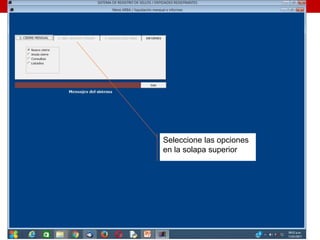
Seleccione las opciones
en la solapa superior
1. Módulo Cierres
Introducción al Módulo
En el módulo de CIERRES, se realizarán todas las tareas
necesarias para realizar el cierre de información mensual.
En el presente módulo también se realiza la administración y
visualización de los datos globales de cada cierre mensual.
A continuación , observaremos la pantalla de inicio del sistema, con
la indicación de los botones de acceso para cada PROGRAMA.
.
Seleccione la opción,
desplazándose mediante las
teclas [flecha] o
seleccionando el botón
correspondiente con el mouse
Nuevo Cierre
Introducción al Programa
El programa Nuevo Cierre, creará un archivo con los datos que van a ser
transferidos a bolsa para ese período, inhibiendo la alteración de registros
posterior a este proceso.
Importante: Antes de generar el proceso de CIERRE, debe verificar
que la información es correcta.
El programa de cierre realiza algunos procedimientos de control,
generando un listado si detecta algunas anomalías en la confección de los
registros. Si este proceso genera registros de error, NO SERÁ POSIBLE
REALIZAR EL CIERRE hasta tanto no se arreglen los errores.
Para ingresar al programa, seleccionamos el botón [Nuevo Cierre] en el
menú CIERRES/LISTADOS
Ingrese mes y año a cerrar
Seleccione el botón [Confirma selección] para
comenzar con el proceso de CIERRE MENSUAL.
Nuevo cierre – pantalla de trabajo
Cierre mensual
Notas
 Si el cierre fue realizado, y no se generaron los procesos de DDJJ
RENTAS, no se permite generarlo nuevamente.
Si el cierre fue pasado a rentas, y desea generar nuevamente el cierre
mensual, GENERARÁ UN CIERRE RECTIFICATIVO, el cual implicará
ENVIAR NUEVAMENTE LA INFORMACIÓN A RENTAS.
Si se detectan anomalías en los registros del mes, el programa generará
un ARCHIVO DE ERRORES y cancelará el proceso de cierre, hasta que
los mismos sean reparados.
En caso que el proceso termine exitosamente, aparecerá un cartel para
confirmar la realización del cierre.
 De esta manera, se puede generar el proceso de control previo al
cierre, sin cerrar el mes, para verificar posibles errores a reparar.
Anula cierre
Introducción al programa
El proceso de anulación de cierres mensuales se utiliza para anular el
cierre, o sea, desmarca los registros de cierre para permitir su
modificación.
SOLO SE PODRÁ ANULAR UN CIERRE si no se ha enviado la
información a rentas. – (Ver proceso de DDJJ RENTAS, en el módulo
siguiente)
La forma de operar es idéntica al proceso de CIERRE MENSUAL, solo que
el programa habilitará nuevamente los registros del período como no
cerrados, y eliminará el registro del cierre del archivo de cierres.
Consulta Cierres
Lista Cierres
Introducción a los programas
En el programa de Consulta de cierres y Lista Cierres, podremos ver los
datos (a nivel totales) de los cierres generados por el sistema.
En el caso de Lista Cierres, generará un listado por impresora del cierre
solicitado.
La forma de acceso al programa es idéntica a la de NUEVO CIERRE
A continuación, podremos visualizar la pantalla del programa para su mejor
comprensión.
Ingrese el MES y el AÑO a consultar
Presione la tecla [ENTER] para confirmar
Utilice los botones [Próximo] y [Anterior] para visualizar
los datos.
Consulta de cierres – pantalla de trabajo
LISTA CIERRES
Ingrese el MES y el AÑO a consultar
Presione la tecla [ENTER] para confirmar
Utilice el boton [Listar] para Imprimir los datos.
Listado de cierres – pantalla de trabajo
2. Genera archivos a transferir
Introducción al Módulo
En el módulo de DDJJ y Registro de Sellos, se realizarán las tareas
relacionadas con la presentación a ARBA mediante el programa
SIAP-ARER, desde la transferncia de los archivos REGISTR.AR
para poder incorporarlos en el SIAP-ARER hasta la registración de
los datos de la DDJJ generada para ARBA
En la pantalla siguiente, observaremos la pantalla de inicio del
sistema, con la indicación de los botones de acceso al MÓDULO.
Seleccione la opción,
desplazándose
mediante las teclas
[flecha] o
seleccionando el
botón
correspondiente con
el mouse
Gen. Archivo transferencia – menú módulo
Genera archivo de transferencia
Introducción al módulo
El sub-módulo Genera Archivo de transferencia tiene como objetivo que,
toda la información generada por el sistema durante el mes, pueda ser
exportada a un archivo con el formato solicitado por la A.R.B.A. para
incorporar el mismo en su aplicativo en línea, evitando tener que ingresar
la información nuevamente.
A continuación, presentamos la pantalla de acceso al módulo
Genera archivo de transferencia
Introducción al módulo
El sub-módulo Genera Archivo de transferencia tiene como objetivo que,
toda la información generada por el sistema durante el mes, pueda ser
exportada a un archivo que posteriormente será importado por el
programa SIAP-ARER evitando tener que ingresar la información
nuevamente. Esta tarea se realiza en 3 pasos:
1. Genera movimientos del cierre a transferir. Selecciona los registros
cerrados que serán transferidos al ARBA
2. Genera archivo ASCII – Convierte a este formato los archivos
generados en el paso anterior.
3. Genera archivo comprimido .ZIP y valida el mismo para su transferencia
a partir del programa GENHASH, según lo solicitado por ARBA
Ingrese mes y año de cierre
Presione el botón [Confirma]
para generar el archivo de
selección
2.1-Genera movimientos de cierre a
transferir. Pantalla de trabajo.
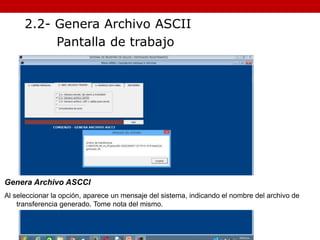
Genera Archivo ASCCI
Al seleccionar la opción, aparece un mensaje del sistema, indicando el nombre del archivo de
transferencia generado. Tome nota del mismo.
2.2- Genera Archivo ASCII
Pantalla de trabajo
Generador de archivo .ZIP
El programa generó un procedimiento por el cual podrá generar rápidamente el archivo .ZIP
Cuando seleccione [Aceptar] aparecerá una pantalla como la que se muestra a continuación:
2.3.a) – Primer paso - Genera
procedimiento para crear un archivo .ZIP
Generador de archivo .ZIP
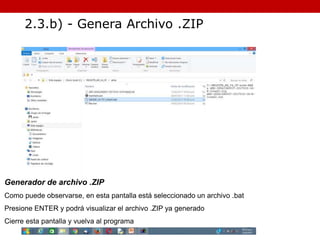
Como puede observarse, en esta pantalla está seleccionado un archivo .bat
Presione ENTER y podrá visualizar el archivo .ZIP ya generado
Cierre esta pantalla y vuelva al programa
2.3.b) - Genera Archivo .ZIP
Validación del programa .ZIP con un código de seguridad.
Cuando seleccione [Aceptar] aparecerá una pantalla como la que se muestra a continuación:
2.3.c) - Genera Archivo .ZIP validado por el
programa GENHASH
Programa GENHASH.
Seleccionamos la opción [Generación de Hash] y continuamos en la pantalla siguiente:
2.3.c) - Genera Archivo .ZIP validado por el
programa GENHASH
Programa GENHASH.
Seleccionamos el archivo correspondiente .ZIP generado en el paso anterior
2.3.c) - Genera Archivo .ZIP validado por el
programa GENHASH
Programa GENHASH.
Seleccionamos la opción [Genera Hash] y aparecerá una mensaje como el que se indica a
continuación:
2.3.c) - Genera Archivo .ZIP validado por el
programa GENHASH
Programa GENHASH.
Una vez finalizado correctamente este proceso, estamos en condiciones de enviar la información
al aplicativo de ARBA, ingresando en la siguiente dirección web:
http://www.arba.gov.ar/Apartados/Agentes/PresentacionDDJJ.asp?lugar=P?apartado=AGENTES
2.3.c) - Genera Archivo .ZIP validado por el
programa GENHASH
Como ingresar el lote en la
DDJJ web de ARBA
A tal efecto, adjunto a este manual se envío el arvhivo:
INSTRUCTIVOARSELLOS.PDF generado por ARBA.
Es importante la lectura de:
• Inicio – cómo generar una DDJJ – Páginas 03 a 09
• Como incorporar información por lotes. Páginas 20 a 24
• Cómo liquidar DDJJ pendientes Páginas 30 a 34
• Opción consulta de Lotes pendientes y DDJJ Páginas 35 a 40
Consulta tabla de envío
Introducción al programa
El programa Consulta tabla de envío nos permite visualizar, uno a
uno, los registros que enviamos a ARBA en la DDJJ-web, de
manera de poder verificar posibles incongruencias o rechazos por
parte del aplicativo ARBA. Por ejemplo, un cuit de parte mal
ingresado, el SIAP lo rechaza, y emite un número de LINEA donde
se produce el error.
Nosotros podremos consultar esta LINEA (SIAP-Arer) ingresando
en el programa de Consulta el NUMERO DE ORDEN
Luego:
NUMERO DE ORDEN (Registr_ar) = LINEA (ARBA)
A continuación se detalla la pantalla del programa para su mejor
comprensión
1) Ingrese el número de Orden
2) Presione la tecla [Enter] para visualizar el registro
Para desplazarse en el archivo, se utilizan los botones [Próximo] y [Anterior]
Importante: Habrá tantas líneas de registro como partes tenga el contrato.
Consulta tabla de envío
1. Módulo DDJJ ARBA
Introducción al Módulo
Una vez realizado el CIERRE y la TRANSFERENCIA de datos al sistema
ARER, los pasos a seguir son los siguientes:
Generación de DDJJ ARBA aplicativo ARBA
Generación de la liquidación de la DDJJ del período
Impresión de la misma.
En el módulo de DDJJ ARBA del sistema REGISTR-AR, se incorporará el
nro de comprobante de la DDJJ.
A continuación , observaremos la pantalla de inicio del sistema, con la
indicación de los botones de acceso para cada PROGRAMA.
Seleccione la opción,
desplazándose mediante las
teclas [flecha] o
seleccionando el botón
correspondiente con el mouse
1. Módulo DDJJ ARBA - inicio
Ingresa Datos DDJJ
Introducción al Programa
El programa Ingresa datos DDJJ, se podrá ingresar el nro de
DDJJ, los valores de BASE IMPUESTO y IMPUESTO A PAGAR de la
misma, los débitos y créditos, si correspondiera, y el valor pagado
REALMENTE a Dir. Provincial de Rentas para un Cierre-Item
Importante: Antes de Ingresar los datos en este módulo,
se debe generar el proceso de CIERRE.-Item
correspondiente
Para ingresar al programa, seleccionamos el botón [Ingresa datos
DDJJ] en el menú DDJJ y Registro de sellos.
A continuación, podremos visualizar las pantallas del programa
para su mejor comprensión.
Ingrese MES y AÑO de CIERRE
Seleccione la tecla [Enter] para comenzar a ingresar los datos.
Ingresa datos DDJJ Pantalla de trabajo
Quedarán habilitados para ingresar los siguientes datos:
 Nro de DDJJ (el ítem está ingresado por el cierre 0= Orig. 1-
n=Rectificativos)
 Fecha de pago.
 Base Imponible Rentas
 Total Impuesto
 Rentas Débitos varios (se ingresará el total de débitos)
 Rentas Créditos varios (se ingresará el total de créditos)
EL TOTAL LO CALCULA EL PROGRAMA.
Estos datos deben ser extraídos de la DDJJ generada por el SIAP. Verificar
diferencias con el sistema.
Ingreso datos DDJJ
Notas (1)
Ingreso datos DDJJ
Notas (2)
 Si el cierre no fue realizado, no se podrá generar la DDJJ
RENTAS
Si existieran diferencias entre la BASE IMPUESTO RENTAS y la
BASE IMPUESTO del sistema, el programa emitirá un cartel de
advertencia, indicando que existe una diferencia en los datos, y
solicitando confirmación de los mismos.
En algunas ocasiones, puede suceder que existan diferencias
mínimas fruto de la forma de redondeo del ARBA. De todas
maneras, el programa nos permite CONFIRMAR o CANCELAR
ante ésta situación.
Anula DDJJ
Introducción al programa
El proceso de anulación de DDJJ mensuales se utiliza para anular los
datos de DDJJ ARBA
Este programa se utiliza cuando se han ingresado erroneamente los datos
de una DDJJ-ITEM, ya que la DDJJ no es modificable, debe ANULARSE y
luego VOLVER A INGRESAR LOS DATOS
A continuación, podremos visualizar las pantallas del programa para su
mejor comprensión
Ingrese MES y AÑO de CIERRE
Seleccione el botón [Confirma selección ] para ANULAR la DDJJ
Anula DDJJ - inicio
Consulta DDJJ
Lista DDJJ
Introducción a los programas
En el programa de Consulta de DDJJ y Lista DDJJ , podremos ver los
datos (a nivel totales) de los cierres y DDJJ generados por el sistema.
En el caso de Lista DDJJ, generará un listado por impresora del cierre
solicitado.
La forma de acceso al programa es idéntica a la de:
INGRESO DE DATOS DDJJ
A continuación, podremos visualizar la pantalla del programa para su mejor
comprensión.
Ingrese el MES y el AÑO a consultar
Presione la tecla [ENTER] para confirmar
Utilice los botones [Próximo] y [Anterior] para visualizar los datos.
Consulta DDJJ - inicio
Ingrese el MES y el AÑO a listar
Presione la tecla [ENTER] para confirmar
Utilice el boton [Listar] para Imprimir los datos.
Imprime DDJJ - inicio
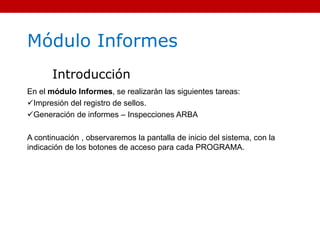
Módulo Informes
Introducción
En el módulo Informes, se realizarán las siguientes tareas:
Impresión del registro de sellos.
Generación de informes – Inspecciones ARBA
A continuación , observaremos la pantalla de inicio del sistema, con la
indicación de los botones de acceso para cada PROGRAMA.
Seleccione la opción,
desplazándose mediante las
teclas [flecha] o
seleccionando el botón
correspondiente con el mouse
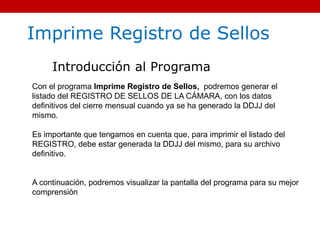
Imprime Registro de Sellos
Introducción al Programa
Con el programa Imprime Registro de Sellos, podremos generar el
listado del REGISTRO DE SELLOS DE LA CÁMARA, con los datos
definitivos del cierre mensual cuando ya se ha generado la DDJJ del
mismo.
Es importante que tengamos en cuenta que, para imprimir el listado del
REGISTRO, debe estar generada la DDJJ del mismo, para su archivo
definitivo.
A continuación, podremos visualizar la pantalla del programa para su mejor
comprensión
Ingrese el MES y el AÑO a listar
Presione la tecla [ENTER] para confirmar
Utilice el boton [Listar] para Imprimir los datos.
Imprime Registro de sellos.
Pantalla de trabajo
Informes inspección ARBA
Introducción al Programa
Con el programa Informes Inspección ARBA, podremos generar el
listado de datos referidos al IMPUESTO DE SELLOS, seleccionando el
c.u.i.t. del contribuyente solicitado por ARBA, sin importar si se trata de un
comprador o vendedor, en un rango de fechas determinado. El listado
proporciona una carátula con la referencia del requerimiento de inspección.
Además, el programa genera un archivo EXCELL mediante el cual se
podrá:
Enviar rápidamente la información a ARBA para que la trabaje
Ampliar los datos ingresandolos en la planilla, si fuera necesario
A continuación, podremos visualizar la pantalla del programa para su mejor
comprensión
Utilice el boton [Genera selección ] para Imprimir los datos.
Informe inspecciones ARBA
Pantalla de trabajo
Ingrese c.u.i.t. del contribuyente
Ingrese nombre del archivo
EXCELL (*)
Ingrese texto para carátula
Ingrese:
Fecha desde:
Fecha hasta:
Fin

Registr ar v4_des3_arba

  • 1.
    ARBA En el módulode ARBA, se realizarán todas las tareas relativas a la comunicación de datos entre la Entidad Registrante (ER) y la ARBA. Estas tareas incluyen: 1. Cierre mensual 2. Generación de archivos a transferir 3. Ingreso de datos de la DDJJ ARBA 4. Impresión del Registro mensual Además, se incluye un módulo Informes para inspecciones de ARBA A continuación, veremos la pantalla de acceso Introducción a la sección del sistema
  • 2.
    Seleccione las opciones enla solapa superior
  • 3.
    1. Módulo Cierres Introducciónal Módulo En el módulo de CIERRES, se realizarán todas las tareas necesarias para realizar el cierre de información mensual. En el presente módulo también se realiza la administración y visualización de los datos globales de cada cierre mensual. A continuación , observaremos la pantalla de inicio del sistema, con la indicación de los botones de acceso para cada PROGRAMA. .
  • 4.
    Seleccione la opción, desplazándosemediante las teclas [flecha] o seleccionando el botón correspondiente con el mouse
  • 5.
    Nuevo Cierre Introducción alPrograma El programa Nuevo Cierre, creará un archivo con los datos que van a ser transferidos a bolsa para ese período, inhibiendo la alteración de registros posterior a este proceso. Importante: Antes de generar el proceso de CIERRE, debe verificar que la información es correcta. El programa de cierre realiza algunos procedimientos de control, generando un listado si detecta algunas anomalías en la confección de los registros. Si este proceso genera registros de error, NO SERÁ POSIBLE REALIZAR EL CIERRE hasta tanto no se arreglen los errores. Para ingresar al programa, seleccionamos el botón [Nuevo Cierre] en el menú CIERRES/LISTADOS
  • 6.
    Ingrese mes yaño a cerrar Seleccione el botón [Confirma selección] para comenzar con el proceso de CIERRE MENSUAL. Nuevo cierre – pantalla de trabajo
  • 7.
    Cierre mensual Notas  Siel cierre fue realizado, y no se generaron los procesos de DDJJ RENTAS, no se permite generarlo nuevamente. Si el cierre fue pasado a rentas, y desea generar nuevamente el cierre mensual, GENERARÁ UN CIERRE RECTIFICATIVO, el cual implicará ENVIAR NUEVAMENTE LA INFORMACIÓN A RENTAS. Si se detectan anomalías en los registros del mes, el programa generará un ARCHIVO DE ERRORES y cancelará el proceso de cierre, hasta que los mismos sean reparados. En caso que el proceso termine exitosamente, aparecerá un cartel para confirmar la realización del cierre.  De esta manera, se puede generar el proceso de control previo al cierre, sin cerrar el mes, para verificar posibles errores a reparar.
  • 8.
    Anula cierre Introducción alprograma El proceso de anulación de cierres mensuales se utiliza para anular el cierre, o sea, desmarca los registros de cierre para permitir su modificación. SOLO SE PODRÁ ANULAR UN CIERRE si no se ha enviado la información a rentas. – (Ver proceso de DDJJ RENTAS, en el módulo siguiente) La forma de operar es idéntica al proceso de CIERRE MENSUAL, solo que el programa habilitará nuevamente los registros del período como no cerrados, y eliminará el registro del cierre del archivo de cierres.
  • 9.
    Consulta Cierres Lista Cierres Introduccióna los programas En el programa de Consulta de cierres y Lista Cierres, podremos ver los datos (a nivel totales) de los cierres generados por el sistema. En el caso de Lista Cierres, generará un listado por impresora del cierre solicitado. La forma de acceso al programa es idéntica a la de NUEVO CIERRE A continuación, podremos visualizar la pantalla del programa para su mejor comprensión.
  • 10.
    Ingrese el MESy el AÑO a consultar Presione la tecla [ENTER] para confirmar Utilice los botones [Próximo] y [Anterior] para visualizar los datos. Consulta de cierres – pantalla de trabajo
  • 11.
    LISTA CIERRES Ingrese elMES y el AÑO a consultar Presione la tecla [ENTER] para confirmar Utilice el boton [Listar] para Imprimir los datos. Listado de cierres – pantalla de trabajo
  • 12.
    2. Genera archivosa transferir Introducción al Módulo En el módulo de DDJJ y Registro de Sellos, se realizarán las tareas relacionadas con la presentación a ARBA mediante el programa SIAP-ARER, desde la transferncia de los archivos REGISTR.AR para poder incorporarlos en el SIAP-ARER hasta la registración de los datos de la DDJJ generada para ARBA En la pantalla siguiente, observaremos la pantalla de inicio del sistema, con la indicación de los botones de acceso al MÓDULO.
  • 13.
    Seleccione la opción, desplazándose mediantelas teclas [flecha] o seleccionando el botón correspondiente con el mouse Gen. Archivo transferencia – menú módulo
  • 14.
    Genera archivo detransferencia Introducción al módulo El sub-módulo Genera Archivo de transferencia tiene como objetivo que, toda la información generada por el sistema durante el mes, pueda ser exportada a un archivo con el formato solicitado por la A.R.B.A. para incorporar el mismo en su aplicativo en línea, evitando tener que ingresar la información nuevamente. A continuación, presentamos la pantalla de acceso al módulo
  • 15.
    Genera archivo detransferencia Introducción al módulo El sub-módulo Genera Archivo de transferencia tiene como objetivo que, toda la información generada por el sistema durante el mes, pueda ser exportada a un archivo que posteriormente será importado por el programa SIAP-ARER evitando tener que ingresar la información nuevamente. Esta tarea se realiza en 3 pasos: 1. Genera movimientos del cierre a transferir. Selecciona los registros cerrados que serán transferidos al ARBA 2. Genera archivo ASCII – Convierte a este formato los archivos generados en el paso anterior. 3. Genera archivo comprimido .ZIP y valida el mismo para su transferencia a partir del programa GENHASH, según lo solicitado por ARBA
  • 16.
    Ingrese mes yaño de cierre Presione el botón [Confirma] para generar el archivo de selección 2.1-Genera movimientos de cierre a transferir. Pantalla de trabajo.
  • 17.
    Genera Archivo ASCCI Alseleccionar la opción, aparece un mensaje del sistema, indicando el nombre del archivo de transferencia generado. Tome nota del mismo. 2.2- Genera Archivo ASCII Pantalla de trabajo
  • 18.
    Generador de archivo.ZIP El programa generó un procedimiento por el cual podrá generar rápidamente el archivo .ZIP Cuando seleccione [Aceptar] aparecerá una pantalla como la que se muestra a continuación: 2.3.a) – Primer paso - Genera procedimiento para crear un archivo .ZIP
  • 19.
    Generador de archivo.ZIP Como puede observarse, en esta pantalla está seleccionado un archivo .bat Presione ENTER y podrá visualizar el archivo .ZIP ya generado Cierre esta pantalla y vuelva al programa 2.3.b) - Genera Archivo .ZIP
  • 20.
    Validación del programa.ZIP con un código de seguridad. Cuando seleccione [Aceptar] aparecerá una pantalla como la que se muestra a continuación: 2.3.c) - Genera Archivo .ZIP validado por el programa GENHASH
  • 21.
    Programa GENHASH. Seleccionamos laopción [Generación de Hash] y continuamos en la pantalla siguiente: 2.3.c) - Genera Archivo .ZIP validado por el programa GENHASH
  • 22.
    Programa GENHASH. Seleccionamos elarchivo correspondiente .ZIP generado en el paso anterior 2.3.c) - Genera Archivo .ZIP validado por el programa GENHASH
  • 23.
    Programa GENHASH. Seleccionamos laopción [Genera Hash] y aparecerá una mensaje como el que se indica a continuación: 2.3.c) - Genera Archivo .ZIP validado por el programa GENHASH
  • 24.
    Programa GENHASH. Una vezfinalizado correctamente este proceso, estamos en condiciones de enviar la información al aplicativo de ARBA, ingresando en la siguiente dirección web: http://www.arba.gov.ar/Apartados/Agentes/PresentacionDDJJ.asp?lugar=P?apartado=AGENTES 2.3.c) - Genera Archivo .ZIP validado por el programa GENHASH
  • 25.
    Como ingresar ellote en la DDJJ web de ARBA A tal efecto, adjunto a este manual se envío el arvhivo: INSTRUCTIVOARSELLOS.PDF generado por ARBA. Es importante la lectura de: • Inicio – cómo generar una DDJJ – Páginas 03 a 09 • Como incorporar información por lotes. Páginas 20 a 24 • Cómo liquidar DDJJ pendientes Páginas 30 a 34 • Opción consulta de Lotes pendientes y DDJJ Páginas 35 a 40
  • 26.
    Consulta tabla deenvío Introducción al programa El programa Consulta tabla de envío nos permite visualizar, uno a uno, los registros que enviamos a ARBA en la DDJJ-web, de manera de poder verificar posibles incongruencias o rechazos por parte del aplicativo ARBA. Por ejemplo, un cuit de parte mal ingresado, el SIAP lo rechaza, y emite un número de LINEA donde se produce el error. Nosotros podremos consultar esta LINEA (SIAP-Arer) ingresando en el programa de Consulta el NUMERO DE ORDEN Luego: NUMERO DE ORDEN (Registr_ar) = LINEA (ARBA) A continuación se detalla la pantalla del programa para su mejor comprensión
  • 27.
    1) Ingrese elnúmero de Orden 2) Presione la tecla [Enter] para visualizar el registro Para desplazarse en el archivo, se utilizan los botones [Próximo] y [Anterior] Importante: Habrá tantas líneas de registro como partes tenga el contrato. Consulta tabla de envío
  • 28.
    1. Módulo DDJJARBA Introducción al Módulo Una vez realizado el CIERRE y la TRANSFERENCIA de datos al sistema ARER, los pasos a seguir son los siguientes: Generación de DDJJ ARBA aplicativo ARBA Generación de la liquidación de la DDJJ del período Impresión de la misma. En el módulo de DDJJ ARBA del sistema REGISTR-AR, se incorporará el nro de comprobante de la DDJJ. A continuación , observaremos la pantalla de inicio del sistema, con la indicación de los botones de acceso para cada PROGRAMA.
  • 29.
    Seleccione la opción, desplazándosemediante las teclas [flecha] o seleccionando el botón correspondiente con el mouse 1. Módulo DDJJ ARBA - inicio
  • 30.
    Ingresa Datos DDJJ Introducciónal Programa El programa Ingresa datos DDJJ, se podrá ingresar el nro de DDJJ, los valores de BASE IMPUESTO y IMPUESTO A PAGAR de la misma, los débitos y créditos, si correspondiera, y el valor pagado REALMENTE a Dir. Provincial de Rentas para un Cierre-Item Importante: Antes de Ingresar los datos en este módulo, se debe generar el proceso de CIERRE.-Item correspondiente Para ingresar al programa, seleccionamos el botón [Ingresa datos DDJJ] en el menú DDJJ y Registro de sellos. A continuación, podremos visualizar las pantallas del programa para su mejor comprensión.
  • 31.
    Ingrese MES yAÑO de CIERRE Seleccione la tecla [Enter] para comenzar a ingresar los datos. Ingresa datos DDJJ Pantalla de trabajo
  • 32.
    Quedarán habilitados paraingresar los siguientes datos:  Nro de DDJJ (el ítem está ingresado por el cierre 0= Orig. 1- n=Rectificativos)  Fecha de pago.  Base Imponible Rentas  Total Impuesto  Rentas Débitos varios (se ingresará el total de débitos)  Rentas Créditos varios (se ingresará el total de créditos) EL TOTAL LO CALCULA EL PROGRAMA. Estos datos deben ser extraídos de la DDJJ generada por el SIAP. Verificar diferencias con el sistema. Ingreso datos DDJJ Notas (1)
  • 33.
    Ingreso datos DDJJ Notas(2)  Si el cierre no fue realizado, no se podrá generar la DDJJ RENTAS Si existieran diferencias entre la BASE IMPUESTO RENTAS y la BASE IMPUESTO del sistema, el programa emitirá un cartel de advertencia, indicando que existe una diferencia en los datos, y solicitando confirmación de los mismos. En algunas ocasiones, puede suceder que existan diferencias mínimas fruto de la forma de redondeo del ARBA. De todas maneras, el programa nos permite CONFIRMAR o CANCELAR ante ésta situación.
  • 34.
    Anula DDJJ Introducción alprograma El proceso de anulación de DDJJ mensuales se utiliza para anular los datos de DDJJ ARBA Este programa se utiliza cuando se han ingresado erroneamente los datos de una DDJJ-ITEM, ya que la DDJJ no es modificable, debe ANULARSE y luego VOLVER A INGRESAR LOS DATOS A continuación, podremos visualizar las pantallas del programa para su mejor comprensión
  • 35.
    Ingrese MES yAÑO de CIERRE Seleccione el botón [Confirma selección ] para ANULAR la DDJJ Anula DDJJ - inicio
  • 36.
    Consulta DDJJ Lista DDJJ Introduccióna los programas En el programa de Consulta de DDJJ y Lista DDJJ , podremos ver los datos (a nivel totales) de los cierres y DDJJ generados por el sistema. En el caso de Lista DDJJ, generará un listado por impresora del cierre solicitado. La forma de acceso al programa es idéntica a la de: INGRESO DE DATOS DDJJ A continuación, podremos visualizar la pantalla del programa para su mejor comprensión.
  • 37.
    Ingrese el MESy el AÑO a consultar Presione la tecla [ENTER] para confirmar Utilice los botones [Próximo] y [Anterior] para visualizar los datos. Consulta DDJJ - inicio
  • 38.
    Ingrese el MESy el AÑO a listar Presione la tecla [ENTER] para confirmar Utilice el boton [Listar] para Imprimir los datos. Imprime DDJJ - inicio
  • 39.
    Módulo Informes Introducción En elmódulo Informes, se realizarán las siguientes tareas: Impresión del registro de sellos. Generación de informes – Inspecciones ARBA A continuación , observaremos la pantalla de inicio del sistema, con la indicación de los botones de acceso para cada PROGRAMA.
  • 40.
    Seleccione la opción, desplazándosemediante las teclas [flecha] o seleccionando el botón correspondiente con el mouse
  • 41.
    Imprime Registro deSellos Introducción al Programa Con el programa Imprime Registro de Sellos, podremos generar el listado del REGISTRO DE SELLOS DE LA CÁMARA, con los datos definitivos del cierre mensual cuando ya se ha generado la DDJJ del mismo. Es importante que tengamos en cuenta que, para imprimir el listado del REGISTRO, debe estar generada la DDJJ del mismo, para su archivo definitivo. A continuación, podremos visualizar la pantalla del programa para su mejor comprensión
  • 42.
    Ingrese el MESy el AÑO a listar Presione la tecla [ENTER] para confirmar Utilice el boton [Listar] para Imprimir los datos. Imprime Registro de sellos. Pantalla de trabajo
  • 43.
    Informes inspección ARBA Introducciónal Programa Con el programa Informes Inspección ARBA, podremos generar el listado de datos referidos al IMPUESTO DE SELLOS, seleccionando el c.u.i.t. del contribuyente solicitado por ARBA, sin importar si se trata de un comprador o vendedor, en un rango de fechas determinado. El listado proporciona una carátula con la referencia del requerimiento de inspección. Además, el programa genera un archivo EXCELL mediante el cual se podrá: Enviar rápidamente la información a ARBA para que la trabaje Ampliar los datos ingresandolos en la planilla, si fuera necesario A continuación, podremos visualizar la pantalla del programa para su mejor comprensión
  • 44.
    Utilice el boton[Genera selección ] para Imprimir los datos. Informe inspecciones ARBA Pantalla de trabajo Ingrese c.u.i.t. del contribuyente Ingrese nombre del archivo EXCELL (*) Ingrese texto para carátula Ingrese: Fecha desde: Fecha hasta:
  • 45.