PROFIT PLUS
ADMINISTRATIVO
Ministerio Del Poder Popular para la Educación Universitaria
República Bolivariana de Venezuela
Colegio Universitario “Francisco de Miranda”
Sección: A06-202
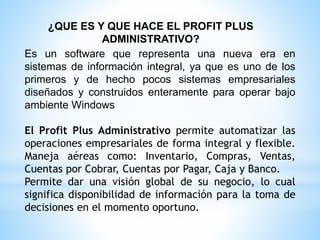
¿QUE ES Y QUE HACE EL PROFIT PLUS
ADMINISTRATIVO?
Es un software que representa una nueva era en
sistemas de información integral, ya que es uno de los
primeros y de hecho pocos sistemas empresariales
diseñados y construidos enteramente para operar bajo
ambiente Windows
El Profit Plus Administrativo permite automatizar las
operaciones empresariales de forma integral y flexible.
Maneja aéreas como: Inventario, Compras, Ventas,
Cuentas por Cobrar, Cuentas por Pagar, Caja y Banco.
Permite dar una visión global de su negocio, lo cual
significa disponibilidad de información para la toma de
decisiones en el momento oportuno.
Requerimientos mínimos de hardware y software
 Computador Pentium IV 2.8 MHZ o superior.
 256 MB de memoria RAM o superior.
 Monitor SVGA color.
 Unidad de CD-ROM.
 Espacio libre en el disco duro: 1 GB.
 Microsoft Windows 2000 Professional (Service Pack 3),
Windows XP Professional, Windows 2003 o Windows Vista
Business instalado.
SELECCIÓN DE USUARIO
INGRESO AL SISTEMA
SELECCIÓN DE EMPRESA
SELECCIÓN SUCURSAL
Archivo: Este submenú maneja
las funciones de la barra de
herramientas y las opciones:
seleccionar empresa, seleccionar
usuario, imprimir reportes y
configurar impresión. Para activar
este submenú desde el teclado
presionan las teclas Alt + A.
MENU PRINCIPAL
Edición: Este submenú
maneja las funciones que
típicamente se usan para
manipulación de texto:
cortar, copiar, pegar, etc.
Para activar este submenú
desde el teclado presionan
las teclas
Alt + E.
ARCHIVO
Código y descripción
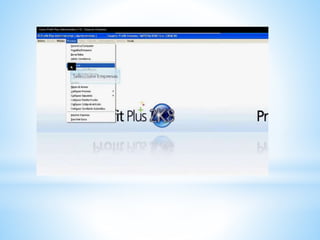
Módulos: Este submenú permite
seleccionar los diversos módulos
del sistema.: inventario; ventas y
cuentas por cobrar; compras y
cuentas por pagar; cajas y bancos;
y mantenimiento. Una vez
seleccionado el módulo puede
seleccionar los submenús:
procesos, tablas y reportes
correspondientes a cada módulo. El
módulo activo se indica en la línea
superior de la ventana. Para activar
este submenú desde el teclado se
presiona las teclas Alt +M.
Procesos: Este submenú
permite seleccionar los
procesos del módulo actual.
Para activar este submenú
desde el teclado se presiona
las teclas Alt + P.
Tablas: Este submenú
permite seleccionar las
tablas del módulo actual.
Para activar este
submenú desde el teclado
presione las teclas Alt + T
MODULOS
PROCESO
TABLAS
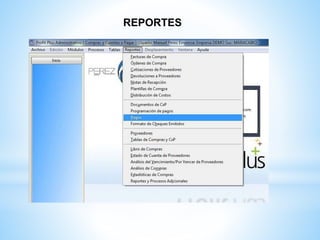
Reportes: Este submenú
permite seleccionar los
reportes del módulo actual.
Para activar este submenú
desde el teclado se presiona
las teclas Alt + R.
Ventana: Este submenú muestra en todo momento las ventanas que han
sido abiertas y permite poner como activa la ventana asociada a la opción
seleccionada. Cuando una ventana es definida como la ventana activa el
sistema la muestra en primer término en la pantalla.
Para activar este submenú desde el teclado se presiona las teclas Alt + V.
Desplazamiento: Este submenú
maneja las funciones que permiten
desplazarse entre los datos de la
ventana activa, cuando esta es una
tabla o proceso. Estas funciones
pueden ser
activadas también desde la barra de
herramientas. Para activar este
submenú desde el teclado se presiona
las teclas Alt + D.
REPORTES
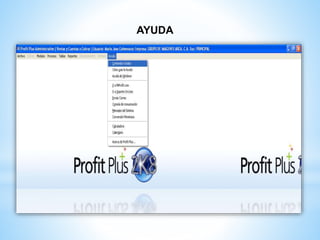
Ayuda: Este submenú le permite:
1. Activar las ayudas electrónicas de Profit Plus y Windows.
2. Hacer link con la página web MiProfit.com y soporte On Line.
3. Enviar un correo electrónico.
4. Activar la consola de comunicación.
5. Leer mensajes del sistema.
6. Activar la calculadora y el calendario del sistema.
Recuerde que otra manera de activar el manual electrónico de Profit Plus es
presionando la Tecla F1 desde cualquier opción del sistema. Para activar este
submenú desde el teclado se presiona las teclas Alt + U.
Antes de seleccionar una tabla, proceso o reporte de la barra del menú principal,
debe seleccionar primero el módulo con el que desea trabajar. Cuando desee
cambiar de módulo.
AYUDA
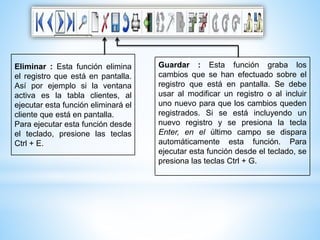
Cada vez que seleccione una tabla o proceso se desplegará en la parte
superior de la pantalla, un grupo de iconos que componen la barra de
herramientas del sistema. Esta barra permite ejecutar funciones de forma
rápida, las cuales podrán ser encontradas también en los menús.
Las funciones que no apliquen para una tabla o proceso, aparecerán
desactivadas. Si desea cambiar la posición de la barra de herramientas,
haga clic sobre la misma –sin precisar en
ningún icono– mantenga oprimido y arrástrela hasta la posición deseada.
BARRA DE HERRAMIENTAS
Primero: Esta función muestra
el primer registro de la ventana
activa según como estén
ordenados los datos, sea por
código o descripción. Para
ejecutar esta función desde el
teclado, presione las teclas
Ctrl + Inicio.
Siguiente: Esta función muestra el
siguiente registro de la ventana activa
según como estén ordenados los datos,
sea por código o descripción. Para
ejecutar esta función desde el
teclado, se presiona las teclas Ctrl +
AvPág.
Anterior: Esta función muestra
el registro anterior de la ventana
activa según como estén
ordenados los datos, sea por
código o descripción. Para
ejecutar esta función desde el
teclado,se presiona las teclas
Ctrl + RePág.
Último: Esta función muestra el
último registro de la ventana activa
según como estén ordenados los
datos, sea por código o
descripción. Para ejecutar esta
función desde el
teclado, se presiona las teclas Ctrl
+ Fin.
Buscar: Esta función busca el registro
deseado en la ventana activa. Si la
ventana activa es un proceso , debe
indicar el número del registro y hacer clic
en el botón “aceptar”. Si desconoce el
número del registro, presione la tecla F2
para activar la búsqueda asistida. Si la
ventana activa es una tabla, debe indicar
el código o la descripción del registro y
hacer clic en el botón “aceptar”. Si
desconoce el código o la descripción del
registro, presione la tecla F2 para activar
la búsqueda asistida. Para ejecutar esta
función desde el teclado, se presiona las
teclas Ctrl + B.
Nuevo: Esta función prepara
la ventana activa sea una
tabla o proceso, para
agregar un registro. Así por
ejemplo, si la ventana activa
es el proceso facturas, debe
ejecutar esta función cada
vez que desee incluir una
nueva factura. Para ejecutar
esta función desde el
teclado, presione las teclas
Ctrl + N.
Eliminar : Esta función elimina
el registro que está en pantalla.
Así por ejemplo si la ventana
activa es la tabla clientes, al
ejecutar esta función eliminará el
cliente que está en pantalla.
Para ejecutar esta función desde
el teclado, presione las teclas
Ctrl + E.
Guardar : Esta función graba los
cambios que se han efectuado sobre el
registro que está en pantalla. Se debe
usar al modificar un registro o al incluir
uno nuevo para que los cambios queden
registrados. Si se está incluyendo un
nuevo registro y se presiona la tecla
Enter, en el último campo se dispara
automáticamente esta función. Para
ejecutar esta función desde el teclado, se
presiona las teclas Ctrl + G.
Restaurar: Esta función elimina
los cambios que se han
efectuado sobre el registro que
está en pantalla, si todavía no se
han grabado los mismos. Es
decir, restaura el registro al
mismo estado en que se
encontraba antes de comenzar a
modificarlo. Para ejecutar esta
función desde el teclado,
presione las teclas Ctrl + R.
Imprimir: Esta función permite imprimir
los registros de la ventana activa. Si por
ejemplo la ventana activa es la tabla
clientes, esta función permite imprimir
rápidamente cualquiera de los reportes
de clientes del sistema. Para ejecutar
esta función desde el teclado, se
presiona las teclas Ctrl + I
Cerrar : Esta función cierra la tabla o
proceso activa. Si se han efectuado
cambios sobre el registro que está en
pantalla, el sistema pregunta si desea
grabarlos antes de proceder a cerrar la
ventana. Para ejecutar esta función desde
el teclado, se presiona las teclas Ctrl + F4.
Cambiar orden: Esta función ordena los registros de la ventana activa, o
por código o por descripción. Dicha función está disponible en las
ediciones Small Business y Profesional.
Aplica sólo sobre tablas. Por defecto, al abrir una tabla, el código es el
criterio bajo el cual aparecen ordenados los registros. Para ejecutar esta
función desde el teclado, se presiona las
teclas Ctrl + O.
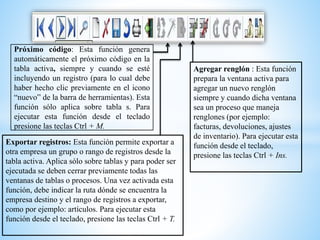
Próximo código: Esta función genera
automáticamente el próximo código en la
tabla activa, siempre y cuando se esté
incluyendo un registro (para lo cual debe
haber hecho clic previamente en el icono
“nuevo” de la barra de herramientas). Esta
función sólo aplica sobre tabla s. Para
ejecutar esta función desde el teclado
presione las teclas Ctrl + M.
Exportar registros: Esta función permite exportar a
otra empresa un grupo o rango de registros desde la
tabla activa. Aplica sólo sobre tablas y para poder ser
ejecutada se deben cerrar previamente todas las
ventanas de tablas o procesos. Una vez activada esta
función, debe indicar la ruta dónde se encuentra la
empresa destino y el rango de registros a exportar,
como por ejemplo: artículos. Para ejecutar esta
función desde el teclado, presione las teclas Ctrl + T.
Agregar renglón : Esta función
prepara la ventana activa para
agregar un nuevo renglón
siempre y cuando dicha ventana
sea un proceso que maneja
renglones (por ejemplo:
facturas, devoluciones, ajustes
de inventario). Para ejecutar esta
función desde el teclado,
presione las teclas Ctrl + Ins.
Eliminar renglón: Esta
función prepara la
ventana activa para
eliminar un renglón
siempre y cuando dicha
ventana sea un proceso
que maneja renglones
(por ejemplo: facturas,
devoluciones, ajustes de
inventario). Antes de
activar esta función debe
hacer clic en el renglón a
eliminar. Para ejecutar
esta función desde el
teclado, presione las
teclas Ctrl + Del.
Proceso especial 2:
Esta función ejecuta
el proceso adicional #
2 definido en la
opción actual. La
función está
disponible tanto para
las tablas como para
los procesos. Para
aprender a definir
procesos especiales ,
lea el tópico:
“Ampliación de la
funcionalidad de Profit
Plus”. Para ejecutar
esta función desde el
teclado presione las
teclas Alt + F8.
Proceso especial 1:
Esta función ejecuta el
proceso adicional # 1
definido en la opción
actual. La función está
disponible tanto para las
tablas como para los
procesos. Para aprender
a definir procesos
especiales , lea el tópico:
“Ampliación de la
funcionalidad de Profit
Plus”.Para ejecutar esta
función desde el teclado,
presione las teclas Alt +
F7 ó las teclas Ctrl + H.
Proceso especial 3: Esta
función ejecuta el proceso
adicional # 3 definido en la
opción actual. La función
está disponible tanto para
las tablas como para los
procesos. Para aprender a
definir procesos especiales ,
lea el tópico: “Ampliación de
la funcionalidad de Profit
Plus”. Para ejecutar esta
función desde el teclado
presione las teclas Alt + F9.
Información contable : Esta función
abre una ventana en la que usted puede
definir las cuentas del plan de cuentas
que se desean usar en el momento de
efectuar la integración o posteo de los
datos con el sistema de Contabilidad.
Información contable (Renglón): Esta
función abre una ventana en la que usted
puede definir las cuentas del plan de
cuentas que se desean usar en el
momento de efectuar la integración o
posteo de los datos con el sistema de
Contabilidad.
CREACION DE EMPRESA
CAJA
La opción cajas le permite crear
nuevas cajas así como buscar,
modificar y eliminar los datos de
las cajas que ya están
registradas. Cada caja posee
asociados los siguientes datos en
la Carpeta “Generales”:
CUENTAS BANCARIAS
La opción cuentas bancarias le
permite crear nuevas cuentas
bancarias así como buscar,
modificar y eliminar los datos de
las cuentas bancarias que ya
están registradas. Cada cuenta
bancaria posee asociados los
siguientes datos en la carpeta
“Generales”:
CHEQUERAS
Profit Plus permite manejar múltiples
chequeras por cada cuenta bancaria,
a fin de llevar un control más eficiente
de los cheques disponibles, emitidos y
anulados. Esta opción le permite crear
nuevas chequeras así como buscar,
modificar y eliminar los datos de las
chequeras que ya están registradas,
haciendo uso de la barra de
herramientas. Los siguientes tópicos
le explican todo lo que necesita saber
para manipular sus chequeras.
REGISTRAR UNA CHEQUERA.
Para registrar una chequera haga
uso de la opción “Chequeras”
ubicada en el sub-menú.
Tablas del módulo Cajas y Bancos.
Para registrar una chequera debe
incluir los siguientes datos en la
carpeta “Generales”:
GRACIAS….

Profit plus administrativo

  • 1.
    PROFIT PLUS ADMINISTRATIVO Ministerio DelPoder Popular para la Educación Universitaria República Bolivariana de Venezuela Colegio Universitario “Francisco de Miranda” Sección: A06-202
  • 2.
    ¿QUE ES YQUE HACE EL PROFIT PLUS ADMINISTRATIVO? Es un software que representa una nueva era en sistemas de información integral, ya que es uno de los primeros y de hecho pocos sistemas empresariales diseñados y construidos enteramente para operar bajo ambiente Windows El Profit Plus Administrativo permite automatizar las operaciones empresariales de forma integral y flexible. Maneja aéreas como: Inventario, Compras, Ventas, Cuentas por Cobrar, Cuentas por Pagar, Caja y Banco. Permite dar una visión global de su negocio, lo cual significa disponibilidad de información para la toma de decisiones en el momento oportuno.
  • 3.
    Requerimientos mínimos dehardware y software  Computador Pentium IV 2.8 MHZ o superior.  256 MB de memoria RAM o superior.  Monitor SVGA color.  Unidad de CD-ROM.  Espacio libre en el disco duro: 1 GB.  Microsoft Windows 2000 Professional (Service Pack 3), Windows XP Professional, Windows 2003 o Windows Vista Business instalado.
  • 4.
  • 5.
  • 6.
    Archivo: Este submenúmaneja las funciones de la barra de herramientas y las opciones: seleccionar empresa, seleccionar usuario, imprimir reportes y configurar impresión. Para activar este submenú desde el teclado presionan las teclas Alt + A. MENU PRINCIPAL Edición: Este submenú maneja las funciones que típicamente se usan para manipulación de texto: cortar, copiar, pegar, etc. Para activar este submenú desde el teclado presionan las teclas Alt + E.
  • 7.
  • 8.
  • 9.
    Módulos: Este submenúpermite seleccionar los diversos módulos del sistema.: inventario; ventas y cuentas por cobrar; compras y cuentas por pagar; cajas y bancos; y mantenimiento. Una vez seleccionado el módulo puede seleccionar los submenús: procesos, tablas y reportes correspondientes a cada módulo. El módulo activo se indica en la línea superior de la ventana. Para activar este submenú desde el teclado se presiona las teclas Alt +M. Procesos: Este submenú permite seleccionar los procesos del módulo actual. Para activar este submenú desde el teclado se presiona las teclas Alt + P. Tablas: Este submenú permite seleccionar las tablas del módulo actual. Para activar este submenú desde el teclado presione las teclas Alt + T
  • 10.
  • 11.
  • 12.
  • 13.
    Reportes: Este submenú permiteseleccionar los reportes del módulo actual. Para activar este submenú desde el teclado se presiona las teclas Alt + R. Ventana: Este submenú muestra en todo momento las ventanas que han sido abiertas y permite poner como activa la ventana asociada a la opción seleccionada. Cuando una ventana es definida como la ventana activa el sistema la muestra en primer término en la pantalla. Para activar este submenú desde el teclado se presiona las teclas Alt + V. Desplazamiento: Este submenú maneja las funciones que permiten desplazarse entre los datos de la ventana activa, cuando esta es una tabla o proceso. Estas funciones pueden ser activadas también desde la barra de herramientas. Para activar este submenú desde el teclado se presiona las teclas Alt + D.
  • 14.
  • 15.
    Ayuda: Este submenúle permite: 1. Activar las ayudas electrónicas de Profit Plus y Windows. 2. Hacer link con la página web MiProfit.com y soporte On Line. 3. Enviar un correo electrónico. 4. Activar la consola de comunicación. 5. Leer mensajes del sistema. 6. Activar la calculadora y el calendario del sistema. Recuerde que otra manera de activar el manual electrónico de Profit Plus es presionando la Tecla F1 desde cualquier opción del sistema. Para activar este submenú desde el teclado se presiona las teclas Alt + U. Antes de seleccionar una tabla, proceso o reporte de la barra del menú principal, debe seleccionar primero el módulo con el que desea trabajar. Cuando desee cambiar de módulo.
  • 16.
  • 17.
    Cada vez queseleccione una tabla o proceso se desplegará en la parte superior de la pantalla, un grupo de iconos que componen la barra de herramientas del sistema. Esta barra permite ejecutar funciones de forma rápida, las cuales podrán ser encontradas también en los menús. Las funciones que no apliquen para una tabla o proceso, aparecerán desactivadas. Si desea cambiar la posición de la barra de herramientas, haga clic sobre la misma –sin precisar en ningún icono– mantenga oprimido y arrástrela hasta la posición deseada. BARRA DE HERRAMIENTAS
  • 18.
    Primero: Esta funciónmuestra el primer registro de la ventana activa según como estén ordenados los datos, sea por código o descripción. Para ejecutar esta función desde el teclado, presione las teclas Ctrl + Inicio. Siguiente: Esta función muestra el siguiente registro de la ventana activa según como estén ordenados los datos, sea por código o descripción. Para ejecutar esta función desde el teclado, se presiona las teclas Ctrl + AvPág. Anterior: Esta función muestra el registro anterior de la ventana activa según como estén ordenados los datos, sea por código o descripción. Para ejecutar esta función desde el teclado,se presiona las teclas Ctrl + RePág. Último: Esta función muestra el último registro de la ventana activa según como estén ordenados los datos, sea por código o descripción. Para ejecutar esta función desde el teclado, se presiona las teclas Ctrl + Fin.
  • 19.
    Buscar: Esta funciónbusca el registro deseado en la ventana activa. Si la ventana activa es un proceso , debe indicar el número del registro y hacer clic en el botón “aceptar”. Si desconoce el número del registro, presione la tecla F2 para activar la búsqueda asistida. Si la ventana activa es una tabla, debe indicar el código o la descripción del registro y hacer clic en el botón “aceptar”. Si desconoce el código o la descripción del registro, presione la tecla F2 para activar la búsqueda asistida. Para ejecutar esta función desde el teclado, se presiona las teclas Ctrl + B. Nuevo: Esta función prepara la ventana activa sea una tabla o proceso, para agregar un registro. Así por ejemplo, si la ventana activa es el proceso facturas, debe ejecutar esta función cada vez que desee incluir una nueva factura. Para ejecutar esta función desde el teclado, presione las teclas Ctrl + N.
  • 20.
    Eliminar : Estafunción elimina el registro que está en pantalla. Así por ejemplo si la ventana activa es la tabla clientes, al ejecutar esta función eliminará el cliente que está en pantalla. Para ejecutar esta función desde el teclado, presione las teclas Ctrl + E. Guardar : Esta función graba los cambios que se han efectuado sobre el registro que está en pantalla. Se debe usar al modificar un registro o al incluir uno nuevo para que los cambios queden registrados. Si se está incluyendo un nuevo registro y se presiona la tecla Enter, en el último campo se dispara automáticamente esta función. Para ejecutar esta función desde el teclado, se presiona las teclas Ctrl + G.
  • 21.
    Restaurar: Esta funciónelimina los cambios que se han efectuado sobre el registro que está en pantalla, si todavía no se han grabado los mismos. Es decir, restaura el registro al mismo estado en que se encontraba antes de comenzar a modificarlo. Para ejecutar esta función desde el teclado, presione las teclas Ctrl + R. Imprimir: Esta función permite imprimir los registros de la ventana activa. Si por ejemplo la ventana activa es la tabla clientes, esta función permite imprimir rápidamente cualquiera de los reportes de clientes del sistema. Para ejecutar esta función desde el teclado, se presiona las teclas Ctrl + I
  • 22.
    Cerrar : Estafunción cierra la tabla o proceso activa. Si se han efectuado cambios sobre el registro que está en pantalla, el sistema pregunta si desea grabarlos antes de proceder a cerrar la ventana. Para ejecutar esta función desde el teclado, se presiona las teclas Ctrl + F4. Cambiar orden: Esta función ordena los registros de la ventana activa, o por código o por descripción. Dicha función está disponible en las ediciones Small Business y Profesional. Aplica sólo sobre tablas. Por defecto, al abrir una tabla, el código es el criterio bajo el cual aparecen ordenados los registros. Para ejecutar esta función desde el teclado, se presiona las teclas Ctrl + O.
  • 23.
    Próximo código: Estafunción genera automáticamente el próximo código en la tabla activa, siempre y cuando se esté incluyendo un registro (para lo cual debe haber hecho clic previamente en el icono “nuevo” de la barra de herramientas). Esta función sólo aplica sobre tabla s. Para ejecutar esta función desde el teclado presione las teclas Ctrl + M. Exportar registros: Esta función permite exportar a otra empresa un grupo o rango de registros desde la tabla activa. Aplica sólo sobre tablas y para poder ser ejecutada se deben cerrar previamente todas las ventanas de tablas o procesos. Una vez activada esta función, debe indicar la ruta dónde se encuentra la empresa destino y el rango de registros a exportar, como por ejemplo: artículos. Para ejecutar esta función desde el teclado, presione las teclas Ctrl + T. Agregar renglón : Esta función prepara la ventana activa para agregar un nuevo renglón siempre y cuando dicha ventana sea un proceso que maneja renglones (por ejemplo: facturas, devoluciones, ajustes de inventario). Para ejecutar esta función desde el teclado, presione las teclas Ctrl + Ins.
  • 24.
    Eliminar renglón: Esta funciónprepara la ventana activa para eliminar un renglón siempre y cuando dicha ventana sea un proceso que maneja renglones (por ejemplo: facturas, devoluciones, ajustes de inventario). Antes de activar esta función debe hacer clic en el renglón a eliminar. Para ejecutar esta función desde el teclado, presione las teclas Ctrl + Del. Proceso especial 2: Esta función ejecuta el proceso adicional # 2 definido en la opción actual. La función está disponible tanto para las tablas como para los procesos. Para aprender a definir procesos especiales , lea el tópico: “Ampliación de la funcionalidad de Profit Plus”. Para ejecutar esta función desde el teclado presione las teclas Alt + F8. Proceso especial 1: Esta función ejecuta el proceso adicional # 1 definido en la opción actual. La función está disponible tanto para las tablas como para los procesos. Para aprender a definir procesos especiales , lea el tópico: “Ampliación de la funcionalidad de Profit Plus”.Para ejecutar esta función desde el teclado, presione las teclas Alt + F7 ó las teclas Ctrl + H.
  • 25.
    Proceso especial 3:Esta función ejecuta el proceso adicional # 3 definido en la opción actual. La función está disponible tanto para las tablas como para los procesos. Para aprender a definir procesos especiales , lea el tópico: “Ampliación de la funcionalidad de Profit Plus”. Para ejecutar esta función desde el teclado presione las teclas Alt + F9. Información contable : Esta función abre una ventana en la que usted puede definir las cuentas del plan de cuentas que se desean usar en el momento de efectuar la integración o posteo de los datos con el sistema de Contabilidad. Información contable (Renglón): Esta función abre una ventana en la que usted puede definir las cuentas del plan de cuentas que se desean usar en el momento de efectuar la integración o posteo de los datos con el sistema de Contabilidad.
  • 26.
  • 29.
    CAJA La opción cajasle permite crear nuevas cajas así como buscar, modificar y eliminar los datos de las cajas que ya están registradas. Cada caja posee asociados los siguientes datos en la Carpeta “Generales”: CUENTAS BANCARIAS La opción cuentas bancarias le permite crear nuevas cuentas bancarias así como buscar, modificar y eliminar los datos de las cuentas bancarias que ya están registradas. Cada cuenta bancaria posee asociados los siguientes datos en la carpeta “Generales”:
  • 30.
    CHEQUERAS Profit Plus permitemanejar múltiples chequeras por cada cuenta bancaria, a fin de llevar un control más eficiente de los cheques disponibles, emitidos y anulados. Esta opción le permite crear nuevas chequeras así como buscar, modificar y eliminar los datos de las chequeras que ya están registradas, haciendo uso de la barra de herramientas. Los siguientes tópicos le explican todo lo que necesita saber para manipular sus chequeras. REGISTRAR UNA CHEQUERA. Para registrar una chequera haga uso de la opción “Chequeras” ubicada en el sub-menú. Tablas del módulo Cajas y Bancos. Para registrar una chequera debe incluir los siguientes datos en la carpeta “Generales”:
  • 31.