Manual de Profit Plus
¡Emprende tu negocio con el mejor aliado
Angimar Gomez
C.I: 26.411.114
Adm Ciencias Comerciales
Bienvenido
(Manual de Profit Plus)
Profit Plus le permite automatizar la gestión contable de su empresa, de manera
integrada y flexible, permitiéndole una visión global de su negocio. Con Profit Plus
usted podrá crear comprobantes en forma manual o automática, a partir de los
documentos almacenados en Profit Plus Administrativo y Profit Plus Nómina, así
como mantener el control y gestión de los activos fijos y pasivos realizables de su
empresa. Además Profit Plus le permite realizar fácilmente los ajustes por
inflación (fiscal y financiero).
Documentación de Profit Plus
La documentación del sistema Profit Plus contempla el presente Manual de Usuario,
así como la Ayuda Electrónica Profit.
Este manual contiene la información necesaria para instalar y configurar Profit Plus
Contabilidad 3.0; de acuerdo a las características de su empresa. Adicionalmente por
medio de este manual, puede hacer un recorrido por las principales opciones del
sistema. Para configurarlo adecuadamente, es importante que lea los tópicos :
Actividades involucradas, orden a seguir en la implantación, decisiones iniciales,
configuración de la empresa, seguridad de los datos, entre otros.
Una vez instalado el sistema, podrá consultar la ayuda electrónica presionando la
tecla F1, la cual activará la información correspondiente a la opción que esté
utilizando en ese momento.
Ediciones de Profit Plus
El Sistema de Gestión Empresarial Profit Plus Contabilidad está disponible en tres (3)
ediciones:
Desktop: Ideal para aquellas empresas que necesiten todo el poder y funcionalidad de
Profit Plus Contabilidad, contando con un máximo un (1) usuario o sesión ejecutando
el sistema a la vez. Tiene un límite de 75.000 registros contables por empresa. Esta
edición sólo permite contabilizaciones versus versiones del sistema Profit Plus
Administrativo y Nómina que manejen base de datos en formato DBF.
Profesional: Ideal para aquellas empresas que necesiten todo el poder y
funcionalidad de Profit Plus Contabilidad. Tiene un límite de 150.000 registros
contables por empresa.
Esta edición sólo permite contabilizaciones versus versiones del sistema Profit Plus
Administrativo y Nómina que manejen base de datos en formato DBF.
Corporativa : Ideal para aquellas empresas que efectúan un número alto de
transacciones y necesitan todo el poder y funcionalidad del sistema, sin límites en el
número de usuarios o sesiones que van a ejecutar el sistema a la vez.
Todas las ediciones requieren la adquisición por parte del cliente del manejador de
base de datos SQL Server de Microsoft 2005 o superior.
Implantación de Profit Plus
La implantación o puesta en funcionamiento del sistema de gestión empresarial Profit
Plus en su empresa, más que un proyecto de informática, debe ser vista como un
proyecto de negocios que involucra a los usuarios de cada uno de los procesos que se
ejecutan en la empresa como: comprobantes de diario, valuaciones, ajuste por inflación,
etc.
Para implantar el sistema es necesario ejecutar un conjunto de actividades, algunas de
las cuales son de tipo técnico, pero la mayoría son de tipo funcional. Las actividades
más importantes a llevar a cabo son:
· Instalación del sistema.
· Análisis de los procesos actuales del negocio.
· Parametrización del sistema.
· Carga de datos.
· Diseño de los formatos de la empresa.
· Adiestramiento de los usuarios.
· Pruebas y validación del funcionamiento del sistema.
Es importante tener claro que al implantar Profit Plus, los requerimientos de la empresa
deben ser satisfechos mediante la configuración o parametrización del sistema
Características generales
Interfaz gráfica: Profit Plus Contabilidad 3.0 fue desarrollado utilizando las
herramientas de programación contenidas en Visual Studio 2005 de Microsoft,
respetando al máximo la filosofía de diseño y las normas de operación de las
aplicaciones Windows. Su interfaz gráfica, cómoda e intuitiva siguen el paradigma de
cinta o Ribbon empleado por la nueva generación de aplicaciones de escritorio de
Microsoft. Dicho paradigma tiene como principal característica la organización de las
opciones bajo una óptica funcional, a fin de permitir al usuario un rápido acceso a
ellas.
Cálculo del Ajuste por Inflación: Profit Plus le permite efectuar el ajuste por inflación
tanto fiscal como bajo la norma DPC-10. Una vez efectuado el ajuste por inflación
podrá consultar los estados financieros normales y ajustados de su empresa.
Manejo de Activos y Pasivos Realizables: Profit Plus le permite llevar el control de
los activos fijos, activos intangibles y pasivos realizables de su empresa, así como
generar fácilmente la valuación de los mismos.
Multi-empresa: Profit Plus Contabilidad 3.0 permite la creación y manejo de tantas
empresas como desee. Cada empresa puede ser configurada en función de sus
características y su creación puede ser efectuada partiendo desde cero o desde otra
empresa que ya exista.
· Para configurar la empresa actual use la opción Empresa del módulo
Mantenimiento.
· Para seleccionar una empresa, use la opción Seleccionar -> Empresa que se
despliega desde el botón ubicado en el extremo superior izquierdo identificado
con el icono del sistema.
· Para crear una nueva empresa ingrese en la Herramienta de Administración
a la base de datos maestra2
de Profit Plus. Luego seleccione la opción empresa del menú Tablas.
· Para importar los datos de una empresa a la empresa actual, use la opción
Importar Empresas del menú Herramientas desde la Herramienta de Administración.
· Para borrar los datos de una empresa, use la opción Importar Empresas del
menú Herramientas desde la Herramienta de Administración.
Múltiples atributos por cuenta: Profit Plus Contabilidad le permite asignar los
siguientes atributos a cada cuenta contable:
· Centro de Costo.
· Auxiliares.
· Tipo de Documento.
· Cuenta de Gasto.
· Moneda Adicional.
· Fecha de Documento.
· Tres (3) atributos adicionales totalmente configurables.
Estos atributos, una vez definidos, le permitirán clasificar y efectuar diversos análisis
sobre los asientos efectuados a cada cuenta.
Permite trabajar con varios meses abiertos: Profit Plus le permite trabajar con
varios meses simultáneamente e incluso con meses pertenecientes a ejercicios
fiscales Diferentes.
Integrado: Si adquirió Profit Plus Administrativo y Profit Plus Nómina puede generar
rápido y fácilmente los comprobantes contables asociados a todas las transacciones
manejadas en ambos sistemas. La integración entre contabilidad y dichos sistemas,
se define mediante el uso de cuentas de integración y reglas de integración.
Flexible y altamente parametrizable: Gracias a su alta flexibilidad Profit Plus
Contabilidad se adapta perfectamente al funcionamiento de empresas de diversos
tamaños en sectores tan diferentes como comercio al mayor, detal, fábricas y
empresas
de servicios. Su gran flexibilidad lo convierte en una poderosa herramienta para la
gestión de su empresa.
Escalable: Profit Plus Contabilidad está disponible en tres (3) ediciones:
· Desktop y Profesional: Ideal para aquellas empresas que efectúan un
número de transacciones bajo o intermedio, pero que necesitan todo el
poder y funcionalidad de Profit Plus.
· Corporativa : Ideal para aquellas empresas que efectúan un número alto de
transacciones y necesitan todo el poder y funcionalidad del sistema.
Despliegue de reportes: Usted podrá desplegar los resultados de sus reportes de
forma dinámica, mediante el uso de un explorador en profundidad (dril down), que le
permitirá aislar partes de los resultados (por ejemplo una jerarquía de cuentas) en
un sub-reporte. Adicionalmente, cuenta con la opción de búsqueda de texto así
como la
exportación de los resultados a los principales formatos electrónicos.
Seguro y auditable: Profit Plus Contabilidad permite crear mapas de usuarios en los
que se define en forma rápida y sencilla las tablas, procesos , y grupo de reportes
que van a poder utilizar los usuarios asociados a cada mapa.
Adicionalmente Profit Plus le permite seguir las “pistas” de las operaciones
efectuadas por los usuarios, para las tablas y procesos del sistema; pues guarda en
los principales registros la siguiente información:
· Usuario que realizó la operación.
· Fecha y hora en la que se efectuó la operación.
· Operación: I=Ingresar registro, M= Modificar registro, E=Eliminar registro.
· Datos modificados: valor anterior y valor nuevo.
· Nombre del equipo donde se hizo la operación.
Generador de formatos y reportes: Profit Plus Contabilidad tiene incorporados más
de cien (100) formatos y reportes, los cuales pueden ser modificados haciendo uso
del generador de informes Crystal Reports, ubicado en la Herramienta de
Administración. Además nuevos reportes y formatos pueden ser agregados al sistema
haciendo uso de dicha funcionalidad.
Adaptado a la normativa vigente: Profit Plus Contabilidad fue desarrollado en
Venezuela por un grupo de profesionales altamente competentes, razón por la cual
se adapta totalmente a la normativa vigente en Venezuela en materia contable e
impuesto sobre la renta.
Diseño Multicapas: Profit Plus Contabilidad 3.0 tiene un avanzado diseño
multicapas que le permite manejar grandes volúmenes de información en forma
eficiente y confiable. Profit Plus, en cualquiera de sus ediciones, es compatible con
los sistemas operativos de red más importantes de Microsoft.
Herramienta de Administración: Las opciones de mantenimiento y
administración del sistema son manejadas desde un programa adicional, él cual
centraliza las actividades del administrador del sistema en un solo lugar e
independientemente de las actividades funcionales del día a día.
Acceso a las opciones
Al ingresar a Profit Plus Contabilidad, podrá visualizar la filosofía implementada para
el acceso a las distintas opciones del sistema. Ésta consiste en la sustitución del
menú tradicional por el paradigma de cinta (Ribbon), el cual está diseñado con la
finalidad de ayudar a encontrar rápidamente las opciones necesarias para culminar
una tarea.
Las opciones se agrupan funcionalmente en siete (7) carpetas y cada una
relacionada con un módulo contable:
Menú de inicio : Éste maneja las opciones: Seleccionar empresa, seleccionar
usuario, Acerca de y Cambiar contraseña. Para activar este submenú desde el
teclado presione la secuencia de teclas Alt + A + P o presione clic sobre el botón
ubicado en la esquina superior izquierda del sistema.
General: Este módulo contiene todas las opciones que permiten el manejo de la
Contabilidad General de su empresa, tales como los comprobantes de diario y
modelo,los procesos de cierre y archivo de ejercicios, el procesamiento de los
comprobantes, las tablas de cuenta contable, centro de costo, cuenta de gasto, etc.,
así como los reportes relacionados a cada una de las opciones . Para activar este
módulo desde el teclado presione la secuencia de teclas Alt + G. Las opciones de
este módulo están distribuidas en los grupos Comprobante, Ejercicio Contable, Tablas
y Reportes.
Financiera: Este módulo contiene todas las opciones que permiten el manejo de la
Contabilidad Financiera de su empresa, tales como el ajuste por inflación bajo la
norma DPC-10, los comprobantes de ajuste generados por el mismo, tabla I.P.C.,
moneda, así como los reportes relacionados con cada una de las opciones. Para
activar este módulo desde el teclado presione la secuencia de teclas Alt + FI. Las
opciones de este módulo están distribuidas en los grupos Procesos, Tablas, y
Reportes.
Fiscal: Este módulo contiene todas las opciones que permiten el manejo de la
Contabilidad Fiscal de su empresa, tales como el ajuste por inflación fiscal, los
comprobantes de ajuste generados por el mismo, opciones de generación de
planillas
fiscales (RAR-23, DPJ-26 y EPJ-28), tablas que permiten el correcto cálculo del
ajuste y las planillas (Unidad tributaria, Tarifa de I.S.L.R e I.P.C). Adicionalmente se
pueden encontrar todos los reportes relacionados a cada una de las opciones .
Para activar este módulo desde el teclado presione la secuencia de teclas Alt + FS.
Las opciones de este módulo están distribuidas en los grupos Procesos, Planillas
Fiscales, Tablas, y Reportes.
Activos Fijos: Este módulo contiene todas las opciones que permiten el manejo de
los activos fijos, cargos y créditos diferidos de su empresa, tales como el proceso
de valuación y los comprobantes generados por el mismo. Tiene el acceso a las
tablas de Activo Fijo/ Pasivo Realizable, Grupo de Activos y Ubicación de Activos.
Para activar este submenú desde el teclado, presione la secuencia de teclas Alt +
AC. Las opciones
de este módulo están distribuidas en los grupos Procesos, Tablas, y Reportes.
Presupuesto: Este módulo contiene todas las opciones que permiten la creación y
consulta del presupuesto de las cuentas contables de su empresa. Para activar
este submenú desde el teclado presione la secuencia teclas Alt + P. Las opciones
de este módulo están distribuidas en los grupos Procesos y Reportes.
Integración: Este módulo contiene todas las opciones necesarias para llevar a
cabo la integración de los productos Administrativo 7.0.2 y Nómina 1.8.10. Para
activar este submenú desde el teclado presione la secuencia de teclas Alt + I. Las
opciones de este módulo están distribuidas en los grupos Procesos, Tablas, y
Reportes.
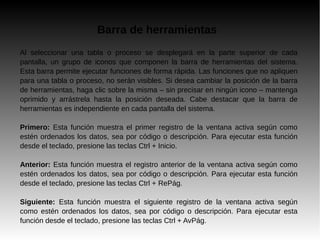
Mantenimiento: Este módulo permite el acceso a las opciones de
configuración de su empresa, usuarios , y reportes. Para activar este submenú
desde el teclado presione la secuencia de teclas Alt + M. Las opciones de este
módulo están distribuidas en los grupos General, Mapeo de Cuentas,
Configuración, y Reportes.
Cabe destacar que el Ribbon tiene un comportamiento similar al empleado en
las aplicaciones de escritorio de Microsoft, así por ejemplo la tecla Alt despliega
información del acceso rápido al menú, la combinación de teclas Ctrl + F1 o
doble clic oculta/muestra la cinta.
Barra de herramientas
Al seleccionar una tabla o proceso se desplegará en la parte superior de cada
pantalla, un grupo de iconos que componen la barra de herramientas del sistema.
Esta barra permite ejecutar funciones de forma rápida. Las funciones que no apliquen
para una tabla o proceso, no serán visibles. Si desea cambiar la posición de la barra
de herramientas, haga clic sobre la misma – sin precisar en ningún icono – mantenga
oprimido y arrástrela hasta la posición deseada. Cabe destacar que la barra de
herramientas es independiente en cada pantalla del sistema.
Primero: Esta función muestra el primer registro de la ventana activa según como
estén ordenados los datos, sea por código o descripción. Para ejecutar esta función
desde el teclado, presione las teclas Ctrl + Inicio.
Anterior: Esta función muestra el registro anterior de la ventana activa según como
estén ordenados los datos, sea por código o descripción. Para ejecutar esta función
desde el teclado, presione las teclas Ctrl + RePág.
Siguiente: Esta función muestra el siguiente registro de la ventana activa según
como estén ordenados los datos, sea por código o descripción. Para ejecutar esta
función desde el teclado, presione las teclas Ctrl + AvPág.
Último: Esta función muestra el último registro de la ventana activa según como
estén ordenados los datos, sea por código o descripción. Para ejecutar esta función
desde el teclado, presione las teclas Ctrl + Fin.
Buscar: Esta función despliega la pantalla de búsqueda sencilla de registros en la
ventana activa. Si la ventana activa es un proceso, debe indicar el número del
registro y hacer clic en el botón “Aceptar”. Si desconoce el número del registro,
presione la tecla F2 para activar la búsqueda asistida. Si la ventana activa es una
tabla, debe indicar el código del registro y hacer clic en el botón “Aceptar”. Si
desconoce el código del registro, presione la tecla F2 para activar la búsqueda
asistida. Para ejecutar esta función desde el teclado, presione las teclas Ctrl + B.
Nuevo: Esta función prepara la ventana activa sea una tabla o proceso, para
agregar un registro. Así por ejemplo, si la ventana activa es el proceso Comprobante
de Diario, debe ejecutar esta función cada vez que desee incluir un nuevo
comprobante. Para ejecutar esta función desde el teclado, presione las teclas Ctrl +
N.
Eliminar: Esta función elimina el registro que está en pantalla. Así por ejemplo si la
ventana activa es la tabla Centro de Costo, al ejecutar esta función eliminará el
centro de costo que esté en pantalla. Para ejecutar esta función des de el teclado,
presione las teclas Ctrl + E.
Guardar: Esta función graba los cambios que se han efectuado sobre el registro
que está en pantalla. Se debe utilizar al modificar un registro o al incluir uno nuevo
para que los cambios queden registrados. Si se está incluyendo un nuevo registro y
se presiona la tecla Enter, en el último campo se dispara automáticamente esta
función. Para ejecutar esta función desde el teclado, presione las teclas Ctrl + G.
Restaurar: Esta función descarta los cambios que se han efectuado sobre el
registro que está en pantalla, si todavía no se han grabado los mismos. Es decir,
restaura el
registro al mismo estado en que se encontraba antes de comenzar a modificarlo.
Para ejecutar esta función desde el teclado, presione las teclas Ctrl + R.
Imprimir: Esta función permite imprimir los reportes asociados a la ventana activa.
Si por ejemplo la ventana activa es la tabla Centro de Costo, esta función permite
imprimir rápidamente cualquiera de los reportes de de la tabla activa. Para ejecutar
esta función desde el teclado, presione las teclas Ctrl + I.
Próximo código: Esta función genera automáticamente el próximo código en la
tabla activa, siempre y cuando se esté incluyendo un registro (para lo cual debe
haber hecho clic previamente en el icono “Nuevo” de la barra de herramientas). Esta
función sólo aplica sobre algunas tablas del sistema. Para ejecutar esta función
desde el teclado presione las teclas Ctrl + M.
Exportar registros: Esta función permite exportar a otra empresa ubicada en la
misma base de datos un grupo o rango de registros desde la tabla activa. Aplica sólo
sobre algunas tablas del sistema. Una vez activada esta función, debe indicar el
nombre de la base de datos dónde se encuentra la empresa destino y el rango de
registros a exportar. Para ejecutar esta función desde el teclado, presione las teclas
Ctrl + T.
Agregar renglón (antes/después): Esta función permite agregar un nuevo renglón
antes o después (dependiendo de la elección del usuario) del renglón actualmente
seleccionado. Esta opción es desplegada en las pantallas que manejen renglones
(Ej.: comprobantes, tarifa de I.S.L.R.). Para ejecutar esta función desde el teclado,
presione la combinación de teclas Ctrl+Ins.
Eliminar renglón: Esta función prepara la ventana activa para eliminar un renglón
siempre y cuando dicha ventana sea un proceso que maneja renglones (Ej.:
comprobantes, tarifa de I.S.L.R). Antes de activar esta función debe hacer clic en el
renglón a eliminar. Para ejecutar esta función desde el teclado, presione las teclas
Ctrl + Del.
Esta opción ubicada en la parte superior izquierda de su sistema le permite de
forma rápida cambiar la apariencia del sistema.
Maximizar (Max): Esta opción maximiza todas las pantallas abiertas en el sistema
y las ordena en carpetas, similar a Internet Explorer 7.0.
Normal: Esta opción retorna al tamaño original todas las pantallas abiertas en el
sistema. Es la apariencia por defecto del sistema.
Web: Despliega en la parte inferior de la cinta un explorador de internet. Los
principales enlace de “Mis Favoritos” pueden ser consultados desde la barra de
acceso rápido.
Explorador: Despliega en la parte inferior de la cinta un explorador de archivos.
Una vez desplegado se habilita el desplazamiento por las carpetas de forma
simular al explorador del sistema operativo.
Adicionalmente se puede incluir de forma dinámica accesos rápidos a las
pantallas, lo cual se puede realizar a través del menú desplegado con el botón
derecho del ratón (mouse) sobre el botón de la cinta al cual se le desea crear un
acceso rápido.
Barra de acceso rápido
Orden a seguir en la implantación
Una vez instalado el sistema y con la finalidad de completar la implantación del
mismo, recomendamos ejecutar los siguientes pasos en cada una de las
empresas:
Paso # 1: Crear la empresa.
Paso # 2: Analizar los procesos actuales y decidir la configuración de la empresa.
Paso # 3: Parametrizar el sistema.
Paso # 4: Cargar los datos tipo tablas.
Paso # 5: Definir la cuentas de integración y modificar las reglas de integración.
Paso # 6: Definir los usuarios y la seguridad de los datos.
Paso # 7: Adaptar los formatos y reportes.
Paso # 8: Entrenar a los usuarios.
Paso # 9: Validar el funcionamiento del sistema con datos reales.
Paso # 10: Cargar los saldos iniciales.
Empresas
Profit Plus le permite manejar el número de empresas que usted desee. Los
siguientes tópicos le explican todo lo que necesita saber para manipular sus
empresas.
Para mayor información acerca de la creación de empresas consulte el tópico
Empresa del Capítulo 11: Herramienta de Administración.
Seleccionar una empresa
La opción Empresas ubicada en el submenú Seleccionar del menú de Inicio, le
permite cambiar de empresa sin necesidad de salir del sistema. La empresa
seleccionada se transforma en la empresa actual y el sistema lo indica
mostrando el nombre de la misma en la parte superior de la pantalla.
Descripción General
Al momento de iniciar el sistema es necesario ingresar inicialmente un usuario.
Luego deberá seleccionar la empresa con la cual se desea trabajar
Integración con los productos Profit Plus
Administrativo y Profit Plus Nómina. Cuando es empleado en forma integrada es
factible generar en forma automática los comprobantes de diario asociados a todas
las transacciones registradas en el sistema Administrativo y en la Nómina.
La contabilización o integración de los documentos puede ser “disparada” o
iniciada desde Profit Plus Contabilidad, haciendo uso del proceso Contabilizar.
Este proceso permite escoger que datos o documentos serán contabilizados en un
comprobante dado dentro de un rango de fechas. A su vez permite escoger la
forma que va a tener el comprobante a ser generado: Agrupamiento, comprobante
por fecha, comprobante por tipo de documento etc.
La integración entre los tres (03) sistemas es totalmente flexible debido a que es
factible modificar las reglas de integración que trae incorporadas el sistema
Contable y/o agregar nuevas reglas de integración que satisfagan los
requerimientos de la empresa.
Integración con Profit Plus
Administrativo
Si usted también tiene instalado Profit Plus Administrativo 7.0.2 y desea generar,
en forma automática, los asientos contables asociados a las transacciones
registradas en dicho sistema, contemple los siguientes pasos:
1. Ejecute el sistema Administrativo e indique, para cada empresa manejada, la
empresa de Contabilidad con la cual se integrará. Para ello debe hacer uso de los
parámetros que se encuentran disponibles en la carpeta Globales, de la opción
Configuración de la Empresa , para indicar el servidor en donde se encuentra
almacenada la base de datos de la empresa contable, el nombre de dicha empresa
y el usuario y la contraseña definido en SQL. En caso de no tener éstos
parámetros habilitados, consulte la versión de Profit Plus Administrativo instalado y
actualícela de ser necesario.
2. Ejecute el sistema de Contabilidad e indique, para cada empresa manejada, el
directorio en donde se encuentra la empresa correspondiente en el sistema
Administrativo. Para ello debe hacer uso del parámetro Ruta empresa
administrativa que se encuentra disponible en la carpeta Contabilización, de la
opción Configuración de la Empresa, debe adicionalmente especificar el nombre
del servidor de base de datos , así como el código de la empresa.
3. Defina en el sistema de Contabilidad, las cuentas y las reglas que van a ser
utilizadas para efectuar la integración o generación de los asientos contables (Vea
Cuentas de integración y Reglas de Integración).
4. Defina en el sistema Administrativo, las cuentas contables a usar para contabilizar
aquellos documentos, cuyas cuentas no van a ser tomadas de las cuentas de
integración. Haga uso de los iconos “Información contable” de la barra de
herramientas, para asignar dichas cuentas.
Una vez efectuados los pasos anteriores usted ya está listo para contabilizar todas
las transacciones realizadas en el Sistema Administrativo. Para proceder a
contabilizar emplee la opción Contabilizar que se encuentra disponible en módulo
Integración.
Dicho proceso “dispara” la ejecución de las reglas de integración. Las reglas de
integración están pre-configuradas para buscar los datos a usar, primero en el
documento o tabla relacionada y después en las cuentas de integración. Sin
embargo, recuerde que dichas reglas pueden ser modificadas o ampliadas utilizando
la opción Regla de Integración del Sistema de Contabilidad.
Integración con Profit Plus Nómina
Profit Plus Contabilidad puede funcionar integrado con Profit Plus Nómina 1.8.10.
La integración se efectúa mediante la generación, para cada recibo de nómina, de
un asiento por el monto neto del recibo y uno o varios asientos por los montos de
las retenciones, asignaciones, deducciones, y conceptos tipo otros contenidos en
el recibo de nómina.
Antes de efectuar la integración deben estar definidas, en el sistema de nómina,
las cuentas contables a utilizar. Dicha información es definida empleando los
iconos “Información contable” de la barra de herramientas. Para el asiento por el
monto neto del recibo, las cuentas contables pueden ser definidas en:
1. Encabezado del recibo de nómina.
2. Por trabajador.
3. Por departamento.
4. Por contrato.
5. Cajas de Profit Administrativo (cuando el pago es en efectivo).
6. Cuentas bancarias de Profit Administrativo (cuando el pago es en cheque o
transferencia).
7. Cuentas de Integración (en Profit Contabilidad).
Para el o los asientos asociados a las asignaciones, deducciones etc. del recibo
las
cuentas contables pueden ser definidas en:
1. Renglones del recibo de nómina.
2. Encabezado del recibo de nómina.
3. Por concepto.
4. Por trabajador.
5. Por departamento.
6. Por contrato.
7. Cuentas de Integración (en Profit Contabilidad).
Para cada asignación, deducción o retención presente en el recibo de nómina
debe ser definida una (1) cuenta contable, la cual va a ser empleada como
contrapartida del asiento por el monto neto del recibo generado contra
caja/banco. Para cada concepto tipo “Otro” presente en el recibo, es necesario
definir dos (02) cuentas contables: La que se utilizará para generar un asiento al
“Debe” y la que va a ser utilizada para generar el asiento al “Haber”. En
ocasiones ocurre que ciertos conceptos tipo “Otro” que forman parte del recibo
de nómina, no requieren ser contabilizados.
En estos casos, es necesario indicar dicha condición en esos conceptos
marcando el cuadro “No enviar a contabilidad” que se encuentra en cada
concepto.
Para efectuar la integración cumpla los siguientes pasos:
1. Ejecute el sistema de Nómina e indique para cada empresa manejada, la
empresa de Contabilidad con la cual se integrará. Para ello debe hacer uso de
los parámetros que se encuentran disponibles en la carpeta Integración, de la
opción Configuración de la Empresa, para indicar el servidor en donde se
encuentra almacenada la base de datos de la empresa contable, el nombre de
dicha empresa y el usuario y la contraseña definido en SQL. En caso de no
tener éstos parámetros habilitados, consulte la versión de Profit Plus Nómina
instalado y actualícela de ser necesario.
2. Ejecute el sistema de Contabilidad e indique para cada empresa manejada, el
directorio en donde se encuentra la empresa correspondiente en el sistema de
Nómina. Para ello, debe hacer uso del parámetro “Ruta empresa nómina” que
se encuentra disponible en la carpeta Contabilización, de la opción
Configuración de la Empresa. Adicionalmente, debe especificar el nombre del
servidor de base de datos así como el código de la empresa
3. Defina en el sistema de Contabilidad, las cuentas y las reglas que van a ser
utilizadas para efectuar la integración o generación de los asientos contables
(Vea Cuentas de integración y Reglas de Integración).
4. Defina en el sistema de Nómina, usando los iconos “Información contable” de
la barra de herramientas, las cuentas contables a utilizar.
5. Proceda a generar la nómina para los diversos contratos.
6. Cierre la nómina para los diversos contratos utilizando la opción Cerrar
Nómina .
7. Haga uso del proceso Contabilizar en Profit Plus Contabilidad para generar los
asientos contables asociados a los recibos de nómina. Dicho proceso “dispara”
la ejecución de las reglas de integración, las cuales vienen configuradas para
buscar los datos a utilizar, primero en el recibo o tabla relacionada y después en
las cuentas de integración. Sin embargo, recuerde que dichas reglas pueden ser
modificadas o ampliadas empleando la opción Regla de Integración del
sistema de Contabilidad.
Si maneja múltiples contratos en su empresa de nómina, al momento de realizar
la contabilización de sus datos puede filtrar un rango de contratos, de esta forma,
sólo se contabilizarán los recibos de aquellos trabajadores que estén asociados al
los contratos indicados.

Manual de Profit Plus

  • 1.
    Manual de ProfitPlus ¡Emprende tu negocio con el mejor aliado Angimar Gomez C.I: 26.411.114 Adm Ciencias Comerciales
  • 2.
    Bienvenido (Manual de ProfitPlus) Profit Plus le permite automatizar la gestión contable de su empresa, de manera integrada y flexible, permitiéndole una visión global de su negocio. Con Profit Plus usted podrá crear comprobantes en forma manual o automática, a partir de los documentos almacenados en Profit Plus Administrativo y Profit Plus Nómina, así como mantener el control y gestión de los activos fijos y pasivos realizables de su empresa. Además Profit Plus le permite realizar fácilmente los ajustes por inflación (fiscal y financiero).
  • 3.
    Documentación de ProfitPlus La documentación del sistema Profit Plus contempla el presente Manual de Usuario, así como la Ayuda Electrónica Profit. Este manual contiene la información necesaria para instalar y configurar Profit Plus Contabilidad 3.0; de acuerdo a las características de su empresa. Adicionalmente por medio de este manual, puede hacer un recorrido por las principales opciones del sistema. Para configurarlo adecuadamente, es importante que lea los tópicos : Actividades involucradas, orden a seguir en la implantación, decisiones iniciales, configuración de la empresa, seguridad de los datos, entre otros. Una vez instalado el sistema, podrá consultar la ayuda electrónica presionando la tecla F1, la cual activará la información correspondiente a la opción que esté utilizando en ese momento.
  • 4.
    Ediciones de ProfitPlus El Sistema de Gestión Empresarial Profit Plus Contabilidad está disponible en tres (3) ediciones: Desktop: Ideal para aquellas empresas que necesiten todo el poder y funcionalidad de Profit Plus Contabilidad, contando con un máximo un (1) usuario o sesión ejecutando el sistema a la vez. Tiene un límite de 75.000 registros contables por empresa. Esta edición sólo permite contabilizaciones versus versiones del sistema Profit Plus Administrativo y Nómina que manejen base de datos en formato DBF. Profesional: Ideal para aquellas empresas que necesiten todo el poder y funcionalidad de Profit Plus Contabilidad. Tiene un límite de 150.000 registros contables por empresa. Esta edición sólo permite contabilizaciones versus versiones del sistema Profit Plus Administrativo y Nómina que manejen base de datos en formato DBF. Corporativa : Ideal para aquellas empresas que efectúan un número alto de transacciones y necesitan todo el poder y funcionalidad del sistema, sin límites en el número de usuarios o sesiones que van a ejecutar el sistema a la vez. Todas las ediciones requieren la adquisición por parte del cliente del manejador de base de datos SQL Server de Microsoft 2005 o superior.
  • 5.
    Implantación de ProfitPlus La implantación o puesta en funcionamiento del sistema de gestión empresarial Profit Plus en su empresa, más que un proyecto de informática, debe ser vista como un proyecto de negocios que involucra a los usuarios de cada uno de los procesos que se ejecutan en la empresa como: comprobantes de diario, valuaciones, ajuste por inflación, etc. Para implantar el sistema es necesario ejecutar un conjunto de actividades, algunas de las cuales son de tipo técnico, pero la mayoría son de tipo funcional. Las actividades más importantes a llevar a cabo son: · Instalación del sistema. · Análisis de los procesos actuales del negocio. · Parametrización del sistema. · Carga de datos. · Diseño de los formatos de la empresa. · Adiestramiento de los usuarios. · Pruebas y validación del funcionamiento del sistema. Es importante tener claro que al implantar Profit Plus, los requerimientos de la empresa deben ser satisfechos mediante la configuración o parametrización del sistema
  • 6.
    Características generales Interfaz gráfica:Profit Plus Contabilidad 3.0 fue desarrollado utilizando las herramientas de programación contenidas en Visual Studio 2005 de Microsoft, respetando al máximo la filosofía de diseño y las normas de operación de las aplicaciones Windows. Su interfaz gráfica, cómoda e intuitiva siguen el paradigma de cinta o Ribbon empleado por la nueva generación de aplicaciones de escritorio de Microsoft. Dicho paradigma tiene como principal característica la organización de las opciones bajo una óptica funcional, a fin de permitir al usuario un rápido acceso a ellas. Cálculo del Ajuste por Inflación: Profit Plus le permite efectuar el ajuste por inflación tanto fiscal como bajo la norma DPC-10. Una vez efectuado el ajuste por inflación podrá consultar los estados financieros normales y ajustados de su empresa. Manejo de Activos y Pasivos Realizables: Profit Plus le permite llevar el control de los activos fijos, activos intangibles y pasivos realizables de su empresa, así como generar fácilmente la valuación de los mismos.
  • 7.
    Multi-empresa: Profit PlusContabilidad 3.0 permite la creación y manejo de tantas empresas como desee. Cada empresa puede ser configurada en función de sus características y su creación puede ser efectuada partiendo desde cero o desde otra empresa que ya exista. · Para configurar la empresa actual use la opción Empresa del módulo Mantenimiento. · Para seleccionar una empresa, use la opción Seleccionar -> Empresa que se despliega desde el botón ubicado en el extremo superior izquierdo identificado con el icono del sistema. · Para crear una nueva empresa ingrese en la Herramienta de Administración a la base de datos maestra2 de Profit Plus. Luego seleccione la opción empresa del menú Tablas. · Para importar los datos de una empresa a la empresa actual, use la opción Importar Empresas del menú Herramientas desde la Herramienta de Administración. · Para borrar los datos de una empresa, use la opción Importar Empresas del menú Herramientas desde la Herramienta de Administración.
  • 8.
    Múltiples atributos porcuenta: Profit Plus Contabilidad le permite asignar los siguientes atributos a cada cuenta contable: · Centro de Costo. · Auxiliares. · Tipo de Documento. · Cuenta de Gasto. · Moneda Adicional. · Fecha de Documento. · Tres (3) atributos adicionales totalmente configurables. Estos atributos, una vez definidos, le permitirán clasificar y efectuar diversos análisis sobre los asientos efectuados a cada cuenta. Permite trabajar con varios meses abiertos: Profit Plus le permite trabajar con varios meses simultáneamente e incluso con meses pertenecientes a ejercicios fiscales Diferentes. Integrado: Si adquirió Profit Plus Administrativo y Profit Plus Nómina puede generar rápido y fácilmente los comprobantes contables asociados a todas las transacciones manejadas en ambos sistemas. La integración entre contabilidad y dichos sistemas, se define mediante el uso de cuentas de integración y reglas de integración.
  • 9.
    Flexible y altamenteparametrizable: Gracias a su alta flexibilidad Profit Plus Contabilidad se adapta perfectamente al funcionamiento de empresas de diversos tamaños en sectores tan diferentes como comercio al mayor, detal, fábricas y empresas de servicios. Su gran flexibilidad lo convierte en una poderosa herramienta para la gestión de su empresa. Escalable: Profit Plus Contabilidad está disponible en tres (3) ediciones: · Desktop y Profesional: Ideal para aquellas empresas que efectúan un número de transacciones bajo o intermedio, pero que necesitan todo el poder y funcionalidad de Profit Plus. · Corporativa : Ideal para aquellas empresas que efectúan un número alto de transacciones y necesitan todo el poder y funcionalidad del sistema. Despliegue de reportes: Usted podrá desplegar los resultados de sus reportes de forma dinámica, mediante el uso de un explorador en profundidad (dril down), que le permitirá aislar partes de los resultados (por ejemplo una jerarquía de cuentas) en un sub-reporte. Adicionalmente, cuenta con la opción de búsqueda de texto así como la exportación de los resultados a los principales formatos electrónicos.
  • 10.
    Seguro y auditable:Profit Plus Contabilidad permite crear mapas de usuarios en los que se define en forma rápida y sencilla las tablas, procesos , y grupo de reportes que van a poder utilizar los usuarios asociados a cada mapa. Adicionalmente Profit Plus le permite seguir las “pistas” de las operaciones efectuadas por los usuarios, para las tablas y procesos del sistema; pues guarda en los principales registros la siguiente información: · Usuario que realizó la operación. · Fecha y hora en la que se efectuó la operación. · Operación: I=Ingresar registro, M= Modificar registro, E=Eliminar registro. · Datos modificados: valor anterior y valor nuevo. · Nombre del equipo donde se hizo la operación. Generador de formatos y reportes: Profit Plus Contabilidad tiene incorporados más de cien (100) formatos y reportes, los cuales pueden ser modificados haciendo uso del generador de informes Crystal Reports, ubicado en la Herramienta de Administración. Además nuevos reportes y formatos pueden ser agregados al sistema haciendo uso de dicha funcionalidad.
  • 11.
    Adaptado a lanormativa vigente: Profit Plus Contabilidad fue desarrollado en Venezuela por un grupo de profesionales altamente competentes, razón por la cual se adapta totalmente a la normativa vigente en Venezuela en materia contable e impuesto sobre la renta. Diseño Multicapas: Profit Plus Contabilidad 3.0 tiene un avanzado diseño multicapas que le permite manejar grandes volúmenes de información en forma eficiente y confiable. Profit Plus, en cualquiera de sus ediciones, es compatible con los sistemas operativos de red más importantes de Microsoft. Herramienta de Administración: Las opciones de mantenimiento y administración del sistema son manejadas desde un programa adicional, él cual centraliza las actividades del administrador del sistema en un solo lugar e independientemente de las actividades funcionales del día a día.
  • 12.
    Acceso a lasopciones Al ingresar a Profit Plus Contabilidad, podrá visualizar la filosofía implementada para el acceso a las distintas opciones del sistema. Ésta consiste en la sustitución del menú tradicional por el paradigma de cinta (Ribbon), el cual está diseñado con la finalidad de ayudar a encontrar rápidamente las opciones necesarias para culminar una tarea. Las opciones se agrupan funcionalmente en siete (7) carpetas y cada una relacionada con un módulo contable: Menú de inicio : Éste maneja las opciones: Seleccionar empresa, seleccionar usuario, Acerca de y Cambiar contraseña. Para activar este submenú desde el teclado presione la secuencia de teclas Alt + A + P o presione clic sobre el botón ubicado en la esquina superior izquierda del sistema. General: Este módulo contiene todas las opciones que permiten el manejo de la Contabilidad General de su empresa, tales como los comprobantes de diario y modelo,los procesos de cierre y archivo de ejercicios, el procesamiento de los comprobantes, las tablas de cuenta contable, centro de costo, cuenta de gasto, etc., así como los reportes relacionados a cada una de las opciones . Para activar este módulo desde el teclado presione la secuencia de teclas Alt + G. Las opciones de este módulo están distribuidas en los grupos Comprobante, Ejercicio Contable, Tablas y Reportes.
  • 13.
    Financiera: Este módulocontiene todas las opciones que permiten el manejo de la Contabilidad Financiera de su empresa, tales como el ajuste por inflación bajo la norma DPC-10, los comprobantes de ajuste generados por el mismo, tabla I.P.C., moneda, así como los reportes relacionados con cada una de las opciones. Para activar este módulo desde el teclado presione la secuencia de teclas Alt + FI. Las opciones de este módulo están distribuidas en los grupos Procesos, Tablas, y Reportes. Fiscal: Este módulo contiene todas las opciones que permiten el manejo de la Contabilidad Fiscal de su empresa, tales como el ajuste por inflación fiscal, los comprobantes de ajuste generados por el mismo, opciones de generación de planillas fiscales (RAR-23, DPJ-26 y EPJ-28), tablas que permiten el correcto cálculo del ajuste y las planillas (Unidad tributaria, Tarifa de I.S.L.R e I.P.C). Adicionalmente se pueden encontrar todos los reportes relacionados a cada una de las opciones . Para activar este módulo desde el teclado presione la secuencia de teclas Alt + FS. Las opciones de este módulo están distribuidas en los grupos Procesos, Planillas Fiscales, Tablas, y Reportes.
  • 14.
    Activos Fijos: Estemódulo contiene todas las opciones que permiten el manejo de los activos fijos, cargos y créditos diferidos de su empresa, tales como el proceso de valuación y los comprobantes generados por el mismo. Tiene el acceso a las tablas de Activo Fijo/ Pasivo Realizable, Grupo de Activos y Ubicación de Activos. Para activar este submenú desde el teclado, presione la secuencia de teclas Alt + AC. Las opciones de este módulo están distribuidas en los grupos Procesos, Tablas, y Reportes. Presupuesto: Este módulo contiene todas las opciones que permiten la creación y consulta del presupuesto de las cuentas contables de su empresa. Para activar este submenú desde el teclado presione la secuencia teclas Alt + P. Las opciones de este módulo están distribuidas en los grupos Procesos y Reportes. Integración: Este módulo contiene todas las opciones necesarias para llevar a cabo la integración de los productos Administrativo 7.0.2 y Nómina 1.8.10. Para activar este submenú desde el teclado presione la secuencia de teclas Alt + I. Las opciones de este módulo están distribuidas en los grupos Procesos, Tablas, y Reportes.
  • 15.
    Mantenimiento: Este módulopermite el acceso a las opciones de configuración de su empresa, usuarios , y reportes. Para activar este submenú desde el teclado presione la secuencia de teclas Alt + M. Las opciones de este módulo están distribuidas en los grupos General, Mapeo de Cuentas, Configuración, y Reportes. Cabe destacar que el Ribbon tiene un comportamiento similar al empleado en las aplicaciones de escritorio de Microsoft, así por ejemplo la tecla Alt despliega información del acceso rápido al menú, la combinación de teclas Ctrl + F1 o doble clic oculta/muestra la cinta.
  • 16.
    Barra de herramientas Alseleccionar una tabla o proceso se desplegará en la parte superior de cada pantalla, un grupo de iconos que componen la barra de herramientas del sistema. Esta barra permite ejecutar funciones de forma rápida. Las funciones que no apliquen para una tabla o proceso, no serán visibles. Si desea cambiar la posición de la barra de herramientas, haga clic sobre la misma – sin precisar en ningún icono – mantenga oprimido y arrástrela hasta la posición deseada. Cabe destacar que la barra de herramientas es independiente en cada pantalla del sistema. Primero: Esta función muestra el primer registro de la ventana activa según como estén ordenados los datos, sea por código o descripción. Para ejecutar esta función desde el teclado, presione las teclas Ctrl + Inicio. Anterior: Esta función muestra el registro anterior de la ventana activa según como estén ordenados los datos, sea por código o descripción. Para ejecutar esta función desde el teclado, presione las teclas Ctrl + RePág. Siguiente: Esta función muestra el siguiente registro de la ventana activa según como estén ordenados los datos, sea por código o descripción. Para ejecutar esta función desde el teclado, presione las teclas Ctrl + AvPág.
  • 17.
    Último: Esta funciónmuestra el último registro de la ventana activa según como estén ordenados los datos, sea por código o descripción. Para ejecutar esta función desde el teclado, presione las teclas Ctrl + Fin. Buscar: Esta función despliega la pantalla de búsqueda sencilla de registros en la ventana activa. Si la ventana activa es un proceso, debe indicar el número del registro y hacer clic en el botón “Aceptar”. Si desconoce el número del registro, presione la tecla F2 para activar la búsqueda asistida. Si la ventana activa es una tabla, debe indicar el código del registro y hacer clic en el botón “Aceptar”. Si desconoce el código del registro, presione la tecla F2 para activar la búsqueda asistida. Para ejecutar esta función desde el teclado, presione las teclas Ctrl + B. Nuevo: Esta función prepara la ventana activa sea una tabla o proceso, para agregar un registro. Así por ejemplo, si la ventana activa es el proceso Comprobante de Diario, debe ejecutar esta función cada vez que desee incluir un nuevo comprobante. Para ejecutar esta función desde el teclado, presione las teclas Ctrl + N. Eliminar: Esta función elimina el registro que está en pantalla. Así por ejemplo si la ventana activa es la tabla Centro de Costo, al ejecutar esta función eliminará el centro de costo que esté en pantalla. Para ejecutar esta función des de el teclado, presione las teclas Ctrl + E.
  • 18.
    Guardar: Esta funcióngraba los cambios que se han efectuado sobre el registro que está en pantalla. Se debe utilizar al modificar un registro o al incluir uno nuevo para que los cambios queden registrados. Si se está incluyendo un nuevo registro y se presiona la tecla Enter, en el último campo se dispara automáticamente esta función. Para ejecutar esta función desde el teclado, presione las teclas Ctrl + G. Restaurar: Esta función descarta los cambios que se han efectuado sobre el registro que está en pantalla, si todavía no se han grabado los mismos. Es decir, restaura el registro al mismo estado en que se encontraba antes de comenzar a modificarlo. Para ejecutar esta función desde el teclado, presione las teclas Ctrl + R. Imprimir: Esta función permite imprimir los reportes asociados a la ventana activa. Si por ejemplo la ventana activa es la tabla Centro de Costo, esta función permite imprimir rápidamente cualquiera de los reportes de de la tabla activa. Para ejecutar esta función desde el teclado, presione las teclas Ctrl + I. Próximo código: Esta función genera automáticamente el próximo código en la tabla activa, siempre y cuando se esté incluyendo un registro (para lo cual debe haber hecho clic previamente en el icono “Nuevo” de la barra de herramientas). Esta función sólo aplica sobre algunas tablas del sistema. Para ejecutar esta función desde el teclado presione las teclas Ctrl + M.
  • 19.
    Exportar registros: Estafunción permite exportar a otra empresa ubicada en la misma base de datos un grupo o rango de registros desde la tabla activa. Aplica sólo sobre algunas tablas del sistema. Una vez activada esta función, debe indicar el nombre de la base de datos dónde se encuentra la empresa destino y el rango de registros a exportar. Para ejecutar esta función desde el teclado, presione las teclas Ctrl + T. Agregar renglón (antes/después): Esta función permite agregar un nuevo renglón antes o después (dependiendo de la elección del usuario) del renglón actualmente seleccionado. Esta opción es desplegada en las pantallas que manejen renglones (Ej.: comprobantes, tarifa de I.S.L.R.). Para ejecutar esta función desde el teclado, presione la combinación de teclas Ctrl+Ins. Eliminar renglón: Esta función prepara la ventana activa para eliminar un renglón siempre y cuando dicha ventana sea un proceso que maneja renglones (Ej.: comprobantes, tarifa de I.S.L.R). Antes de activar esta función debe hacer clic en el renglón a eliminar. Para ejecutar esta función desde el teclado, presione las teclas Ctrl + Del.
  • 20.
    Esta opción ubicadaen la parte superior izquierda de su sistema le permite de forma rápida cambiar la apariencia del sistema. Maximizar (Max): Esta opción maximiza todas las pantallas abiertas en el sistema y las ordena en carpetas, similar a Internet Explorer 7.0. Normal: Esta opción retorna al tamaño original todas las pantallas abiertas en el sistema. Es la apariencia por defecto del sistema. Web: Despliega en la parte inferior de la cinta un explorador de internet. Los principales enlace de “Mis Favoritos” pueden ser consultados desde la barra de acceso rápido. Explorador: Despliega en la parte inferior de la cinta un explorador de archivos. Una vez desplegado se habilita el desplazamiento por las carpetas de forma simular al explorador del sistema operativo. Adicionalmente se puede incluir de forma dinámica accesos rápidos a las pantallas, lo cual se puede realizar a través del menú desplegado con el botón derecho del ratón (mouse) sobre el botón de la cinta al cual se le desea crear un acceso rápido. Barra de acceso rápido
  • 21.
    Orden a seguiren la implantación Una vez instalado el sistema y con la finalidad de completar la implantación del mismo, recomendamos ejecutar los siguientes pasos en cada una de las empresas: Paso # 1: Crear la empresa. Paso # 2: Analizar los procesos actuales y decidir la configuración de la empresa. Paso # 3: Parametrizar el sistema. Paso # 4: Cargar los datos tipo tablas. Paso # 5: Definir la cuentas de integración y modificar las reglas de integración. Paso # 6: Definir los usuarios y la seguridad de los datos. Paso # 7: Adaptar los formatos y reportes. Paso # 8: Entrenar a los usuarios. Paso # 9: Validar el funcionamiento del sistema con datos reales. Paso # 10: Cargar los saldos iniciales.
  • 22.
    Empresas Profit Plus lepermite manejar el número de empresas que usted desee. Los siguientes tópicos le explican todo lo que necesita saber para manipular sus empresas. Para mayor información acerca de la creación de empresas consulte el tópico Empresa del Capítulo 11: Herramienta de Administración. Seleccionar una empresa La opción Empresas ubicada en el submenú Seleccionar del menú de Inicio, le permite cambiar de empresa sin necesidad de salir del sistema. La empresa seleccionada se transforma en la empresa actual y el sistema lo indica mostrando el nombre de la misma en la parte superior de la pantalla. Descripción General Al momento de iniciar el sistema es necesario ingresar inicialmente un usuario. Luego deberá seleccionar la empresa con la cual se desea trabajar
  • 23.
    Integración con losproductos Profit Plus Administrativo y Profit Plus Nómina. Cuando es empleado en forma integrada es factible generar en forma automática los comprobantes de diario asociados a todas las transacciones registradas en el sistema Administrativo y en la Nómina. La contabilización o integración de los documentos puede ser “disparada” o iniciada desde Profit Plus Contabilidad, haciendo uso del proceso Contabilizar. Este proceso permite escoger que datos o documentos serán contabilizados en un comprobante dado dentro de un rango de fechas. A su vez permite escoger la forma que va a tener el comprobante a ser generado: Agrupamiento, comprobante por fecha, comprobante por tipo de documento etc. La integración entre los tres (03) sistemas es totalmente flexible debido a que es factible modificar las reglas de integración que trae incorporadas el sistema Contable y/o agregar nuevas reglas de integración que satisfagan los requerimientos de la empresa.
  • 24.
    Integración con ProfitPlus Administrativo Si usted también tiene instalado Profit Plus Administrativo 7.0.2 y desea generar, en forma automática, los asientos contables asociados a las transacciones registradas en dicho sistema, contemple los siguientes pasos: 1. Ejecute el sistema Administrativo e indique, para cada empresa manejada, la empresa de Contabilidad con la cual se integrará. Para ello debe hacer uso de los parámetros que se encuentran disponibles en la carpeta Globales, de la opción Configuración de la Empresa , para indicar el servidor en donde se encuentra almacenada la base de datos de la empresa contable, el nombre de dicha empresa y el usuario y la contraseña definido en SQL. En caso de no tener éstos parámetros habilitados, consulte la versión de Profit Plus Administrativo instalado y actualícela de ser necesario.
  • 25.
    2. Ejecute elsistema de Contabilidad e indique, para cada empresa manejada, el directorio en donde se encuentra la empresa correspondiente en el sistema Administrativo. Para ello debe hacer uso del parámetro Ruta empresa administrativa que se encuentra disponible en la carpeta Contabilización, de la opción Configuración de la Empresa, debe adicionalmente especificar el nombre del servidor de base de datos , así como el código de la empresa. 3. Defina en el sistema de Contabilidad, las cuentas y las reglas que van a ser utilizadas para efectuar la integración o generación de los asientos contables (Vea Cuentas de integración y Reglas de Integración). 4. Defina en el sistema Administrativo, las cuentas contables a usar para contabilizar aquellos documentos, cuyas cuentas no van a ser tomadas de las cuentas de integración. Haga uso de los iconos “Información contable” de la barra de herramientas, para asignar dichas cuentas. Una vez efectuados los pasos anteriores usted ya está listo para contabilizar todas las transacciones realizadas en el Sistema Administrativo. Para proceder a contabilizar emplee la opción Contabilizar que se encuentra disponible en módulo Integración. Dicho proceso “dispara” la ejecución de las reglas de integración. Las reglas de integración están pre-configuradas para buscar los datos a usar, primero en el documento o tabla relacionada y después en las cuentas de integración. Sin embargo, recuerde que dichas reglas pueden ser modificadas o ampliadas utilizando la opción Regla de Integración del Sistema de Contabilidad.
  • 26.
    Integración con ProfitPlus Nómina Profit Plus Contabilidad puede funcionar integrado con Profit Plus Nómina 1.8.10. La integración se efectúa mediante la generación, para cada recibo de nómina, de un asiento por el monto neto del recibo y uno o varios asientos por los montos de las retenciones, asignaciones, deducciones, y conceptos tipo otros contenidos en el recibo de nómina. Antes de efectuar la integración deben estar definidas, en el sistema de nómina, las cuentas contables a utilizar. Dicha información es definida empleando los iconos “Información contable” de la barra de herramientas. Para el asiento por el monto neto del recibo, las cuentas contables pueden ser definidas en: 1. Encabezado del recibo de nómina. 2. Por trabajador. 3. Por departamento. 4. Por contrato. 5. Cajas de Profit Administrativo (cuando el pago es en efectivo). 6. Cuentas bancarias de Profit Administrativo (cuando el pago es en cheque o transferencia). 7. Cuentas de Integración (en Profit Contabilidad).
  • 27.
    Para el olos asientos asociados a las asignaciones, deducciones etc. del recibo las cuentas contables pueden ser definidas en: 1. Renglones del recibo de nómina. 2. Encabezado del recibo de nómina. 3. Por concepto. 4. Por trabajador. 5. Por departamento. 6. Por contrato. 7. Cuentas de Integración (en Profit Contabilidad). Para cada asignación, deducción o retención presente en el recibo de nómina debe ser definida una (1) cuenta contable, la cual va a ser empleada como contrapartida del asiento por el monto neto del recibo generado contra caja/banco. Para cada concepto tipo “Otro” presente en el recibo, es necesario definir dos (02) cuentas contables: La que se utilizará para generar un asiento al “Debe” y la que va a ser utilizada para generar el asiento al “Haber”. En ocasiones ocurre que ciertos conceptos tipo “Otro” que forman parte del recibo de nómina, no requieren ser contabilizados. En estos casos, es necesario indicar dicha condición en esos conceptos marcando el cuadro “No enviar a contabilidad” que se encuentra en cada concepto.
  • 28.
    Para efectuar laintegración cumpla los siguientes pasos: 1. Ejecute el sistema de Nómina e indique para cada empresa manejada, la empresa de Contabilidad con la cual se integrará. Para ello debe hacer uso de los parámetros que se encuentran disponibles en la carpeta Integración, de la opción Configuración de la Empresa, para indicar el servidor en donde se encuentra almacenada la base de datos de la empresa contable, el nombre de dicha empresa y el usuario y la contraseña definido en SQL. En caso de no tener éstos parámetros habilitados, consulte la versión de Profit Plus Nómina instalado y actualícela de ser necesario. 2. Ejecute el sistema de Contabilidad e indique para cada empresa manejada, el directorio en donde se encuentra la empresa correspondiente en el sistema de Nómina. Para ello, debe hacer uso del parámetro “Ruta empresa nómina” que se encuentra disponible en la carpeta Contabilización, de la opción Configuración de la Empresa. Adicionalmente, debe especificar el nombre del servidor de base de datos así como el código de la empresa 3. Defina en el sistema de Contabilidad, las cuentas y las reglas que van a ser utilizadas para efectuar la integración o generación de los asientos contables (Vea Cuentas de integración y Reglas de Integración). 4. Defina en el sistema de Nómina, usando los iconos “Información contable” de la barra de herramientas, las cuentas contables a utilizar. 5. Proceda a generar la nómina para los diversos contratos.
  • 29.
    6. Cierre lanómina para los diversos contratos utilizando la opción Cerrar Nómina . 7. Haga uso del proceso Contabilizar en Profit Plus Contabilidad para generar los asientos contables asociados a los recibos de nómina. Dicho proceso “dispara” la ejecución de las reglas de integración, las cuales vienen configuradas para buscar los datos a utilizar, primero en el recibo o tabla relacionada y después en las cuentas de integración. Sin embargo, recuerde que dichas reglas pueden ser modificadas o ampliadas empleando la opción Regla de Integración del sistema de Contabilidad. Si maneja múltiples contratos en su empresa de nómina, al momento de realizar la contabilización de sus datos puede filtrar un rango de contratos, de esta forma, sólo se contabilizarán los recibos de aquellos trabajadores que estén asociados al los contratos indicados.