Articulate Storyline
¿Qué es Articulate Storyline?
Storyline es una herramienta muy útil que permite crear historias ,
animar otro tipo de contenidos y desarrollar interactividad. Una vez
editado el contenido se puede exportar en formatos Flash, IOS y
HTML5 y a AICC y SCORM 1.2.
La aplicación cuenta con una interfaz intuitiva que recuerda bastante
a los programas del paquete Office.
Sitio oficial para descargar en inglés: http://articulate.com
Sitio para descargar en español:
https://es.articulate.com/products/storyline-why.php
Características principales
• Permite realizar cuestionarios, encuestas, importar desde
PowerPoint, capturar simulaciones, incluir vídeos desde el disco
local y desde servicios web (YouTube, Vimeo).
• Exporta el contenido a AICC, Scorm 1.2 y Scorm 2004. No permite
demasiadas opciones de personalización en cuanto al
comportamiento pero sí están presentes las más importantes
(definir el tipo de estado, puntuación de corte)
• Permite diseñar poderosas interacciones sin escribir una sola línea
de código.
• Ofrece una gran cantidad de personajes y una gran variedad de
poses para poder utilizarlos en los contenidos.
Inicio
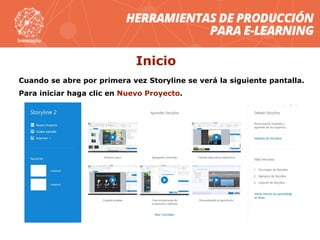
Cuando se abre por primera vez Storyline se verá la siguiente pantalla.
Para iniciar haga clic en Nuevo Proyecto.
Opciones principales
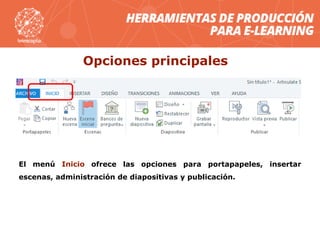
El menú Inicio ofrece las opciones para portapapeles, insertar
escenas, administración de diapositivas y publicación.
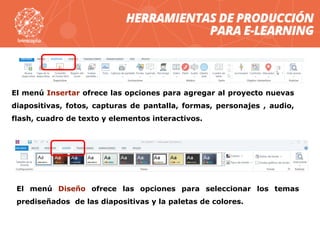
El menú Insertar ofrece las opciones para agregar al proyecto nuevas
diapositivas, fotos, capturas de pantalla, formas, personajes , audio,
flash, cuadro de texto y elementos interactivos.
El menú Diseño ofrece las opciones para seleccionar los temas
prediseñados de las diapositivas y la paletas de colores.
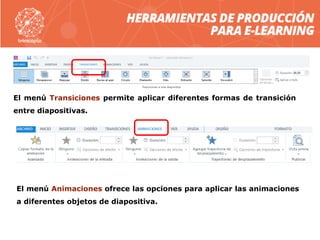
El menú Transiciones permite aplicar diferentes formas de transición
entre diapositivas.
El menú Animaciones ofrece las opciones para aplicar las animaciones
a diferentes objetos de diapositiva.
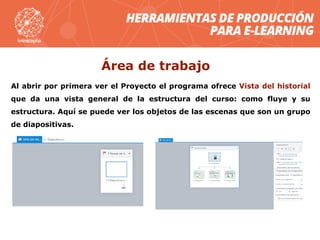
Al abrir por primera ver el Proyecto el programa ofrece Vista del historial
que da una vista general de la estructura del curso: como fluye y su
estructura. Aquí se puede ver los objetos de las escenas que son un grupo
de diapositivas.
Área de trabajo
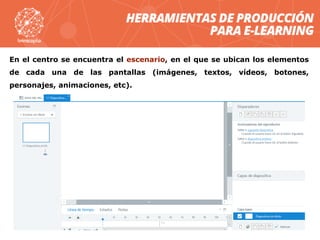
En el centro se encuentra el escenario, en el que se ubican los elementos
de cada una de las pantallas (imágenes, textos, vídeos, botones,
personajes, animaciones, etc).
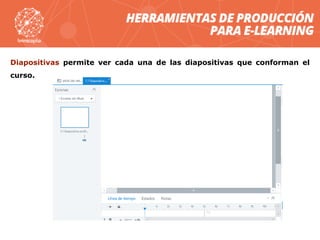
Diapositivas permite ver cada una de las diapositivas que conforman el
curso.
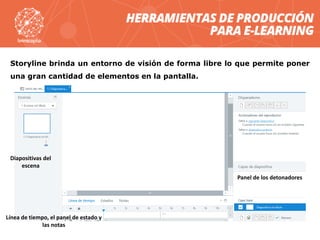
Storyline brinda un entorno de visión de forma libre lo que permite poner
una gran cantidad de elementos en la pantalla.
Diapositivas del
escena
Línea de tiempo, el panel de estado y
las notas
Panel de los detonadores
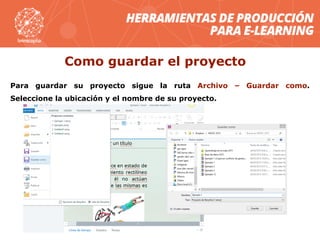
Para guardar su proyecto sigue la ruta Archivo – Guardar como.
Seleccione la ubicación y el nombre de su proyecto.
Como guardar el proyecto
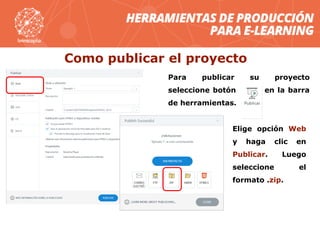
Para publicar su proyecto
seleccione botón en la barra
de herramientas.
Como publicar el proyecto
Elige opción Web
y haga clic en
Publicar. Luego
seleccione el
formato .zip.
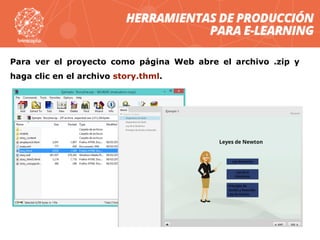
Para ver el proyecto como página Web abre el archivo .zip y
haga clic en el archivo story.thml.

Storyline

  • 1.
  • 2.
    ¿Qué es ArticulateStoryline? Storyline es una herramienta muy útil que permite crear historias , animar otro tipo de contenidos y desarrollar interactividad. Una vez editado el contenido se puede exportar en formatos Flash, IOS y HTML5 y a AICC y SCORM 1.2. La aplicación cuenta con una interfaz intuitiva que recuerda bastante a los programas del paquete Office. Sitio oficial para descargar en inglés: http://articulate.com Sitio para descargar en español: https://es.articulate.com/products/storyline-why.php
  • 3.
    Características principales • Permiterealizar cuestionarios, encuestas, importar desde PowerPoint, capturar simulaciones, incluir vídeos desde el disco local y desde servicios web (YouTube, Vimeo). • Exporta el contenido a AICC, Scorm 1.2 y Scorm 2004. No permite demasiadas opciones de personalización en cuanto al comportamiento pero sí están presentes las más importantes (definir el tipo de estado, puntuación de corte) • Permite diseñar poderosas interacciones sin escribir una sola línea de código. • Ofrece una gran cantidad de personajes y una gran variedad de poses para poder utilizarlos en los contenidos.
  • 4.
    Inicio Cuando se abrepor primera vez Storyline se verá la siguiente pantalla. Para iniciar haga clic en Nuevo Proyecto.
  • 5.
    Opciones principales El menúInicio ofrece las opciones para portapapeles, insertar escenas, administración de diapositivas y publicación.
  • 6.
    El menú Insertarofrece las opciones para agregar al proyecto nuevas diapositivas, fotos, capturas de pantalla, formas, personajes , audio, flash, cuadro de texto y elementos interactivos. El menú Diseño ofrece las opciones para seleccionar los temas prediseñados de las diapositivas y la paletas de colores.
  • 7.
    El menú Transicionespermite aplicar diferentes formas de transición entre diapositivas. El menú Animaciones ofrece las opciones para aplicar las animaciones a diferentes objetos de diapositiva.
  • 8.
    Al abrir porprimera ver el Proyecto el programa ofrece Vista del historial que da una vista general de la estructura del curso: como fluye y su estructura. Aquí se puede ver los objetos de las escenas que son un grupo de diapositivas. Área de trabajo
  • 9.
    En el centrose encuentra el escenario, en el que se ubican los elementos de cada una de las pantallas (imágenes, textos, vídeos, botones, personajes, animaciones, etc).
  • 10.
    Diapositivas permite vercada una de las diapositivas que conforman el curso.
  • 11.
    Storyline brinda unentorno de visión de forma libre lo que permite poner una gran cantidad de elementos en la pantalla. Diapositivas del escena Línea de tiempo, el panel de estado y las notas Panel de los detonadores
  • 12.
    Para guardar suproyecto sigue la ruta Archivo – Guardar como. Seleccione la ubicación y el nombre de su proyecto. Como guardar el proyecto
  • 13.
    Para publicar suproyecto seleccione botón en la barra de herramientas. Como publicar el proyecto Elige opción Web y haga clic en Publicar. Luego seleccione el formato .zip.
  • 14.
    Para ver elproyecto como página Web abre el archivo .zip y haga clic en el archivo story.thml.