Unidad 4
Revisión y Corrección del Texto
Accesibilidad en los documentos
• La accesibilidad o accesibilidad universal es el grado en
el que todas las personas pueden utilizar un objeto,
visitar un lugar o acceder a un servicio,
independientemente de sus capacidades técnicas,
cognitivas o físicas.
• Seguir los estándares de la W3C (World Wide Web
Consortium).
• El acceso a la información electrónica o digital es un
mecanismo inclusivo en la Sociedad de la Información.
• Crear formatos universales pensados en el usuario.
Algunas recomendaciones para elaborar
documentación digital accesible
para el procesador de texto
Microsoft Word 2010.
Idioma del documento
• Indicar el idioma.
• ¿Por qué?
Para que las personas con discapacidad visual
puedan utilizar como herramienta de apoyo los
lectores de documentos y así puedan acceder al
contenido en el idioma correcto.
Idioma del documento
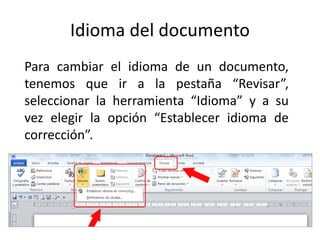
Para cambiar el idioma de un documento,
tenemos que ir a la pestaña “Revisar”,
seleccionar la herramienta “Idioma” y a su
vez elegir la opción “Establecer idioma de
corrección”.
Tipos de fuentes
Recomendaciones:
• Utilizar tamaños entre 12 y 18 puntos.
• Utilizar las fuentes de tipo normal.
• Evitar el uso de cursivas, de textos subrayados y
de textos largos en mayúsculas.
• Utilizar el tipo negrita para enfatizar texto,
hacerlo con moderación.
• Usar tipos de fuentes estándar, los mas
recomendables son la familia Sans Serif, como:
Arial, Verdana, etc.
Imágenes y Texto alternativo
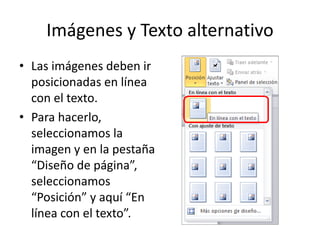
• Las imágenes deben ir
posicionadas en línea
con el texto.
• Para hacerlo,
seleccionamos la
imagen y en la pestaña
“Diseño de página”,
seleccionamos
“Posición” y aquí “En
línea con el texto”.
Imágenes y Texto alternativo
• Todas las imágenes del documento deben
tener su correspondiente texto alternativo.
• No debemos utilizar imágenes de texto, a
menos que sean esenciales.
• Si la imagen que incluimos es puramente
decorativa, el texto alternativo se ha de
dejar en blanco.
Imágenes y Texto alternativo
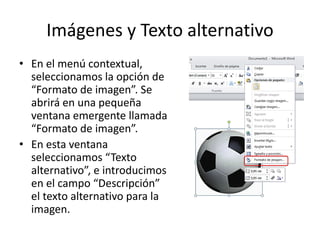
• En el menú contextual,
seleccionamos la opción de
“Formato de imagen”. Se
abrirá en una pequeña
ventana emergente llamada
“Formato de imagen”.
• En esta ventana
seleccionamos “Texto
alternativo”, e introducimos
en el campo “Descripción”
el texto alternativo para la
imagen.
Contraste en documentos
• El contraste tiene que ser adecuado para
que personas con baja visión no tengan
problemas al acceder al contenido.
• Lo idóneo es utilizar texto negro sobre un
fondo blanco.
Estructura del contenido
• Establecer una estructura lógica,
• Utilizar bien:
• Los estilos
• Las listas
• Columnas
• Tablas
(para mas información pueden consultar el material de apoyo en esta unidad)
Hipervínculos
• Proporcionar claramente el sentido del
enlace, sin ambigüedades.
• Puede ser determinado por el texto del
enlace (ancla), a través del texto contextual o
bien mediante un texto que acompañe al
hipervínculo.
• Incluir la URL del hipervínculo entre
paréntesis.
Comprensión de los Textos
Algunas recomendaciones para hacer textos comprensibles:
• Prescindir de párrafos de texto denso. Hay algunas herramientas
como Standards Schmandards y Juicystudio que pueden ayudar a
detectar si los textos tienen problemas de lectura.
• Utilizar frases cortas y sencillas.
• Marcar en Word interlineado para distinguir párrafos.
• Utilizar listas con viñetas para simplificar los párrafos.
• Si se utilizan abreviaturas, facilitar su forma extendida.
________________________________________________________
Methods for measuring text readability. Standards Schamandards.
URL: http://www.standards-schmandards.com/2005/measuring-
text-readability/
Readability Test. Juycistudio.
URL: http://juicystudio.com/services/readability.php
Si te interesa saber más sobre accesibilidad
puedes conectarte a:
Página de ESVIAL
http://esvial.net/
Cursos sobre accesibilidad e inclusión
http://www.esvial.org/?page_id=1248
Red de Cooperación
http://goo.gl/4sSEkA

Video 3 accesibilidad en los documentos

  • 1.
    Unidad 4 Revisión yCorrección del Texto
  • 2.
    Accesibilidad en losdocumentos • La accesibilidad o accesibilidad universal es el grado en el que todas las personas pueden utilizar un objeto, visitar un lugar o acceder a un servicio, independientemente de sus capacidades técnicas, cognitivas o físicas. • Seguir los estándares de la W3C (World Wide Web Consortium). • El acceso a la información electrónica o digital es un mecanismo inclusivo en la Sociedad de la Información. • Crear formatos universales pensados en el usuario.
  • 3.
    Algunas recomendaciones paraelaborar documentación digital accesible para el procesador de texto Microsoft Word 2010.
  • 4.
    Idioma del documento •Indicar el idioma. • ¿Por qué? Para que las personas con discapacidad visual puedan utilizar como herramienta de apoyo los lectores de documentos y así puedan acceder al contenido en el idioma correcto.
  • 5.
    Idioma del documento Paracambiar el idioma de un documento, tenemos que ir a la pestaña “Revisar”, seleccionar la herramienta “Idioma” y a su vez elegir la opción “Establecer idioma de corrección”.
  • 6.
    Tipos de fuentes Recomendaciones: •Utilizar tamaños entre 12 y 18 puntos. • Utilizar las fuentes de tipo normal. • Evitar el uso de cursivas, de textos subrayados y de textos largos en mayúsculas. • Utilizar el tipo negrita para enfatizar texto, hacerlo con moderación. • Usar tipos de fuentes estándar, los mas recomendables son la familia Sans Serif, como: Arial, Verdana, etc.
  • 7.
    Imágenes y Textoalternativo • Las imágenes deben ir posicionadas en línea con el texto. • Para hacerlo, seleccionamos la imagen y en la pestaña “Diseño de página”, seleccionamos “Posición” y aquí “En línea con el texto”.
  • 8.
    Imágenes y Textoalternativo • Todas las imágenes del documento deben tener su correspondiente texto alternativo. • No debemos utilizar imágenes de texto, a menos que sean esenciales. • Si la imagen que incluimos es puramente decorativa, el texto alternativo se ha de dejar en blanco.
  • 9.
    Imágenes y Textoalternativo • En el menú contextual, seleccionamos la opción de “Formato de imagen”. Se abrirá en una pequeña ventana emergente llamada “Formato de imagen”. • En esta ventana seleccionamos “Texto alternativo”, e introducimos en el campo “Descripción” el texto alternativo para la imagen.
  • 10.
    Contraste en documentos •El contraste tiene que ser adecuado para que personas con baja visión no tengan problemas al acceder al contenido. • Lo idóneo es utilizar texto negro sobre un fondo blanco.
  • 11.
    Estructura del contenido •Establecer una estructura lógica, • Utilizar bien: • Los estilos • Las listas • Columnas • Tablas (para mas información pueden consultar el material de apoyo en esta unidad)
  • 12.
    Hipervínculos • Proporcionar claramenteel sentido del enlace, sin ambigüedades. • Puede ser determinado por el texto del enlace (ancla), a través del texto contextual o bien mediante un texto que acompañe al hipervínculo. • Incluir la URL del hipervínculo entre paréntesis.
  • 13.
    Comprensión de losTextos Algunas recomendaciones para hacer textos comprensibles: • Prescindir de párrafos de texto denso. Hay algunas herramientas como Standards Schmandards y Juicystudio que pueden ayudar a detectar si los textos tienen problemas de lectura. • Utilizar frases cortas y sencillas. • Marcar en Word interlineado para distinguir párrafos. • Utilizar listas con viñetas para simplificar los párrafos. • Si se utilizan abreviaturas, facilitar su forma extendida. ________________________________________________________ Methods for measuring text readability. Standards Schamandards. URL: http://www.standards-schmandards.com/2005/measuring- text-readability/ Readability Test. Juycistudio. URL: http://juicystudio.com/services/readability.php
  • 14.
    Si te interesasaber más sobre accesibilidad puedes conectarte a: Página de ESVIAL http://esvial.net/ Cursos sobre accesibilidad e inclusión http://www.esvial.org/?page_id=1248 Red de Cooperación http://goo.gl/4sSEkA