Microsoft PowerPointTania Lizeth CamposCintia Arlen Lázaro
MenúIntroducción a presentaciones audiovisuales Ventajas del empleo de las presentaciones audiovisualesAplicaciones de las presentaciones audiovisuales Área de trabajo y operaciones básicasComponentes de la ventana del programa de presentaciones BarrasAyuda para presentaciones audiovisualesInserción de diagramasTransición de las diapositivasEfectos de animaciónDefinición de presentaciones interactivas
Introducción a presentaciones audiovisualesDefinición de presentación audiovisualEl contexto mediático que prevalece en la actualidad demanda principalmente la comunicación y transmisión de mensajes de forma visual y auditiva. Las personas asimilan, aprenden y comprenden información de manera mas efectiva al percibir los mensajes a través de diferentes canales sensoriales, por lo que la combinación de diversos elementos, como imágenes, sonidos, texto e imágenes en movimiento, provocan una mejor fijación y atracción hacia el contenido de un mensaje.
Ventajas del empleo de las presentaciones audiovisualesSon un medio fácil de seguir y entender para la audiencia.Sirven de guía al orador en la exposición del tema.Muestran la información utilizando elementos visualmente atractivos.Permiten cambios frecuentes y de ultima hora a diferencia de una diapositiva fotográficaExiste variedad de transiciones en comparación a los mecanismos  clásicos que utilizaban únicamente cortes o disolvencias.Se pueden programas efectos de animación .Es fácil configurar y modificar el orden de las diapositivas.Son económicas en cuanto a los materiales que requiere.Se puede distribuir con facilidad a través de medios de almacenamiento.
APLICACIONES DE LAS PRESENTACIONES AUDIOVISUALESExponer temas de una clase.Realizar reportes e informaciones de negocios.Presentar propuestas y proyectos.Dar información sobres productos o servicios.Apoyar visualmente una conferencia.Expresar ideas y pensamientos sobre un tema.Proyectar contenidos multimedia (imágenes, sonidos, videos, animaciones, etcétera).Producir presentaciones interactivas con hipervínculos
Area de trabajo y operaciones basicasBarra de tituloBarra de menúsBarra de herramientasDiapositivasYEsquemasNotasVista de diapositiva
Componentes de la ventana del programa de presentacionesBarra de titulo: Muestra el nombre de la presentación seguido del nombre del programa.Barra de menús: Proporciona acceso a los menús que a su vez tiene los comandos para realizar cualquiera de las operaciones con la presentación. En el caso de PowerPoint los menús pueden mostrarse contraídos; para desplegar todos los comandos del menú  tendrá que darse clic en el botón “expandir” al final del menú.Barra de herramientas: contienen botones de acceso directos a los comandos  mas comunes de las presentación. Dependiendo del programa pueden cambiar el tipo de barras y de su nombre.Vista de diapositivas: es la visualización de la diapositiva con su diseño, estilo, contenido y el área donde se trabara en la colocación de los objetos, formato y efectos de animacion.Diapositivas: barra con una vista  en miniatura de las diapositivas que contiene la presentacion. Esta barra permite visualizar el orden de las diapositivas  y modificar su posicion.Vistas: son accesos que cambian la formas en la que se presentara el area de trabajo. Se puede trabajar en vista normal, esquema y clasificador de diapositivas.Notas:  cuadro de texto donde se puedan colocar anotaciones que sirvan de guia al expositor de la presentacion . Estas notas no aparecen al momento de mostrar la presentacion y podran ser impresas si asi se desea.Barra de estado: menciona la accion que se debe realizar o la fase en la que se encuentra la tarea que se esta efectuando , el idioma y el diseño de la diapositiva .Panel de tareas:  da acceso a las opciones y comandos usados con mayor precuencia , tales como diseño, estilos, animaciones y transiciones.
BarrasTipo de fuenteTamaño de fuenteNegritaCursivaSubrayadoSombrasAlinear a la izquierdaAlinear al centroAlinear a la derecha JustificarNumeraciónViñetasPárrafoColor de fuente
Ayuda para presentaciones audiovisuales Al igual que con los procesadores de texto, los programas para edición de presentaciones audiovisuales proporcionan secciones de ayuda que explican y orientan al usuario con relación a las funciones y comandos que poseen. Asimismo se utiliza la tecla f1para abrir la ventana de ayuda  que muestra La sección de temas y procedimientos, a si como el índice alfabético en el que se clasifican los distintos temas y categorías del programa de edición de presentaciones audiovisuales. En ocasiones también incorpora ejemplos para visualizar los resultados de los procedimientos que ahí se sugieren.
1º Diapositiva de titulo 2º  títulos y objetos3º  Encabezado de sección 4º  Dos objetos
5º  comparación     6º  Solo el titulo7º  En blanco8º  Contenido con titulo
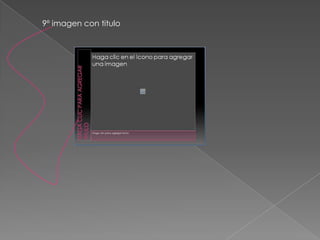
9º imagen con titulo
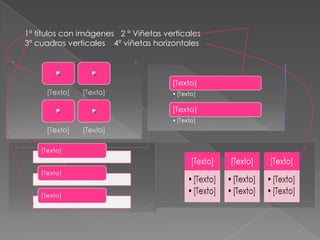
1º títulos con imágenes   2 º Viñetas verticales 3º cuadros verticales    4º viñetas horizontales
5 º tonos de imagen 6º  tonos de imagen curva7º  Lista apilada8º  proceso detallado
9º Imágenes continuas10º Imágenes verticales11º tonos de imágenes verticales12 º Bloques verticales
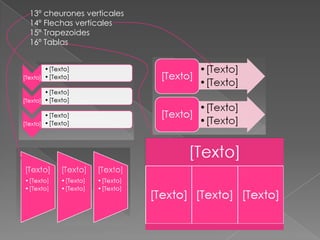
13º cheurones verticales 14º Flechas verticales15º Trapezoides16º Tablas
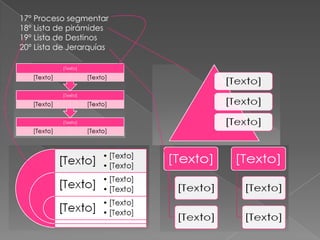
17º Proceso segmentar18º Lista de pirámides19º Lista de Destinos20º Lista de Jerarquías
21 º jerarquía de tabla22º proceso básico23º proceso de tonos24º procesos de tonos de imagen
25º Flujo alternativo26º Bloque continuo27º Proceso de flechas continuo28º Flechas de proceso
Transicion de las diapositivasLa transición una diapositiva es el cambio que se da entre una pantalla a otra.La transición asignada de inicio a cualquier presentación es el corte directo, es decir, el cambio inmediato de una diapositiva  a otra sin secuencia o efecto alguno .Para configurar la transición de inicio de una diapositiva habrá que situarse en esta, acudir al panel de tareas  “ Transición de diapositiva”, elegir el efecto o secuencia que se desea observar al inicio de la diapositiva y configurar  las opciones de velocidad, sonido y avance.
Efectos de animacionLos efectos de animación es una presentación son los movimientos y comportamientos que troneran los objetos de una diapositiva durante la presentación. Es posible dar efectos de imágenes, animar textos y desplazar objetos mediante trayectorias.La configuración de animaciones consta de :1º Definir si la animación será de entrada , salida, énfasis o una trayectoria de desplazamiento.2º Seleccionar el efecto deseado.3º Si la secuencia se reproducirá  al hacer clic con el rato, de forma automática junto con la animación previa o después de ella.4º Elegir la velocidad de ejecución entre rápida, mediana o lenta.5º  Ordenar la aparición de las animaciones que se han agregado en la diapositiva.
PRESENTACIONES INTERECTIVASDEFINICION DE PRESENTACIONES INTERACTIVASEl uso de presentaciones atreves de la computadora nos permite la posibilidad de involucrar a la persona que observa de una forma mucho mas activa que solo ser espectador. Esta posibilidad brinda muchas ventajas en términos de conocimientos, ya que el contenido de la presentación se puede decir que interactua con la persona al estar disponible en el momento que lo decida y requiera y no en el momento en que la presentación lo tenga previamente programado.Para que la interactividad se pueda lograr en una presentacion audiovisual es necesario establecer relaciones entre los contenidos de esta, para que atraves de las relaciones la persona que utiliza la presentacion llegue a ellos. Una presentacionintereactiva bien realizada debe llever al usuario  a :Navegar entre la diversa informacion que le presenta.Encontrar en la presentacion de forma facil la informacion que necesita o le interesa.Que una informacion lo lleve a concurrir con otra involucrandose cada vez mas con el conocimiento que se aborda.Contemplar la informacion a traves de contenidos multimedia atractivo (imágenes, animaciones, sinidos, atcetera).Estimular la imaginacion y la creatividad.

Taaniiaaa liizeethh

  • 1.
    Microsoft PowerPointTania LizethCamposCintia Arlen Lázaro
  • 2.
    MenúIntroducción a presentacionesaudiovisuales Ventajas del empleo de las presentaciones audiovisualesAplicaciones de las presentaciones audiovisuales Área de trabajo y operaciones básicasComponentes de la ventana del programa de presentaciones BarrasAyuda para presentaciones audiovisualesInserción de diagramasTransición de las diapositivasEfectos de animaciónDefinición de presentaciones interactivas
  • 3.
    Introducción a presentacionesaudiovisualesDefinición de presentación audiovisualEl contexto mediático que prevalece en la actualidad demanda principalmente la comunicación y transmisión de mensajes de forma visual y auditiva. Las personas asimilan, aprenden y comprenden información de manera mas efectiva al percibir los mensajes a través de diferentes canales sensoriales, por lo que la combinación de diversos elementos, como imágenes, sonidos, texto e imágenes en movimiento, provocan una mejor fijación y atracción hacia el contenido de un mensaje.
  • 4.
    Ventajas del empleode las presentaciones audiovisualesSon un medio fácil de seguir y entender para la audiencia.Sirven de guía al orador en la exposición del tema.Muestran la información utilizando elementos visualmente atractivos.Permiten cambios frecuentes y de ultima hora a diferencia de una diapositiva fotográficaExiste variedad de transiciones en comparación a los mecanismos clásicos que utilizaban únicamente cortes o disolvencias.Se pueden programas efectos de animación .Es fácil configurar y modificar el orden de las diapositivas.Son económicas en cuanto a los materiales que requiere.Se puede distribuir con facilidad a través de medios de almacenamiento.
  • 5.
    APLICACIONES DE LASPRESENTACIONES AUDIOVISUALESExponer temas de una clase.Realizar reportes e informaciones de negocios.Presentar propuestas y proyectos.Dar información sobres productos o servicios.Apoyar visualmente una conferencia.Expresar ideas y pensamientos sobre un tema.Proyectar contenidos multimedia (imágenes, sonidos, videos, animaciones, etcétera).Producir presentaciones interactivas con hipervínculos
  • 6.
    Area de trabajoy operaciones basicasBarra de tituloBarra de menúsBarra de herramientasDiapositivasYEsquemasNotasVista de diapositiva
  • 7.
    Componentes de laventana del programa de presentacionesBarra de titulo: Muestra el nombre de la presentación seguido del nombre del programa.Barra de menús: Proporciona acceso a los menús que a su vez tiene los comandos para realizar cualquiera de las operaciones con la presentación. En el caso de PowerPoint los menús pueden mostrarse contraídos; para desplegar todos los comandos del menú tendrá que darse clic en el botón “expandir” al final del menú.Barra de herramientas: contienen botones de acceso directos a los comandos mas comunes de las presentación. Dependiendo del programa pueden cambiar el tipo de barras y de su nombre.Vista de diapositivas: es la visualización de la diapositiva con su diseño, estilo, contenido y el área donde se trabara en la colocación de los objetos, formato y efectos de animacion.Diapositivas: barra con una vista en miniatura de las diapositivas que contiene la presentacion. Esta barra permite visualizar el orden de las diapositivas y modificar su posicion.Vistas: son accesos que cambian la formas en la que se presentara el area de trabajo. Se puede trabajar en vista normal, esquema y clasificador de diapositivas.Notas: cuadro de texto donde se puedan colocar anotaciones que sirvan de guia al expositor de la presentacion . Estas notas no aparecen al momento de mostrar la presentacion y podran ser impresas si asi se desea.Barra de estado: menciona la accion que se debe realizar o la fase en la que se encuentra la tarea que se esta efectuando , el idioma y el diseño de la diapositiva .Panel de tareas: da acceso a las opciones y comandos usados con mayor precuencia , tales como diseño, estilos, animaciones y transiciones.
  • 8.
    BarrasTipo de fuenteTamañode fuenteNegritaCursivaSubrayadoSombrasAlinear a la izquierdaAlinear al centroAlinear a la derecha JustificarNumeraciónViñetasPárrafoColor de fuente
  • 9.
    Ayuda para presentacionesaudiovisuales Al igual que con los procesadores de texto, los programas para edición de presentaciones audiovisuales proporcionan secciones de ayuda que explican y orientan al usuario con relación a las funciones y comandos que poseen. Asimismo se utiliza la tecla f1para abrir la ventana de ayuda que muestra La sección de temas y procedimientos, a si como el índice alfabético en el que se clasifican los distintos temas y categorías del programa de edición de presentaciones audiovisuales. En ocasiones también incorpora ejemplos para visualizar los resultados de los procedimientos que ahí se sugieren.
  • 10.
    1º Diapositiva detitulo 2º títulos y objetos3º Encabezado de sección 4º Dos objetos
  • 11.
    5º comparación 6º Solo el titulo7º En blanco8º Contenido con titulo
  • 12.
  • 13.
    1º títulos conimágenes 2 º Viñetas verticales 3º cuadros verticales 4º viñetas horizontales
  • 14.
    5 º tonosde imagen 6º tonos de imagen curva7º Lista apilada8º proceso detallado
  • 15.
    9º Imágenes continuas10ºImágenes verticales11º tonos de imágenes verticales12 º Bloques verticales
  • 16.
    13º cheurones verticales14º Flechas verticales15º Trapezoides16º Tablas
  • 17.
    17º Proceso segmentar18ºLista de pirámides19º Lista de Destinos20º Lista de Jerarquías
  • 18.
    21 º jerarquíade tabla22º proceso básico23º proceso de tonos24º procesos de tonos de imagen
  • 19.
    25º Flujo alternativo26ºBloque continuo27º Proceso de flechas continuo28º Flechas de proceso
  • 20.
    Transicion de lasdiapositivasLa transición una diapositiva es el cambio que se da entre una pantalla a otra.La transición asignada de inicio a cualquier presentación es el corte directo, es decir, el cambio inmediato de una diapositiva a otra sin secuencia o efecto alguno .Para configurar la transición de inicio de una diapositiva habrá que situarse en esta, acudir al panel de tareas “ Transición de diapositiva”, elegir el efecto o secuencia que se desea observar al inicio de la diapositiva y configurar las opciones de velocidad, sonido y avance.
  • 21.
    Efectos de animacionLosefectos de animación es una presentación son los movimientos y comportamientos que troneran los objetos de una diapositiva durante la presentación. Es posible dar efectos de imágenes, animar textos y desplazar objetos mediante trayectorias.La configuración de animaciones consta de :1º Definir si la animación será de entrada , salida, énfasis o una trayectoria de desplazamiento.2º Seleccionar el efecto deseado.3º Si la secuencia se reproducirá al hacer clic con el rato, de forma automática junto con la animación previa o después de ella.4º Elegir la velocidad de ejecución entre rápida, mediana o lenta.5º Ordenar la aparición de las animaciones que se han agregado en la diapositiva.
  • 22.
    PRESENTACIONES INTERECTIVASDEFINICION DEPRESENTACIONES INTERACTIVASEl uso de presentaciones atreves de la computadora nos permite la posibilidad de involucrar a la persona que observa de una forma mucho mas activa que solo ser espectador. Esta posibilidad brinda muchas ventajas en términos de conocimientos, ya que el contenido de la presentación se puede decir que interactua con la persona al estar disponible en el momento que lo decida y requiera y no en el momento en que la presentación lo tenga previamente programado.Para que la interactividad se pueda lograr en una presentacion audiovisual es necesario establecer relaciones entre los contenidos de esta, para que atraves de las relaciones la persona que utiliza la presentacion llegue a ellos. Una presentacionintereactiva bien realizada debe llever al usuario a :Navegar entre la diversa informacion que le presenta.Encontrar en la presentacion de forma facil la informacion que necesita o le interesa.Que una informacion lo lleve a concurrir con otra involucrandose cada vez mas con el conocimiento que se aborda.Contemplar la informacion a traves de contenidos multimedia atractivo (imágenes, animaciones, sinidos, atcetera).Estimular la imaginacion y la creatividad.