NOMBRE :ERIKA SALAN
FACULTAD :PSICOLOGIA
SEMESTRE:PRIMERO
PARALELO :B
Tabla de Contenidos
 Una tabla de contenido es un listado con los títulos
principales de un documento que incluyen, si así lo
deseas, el número de página de este tema.
 Se crean utilizando los estilos de título
predeterminados y los formatos de nivel de
esquema de Microsoft Word. O también puede
utilizar los estilos que ha definido previamente.
Crear una tabla de contenido (TD)
1. Active la vista Esquema.
2. Seleccione el texto al que
desea aplicar un nivel de
título.
3. Haga clic en el nivel que
desee.
También puede aplicar estilos
predeterminados de Word como
Título1, Título 2, etc. para definir
los niveles de cada título.
Asimismo, puede utilizar los
estilos propios para ser utilizados
en la Tabla de contenido.
Insertar la tabla de
contenido1. Ubique el cursor donde desee
insertar la tabla de contenido.
2. Elija la vista Diseño de
impresión.
3. Seleccione la ficha Referencias
y en el grupo Tabla de
contenido, haga clic al comando
Tabla de contenido.
4. Luego, haga clic en el modelo
de su preferencia.
Tabla de Índices
 Un índice muestra los términos y los temas de un
documento, así como las páginas en las que
aparecen.
 Para crear un índice, primero debe marcar las
entradas es decir los elementos que contendrá.
Luego, puede insertar la tabla de índice.
Marcar entrada
1. Seleccione el texto.
2. En la ficha Referencias, en el grupo
Índice, haga clic en Marcar entrada.
3. Si desea escriba o modifique el texto
en Entrada.
4. Haga clic en Marcar.
5. Puede activar la casilla de
verificación Negrita o Cursiva
Cuando termine de ingresar todas las
entradas del índice, haga clic en el botón
Cerrar.
Crear Índice
1. Haga clic en el lugar
donde desea agregar el
índice.
2. En la ficha Referencias,
en el grupo Índice, haga
clic en Crear índice.
3. Elija el formato deseado
y luego haga clic en el
botón Aceptar.
Realice este procedimiento, después
de marcar las entradas al índice.
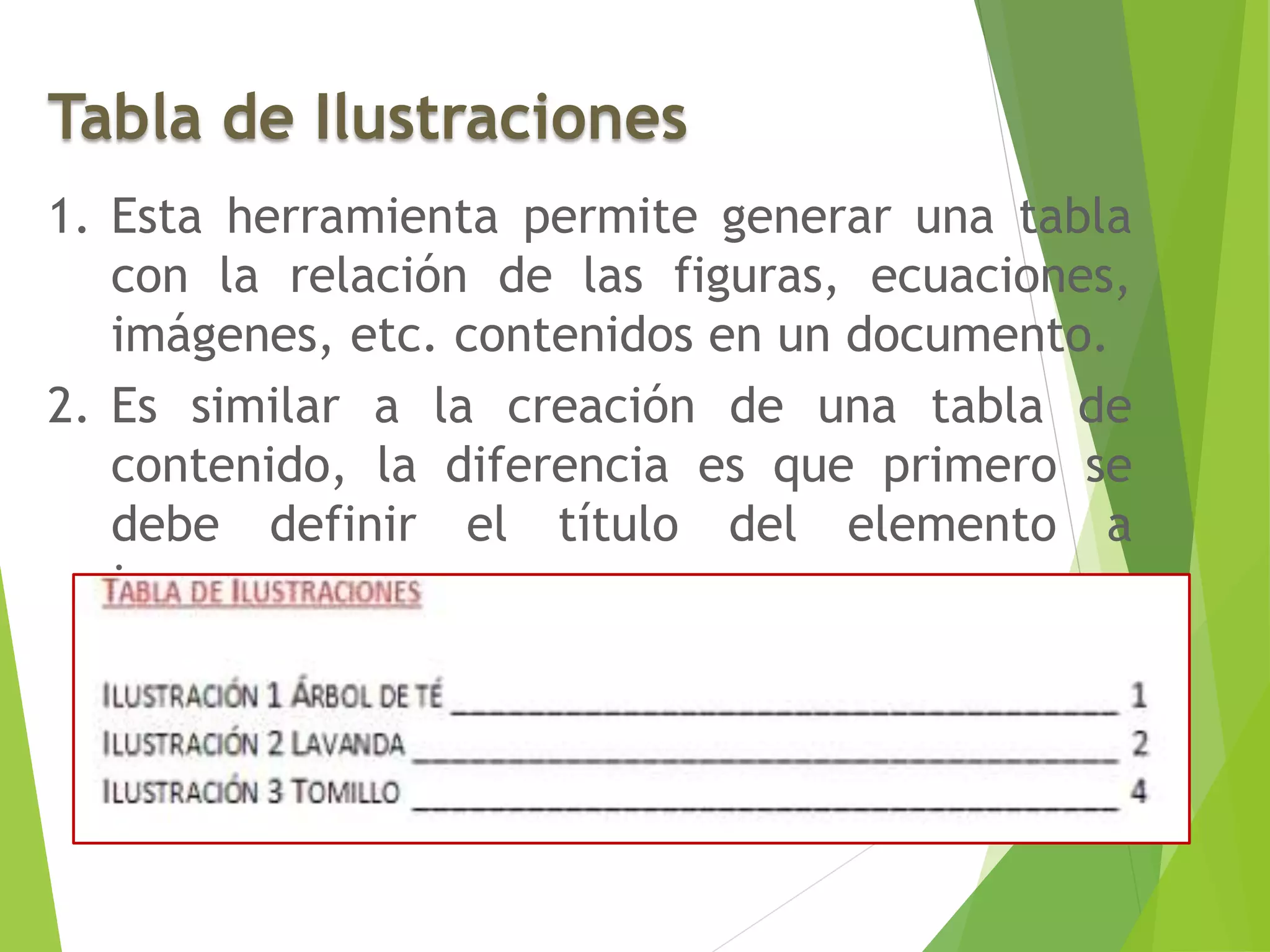
Tabla de Ilustraciones
1. Esta herramienta permite generar una tabla
con la relación de las figuras, ecuaciones,
imágenes, etc. contenidos en un documento.
2. Es similar a la creación de una tabla de
contenido, la diferencia es que primero se
debe definir el título del elemento a
incorporar.
Para recordar
 Un estilo es un conjunto de formatos agrupados
bajo un nombre.
 Puede definir los niveles de los títulos de una
tabla de contenido utilizando la vista esquema,
aplicando los estilos predeterminados de Word, o
utilizando los estilos definidos de modo
particular.
 La tablas de ilustraciones podrán generarse,
siempre y cuando Word pueda identificar a los
elementos del mismo. Para ello, debe definir los
títulos de las imágenes, ecuaciones o tablas.
Para Recordar:
 Video Uso de Estilos
 Tabla de Contenidos
 Tabla de Índices
 Tabla de Ilustraciones

Tabla de contenidos

  • 1.
    NOMBRE :ERIKA SALAN FACULTAD:PSICOLOGIA SEMESTRE:PRIMERO PARALELO :B
  • 2.
    Tabla de Contenidos Una tabla de contenido es un listado con los títulos principales de un documento que incluyen, si así lo deseas, el número de página de este tema.  Se crean utilizando los estilos de título predeterminados y los formatos de nivel de esquema de Microsoft Word. O también puede utilizar los estilos que ha definido previamente.
  • 3.
    Crear una tablade contenido (TD) 1. Active la vista Esquema. 2. Seleccione el texto al que desea aplicar un nivel de título. 3. Haga clic en el nivel que desee. También puede aplicar estilos predeterminados de Word como Título1, Título 2, etc. para definir los niveles de cada título. Asimismo, puede utilizar los estilos propios para ser utilizados en la Tabla de contenido.
  • 4.
    Insertar la tablade contenido1. Ubique el cursor donde desee insertar la tabla de contenido. 2. Elija la vista Diseño de impresión. 3. Seleccione la ficha Referencias y en el grupo Tabla de contenido, haga clic al comando Tabla de contenido. 4. Luego, haga clic en el modelo de su preferencia.
  • 5.
    Tabla de Índices Un índice muestra los términos y los temas de un documento, así como las páginas en las que aparecen.  Para crear un índice, primero debe marcar las entradas es decir los elementos que contendrá. Luego, puede insertar la tabla de índice.
  • 6.
    Marcar entrada 1. Seleccioneel texto. 2. En la ficha Referencias, en el grupo Índice, haga clic en Marcar entrada. 3. Si desea escriba o modifique el texto en Entrada. 4. Haga clic en Marcar. 5. Puede activar la casilla de verificación Negrita o Cursiva Cuando termine de ingresar todas las entradas del índice, haga clic en el botón Cerrar.
  • 7.
    Crear Índice 1. Hagaclic en el lugar donde desea agregar el índice. 2. En la ficha Referencias, en el grupo Índice, haga clic en Crear índice. 3. Elija el formato deseado y luego haga clic en el botón Aceptar. Realice este procedimiento, después de marcar las entradas al índice.
  • 8.
    Tabla de Ilustraciones 1.Esta herramienta permite generar una tabla con la relación de las figuras, ecuaciones, imágenes, etc. contenidos en un documento. 2. Es similar a la creación de una tabla de contenido, la diferencia es que primero se debe definir el título del elemento a incorporar.
  • 9.
    Para recordar  Unestilo es un conjunto de formatos agrupados bajo un nombre.  Puede definir los niveles de los títulos de una tabla de contenido utilizando la vista esquema, aplicando los estilos predeterminados de Word, o utilizando los estilos definidos de modo particular.  La tablas de ilustraciones podrán generarse, siempre y cuando Word pueda identificar a los elementos del mismo. Para ello, debe definir los títulos de las imágenes, ecuaciones o tablas.
  • 10.
    Para Recordar:  VideoUso de Estilos  Tabla de Contenidos  Tabla de Índices  Tabla de Ilustraciones