UniversidadCatólica
SantoToribiodeMogrovejo
Ing.JessicaNavarroVásquez
InstitutodeIdiomasyCursosComplementarios
MicrosoftExcel Ing.JessicaNavarroVásquez
Contenido
2
Filtroscontablasdinámicas
Gráficoscontablasdinámicas
Creacióndetablasdinámicas
Introducción
MicrosoftExcel Ing.JessicaNavarroVásquez
INTRODUCCIÓN
• Uninformedetabladinámicaesunaforma
interactivaderesumir rápidamentegrandes
volúmenesdedatos. Utiliceun informede
tabladinámicaparaanalizardatosnuméricos
enprofundidadypararesponderpreguntas
noanticipadassobrelosdatos
3
MicrosoftExcel Ing.JessicaNavarroVásquez
TABLASDINÁMICAS
• Recordarquelas tablasdinámicas sonunadelasherramientasmás
potentes de Excel, ya que permite resumir grandes cantidades de
datosenminutos
4
Porlogeneralelcuadrodediálogoestaconfiguradoparacrearunatabla
dinámicaapartirdelosdatosdelamismahojaysemostrarálosresultados
enunanuevahoja.
MicrosoftExcel Ing.JessicaNavarroVásquez
VISTASDELÁREADEDISEÑO
Excel2007 Excel2003
(Vistaclásica)
-5-
MicrosoftExcel Ing.JessicaNavarroVásquez
LISTADECAMPOS
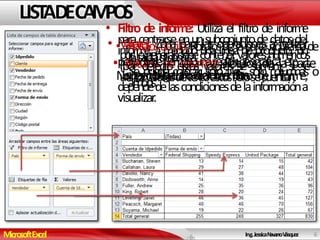
• Filtro de informe: Utiliza el filtro de informe
paracentrarseenunsubconjuntodedatosdel
informe, amenudouna líneadeproducto, un
períododetiempo,unaregióngeográfica,etc.
No es obligatorio colocar filtro de informe,
dependedelascondicionesdelainformacióna
visualizar.
• Rótulos de columna: Rótulos de la parte
superiordelatabladinámica.
• Rótulosdefila:Rótulosdelaparteizquierdade
latabladinámica.
Se puede colocar solo filas, solo columnas o
ambos.
• Valores: Zona para las operaciones a realizar,
porlogeneraldebecontenervaloresnuméricos
(por defecto estos valores se suman), si se
utilizavaloresdetextoestossolosecuentan.
6-6-
MicrosoftExcel Ing.JessicaNavarroVásquez
EJEMPLO1
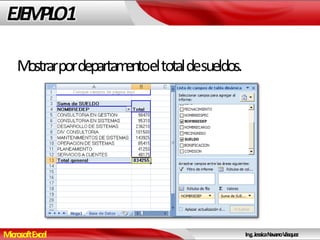
Mostrarpordepartamentoeltotaldesueldos.
MicrosoftExcel Ing.JessicaNavarroVásquez
HERRAMIENTASDELATABLADINÁMICA
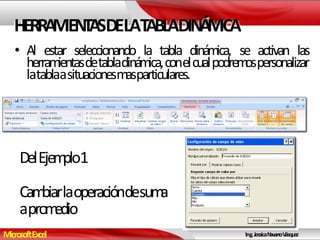
• Al estar seleccionando la tabla dinámica, se activan las
herramientasdetabladinámica,conelcualpodremospersonalizar
latablaasituacionesmasparticulares.
DelEjemplo1
Cambiarlaoperacióndesuma
apromedio
MicrosoftExcel Ing.JessicaNavarroVásquez
EJEMPLO2
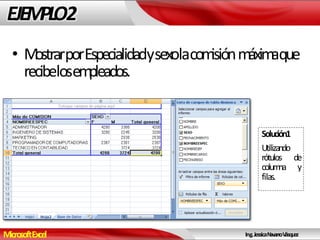
• MostrarporEspecialidadysexolacomisiónmáximaque
recibelosempleados.
Solución1
Utilizando
rótulos de
columna y
filas.
MicrosoftExcel Ing.JessicaNavarroVásquez
EJEMPLO2
• MostrarporEspecialidadysexolacomisiónmáximaque
recibelosempleados.
Solución2
Utilizando Solo
rótulosdefilas.
MicrosoftExcel Ing.JessicaNavarroVásquez
EJEMPLO2
• MostrarporEspecialidadysexolacomisiónmáximaque
recibelosempleados.
Solución3
En base a la solución 2 podemos ocultar los
subtotales por cada grupo y además el total
general.
Revisar laopcióndiseñodelasherramientasde
tabladinámica.
11
MicrosoftExcel Ing.JessicaNavarroVásquez
ACTUALIZARLATABLADINÁMICA
• Forma1:Paraactualizardatosdelatabla
dinámicabastaconhacerunclicderecho
sobre la tabla dinámica y seleccionar
actualizar:
• Forma 2: En la barra de herramientas de
tabla dinámica, en opciones/datos puede
seleccionarActualizar(sololatabladinámica
seleccionada) o Actualizar todo (actualiza
todaslastablasdellibro)
MicrosoftExcel Ing.JessicaNavarroVásquez
CORRECCIÓNDEERRORES
• Lasopcionesdetabladinámicasonmuyútilesalmomentodecorregir
erroresporejemploeldedivisiónporcero,paraestodeunclicsobrela
tabladinámicayelijaOpcionesdetabladinámica,sevisualiza:
Enformato,marcarelcheckde“Paravalores
erróneos, mostrar:” y llenar con algunos
caracteresporejemplo”*”.
Cada vez que la tabla dinámicamuestre un
error,apareceránloscaracteresingresados.
MicrosoftExcel Ing.JessicaNavarroVásquez
EJEMPLO3
• Mostrar la Desviación estándar de los sueldos,
porcargos
• Colocarunmensajedeerror,algúnelementoque
noscambieelerrormostrado.
14
MicrosoftExcel Ing.JessicaNavarroVásquez
FÓRMULASENTABLASDINÁMICAS
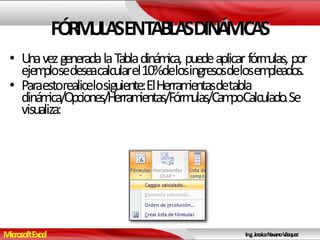
• UnavezgeneradalaTabladinámica, puedeaplicar fórmulas, por
ejemplosedeseacalcularel10%delosingresosdelosempleados.
• Paraestorealicelosiguiente:ElHerramientasdetabla
dinámica/Opciones/Herramientas/Fórmulas/CampoCalculado.Se
visualiza:
MicrosoftExcel Ing.JessicaNavarroVásquez
• Mostrarporcadaempleadoeltotaldeingresosque
obtuvoenelaño
EJEMPLO4 16
MicrosoftExcel Ing.JessicaNavarroVásquez
FILTROSENTABLASDINÁMICAS
Filtrosdeselección:
Unavezrealizadounatabladinámica,podemosrealizar los
filtros respectivos, existen circunstancias en donde no se
necesitantodoslosdatos,observaráeneláreadediseñode
la tabla dinámica, en cada rótulo una flecha (flechas de
filtro),seleccionarlosdatosnecesarios.
MicrosoftExcel Ing.JessicaNavarroVásquez
EJEMPLO5
• Porespecialidad,departamentoysexomostrareltotaldesueldos.
Al finalizar, solo mostrar los que tengan la especialidad de
“Administradores”ysean“mujeres”.
MicrosoftExcel Ing.JessicaNavarroVásquez
FILTROSDEETIQUETAYVALOR
• Filtrosdeetiquetas.
Cuandoelfiltroimplicaunvalorquenosepresentaenlosdatosa
seleccionar,podemospersonalizarelfiltro.Losfiltrosdeetiquetasse
refierenalosdatoscontenidoenlosrótulosdefilasocolumnas.
• FiltrosdeValor.
Similaralanterior,ladiferenciaestaenqueelfiltroseaplicacon
respectoalosdatosdeláreadelosvalores.
MicrosoftExcel Ing.JessicaNavarroVásquez
EJEMPLO6
• Mostrarlos10mejoressueldosdelosempleados(paralatabla
dinámicautilizarlarealizadaenelejemplo4)
MicrosoftExcel Ing.JessicaNavarroVásquez
FILTROSPORAGRUPACIÓN
• Crea grupos que contengan elementos seleccionados, utilice
estaopcióncuandotrabajeconfechas, puedeagruparlospor
horas,meses,trimestres,años.
21
MicrosoftExcel Ing.JessicaNavarroVásquez
EJEMPLO7
• Mostrar la cantidadde personas que hanempezadoa
trabajarenlosdiferentestrimestresdelaño.
Seleccionarelcampo“FECINGRESO”eneldiseñodela
tabladinámicayhacerclicen“Agruparselección”.
22
MicrosoftExcel Ing.JessicaNavarroVásquez
EJEMPLO8
• ¿Qué porcentaje representa la cantidad de empleados que han
ingresadoatrabajarportrimestreysexoconrespectodeltotal?
23
MicrosoftExcel Ing.JessicaNavarroVásquez
DETALLESDELATABLADINÁMICA
• Hagadobleclicenunaceldadelinformedetabladinámicapara
verlosdatosquehay"detrás".
• Puedehacerdobleclicsobrecualquiervalordelacolumnatotal,
del ejemploanteriordandodobleclicsobre21.88%del tercer
trimestre del grupo de mujeres y veremos quienes son las
empleadasquepertenecenaestegrupo.
• Deigual manerapodemoshacersobrelossubtotalesdecada
grupo, por ejemploentotal Fyveríamosatodoel grupode
mujeresdelalistadeempleados.
• Porúltimotambiénpodríamoshacersobretotalgeneral ynos
mostraríatodalatabla.
24
MicrosoftExcel Ing.JessicaNavarroVásquez
GRÁFICOSDINÁMICOS
• Para crear una gráfica de nuestra tabla dinámica, podemos
empezar desde el inicio Menú Insertar / Tablas Dinámica,
hacemosclicenlaflechayseleccionamosGráficodinámico.
• Otambiénpodemosrealizarloapartirdeunatabladinámicaya
realizada,hacerclicenelbotónGráfico
25
MicrosoftExcel Ing.JessicaNavarroVásquez
GRÁFICOSDINÁMICOS
Enelprimercaso,semanejarádeidénticaformaquecuandoserealizauna
tabladinámica,pordefectoapareceráungráficodecolumnas
Paraelsegundocaso,apareceráelcuadrode
tipos de gráfico, seleccionar uno y tendrá
comoresultadoelgráficoesperado.
Para realizar los filtros, en ambos casos,
podemosusar losfiltrosdelatabladinámica
(ver punto6.6) otambiénpodemosusar “El
paneldefiltrosdelgráficodinámico”.
26
MicrosoftExcel Ing.JessicaNavarroVásquez
EJEMPLO10
• UtilizandolaTabladinámicadelejercicio01,mostrarladistribuciónporcentual
delossueldospordepartamento.
Apartirdelgráficocreado
sepuedenutilizartodas
lasherramientasde
diseñodegráficos,como
son:formatos,colores,
tiposdegráfico,etc.
Utilizadasenelcapítulo
anterior.
27
UniversidadCatólica
SantoToribiodeMogrovejo

Tablas dinámicas