© 2014 Cisco y/o sus filiales. Todos los derechos reservados. Este documento es información pública de Cisco. Página 2 de 2
Packet Tracer: Configuración de switches de capa 3
Topología
Tabla de direccionamiento
Dispositivo Interfaz Dirección IP Máscara de subred
R1 G0/0 172.16.31.1 255.255.255.0
G0/1 192.168.0.2 255.255.255.0
MLSw1 G0/1 192.168.0.2 255.255.255.0
VLAN 1 172.16.31.1 255.255.255.0
Objetivos
Parte 1: Documentar la configuración actual de la red
Parte 2: Configurar, implementar y probar el nuevo switch multicapa
Situación
El administrador de red reemplaza el router y el switch actuales por un nuevo switch de capa 3. Como técnico
de red, su trabajo consiste en configurar el switch y ponerlo en funcionamiento. Trabajará después del horari
o laboral para minimizar los inconvenientes para la empresa.
Nota: esta actividad comienza con una puntuación de 8/100, debido a que ya se calificaron las conexiones d
e los dispositivos para las PC. En la parte 2, eliminará y restaurará estas conexiones. La puntuación se incluy
e para verificar que haya restaurado correctamente las conexiones.
© 2014 Cisco y/o sus filiales. Todos los derechos reservados. Este documento es información pública de Cisco. Página 2 de 2
© 2014 Cisco y/o sus filiales. Todos los derechos reservados. Este documento es información pública de Cisco. Página 1 de 2
Packet Tracer: Configuración de switches de capa 3
Parte 1: Documentar la configuración actual de la red
Nota: por lo general, un router de producción tendría muchas más configuraciones que simplemente el direcc
ionamiento IP de las interfaces. Sin embargo, para agilizar esta actividad, se configuró solo el direccionamien
to IP de interfaces en R1.
a. Haga clic en R1 y, a continuación, haga clic en la ficha CLI.
b. Utilice los comandos disponibles para recopilar información sobre el direccionamiento de interfaces.
c. Registre la información en la tabla de direccionamiento.
Parte 2: Configurar, implementar y probar el nuevo switch multicapa
Paso 1: Configurar MLSw1 para utilizar el esquema de direccionamiento de R1
a. Haga clic en MLSw1 y, a continuación, en la ficha CLI.
b. Ingrese al modo de configuración de interfaz para GigabitEthernet 0/1.
c. Cambie el puerto al modo de enrutamiento introduciendo el comando no switchport.
d. Configure la dirección IP para que sea la misma que la dirección de R1 GigabitEthernet 0/1 y active el
puerto.
e. Ingrese al modo de configuración de interfaz para interface VLAN1.
f. Configure la dirección IP para que sea la misma que la dirección de R1 GigabitEthernet 0/0 y active el
puerto.
g. Guarde la configuración.
Paso 2: Implementar el nuevo switch multicapa y verificar que la conectividad esté restaurada
Nota: por lo general, los siguientes pasos se llevarían a cabo después del horario laboral o cuando el tráfico
en la red de producción está en su volumen más bajo. Para minimizar el tiempo de inactividad, el nuevo equi
po debe estar totalmente configurado y listo para implementar.
a. Haga clic en un área vacía de la pantalla para anular la selección de todos los dispositivos.
b. Use la herramienta Delete (Eliminar) para eliminar todas las conexiones o simplemente elimine R1, S1 y
S2.
c. Seleccione los cables adecuados para completar lo siguiente:
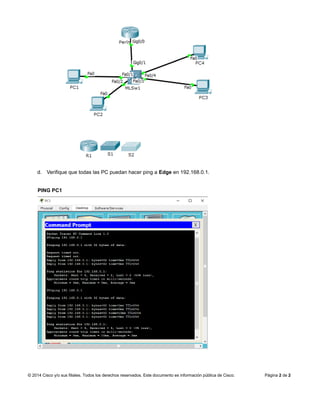
. Conectar MLSw1 GigabitEthernet 0/1 a Edge GigabitEthernet 0/0.
a. Conectar las PC a los puertos Fast Ethernet en MLSw1.
© 2014 Cisco y/o sus filiales. Todos los derechos reservados. Este documento es información pública de Cisco. Página 2 de 2
d. Verifique que todas las PC puedan hacer ping a Edge en 192.168.0.1.
PING PC1
© 2014 Cisco y/o sus filiales. Todos los derechos reservados. Este documento es información pública de Cisco. Página 2 de 2
PING PC2
PING PC3
© 2014 Cisco y/o sus filiales. Todos los derechos reservados. Este documento es información pública de Cisco. Página 2 de 2
PING PC4

Taller 4 redes II

  • 1.
    © 2014 Ciscoy/o sus filiales. Todos los derechos reservados. Este documento es información pública de Cisco. Página 2 de 2 Packet Tracer: Configuración de switches de capa 3 Topología Tabla de direccionamiento Dispositivo Interfaz Dirección IP Máscara de subred R1 G0/0 172.16.31.1 255.255.255.0 G0/1 192.168.0.2 255.255.255.0 MLSw1 G0/1 192.168.0.2 255.255.255.0 VLAN 1 172.16.31.1 255.255.255.0 Objetivos Parte 1: Documentar la configuración actual de la red Parte 2: Configurar, implementar y probar el nuevo switch multicapa Situación El administrador de red reemplaza el router y el switch actuales por un nuevo switch de capa 3. Como técnico de red, su trabajo consiste en configurar el switch y ponerlo en funcionamiento. Trabajará después del horari o laboral para minimizar los inconvenientes para la empresa. Nota: esta actividad comienza con una puntuación de 8/100, debido a que ya se calificaron las conexiones d e los dispositivos para las PC. En la parte 2, eliminará y restaurará estas conexiones. La puntuación se incluy e para verificar que haya restaurado correctamente las conexiones.
  • 2.
    © 2014 Ciscoy/o sus filiales. Todos los derechos reservados. Este documento es información pública de Cisco. Página 2 de 2 © 2014 Cisco y/o sus filiales. Todos los derechos reservados. Este documento es información pública de Cisco. Página 1 de 2 Packet Tracer: Configuración de switches de capa 3 Parte 1: Documentar la configuración actual de la red Nota: por lo general, un router de producción tendría muchas más configuraciones que simplemente el direcc ionamiento IP de las interfaces. Sin embargo, para agilizar esta actividad, se configuró solo el direccionamien to IP de interfaces en R1. a. Haga clic en R1 y, a continuación, haga clic en la ficha CLI. b. Utilice los comandos disponibles para recopilar información sobre el direccionamiento de interfaces. c. Registre la información en la tabla de direccionamiento. Parte 2: Configurar, implementar y probar el nuevo switch multicapa Paso 1: Configurar MLSw1 para utilizar el esquema de direccionamiento de R1 a. Haga clic en MLSw1 y, a continuación, en la ficha CLI. b. Ingrese al modo de configuración de interfaz para GigabitEthernet 0/1. c. Cambie el puerto al modo de enrutamiento introduciendo el comando no switchport. d. Configure la dirección IP para que sea la misma que la dirección de R1 GigabitEthernet 0/1 y active el puerto. e. Ingrese al modo de configuración de interfaz para interface VLAN1. f. Configure la dirección IP para que sea la misma que la dirección de R1 GigabitEthernet 0/0 y active el puerto. g. Guarde la configuración. Paso 2: Implementar el nuevo switch multicapa y verificar que la conectividad esté restaurada Nota: por lo general, los siguientes pasos se llevarían a cabo después del horario laboral o cuando el tráfico en la red de producción está en su volumen más bajo. Para minimizar el tiempo de inactividad, el nuevo equi po debe estar totalmente configurado y listo para implementar. a. Haga clic en un área vacía de la pantalla para anular la selección de todos los dispositivos. b. Use la herramienta Delete (Eliminar) para eliminar todas las conexiones o simplemente elimine R1, S1 y S2. c. Seleccione los cables adecuados para completar lo siguiente: . Conectar MLSw1 GigabitEthernet 0/1 a Edge GigabitEthernet 0/0. a. Conectar las PC a los puertos Fast Ethernet en MLSw1.
  • 3.
    © 2014 Ciscoy/o sus filiales. Todos los derechos reservados. Este documento es información pública de Cisco. Página 2 de 2 d. Verifique que todas las PC puedan hacer ping a Edge en 192.168.0.1. PING PC1
  • 4.
    © 2014 Ciscoy/o sus filiales. Todos los derechos reservados. Este documento es información pública de Cisco. Página 2 de 2 PING PC2 PING PC3
  • 5.
    © 2014 Ciscoy/o sus filiales. Todos los derechos reservados. Este documento es información pública de Cisco. Página 2 de 2 PING PC4