Universidad Evangélica de El Salvador 
Facultad de Ingeniería 
Protocolo de Comunicación de Red 
Ing. Oscar H. Díaz Jurado 
Uso básico de Packet Tracer 
OBJETIVOS 
• Aprender a utilizar un simulador de Redes 
• Utilizar comandos del protocolo TCP/IP (ping, tracert) para probar conectividad LAN y WAN 
RECURSOS CON EL SIMULADOR PACKET TRACER 
• Tres Router 2620XM 
• Tres switches 2950-24 
• Cuatro Módulos seriales WIC – 1T 
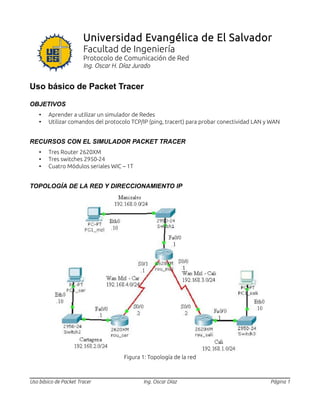
TOPOLOGÍA DE LA RED Y DIRECCIONAMIENTO IP 
Figura 1: Topología de la red 
Uso básico de Packet Tracer Ing. Oscar Díaz Página 1
Actividades 
1. Instalar y ejecutar el Simulador Packet Tracer 
2. Arrastrar al área trabajo los dispositivos (switch, router y dispositivos) 
3. Adicionar los módulos seriales a los router. 
4. Interconectar los dispositivos lan y wan. 
5. Realizar la configuración del direccionamiento ip de los dispositivos LAN y WAN. 
6. Probar conectividad LAN. 
7. Configurar el enrutamiento dinámico (RIP). 
8. Probar conectividad WAN. 
1. Instalar e Iniciar el Simulador Packet Tracer 
La versión de Packet Tracer que se usará en todo el ciclo es la 5.3.2, la cuál está disponible 
para descargar en: http://www.uees.edu.sv/ssr/descargas/packettracer5.3.2.exe; Las 
máquinas del cómputo ya lo tienen instalado. 
La instalación es sencilla y bastará con tener los privilegios adecuados para poder realizar el 
procedimiento. Se la da clic al botón siguiente hasta finalizar la instalación. 
2. Arrastrar al área trabajo los dispositivos (switch, router y dispositivos) 
• Con base en la topología de la red arrastre tres router Cisco 2620XM, para lo cual 
seleccione router en la parte inferior izquierda (Reset Networks) y en la ventana 
siguiente donde aparecen los router seleccione el router 2620XM y páselo al área de 
trabajo. 
• Realice de forma similar para pasar los Tres Switches 2950-24 
• De igual forma seleccione en dispositivos finales (End Devices) el computador y 
arrastre tres computadores genéricos 
3. Adicionar los módulos seriales a los router 
Se debe adicionar a los router los módulos seriales para la interconexión Wan de las 
redes. 
En el router de Manizales se le deben adicionar dos módulos seriales WIC – 1T (Uno para 
interconectar cada ciudad) y en los otros dos router un solo serial. Para realizarlos realice 
los siguientes pasos. 
Uso básico de Packet Tracer Ing. Oscar Díaz Página 2
1. Selección el router (doble clic) 
2. Apague el router, dando clic en el interruptor del router 
3. Adicione el módulo WIC – 1T seleccione Physical/Modules/ WIC – 1T y arrastre el 
módulo a los slots pequeños, en el Router de Manizales adicione dos módulos y debe 
quedar como aparece en la figura 2. 
Figura 2 Interfaces del Router 
4. Encienda el router, dando clic en el interruptor del router 
5. En el router de Cali y Cartagena adicione un módulo serial WIC – 1T de forma similar 
4. Interconectar los dispositivos lan y wan 
Usando los Switches interconecte en cada ciudad el computador y el router para lo cual 
realice los siguientes pasos: 
1. Con base en la topología de la red (figura 1) seleccione Connections (Conexiones) 
parte inferior izquierda (Reset Networks) y en la ventana siguiente seleccione Cooper 
Straight-Through (cable de cobre directo) y realice una línea entre el Computador y 
Switch, seleccionando el puerto ethernet del computador y cualquier puerto libre del 
switch. De Igual forma entre el Router y el Switch 
2. Realice de igual forma en las otras dos ciudades 
Usando los puertos seriales de los router interconecte las ciudades para lo cual realice el 
siguiente paso: 
1. Con base en la topología de la red (figura 1) seleccione Connections (Conexiones) 
parte inferior izquierda (Reset Networks) y en la ventana siguiente seleccione Serial 
DCE (cable Serial del equipo de Control de Datos) y realice una línea entre el Router 
de Manizales (Serial 0/1) y Router de Cartagena (Serial 0/0). 
2. Realice de igual forma entre los router de Manizales y Cali. 
Uso básico de Packet Tracer Ing. Oscar Díaz Página 3
5. Realizar la configuración del direccionamiento ip de los dispositivos 
Lan y Wan 
Para la configuración del direccionamiento ip de los interfaces LAN (FastEthernet – Fa0/0) y 
de las interfaces Wan (Serial 0/0 – S0/0 en Manizales) Realice el siguiente proceso: 
1. Selección el router de la red de Manizales(doble clic) 
2. Para configurar el nombre del router en el Menú seleccione Config/Global/Settings 
y en los campos Display Name y Hostname escriba el nombre del router en el caso 
de Manizales rou -mzl 
3. Para configurar la dirección ip del router en la Interface Lan, en el Menú seleccione 
Interfaces/FastEthernet0/0, active la interface seleccionado el campo Port Status 
y en los campos Ip Address y Subnet Mask escriba la dirección ip y la máscara de 
subred, para el router de Manizales la dirección ip sería 192.168.0.1 y la máscara 
255.255.255.0 y debe quedar como aparece en la figura 3. 
Figura 3: Configuración Interface LAN FastEthernet 0/0 
4. Para configurar la dirección ip del router en la Interface Wan entre Manizales y Cali, en 
el Menú seleccione Config/Interfaces/Serial0/0, active la interface seleccionado el 
Uso básico de Packet Tracer Ing. Oscar Díaz Página 4
campo Port Status, como el router de Manizales es el DCE (Equipo Control de Datos – 
MODEM) configure la velocidad de transmisión a 125000 bits por segundo en el 
campo Clock Rate y en los campos Ip Address y Subnet Mask escriba la dirección ip 
y la máscara de subred, para el router de Manizales la dirección ip sería 192.168.3.1 y 
la máscara 255.255.255.0 y debe quedar como aparece en la figura 4. 
Figura 4 
5. Configure la dirección ip del router en la Interface Wan entre Manizales y Cartagena 
(Serial 0/1) de igual forma que el punto 4 con los siguientes datos: 
Tabla 1. 
Campo Valor 
Interface Serial 0/1 
Port Status Activo 
Clock Rate 125000 bps 
Ip Address 192.168.4.1 
Subnet Mask 255.255.255.0 
Tabla 1 Datos Interface Wan Router de Manizales 
Uso básico de Packet Tracer Ing. Oscar Díaz Página 5
6. Configure la interface lan del router de Cali con los datos de la tabla 2 de igual forma 
que lo hizo en el router de la red de Manizales (puntos 1,2 y 3). 
Campo Valor 
Display Name Rou_cali 
Hostname Rou_cali 
Interface FastEthernet 0/0 
Ip Address 192.168.1.1 
Subnet Mask 255.255.255.0 
Tabla 2 Datos Interface Lan Router de Cali 
7. Configure la dirección ip del router en la Interface WAN entre Cali y Manizales (Serial 
0/0) de igual forma que el punto 4 con los siguientes datos: Tabla 3. 
Campo Valor 
Interface Serial 0/0 
Port Status Activo 
Clock Rate Not Set 
Ip Address 192.168.3.2 
Subnet Mask 255.255.255.0 
Tabla 3 Datos Interface Wan Router de Cali 
Uso básico de Packet Tracer Ing. Oscar Díaz Página 6
8. Configure la interface lan del router de Cartagena con los datos de la tabla 4 de igual 
forma que lo hizo en el router de la red de Manizales (puntos 1,2 y 3). 
Campo Valor 
Display Name Rou_car 
Hostname Rou_car 
Interface FastEthernet 0/0 
Ip Address 192.168.2.1 
Subnet Mask 255.255.255.0 
Tabla 4 Datos Interface Lan Router de Cartagena 
9. Configure la dirección ip del router en la Interface Wan entre Cartagena y Manizales 
(Serial 0/0) de igual forma que el punto 4 con los siguientes datos: 
Campo Valor 
Interface Serial 0/0 
Port Status Activo 
Clock Rate Not Set 
Ip Address 192.168.4.2 
Subnet Mask 255.255.255.0 
Tabla 5 Datos Interface Wan Router de Cartagena 
10. Para configurar la dirección ip de los computadores selección el computador de la red 
de Manizales(doble clic) 
11. Para configurar el nombre del computador y la puerta de enlace en el Menú seleccione 
Config/Global/Settings y en los campos Display Name y Gateway escriba el 
nombre del computador en el caso de Manizales pc1-mzl y como puerta de enlace 
192.168.0.1 
12. Para configurar la dirección ip del computador en la Interface Lan, en el Menú 
seleccione Interfaces/FastEthernet0/0, active la interface seleccionado el campo 
Port Status y en los campos Ip Address y Subnet Mask escriba la dirección ip y la 
máscara de subred, para el computador de Manizales la dirección ip sería 192.168.0.10 
y la máscara 255.255.255.0 y debe quedar como aparece en la figura 5 y figura 6. 
Uso básico de Packet Tracer Ing. Oscar Díaz Página 7
Figura 5 
Figura 6 
Uso básico de Packet Tracer Ing. Oscar Díaz Página 8
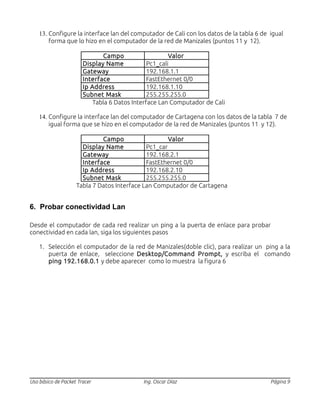
13. Configure la interface lan del computador de Cali con los datos de la tabla 6 de igual 
forma que lo hizo en el computador de la red de Manizales (puntos 11 y 12). 
Campo Valor 
Display Name Pc1_cali 
Gateway 192.168.1.1 
Interface FastEthernet 0/0 
Ip Address 192.168.1.10 
Subnet Mask 255.255.255.0 
Tabla 6 Datos Interface Lan Computador de Cali 
14. Configure la interface lan del computador de Cartagena con los datos de la tabla 7 de 
igual forma que se hizo en el computador de la red de Manizales (puntos 11 y 12). 
Campo Valor 
Display Name Pc1_car 
Gateway 192.168.2.1 
Interface FastEthernet 0/0 
Ip Address 192.168.2.10 
Subnet Mask 255.255.255.0 
Tabla 7 Datos Interface Lan Computador de Cartagena 
6. Probar conectividad Lan 
Desde el computador de cada red realizar un ping a la puerta de enlace para probar 
conectividad en cada lan, siga los siguientes pasos 
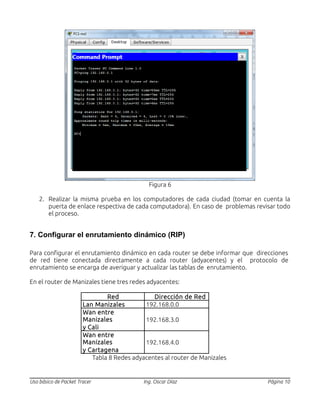
1. Selección el computador de la red de Manizales(doble clic), para realizar un ping a la 
puerta de enlace, seleccione Desktop/Command Prompt, y escriba el comando 
ping 192.168.0.1 y debe aparecer como lo muestra la figura 6 
Uso básico de Packet Tracer Ing. Oscar Díaz Página 9
Figura 6 
2. Realizar la misma prueba en los computadores de cada ciudad (tomar en cuenta la 
puerta de enlace respectiva de cada computadora). En caso de problemas revisar todo 
el proceso. 
7. Configurar el enrutamiento dinámico (RIP) 
Para configurar el enrutamiento dinámico en cada router se debe informar que direcciones 
de red tiene conectada directamente a cada router (adyacentes) y el protocolo de 
enrutamiento se encarga de averiguar y actualizar las tablas de enrutamiento. 
En el router de Manizales tiene tres redes adyacentes: 
Red Dirección de Red 
Lan Manizales 192.168.0.0 
Wan entre 
Manizales 
192.168.3.0 
y Cali 
Wan entre 
Manizales 
y Cartagena 
192.168.4.0 
Tabla 8 Redes adyacentes al router de Manizales 
Uso básico de Packet Tracer Ing. Oscar Díaz Página 10
En el router de Cali tiene dos redes adyacentes: 
Red Dirección de Red 
Lan Cali 192.168.1.0 
Wan entre Cali y 
192.168.3.0 
Manizales 
Tabla 9 Redes adyacentes al router de Cali 
En el router de Cartagena dos redes adyacentes: 
Red Dirección de Red 
Lan Cartagena 192.168.2.0 
Wan entre 
Cartagena 
192.168.4.0 
y Manizales 
Tabla 8 Redes adyacentes al router de Manizales 
Para configurar el enrutamiento dinámico en el router siga los siguientes pasos: 
1. Selección el router de la red de Manizales(doble clic) 
2. Para configurar el enrutamiento rip en el router de Manizales en el Menú seleccione 
Config/Routing/RIP y adicione las tres direcciones de red adyacentes en el campo 
Network , que están en la tabla 8 y queda como aparece en la figura 8. 
Figura 8 
Uso básico de Packet Tracer Ing. Oscar Díaz Página 11
3. Realice el mismo proceso en los router de Cali y Cartagena, tomando en cuenta la tabla 
correspondiente mencionada anteriormente. 
8. Probar conectividad Wan 
Desde el computador de cada red realizar un ping y un tracert a los computadores de las 
otras redes, para probar conectividad en cada lan, siga los siguientes pasos: 
1. Selección el computador de la red de Manizales(doble clic), para realizar un ping a el 
computador de la red de Cali, seleccione Desktop/Command Prompt, y escriba el 
comando ping 192.168.1.10. 
2. Luego, digite el comando tracert 192.168.1.10 para ver la ruta que hace el paquete 
para llegar a su destino: 
Uso básico de Packet Tracer Ing. Oscar Díaz Página 12
3. Realice éstos mismos pasos para comprobar que hay comunicación entre las 3 PC's. 
Uso básico de Packet Tracer Ing. Oscar Díaz Página 13

Uso básico-de-packet-tracer

  • 1.
    Universidad Evangélica deEl Salvador Facultad de Ingeniería Protocolo de Comunicación de Red Ing. Oscar H. Díaz Jurado Uso básico de Packet Tracer OBJETIVOS • Aprender a utilizar un simulador de Redes • Utilizar comandos del protocolo TCP/IP (ping, tracert) para probar conectividad LAN y WAN RECURSOS CON EL SIMULADOR PACKET TRACER • Tres Router 2620XM • Tres switches 2950-24 • Cuatro Módulos seriales WIC – 1T TOPOLOGÍA DE LA RED Y DIRECCIONAMIENTO IP Figura 1: Topología de la red Uso básico de Packet Tracer Ing. Oscar Díaz Página 1
  • 2.
    Actividades 1. Instalary ejecutar el Simulador Packet Tracer 2. Arrastrar al área trabajo los dispositivos (switch, router y dispositivos) 3. Adicionar los módulos seriales a los router. 4. Interconectar los dispositivos lan y wan. 5. Realizar la configuración del direccionamiento ip de los dispositivos LAN y WAN. 6. Probar conectividad LAN. 7. Configurar el enrutamiento dinámico (RIP). 8. Probar conectividad WAN. 1. Instalar e Iniciar el Simulador Packet Tracer La versión de Packet Tracer que se usará en todo el ciclo es la 5.3.2, la cuál está disponible para descargar en: http://www.uees.edu.sv/ssr/descargas/packettracer5.3.2.exe; Las máquinas del cómputo ya lo tienen instalado. La instalación es sencilla y bastará con tener los privilegios adecuados para poder realizar el procedimiento. Se la da clic al botón siguiente hasta finalizar la instalación. 2. Arrastrar al área trabajo los dispositivos (switch, router y dispositivos) • Con base en la topología de la red arrastre tres router Cisco 2620XM, para lo cual seleccione router en la parte inferior izquierda (Reset Networks) y en la ventana siguiente donde aparecen los router seleccione el router 2620XM y páselo al área de trabajo. • Realice de forma similar para pasar los Tres Switches 2950-24 • De igual forma seleccione en dispositivos finales (End Devices) el computador y arrastre tres computadores genéricos 3. Adicionar los módulos seriales a los router Se debe adicionar a los router los módulos seriales para la interconexión Wan de las redes. En el router de Manizales se le deben adicionar dos módulos seriales WIC – 1T (Uno para interconectar cada ciudad) y en los otros dos router un solo serial. Para realizarlos realice los siguientes pasos. Uso básico de Packet Tracer Ing. Oscar Díaz Página 2
  • 3.
    1. Selección elrouter (doble clic) 2. Apague el router, dando clic en el interruptor del router 3. Adicione el módulo WIC – 1T seleccione Physical/Modules/ WIC – 1T y arrastre el módulo a los slots pequeños, en el Router de Manizales adicione dos módulos y debe quedar como aparece en la figura 2. Figura 2 Interfaces del Router 4. Encienda el router, dando clic en el interruptor del router 5. En el router de Cali y Cartagena adicione un módulo serial WIC – 1T de forma similar 4. Interconectar los dispositivos lan y wan Usando los Switches interconecte en cada ciudad el computador y el router para lo cual realice los siguientes pasos: 1. Con base en la topología de la red (figura 1) seleccione Connections (Conexiones) parte inferior izquierda (Reset Networks) y en la ventana siguiente seleccione Cooper Straight-Through (cable de cobre directo) y realice una línea entre el Computador y Switch, seleccionando el puerto ethernet del computador y cualquier puerto libre del switch. De Igual forma entre el Router y el Switch 2. Realice de igual forma en las otras dos ciudades Usando los puertos seriales de los router interconecte las ciudades para lo cual realice el siguiente paso: 1. Con base en la topología de la red (figura 1) seleccione Connections (Conexiones) parte inferior izquierda (Reset Networks) y en la ventana siguiente seleccione Serial DCE (cable Serial del equipo de Control de Datos) y realice una línea entre el Router de Manizales (Serial 0/1) y Router de Cartagena (Serial 0/0). 2. Realice de igual forma entre los router de Manizales y Cali. Uso básico de Packet Tracer Ing. Oscar Díaz Página 3
  • 4.
    5. Realizar laconfiguración del direccionamiento ip de los dispositivos Lan y Wan Para la configuración del direccionamiento ip de los interfaces LAN (FastEthernet – Fa0/0) y de las interfaces Wan (Serial 0/0 – S0/0 en Manizales) Realice el siguiente proceso: 1. Selección el router de la red de Manizales(doble clic) 2. Para configurar el nombre del router en el Menú seleccione Config/Global/Settings y en los campos Display Name y Hostname escriba el nombre del router en el caso de Manizales rou -mzl 3. Para configurar la dirección ip del router en la Interface Lan, en el Menú seleccione Interfaces/FastEthernet0/0, active la interface seleccionado el campo Port Status y en los campos Ip Address y Subnet Mask escriba la dirección ip y la máscara de subred, para el router de Manizales la dirección ip sería 192.168.0.1 y la máscara 255.255.255.0 y debe quedar como aparece en la figura 3. Figura 3: Configuración Interface LAN FastEthernet 0/0 4. Para configurar la dirección ip del router en la Interface Wan entre Manizales y Cali, en el Menú seleccione Config/Interfaces/Serial0/0, active la interface seleccionado el Uso básico de Packet Tracer Ing. Oscar Díaz Página 4
  • 5.
    campo Port Status,como el router de Manizales es el DCE (Equipo Control de Datos – MODEM) configure la velocidad de transmisión a 125000 bits por segundo en el campo Clock Rate y en los campos Ip Address y Subnet Mask escriba la dirección ip y la máscara de subred, para el router de Manizales la dirección ip sería 192.168.3.1 y la máscara 255.255.255.0 y debe quedar como aparece en la figura 4. Figura 4 5. Configure la dirección ip del router en la Interface Wan entre Manizales y Cartagena (Serial 0/1) de igual forma que el punto 4 con los siguientes datos: Tabla 1. Campo Valor Interface Serial 0/1 Port Status Activo Clock Rate 125000 bps Ip Address 192.168.4.1 Subnet Mask 255.255.255.0 Tabla 1 Datos Interface Wan Router de Manizales Uso básico de Packet Tracer Ing. Oscar Díaz Página 5
  • 6.
    6. Configure lainterface lan del router de Cali con los datos de la tabla 2 de igual forma que lo hizo en el router de la red de Manizales (puntos 1,2 y 3). Campo Valor Display Name Rou_cali Hostname Rou_cali Interface FastEthernet 0/0 Ip Address 192.168.1.1 Subnet Mask 255.255.255.0 Tabla 2 Datos Interface Lan Router de Cali 7. Configure la dirección ip del router en la Interface WAN entre Cali y Manizales (Serial 0/0) de igual forma que el punto 4 con los siguientes datos: Tabla 3. Campo Valor Interface Serial 0/0 Port Status Activo Clock Rate Not Set Ip Address 192.168.3.2 Subnet Mask 255.255.255.0 Tabla 3 Datos Interface Wan Router de Cali Uso básico de Packet Tracer Ing. Oscar Díaz Página 6
  • 7.
    8. Configure lainterface lan del router de Cartagena con los datos de la tabla 4 de igual forma que lo hizo en el router de la red de Manizales (puntos 1,2 y 3). Campo Valor Display Name Rou_car Hostname Rou_car Interface FastEthernet 0/0 Ip Address 192.168.2.1 Subnet Mask 255.255.255.0 Tabla 4 Datos Interface Lan Router de Cartagena 9. Configure la dirección ip del router en la Interface Wan entre Cartagena y Manizales (Serial 0/0) de igual forma que el punto 4 con los siguientes datos: Campo Valor Interface Serial 0/0 Port Status Activo Clock Rate Not Set Ip Address 192.168.4.2 Subnet Mask 255.255.255.0 Tabla 5 Datos Interface Wan Router de Cartagena 10. Para configurar la dirección ip de los computadores selección el computador de la red de Manizales(doble clic) 11. Para configurar el nombre del computador y la puerta de enlace en el Menú seleccione Config/Global/Settings y en los campos Display Name y Gateway escriba el nombre del computador en el caso de Manizales pc1-mzl y como puerta de enlace 192.168.0.1 12. Para configurar la dirección ip del computador en la Interface Lan, en el Menú seleccione Interfaces/FastEthernet0/0, active la interface seleccionado el campo Port Status y en los campos Ip Address y Subnet Mask escriba la dirección ip y la máscara de subred, para el computador de Manizales la dirección ip sería 192.168.0.10 y la máscara 255.255.255.0 y debe quedar como aparece en la figura 5 y figura 6. Uso básico de Packet Tracer Ing. Oscar Díaz Página 7
  • 8.
    Figura 5 Figura6 Uso básico de Packet Tracer Ing. Oscar Díaz Página 8
  • 9.
    13. Configure lainterface lan del computador de Cali con los datos de la tabla 6 de igual forma que lo hizo en el computador de la red de Manizales (puntos 11 y 12). Campo Valor Display Name Pc1_cali Gateway 192.168.1.1 Interface FastEthernet 0/0 Ip Address 192.168.1.10 Subnet Mask 255.255.255.0 Tabla 6 Datos Interface Lan Computador de Cali 14. Configure la interface lan del computador de Cartagena con los datos de la tabla 7 de igual forma que se hizo en el computador de la red de Manizales (puntos 11 y 12). Campo Valor Display Name Pc1_car Gateway 192.168.2.1 Interface FastEthernet 0/0 Ip Address 192.168.2.10 Subnet Mask 255.255.255.0 Tabla 7 Datos Interface Lan Computador de Cartagena 6. Probar conectividad Lan Desde el computador de cada red realizar un ping a la puerta de enlace para probar conectividad en cada lan, siga los siguientes pasos 1. Selección el computador de la red de Manizales(doble clic), para realizar un ping a la puerta de enlace, seleccione Desktop/Command Prompt, y escriba el comando ping 192.168.0.1 y debe aparecer como lo muestra la figura 6 Uso básico de Packet Tracer Ing. Oscar Díaz Página 9
  • 10.
    Figura 6 2.Realizar la misma prueba en los computadores de cada ciudad (tomar en cuenta la puerta de enlace respectiva de cada computadora). En caso de problemas revisar todo el proceso. 7. Configurar el enrutamiento dinámico (RIP) Para configurar el enrutamiento dinámico en cada router se debe informar que direcciones de red tiene conectada directamente a cada router (adyacentes) y el protocolo de enrutamiento se encarga de averiguar y actualizar las tablas de enrutamiento. En el router de Manizales tiene tres redes adyacentes: Red Dirección de Red Lan Manizales 192.168.0.0 Wan entre Manizales 192.168.3.0 y Cali Wan entre Manizales y Cartagena 192.168.4.0 Tabla 8 Redes adyacentes al router de Manizales Uso básico de Packet Tracer Ing. Oscar Díaz Página 10
  • 11.
    En el routerde Cali tiene dos redes adyacentes: Red Dirección de Red Lan Cali 192.168.1.0 Wan entre Cali y 192.168.3.0 Manizales Tabla 9 Redes adyacentes al router de Cali En el router de Cartagena dos redes adyacentes: Red Dirección de Red Lan Cartagena 192.168.2.0 Wan entre Cartagena 192.168.4.0 y Manizales Tabla 8 Redes adyacentes al router de Manizales Para configurar el enrutamiento dinámico en el router siga los siguientes pasos: 1. Selección el router de la red de Manizales(doble clic) 2. Para configurar el enrutamiento rip en el router de Manizales en el Menú seleccione Config/Routing/RIP y adicione las tres direcciones de red adyacentes en el campo Network , que están en la tabla 8 y queda como aparece en la figura 8. Figura 8 Uso básico de Packet Tracer Ing. Oscar Díaz Página 11
  • 12.
    3. Realice elmismo proceso en los router de Cali y Cartagena, tomando en cuenta la tabla correspondiente mencionada anteriormente. 8. Probar conectividad Wan Desde el computador de cada red realizar un ping y un tracert a los computadores de las otras redes, para probar conectividad en cada lan, siga los siguientes pasos: 1. Selección el computador de la red de Manizales(doble clic), para realizar un ping a el computador de la red de Cali, seleccione Desktop/Command Prompt, y escriba el comando ping 192.168.1.10. 2. Luego, digite el comando tracert 192.168.1.10 para ver la ruta que hace el paquete para llegar a su destino: Uso básico de Packet Tracer Ing. Oscar Díaz Página 12
  • 13.
    3. Realice éstosmismos pasos para comprobar que hay comunicación entre las 3 PC's. Uso básico de Packet Tracer Ing. Oscar Díaz Página 13