Sara Gómez Fernández 4º D
 Introducción.
 Sistemas operativos (SO).
 El SO Windows.
 El SO Linux.
 Usuarios y grupos.
 Otras maneras de arrancar un
  ordenador.
 Gestión de redes de ordenadores.
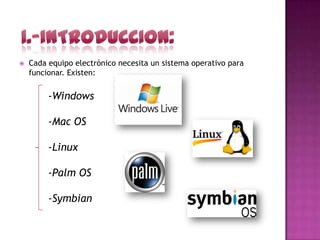
   Cada equipo electrónico necesita un sistema operativo para
    funcionar. Existen:


         -Windows

         -Mac OS

         -Linux

         -Palm OS

         -Symbian
Definición y estructura:
El sistema operativo (SO) es el programa o conjunto de
programas que efectúan la gestión de los procesos básicos de
un sistema informático, y permite la normal ejecución del
resto de las operaciones.


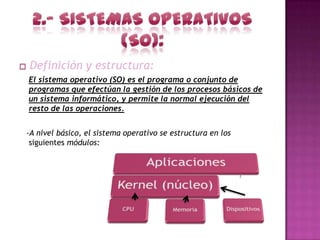
-A nivel básico, el sistema operativo se estructura en los
 siguientes módulos:
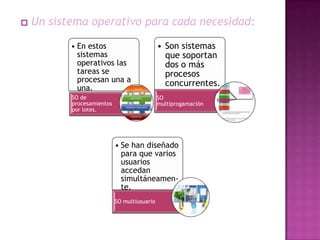
Un sistema operativo para cada necesidad:

       • En estos                         • Son sistemas
         sistemas                           que soportan
         operativos las                     dos o más
         tareas se                          procesos
         procesan una a                     concurrentes.
         una.
       SO de                              SO
       procesamientos                     multiprogamación
       por lotes.


                        • Se han diseñado
                          para que varios
                          usuarios
                          accedan
                          simultáneamen-
                          te.
                        SO multiusuario
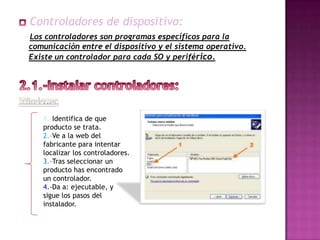
Controladores de dispositivo:
Los controladores son programas específicos para la
comunicación entre el dispositivo y el sistema operativo.
Existe un controlador para cada SO y periférico.


   1.-Identifica de que
   producto se trata.
   2.-Ve a la web del
   fabricante para intentar
   localizar los controladores.
   3.-Tras seleccionar un
   producto has encontrado
   un controlador.
   4.-Da a: ejecutable, y
   sigue los pasos del
   instalador.
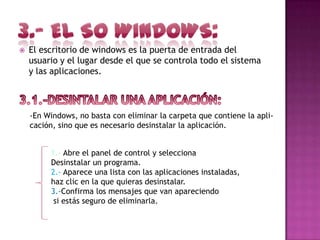
   El escritorio de windows es la puerta de entrada del
    usuario y el lugar desde el que se controla todo el sistema
    y las aplicaciones.


    -En Windows, no basta con eliminar la carpeta que contiene la apli-
    cación, sino que es necesario desinstalar la aplicación.


         1.- Abre el panel de control y selecciona
         Desinstalar un programa.
         2.- Aparece una lista con las aplicaciones instaladas,
         haz clic en la que quieras desinstalar.
         3.-Confirma los mensajes que van apareciendo
          si estás seguro de eliminarla.
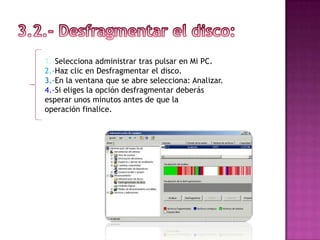
1.-Selecciona administrar tras pulsar en Mi PC.
2.-Haz clic en Desfragmentar el disco.
3.-En la ventana que se abre selecciona: Analizar.
4.-Si eliges la opción desfragmentar deberás
esperar unos minutos antes de que la
operación finalice.
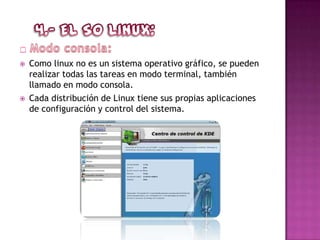
   Como linux no es un sistema operativo gráfico, se pueden
    realizar todas las tareas en modo terminal, también
    llamado en modo consola.
   Cada distribución de Linux tiene sus propias aplicaciones
    de configuración y control del sistema.
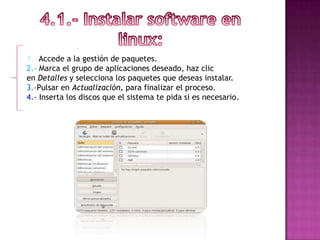
1.- Accede a la gestión de paquetes.
2.- Marca el grupo de aplicaciones deseado, haz clic
en Detalles y selecciona los paquetes que deseas instalar.
3.-Pulsar en Actualización, para finalizar el proceso.
4.- Inserta los discos que el sistema te pida si es necesario.
-Los usuarios pertenecen a grupos de los que heredan los
permisos:
   Administradores: Con permisos para modificar parámetros del
    sistema operativo.
   Usuarios avanzados: Grupo especial que solo puede instalar y
    desinstalar aplicaciones certificadas por Microsoft.
   Invitados: Solo puede acceder a las carpetas a través de la red.
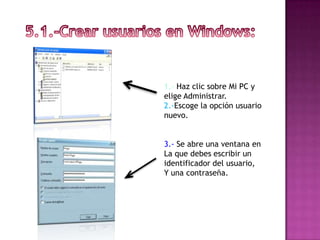
1.- Haz clic sobre Mi PC y
elige Administrar.
2.-Escoge la opción usuario
nuevo.


3.- Se abre una ventana en
La que debes escribir un
identificador del usuario,
Y una contraseña.
 Windows:
   1.-Accede al panel de control.
   2.-Haz doble clic en Opciones
   de carpeta.
   3.-Pincha en la pestaña Ver.
   4.-Desmarca la opción Utilizar.


 Linux:
-En Linux, los permisos que se pueden otorgar a los
archivos y carpetas son de lectura, de escritura y
de ejecución.
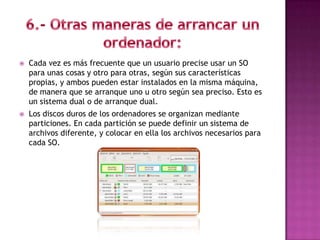
   Cada vez es más frecuente que un usuario precise usar un SO
    para unas cosas y otro para otras, según sus características
    propias, y ambos pueden estar instalados en la misma máquina,
    de manera que se arranque uno u otro según sea preciso. Esto es
    un sistema dual o de arranque dual.
   Los discos duros de los ordenadores se organizan mediante
    particiones. En cada partición se puede definir un sistema de
    archivos diferente, y colocar en ella los archivos necesarios para
    cada SO.
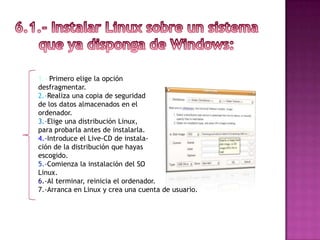
1.- Primero elige la opción
desfragmentar.
2.-Realiza una copia de seguridad
de los datos almacenados en el
ordenador.
3.-Elige una distribución Linux,
para probarla antes de instalarla.
4.-Introduce el Live-CD de instala-
ción de la distribución que hayas
escogido.
5.-Comienza la instalación del SO
Linux.
6.-Al terminar, reinicia el ordenador.
7.-Arranca en Linux y crea una cuenta de usuario.
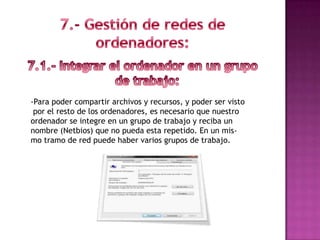
-Para poder compartir archivos y recursos, y poder ser visto
 por el resto de los ordenadores, es necesario que nuestro
ordenador se integre en un grupo de trabajo y reciba un
nombre (Netbios) que no pueda esta repetido. En un mis-
mo tramo de red puede haber varios grupos de trabajo.
 Este tema es bastante largo, pero me ha
  liado mucho menos que el anterior.
 Me ha costado bastante hacer un resumen
  de este tema, pero es un tema
  entretenido.
 He aprendido la estructura, funciones y
  aplicaciones de los diferentes sistemas
  operativos.
Tema 2

  • 1.
  • 2.
     Introducción.  Sistemasoperativos (SO).  El SO Windows.  El SO Linux.  Usuarios y grupos.  Otras maneras de arrancar un ordenador.  Gestión de redes de ordenadores.
  • 3.
    Cada equipo electrónico necesita un sistema operativo para funcionar. Existen: -Windows -Mac OS -Linux -Palm OS -Symbian
  • 4.
    Definición y estructura: Elsistema operativo (SO) es el programa o conjunto de programas que efectúan la gestión de los procesos básicos de un sistema informático, y permite la normal ejecución del resto de las operaciones. -A nivel básico, el sistema operativo se estructura en los siguientes módulos:
  • 5.
    Un sistema operativopara cada necesidad: • En estos • Son sistemas sistemas que soportan operativos las dos o más tareas se procesos procesan una a concurrentes. una. SO de SO procesamientos multiprogamación por lotes. • Se han diseñado para que varios usuarios accedan simultáneamen- te. SO multiusuario
  • 6.
    Controladores de dispositivo: Loscontroladores son programas específicos para la comunicación entre el dispositivo y el sistema operativo. Existe un controlador para cada SO y periférico. 1.-Identifica de que producto se trata. 2.-Ve a la web del fabricante para intentar localizar los controladores. 3.-Tras seleccionar un producto has encontrado un controlador. 4.-Da a: ejecutable, y sigue los pasos del instalador.
  • 7.
    El escritorio de windows es la puerta de entrada del usuario y el lugar desde el que se controla todo el sistema y las aplicaciones. -En Windows, no basta con eliminar la carpeta que contiene la apli- cación, sino que es necesario desinstalar la aplicación. 1.- Abre el panel de control y selecciona Desinstalar un programa. 2.- Aparece una lista con las aplicaciones instaladas, haz clic en la que quieras desinstalar. 3.-Confirma los mensajes que van apareciendo si estás seguro de eliminarla.
  • 8.
    1.-Selecciona administrar traspulsar en Mi PC. 2.-Haz clic en Desfragmentar el disco. 3.-En la ventana que se abre selecciona: Analizar. 4.-Si eliges la opción desfragmentar deberás esperar unos minutos antes de que la operación finalice.
  • 9.
    Como linux no es un sistema operativo gráfico, se pueden realizar todas las tareas en modo terminal, también llamado en modo consola.  Cada distribución de Linux tiene sus propias aplicaciones de configuración y control del sistema.
  • 10.
    1.- Accede ala gestión de paquetes. 2.- Marca el grupo de aplicaciones deseado, haz clic en Detalles y selecciona los paquetes que deseas instalar. 3.-Pulsar en Actualización, para finalizar el proceso. 4.- Inserta los discos que el sistema te pida si es necesario.
  • 11.
    -Los usuarios pertenecena grupos de los que heredan los permisos:  Administradores: Con permisos para modificar parámetros del sistema operativo.  Usuarios avanzados: Grupo especial que solo puede instalar y desinstalar aplicaciones certificadas por Microsoft.  Invitados: Solo puede acceder a las carpetas a través de la red.
  • 12.
    1.- Haz clicsobre Mi PC y elige Administrar. 2.-Escoge la opción usuario nuevo. 3.- Se abre una ventana en La que debes escribir un identificador del usuario, Y una contraseña.
  • 13.
     Windows: 1.-Accede al panel de control. 2.-Haz doble clic en Opciones de carpeta. 3.-Pincha en la pestaña Ver. 4.-Desmarca la opción Utilizar.  Linux: -En Linux, los permisos que se pueden otorgar a los archivos y carpetas son de lectura, de escritura y de ejecución.
  • 14.
    Cada vez es más frecuente que un usuario precise usar un SO para unas cosas y otro para otras, según sus características propias, y ambos pueden estar instalados en la misma máquina, de manera que se arranque uno u otro según sea preciso. Esto es un sistema dual o de arranque dual.  Los discos duros de los ordenadores se organizan mediante particiones. En cada partición se puede definir un sistema de archivos diferente, y colocar en ella los archivos necesarios para cada SO.
  • 15.
    1.- Primero eligela opción desfragmentar. 2.-Realiza una copia de seguridad de los datos almacenados en el ordenador. 3.-Elige una distribución Linux, para probarla antes de instalarla. 4.-Introduce el Live-CD de instala- ción de la distribución que hayas escogido. 5.-Comienza la instalación del SO Linux. 6.-Al terminar, reinicia el ordenador. 7.-Arranca en Linux y crea una cuenta de usuario.
  • 16.
    -Para poder compartirarchivos y recursos, y poder ser visto por el resto de los ordenadores, es necesario que nuestro ordenador se integre en un grupo de trabajo y reciba un nombre (Netbios) que no pueda esta repetido. En un mis- mo tramo de red puede haber varios grupos de trabajo.
  • 17.
     Este temaes bastante largo, pero me ha liado mucho menos que el anterior.  Me ha costado bastante hacer un resumen de este tema, pero es un tema entretenido.  He aprendido la estructura, funciones y aplicaciones de los diferentes sistemas operativos.