Tema 5. Multinivel
C/ Miguel de Unamuno, 1_47008_Valladolid
Tel. 983249455 / 625569162_Fax 983243547
alfredovela@revistaformacion.com_www.ticsyformacion.com
Plaza Iturrilun nº5 bajo_20800 Zarautz_Gipuzkoa
Tel. 943830230_Fax 943830233
comercial@lombokdesign.com_www.lombokdesign.com
1
Tema 5. Multinivel
C/ Miguel de Unamuno, 1_47008_Valladolid
Tel. 983249455 / 625569162_Fax 983243547
alfredovela@revistaformacion.com_www.ticsyformacion.com
Plaza Iturrilun nº5 bajo_20800 Zarautz_Gipuzkoa
Tel. 943830230_Fax 943830233
comercial@lombokdesign.com_www.lombokdesign.com
2
Índice
ÍNDICE..................................................................................................................................................... 2
MULTINIVEL ........................................................................................................................................... 3
1. LISTA MULTINIVEL............................................................................................................................ 3
1.1. Escribir en una lista multinivel............................................................................................... 3
1.2. Definir nueva lista multinivel.................................................................................................. 5
1.3. Estilos de lista........................................................................................................................ 8
1.4. Aplicar un estilo de lista......................................................................................................... 9
Tema 5. Multinivel
C/ Miguel de Unamuno, 1_47008_Valladolid
Tel. 983249455 / 625569162_Fax 983243547
alfredovela@revistaformacion.com_www.ticsyformacion.com
Plaza Iturrilun nº5 bajo_20800 Zarautz_Gipuzkoa
Tel. 943830230_Fax 943830233
comercial@lombokdesign.com_www.lombokdesign.com
3
Multinivel
En este tema se describe cómo crear listas multinivel.
1. Lista multinivel
Una lista multinivel es una lista de párrafos con diferentes niveles como un esquema. Los párrafos
que lo integran están clasificados en diferentes niveles, nueve como máximo, de forma que cada
nivel tiene una numeración o viñeta diferente.
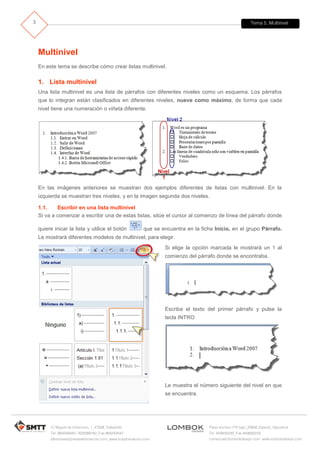
En las imágenes anteriores se muestran dos ejemplos diferentes de listas con multinivel. En la
izquierda se muestran tres niveles, y en la imagen segunda dos niveles.
1.1. Escribir en una lista multinivel
Si va a comenzar a escribir una de estas listas, sitúe el cursor al comienzo de línea del párrafo donde
quiere inicar la lista y utilice el botón que se encuentra en la ficha Inicio, en el grupo Párrafo.
Le mostrará diferentes modelos de multinivel, para elegir.
Si elige la opción marcada le mostrará un 1 al
comienzo del párrafo donde se encontraba.
Escriba el texto del primer párrafo y pulse la
tecla INTRO
Le muestra el número siguiente del nivel en que
se encuentra.
Tema 5. Multinivel
C/ Miguel de Unamuno, 1_47008_Valladolid
Tel. 983249455 / 625569162_Fax 983243547
alfredovela@revistaformacion.com_www.ticsyformacion.com
Plaza Iturrilun nº5 bajo_20800 Zarautz_Gipuzkoa
Tel. 943830230_Fax 943830233
comercial@lombokdesign.com_www.lombokdesign.com
4
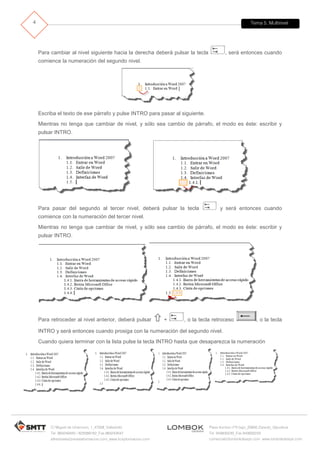
Para cambiar al nivel siguiente hacia la derecha deberá pulsar la tecla , será entonces cuando
comience la numeración del segundo nivel.
Escriba el texto de ese párrafo y pulse INTRO para pasar al siguiente.
Mientras no tenga que cambiar de nivel, y sólo sea cambio de párrafo, el modo es éste: escribir y
pulsar INTRO.
Para pasar del segundo al tercer nivel, deberá pulsar la tecla y será entonces cuando
comience con la numeración del tercer nivel.
Mientras no tenga que cambiar de nivel, y sólo sea cambio de párrafo, el modo es éste: escribir y
pulsar INTRO.
Para retroceder al nivel anterior, deberá pulsar  + , o la tecla retroceso , o la tecla
INTRO y será entonces cuando prosiga con la numeración del segundo nivel.
Cuando quiera terminar con la lista pulse la tecla INTRO hasta que desaparezca la numeración
Tema 5. Multinivel
C/ Miguel de Unamuno, 1_47008_Valladolid
Tel. 983249455 / 625569162_Fax 983243547
alfredovela@revistaformacion.com_www.ticsyformacion.com
Plaza Iturrilun nº5 bajo_20800 Zarautz_Gipuzkoa
Tel. 943830230_Fax 943830233
comercial@lombokdesign.com_www.lombokdesign.com
5
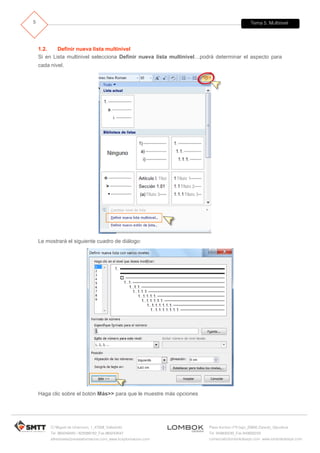
1.2. Definir nueva lista multinivel
Si en Lista multinivel selecciona Definir nueva lista multinivel…podrá determinar el aspecto para
cada nivel.
Le mostrará el siguiente cuadro de diálogo:
Haga clic sobre el botón Más>> para que le muestre más opciones
Tema 5. Multinivel
C/ Miguel de Unamuno, 1_47008_Valladolid
Tel. 983249455 / 625569162_Fax 983243547
alfredovela@revistaformacion.com_www.ticsyformacion.com
Plaza Iturrilun nº5 bajo_20800 Zarautz_Gipuzkoa
Tel. 943830230_Fax 943830233
comercial@lombokdesign.com_www.lombokdesign.com
6
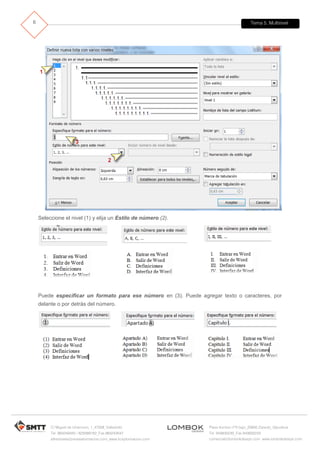
Seleccione el nivel (1) y elija un Estilo de número (2).
Puede especificar un formato para ese número en (3). Puede agregar texto o caracteres, por
delante o por detrás del número.
Tema 5. Multinivel
C/ Miguel de Unamuno, 1_47008_Valladolid
Tel. 983249455 / 625569162_Fax 983243547
alfredovela@revistaformacion.com_www.ticsyformacion.com
Plaza Iturrilun nº5 bajo_20800 Zarautz_Gipuzkoa
Tel. 943830230_Fax 943830233
comercial@lombokdesign.com_www.lombokdesign.com
7
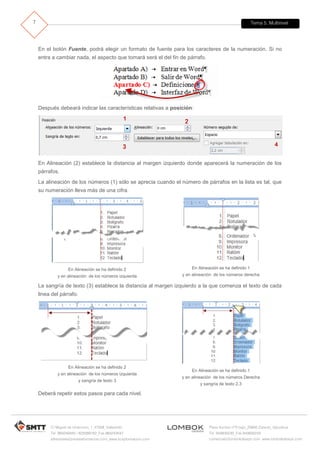
En el botón Fuente, podrá elegir un formato de fuente para los caracteres de la numeración. Si no
entra a cambiar nada, el aspecto que tomará será el del fin de párrafo.
Después debeará indicar las características relativas a posición:
En Alineación (2) establece la distancia al margen izquierdo donde aparecerá la numeración de los
párrafos.
La alineación de los números (1) sólo se aprecia cuando el número de párrafos en la lista es tal, que
su numeración lleva más de una cifra.
En Alineación se ha definido 2
y en alineación de los números izquierda
En Alineación se ha definido 1
y en alineación de los números derecha
La sangría de texto (3) establece la distancia al margen izquierdo a la que comenza el texto de cada
linea del párrafo.
En Alineación se ha definido 2
y en alineación de los números izquierda
y sangría de texto 3
En Alineación se ha definido 1
y en alineación de los números Derecha
y sangría de texto 2,3
Deberá repetir estos pasos para cada nivel.
Tema 5. Multinivel
C/ Miguel de Unamuno, 1_47008_Valladolid
Tel. 983249455 / 625569162_Fax 983243547
alfredovela@revistaformacion.com_www.ticsyformacion.com
Plaza Iturrilun nº5 bajo_20800 Zarautz_Gipuzkoa
Tel. 943830230_Fax 943830233
comercial@lombokdesign.com_www.lombokdesign.com
8
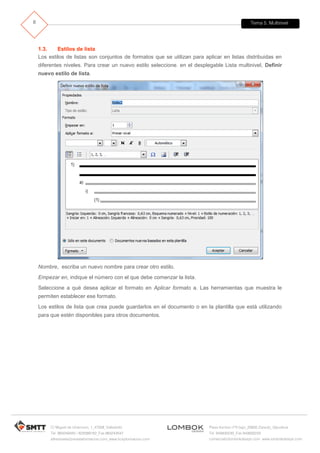
1.3. Estilos de lista
Los estilos de listas son conjuntos de formatos que se utilizan para aplicar en listas distribuidas en
diferentes niveles. Para crear un nuevo estilo seleccione. en el desplegable Lista multinivel, Definir
nuevo estilo de lista.
Nombre, escriba un nuevo nombre para crear otro estilo.
Empezar en, indique el número con el que debe comenzar la lista.
Seleccione a qué desea aplicar el formato en Aplicar formato a. Las herramientas que muestra le
permiten establecer ese formato.
Los estilos de lista que crea puede guardarlos en el documento o en la plantilla que está utilizando
para que estén disponibles para otros documentos.
Tema 5. Multinivel
C/ Miguel de Unamuno, 1_47008_Valladolid
Tel. 983249455 / 625569162_Fax 983243547
alfredovela@revistaformacion.com_www.ticsyformacion.com
Plaza Iturrilun nº5 bajo_20800 Zarautz_Gipuzkoa
Tel. 943830230_Fax 943830233
comercial@lombokdesign.com_www.lombokdesign.com
9
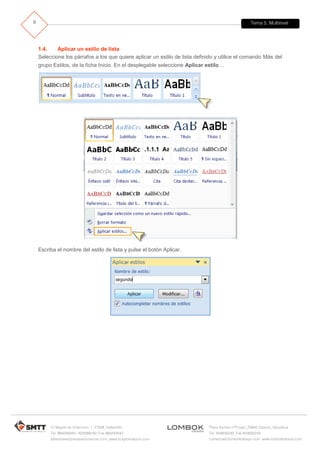
1.4. Aplicar un estilo de lista
Seleccione los párrafos a los que quiere aplicar un estilo de lista definido y utilice el comando Más del
grupo Estilos, de la ficha Inicio. En el desplegable seleccione Aplicar estilo…
Escriba el nombre del estilo de lista y pulse el botón Aplicar.

Tema5 multinivel-word

  • 1.
    Tema 5. Multinivel C/Miguel de Unamuno, 1_47008_Valladolid Tel. 983249455 / 625569162_Fax 983243547 alfredovela@revistaformacion.com_www.ticsyformacion.com Plaza Iturrilun nº5 bajo_20800 Zarautz_Gipuzkoa Tel. 943830230_Fax 943830233 comercial@lombokdesign.com_www.lombokdesign.com 1
  • 2.
    Tema 5. Multinivel C/Miguel de Unamuno, 1_47008_Valladolid Tel. 983249455 / 625569162_Fax 983243547 alfredovela@revistaformacion.com_www.ticsyformacion.com Plaza Iturrilun nº5 bajo_20800 Zarautz_Gipuzkoa Tel. 943830230_Fax 943830233 comercial@lombokdesign.com_www.lombokdesign.com 2 Índice ÍNDICE..................................................................................................................................................... 2 MULTINIVEL ........................................................................................................................................... 3 1. LISTA MULTINIVEL............................................................................................................................ 3 1.1. Escribir en una lista multinivel............................................................................................... 3 1.2. Definir nueva lista multinivel.................................................................................................. 5 1.3. Estilos de lista........................................................................................................................ 8 1.4. Aplicar un estilo de lista......................................................................................................... 9
  • 3.
    Tema 5. Multinivel C/Miguel de Unamuno, 1_47008_Valladolid Tel. 983249455 / 625569162_Fax 983243547 alfredovela@revistaformacion.com_www.ticsyformacion.com Plaza Iturrilun nº5 bajo_20800 Zarautz_Gipuzkoa Tel. 943830230_Fax 943830233 comercial@lombokdesign.com_www.lombokdesign.com 3 Multinivel En este tema se describe cómo crear listas multinivel. 1. Lista multinivel Una lista multinivel es una lista de párrafos con diferentes niveles como un esquema. Los párrafos que lo integran están clasificados en diferentes niveles, nueve como máximo, de forma que cada nivel tiene una numeración o viñeta diferente. En las imágenes anteriores se muestran dos ejemplos diferentes de listas con multinivel. En la izquierda se muestran tres niveles, y en la imagen segunda dos niveles. 1.1. Escribir en una lista multinivel Si va a comenzar a escribir una de estas listas, sitúe el cursor al comienzo de línea del párrafo donde quiere inicar la lista y utilice el botón que se encuentra en la ficha Inicio, en el grupo Párrafo. Le mostrará diferentes modelos de multinivel, para elegir. Si elige la opción marcada le mostrará un 1 al comienzo del párrafo donde se encontraba. Escriba el texto del primer párrafo y pulse la tecla INTRO Le muestra el número siguiente del nivel en que se encuentra.
  • 4.
    Tema 5. Multinivel C/Miguel de Unamuno, 1_47008_Valladolid Tel. 983249455 / 625569162_Fax 983243547 alfredovela@revistaformacion.com_www.ticsyformacion.com Plaza Iturrilun nº5 bajo_20800 Zarautz_Gipuzkoa Tel. 943830230_Fax 943830233 comercial@lombokdesign.com_www.lombokdesign.com 4 Para cambiar al nivel siguiente hacia la derecha deberá pulsar la tecla , será entonces cuando comience la numeración del segundo nivel. Escriba el texto de ese párrafo y pulse INTRO para pasar al siguiente. Mientras no tenga que cambiar de nivel, y sólo sea cambio de párrafo, el modo es éste: escribir y pulsar INTRO. Para pasar del segundo al tercer nivel, deberá pulsar la tecla y será entonces cuando comience con la numeración del tercer nivel. Mientras no tenga que cambiar de nivel, y sólo sea cambio de párrafo, el modo es éste: escribir y pulsar INTRO. Para retroceder al nivel anterior, deberá pulsar  + , o la tecla retroceso , o la tecla INTRO y será entonces cuando prosiga con la numeración del segundo nivel. Cuando quiera terminar con la lista pulse la tecla INTRO hasta que desaparezca la numeración
  • 5.
    Tema 5. Multinivel C/Miguel de Unamuno, 1_47008_Valladolid Tel. 983249455 / 625569162_Fax 983243547 alfredovela@revistaformacion.com_www.ticsyformacion.com Plaza Iturrilun nº5 bajo_20800 Zarautz_Gipuzkoa Tel. 943830230_Fax 943830233 comercial@lombokdesign.com_www.lombokdesign.com 5 1.2. Definir nueva lista multinivel Si en Lista multinivel selecciona Definir nueva lista multinivel…podrá determinar el aspecto para cada nivel. Le mostrará el siguiente cuadro de diálogo: Haga clic sobre el botón Más>> para que le muestre más opciones
  • 6.
    Tema 5. Multinivel C/Miguel de Unamuno, 1_47008_Valladolid Tel. 983249455 / 625569162_Fax 983243547 alfredovela@revistaformacion.com_www.ticsyformacion.com Plaza Iturrilun nº5 bajo_20800 Zarautz_Gipuzkoa Tel. 943830230_Fax 943830233 comercial@lombokdesign.com_www.lombokdesign.com 6 Seleccione el nivel (1) y elija un Estilo de número (2). Puede especificar un formato para ese número en (3). Puede agregar texto o caracteres, por delante o por detrás del número.
  • 7.
    Tema 5. Multinivel C/Miguel de Unamuno, 1_47008_Valladolid Tel. 983249455 / 625569162_Fax 983243547 alfredovela@revistaformacion.com_www.ticsyformacion.com Plaza Iturrilun nº5 bajo_20800 Zarautz_Gipuzkoa Tel. 943830230_Fax 943830233 comercial@lombokdesign.com_www.lombokdesign.com 7 En el botón Fuente, podrá elegir un formato de fuente para los caracteres de la numeración. Si no entra a cambiar nada, el aspecto que tomará será el del fin de párrafo. Después debeará indicar las características relativas a posición: En Alineación (2) establece la distancia al margen izquierdo donde aparecerá la numeración de los párrafos. La alineación de los números (1) sólo se aprecia cuando el número de párrafos en la lista es tal, que su numeración lleva más de una cifra. En Alineación se ha definido 2 y en alineación de los números izquierda En Alineación se ha definido 1 y en alineación de los números derecha La sangría de texto (3) establece la distancia al margen izquierdo a la que comenza el texto de cada linea del párrafo. En Alineación se ha definido 2 y en alineación de los números izquierda y sangría de texto 3 En Alineación se ha definido 1 y en alineación de los números Derecha y sangría de texto 2,3 Deberá repetir estos pasos para cada nivel.
  • 8.
    Tema 5. Multinivel C/Miguel de Unamuno, 1_47008_Valladolid Tel. 983249455 / 625569162_Fax 983243547 alfredovela@revistaformacion.com_www.ticsyformacion.com Plaza Iturrilun nº5 bajo_20800 Zarautz_Gipuzkoa Tel. 943830230_Fax 943830233 comercial@lombokdesign.com_www.lombokdesign.com 8 1.3. Estilos de lista Los estilos de listas son conjuntos de formatos que se utilizan para aplicar en listas distribuidas en diferentes niveles. Para crear un nuevo estilo seleccione. en el desplegable Lista multinivel, Definir nuevo estilo de lista. Nombre, escriba un nuevo nombre para crear otro estilo. Empezar en, indique el número con el que debe comenzar la lista. Seleccione a qué desea aplicar el formato en Aplicar formato a. Las herramientas que muestra le permiten establecer ese formato. Los estilos de lista que crea puede guardarlos en el documento o en la plantilla que está utilizando para que estén disponibles para otros documentos.
  • 9.
    Tema 5. Multinivel C/Miguel de Unamuno, 1_47008_Valladolid Tel. 983249455 / 625569162_Fax 983243547 alfredovela@revistaformacion.com_www.ticsyformacion.com Plaza Iturrilun nº5 bajo_20800 Zarautz_Gipuzkoa Tel. 943830230_Fax 943830233 comercial@lombokdesign.com_www.lombokdesign.com 9 1.4. Aplicar un estilo de lista Seleccione los párrafos a los que quiere aplicar un estilo de lista definido y utilice el comando Más del grupo Estilos, de la ficha Inicio. En el desplegable seleccione Aplicar estilo… Escriba el nombre del estilo de lista y pulse el botón Aplicar.