ESCUELA SUPERIOR POLITÉCNICA DE CHIMBORAZO

FACULTAD SALUD PÚBLICA

ESCUELA DE MEDICINA

INFORMÁTICA
MANEJO DE NUMERACIONES, VIÑETAS
Y ESQUEMAS NUMERADOS

ING. MIGUEL ÁVALOS

CUARTO “B”

PERTENECE A:
DANIELA CÁCERES FONSECA

1
ESCUELA SUPERIOR POLITECNICA DE CHIMBORAZO
FACULTAD DE SALUD PÚBLICA
ESCUELA DE MEDICINA

Tabla de Contenidos

Contenido
OBJETIVO GENERAL: ..........................................................................................................................4
OBJETIVO ESPECIFICO ....................................................................................................................4
MANEJO DE NUMERACIONES, VIÑETAS Y ESQUEMAS NUMERADOS ................................................5
Crear una lista de un nivel numerada o con viñetas .....................................................................6
Escribir una lista con viñetas o una lista numerada ........................................................................6
Agregar viñetas o números a una lista ...........................................................................................6
Personalizar estilo de numeración .................................................................................................7
Lista multinivel ...............................................................................................................................8
BIBIOGRAFIA ....................................................................................................................................10

2
ESCUELA SUPERIOR POLITECNICA DE CHIMBORAZO
FACULTAD DE SALUD PÚBLICA
ESCUELA DE MEDICINA

Índice de Figuras
Ilustración 1. Viñetas ..........................................................................................................................5
Ilustración 2. Grupo parrafo ...............................................................................................................6
Ilustración 3. Definir el formato de numero .......................................................................................7
Ilustración 4. Lista Multinivel .............................................................................................................9

3
ESCUELA SUPERIOR POLITECNICA DE CHIMBORAZO
FACULTAD DE SALUD PÚBLICA
ESCUELA DE MEDICINA

OBJETIVO GENERAL:
Conocer y practicar el uso de viñetas, numeración en Word para mejorar la presentación del
texto y realizar un trabajo más rápido en Word

OBJETIVO ESPECIFICO



Aplicar el tema en nuestro trabajo
determinar las funciones y utilidades de esta herramienta

4
ESCUELA SUPERIOR POLITECNICA DE CHIMBORAZO
FACULTAD DE SALUD PÚBLICA
ESCUELA DE MEDICINA

MANEJO DE NUMERACIONES, VIÑETAS Y ESQUEMAS NUMERADOS
Cuando cree una lista con viñetas o numerada, puede realizar cualquiera de estas operaciones:


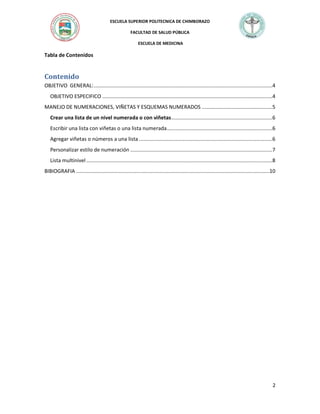
Utilizar las cómodas bibliotecas de numeración y viñetas Use los formatos
predeterminados de viñetas y numeración para las listas, personalice las listas o seleccione
otros formatos en las bibliotecas de viñetas y numeración.

Ilustración 1. Viñetas



Aplicar formato a las viñetas o a los números Aplicar a las viñetas o números distintos
formatos al del texto de una lista. Por ejemplo, haga clic en un número y cambie el color
de los números de toda la lista, sin efectuar cambios en el texto de la lista.



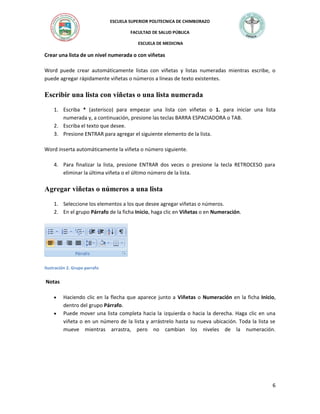
Utilizar imágenes o símbolos Cree una lista con viñetas de imagen para agregar
atractivo visual a un documento o una página Web.

5
ESCUELA SUPERIOR POLITECNICA DE CHIMBORAZO
FACULTAD DE SALUD PÚBLICA
ESCUELA DE MEDICINA

Crear una lista de un nivel numerada o con viñetas
Word puede crear automáticamente listas con viñetas y listas numeradas mientras escribe, o
puede agregar rápidamente viñetas o números a líneas de texto existentes.

Escribir una lista con viñetas o una lista numerada
1. Escriba * (asterisco) para empezar una lista con viñetas o 1. para iniciar una lista
numerada y, a continuación, presione las teclas BARRA ESPACIADORA o TAB.
2. Escriba el texto que desee.
3. Presione ENTRAR para agregar el siguiente elemento de la lista.
Word inserta automáticamente la viñeta o número siguiente.
4. Para finalizar la lista, presione ENTRAR dos veces o presione la tecla RETROCESO para
eliminar la última viñeta o el último número de la lista.

Agregar viñetas o números a una lista
1. Seleccione los elementos a los que desee agregar viñetas o números.
2. En el grupo Párrafo de la ficha Inicio, haga clic en Viñetas o en Numeración.

Ilustración 2. Grupo parrafo

Notas



Haciendo clic en la flecha que aparece junto a Viñetas o Numeración en la ficha Inicio,
dentro del grupo Párrafo.
Puede mover una lista completa hacia la izquierda o hacia la derecha. Haga clic en una
viñeta o en un número de la lista y arrástrelo hasta su nueva ubicación. Toda la lista se
mueve mientras arrastra, pero no cambian los niveles de la numeración.

6
ESCUELA SUPERIOR POLITECNICA DE CHIMBORAZO
FACULTAD DE SALUD PÚBLICA
ESCUELA DE MEDICINA

Personalizar estilo de numeración
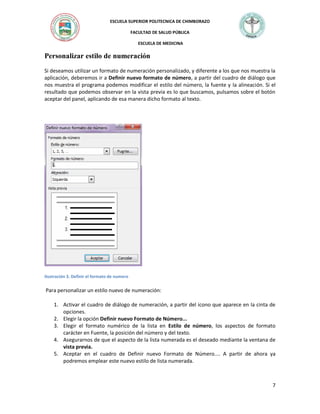
Si deseamos utilizar un formato de numeración personalizado, y diferente a los que nos muestra la
aplicación, deberemos ir a Definir nuevo formato de número, a partir del cuadro de diálogo que
nos muestra el programa podemos modificar el estilo del número, la fuente y la alineación. Si el
resultado que podemos observar en la vista previa es lo que buscamos, pulsamos sobre el botón
aceptar del panel, aplicando de esa manera dicho formato al texto.

Ilustración 3. Definir el formato de numero

Para personalizar un estilo nuevo de numeración:
1. Activar el cuadro de diálogo de numeración, a partir del icono que aparece en la cinta de
opciones.
2. Elegir la opción Definir nuevo Formato de Número...
3. Elegir el formato numérico de la lista en Estilo de número, los aspectos de formato
carácter en Fuente, la posición del número y del texto.
4. Asegurarnos de que el aspecto de la lista numerada es el deseado mediante la ventana de
vista previa.
5. Aceptar en el cuadro de Definir nuevo Formato de Número.... A partir de ahora ya
podremos emplear este nuevo estilo de lista numerada.

7
ESCUELA SUPERIOR POLITECNICA DE CHIMBORAZO
FACULTAD DE SALUD PÚBLICA
ESCUELA DE MEDICINA

A la hora de aplicar la numeración, podemos indicarle al programa en qué posición deseamos que
comience a realizar dicha numeración; esto puede ser desde el número uno, continuar la
numeración de párrafos anteriores, o bien indicándole de manera manual en qué posición
deseamos que comience. Para poder tener acceso a todas estas opciones de formato, debemos
acceder a Establecer valor de numeración..., elegir el formato deseado, y pulsar sobre el botón
aceptar.

Lista multinivel
Word 2010 permite crear una lista con diferentes niveles, es decir, una lista donde los párrafos se
encuentran más o menos sangrados de acuerdo a su orden jerárquico. Este orden queda
determinado por la sangría y por un estilo de numeración alfanumérico determinado. Como
opción avanzada cabe la posibilidad de establecer este orden jerárquico mediante el empleo de
estilos, tema que se tratará en posteriores lecciones.
Para establecer este tipo de formato a nuestros documentos contamos con un icono de Lista
multinivel, en la cinta de opciones, junto con los ya comentados anteriormente, dedicados a las
viñetas y a las numeraciones. Este comando me permite acceder a un listado, en el que elegiré el
esquema de listado que mas me interese aplicar a mi documento.

8
ESCUELA SUPERIOR POLITECNICA DE CHIMBORAZO
FACULTAD DE SALUD PÚBLICA
ESCUELA DE MEDICINA

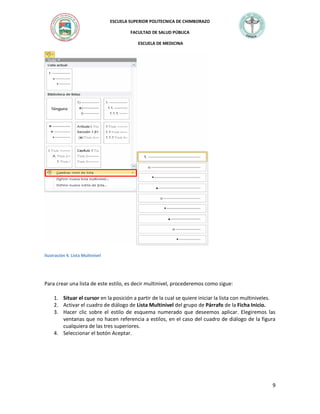
Ilustración 4. Lista Multinivel

Para crear una lista de este estilo, es decir multinivel, procederemos como sigue:
1. Situar el cursor en la posición a partir de la cual se quiere iniciar la lista con multiniveles.
2. Activar el cuadro de diálogo de Lista Multinivel del grupo de Párrafo de la Ficha Inicio.
3. Hacer clic sobre el estilo de esquema numerado que deseemos aplicar. Elegiremos las
ventanas que no hacen referencia a estilos, en el caso del cuadro de diálogo de la figura
cualquiera de las tres superiores.
4. Seleccionar el botón Aceptar.

9
ESCUELA SUPERIOR POLITECNICA DE CHIMBORAZO
FACULTAD DE SALUD PÚBLICA
ESCUELA DE MEDICINA

BIBIOGRAFIA



Cursos Word 2010
o http://www.adrformacion.com/cursos/worda2010/leccion1/tutorial19.html
http://office.microsoft.com/es-es/word-help/crear-una-lista-numerada-o-convinetas-HA010065012.aspx

10

Vieñetas

  • 1.
    ESCUELA SUPERIOR POLITÉCNICADE CHIMBORAZO FACULTAD SALUD PÚBLICA ESCUELA DE MEDICINA INFORMÁTICA MANEJO DE NUMERACIONES, VIÑETAS Y ESQUEMAS NUMERADOS ING. MIGUEL ÁVALOS CUARTO “B” PERTENECE A: DANIELA CÁCERES FONSECA 1
  • 2.
    ESCUELA SUPERIOR POLITECNICADE CHIMBORAZO FACULTAD DE SALUD PÚBLICA ESCUELA DE MEDICINA Tabla de Contenidos Contenido OBJETIVO GENERAL: ..........................................................................................................................4 OBJETIVO ESPECIFICO ....................................................................................................................4 MANEJO DE NUMERACIONES, VIÑETAS Y ESQUEMAS NUMERADOS ................................................5 Crear una lista de un nivel numerada o con viñetas .....................................................................6 Escribir una lista con viñetas o una lista numerada ........................................................................6 Agregar viñetas o números a una lista ...........................................................................................6 Personalizar estilo de numeración .................................................................................................7 Lista multinivel ...............................................................................................................................8 BIBIOGRAFIA ....................................................................................................................................10 2
  • 3.
    ESCUELA SUPERIOR POLITECNICADE CHIMBORAZO FACULTAD DE SALUD PÚBLICA ESCUELA DE MEDICINA Índice de Figuras Ilustración 1. Viñetas ..........................................................................................................................5 Ilustración 2. Grupo parrafo ...............................................................................................................6 Ilustración 3. Definir el formato de numero .......................................................................................7 Ilustración 4. Lista Multinivel .............................................................................................................9 3
  • 4.
    ESCUELA SUPERIOR POLITECNICADE CHIMBORAZO FACULTAD DE SALUD PÚBLICA ESCUELA DE MEDICINA OBJETIVO GENERAL: Conocer y practicar el uso de viñetas, numeración en Word para mejorar la presentación del texto y realizar un trabajo más rápido en Word OBJETIVO ESPECIFICO   Aplicar el tema en nuestro trabajo determinar las funciones y utilidades de esta herramienta 4
  • 5.
    ESCUELA SUPERIOR POLITECNICADE CHIMBORAZO FACULTAD DE SALUD PÚBLICA ESCUELA DE MEDICINA MANEJO DE NUMERACIONES, VIÑETAS Y ESQUEMAS NUMERADOS Cuando cree una lista con viñetas o numerada, puede realizar cualquiera de estas operaciones:  Utilizar las cómodas bibliotecas de numeración y viñetas Use los formatos predeterminados de viñetas y numeración para las listas, personalice las listas o seleccione otros formatos en las bibliotecas de viñetas y numeración. Ilustración 1. Viñetas  Aplicar formato a las viñetas o a los números Aplicar a las viñetas o números distintos formatos al del texto de una lista. Por ejemplo, haga clic en un número y cambie el color de los números de toda la lista, sin efectuar cambios en el texto de la lista.  Utilizar imágenes o símbolos Cree una lista con viñetas de imagen para agregar atractivo visual a un documento o una página Web. 5
  • 6.
    ESCUELA SUPERIOR POLITECNICADE CHIMBORAZO FACULTAD DE SALUD PÚBLICA ESCUELA DE MEDICINA Crear una lista de un nivel numerada o con viñetas Word puede crear automáticamente listas con viñetas y listas numeradas mientras escribe, o puede agregar rápidamente viñetas o números a líneas de texto existentes. Escribir una lista con viñetas o una lista numerada 1. Escriba * (asterisco) para empezar una lista con viñetas o 1. para iniciar una lista numerada y, a continuación, presione las teclas BARRA ESPACIADORA o TAB. 2. Escriba el texto que desee. 3. Presione ENTRAR para agregar el siguiente elemento de la lista. Word inserta automáticamente la viñeta o número siguiente. 4. Para finalizar la lista, presione ENTRAR dos veces o presione la tecla RETROCESO para eliminar la última viñeta o el último número de la lista. Agregar viñetas o números a una lista 1. Seleccione los elementos a los que desee agregar viñetas o números. 2. En el grupo Párrafo de la ficha Inicio, haga clic en Viñetas o en Numeración. Ilustración 2. Grupo parrafo Notas   Haciendo clic en la flecha que aparece junto a Viñetas o Numeración en la ficha Inicio, dentro del grupo Párrafo. Puede mover una lista completa hacia la izquierda o hacia la derecha. Haga clic en una viñeta o en un número de la lista y arrástrelo hasta su nueva ubicación. Toda la lista se mueve mientras arrastra, pero no cambian los niveles de la numeración. 6
  • 7.
    ESCUELA SUPERIOR POLITECNICADE CHIMBORAZO FACULTAD DE SALUD PÚBLICA ESCUELA DE MEDICINA Personalizar estilo de numeración Si deseamos utilizar un formato de numeración personalizado, y diferente a los que nos muestra la aplicación, deberemos ir a Definir nuevo formato de número, a partir del cuadro de diálogo que nos muestra el programa podemos modificar el estilo del número, la fuente y la alineación. Si el resultado que podemos observar en la vista previa es lo que buscamos, pulsamos sobre el botón aceptar del panel, aplicando de esa manera dicho formato al texto. Ilustración 3. Definir el formato de numero Para personalizar un estilo nuevo de numeración: 1. Activar el cuadro de diálogo de numeración, a partir del icono que aparece en la cinta de opciones. 2. Elegir la opción Definir nuevo Formato de Número... 3. Elegir el formato numérico de la lista en Estilo de número, los aspectos de formato carácter en Fuente, la posición del número y del texto. 4. Asegurarnos de que el aspecto de la lista numerada es el deseado mediante la ventana de vista previa. 5. Aceptar en el cuadro de Definir nuevo Formato de Número.... A partir de ahora ya podremos emplear este nuevo estilo de lista numerada. 7
  • 8.
    ESCUELA SUPERIOR POLITECNICADE CHIMBORAZO FACULTAD DE SALUD PÚBLICA ESCUELA DE MEDICINA A la hora de aplicar la numeración, podemos indicarle al programa en qué posición deseamos que comience a realizar dicha numeración; esto puede ser desde el número uno, continuar la numeración de párrafos anteriores, o bien indicándole de manera manual en qué posición deseamos que comience. Para poder tener acceso a todas estas opciones de formato, debemos acceder a Establecer valor de numeración..., elegir el formato deseado, y pulsar sobre el botón aceptar. Lista multinivel Word 2010 permite crear una lista con diferentes niveles, es decir, una lista donde los párrafos se encuentran más o menos sangrados de acuerdo a su orden jerárquico. Este orden queda determinado por la sangría y por un estilo de numeración alfanumérico determinado. Como opción avanzada cabe la posibilidad de establecer este orden jerárquico mediante el empleo de estilos, tema que se tratará en posteriores lecciones. Para establecer este tipo de formato a nuestros documentos contamos con un icono de Lista multinivel, en la cinta de opciones, junto con los ya comentados anteriormente, dedicados a las viñetas y a las numeraciones. Este comando me permite acceder a un listado, en el que elegiré el esquema de listado que mas me interese aplicar a mi documento. 8
  • 9.
    ESCUELA SUPERIOR POLITECNICADE CHIMBORAZO FACULTAD DE SALUD PÚBLICA ESCUELA DE MEDICINA Ilustración 4. Lista Multinivel Para crear una lista de este estilo, es decir multinivel, procederemos como sigue: 1. Situar el cursor en la posición a partir de la cual se quiere iniciar la lista con multiniveles. 2. Activar el cuadro de diálogo de Lista Multinivel del grupo de Párrafo de la Ficha Inicio. 3. Hacer clic sobre el estilo de esquema numerado que deseemos aplicar. Elegiremos las ventanas que no hacen referencia a estilos, en el caso del cuadro de diálogo de la figura cualquiera de las tres superiores. 4. Seleccionar el botón Aceptar. 9
  • 10.
    ESCUELA SUPERIOR POLITECNICADE CHIMBORAZO FACULTAD DE SALUD PÚBLICA ESCUELA DE MEDICINA BIBIOGRAFIA   Cursos Word 2010 o http://www.adrformacion.com/cursos/worda2010/leccion1/tutorial19.html http://office.microsoft.com/es-es/word-help/crear-una-lista-numerada-o-convinetas-HA010065012.aspx 10