TI-89 Titanium
 Voyage™ 200
Calculadora Gráfica
Importante

Texas Instruments no ofrece garantía alguna, ya sea explícita o implícita, incluidas, sin
limitarse a ellas, garantías implícitas de comerciabilidad o idoneidad para un uso
concreto, en lo que respecta a los programas o manuales y ofrece dichos materiales
únicamente “tal y como son”.

En ningún caso Texas Instruments será responsable ante ninguna persona por daños
especiales, colaterales, accidentales o consecuentes relacionados o causados por la
adquisición o el uso de los materiales mencionados, y la responsabilidad única y
exclusiva de Texas Instruments, independientemente de la forma de acción, no
sobrepasará el precio de compra del artículo o material que sea aplicable. Asimismo,
Texas Instruments no puede hacerse responsable de las reclamaciones de cualquier
clase contra el uso de dichos materiales por cualquier otra parte.

Antes de usar (ó ensamblar) el producto lea cuidadosamente este instructivo.


© 2005 Texas Instruments Incorporated
Windows, Macintosh son marcas comerciales de sus propietarios respectivos.


                                                                                            ii
Primeros pasos
Primeros pasos

Instalación de las pilas AAA

La TI-89 Titanium utiliza cuatro pilas alcalinas AAA y una pila de óxido de plata
(SR44SW o 303) de reserva. La Voyage™ 200 utiliza cuatro pilas alcalinas AAA y una
pila de litio (CR1616 o CR1620) de reserva. Las unidades vienen con la pila de reserva
ya instalada; las pilas alcalinas AAA se suministran con el producto correspondiente.

1. Retire la cubierta de las pilas, situada en la parte posterior de la unidad.
2. Extraiga de su embalaje las cuatro pilas alcalinas AAA suministradas con el
   producto, e introdúzcalas en el compartimento de las pilas siguiendo el diagrama de
   polaridad (+ y -) indicado en el mismo.


3. Vuelva a colocar la cubierta de las pilas en la unidad y encájela en su sitio.
Cómo encender la TI-89 Titanium o la Voyage™ 200 por primera vez


Primeros pasos                                                                       1
Tras instalar las pilas incluidas con la unidad, pulse ´. Aparece el escritorio de Apps.

Nota: Si la unidad inicializa las Apps preinstaladas, aparece una barra de progreso con
el mensaje “Installation in progress . . . Do not interrupt!”en lugar
del escritorio de Apps. Para evitar la pérdida de Apps, no quite las pilas durante la
inicialización. (Puede volver a instalar las Apps desde el CD-ROM de recursos o desde
education.ti.com.)

             Barra de progreso


Ajuste del contraste

•   Para aclarar la pantalla, mantenga pulsada 8 y        V A R -L IN K

    pulse |.
    Para oscurecer la pantalla, mantenga pulsada 8
                                                              CHAR
•
    y pulse «.


Escritorio de Apps

El escritorio de Apps constituye el punto de partida para utilizar la herramienta TI-89
Titanium o la Voyage™ 200. En él aparecen las Apps instaladas organizadas por
categorías para facilitar su acceso. Desde el escritorio de Apps es posible:

•   Abrir Apps.
•   Seleccionar y editar categorías de Apps.


Primeros pasos                                                                             2
•   Ver todas las Apps instaladas en la unidad.
•   Ver el nombre completo de la App resaltada.
•   Ver y editar la fecha y la hora.
•   Comprobar la información de la línea de estado.
•   Ver información del modo de pantalla dividida.

                        Ê

                                           Ë
    Ï

                                           Ì


                                           Í
        Î

Escritorio de Apps de la TI-89 Titanium

Ê Ver el nombre completo de la App resaltada.
Ë Ver la fecha y la hora.

Ì Pulsar ¸ para abrir la App resaltada.

Í Desplazar el contenido hacia abajo para ver otras Apps.
Î Comprobar la información de la línea de estado.


Primeros pasos                                              3
Ï Editar categorías.
Nota: Dado que la pantalla es menor, el escritorio de Apps de la TI-89 Titanium presenta
ligeras diferencias con respecto al escritorio de Apps de la Voyage™ 200. Aunque la
lista de Apps, incluida en la parte izquierda del escritorio de la Voyage™ 200, no
aparece en el de la TI-89 Titanium, las categorías se seleccionan de igual modo en
ambos productos.

                       Ê           Ë

Ð                                               Ì


Ï

                                               Í
Î

Escritorio de Apps de la Voyage™ 200

Ê Ver el nombre completo de la App resaltada.

Ë Pulsar ¸ para abrir la App resaltada.

Ì Ver la fecha y la hora.

Í Desplazar el contenido hacia abajo para ver otras Apps.

Î Comprobar la información de la línea de estado.

Primeros pasos                                                                         4
Ï Seleccionar categorías de Apps.

Ð Editar categorías.
Para volver al escritorio de Apps en cualquier momento, pulse O. Aparece la última
categoría seleccionada con la última App abierta resaltada.


Cómo retirar y poner la tapa (Voyage™ 200)

Para retirar la tapa:

1. Sujete la unidad con una mano.
2. Coja la tapa por la pestaña con la otra mano.
3. Levante la tapa por la pestaña.

Para volver a poner la tapa, colóquela sobre la unidad con la pestaña hacia delante y
encájela.


                                             Pestaña


Primeros pasos                                                                          5
Cómo plegar la tapa

Para plegar la tapa, gírela hasta dejarla debajo de la unidad con la pestaña hacia
delante y encájela.


                                            Pestaña


Apagado de la unidad

Pulse 2 :. La próxima vez que encienda la unidad, aparecerá el escritorio de Apps
con la misma configuración y el mismo contenido en la memoria. (Si hubiera
desactivado el escritorio de Apps, aparecerá la pantalla Home (Principal) de la
calculadora.)


Primeros pasos                                                                       6
Para apagar la TI-89 Titanium / Voyage™ 200, puede utilizar cualquiera de las teclas
siguientes.

Pulse:              Descripción
2 ® (pulse 2 y La función Constant Memory™ permite
luego ®)       conservar los parámetros de configuración y el
               contenido de la memoria.
                    •   No obstante, no podrá utilizar 2 ® si la
                        pantalla muestra un mensaje de error.
                    •   Cuando encienda la TI-89 Titanium /
                        Voyage™ 200 de nuevo, mostrará la pantalla
                        Home (Inicio) o el escritorio de Apps (sea cual
                        sea la última aplicación utilizada).
¥ ® (pulse ¥ y      Similar a 2 ® excepto en lo siguiente:
luego ®)            •   Puede utilizar ¥ ® si la pantalla muestra un
                        mensaje de error.
                    •   Cuando encienda la TI-89 Titanium /
                        Voyage™ 200 de nuevo, aparecerá
                        exactamente igual que cuando la apagó.


Nota: ® es la función secundaria de la tecla ´.

La función Automatic Power Down™ (APD™) prolonga la duración de las pilas porque
desactiva la unidad automáticamente si está inactiva durante varios minutos. Cuando se
enciende la unidad tras APD:

•   El contenido de la pantalla, el cursor y las posibles condiciones de error son
    exactamente las mismas que antes de APD.
•   Se conserva la configuración y todo el contenido de la memoria.


Primeros pasos                                                                         7
Nota: La función APD no se activará mientras haya un cálculo en progreso o se esté
ejecutando un programa, a menos que lo detenga deliberadamente. Si el programa en
ejecución está a la espera de que el usuario pulse una tecla, la función APD se activará
automáticamente después de varios minutos de inactividad.


Primeros pasos                                                                         8
Teclas de la TI-89 Titanium y la Voyage™ 200


        Ê


        Í
                                 Ë


                             Ì


Primeros pasos                                 9
Teclas de la TI-89 Titanium

Ê Teclas de función (ƒ– Š), abren los menús de la barra de herramientas y permiten
acceder a Apps y editar categorías de Apps.

Ë Teclas del cursor (A, B, C, D), mueven el cursor.
Ì Teclado numérico, realizan operaciones matemáticas y funciones científicas.
Í Teclas de modificador (2, 8, 7), añaden funciones incrementando el número de
las órdenes de tecla.


Primeros pasos                                                                  10
Ê                           Ë


Î
                                                   Ì
                           Í

Teclas de la Voyage™ 200

Ê Teclas de función (ƒ– Š), abren los menús de la barra de herramientas y permiten
acceder a Apps y editar categorías de Apps.

Ë Teclas del cursor (A, B, C, D) mueven el cursor.
Ì Teclado numérico, realiza operaciones matemáticas y funciones científicas.
Í El teclado QWERTY es similar al teclado de un ordenador.

Primeros pasos                                                                  11
Î Teclas de modificador (2, 8, 7, 1), añaden funciones incrementando el número
de las órdenes de tecla.


Teclado QWERTY (Voyage™ 200 solamente)

Si está acostumbrado al teclado del ordenador, no le resultará difícil usar el teclado
QWERTY de la Voyage™ 200, con algunas diferencias:

•   Para escribir un solo carácter alfabético en mayúsculas, pulse 7 y la tecla de la
    letra.
•   Para activar el bloqueo de mayúsculas, pulse 2 ¢. Para desactivar el bloqueo
    de mayúsculas, vuelva a pulsar 2 ¢.


Introducción de caracteres especiales

Para introducir caracteres especiales se utiliza el menú CHAR (CARACTERES)
y órdenes de teclado. El menú CHAR (CARACTERES) proporciona acceso a
caracteres griegos, matemáticos, internacionales y otros especiales. Un mapa del
teclado en pantalla muestra las posiciones de los métodos abreviados que sirven para
introducir otros caracteres habituales.

Para seleccionar caracteres en el menú CHAR (CARACTERES):

1. Pulse 2 G. Aparece el menú CHAR (CARACTERES).
2. Use las teclas del cursor para elegir una categoría. Aparece un submenú con los
   caracteres de esa categoría.
3. Use las teclas del cursor para elegir un carácter y pulse ¸.


Primeros pasos                                                                           12
Ejemplo:   Introducir el símbolo de la flecha derecha (→) en el Text Editor (Editor de
texto).

            Pulse                           Resultado
           2G


                 4


                                Baje para ver
                                más caracteres.

               9
         — o bien —
  Pulse D varias veces para
       seleccionar 9:→          El símbolo aparece en la
     y pulse luego ¸            posición del cursor.


Para abrir el mapa del teclado, pulse 8 ”. Aparece el mapa del teclado.

Para escribir la mayoría de los caracteres, pulse ¥ y la tecla correspondiente. Pulse N
para cerrar el mapa.


Primeros pasos                                                                           13
TI-89 Titanium

Ejemplo: Utilice el mapa del teclado para localizar el método abreviado correspondiente al
símbolo “de desigualdad”, (ƒ), e introduzca el símbolo en Program Editor (Editor de
programas).

            Pulse                            Resultado
           8”


              ¥Á

                                             El símbolo
                                             aparece en la
                                             posición del
                                             cursor.


Primeros pasos                                                                          14
Voyage™ 200

Ejemplo: Utilice el mapa del teclado para localizar el método abreviado correspondiente al
símbolo “comillas”, ("), e introduzca el símbolo en Program Editor (Editor de programas).

Método abreviado    Caracteres generados
      8”


       2L


                      El símbolo aparece en la posición
                      del cursor.


Teclas de modificador

Las teclas de modificador aumentan las funciones al incrementar el número de
operaciones que pueden realizarse con el teclado. Para acceder a una función de


Primeros pasos                                                                          15
modificador, pulse una tecla de modificador y luego la tecla de la operación
correspondiente.

Teclas               Descripción
2                    Accede a Apps, opciones de menú y otras
(Secundaria)         operaciones. Las funciones secundarias se indican
                     sobre las teclas correspondientes en el mismo color
                     que la tecla 2.
8                    Accede a Apps, opciones de menú y otras
(Diamante)           operaciones. Las funciones de diamante se indican
                     sobre las teclas correspondientes en el mismo color
                     que la tecla 8.
7                    Genera en mayúscula la letra de la siguiente tecla
(Mayús)              que se pulse. También se usa con A y B para
                     resaltar caracteres al editar.
j                    Permite escribir caracteres alfabéticos sin un
(Alpha; TI-89        teclado QWERTY. Los caracteres Alpha se
Titanium             imprimen por encima de las teclas
solamente)           correspondientes y en el mismo color que las
                     teclas j.
1                  Permite utilizar las teclas del cursor para manipular
(Mano) (Voyage 200 objetos geométricos. También se utiliza al dibujar
solamente)         sobre un gráfico.


Primeros pasos                                                                 16
Ejemplo: Acceder a la pantalla VAR-LINK [All] (CONEXIÓN DE VARIABLES [Todo]), donde
puede gestionar variables y Apps.

            Pulse                           Resultado
         2°


Teclas de función

Las teclas de función sirven para realizar estas operaciones:

•   En el escritorio de Apps, abrir Apps y seleccionar o editar categorías de Apps.
•   En la pantalla Home (Principal) de la calculadora, abrir menús de barras de
    herramientas para seleccionar operaciones matemáticas.
•   Dentro de Apps, abrir menús de barras de herramientas para seleccionar opciones
    de App.


Teclas del cursor

Al pulsar A, B, C o D el cursor se desplaza en la dirección correspondiente.
Dependiendo de la App y de la tecla de modificador que se esté utilizando, 2 or8, las
teclas del cursor desplazan el cursor de forma diferente.

•   C o D suben o bajan el cursor de línea en línea.


Primeros pasos                                                                          17
•   2 A o 2 B desplazan el cursor al principio o el final de una línea.
•   2 C o 2 D suben o bajan el cursor de página en página.
•   8 C o 8 D desplazan el cursor al principio o el final de una página.
•   C y A, C y B, D y A, o D y B desplazan el cursor en diagonal.
    (Pulse simultáneamente el par de teclas indicado.)


Teclado numérico

El teclado numérico permite introducir números positivos y negativos.

Para introducir un número negativo, pulse ? antes de escribir el número.

Nota: No confunda la tecla negativa (?) con la de sustracción (|).

Para introducir un número con notación científica:

1. Escriba los números que preceden al exponente. (Este valor puede ser una
   expresión).
2. Pulse ^ (TI-98 Titanuim) o 2 ^ (Voyage™ 200). El símbolo de exponente (í)
   aparece detrás de los números que ha introducido.
3. Escriba el exponente como un número entero de tres cifras como máximo. (Como
   refleja el ejemplo siguiente, puede usar un exponente negativo).


Primeros pasos                                                                 18
Ejemplo: En la pantalla Home (Principal) de la calculadora, introducir 0.00685 en
notación científica.

            Pulse                           Resultado
           6¶85

      TI-89 Titanium: ^
    Voyage™ 200: 2 ^


             ?3
            ¸


Otras teclas importantes

Comando del
teclado             Descripción
8#                  Muestra Y= Editor (Editor Y=).
TI-89 Titanium
solamente
8$                  Muestra Window Editor (Editor de ventanas).
TI-89 Titanium
solamente


Primeros pasos                                                                      19
Comando del
teclado           Descripción
8%                Muestra la pantalla Graph (Gráfico).
TI-89 Titanium
solamente
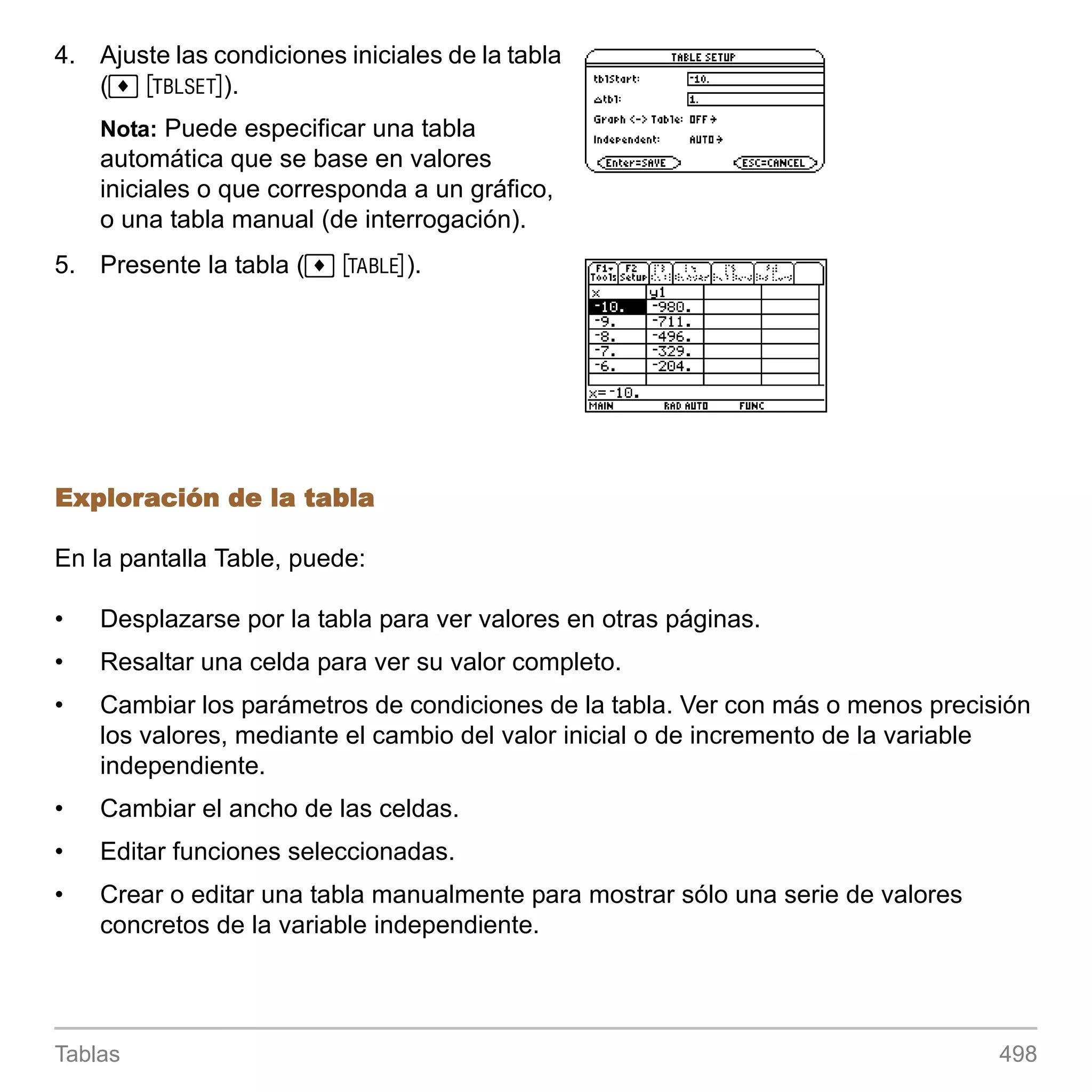
8&                Establece los parámetros de la pantalla Table
TI-89 Titanium    (Tabla).
solamente
8'                Muestra la pantalla Table (Tabla).
TI-89 Titanium
solamente
TI-89 Titanium:   Permiten editar la información introducida
¥5                mediante operaciones de cortar, copiar o pegar.
¥6
¥7
Voyage™ 200:
8 X (cortar)
8 C (copiar)
8 V (pegar)

8S                Muestra el cuadro de diálogo SAVE COPY AS
Voyage™ 200       (GUARDAR COMO), donde debe seleccionar una
solamente         carpeta y escribir un nombre de variable para
                  guardar los datos introducidos en la pantalla.
8N                Crea un archivo nuevo.
Voyage™ 200
solamente


Primeros pasos                                                      20
Comando del
teclado           Descripción
8O                Abre el archivo que el usuario especifique.
Voyage™ 200
solamente
8F                Muestra el cuadro de diálogo FORMATS
Voyage™ 200       (FORMATOS) o GRAPH FORMATS (FORMATOS
solamente         DE GRÁFICO), donde se introduce información de
                  formato para la App activa.
O                 Muestra el escritorio de Apps.
8O                Con el escritorio de Apps desactivado, muestra el
                  menú FLASH APPLICATIONS (APLICACIONES
                  FLASH).
2a                Conmuta las dos últimas Apps elegidas.
2¾                Activa y desactiva el menú personalizado.
24                Convierte unidades de medida.
TI-89 Titanium:   Designa una unidad de medida.
¥
Voyage™ 200:
25
0                 Borra el carácter situado a la izquierda del cursor
                  (retroceso).
8.                Borra el carácter situado a la derecha del cursor.
2/                Alterna los modos de inserción y sobrescritura.
2¯                Muestra la pantalla MEMORY (MEMORIA).


Primeros pasos                                                          21
Comando del
teclado             Descripción
TI-89 Titanium:     Muestra una lista de las órdenes de la unidad.
½
Voyage™ 200:
2E
2£                  Recupera el contenido de una variable.
§                   Almacena un valor en una variable.
2G                  2ÀMuestra el menú CHAR (CARACTERES),
                    que proporciona acceso a caracteres griegos,
                    internacionales acentuados y otros caracteres
                    especiales.
2K                  •   En el modo de pantalla completa, muestra el
                        escritorio de Apps.
                    •   En el modo de pantalla dividida, muestra la vista en
                        pantalla completa de la App activa.
                    •   Con el escritorio de Apps desactivado, muestra la
                        pantalla Home (Principal) de la calculadora.


Valores de configuración de modo

Los modos determinan cómo presentan e interpretan (plural) la información la TI-89
Titanium o la Voyage™ 200. Todos los números, incluidos los elementos de matrices y
listas, se presentan con arreglo a los valores de configuración de modo activos. Cuando
se apaga la TI-89 Titanium o la Voyage™ 200, la función Constant Memory™ conserva
todos los valores de configuración de modo seleccionados.

Para ver los valores de configuración de modo de la TI-89 Titanium o la Voyage™ 200:


Primeros pasos                                                                       22
1. Pulse 3. Aparece la página 1 del cuadro de diálogo MODE (MODO).
2. Pulse „ o … para ver los modos incluidos en las páginas 2 ó 3.

Nota: Los modos que aparecen atenuados sólo están disponibles si se seleccionan
otros valores de configuración de modo necesarios. Por ejemplo, el modo Custom Units
(Unidades personalizadas) de la página 3 sólo está disponible si el modo Unit System
(Sistema de unidades) está definido en CUSTOM (PERSONAL).


Visualización de valores de configuración de modo

            Pulse                         Resultado
            3


             „


Primeros pasos                                                                    23
Pulse                       Resultado
             …


Cambio de los valores de configuración de modo

Ejemplo: Cambie el valor de configuración de modo Language (Idioma) a Spanish
(Español).

            Pulse                       Resultado
            3


             …


Primeros pasos                                                                  24
Pulse               Resultado
   Baje al campo Language.
              D


            Pulse B
  y luego D hasta resaltar la
       opción 3:Español.

Nota: La lista puede variar
según los idiomas que haya
instalados.
            ¸


            ¸

Nota: Aparece la última App
abierta (en este ejemplo, la
pantalla Home (Principal) de
la calculadora).


Primeros pasos                              25
Para devolver el modo Language (Idioma) a English, repita los mismos pasos, pero
seleccione 1:English en el campo Language (Idioma).


Acceso a las órdenes mediante el Catalog (Catálogo)

El Catalog (Catálogo) proporciona acceso a una lista de órdenes de la TI-89 Titanium o la
Voyage™ 200, que incluye funciones, instrucciones y programas definidos por el usuario.
Las órdenes se enumeran por orden alfabético. Las órdenes que no empiezan por una
letra se hallan al final de la lista (&, /, +, -, etc.).

El sistema de ayuda de Catalog contiene información detallada sobre cada orden.

Las opciones que no son válidas en un determinado momento aparecen atenuadas. Por
ejemplo, la opción de menú Flash Apps (…) aparece atenuada si no hay ninguna
aplicación Flash instalada en la TI-89 Titanium o la Voyage™ 200; la opción de menú
User-Defined (Definido por el usuario) (†) está atenuada si el usuario no ha creado
ninguna función ni programa.

Nota: Al escribir una letra se va a la primera orden de la lista que comienza por dicha
letra.

            Pulse                           Resultado
   TI-89 Titanium: ½
  Voyage™ 200: 2 E
     (muestra las órdenes
 intregradas en el programa)


Primeros pasos                                                                            26
Pulse                          Resultado
              …
(muestra las órdenes de Flash
    Apps, si las hubiera)


              †
(muestra las órdenes definidas
 por el usuario, si las hubiera)


Puede seleccionar órdenes en el Catalog (Catálogo) e insertarlas en la línea de entrada
de la pantalla Home (Principal) de la calculadora, o bien pegarlos en otras Apps, como
Y= Editor, Text Editor (Editor de texto) o CellSheet.

Ejemplo: Insertar la orden comDenom( (Denominador común( ) en la línea de entrada de
la pantalla Home (Principal) de la calculadora.

Nota: Antes de seleccionar una orden, coloque el cursor donde desee que aparezca la
misma.


Primeros pasos                                                                       27
Al pulsar 2 D se avanza por la lista del Catalog (Catálogo) de página en página.

            Pulse                         Resultado
TI-89 Titanium: ½ j C
 Voyage™ 200: 2 E C


           2D


   A continuación, pulse D
 repetidamente hasta que el
 puntero se encuentre en la
    función comDenom(.
            ¸


La línea de estado muestra tanto los parámetros necesarios como los opcionales de la
orden seleccionada. Los parámetros opcionales se indican entre corchetes.


Primeros pasos                                                                     28
Nota: Al pulsar ƒ también aparecen los parámetros de la orden seleccionada.


Orden
seleccionada


Parámetros de la
orden
                     Los corchetes [ ] indican los parámetros
                     opcionales


Para salir del Catalog (Catálogo) sin seleccionar ninguna orden, pulse N.


Pantalla Home (Principal) de la calculadora

La pantalla Home (Principal) de la calculadora es el punto de partida para realizar
operaciones matemáticas, lo que incluye ejecutar instrucciones, realizar cálculos y ver
resultados.

Para acceder a la pantalla Home (Principal) de la calculadora, pulse:

    TI-89 Titanium: "
    Voyage™ 200: 8 " .

También puede acceder a la pantalla Home (Principal) de la calculadora desde el
escritorio de Apps resaltando el icono Home (Principal) y pulsando ¸.


Primeros pasos                                                                        29
Ê        Ë


    Ï
                                        Ì
Î


                       Í


Ê El área de historia muestra una lista de todos los pares entrada/respuesta
introducidos.

Ë Fichas de presentación de menús para seleccionar listas de operaciones. Pulse ƒ,
„, y sucesivamente, para mostrar los menús.

Ì Lugar en que aparece el resultado de la última entrada. (Los resultados no se
muestran en la línea de entrada.)

Í Línea de estado que muestra el estado actual de la TI-89 Titanium o la
Voyage™ 200.

Î Línea de entrada con la entrada actual.

Ï Lugar en que aparece la entrada anterior.


Primeros pasos                                                                    30
Para volver al escritorio de Apps desde la pantalla Home (Principal) de la calculadora,
pulse O.


Acerca del área de historia

El área de historia muestra un máximo de ocho pares entrada/respuesta según la
complejidad y longitud de las expresiones. Cuando dicha área se llena, la información
asciende desapareciendo por la parte superior de la pantalla. El área de historia sirve
para:

•   Revisar entradas y respuestas anteriores. Use las teclas del cursor para ver las
    entradas y respuestas que han quedado fuera de la pantalla.
•   Recuperar o pegar automáticamente una entrada o respuesta anterior en la línea de
    entrada para reutilizarla o editarla. Para obtener más información, consulte el módulo
    electrónico Funcionamiento de la calculadora de la TI-89 Titanium o la Voyage™ 200.

El cursor, que suele permanecer en la línea de entrada, puede trasladarse al área de
historia. En la tabla siguiente se explica cómo desplazar el cursor por el área de historia.

Para                          Haga lo siguiente
Ver entradas/respuestas que   Desde la línea de entrada, pulse C para
han quedado fuera de la       resaltar la última respuesta.
pantalla                      Siga utilizando C para trasladar el cursor a
                              lo largo de las respuestas y entradas dentro
                              del área de historia.
Ir al par entrada/respuesta   Si el cursor se encuentra en el área de
más antiguo o más reciente    historia, pulse 8 C o 8 D.


Primeros pasos                                                                           31
Para                             Haga lo siguiente
Ver una entrada o respuesta      Traslade el cursor a la entrada o respuesta.
demasiado larga para una         Use A o B para desplazarse a la izquierda
sola línea (ú aparece al final   o la derecha y 2 A o 2 B para ir al
de la línea)                     principio o al final.
Devolver el cursor a la línea    Pulse N, o bien pulse D hasta que el
de entrada                       cursor vuelva a la línea de entrada.


Interpretación de la información histórica de la línea de estado

El indicador de historia de la línea de estado proporciona información sobre los pares
entrada/respuesta. Por ejemplo:

Si el cursor se halla en la línea de entrada:

 Número total de pares      ________
                                       8/30 _______   Máximo número de
guardados actualmente                                 pares que pueden
                                                      guardarse


Si el cursor se halla en el área de historia:

   Número de par de la      _______    8/30 _______   Número total de pares
     entrada/respuesta                                guardados actualmente
              resaltada


Modificación del área de historia

Para cambiar el número de pares que pueden guardarse:


Primeros pasos                                                                           32
1. Desde la pantalla Home (Principal) de la calculadora, pulse ƒ y seleccione
   9:Format.

2. Pulse B y use C o D para resaltar el nuevo número.
3. Pulse ¸ ¸.

Para limpiar el área de historia y borrar todos los pares guardados:

•   Desde la pantallaHome (Principal) de la calculadora, pulse ƒ y seleccione 8:Clear
    Home (8:Borrar Principal).

    – o bien –
•   Introduzca ClrHome (BorPrinc) en la línea de entrada de la pantalla Home (Principal)
    de la calculadora.

Para borrar un par entrada/respuesta, traslade el cursor a la entrada o la respuesta y
pulse 0 o M.


Uso de Apps

La TI-89 Titanium o la Voyage™ 200 organizan las Apps por categorías en el escritorio de
Apps. Para seleccionar una categoría, pulse una tecla de función (de „ a 2 Š, o bien
de „ a Š). Los iconos de App correspondientes a la categoría elegida aparecen en el
escritorio de Apps.

Nota: Si el nombre que aparece bajo un icono del escritorio de Apps está truncado,
resalte el icono mediante las teclas del cursor. Así podrá ver el nombre completo en la
parte superior del escritorio de Apps.


Primeros pasos                                                                           33
Cómo abrir Apps

Use las teclas del cursor para resaltar el icono de Apps en el escritorio de Apps y pulse
¸. Se abre directamente la App o aparece un cuadro de diálogo. El cuadro de
diálogo más frecuente contiene las siguientes opciones de la App:

Nota: En la TI-89 Titanium o la Voyage™ 200, el término general variable designa los
archivos de App que crea el usuario.

Opción                  Descripción
Current (Actual)        Muestra la pantalla que había visible la última
                        vez que se accedió a la App. Si no hay ninguna
                        variable de App actual, aparece el cuadro de
                        diálogo New (Nuevo).
Open (Abrir)            Permite abrir un archivo existente.
New (Nuevo)             Crea un archivo nuevo con el nombre que se
                        escriba en el campo correspondiente.


Seleccione una opción, introduzca la información necesaria y pulse ¸. Aparece la
App.


Primeros pasos                                                                         34
Ejemplo:    Crear un programa nuevo con el Program Editor (Editor de programas).

            Pulse                         Resultado
 Use las teclas del cursor para
            resaltar


             ¸


                 3


             ¸


Primeros pasos                                                                     35
Pulse                         Resultado
           DD
        program1


         ¸¸


La variable de programa recién creada, program1, se guarda en la carpeta main
(principal).


Cómo volver al escritorio de Apps desde una App

Pulse O. Los iconos de la última categoría de Apps elegida aparecen en el escritorio
de Apps con el icono correspondiente a la última App resaltado.

También puede volver al escritorio de Apps pulsando 2 K en el modo de pantalla
completa. En el modo de pantalla dividida, pulse 2 K dos veces.

Para volver a la última App abierta desde el escritorio de Apps, pulse 2 a.


Primeros pasos                                                                    36
Selección de una categoría de Apps

En la TI-89 Titanium, los nombres de categoría de Apps aparecen sólo en la opción F1 Menu.
Para seleccionar una categoría de Apps, pulse ƒ 2:Select Category y utilice las teclas del
cursor para resaltar una categoría de Apps; a continuación, pulse ¸ para seleccionar la
categoría seleccionada. También puede utilizar los métodos abreviados de las teclas de
función para seleccionar una categoría mediante el teclado (utilice la tecla 2 si fuese
necesario). Los iconos de App de la categoría seleccionada aparecen en el escritorio de Apps

En la Voyage™ 200, los nombres de categoría de Apps aparecen en el lado izquierdo del
escritorio de Apps. Para seleccionar una categoría de Apps, pulse la tecla de función
correspondiente (indicada sobre el nombre de la categoría en el escritorio de Apps).

Los icono de App de la categoría seleccionada aparecen en el escritorio de Apps..

Tecla                     Descripción
„ All (Todo)              Se ven los iconos de todas las Apps instaladas.
                          No personalizable.
… English (Inglés)        Categoría personalizable. English (Inglés) es el
                          valor predeterminado.
† SocialSt (EstSoc)       Categoría personalizable. SocialSt (EstSoc)
                          (Estudios sociales) es el valor predeterminado.
‡ Math (Matemáticas)      Categoría personalizable. Math (Matemáticas)
                          es el valor predeterminado.
2 ˆ Graphing             Categoría personalizable. Graphing
(Representación gráfica) (Representación gráfica) es el valor
o bien                   predeterminado.
ˆ Graphing
(Representación gráfica)


Primeros pasos                                                                            37
Tecla                    Descripción
2 ‰ Science (Ciencia)    Categoría personalizable. Science (Ciencia) es
o bien                   el valor predeterminado.
‰ Science (Ciencia)
2 Š Organizr             Categoría personalizable. Organizr
(Organizador)            (Organizador) es el valor predeterminado.
o bien
Š Organizr
(Organizador)

Ejemplo:    Seleccione la categoría All (Todo).

            Pulse                             Resultado
             „


Si selecciona una categoría de Apps que no contiene ninguna App, un mensaje confirma
que dicha categoría está vacía y apunta al menú ƒ 1:Edit Categories (1:Editar categorías),
donde puede añadir métodos abreviados de App para la categoría. (La personalización de
las categorías del escritorio de Apps se explica en Personalización de categorías de Apps
a continuación.)

Pulse ¸ o N para eliminar el mensaje y volver al escritorio de Apps.


Primeros pasos                                                                          38
Personalización de categorías de Apps

La TI-89 Titanium o la Voyage™ 200 organiza las Apps en siete categorías, seis de las
cuales pueden ser personalizadas con arreglo a sus necesidades particulares. (La
categoría All (Todo) contiene todas las Apps instaladas y no puede editarse.)

Para personalizar las categorías … a 2 Š( ((@) o Š (H) de Apps:

1. Seleccione ƒ 1:Edit Categories (1:Editar categorías). Un submenú presenta los
   nombres de las seis categorías de Apps personalizables. (No aparece la categoría
   All (Todo).)
2. Resalte una categoría de Apps y pulse ¸. Aparece el cuadro de diálogo Edit
   Categories (Editar categorías) con una lista de las Apps instaladas y un cuadro de texto
   con el nombre de la categoría resaltada.
3. Para cambiar el nombre de la categoría de Apps, escriba el que prefiera.
    Nota: Introduzca un nombre con ocho caracteres como máximo, incluidas letras
    mayúsculas o minúsculas, números, signos de puntuación y caracteres acentuados.
4. Para añadir o suprimir un método abreviado de App de la categoría, pulse D hasta
   resaltar el cuadro adjunto a la App y pulse B para añadir o suprimir la marca de
   selección ( ).
5. Para guardar los cambios y regresar al escritorio de Apps, pulse ¸.


Primeros pasos                                                                           39
Ejemplo: Sustituir la categoría Social Studies (Estudios sociales) por Business
(Empresariales) y añada los métodos abreviados de las Apps CellSheet y Finance.

            Pulse                        Resultado
             ƒ


             B


            2
           –o–
          D¸


Primeros pasos                                                                     40
Pulse         Resultado
   TI-89 Titanium: 2 ™
      ¤Business


       Voyage™ 200:
      7Business


             D
                 ©
             B


             D
                 ©
             B


            ¸


Primeros pasos                       41
Pulse                            Resultado
               †


Apps abiertas y estado de pantalla dividida

La TI-89 Titanium o la Voyage™ 200 permiten dividir la pantalla para ver dos Apps
simultáneamente. Por ejemplo, puede tener visibles al mismo tiempo las pantallas de
Y= Editor y Graph (Gráf) para ver la lista de funciones y cómo se representan
gráficamente.

Seleccione el modo Split Screen (Pantalla dividida) en la página 2 de la pantalla MODE
(MODO). La TI-89 Titanium o la Voyage™ 200 presentan las Apps seleccionadas en la
vista de pantalla dividida, tal como se ilustra. Divida la pantalla horizontalmente (arriba-
abajo) o verticalmente (izquierda-derecha).


 Pantalla dividida arriba-abajo


Primeros pasos                                                                            42
Para volver al escritorio de Apps, pulse O. El estado de pantalla dividida aparece en
la parte superior del escritorio de Apps con los nombres de las Apps abiertas y las
partes de la pantalla donde aparece cada una de ellas. El símbolo de flecha (ú) apunta a
la pantalla donde aparecerá la siguiente App que se abra. En el modo de pantalla
completa el estado de pantalla dividida no aparece en el escritorio de Apps.

Nota: El escritorio de Apps siempre aparece en la vista de pantalla completa.
Estado de pantalla dividida (el
resaltado indica la parte de la
pantalla donde aparecerá la       Nombres de las Apps


Indicadores de pantalla dividida en el escritorio de Apps de la TI-89 Titanium


Primeros pasos                                                                        43
Estado de pantalla dividida (el
resaltado indica la parte de la
pantalla donde aparecerá la       Nombres de las Apps


Indicadores de pantalla dividida en el escritorio de Apps de la Voyage™ 200

Hay más información disponible sobre el uso de las pantallas divididas. (Para obtener
más información, consulte el capítulo electrónico Pantallas divididas.)


Comprobación de la información de estado

La línea de estado, situada en la parte inferior de la pantalla, muestra información sobre
el estado actual de la TI-89 Titanium o la Voyage™ 200.


Primeros pasos                                                                          44
Ê               Ë   Ì   Í     Î           Ï        Ð     Ñ       Ò     Ó


Indicador                    Significado

Ê Carpeta actual             Nombre de la carpeta seleccionada (la carpeta
                             predeterminada es Main (Principal).)

Ë Tecla de modificador       Tecla de modificador seleccionada (2, 8,
                             7), en su caso.

Ì Tecla de modificador       Se ha seleccionado la tecla de modificador 1.
                             (Sólo para Voyage™ 200)
de mano (sólo para
Voyage™ 200).

Í Modo de Ángulo             Unidades en las que se van a mostrar e
                             interpretar los valores de ángulo (RAD, DEG,
                             GRAD)

Î Modo Exact/Approx          Modo en que se calculan y presentan las
                             respuestas (AUTO, EXACT (EXACTO),
                             APPROX (APROX))

Ï Número de gráfico          A Gráfico activo de dos gráficos independientes
                             en el modo de pantalla dividida (GR#1, GR#2)

Ð Modo Gráf                  Tipo de gráfico seleccionado para su
                             representación (FUNC, PAR, POL, SEQ (SUC),
                             3D, DE (ED))


Primeros pasos                                                                 45
Indicador              Significado

Ñ Pares                22/30-Número de pares entrada/respuesta (el
                       número predeterminado es 30 y el máximo 99)
entrada/respuesta
                       en el área de historia de la pantalla principal de
                       la calculadora.

Ò Sustituir pilas      Aparece cuando las pilas están gastadas (BATT
                       (PILA)). Si BATT (PILA) está resaltada sobre
                       fondo negro, cambie las pilas tan pronto como
                       pueda (      ).

Ó Ocupado/Pausa,       BUSY (OCUPADO) -Se está realizando un
                       cálculo o una representación gráfica
Variable
                       PAUSE (PAUSA) -El usuario ha detenido una
bloqueada/archivada
                       representación gráfica o un programa
                       La variable Œ abierta en el editor actual está
                       bloqueada o archivada y no puede modificarse


Desactivación del escritorio de Apps

Puede desactivar el escritorio de Apps desde el cuadro de diálogo MODE (MODO). Si lo
hace, ha de abrir Apps desde el menú APPLICATIONS (APLICACIONES). Para abrir el
menú APPLICATIONS (APLICACIONES), pulse O.


Primeros pasos                                                                    46
Ejemplo:   Desactivar el escritorio de Apps.

            Pulse                          Resultado
            3


             …


           DDBC


         ¸¸

Nota: Aparece la última App
abierta (en este ejemplo, la
pantalla Home (Principal) de
la calculadora).


Primeros pasos                                         47
Para activar el escritorio de Apps, repita el procedimiento, pero seleccione ON en el
campo de modo Desktop (Escritorio) de Apps. Para volver al escritorio de Apps desde la
pantalla Home (Principal) de la calculadora, pulse O.


Uso del reloj

El cuadro de diálogo CLOCK (RELOJ) sirve para ajustar la fecha y la hora, seleccionar el
formato de presentación del reloj y activarlo y desactivarlo.

El reloj está activado de forma predeterminada. Si lo desactiva, se atenuarán todas las
opciones del cuadro de diálogo CLOCK (RELOJ), salvo Clock ON/OFF (Reloj ON/OFF).


 6 indica desplazamiento
 hacia abajo para las
 opciones de día y
 activación/desactivación
 del reloj


Visualización del cuadro de diálogo CLOCK (RELOJ)

1. Use las teclas del cursor para resaltar el icono de Clock (Reloj) en el escritorio de
   Apps.
2. Pulse ¸. Aparece el cuadro de diálogo CLOCK (RELOJ) con el campo Time
   Format (Formato de hora) resaltado.


Primeros pasos                                                                             48
Nota: Como el cuadro de diálogo CLOCK (RELOJ) muestra la configuración activa en el
momento de abrir el cuadro de diálogo, tal vez deba actualizar la hora antes de salir.


Ajuste de la hora

1. Pulse B para abrir la lista de formatos de tiempo.
2. Pulse C o D para resaltar una opción y después pulse ¸. El formato elegido
   aparece en el campo Time Format (Formato de tiempo).
3. Pulse D para resaltar el campo Hour (Hora).
4. Escriba la hora y pulse D para resaltar el campo Minute (Minuto).
5. Escriba los minutos.
6. Si se usa el formato de 24 horas, siga en el paso 9.
    – o bien –
    Si se usa el formato de 12 horas, pulse D para resaltar el campo AM/PM.
7. Pulse B para abrir la lista de opciones de AM/PM.
8. Pulse C o D para resaltar una opción de AM/PM y luego pulse ¸. Aparece la
   opción de AM/PM seleccionada.
9. Ajuste la fecha (el procedimiento se explica en Ajuste de la fecha).
    – o bien –
    Pulse ¸ para guardar la configuración y salir. La hora se actualiza en la esquina
    superior derecha del escritorio de Apps.


Ajuste de la fecha

1. Pulse C o D hasta resaltar el campo Date Format (Formato de fecha).


Primeros pasos                                                                          49
2. Pulse B para abrir la lista de formatos de fecha.
3. Pulse C o D para resaltar una opción y después pulse ¸. El formato elegido
   aparece en el campo Date Format (Formato de fecha).
4. Pulse D para resaltar el campo Year (Año).
5. Escriba el año y pulse D para resaltar el campo Month (Mes).
6. Pulse B para abrir la lista de meses.
7. Pulse C o D para resaltar una opción y después pulse ¸. El mes elegido
   aparece en el campo Month (Mes).
8. Pulse D para resaltar el campo Day (Día).
9. Escriba el día y pulse ¸ ¸ para guardar la configuración y salir. La fecha se
   actualiza en la esquina superior derecha del escritorio de Apps.

Ejemplo:    Ajustar la fecha y la hora en 19/10/02 (19 de octubre de 2002) a las
1:30 p.m.

            Pulse                           Resultado
 Use las teclas del cursor para
                                   Fecha y hora
            resaltar


Primeros pasos                                                                     50
Pulse   Resultado
            ¸


           D1D


           30D


            BD


Primeros pasos                  51
Pulse   Resultado
          ¸D


            BD


          ¸D


           2002


Primeros pasos                 52
Pulse          Resultado
            DB


     Pulse C o D hasta
      resaltar octubre y
        pulse ¸


           D19


Primeros pasos                         53
Pulse                             Resultado
        ¸¸                        Fecha y hora revisadas


Desactivación del reloj

Desde el escritorio de Apps, abra el cuadro de diálogo CLOCK (RELOJ) y seleccione OFF en el
campo Clock (Reloj).

Ejemplo: Desactivar el reloj.

            Pulse                             Resultado
 Use las teclas del cursor para
                                         Reloj activado
            resaltar


Primeros pasos                                                                            54
Pulse                           Resultado
             ¸
     Baje al campo Clock.


         BC¸


            ¸
                                Reloj desactivado


Para activar el reloj, repita el procedimiento, pero seleccione ON en el campo Clock
(Reloj). No olvide reajustar la fecha y la hora.


Primeros pasos                                                                         55
Uso de los menús

Para seleccionar la mayoría de los menús de la TI-89 Titanium o la Voyage™ 200, basta
con pulsar las teclas de función correspondientes a las barras de herramientas que hay
en la parte superior de la pantalla Home (Principal) de la calculadora y de casi todas las
pantallas de App. Los demás menús se seleccionan mediante órdenes del teclado.


Menús de barras de herramientas

El punto de partida para realizar operaciones matemáticas con la TI-89 Titanium o la
Voyage™ 200, la pantalla Home (Principal) de la calculadora, contiene menús de barras
de herramientas donde puede seleccionar diversas operaciones matemáticas (consulte
el ejemplo de la página siguiente).

Los menús de barras de herramientas también aparecen en la parte superior de casi
todas las pantallas de App. Contienen las funciones más habituales de la App activa.


Otros menús

Use órdenes del teclado para seleccionar los menús siguientes, que contienen las
mismas opciones, con independencia de la pantalla que se vea o de la App activa.

Pulse            Para acceder al menú
2G               CHAR (CARACTERES). Muestra caracteres no
                 disponibles en el teclado, organizados por categorías:
                 griegos, matemáticos, signos de puntuación, especiales
                 e internacionales).


Primeros pasos                                                                          56
Pulse            Para acceder al menú
2I               MATH (MATEMÁTICAS). Muestra las operaciones
                 matemáticas por categorías.
O                APPLICATIONS (APLICACIONES). Muestra las Apps
                 instaladas. Este menú sólo está disponible si está
                 desactivado el escritorio de Apps, desde el que se
                 accede normalmente a las Apps.
8O               FLASH APPLICATIONS (APLICACIONES FLASH).
                 Muestra las Apps Flash instaladas. Este menú sólo está
                 disponible si está desactivado el escritorio de Apps,
                 desde el que se accede normalmente a las Apps Flash.


Selección de opciones de menú

•   Pulse el número o la letra que hay a la izquierda de la opción que desea
    seleccionar.
    – o bien –
•   Pulse C o D para seleccionar la opción y después pulse ¸.

Nota: Si está seleccionada la primera opción del menú, pulse C para seleccionar la
última. Si está seleccionada la última opción del menú, pulse D para seleccionar la
primera.


Primeros pasos                                                                        57
Ejemplo: Seleccionar factor( en el menú Algebra (Álgebra) de la pantalla Home
(Principal) de la calculadora.

             Pulse                       Resultado
             Pulse:
     TI-89 Titanium: "
 Voyage™ 200:8 "
              –o–
Desde el escritorio de Apps, use
   las teclas del cursor para
            resaltar


         y pulse ¸
              „
                                                6 indica que el
                                                menú Algebra
                                                (Álgebra) se
                                                abrirá cuando
                                                pulse ".


                 2
             –o–
           D¸


Primeros pasos                                                                  58
Selección de opciones de submenú

Un símbolo de flecha pequeño (ú) a la derecha de una opción de menú indica que, al
seleccionarla, se abre un submenú.


                                              $ apunta a otras
                                              opciones.

Ejemplo: Seleccionar ord( en el menú MATH (MATEMÁTICAS) de la pantalla Home
(Principal) de la calculadora.

            Pulse                         Resultado
          2I


Primeros pasos                                                                       59
Pulse                            Resultado
              D
            –o–
           CCB


              B
            –o–
           C¸


Uso de cuadros de diálogo

Los puntos suspensivos (...) al final de una opción de menú indican que, al seleccionarla,
se abre un cuadro de diálogo. Seleccione la opción y pulse ¸.


Primeros pasos                                                                          60
Ejemplo: Abrir el cuadro de diálogo SAVE COPY AS (GUARDAR COMO) desde el
Window Editor (Editor de ventanas).

            Pulse                    Resultado
             O
 Use las teclas del cursor para
            resaltar


        y pulse ¸


              ƒ


Primeros pasos                                                             61
Pulse                         Resultado
             2                Pulse B para ver   Escriba el nombre
            –o–               una lista de       de la variable.
          D¸                  carpetas


                                      Pulse ¸ dos veces para
                                      guardar y después cierre el
                                      cuadro de diálogo.


Nota: Al pulsar el método abreviado de teclado 8 S también se abre el cuadro de
diálogo SAVE COPY AS (GUARDAR COMO) en la mayoría de las Apps.


Cancelación de un menú

Para cancelar un menú sin seleccionar nada, pulse N.


Desplazamiento entre los menús de barras de herramientas

Para desplazarse entre los menús de barras de herramientas sin seleccionar opciones
de menú:

•   Pulse la tecla de función (ƒ a Š) de un menú de barras de herramientas.


Primeros pasos                                                                    62
•   Pulse una tecla de función y después B o A para pasar de un menú de barras de
    herramientas al siguiente. Pulse B desde el último menú para trasladarse al
    primero. Pulse A para trasladarse del primer menú al último.

Nota: Si pulsa B cuando hay seleccionada una opción de menú que abre un submenú,
aparece éste en lugar del siguiente menú de barras de herramientas. Vuelva a pulsar B
para ir al siguiente menú.

Para obtener más información sobre los menús, consulte el capítulo electrónico
Funcionamiento de la calculadora.


Menú personalizado

El menú personalizado proporciona acceso rápido a las opciones de uso más frecuente.
Use el menú personalizado predeterminado o cree uno propio con el Program Editor
(Editor de programas). Puede incluir cualquier orden o carácter disponible en la TI-89
Titanium o la Voyage™ 200.

El menú personalizado sustituye al menú de barras de herramientas estándar en la
pantalla Home (Principal) de la calculadora. La creación de menús personalizados se
explica en el módulo en línea Programación de la TI-89 Titanium o la Voyage™ 200.


Primeros pasos                                                                        63
Ejemplo: Activar y desactivar el menú personalizado desde la pantalla Home
(Principal) de la calculadora.

            Pulse                        Resultado
         2F                   Menú personalizado predeterminado


           2F               Menú de barras de herramientas normal


Ejemplo:   Restaurar el menú personalizado predeterminado.


Primeros pasos                                                               64
Nota: Al restaurar el menú personalizado predeterminado se borra el menú
personalizado anterior. Si ha creado éste con un programa, puede volver a ejecutar
dicho programa para reutilizar el menú.

            Pulse                          Resultado
          2F
   (para desactivar el menú
personalizado y activar el menú
  de barras de herramientas
           estándar)


    TI-89 Titanium: 2 ˆ
      Voyage™ 200: ˆ


                 3
            –o–
          DD¸


Primeros pasos                                                                       65
Pulse                           Resultado
            ¸


Cómo abrir Apps con el escritorio de Apps desactivado

Si desactiva el escritorio de Apps, use el menú APPLICATIONS (APLICACIONES) para
abrir Apps. Para abrir el menú APPLICATIONS (APLICACIONES) con el escritorio de
Apps desactivado, pulse O.

Nota: Si pulsa O con el escritorio de Apps activado, aparecerá éste en lugar del
menú APPLICATIONS (APLICACIONES).

Ejemplo: Con el escritorio de Apps desactivado, abrir el Window Editor (Editor de
ventanas) desde el menú APPLICATIONS (APLICACIONES).

            Pulse                           Resultado
            O


Primeros pasos                                                                      66
Pulse                            Resultado
            3
           –o–
          DD¸


Para acceder a Apps no incluidas en el menú APPLICATIONS (APLICACIONES),
seleccione 1:FlashApps (1:ApFlash).


Uso de la pantalla dividida

La TI-89 Titanium o la Voyage™ 200 permiten dividir la pantalla para ver dos Apps
simultáneamente. Por ejemplo, puede mostrar al mismo tiempo las pantallas de
Y= Editor y Graph (Gráf) para comparar la lista de funciones y ver cómo se representan
gráficamente.


Definición del modo de pantalla dividida

En el cuadro de diálogo MODE (MODO) puede dividir la pantalla horizontal o
verticalmente. La opción elegida permanece vigente hasta que vuelva a cambiarla.

1. Pulse 3 para abrir el cuadro de diálogo MODE (MODO).
2. Pulse „ para ver la definición del modo Split Screen (Pantalla dividida).
3. Pulse B para acceder al menú del modo Split Screen (Pantalla dividida).


Primeros pasos                                                                      67
4. Pulse D hasta resaltar TOP-BOTTOM (ARRIBA-ABAJO) o LEFT-RIGHT (IZQ-
   DCHA).
5. Pulse ¸. La definición del modo Split Screen (Pantalla dividida) muestra la
   opción elegida.
6. Pulse ¸ de nuevo para guardar este cambio y mostrar la pantalla dividida.

Ejemplo: Definir el modo de pantalla dividida en TOP-BOTTOM
(ARRIBA-ABAJO).

            Pulse                        Resultado
            3


             „


            BD


Primeros pasos                                                                   68
Pulse                      Resultado
            ¸


            ¸


Definición de las Apps iniciales para pantalla dividida

Tras seleccionar el modo de pantalla dividida TOP-BOTTOM (ARRIBA-ABAJO) o LEFT-
RIGHT (IZQ-DCHA), quedan disponibles otras definiciones de modo.


     Modo de pantalla completa    Modo de pantalla dividida


Primeros pasos                                                              69
Modo                     Descripción
Split (División) 2 App   Permite especificar la App que aparece en la parte
                         inferior o derecha de la pantalla dividida. Funciona
                         en combinación con Split (División) 1 App, que
                         sirve para especificar la App que aparece en la
                         parte superior o izquierda de la pantalla dividida.
Number of Graphs         Sirve para configurar y mostrar dos gráficos
(Número de gráficos)     independientes.
Split Screen Ratio       Cambia la proporción de las dos partes de una
(Proporción de           pantalla dividida.
pantalla dividida)

Para definir la App inicial de cada parte de la pantalla dividida:

1. Seleccione la definición de modo Split (División) 1 App y pulse B para acceder a un
   menú de las Apps disponibles.
2. Pulse D o C para resaltar la App y después pulse ¸.
3. Repita los pasos 1 y 2 con la definición de modo Split (División) 2 App.


Primeros pasos                                                                      70
Ejemplo: Muestre Y= Editor en la parte superior de la pantalla y la App Graph (Gráf)
en la inferior.

            Pulse                         Resultado
            DB


                 2


            DB


                 4


Primeros pasos                                                                     71
Pulse                           Resultado
            ¸


Si define Split (División) 1 App y Split (División) 2 App en la misma App que no dé lugar
a una representación gráfica o si el Number of Graphs (Número de gráficos) está
ajustado en 1, la TI-89 Titanium o la Voyage™ 200 sale del modo de pantalla dividida y
presenta la App en el modo de pantalla completa.


Selección de la App activa

En el modo de pantalla dividida no es posible tener dos Apps activas simultáneamente.

•   Para alternar entre las Apps activas, pulse 2 a.
•   Para abrir una tercera App, pulse O y selecciónela. Esta App sustituirá a la App
    activa en la pantalla dividida.


Salida del modo de pantalla dividida

Existen varias formas de salir del modo de pantalla dividida:

•   Pulsar 2 K para cerrar la App activa y ver en pantalla completa la otra App
    abierta.


Primeros pasos                                                                         72
•   Si el escritorio de Apps está desactivado, al pulsar 2 K se sustituye la App
    activa de la pantalla dividida por la pantalla Home (Principal) de la calculadora. En
    caso de volver a pulsar 2 K se desactiva el modo de pantalla dividida y
    aparece la pantalla Home (Principal) de la calculadora en el modo de pantalla
    completa.
•   Seleccionar Split Screen (Pantalla dividida) en la página 2 del cuadro de diálogo
    MODE (MODO), definir el modo de pantalla dividida en FULL (COMPLETA) y pulsar
    ¸.
•   Pulsar 2 K dos veces para acceder al escritorio de Apps.


Gestión de Apps y versiones de sistema operativo
(SO)

Las funciones de conectividad de la TI-89 Titanium o la Voyage™ 200 permiten descargar
Apps de:

•   El sitio Web E&PS (Educational & Productivity Solutions) de TI, en la dirección:
    education.ti.com/latest
•   El CD-ROM incluido con la TI-89 Titanium o la Voyage™ 200.
•   Cualquier calculadora gráfica compatible.

Añadir Apps a la TI-89 Titanium o la Voyage™ 200 es igual que cargar software en un
ordenador. Sólo hace falta el software TI Connect y el cable USB que se suministra con
la TI-89 Titanium o la Voyage™ 200.

Encontrará los requisitos del sistema e instrucciones para conectar calculadoras
compatibles y descargar el software TI Connect, Apps y versiones del SO en el sitio
Web E&PS de TI.


Primeros pasos                                                                          73
Antes de descargar Apps en la TI-89 Titanium o la Voyage™ 200, le rogamos que lea el
acuerdo de licencia que encontrará en el CD-ROM y en el sitio Web de TI.


Como encontrar la versión y el número de identificación (ID) del SO

Si adquiere software en el sitio Web E&PS de TI o llama al número del soporte al cliente,
se le pedirá información sobre su TI-89 Titanium o Voyage™ 200. Dicha información se
halla en la pantalla ABOUT (ACERCA DE).

Para acceder a la pantalla ABOUT (ACERCA DE), pulse ƒ 3:About (Acerca de) desde
el escritorio de Apps. La pantalla ABOUT (ACERCA DE) contiene la siguiente
información sobre la TI-89 Titanium o la Voyage™ 200:

Ê

                                                   Ë
    Î


    Í

                           Ì


Ê Versión del SO
Ë Versión del hardware
Ì Número de identificación de la unidad (Unit ID). Es similar al número de serie y necesario
para obtener los certificados para instalar las Apps que adquiera. Anote el número y
guárdelo en un lugar seguro. Sirve para identificar la unidad en caso de pérdida o robo.
Í Número de revisión certificada (Rev. cert.) de Apps

Primeros pasos                                                                            74
Î Número de identificación del producto (Product ID). Es similar al número de modelo.
Tenga en cuenta que el contenido de su pantalla será distinto del que muestra la
ilustración.


Eliminación de una aplicación

Al eliminar una aplicación se suprime de la TI-89 Titanium o la Voyage™ 200 dejando
más espacio para otras aplicaciones. Antes de eliminar una aplicación conviene
guardarla en un ordenador para poder volver a instalarla en cualquier momento
posterior.

1. Salga de la aplicación.
2. Pulse 2 ° para acceder a la pantalla VAR-LINK (All) (CONEXIÓN DE
   VARIABLES (Todo)).
3. Pulse 2 ‰ (TI-89 Titanium) o ‰ para ver la lista de aplicaciones instaladas.
4. Para seleccionar la aplicación que desea eliminar, pulse †. (Vuelva a pulsar †
   para deseleccionarla).
5. Pulse ƒ 1:Delete (Borrar). Aparece un cuadro de diálogo de VAR-LINK (CONEXIÓN
   DE VARIABLES) para que confirme la eliminación.
6. Pulse ¸ para borrar la aplicación.

Nota: Sólo es posible eliminar Apps Flash.


Primeros pasos                                                                          75
Conexión de la TI-89 Titanium o la Voyage™ 200
con otros dispositivos

La TI-89 Titanium incluye un mini puerto USB. Tanto la TI-89 Titanium como la
Voyage™ 200 incluyen un puerto E/S estándar. Los puertos se pueden utilizar para
conectar entre sí dos calculadoras gráficas compatibles, o bien una calculadora gráfica
con un ordenador o con un periférico.

El modelo para profesor de todas las calculadoras TI-89 Titanium y de todos los
dispositivos Voyage™ 200 incluye, además, un puerto accesorio. El puerto se utiliza
para la salida visual de datos, de forma que todos los alumnos puedan ver la pantalla
del dispositivo en cuestión en un vídeo o un proyector.

Para conectar la calculadora a un ordenador – Conecte la TI-89 Titanium mediante
el puerto USB y el USB cable incluido, o bien conecte la calculadora Voyage™ 200 al
puerto E/S y el cable USB de conectividad de TI.

Para conectar dos calculadoras – Utilice el Cable USB de unidad-a-unidad o el Cable
estándar de unidad-a-unidad para conectar la TI-89 Titanium o Voyage™ 200 con un
dispositivo gráfico compatible, por ejemplo, una TI-89 o TI-92 Plus o los sistemas
CBL 2™ y CBR™.

Para mostrar la pantalla del dispositivo a la clase – Utilice el puerto accesorio para
conectar el adaptador de vídeo TI-Presenter™ a la Voyage™ 200. El adaptador de
vídeo TI-Presenter proporciona una interfaz de vídeo entre la Voyage™ 200 y
dispositivos de reproducción y grabación de vídeo. O bien utilice el puerto accesorio
para conectar el panel de proyección de TI ViewScreen al dispositivo. El panel de
proyección TI ViewScreen se amplía y proyecta la pantalla para que toda la clase pueda
verla. Para obtener más información sobre el adaptador de vídeo TI-Presenter y el panel


Primeros pasos                                                                          76
de proyección TI ViewScreen, consulte el sitio Web de TI E&PS, en la dirección
education.ti.com/latest.


Puerto                                      Puerto E/S
USB               Puertos TI-89 Titanium


Puerto                                           Puerto


         Puerto

           Puertos de la TI-89 Titanium (modelo para


Primeros pasos                                                                   77
Puerto E/S                      Puerto accesorio
                   Puertos de la Voyage™ 200


Pilas

La TI-89 Titanium utiliza cuatro pilas alcalinas AAA y una pila de óxido de plata
(SR44SW o 303) de reserva. La Voyage™ 200 utiliza cuatro pilas alcalinas AAA y una
pila de litio (CR1616 o CR1620) de reserva. Las unidades vienen con las pilas de
reserva ya instaladas; las pilas alcalinas AAA se suministran con el producto
correspondiente.


Precauciones con las pilas

Tome estas precauciones al sustituir las pilas.

•   No deje las pilas al alcance de los niños.
•   No mezcle pilas nuevas y usadas. No mezcle marcas de pilas (ni tipos de una
    misma marca).
•   No mezcle pilas recargables y no recargables.
•   Instale las pilas siguiendo los diagramas de polaridad (+ y - ).
•   No coloque pilas no recargables en un cargador de pilas.


Primeros pasos                                                                    78
•   Deseche las pilas usadas inmediatamente en la forma adecuada.

No queme ni desmonte las pilas.


Instalación de las pilas AAA

1. Retire la cubierta de las pilas, situada en la parte trasera de la unidad.
2. Extraiga de su embalaje las cuatro pilas. AAA suministradas con el producto, e
   introdúzcalas en el compartimento de las pilas siguiendo el diagrama de polaridad
   (+ y -) indicado en el mismo.


3. Vuelva a colocar la cubierta de las pilas en la unidad y encájela en su sitio.


Sustitución de las pilas AAA (alcalinas)

Cuando las pilas pierden potencia, la pantalla empieza a oscurecerse, sobre todo
durante los cálculos. Si tiene que aumentar el contraste con frecuencia, sustituya las
pilas alcalinas AAA.


Primeros pasos                                                                           79
La línea de estado también informa sobre las pilas..

   Indicador      Significado
                  Las pilas están bajas.

                  Sustituya las pilas tan pronto como sea posible.


Antes de sustituir las pilas, apague la TI-89 Titanium o la Voyage™ 200 pulsando
2 ® para no perder la información almacenada en la memoria. No quite la pila de
reserva y las pilas alcalinas AAA al mismo tiempo.

Sustitución de la pila de reserva (óxido de plata)
1. Para cambiar la pila de óxido de plata, retire la cubierta de la pila y extraiga el
   pequeño tornillo que sujeta la cubierta de la PILA DE RESERVA en su lugar.


Primeros pasos                                                                           80
2. Retire la pila gastada e instale una pila SR44SW o 303 nueva, con el polo positivo
   (+) en la parte superior. Vuelva a colocar el tornillo en su lugar.


Información importante sobre descarga de SO

Las pilas nuevas deben instalarse antes de empezar a descargar un SO.

En el modo de descarga de SO, la función APD no funciona. Si deja la calculadora en
el modo de descarga durante mucho tiempo antes de empezar la descarga real, las
pilas pueden agotarse, en cuyo caso deberá sustituirlas por otras nuevas antes de
descargar.

También puede transferir el SO a otra TI-89 Titanium o Voyage™ 200 a través de un
cable de unidad a unidad. Si la transferencia se interrumpe accidentalmente antes de
terminar, tendrá que volver a instalar el SO desde un ordenador. También en este caso
no olvide instalar pilas nuevas antes de descargar.

Si surge algún problema, póngase en contacto con Texas Instruments como se indica
en el apartado Información de servicio y soporte.


Primeros pasos                                                                      81
Presentaciones en pantalla
Realización de operaciones

Esta sección incluye ejemplos que puede realizar desde la pantalla Home (Principal) de
la calculadora para familiarizarse con las funciones de la TI-89 Titanium / Voyage™ 200.
El área de historia de cada pantalla se ha limpiado pulsando ƒ y seleccionando 8:Clear
Home antes de efectuar cada ejemplo con el fin de ilustrar unicamente los resultados de
las pulsaciones de teclas del ejemplo.


Presentación de operaciones

Pasos y pulsaciones                               Visualización
Calcule sin(p/4) y presente el resultado en los
formatos simbólicos y numéricos. Para limpiar
el área de historia de resultados anteriores,
pulse ƒ y seleccione 8:Clear Home.

@ 2W2Te4d ¸8‘
H W2Te4d¸8‘


Presentaciones en pantalla                                                            82
Obtención del factorial de un número

Pasos y pulsaciones                           Visualización
Calcule el factorial de varios números para
ver cómo la TI-89 Titanium / Voyage™ 200
maneja números enteros muy grandes. Para
obtener el operador factorial (!), pulse
2 I, seleccione 7:Probability, y después
seleccione 1:!.

@ 5 2 I 7 1 ¸ 20 2 I 7 1
 ¸ 30 2 I 7 1 ¸
H 5 2 Å ¸ 20 2 Å ¸ 30 2
 Ÿ


Desarrollo de números complejos

Pasos y pulsaciones                           Visualización

Calcule (3+5i) 3 para ver cómo la TI-89
Titanium / Voyage™ 200 realiza las
operaciones en que intervienen números
complejos.

Pulse c 3 « 5 2 ) d Z 3 ¸


Presentaciones en pantalla                                    83
Obtención de factores primos

Pasos y pulsaciones                              Visualización
Calcule los factores del número entero
2634492. Puede introducir “factor” en la línea
de entrada escribiendo FACTOR con el
teclado, o pulsando „ y seleccionando
2:factor(.

Pulse „ 2 2634492 d ¸

(Opcional) Introduzca otros números
cualesquiera.


Obtención de raíces

Pasos y pulsaciones                              Visualización
Halle la raíz de la expresión (x,y). Puede
introducir “root” en la línea de entrada
escribiendo ROOT con el teclado, o pulsando
8 9.

Este ejemplo muestra el uso de la función raíz
y cómo aparece la expresión en el modo
“Pretty Print” en el área de historia.

Pulse 8 9 X b Y d ¸


Presentaciones en pantalla                                       84
Expansión de expresiones

Pasos y pulsaciones                             Visualización

Expanda la expresión (xN5) 3. Puede
introducir “expand” en la línea de entrada
escribiendo EXPAND con el teclado, o
pulsando „ y seleccionando 3:expand(.

Pulse „ 3 c X | 5 d Z 3 d ¸

(Opcional) Introduzca otras expresiones
cualesquiera.


Reducción de expresiones

Pasos y pulsaciones                             Visualización

Reduzca la expresión (x 2N2xN5)/(xN1) a su
forma más simple. Puede introducir
“propFrac” en la línea de entrada escribiendo
PROPFRAC con el teclado, o pulsando „ y
seleccionando 7:propFrac(.

Pulse „ 7 c X Z 2 | 2 X | 5 d e c X |
1dd¸


Presentaciones en pantalla                                      85
Factorización de polinomios

Pasos y pulsaciones                              Visualización

Descomponga en factores el polinomio (x 2N5)
respecto de x. Puede introducir “factor” en la
línea de entrada escribiendo FACTOR con el
teclado, o pulsando „ y seleccionando
2:factor(.

Pulse „ 2 X Z 2 | 5 b X d ¸


Resolución de ecuaciones

Pasos y pulsaciones                              Visualización

Resuelva la ecuación x 2N2xN6=2 respecto de
x.

Puede introducir “solve(” en la línea de
entrada seleccionando “solve(”” en el menú
Catalog, escribiendo SOLVE( con el teclado, o
pulsando „ y seleccionando 1:solve(.

En la línea de estado aparece la sintaxis
requerida por el elemento seleccionado en el
menú Catalog.

Pulse „ 1 X Z 2 | 2 X | 6 Á 2 b X d
¸


Presentaciones en pantalla                                       86
Resolución de ecuaciones en un cierto dominio

Pasos y pulsaciones                            Visualización

Resuelva la ecuación x 2N2xN6=2 respecto de
x, para x mayor que cero. El operador “with”
( I ) proporciona restricción del dominio.

@ „1XZ2|2X|6Á2bXdÍ
 X2Ã0¸
H „ 1 X Z 2 | 2 X | 6 Á 2 b X d2
 ÍX2Ã0¸


Resolución de desigualdades

Pasos y pulsaciones                            Visualización

Resuelva la desigualdad (x2>1,x) respecto de
x.

Pulse „ 1 X Z 2 2 Ã 1 d ¸


Presentaciones en pantalla                                     87
Obtención de la derivada de una función

Pasos y pulsaciones                               Visualización

Halle la derivada de (xNy) 3/(x+y)2 respecto de
x.

Este ejemplo muestra el uso de la función
derivada, y cómo aparece la función en el
modo “Pretty Print” en el área de historia.

Pulse 2 = c X | Y d Z 3 e c X « Y
dZ2bXd¸


Obtención de derivadas implícitas

Pasos y pulsaciones                               Visualización
Calcule derivadas implícitas para ecuaciones
con dos variables en la que una de ellas
resulta implícitamente definida por los
términos de la otra.

Este ejemplo muestra el uso de la función de
cálculo de derivadas implícitas.

Pulse … D X Z 2 « Y Z 2 Á 100 bX b Y
d¸


Presentaciones en pantalla                                        88
Obtención de la integral de una función

Pasos y pulsaciones                            Visualización
Halle la integral de x†sin(x) respecto de x.

Este ejemplo muestra el uso de la función
integral.

@ 2 < X p 2 W X d b X d¸
H 2<XpWXdbXd¸


Solución de problemas con vectores

Pasos y pulsaciones                            Visualización
1. Introduzca una fila o una columna de
   vectores.
    @ 2 g ? 6 b 0 b 0 2 h§jd
    ¸2 g 4 b 0 b 2 2 h §ja
    ¸2 g ? 1 b 2 b 1 2 h §jb
    ¸2 g 7 b 6 b 5 2 h §jc
    ¸
    H 2g ? 6 b 0 b 0 2h§d
    ¸2 g 4 b 0 b 2 2h §a ¸
    2g ? 1 b 2 b 1 2h §b ¸
    2g 7 b 6 b 5 2h §c ¸


Presentaciones en pantalla                                     89
Pasos y pulsaciones                                Visualización
2. Resuelva (x* a+y*b+z*c=d {x,y,z})
    @ „ 1 X p ja « y p jb «z p
    jc Á jd b2[ X b Y bZ 2
    d¸
    H „ 1 X p a « y p b «z p c Á d b
    2[ X b Y bZ 2d¸


Obtención de logaritmos de cualquier base

Pasos y pulsaciones                                Visualización
Halle el logaritmo (x,b). Puede introducir “log”
en la línea de entrada escribiendo LOG con el
teclado, o pulsando 8 7.

@    87 X , jb d ¸
H 87 X , b d ¸


Presentaciones en pantalla                                         90
Conversión de medidas de ángulos

Pasos y pulsaciones                             Visualización
1. Presente el cuadro de diálogo MODE.
   Para el modo Angle seleccione
   DEGREE. Convierta 345 a grados
   centesimales.
    Puede introducir “ úGrad ” en la línea de
    entrada seleccionando “ úGrad ” en los
    menús Catalog (Catálogo) o Math
    (Matemáticas) pulsando 2 I y
    seleccionando 2:angle, A:úGrad.
    @ 3 D D D B 2 ¸ 345 2 v 2
    I2 jA ¸
    H 3 D D D B 2 ¸ 345 2 v 2
    I2 A ¸


Presentaciones en pantalla                                      91
Pasos y pulsaciones                            Visualización
2. Convierta 345 grados a radianes.
    Puede introducir “ úRad ” en la línea de
    entrada seleccionando “ úRad ” en los
    menús Catalog (Catálogo) o Math
    (Matemáticas) pulsando 2 I y
    seleccionando 2:angle, B:úRad.
    @ 3 D D D B 2 ¸ 345 2 v 2
    I2 jB ¸
    H 3 D D D B 2 ¸ 345 2 v 2
    I2 B ¸
    Nota: También puede utilizar las teclas
    ó,ô o G para anular temporalmente el
    valor de configuración del modo de
    ángulo.


Cálculo simbólico

Resuelva el sistema de ecuaciones 2x N 3y = 4 and Lx + 7y = L12. Resuelva la primera
ecuación para que x se exprese en función de y. Sustituya la expresión de x en la


Presentaciones en pantalla                                                         92
segunda ecuación, y calcule el valor de y. Después, vuelva a sustituir el valor de y en la
primera ecuación para hallar el valor de x.

Pasos y pulsaciones                             Visualización
1. Presente la pantalla Home y limpie la
   línea de entrada. Resuelva la ecuación
   2x N 3y = 4 para x.
    „ 1 selecciona solve( en el menú
    Algebra. También puede escribir solve(
    directamente del teclado o seleccionarlo
    en Catalog.
    @    "MM„12X|3Y
        Á4bXd¸
    H 8"MM„12
     X|3YÁ4bXd¸
2. Empiece a resolver la ecuación
   Lx + 7y = L12 para y, pero no pulse aún
   ¸.
    Pulse „ 1 ? X « 7 Y Á ? 12 b Y d


Presentaciones en pantalla                                                              93
Pasos y pulsaciones                               Visualización
3. Utilice el operador “with” para sustituir la
   expresión de x que calculó con la primera
   ecuación. Con ello se obtiene el valor de
   y.
    El operador “with” aparece como | en la
    pantalla.
    Utilice la función de pegado automático
    para resaltar la última respuesta en el
    área de historia y pegarla en la línea de
    entrada.
    @     ÍC¸¸
    H      2ÍC¸¸
4. Resalte la ecuación en x en el área de
   historia.
    Pulse C C C


5. Pegue automáticamente la expresión
   resaltada en la línea de entrada.
   Después, sustituya el valor de y obtenido
   en la segunda ecuación.
    @     ¸ÍC¸¸
    H      ¸2ÍC¸¸
    La solución es:
    x = L8/11 and y = L20/11


Presentaciones en pantalla                                        94
Este ejemplo es una demostración del cálculo simbólico. Hay disponible una función
para resolver sistemas de ecuaciones de forma directa.


Constantes y unidades de medida

Utilizando la ecuación f = m†a, obtenga la fuerza para m = 5 kilogramos y a = 20
metros/segundo2. ¿Cuál es la fuerza cuando a = 9,8 metros/segundo2? (Esta es la
aceleración debida a la gravedad; es una constante llamada _g). Convierta el resultado
de newtons a kilogramos fuerza.

Pasos y pulsaciones                           Visualización
1. Abra el cuadro de diálogo MODE,
   página 3. Para el modo Unit System,
   seleccione SI para el sistema métrico.
    Los resultados se muestran según estas
    unidades predeterminadas.
    Pulse 3 … B 1 ¸


Presentaciones en pantalla                                                           95
Pasos y pulsaciones                          Visualización
2. Cree una unidad de aceleración para
   metros/segundo 2 llamada _ms2.
    El cuadro de diálogo UNITS permite
    seleccionar unidades en una lista
    alfabética de categorías. Use 2 D y
    2 C para desplazarse por las páginas
    de categorías (una cada vez).
    Ahora, en lugar de volver a introducir
    _m/_s2cada vez que sea preciso, puede
    utilizar _ms2. Si utiliza el cuadro de
    diálogo UNITS para seleccionar una
    unidad, el símbolo _ se introduce de
    forma automática. Además, ahora puede
    usar el cuadro de diálogo UNITS para
    seleccionar _ms2 en la categoría
    Acceleration.
    @   2ÀDBM¸e2
        ÀDDDDBS¸Z2
        9852™MSj2
        ¸
    H 8ÀDBM¸e8À
     DDDDBS¸Z292
     5MS2¸


Presentaciones en pantalla                                   96
Pasos y pulsaciones                             Visualización
3. Calcule la fuerza cuando
   m = 5 kilogramos (_kg) y
   a = 20 metros/segundo 2 (_ms2).
    Si conoce la abreviatura de una unidad,
    puede escribirla desde el teclado.
    @    5852™KGjp20
        852™MSj2¸
    H 5 2 5 K G p 20 2 5 M S 2
     ¸
4. Con el mismo valor m, calcule la fuerza
   para la aceleración debida a la gravedad
   (constante _g).
    Para _g, puede usar la constante
    predefinida en el cuadro de diálogo UNITS
    o puede escribir _g.
    @   5852™KGjp2
        ÀBjG¸¸
    H 525KGp8ÀBG
     ¸¸


Presentaciones en pantalla                                      97
Pasos y pulsaciones                           Visualización
5. Convierta a kilogramos fuerza (_kgf).
    2 4 muestra el operador de
    conversión 4.
    @   B24852™KGF
        j¸
    H      B2425KGF¸


Representación gráfica básica de funciones I

El ejemplo de esta sección demuestra algunas de las capacidades de representación
gráfica de la TI-89 Titanium / Voyage™ 200. Enseña a representar gráficamente una
función utilizando Y= Editor. Aprenderá a introducir una función, dibujar su gráfica,
moverse a lo largo de ella, encontrar un mínimo y transferir las coordenadas del mismo
a la pantalla de inicio.

Explore las capacidades gráficas de la TI-89 Titanium / Voyage™ 200 efectuando la
representación gráfica de la función y=(|x2N3|N10)/2.

Pasos y pulsaciones                           Visualización
1. Abra Y= Editor.
    Pulse 8 #
                                                        línea de


Presentaciones en pantalla                                                          98
Pasos y pulsaciones                             Visualización

2. Introduzca la función (abs(x2N3)N10)/2.
    La imagen muestra la “reproducción
    visual” de la función introducida en Y1=.
    @    c½A¸XZ2|3d
        |10de2¸
    H c2EA¸XZ2|3
     d|10de2¸
3. Presente la gráfica de la función.
    Seleccione 6:ZoomStd pulsando 6 o
    moviendo el cursor a 6:ZoomStd y
    pulsando ¸.
    Pulse „ 6
4. Active Trace.
    Aparecen el cursor traza y las
    coordenadas x e y.
    Pulse …
                                                    cursor traza

5. Abra el menú MATH y seleccione
   3:Minimum.

    Pulse ‡ D D ¸


Presentaciones en pantalla                                         99
Pasos y pulsaciones                              Visualización
6. Elija el extremo inferior.
    Pulse B (cursor derecho) para mover el
    cursor traza hasta que el extremo inferior
    para la x esté justo a la izquierda del
    mínimo y, posteriormente, pulse ¸.
    Pulse B ... B ¸
7. Elija el extremo superior.
    Pulse B (cursor derecho) para mover el
    cursor traza hasta que el extremo
    superior para la x esté justo a la derecha
    del mínimo.
    Pulse B ... B
8. Obtenga el mínimo en la gráfica entre los
   extremos inferior y superior.
    Pulse ¸


                                                           mínimo
                                                 coordenadas del
                                                 mínimo

9. Transfiera el resultado a la pantalla
   Home, y después muestre dicha pantalla.
    @     8?"
    H      8H8"


Presentaciones en pantalla                                          100
Representación gráfica básica de funciones II

Represente una circunferencia de radio 5, centrada en el origen del sistema de
coordenadas. Vea cómo aparece la circunferencia con la ventana de visualización
estándar (ZoomStd). Después, utilice ZoomSqr para ajustar la ventana de visualización.

Pasos y pulsaciones                            Visualización
1. Presente el recuadro de diálogo MODE.
   Para el modo Graph, seleccione
   FUNCTION.

    Pulse 3 B 1 ¸

2. Vaya a la pantalla Home. Después             5!r
   almacene el radio, 5, en la variable r.
    @     "59jR¸
    H      8"59R¸


Presentaciones en pantalla                                                          101
Pasos y pulsaciones                                Visualización
3. Presente y limpie Y= Editor. Defina
    y1(x) = ( r 2 – x 2 ) , la mitad superior de
    una circunferencia.
    En la representación de funciones, debe
    definir funciones separadas para las
    mitades superior e inferior de una
    circunferencia.
    @   8#,8¸¸2]
        jRZ2|XZ2d¸
    H 8#,8¸¸2]R
     Z2|XZ2d¸

4. Defina y2(x) = – r 2 – x 2 , la función para
   la mitad inferior de la circunferencia.
    La mitad inferior es la función opuesta de
    la mitad superior, por lo que puede definir
    y2(x) = Ly1(x).
    Utilice el nombre completo de la función
    y1(x), no sólo y1.

    Pulse ¸ ? Y 1 c X d ¸


Presentaciones en pantalla                                         102
Pasos y pulsaciones                              Visualización
5. Seleccione la ventana de visualización
   ZoomStd, que representa las funciones
   automáticamente.
    En la ventana de visualización estándar,
    los ejes x e y abarcan desde L10 hasta       Observe la pequeña
    10. Sin embargo, puesto que la longitud      interrupción entre
    horizontal de la pantalla es más grande      ambas mitades.
    que la vertical, la circunferencia aparece
    como una elipse.
    Pulse „ 6
6. Seleccione ZoomSqr.
    ZoomSqr incrementa el número de
    unidades en el eje x, para que las
    circunferencias y cuadrados se muestren
    en su proporción correcta.
    Pulse „ 5

Nota: Hay un espacio entre las mitades superior e inferior de la circunferencia porque
cada mitad es una función independiente. Los extremos analíticos de cada mitad son
(L5,0) y (5,0). Dependiendo de la ventana de visualización, los extremos representados
de cada mitad pueden variar ligeramente respecto a los extremos analíticos.


Representación gráfica básica de funciones III


Presentaciones en pantalla                                                         103
Utilice la función “Detect Discontinuities” para eliminar asíntotas y conexiones falsas en
una discontinuidad de salto.

Pasos y pulsaciones                             Visualización
7. Presente el cuadro de diálogo MODE.
   Para el modo Graph seleccione
   FUNCTION. En modo Angle seleccione
   RADIAN.

    Pulse 3 B 1 D D D B 1 ¸
8. Abra Y= Editor e introduzca y1(x)=1/(x-1).
    Pulse 8 # 1 e c X | 1 d ¸


Presentaciones en pantalla                                                             104
Pasos y pulsaciones                             Visualización
9. Presente el cuadro de diálogo Graph
   Formats y defina “Detect Discontinuities”
   en OFF
    Nota: El segundo elemento del cuadro de
    diálogo Graph Format no aparece
    atenuado, lo que significa que se puede
    definir en consecutivo “Seq” o simultáneo
    “Simul”.
    @   8 Í D D D D D D B 1 ¸q
    H      8F D D D D D D B 1 ¸
10. Ejecute la orden Graph que muestra
    automáticamente la pantalla Graph.
    Observe las asíntotas “falsas” contenidas
    en la gráfica.
    Pulse 8 %q
11. Presente el cuadro de diálogo Graph
    Formats y defina “Detect Discontinuities”
    en ON.
    Nota: El segundo elemento del cuadro de
    diálaogo Graph Format aparece
    atenuado lo que significa que el orden de
    la gráfica está definido en consecutivo
    “Seq”.
    @   8Í D D D D D D B 2 ¸
    H      8 FD D D D D D B 2 ¸


Presentaciones en pantalla                                      105
Pasos y pulsaciones                               Visualización
12. Ejecute la orden Graph que muestra
    automáticamente la pantalla Graph.
    Observe que la gráfica no presenta
    asíntotas ”falsas”.
    Nota: La velocidad de representación de
    la gráfica se puede ver afectada
    negativamente cuando “Detect
    Discontinuities” está definido en ON.
    Pulse 8 %(q


Gráficas en paramétricas

Represente las ecuaciones paramétricas que describen el recorrido de un balón lanzado
con un ángulo (q) de 60¡ y una velocidad inicial (v 0) de 15 metros/seg. Si la aceleración de
la gravedad es g = 9,8 metros/seg2 y se desprecia la resistencia del aire y de otras fuerzas
de arrastre, ¿qué altura máxima alcanzará el balón y en qué instante caerá al suelo?

Pasos y pulsaciones                               Visualización
1. Presente el recuadro de diálogo MODE.
   Para el modo Graph, seleccione
   PARAMETRIC.

    Pulse 3 B 2 ¸


Presentaciones en pantalla                                                               106
Pasos y pulsaciones                           Visualización
2. Abra y limpie Y= Editor. A continuación,   xt1(t)=15t…cos(60¡)
   defina la compo-nente horizontal
   xt1(t) = v 0t cos q.
    Introduzca valores para v 0 y q.
    @    8 # , 8 ¸ ¸ 15T p
        2 X 60 2 “ d ¸
    H 8 # , 8 ¸ ¸ 15T p
     X 60 2 “ d ¸
    TI-89 Titanium: Escriba T p 2 X, no
    T 2 X.
    Voyage™ 200: Escriba T p X, no
    T X.
    Introduzca el símbolo ¡ escribiendo
    2 “ o 2 I 2 1. De esta forma se
    garantiza que los números se
    interpretarán como grados,
    independientemente del modo Angle.
3. Defina la componente vertical
   yt1(t) = v 0t sin q N (g/2)t 2.
    Introduzca valores para v 0, q, y g.
    @    ¸ 15T p 2 W 60 2 “ d
        | c 9.8 e 2 d T Z 2 ¸
    H ¸ 15T p W 60 2 “ d |
     c 9.8 e 2 d T Z 2 ¸


Presentaciones en pantalla                                          107
Pasos y pulsaciones                             Visualización
4. Presente Window Editor. Introduzca las
   variables de ventana apropiadas para
   este ejemplo.
    Puede pulsar D o ¸ para introducir
    un valor y pasar a la siguiente variable.
    Pulse 8 $ 0 D 3 D .02 D ? 2 D
    25 D 5 D ? 2 D 10 D 5
5. Represente gráficamente las ecuaciones
   paramétricas para ver el modelo teórico
   del movimiento efectuado por el balón.
    Pulse 8 %


6. Seleccione Trace. A continuación,
   desplace el cursor por el recorrido para
   hallar:
    •   el valor y en la altura máxima.
    •   el valor t cuando el balón golpea el
        suelo.
    Pulse … B o A en caso necesario


Gráficas en polares

La representación de la gráfica de la ecuación polar r1(q) = A sin Bq es similar a una
rosa. Represente gráficamente la rosa correspondiente a los valores A=8 y B=2.5 y, a


Presentaciones en pantalla                                                          108
continuación, realice un estudio de cómo sería su apariencia para otros valores de A y
B.

Pasos y pulsaciones                             Visualización
1. Presente el recuadro de diálogo MODE.
   Para el modo Graph, seleccione POLAR.
   Para el modo Graph, seleccione RADIAN.
    Pulse 3 B 3 D D D B 1 ¸

2. Abra y limpie Y= Editor. A continuación,
   defina la ecuación polar r1(q) = A sin Bq.
    Introduzca 8 y 2.5 para A y B
    respectivamente.
    @     8#,8¸¸82W
        2.5 8 Ï d ¸
    H 8 # , 8 ¸ ¸ 8 W 2.5
     Ïd¸


Presentaciones en pantalla                                                          109
Pasos y pulsaciones                               Visualización
3. Seleccione la ventana de visualización
   ZoomStd, donde se representa la gráfica
   de la ecuación.
    •   En la gráfica sólo aparecen cinco
        pétalos de rosa.
        -    En la ventana de visualización
             estándar, la variable de ventana
             qmax = 2p. Los pétalos restantes
             tienen valores q superiores a 2p.
    •   La rosa no tiene una apariencia
        simétrica.
        -    Los ejes x e y oscilan entre L10 y
             10. Sin embargo, este rango es
             superior en el eje x dado que la
             longitud horizontal de la pantalla
             es mayor que la vertical.
    Pulse „ 6
4. Presente Window Editor y cambie qmax a
   4p.
    Se obtendrá el valor de 4p cuando se
    abandone Window Editor.
    Pulse 8 $ D 4 2 T


Presentaciones en pantalla                                        110
Pasos y pulsaciones                               Visualización
5. Seleccione ZoomSqr para volver a
   representar la gráfica de la ecuación.
    ZoomSqr incrementa el rango del eje x de
    forma que la gráfica se muestre en la
    proporción adecuada.
    Pulse „ 5
    Dé diferentes valores a A y a B y vuelva a
    representar la ecuación.


Representación gráfica de sucesiones

Un pequeño bosque tiene 4000 árboles. Cada año se corta el 20% de los árboles (dejando
el 80% restante) y se plantan 1000 más. Utilizando una sucesión, calcule el número de
árboles que hay en el bosque al final de cada año. ¿Se estabiliza esta cantidad en un cierto
valor?

Inicio     Después de 1       Después de 2        Después de 3       ...
           año                años                años
4000       .8 x 4000          .8 x (.8 x 4000 +   .8 x (.8 x (.8 x   ...
           + 1000             1000) + 1000        4000 + 1000) +
                                                  1000) + 1000


Presentaciones en pantalla                                                               111
Pasos y pulsaciones                              Visualización
1. Presente el recuadro de diálogo MODE.
   Para el modo Graph, seleccione
   SEQUENCE.

    Pulse 3 B 4 ¸

2. Presente y limpie Y= Editor. Después
   defina la sucesión como
   u1(n) = iPart(.8†u1(nN1)+1000).
    Emplee iPart para obtener la parte entera
    del resultado. No se cortan fracciones de
    árboles.
    Para acceder a iPart(, puede utilizar
    2 I, simplemente escribirla o
    seleccionarla en CATALOG.
    @     8#,8¸¸2I
        14.8 j U1 c j N | 1 d «
        1000 d ¸
    H 8#,8¸¸2I
     14.8 U1 c N | 1 d « 1000 d
     ¸
3. Defina ui1 como el valor inicial del primer
   término.
    Pulse ¸ 4000 ¸


Presentaciones en pantalla                                       112
Pasos y pulsaciones                            Visualización
4. Presente Window Editor. Establezca las
   variables de ventana n y plot.
    nmin=0 y nmax=50 calculan el tamaño del
    bosque para un período de 50 años.
    Pulse 8 $ 0 D 50 D 1 D 1 D
5. Escriba los valores apropiados de este
   ejemplo para las variables x e y.
    Pulse 0 D 50 D 10 D 0 D 6000 D 1000
6. Presente la pantalla Graph.
    Pulse 8 %


7. Seleccione Trace. Mueva el cursor para
   desplazarse año por año. ¿Cuántos años
   (nc) tarda en estabilizarse el número de
   árboles (yc)?
    El desplazamiento empieza en nc=0.
    nc es el número de años.                   Por omisión, las
    xc = nc ya que n se representa en el eje   sucesiones emplean
    x.                                         el estilo de
    yc = u1(n), número de árboles en el año    visualización Square.
    n.
    Pulse … B y A si es necesario


Presentaciones en pantalla                                             113
Representación gráfica en 3D

Represente la ecuación 3D z(x,y) = (x3y N y3x) / 390. Anime la gráfica mediante el cursor
para cambiar de forma interactiva los valores de la variable de ventana “eye” que controlan
el ángulo de visualización. A continuación, vea la gráfica en distintos estilos de formato
gráfico.

Pasos y pulsaciones                              Visualización
1. Presente el recuadro de diálogo MODE.
   En el modo Graph, seleccione 3D.
    Pulse 3 B 5 ¸


2. Presente y limpie Y= Editor. A
   continuación defina la ecuación 3D
   z1(x,y) = (x3y N y3x) / 390.
    Observe que se utiliza la multiplicación
    implícita.
    Pulse 8 # , 8 ¸ ¸ c X Z 3
    Y | Y Z 3 X d e 390 ¸


Presentaciones en pantalla                                                              114
Pasos y pulsaciones                               Visualización
3. Cambie el formato gráfico para presentar
   y etiquetar los ejes. Además, establezca
   Style = WIRE FRAME.

    Es posible animar cualquier estilo de
    formato gráfico, pero WIRE FRAME es el
    más rápido.
    @     8ÍDB2DB2DB1¸
    H      8FDB2DB2DB1¸
4. Seleccione el tipo de visualización
   ZoomStd, el cual representa la función de
   forma automática.
    A medida que calcula la función (antes de
    presentarse su gráfica), muestra el
    “porcentaje calculado” en la esquina
    superior izquierda de la pantalla.
    Pulse „ 6
    Nota: Si ya está familizarizado con la
    representación gráfica en 3D, la gráfica
    puede presentarse en visualización
    ampliada. Al animar la gráfica, la pantalla
    vuelve a visualización normal de forma
    automática (excepto para la animación,
    ambos tipos de visualización permiten
    hacer las mismas cosas).
    Pulse p (pulse p para cambiar entre
    visualización ampliada y normal)


Presentaciones en pantalla                                        115
Pasos y pulsaciones                                 Visualización
5. Anime la gráfica disminuyendo el valor de
   la variable de ventana eyef.
    D o C pueden afectar a eyeq y eyeψ,
    pero en menor grado que eyef.
    Para animar la gráfica de forma continua,
    mantenga pulsado el cursor durante
    aproximadamente 1 segundo y suéltelo a
    continuación. Para parar, pulse ¸.
    Pulse D D D D D D D D
6. Restablezca la orientación original de la
   gráfica. A continuación, mueva el ángulo
   de visualización a lo largo de la “órbita de
   visualización” alrededor de la gráfica.
    Pulse 0 (cero, no la letra O) A A A
7. Vea la gráfica a lo largo del eje x, del eje y
   y del eje z.
    Pulse X
    Esta gráfica tiene idéntica forma tanto a lo
    largo del eje y como del eje x.
    Pulse Y
    Pulse Z


Presentaciones en pantalla                                          116
Pasos y pulsaciones                              Visualización
8. Vuelva a la orientación inicial.
    Pulse 0 (cero)
9. Presente la gráfica en distintos estilos de
   formato gráfico.
    @     Í (Pulse Í para cambiar de un
        estilo al siguiente)
                                                 HIDDEN SURFACE
    H F (Pulse F para cambiar de un
     estilo al siguiente)


                                                 CONTOUR LEVELS
                                                 (calcular contornos
                                                 puede requerir más
                                                 tiempo)


                                                 WIRE AND
                                                 CONTOUR


                                                 WIRE FRAME


Presentaciones en pantalla                                             117
Nota: También puede presentar la gráfica como una representación implícita mediante
el cuadro de diálogo GRAPH FORMATS (, 9 o TI-89 Titanium: 8 Í; Voyage™ 200:
8 F). Si pulsa TI-89 Titanium: Í; Voyage™ 200: F para conmutar entre estilos, la
representación implícita no se presenta.


Representación gráfica de ecuaciones diferenciales

Represente gráficamente la solución de la ecuación diferencial logística de primer orden
y' = .001y†(100Ny). Empiece dibujando solamente el campo de pendiente. A
continuación, introduzca condiciones iniciales en Y= Editor y de forma interactiva desde la
pantalla Graph.

Pasos y pulsaciones                              Visualización
1. Presente el cuadro de diálogo MODE. En
   el modo Graph seleccione
   DIFF EQUATIONS.

    Pulse 3 B 6 ¸


Presentaciones en pantalla                                                              118
Pasos y pulsaciones                                Visualización
2. Presente y limpie Y= Editor, y defina la
   ecuación diferencial de primer orden:
    y1'(t)=.001y1†(100Ny1)
    Pulse p para introducir el símbolo †. No
    utilice la multiplicación implícita entre la
    variable y el paréntesis. Si lo hiciera, se
    considerará como una llamada de
    función.
    Deje la condición inicial yi1 en blanco.
    Nota: Con y1' seleccionado, la
    calculadora representa gráficamente la
    curva solución y1, no la derivada y1'.
    Pulse 8 # , 8 ¸ ¸ .001 Y1
    p c 100 | Y1 d ¸


Presentaciones en pantalla                                         119
Pasos y pulsaciones                                Visualización
3. Presente el cuadro de diálogo GRAPH
   FORMATS y establezca Axes = ON, Labels =
   ON, Solution Method = RK y Fields =
   SLPFLD.

    Importante: Para representar
    gráficamente una ecuación diferencial,
    Fields debe estar establecido en SLPFLD
    o FLDOFF. Si Fields=DIRFLD, aparecerá un
    error al realizar la representación gráfica.
    @    8ÍDDB2DDB2DB1D
        B1¸
    H 8FDDB2DDB2DB1D
     B1¸
4. Presente Window Editor y ajuste las
   variables de ventana como se indica a la
   derecha.
    Pulse 8 $ 0 D 10 D .1 D 0 D
    ? 10 D 110 D 10 D ? 10 D 120 D 10
    D 0 D .001 D 20

5. Presente la pantalla Graph.
    Dado que no se ha especificado ninguna
    condición inicial, sólo aparece el campo
    de pendiente (como especifica
    Fields=SLPFLD en el cuadro de diálogo
    GRAPH FORMATS).

    Pulse 8 %


Presentaciones en pantalla                                         120
Pasos y pulsaciones                              Visualización
6. Vuelva a Y= Editor e introduzca una
   condición inicial:
    yi1=10

    Pulse 8 # ¸ 10 ¸

7. Vuelva a la pantalla Graph.
    Las condiciones iniciales que se
    introducen en Y= Editor siempre se
    producen en t 0. La gráfica comienza en la
    condición inicial, se traza hacia la
    derecha y, a continuación, hacia la          La condición inicial se
    izquierda.                                   indica con un círculo.

    Pulse 8 %
8. Vuelva a Y= Editor y cambie yi1 para
   introducir dos condiciones iniciales en
   forma de lista:
    yi1={10,20}
    Pulse 8 # C ¸ 2 [ 10 b 20
    2¸
9. Vuelva a la pantalla Graph.
    Pulse 8 %


Presentaciones en pantalla                                                 121
Pasos y pulsaciones                               Visualización
10. Para seleccionar una condición inicial de
    forma interactiva, pulse:
    @     2Š
    H Š
    Cuando se le solicite, introduzca t=40 e
    y1=45.
    Al seleccionar una condición inicial de
    forma interactiva, puede especificar un
    valor para t distinto del t0 introducido en
    Y= Editor o en Window Editor.

    En lugar de introducir t e y1 después de
    pulsar
    @     2Š
    H Š,
    puede desplazar el cursor hasta un punto
    de la pantalla y pulsar ¸.
    Si lo desea, puede utilizar … para trazar
    curvas para las condiciones iniciales
    especificadas en Y= Editor. Sin embargo,
    no pueden trazarse curvas para una
    condición inicial seleccionada de forma
    interactiva.
    @     2 Š 40 ¸ 45 ¸
    H      Š 40 ¸ 45 ¸


Presentaciones en pantalla                                        122
Temas complementarios de gráficos

En la pantalla Home (Principal), dibuje la gráfica de la función definida a trozos
siguiente: y = Lx cuando x < 0 e y = 5 cos(x) si x ‚ 0. Trace una recta horizontal por la
parte superior de la curva coseno y, a continuación, guarde un dibujo de la gráfica
representada.

Pasos y pulsaciones                              Visualización
1. Presente el cuadro de diálogo MODE.
   Seleccione FUNCTION para el modo
   Graph. Seleccione RADIAN para el modo
   Angle.

    Pulse 3 B 1 D D D B 1 ¸
2. Presente la pantalla Home. Utilice la          Graph when(x<0,Lx,
   orden Graph y la función when para             5…cos(x))
   introducir la función definida a trozos.
    Con † 2 se selecciona Graph en el menú
    Other de la barra de herramientas y se
    añade automáticamente un espacio.
    @    " † 2 2 ™ WHEN j
        cX2Â0b?Xb5p2
        XXdd
    H 8 " † 2 WHEN c X
     2Â0b?Xb5pXXdd


Presentaciones en pantalla                                                              123
Pasos y pulsaciones                              Visualización
3. Ejecute la orden Graph, la pantalla Graph
   aparece automáticamente.
    El gráfico emplea las variables de
    ventana actuales, entendiendo que éstas
    representan sus valores estándar (ˆ 6)
    en el ejemplo.
    Pulse ¸
4. Dibuje una recta horizontal sobre la parte
   superior de la curva coseno.
    La calculadora permanece en modo de
    “recta horizontal” hasta que se selecciona
    otra operación o se pulsa N.
    @   2 ‰ 5 C (hasta situar la recta)
        ¸
    H      ‰ 5 C (hasta situar la recta) ¸
5. Guarde un dibujo del gráfico. Utilice PIC1
   como nombre de variable del dibujo.
    Asegúrese de ajustar Type = Picture. El
    ajuste por omisión es GDB.
    @   , 2 B 2 D D PIC j 1 ¸
        ¸
    H      , 2 B 2 D D PIC1 ¸ ¸


Presentaciones en pantalla                                       124
Pasos y pulsaciones                            Visualización
6. Borre la recta horizontal dibujada.
    También puede pulsar † para volver a
    dibujar el gráfico.
    @     2ˆ1
    H      ˆ1
7. Abra la variable del dibujo guardado para
   volver a mostrar el gráfico con la recta.
    Asegúrese de ajustar Type = Picture. El
    ajuste por omisión es GDB.
    Pulse , 1 B 2 (si no aparece, ajuste
    también Variable = pic1) ¸


Presentaciones en pantalla                                     125
Tablas

Calcule el valor de la función y= x3N2x en cada número entero comprendido entre L10 y
10. ¿Cuántos cambios de signo hay y dónde se producen?

Pasos y pulsaciones                          Visualización
1. Presente el cuadro de diálogo MODE.
   Para el modo Graph, seleccione
   FUNCTION.

    Pulse 3 B 1 ¸

2. Presente y limpie Y= Editor. Después
   defina y1(x) = x 3 N 2x.
    Pulse 8 # , 8 ¸ ¸ X Z 3 |
    2X¸

3. Establezca los parámetros de tabla
   siguientes:
   tblStart = M10
   @tbl = 1
    Graph < - > Table = OFF
    Independent = AUTO

    Pulse 8 & ? 10 D 1 D B 1 D B 1
    ¸


Presentaciones en pantalla                                                        126
Pasos y pulsaciones                          Visualización
4. Presente la pantalla Table.
    Pulse 8 '


5. Desplácese por la tabla. Observe que y1
   cambia de signo en x = M1, 1 y 2.
    Para desplazarse por las distintas
    páginas, utilice 2 D y 2 C.
    Pulse D y C según se requiera
6. Veamos con más detalle lo que ocurre
   entre x = L2 y x = L1 cambiando los
   parámetros de tabla a:
   tblStart = L2
   @tbl = .1
    Pulse „ ? 2 D .1 ¸ ¸


Presentaciones en pantalla                                   127
Pantalla dividida

Divida la pantalla para mostrar Y= Editor y la pantalla Graph. Después, estudie el
comportamiento de una función polinómica a medida que cambian sus coeficientes.

Pasos y pulsaciones                              Visualización
1. Presente el cuadro de diálogo MODE.
   Para Graph, seleccione FUNCTION.
   Para Split Screen, seleccione LEFT-RIGHT.
   Para Split 1 App, seleccione Y= Editor.
   Para Split 2 App, seleccione Graph.
    Pulse 3 B 1 „ B 3 D B 2 D B 4
    ¸
2. Vacíe Y= Editor y desactive todos los
   gráficos estadísticos. Después, defina
   y1(x) = .1x 3N2x+6.
    Un reborde grueso alrededor de Y= Editor
    indica que está activado. En este caso, la
    línea de entrada cruza toda la pantalla.
    Pulse , 8 ¸ ‡ 5 ¸ .1 X Z 3 |
    2X«6¸


Presentaciones en pantalla                                                           128
Pasos y pulsaciones                           Visualización
3. Seleccione la ventana de visualización
   ZoomStd, que conmuta a la pantalla
   Graph y representa la función.
    Ahora el reborde grueso está alrededor
    de la pantalla Graph.
    Pulse „ 6
4. Conmute a Y= Editor. Después edite y1(x)
   para cambiar . 1x 3 por .5x3.
    2 aes la segunda función de O.
    El reborde grueso está alrededor de
    Y= Editor.

    Pulse 2 a C ¸ A B B 0 5
    ¸
5. Conmute a la pantalla Graph, que vuelve
   a representar la función editada.
    El reborde grueso está alrededor de la
    pantalla Graph.
    Pulse 2 a
6. Conmute a Y= Editor. Después abra
   Window Editor en su lugar.

    Pulse 2 a 8 $


Presentaciones en pantalla                                    129
Pasos y pulsaciones                            Visualización
7. Abra la pantalla Home. Después salga a
   una pantalla Home de tamaño completo.
    @      2K"
    H      2K


Data/Matrix Editor

Utilice Data/Matrix Editor para crear una lista de una sola columna y, a continuación,
añada una segunda columna de datos. La lista (que sólo puede incluir una columna) se
convierte automáticamente en una variable de datos (que puede incluir varias
columnas).

Pasos y pulsaciones                            Visualización
1. Pulse O. Inicie Data/Matrix Editor y cree
   una lista nueva denominada TEMP.
    Pulse 3 B 3 D D TEMP ¸ ¸


Presentaciones en pantalla                                                         130
Pasos y pulsaciones                              Visualización
2. Introduzca una columna numérica. A
   continuación, desplace el cursor una
   celda hacia arriba (para verificar que el
   valor de la celda resaltada aparece en la
   línea de entrada).
    LIST aparece en la parte superior izq.
    para indicar que se trata de una lista.
    Para introducir información en una celda,
    puede utilizar D en lugar de ¸.
    Pulse 1 ¸ 2 ¸ 3 ¸ 4 ¸ 5
    ¸6¸C
3. Desplácese hasta la columna 2 y defina
   la cabecera de columna de forma que su
   valor sea el doble que el de la columna 1.
    En la parte superior izq. aparece DATA
    para indicar que la lista se ha convertido
    en una variable de datos.                    Œ indica que la celda
                                                 es una columna
    @     B†2pjC1¸                               definida.
    H      B†2pC1¸


Presentaciones en pantalla                                               131
Pasos y pulsaciones                             Visualización
4. Desplace el cursor hasta la celda de
   cabecera de la columna 2 para mostrar la
   definición en la línea de entrada.
    Si el cursor se encuentra en la celda de
    cabecera, no necesita pulsar † para
    definirla. Simplemente comience a
    escribir la expresión.
    Pulse 2 C C
5. Vacíe el contenido de la variable.
    La variable de datos no se convierte de
    nuevo en lista con sólo borrar los datos.
    Pulse , 8 ¸


Nota: Si no necesita guardar la variable actual, puede utilizarla como memoria
intermedia. La próxima vez que necesite emplear una variable provisionalmente, limpie
la variable actual y vuelva a utilizarla. Es una forma cómoda de introducir los datos que
va a utilizar temporalmente sin necesidad de gastar memoria creando una nueva
variable cada vez.


Gráficos estadísticos y de datos

A partir de un muestreo de siete ciudades, introduzca datos en los que la población se
asocie a edificios con más de 12 plantas. Utilizando regresión lineal, halle y represente
gráficamente ecuaciones que se ajusten a los datos. En una ecuación de regresión,


Presentaciones en pantalla                                                            132
haga una estimación de la cantidad de edificios de más de 12 plantas que puede haber
en una ciudad con 300.000 habitantes.

Pasos y pulsaciones                             Visualización
1. Presente el cuadro de diálogo MODE.
   Para el modo Graph, seleccione
   FUNCTION.

    Pulse 3 B 1 ¸

2. Pulse O para presentar el Data/Matrix
   Editor. Cree una nueva variable de datos y
   asígnele el nombre BUILD.
    Pulse 3 D D BUILD ¸ ¸


Presentaciones en pantalla                                                       133
Pasos y pulsaciones                              Visualización
3. Utilizando los siguientes datos del
   muestreo, introduzca la población en la
   columna 1.
    Pob. (en millares)       Edif > 12 plantas
        150                        4
        500                      31
        800                      42
        250                        9
        500                      20
        750                      55
        950                      73
    Pulse 150 ¸ 500 ¸ 800 ¸
    250 ¸ 500 ¸ 750 ¸ 950
    ¸


Presentaciones en pantalla                                       134
Pasos y pulsaciones                             Visualización
4. Desplace el cursor hasta la fila 1 de la
   columna 2 (r1c2). A continuación,
   introduzca el número de edificios
   correspondiente.
    8 C desplaza el cursor a la parte
    superior de la página. Tras escribir los
    datos correspondientes en una celda,
    puede pulsar ¸ o D para introducir
    los datos y desplazar el cursor hasta la
    celda siguiente. Pulsando C, los datos se
    introducen y el cursor se desplaza a la
    celda anterior.
    @     B 8 C 4 ¸ 31 ¸ 42 ¸
        9 ¸ 20 ¸ 55 ¸ 73 ¸
    H B 2 C 4 ¸ 31 ¸ 42
     ¸ 9 ¸ 20 ¸ 55 ¸ 73
     ¸


Presentaciones en pantalla                                      135
Pasos y pulsaciones                             Visualización
5. Desplace el cursor hasta la fila 1 de la
   columna 1 (r1c1). Ordene los datos de
   población de manera ascendente.
    De esta forma se ordena la columna 1 y
    se ajusta el resto de columnas para que
    mantengan el orden establecido en la
    columna 1. Esta clasificación es esencial
    para mantener la relación entre las
    columnas de datos.
    Para ordenar la columna 1, el cursor
    puede situarse en cualquier parte de
    dicha columna. En este ejemplo puede
    pulsar
    @     8C
    H 2C
    para ver las cuatro primeras filas.
    @     A8C2ˆ4
    H      A2Cˆ4
6. Presente el cuadro de diálogo Calculate.
   Ajuste:
    Calculation Type = MedMed
    x = C1
    y = C2
    Store RegEQ to = y1(x)

    @    ‡ B 7 D C j 1 D j C2 D
        BD¸
    H      ‡ B 7 D C1 D C2 D B D ¸


Presentaciones en pantalla                                      136
Pasos y pulsaciones                            Visualización
7. Realice la operación para mostrar la
   ecuación de regresión MedMed.
    Según lo especificado en el cuadro de
    diálogo Calculate, esta ecuación se
    almacena en y1(x).
    Pulse ¸
8. Cierre la pantalla STAT VARS. Aparece el
   Data/Matrix Editor.

    Pulse ¸
9. Presente el cuadro de diálogo Calculate.
   Establezca:
    Calculation Type = LinReg
    x = C1
    y = C2
    Store RegEQ to = y2(x)

    Pulse ‡ B 5 D D D B D ¸
10. Realice la operación para presentar la
    ecuación de regresión LinReg.
    Esta ecuación se almacena en y2(x).
    Pulse ¸

11. Cierre la pantalla STAT VARS. Aparece el
    Data/Matrix Editor.

    Pulse ¸


Presentaciones en pantalla                                     137
Pasos y pulsaciones                              Visualización
12. Presente la pantalla Plot Setup.
    Plot 1 se resalta de forma
    predeterminada.
    … permite eliminar valores
    seleccionados de Plot.
    Pulse „
13. Defina Plot 1 como:
    Plot Type = Scatter
    Mark = Box
    x = C1
    y = C2

    Observe las similitudes entre este cuadro
    de diálogo y el de Calculate.
    @    ,B1DB1DCj1Dj
        C2
    H      , B 1 D B 1 D C1 D C2
14. Guarde la definición del gráfico y regrese
    a la pantalla Plot Setup.
    Observe la notación resumida para la
    definición de Plot 1.
    Pulse ¸ ¸


Presentaciones en pantalla                                       138
Pasos y pulsaciones                             Visualización
15. Presente Y= Editor. Para y1(x), que es la
    ecuación de regresión MedMed, ajuste el
    estilo de visualización en Dot.
    Nota: Dependiendo del contenido
    anterior de Y= Editor, puede necesitar
    mover el cursor hasta y1.
    Cuando PLOTS 1 aparece en la parte
    superior de la pantalla, indica que se ha
    seleccionado Plot 1.
    Tenga en cuenta que y1(x) e y2(x) fueron
    seleccionadas cuando se almacenaron
    las ecuaciones de regresión.
    @     8#2ˆ2
    H      8#ˆ2
16. Desplácese hacia arriba para resaltar
    Plot 1.

    La definición resumida que aparece es
    igual a la de la pantalla Plot Setup.
    Pulse C


Presentaciones en pantalla                                      139
Pasos y pulsaciones                               Visualización
17. Utilice ZoomData para representar Plot 1 y
    las ecuaciones de regresión y1(x) e y2(x).
    ZoomData examina los datos de los
    gráficos estadísticos seleccionados y
    ajusta la ventana de visualización para
    que incluya todos los puntos.
    Pulse „ 9
18. Regrese a la sesión actual de Data/Matrix
    Editor.

    Pulse O D ¸ ¸
19. Introduzca un título para la columna 3.
    Defina la cabecera de la columna 3 de
    acuerdo con los valores estimados por la
    recta MedMed.
    Para introducir un título, el cursor debe
    resaltar la celda de título situada en el
    extremo superior de la columna.
    † permite definir la cabecera desde
    cualquier parte de la columna. Si el cursor
    se encuentra en la celda de cabecera, no
    es necesario pulsar †.
    @   B B C C 2 ™ MED j
        ¸ † Y1 c j C1 d ¸
    H B B C C MED ¸ † Y1 c C1
     d¸


Presentaciones en pantalla                                        140
Pasos y pulsaciones                              Visualización
20. Introduzca un título para la columna 4.
    Defina la cabecera de la columna 4 para
    los residuos (diferencia entre los valores
    presentados y los estimados) de
    MedMed.
    @   B C 2 ™ RESID j ¸
        j C2 | j C3 ¸
    H B C RESID ¸ † C2 | C3
     ¸
21. Introduzca un título para la columna 5.
    Defina la cabecera de la columna 5 como
    valores estimados mediante la recta
    LinReg.
    @    B C C 2 ™ LIN j ¸
        † Y2 c j C1 d ¸
    H B C LIN ¸ † Y2 c C1 d
     ¸
22. Introduzca un título para la columna 6.
    Defina la cabecera de la columna 6 como
    residuos de LinReg.
    @    B C 2 ™ RESID j ¸
        † j C2 | j C5 ¸
    H B C RESID ¸ † C2 | C5
     ¸


Presentaciones en pantalla                                       141
Pasos y pulsaciones                           Visualización
23. Presente la pantalla Plot Setup y anule
    Plot 1.

    Pulse „ †
24. Resalte Plot 2 y defínalo como:
    Plot Type = Scatter
    Mark = Box
    x = C1
    y = C4 (MedMed residuals)

    @   D , D D C j 1 D j C4
        ¸¸
    H      D , D D C1 D C4 ¸ ¸
25. Resalte Plot 3 y defínalo como:
    Plot Type = Scatter
    Mark = Plus
    x = C1
    y = C6 (LinReg residuals)

    @    D,DB3DCj1Dj
        C6 ¸ ¸
    H D , D B 3 D C1 D C6 ¸
     ¸


Presentaciones en pantalla                                    142
Pasos y pulsaciones                            Visualización
26. Presente Y= Editor y desactive todas las
    funciones y(x).
    En ‡, seleccione 3:Functions Off, en
    lugar de 1:All Off.
    Los gráficos 2 y 3 continúan estando
    seleccionados.
    Pulse 8 # ‡ 3
27. Utilice ZoomData para representar
    gráficamente los residuos.
    › indica los residuos de MedMed;
    + indica los residuos de LinReg.
    Pulse „ 9
28. Presente la pantalla Home.
    @     "
    H      8"


Presentaciones en pantalla                                     143
Pasos y pulsaciones                               Visualización
29. Utilice las ecuaciones de regresión
    MedMed (y1(x)) y LinReg (y2(x)) para
    calcular los valores cuando x = 300
    (300.000 habitantes).
    La función round (2 I 1 3) garantiza
    que aparezca como resultado un número
    entero de edificios.
    Tras calcular el primer resultado, edite la
    línea de entrada para cambiar y1 por y2.
    Pulse 2 I 1 3 Y1 c 300 d b 0 d
    ¸ B A A A A A A A A0 2 ¸


Programación

Vamos a escribir un programa que solicite al usuario la introducción de un número
entero, que sume todos los enteros desde el 1 hasta el número introducido y que, por
último, muestre el resultado.

Pasos y pulsaciones                               Visualización
1. Pulse O para presentar el Program
   Editor. Cree un nuevo programa.

    Pulse 3


Presentaciones en pantalla                                                        144
Pasos y pulsaciones                             Visualización
2. Escriba PROG1 (sin espacios) como
   nombre de la nueva variable del
   programa.
    @     D D PROG j 1
    H      D D PROG 1
3. Muestre “la plantilla” del nuevo programa.
   El nombre del programa, Prgm, y
   EndPrgm, se presentan
   automáticamente.
    Tras escribir en un cuadro de entrada
    como Variable, deberá pulsar ¸ dos
    veces.
    Pulse ¸ ¸


Presentaciones en pantalla                                      145
Pasos y pulsaciones                               Visualización
4. Escriba las instrucciones siguientes.
    Request "Enter an integer",n
        Presenta un cuadro de diálogo que
        solicita “Enter an integer”, espera a
        que el usuario introduzca un valor y lo
        almacena (como una cadena) en la
        variable n.
    expr(n)!n
        Convierte la cadena en una
        expresión numérica.
    0!temp
        Crea una variable denominada temp
        asignándole el valor 0.
    For i,1,n,1
        Inicia un bucle For basado en la
        variable i. La primera vez que se
        recorre el bucle, i = 1. Al final del
        bucle, i se incrementa en 1. El bucle
        continúa hasta que i > n.
    temp+i!temp
        Añade el valor actual de i a temp.
    EndFor
        Marca el final del bucle For.
    Disp temp
        Presenta el valor final de temp.
    Escriba las instrucciones según se indica.
    Pulse ¸ al final de cada línea.


Presentaciones en pantalla                                        146
Pasos y pulsaciones                           Visualización
5. Vaya a la pantalla Home e introduzca el
   nombre del programa seguido de             prog1()
   paréntesis.
    Debe incluir ( ) aun cuando no existan
    argumentos para el programa.
    El programa presenta un cuadro de
    diálogo con el mensaje que se introdujo
    en la instrucción correspondiente.
    @    " 2 ™ PROG j 1 c
        d¸
    H      8 " PROG1 c d ¸
6. Escriba 5 en el cuadro de diálogo
   mostrado.
    Pulse 5


Presentaciones en pantalla                                    147
Pasos y pulsaciones                             Visualización
7. Continúe con el programa. La orden
   Disp presenta el resultado en la pantalla
   Program E/S.
    El resultado es la suma de los enteros de
    1 a 5.
    Aunque la pantalla Program E/S es               Los resultados de
    similar a la pantalla Home, se emplea           otras ejecuciones
    exclusivamente para las entradas y              pueden aparecer
    salidas del programa. En la pantalla            en la pantalla.
    Program E/S no pueden realizarse            Resultado para el
    operaciones.                                entero 5.
    Pulse ¸ ¸
8. Abandone la pantalla Program E/S y
   regrese a Home.
    También puede pulsar N, 2 K, o
    bien
    @     "
    H 8"
    para regresar a la pantalla Home.
    Pulse ‡


Presentaciones en pantalla                                              148
Text Editor

Inicie una sesión nueva de Text Editor. Después, practique utilizando Text Editor y
escribiendo el texto que desee. A medida que escriba, practique moviendo el cursor de
texto y corrigiendo los errores que vaya cometiendo.

Pasos y pulsaciones                           Visualización
1. Empiece una sesión nueva de Text Editor.
    Pulse 3

2. Cree una variable de texto con el nombre
   TEST, donde se almacenará
   automáticamente el texto que introduzca
   en esta sesión.
    Utilice la carpeta MAIN, mostrada como
    carpeta predeterminada en el recuadro
    de diálogo NEW.
    Después de escribir en un cuadro de
    entrada como Variable, debe pulsar
    ¸ dos veces.
    Pulse D TEST ¸ ¸


Presentaciones en pantalla                                                        149
Pasos y pulsaciones                              Visualización
3. Escriba un texto de ejemplo.
    •   Para escribir una letra mayúscula,
        pulse 7 y la letra.
        Solo para la TI-89 Titanium:
        -    Para escribir un espacio, pulse
             j  (función alfa de la
             tecla ?).
        -    Para escribir un punto, pulse
             j para quitar el bloqueo
             alfabético, pulse ¶, y por último
             pulse 2 ™ para volver a
             activar el bloqueo.
    Practique editando el texto con:
    •   La tecla del cursor para mover el
        cursor de texto.
    •   0 o 8 . para borrar el carácter a
        la izquierda o la derecha del cursor,
        respectivamente.
    @       2 ™ escriba lo que desee
    H       escriba lo que desee


Presentaciones en pantalla                                       150
Pasos y pulsaciones                              Visualización
4. Salga de Text Editor y presente la pantalla
   Home.
    El texto se almacena automáticamente a
    medida que escribe. Por ello, no es
    necesario que lo guarde manualmente
    antes de salir de Text Editor.
    @     "
    H      8"
5. Vuelva a la sesión actual de Text Editor.
   Observe que el contenido aparece
   exactamente como lo dejó.
    Pulse 2 a


Analizador numérico

Consideremos la ecuación a=(m2Nm1)/(m2+m1)†g, donde los valores conocidos son
m2=10 y g=9.8. Si suponemos que a=1/3 g, halle el valor de m1.

Pasos y pulsaciones                              Visualización
1. Presente el Numeric Solver.
    Pulse O


Presentaciones en pantalla                                                  151
Pasos y pulsaciones                               Visualización
2. Introduzca la ecuación.
    Al pulsar ¸ o D, la pantalla presenta
    una lista de las variables utilizadas en la
    ecuación.
    @    j A Á c j M2 | j M1
        d e c j M2 « j M1 d p
        jG¸
    H A Á c M2 | M1 d e c M2 «
     M1 d p G ¸
3. Introduzca valores para cada variable,
   excepto la incógnita m1.
    Defina primero m2 y g. A continuación
    defina a (debe definir g antes de poder
    definir a en función de g.) Acepte el valor
    predeterminado para bound. Si una
    variable se ha definido previamente, su
    valor se muestra como valor
    predeterminado.
    @     D 10 D D 9.8 C C C j G e 3
    H      D 10 D D 9.8 C C C G e 3


Presentaciones en pantalla                                        152
Pasos y pulsaciones                             Visualización
4. Desplace el cursor hasta la incógnita m1.
    De forma opcional, puede introducir una
    aproximación inicial para m1. Incluso en
    el caso de introducir un valor para todas
    las variables, el analizador numérico halla
    la solución de las variables marcadas por g/3 se calcula al
    el cursor.                                  moverse el cursor
    Pulse D D                                   fuera de la línea.

5. Halle el valor de la incógnita.
    Para comprobar la precisión de la
    solución, los lados izquierdo y derecho de
    la ecuación se calculan por separado. La
    diferencia se muestra como left-rt. Si la
    solución es precisa, left-rt=0.            0 marca los valores
    Pulse „                                    calculados.

6. Represente gráficamente la solución
   mediante una ventana de visualización
   ZoomStd.

    La gráfica se presenta en una pantalla
    dividida. Puede explorarla desplazándose
    por ella, utilizando Zoom, etc.
    La variable marcada por el cursor
    (incógnita m1) se representa en el eje x;
    left-rt se representa en el eje y.
    Pulse … 3


Presentaciones en pantalla                                           153
Pasos y pulsaciones                             Visualización
7. Vuelva al Numeric Solver y salga de la
   pantalla dividida.
    Puede pulsar ¸ o D para presentar
    de nuevo la lista de variables.
    Pulse 2 a … 2


Bases de numeración

Calcule 10 binario (base 2) + F hexadecimal (base 16) + 10 decimal (base 10). A
continuación, utilice el operador 4 para convertir un número entero de una base a otra.
Para terminar, observe cómo la modificación del modo Base afecta a los resultados
presentados.

Pasos y pulsaciones                             Visualización
1. Presente el recuadro de diálogo MODE,
   página 2. En modo Base, seleccione DEC
   como base de numeración
   predeterminada.
    Los resultados en números enteros se
    presentan de acuerdo con el estado del
    modo Base. Los resultados fraccionarios
    y de coma flotante siempre se presentan
    en forma decimal.
    Pulse 3 „ (utilice D para pasar al
    modo Base) B 1 ¸


Presentaciones en pantalla                                                                154
Pasos y pulsaciones                                 Visualización
2. Calcule 0b10+0hF+10.
    Para introducir un número binario o
    hexadecimal, debe utilizar el prefijo 0b o
    0h (cero y la letra B o H). De no ser así, la
    entrada se considera número decimal.
    Nota: El prefijo 0b o 0h es un cero, no la
    letra O, seguido de B o H.
    @    0 j B 10 « 0 2 ™ HF j
        « 10 ¸
    H      0 B 10 « 0 HF « 10 ¸
3. Sume 1 al resultado y conviértalo a
   binario.
    2 4 presenta el operador de
    conversión 4.
    @   « 1 2 4 2 ™ BIN j
        ¸
    H      « 1 2 4 BIN ¸
4. Sume 1 al resultado y conviértalo a
   hexadecimal.
    @   « 1 2 4 2 ™ HEX j
        ¸
    H      « 1 2 4 HEX ¸


Presentaciones en pantalla                                          155
Pasos y pulsaciones                              Visualización
5. Sume 1 al resultado y déjelo en la base
   de numeración decimal por omisión.
    Los resultados utilizan el prefijo 0b o 0h
    para identificar la base.
    Pulse « 1 ¸
6. Cambie el modo Base a HEX.
    Cuando Base = HEX o BIN, la magnitud
    de un resultado está restringida a
    determinadas limitaciones de tamaño.
    Pulse 3 „ (utilice D para pasar al
    modo Base) B 2 ¸
7. Calcule 0b10+0hF+10.
    @    0 j B 10 « 0 2 ™ HF j
        « 10 ¸
    H      0 B 10 « 0 HF « 10 ¸

8. Cambie el modo Base a BIN.
    Pulse 3 „ (utilice D para pasar al
    modo Base) B 3 ¸
9. Vuelva a introducir 0b10+0hF+10.
    Pulse ¸


Presentaciones en pantalla                                       156
Gestión de la memoria y de las variables

Asigne valores a diversos tipos de datos de variable. Utilice la pantalla VAR-LINK para
ver una lista de las variables definidas. Desplace una variable a la memoria del archivo
de datos del usuario y explore de qué forma puede o no acceder a una variable
archivada (las variables archivadas se bloquean automáticamente). Por último, extraiga
la variable del archivo y elimine las variables no usadas para que no ocupen espacio en
memoria.

Pasos y pulsaciones                            Visualización
1. En la pantalla Home, asigne variables de
   los siguientes tipos.
    Expresión: 5 !x1
    Función: x2+4 !f(x)
    Lista:    {5,10} !L1
    Matriz:   [30,25] !m1
    @    " M 5 9 X1 ¸ X Z
        2«49jFcXd¸2
        [ 5 b 10 2  9 j L1
        ¸ 2 g 30 b 25 2 h 9
        j M1 ¸
    H 8 " M 5 9 X1
     ¸ X Z2 « 4 9 F c X d
     ¸ 2 [ 5 b 10 2  9 L1
     ¸ 2 g 30 b 25 2 h 9
     M1 ¸


Presentaciones en pantalla                                                           157
Pasos y pulsaciones                              Visualización
2. Supongamos que empieza a realizar una
   operación con una variable de función,        5…
   pero no recuerda su nombre.
    Pulse 5 p
3. Presente la pantalla VAR-LINK.
    En este ejemplo, se presupone que las
    variables asignadas anteriormente son
    las únicas que están definidas.
    Pulse 2 °
4. Cambie la visualización de la pantalla
   para mostrar únicamente las variables de
   función.
    Aunque esto no parece muy útil en un
    ejemplo con cuatro variables, tenga en
    cuenta lo cómodo que resultaría si tuviera
    muchas variables de distintos tipos.
    Pulse „ D D B 5 ¸

5. Resalte la variable de función f, y vea su
   contenido.
    Observe que la función se definió con f(x)
    pero aparece como f en la pantalla.
    @     D2ˆ
    H      Dˆ


Presentaciones en pantalla                                       158
Pasos y pulsaciones                              Visualización
6. Cierre la ventana.
    Pulse N
7. Con la variable f todavía resaltada, cierre
   VAR-LINK para pegar el contenido de la
                                                 5…f(
   variable en la línea de entrada. Observe
   que se ha pegado un paréntesis de
   apertura “( ”.
    Pulse ¸
8. Complete la operación.
    Pulse 2 d ¸                                  5…f(2)


Presentaciones en pantalla                                       159
Archivo de una variable

Pasos y pulsaciones                               Visualización
1. Utilice la pantalla VAR-LINK para ver una
   lista de variables. A continuación, resalte
   la variable apropiada.
    El cambio anterior en la visualización deja
    de tener efecto. La pantalla indica todas
    las variables definidas.
    Pulse 2 ° (utilice D para
    resaltar x1)
2. Utilice el menú , Manage de la barra de
   herramientas para guardar la variable.
    û indica que la variable está archivada.
    Pulse , 8


3. Vuelva a la pantalla Home y utilice la
   variable guardada para realizar una
   operación.
    @     " 6 p X1 ¸
    H      8 " 6 p X1 ¸


Presentaciones en pantalla                                        160
Pasos y pulsaciones                              Visualización
4. Intente almacenar un valor diferente en la
   variable guardada.
    Pulse 10 9 X1 ¸

5. Cancele el mensaje de error.
    Pulse N
6. Utilice VAR-LINK para desarchivar la
   variable.
    Pulse 2 ° (utilice D para
    resaltar x1) , 9
7. Vuelva a la pantalla Home y guarde un
   valor distinto en la variable no archivada.
    @     "¸
    H      8"¸


Presentaciones en pantalla                                       161
Borrar una variable

Pasos y pulsaciones                            Visualización
1. Utilice ‡ del menú VAR-LINK, de la barra
   de herramientas para seleccionar todas
   las variables.
    La marca Ÿ indica los elementos
    seleccionados. Observe que también se
    selecciona la carpeta MAIN.
    Nota: En vez de pulsar ‡ (si no quiere
    borrar todas las variables), puede
    seleccionarlas una por una. Resalte cada
    elemento que va a borrar y pulse †.
    Pulse ‡ 1
2. Utilice , para borrar.
    Nota: Puede pulsar 0 (en vez de , 1)
    para borrar las variables marcadas.
    Pulse , 1
3. Confirme el borrado.
    Pulse ¸


Presentaciones en pantalla                                     162
Pasos y pulsaciones                            Visualización
4. Con ‡ 1 también se selecciona la
   carpeta MAIN, por lo que aparece un
   mensaje de error indicando que no puede
   borrarla. Confirme el mensaje.
    Cuando vuelva a presentar VAR-LINK, las
    variables borradas no aparecerán.
    Pulse ¸
5. Cierre la pantalla VAR-LINK y vuelva a la
   aplicación en que estuviera (la pantalla
   Home, en este ejemplo).
    Si utiliza N (en vez de ¸) para
    cerrar VAR-LINK, el nombre resaltado no
    se pega en la línea de entrada.
    Pulse N


Presentaciones en pantalla                                     163
Funcionamiento de la calculadora
Encendido y apagado de la TI-89 Titanium /
Voyage™ 200

Puede encender y apagar la TI-89 Titanium / Voyage™ 200 calculadora gráfica de
forma manual con las teclas ´ y 2 ® (o 8 ®). Para alargar la duración de las
pilas, la función APD™ (Automatic Power Down™, desconexión automática) hace que
la TI-89 Titanium / Voyage™ 200 se apague automáticamente.


Encendido de la TI-89 Titanium / Voyage™ 200

Pulse ´.

•   Si apagó la unidad pulsando 2 ®, la TI-89 Titanium / Voyage™ 200 vuelve a la
    pantalla Home (Principal) o al escritorio de Apps.
•   Si apagó la unidad pulsando 8 ® o si ésta se apagó automáticamente mediante
    la función APD, la TI-89 Titanium / Voyage™ 200 vuelve a la última aplicación
    utilizada.


Funcionamiento de la calculadora                                              164
Apagado de la TI-89 Titanium / Voyage™ 200

Es posible utilizar una de las siguientes teclas para apagar la TI-89
Titanium /Voyage™ 200.

Pulse:              Descripción
2®                  La función Constant Memory™ permite conservar los
(pulse 2 y          ajustes y el contenido de la memoria. Sin embargo:
después ®)          •   No se puede utilizar 2 ® si se presenta un
                        mensaje de error.
                    •   Al volver a encender la TI-89 Titanium /
                        Voyage™ 200, siempre presenta la pantalla Home o
                        el escritorio de Apps (independientemente de la
                        última aplicación de la que se hizo uso).

8®                  Similar a 2 ®, excepto:
(pulse 8 y          •   Puede utilizarse 8 ® si se presenta un mensaje
después ®)              de error.
                    •   Al volver a encender la TI-89 Titanium /
                        Voyage™ 200, mostrará lo mismo que cuando dejó
                        de utilizarla.


Nota: ® es la segunda función de la tecla ´.


APD (Desconexión Automática)

Después de varios minutos sin actividad, la TI-89 Titanium / Voyage™ 200 se apaga
automáticamente. Esta función se denomina APD.

Al pulsar ´, la TI-89 Titanium / Voyage™ 200 mostrará exactamente lo mismo que
cuando dejó de utilizarla.

Funcionamiento de la calculadora                                                    165
•   La pantalla, cursor y cualquier condición de error se mostrarán exactamente igual
    que cuando dejó de utilizar la unidad.
•   Se conservan todos los ajustes y el contenido de la memoria.

No se produce la desconexión automática si está ejecutando un cálculo o programa, a
menos que haya interrumpido la ejecución del mismo.Si un programa está en ejecución
pero a la espera de una pulsación de tecla, la función APD se activará después de
varios minutos de inactividad.


Ajuste del contraste

El brillo y el contraste dependen de la iluminación de la habitación, la carga de las pilas,
el ángulo de visión y el ajuste del contraste. Dicho ajuste se conserva en la memoria al
apagar la TI-89 Titanium / Voyage™ 200 calculadora gráfica.


Ajuste del contraste de la pantalla

Puede ajustar el contraste de la pantalla para adaptarlo a su ángulo de visión y a las
condiciones de iluminación.

Para:                               Mantenga pulsadas ambas teclas:
Reducir (aclarar) el contraste      8y|
Aumentar (oscurecer) el contraste   8y«
@ teclas de contraste               H teclas de contraste


Funcionamiento de la calculadora                                                         166
Para:                              Mantenga pulsadas ambas teclas:
    V A R -L IN K O                     V A R -L IN K


    CHAR         U                          CHAR


Si mantiene pulsadas 8 « o 8 | demasiado tiempo, la pantalla puede aparecer
totalmente negra o en blanco. Para realizar ajustes más finos, mantenga pulsada 8 y
toque ligeramente « o |.


Cuándo cambiar las pilas

A medida que se descargan las pilas, la pantalla se ve cada vez más clara
(especialmente durante los cálculos), por lo que debe aumentar su contraste. Si tiene
que aumentar el contraste con frecuencia, cambie las cuatro pilas alcalinas.

Nota: La pantalla se puede oscurecer excesivamente al cambiar las pilas. Utilice 8 |
para aumentar su claridad.

La línea de estado en la parte inferior de la pantalla también proporciona información
sobre las pilas.

Indicador en la línea de estado    Descripción
                                   Pilas con poca carga.

                                   Cambie las pilas lo antes posible.


Funcionamiento de la calculadora                                                     167
Teclado de la TI-89 Titanium

La mayoría de ellas pueden realizar dos o más funciones, según se pulse o no una tecla
de modificación.


                   Ê
                   Ë                               Í
                                                   Î

                   Ì


                                                   Ï


Ê ƒ – 2 Š abren menús de barras de herramientas. Seleccionan aplicaciones (cuando se
usan con 8 ).
Ë 2, 8, ¤, y j aumentan la funcionalidad al incrementar el número de órdenes del
teclado disponibles.
Ì X, Y y Z suelen usarse en cálculos simbólicos.


Funcionamiento de la calculadora                                                   168
Í A, B, C, y D desplazan el cursor.
Î O permite seleccionar la aplicación que se desee.
Ï ¸ calcula una expresión, ejecuta una instrucción, selecciona un elemento de menú, etc.


Teclado de la Voyage™ 200

Debido al diseño ergonómico y a la distribución del teclado que posee la Voyage™ 200
calculadora gráfica, se puede acceder rápidamente a cualquier parte del teclado incluso
cuando sostenga la unidad con ambas manos.


                                                                Í

        Ê


       Ë                                                         Î

        Ì


Ê ƒ – Š abren menús de barras de herramientas.
Ë El teclado QWERTY funciona igual que el de un ordenador.
Ì 8 , 2, ¤ y ‚ aumentan la funcionalidad al incrementar el número de órdenes del teclado
disponibles.

Í A, B, C, y D desplazan el cursor.
Î El teclado numérico se usa para ejecutar funciones matemáticas y científicas.


Funcionamiento de la calculadora                                                      169
Desplazamiento del cursor

Para desplazar el cursor en una dirección en particular, pulse la tecla del cursor
apropiada (A, B, C, or D).

Algunas aplicaciones de la TI-89 Titanium también permiten pulsar:

•   2 A o 2 B para ir al inicio o al final de una línea.
•   2 C o 2 D para subir o bajar una pantalla.
•   8 C o 8 D para ir a la parte superior o inferior de una página.
•   C y A, C y B, D y A o D y B para desplazarse en sentido diagonal (pulse las
    teclas del cursor indicadas simultáneamente).


Teclas de modificación

Teclas de modificación

Tecla             Descripción
2                 Accede a la segunda función de la siguiente tecla que
(segunda)         pulse. Las segundas funciones están impresas en el
                  teclado con el mismo color que la tecla 2.
8                 Activa teclas que seleccionan determinadas
(diamante)        aplicaciones, elementos de menú y otras operaciones,
                  directamente desde el teclado. Esas aplicaciones y
                  operaciones están impresas en el teclado con el mismo
                  color que la tecla 8.


Funcionamiento de la calculadora                                                     170
Tecla             Descripción
¤                 Escribe en mayúsculas la letra que se pulse a
(shift)           continuación. ¤ también se utiliza con B y A para
                  resaltar caracteres para su edición en la línea de
                  entrada.
j                 Se utiliza para escribir caracteres alfabéticos, incluido
(sólo @)          el espacio. Las teclas alfabéticas están impresas en el
                  teclado con el mismo color que la tecla j.

‚ (mano)          Se utiliza con el teclado del cursor para manipular
(sólo H)          objetos geométricos. ‚ también sirve para dibujar en
                  una gráfica.

Nota: Para obtener más información acerca del uso de j y ¤


Ejemplo de los modificadores [2nd] y [diamante]

Por ejemplo, la tecla N puede realizar tres operaciones, según se pulse previamente
2 o 8.

En el siguiente ejemplo de TI-89 Titanium se indica cómo utilizar los modificadores 2 o
8 con la tecla N.


   2 K accede a                   QUIT PASTE         8 7 accede a
   QUIT, que es del mismo           ESC              PASTE, que es del mismo
   color que la tecla 2.                             color que la tecla 8.

                            N accede a la función
                            principal de la tecla.


Funcionamiento de la calculadora                                                    171
En el siguiente ejemplo de Voyage™ 200 se indica cómo usar los modificadores 2 o
8 con la tecla Y.


  2  accede a 8                   8 TABLE        8 'muestra la
  (convert). El símbolo de           Y            pantalla Table. La palabra
  conversión es del mismo                         es del mismo color que la
  color que la tecla 2.                           tecla 8.
                        Si pulsa la tecla primaria, se
                        escribe la letra Y.


Algunas teclas realizan sólo una operación adicional, que puede precisar de 2 o 8,
según el color con el que la operación aparece en el teclado y dónde esté situada sobre
la tecla.


                                     CUT          En la TI-89 Titanium,
                                   2nd            8 5 accede a CUT,
                                                  que es del mismo color
                                                  que la tecla 8.


Al pulsar un modificador como 2 o 8, aparece un indicador 2ND o 2 en la línea de
estado de la parte inferior de pantalla. Si pulsa por accidente un modificador, púlselo de
nuevo (o pulse N) para cancelar su efecto.


Funcionamiento de la calculadora                                                       172
Otras teclas importantes que debe conocer

Tecla             Descripción
8#                Presenta el Editor Y=.

8$                Presenta la Editor Window.

8%                Presenta la pantalla Graph.

8&                Define parámetros para la pantalla Table.

8'                Presenta la pantalla Table.

@:                Permite editar información introducida realizando una
 85               operación de corte, copia y pegado.
 86
 87
H:
 8 X (cut)
 8 C (copy)
 8 V (paste)
2a                Conmuta entre las últimas dos Apps elegidas o entre
                  las partes de la pantalla dividida.
2¾                Activa/desactiva el menú personalizado.

2                Convierte unidades de medida

@ 8              Define una unidad de medida
H 2
0                 Elimina el carácter a la izquierda del cursor (retroceso).

2/                Conmuta entre modo de inserción y de sobrescritura
                  para introducir información.


Funcionamiento de la calculadora                                               173
Tecla             Descripción
8.                Elimina el carácter a la derecha del cursor.

@ Í               Introduce el operador “with”, que se utiliza en cálculos
H 2Í              simbólicos.

2 <,              Realiza integrales y derivadas.
2=
2’                Define un ángulo en coordenadas polares, cilíndricas y
                  esféricas.
2I                Presenta el menú MATH.

2¯                Presenta la pantalla MEMORY.

2°                Presenta la pantalla VAR-LINK para administrar
                  variables.
2£                Recupera el contenido de una variable.

@ 29              Presenta el cuadro de diálogo UNITS
H 8À
2¿                Presenta el menú CHAR, que permite seleccionar
                  caracteres griegos, caracteres acentuados
                  internacionales, etc.
2 `,              Recuperan, respectivamente, la última respuesta y la
2±                entrada anterior.


Introducción de caracteres alfabéticos

Los caracteres alfabéticos se usan en expresiones como x2+y2 para introducir nombres
de variables, y en el editor de texto (el módulo Text Editor).

Funcionamiento de la calculadora                                                 174
Introducción de una letra en la TI-89 Titanium

Las letras x, y, z y t suelen usarse en expresiones algebraicas, de modo que se incluyen
entre las teclas principales del teclado para que pueda introducirlas fácilmente.


                           X       Y           Z   T


Otras letras estás disponibles como función j de otra tecla, de forma similar a los
modificadores 2 y 8 descritos en la sección anterior, por ejemplo:


  2 È escribe ′, que es                ′   A           j [A] escribe una A,
  del mismo color que la                   =           que es del mismo color
  tecla 2.                                             que la tecla j.


Introducción de caracteres alfabéticos en la TI-89 Titanium /
Voyage™ 200

Para:                En la @, pulse:                   En la H, pulse:
Escribir un solo     j y la tecla de la letra la tecla de la letra
carácter             (la línea de estado
alfanumérico en      muestra       )
minúsculas.
Escribir un solo     ¤ y la tecla de la letra          ¤ y la tecla de la letra
carácter             (la línea de estado               (la línea de estado
alfanumérico en      muestra + )                       muestra +)
mayúsculas.


Funcionamiento de la calculadora                                                     175
Para:                  En la @, pulse:             En la H, pulse:
Escribir un espacio.   j  (función                barra espaciadora
                       alfabética de la tecla ·)
Activar el bloqueo de 2 ™ (la línea de             (no se necesita ninguna
letras minúsculas.    estado muestra )             acción)

Activar el bloqueo de ¤ ™ (la línea de             2¢
letras mayúsculas.    estado muestra )
Desactivar cualquier j (desactiva el               2 ¢ (desactiva el
bloqueo alfabético.  bloqueo de mayúsculas)        bloqueo de mayúsculas)

Notas:

•   En la TI-89 Titanium, no es preciso j o bloqueo alfabético para escribir x, y, z o t.
    Pero ha de usar ¤ o bloqueo ALPHA mayúsculas para escribir X, Y, Z o T.
•   En la TI-89 Titanium, el bloqueo alfabético siempre se desactiva al cambiar de
    aplicaciones, como por ejemplo al ir del editor de texto a la pantalla Home.

Con la TI-89 Titanium, mientras esté trabajando con cualquier un tipo de bloqueo
alfabético:

•   Para escribir un punto, una coma u otro carácter que sea la función principal de una
    tecla, ha de desactivar el bloqueo alfabético.
•   Para escribir un segundo carácter de función como 2 [ no es preciso desactivar
    el bloqueo alfabético. Tras escribir el carácter, el bloqueo alfabético sigue activo.


Funcionamiento de la calculadora                                                      176
Bloqueo alfabético automático en cuadros de dialogo de la TI-89
Titanium

Hay ocasiones en las que no es necesario pulsar j o 2 ™ para escribir
caracteres alfabéticos en la TI-89 Titanium. El bloqueo alfabético automático se activa la
primera vez que se abre un cuadro de diálogo. La función de bloqueo alfabético
automático se aplica a los siguientes cuadros de diálogo:

Cuadro de diálogo          Bloqueo alfabético
Catalog                    Todas las órdenes aparecen en orden
                           alfabético. Pulse una letra para ir a la primera
                           orden que comience por dicha letra.
Units                      En cada categoría de unidad, escriba la
                           primera letra de una unidad o constante.
                           Consulte Constantes y unidades de medida para
                           obtener más información.
Cuadros de diálogo con     Aunque sin limitarse a ellos, se incluyen los
campos de entrada          siguientes: Create New Folder, Rename y
                           Save Copy As. Consulte “Elementos que
                           contienen “...” cuadros de diálogo”.


Nota: Para escribir un número, pulse j a fin de desactivar el bloqueo alfabético.
Pulse j o 2 ™ para volver a escribir letras.

El bloqueo alfabético no está activado en los cuadros de diálogo que requieren entradas
sólo numéricas. Los cuadros de diálogo que sólo aceptan estas entradas son: Resize
Matrix, Zoom Factors y Table Setup.


Funcionamiento de la calculadora                                                       177
Para caracteres especiales

Puede seleccionar una gran variedad de caracteres especiales mediante 2 ¿.
Para obtener más información, consulte “Introducción de caracteres especiales” en el
módulo Text Editor.


Introducción de números

El teclado permite introducir números positivos y negativos para realizar operaciones.
También es posible introducir números en notación científica.


Introducción de un número negativo

1. Pulse la tecla de negación · (no utilice la tecla de resta |).
2. Escriba el número.

Para ver cómo la TI-89 Titanium / Voyage™ 200 opera con números negativos al usar
otras funciones, consulte la jerarquía del Sistema Operativo de Ecuaciones (EOS™) en
el módulo Referencia técnica. Por ejemplo, es importante saber que determinadas
funciones, tales como x2, se calculan antes de la negación.

Utilice c y d para incluir paréntesis si tiene
                                                   Lo toma como M(22)
dudas sobre cómo se considerará el negativo.


Funcionamiento de la calculadora                                                    178
Si emplea | en vez de · (o viceversa), es posible que aparezca un mensaje de error o
que obtenga resultados imprevistos. Por ejemplo:

•   9 p · 7 = M63
    – pero –
    9 p | 7 presenta un mensaje de error.
•   6|2=4
    – pero –
    6 · 2 = L12 ya que se interpreta como 6(M2), multiplicación implícita.
•   ·2«4=2
    – pero –
    | 2 « 4 resta 2 de la respuesta anterior y después suma 4.

Importante: Utilice | para la resta y · para un número negativo.


Introducción de un número en notación científica

1. Escriba la parte del número anterior a la potencia. Este valor puede ser una
   expresión.
2. Pulse:
   @     ^
   H 2^
   En la pantalla aparece í.
3. Escriba el exponente en forma de un número entero de hasta 3 dígitos. Es posible
   utilizar un exponente negativo.


Funcionamiento de la calculadora                                                  179
Introducir un número en notación científica no significa que las respuestas se presenten
en notación científica o técnica.

El formato de visualización viene
determinado por los ajustes de modo y por
la magnitud del número.
                                                 Representa 123.45 × 10⁻²


Introducción de expresiones e instrucciones

Es posible operar con expresiones. La acción se inicia ejecutando la instrucción
apropiada. Se calculan las expresiones y se presentan los resultados de acuerdo con
los ajustes de modo.


Definiciones

Expresión      Consta de números, variables, operadores, funciones y sus
               argumentos, que dan como resultado una única respuesta.
               Por ejemplo: pr2+3.
               •   Introduzca una expresión en el mismo orden en que se
                   escribe normalmente.
               •   En la mayoría de las posiciones en que se requiere que
                   se introduzca un valor, también se puede introducir una
                   expresión.
Operador       Realiza operaciones del tipo +, –, ù, ^.
               •   Los operadores requieren un argumento antes y después
                   de los mismos. Por ejemplo: 4+5 y 5^2.


Funcionamiento de la calculadora                                                     180
Función        Devuelve un valor.
               •   Las funciones necesitan uno o más argumentos
                   (introducidos entre paréntesis) después de las mismas.
                   Por ejemplo: ‡(5) y min(5,8).

Instrucción    Inicia una acción.
               •   Las instrucciones no pueden utilizarse en expresiones.
               •   Algunas instrucciones no necesitan ningún argumento.
                   Por ejemplo: ClrHome.
               •   Otras requieren uno o más argumentos. Por ejemplo:
                   Circle 0,0,5.
               Nota: Para instrucciones, no ponga los argumentos entre
               paréntesis.

Notas:

•   El módulo Referencia técnica describe todas las funciones e instrucciones que
    incorpora la TI-89 Titanium / Voyage™ 200.
•   En este manual se emplea el término orden como referencia general tanto para
    funciones como para instrucciones.


Funcionamiento de la calculadora                                                    181
Multiplicación implícita

La TI-89 Titanium / Voyage™ 200 calculadora gráfica reconoce la multiplicación
implícita, siempre que no entre en conflicto con una notación reservada.

            Si introduce:          La @ / H lo interpreta como

Válido      2p                     2ùp
            4 sin(46)              4ùsin(46)
            5(1+2) or (1+2)5       5ù(1+2) or (1+2)ù5
            [1,2]a                 [a 2a]
            2(a)                   2ùa
No válido   xy                     Variable simple llamada xy
            a(2)                   Llamada a una función
            a[1,2]                 Elemento [1,2] de la matriz a


Paréntesis

Las expresiones se calculan de acuerdo con la jerarquía del Sistema Operativo de
Ecuaciones (EOS™) descrito en el módulo Referencia técnica. Para forzar (o
asegurarse de) que las operaciones se realicen en un orden determinado, utilice
paréntesis.

En primer lugar se efectúan las operaciones indicadas entre paréntesis. Por ejemplo, en
4(1+2) el sistema EOS obtiene primero (1+2) y después multiplica la respuesta por 4.


Funcionamiento de la calculadora                                                    182
Introducción de una expresión

Escriba la expresión y después pulse ¸ para calcular el resultado. Para introducir
una función o el nombre de una instrucción en la línea de entrada, realice lo siguiente:

•   Si está disponible, pulse la tecla correspondiente. Por ejemplo, pulse:
    @     2W
    H W
    –o–
•   Si es posible, seleccione la función o instrucción de un menú. Por ejemplo,
    seleccione 2:abs en el submenú Number del menú MATH.
    – o bien –
•   Escriba el nombre letra a letra con el teclado (en la TI-89 Titanium, utilice j y
    2 ™ para escribir letras). Puede usar cualquier combinación de mayúsculas y
    minúsculas. Por ejemplo, puede escribir sin( o Sin(.


Ejemplo

                                       Escriba el nombre de función
Calcule 3.76 ÷ (M7.9 + ‡5) + 2 log 45. de este ejemplo.


En la @           En la H                     Visualización

3.76 e            3.76 e            3.76/( M7.9+‡(
c · 7.9 «         c · 7.9 «
2]                2]               2 ] inserta “‡(“ porque su
                                   argumento debe estar entre
                                   paréntesis.


Funcionamiento de la calculadora                                                      183
En la @            En la H                    Visualización

5dd                5dd             3.76/( M7.9+‡(5))

                                   Utilice d una vez para cerrar ‡(5) y
                                   otra vez para cerrar (M7.9 + ‡5).

«2                 «2              3.76/( M7.9+‡(5))+2log(45)
2 ™ LOG            LOG
j c 45 d           c 45 d          log requiere ( ) encerrando su
                                   argumento.

¸                  ¸


Nota: También puede seleccionar log con:
@ ½
H 2½


Introducción de múltiples expresiones en una línea

Para introducir más de una expresión o                              Ê
instrucción a la vez, sepárelas con dos
puntos pulsando 2 Ë.
                                                  Ë
Ê Presenta sólo el último resultado.
Ë ! aparece al pulsar § para almacenar un
valor en una variable.


Funcionamiento de la calculadora                                          184
Si una entrada o respuesta es demasiado larga para una línea

En el área de historia, si no se pueden presentar en una sola línea la entrada y su
respuesta, esta última aparece en la siguiente línea.

Si una entrada o respuesta es demasiado
larga para caber en una línea, aparece 8 al
final de la línea.

Para ver la totalidad de la entrada o respuesta:

1. Pulse C para mover el cursor desde la línea de entrada al área de historia. Se
   resalta la última respuesta.
2. Vaya pulsando C y D para resaltar la entrada o respuesta que desee ver. Por
   ejemplo, C permite moverse desde una respuesta a su entrada, a través del área
   de historia.

3. Utilice B y A o 2 B y 2 A para
   desplazarse hacia la derecha y hacia la
   izquierda.
    Nota: Cuando se desplaza a la derecha,
    aparece 7 al principio de la línea.

4. Para volver a la línea de entrada, pulse N.

Continuar una operación


Funcionamiento de la calculadora                                                      185
Al pulsar ¸ para calcular una expresión, la TI-89 Titanium / Voyage™ 200 mantiene
la expresión en la línea de entrada y la resalta. Puede continuar utilizando la última
respuesta o introducir otra expresión nueva.

Si pulsa:              La @ / H:

« , |, p , e ,         Sustituye la línea de entrada por la variable ans(1),
Z, o §                 que le permite utilizar la última respuesta como el
                       comienzo de otra expresión.
Cualquier otra tecla   Borra la línea de entrada e inicia una nueva entrada.


Ejemplo

Calcule 3.76 ÷ (M7.9 + ‡5). Después, sume 2 log 45 al resultado.

En la En la                                            Visualización
@     H
3.76 e c · 7.9 «       3.76 e c · 7.9 «
2]5dd                  2]5dd
¸                      ¸
« 2 2 ™ LOG            « 2 LOG
j c 45 d               c 45 d                   Al pulsar «, la línea de
¸                      ¸                        entrada se sustituye por la
                                                variable ans(1), la cual
                                                contiene la última respuesta.


Funcionamiento de la calculadora                                                   186
Interrupción de una operación

Mientras se está efectuando una operación aparece el indicador BUSY en el extremo
derecho de la línea de estado. Para parar el cálculo, pulse ´.

Es posible que tarde un momento antes de
presentarse el mensaje “break”.

Pulse N para volver a la aplicación actual.


Formatos de los resultados

Se puede obtener un resultado, y el modo en que aparece en la pantalla, en varios
formatos. Esta sección explica los modos de la TI-89 Titanium / Voyage™ 200
calculadora gráfica así como las características que afectan a la forma en que aparecen
los resultados. Para verificar o cambiar los ajustes de modo actuales, consulte “Ajuste
de modos”.


Modo Pretty Print

Por omisión, Pretty Print = ON. Los exponentes, raíces, fracciones, etc., se presentan de
la misma forma en que se escriben tradicionalmente. Es posible utilizar 3 para
activar o desactivar Pretty Print.

                             Pretty Print
               ON                                 OFF


Funcionamiento de la calculadora                                                      187
π      x–3
          p2, -- ,
               -     ----------
                              -           p^2, p/2, ‡((x–3)/2)
              2          2

En la línea de entrada las expresiones no aparecen en Pretty Print. Si se activa Pretty
Print, el área de historia mostrará tanto la entrada como el resultado en dicho modo
después de pulsar ¸.


Modo Exact/Approx

Por omisión, Exact/Approx = AUTO. Es posible utilizar 3 para seleccionar entre tres
modos.

AUTO es una combinación de los otros dos
modos, por lo que debe estar familiarizado
con los tres.


Funcionamiento de la calculadora                                                     188
EXACT — Cualquier resultado que no sea un número entero se presenta en forma
simbólica o fraccionaria (1/2, p,     2 , etc.).

                                    Muestra el resultado como un número
                                    entero.
                                    Muestra el resultado como una
                                    fracción simplificada.

                                    Muestra el símbolo p.
                                    Muestra las raíces que no dan como
                                    resultado un número entero.


                                    Pulse 8 ¸ para anular
                                    temporalmente el modo EXACT y
                                    presentar un resultado en coma flotante.


    Nota: Al conservar las fracciones y formas simbólicas, EXACT reduce los errores de
    redondeo que pueden introducir los resultados intermedios en una serie de
    operaciones en cadena.


Funcionamiento de la calculadora                                                   189
APPROXIMATE — Todos los resultados numéricos, siempre que sea posible, aparecen
en forma de coma flotante (decimal).

    Nota: Los resultados se redondean con la precisión de la TI-89 Titanium /
    Voyage™ 200 y se presentan según los estados del modo actual.


                                   Se calculan los resultados fraccionarios.


                                   Siempre que es posible se calculan
                                   las expresiones simbólicas.


    No se puede operar con variables no definidas, por lo que se tratan de forma
    algebraica. Por ejemplo, si la variable r no está definida, pr2= 3.14159⋅r2.

AUTO — Este modo emplea la forma de EXACT siempre que sea posible, o la forma de
APPROXIMATE cuando la entrada efectuada incluye un separador decimal. Además,
algunas funciones pueden presentar resultados en APPROXIMATE aunque la entrada
no incluya un separador decimal.


                                   Un decimal en la entrada fuerza un
                                   resultado en coma flotante.


Funcionamiento de la calculadora                                                   190
Nota: Para mantener la forma de EXACT, utilice fracciones en vez de decimales. Por
ejemplo, 3/2 en vez de 1.5.

La siguiente tabla compara los tres ajustes.

          Resulta-        Resultado       Resulta-
Entrada   do Exact       Approximate      do Auto
8/4                 2                2.          2
8/6             4/3           1.33333          4/3
8.5ù3          51/2                25.5       25.5 — Un decimal en la
                                                      entrada fuerza un
‡(2)/2              2         .707107              2  resultado en coma
                ------
                     -                         ------
                                                    -
                  2                              2    flotante en AUTO.

pù2             2⋅p           6.28319          2⋅p

pù2.            2⋅p           6.28319      6.28319


Nota: Para obtener el resultado de una entrada en forma de APPROXIMATE,
independientemente del modo actual, pulse 8 ¸.


Modo Display Digits

Por omisión, Display Digits = FLOAT 6, lo que significa que los resultados se redondean a
seis dígitos como máximo. Es posible utilizar 3 para seleccionar ajustes distintos.
Los ajustes se aplican a todos los formatos exponenciales.


Funcionamiento de la calculadora                                                      191
La TI-89 Titanium / Voyage™ 200 calcula y conserva internamente todos los resultados
decimales con 14 dígitos significativos como máximo (aunque presenta un máximo de
12).

Ajuste      Ejemplo                   Descripción
FIX         123.        (FIX 0)       Los resultados se redondean
(0–12)      123.5       (FIX 1)       según la cantidad de dígitos
            123.46      (FIX 2)       seleccionados.
            123.457     (FIX 3)
FLOAT       123.456789012             El número de dígitos varía en
                                      función del resultado.
FLOAT       1.E 2       (FLOAT 1)     Los resultados se redondean al
(1–12)      1.2E 2      (FLOAT 2)     número total de dígitos
            123.        (FLOAT 3)     seleccionado.
            123.5       (FLOAT 4)
            123.46      (FLOAT 5)
            123.457     (FLOAT 6)


Notas:

•   Independientemente del ajuste de Display Digits, se utiliza el valor completo para los
    cálculos internos en coma flotante, a fin de asegurar la máxima exactitud.
•   Un resultado se muestra automáticamente en notación científica si su magnitud no
    puede presentarse con el número de dígitos seleccionado.


Funcionamiento de la calculadora                                                       192
Modo Exponential Format

Por omisión, Exponential Format = NORMAL.
Es posible utilizar 3 para seleccionar entre
tres ajustes.

Ajuste            Ejemplo           Descripción
NORMAL            12345.6           Si un resultado no puede presentarse
                                    en el número de dígitos especificado
                                    en el modo Display Digits, la TI-89
                                    Titanium / Voyage™ 200 conmuta de
                                    NORMAL a SCIENTIFIC únicamente
                                    para dicho resultado.
SCIENTI-IC        1.23456E 4        1.23456 × 10⁴
                     Ê      Ë
ENGINEERING       1.23456E 3        12.3456 × 10⁴
                     Ì      Í


Ê Siempre 1 dígito a la izquierda del punto decimal.
Ë Exponente (potencia de 10).

Ì Puede tener 1, 2 o 3 dígitos a la izquierda del punto decimal.
Í El exponente es un múltiplo de 3.

Nota: En el área de historia, un número en una entrada se presenta en notación
SCIENTIFIC si su valor absoluto es menor de .001.


Funcionamiento de la calculadora                                                 193
Edición de una expresión en la línea de entrada

Saber cómo se edita una entrada puede ahorrarle mucho tiempo. Si se equivoca al
escribir una expresión, suele ser más fácil corregir el error que volver a escribirla por
entero.


Hacer que la última entrada aparezca sin resaltar

Después de pulsar ¸ para calcular el resultado de una expresión, la TI-89 Titanium /
Voyage™ 200 calculadora gráfica deja dicha expresión en la línea de entrada y la
resalta. Para editar la expresión, primero debe quitar el resalte, pues en caso contrario
podría ocurrir que se borrara toda ella al empezar a escribir.

Para quitar el resaltado, mueva el cursor
hasta el extremo de la expresión que desee
editar.
                                                        A     B
A mueve el cursor al principio.
B mueve el cursor al final de la expresión.


Movimiento del cursor

Después de quitar el resalte, mueva el cursor a la posición que desee de la expresión.

Para mover el cursor:         Pulse:
A la izquierda o la derecha   AoB             Mantenga pulsada la tecla
en una expresión.                             para repetir el movimiento.


Funcionamiento de la calculadora                                                        194
Para mover el cursor:            Pulse:
Al principio de la expresión.    2A
Al final de la expresión.        2B

Nota: Si pulsa por equivocación C en vez de A o B, el cursor sube al área de historia.
Pulse N o D hasta que el cursor vuelva a la línea de entrada.


Borrado de un carácter

Para borrar:                     Pulse:
El carácter a la izquierda del   0           Mantenga pulsada 0 para
cursor.                                      borrar varios caracteres.
El carácter a la derecha del     80
cursor.
Todos los caracteres a la        M           Si no hay caracteres a la
derecha del cursor.              (una vez)   derecha del cursor, M
                                             borra toda la línea.


Vaciado de la línea de entrada

Para vaciar la línea de entrada, pulse:

•   M si el cursor está al principio o al final de la línea de entrada.
    – o bien –


Funcionamiento de la calculadora                                                   195
•   M M si el cursor no está al principio o al final de la línea de entrada. La
    primera pulsación borra todos los caracteres a la derecha del cursor, y la segunda
    borra el resto.


Inserción o sobrescritura de un carácter

La TI-89 Titanium / Voyage™ 200 posee tanto el modo de inserción como el de
sobrescritura. Por omisión, la TI-89 Titanium / Voyage™ 200 está en el modo de
inserción. Para conmutar entre ambos modos, pulse 2 /.

Si la @ / H está en:                      El siguiente carácter que
                                          escriba:
                                          Se insertará en la posición
                                          del cursor.
         Cursor fino entre caracteres

                                          Sustituirá el carácter
                                          resaltado.
        El cursor resalta un carácter


Nota: Observe el cursor para saber si está en el modo de inserción o de sobrescritura.


Sustitución o borrado de varios caracteres

Primero, resalte los caracteres que desee. Después, sustituya o borre todos los
caracteres resaltados.


Funcionamiento de la calculadora                                                    196
Para resaltar varios caracteres:

1. Mueva el cursor a uno de los lados de
   los caracteres que desee resaltar.

                                                 Para sustituir sin( por
                                                 cos(, coloque el cursor
                                                 junto a sin.

2. Manteniendo pulsada ¤, pulse A o B
   para resaltar los caracteres a la
   izquierda o la derecha del cursor.
                                                Mantenga pulsada ¤ y
                                                pulse B B B B.


Para sustituir o borrar los caracteres resaltados:

1. Escriba los nuevos caracteres.
2. Pulse 0.
    Nota: Cuando resalte caracteres que
    desee sustituir, recuerde que algunas
    teclas de función abren
    automáticamente un paréntesis.


Menús

Con el fin de no sobrecargar el teclado, la TI-89 Titanium / Voyage™ 200 calculadora
gráfica utiliza menús para acceder a muchas operaciones. Esta sección explica la forma


Funcionamiento de la calculadora                                                   197
de seleccionar un elemento de cualquier menú. Los distintos menús se describen en los
correspondientes módulos del manual.


Presentación de un menú

Pulse:              Para presentar:
ƒ, „, etc.          Menús de la barra de herramientas — Se abren
                    desde la barra de herramientas en la parte superior
                    de la mayor parte de las pantallas de aplicación.
                    Permiten seleccionar operaciones útiles para la
                    aplicación en cuestión.
O                   Escritorio de Apps o menú APPLICATIONS —
                    Permite seleccionar en una lista de aplicaciones.
                    Consulte “Selección de una aplicación”.
2¿                  Menú CHAR — Aparecen diversos caracteres
                    especiales (griegos, matemáticos, etc.)
2I                  Menú MATH — Aparecen las distintas operaciones
                    matemáticas.
@ ½                 Menú CATALOG— Aparece una lista completa,
H 2                 ordenada alfabéticamente, de las funciones e
½                   instrucciones incorporadas a la TI-89 Titanium /
                    Voyage™ 200. También permite seleccionar
                    funciones definidas por el usuario o funciones de
                    aplicaciones Flash (si se han definido o cargado).


Funcionamiento de la calculadora                                                  198
Pulse:              Para presentar:
2¾                  Menú CUSTOM— Permite acceder a un menú
                    personalizable para que muestre las funciones,
                    instrucciones o caracteres que desee el usuario. La
                    TI-89 Titanium / Voyage™ 200 dispone de un menú
                    personalizado por defecto que puede modificar o
                    adaptar. Consulte la pantalla Home de la calculadora
                    y/o el módulo Programación para obtener más
                    información sobre el menú CUSTOM.


Selección de un elemento de un menú

Para seleccionar un elemento de un menú cuando se encuentra desplegado:

•   Pulse el número o letra que aparece a la izquierda de dicho elemento. Para una
    letra, en la TI-89 Titanium pulse j y después la tecla de la letra.
    – o bien –
•   Utilice la tecla del cursor, D y C, para resaltar el elemento, y después pulse ¸
    (tenga en cuenta que al pulsar C desde el primer elemento el resalte se mueve al
    último elemento, y viceversa).

                         6 indica que se desplegará un menú de la
                         barra de herramientas al pulsar „.

                         Para seleccionar factor, pulse 2 o
                         D ¸. Con ello, se cierra el menú y se
                         inserta la función en la posición del cursor.

                          factor(


Funcionamiento de la calculadora                                                     199
Elementos que terminan en 8 (submenús)

Al seleccionar un elemento de un menú que termina en 8, se presenta un submenú.
Posteriormente, se puede seleccionar un elemento del mismo.

                                                               Por ejemplo, List
                                                               presenta un
                                                               submenú que
                                                               permite
                                                               seleccionar
                                                               funciones
     Debido al tamaño           $ indica que puede             específicas de
     limitado de pantalla, la   utilizar la tecla del cursor   List.
     TI-89 Titanium             para moverse hacia
     superpone estos            abajo y ver más
     menús del modo             elementos.
     siguiente:

Puede utilizar la tecla del cursor para aquellos elementos que disponen de un submenú,
según se explica a continuación.

•   Para presentar el submenú del elemento resaltado, pulse B (es lo mismo que
    seleccionar dicho elemento).
•   Para cancelar el submenú sin realizar una selección, pulse A (es lo mismo que
    pulsar N).
•   Para pasar al último elemento de menú directamente desde el primer elemento,
    pulse C. Para pasar al primer elemento de menú directamente desde el último
    elemento, pulse D.


Funcionamiento de la calculadora                                                    200
Elementos que contienen “. . .” (cuadros de diálogo)

Si selecciona un elemento de menú que contiene “. . .” (puntos suspensivos), se
presenta un cuadro de diálogo solicitando más información.


                           Por ejemplo, Save Copy As ... presenta un
                           cuadro que le indica que introduzca el nombre
                           de una carpeta y de una variable.

                                   " indica que puede pulsar B para
                                   presentar un menú y seleccionar un
                                   elemento del mismo.
                                   Un cuadro de entrada indica que ha de
                                   escribir un valor. Utilice j si es
                                   preciso (el bloqueo automático se activa
                                   de forma automática en la TI-89


Después de escribir en un cuadro de entrada como Variable, debe pulsar dos veces ¸ para
guardar la información y cerrar el cuadro de diálogo.


Cancelación de un menú

Para cancelar el menú actual sin realizar una selección, pulse N. Dependiendo de si
se ha presentado algún submenú, puede ser necesario que pulse varias veces N
para cancelar todos los menús presentados.


Funcionamiento de la calculadora                                                    201
Desplazamiento por los menús de la barra de herramientas

Para moverse de un menú de la barra de herramientas a otro sin realizar ninguna
selección:

•   Pulse la tecla (ƒ, „, etc.) del otro menú de la barra de herramientas.
    – o bien –
•   Utilice la tecla del cursor para moverse al menú de la barra de herramientas
    siguiente (pulse B) o anterior (pulse A). Al pulsar B desde el último menú, se
    mueve al primero, y viceversa.

Cuando emplee B, asegúrese de que no está resaltado un elemento con un submenú.
Si lo está, B presenta el submenú de dicho elemento en vez de moverse al siguiente
menú de la barra de herramientas.


Ejemplo: Selección de un elemento de menú

Calcule el valor de p con tres decimales. Suponiendo vacía la línea de entrada de la
pantalla Home:

1. Pulse 2 I para presentar el menú MATH.

2. Pulse 1 para presentar el submenú
   Number (o pulse ¸ ya que el primer
   elemento se resalta automáticamente).
3. Pulse 3 para seleccionar round (o pulse
   D D y ¸.)


Funcionamiento de la calculadora                                                       202
4. Pulse 2 T b 3 d y después ¸
   para obtener el resultado.

Ê Al seleccionar la función en el paso 3 se escribe   Ê
round( automáticamente en la línea de entrada.


Selección de una aplicación

La TI-89 Titanium / Voyage™ 200 calculadora gráfica tiene diversas aplicaciones que
permiten resolver y explorar una gran variedad de problemas. Es posible seleccionar
una aplicación desde un menú, el escritorio de Apps, o acceder a las aplicaciones
utilizadas habitualmente desde el teclado.


Desde el menú APPLICATIONS

1. Si el escritorio de Apps está desactivado, pulse O para presentar el menú que
   muestra la lista de las aplicaciones.
    Nota: Para cancelar el menú sin realizar una selección, pulse N.

2. Seleccione una aplicación. Realice lo
   siguiente:
    •    Utilice la tecla del cursor D o C para
         resaltar la aplicación y después pulse
         ¸.
         – o bien –
    •    Pulse el número de dicha aplicación.


Funcionamiento de la calculadora                                                  203
Aplicación:          Permite lo siguiente:
FlashApps            Mostrar una lista de aplicaciones Flash, si hay.
Y= Editor            Definir, editar y seleccionar funciones o ecuaciones
                     para su representación gráfica.
Window Editor        Ajustar el tamaño de la ventana para ver una gráfica.
Graph                Presentar gráficas.
Table                Presentar una tabla de valores de la variable que
                     corresponde a una función ya introducida.
Data/Matrix Editor   Introducir y editar listas, datos y matrices. Es posible
                     realizar cálculos y representar gráficos estadísticos.
Program Editor       Introducir y editar programas y funciones.
Text Editor          Introducir y editar un texto.
Numeric Solver       Introducir una expresión o ecuación, definir valores
                     para todas las variables menos una y por último
                     hallar el valor de la variable desconocida.
Home                 Introducir expresiones e instrucciones y realizar
                     operaciones.


Desde el escritorio de Apps

Pulse la primera letra del nombre de la aplicación, o utilice las teclas del cursor para
resaltar un icono de aplicación del escritorio de Apps y pulse ¸. (Si pulsa la primera
letra de la aplicación y hay varias aplicaciones que comienzan por la misma letra, se
resaltará la primera de ellas en orden alfabético). La aplicacion se abre directamente o
presenta un cuadro de diálogo. (Su escritorio de Apps puede ser distinto del que se
muestra en la siguiente ilustración.)


Funcionamiento de la calculadora                                                     204
El cuadro de diálogo más frecuente contiene estas opciones para la aplicación:

Opción           Descripción
Current          Vuelve a la última pantalla mostrada por la App. (Si no
                 hay archivo/variable para la App. seleccionada, esta
                 opción va a New al pulsar ¸.)
Open             Permite seleccionar un archivo existente
New              Crea un archivo nuevo con el nombre que se escriba en
                 el campo.


Seleccione una opción y pulse ¸. Aparece la aplicación.

Nota: El témino general variable se utiliza para designar los archivos de datos de la
aplicación creados por el usuario.

Para volver al escritorio de Apps desde una aplicación, utilice uno de los métodos
siguientes:

•     Pulse O.
•     En el modo de pantalla completa, pulse 2 K.
•     En el modo de pantalla dividida, pulse 2 K para abrir la vista en pantalla
      completa de la aplicación activa y vuelva a pulsar 2 K.


Funcionamiento de la calculadora                                                        205
Para volver a la última aplicación abierta desde el escritorio de Apps, pulse 2 a.


Desde el teclado

Se puede acceder a las aplicaciones más habituales desde el teclado. Por ejemplo, en
la TI-89 Titanium 8 # equivale a pulsar 8 y después ƒ. Este manual emplea la
notación 8 #, similar a la notación utilizada para las segundas funciones.

Aplicación:      Pulse:
Home             @ @ "                                                           T I-8 9

                 › "                    Las aplicaciones que
                                        aparecen sobre ƒ,
Y= Editor        8#                     „ etc., aparecen
                                        impresas con el
Window Editor    8$
                                        mismo color que 8.
Graph            8%
                 8&
                                            Y=   W IN D O W    GRAPH   TB LSet     TABLE
Table Setup                            F1        F2            F3       F4           F5


Table Screen     8'

                                                              APPS


En la Voyage™ 200, algunas aplicaciones de uso frecuente las aplicaciones aparecen
indicadas encima de las teclas QWERTY.


Funcionamiento de la calculadora                                                           206
Aplicaciones


              Tecla diamante


Nota: Las funciones de tecla 2 no aparecen en el gráfico anterior.


Ajuste de modos

Los modos controlan la manera en que se presentan e interpretan los números y
gráficas. Los ajustes de modo se conservan mediante la función Constant Memory™
cuando se apaga la TI-89 Titanium / Voyage™ 200 calculadora gráfica. Todos los
números, incluyendo los elementos de matrices y listas, se presentan de acuerdo con
los ajustes de modo actuales.


Comprobación de los estados de modo

Pulse 3para presentar el cuadro de diálogo MODE, en el que aparece un listado de
los modos y sus estados actuales.


      Ê
                                   Ì

      Ë


Funcionamiento de la calculadora                                                 207
Ê Hay tres páginas de listados de modo. Pulse ƒ, „, o … para presentar rápidamente una
página determinada.
Ë Indica que puede moverse hacia abajo para ver más modos.
Ì ! indica que puede pulsar B o A para presentar y seleccionar de un menú.

Nota: Los modos que no son actualmente válidos se muestran atenuados. Por ejemplo,
en la segunda página, Split 2 App no es válido cuando Split Screen = FULL. Al
desplazarse por la lista, el cursor pasa por alto los modos atenuados.


Cambio de los estados de modo

En el cuadro de diálogo MODE:

1. Resalte el estado del modo que desee cambiar. Utilice D o C (ƒ, „, o …) para
   desplazarse por la lista.
2. Pulse B o A para presentar un menú donde aparecen los estados válidos. Se
   resalta el estado actual.
3. Seleccione el estado que va a aplicar. Realice lo siguiente:
    •   Utilice D o C para resaltar el estado y pulse ¸.
        – o bien –
    •   Pulse el número o letra de dicho estado.
    Nota: Para cancelar un menú y volver al cuadro de diálogo MODE sin realizar una
    selección, pulse N.
4. Cambie otros estados de otros modos, si fuera necesario.
5. Cuando termine todos los cambios, pulse ¸ para guardarlos y salir del cuadro
   de diálogo.


Funcionamiento de la calculadora                                                    208
Importante: Si pulsa N en vez de ¸ para salir del cuadro de diálogo MODE, no
tendrán efecto los cambios de estado que haya efectuado.


Descripción de los modos

Nota: Para información detallada sobre un modo en particular, consulte la sección
correspondiente de este manual.

Modo             Descripción
Graph            Tipos de gráficas que puede representar: FUNCTION,
                 PARAMETRIC, POLAR, SEQUENCE 3D, o DE.
Current Folder   Carpeta utilizada para almacenar y recuperar variables. A
                 menos que haya creado más carpetas, sólo está
                 disponible la carpeta MAIN. Consulte “Uso de carpetas
                 para almacenar conjuntos independientes de variables”
                 en el módulo Pantalla principal de la calculadora.
Display Digits   Número máximo de dígitos (FLOAT) o número fijo de
                 cifras decimales (FIX) que se presentan en un resultado
                 de coma flotante. Con independencia del estado, el
                 número total de dígitos presentados en un resultado de
                 coma flotante no puede ser superior a 12.
Angle            Unidades en las que se interpretan y muestran los
                 valores de los ángulos: RADIAN, DEGREE o GRADIAN.
Exponential      Notación empleada para presentar los resultados:
Format           NORMAL, SCIENTIFIC, o ENGINEERING.
Complex          Formato utilizado para presentar resultados complejos, si
Format           los hubiera: REAL (no se presentan resultados complejos
                 a menos que utilice una entrada compleja),
                 RECTANGULAR o POLAR.


Funcionamiento de la calculadora                                                    209
Modo             Descripción
Vector Format    Formato utilizado para presentar vectores de 2 y 3
                 elementos: RECTANGULAR, CYLINDRICAL o
                 SPHERICAL.
Pretty Print     Activa y desactiva la función Pretty Print. .
Split Screen     Divide la pantalla en dos partes, especificando la forma
                 en que se disponen ambas: FULL (sin pantalla dividida),
                 TOP-BOTTOM o LEFT-RIGHT. Consulte el módulo
                 Pantallas divididas.
Split 1 App      Aplicación en el lado superior o izquierdo de una pantalla
                 dividida. Si no está utilizando la pantalla dividida, es la
                 aplicación actual.
Split 2 App      Aplicación en el lado inferior o derecho de una pantalla
                 dividida. Sólo está activada para la pantalla dividida.
Number of        En una pantalla dividida, permite ajustar ambos lados de
Graphs           la pantalla para presentar conjuntos independientes de
                 gráficas.
Graph 2          Si Number of Graphs = 2, se selecciona el tipo de
                 gráfica en la parte Split 2 de la pantalla. Consulte el
                 módulo Pantalla principal de la calculadora.
Split Screen     Proporción de las dos partes de la pantalla dividida:1:1,
Ratio            1:2 o 2:1 (sólo H).
Exact/Approx     Calcula las expresiones y presenta los resultados en
                 forma numérica, o en forma racional o simbólica: AUTO,
                 EXACT o APPROXIMATE. Consulte “
Base             Permite realizar cálculos introduciendo los números en
                 formato decimal (DEC), hexadecimal (HEX) o binario
                 (BIN).


Funcionamiento de la calculadora                                               210
Modo             Descripción
Unit System      Permite seleccionar entre tres sistemas de medida para
                 especificar las unidades predeterminadas de los
                 resultados mostrados: SI (métrico o MKS); Eng/US (pies,
                 libras, etc.); o Custom.
Custom Units     Permite seleccionar valores por omisión personalizados.
                 Este modo está atenuado hasta que se selecciona Unit
                 System, 3:CUSTOM.
Language         Permite utilizar la TI-89 Titanium / Voyage™ 200 con uno
                 de entre varios idiomas, según las aplicaciones Flash de
                 idioma que haya instaladas.
Apps Desktop     Activa o desactiva el escritorio de Apps.


Uso del menú Clean Up para iniciar un problema
nuevo

En la pantalla Home, la barra de herramientas del menú Clean Up borra el contenido de
las variables y de diversas funciones lo que permite comenzar una nueva operación sin
necesidad de restaurar la memoria de la TI-89 Titanium / Voyage™ 200 calculadora
gráfica.


Funcionamiento de la calculadora                                                  211
Barra de herramientas del menú Clean Up

En la pantalla Home, muestre el menú Clean
Up pulsando:
@     2ˆ
H ˆ


Elemento
de menú          Descripción
Clear a–z        Borra (elimina) todos los nombres de variable de un
                 carácter de la carpeta actual, a no ser que las variables
                 estén bloqueadas o archivadas. Deberá pulsar ¸
                 para confirmar la acción.
                 Los nombres de variable de un carácter suelen usarse en
                 cálculos simbólicos como:
                 solve(a¦x2+b¦x+c=0,x)
                 Si cualquiera de las variables ya tuviera asignado un
                 valor, la operación puede producir resultados erróneos.
                 Para evitarlo, puede seleccionar 1:Clear a–z antes de
                 iniciar dicha operación.


Funcionamiento de la calculadora                                             212
Elemento
de menú          Descripción
NewProb          Sitúa NewProb en la línea de entrada. Tras ello ha de
                 pulsar ¸ para ejecutar la orden.
                 NewProb realiza varias operaciones que permiten iniciar
                 un problema nuevo, previo un borrado de los valores
                 contenido en diversas variables y funciones, sin
                 necesidad de restaurar la memoria:
                 •   Borra todos los nombres de variable de un carácter de
                     la carpeta actual (igual que 1:Clear a–z), salvo que las
                     variables estén bloqueadas o archivadas.
                 •   Desactiva todas las funciones y gráficos estadísticos
                     (FnOff y PlotsOff) del modo de gráficos actual.
                 •   Realiza ClrDraw, ClrErr, ClrGraph, ClrHome, ClrIO
                     y ClrTable.

Restore          Si se encuentra activado un menú personalizado distinto
custom           del predeterminado, esta opción recupera éste último.
default          Consulte el módulo Pantalla Home de la calculadora
                 para obtener más información sobre el menú CUSTOM.

Nota:

•   Cuando defina una variable que desee conservar, utilice más de un carácter del
    nombre. Así evita borrarla inadvertidamente con 1:Clear a–z.
•   Para obtener información sobre la comprobación y reinicialización de memoria de
    otros valores del sistema, consulte Gestión de la memoria y de las variables.


Funcionamiento de la calculadora                                                     213
Uso del cuadro de diálogo Catalog

CATALOG proporciona una forma de acceder a cualquier orden incorporada (funciones
e instrucciones) de la TI-89 Titanium / Voyage™ 200 calculadora gráfica desde una lista
conveniente. Además, el cuadro de diálogo CATALOG permite seleccionar funciones
usadas en las aplicaciones Flash o funciones definidas por el usuario (si hay alguna
cargada o definida).


Presentación de CATALOG

Para mostrar el cuadro de diálogo CATALOG, pulse:
@    ½
H 2½º

El cuadro de diálogo CATALOG aparece por defecto con „ Built-in, que muestra una
lista alfabética de todas las órdenes preinstaladas (funciones e instrucciones) de la
TI-89 Titanium / Voyage™ 200.

                Ê

      Ë
                                   Ì


Ê Por defecto con „ Built-in.
Ë ƒ Help muestra los parámetros de una orden en un cuadro de diálogo.
Ì … y † permiten acceder a funciones de aplicaciones Flash, y funciones y programas
definidos por el usuario.


Funcionamiento de la calculadora                                                      214
Nota: Las opciones que no son válidas aparecen atenuadas. Por ejemplo, … Flash
Apps aparece atenuada si no se ha instalado una aplicación Flash. † User-Defined
aparece atenuada si no se ha creado una función o un programa.


Selección de una orden preinstalada desde CATALOG

Al seleccionar una orden, su nombre se inserta en la línea de entrada en la posición del
cursor. Por ello, debe colocar el cursor en el lugar correcto antes de seleccionar la
orden.

1. Pulse:
   @     ½
   H 2½º
2. Pulse „ Built-in.

                             •     Las órdenes aparecen en orden alfabético.
                                   Aquellas que no empiezan con una letra
                                   (+, %, ‡, G, etc.) están al final de la lista.
                             •     Para salir de CATALOG sin seleccionar
                                   una orden, pulse N.


Nota: La primera vez que muestra la lista Built-in, comienza con el primer elemento. La
siguiente vez que la muestra, comienza en el lugar donde la dejó.

3. Mueva el indicador 8 a la orden y pulse ¸.

    Para mover el indicador 8:           Pulse o escriba:

    De orden en orden                    DoC


Funcionamiento de la calculadora                                                     215
Para mover el indicador 8:         Pulse o escriba:
    Página a página                    2Do2C
    A la primera orden que             La letra. (En la TI-89 Titanium, no
    empieza con una letra              pulse j primero. Si lo hace, ha
    determinada                        de pulsar j o 2 ™ de
                                       nuevo antes de escribir una letra.)

Nota: Pulse C desde la parte superior de la lista para moverse a la parte inferior. Pulse
D para moverse de la parte inferior a la superior.


Información de ayuda sobre parámetros

Para la orden señalada con 8, la línea de estado muestra los parámetros tanto
necesarios como opcionales, si los hubiera, junto con su tipo.


    Ê


                   Ë

Ê Orden indicada y sus parámetros.
Ë Los paréntesis [ ] indican parámetros opcionales.


Funcionamiento de la calculadora                                                      216
Siguiendo el ejemplo anterior, la sintaxis de factor es:

     factor(expresión)             necesario
     –o–
     factor(expresión,variable)    opcional

Nota: Para obtener más información sobre los parámetros, consulte la descripción de la
orden correspondiente en el módulo Referencia técnica.


Consulta de la ayuda de CATALOG

Puede ver en un cuadro de diálogo los parámetros de una orden si pulsa ƒ Help. Los
parámetros son los mismos que aparecen en la línea de estado.


   Orden indicada y
   sus parámetros.


Algunas órdenes, como ClrDraw, no precisan parámetros. Si selecciona una de ellas, no
aparecen parámetros en la línea de estado y al pulsar ƒ Help aparece el texto
Unavailable.

Pulse N para salir del cuadro de diálogo CATALOG Help.


Funcionamiento de la calculadora                                                   217
Selección de una función de aplicación Flash

Una aplicación Flash puede contener una o varias funciones. Cuando se selecciona una
función, su nombre se inserta en la posición de la línea de entrada donde está situado el
cursor. Por consiguiente, el cursor debe colocarse donde sea necesario antes de elegir
la función.

1. Pulse:
   @     ½
   H 2½º
2. Pulse … Flash Apps (esta opción aparece atenuada si no hay ninguna aplicación
   Flash instalada en la TI-89 Titanium / Voyage™ 200).

                             •     La lista aparece en orden alfabético según
                                   el nombre de función. En la columna de la
                                   izquierda se muestran las funciones y en
                                   la de la derecha, la aplicación Flash que
                                   contiene la función.
                             •     En la línea de estado aparece información
                                   acerca de la función.
                             •     Para salir sin seleccionar una función,
                                   pulse N.


3. Mueva el indicador 8 a la función y pulse ¸.

    Para mover el indicador 8:          Pulse o escriba:

    Función por función                 DoC
    Una página cada vez                 2Do2C


Funcionamiento de la calculadora                                                      218
Para mover el indicador 8:        Pulse o escriba:
    A la primera función que comience La tecla de la letra (en la TI-89
    con una letra determinada.        Titanium, no pulse j primero.
                                      Si lo hace, debe pulsar de nuevo
                                      j o 2 ™ antes de poder
                                      escribir una letra).


Selección de una función o programa definidos por el usuario

Es posible crear funciones o programas propios y luego utilizar † User-Defined para
acceder a ellos. Para obtener instrucciones sobre cómo crear funciones, consulte
“Creación y cálculo con funciones definidas por el usuario” en el módulo Pantalla Home
de la calculadora y “Descripción de la introducción de una función” en el módulo
Programación. En Programación encontrará instrucciones sobre cómo crear y ejecutar
un programa.

Cuando se selecciona una función o programa, su nombre se inserta en la posición de
la línea de estado donde se encuentra el cursor. Por consiguiente, el cursor debe
colocarse donde sea necesario antes de elegir la función o programa.

1. Pulse:
   @     ½
   H 2½º


Funcionamiento de la calculadora                                                   219
2. Pulse † User-Defined (esta opción aparece atenuada si no se ha definido una
   función o se ha creado un programa).

                             •     La lista aparece en orden alfabético según
                                   el nombre de función/programa. En la
                                   columna de la izquierda se muestran las
                                   funciones y programas, y en la de la
                                   derecha, la carpeta que contiene la función
                                   o el programa pertinentes.
                             •     Si la primera línea de la función o el
                                   programa es un comentario, su texto
                                   aparece en la línea de estado.
                             •     Para salir sin seleccionar una función o
                                   programa, pulse N.


    Nota: Use la pantalla VAR-LINK para trabajar con variables, carpetas y aplicaciones
    Flash. Consulte Gestión de la memoria y de las variables.
3. Mueva el indicador 8 a la función o el programa y pulse ¸.

    Para mover el indicador 8:          Pulse o escriba:

    Una función o programa cada vez     DoC
    Una página cada vez                 2Do2C
    A la primera función o programa     La tecla de la letra (en la TI-89
    que comience con una letra          Titanium, no pulse j primero.
    determinada.                        Si lo hace, debe pulsar de nuevo
                                        j o 2 ™ para poder
                                        escribir una letra).


Funcionamiento de la calculadora                                                    220
Almacenamiento y recuperación de valores de
variables

Al almacenar un valor, éste lo hace como una variable con su nombre correspondiente.
Después, puede utilizar el nombre, en vez del valor, en las expresiones. Cuando la
TI-89 Titanium / Voyage™ 200 calculadora gráfica encuentra el nombre en una
expresión, lo sustituye por el valor almacenado en dicha variable.


Reglas para nombres de variables

El nombre de una variable:

•   Puede utilizar de 1 a 8 caracteres que consten de letras y dígitos. Esto incluye letras
    griegas (aunque no p), letras acentuadas y caracteres internacionales.
    -   No introduzca espacios.
    -   El primer carácter no puede ser un dígito.
•   Es posible utilizar mayúsculas o minúsculas. Los nombres AB22, Ab22, aB22 y ab22
    se refieren a la misma variable.
•   No se puede poner un nombre preasignado por la TI-89 Titanium / Voyage™ 200.
    Los nombres preasignados incluyen:
    -   Funciones preinstaladas (como abs) e instrucciones (como LineVert). Consulte
        el módulo Referencia técnica.
    -   Variables del sistema (como xmin y xmax, que se utilizan para almacenar
        valores relativos a gráficas). Consulte el módulo Referencia técnica para ver
        una lista de los mismos.


Funcionamiento de la calculadora                                                        221
Ejemplos

Variable         Descripción
myvar            Válido.
a                Válido.
Log              No es válido, nombre preasignado a la función log.
Log1             Válido.
3rdTotal         No es válido, comienza con un dígito.
circumfer        No es válido, tiene más de 8 caracteres.


Tipos de datos

Tipos de datos        Ejemplos
Expresiones
                      2.54, 1.25E6, 2p, xmin/10, 2+3i, (x–2)2,   2⁄2
Listas                {2 4 6 8}, {1 1 2}
Matrices
                              10 0
                       10 0 ,
                              34 6

Cadenas de            “Hello”, “The answer is:”, “xmin/10”
caracteres
Gráficas


Funcionamiento de la calculadora                                       222
Tipos de datos        Ejemplos
Funciones             myfunc(arg), ellipse(x,y,r1,r2)


Almacenamiento de un valor en una variable

1. Introduzca el valor que desee almacenar; puede ser incluso una expresión.
2. Pulse §. Se presenta el símbolo de almacenar (!).

3. Escriba el nombre de la variable.
    Nota: Los usuarios de la TI-89 Titanium
    deben utilizar j cuando sea necesario
    al escribir nombres de variables.
4. Pulse ¸.

Para almacenar un valor en una variable de forma temporal, puede utilizar el operador
“with”. Consulte “Sustitución de valores y ajuste de restricciones” en Cálculo simbólico.


Presentación de una variable

1. Escriba el nombre de la variable.
2. Pulse ¸.


Funcionamiento de la calculadora                                                      223
Si la variable no estaba definida, aparece su nombre como resultado.

En este ejemplo, la variable a no está
definida. Por ello, se utiliza como variable
simbólica.

Nota: Consulte Cálculo simbólico para
obtener más información sobre el cálculo
simbólico.


Uso de una variable en una expresión

1. Escriba el nombre de la variable en la
   expresión.
2. Pulse ¸ para calcular la expresión.
                                                No cambia el valor
    Nota: Para ver una lista de los nombres     de la variable.
    de variables existentes, utilice
    2 °, según se explica en
    Gestión de la memoria y de las variables.
Si quiere que el resultado sustituya al valor
previo de la variable, debe almacenar dicho
resultado.


Funcionamiento de la calculadora                                       224
Recuperación del valor de una variable

En algunos casos, es posible que quiera utilizar el valor de una variable en una
expresión, en vez de su nombre.

1. Pulse 2 £ para presentar un cuadro
   de diálogo.
2. Escriba el nombre de la variable.
3. Pulse dos veces ¸.


En este ejemplo, el valor almacenado en num1 se insertará en la posición del cursor en
la línea de entrada.


Indicadores en la línea de estado

La línea de estado se presenta en la parte inferior de todas las pantallas de
aplicaciones. Muestra información sobre el estado actual de la TI-89 Titanium /
Voyage™ 200, incluyendo varios estados de modo importantes.


Indicadores de la línea de estado


  Ê      Ë     Ì          Í    Î    Ï      Ð     Ñ


Ê Carpeta actual
Ê Tecla de modificación


Funcionamiento de la calculadora                                                   225
Ê   Modo Angle
Ê   Modo Exact/Approx
Ê   Nº de gráfica
Ê   Modo Graph
Ê   Indicador de pilas
Ê   Pares del historial Ocupado/Pausa Variable bloqueada

Indicador           Significado
Carpeta actual      Muestra el nombre de la carpeta actual. Consulte “Uso
                    de carpetas para almacenar conjuntos independientes
                    de variables” en el módulo Pantalla Home de la
                    calculadora. MAIN es la carpeta predeterminada que se
                    abre automáticamente al utilizar la TI-89 Titanium /
                    Voyage™ 200.
Tecla de            Muestra qué tecla de modificación está en uso, según
modificación        se describe a continuación.
        2nd         2 — se usa la segunda función de la siguiente tecla
                    que pulse.
         2          8 — se usa la función de diamante de la siguiente
                    tecla que pulse.

         +          ¤— se escribe la letra mayúscula de la siguiente tecla
                    que pulse. En la TI-89 Titanium, puede usar ¤ para
                    escribir una letra sin necesidad de emplear j.

         (@ )       j — se escribe la letra minúscula de la siguiente
                    tecla que pulse.


Funcionamiento de la calculadora                                             226
Indicador         Significado

        (@ )      2 ™ — bloqueo de minúsculas activado. Hasta
                  que se desactive, se escribe la letra minúscula de cada
                  tecla que pulse. Para cancelar el bloqueo alfabético,
                  pulse j.

        (@ )      ¤ j — bloqueo de mayúsculas activado. Hasta
                  que se desactive, se escribe la letra mayúsculas de
                  cada tecla que pulse. Para cancelar el bloqueo
                  alfabético, pulse j.

       (H)        Si se utiliza en combinación con una tecla de cursor, la
                  Voyage™ 200 utilizará las funciones de ”arrastre”
                  disponibles en generación de gráficos y geometría.
Modo Angle        Muestra las unidades en que se interpretan y presentan
                  los valores de ángulos. Para cambiar el modo Angle,
                  utilice la tecla 3.
      RAD         Radianes
      DEG         Grados
      GRD         Grados centesimales
Modo              Muestra cómo se calculan y presentan las respuestas.
Exact/Approx      Para cambiar el modo Exact/Approx, emplee la tecla
                  3.
     AUTO         Automático
     EXACT        Exacto
    APPROX        Aproximado
Número de         Si se ha dividido la pantalla para mostrar dos gráficas,
gráfica           indica qué gráfica está activada — G1 o G2 (GR#1 o
                  GR#2 en la Voyage™ 200).


Funcionamiento de la calculadora                                             227
Indicador          Significado
Modo Graph         Indica los tipos de gráficas que pueden representarse
                   (para cambiar el modo Graph, utilice la tecla 3).
     FUNC          Funciones y(x)
      PAR          Paramétricas, x(t) e y(t)
      POL          Polares, r(q)
      SEQ          Sucesiones, u(n)
       3D          Funciones en 3D, z(x,y)
       DE          y'(t) ecuaciones diferenciales
Indicador de pilas Sólo se presenta cuando las pilas tienen poca carga. Si
                   se muestra BATT con un fondo oscuro, cambie las pilas
                   lo antes posible.
Pares del          La información que aparece en esta parte de la línea de
historial,         estado depende de la aplicación usada.
Ocupado/Pausa,
Archivada
      23/30        Aparece en la pantalla Home para indicar el número de
                   pares de entrada/respuesta del área de historial.
                   Consulte Información de registro en la línea de estado
                   en el módulo Pantalla Home de la calculadora.
      BUSY         Se está realizando un cálculo o dibujando una gráfica.
     PAUSE         Ha interrumpido temporalmente una gráfica o
                   programa.
        Œ          La variable abierta en el editor actual (Data/Matrix
                   Editor, Program Editor o Text Editor) está bloqueada o
                   archivada y no puede modificarse.


Funcionamiento de la calculadora                                             228
Notas:

•   Para cancelar 2, 8, j, o ¤, pulse la misma tecla de nuevo o pulse otra tecla
    modificadora.
•   Si la siguiente tecla que pulsa no tiene función de diamante o una letra asociada, la
    tecla realiza su operación normal.


Funcionamiento de la calculadora                                                      229
Pantalla Home de la calculadora

La pantalla Home de la calculadora es el punto de partida para realizar operaciones
matemáticas, lo que incluye ejecutar instrucciones, realizar operaciones y ver
resultados.


                 Pantalla Home vacía de la calculadora


En este módulo se describen las partes de la pantalla Home de la calculadora; cómo
desplazarse por el área de historia o modificarla, cómo cortar, copiar, pegar y muchas
más acciones.

Nota: En este módulo se utiliza el término “pantalla Home principal de la calculadora”,
mientras que en otros se habla únicamente de “pantalla Home”. Ambos son términos
equivalentes que designan la misma pantalla.


Presentación de la pantalla Home de la calculadora

Cuando se enciende por primera vez una calculadora TI-89 Titanium o Voyage™ 200
calculadora gráfica aparece el escritorio de Apps. Para mostrar la pantalla Home de la


Pantalla Home de la calculadora                                                       230
calculadora, resalte el icono Home y pulse ¸. También se puede acceder a esta
pantalla con las teclas " (TI-89 Titanium) o 8 "( ((Voyage™ 200). La
pantalla Home aparece automáticamente cuando se desactiva el modo Apps Desktop.


Partes de la pantalla Home de la calculadora

El siguiente ejemplo utiliza datos introducidos previamente y describe las principales
partes de la pantalla Home. Los pares entrada/respuesta en el área de historia se
presentan en “Pretty Print”. Mediante “Pretty Print” las expresiones aparecen
exactamente igual que cuando se escriben en la pizarra o en los libros de texto.

                                    Ê


                    Ë
                    Ì                                    Ï
                    Í
                                     Î

Ê Barra de herramientas
Permite abrir menús para seleccionar operaciones relativas a la pantalla Home de la calculadora.
Pulse ƒ, „, etc. Para presentar un menú.

Ë Presentación Pretty Print
Muestra exponentes, raíces, fracciones, etc. en formato tradicional.

Ì Última entrada
Última entrada realizada.


Pantalla Home de la calculadora                                                             231
Í Línea de entrada
Donde se introducen expresiones o instrucciones.

Î Línea de estado
Muestra el estado actual de la calculadora, incluidos varios ajustes de modo importantes.

Ï Última respuesta
Resultado de la última entrada. Los resultados no se presentan en la línea de entrada. Nota: 8
¸ (Approx) se ha usado en este ejemplo.

En el ejemplo siguiente se muestra una respuesta que no está en la misma línea que la
expresión. Observe que la respuesta es más larga que el ancho de pantalla. Una flecha
(8) indica que la respuesta continúa. La línea de entrada contiene puntos suspensivos
(...) para indicar que la entrada es mayor que la anchura de la pantalla.


                     Ê

                                                        Ì
                     Ë
                                                        Í

Ê Última entrada
“Pretty print” activada. Exponentes, raíces, fracciones, etc. se muestran del mismo modo con el
que se escriben tradicionalmente.

Ë Área de historia
Indica los pares entrada/respuesta introducidos. Los pares se desplazan hacia arriba al efectuar
nuevas entradas.


Pantalla Home de la calculadora                                                              232
Ì La respuesta continúa
Resalte la respuesta y pulse B para desplazarse hacia la derecha y ver el resto de ella. Fíjese en
que la respuesta no aparece en la misma línea que la expresión.

Í La expresión continúa
Pulse B para desplazarse hacia la derecha y ver el resto de la entrada. Pulse 2 A o 2 B
para ir al inicio o al final de la línea de entrada.


Área de historia

El área de historia puede mostrar hasta ocho pares entrada/respuesta (dependiendo de
la complejidad y tamaño de las expresiones). Cuando se llena la pantalla, la información
se desplaza hacia la parte superior de la misma. Puede utilizar el área de historia para:

•    Revisar entradas y respuestas anteriores. Con el cursor se pueden ver las entradas
     y respuestas que se han desplazado fuera de la pantalla.
•    Recuperar o pegar automáticamente una entrada o respuesta previa en la línea de
     entrada, para volverla a utilizar o editar.


Pantalla Home de la calculadora                                                               233
Desplazamiento por el área de historia

Normalmente, el cursor está en la línea de entrada. Sin embargo, puede moverlo al área
de historia.

Para:                        Realice lo siguiente:
Ver entradas o respuestas    •    En la línea de entrada, pulse C para
que se han desplazado             resaltar la última respuesta.
fuera de la pantalla         •    Continúe utilizando C para mover el
                                  cursor desde la respuesta a la entrada,
                                  desplazándose hacia arriba por el área de
                                  historia.
Ir al par de historial más   Si el cursor está en el área de historia, pulse
antiguo o más reciente       8 C o 8 D, respectivamente.
Ver una entrada o respuesta Mueva el cursor a la entrada o respuesta.
que no cabe en una línea (8 Utilice A y B para moverse a la izquierda o
al final de la línea)       la derecha (o 2 A y 2 B para ir al final o
                            al principio).
Devolver el cursor a la línea Pulse N o D hasta que el cursor vuelva a
de entrada                    la línea de entrada.


Nota: Para ver un ejemplo de respuesta larga, consulte “Si una entrada o respuesta es
demasiado extensa”.


Información de registro en la línea de estado

Utilice el indicador de registro en la línea de estado para obtener información sobre los
pares entrada/respuesta. Por ejemplo:


Pantalla Home de la calculadora                                                       234
Cursor en la        Total de pares               Número máximo de
    línea de            guardados                    pares que es posible
    entrada:            actualmente.                 guardar.
                                              8/30
    Cursor en el        Número de par de             Número total de
    área de historia:   la entrada o                 pares actualmente
                        respuesta                    guardados.
                        resaltada.


De forma predeterminada, se guardan los últimos 30 pares entrada/respuesta. Si el área
de historia está llena cuando realiza una entrada nueva (indicado por 30/30), se guarda
el par entrada/respuesta nuevo y se borra el más antiguo. El indicador de registro no
cambia.


Modificación del área de historia

Para:                        Realice lo siguiente:
Cambiar el número de pares Pulse ƒ y seleccione 9:Format, o pulse:
que pueden guardarse       @      8Í
                           H 8F
                            Después pulse B, utilice C o D para
                           resaltar el número nuevo y pulse dos
                           veces ¸.
Limpiar el área de historia y Pulse ƒ y seleccione 8:Clear Home, o
borrar todos los pares        introduzca ClrHome en la línea de entrada.
guardados
Borrar un determinado par    Mueva el cursor a la entrada o la respuesta.
entrada/respuesta            Pulse 0 o M.


Pantalla Home de la calculadora                                                     235
Guardado de entradas de la pantalla Home de la
calculadora en un documento de Text Editor

Puede almacenar todas las entradas que están en el área de historia si guarda la
pantalla Home en una variable de texto. Cuando quiera volver a ejecutar estas entradas,
emplee Text Editor y abra la variable como un documento de órdenes.


Pantalla Home de la calculadora                                                     236
Guardado de las entradas del área de historia

En la pantalla Home de la calculadora:

1. Pulse ƒ y seleccione 2:Save Copy As.


2. Especifique la carpeta y la variable de
   texto que desea emplear para almacenar
   las entradas.
    Nota: Se guardan las entradas, pero no
    las respuestas.

    Elemento       Descripción
    Type           Está establecido automáticamente en Text, sin que
                   sea posible cambiarlo.
    Folder         Muestra la carpeta en la que se almacenará la variable
                   de texto. Si desea utilizar otra distinta, pulse B para
                   mostrar el menú de las carpetas existentes. Después
                   seleccione una de ellas.
    Variable       Escriba un nombre de variable válido que no haya
                   utilizado antes.


    Nota:Para obtener más información sobre las carpetas, consulte el módulo Gestión
    de la memoria y de las variables.
3. Pulse ¸ (después de escribir en un cuadro de entrada como Variable, pulse
   ¸ dos veces).


Pantalla Home de la calculadora                                                  237
Recuperación de las entradas guardadas

Las entradas se guardan con formato de documento, por lo que no puede recuperarlas
en la pantalla Home de la calculadora (en el menú ƒ de la barra de herramientas, no
está disponible 1:Open). Como alternativa:

1. Utilice Text Editor para abrir la variable que contiene las entradas guardadas de la
   pantalla Home de la calculadora.
    Estas entradas se muestran como líneas de órdenes que puede ejecutar
    individualmente en el orden que desee.

2. Con el cursor en la primera línea del
   documento de órdenes, pulse † varias
   veces para ejecutar las órdenes línea por
   línea.
3. Presente la pantalla Home de la
   calculadora.

    Esta pantalla dividida muestra Text Editor (con el guión de línea de órdenes), y la
    pantalla Home de la calculadora restablecida.

Nota: Para obtener más información detallada sobre Text Editor y cómo ejecutar un
documento de órdenes, consulte el módule Text Editor.


Cortar, copiar y pegar información

Las operaciones de cortar, copiar y pegar permiten mover o copiar información dentro
de la misma aplicación o entre aplicaciones distintas. Estas operaciones hacen uso del


Pantalla Home de la calculadora                                                       238
portapapeles de la TI-89 Titanium / Voyage™ 200 calculadora gráfica, que es un área
de memoria que sirve de lugar de almacenamiento temporal.


Pegado automático frente a cortar/copiar/pegar

El pegado automático es una forma rápida de copiar una entrada o respuesta en el área
de historia y pegarla en la línea de entrada. Consulte “Pegado automático de una
entrada o respuesta desde el área de historia”

1. Utilice C y D para resaltar un elemento en el área de historia.
2. Pulse ¸ para pegar automáticamente dicho elemento en la línea de entrada.

Para copiar o mover información que está en la línea de entrada, es necesario cortar,
copiar o pegar. Puede copiar en el área de historia, aunque no cortar ni pegar.


Cortar o copiar información en el portapapeles

Al cortar o copiar información, ésta se coloca en el portapapeles. Sin embargo, la
operación de cortar borra la información de la posición en que se encuentre (se utiliza
para moverla), mientras que copiar la deja en su posición.

1. Resalte los caracteres que desea cortar o copiar.
    En la línea de entrada, mueva el cursor a uno de los lados de los caracteres.
    Mantenga pulsada ¤ y pulse A o B para resaltar los caracteres a la izquierda o la
    derecha del cursor, respectivamente.
2. Pulse ƒ y seleccione 4:Cut o 5:Copy.


Pantalla Home de la calculadora                                                      239
Portapapeles = (vacío o con el contenido anterior)


              Después de cortar                Después de copiar


               Portapapeles =                  Portapapeles =
               x^4–3x^3–6x^2+8x                x^4–3x^3–6x^2+8x

    Nota: Es posible cortar, copiar o pegar sin utilizar el menú ƒ de la barra de
    herramientas. Pulse:
    @    8 5, 8 6, o 8 7
    H 8 X, 8 C, o 8 V

Cortar no es lo mismo que borrar. Al borrar información, la misma no se coloca en el
portapapeles y no puede recuperarla.

Nota: Al cortar o copiar información se sustituye el contenido previo del portapapeles, si
lo hubiera.


Pegar información del portapapeles

La operación de pegar inserta el contenido del portapapeles en la posición del cursor en
la línea de entrada. No se modifica el contenido del portapapeles.

1. Coloque el cursor en el lugar donde quiere pegar la información.


Pantalla Home de la calculadora                                                        240
2. Pulse ƒ y seleccione 6:Paste o utilice el método abreviado:
   @     87
   H 8V


Ejemplo: Copiar y pegar

Supongamos que quiere volver a utilizar una expresión sin tener que escribirla cada
vez.

1. Copie la información correspondiente.

    a) Utilice ¤ B o ¤ A para resaltar la
       expresión.
    b) Pulse:
       @     86
       H 8C
    c) En este ejemplo, pulse ¸ para
       calcular la expresión.

2. Pegue la información copiada en una entrada nueva.
    a) Comience otra entrada y coloque el cursor donde desee pegar la información
       copiada.


Pantalla Home de la calculadora                                                       241
b) Pulse … 1 para seleccionar la función d differentiate.

    c) Pulse :
       @     87
       H 8V
       para pegar la expresión copiada.
    d) Complete la nueva entrada y
       pulse ¸.


    Nota: También se puede volver a utilizar una expresión creando una función definida
    por el usuario. Consulte “Creación y cálculo con funciones definidas por el usuario”.
3. Pegue la información copiada en otra aplicación distinta.

    a) Pulse 8 # para presentar
       Y= Editor.
    b) Pulse ¸ para definir y1(x).
    c) Pulse:
       @     87
       H 8V
       para pegar.
    d) Pulse ¸ para guardar la nueva
       definición.

    Nota: Copiando y pegando se puede transferir información fácilmente de una
    aplicación a otra.


Pantalla Home de la calculadora                                                      242
Reutilización de una entrada previa o de la última
respuesta

Es posible reutilizar una entrada previa si vuelve a ejecutarla “según es” o si edita la
entrada y después la ejecuta otra vez. También puede reutilizar la última respuesta
obtenida insertándola en una nueva expresión.


Reutilización de la expresión en la línea de entrada

Al pulsar ¸ para calcular una expresión, la TI-89 Titanium / Voyage™ 200
calculadora gráfica deja dicha expresión en la línea de entrada y la resalta. Puede
sobrescribirla o volver a utilizarla cuando lo desee.

Por ejemplo, halle el cuadrado de 1, 2, 3, etc. utilizando una variable.

Como se muestra a continuación, defina el valor inicial de la variable y después
introduzca su expresión. Luego vuelva a introducir el valor para aumentar la variable y
calcular el cuadrado.

@                      H                     Visualización

0§                     0§
2 ™ NUM                NUM
¸                      ¸
NUM j « 1 § NUM « 1 §
2 ™ NUM     NUM
2 Ë NUM Z 2 2 Ë NUM Z 2
¸                      ¸


Pantalla Home de la calculadora                                                            243
@                      H                    Visualización

¸¸                     ¸¸


Nota: Reejecutar la entrada “según es” resulta muy útil para iteraciones con variables.

Con la ecuación A=pr2, utilice el método de prueba y error para hallar el radio de una
circunferencia que ocupe 200 centímetros cuadrados.

Nota: Editar una entrada permite realizar pequeños cambios sin necesidad de
reescribirla.

El ejemplo siguiente utiliza el 8 como primera aproximación y después muestra la
respuesta en su forma aproximada de coma flotante. Es posible editar el ejemplo y
volver a ejecutarlo con 7.95, y continuar hasta que la respuesta sea todo lo exacta que
necesite.

@                      H                    Visualización

8§jR2                  8§R2Ë
Ë                      2TRZ2
2TjRZ2                 ¸
¸
8¸                     8¸


Pantalla Home de la calculadora                                                      244
@                      H                       Visualización

A88                    A8.
7.95 ¸                 7.95 ¸


Nota: Cuando la entrada contiene un punto decimal, el resultado se presenta
automáticamente en forma de coma flotante.


Recuperación de una entrada previa

Es posible recuperar cualquier entrada previa que esté almacenada en el área de
historia, incluso si la entrada ha desaparecido por la parte superior de la pantalla. La
entrada recuperada sustituye a todo lo que se muestre en la línea de entrada. Después,
puede volver a ejecutar o editar la entrada recuperada.

Para recuperar:       Pulse:         Efecto:
La última entrada     2`             Si aún se muestra la última entrada
(si ha cambiado la    una vez        en la línea de entrada, se recupera
línea de entrada)                    la entrada anterior a ésta.
Entradas previas      2`             Cada pulsación recupera la entrada
                      varias veces   anterior a la mostrada en la línea de
                                     entrada.


Nota: También puede utilizar la función entry para recuperar cualquier entrada anterior.
Consulte entry( ) en el módulo Referencia técnica.

Por ejemplo:


Pantalla Home de la calculadora                                                      245
Si la línea de entrada contiene la
   última entrada, 2 ` la
   recupera.

   Si edita o borra la línea de entrada,
   2 ` recupera esta entrada.


Recuperación de la última respuesta

Cada vez que calcula el resultado una expresión, la TI-89 Titanium / Voyage™ 200
almacena la respuesta en la variable ans(1). Para insertar esta variable en la línea de
entrada, pulse 2 ±.

Por ejemplo, calcule el área de una parcela rectangular que mide 1,7 metros por 4,2
metros. Después, calcule la producción por metro cuadrado si esta superficie produce
un total de 147 tomates.

1. Halle el área.
    1.7 p 4.2 ¸
2. Halle la producción.
                                                Se inserta la variable
    147 e 2 ± ¸
                                                ans(1) y se utiliza su
                                                valor en el cálculo.


Al igual que ans(1) siempre contiene la última respuesta, ans(2), ans(3), etc., contienen
las respuestas anteriores. Por ejemplo, ans(2) contiene la penúltima respuesta.

Nota: Consulte ans( ) en el módulo Referencia técnica.


Pantalla Home de la calculadora                                                        246
Pegado automático de una entrada o respuesta
desde el área de historia

Es posible seleccionar cualquier entrada o respuesta del área de historia y “pegar
automáticamente” un duplicado en la línea de entrada. Esto permite insertar una
entrada o respuesta previa en una nueva expresión sin necesidad de volver a escribir la
información.


Por qué utilizar el pegado automático

El efecto de pegar automáticamente es similar a utilizar 2 ` y 2 ± como se
explica en la sección anterior, aunque hay algunas diferencias.

En entradas:    Pegar permite:          2 ` permite:
                Insertar cualquier      Sustituir el contenido de la línea
                entrada previa en la    de entrada con cualquier entrada
                línea de entrada.       previa.


En              Pegar permite:          2 ± permite:
respuestas:
                Insertar el valor que   Insertar la variable ans(1), que
                aparece como            contiene sólo la última respuesta.
                cualquier respuesta     Cada vez que se realiza una
                previa en la línea de   operación, ans(1) se actualiza con
                entrada.                la última respuesta.


Nota: También puede pegar información utilizando el menú ƒ de la barra de
herramientas.


Pantalla Home de la calculadora                                                     247
Pegado automático de una entrada o respuesta

1. En la línea de entrada, coloque el cursor donde desee insertar la entrada o
   respuesta.
2. Pulse C para llevar el cursor hacia arriba al área de historia. Se resalta la última
   respuesta.
3. Utilice C y D para resaltar la entrada o respuesta que va a pegar automáticamente.

    •   C permite moverse de la respuesta a
        la entrada ascendiendo por el área de
        historia.
    •   Puede utilizar C para resaltar
        elementos que se han desplazado
        fuera de la pantalla.
    Nota: Para cancelar el pegado automático
    y volver a la línea de entrada, pulse N.
    Para ver una entrada o respuesta
    demasiado larga que no cabe en una
    línea (indicado por 8 al final de la línea),
    utilice B y A o 2 B y 2 A.
4. Pulse ¸.
    El elemento resaltado se inserta en la
    línea de entrada.


De esta forma, se pega la entrada o respuesta completa. Si sólo necesita una parte de
la entrada o la respuesta, edite la línea de entrada para borrar las partes no deseadas.


Pantalla Home de la calculadora                                                           248
Creación y cálculo con funciones definidas por el
usuario

Las funciones definidas por el usuario pueden ahorrar mucho tiempo cuando se
necesite repetir la misma expresión varias veces (con valores distintos). Estas funciones
también amplían la capacidad de la TI-89 Titanium / Voyage™ 200 calculadora gráfica
más allá de las funciones que incorpora.


Formato de una función

Los siguientes ejemplos muestran funciones definidas por el usuario de uno y dos
argumentos. Pueden emplearse todos los argumentos que sea necesario. En los
ejemplos, la definición consta de una sola expresión (o enunciado).

    cube(x) = x3                  xroot(x,y) = y1/x
      Ê Ë     Ì                     Ê Ë         Ì

    Ê Nombre de funciones
    Ë Lista de argumentos
    Ì Definición

Cuando defina funciones y programas, emplee nombres exclusivos para los argumentos
de forma que no los utilice al llamar, más adelante, a dichas funciones y programas.

Nota: Los nombres de funciones siguen las mismas reglas que los nombres de
variables. Consulte “Almacenamiento y recuperación de valores de variables” en
Utilización de la calculadora.


Pantalla Home de la calculadora                                                       249
En la lista de argumentos, asegúrese de emplear los mismos argumentos de la
definición. Por ejemplo, cube(n) = x3 da resultados imprevistos al calcular la función.

Los argumentos (x e y en estos ejemplos) son posiciones en que están los valores que
traslade a la función. No son las variables x e y, a menos que traslade específicamente
x e y como argumentos al calcular la función.


Creación de una función definida por el usuario

Utilice uno de los métodos siguientes:

Método                 Descripción
§                      Se almacena una expresión en una función de ese
                       nombre (se incluye la lista de argumentos).


Orden Define           Se define una función con nombre (se incluye la
                       lista de argumentos) como una expresión.


Program Editor         Consulte Programación para más información
                       sobre cómo crear funciones definidas por el
                       usuario.


Pantalla Home de la calculadora                                                           250
Creación de una función de varios enunciados

También puede crear una función definida por varios enunciados. La definición puede
incluir muchas de las estructuras de decisiones y control (If, ElseIf, Return, etc.) que se
emplean en programación.

Nota: Para obtener más información sobre las similitudes y diferencias entre funciones y
programas, consulte Programación.

Por ejemplo, supongamos que desea crear una función que suma una serie de valores
inversos basándose en un número entero (n) introducido:

    1        1               1
    -- + ----------- + ... + --
     -             -          -
    n n–1                    1

Al crear una función definida por varios enunciados, puede resultar útil visualizarla
primero en forma de bloques.

Ê Func
Ë Local temp,i
  If fPart(nn)ƒ0 or nn{0
Ì   Return “bad argument”
  0!temp
Í For i,nn,1,M1
    approx(temp+1/i)!temp
  EndFor
Î Return temp
Ê EndFunc

Ê Func y EndFunc deben estar al principio y al final de la función.
Ë Las variables que no estén en la lista de argumentos deben enunciarse como Local.

Pantalla Home de la calculadora                                                         251
Ì Devuelve un mensaje si nn no es un entero o nn{0.
Í Suma los inversos.
Î Devuelve la suma.

Al introducir una función con varios enunciados en la pantalla Home de la calculadora,
deberá escribirla en una sola línea. Utilice la orden Define de la misma forma que con
una función de un solo enunciado.

                                    Utilice dos puntos para separar
                                    cada enunciado.
      Define sumrecip(nn)=Func:Local temp,i: ... :EndFunc

                            Emplee nombres de argumentos que no
                            vayan a utilizarse al llamar a la función o
                            programa.


                                   Las funciones con varios enunciados
                                   se muestran como Func.
        En la pantalla Home
        de la calculadora:

                                   Introduzca una función con varios
                                   enunciados en una sola línea.
                                   Incluya los dos puntos.


Nota: Es más fácil crear una función compleja de varios enunciados en Program Editor
que en la pantalla Home de la calculadora. Consulte Programación.


Pantalla Home de la calculadora                                                     252
Cálculo de una función

Es posible utilizar funciones definidas por el
usuario de la misma forma que cualquier otra
función. Puede trabajar con ellas por
separado o incluyéndolas en otra expresión.


Presentación y edición de una función definida

Para:                  Realice lo siguiente:
Mostrar una lista de   Pulse 2 °para presentar la pantalla
todas las funciones    VAR-LINK. Es posible que deba utilizar el menú
definidas por el       „ View de la barra de herramientas para
usuario                especificar la variable Function. Consulte Gestión
                       de la memoria y de las variables.
                       –o–
                       Pulse:
                       @ ½†
                       H 2½†
Mostrar una lista de   Pulse:
funciones de           @ ½…
aplicaciones Flash     H 2½…


Pantalla Home de la calculadora                                             253
Para:                   Realice lo siguiente:
Mostrar la definición   En la pantalla VAR-LINK, resalte la función y
de una función          muestre el menú Contents.
definida por el usuario @      2ˆ
                        H ˆ
                        –o–
                        Pulse 2 £ en la pantalla Home de la
                        calculadora. Escriba el nombre de la función, pero
                        no la lista de argumentos (por ejemplo xroot), y
                        pulse ¸ dos veces.
                        –o–
                        En Program Editor, abra la función (consulte
                        Programación).
Editar la definición    En la pantalla Home de la calculadora, utilice
                        2 £ para mostrar la definición. Haga las
                        modificaciones necesarias. Después, utilice §
                        o Define para guardar la nueva definición.
                        –o–
                        En Program Editor, abra la función, edítela y
                        guarde los cambios (consulte Programación).

Nota: Puede visualizar una función definida por el usuario en la pantalla CATALOG, pero
no puede usar CATALOG para ver o editar la definición.


Si una entrada o respuesta es “demasiado extensa”

En algunos casos, una entrada o una respuesta puede ser demasiado extensa, en
sentido vertical u horizontal, como para poder ser mostrada en su totalidad en el área de
historia. En otros casos, la TI-89 Titanium / Voyage™ 200 calculadora gráfica no tendrá
capacidad para presentar una respuesta por no tener suficiente memoria disponible.


Pantalla Home de la calculadora                                                       254
Si una entrada o respuesta es “demasiado larga”

Mueva el cursor al área de historia y resalte la entrada o la respuesta. Después,
desplácese con la tecla del cursor. Por ejemplo:

•   El siguiente ejemplo muestra una respuesta demasiado larga para una sola línea.


     Pulse A o 2 A                                Pulse B o 2 B
     para desplazarse                             para desplazarse
     a la izq.                                    a la dcha.


•   El siguiente ejemplo muestra una respuesta demasiado extensa en sentido vertical
    y horizontal como para poder ser presentada en la pantalla.
    Nota: En este ejemplo, se utiliza la función randMat para generar una matriz 25 Q 25.


    Ê@      Pulse C o ¤ C para                   Ê
    desplazarse hacia arriba
      H Pulse C o ‚ C para
    desplazarse hacia arriba

    Ë@      Pulse ¤ D para desplazarse
    hacia abajo
      H Pulse ‚ D para desplazarse         Ì                  Ë      Í
    hacia abajo

    Ì Pulse A o 2 A para desplazarse a la izq

    Í Pulse B o 2 B para desplazarse a la dcha


Pantalla Home de la calculadora                                                      255
Si no hay suficiente memoria

Aparece el símbolo << ...>> cuando la TI-89 Titanium / Voyage™ 200 calculadora
gráfica no tiene suficiente memoria para presentar la respuesta.

Por ejemplo:


Nota: En este ejemplo, se utiliza la función seq para generar la sucesión de los números
naturales desde el 1 hasta el 2500.

Cuando vea el símbolo << ...>> no es posible presentar la respuesta aunque la resalte e
intente desplazarse con el cursor.

En estos casos, puede efectuar lo siguiente:

•   Libere memoria adicional borrando las variables y/o aplicaciones Flash que no
    necesite. Utilice 2 ° de la forma explicada en Gestión de la memoria y de
    las variables.
•   Si es posible, descomponga el problema en partes más pequeñas que sí puedan
    calcularse y presentarse utilizando menos memoria.


Uso del menú Custom

La TI-89 Titanium / Voyage™ 200 calculadora gráfica dispone de un menú
personalizado que puede activarse y desactivarse en cualquier momento. Puede utilizar
el menú personalizado predeterminado o crear uno propio como se explica en
Programación.


Pantalla Home de la calculadora                                                      256
Activación y desactivación del menú Custom

Cuando se activa el menú personalizado, sustituye al menú normal de barra de
herramientas. Al desactivarlo, vuelve el menú normal. Por ejemplo, desde el menú
normal de la barra de herramientas de la pantalla Home de la calculadora:


                              2¾


    Menú de barra de                            Menú personalizado
    herramientas normal
    de la pantalla Home de
    la calculadora


Nota: También puede activar y desactivar el menú personalizado introduciendo CustmOn
o CustmOff en la línea de entrada y pulsando ¸.

A no ser que se modifique, aparece el menú personalizado predeterminado.

Menú             Función
ƒ Var            Nombres de variables comunes.

„ f(x)           Nombres de función como f(x), g(x), and f(x,y).

… Solve          Elementos relacionados con la resolución de ecuaciones.

† Unit           Unidades habituales como _m, _ft y _l.

‡ Symbol         Símbolos como #, ? y d ~.


Pantalla Home de la calculadora                                                    257
Menú             Función
International    Caracteres acentuados habituales como è, é y ê.
@ 2ˆ
H ˆ
Tool             ClrHome, NewProb, y CustmOff.
@ 2‰
H ‰

Nota: Un menú personalizado puede ofrecerle acceso rápido a elementos de uso
frecuente. En Programación se explica cómo crear menús personalizados para los
elementos que más se usan.


Recuperación del menú personalizado predeterminado

Si aparece un menú personalizado distinto del predeterminado y quiere restaurar este
último:


Pantalla Home de la calculadora                                                   258
1. En la pantalla Home de la calculadora, pulse 2 ½ para desactivar el menú
   personalizado y presentar el menú normal de la barra de herramientas de la pantalla
   Home de la calculadora.

2. Presente el menú de barra de
   herramientas Clean Up y seleccione
   3:Restore custom default.
   @     2ˆ
   H ˆ

    Las órdenes usadas para crear el menú predeterminado aparecen en la línea de
    entrada.
    Nota: El menú personalizado anterior se elimina. Si dicho menú se creó con un
    programa, puede recrearse después ejecutando de nuevo el programa.
3. Pulse ¸ para ejecutar las órdenes y restaurar el valor predeterminado.


Información sobre la versión de software y el
número de serie

En ocasiones, puede necesitar información sobre su TI-89 Titanium / Voyage™ 200
calculadora gráfica, especialmente la versión de software y el número de serie de la
unidad.


Pantalla Home de la calculadora                                                        259
Presentación de la pantalla “About”

1. Desde la pantalla Home de la calculadora
   o el escritorio de Apps pulse ƒ y
   seleccione A:About.


    Su pantalla será distinta a la que aparece
    a la derecha.
2. Pulse ¸ o N para cerrar la pantalla.


¿Cuándo necesita esta información?

La información de la pantalla About sirve para situaciones como:

•   Si obtiene software nuevo o actualizado o aplicaciones Flash para su TI-89
    Titanium / Voyage™ 200, quizá deba suministrar la versión de software actual y/o el
    número de serie de la unidad.
•   Si tiene problemas con la TI-89 Titanium / Voyage™ 200 y precisa contactar con el
    soporte técnico, conocer la versión del software puede facilitar el diagnóstico del
    problema.

La pantalla About muestra la siguiente información sobre la Voyage™ 200:

•   Versión del hardware
•   Versión del SO (Software matemático avanzado)
•   Identificador del producto (ID de producto)


Pantalla Home de la calculadora                                                     260
•   ID de la unidad
•   Número de revisión certificada (Rev. cert.) de Apps
    (Cert. Rev.)


                Ê
                Ë                                          Í

                Ì                                          Î


Ê Versión del SO
Ë Identificador del producto
Ì Número de revisión certificada de Apps
Í Versión del hardware
Î ID de la unidad (necesaria para obtener certificados para instalar las Apps adquiridas)

El contenido de su pantalla será distinto del que muestra la ilustración.


Pantalla Home de la calculadora                                                             261
Manipulación simbólica
Uso de variables tanto no definidas como definidas

Al realizar operaciones algebraicas o de cálculo, es importante comprender qué ocurre
al utilizar variables no definidas y definidas. De lo contrario, es posible que obtenga un
número como resultado en vez de la expresión algebraica prevista.


Cómo se tratan las variables no definidas y definidas

Al introducir una expresión que contiene una variable, la TI-89 Titanium / Voyage™ 200
calculadora gráfica trata la variable de una de las siguientes maneras.

•   Si la variable no está definida, se trata
    como un símbolo algebraico.
•   Si la variable está definida (incluso como
    0), su valor sustituye a la variable.


Para ver la importancia que esto tiene, supongamos que desea hallar la primera
derivada de x3 respecto de x.

•   Si x no está definida, el resultado será el
    previsto.


Manipulación simbólica                                                                 262
•   Si x está definida, es posible que el
    resultado sea diferente del deseado.
    Sugerencia: Al definir una variable, un
    método útil consiste en utilizar más de un       A menos que
    carácter para su nombre. Las variables           supiera que se
    no definidas cuyo nombre está formado            había almacenado
    por un solo carácter deberían reservarse         5 en x, el resultado
    para el cálculo simbólico.                       de 75 podría llevar
                                                     a errores.


Determinación de una variable no definida

Método:                                Ejemplo:
Introduzca el nombre de la variable.   Si la variable está definida, se
                                       presenta su valor.


                                       Si la variable no está definida,
                                       se presenta su nombre.

Utilice la función isVar().            Si la variable está
                                       definida, se presenta


                                       Si no está definida, se
                                       presenta “false”.


Manipulación simbólica                                                      263
Método:                               Ejemplo:
Utilice la función getType.            Si la variable está definida,
                                       se presenta su tipo.


                                       Si no está definida, se
                                       presenta “NONE”.


Nota: Utilice 2 ° para ver la lista de las variables definidas, según se explica en
Gestión de la memoria y de las variables.


Borrado de una variable definida

Es posible suprimir la definición de una variable definida, borrándola.

Para borrar:                     Realice lo siguiente:
Una o más variables en           Utilice la función DelVar.
concreto


                                 También se pueden borrar
                                 variables con la pantalla VAR-LINK
                                 (2 °), según se explica
                                 en e Gestión de la memoria y de
                                 las variables.


Manipulación simbólica                                                          264
Para borrar:                       Realice lo siguiente:
Todas las variables de un tipo     Utilice la función Deltype.
concreto

Nota: La función Deltype borra
de todas las carpetas todas las
variables del tipo especificado.
Todas las variables de un solo     En el menú Clean Up de la pantalla
carácter (a – z) en la carpeta     Home, seleccione 1:Clear a-z. Se le
actual                             pide que pulse ¸ para
                                   confirmar el borrado.
Nota: Para obtener más
información sobre las carpetas,
consulte el Temas adicionales
de la pantalla Home.


Omisión temporal de una variable

Con el operador “with” ( | ), se puede:

•   Omitir temporalmente el valor de una
    variable definida.


•   Definir temporalmente un valor para una
    variable no definida.


Manipulación simbólica                                                   265
Nota: Para obtener más información sobre el operador |, consulte Como obtener el
operador “with”.

Para escribir el operador “with” ( | ), pulse:
@     Í
H 2Í


Uso de los modos Exact, Approximate y Auto

Los estados del modo Exact/Approx, explicados de manera resumida en el módulo
Utilización de la calculadora, tienen un efecto directo en la precisión y exactitud con que
la TI-89 Titanium / Voyage™ 200 calculadora gráfica obtiene un resultado. Esta sección
describe estos estados de modo en lo que se refiere a su relación con el cálculo
simbólico.


Ajuste EXACT

Cuando Exact/Approx = EXACT, la TI-89 Titanium / Voyage™ 200 utiliza aritmética
racional exacta con hasta 614 dígitos en el numerador y 614 dígitos en el denominador.
El estado de EXACT:

•   Transforma números irracionales en su forma más reducida, en la medida de lo
    posible, sin efectuar su aproximación. Por ejemplo,     12 se transforma en 2 3 y
    ln(1000) se transforma en 3 ln(10).
•   Convierte números en coma flotante en números racionales. Por ejemplo, 0.25 se
    transforma en 1/4.


Manipulación simbólica                                                                  266
Las funciones solve, cSolve, zeros, cZeros, factor, ‰, fMin y fMax sólo utilizan algoritmos
simbólicos exactos. Estas funciones no calculan soluciones aproximadas en el estado
de EXACT.

•   Algunas ecuaciones como 2Lx = x tienen soluciones que no pueden representarse
    con total exactitud con las funciones y operadores de la TI-89 Titanium /
    Voyage™ 200.
•   Con este tipo de ecuaciones, EXACT no calcula soluciones aproximadas. Por
    ejemplo, 2Lx = x tiene la solución aproximada x ≈ 0.641186, aunque no se presenta en
    el estado de EXACT.

Ventajas                   Desventajas
Los resultados son         A medida que utiliza números racionales más
exactos.                   complicados y constantes irracionales, los
                           cálculos pueden:
                           •   Utilizar más y más memoria, con lo que se
                               puede agotar antes de determinar una
                               solución.
                           •   Tardar más tiempo en realizar el cálculo.
                           •   Producir resultados de gran tamaño que son
                               más difíciles de comprender que un número
                               en coma flotante.


Ajuste APPROXIMATE

Cuando Exact/Approx = APPROXIMATE, la TI-89 Titanium / Voyage™ 200 convierte los
números racionales y las constantes irracionales en valores de coma flotante. Sin
embargo, hay excepciones:


Manipulación simbólica                                                                  267
•   Determinadas funciones incorporadas en las que uno de los argumentos debe ser
    un número entero, convierten dicho número en un entero, si ello es posible. Por
    ejemplo: d(y(x), x, 2.0) se transforma en d(y(x), x, 2).
•   Los exponentes con coma flotante de números enteros se convierten en números
    enteros. Por ejemplo: x2.0 se transforma en x2 incluso en el estado de
    APPROXIMATE.

Las funciones como solve e ‰ (integrate) pueden trabajar tanto con números exactos
como con números aproximados. Estas funciones omiten todos o algunos de los
métodos simbólicos exactos en el estado de APPROXIMATE.

Ventajas                            Desventajas
Si no se necesitan resultados       Los resultados con funciones o variables
exactos, de esta forma se puede     no definidas suelen presentar una
ahorrar tiempo y/o utilizar menos   aproximación incompleta. Por ejemplo,
memoria que con el estado           un coeficiente que deberá ser 0 puede
de EXACT.                           presentarse en forma de una pequeña
Los resultados aproximados a        cantidad, como 1.23457E-11.
veces son más cortos y
comprensibles que los
resultados exactos.
Si no va a utilizar cálculos        Las operaciones simbólicas como límites
simbólicos, los resultados          o integrales, pueden dar resultados
aproximados son similares a los     menos satisfactorios en el estado
de las calculadoras numéricas       de APPROXIMATE.
tradicionales.                      Los resultados aproximados a veces son
                                    menos comprensibles y más largos que
                                    los exactos. Por ejemplo, es preferible
                                    ver 1/7 en vez de .142857.


Manipulación simbólica                                                               268
Ajuste AUTO

Cuando Exact/Approx = AUTO, la TI-89 Titanium / Voyage™ 200 emplea aritmética
racional exacta si todos los operandos son números racionales. De lo contrario, emplea
aritmética de coma flotante después de convertir los operandos racionales en valores de
coma flotante. En otras palabras, la coma flotante resulta “infecciosa”. Por ejemplo:

    1/2 N 1/3 se transforma en 1/6
    pero
    0.5 N 1/3 se transforma en .16666666666667

Esta “preponderancia” de la coma flotante no afecta, por ejemplo, a variables no
definidas ni a elementos de listas o matrices. Por ejemplo:

    (1/2 - 1/3) x + (0.5 N 1/3) y se transforma en x/6 + .16666666666667 y
    y
    {1/2 - 1/3, 0.5 N 1/3} se transforma en {1/6, .16666666666667}

En el estado de AUTO las funciones como solve determinan exactamente todas las
soluciones que sea posible, y utilizan métodos numéricos aproximados para determinar
más soluciones, si fuera necesario. De forma parecida, ‰ (integrate) emplea métodos


Manipulación simbólica                                                              269
numéricos aproximados, si fuera necesario, cuando fallan los métodos simbólicos
exactos.

Ventajas                               Desventajas
Puede ver resultados exactos           Si sólo le interesan resultados
cuando sea adecuado, y resultados      exactos, perderá algo de tiempo en
numéricos aproximados cuando los       la búsqueda de resultados
resultados exactos no sean útiles.     aproximados.
Con frecuencia, puede controlar el     Si sólo le interesan resultados
formato de un resultado si introduce   aproximados, perderá algo de tiempo
algunos coeficientes en forma de       en la búsqueda de resultados
números racionales o de coma           exactos. Además, es posible que
flotante.                              utilice toda la memoria buscando
                                       dichos resultados exactos.


Simplificación automática

Al escribir una expresión en la línea de entrada y pulsar ¸, la TI-89 Titanium /
Voyage™ 200 calculadora gráfica simplifica automáticamente la expresión según las
reglas predeterminadas que posee.


Manipulación simbólica                                                            270
Reglas predeterminadas de simplificación

Todas las reglas indicadas a continuación se aplican automáticamente. No se ven
resultados intermedios.

•   Si una variable tiene un valor definido,
    dicho valor reemplaza a la variable.
    Si la variable está definida en función de
    otra, se sustituye por el valor de “nivel
    más bajo” (denominado búsqueda
    infinita).


    La simplificación por omisión no modifica variables que empleen nombres de
    camino para indicar una carpeta. Por ejemplo, x+classx no se simplifica en 2x.

Nota: Para obtener más información sobre las carpetas, consulte Temas adicionales de
la pantalla Home.

•   En funciones:
    -   Los argumentos se simplifican. Algunas funciones incorporadas postponen la
        simplificación de algunos de sus argumentos.
    -   Si es una función incorporada o definida por el usuario, su definición se aplica a
        los argumentos simplificados. Después, el resultado se sustituye en la función.


Manipulación simbólica                                                                 271
•   Las subexpresiones numéricas se
    combinan.
•   Los productos y sumas se clasifican en
    orden.

Los productos y sumas que incluyen variables no definidas se clasifican de acuerdo con
la primera letra del nombre de la variable.

    -   Las variables no definidas de r a z se consideran como verdaderas variables,
        colocándose en orden alfabético al comienzo de una suma.
    -   Se considera que las variables no definidas de a a q representan constantes,
        colocándose en orden alfabético al final de una suma (antes de los números).

•   Se agrupan factores y términos similares.


•   Se buscan las identidades que contienen
    ceros y unos.


Manipulación simbólica                                                             272
Este número de coma flotante hace que
    los resultados numéricos estén en forma
    de coma flotante.
    Si introduce como exponente un número
    entero de coma flotante, se trata como un
    número entero (sin mostrar un resultado
    de coma flotante).

•   Las fracciones algebraicas se simplifican
    con el máximo común divisor.

•   Se efectúa el desarrollo de los polinomios
    si da lugar a una simplificación.


                                                 Sin cancelación
                                                 de tecla

•   Si da lugar a una simplificación, las
    fracciones algebraicas se reducen a su
    común denominador.

                                                 Sin cancelación
                                                 de tecla

•   Se buscan identidades de funciones. Por
    ejemplo:
    ln(2x) = ln(2) + ln(x)
    y
    sin(x)2 + cos(x)2 = 1


Manipulación simbólica                                             273
¿Cuánto dura el proceso de simplificación?

Dependiendo de la complejidad de la entrada, del resultado o de las expresiones
intermedias, puede llevar bastante tiempo desarrollar una expresión y simplificar los
divisores comunes.

Para interrumpir un proceso de simplificación que tarda demasiado tiempo, pulse ´. A
continuación, puede intentar simplificar sólo una parte de la expresión. Pegue la
expresión completa en la línea de entrada y borre las partes que no desee simplificar.


Simplificación retardada para algunas funciones
incorporadas

Generalmente, las variables se simplifican automáticamente a su nivel más bajo posible
antes de ser trasladadas a una función. Sin embargo, en algunas funciones la
simplificación completa se retrasa hasta que se haya efectuado la misma.


Funciones que utilizan la simplificación retardada

Las funciones que emplean la simplificación retardada tienen un argumento var que
calcula la función respecto de una variable. Estas funciones tienen al menos dos
argumentos, con la siguiente forma genérica:

    function(expresión, var [, ... ])


Manipulación simbólica                                                                  274
Nota: No todas las funciones que emplean un argumento var utilizan la simplificación
retardada.

Por ejemplo: solve(x^2NxN2=0,x)
             d(x^2NxN2,x)
               ‰(x^2NxN2,x)
               limit(x2NxN2,x,5)

En una función que utiliza la simplificación retardada:

1. La variable var se simplifica al nivel más bajo, manteniéndose siempre como
   variable (aunque pueda seguir simplificándose a un valor que no sea de variable).
2. La función se calcula utilizando la variable.
3. Si var se puede simplificar aún más, el valor obtenido se sustituye en el resultado.

Nota: Según la situación, es posible que quiera definir o no un valor numérico para var.

Por ejemplo:


            x no se puede simplificar.


Manipulación simbólica                                                                275
x no se simplifica. La función utiliza
    x3 y después sustituye la x por 5.


Nota: En el ejemplo de la derecha, se halla la
derivada de x3 en x=5. Si x3 se hubiera
convertido en primer lugar en 75, se obtendrá
la derivada de 75, que no es lo que se desea.


    x toma el valor t. La función utiliza t3.


    x toma el valor t. La función utiliza t3 y
    después sustituye t por 5.


Sustitución de valores y ajuste de restricciones

El operador “with” ( | ) permite sustituir temporalmente valores en una expresión o
especificar restricciones del dominio.


Como obtener el operador “with”

Para escribir el operador “with” ( | ), pulse:
@     Í
H 2Í


Manipulación simbólica                                                                276
Sustitución en una variable

Cada vez que se emplea una variable
concreta, es posible sustituir un valor
numérico o una expresión.


                                                  Primera derivada
                                                  de x3 en x = 5


Para sustituir múltiples variables a la vez,
utilice el operador booleano and.


Sustitución en una expresión sencilla

Cada vez que se emplea una expresión
sencilla, es posible sustituir una variable,
valor numérico u otra expresión.
                                               Al sustituir s por
                                               sin(x), comprueba
                                               que la función es
                                               un polinomio en
                                               función de sin(x).


Manipulación simbólica                                               277
Al sustituir un término utilizado
frecuentemente (o muy largo), se puede
hacer que los resultados sean más sencillos.

Nota: acos(x) es distinto de aùcos(x).


Sustitución de valores complejos

Puede sustituir valores complejos de la
misma forma que cualquier otro valor.


Todas las variables no definidas se tratan como números reales en los cálculos
simbólicos. Para efectuar un análisis simbólico complejo, debe definir una variable
compleja. Por ejemplo:

    x+yi!z

Posteriormente, puede utilizar z como una variable compleja. También puede usar z_.
Para obtener más información, consulte el epígrafe _ (subrayado) en el módulo
Referencia técnica.

Nota:

•   Para ver una descripción de los números complejos, consulte el módulo Referencia
    técnica.

•   Para obtener la i compleja, pulse 2 ). No escriba la letra i con el teclado.


Manipulación simbólica                                                                278
Cuidado con las limitaciones de las sustituciones

•   La sustitución sólo se produce cuando                   Se sustituyó x 2,
    hay un equivalente exacto de la misma.
                                                            pero no x 4.


                                                       Defina la sustitución
                                                       de la forma más
                                                       sencilla para hacerla
                                                       más completa.


•   Puede producirse una recursividad infinita cuando se define una variable de
    sustitución en función de sí misma.
                       Sustituye sin(x+1), sin(x+1+1), sin(x+1+1+1), etc.
        sin(x)|x=x+1

    Cuando se introduce una sustitución que causa una recursividad infinita:

    -      Se presenta un mensaje de error


    -      Al pulsar N aparece un error en el
           área de historia.


Manipulación simbólica                                                            279
•   Internamente, una expresión se clasifica de acuerdo con las reglas de simplificación
    automática. Por ello, los productos y sumas pueden no corresponder al orden en
    que se introdujeron.

    -   Como regla general, debe realizar la
        sustitución para variables simples.


    -   La sustitución en expresiones más          No hay equivalente
        genéricas (møc2=e o c2øm=e) puede          para la sustitución.
        no funcionar de la manera prevista.
    Sugerencia: Utilice la función solve para
    ayudar a determinar la sustitución en
    variables simples.


Especificación de restricciones del dominio

Muchas identidades y transformaciones sólo son válidas para un determinado dominio.
Por ejemplo:

    ln(xùy) = ln(x) + ln(y) sólo si x e y son no negativas

    sinL1(sin(q)) = q      sólo si q ‚ Lp/2 y q  p/2 radianes


Manipulación simbólica                                                               280
Utilice el operador “with” para especificar la restricción del dominio.

                               ln(xùy) = ln(x) + ln(y) no siempre es válida
                               por lo que los logaritmos no se combinan.
                               Con una restricción, la identidad es
                               válida y la expresión se simplifica.


Sugerencia: Introduzca ln(xùy) en vez de ln(xy), o se interpretará xy como una sola
variable de nombre xy.


                               sinL1(sin(q)) = q no siempre es válida por
                               lo que la expresión no se simplifica.
                               Al añadir la restricción la expresión puede
                               simplificarse.


Sugerencia: Para ‚ o , pulse 8 Ã o 8 Â. También puede utilizar 2 I 8 o
2 À 2 para seleccionarlos desde un menú.


Sustitución frente a definición de variables

En muchos casos, se puede conseguir el
mismo efecto al definir una variable en vez de
efectuar una sustitución.


Manipulación simbólica                                                                281
Sin embargo, la sustitución es más adecuada en muchos casos debido a que la variable
no únicamente se define para el cálculo actual, por lo que podría afectar, por error, a
otros cálculos posteriores.


       Sustituir x=1 no afecta al siguiente
       cálculo.


     Almacenar 1!x afecta a los siguientes
     cálculos.


Advertencia: Una vez definida x, puede afectar a todos los cálculos que utilicen x (hasta
que la borre).


Descripción del menú Algebra

Es posible utilizar el menú „ Algebra de la barra de herramientas para seleccionar las
funciones algebraicas utilizadas más habitualmente.


Manipulación simbólica                                                                282
Menú Algebra

Pulse „ en la pantalla Home para presentar:

                         Este menú también se encuentra disponible
                         en MATH. Pulse 2 I y después
                         seleccione 9:Algebra.


Nota: Para obtener una explicación detallada de cada función y su sintaxis, consulte el
módulo Referencia técnica.

Elemento de      Descripción
menú
solve            Calcula una expresión para una determinada variable.
                 Sólo se obtienen soluciones reales, con
                 independencia del estado del modo Complex Format.
                 Muestra las respuestas unidas mediante "and" y "or".
                 Para obtener soluciones complejas, seleccione
                 A:Complex en el menú Algebra.
factor           Descompone en producto de factores una expresión,
                 respecto a todas sus variables, o respecto a una
                 variable concreta.
expand           Desarrolla una expresión respecto a todas sus
                 variables, o respecto a una variable concreta.
zeros            Determina las raíces de una expresión. Se presenta
                 en una lista.


Manipulación simbólica                                                               283
Elemento de      Descripción
menú
approx           Calcula una expresión utilizando aritmética de coma
                 flotante, cuando sea posible. Equivale a utilizar 3
                 para establecer Exact/Approx = APPROXIMATE (o
                 emplear 8 ¸ para calcular una expresión).
comDenom         Calcula el común denominador de todos los términos
                 de una expresión, y transforma la expresión en su
                 fracción algebraica más sencilla.
propFrac         Calcula la fracción propia de una expresión.
nSolve           Calcula la solución más sencilla, de entre todas las
                 posibles, en formato de coma flotante (en
                 comparación con solve, que puede presentar varias
                 soluciones en forma racional o simbólica).
Trig             Presenta el submenú:


                 tExpand — Desarrolla expresiones trigonométricas
                 según sumas y múltiplos de ángulos.
                 tCollect — Agrupa los productos de potencias enteras
                 de funciones trigonométricas en sumas y múltiplos de
                 ángulos. tCollect es lo opuesto de tExpand.


Manipulación simbólica                                                  284
Elemento de      Descripción
menú
Complex          Presenta el submenú:


                 Son iguales que solve, factor y zeros, aunque
                 también obtienen resultados complejos.
Extract          Presenta el submenú:


                 getNum — Aplica comDenom y devuelve el
                 numerador resultante.
                 getDenom — Aplica comDenom y devuelve el
                 denominador resultante.
                 Left — Devuelve la parte izquierda de una ecuación o
                 desigualdad.
                 Right — Devuelve la parte derecha de una ecuación o
                 desigualdad.

Nota: Las funciones left y right también se pueden utilizar para obtener una cantidad
concreta de elementos o caracteres del lado izquierdo o derecho de una lista o cadena
de caracteres.


Manipulación simbólica                                                            285
Operaciones algebraicas habituales

Esta sección da ejemplos de algunas de las funciones disponibles en el menú „
Algebra de la barra de herramientas. Para información detallada sobre cualquiera de las
funciones, consulte el módulo Referencia técnica. Algunas operaciones algebraicas no
requieren una función especial.


Suma o división de polinomios

Es posible sumar o dividir polinomios
directamente sin necesidad de utilizar
ninguna función especial.


Manipulación simbólica                                                              286
Factorización y desarrollo de polinomios

Utilice las funciones factor („ 2) y expand („ 3).

    factor(expresión [,var])
                           para factorizar respecto a una variable

    expand(expresión [,var])
                               para el desarrollo parcial respecto a una
                               variable


Descomponga en factores x5 N 1. Después
desarrolle el resultado.

Observe que factor y expand realizan
operaciones opuestas.


Descomposición de un número en sus factores primos

La función factor („ 2) permite realizar otras cosas además de descomponer en
factores un polinomio.

Puede hallar los factores primos de un
número racional (un número entero o una
fracción de números enteros).


Manipulación simbólica                                                          287
Desarrollos parciales

Con el valor opcional var de la función expand („ 3), puede efectuar desarrollos
parciales que agrupan potencias similares de una variable.

Realice el desarrollo completo de (x2Nx)
(y2Ny) respecto de todas las variables.

Después, realice el desarrollo parcial
respecto de x.


Resolución de una ecuación

Utilice la función solve („ 1) para resolver una ecuación respecto de una variable
concreta.

    solve(ecuación, var)

Resuelva x + y N 5 = 2x N 5y en x.

Observe que solve sólo presenta el resultado
final.


Manipulación simbólica                                                               288
Para ver resultados intermedios, puede resolver la ecuación manualmente, paso a paso.


         x«y|5Á2x|5y
         |2x
         |y
         «5
         p?1


Nota: Una operación como | 2 p resta 2x de ambos lados.


Resolución de un sistema de ecuaciones lineales

Consideremos el sistema de dos ecuaciones          2x N 3y = 4
con dos incógnitas:                                Lx + 7y = L12

Para resolver este sistema de ecuaciones, siga uno de los métodos que figuran a
continuación.

Método                              Ejemplo
Utilice la función solve para       solve(2xN3y=4 and Lx+7y=L12,{x,y})
resolverlo directamente.
Utilice la función solve con        Consulte ”Manipulación simbólica” en
sustitución ( | ) para resolverlo   Matemáticas: Comienzo rápido donde
paso a paso.                        se ha resuelto para x = L8/11 e
                                    y = L20/11.


Manipulación simbólica                                                            289
Método                              Ejemplo
Utilice la función simult con una   Introduzca la matriz de los coeficientes
matriz.                             y la matriz de los términos
                                    independientes.


Utilice la función rref con una     Introduzca la matriz ampliada de los
matriz.                             coeficientes más los términos
                                    independientes.


Nota: Las funciones de matriz simult y rref no aparecen en el menú „ Algebra. Utilice
2 I 4 o Catalog.


Manipulación simbólica                                                             290
Obtención de las raíces de una expresión

Utilice la función zeros („ 4).

    zeros(expresión, var)

Emplee la expresión xùsin(x) + cos(x).

Halle las raíces respecto de x en el intervalo
0  x y x  3.                                   Utilice el operador
                                                 “with” para especificar
Sugerencia: Para ‚ o , pulse 8 Ã o 8 Â.         el intervalo.
También puede utilizar 2 I 8 o
2 À 2 para seleccionarlos desde un
menú.


Manipulación simbólica                                                     291
Obtención de fracciones propias y denominadores comunes

Emplee las funciones propFrac („ 7) y comDenom („ 6).

    propFrac(expresión racional [,var])
                                     para fracciones propias respecto a
                                     una variable

    comDenom(expresión [,var])
                                para denominadores comunes que
                                agrupan potencias similares de esta
                                variable


Halle la fracción propia para la expresión
(x4N2x2+ x) / (2x2+ x + 4).

Después, transforme la repuesta en una
fracción con numerador y denominador
totalmente desarrollados.

Observe que propFrac y comDenom realizan             Si realiza este
operaciones opuestas.                                ejemplo con la
                                                     TI-89 Titanium /
Nota: Puede utilizar comDenom con una                Voyage™ 200, la
expresión, lista o matriz.                           función propFrac
                                                     se mueve fuera de
                                                     la parte superior de
                                                     la pantalla.


En este ejemplo:


Manipulación simbólica                                                      292
31x + 60
•   -------------------- es el resto de x4N2x2+x dividido entre 2x2+x+4.
                       -
             8
      2
    x      x
•   ---- – -- – 15/8 es el cociente.
       - -
     2 4


Descripción del menú Calc

Puede emplearse el menú … Calc de la barra de herramientas para seleccionar
aquellas funciones de cálculo que se utilizan más habitualmente.


Menú Calc

Pulse … en la pantalla Home para presentar:

                     Este menú también está disponible en el menú
                     MATH. Pulse 2 I y después seleccione
                     A:Calculus.


Nota: Para obtener una descripción completa de cada función y su sintaxis, consulte el
módulo Referencia técnica.

Elemento de menú         Descripción
d differentiate          Deriva una expresión respecto a una variable
                         concreta.


Manipulación simbólica                                                             293
Elemento de menú         Descripción
‰ integrate              Integra una expresión respecto a una variable
                         concreta.
limit                    Calcula el límite de una expresión respecto a una
                         variable concreta.
G sum                    Calcula la suma de los valores que toma una
                         variable discreta.
Π product                Calcula el producto de los valores que toma una
                         variable discreta.
fMin                     Halla los posibles valores que puede tomar una
                         variable para minimizar una expresión.
fMax                     Halla los posibles valores que puede tomar una
                         variable para maximizar una expresión.
arcLen                   Devuelve la longitud de arco de una expresión
                         respecto a una variable concreta.
taylor                   Calcula el polinomio de Taylor que se aproxima a
                         una función, con respecto a una variable concreta.
nDeriv                   Calcula el valor numérico de la derivada de una
                         expresión, con respecto a una variable concreta.
nInt                     Calcula el valor numérico aproximado de una
                         integral utilizando el método de los rectángulos
                         (una aproximación que utiliza sumas ponderadas
                         de valores del integrando).
deSolve                  Calcula simbólicamente muchas ecuaciones
                         diferenciales de 1º y 2º orden, con o sin
                         condiciones iniciales.


Manipulación simbólica                                                        294
Elemento de menú         Descripción
impDif                   Calcula las derivadas implícitas de las ecuaciones
                         con dos variables en la que una de ellas viene
                         implícitamente definida por los términos de la otra.

Nota: El símbolo d para differentiate es un símbolo especial. No es lo mismo que escribir
la letra D con el teclado. Utilice … 1 o 2 =.


Operaciones habituales de cálculo

Esta sección proporciona ejemplos de algunas de las funciones disponibles en el menú
… Calc de la barra de herramientas. Para más información sobre cualquiera de las
funciones de cálculo, consulte el módulo Referencia técnica.


Manipulación simbólica                                                                295
Integración y derivada

Utilice las funciones ‰ integrate (… 2) y d differentiate (… 1).

    ‰ (expresión, var [,abajo] [,arriba])
                                            permite especificar los límites o una
                                            constante de integración

    d (expresión, var [,orden])


Integre x2ùsin(x) respecto de x.

Derive la respuesta respecto de x.

                                                           Para obtener d utilice
                                                           … 1 o 2 =. No
                                                           escriba la letra D con
                                                           el teclado.


Nota: Sólo puede integrar una expresión, pero puede derivar una expresión, lista o
matriz.


Manipulación simbólica                                                               296
Obtención de un límite

Utilice la función limit (… 3).

     limit(expresión, var, punto [,dirección])
                                            negativo = por la izquiera
                                            positivo = por la derecha
                                            omitido o 0 = ambos


Halle el límite de sin(3x) / x cuando x tiende
a 0.


Nota: Puede hallar un límite de una expresión, lista o matriz.


Manipulación simbólica                                                   297
Obtención de un polinomio de Taylor

Utilice la función taylor (… 9).

    taylor(expresión, var, orden [,punto])
                                             si se omite, el punto de
                                             expansión es 0


Halle el polinomio de Taylor de 6º orden para
sin(x) respecto de x.

Almacene la respuesta como una función
definida por el usuario con el nombre y1(x).

Después represente sin(x) y el polinomio de              Graph sin(x):Graph
Taylor.                                                  y1(x)


Importante: Trabajar con p/180 en el modo de grados puede hacer que los resultados de
la aplicación de cálculo aparezcan de forma distinta.


Manipulación simbólica                                                            298
Funciones definidas por el usuario y cálculo
simbólico

Puede utilizar una función definida por el usuario como argumento de las funciones de
álgebra y cálculo que incorpora la TI-89 Titanium / Voyage™ 200 calculadora gráfica.


Para obtener más información sobre cómo crear funciones definidas
por el usuario

Consulte:

•   “Creación y cálculo de funciones definidas por el usuario” en Temas adicionales de
    la pantalla Home.
•   “Gráfica de funciones definidas en la pantalla Home” y “Gráfica de funciones
    definidas por intervalos” en Temas complementarios de gráficos.
•   “Descripción de la introducción de una función” en Programación.


Manipulación simbólica                                                             299
Funciones no definidas

Es posible utilizar funciones como f(x), g(t), r(q), etc., a las que no se ha asignado una
definición. Estas funciones “no definidas” producen resultados simbólicos. Por ejemplo:

Utilice DelVar para comprobar que f(x) y g(x)
no están definidas.

Después halle la derivada de f(x)ùg(x)
respecto de x.

Sugerencia: Para seleccionar d en el menú
Calc de la barra de herramientas, pulse … 1
(o pulse 2 = en el teclado).


Funciones simples

Es posible emplear funciones definidas por el usuario que consistan en una sola
expresión. Por ejemplo:

•   Utilice 9 para crear la función secante siendo:

                       1
    sec ( x ) = ---------------
                              -
                cos ( x )
    Después halle el límite de sec(x) cuando x
    tiende a p/4.
    Sugerencia: Para seleccionar limit en el
    menú Calc de la barra de herramientas,
    pulse … 3.


Manipulación simbólica                                                                 300
•   Utilice Define para crear la función h(x) tal que:


             x                                     Defina
               sin ( t )
    h(x) =   ∫ --------------
                     t
                                                   h(x)= ‰(sin(t)/t,t,0,x).
             0

    Después, halle el polinomio de Taylor de
    5º orden para h(x) respecto de x.
    Sugerencia: Para seleccionar ‰ en el menú
    Calc de la barra de herramientas, pulse
    … 2 (o pulse 2 < en el teclado). Para
    seleccionar taylor, pulse … 9.


Funciones a trozos y funciones simples

Las funciones definidas a trozos deben utilizarse sólo como argumento de funciones
numéricas (como nDeriv y nInt).

En algunos casos, podrá crear una función equivalente de un solo argumento. Por
ejemplo, consideremos la función siguiente:

Cuando:                    La función es:

x<0                        Lx
x‚0                        5 cos(x)


Manipulación simbólica                                                               301
•   Cree una función a trozos mediante:

    Func                                        Defina
      If x<0 Then                               y1(x)=Func:If x<0
      Return ‘x                                 Then: ... :EndFunc
    Else
      Return 5cos(x)
    EndIf
    EndFunc

    Después, calcule la integral de y1(x)
    respecto de x.

    Sugerencia: Para seleccionar nInt en el menú Calc de la barra de herramientas,
    pulse … B:nInt.
•   Cree una función simple equivalente.

    Utilice la función when incorporada a la    Defina
    TI-89 Titanium / Voyage™ 200.               y1(x)=when(x<0,Lx,
    Después integre y1(x) respecto de x.        5cos(x))

    Sugerencia: Para seleccionar ‰ en el menú
    Calc de la barra de herramientas, pulse
    … 2 (o pulse 2 < en el teclado).


                                                Pulse 8 ¸ para
                                                obtener un resultado
                                                de coma flotante.


Manipulación simbólica                                                               302
Si se obtiene un error de falta de memoria

La TI-89 Titanium / Voyage™ 200 calculadora gráfica almacena los resultados
intermedios en su memoria y los borra al terminar un cálculo. Dependiendo de la
complejidad del cálculo, la TI-89 Titanium / Voyage™ 200 puede quedar sin memoria
disponible antes de conseguir obtener el resultado.


Liberación de memoria

•   Borre las variables que no sean necesarias, especialmente las de gran tamaño.
    -   Utilice 2 ° según se describe en Gestión de la memoria y de las
        variables para ver y eliminar variables y/o aplicaciones flash.
•   En la pantalla Home:
    -   Vacíe el área de historia (, 8) o borre los pares históricos que no sean
        necesarios.
    -   También puede utilizar , 9 para reducir el número de pares históricos que se
        guardarán.
•   Emplee 3 para ajustar Exact/Approx = APPROXIMATE. En los resultados con
    una gran cantidad de dígitos, permite utilizar menos memoria que AUTO o EXACT.
    En los resultados que tienen pocos dígitos, estos tipos utilizan más memoria.


Simplificación de problemas

•   Divida el problema en partes.
    -   Divida solve(aùb=0,var ) entre solve(a=0,var) y solve(b=0,var). Resuelva cada
        parte y combine los resultados.


Manipulación simbólica                                                                  303
•   Si hay varias variables no definidas únicamente en una combinación en concreto,
    sustituya dicha combinación por una sola variable.
    -   Si m y c sólo se utilizan como mùc2, sustituya mùc2 por e.
                                               2                  2                                                  2        2
                         (a + b) + (a + b)                                                                  c + c
    -   En la expresión ------------------------------------------------- , sustituya (a+b) por c y utilice -------------------- .
                                                                        -                                                      -
                                                             2                                                             2
                                   1 – (a + b)                                                                 1–c
        Sustituya c por (a+b) en la solución.
•   En el caso de varias expresiones con el mismo denominador, sustituya las sumas
    en los denominadores con nuevas variables no definidas.

                                      x                                y                             2   2
    -   En la expresión ------------------------------ + ------------------------------ sustituya   a + b + c por d y utilice
                               2           2                    2           2
                            a +b +c                          a +b +c
        x y                                         2      2
        -- + -- . Sustituya d por
         - -                                       a + b + c por d en la solución.
        d d
•   Sustituya los valores numéricos conocidos al principio de la operación,
    especialmente si son números enteros sencillos o fracciones.
•   Reformule un problema para evitar potencias fraccionadas.
•   No tenga en cuenta términos relativamente pequeños cuando trate de hallar
    aproximaciones.


Constantes especiales usadas en el cálculo
simbólico

El resultado de un cálculo puede incluir una de las constantes especiales explicadas en
esta sección. En algunos casos, también se necesitará utilizar una constante como
parte de la expresión que se introduzca.


Manipulación simbólica                                                                                                               304
true, false

Indican el resultado de una identidad o de una      x=x es verdadero
expresión booleana.                                 para cualquier
                                                    valor de x.


                                                       5<3 es falso.


@n1 ... @n255

Esta notación indica un “número entero            Hay una solución
arbitrario” cualquiera.                           para cada múltiplo
                                                  entero de p.
Cuando en una misma sesión de trabajo
aparecen varios números enteros arbitrarios,
los mismos se van numerando de forma
consecutiva. Después de llegar a 255, la
numeración consecutiva de números enteros
arbitrarios se reinicia en @n0. Utilice Clean    @n1 y @n2
Up 2:NewProb para reiniciar a @n1.               representan
                                                 cualquier número
                                                 entero arbitrario,
Sugerencia: Para @, pulse
                                                 aunque esta notación
@    89                                          identifica números
H 2R                                             enteros arbitrarios
                                                 distintos.


Manipulación simbólica                                                  305
,
%, e

% representa infinito, y e representa la
constante 2.71828... (base de los logaritmos
neperianos).

Estas constantes se utilizan con frecuencia
tanto en los enunciados de los problemas
como en sus resultados.

Sugerencias:
Para %, pulse
@    8*
H 2*

Para e, pulse:
@     8 s;
H 2s


undef

Indica que el resultado no está definido.

          No definido matemáticamente
          „ˆ (signo indedeterminado)
          Límite no único


Manipulación simbólica                         306
Manipulación simbólica   307
Constantes y unidades
Introducción de constantes o unidades

Puede utilizar un menú para seleccionar las constantes y unidades disponibles de una
lista, o bien puede escribirlas directamente en el teclado.


Desde un menú

A continuación se muestra el modo de seleccionar una unidad, sirviendo también el
mismo procedimiento general para seleccionar constantes.

Desde la pantalla Home:

1. Escriba el valor o la expresión.           6.3

2. Muestre el recuadro de diálogo UNITS.
   Pulse:
   @     29
   H 8À

3. Use D y C para mover el cursor a la
   categoría correspondiente.
    Nota: Use 2 D y 2 C para
    desplazarse por las páginas de
    categorías (una cada vez).


Constantes y unidades                                                               308
4. Para seleccionar la unidad resaltada
   (valor predeterminado), pulse ¸.
   – o bien –
   Para seleccionar otra unidad en la
   categoría, pulse B. A continuación
   resalte la unidad correspondiente y pulse     También puede
   ¸.                                            mover el cursor
                                                 escribiendo la
    Nota: Si ha creado una para alguna
                                                 primera letra de la
    categoría existente, ésta aparece en el
                                                 unidad.
    menú.
La unidad seleccionada se coloca en la línea     6.3_pF
de entrada. Los nombres de constantes y
unidades empiezan siempre con un guión
bajo ( _ ).


Desde el teclado

Si conoce la abreviatura que la TI-89 Titanium / Voyage™ 200 utiliza para una unidad o
constante determinada, puede escribirla de forma directa desde el teclado.Por ejemplo:

    256_m
•   El primer carácter debe ser un guión bajo ( _ ). Para _, pulse:
    @      85
    H 25
•   Un espacio o símbolo de multiplicación (†) antes del guión es opcional. Por ejemplo,
    256_m, 256 _m y 256†_m son equivalentes.


Constantes y unidades                                                                309
-   No obstante, si añade unidades a una variable, debe insertar un espacio o un †
        antes del guión. Por ejemplo, x_m se trata como variable, no como x con una
        unidad.

Nota: Puede escribir las unidades en mayúsculas o minúsculas.


Combinación de varias unidades

Quizá precise combinar dos o más unidades de distintas categorías.

Por ejemplo, supongamos que desea
introducir una velocidad en metros por
segundo, pero en el recuadro de diálogo
UNITS la categoría Velocity no contiene esta
unidad.
Para introducir metros por segundo, puede      3†9.8_m/_s
combinar _m y _s de las categorías Length y
Time, respectivamente.                         Combine las
                                               unidades _m y _s. No
                                               existe una unidad
                                               _m/_s predefinida.


Nota: Cree una unidad de usuario para las combinaciones de uso más frecuente.
Consulte “Creación de unidades definidas por el usuario”


Constantes y unidades                                                              310
Uso de paréntesis en un cálculo con unidades

Es posible que en un cálculo sea necesario utilizar paréntesis ( ) para agrupar un valor y
sus unidades de modo que se opere con ellos de forma correcta. Esto es de particular
importancia en problemas en los que intervenga una división. Por ejemplo:

 Para calcular:             Introduzca:

      100_m                                      _m
      ----------------
                     -
          2_s                100_m/(2_s) 50 • ------
                                                   -
                                                 _s
                                          Debe utilizar paréntesis para (2_s).
                                          Es importante para la división.


                            Si omite los paréntesis obtendrá
                            unidades no esperadas. Por ejemplo:
                             100_m/2_s      50. †_m †_s


Nota: Si tiene alguna duda sobre el modo en que se operará con un valor y sus
unidades, agrúpelos entre paréntesis ( ).

El motivo por el que se obtienen unidades no esperadas si no se usan paréntesis es el
siguiente: en una operación, las unidades se consideran de modo parecido a las
variables. Por ejemplo: 100_m se considera como 100†_m y 2_s se considera como
2†_s. Sin los paréntesis, la entrada se calcula como:
                         100 _m
                         * -
100†_m / 2†_s = ------------------- †_s = 50.¿†_m †_s
                            2


Constantes y unidades                                                                  311
Conversión de una unidad a otra

Puede realizar conversiones de una a otra unidad de la misma categoría, incluidas las
unidades definidas por el usuario.


Para todas las unidades excepto temperatura

Si utiliza una unidad en un cálculo, ésta se convierte y se muestra de forma automática
en la unidad predefinida actual de la categoría, a menos que se utilice el operador de
conversión 4, según se describe más adelante. En los ejemplos siguientes se entiende
que las unidades predefinidas que se utilizan son las unidades métricas del sistema SI.

Nota:

•   Para ver una lista de las unidades

•   Utilice el recuadro de diálogo UNITS para seleccionar las unidades disponibles
    desde un menú

Para multiplicar 20 veces 6 kilómetros.

    20†6_km                                       Mostrado en la
                                                  unidad predefinida
                                                  para Length, (_m en
                                                  el sistema SI).


Si desea convertir el valor a una unidad distinta de la unidad predefinida, utilice el
operador de conversión 4.


Constantes y unidades                                                                    312
expresión_unidad1 4 _unidad2
                         Para 4, pulse 2 4.


Para convertir 4 años luz a kilómetros:

    4_ltyr 4 _km

Para convertir 186000 millas/segundo a
kilómetros/hora:

    186000_mi/_s 4 _km/_hr


Constantes y unidades                         313
Si una expresión utiliza una combinación de unidades, puede especificar una
conversión sólo para algunas de ellas. Aquéllas para las que no se especifique
conversión se mostrarán según la definición predefinida.

Para convertir 186000 millas/segundo a
                                               Puesto que no se ha
kilómetro/segundo:
                                               especificado una
                                               conversión Time, se
    186000_mi/_s 4 _km                         muestra en la unidad
                                               por omisión (_s en
Para convertir 186000 millas/segundo a         este ejemplo).
millas/hora:

    186000_mi/_s 4 1/_hr


                                               Puesto que no se ha
                                               especificado una
                                               conversión Length, se
                                               muestra en la unidad
                                               por omisión (_m en
                                               este ejemplo).

Para introducir metros por segundo al
cuadrado:

    27_m/_s^2
Para convertir metros por segundo al
cuadrado de segundos a horas:

    27_m/_s^2 4 1/_hr^2


Constantes y unidades                                                            314
Para valores de temperatura

Para convertir una temperatura, debe utilizar tmpCnv( ) en lugar del operador 4.

    tmpCnv(expresión_¡UnidadTemp1, _¡UnidadTemp2)
                           Para ¡, pulse 2 v                        .


Por ejemplo, para convertir
100_¡C a _¡F:

    @tmpCnv(100_¡c, _¡f)                            0       10
                                                            0      o
                                                                  _C

                                                                   o
                                                                  _F
                                                   32       22
                                                            1


Para rangos de temperatura

Para convertir un rango de temperatura (la diferencia entre dos valores de temperatura),
utilice @tmpCnv( ).

    @tmpCnv(expresión_¡UnidadTemp1, _¡UnidadTemp2)

Por ejemplo, para convertir un rango 100_¡C
a su equivalente en _¡F:


Constantes y unidades                                                                315
@tmpCnv(100_¡c, _¡f)                              100_oC
                                                 0             100
                                                                     _oC

Nota: Para @, pulse:                                                 _oF
@     8 c ¤ [D]                                  32
                                                         o
                                                      180_ F
                                                               212

H 2G¤D


Ajuste de las unidades predeterminadas para la
presentación de resultados

Todos los resultados que impliquen unidades se muestran en las unidades
predeterminadas de la categoría. Por ejemplo, si la unidad predeterminadas para
Length es _m, cualquier resultado de longitud se muestra en metros (aunque haya
introducido _km o _ft en el cálculo).


Constantes y unidades                                                             316
Si usa los sistemas SI o ENG/US

Los sistemas de medida SI y ENG/US
(definidos en la página 3 de la pantalla
MODE) usan unidades incorporadas
predeterminadas, que no pueden cambiarse.

Para ver las unidades predeterminadas de        Si Unit System=SI o
estos sistemas, consulte "Valores por omisión   ENG/US, el elemento
para SI y ENG/US".                              Custom Units
                                                aparece atenuado.
                                                No se pueden definir
                                                valores
                                                predeterminados
                                                para categorías
                                                individuales.


Definición de valores predeterminados personalizados

Para definir valores predeterminados
personalizados:

1. Pulse 3 … B 3 para definir Unit
   System = CUSTOM.
2. Pulse D para resaltar SET DEFAULTS.
3. Pulse B para abrir el recuadro de diálogo
   CUSTOM UNIT DEFAULTS.


Constantes y unidades                                                  317
4. Para cada categoría, puede resaltar su
   valor predeterminado, pulsar B y
   seleccionar una unidad en la lista.
5. Pulse ¸ dos veces para guardar los
   cambios y salir de la pantalla MODE.
                                                  También puede
                                                  mover el cursor
                                                  escribiendo la
                                                  primera letra de
                                                  la unidad.


Nota:

•   También puede utilizar setUnits( ) o getUnits( ) para definir o devolver información
    sobre las unidades predeterminadas. Consulte el módulo Referencia técnica.

•   Cuando el recuadro de diálogo CUSTOM UNIT DEFAULTS aparece por primera vez,
    muestra las unidades predeterminadas actuales.


¿Qué es el valor predeterminado NONE?

En muchas categorías se puede seleccionar NONE como unidad predeterminada.

Ello significa que los resultados de la
categoría se muestran en las unidades
predeterminadas de sus componentes.

Por ejemplo, Area = Length2, de forma que
Length es la componente de Area.


Constantes y unidades                                                                  318
•   Si los valores predeterminados son Area = _acre y Length = _m (metros), los
    resultados de área se muestran en unidades _acre.
•   Si define Area = NONE, los resultados de área se muestran en unidades _m2.

Nota: NONE no está disponible para categorías básicas, como Length y Mass, que no
tengan componentes.


Creación de unidades definidas por el usuario

En cualquier categoría, puede ampliar la lista de unidades disponibles mediante la
definición de una nueva unidad en términos de una o más unidades predefinidas.
También puede utilizar unidades “independientes”.


¿Por qué utilizar unidades de usuario?

Algunas de las razones para crear unidades pueden ser:

•   Desea introducir valores de longitud en decámetros. Defina 10_m como una nueva
    unidad llamada _dm.
•   En lugar de introducir _m/_s2 como unidad de aceleración, define esta combinación
    de unidades como una sola unidad llamada _ms2.
•   Desea calcular las veces que una persona parpadea. Puede utilizar _blinks como
    unidad válida sin definirla. Esta unidad “independiente” se trata de forma parecida a
    una variable no definida. Por ejemplo, 3_blinks se trata del mismo modo que 3a.

Nota: Si crea una unidad de usuario para una categoría existente, puede seleccionarla
en el menú del recuadro de diálogo UNITS. Pero no puede usar 3 para seleccionarla
como unidad predefinida para la presentación de resultados.


Constantes y unidades                                                                 319
Reglas para los nombres de unidades de usuario

Las reglas para asignar nombre a las unidades son parecidas a las que se aplican para
las variables.

•   Pueden tener hasta 8 caracteres.
•   El primer carácter debe ser un guión bajo. Para _, pulse:
    @      85
    H 25
•   El segundo carácter puede ser cualquier carácter de nombre de variable válido
    excepto _ o un dígito. Por ejemplo, _9f no es válido.
•   Los caracteres restantes (hasta 6) pueden ser cualquier carácter de nombre de
    variable válido excepto un guión bajo.


Definición de una unidad

Defina las unidades del mismo modo que almacena variables.


Constantes y unidades                                                               320
definición !_nuevaUnidad
                 Para !, pulse 9.


Por ejemplo, para definir la unidad
decámetro:

    10_m ! _dm

Para definir una unidad de aceleración:      Se supone que las
                                             unidades por omisión
    _m/_s^2 ! _ms2                           de Length y Time son
                                             _m y _s.

Para calcular 195 parpadeos en 5 minutos
como _blinks/_min:

    195_blinks/(5_min)
                                             Se supone que la
                                             unidad por omisión
                                             de Time es _s.


Notas:

•   Las unidades de usuario se muestran en minúsculas, con independencia de la
    combinación mayúsculas/minúsculas empleada para definirlas.
•   Las unidades de usuario como _dm se guardan como variables. Puede borrarlas
    como cualquier otra variable.


Constantes y unidades                                                            321
Lista de constantes y unidades predefinidas

En esta sección se enumeran las constantes y unidades predefinidas, según categorías.
Puede seleccionar cualquiera de ellas en el recuadro de diálogo UNITS. Si utiliza 3
para definir unidades predefinidas, tenga presente que las categorías con una sola
unidad definida no se muestran.


Valores por omisión para SI y ENG/US

Los sistemas de medida SI y ENG/US utilizan unidades por omisión incorporadas. En
esta sección, los valores por omisión incorporados se indican por (SI) y (ENG/US). En
algunas categorías, ambos sistemas usan el mismo valor.

Observe que algunas categorías no tienen unidades por omisión. Consulte


Constantes

       Descripción               Valor
_c     velocidad de la luz       2.99792458E8_m/_s
_Cc    constante de culombio     8.9875517873682E9_Nø_m2–/_coul
                                 2

_g     aceleración de gravedad   9.80665_m/_s2
_Gc    constante gravitatoria    6.6742E‘M11_m3/_kg/_s2
_h     constante de Planck       6.6260693E‘M34_Jø_s
_k     constante de Boltzmann    1.3806505E‘M23_J/_¡K


Constantes y unidades                                                              322
Descripción                Valor
_Me      masa de electrón en reposo 9.1093826E‘M31_kg

_Mn      masa de neutrón en reposo 1.67492728E‘M27_kg

_Mp      masa de protón en reposo   1.67262171E‘M27_kg
_Na      número de Avogadro         6.0221415E23 /_mol
_q       carga de electrón          1.60217653E‘M19_coul
_Rb      radio de Bohr              5.291772108E‘M11_m
_Rc      constante molar de gases   8.314472_J/_mol/_¡K
_Rdb     constante de Rydberg       10973731.568525 /_m
_Vm      volumen molar              2.2413996E‘M2_m3/_mol
_H0      permisividad del vacío     8.8541878176204E‘M12_F/_m

_s       constante de Stefan-       5.670400E‘M8_W/_m2/_¡K4
         Boltzmann
_f0      flujo magnético cuántico   2.06783372E‘M15_Wb

_m0      permeabilidad del vacío    1.2566370614359E‘M6_N/_A2
_mb      magnetón de Bohr           9.2740154E‘M24_J ø_m2/_Wb

Nota:

•     La TI-89 Titanium / Voyage™ 200 simplifica las expresiones de unidad y muestra
      los resultados según las unidades por omisión. Por tanto, los valores de las
      constantes que aparecen en pantalla pueden ser distintos de los valores de esta
      tabla.


Constantes y unidades                                                               323
•         Consulte los caracteres griegos en la Tabla de referencia rápida de teclas.

•         Estos valores representan las contantes más actualizadas disponibles en el
          momento de imprimir los valores recomendados internacionalmente para CODATA,
          incluidos en el apartado Fundamental Physical Constants del sitio Web de NIST
          (Instituto nacional de estándares y tecnología).
          (http://physics.nist.gov/cuu/Constants/index.html).


Longitud

    _Ang      angstrom                    _mi     milla
    _au       unidad astronómica          _mil    1/1000 pulgada
    _cm       centímetro                  _mm     milímetro
    _fath     fathom                      _Nmi    milla náutica
    _fm       fermi                       _pc     parsec
    _ft       pie (ENG/US)                _rod    vara
    _in       pulgada                     _yd     yarda
    _km       kilómetro                   _m      micron

    _ltyr     año luz                     _Å      angstrom
    _m        metro (SI)


Área

    _acre     acre                        NONE (SI) (ENG/US)


Constantes y unidades                                                                   324
_ha       hectárea


Volumen

_cup       taza                    _ml     mililitro
_floz      onza líquida            _pt     pinta
_flozUK    onza líquida imperial   _qt     cuartillo
_gal       galón                   _tbsp   cuchara
_galUK     galón imperial          _tsp    cucharilla
_l         litro                           NONE (SI) (ENG/US)


Tiempo

_day      día                      _s      segundo (SI) (ENG/US)
_hr       hora                     _week   semana
_min      minuto                   _yr     año
_ms       milisegundo              _ms     microsegundo

_ns       nanosegundo


Velocidad

_knot     nudo                      _mph   millas por hora
_kph      kilómetros por hora       NONE (SI) (ENG/US)


Constantes y unidades                                              325
Aceleración

no hay unidades predefinidas


Temperatura

_¡C     ¡ Celsius (Para ¡, pulse      _ ¡K    ¡Kelvin
        2 v.)
_¡F     ¡Fahrenheit                   _ ¡R    ¡Rankine (no hay valores
                                              por omisión)


Intensidad luminosa

_cd     candela (no hay valores por
        omisión)


Cantidad de sustancia

_mol    mol (no hay valores
        predeterminados)


Masa

_amu     unidad de masa atómica       _oz      onza
_gm      gramo                        _slug    slug


Constantes y unidades                                                    326
_kg      kilogramo (SI)              _ton      tonelada
_lb      libra (ENG/US)              _tonne    tonelada métrica
_mg      miligramo                   _tonUK    tonelada larga
_mton    tonelada métrica


Fuerza

_dyne    dina                        _N       newton (SI)
_kgf     kilogramo fuerza            _tonf    tonelada fuerza
_lbf     libra fuerza (ENG/US)


Energía

_Btu     unidad térmica británica    _J       julio (SI)
         (ENG/US)
_cal     caloría                     _kcal    kilocaloría
_erg     ergio                       _kWh     kilovatio-hora
_eV      electrón-voltio             _latm    litro-atmósfera
_ftlb    libra-pie


Potencia

_hp      caballo de vapor (ENG/US)     _W         vatio (SI)


Constantes y unidades                                             327
_kW      kilovatio


Presión

_atm          atmósfera              _mmHg    milímetros de mercurio
_bar          bar                    _Pa      pascal (SI)
_inH2O        pulgadas de agua       _psi     libras por pulgada
                                              cuadrada (ENG/US)
_inHg         pulgadas de mercurio   _torr    milímetros de mercurio
_mmH2O        milímetros de agua


Viscosidad cinemática

_St         estokio


Viscosidad dinámica

_P          poise


Frecuencia

_GHz        gigahercio               _kHz    kilohercio
_Hz         hercio (SI) (ENG/US      _MHz    megahercio


Constantes y unidades                                                  328
Corriente eléctrica

_A         amperio (SI) (ENG/US)     _mA        miliamperio
_kA        kiloamperio               _mA        microamperio


Carga

_coul       culombio (SI) (ENG/US)


Voltaje

_kV        kilovoltio                _V         voltio (SI) (ENG/US)
_mV        milivoltio                _volt      voltio


Resistencia

_kJ        kiloohmio                 _ohm        ohmio

_MJ        megaohmio                 _J          ohmio (SI) (ENG/US)


Conductancia

_mho        mho (ENG/US)             _siemens    siemens (SI)
_mmho       millimho                 _mmho       micromho


Constantes y unidades                                                  329
Capacidad eléctrica

_F         faradio (SI) (ENG/US)   _pF    picofaradio
_nF        nanofaradio             _mF    microfaradio


Intensidad de campo magnético

_Oe        oerstedio               NONE (SI) (ENG/US)


Densidad de flujo magnético

_Gs        gauss                   _T     tesla (SI) (ENG/US)


Flujo magnético

_Wb        weber (SI) (ENG/US)


Inductancia

_henry      henrio (SI) (ENG/US)   _nH     nanohenrio
_mH         milihenrio             _mH     microhenrio


Constantes y unidades                                           330
Representación gráfica básica de
funciones
Descripción de los pasos para la representación
gráfica de funciones

Para representar una o más funciones y(x), siga los pasos generales mostrados a
continuación. Para una explicación detallada de cada paso, consulte las páginas
siguientes. Es posible que no tenga que realizar todos los pasos cada vez que
represente una función.

1. Ajuste el modo Graph (3) en
   FUNCTION. Además, ajuste el modo
   Angle, si es necesario


2. Defina funciones en Y= Editor (8 #).
3. Seleccione con († las funciones que va
   a representar.
    Nota: Para desactivar cualquier gráfico
    estadístico, pulse ‡ 5 o utilice †.


Representación gráfica básica de funciones                                        331
4. Ajuste el estilo de presentación para cada
   función.
    @ 2ˆ
    H ˆ
    Este paso es opcional. En el caso de
    varias funciones, permite diferenciar
    visualmente una de otra.
5. Defina la ventana de visualización
   (8 $).
    „ Zoom también cambia la ventana de
    visualización.
6. Cambie el formato del gráfico, si es
   necesario.
    ƒ9
    –o–
    @   8Í
    H 8F
7. Represente la gráfica de las funciones
   seleccionadas (8 %).


Trabajando con las gráficas

En la pantalla Graph, puede:


Representación gráfica básica de funciones      332
•   Presentar las coordenadas de cualquier pixel utilizando el cursor de movimiento
    libre, o las coordenadas de cualquier punto representado mediante la herramienta
    de traza.
•   Utilizar el menú „ Zoom de la barra de herramientas para ampliar o reducir una
    parte del gráfico.
•   Utilizar el menú ‡ Math de la barra de herramientas para encontrar las raíces,
    mínimos, máximos, etc.


Ajuste del modo Graph

Antes de representar funciones y(x), es necesario que seleccione el modo de
representación gráfica FUNCTION. Probablemente, también deberá ajustar el modo
Angle, que actúa sobre la forma en que la TI-89 Titanium / Voyage™ 200 calculadora
gráfica representa funciones trigonométricas.


Modo Graph

1. Pulse 3 para presentar el cuadro de
   diálogo MODE, que muestra los estados
   actuales de modo.


2. Ajuste el modo Graph en FUNCTION. Consulte “Ajuste de modos” en el módulo
   Utilización de la calculadora.
    Para gráficas que no utilizan números complejos, ajuste Complex Format = REAL.
    De lo contrario, puede afectar a gráficas que emplean potencias,como x1/3.


Representación gráfica básica de funciones                                           333
Este módulo explica exclusivamente las gráficas de funciones y(x), aunque la TI-89
Titanium / Voyage™ 200 permite seleccionar entre seis estados del modo Graph.

Ajuste del modo Graph         Descripción
FUNCTION                      Funciones y(x)
PARAMETRIC                    Paramétricas x(t) e y(t)
POLAR                         Polares r(q)
SEQUENCE                      Sucesiones u(n)
3D                            Funciones en 3D z(x,y)
DIFFERENTIAL EQUATION         y'(t) ecuaciones diferenciales


Modo Angle

Cuando utilice funciones trigonométricas, ajuste el modo Angle en las unidades
(RADIAN, GRADIAN o DEGREE) con las que desee introducir y presentar valores de
ángulos.


Comprobación de la línea de estado

Para ver el modo Graph y el modo Angle actuales, compruebe la línea de estado en la
parte inferior de la pantalla.


                     Modo                    Modo
                     Angle                   Graph


Representación gráfica básica de funciones                                           334
Definición de funciones para su representación
gráfica

En el modo de representación gráfica FUNCTION, es posible representar funciones de
nombres y1(x) hasta y99(x). Para definirlas y editarlas, utilice Y= Editor, que indica los
nombres de. funciones en el modo de representación gráfica actual. Por ejemplo, en el
modo de representación POLAR, los nombres de funciones son r1(q), r2(q), etc.


Definición de una nueva función

1. Pulse 8 # para presentar Y= Editor.

                            Gráficos — Muévase más arriba de y1=
                            para ver una lista de gráficos estadísticos.
                            Lista de funciones — Muévase por la
                            lista de funciones y definiciones.
                            Línea de entrada —Donde se define o
                            edita la función resaltada en la lista.


    Nota: La lista de funciones muestra nombres abreviados como y1, aunque la línea
    de entrada presenta el nombre completo y1(x).
2. Pulse D y C para mover el cursor a cualquier función no definida (utilice 2 D y
   2 C para desplazar una página de una vez.)
3. Pulse ¸ o … para mover el cursor a la línea de entrada.
4. Escriba la expresión que define la función.
    •   La variable independiente en la representación gráfica de funciones es x.


Representación gráfica básica de funciones                                             335
•   La expresión puede referirse a otras variables, incluyendo matrices, listas y
        otras funciones. Sólo los flotantes y listas de flotantes generan gráficas.
    Nota: En una función no definida, no es necesario pulsar ¸ o …. Al empezar a
    escribir, el cursor se mueve a la línea de entrada.
5. Cuando termine la expresión, pulse ¸.

Ahora, la lista de funciones muestra la nueva función, seleccionándose
automáticamente para poderla representar.

Nota: Si mueve el cursor a la línea de entrada por equivocación, pulse N para volver a
moverlo a la lista de funciones.


Edición de una función

Desde Y= Editor:

1. Pulse D y C para resaltar la función.
2. Pulse ¸ o … para mover el cursor a la línea de entrada.
3. Realice uno de los siguientes pasos:
    •   Utilice B y A para mover el cursor dentro de la expresión y editarla. Consulte
        “Edición de una expresión en la línea de entrada” en
        Utilización de la calculadora.
        – o bien –
    •   Pulse M una o dos veces para borrar la expresión anterior, y después
        escriba la nueva.


Representación gráfica básica de funciones                                              336
4. Pulse ¸.
    Ahora, la lista de funciones muestra la función editada, seleccionándose
    automáticamente para poderla representar.
    Nota: Para cancelar cualquier cambio de edición, pulse N en vez de ¸.


Borrado de una función

Desde Y= Editor:

Para borrar:                  Realice lo siguiente
Una función de la lista de    Resalte la función y pulse 0o M.
funciones
Una función de la línea de    Pulse M una o dos veces (según la
entrada                       posición del cursor) y después pulse
                              ¸.
Todas las funciones           Pulse ƒ y seleccione 8:Clear Functions.
                              Al indicarse que lo confirme, pulse ¸.


Nota: ƒ 8 no borra gráficos estadísticos.

No es necesario borrar una función para conseguir que no se represente gráficamente.
Como se explica en Inicio del desplazamiento, puede seleccionar aquellas funciones
que desea representar.


Representación gráfica básica de funciones                                       337
Métodos abreviados para mover el cursor

Desde Y=Editor:

Pulse:                  Para:
8 Co                    Ir a la función 1 o a la última función definida,
8D                      respectivamente. Si el cursor está activado o
                        supera la última función definida, 8 D va a la
                        función 99.


Desde la pantalla Home o un programa

Puede definir y trabajar con una función desde la pantalla Home o desde un programa.

•   Utilice las órdenes Define y Graph. Consulte:
    -    “Representación gráfica de una función definida en la pantalla Home” y
         “Representación gráfica de una función definida por intervalos” en
         Temas complementarios de gráficos.
    -    “Descripción de la introducción de una función” en Programación.
•   Almacene una expresión directamente en la variable independiente de una función.
    Consulte:
    -    “Almacenamiento y recuperación de valores de variables” en
         Utilización de la calculadora.
    -    “Creación y evaluación de funciones definidas por el usuario” en Pantalla
         principal de la calculadora.

Nota: Las funciones definidas por el usuario pueden tener prácticamente cualquier
nombre. Sin embargo, si quiere que aparezcan en Y= Editor, utilice los nombres y1(x),
y2(x), etc.


Representación gráfica básica de funciones                                           338
Selección de funciones para su representación
gráfica

Independientemente de cuántas funciones haya definidas en Y= Editor, puede
seleccionar las que desee representar.


Selección y anulación de funciones

Pulse 8 # para presentar Y= Editor.

El símbolo “Ÿ” indica qué funciones se representarán la próxima vez que presente la
pantalla Graph.

Seleccionada                                 Si aparece alguno de los
                                             PLOT, también se seleccionan.

                                             En el ejemplo, se seleccionan
Deseleccionada                               Plots 1 y 2. Para verlos,
                                             muévase más arriba de y1=.


Para seleccionar o anular:    Realice lo siguiente:
Una función específica        •   Mueva el cursor para resaltar la función.
                              •   Pulse †.
                              Este procedimiento selecciona una función
                              anulada, o anula otra seleccionada


Representación gráfica básica de funciones                                        339
Para seleccionar o anular:    Realice lo siguiente:
Todas las funciones           •   Pulse ‡ para presentar el menú All de
                                  la barra de herramientas.
                              •   Seleccione el elemento correspondiente.


No es necesario que seleccione una función cuando la introduzca o edite, ya que se
selecciona automáticamente. Para desactivar un gráfico estadístico, pulse ‡ 5 o utilice
† para anularlo.


Desde la pantalla Home o un programa

También puede seleccionar o anular funciones desde la pantalla Home o un programa.

•   Utilice las órdenes FnOn y FnOff (disponibles en el menú † Other de la barra de
    herramientas en la pantalla Home) para las funciones.
•   Utilice las órdenes PlotsOn y PlotsOff para los gráficos estadísticos.


Ajuste del estilo de la representación gráfica

Puede seleccionarse el estilo en que queremos representar gráficamente cada función.
Resulta muy útil cuando se representan varias funciones. Por ejemplo, represente una
como una línea continua, otra como una línea de puntos, etc.


Representación gráfica básica de funciones                                          340
Presentación o cambio del estilo de la gráfica

Desde Y= Editor:

1. Mueva el cursor para resaltar la función correspondiente.
2. Seleccione el menú Style y pulse:
   @    2ˆ
   H ˆ

                       •   Aunque al entrar se resalta el elemento
                           Line, el estilo actual de la función está
                           indicado con una marca Ÿ.
                       •   Para salir del menú sin realizar cambios,
                           pulse N.

3. Para efectuar un cambio, seleccione el estilo correspondiente.

Estilo      Descripción
Line        Une los puntos representados mediante una línea. Es el estilo
            predeterminado.
Dot         Presenta un punto para cada punto representado.
Square      Presenta un cuadro relleno en cada punto representado.
Thick       Une los puntos representados con una línea de trazo grueso.
Animate     Un cursor circular se mueve indicando cuál será la gráfica
            pero sin dibujarla.
Path        Un cursor circular se mueve dibujando la gráfica.
Above       Sombrea el área por encima de la gráfica.


Representación gráfica básica de funciones                                  341
Estilo      Descripción
Below       Sombrea el área por debajo de la gráfica.

Nota: Para seleccionar Line como estilo para todas las funciones, pulse ‡ y seleccione
4:Reset Styles.


Si se usa el sombreado de Above o Below

La TI-89 Titanium / Voyage™ 200 calculadora gráfica tiene cuatro tipos de sombreado
que se seleccionan automática y consecutivamente. Si ajusta una función como
sombreada, se utiliza el primer tipo. La siguiente función sombreada emplea el segundo
tipo, y así sucesivamente. La quinta función sombreada vuelve a utilizar el primer tipo.

Cuando se intersectan las áreas sombreadas,
se superponen sus tipos


Desde la pantalla Home o un programa

También puede ajustar el estilo de una función desde la pantalla Home o un programa.
Consulte la orden Style en el módulo Referencia técnica.


Definición de la ventana de visualización

La ventana de visualización es la porción del plano de coordenadas que se presenta en
la pantalla Graph. Mediante el ajuste de variables de ventana, pueden definirse los


Representación gráfica básica de funciones                                           342
extremos de la ventana y otros atributos. Las gráficas de funciones, gráficas en
paramétricos, etc., tienen su propio conjunto de variables de ventana.


Presentación de variables de ventana en Window Editor

Pulse 8 $ para presentar Window Editor.


                                                          ymax
                                         xmin                  xscl
                                                        yscl     xmax
                                                ymin


    Variables de ventana                 Ventana de visualización
(mostradas en Window Editor)                 correspondiente
                                      (mostrada en la pantalla Graph)


Variable       Descripción
xmin, xmax,    Extremos de la ventana de visualización.
ymin, ymax
xscl, yscl     Distancia entre las marcas de los ejes x e y.
xres           Ajusta la resolución en pixels (1 a 10) de las gráficas de
               funciones. El valor por omisión es 2.
               •    En 1, las funciones se calculan y representan en cada
                    pixel a lo largo del eje x.
               •    En 10, las funciones se calculan y representan cada 10
                    pixels a lo largo del eje x.


Representación gráfica básica de funciones                                         343
Para desactivar las marcas, ajuste xscl=0 y/o yscl=0. Dando valores pequeños a xres
mejora la resolución de la gráfica, aunque puede disminuir la velocidad de la
representación.


Cambio de valores

Desde Window Editor:

1. Mueva el cursor para resaltar el valor que desee cambiar.
2. Realice lo siguiente:
    •   Escriba un valor o una expresión. El valor previo se borra cuando empiece a
        escribir.
        –o–
    •   Pulse M para borrar el valor anterior y después escriba el valor nuevo.
        – o bien –
    •   Pulse A o B para suprimir el resalte y después edite el valor.

Los valores se almacenan a medida que los escribe, por lo que no es necesario que
pulse ¸. ¸ sólo mueve el cursor a la siguiente variable de ventana. Cuando
escribe una expresión, la misma se calcula cuando mueve el cursor a otra variable de
ventana o sale de Window Editor.


Desde la pantalla Home o un programa

También puede almacenar valores directamente en las variables de ventana desde la
pantalla Home o un programa. Consulte “Almacenamiento y recuperación de valores de
variables” en Utilización de la calculadora.


Representación gráfica básica de funciones                                        344
Cambio del formato de gráficos

El formato de gráficos puede ajustarse para mostrar u ocultar elementos de referencia
como ejes, la plantilla de puntos o las coordenadas del cursor. Las gráficas de
funciones, gráficas en paramétricos, etc., tienen su propio conjunto de formatos.


Presentación de los estados de formato de gráficos

Desde Y= Editor, Window Editor o la pantalla Graph, pulse ƒ y seleccione 9:Format.

                       •   El recuadro de diálogo GRAPH
                           FORMATS muestra los ajustes actuales.
                       •   Para salir sin realizar cambios, pulse
                           N.


También es posible mostrar el recuadro de diálogo GRAPH FORMATS desde Y= Editor,
Window Editor o la pantalla Graph. Pulse:
@    8Í
H 8F

Formato          Descripción
Coordinates      Muestra las coordenadas del cursor en forma rectangular
                 (RECT), polar (POLAR) u oculta (OFF) las coordenadas.
Graph Order      Representa gráficamente las funciones
                 consecutivamente (SEQ) o todas a la vez (SIMUL). No
                 disponible cuando la detección de discontinuidades está
                 definida en ON.


Representación gráfica básica de funciones                                         345
Formato            Descripción
Grid               Muestra (ON) u oculta (OFF) los puntos de la plantilla
                   que corresponden a las marcas en los ejes.
Axes               Muestra (ON) u oculta (OFF) los ejes x e y.
Leading Cursor     Muestra (ON) u oculta (OFF) un cursor de referencia que
                   sigue las funciones a medida que se representan.
Labels             Muestra (ON) u oculta (OFF) las etiquetas de los ejes x e
                   y.
Discontinuity      Elimina (ON) o permite (OFF) asíntotas y conexiones
Detection          falsas en una discontinuidad de salto.

Para desactivar las marcas, defina la ventana de visualización para que xscl y/o yscl = 0.


Cambio de ajustes

En el recuadro de diálogo GRAPH FORMATS:

1. Mueva el cursor para resaltar el estado del formato.
2. Pulse B para mostrar un menú con los ajustes válidos para este formato.
3. Seleccione un ajuste. Haga lo siguiente:
       •   Mueva el cursor para resaltar el ajuste y después pulse ¸.
           – o bien –
       •   Pulse el número de dicho ajuste.


Representación gráfica básica de funciones                                            346
4. Después de cambiar todos los ajustes que se desee, pulse ¸ para guardar los
   cambios y cerrar el recuadro de diálogo GRAPH FORMATS.
    Nota: Para cancelar un menú o salir de un recuadro de diálogo sin guardar ningún
    cambio, pulse N en vez de ¸.


Representación gráfica de las funciones
seleccionadas

Cuando esté listo para representar las funciones seleccionadas, presente la pantalla
Graph. Esta pantalla utiliza el estilo y la ventana de visualización que ha definido
previamente.


Presentación de la pantalla Graph

Pulse 8 %. La TI-89 Titanium / Voyage™ 200 calculadora gráficarepresenta
automáticamente las funciones seleccionadas.


                            El indicador BUSY aparece mientras se
                            efectúa la representación.


Si selecciona una operación „ Zoom desde Y= Editor o Window Editor, la TI-89
Titanium / Voyage™ 200 presenta automáticamente la pantalla Graph.


Representación gráfica básica de funciones                                             347
Interrupción de la representación gráfica

Mientras se realiza la representación gráfica:

•   Para interrumpir momentáneamente la representación, pulse ¸ (el indicador
    PAUSE sustituye al indicador BUSY). Para proseguir, pulse otra vez ¸.
•   Para cancelar la representación, pulse ´. Para comenzar otra vez la
    representación gráfica desde el principio, pulse † (ReGraph).


Si debe cambiarse la ventana de visualización

Dependiendo de los ajustes, es posible que se represente una función demasiado
pequeña, demasiado grande, o excesivamente desplazada hacia un lado de la pantalla.
Para corregirlo:

•   Defina de nuevo los extremos de la ventana. Consulte
•   Utilice una operación Zoom.


Smart Graph

Al presentar la pantalla Graph, la función Smart Graph presenta inmediatamente el
contenido de la última ventana, siempre que no se haya modificado nada que requiera
una representación gráfica distinta.

Smart Graph actualiza la ventana y vuelve a realizar la representación si realizó lo
siguiente:


Representación gráfica básica de funciones                                             348
•   Cambió alguno de los estados de modo que afecta a la representación gráfica, el
    atributo de representación de una función, una variable de ventana o un formato de
    gráfico.
•   Seleccionó o anuló una función o un gráfico estadístico (si sólo seleccionó otra
    función, Smart Graph la añade a la pantalla Graph).
•   Cambió la definición de una función seleccionada o el valor de una variable en una
    función seleccionada.
•   Borró un objeto dibujado.
•   Cambió la definición de un gráfico estadístico.


Presentación de coordenadas con el cursor de
movimiento libre

Para presentar las coordenadas de cualquier punto en la pantalla Graph, utilice el cursor
de movimiento libre. Es posible mover este cursor a cualquier pixel de la pantalla,
debido a que no está limitado a moverse a lo largo de una función representada.


Cursor de movimiento libre

Al presentar por primera vez la pantalla Graph, no se ve ningún cursor. Para mostrarlo,
pulse una flecha del teclado del cursor. Éste se mueve desde el centro de la pantalla,
presentándose sus coordenadas.


Representación gráfica básica de funciones                                             349
y1(x)=x2
                         La “c” indica que son coordenadas del cursor. Los
                         valores se almacenan en las variables de sistema
                         xc e yc. Las coordenadas rectangulares utilizan
                         xc e yc Las coordenadas polares utilizan rc y qc.

Si la pantalla no muestra las coordenadas, ajuste el formato de gráfico (8 Í) de
manera que Coordinates = RECT o POLAR. Pulse:
@      8Í
H 8F

Para desplazar el cursor de          Pulse
movimiento libre:
A un pixel adyacente                 Una flecha del teclado del cursor en
                                     cualquier dirección.
En incrementos de 10 pixels          2 y después flecha del teclado
                                     del cursor.


Nota: Para ocultar el cursor y sus coordenadas temporalmente, pulse M, N o
¸. La próxima vez que lo mueva, se desplaza desde la última posición.

Cuando mueve el cursor a un pixel que parece estar “sobre” la gráfica, puede ser que el
cursor esté cerca de ella y no encima.


Representación gráfica básica de funciones                                          350
Las coordenadas del cursor
                                       son las del centro del pixel,
                                       no las de la función.


Para incrementar la precisión:

•   Utilice la herramienta Trace explicada en la página siguiente para presentar
    coordenadas que estén sobre la función.
•   Utilice una operación Zoom para ampliar una parte de la gráfica.


Desplazamiento a lo largo de una gráfica

Para mostrar las coordenadas exactas de cualquier punto de una gráfica, utilice la
herramienta … Trace. A diferencia del cursor de movimiento libre, el cursor Traza sólo
se mueve por los puntos de la gráfica de una función.


Inicio del desplazamiento

Desde la pantalla Graph, pulse ….

Aparece el cursor Traza en la función, sobre el punto cuya abscisa es la intermedia de
las que aparecen en la pantalla. Las coordenadas del cursor se presentan en la parte
inferior de la pantalla.


Representación gráfica básica de funciones                                          351
Si se representan varias funciones, el cursor Traza aparece en la primera función de las
que están seleccionadas en Y= Editor. El número de la función se muestra en la parte
superior derecha de la pantalla.

Si se representan gráficos estadísticos, el cursor Traza aparece en el gráfico estadístico
de número más bajo.


Desplazamiento por una gráfica

Para mover el cursor Traza:                Realice lo siguiente:
Al punto anterior o posterior              Pulse A o B.
Aproximadamente 5 puntos (pueden ser       Pulse 2 A o 2 B.
más o menos de 5, según la variable de
ventana xres)

A un valor especificado de x en la función Escriba el valor de x y pulse
                                           ¸.

Nota: Si introduce un valor de x, debe estar entre xmin y xmax.

El cursor Traza sólo se puede mover a lo largo de la función desde un punto
representado hasta el siguiente, no de pixel a pixel.


Representación gráfica básica de funciones                                             352
Número de la función por la que nos
                                    desplazamos. Por ejemplo: y3(x).

                                             Las coordenadas de
                                             seguimiento son las de la
                                             gráfica, no las del pixel.


Si la pantalla no muestra coordenadas, ajuste el formato de gráficos de forma que
Coordinates = RECT o POLAR. Pulse:
@      8Í
H 8F

Cada valor representado de y se calcula a partir del valor de x, es decir, y=yn(x). Si la
función no está definida para un valor de x, el valor de y aparece en blanco.

Es posible desplazarse por una función que sube o baja fuera de la ventana de
visualización. No se ve el cursor cuando se mueve en el área “fuera” de la pantalla,
aunque los valores de las coordenadas que aparecen son los correctos.

Nota: Utilice QuickCenter para desplazarse por una función que sube o baja fuera de la
ventana.


Desplazamiento entre funciones

Pulse C o D para moverse al punto de la misma abscisa de la función anterior o
posterior a aquella con la que estamos trabajando. El número de la nueva gráfica se
presenta en la pantalla.


Representación gráfica básica de funciones                                              353
La función “anterior o posterior” se basa en el orden de las funciones seleccionadas en
Y= Editor, no en la visualización de éstas según se representan en la pantalla.


Encuadre automático

Si se desplaza por una gráfica fuera del borde izquierdo o derecho de la pantalla, la
ventana de visualización se encuadra automáticamente a la izquierda o la derecha. Se
produce una corta pausa mientras se dibuja la nueva porción de la gráfica.


  Antes del encuadre automático      Después del encuadre automático


Después del encuadre automático, el cursor continúa el desplazamiento.

Nota: El encuadre automático no funciona si se presentan gráficos estadísticos o si una
función utiliza un estilo de visualización sombreado.


Representación gráfica básica de funciones                                          354
Uso de QuickCenter

Si se desplaza por una función fuera de la parte superior o inferior de la ventana de
visualización, puede pulsar ¸ para centrar la ventana en la posición del cursor.


    Antes de utilizar QuickCenter   Después de utilizar QuickCenter


Después de QuickCenter, el cursor deja de realizar el desplazamiento. Si quiere
continuarlo, pulse ….

Puede utilizar QuickCenter en cualquier momento durante el desplazamiento, incluso
cuando el cursor todavía está en la pantalla.


Cancelación del desplazamiento

Para cancelar el desplazamiento en cualquier momento, pulse N.

El seguimiento también se cancela cuando presenta otra pantalla de aplicación como
Y= Editor. Cuando vuelve a la pantalla Graph y pulsa … para iniciar el desplazamiento:

•      Si Smart Graph ha vuelto a dibujar la pantalla, el cursor aparece en el valor medio
       de x.
•      Si Smart Graph no vuelve a redibujar la pantalla, el cursor aparece en su posición
       anterior (antes de que presentara la otra aplicación).


Representación gráfica básica de funciones                                              355
Uso de zooms para estudiar una gráfica

El menú „ Zoom de la barra de herramientas tiene varias utilidades que permiten
ajustar la ventana de visualización. También puede guardar una ventana de
visualización para utilizarla más adelante.


Descripción del menú Zoom

Pulse „ desde Y= Editor, Window Editor o la pantalla Graph.

                       Los procedimientos para utilizar ZoomBox,
                       ZoomIn, ZoomOut, ZoomStd, Memory, y
                       SetFactors se explican más adelante en esta
                       sección.

                       Para obtener más información sobre los
                       demás elementos, consulte el módulo
                       Referencia técnica.

Nota: Si selecciona una herramienta Zoom desde Y=Editor o Window Editor, la TI-89
Titanium / Voyage™ 200 calculadora gráfica presenta automáticamente la pantalla
Graph.

Herramienta    Descripción
Zoom
ZoomBox        Permite dibujar un recuadro de ampliación.
ZoomIn,        Permite seleccionar un punto y ampliar o reducir su
ZoomOut        entorno según la cifra definida en SetFactors.


Representación gráfica básica de funciones                                          356
Herramienta    Descripción
Zoom
ZoomDec        Ajusta @x y @y en .1 y centra el origen.
ZoomSqr        Ajusta las variables de ventana para que un cuadrado o
               una circunferencia se muestren en su proporción correcta
               (en vez de como un rectángulo o una elipse).
ZoomStd        Ajusta las variables de ventana en sus valores por omisión.
               xmin = L10      ymin = L10     xres = 2
               xmax = 10       ymax = 10
               xscl = 1         yscl = 1
ZoomTrig       Ajusta las variables de ventana en los valores por omisión
               que suelen ser los adecuados para representar funciones
               trigonométricas. Centra el origen y ajusta:
               @x = p/24        (.130899... radianes     ymin = L4
                                  o 7.5 grados)          ymax = 4
               xscl = p/2      (1.570796... radianes    yscl = 0.5
                                  o 90 grados)
ZoomInt        Permite seleccionar un nuevo centro, ajustando después
               @x y @y en 1, y xscl e yscl en 10.
ZoomData       Ajusta las variables de ventana para que se vean todos los
               gráficos estadísticos seleccionados.
ZoomFit        Ajusta la ventana de visualización para presentar el rango
               completo de los valores de variables dependientes
               relativos a las funciones seleccionadas. En la
               representación de funciones, conserva los valores xmin y
               xmax actuales, y ajusta ymin e ymax.
Memory         Permite almacenar y recuperar estados de variables de
               ventana con el fin de volver a crear una ventana de
               visualización personalizada.


Representación gráfica básica de funciones                                   357
Herramienta    Descripción
Zoom
SetFactors     Permite ajustar factores de Zoom para ZoomIn y
               ZoomOut.

@x y D@y son la distancia entre el centro de un pixel y el centro del pixel adyacente.


Ampliación con un cuadro de zoom

1. Desde el menú „ Zoom seleccione 1:ZoomBox.
    La pantalla le pide 1st Corner?

2. Mueva el cursor hasta el que va a ser uno      y1(x)=2øsin(x)
   de los vértices del cuadro que quiere
   definir, y pulse ¸.
    El cursor cambia a un cuadrado pequeño,
    y la pantalla le pide 2nd Corner?
    Nota: Para mover el cursor en
    incrementos mayores, utilice 2 B,
    2 D, etc.
3. Mueva el cursor hasta el que será el
   vértice opuesto del cuadro de zoom.
    El cuadro se va redibujando a medida
    que mueve el cursor.


Representación gráfica básica de funciones                                               358
4. Cuando haya delimitado el área que
   quiere ampliar pulse ¸.
    La pantalla Graph muestra el área
    ampliada. Puede cancelar ZoomBox con
    N antes de pulsar ¸.


Ampliación y reducción del entorno de un punto

1. Desde el menú „ Zoom, seleccione
   2:ZoomIn o 3:ZoomOut.
    Aparece un cursor y la pantalla le pide
    New Center?
2. Mueva el cursor al punto alrededor del
   cual quiere ampliar o reducir y pulse
   ¸.
    La TI-89 Titanium / Voyage™ 200 ajusta
    las variables de ventana según los
    factores de Zoom definidos en SetFactors.

    •   Con ZoomIn, las variables x se dividen entre xFact, y las variables y se dividen
        entre yFact.
        new xmin = xmin/xFact , etc.
    •   Con ZoomOut, las variables x se multiplican por xFact, y las variables y se
        multiplican por yFact.
        new xmin = xmin ù xFact , etc.


Representación gráfica básica de funciones                                            359
Cambio de los factores de Zoom

Los factores de Zoom definen la ampliación y reducción utilizadas por ZoomIn y
ZoomOut.

1. En el menú „ Zoom, seleccione C:SetFactors para presentar el cuadro de diálogo
   ZOOM FACTORS.

                         Los factores de Zoom deben ser ‚ 1,
                         aunque no es necesario que sean números
                         enteros. El valor por omisión es 4.


    Nota: Para salir sin guardar los cambios, pulse N.
2. Utilice D y C para resaltar el valor que desee cambiar. Después:
    •   Escriba el nuevo valor. El valor previo se borra automáticamente al empezar a
        escribir.
        –o–
    •   Pulse A o B para quitar el resalte y después edite el valor previo.
3. Pulse ¸ (después de escribir en un cuadro de entrada, debe pulsar dos veces
   ¸), para guardar los cambios y salir del cuadro de diálogo.


Representación gráfica básica de funciones                                         360
Guardado o recuperación de una ventana de visualización

Después de utilizar varias herramientas Zoom, es posible que quiera volver a una
ventana de visualización anterior o guardar la ventana actual.

1. En el menú „ Zoom, seleccione
   B:Memory para presentar su submenú.
2. Seleccione el elemento correspondiente.

Seleccione:       Para:
1:ZoomPrev        Volver a la ventana de visualización presentada antes
                  del último zoom.
2:ZoomSto         Guardar la ventana de visualización actual (los valores
                  de variables de la ventana actual se almacenan en las
                  variables de sistema zxmin, zxmax, etc.)
3:ZoomRcl         Recuperar la última ventana de visualización
                  almacenada con ZoomSto.


Nota: Sólo se puede almacenar un conjunto de variables de ventana a la vez. Al
almacenar un conjunto nuevo, se sobrescribe el anterior.


Restablecimiento de la ventana de visualización estándar

Puede restablecer las variables de ventana con sus valores predefinidos en cualquier
momento. Desde el menú „ Zoom, seleccione 6:ZoomStd.


Representación gráfica básica de funciones                                         361
Uso de herramientas del menú Math para analizar
gráficas

El menú ‡ Math de la barra de herramientas de la pantalla Graph tiene varias utilidades
que ayudan a analizar funciones representadas gráficamente.


Descripción del menú Math

Pulse ‡ en la pantalla Graph.

                                  Para representaciones gráficas de
                                  funciones en coordenadas
                                  cartesianas, en el submenú de
                                  derivadas, sólo está disponible dy/dx.
                                  Las otras derivadas están disponibles
                                  para otros modos de representación
                                  (paramétricas, polares, etc.).


Nota: Para trabajar analíticamente, las coordenadas del cursor se almacenan en las
variables de sistema xc e yc (rc y qc si utiliza coordenadas polares). Las derivadas,
integrales, distancias, etc., se almacenan en la variable de sistema sysMath.

Herramienta    Descripción
Math
Value          Calcula el valor que toma la función seleccionada y(x) para
               un valor concreto de x.


Representación gráfica básica de funciones                                              362
Herramienta    Descripción
Math
Zero,          Halla una raíz, un mínimo o un máximo en un intervalo de
Minimum,       x.
Maximum
Intersection   Halla el punto de intersección de dos gráficas.

Derivatives    Halla la derivada (pendiente) en un punto.

‰f(x)dx        Halla la integral numérica aproximada en un intervalo.

Inflection     Halla el punto de inflexión de un curva, el decir, el punto en
               el que su segunda derivada cambia de signo (donde la
               curva cambia la concavidad).
Distance       Dibuja un segmento y la distancia entre sus extremos,
               pudiendo estar estos en la misma gráfica o en gráficas
               distintas.
Tangent        Dibuja la tangente en un punto y presenta su ecuación.

Arc            Halla la longitud de arco de curva entre dos puntos.

Shade          Depende del número de funciones representadas.
               •    Si sólo hay una función representada, sombrea el área
                    de la misma por encima o por debajo del eje x.
               •    Si hay dos o más funciones representadas, sombrea el
                    área entre dos de las gráficas en un intervalo.


Obtención del valor de y(x) en un punto concreto

1. Pulse ‡ en la pantalla Graph y seleccione 1:Value.


Representación gráfica básica de funciones                                      363
2. Escriba el valor de x. Dicho valor debe ser un valor real entre xmin y xmax. El valor
   puede ser una expresión.

3. Pulse ¸.                                       y1(x)=1,25xøcos(x)
    El cursor se mueve al valor de x de la
    primera función seleccionada en
    Y= Editor, presentándose sus
    coordenadas.

    Nota: También puede obtener coordenadas de los puntos de la gráfica mediante
    Trace (…), escribiendo un valor de x y pulsando ¸.
4. Pulse D o C para mover el cursor de una a otra gráfica en el valor introducido de x.
   Se presenta el valor de y correspondiente.
    Nota: Si pulsa A o B, aparece el cursor de movimiento libre. Es posible que no
    pueda moverlo al valor de x introducido.


Obtención de una raíz, un mínimo o un máximo en un intervalo

1. Pulse ‡ en la pantalla Graph y seleccione 2:Zero, 3:Minimum o 4:Maximum.
2. Si fuera necesario, utilice D y C para seleccionar la correspondiente gráfica.
3. Introduzca el extremo inferior de x. Utilice A y B para mover el cursor hasta ese
   extremo, o escriba su valor de x.
    Nota: Dar valores a la x es una forma rápida de establecer los extremos del
    intervalo.


Representación gráfica básica de funciones                                             364
4. Pulse ¸. Un 4 en la pantalla marca el extremo inferior.

5. Introduzca el extremo superior y pulse
   ¸.
    El cursor se mueve a la solución y se
    presentan sus coordenadas.


Obtención de la intersección de dos gráficas en un intervalo

1. Pulse ‡ en la pantalla Graph y seleccione 5:Intersection.
2. Seleccione la primera gráfica con D o C, según sea la situación, y pulse ¸. El
   cursor se mueve a la siguiente gráfica.
3. Seleccione la segunda gráfica y pulse ¸.
4. Ajuste el extremo inferior de x. Utilice A o B para mover el cursor al extremo inferior
   o escriba su valor de x.
5. Pulse ¸. Un 4 en la pantalla marca el extremo inferior.

6. Ajuste el extremo superior y pulse ¸.           y2(x)=2x–7
    El cursor se mueve al punto de
    intersección y se presentan sus
    coordenadas.


Obtención de la derivada (pendiente) en un punto


Representación gráfica básica de funciones                                             365
1. Pulse ‡ en la pantalla Graph y seleccione 6:Derivatives. Después, seleccione
   1:dy/dx en el submenú.
2. Utilice D y C, según sea necesario, para seleccionar la gráfica correspondiente.

3. Introduzca el punto en que queremos
   hallar la derivada. Mueva el cursor al
   punto o escriba su abscisa.
4. Pulse ¸.
    Se presenta el valor de la derivada en
    este punto.


Obtención de la integral numérica en un intervalo

1. Pulse ‡ en la pantalla Graph y seleccione 7:‰f(x)dx.
2. Utilice D y C, según sea necesario, para seleccionar la gráfica correspondiente.
3. Introduzca el extremo inferior de x. Utilice A o B para mover el cursor al extremo
   inferior, o escriba su abscisa.
    Nota: Escribir valores de x es una forma rápida de establecer los extremos.
4. Pulse ¸. Un 4 en la parte superior de la pantalla indica el extremo inferior.

5. Establezca el extremo superior y pulse
   ¸.
    Se sombrea el intervalo y se presenta el
    valor de la integral definida.

    Nota: Para borrar el área sombreada, pulse † (ReGraph).


Representación gráfica básica de funciones                                          366
Obtención de un punto de inflexión en un intervalo

1. Pulse ‡ en la pantalla Graph y seleccione 8:Inflection.
2. Utilice D y C, según sea necesario, para seleccionar la gráfica correspondiente.
3. Introduzca el extremo inferior de x. Utilice A o B para mover el cursor al extremo
   inferior, o escriba su abscisa.
    Nota: Escribir valores de x es una forma rápida de establecer los extremos.
4. Pulse ¸. Un 4 en la parte superior de la pantalla indica el extremo inferior.

5. Establezca el extremo superior y pulse
   ¸.
    El cursor se mueve al punto de inflexión
    (si lo hubiera) dentro del intervalo, y se
    presentan sus coordenadas.


Obtención de la distancia entre dos puntos

1. Pulse ‡ en la pantalla Graph y seleccione 9:Distance.
2. Utilice D y C, según sea necesario, para seleccionar la gráfica para el primer
   punto.
3. Establezca el primer punto. Utilice A o B para mover el cursor al punto o escriba su
   abscisa.
4. Pulse ¸. Un + indica el punto.
5. Si el segundo punto está en una gráfica distinta, utilice D y C para seleccionarla.


Representación gráfica básica de funciones                                          367
6. Establezca el segundo punto. Si utiliza el cursor para hacerlo, se va dibujando una
   recta a medida que lo mueve.

7. Pulse ¸.
    Aparece la distancia entre los dos puntos,
    junto con la recta que los une.


Dibujo de una recta tangente

1. Pulse ‡ en la pantalla Graph y seleccione A:Tangent.
2. Utilice D y C, según sea necesario, para seleccionar la gráfica correspondiente.

3. Establezca el punto para la tangente.
   Mueva el cursor al punto o escriba su
   abscisa.
4. Pulse ¸.
    Se dibuja la tangente y se presenta su
    ecuación.

    Nota: Para borrar la recta tangente ya dibujada, pulse † (ReGraph).


Obtención de la longitud de un arco de curva

1. Pulse ‡ en la pantalla Graph y seleccione B:Arc.
2. Utilice D y C, según sea necesario, para seleccionar la gráfica correspondiente.


Representación gráfica básica de funciones                                         368
3. Establezca el primer punto del arco. Utilice A o B para mover el cursor o escriba su
   abscisa.
4. Pulse ¸. Un + marca el primer punto.

5. Establezca el segundo punto y pulse
   ¸.
    Un + marca el segundo punto, y aparece
    la longitud del arco.


Sombreado del área entre una gráfica y el eje X

Sólo debe tener una función representada gráficamente. Si representa dos o más
funciones, la herramienta Shade sombrea el área entre dos gráficas.

1. Pulse ‡ en la pantalla Graph y seleccione C:Shade. La pantalla le pide Above X
    axis?
2. Seleccione una de las siguientes opciones. Para sombrear el área de la gráfica:
    •   Por encima del eje x, pulse ¸.
    •   Por debajo del eje x, pulse:
        @     jN
        H N
3. Establezca el extremo inferior de x. Utilice A y B para mover el cursor al extremo
   inferior, o escriba su abscisa.


Representación gráfica básica de funciones                                           369
4. Pulse ¸. Un 4 en la parte superior de la pantalla marca el extremo inferior.
    Nota: Si no pulsa A o B, ni escribe un valor de x al establecer los extremos inferior y
    superior, se utilizan xmin y xmax como extremos inferior y superior,
    respectivamente.

5. Establezca el extremo superior y pulse
   ¸.
    Se sombrea el área entre los extremos.


    Nota: Para borrar el área sombreada, pulse † (ReGraph).


Sombreado del área entre dos gráficas en un intervalo

Debe tener representadas al menos dos funciones. Si representa sólo una, la
herramienta Shade sombrea el área entre la gráfica y el eje x.

1. Pulse ‡ en la pantalla Graph y seleccione C:Shade. La pantalla le pide Above?
2. Utilice D o C, según sea necesario, para seleccionar una función. El sombreado
   estará por encima de la misma.
3. Pulse ¸. El cursor se mueve a la siguiente función representada, y la pantalla le
   pide Below?
4. Utilice D o C, según sea necesario, para seleccionar otra gráfica. El sombreado
   estará por debajo de la función.
5. Pulse ¸.


Representación gráfica básica de funciones                                              370
6. Establezca el extremo inferior para x. Utilice A y B para mover el cursor al extremo
   inferior, o escriba su abscisa.
    Nota: Si no pulsa A o B, ni escribe un valor de x al establecer los extremos inferior y
    superior, se utilizan, xmin y xmax como extremos inferior y superior,
    respectivamente.
7. Pulse ¸. Un 4 en la parte superior de la pantalla marca el extremo inferior.

8. Establezca el extremo superior y pulse             Bajo la función
   ¸.
    Se sombrea el área entre los extremos.
    Nota: Para borrar el área sombreada,
    pulse † (ReGraph).
                                                     Sobre la función


Representación gráfica básica de funciones                                              371
Representación gráfica de ecuaciones
polares
Descripción de pasos para la representación
gráfica de ecuaciones polares

Para representar gráficamente ecuaciones polares, utilice los pasos empleados en las
funciones y(x), descritos en Representación gráfica básica de funciones. En las páginas
siguientes se describen las diferencias existentes con las ecuaciones polares.

1. Ajuste el modo Graph (3) en POLAR.
   Además, ajuste el modo Angle, si es
   necesario


2. Defina funciones en Y= Editor (8 #).
3. Seleccione con (†) las funciones que va
   a representar.
    Nota: Para desactivar cualquier gráfico
    estadístico, pulse ‡ 5 o utilice †.


Representación gráfica de ecuaciones polares                                        372
4. Establezca el estilo de visualización de
   una ecuación.
    @ 2ˆ
    H ˆ
    Este paso es opcional. Si hubiera varias
    ecuaciones, permitiría distinguir unas de
    otras
5. Defina la ventana de visualización
   (8 $).
    „ Zoom también cambia la ventana de
    visualización.
6. Cambie el formato gráfico,en caso
   necesario.
    ƒ9
    –o–
    @   8Í
    H 8F
7. Represente la gráfica de las ecuaciones
   seleccionadas (8 %).


Estudio de las gráficas

En la pantalla Graph, puede:


Representación gráfica de ecuaciones polares    373
•   Presentar las coordenadas de los pixels utilizando el cursor de movimiento libre, o
    presentar las coordenadas de un punto representado desplazándose a lo largo de la
    gráfica.
•   Utilizar el menú „ Zoom de la barra de herramientas para ampliar o reducir una
    parte del gráfico.
•   Utilizar el menú ‡ Math de la barra de herramientas para hallar derivadas,
    tangentes, etc. Algunos elementos del menú no están disponibles para gráficas en
    coordenadas polares.


Diferencias entre las gráficas en polares y de
funciones

En este módulo se supone que sabe representar las gráficas de las funciones y(x),
según lo descrito en Representación gráfica básica de funciones. En esta sección se
describen las diferencias existentes con las ecuaciones polares.


Representación gráfica de ecuaciones polares

Utilice 3 para establecer Graph = POLAR antes de definir ecuaciones o de ajustar las
variables de ventana. Y= Editor y Window Editor permiten introducir información
relacionada exclusivamente con el estado actual del modo Graph.

También se recomienda establecer el modo Angle en las unidades (RADIAN o
DEGREE) que quiere utilizar para q.


Representación gráfica de ecuaciones polares                                        374
Definición de ecuaciones polares en Y= Editor


                           Puede definir ecuaciones polares
                           desde r1(q) hasta r99(q).


En la pantalla Home, puede emplear la orden Define (consulte el módulo Referencia
técnica), para definir funciones y ecuaciones en cualquier modo de representación
gráfica, independientemente del modo actual.

Y= Editor mantiene una lista de funciones independiente para cada ajuste del modo
Graph. Por ejemplo, supongamos que:

•   En el modo de representación gráfica FUNCTION, define un conjunto de funciones
    y(x). A continuación, cambie al modo POLAR y defina un conjunto de ecuaciones
    r(q).
•   Al regresar al modo FUNCTION, las funciones y(x) siguen estando definidas en
    Y= Editor. Si vuelve a cambiar al modo POLAR, la definición de las ecuaciones r(q)
    se mantendrá.


Selección del estilo de visualización

Los estilos Above y Below no están disponibles en el caso de ecuaciones polares y
aparecen atenuados en el menú Style de la barra de herramientas de Y= Editor.


Representación gráfica de ecuaciones polares                                        375
Variables de ventana

Window Editor mantiene un conjunto independiente de variables de ventana para cada
estado del modo Graph (al igual que Y= Editor mantiene listas de funciones). Las
gráficas en polares emplean las siguientes variables de ventana.

Variable       Descripción
qmin, qmax     Valores mínimo y máximo de q que se van a calcular.

qstep          Incremento para el valor q. Las ecuaciones polares se
               calculan en:
               r(qmin)
               r(qmin+qstep)
               r(qmin+2(qstep))
               ... sin sobrepasar...
               r(qmax)
xmin, xmax,    Extremos de la ventana de visualización.
ymin, ymax
xscl, yscl     Distancia entre las marcas en los ejes x e y.


Nota: Puede utilizar un qstep negativo. En ese caso, qmin debe ser superior a qmax.

Los valores estándar (ajustados al seleccionar 6:ZoomStd en el menú „] Zoom de la
barra de herramientas) son:

qmin = 0.                                   xmin = L10.        ymin = L10.

qmax = 2p       (6.2831853... radianes or   xmax = 10.         ymax = 10.
                360 grados)


Representación gráfica de ecuaciones polares                                          376
qstep = p/24    (.1308996... radianes or   xscl = 1.   yscl = 1.
                7.5 grados)

Para garantizar la representación de una cantidad suficiente de puntos puede ser
necesario modificar los valores estándar de las variables q (qmin, qmax, qstep).


Ajuste del formato gráfico

Para presentar las coordenadas como valores r y q, use:

ƒ9
–o–
@   8Í
H 8F

Si Coordinates = RECT, las ecuaciones polares se representarán gráficamente de forma
adecuada, aunque las coordenadas aparezcan como x e y.

Al desplazarse a lo largo de una gráfica en polares, la coordenada q se mostrará incluso
si Coordinates = RECT.


Representación gráfica de ecuaciones polares                                         377
Estudio de las gráficas

Al igual que en las gráficas de funciones, puede trabajar con gráficas en polares
utilizando las herramientas que figuran a continuación. Las coordenadas presentadas
adoptan la forma polar o rectangular, según el ajuste realizado en el formato gráfico.

Herramienta    Para gráficas en coordenadas polares:
Cursor de      Funciona igual que en las gráficas de funciones.
movimiento
libre
„ Zoom         Funciona igual que en las gráficas de funciones.
               •    Sólo afecta a las variables de ventana x (xmin, xmax,
                    xscl) e y (ymin, ymax, yscl).
               •    No afecta a las variables de ventana q (qmin, qmax,
                    qstep) a menos que se seleccione 6:ZoomStd (que
                    ajusta qmin = 0, qmax = 2p y qstep = p/24).

… Trace        Permite desplazar el cursor por la gráfica un qstep cada
               vez.
               •    Al iniciar el desplazamiento, el cursor se encuentra en la
                    primera ecuación seleccionada, en qmin.
               •    QuickCenter se aplica a todas las direcciones. Si el
                    cursor desaparece de la pantalla (por arriba o abajo, a
                    izquierda o derecha), pulse ¸ para centrar la
                    ventana de visualización en la posición del mismo.
               •    El encuadre automático no está disponible. Si el cursor
                    desaparece por la derecha o la izquierda de la pantalla, la
                    TI-89 Titanium / Voyage™ 200 calculadora gráfica no
                    encuadrará automáticamente la ventana de visualización.
                    Puede utilizar QuickCenter.


Representación gráfica de ecuaciones polares                                        378
Herramienta    Para gráficas en coordenadas polares:
‡ Math         Sólo 1:Value, 6:Derivatives, 9:Distance, A:Tangent y
               B:Arc se encuentran disponibles para estas gráficas.
               Estas herramientas se basan en los valores q. Por
               ejemplo:
               •    1:Value muestra el valor r (o x e y, dependiendo del
                    formato gráfico) para el valor q especificado.
               •    6:Derivatives halla dy/dx o dr/dq en el punto definido
                    por el valor q especificado.


Durante el desplazamiento a lo largo de la gráfica, puede calcular r(q) escribiendo el
valor q y pulsando ¸.

Nota: QuickCenter puede utilizarse en cualquier momento durante el desplazamiento,
incluso si el cursor está situado en la pantalla.


Representación gráfica de ecuaciones polares                                             379
Representación gráfica de ecuaciones
paramétricas
Descripción de los pasos para la representación de
ecuaciones paramétricas

Para representar gráficas de ecuaciones paramétricas, siga los pasos generales
empleados para gráficas de funciones y(x), descritos en Representación gráfica básica
de funciones. En las páginas siguientes se describen las diferencias aplicables a
ecuaciones paramétricas.

1. Ajuste el modo Graph (3) en
   PARAMETRIC.En caso necesario, ajuste
   también el modo Angle.


2. Defina las componentes x e y en
   Y= Editor (8 #).
3. Seleccione con (†) cuáles de las
   funciones definidas se desea representar.
   Seleccione la componente x o y, o
   ambas.
    Nota: Para desactivar los gráficos
    estadísticos, pulse ‡ 5 o utilice † para
    anular la selección.


Representación gráfica de ecuaciones paramétricas                                 380
4. Establezca el estilo de visualización de la
   función. Puede ajustar la componente
   x o y.
    @ 2ˆ
    H ˆ
    Este paso es opcional. Si hubiera varias
    funciones, permitiría distinguir unas de
    otras
5. Defina la ventana de visualización
   (8 $).
    „ Zoom también modifica la ventana de
    visualización.
6. Cambie el formato gráfico en caso
   necesario
    ƒ9
    –o–
    @   8Í
    H 8F
7. Represente la gráfica de las funciones
   seleccionadas (8 %).


Estudio de las gráficas

En la pantalla Graph, puede:


Representación gráfica de ecuaciones paramétricas   381
•   Presentar las coordenadas de los pixels utilizando el cursor de movimiento libre, o
    presentar las coordenadas de un punto representado mediante el desplazamiento a
    lo largo de la gráfica de la función.
•   Utilizar el menú „ Zoom de la barra de herramientas para ampliar o reducir una
    parte del gráfico.
•   Utilizar el menú ‡ Math de la barra de herramientas para hallar derivadas,
    tangentes, etc. Algunos elementos del menú no están disponibles para gráficas en
    paramétricas.


Diferencias entre las gráficas en paramétricas y de
funciones

En este módulo se supone que sabe representar gráficas de funciones y(x), según lo
descrito en Representación gráfica básica de funciones. En esta sección se describen
las diferencias aplicables a las ecuaciones paramétricas.


Ajuste del modo Graph

Utilice 3 para establecer el estado de Graph = PARAMETRIC antes de definir
ecuaciones o de ajustar las variables de ventana. Y= Editor y Window Editor permiten
introducir información relacionada exclusivamente con el estado actual del modo Graph.


Definición de ecuaciones paramétricas en Y= Editor

Para realizar la gráfica de ecuaciones paramétricas, es preciso definir las componentes
x e y. No se puede representar una función si sólo se define una componente. No


Representación gráfica de ecuaciones paramétricas                                   382
obstante, puede utilizar una sola de las componentes para generar una tabla
automática, según se describe en Tablas.

                                 Introduzca las
                                 componentes x e y en
                                 líneas separadas.
                                 Puede definir xt1(t) hasta
                                 xt99(t) y yt1(t) hasta yt99(t).


Preste atención al utilizar la multiplicación implícita con t. Por ejemplo:

Introduzca: En lugar de: Dado que:
tùcos(60)    tcos(60)       tcos se interpreta como la función definida
                            por el usuario denominada tcos, en lugar de
                            como multiplicación implícita.
                            En la mayoría de los casos se refiere a una
                            función que no existe. Por tanto, la TI-89
                            Titanium / Voyage™ 200 calculadora gráfica
                            simplemente presenta el nombre de función,
                            en lugar de un número.


Nota: Al utilizar t asegúrese de que la multiplicación implícita es válida para este caso.
En la pantalla Home, puede emplear la orden Define (consulte el módulo Referencia
técnica) para definir funciones y ecuaciones en cualquier modo de representación
gráfica, independientemente del modo actual.

Y= Editor mantiene una lista de funciones independiente para cada estado del modo
Graph. Por ejemplo, supongamos que:


Representación gráfica de ecuaciones paramétricas                                       383
•   En el modo de representación gráfica FUNCTION, define un conjunto de funciones
    y(x). A continuación, cambie al modo PARAMETRIC y defina un conjunto de
    componentes x e y.
•   Al regresar al modo FUNCTION, las funciones y(x) siguen estando definidas en
    Y= Editor. Si vuelve a cambiar al modo PARAMETRIC, la definición de las
    componentes x e y se mantendrá.


Selección de ecuaciones paramétricas

Para representar gráficamente ecuaciones paramétricas, seleccione bien su
componente x, bien su componente y, o ambas. Las componentes se seleccionan
automáticamente al introducirlas o editarlas.

La selección de x e y por separado puede ser útil en el caso de usar tablas, según se
describe en Tablas. Con varias ecuaciones paramétricas, puede seleccionar y comparar
todas las componentes x o todas las y.


Selección del estilo de visualización

El estilo puede ajustarse para la componente x o para la componente y. Por ejemplo, si
ajusta x en Dot, la TI-89 Titanium / Voyage™ 200 ajusta y automáticamente en Dot.

Sugerencia: Utilice los estilos Animate y Path para lograr efectos interesantes de
movimientos de proyectiles.

Los estilos Above y Below no están disponibles en el caso de ecuaciones paramétricas y
aparecen atenuados en el menú Style de la barra de herramientas de Y= Editor.


Representación gráfica de ecuaciones paramétricas                                    384
Variables de ventana

Window Editor mantiene un conjunto independiente de variables de ventana para cada
estado del modo Graph (al igual que Y= Editor mantiene listas de funciones
independientes). Las gráficas en paramétricas emplean las siguientes variables de
ventana.

Nota: Puede utilizar un tstep negativo. En ese caso, tmin debe ser superior a tmax.

Variable         Descripción
tmin, tmax       Valores superior e inferior de t que se van a hallar.
tstep            Incremento para el valor t. Las ecuaciones paramétricas
                 se calculan para los valores:
                 x(tmin)                   y(tmin)
                 x(tmin+tstep)             y(tmin+tstep)
                 x(tmin+2(tstep))          y(tmin+2(tstep))
                 ... sin sobrepasar ...   ... sin sobrepasar ...
                 x(tmax)                   y(tmax)
xmin, xmax,      Extremos de la ventana de visualización.
ymin, ymax
xscl, yscl       Distancia entre las marcas en los ejes x e y.


Los valores estándar (ajustados al seleccionar 6:ZoomStd en el menú „ Zoom de la
barra de herramientas) son:

tmin = 0                                   xmin = L10.       ymin = L10.

tmax = 2p     (6.2831853... radianes       xmax = 10.        ymax = 10.
              or 360 grados)


Representación gráfica de ecuaciones paramétricas                                     385
tstep =p/24   (.1308996... radianes        xscl = 1.         yscl = 1.
              or 7.5 grados)

Para garantizar la representación de una cantidad suficiente de puntos, puede ser
necesario modificar los valores estándar de las variables t (tmin, tmax, tstep).


Estudio de las gráficas

Al igual que en las gráficas de funciones, puede trabajar con gráficas en paramétricas
utilizando las siguientes herramientas.

Nota: Durante el desplazamiento a lo largo de la gráfica, puede hallar x(t) e y(t)
escribiendo el valor t y pulsando ¸. QuickCenter puede utilizarse en cualquier
momento durante el desplazamiento, incluso si el cursor está situado en la pantalla.

Herramienta      Para gráficas en paramétricas:
Cursor de        Funciona igual que en las gráficas de funciones.
movimiento libre
„ Zoom           Funciona igual que en las gráficas de funciones, con las
                 siguientes excepciones:
                 •    Sólo afecta a las variables de ventana x (xmin, xmax,
                      xscl) e y (ymin, ymax, yscl).
                 •    No afecta a las variables de ventana t (tmin, tmax,
                      tstep) a menos que se seleccione 6:ZoomStd (que
                      ajusta tmin = 0, tmax = 2p y tstep = p/24).


Representación gráfica de ecuaciones paramétricas                                      386
Herramienta      Para gráficas en paramétricas:
… Trace          Permite desplazar el cursor por una gráfica un tstep cada
                 vez.
                 •   Al iniciar el desplazamiento, el cursor se encuentra en
                     la primera ecuación paramétrica seleccionada, en tmin.
                 •   QuickCenter se aplica a todas las direcciones. Si el
                     cursor desaparece de la pantalla (por arriba o abajo, a
                     izquierda o derecha), pulse ¸ para centrar la
                     ventana de visualización en la posición del mismo.
                 •   El encuadre automático no está disponible. Si el cursor
                     desaparece por la derecha o la izquierda de la pantalla,
                     laTI-89 Titanium / Voyage™ 200 no encuadrará
                     automáticamente la ventana de visualización. Puede
                     utilizar QuickCenter.

‡ Math           Sólo 1:Value, 6:Derivatives, 9:Distance, A:Tangent y
                 B:Arc se encuentran disponibles para gráficas en
                 paramétricas. Estas herramientas se basan en los
                 valores t. Por ejemplo:
                 •   1:Value muestra los valores x e y para el valor t
                     especificado.
                 •   6:Derivatives halla dy/dx, dy/dt o dx/dt en el punto
                     definido por el valor t especificado.


Representación gráfica de ecuaciones paramétricas                               387
Representación gráfica de sucesiones
Descripción de los pasos necesarios para realizar
la gráfica de una sucesión

Para representar gráficas de sucesiones, siga los mismos pasos que para gráficas de
funciones y(x), según se explica en el Representación gráfica básica de funciones. Las
diferencias existentes se exponen en las siguientes páginas.


Representación gráfica de sucesiones

1. Ajuste el modo Graph (3) en
   SEQUENCE. Ajuste el modo Angle, si es
   necesario.


2. Defina las sucesiones y los valores
   iniciales, si fuera necesario, en Y= Editor
   (8 #).
3. Seleccione con (†) las sucesiones
   definidas que va a representar. No
   seleccione valores iniciales.
    Nota: Para desactivar gráficos
    estadísticos, pulse ‡ 5 o utilice † para
    anularlos.


Representación gráfica de sucesiones                                               388
4. Ajuste el estilo de visualización para la
   sucesión.
    @ 2ˆ
    H ˆ
    Para las sucesiones, el estilo por
    omisión es Square.
5. Defina la ventana de visualización
   (8 $).
    Con „ Zoom también se cambia la
    ventana de visualización.
6. Cambie el formato gráfico, si fuera
   necesario.
    ,9
    — o—
    @   8Í
    H 8F
7. Represente la gráfica de las sucesiones
   seleccionadas (8 %).


Estudio de la gráfica

En la pantalla Graph, puede:

•   Presentar las coordenadas de cualquier pixel con el cursor de movimiento libre, o de
    un punto representado desplazándose por una sucesión.

Representación gráfica de sucesiones                                                 389
•   Utilizar el menú „ Zoom de la barra de herramientas para ampliar o reducir una
    parte de la gráfica.
•   Utilizar el menú ‡ Math de la barra de herramientas para calcular el término de una
    sucesión. Para sucesiones sólo está disponible 1:Value.
•   Representar la gráfica de sucesiones en los ejes Time (valor predeterminado), Web
    o Custom.
•   Representar la gráfica de la sucesión en ejes de posición (valor predeterminado), de
    malla o personalizados.

Nota: También puede calcular el valor de los términos de una sucesión mientras se
desplaza por su gráfica. Introduzca el valor de n directamente con el teclado.


Diferencias entre la representación gráfica de
sucesiones y de funciones

En este módulo se presupone que ya conoce la manera de representar gráficas de
funciones y(x), según se explicó en el Representación gráfica básica de funciones. Esta
sección describe las diferencias existentes con la representación de gráficas de
sucesiones.


Ajuste del modo Graph

Utilice 3 para establecer Graph = SEQUENCE antes de definir sucesiones o
establecer variables de ventana. Y= Editor y Window Editor sólo permiten introducir
información en el estado actual del modo Graph.


Representación gráfica de sucesiones                                                  390
Definición de sucesiones en Y= Editor

                        Puede definir sucesiones entre u1(n) y
                        u99(n).

                        Utilice ui sólo para sucesiones recursivas
                        que requieren uno o más valores iniciales.


Si una sucesión requiere más de un valor inicial, introdúzcalos como una lista entre
llaves { }, separados por comas. Debe utilizar una lista para introducir dos o más valores
iniciales.


                          Introduzca {1,0} aunque se muestre
                          {1 0} en la lista de sucesiones.


Si la sucesión requiere un valor inicial y no lo introduce, se producirá un error al
representar su gráfica.

En Y= Editor, Axes permite seleccionar los ejes que se utilizan para representar las
sucesiones. Opcionalmente, sólo para las sucesiones, puede seleccionar distintos ejes
para la gráfica. TIME es el eje predeterminado.

Ejes           Descripción
TIME           Representa n en el eje x y u(n) en el eje y.
WEB            Representa u(n-1) en el eje x y u(n) en el eje y.
CUSTOM         Permite elegir los ejes x e y.


Representación gráfica de sucesiones                                                   391
Y= Editor mantiene una lista de funciones para cada ajuste del modo Graph. Por
ejemplo, supongamos lo siguiente:

•   En el modo FUNCTION, define un conjunto de funciones y(x). Puede cambiar al
    modo de representación SEQUENCE y definir un conjunto de sucesiones u(n).
•   Al volver al modo FUNCTION, las funciones y(x) siguen definidas en Y= Editor.
    Cuando vuelve al modo SEQUENCE, las sucesiones u(n) siguen estando definidas.

Nota: Puede utilizarse la orden Define de la pantalla Home (consulte el módulo
Referencia técnica), para definir funciones y ecuaciones en cualquier modo de
representación gráfica, independientemente del modo actual.


Selección de sucesiones

Con los ejes TIME y WEB, la TI-89 Titanium / Voyage™ 200 sólo representa las gráficas
de las sucesiones seleccionadas. Si ha introducido sucesiones que requieren un valor
inicial, deberá introducir el valor ui correspondiente.

Nota: Con los ejes TIME y CUSTOM, se calculan todas las sucesiones definidas aunque
no se hayan representado.


Puede seleccionar una
sucesión.

No puede seleccionar su
valor inicial.

En los ejes CUSTOM, al especificar una sucesión con los ajustes de gráficas
personalizadas, se representa su gráfica independientemente de si está seleccionada o
no.

Representación gráfica de sucesiones                                              392
Selección del estilo de visualización

Para las gráficas de sucesiones, sólo están disponibles los estilos Line, Dot, Square y
Thick. Dot y Square marcan únicamente los valores enteros discretos (en incrementos
de plotstep) en los que se representa la gráfica de la sucesión.


Variables de ventana

Window Editor conserva un conjunto independiente de variables de ventana para cada
estado del modo Graph (de la misma forma que Y= Editor mantiene listas de funciones).
Las gráficas de sucesiones emplean las siguientes variables de ventana.

Variable        Descripción
nmin, nmax      Valores mínimo y máximo para n. Los valores de la
                sucesión que se obtienen son:
                u(nmin)
                u(nmin+1)
                u(nmin+2)
                ... sin sobrepasar...
                u(nmax)
plotStrt        El número del término que se representará en primer lugar
                (dependiendo de plotstep). Por ejemplo, para empezar a
                representar con el segundo término de la sucesión, ajuste
                plotstrt = 2. El primer término se calcula para nmin, pero
                no se representa.


Representación gráfica de sucesiones                                                 393
Variable        Descripción
plotStep        Valor de incremento n sólo para la representación de la
                gráfica. No afecta a la manera en que se calcula la
                sucesión, sino sólo a qué puntos se representan. Por
                ejemplo, supongamos que plotstep = 2. La sucesión se
                calcula en cada valor entero consecutivo, pero su gráfica
                se representa sólo cada dos enteros.
xmin, xmax,     Límites de la ventana de visualización.
ymin, ymax
xscl, yscl      Distancia entre las marcas de los ejes x e y.

Nota: Tanto nmin como nmax deben ser números enteros positivos, aunque nmin puede
ser cero. nmin, nmax, plotstrt y plotstep deben ser números enteros ‚ 1. Si no introduce
enteros, se redondearán a valores enteros.

Los valores estándar (establecidos al seleccionar 6:ZoomStd del menú „ Zoom de la
barra de herramientas) son:

nmin = 1          xmin = L10           ymin = L10
nmax = 10         xmax = 10            ymax = 10
plotStrt = 1      xscl = 1             yscl = 1
plotStep = 1


Es posible que necesite cambiar los valores estándar de las variables n y plot para
hacer que se represente la cantidad necesaria de puntos.


Representación gráfica de sucesiones                                                  394
Para ver de qué forma plotstrt afecta a la gráfica, observe los siguientes ejemplos de
una sucesión recursiva.


Esta gráfica se representa empezando en el
primer término.

                                                  plotStrt=1


Esta gráfica se representa empezando en el 9º
término.

                                                      plotStrt=9


Nota: Ambas gráficas emplean las mismas variables de ventana, excepto plotstrt.

Con los ejes TIME (de Axes en Y= Editor), puede establecer plotstrt = 1 y representar la
gráfica sólo de una parte seleccionada de la sucesión. Defina una ventana de
visualización que muestre únicamente el área del plano de coordenadas que quiere ver.

Puede ajustarla según estos valores:

•   xmin = primer valor de n que se
    representará
•   xmax = nmax (aunque puede emplear           plotStrt=1     nmax
    otros valores)
•   ymin y ymax = valores previstos de la
    sucesión


Representación gráfica de sucesiones                                                 395
Cambio del formato gráfico

No está disponible el formato Graph Order.

•   Con los ejes TIME o CUSTOM, todas las sucesiones seleccionadas se representan
    simultáneamente.
•   Con los ejes WEB, las sucesiones se representan consecutivamente.


Estudio de una gráfica

Al igual que en la representación de gráficas de funciones, puede utilizar las
herramientas que figuran a continuación. Las coordenadas representadas se muestran
en forma rectangular o polar, según esté ajustado el formato gráfico.

Herramienta     Para gráficas de sucesiones:
Cursor de       Funciona de la misma manera que en gráficas de
movimiento      funciones.
libre
„ Zoom          Funciona de la misma manera que en gráficas de
                funciones.
                •   Sólo afecta a las variables de ventana x (xmin, xmax,
                    xscl) e y (ymin, ymax, yscl).
                •   Las variables de ventana n y plot (nmin, nmax,
                    plotstrt, plotstep) no se ven afectadas a menos que
                    seleccione 6:ZoomStd (que ajusta todas las variables
                    de ventana en sus valores estándar).


Representación gráfica de sucesiones                                           396
Herramienta     Para gráficas de sucesiones:
… Trace         Dependiendo de si utiliza ejes TIME, CUSTOM o WEB,
                Trace funcionará de manera muy distinta.
                •   Con los ejes TIME o CUSTOM, puede mover el cursor
                    por la sucesión un plotstep cada vez. Para moverse
                    aproximadamente diez puntos cada vez, pulse 2 B o
                    2 A.
                    -    Al comenzar el desplazamiento por la gráfica de
                         una sucesión, el cursor se halla en la primera
                         sucesión seleccionada, en el número del término
                         que especifica plotstrt, incluso si está fuera de la
                         pantalla.
                    -    QuickCenter se aplica a todas las direcciones. Si
                         mueve el cursor fuera de la pantalla (arriba, abajo,
                         izquierda o derecha), pulse ¸ para centrar la
                         ventana de visualización en la posición del mismo.
                •   Con los ejes WEB, el cursor Traza se desplaza por la
                    malla, no por la sucesión.

‡ Math          Sólo está disponible 1:Value para gráficas de
                sucesiones.
                •   Con los ejes TIME y WEB, se presenta el valor de u(n)
                    (representado por yc) para un valor especificado de n.
                •   Con los ejes CUSTOM, los valores que corresponden a
                    x e y dependen de los ejes que elija.


En el desplazamiento por la gráfica, puede calcular el valor de un término de la sucesión
escribiendo un valor de n y pulsando ¸. Puede emplear QuickCenter en cualquier
momento durante el desplazamiento, aunque el cursor esté todavía en la pantalla.


Representación gráfica de sucesiones                                                  397
Ajuste de ejes para gráficas de posición, de malla o
personalizadas

Es posible seleccionar distintos tipos de ejes exclusivamente para la representación
gráfica de sucesiones. Se dan ejemplos de cada uno de los diversos tipos más adelante
en este módulo.


Presentación del cuadro de diálogo AXES

Desde Y= Editor, Axes:

•   Dependiendo del estado actual de Axes,
    algunos elementos estarán atenuados.
•   Para salir sin realizar cambios, pulse
    N.


Elemento       Descripción
Axes           TIME —Representa la gráfica de u(n) en el eje y, y n en el
               eje x.
               WEB —Representa la gráfica de u(n) en el eje y, y u(n-1)
               en el eje x.
               CUSTOM — Permite elegir los ejes x e y.
Build Web      Sólo está activado cuando Axes = WEB, y especifica si se
               dibuja manualmente (TRACE) o automáticamente (AUTO)
               una malla.


Representación gráfica de sucesiones                                              398
Elemento       Descripción
X Axis         Sólo está activado cuando Axes = CUSTOM, y permite
e              seleccionar el valor o sucesión que va a representarse en
Y Axis         los ejes x e y.


Para cambiar cualquiera de estos ajustes, siga el mismo procedimiento que para
cambiar otros tipos de cuadros de diálogo, como el cuadro MODE.


Uso de gráficas de malla

Una gráfica de malla representa la gráfica de u(n) en relación con u(nN1), permitiendo
estudiar el comportamiento a largo plazo de una sucesión recursiva. Los ejemplos de
esta sección también muestran la forma en que el valor inicial puede afectar al
comportamiento de la sucesión.


Funciones válidas para gráficas de malla

Una sucesión debe cumplir los siguientes requisitos o su gráfica no se representará
correctamente en los ejes WEB. La sucesión:

•   Debe ser recursiva con un solo nivel de recursividad:
    u(nN1) pero no u(nN2).
•   No puede referirse directamente a n.
•   No puede referirse a ninguna otra sucesión excepto a sí misma.


Representación gráfica de sucesiones                                                  399
Al presentar la pantalla Graph

Después de seleccionar los ejes WEB y presentar la pantalla Graph, la TI-89 Titanium /
Voyage™ 200:

•     Dibuja la recta de referencia y=x.
•     Representa la definición de las gráficas de sucesiones seleccionadas en forma de
      funciones, con u(nN1) como variable independiente. Esto convierte una sucesión
      recursiva en una forma no recursiva para representar su gráfica.

Por ejemplo, consideremos la sucesión u1(n) = 5 – u1 ( n – 1 ) y el valor inicial de ui1=1.
La TI-89 Titanium / Voyage™ 200 dibuja la recta de referencia y=x y después representa
y =     5–x.


Dibujo de la malla

Después de representar la sucesión, es posible presentar la malla manual o
automáticamente, dependiendo del estado de Build Web en el cuadro de diálogo AXES.

Si Build Web =    La malla:
TRACE             No se dibuja hasta que se pulsa …. Después, se dibuja
                  paso por paso a medida que mueve el cursor Traza (ha
                  de disponer de un valor inicial antes de usar Trace).
                  Nota: Con los ejes WEB no puede desplazarse por la
                  gráfica de la sucesión como en los demás modos de
                  representación gráfica.
AUTO              Se dibuja automáticamente. Puede pulsar … para
                  desplazarse por la malla y mostrar sus coordenadas.


Representación gráfica de sucesiones                                                    400
La malla:

1. Comienza en el eje x, en el valor inicial ui (donde plotstrt = 1).
2. Se mueve verticalmente (hacia arriba o hacia abajo) por la sucesión.
3. Se mueve horizontalmente a la recta de referencia y=x.
4. Repite este movimiento vertical y horizontalmente hasta que n=nmax.

Nota: La malla comienza en plotstrt. El valor de n se incrementa en 1 cada vez que la
malla se mueve a la sucesión (ignorándose plotStep).


Ejemplo: Convergencia

1. En Y= Editor (8 #), defina u1(n) = L .8u1(nN1) + 3.6. Establezca el valor inicial
   ui1 = L4.
2. Ajuste Axes = TIME.
3. En Window Editor (8 $), ajuste las variables de ventana.

    nmin=1           xmin=0            ymin=L10
    nmax=25          xmax=25           ymax=10
    plotstrt=1       xscl=1            yscl=1
    plotstep=1


4. Represente la gráfica de la            u(n)
   sucesión (8 %).
    Por omisión, una sucesión emplea                             n
    el estilo de visualización Square.


Representación gráfica de sucesiones                                                401
5. En Y= Editor. Ajuste Axes = WEB y Build Web = AUTO.
6. En Window Editor, cambie las variables de ventana.

    nmin=1           xmin= L10         ymin=L10
    nmax=25          xmax=10           ymax=10
    plotstrt=1       xscl=1            yscl=1
    plotstep=1


7. Vuelva a representar la gráfica de             u(n)
   la sucesión.
    Las gráficas de malla siempre se      y=L.8x+3.6          u(nN1)
    muestran como rectas,
                                            y=x
    independientemente del estilo de
    visualización seleccionado.
    Nota: Durante el desplazamiento
    por la gráfica, puede mover el
    cursor a un valor concreto de n si
    escribe dicho valor y pulsa ¸.

8. Pulse …. A medida que pulsa B, el cursor Traza se desplaza por la malla. La
   pantalla presenta las coordenadas del cursor nc, xc e yc (donde xc e yc son u(nN1) y
   u(n), respectivamente).

A medida que se desplaza a valores más grandes, puede ver que xc e yc se aproximan
al punto de convergencia.

Nota: Cuando cambia el valor de nc, el cursor está sobre la sucesión. La siguiente vez
que pulse B, nc no cambia, pero el cursor está sobre la recta de referencia y=x.


Representación gráfica de sucesiones                                                402
Ejemplo: Divergencia

1. En Y= Editor (8 #), defina u1(n) = 3.2u1(nN1) N .8(u1(nN1)) 2. Establezca el valor
   inicial ui1 = 4.45.
2. Ajuste Axes = TIME.
3. En Window Editor (8 $), ajuste las variables de ventana.

    nmin=0           xmin=0            ymin=L75
    nmax=10          xmax=10           ymax=10
    plotstrt=1       xscl=1            yscl=1
    plotstep=1


4. Represente la gráfica de la            u(n)
   sucesión (8 %).                                            n

    La sucesión diverge rápidamente
    a valores negativos muy grandes,
    por lo que sólo se representan
    algunos puntos.

5. En Y= Editor. Ajuste Axes = WEB y Build Web = AUTO.
6. En Window Editor, cambie las variables de ventana

    nmin=0           xmin=L10          ymin=L10
    nmax=10          xmax=10           ymax=10
    plotstrt=1       xscl=1            yscl=1
    plotstep=1


Representación gráfica de sucesiones                                              403
7. Vuelva a representar la gráfica de la                u(n)
   sucesión.                                                     u(nN1)
                                                y=x
    La gráfica de malla muestra con qué
    rapidez diverge la sucesión hacia                      y=3.2xN.8x
    valores negativos grandes.


Ejemplo: Oscilación

Este ejemplo muestra cómo puede afectar el valor inicial a una sucesión.

1. En Y= Editor (8 #), utilice la misma sucesión que definió en el ejemplo de
   divergencia: u1(n) = 3.2u1(nN1) N .8(u1(nN1)) 2. Establezca el valor inicial ui1 = 0.5.
2. Ajuste Axes = TIME.
3. En Window Editor (8 $), ajuste las variables de ventana.

    nmin=1           xmin=0            ymin=0
    nmax=100         xmax=100          ymax=5
    plotstrt=1       xscl=10           yscl=1
    plotstep=1


4. Represente la gráfica de la sucesión          u(n)
   (8 %)
    Nota: Compare esta gráfica con el                                   n
    ejemplo de divergencia. Se trata de la
    misma sucesión con un valor inicial
    distinto.


Representación gráfica de sucesiones                                                   404
5. En Y= Editor. Ajuste Axes = WEB y Build Web = AUTO.
6. En Window Editor (8 $), cambie las variables de ventana.

    nmin=1           xmin=2.68         ymin=4.7
    nmax=100         xmax=6.47         ymax=47
    plotstrt=1       xscl=1            yscl=1
    plotstep=1


7. Vuelva a representar la gráfica de la                u(n)
   sucesión.                                                    u(nN1)
    Nota: La malla se mueve a una órbita
                                                  y=x
    que oscila entre dos puntos estables.
                                                           y=3.2xN.8x2


8. Pulse …. Después emplee B para desplazarse por la malla.
    A medida que efectúa el desplazamiento a valores más grandes de nc, observará
    que xc e yc oscilan entre 2.05218 y 3.19782.

9. En Window Editor, ajuste plotstrt=50.
   Después vuelva a representar la gráfica
   de la sucesión.
    Nota: Si comienza la gráfica de malla en
    un término posterior, la órbita de
    oscilación estable se muestra más
    claramente.


Representación gráfica de sucesiones                                           405
Uso de gráficas personalizadas

Los ejes CUSTOM permiten una gran flexibilidad a la hora de representar las gráficas
de sucesiones. Como se muestra en el siguiente ejemplo, los ejes CUSTOM son muy
efectivos para mostrar las relaciones entre sucesiones.


Ejemplo: Modelo presa-depredador

Utilizando el modelo de presa-depredador de la biología, determine el número de
conejos y zorros necesarios para mantener la población en equilibrio en una
determinada región.

R     =   Número de conejos
M     =   Tasa de crecimiento de los conejos si no hay zorros
          (utilice .05)
K     =   Índice de conejos cazados por zorros (utilice .001)
W     =   Número de zorros
G     =   Tasa de crecimiento de los zorros si hay conejos (utilice
          .0002)
D     =   Tasa de mortalidad de zorros si no hay conejos (utilice
          .03)


Rn    =   Rn-1 (1 + M NK W n-1)
Wn    =   Wn-1 (1 + G R n-1 ND)


Representación gráfica de sucesiones                                              406
1. En Y= Editor (8 #), defina las sucesiones y los valores iniciales para Rn y Wn
    u1(n) = u1(nN1) † (1 + .05 N.001 † u2(nN1))
    ui1 = 200
    u2(n) = u2(nN1) † (1 + .0002 † u1(nN1) N.03)
    ui2 = 50
    Nota: Se presupone que, inicialmente, hay 200 conejos y 50 zorros.
2. Ajuste Axes = TIME.
3. En Window Editor (8 $), ajuste las variables de ventana.

    nmin=0           xmin=0            ymin=0
    nmax=400         xmax=400          ymax=300
    plotstrt=1       xscl=100          yscl=100
    plotstep=1


4. Represente la sucesión                  u(n)
   (8 %).
                                          u1(n)
    Nota: Utilice … para desplazarse
    en el tiempo (n) consecutivamente     u2(n)
    por el número de conejos u1(n) y
    zorros u2(n).

5. En Y= Editor. Ajuste Axes = CUSTOM, X Axis = u1 y Y Axis = u2.
6. Cambie en Window Editor las variables de ventana.

    nmin=0           xmin=84           ymin=25
    nmax=400         xmax=237          ymax=75
    plotstrt=1       xscl=50           yscl=10
    plotstep=1


Representación gráfica de sucesiones                                                407
7. Vuelva a representar la sucesión.             u2(n)
    Nota: Utilice … para desplazarse por el
    número de conejos (xc) y de zorros (yc)
    durante un ciclo de 400 generaciones.                         u1(n)


Uso de una sucesión para generar una tabla

Las secciones anteriores describían la forma de representar gráficas de sucesiones.
También es posible utilizar sucesiones para generar una tabla. Consulte el módulo
Tablas para obtener más información.


Ejemplo: Sucesión de Fibonacci

En una sucesión de Fibonacci, los dos primeros términos son 1 y 1. Los siguientes
términos son la suma de los dos términos inmediatamente anteriores.

1. En Y= Editor (8 #), defina la
   sucesión y establezca los valores
   iniciales de la forma que se indica.


                                              Debe introducir {1,1}
                                              aunque se muestra
                                              {1 1} en la lista de
                                              sucesiones.


Representación gráfica de sucesiones                                                  408
2. Establezca los parámetros de la tabla
   (8 &) en:
    tblStart = 1
    @tbl = 1
    Independent = AUTO                     Este elemento está
                                           atenuado si no
                                           utiliza ejes TIME.


3. Ajuste las variables de ventana
   (8 $) de manera que nmin
   tenga el mismo valor que tblStart.


4. Presente la tabla (8 ').


                                           La sucesión de
                                           Fibonacci está en
                                           la columna 2.

5. Desplácese hacia abajo (D o 2 D)
   para ver más valores de la sucesión.


Representación gráfica de sucesiones                            409
Representación gráfica de funciones 3D
Descripción de los pasos para representar gráficas
en 3D

Para representar gráficas de funciones 3D, siga los mismos pasos que para gráficas de
funciones y(x), según se explica en Representación gráfica básica de funciones. Las
diferencias relativas a funciones 3D se explican en las páginas siguientes.


Representación gráfica de funciones 3D

1. Establezca el modo Graph (3) en 3D.
   Ajuste el modo Angle, si es necesario.


2. Defina funciones 3D en Y= Editor
   (8 #).
3. Seleccione con (†) la función que va a
   representar. Sólo puede seleccionar una
   función 3D.
    Para desactivar los gráficos estadísticos,
    pulse ‡ 5 o utilice † para anular la
    selección.


Representación gráfica de funciones 3D                                            410
4. Defina el cubo de visualización
   (8 $).
    En los gráficos en 3D, la ventana se
    denomina cubo de visualización.
    „ Zoom también cambia el cubo de
    visualización.
5. Cambie el formato gráfico, si es
   necesario.
    ƒ9
    —o—
    @  8Í
    H 8F
    Nota: Para ver mejor la orientación de los
    gráficos en 3D, active Axes and Labels.
6. Represente la gráfica de la función
   seleccionada (8 %).
    Nota: Antes de presentar la gráfica, la
    pantalla muestra el “porcentaje
    calculado”.


Estudio de la gráfica

En la pantalla Graph, puede:

•   Desplazarse por la gráfica de la la función.


Representación gráfica de funciones 3D             411
•   Emplear el menú „ Zoom de la barra de herramientas para ampliar o reducir una
    porción de la gráfica. Algunos elementos de menú aparecen atenuados porque no
    están disponibles.
•   Utilice el menú ‡ Math de la barra de herramientas para calcular la función en un
    punto determinado. Para las gráficas en 3D sólo está disponible 1:Value.
•   También puede calcular z(x,y) mientras se desplaza por la gráfica. Escriba el valor
    de x y pulse ¸, después escriba el valor de y, y pulse ¸.


Diferencias entre las gráficas en 3D y las gráficas
de funciones

En este módulo, se presupone que ya conoce la manera de representar gráficas de
funciones y(x) de la forma explicada en Representación gráfica básica de funciones.
Esta sección explica las diferencias relativas a las funciones 3D.


Ajuste del modo Graph

Utilice 3 para establecer Graph = 3D antes de definir las funciones o establecer
variables de ventana. Y= Editor y Window Editor permiten introducir información sólo
para el estado actual del modo Graph.


Representación gráfica de funciones 3D                                                412
Definición de funciones 3D en Y= Editor


                                Puede definir funciones 3D
                                entre z1(x,y) y z99(x,y).


Y= Editor mantiene una lista de funciones para cada estado del modo Graph. Por
ejemplo, supongamos lo siguiente:

•   En el modo de representación FUNCTION, ha definido un conjunto de funciones
    y(x). Después, cambia al modo de representación 3D y define un conjunto de
    funciones z(x,y).
•   Al volver al modo FUNCTION, las funciones y(x) siguen definidas en Y= Editor. Al
    volver al modo 3D, las funciones z(x,y) también siguen definidas.

Nota: Puede utilizar la orden Define de la pantalla Home (consulte el módulo Referencia
técnica) para definir funciones y ecuaciones en cualquier modo de representación
gráfica, independientemente del modo en que esté.


Selección del estilo de visualización

Sólo es posible representar una función 3D a la vez, por lo que no hay estilos de
visualización disponibles. En Y= Editor, el menú Style de la barra de herramientas
aparece atenuado.

Sin embargo, en las funciones 3D puede emplear:
ƒ9


Representación gráfica de funciones 3D                                               413
–o–
@     8Í
H 8F
para ajustar el formato de Style en WIRE FRAME o HIDDEN SURFACE.


Variables de ventana

Window Editor mantiene un conjunto independiente de variables de ventana para cada
estado del modo Graph (al igual que Y= Editor mantiene listas de funciones). Las
gráficas en 3D utilizan las variables de ventana indicadas a continuación.

Variable       Descripción
eyeq, eyef,    Ángulos (siempre en grados) utilizados para ver la gráfica.
eyeψ
xmin, xmax,    Extremos del cubo de visualización.
ymin, ymax,
zmin, zmax


Representación gráfica de funciones 3D                                         414
Variable       Descripción
xgrid, ygrid   La distancia entre xmin y xmax, y entre ymin e ymax, se
               divide entre el número especificado de zonas. La función
               z(x,y) se calcula en cada punto de la cuadrícula en que se
               interseccionan las rectas (o mallas) de ésta.
               El valor de incremento a lo largo de x e y se calcula como:


               increm. de x = xmax – xmin
                              --------------------------------
                                                             -
                                                xgrid


               increm. de y = ymax – ymin
                              --------------------------------
                                                             -
                                                ygrid

               El número de mallas de cuadrícula es xgrid + 1 e
               ygrid + 1. Por ejemplo, cuando xgrid = 14 e ygrid = 14, la
               cuadrícula xy consta de 225 (15 × 15) puntos.

                                z(xmin,ymin)                     z(xmin,ymax)


                                z(xmax,ymin)                     z(xmax,ymax)

ncontour       El número de contornos distribuidos uniformemente por el
               rango de valores representados de z.

Nota: Si introduce un número fraccionario para xgrid o ygrid, se redondea al número
entero | 1 más cercano. El modo 3D no tiene variables scl Window, así que no pueden
definirse marcas en los ejes.


Representación gráfica de funciones 3D                                          415
Los valores estándar (ajustados al seleccionar 6:ZoomStd en el menú „ Zoom de la
barra de herramientas) son:

eyeq = 20.        xmin = L10.       ymin = L10.      zmin = L10.
eyef = 70.        xmax = 10.        ymax = 10.       zmax = 10.
eyeψ = 0.         xgrid = 14.       ygrid = 14.      ncontour = 5.


Es posible que necesite incrementar los valores estándar de las variables grid (xgrid,
ygrid) para asegurar que se representa la cantidad suficiente de puntos.

Nota: Al aumentar las variables de cuadrícula, se reduce la velocidad con que se
representa la gráfica.


Estado del formato gráfico

Los formatos Axes y Style son específicos del modo de representación gráfica en 3D.


Estudio de una gráfica

Al igual que en la representación de funciones, puede trabajar con gráficas utilizando las
herramientas que figuran a continuación. Las coordenadas presentadas se muestran en
formato rectangular o cilíndrico, según se haya ajustado en el formato gráfico. En la
representación gráfica en 3D, se muestran coordenadas cilíndricas al utilizar:
ƒ9
–o–
@     8Í


Representación gráfica de funciones 3D                                                 416
H 8F
para ajustar Coordinates = POLAR.

Herramienta   Para gráficas en 3D:
Cursor de     El cursor de movimiento libre no está disponible.
movimiento
libre
„ Zoom        Funciona, esencialmente, de la misma forma que en las
              gráficas de funciones, aunque debe tener en cuenta que
              está utilizando tres dimensiones en vez de dos.
              •   Sólo se encuentran disponibles los siguientes zooms:
                  2:ZoomIn, 3:ZoomOut, 5:ZoomSqr, 6:ZoomStd,
                  A:ZoomFit, B:Memory C:SetFactors
              •   Sólo se ven afectadas las variables de ventana x (xmin,
                  xmax), y (ymin, ymax) y z (zmin, zmax, zscl).
              •   Las variables de ventana grid (xgrid, ygrid) y eye (eyeq,
                  eyef, eyeψ) no se ven afectadas a menos que seleccione
                  6:ZoomStd (que restablece estas variables en sus
                  valores estándar).


Representación gráfica de funciones 3D                                        417
Herramienta   Para gráficas en 3D:
… Trace       Permite mover el cursor a lo largo de una malla de
              cuadrícula de un punto al siguiente sobre la superficie 3D.
              •   Al empezar a desplazarse, el cursor aparece en el punto
                  medio de la cuadrícula xy.
              •   Está disponible QuickCenter. En cualquier momento del
                  desplazamiento, independientemente de la posición del
                  cursor, puede pulsar ¸ para centrar el cubo de
                  visualización sobre el mismo.
              •   El movimiento del cursor está limitado en la dirección de x
                  e y. No es posible moverlo fuera de los límites del cubo de
                  visualización ajustados mediante xmin, xmax, ymin e
                  ymax.
‡ Math        Sólo está disponible 1:Value para gráficas en 3D. Esta
              herramienta presenta el valor de z para un valor
              especificado de x e y.
              Después de seleccionar 1:Value, escriba el valor de x y
              pulse ¸. Escriba el valor de y, y pulse ¸.

Nota: Durante el desplazamiento por la gráfica, también puede calcular z(x,y). Escriba el
valor de x y pulse ¸; después escriba el valor de y, y pulse ¸.


Movimiento del cursor en 3D

Cuando mueva el cursor por una superficie en 3D, puede no resultar claro por qué se
mueve como lo hace. Las gráficas en 3D tienen dos variables independientes (x,y) en
vez de una, y los ejes x e y tienen una orientación diferente de la que presentan otros
modos de representación gráfica.


Representación gráfica de funciones 3D                                                418
Cómo mover el cursor

En una superficie 3D, el cursor siempre se mueve por una malla de cuadrícula.

Tecla del        Mueve el cursor al siguiente punto de la cuadrícula
cursor           en la:
      B          Dirección positiva de x

      A          Dirección negativa de x

      C          Dirección positiva de y

      D          Dirección negativa de y


Nota: Sólo puede mover el cursor dentro de los límites de x e y establecidos en las
variables de ventana xmin, xmax, ymin e ymax.

Aunque estas reglas son bastante sencillas, el movimiento del cursor puede parecer
confuso si no conoce la orientación de los ejes.

En la representación gráfica en 2D, los
ejes x e y siempre tienen la misma
orientación relativa en la pantalla Graph.


En la representación en 3D, x e y tienen
una orientación distinta relativa en la
pantalla Graph. Además, puede girar y/o
elevar el ángulo de visualización.
                                             eyeq=20 eyef=70 eyeψ=0


Representación gráfica de funciones 3D                                                419
Para mostrar los ejes y sus etiquetas desde Y= Editor, Window Editor o la pantalla
Graph, use:
@    8Í
H 8F


Ejemplo sencillo de movimiento del cursor

La siguiente gráfica muestra un plano inclinado que corresponde a la función
z1(x,y) = M(x + y) / 2. Supongamos que desea desplazarse a lo largo de los bordes.

               Al presionar …, el cursor Traza aparece en el
               punto medio de la cuadrícula xy. Utilice la tecla
               del cursor para moverlo a cualquier borde.

   B mueve el cursor en la                        D mueve el cursor en la
   dirección positiva de x,                       dirección negativa de y,
   hasta xmax.                                    hasta ymin.


   C mueve el cursor en la                        A mueve el cursor en la
   dirección positiva de y,                       dirección negativa de x,
   hasta ymax.                                    hasta xmin.

Si presenta y etiqueta los ejes, puede ver más fácilmente la forma en que se mueve el
cursor. Para juntar más los puntos de cuadrícula, puede incrementar las variables de
ventana xgrid e ygrid.

Cuando el cursor de seguimiento está en un punto interior del plano, el cursor se
desplaza de un punto de la cuadrícula al siguiente por una de las mallas de cuadrícula.


Representación gráfica de funciones 3D                                               420
No es posible moverlo en diagonal por la cuadrícula. Debe tener en cuenta que las
mallas de cuadrícula pueden no aparecer paralelas a los ejes.


Ejemplo de cursor en una superficie oculta

En formas más complejas, el cursor puede mostrarse como si no estuviera sobre un
punto de la cuadrícula. Se trata de una ilusión óptica producida cuando el cursor está
sobre una superficie oculta.

Por ejemplo, consideremos la figura con forma de silla de montar z1(x,y) = (x2–y2) / 3.
La siguiente gráfica muestra la visualización desde el eje y.


Ahora, observe la misma figura a 10¡ del eje x (eyeq = 10).


     Puede mover el cursor para          Si corta la parte delantera, verá
     que no parezca estar sobre          que el cursor está en un punto
     un punto de la cuadrícula.          de la cuadrícula en la parte
                                         trasera oculta.


Representación gráfica de funciones 3D                                               421
Nota: Para cortar la parte delantera de la silla, establezca xmax=0 y muestre sólo valores
negativos de x.


Ejemplo de cursor “fuera de la curva”

Aunque el cursor sólo se mueve por una malla de cuadrícula, en muchos casos
parecerá que no está sobre la superficie 3D. Esto ocurre cuando el eje z es demasiado
corto para mostrar z(x,y) con los valores respectivos de x e y.

Por ejemplo, supongamos que se desplaza por la gráfica del paraboloide
z(x,y) = x2 + .5y2 con las variables de ventana indicadas. Podrá mover fácilmente el
cursor a una posición como la siguiente:


        Cursor Traza

        Coordenadas de
        desplazamiento
        válidas


Aunque el cursor está desplazándose por el paraboloide, aparece fuera de la curva
debido a que las coordenadas de desplazamiento:

•   xc e yc están dentro del cubo de visualización,
    – pero –
•   zc está fuera del cubo.

Nota: QuickCenter permite centrar el cubo de visualización sobre la posición del cursor.
Sólo tiene que pulsar ¸.


Representación gráfica de funciones 3D                                                 422
Cuando zc está fuera del límite z del cubo de visualización, el cursor se presenta en
zmin o zmax (aunque la pantalla muestra las coordenadas de desplazamiento
correctas).


Rotación y/o elevación del ángulo de visualización

En el modo de representación gráfica en 3D, las variables de ventana eyeq y eyef permiten
establecer los ángulos de visualización que determinan nuestra línea de visión. La variable
de ventana, eyeψ, permite rotar la gráfica alrededor de esa línea visual.


Medición del ángulo de visualización

El ángulo de visualización tiene tres                         Z

componentes:                                           eyef

•   eyeq — ángulo en grados desde el eje
                                                    eyeψ
    positivo x.                                                      Y
                                                X             eyeq
•   eyef — ángulo en grados desde el eje
    positivo z.
•   eyeψ — ángulo en grados con el que
    se gira la gráfica en sentido opuesto a
    las agujas del reloj alrededor de la
    línea visual establecida por eyeq y
    eyef.
                                              No introduzca el símbolo ¡.
                                              Por ejemplo, escriba 20, 70
                                              y 0, no 20¡, 70¡ y 0¡.


Representación gráfica de funciones 3D                                                  423
Nota: Cuando eyeψ=0, el eje z adopta la posición vertical en la pantalla. Cuando
eyeψ=90, el eje z rota 90¡ en sentido opuesto a las agujas del reloj y adopta la posición
horizontal.

En Window Editor (8 $), siempre debe introducir eyeq, eyef y eyeψ en grados,
con independencia del estado actual del modo Angle.


                        eyeq
Consecuencias de variar eye

La visualización en la pantalla Graph siempre se orienta a lo largo de los ángulos de
visualización. Puede cambiar eyeq para rotar la gráfica alrededor de dicha línea visual.

 z1(x,y) = (x3y –y3x) / 390                      En este ejemplo
                                                    eyef = 70


                                   eyeq = 20


                                   eyeq = 50


                                   eyeq = 80


Nota: En este ejemplo, se incrementa eyeq de 30 en 30.


Representación gráfica de funciones 3D                                                424
eyef
Consecuencias de variar eye

Al variar eyef, se puede elevar el ángulo de visualización por encima del plano xy. Si 90
< eyef < 270, el ángulo de visualización está por debajo del plano xy.


 z1(x,y) = (x 3y – y 3x) / 390                  En este ejemplo
                                                   eyeq = 20


                                   eyef = 90


                                   eyef = 70


                                   eyef = 50


Nota: En este ejemplo, se comienza en el plano xy (eyef = 90), y se reduce eyef en 20
para elevar el ángulo de visualización.


                        eyeψ
Consecuencias de variar eye

La visualización en la pantalla Graph siempre se orienta a lo largo de los ángulos de
visualización establecidos por eyeq y eyef. Puede cambiar eyeψ para rotar la gráfica
alrededor de dicha línea visual.


Representación gráfica de funciones 3D                                                  425
Nota: Durante la rotación, los ejes se extienden o contraen para ajustarse al ancho y la
altura de la pantalla, lo que origina distorsiones como se muestra en el ejemplo.

  z1(x,y)=(x3y–y3x) / 390                       En este ejemplo,
                                              eyeq=20 and eyef=70


                                   eyeψ = 0


                                  eyeψ = 45


                                  eyeψ = 90


Cuando eyeψ=0,el eje z adopta la altura de
la pantalla.                                          z=10


                                                      z=ë10


Cuando eyeψ=90, el eje z adopta el ancho
de la pantalla.                                z=10           z=ë10


Representación gráfica de funciones 3D                                               426
A medida que el eje z rota 90¡, su rango (L10 a 10 en este ejemplo) se extiende hasta
casi el doble de su longitud original. Los ejes x e y se extienden o contraen del mismo
modo.


Desde la pantalla Home o un programa

Los valores empleados para eye se almacenan en las variables del sistema eyeq, eyef y
eyeψ. Puede almacenar o acceder a estas variables siempre que lo necesite.

@    Para escribir f o ψ, pulse 8 c j [F] o 8 c Ú,
     respectivamente. También puede pulsar 2 G y utilizar el
     menú Greek de caracteres griegos.
H Para escribir f o ψ, pulse 2 G F o 2 G Y respectivamente.
  También puede pulsar 2 G y utilizar el menú Greek de
  caracteres griegos.


Animación interactiva de gráficas en 3D

Después de representar cualquier gráfica en 3D, puede cambiar con el cursor el ángulo
de visualización de forma interactiva.


Representación gráfica de funciones 3D                                               427
Órbita de visualización

Cuando utilice A y B para animar una gráfica, imagine que desplaza el ángulo de
visualización a lo largo de su “órbita de visualización” i alrededor de la gráfica.

El desplazamiento a lo largo
de esta órbita puede originar
que el eje z oscile ligeramente
durante la animación.


Nota: La órbita de visualización afecta de forma diversa a las variables de ventana eye.


Animación de la gráfica

Para:                               Realice lo siguiente:
Animar la gráfica paso a paso       Pulse y suelte el cursor con rapidez.
Moverse por la órbita de            AoB
visualización
Cambiar la elevación de la órbita   CoD
(principalmente, aumenta o
disminuye eyef)


Representación gráfica de funciones 3D                                                428
Para:                                 Realice lo siguiente:
Animar la gráfica de forma continua   Mantenga pulsado el cursor durante
                                      aproximadamente 1 segundo y
                                      suéltelo a continuación.
                                      @ Para parar, pulse N, ¸,
                                      ´ o 8  (espacio).
                                      H Para parar, pulse N,
                                      ¸, ´ o la barra espaciadora.
Cambiar entre 4 velocidades de      Pulse « o |.
animación (aumentar o disminuir los
cambios incrementales en las
variables de ventana eye)
Cambiar el ángulo de visualización    Pulse X, Y o Z, respectivamente.
de una gráfica no animada para
mirarla a lo largo del eje x, y o z
Volver a los valores iniciales del    Pulse 0 (cero).
ángulo eye

Nota: Si la gráfica se presenta en visualización ampliada, vuelve automáticamente a
visualización normal cuando se pulsa una tecla del cursor.

•   Tras animar la gráfica, puede detener y volver a iniciar la animación en la misma
    dirección pulsando:
    @     ¸oj
    H ¸ o barra espaciadora.
•   Durante una animación, puede cambiar al siguiente estilo de formato gráfico
    pulsando:
    @     Í
    H F


Representación gráfica de funciones 3D                                                429
•   Para ver un gráfico que muestre los ángulos de visualización.


Animación de una serie de imágenes gráficas

También puede animar una gráfica guardando una serie de imágenes de la misma para
desplazarse posteriormente por ellas. Consulte “Animación de una serie de imágenes
gráficas” en Temas complementarios de gráficos: Temas complementarios de gráficas.
Este método permite un mejor control de los valores de las variables de ventana, en
particular eyeψ), con el cual se rota la gráfica. Consulte “Medición del ángulo de
visualización”.


Cambio de los formatos de ejes y estilos

Con los ajustes predeterminados, la TI-89 Titanium / Voyage™ 200 calculadora gráfica
presenta las superficies ocultas de una gráfica en 3D, aunque no los ejes. Sin embargo,
puede cambiar el formato gráfico en cualquier momento.


Presentación del cuadro de diálogo GRAPH FORMATS

En Y= Editor, Window Editor o la pantalla Graph, pulse:
ƒ9
–o–


Representación gráfica de funciones 3D                                              430
@ 8Í
H 8F

•   El cuadro de diálogo muestra el estado
    actual del formato gráfico.
•   Para salir sin realizar cambios, pulse
    N.

Si desea modificar cualquiera de los estados, siga el procedimiento utilizado para
cambiar otros cuadros de diálogo, como MODE.


Representación gráfica de funciones 3D                                               431
Ejemplo de estados de Axes

Para presentar los estados válidos de Axes,
resalte el estado en que esté y pulse B.
                                                   z1(x,y) = x2+.5y2

•   AXES — Muestra los ejes estándar xyz.


•   BOX — Muestra los ejes en cajas
    tridimensionales.
    Los extremos de la caja se determinan
    mediante las variables de ventana xmin,
    xmax, etc.


    En muchos casos, el origen (0,0,0) está en el interior de la caja, no en una esquina.
    Por ejemplo, si xmin = ymin = zmin = L10 y xmax = ymax = zmax = 10, el origen está
    en el centro de la caja.
    Nota: Es útil establecer Labels = ON cuando se hace aparecer cualquier tipo de ejes
    3D.


Representación gráfica de funciones 3D                                                432
Ejemplo de ajustes de Style

Nota:Con WIRE FRAME la representación gráfica es más rápida, por lo que puede
resultar más conveniente cuando se está experimentando con diferentes funciones.

Para presentar los estados válidos de Style,
resalte el estado en que esté y pulse B.

•   WIRE FRAME — Muestra la forma de 3D
    como una malla transparente.

•   HIDDEN SURFACES — Utiliza el
    sombreado para diferenciar los dos lados
    de la forma de 3D.

En secciones posteriores de este módulo se describen CONTOUR LEVELS, WIRE AND
CONTOUR e IMPLICIT PLOT.

Los ángulos de eye que se emplean para ver una gráfica (variables de ventana eyeq,
eyef y eyeψ), pueden dar lugar a ilusiones ópticas que producen una pérdida de
perspectiva en la gráfica. Por lo general, la mayoría de las ilusiones ópticas ocurren
cuando los ángulos de eye están en un cuadrante negativo del sistema de coordenadas.


Representación gráfica de funciones 3D                                             433
Las ilusiones ópticas son más frecuentes con ejes de caja. Por ejemplo, no verá
inmediatamente cuál es la “parte delantera” de la caja.

       Vista descendente                       Vista ascendente
     por encima del plano xy                por debajo del plano xy


  eyeq = 20, eyef = 55, eyeψ = 0         eyeq = 20, eyef = 120, eyeψ= 0


Nota: Los dos primeros ejemplos se muestran las gráficas según aparecen en la
pantalla. Los dos segundos ejemplos se ha utilizado un sombreado artificial (no
presentado en la pantalla) para indicar la parte delantera de la caja.

Para minimizar el efecto de ilusión óptica, utilice el cuadro de diálogo GRAPH
FORMATS para establecer Style = HIDDEN SURFACE.


Representaciones gráficas de contornos

En una representación gráfica de contornos, se dibuja una línea para conectar puntos
adyacentes de la gráfica en 3D que tienen el mismo valor de z. En esta sección se
analizan los estilos de formato gráfico CONTOUR LEVELS y WIRE AND CONTOUR.


Representación gráfica de funciones 3D                                            434
Selección del estilo de formato gráfico

En el modo de representación gráfica en 3D, defina y represente una función de la
forma habitual, con la siguiente excepción: Pulse ƒ 9 en Y= Editor, Window Editor o la
pantalla Graph para presentar el cuadro de diálogo GRAPH FORMATS. A continuación,
establezca:

    Style = CONTOUR LEVELS
    –o–
    Style = WIRE AND CONTOUR


•   En CONTOUR LEVELS, sólo se muestran los contornos.
    -   El ángulo de visualización se establece inicialmente de forma que los contornos
        se ven recorriendo con la mirada el eje z. Puede cambiar el ángulo de
        visualización tanto como sea necesario.
    -   La gráfica se presenta en visualización ampliada. Para cambiar entre
        visualización ampliada y normal, pulse p.
    -   El formato Labels se establece en OFF de forma automática.
•   En WIRE AND CONTOUR, los contornos se dibujan en una vista de malla
    transparente. El ángulo de visualización, la visualización (ampliada o normal) y el
    formato Labels mantienen su estado anterior.

Nota:

•   En la pantalla Graph, puede cambiar de un estilo de formato gráfico al siguiente
    (omitiendo IMPLICIT PLOT) pulsando:
    @     Í
    H F


Representación gráfica de funciones 3D                                                 435
•   Pulsar:
    @      Í
    H F
    para seleccionar CONTOUR LEVELS no afecta al ángulo de visualización, a la
    visualización ni al formato Labels como sucede al utilizar:
    @      8Í
    H 8F

Estilo           z1(x,y)=(x3y–y3x) / 390         z1(x,y)=x2+.5y2–5
                              Vista descendente del eje z
CONTOUR
LEVELS


                         Mediante eyeq=20, eyef=70, eyeψ=0
CONTOUR
LEVELS


WIRE AND
CONTOUR


Nota: Estos ejemplos utilizan los mismos valores de variable de ventana x, y y z que el
tipo de visualización ZoomStd. Si utiliza ZoomStd, pulse Z para obtener una vista
descendente a lo largo del eje z. No confunda los contornos con la cuadrícula. Los
contornos son más oscuros.


Representación gráfica de funciones 3D                                               436
Determinación de los valores de Z

Puede establecer la variable de ventana ncontour (8 $) para especificar el
número de contornos que se distribuirán de forma uniforme a lo largo del rango de
valores de z, donde:

                 zmax – zmin
    incremento = --------------------------------
                                                -
                            ncontour + 1

Los valores z de los contornos son:

    zmin + incremento
    zmin + 2(incremento)
    zmin + 3(incremento)                            El valor por omisión
     ©                                              es 5. Puede
    zmin + ncontour(incremento)                     establecerlo entre 0 y
                                                    20.


Si ncontour=5 y utiliza la ventana de visualización estándar (zmin=L10 y zmax=10), el
incremento es 3.333. Se dibujan cinco contornos para z=L6.666, L3.333, 0, 3.333 y
6.666.

Tenga en cuenta, no obstante, que un contorno no se dibuja para un valor de z si la
gráfica en 3D no está definida en ese valor.


Representación gráfica de funciones 3D                                                  437
Dibujo interactivo de un contorno para el valor de Z de un punto
seleccionado

Si la pantalla ya presenta una representación de contornos, puede especificar un punto
de la misma y dibujar un contorno para el valor de z correspondiente.

1. Para mostrar el menú Draw, pulse:
   @    2ˆ
   H ˆ


2. Seleccione 7:Draw Contour.
3. Elija una de estas opciones:
    •   Escriba el valor de x del punto y pulse ¸, luego escriba el valor de y, y
        pulse ¸.
        –o–
    •   Mueva el cursor hasta el punto (el cursor se desplaza por las líneas de la
        cuadrícula). A continuación pulse ¸.

Por ejemplo, supongamos que la gráfica actual es z1(x,y)=x2+.5y2–5. Si especifica x=2
y y=3, se dibuja un contorno para z=3.5.

Nota: Todos los contornos existentes permanecen en la gráfica. Para eliminar los
contornos por omisión, presente Window Editor (8 $) y establezca ncontour=0.


Representación gráfica de funciones 3D                                               438
Dibujo de contornos para valores de Z especificados

En la pantalla Graph, muestre el menú Draw y después seleccione 8:DrwCtour. La
pantalla Home se presenta de forma automática con DrwCtour en la línea de entrada.
Especifique uno o más valores de z de forma individual o genere una sucesión de
valores.

Ejemplos:

DrwCtour 5                   Dibuja un nuevo contorno para z=5.
DrwCtour {1,2,3}             Dibuja contornos para z=1, 2 y 3.
DrwCtour seq(n,n,L10,10,2) Dibuna contornos para una sucesión de
                           valores de z desde ‘10 hasta 10 en pasos de
                           2 (L10, L8, L6, etc.).


Nota: Para eliminar los contornos por omisión, utilice 8 $ y establezca
ncontour=0.

Los contornos especificados se dibujan en la gráfica en 3D actual (un contorno no se
dibuja si el valor de z especificado está fuera del cubo de visualización o si la gráfica en
3D no está definida en dicho valor de z).


Notas acerca de las representaciones de contornos

En una representación de contornos:

•   Puede utilizar las teclas del cursor para animar la representación de contornos.
    Consulte “Animación de gráficos”


Representación gráfica de funciones 3D                                                   439
•   No es posible desplazarse (…) por los contornos en sí mismos. No obstante, es
    posible desplazarse por la malla transparente tal como se ve cuando Style=WIRE
    AND CONTOUR.
•   El cálculo inicial de la ecuación puede llevar tiempo.
•   A causa del posible largo período de tiempo necesario para efectuar los cálculos,
    puede ser útil comprobar la ecuación 3D mediante Style=WIRE FRAME. Se
    necesita mucho menos tiempo de cálculo. A continuación, después de asegurarse
    de tener los valores de las variables de ventana correctos, muestre el cuadro de
    diálogo Graph Formats y defina Style=CONTOUR LEVELS o WIRE AND
    CONTOUR.
    @     8Í
    H 8F


Ejemplo: Contornos de una función compleja
módulo

La función compleja módulo dada por z(a,b) = abs(f(a+bi)) muestra todas las raíces
complejas de cualquier función polinómica y=f(x).


Representación gráfica de funciones 3D                                               440
Ejemplo

En este ejemplo, sea f(x)=x3+1. Mediante la sustitución de la forma general compleja
x+yi por x, se puede expresar la ecuación de la superficie compleja como
z(x,y)=abs((x+yi)3+1).

1. Utilice 3 para establecer Graph=3D.
2. Pulse 8 # y defina la ecuación:
    z1(x,y)=abs((x+yùi)^3+1)


3. Pulse 8 $ y ajuste las variables
   de ventana con los valores que se
   indican.


4. Muestre el cuadro de diálogo Graph
   Formats:
   @      8Í
   H 8F
   Active los ejes, defina
   Style = CONTOUR LEVELS y vuelva a
   Window Editor.


Representación gráfica de funciones 3D                                             441
5. Pulse 8 % para representar la ecuación.
    Tómese el tiempo necesario para calcular la gráfica. Cuando se presenta la misma,
    la función compleja módulo corta el plano xy exactamente en las raíces complejas
    de la función polinómica:

    ë 1 , 1 + ------ i, y 1 – ------ i
          --
           -
                  3
                   -      --
                           -
                                  3
                                   -
          2 2             2 2

6. Pulse … y mueva el cursor Traza hasta
   el cero en el cuarto cuadrante.
    Las coordenadas permiten estimar
    .428–.857i como la raíz.
                                                La raíz es exacta
                                                cuando z=0.

7. Pulse N. A continuación utilice las
   teclas del cursor para animar la gráfica y
   visualizarla desde distintos ángulos.


                                                Esta es la gráfica para
                                                eyeq=70, eyef=70 y
                                                eyeψ=0.


Nota:

•   Para obtener una estimación más precisa, incremente las variables de ventana
    xgrid y ygrid. No obstante, esto alarga el tiempo de cálculo de la gráfica.


Representación gráfica de funciones 3D                                             442
•   Cuando anime la gráfica, la pantalla cambiará a visualización normal. Utilice p para
    conmutar entre visualización normal y ampliada.


Representaciones implícitas

Las representaciones implícitas se utilizan principalmente para representar
gráficamente formas implícitas 2D que no pueden representarse en el modo de
representación gráfica de funciones. Técnicamente, una representación implícita es una
representación de contornos en 3D con un dibujo de contornos únicamente para z=0.


Formas explícitas e implícitas

En el modo de representación gráfica de
funciones 2D, las ecuaciones están en forma
explícita y=f(x), donde y es único para cada
valor de x.
                                               y no es único para
No obstante, hay muchas ecuaciones en          cada x, por lo que no
forma implícita f(x,y)=g(x,y), donde no es     se puede representar
posible hallar la solución explícita de y en   en el modo de
                                               representación
función de x o de x en función de y.
                                               gráfica de funciones.


Mediante representaciones gráficas implícitas en el modo 3D, puede representar estas
formas implícitas sin hallar la solución en y o x.

Vuelva a disponer la forma implícita            f(x,y)–g(x,y)=0
como una ecuación igualada a cero.


Representación gráfica de funciones 3D                                               443
En Y= Editor, introduzca el lado diferente    z1(x,y)=f(x,y)–g(x,y)
de cero de la ecuación. Esto es válido
debido a que una representación
implícita iguala automáticamente la
ecuación a cero.
Por ejemplo, dada la elipse cuya                Si x2+.5y2=30,
ecuación aparece a la derecha,                     entonces
introduzca la forma implícita en              z1(x,y)=x2+.5y2–30.
Y= Editor.

Nota: También puede representar gráficamente muchas formas implícitas si:

•   Las expresa como ecuaciones paramétricas.
•   Las descompone en funciones explícitas y diferentes.


Selección del estilo de formato gráfico

En el modo 3D, defina y represente una función de la forma habitual, con la siguiente
excepción: para presentar el cuadro de diálogo GRAPH FORMATS en Y= Editor,
Window Editor o la pantalla Graph.
@     8Í
H 8F

A continuación, establezca Style = IMPLICIT
PLOT.


Representación gráfica de funciones 3D                                              444
Nota: En la pantalla Graph, puede pulsar
@     Í
H F
para cambiar a otro estilo de formato gráfico.

No obstante, debe utilizar:
@    8Í
H 8F
para volver a IMPLICIT PLOT.

•   El ángulo de visualización se ajusta inicialmente para ver la gráfica con una vista
    descendente por eje z. El ángulo de visualización puede modificarse según sea
    necesario.
•   La gráfica se presenta en visualización ampliada. Para conmutar entre visualización
    ampliada y normal, pulse p.
•   De forma automática, el formato Labels se ajusta a OFF.

                    x2–y2=4                  sin(x)+cos(y)= e(xùy)
Estilo                                   z1(x,y)=sin(x)+cos(y)–e(xùy)
                 z1(x,y)=x2–y2–4
IMPLICIT
PLOT


Nota: Estos ejemplos utilizan los mismos valores de variables de ventana x, y y z que un
cubo de visualización ZoomStd. Si utiliza ZoomStd, pulse Z para tener una vista
descendente del eje z.


Representación gráfica de funciones 3D                                                445
Notas acerca de las representaciones implícitas

En una representación implícita:

•   La variable de ventana ncontour no tiene efecto. Sólo se dibuja el contorno z=0, con
    independencia del valor de ncontour. La gráfica que se presenta muestra el punto
    en el que la forma implícita intersecta al plano xy.
•   Para animar la gráfica puede utilizar las teclas del cursor.
•   No es posible desplazarse (…) por la representación implícita en sí misma. No
    obstante, es posible desplazarse por la gráfica de malla transparente, que no se ve,
    de la ecuación 3D.
•   Puede que el cálculo inicial de la ecuación requiera tiempo.
•   Si se requiere mucho tiempo para el cálculo, puede que prefiera comprobar la
    ecuación 3D mediante Style=WIRE FRAME. El tiempo de cálculo necesario es
    mucho más breve. A continuación, después de asegurarse de tener los valores de
    ventana correctos, utilice para establecer Style=IMPLICIT PLOT.
    @      8Í
    H 8F


Ejemplo: Representación implícita de una ecuación
más complicada

Para representar y animar una ecuación complicada que no puede representarse de
otra forma, puede utilizar el estilo de formato gráfico IMPLICIT PLOT. Aunque el cálculo
de una gráfica así lleva más tiempo, los resultados visuales pueden justificar el tiempo
empleado.


Representación gráfica de funciones 3D                                               446
Ejemplo

Represente la ecuación sin(x 4+y–x3 y) = .1.

1. Utilice 3 para establecer Graph=3D.
2. Pulse 8 # y defina la ecuación:
    z1(x,y)=sin(x^4+y–x^3y)–.1


3. Pulse 8 $ y establezca las
   variables de ventana con los valores que
   se indican.


4. Pulse:
   @     8Í
   H 8F
   active los ejes, establezca Style =
   IMPLICIT PLOT y vuelva a Window Editor.

5. Pulse 8 % para representar la
   ecuación.
    El cálculo de la gráfica lleva tiempo; tenga
    paciencia.

                                                   La gráfica muestra los
                                                   puntos donde
                                                   sin(x 4+y–x 3y) = .1


Representación gráfica de funciones 3D                                      447
6. Utilice las teclas del cursor para animar la
   gráfica y verla desde distintos ángulos.
    Nota: Para obtener más detalles,
    incremente el valor de las variables de
    ventana xgrid y ygrid. No obstante, esto      En el modo
    alarga el tiempo de cálculo de la gráfica.    vizualización
                                                  ampliada, esta es la
                                                  gráfica para
                                                  eyeq=L127.85,
                                                  eyef=52.86, y
                                                  eyeψ=L18.26.

Nota: Al animar la gráfica, la pantalla cambia a visualización normal. Pulse p para
conmutar entre visualización normal y ampliada.


Representación gráfica de funciones 3D                                                448
Representación gráfica de ecuaciones
diferenciales
Descripción general de los pasos para la
representación gráfica de ecuaciones diferenciales

Para representar gráficamente ecuaciones diferenciales, siga los mismos pasos que
para las funciones y(x) descritos en Representación gráfica básica de funciones. A
continuación se describen las diferencias existentes entre dichos pasos.


Representación gráfica de ecuaciones diferenciales

1. Establezca el modo Graph (3) en
   DIFF EQUATIONS y asimismo el modo
   Angle, si fuera necesario.


2. Defina ecuaciones y, opcionalmente,
   condiciones iniciales mediante Y= Editor
   (8 #).
3. Seleccione mediante (†) cuáles de las
   ecuaciones definidas deben representarse
   gráficamente.
    Nota: Para desactivar los gráficos
    estadísticos, pulse ‡ 5 o utilice † para
    deseleccionarlos.


Representación gráfica de ecuaciones diferenciales                                   449
4. Establezca el estilo de visualización para
   una ecuación.
    @ 2ˆ
    H ˆ

5. Establezca el formato de la gráfica.
   Solution Method y Fields son exclusivos
   para las ecuaciones diferenciales.
    ,9
    —o—
    @  8Í
    H 8F
    Nota: El formato Fields es esencial,
    dependiendo del orden de la ecuación.
6. Establezca los ejes según sea necesario
   y dependiendo del formato Fields.
    @ 2‰
    H ‰
    Nota: Los ajustes válidos de Axes
    dependen del formato Fields.
7. Defina la ventana de visualización
   (8 $).
    Nota: Según sean los formatos Solution
    Method y Fields, aparecerán distintas
    variables de ventana. „ Zoom también
    cambia la ventana de visualización.


Representación gráfica de ecuaciones diferenciales   450
8. Represente gráficamente las ecuaciones
   (8 %).


Diferencias entre la representación gráfica de
ecuaciones diferenciales y de funciones

En este módulo se presupone que el usuario sabe cómo representar gráficamente las
funciones y(x) como se describe en Representación gráfica básica de funciones. En
esta sección se describen las diferencias.


Ajuste del modo Graph

Utilice 3 para establecer Graph = DIFF EQUATIONS antes de definir las ecuaciones
diferenciales o de establecer las variables de ventana. Y= Editor y Window Editor
permiten introducir información solamente para el ajuste del modo Graph actual.


Definición de ecuaciones diferenciales en Y= Editor


Representación gráfica de ecuaciones diferenciales                             451
Utilice t0 para especificar cuándo se producen
                            las condiciones iniciales. También puede ajustar
                            t0 en Window Editor.
                            Utilice yi para especificar una o más
                            condiciones iniciales para la ecuación
                            diferencial correspondiente.
                            Puede definir ecuaciones diferenciales desde
                            y1'(t) hasta y99'(t).


Nota: Si lo desea, puede utilizar la orden Define de la pantalla Home para definir
funciones y ecuaciones.

Al introducir ecuaciones en Y= Editor, no deben utilizarse los formatos y(t) para hacer
referencia a los resultados. Por ejemplo:

                         No utilice la multiplicación implícita entre una
                         variable y una expresión entre paréntesis.
                         De lo contrario, se considerará como una
                         llamada de función.
Introduzca: y1' = .001y1ù(100Ny1)
No: y1' = .001y1(t)ù(100Ny1(t))


En Y= Editor sólo pueden introducirse ecuaciones de primer orden. Para poder
introducir ecuaciones de segundo orden o de orden superior, deberá hacerlo como un
sistema de ecuaciones de primer orden.

Para obtener información detallada sobre el ajuste de las condiciones iniciales.


Selección de ecuaciones diferenciales


Representación gráfica de ecuaciones diferenciales                                    452
Es posible utilizar † para seleccionar
 una ecuación diferencial, pero no para
 seleccionar su condición inicial.


Importante: Si selecciona y1', representará gráficamente la curva solución y1, no la
derivada y1', según los ajustes de los ejes.


Selección del estilo de visualización

Con el menú Style, sólo están disponibles los estilos Line, Dot, Square, Thick, Animate y
Path. Dot y Square marcan únicamente los valores discretos (de incrementos tstep) en
los que se representa una ecuación diferencial.
@     2ˆ
H ˆ


Ajuste de los formatos gráficos

Pulse en la pantalla de Y= Editor, Window
Editor o Graph
,9
—o—
@     8Í
H 8F


Representación gráfica de ecuaciones diferenciales                                     453
Los formatos que se ven afectados por las ecuaciones diferenciales son:

Formato de
gráfica           Descripción
Graph Order       No está disponible.
Solution Method   Especifica el método utilizado para resolver las
                  ecuaciones diferenciales.
                  •   RK — Método Runge-Kutta. Para más información
                      sobre el algoritmo que se utiliza para este método,
                      consulte el módulo Referencia técnica.
                  •   EULER — Método Euler.
                  •   Con el método podemos elegir o mayor precisión o
                      mayor velocidad. Generalmente, el método RK es más
                      preciso que el método EULER, pero necesita más
                      tiempo para obtener la solución.


Representación gráfica de ecuaciones diferenciales                          454
Formato de
gráfica           Descripción
Fields            Especifica si debe dibujarse un campo para la ecuación
                  diferencial.
                  •   SLPFLD — Dibuja un campo de pendiente sólo para
                      una ecuación de primer orden, con t en el eje x y la
                      solución en el eje y. Para ver cómo se utiliza un campo
                      de pendiente.
                  •   DIRFLD — Dibuja un campo de dirección sólo para
                      una ecuación de segundo orden (o sistema de dos
                      ecuaciones de primer orden), cuyos ejes vienen
                      determinados por los ajustes de los ejes
                      personalizados.
                  •   FLDOFF — No muestra ningún campo. Es válido para
                      ecuaciones de cualquier orden, pero debe utilizarse
                      para las ecuaciones de tercer orden o de orden
                      superior. Debe introducir el mismo número de
                      condiciones iniciales, para todas las ecuaciones de
                      Y= Editor.


Importante: El formato gráfico Fields es esencial para poder representar gráficamente
sin problemas las ecuaciones diferenciales.

Nota: Si pulsa ¸ al mismo tiempo que se está trazando una pendiente o dirección, la
gráfica se detiene después de trazar el campo y antes de representar las soluciones.
Pulse ¸ de nuevo para continuar. Para cancelar la representación gráfica, pulse
´.


Representación gráfica de ecuaciones diferenciales                                  455
Ajuste de los ejes

En Y= Editor, Axes puede estar o no disponible, según sea el formato de la gráfica
actual.

Si está disponible, puede seleccionar los ejes
que se utilizan para representar gráficamente
las ecuaciones diferenciales.
@     2‰
H ‰

Ejes            Descripción
TIME            Representa t en el eje x, e y (las soluciones de las
                ecuaciones diferenciales seleccionadas) en el eje y.
CUSTOM          Permite seleccionar los ejes x e y.


Variables de ventana

A continuación se indican las variables de ventana que se utilizan en las gráficas de
ecuaciones diferenciales. Según sean los formatos de gráfica Solution Method y Fields,
no todas las variables aparecerán en Window Editor (8 $) al mismo tiempo.

Variable       Descripción
t0             Tiempo en el que se producen las condiciones iniciales
               introducidas en Y= Editor. Puede ajustar t0 en Window
               Editor y en Y= Editor. Si ajusta t0 en Y= Editor, tplot
               automáticamente tendrá el mismo valor.


Representación gráfica de ecuaciones diferenciales                                   456
Variable       Descripción
tmax, tstep    Se utilizan para determinar los valores t en los que se
               representan las ecuaciones:
               y'(t0)
               y'(t0+tstep)
               y'(t0+2ùtstep)
               ... sin superar ...
               y'(tmax)
               Si Fields = SLPFLD, tmax se ignora. Las ecuaciones se
               representan desde t0 a ambos lados de la pantalla en
               incrementos tstep.
tplot          Primer valor t representado. Si no se trata de un
               incremento tstep, la representación comienza en el
               incremento tstep siguiente. En ocasiones, es posible que
               la representación de los primeros puntos calculados a
               partir de t0 no sea visualmente interesante. Si establece
               tplot en un valor mayor que t0 podrá empezar la
               representación en el área interesante, con lo que acelerará
               la representación gráfica y evitará la sobrecarga de la
               pantalla Graph.

Nota: Si tmax < t0, tstep debe ser un valor negativo. Si Fields=SLPFLD, tplot se ignora y
se asume que su valor es el mismo que el de t0.

Variable          Descripción
xmin, xmax,       Extremos de la ventana de visualización.
ymin, ymax
xscl, yscl        Distancia entre las marcas de los ejes x e y.


Representación gráfica de ecuaciones diferenciales                                    457
Variable          Descripción
ncurves           Número de curvas solución (de 0 a 10) que se dibujarán
                  automáticamente si no se especifica ninguna condición
                  inicial. Por omisión, ncurves = 0.
                  Si se utiliza ncurves, t0 se establece de forma temporal
                  en el centro de la pantalla y las condiciones iniciales se
                  distribuyen uniformemente a lo largo del eje y, donde:

                              ymax – ymin
                  increment = -------------------------------
                                                            -
                               ncurves + 1

                  Los valores y para las condiciones iniciales son:
                  ymin + increment
                  ymin + 2ù(increment)
                    ©
                  ymin + ncurvesù(increment)
diftol            (Solution Method = RK únicamente) Tolerancia
                  utilizada por el método RK para seleccionar un tamaño
                  de paso para resolver la ecuación; debe ser ‚1EL14.
fldres            (Fields = SLPFLD o DIRFLD únicamente) Número de
                  columnas (de 1 a 80) utilizadas para dibujar un campo
                  de pendiente o de dirección en todo el ancho de la
                  pantalla.
Estep             (Solution Method = EULER únicamente) Iteraciones de
                  Euler entre valores tstep; deben ser un valor entero >0.
                  Si desea más precisión, puede incrementar Estep sin
                  representar puntos adicionales.
dtime             (Fields = DIRFLD únicamente) Punto en el tiempo en el
                  que se dibuja un campo de dirección.


Representación gráfica de ecuaciones diferenciales                             458
Los valores estándar (establecidos al seleccionar 6:ZoomStd en el menú de la barra de
herramientas „ Zoom) son:

    t0 = 0.          xmin = L1.        ymin = L10.   ncurves = 0.
    tmax = 10.       xmax = 10.        ymax = 10.    diftol = .001
    tstep = .1       xscl = 1.         yscl = 1.     Estep = 1.
    tplot = 0.                                       fldres = 14.
                                                     dtime = 0.


Es posible que deba cambiar los valores estándar de las variables t a fin de garantizar
que el número de puntos representados sea suficiente.


La variable fldpic del sistema

Cuando se dibuja un campo de pendiente o de dirección, se almacena automáticamente
una imagen del campo en una variable del sistema denominada fldpic. Si realiza una
operación que dibuja de nuevo las ecuaciones representadas pero que no afecta al
campo, la TI-89 Titanium / Voyage™ 200 calculadora gráfica utiliza de nuevo la imagen
de fldpic en lugar de volver a dibujar el campo. De este modo puede acelerarse
significativamente el tiempo necesario para dibujar de nuevo la ecuación.

fldpic se borra automáticamente al salir del modo de representación de gráficas de
ecuaciones diferenciales o cuando se visualiza una gráfica con Fields = FLDOFF.


Estudio de una gráfica

Al igual que en la representación gráfica de funciones, puede explorar una gráfica
utilizando las herramientas que se indican a continuación. Las coordenadas que se


Representación gráfica de ecuaciones diferenciales                                   459
visualizan aparecen en formato rectangular o polar, según esté establecido en el
formato de gráfica.

Herramienta     Para gráficas de ecuaciones diferenciales:
Cursor de       Funciona igual que para las gráficas de funciones.
movimiento
libre
„ Zoom          Funciona igual que para las gráficas de funciones.
                •   Sólo afecta a las variables de ventana x (xmin, xmax,
                    xscl) e y (ymin, ymax, yscl).
                •   No afecta a las variables de ventana t (t0, tmax, tstep,
                    tplot), a menos que seleccione 6:ZoomStd (que
                    establece todas las variables de ventana a su valores
                    estándar).

… Trace         Permite mover el cursor a lo largo de la curva un tstep
                cada vez. Para mover el cursor aproximadamente diez
                puntos representados cada vez, pulse 2 B o 2 A.
                Si introduce condiciones iniciales en Y= Editor o permite
                que la variable de ventana ncurves represente curvas
                automáticamente, podrá desplazarse a lo largo de las
                curvas. Si utiliza:
                @ 2Š
                H Š
                IC de la pantalla Graph para seleccionar las condiciones
                iniciales de forma interactiva, no podrá desplazarse por las
                curvas.
                QuickCenter se aplica a todas las direcciones. Si desplaza
                el cursor fuera de la pantalla (parte superior o inferior, a la
                derecha o izquierda), pulse ¸ para centrar la ventana
                de visualización en la posición del cursor. Utilice C o D
                para ver los resultados en todas las curvas trazadas.


Representación gráfica de ecuaciones diferenciales                                 460
Herramienta     Para gráficas de ecuaciones diferenciales:
‡ Math          Solamente está disponible 1:Value.
                •   Con los ejes TIME, se muestra el valor de la solución y(t)
                    (representado por yc) para un valor t concreto.
                •   Con ejes CUSTOM, los valores que corresponden a x e y
                    dependen de los ejes seleccionados.


Nota: Si durante el desplazamiento desea mover el cursor hasta un punto determinado,
escriba un valor para t y pulse ¸. Puede utilizar QuickCenter en cualquier momento
durante el desplazamiento, aun cuando el cursor esté en la pantalla.


Ajuste de las condiciones iniciales

Puede introducir condiciones iniciales en Y= Editor, dejar que la TI-89 Titanium /
Voyage™ 200 calculadora gráfica las calcule automáticamente o seleccionarlas de
forma interactiva en la pantalla Graph.


Representación gráfica de ecuaciones diferenciales                                   461
Introducción de condiciones iniciales en Y= Editor

Es posible especificar una o más condiciones iniciales en Y= Editor. Si desea
especificar más de una, deberá introducirlas en forma de lista entre llaves { }, separando
las condiciones por comas.

Para introducir condiciones iniciales para la
ecuación y1', utilice la línea yi1; y así
sucesivamente.


Para especificar cuando se producen las
condiciones inciales, utilice t0. Éste es
también el primer t para la gráfica.
Para representar gráficamente una familia de         Introduzca {10,20}
soluciones, introduzca una lista de                  aun cuando se
condiciones iniciales.                               visualice {10 20}


En el caso de una ecuación diferencial de segundo orden o de orden superior, debe
definir un sistema de ecuaciones de primer orden en Y= Editor.

Nota: Para obtener más información sobre la definición de un sistema para ecuaciones
de orden superior, consulte "Definición de un sistema para ecuaciones de orden
superior"

Si introduce condiciones iniciales, debe
introducir el mismo número de condiciones
iniciales para cada ecuación del sistema. De
lo contrario, se producirá el error Dimension.


Representación gráfica de ecuaciones diferenciales                                     462
Si no introduce una condición inicial en Y= Editor

Si no introduce condiciones iniciales, la variable de ventana ncurves (8 $)
especifica el número de curvas solución representadas gráficamente de forma
automática. Por omisión, ncurves = 0. Puede introducir un valor de 0 a 10. Sin embargo,
el formato gráfico Fields y el ajuste de Axes determina si se utiliza ncurves.

Si Fields =     La función:
SLPFLD          Utiliza ncurves, si no está establecida en 0, para
                representar las curvas.
DIRFLD          Ignora ncurves. No representa ninguna curva.
FLDOFF          Utiliza ncurves si Axes = TIME (o si Axes = Custom y el
                eje x es t). De lo contrario, se produce un error Diff Eq
                setup.


Cuando se utiliza ncurves, t0 se establece temporalmente en el centro de la pantalla
Graph. Sin embargo, el valor de t0, tal y como está establecido en Y= Editor o en
Window Editor, no se modifica.

Nota:

•   Sin introducir condiciones iniciales, utilice SLPFLD (con ncurves=0) o DIRFLD para
    visualizar únicamente un campo de pendiente o de dirección.

•   SLPFLD sólo es para una única ecuación de primer orden. DIRFLD sólo es para
    una ecuación de segundo orden (o sistema de dos ecuaciones de primer orden).


Representación gráfica de ecuaciones diferenciales                                     463
Selección de una condición inicial de forma interactiva en la pantalla
Graph

Cuando se representa gráficamente una ecuación diferencial (independientemente de
que se visualice una curva), puede seleccionarse un punto en la pantalla Graph y
utilizarlo como condición inicial.

Si Fields =     Realice lo siguiente:
SLPFLD          Pulse:
–o–             @ 2Š
DIRFLD          H Š
                Especifique una condición inicial.
                •   Mueva el cursor hasta el punto deseado y pulse ¸.
                    –o–
                •   Para cada una de las dos coordenadas, escriba un valor
                    y pulse ¸.
                    -    Para SLPFLD (sólo ecuaciones de primer orden),
                         introduzca valores para t0 e y(t0).
                    -    Para DIRFLD (sólo ecuaciones de segundo orden o
                         sistema de dos ecuaciones de primer orden),
                         introduzca valores para ambas condiciones iniciales
                         y(t0), siendo t0 el valor establecido en Y= Editor o
                         en Window Editor.
                Un círculo indica la condición inicial y se dibuja la curva de
                la solución.


Representación gráfica de ecuaciones diferenciales                               464
Si Fields =     Realice lo siguiente:
FLDOFF          •   Pulse:
                    @ 2Š
                    H Š
                El sistema le solicitará que seleccione los ejes para los
                que desea introducir condiciones iniciales.

                                             t es una selección válida. Le
                                             permitirá especificar un valor
                                             para t0.


                Las selecciones realizadas se utilizarán como ejes de la
                gráfica.
                •   Puede aceptar los ajustes por omisión o cambiarlos. A
                    continuación, pulse ¸.
                •   Especifique una condición inicial como se describe para
                    SLPFLD o DIRFLD.


Nota: Con SLPFLD o DIRFLD, puede seleccionar condiciones iniciales de forma
interactiva, independientemente de que introduzca las condiciones iniciales en
Y= Editor. Con FLDOFF, puede seleccionar condiciones iniciales de forma interactiva.
Sin embargo, si introduce tres o más ecuaciones, deberá introducir un único valor (no
una lista) como condición inicial para cada ecuación en Y= Editor. De lo contrario, al
realizar la representación gráfica se produce un error Dimension.


Nota sobre el desplazamiento a lo largo de una curva solución

Si introduce una condición inicial en Y= Editor o permite que ncurves represente
gráficamente curvas solución de forma automática, puede utilizar … para desplazarse a


Representación gráfica de ecuaciones diferenciales                                  465
lo largo de las curvas. Sin embargo, no es posible desplazarse a lo largo de una curva
trazada mediante la selección de una condición inicial de forma interactiva. Estas curvas
se dibujan, no se representan.


Definición de un sistema para ecuaciones de orden
superior

En Y= Editor, debe introducir todas las ecuaciones diferenciales como ecuaciones de
primer orden. Si tiene una ecuación de enésimo orden, deber transformarla en un
sistema de n ecuaciones de primer orden.


Transformación de una ecuación en un sistema de primer orden

Los sistemas de ecuaciones pueden definirse de distintas formas. A continuación se
describe un método general para definirlos

1. Reescriba la ecuación diferencial            y'' + y' + y = ex
   original según sea necesario.
    a) Resuelva la derivada de orden            y'' + y' + y = ex
       superior.
    b) Exprésela en términos de y y t.          y'' = et N y' N y

    c) Realice únicamente en los
       elementos del lado derecho de la
       ecuación las sustituciones
       necesarias para eliminar las
       referencias a valores de derivada.


Representación gráfica de ecuaciones diferenciales                                    466
Por:         Sustituya:          y'' = et N y2 N y1

                 y              y1
                                                     No sustituya
                 y'             y2
                                                     ahora los
                 y''            y3
                                                     elementos de la
                y'''            y4
                                                     izquierda.
                y(4)            y5
                  ©              ©


        Nota: Para conseguir una
        ecuación de primer orden, el lado
        de la derecha debe contener
        únicamente variables sin derivar.
    d) En los elementos de la izquierda
       de la ecuación, sustituya el valor
       de la derivada como se indica a
       continuación.

               Por:         Sustituya:          y2' = et N y2 N y1

                 y'             y1’
                 y''            y2’
                y'''            y3’
                y(4)            y4’
                  ©              ©


Representación gráfica de ecuaciones diferenciales                     467
En las líneas correspondientes de
    Y= Editor, defina el sistema de
    ecuaciones como:
    y1' = y2
    y2' = y3
    y3' = y4
    – así hasta –
    yn ' = ecuación de orden enésimo

Nota: Sobre la base de las sustituciones realizadas, las líneas y' de Y= Editor
representan:
    y1' = y'
    y2' = y''
    etc.

Por consiguiente, este ejemplo de ecuación de segundo orden se introduce en la línea
y2'.

En un sistema como éste, la solución para la ecuación y1' es la solución para la
ecuación de orden enésimo. Es recomendable deseleccionar las otras ecuaciones del
sistema.


Ejemplo de una ecuación de segundo orden

La ecuación diferencial de segundo orden y''+y = 0 representa un oscilador armónico
simple. Transfórmela en un sistema de ecuaciones con Y= Editor y represente
gráficamente la solución de las condiciones iniciales y(0) = 0 e y'(0) = 1.


Representación gráfica de ecuaciones diferenciales                                468
Ejemplo

1. Pulse 3 y establezca Graph=DIFF EQUATIONS.

2. Defina un sistema de ecuaciones para la           y'' + y = 0
   ecuación de segundo orden. Consulte               y'' = Ly
   “Definición de un sistema para                    y'' = Ly1
   ecuaciones de orden superior”.                    y2' = Ly1
    Reescriba la ecuación y realice las
    sustituciones necesarias.
3. Introduzca el sistema de ecuaciones en               yi1 es la
   Y= Editor (8 #).                                     condición inicial
4. Introduzca las condiciones iniciales:
   yi1=0 y yi2=1
    Nota: t0 es el tiempo en que se producen
    las condiciones iniciales. También es la
    primera t calculada para la gráfica. Por         yi2 es la condición
    omisión, t0=0.                                   inicial para y'(0)).

5. Pulse:
   ,9
   —o—
   @     8Í
   H 8F
   Axes = ON, Labels = OFF,
   Solution Method = RK, y Fields = DIRFLD.
    Importante: Para las ecuaciones de
    segundo orden, debe establecer
    Fields=DIRFLD o bien FLDOFF.


Representación gráfica de ecuaciones diferenciales                          469
6. En the Y= Editor, pulse:
   @     2‰
   H ‰
   y asegúrese de que Axes = CUSTOM con
   y1 e y2 como ejes.
    Importante: Fields=DIRFLD no puede
    representar un eje de tiempo. Se
    producirá un error Invalid Axes si
    Axes=TIME o si está establecido como un
    eje CUSTOM.
7. Establezca las variables de ventana en
   Window Editor (8 $).

    t0=0          xmin=L2         ncurves=0
    tmax=10       xmax=2          diftol=.001
    tstep=.1      xscl=1          fldres=14
    tplot=0       ymin=L2         dtime=0
                  ymax=2
                  yscl=1


8. Presente la pantalla Graph (8 %).                 eje x = y1 = y


                                                     eje y = y2 = y'


Representación gráfica de ecuaciones diferenciales                     470
Si selecciona ZoomSqr („ 5), observará que la órbita de fase plana en realidad es un
círculo. Sin embargo, ZoomSqr cambiará las variables de la ventana.

Para examinar este oscilador armónico con más detalle, utilice una pantalla dividida
para representar gráficamente cómo varían y e y' en función del tiempo (t).

9. Pulse 3 y cambie el ajuste del modo
   en la Página 2 como se indica. A
   continuación, cierre el cuadro de diálogo
   MODE, que redibuja la gráfica.
    Nota: Para visualizar gráficas distintas en
    ambas partes de la pantalla dividida,
    debe utilizar el modo 2-Graph.
10. Pulse 2 a para conmutar al lado
    derecho de la pantalla dividida.
11. Utilice † para seleccionar y1' e y2'.
    Las ecuaciones utilizadas en ambos
    lados de la pantalla son las mismas. Sin
    embargo, inicialmente no existe ninguna
    ecuación seleccionada en el lado
    derecho.


Representación gráfica de ecuaciones diferenciales                                     471
12. Pulse:
    ,9
    —o—
    @     8Í
    H 8F
    y establezca Fields = FLDOFF.
    Importante: Dado que Fields=DIRFLD no
    puede representar un eje de tiempo, debe
    cambiar el ajuste de Fields. FLDOFF
    desactiva todos los campos.
13. En Y= Editor, pulse:
    @     2‰
    H ‰
    y asegúrese de que Axes = TIME.
14. En Window Editor, cambie ymin e ymax             ymin=L2.
    como se indica a la derecha.                     ymax=2.
    Nota: Al introducir el modo 2-Graph, las
    variables de ventana para el lado derecho
    de la pantalla se establecen en los
    ajustes por omisión.
15. Pulse 8 % para visualizar la pantalla
    Graph para la gráfica número 2.
    El lado izquierdo de la pantalla muestra la
    órbita de fase plana, y el de la izquierda,
    la curva solución y su derivada.                            y'   y


Representación gráfica de ecuaciones diferenciales                       472
16. Para volver a la pantalla completa de la         Split Screen = FULL
    gráfica original, pulse 2 a para
    conmutar al lado izquierdo, pulse 3
    y cambie el ajuste Split Screen.


Ejemplo de una ecuación de tercer orden

Para la ecuación diferencial de tercer orden y'''+2y''+2y'+y = sin(x), escriba un sistema de
ecuaciones e introdúzcalo en Y= Editor. Represente gráficamente la solución en función
de tiempo. Utilice las condiciones iniciales y(0) = 0, y'(0) = 1 e y''(0) = 1.


Ejemplo

1. Pulse 3 y establezca Graph=DIFF EQUATIONS.

2. Defina un sistema de ecuaciones para la           y''' + 2y'' + 2y' + y = sin(x)
   ecuación de tercer orden.                         y''' = sin(x) N 2y'' N 2y' N y
                                                     y''' = sin(t) N 2y'' N 2y' N y
    Reescriba la ecuación y realice las
                                                     y''' = sin(t) N 2y3 N 2y2 N y1
    sustituciones necesarias.
                                                     y3' = sin(t) N 2y3 N 2y2 N y1


Representación gráfica de ecuaciones diferenciales                                      473
3. Introduzca el sistema de ecuaciones en
   Y= Editor (8 #).
4. Introduzca las condiciones iniciales:
   yi1=0, yi2=1, y yi3=1
    Nota: t0 es el momento en que se                 Importante: La
    producen las condiciones iniciales. Por          solución de la
                                                     ecuación y1' es
    omisión, t0=0.
                                                     la solución de la
                                                     ecuación de
                                                     tercer orden.

5. Asegúrese de que sólo y1' esté
   seleccionado. Utilice † para
   deseleccionar las demás ecuaciones.
6. Pulse:
   ,9
   —o—
   @     8Í
   H 8F
   y establezca Axes = ON, Labels = ON,
   Solution Method = RK y Fields = FLDOFF.
    Importante: Para las ecuaciones de tercer
    orden o superior, debe establecer
    Fields=FLDOFF. De lo contrario, se
    producirá un error Undefined variable al
    realizar la representación.


Representación gráfica de ecuaciones diferenciales                       474
7. En Y= Editor, pulse:
   @     2‰
   H ‰
   y establezca Axes = TIME.
    Nota: Con Axes=TIME, la solución de la
    ecuación seleccionada se representa en
    función del tiempo (t).
8. Establezca las variables de ventana en
   Window Editor (8 $).

    t0=0          xmin=L1        ncurves=0
    tmax=10       xmax=10        diftol=.001
    tstep=.1      xscl=1.
    tplot=0       ymin=L3
                  ymax=3
                  yscl=1


9. Presente la pantalla Graph (8 %).
    Nota: Para buscar la solución en un
    momento determinado, utilice … para
    desplazarse a lo largo de la gráfica.


Ajuste de los ejes de una gráfica Time o Custom

Ajustar los ejes puede facilitarle la representación gráfica de las ecuaciones
diferenciales. Los ejes personalizados son especialmente efectivos para mostrar
distintos tipos de relaciones.


Representación gráfica de ecuaciones diferenciales                                475
Visualización del cuadro de diálogo AXES

Desde Y= Editor, pulse:
@    2‰
H ‰

                       Si Fields = SLPFLD, Axes no está disponible
                       @      2‰
                       H ‰


Elemento        Descripción
Axes            TIME — Representa t en el eje x, e y (soluciones para
                todas las ecuaciones diferenciales seleccionadas) en el
                eje y.
                CUSTOM — Permite seleccionar los ejes x e y.
X Axis, Y Axis Estos elementos sólo están activos cuando Axes =
               CUSTOM, y permiten seleccionar qué debe representarse
               en los ejes x e y.


                t — tiempo

                y — soluciones (y1, y2, etc.) de todas las ecuaciones
                diferenciales seleccionadas


Representación gráfica de ecuaciones diferenciales                        476
Elemento        Descripción
                y' — valores de todas las ecuaciones diferenciales
                seleccionadas (y1', y2', etc.)
                y1, y2, etc. — solución de la ecuación diferencial
                correspondiente, independientemente de que la ecuación
                esté seleccionada
                y1', y2', etc. — valor de la derecha de la ecuación
                diferencial correspondiente, independientemente de que la
                ecuación esté seleccionada

Nota: t no es válido para X Axis cuando Fields=DIRFLD. Si selecciona t, al realizar la
representación gráfica se produce un error Invalid axes.


Ejemplo de los ejes Time y Custom

Utilice el modelo presa-depredador de biología para determinar el número de conejos y
zorros que mantienen el equilibrio de la población en una determinada región. Los ejes
Time y Custom son especialmente útiles para representar gráficamente la solución.


Modelo presa-depredador

Utilice el par de ecuaciones diferenciales de primer orden siguientes:

y1' = Ly1 + 0.1y1 ùy2    y   y2' = 3y2 Ny1 ùy2

siendo:

y1   = Población de zorros


Representación gráfica de ecuaciones diferenciales                                       477
yi1 = Población inicial de zorros (2)
y2   = Población de conejos
yi2 = Población inicial de conejos (5)


1. Utilice 3 para establecer Graph = DIFF
   EQUATIONS.

2. En Y= Editor (8 #), defina las
   ecuaciones diferenciales e introduzca
   las condiciones iniciales.
     Nota: A fin de acelerar la representación
     gráfica, elimine las ecuaciones de
     Y= Editor. Con FLDOFF, se calculan todas
     las ecuaciones, aun cuando no estén
     seleccionadas.
3. Pulse:
   ,9
   —o—
   @     8Í
   H 8F
   y establezca Axes = ON, Labels = ON,
   Solution Method = RK y Fields = FLDOFF.
4. En Y= Editor, pulse:
   @     2‰
   H ‰
   y establezca Axes = TIME.
5. Establezca las variables de ventana en
   Window Editor (8 $).


Representación gráfica de ecuaciones diferenciales   478
t0=0            xmin=L1        ncurves=0
    tmax=10         xmax=10        diftol=.001
    tstep=p/24      xscl=5
    tplot=0         ymin=L10
                    ymax=40
                    yscl=5


6. Represente gráficamente las ecuaciones
   diferenciales (8 %).
7. Pulse … para desplazarse. A                       y2(t)
   continuación, pulse 3 ¸ para ver el
   número de zorros (yc para y1) y de
   conejos (yc para y2) en t=3.
    Nota: Utilice C y D para mover el cursor
    de desplazamiento entre las curvas para
    y1 e y2.                                         y1(t)

8. Vuelva a Y= Editor, pulse:
   ,9
   —o—
   @     8Í
   H 8F
   y establezca Fields = DIRFLD.
    Nota: En este ejemplo, DIRFLD se utiliza
    para dos ecuaciones diferenciales que no
    representan una ecuación de segundo
    orden.


Representación gráfica de ecuaciones diferenciales           479
9. Pulse:
   @     2‰
   H ‰
   y confirme que los ejes estén
   establecidos como se indica.
10. En Y= Editor, borre las condiciones
    iniciales para yi1 e yi2.


11. Vuelva a la pantalla Graph; la misma
    muestra solamente el campo de
    dirección.


12. Para representar gráficamente una
    familia de soluciones, vuelva a Y= Editor
    e introduzca las condiciones iniciales que
    se indican a continuación.
    yi1={2,6,7} y yi2={5,12,18}
    Nota: Utilice una lista para especificar
    más de una condición inicial.
13. Vuelva a la pantalla Graph; la misma
    presenta una curva para cada par de
    condiciones iniciales.


Representación gráfica de ecuaciones diferenciales   480
14. Pulse … para desplazarse. A
    continuación, pulse 3 ¸ para ver el
    número de zorros (xc) y de conejos (yc)
    en t=3.
    Dado que t0=0 y tmax=10, puede
    desplazarse en el rango 0  t  10.
    Nota: Utilice C y D para mover el cursor
    de desplazamiento de una curva de
    condición inicial a otra.


Ejemplo comparativo de RK y Euler

Supongamos que se halla ante un modelo de crecimiento logístico
dP/dt = .001ùPù(100NP), con la condición inicial P(0) = 10. Utilice la instrucción BldData
para comparar los puntos de representación gráfica calculados por los métodos de
solución RK y Euler. A continuación, represente dichos puntos junto con la gráfica de la
solución exacta de la ecuación.


Ejemplo

1. Pulse 3 y establezca Graph=DIFF
   EQUATIONS.


Representación gráfica de ecuaciones diferenciales                                     481
2. Exprese la ecuación de primer orden en            y1'=.001y1ù(100Ny1)
   términos de y1' e y1.
                                                     No utilice la
                                                     multiplicación implícita
                                                     entre la variable y el
                                                     paréntesis. De lo
                                                     contrario, se
                                                     considerará como una
                                                     llamada de función.

3. Introduzca la ecuación en Y= Editor.
   (8 #).
4. Introduzca la condición inicial:
                                                      t0 es el tiempo en el
    yi1=10                                            que se produce la
                                                      condición inicial.
                                                      Por omisión, t0=0.

5. Pulse:
   ,9
   —o—
   @     8Í
   H 8F
   y establezca Solution Method = RK y
   Fields = FLDOFF.
    Nota: A fin de acelerar la representación
    gráfica, borre las ecuaciones de
    Y= Editor. Con FLDOFF, se calculan todas
    las ecuaciones, aun cuando no estén
    seleccionadas.


Representación gráfica de ecuaciones diferenciales                              482
6. Establezca las variables de ventana en
   Window Editor (8 $).

   t0=0.            xmin=L1.       ncurves=0.
   tmax=100.        xmax=100.      diftol=.001
 Ê tstep=1.         xscl=1.
   tplot=0.         ymin=L10.
                    ymax=10
                    yscl=1.

Ê Importante: Cambie tstep de .1 (ajuste por omisión) a 1. De lo contrario, BldData calcula
demasiadas filas para la variable de datos y se produce un error Dimension..

7. En la pantalla Home                               BldData rklog
   @       "
   H 8"
   utilice BldData para crear una variable de
   datos que contenga los puntos de la
   representación gráfica RK.


Representación gráfica de ecuaciones diferenciales                                      483
8. Vuelva a Y= Editor, pulse:
   ,9
   —o—
   @     8Í
   H 8F
   y establezca Solution Method = EULER.
    Nota: No es necesario que represente
    gráficamente la ecuación antes de utilizar
    BldData. Para obtener más información
    sobre BldData, consulte el módulo
    Referencia técnica.
9. Vuelva a la pantalla Home y utilice
                                                     BldData eulerlog
   BldData para crear una variable de datos
   que contenga los puntos Euler
   de representación gráfica.
10. Utilice Data/Matrix Editor (O) para
    crear una nueva variable de datos
    denominada errorlog.
    Nota: errorlog permite combinar los datos
    de rklog y eulerlog para así poder
    visualizar los dos conjuntos de datos, uno
    junto al otro.


Representación gráfica de ecuaciones diferenciales                      484
11. Defina, en esta nueva variable de datos,              Ê     Ë        Ì
    las cabeceras de columna c1, c2 y c3
    para hacer referencia a los datos de rklog
    y eulerlog. Introduzca también los títulos
    de las columnas como se indica.
    Para definir una cabecera de columna,
    mueva el cursor hasta la columna en
    cuestión, pulse †, escriba la expresión          Ê c1=rklog[1] o
    de referencia (por ejemplo, rklog[1] para           c1=eulerlog[1]
    c1), y pulse ¸.                                  Ë c2=rklog[2]
                                                     Ì c3= eulerlog[2]
    Nota: rklog[1] y rklog[2] hacen referencia
    respectivamente a las columnas 1 y 2 de
    rklog. Lo mismo ocurre con eulerlog[2].
12. En Data/Matrix Editor, pulse „. A
    continuación, pulse , y defina Plot 1
    para los datos RK, como se indica a la
    derecha.


13. Defina Plot 2 para los datos Euler. Utilice      Plot Type=xyline
    los valores que se indican a la derecha.         Mark=Cross
                                                     x=c1
                                                     y=c3
14. Vuelva a Y= Editor, pulse 3, y
    establezca Graph = FUNCTION.


Representación gráfica de ecuaciones diferenciales                           485
15. A continuación se indica la solución
    exacta para la ecuación diferencial.
    Introdúzcala como y1.
    y1 = (100ùe^(x/10))/(e^(x/10)+9)
    Nota: Para ver cómo se utiliza deSolve( )
    para buscar esta solución general y              Utilice C para
    exacta, consulte "Ejemplo de la función          desplazarse hacia
    deSolve( )".                                     arriba y ver Plot 1 y
                                                     Plot 2.
16. Establezca las variables de ventana en
    Window Editor.


    xmin=L10        ymin=L10.      xres=2.
    xmax=100        ymax=120.
    xscl=10         yscl=10.


17. Presente la pantalla Graph (8 %).
    Nota: La línea borrosa que aparece en la
    gráfica indica las diferencias entre los
    valores RK y Euler.
18. En Window Editor, establezca las
    variables de ventana para utilizar el zoom
    de ampliación de modo que pueda
    examinar las diferencias con más detalle.

    xmin=39.7       ymin=85.5      xres=2
    xmax=40.3       ymax=86
    xscl=.1         yscl=.1


Representación gráfica de ecuaciones diferenciales                           486
19. Vuelva a la pantalla Graph.
20. Pulse … para desplazarse y,
                                                            Euler (Plot 2)
    a continuación, pulse C o D hasta que
                                                     RK (Plot 1)
    y1 esté seleccionado (aparecerá 1 en el
    ángulo superior derecho). Introduzca el
    valor 40.


                                                     Solución exacta (y1)
                                                         y1 se selecciona
                                                         cuando aparece
                                                         1 en este punto.

Al mover el cursor de desplazamiento para desplazarse por cada solución de xc = 40,
observará que:

•   La solución exacta (y1) es 85,8486, redondeada a seis dígitos.
•   La solución RK (Plot 1) es 85,8952.
•   La solución Euler (Plot 2) es 85,6527.

También puede utilizar Data/Matrix Editor para abrir la variable de datos errorlog y
desplazarse hasta time = 40.


Ejemplo de la función deSolve( )

La función deSolve( ) permite resolver con exactitud muchas ecuaciones diferenciales
ordinarias de primero y segundo orden.


Representación gráfica de ecuaciones diferenciales                                     487
Ejemplo

Para obtener una solución general, utilice la sintaxis siguiente. Si desea una solución
determinada, consulte el módulo Referencia técnica.

    deSolve(Edo de primer o segundo orden, Var independ, Var depend)

Utilice la ecuación diferencial logística de primer orden para buscar la solución general
de y con respecto a t.

     deSolve(y' = 1/1000 yù(100Ny),t,y)
                              No utilice la multiplicación implícita entre la
        Para ', escriba       variable y el paréntesis. De lo contrario, se
        2 È.                  considerará como una llamada de función.

Nota:

•   Para obtener la máxima precisión, utilice 1/1000 en lugar de 0,001. Un número de
    coma flotante puede dar lugar a errores de redondeo.

•   Este ejemplo no implica representación gráfica, por lo que puede utilizar cualquier
    modo Graph.


Representación gráfica de ecuaciones diferenciales                                    488
Antes de utilizar deSolve( ), borre las variables t e y previamente existentes para evitar
que se produzca un error.

1. En la pantalla Home
   @       "
   H 8"
   utilice deSolve( ) para buscar la solución
   general.
                                                     @1 representa una
                                                     constante. La
                                                     constante puede ser
                                                     distinta (@2, etc.).

2. Utilice la solución para definir una
   función.
    a) Pulse C para resaltar la solución en
       el área de historia. A continuación,
       pulse ¸ para pegarla
       automáticamente en la línea de
       entrada.
    b) Inserte la instrucción Define al
       principio de la línea. A continuación,
       pulse ¸.
    Nota: Pulse 2 A para desplazarse
    hasta el principio de la línea de entrada.


Representación gráfica de ecuaciones diferenciales                                      489
3. Para una condición inicial y=10 con t=0,
   utilice solve( ) para buscar la
   constante @1.
    Nota: Si ha obtenido otra constante (@2,         Para @, escriba
    etc.), realice el proceso para dicha             @ 89
    constante.                                       H 2R
4. Calcule la solución general (y) con la
   constante @1=9/100 para obtener la
   solución concreta que se indica.


También puede utilizar deSolve( ) para resolver este problema directamente. Introduzca
lo siguiente:

    deSolve(y' = 1/1000 yù(100Ny) y y(0)=10,t,y)


Solución de problemas con el formato gráfico Fields

Si tiene problemas para representar gráficamente una ecuación diferencial, esta sección
puede ayudarle a solucionarlos. Muchos de los problemas están relacionados con el
ajuste del formato gráfico Fields.


Representación gráfica de ecuaciones diferenciales                                  490
Ajuste del formato gráfico Fields

Pulse en la pantalla de Y= Editor, Window
Editor o Graph:
,9
—o—
@     8Í
H 8F


Orden de la ecuación que se representa gráficamente

Orden de la ecuación:                        Ajustes de Fields válidos:
Primer orden                                 SLPFLD o FLDOFF
Segundo orden                               DIRFLD o FLDOFF
(sistema de dos ecuaciones de primer orden)
Tercer orden o superior (sistema de tres o   FLDOFF
más ecuaciones de primer orden)


Dado que Fields = SLPFLD es el ajuste por
omisión, aparece, como se ve a la derecha,
un mensaje de error.


Cuando aparezca éste u otro mensaje de error:

•   Para el orden de la ecuación, utilice la tabla anterior para encontrar los ajustes
    válidos de Fields y cambie el ajuste por el valor válido correspondiente.


Representación gráfica de ecuaciones diferenciales                                       491
•   Para un ajuste de Fields determinado, consulte la información que aparece a
    continuación que corresponda a ese ajuste.


Fields=SLPFLD

En Y= Editor     Utilice † para seleccionar una única ecuación de primer
                 orden. Si lo desea, puede introducir varias ecuaciones,
                 pero sólo podrá seleccionar una cada vez.
                 La ecuación seleccionada no debe hacer referencia a
                 ninguna otra ecuación de Y= Editor. Por ejemplo:
                 Si y1'=y2, aparece un error Undefined variable al realizar
                 la representación gráfica.


En la pantalla   Si el campo de pendiente está dibujado pero no se ha
Graph            representado ninguna curva solución, especifique una
                 condición inicial.


Representación gráfica de ecuaciones diferenciales                                492
Fields=DIRFLD

En Y= Editor    Introduzca un sistema válido de dos ecuaciones de primer
                orden. Para obtener más información sobre la definición
                de un sistema válido para una ecuación de segundo orden.
                Establezca Axes = CUSTOM:
                @ 2‰
                H ‰
                Si Axes = TIME, aparece un error Invalid axes al realizar la
                representación gráfica.


                Si introduce condiciones iniciales en Y= Editor, las
                ecuaciones referenciadas por los ejes personalizados
                deben tener el mismo número de condiciones iniciales.
                De lo contrario, al realizar la representación gráfica
                aparecerá el error Dimension.


Representación gráfica de ecuaciones diferenciales                             493
Con ejes         Establezca ejes que sean válidos para el sistema de
Custom           ecuaciones.
                 No seleccione t para ningún eje. De lo contrario, cuando
                 realice la representación gráfica aparecerá un error Invalid
                 axes.
                 Los dos ejes deben hacer referencia a distintas
                 ecuaciones del sistema de ecuaciones. Por ejemplo, y1
                 frente a y2 es válido, pero y1 frente a y1' da lugar a un
                 error Invalid axes.
En la pantalla   Si se dibuja el campo de dirección pero no aparece
Graph            representada ninguna curva, introduzca condiciones
                 iniciales en Y= Editor o seleccione una condición de forma
                 interactiva de la pantalla Graph. Si ha introducido
                 condiciones iniciales, seleccione ZoomFit:
                 @       „jA
                 H „A
                 La variable de ventana ncurves se ignora con DIRFLD.
                 Las curvas por omisión no se dibujan automáticamente.
Notas            Con DIRFLD, las ecuaciones referenciadas por los ejes
                 personalizados determinan qué ecuaciones se
                 representan gráficamente, independientemente de que
                 dichas ecuaciones estén seleccionadas en Y= Editor.
                 Si el sistema de ecuaciones hace referencia a t, el campo
                 de dirección (no las curvas representadas) se dibuja en
                 relación a una hora determinada, la cual viene establecida
                 por la variable de ventana dtime.


Representación gráfica de ecuaciones diferenciales                              494
Fields=FLDOFF

En Y= Editor    Si introduce una ecuación de segundo orden o de orden
                superior, introdúzcala como un sistema válido de
                ecuaciones.
                Todas las ecuaciones (seleccionadas o no) deben tener el
                mismo número de condiciones iniciales. De lo contrario, al
                realizar la representación gráfica aparecerá el error
                Dimension.


                Para establecer Axes = TIME o CUSTOM, pulse:
                @ 2‰
                H ‰
Con ejes        Si X Axis no es t, deberá introducir como mínimo una
Custom          condición inicial para cada ecuación en Y= Editor
                (independientemente de que la ecuación esté
                seleccionada).
                De lo contrario, al realizar la representación gráfica
                aparecerá un error Diff Eq setup.


Representación gráfica de ecuaciones diferenciales                           495
En la pantalla   Si no se ha representado gráficamente ninguna curva,
Graph            establezca una condición general. Consulte “Ajuste de las
                 condiciones iniciales”. Si ha introducido condiciones
                 generales en Y= Editor, seleccione ZoomFit:
                 @      „jA
                 H „A
                 Es posible que una ecuación de primer orden parezca
                 diferente con FLDOFF y con SLPFLD. Esto es debido a
                 que FLDOFF utiliza las variables de ventana tplot y tmax,
                 que se ignoran con SLPFLD.
Notas            Para las ecuaciones de primer orden, utilice FLDOFF y
                 Axes = Custom para representar los ejes que no pueden
                 representarse con SLPFLD. Por ejemplo, puede
                 representar t frente a y1' (donde SLPFLD representa t en
                 función de y1). Si introduce varias ecuaciones de primer
                 orden, puede representar una ecuación o su solución en
                 función de otra especificándolas como ejes.


Si utiliza la pantalla Table para visualizar ecuaciones diferenciales

Es posible utilizar la pantalla Table para visualizar los puntos de la gráfica de una
ecuación diferencial. Sin embargo, la tabla puede mostrar ecuaciones que no sean las
mismas que las representadas gráficamente. La tabla muestra únicamente las
ecuaciones seleccionadas, independientemente de que éstas vayan a ser trazadas con
los ajustes Fields y Axes actuales.


Representación gráfica de ecuaciones diferenciales                                496
Tablas
Descripción de los pasos para generar una tabla

Para generar una tabla de valores correspondiente a una o más funciones, utilice los
pasos generales explicados a continuación. Si desea información más detallada sobre
el ajuste de los parámetros de la tabla y su presentación, consulte las siguientes
páginas.


Generación de una tabla

1. Ajuste el modo Graph y, si es necesario,
   el modo Angle (3).
    Nota: Las tablas no están disponibles en
    el modo 3D Graph.

2. Defina funciones en Y= Editor (¹ #).
3. Seleccione con (†) las funciones
   definidas para presentarlas en la tabla.
    Nota: Para obtener más información
    sobre cómo definir y seleccionar
    funciones con Y= Editor, consulte
    Representación gráfica básica de
    funciones.


Tablas                                                                            497
4. Ajuste las condiciones iniciales de la tabla
   (¹ &).
    Nota: Puede especificar una tabla
    automática que se base en valores
    iniciales o que corresponda a un gráfico,
    o una tabla manual (de interrogación).
5. Presente la tabla (¹ ').


Exploración de la tabla

En la pantalla Table, puede:

•   Desplazarse por la tabla para ver valores en otras páginas.
•   Resaltar una celda para ver su valor completo.
•   Cambiar los parámetros de condiciones de la tabla. Ver con más o menos precisión
    los valores, mediante el cambio del valor inicial o de incremento de la variable
    independiente.
•   Cambiar el ancho de las celdas.
•   Editar funciones seleccionadas.
•   Crear o editar una tabla manualmente para mostrar sólo una serie de valores
    concretos de la variable independiente.


Tablas                                                                            498
Ajuste de los parámetros de una tabla

Para establecer los parámetros iniciales de una tabla, utilice el cuadro de diálogo TABLE
SETUP. Una vez presentada la tabla, también puede emplear este cuadro de diálogo
para cambiar los parámetros.


Presentación del cuadro de diálogo TABLE SETUP

Para presentar el cuadro de diálogo TABLE SETUP, pulse ¹ &. También puede
pulsar „ en la pantalla Table.


Parámetro de      Descripción
ajuste
tblStart          Si Independent = AUTO y Graph < - > Table = OFF,
                  este parámetro especifica el valor inicial de la variable
                  independiente.
@tbl              Si Independent = AUTO y Graph < - > Table = OFF,
                  este parámetro especifica el valor del incremento de la
                  variable independiente. @tbl puede ser positivo o
                  negativo, pero no cero.


Tablas                                                                                499
Parámetro de        Descripción
ajuste
Graph < - > Table Si Independent = AUTO:
                  OFF — La tabla se basa en los valores introducidos en
                  tblStart y @tbl.
                  ON — La tabla se basa en los mismos valores de la
                  variable independiente empleados para representar las
                  funciones en la pantalla Graph. Estos valores dependen
                  de las variables de ventana que ajustó en Window
                  Editor y del tamaño de la pantalla dividida.
Independent         AUTO — La TI-89 Titanium / Voyage™ 200 calculadora
                    gráfica genera automáticamente una serie de valores
                    para la variable independiente basados en tblStart,
                    @tbl y Graph < - > Table.
                    ASK — Permite crear una tabla manualmente
                    introduciendo valores concretos para la variable
                    independiente.

Nota: La tabla comienza inicialmente en tblStart, aunque puede utilizar C para
desplazarse a valores anteriores.


Qué parámetros establecer

Para generar:        tblStart   @tbl    Graph < - > Table   Independent

Una tabla
automática
•   Basada en         valor     valor         OFF             AUTO
    valores iniciales


Tablas                                                                           500
Para generar:        tblStart   @tbl   Graph < - > Table   Independent
•   Adaptada a la    –          –             ON             AUTO
    pantalla Graph
Una tabla manual     –          –              –              ASK

Nota: “–” significa que se ignora cualquier valor introducido para ese parámetro en el tipo
de tabla indicado.

En el modo de representación SEQUENCE, utilice números enteros para tblStart y @tbl.


Cambio de los parámetros establecidos

En el cuadro de diálogo TABLE SETUP:

1. Utilice D y C para resaltar el valor o ajuste que va a cambiar.


Tablas                                                                                  501
2. Especifique el nuevo valor o ajuste.

Para cambiar:        Realice lo siguiente:
tblStart             Escriba el nuevo valor. El valor existente se borra al
o                    comenzar a escribir.
@tbl                 —o—
                     Pulse A o B para quitar el resalte. Después, edite
                     el valor existente.
Graph < - > Table    Pulse A o B para presentar un menú con los
o                    valores válidos. Después:
Independent          •   Mueva el cursor para resaltar la opción deseada y
                         pulse ¸.
                         —o—
                     •   Pulse el número correspondiente a la opción
                         deseada.


    Nota: Para cancelar un menú o salir del cuadro de diálogo sin guardar los cambios,
    pulse N en vez de ¸.
3. Después de cambiar todos los valores o ajustes, pulse ¸ para guardar los
   cambios y cerrar el cuadro de diálogo.


Desde la pantalla Home o un programa

Es posible establecer los ajustes de los parámetros de una tabla desde la pantalla Home
o un programa. Puede realizar lo siguiente:

•   Almacenar valores directamente en las variables de sistema tblStart y @tbl. Consulte
    “Almacenamiento y recuperación de valores de variables” en Utilización de la
    calculadora.


Tablas                                                                               502
•   Ajustar Graph < - > Table e Independent con la función setTable. Consulte el módulo
    Referencia técnica.


Presentación de una tabla automática

Si Independent = AUTO en el cuadro de diálogo TABLE SETUP, se genera
automáticamente una tabla al presentar la pantalla Table. Si Graph < - > Table = ON, la
tabla se adapta a los valores de desplazamiento de la pantalla Graph. Si Graph < -
 > Table = OFF, la tabla se basa en los valores introducidos en tblStart y @tbl.


Antes de empezar

Defina y seleccione las funciones correspondientes en Y= Editor (¹ #). En este
ejemplo, se utiliza y1(x) = x3Nx/3.

Introduzca los parámetros iniciales de la tabla
(¹ &).


Presentación de la pantalla Table

Para presentar la pantalla Table, pulse ¹ '.

El cursor se sitúa sobre la celda que contiene el valor inicial de la variable
independiente. Puede mover el cursor a cualquier celda que contenga un valor.


Tablas                                                                               503
La primera columna muestra            Las demás columnas muestran
valores de la variable                los valores de las funciones
independiente.                        seleccionadas en Y= Editor.

La fila de cabecera
muestra el nombre de la
variable independiente
(x) y de las funciones
seleccionadas (y1)


La línea de entrada
muestra el valor completo
de la celda resaltada.


Nota: Puede retroceder desde el valor inicial pulsando C o 2 C.

Para mover el cursor:        Pulse:
De celda en celda            D, C, B, or A
De pantalla a pantalla       2 and then D, C, B, or A

La fila de cabecera y la primera columna son fijas, por lo que no se desplazan fuera de
la pantalla.

•   Al moverse hacia arriba o abajo, los nombres de la variable y la función siempre se
    ven en la parte superior de la pantalla.
•   Al moverse a la derecha o la izquierda, los valores de la variable independiente
    siempre se ven en el lado izquierdo de la pantalla.


Tablas                                                                                 504
Cambio del ancho de celdas

El ancho de la celda determina el número máximo de dígitos y símbolos (punto decimal,
signo menos y “í” de notación científica) que pueden presentarse dentro de la misma.
Todas las celdas de una tabla tienen el mismo ancho.

Nota: De forma predeterminada, el ancho de las celdas es 6.

Para cambiar el ancho de las celdas desde la
pantalla Table:

1. Pulse ƒ 9
   —o—
   @     ¹Í
   H ¹F
2. Pulse B o A para presentar un menú con
   los valores válidos (3–12).

3. Mueva el cursor para resaltar un número y pulse ¸. En el caso de números de
   una sola cifra, puede escribir el número y pulsar ¸.
4. Pulse ¸ para cerrar el cuadro de diálogo y actualizar la tabla.


Cómo se presentan los números en una celda

Siempre que sea posible, los números se muestran según los modos de visualización
ya seleccionados. (Display Digits, Exponential Format, etc.) El número puede
redondearse como se necesite. Sin embargo:


Tablas                                                                            505
•   Si el tamaño del número es demasiado grande para el ancho de celdas actual,
    dicho número se redondea y se muestra en notación científica.
•   Si el ancho es demasiado pequeño incluso para la notación científica, aparece “...”.

Nota:

•   Si una función no está definida para un determinado valor, se presenta undef en la
    celda.

•   Utilice 3 para ajustar los modos de visualización.

El valor predeterminado es Display Digits = FLOAT 6. Con este ajuste de modo, se
muestra un número con hasta seis dígitos, aunque el ancho de la celda sea suficiente
para mostrar más cifras. Los demás ajustes afectan de forma similar a la visualización
de un número.

                                         Si el ancho de celda es:

Exactitud máx.           3      6          9             12
1.2345678901             1.2    1.2346     1.23457       1.23457*
L123456.78               ...    L1.2E5     L123457.      L123457.*
.000005                  ...    5.EL6      .000005       .000005

1.2345678E19             ...    1.2E19     1.2346E19     1.23457E19*
L1.23456789012EL200      ...    ...        L1.2EL200     L1.2346EL200
*Nota: Dependiendo del modo de visualización, algunos valores no
aparecen con la máxima precisión, incluso si la celda es lo bastante ancha.


Tablas                                                                               506
Nota: Para ver un número con la máxima exactitud, resalte la celda y observe la línea de
entrada.


Si los resultados son números complejos

Una celda presenta lo máximo posible de un número complejo (de acuerdo con los
modos de visualización actuales), y después muestra “...” al final de la parte presentada.

Al resaltar una celda que contiene un número complejo, la línea de entrada muestra las
partes real e imaginaria con un máximo de cuatro dígitos cada una (FLOAT 4).


Edición de una función seleccionada

Puede modificar una función seleccionada desde una tabla sin necesidad de utilizar
Y= Editor.

1. Mueva el cursor a cualquier celda en la columna relativa a dicha función. La fila de
   cabecera de la tabla muestra los nombres de las funciones (y1, etc.)
2. Pulse † para mover el cursor a la línea de entrada, donde se presenta y resalta la
   función.
    Nota: Puede utilizar esta característica para ver una función sin salir de la tabla.
3. Realice los cambios que sean necesarios.
    •    Escriba la nueva función. Se borra la anterior cuando comienza a escribir.
         —o—
    •    Pulse M para borrar la función anterior. Después escriba la nueva.
         —o—


Tablas                                                                                     507
•    Pulse A o B para quitar el resalte. Después, edite la función.
    Nota: Para cancelar los cambios y hacer que el cursor vuelva a la tabla pulse N
    en vez de ¸.
4. Pulse ¸ para guardar la función editada y actualizar la tabla. La función editada
   también se guarda en Y= Editor.


Si se desea cambiar los parámetros de condiciones

Después de generar una tabla automática, puede cambiar los parámetros de
condiciones de la misma, si fuera necesario.

Pulse „ o ¹ & para presentar el cuadro de diálogo TABLE SETUP. Consulte
“Ajuste de los parámetros de una tabla”.


Creación de una tabla manual (Ask)

Si Independent = ASK en el cuadro de diálogo TABLE SETUP, la TI-89 Titanium /
Voyage™ 200 calculadora gráfica permite crear una tabla manualmente introduciendo
una serie de valores concretos para la variable independiente.


Presentación de la pantalla Table

Para presentar la pantalla Table, pulse ¹ '.

Si ajusta Independent = ASK (con ¹ &) antes de presentar una tabla por primera
vez, se presenta una tabla en blanco. El cursor resalta la primera celda de la columna
de la variable independiente.


Tablas                                                                              508
La fila de cabecera muestra el
    nombre de la variable (x) y de las
    funciones seleccionadas (y1).


              Introduzca un valor aquí.


Si primero presenta una tabla automática y después la cambia a Independent = ASK, la
tabla continúa mostrando los mismos valores. Sin embargo, no podrá ver más valores
desplazándose fuera de la pantalla hacia arriba o hacia abajo.


Introducción o edición de un valor de la variable independiente

Puede introducir un valor sólo en la columna 1 (variable independiente).

1. Mueva el cursor para resaltar la celda que desee introducir o editar.
    •    Si comienza en una tabla en blanco, sólo puede introducir un valor en celdas
         consecutivas (fila 1, fila 2, etc.) No puede saltarse celdas (fila 1, fila 3).
    •    Si una celda en la columna 1 contiene un valor, puede editarlo.
2. Pulse … para mover el cursor a la línea de entrada.
3. Escriba un nuevo valor o expresión, o edite el valor existente.
4. Pulse ¸ para mover el valor a la tabla y actualizar los valores correspondientes
   de la función.
    Nota: Para introducir un nuevo valor en una celda, no es necesario que pulse ….
    Basta con comenzar a escribir.


Tablas                                                                                509
El cursor vuelve a la celda con la que estaba trabajando. Puede utilizar D para moverse
a la siguiente fila.

    Introduzca valores en
    cualquier orden.

    Introduzca un valor nuevo
    aquí.

    Muestra el valor completo
    de la celda resaltada.


Nota: En este ejemplo, se puede mover el cursor a la columna 2, aunque sólo se pueden
introducir valores en la columna 1.


Introducción de una lista en la columna de la variable independiente

1. Mueva el cursor para resaltar cualquier celda en la columna de la variable
   independiente.
2. Pulse † para mover el cursor a la línea de entrada.
3. Escriba una serie de valores, encerrados entre llaves { } y separados entre sí por
   comas. Por ejemplo:

     x={1,1.5,1.75,2}

    También puede introducir una variable de lista o una expresión que se convierta en
    una lista.
    Nota: Si la columna de la variable independiente ya contiene valores, se muestran
    en forma de lista (que puede editarse).

Tablas                                                                              510
4. Pulse ¸ para mover los valores a la columna de la variable independiente. La
   tabla se actualiza para mostrar los valores correspondientes de la función.


Añadir, borrar o vaciar

Para:                            Realice lo siguiente
Insertar una fila nueva encima   Resalte una celda en la fila especificada
de una fila especificada         y pulse:
                                 @ 2ˆ
                                 H ˆ
                                 La nueva fila no está definida (undef)
                                 hasta que introduzca un valor para la
                                 variable independiente.
Borrar una fila                  Resalte una celda en la fila y pulse ‡.
                                 Si resalta una celda en la columna de la
                                 variable independiente, puede pulsar
                                 0.
Vaciar toda la tabla (pero no las Pulse ƒ 8. Cuando se le pida
funciones seleccionadas de Y= ) confirmación, pulse ¸.


Ancho de celdas y formatos de visualización

Hay varios factores que afectan a la manera en que se presentan los números en una
tabla.


Tablas                                                                          511
Desde la pantalla Home o un programa

La variable de sistema tblZnput contiene una lista de todos los valores de la variable
independiente introducidos en la tabla, incluso los que no están visibles actualmente.
tblZnput también se utiliza en tablas automáticas, aunque sólo contiene los valores de la
variable independiente actualmente presentados.

Antes de presentar una tabla, puede almacenar una lista de valores directamente en la
variable de sistema tblZnput.


Tablas                                                                                512
Temas relacionados con
representaciones gráficas
Recopilación de puntos de datos de un gráfico

La pantalla Graph permite almacenar conjuntos de valores de coordenadas y/o
resultados analíticos para su posterior análisis. La información puede almacenarse
como matriz de una sola fila (vector) en la pantalla Home o como puntos de datos de
una variable del sistema que puede abrirse en Data/Matrix Editor.


Recopilación de puntos

1. Presente el gráfico (este ejemplo muestra y1(x)=5ùcos(x)).
2. Muestre las coordenadas o resultados analíticos que quiere recopilar.
3. Para guardar la información en la pantalla Home o en la variable sysData, pulse
   respectivamente:
   @     8 · (pantalla Home) o 8 b (variable sysData)
   H 8 H (pantalla Home) o 8 D (variable sysData)
4. Repita el proceso tantas veces como sea necesario.
    Nota: Para mostrar las coordenadas o resultados analíticos, desplácese a lo largo
    de una función con … o realice una operación ‡ Math (como la obtención de un
    Minimum o Maximum). También puede utilizar el cursor de movimiento libre.


Temas relacionados con representaciones gráficas                                     513
@ 8·                                         @ 8b
          H 8H                                         H 8D


    Las coordenadas presentadas         Las coordenadas presentadas
    se añaden al área de historia de    se almacenan en la variable de
    la pantalla Home (no a la línea     datos denominada sysData, que
    de entrada) como matriz de una      puede abrirse en Data/Matrix
    sola fila o vector.                 Editor.


Nota: Utilice una pantalla dividida para presentar simultáneamente el gráfico y la pantalla
Home o Data/Matrix Editor.


Notas sobre la variable SysData

•     Cuando se pulsa:
      @    8b
      H 8D
      -    Si sysData no existe, se crea en la carpeta MAIN.
      -    Si sysData ya existe, los datos nuevos se insertan al final de los ya existentes.
           Los títulos o cabeceras de columna anteriores (en las columnas afectadas) se
           borran; los títulos se sustituyen por los correspondientes a la nueva información
           reciente.


Temas relacionados con representaciones gráficas                                         514
•    La variable sysData puede borrarse, eliminarse, etc., igual que las demás variables
     de datos. Sin embargo, no puede bloquearse.
•    Si la pantalla Graph incluye una función o gráfico estadístico referido al contenido
     actual de sysData, 8 b no funcionará.


Gráfica de funciones definidas en la pantalla Home

En muchas ocasiones se puede crear una función o expresión en la pantalla Home y,
posteriormente, realizar su representación gráfica. La expresión puede copiarse en
Y= Editor o representarse directamente en la pantalla Home sin utilizar Y= Editor.


¿Qué es una variable “propia” independiente?

En Y= Editor, todas las funciones deben definirse en función de la variable “propia”
independiente del modo gráfico actual.

Modo Graph                 Variable propia independiente
Function                                  x

Parametric                                t

Polar                                    q

Sequence                                 n

3D                                      x, y

Differential Equation                     t


Temas relacionados con representaciones gráficas                                       515
Copia desde la pantalla Home en Y= Editor

La expresión mostrada en la pantalla Home puede copiarse en Y= Editor utilizando
cualquiera de los métodos siguientes.

Método         Descripción
Copiar y       1. Resalte la expresión en la pantalla Home. Pulse ƒ y
pegar          seleccione 5:Copy.
               2. Muestre Y= Editor, resalte la función deseada y pulse
               ¸.
               3. Pulse ƒ y seleccione 6:Paste. A continuación, pulse
               ¸.
               Nota: En lugar de usar ƒ 5 o ƒ 6 para copiar y pegar,
               utilice:
               @       8 6 o 8 7.
               H 8 C (copy) o 8 V (paste).
§              Almacene la expresión en un nombre de función Y=.
                2x^3+3x^2N4x+12!y1(x)
                                   Utilice el nombre completo de la
                                   función: y1(x), en lugar de sólo y1.

               Nota: Para copiar una expresión en la línea de entrada
               desde el área de historia de la pantalla Home, utilice la
               función para pegar automáticamente o copie y pegue.


Temas relacionados con representaciones gráficas                                   516
Método         Descripción
Orden          Defina la expresión como función Y= definida por el
Define         usuario.

                Define y1(x)=2x^3+3x^2N4x+12


               Nota: Define se encuentra disponible en el menú † de la
               barra de herramientas de la pantalla Home.
2£             Si la expresión ya se ha almacenado en una variable:
               1. Muestre Y= Editor, resalte la función deseada y pulse
               ¸.
               2. Pulse 2 £. Escriba el nombre de la variable que
               contiene la expresión y pulse ¸ dos veces.
               Importante: Para volver a traer una variable de función
               como f1(x), escriba sólo f1 en lugar del nombre completo
               de la función.
               3. Pulse ¸ para guardar esta expresión en la lista de
               funciones de Y= Editor.
               Nota: 2 £ resulta útil si la expresión se almacena en
               una variable o función que no corresponde a Y= Editor,
               como a1 o f1(x).


Temas relacionados con representaciones gráficas                          517
Representación gráfica directamente desde la pantalla Home

La orden Graph permite representar una expresión desde la pantalla Home sin utilizar
Y= Editor. Al contrario que en Y= Editor, Graph permite especificar la expresión en
función de cualquier variable independiente, sin que dependa del modo gráfico actual.

Si se expresa en          Utilice la orden Graph
función de:               como se muestra en el ejemplo:
La variable               Graph 1.25xùcos(x)
independiente propia
                              En gráficos de funciones,x es la
                              variable propia.

Una variable              Graph 1.25aùcos(a),a
independiente no propia
                              Especifique la variable independiente; de
                              lo contrario, se producirá un error.


Nota: Graph emplea los estados actuales de las variables de ventana y se encuentra
disponible en el menú † de la barra de herramientas de la pantalla Home.

Graph no funciona con gráficos de sucesiones ni ecuaciones diferenciales. Para gráficas
en paramétricas, polares y 3D, utilice las siguientes variaciones.

En el modo PARAMETRIC:         Graph xExpr, yExpr, t
En el modo POLAR:              Graph expr, q
En el modo 3D:                 Graph expr, x, y


Temas relacionados con representaciones gráficas                                     518
Nota: Para crear una tabla desde la pantalla Home, utilice la orden Table, que es similar
a Graph dado que ambas comparten las mismas expresiones.

Graph no copia la expresión en Y= Editor. En su lugar, interrumpe momentáneamente
las funciones seleccionadas en Y= Editor. En la pantalla Table, puede trazar, ampliar o
mostrar y editar expresiones Graph, de la misma manera que funciones Y= Editor.


Vaciado de la pantalla Graph

Cada vez que se ejecuta Graph, la nueva expresión se añade a las existentes. Para
borrar los gráficos:

•   Ejecute la orden ClrGraph (disponible en el menú † Other de la barra de
    herramientas de la pantalla Home).
    –o–
•   Presente Y= Editor. La próxima vez que muestre la pantalla Graph, ésta empleará
    las funciones seleccionadas en Y= Editor.


Ventajas adicionales de las funciones definidas por el usuario

Las funciones definidas por el usuario pueden definirse en función de cualquier variable
independiente. Por ejemplo:


Temas relacionados con representaciones gráficas                                      519
Definido en función de “aa”.

      Define f1(aa)=1.25aaùcos(aa)
      Graph f1(x)
                      Hace referencia a la función utilizando la
                      variable independiente propia.


y:

      Define f1(aa)=1.25aaùcos(aa)
      f1(x)!y1(x)


Gráfica de funciones definidas a trozos

Para representar la gráfica de una función a trozos, primero es preciso definirla
especificando los extremos y expresiones de cada intervalo. La función when es de gran
utilidad para funciones de dos intervalos. Si incluye tres o más, puede resultar más
sencillo crear una función definida por el usuario con varios enunciados.


Uso de la función when

Para definir una función de dos intervalos, utilice la sintaxis:

     when(condición, trueExpresión, falseExpresión)


Temas relacionados con representaciones gráficas                                   520
Por ejemplo, supongamos que quiere dibujar la gráfica de una función con dos
intervalos.

Si:                   Utilice la expresión:
x<0                   Mx
x|0                    5 cos(x)


En Y= Editor:
                    La función aparece en
                    ”Pretty Print” de esta forma.

                    Introduzca la función de
                    esta manera.


Para tres o más intervalos, puede utilizar funciones when encadenadas.

Nota: Para introducir when, escríbala o use CATALOG..

Si:                   Utilice la expresión:
x < Mp                4 sin(x)

x | M p and x < 0     2x + 6

x|0                   6 – x2
En Y= Editor


Temas relacionados con representaciones gráficas                               521
donde:

 y1(x)=when(x<0,when(x< M p,4ùsin(x),2x+6),6Nx^2)

      Esta función encadenada se aplica cuando x<0.


Las funciones encadenadas pueden llegar rápidamente a ser complejas y difíciles de
identificar.


Uso de funciones de varios enunciados definidas por el usuario

La creación de funciones de varios enunciados definidas por el usuario puede ser útil
cuando existen tres o más intervalos.

Por ejemplo, teniendo en cuenta la función anterior definida en tres intervalos.

Si:                   Utilice la expresión:
x < Mp                4 sin(x)

x | M p and x < 0     2x + 6

x|0                   6 – x2


Nota: Para obtener información sobre las similitudes y diferencias entre las funciones y
programas, consulte Programación.

Las funciones de varios enunciados definidas por el usuario pueden incluir muchas de
las estructuras de control y decisión (If, ElseIf, Return, etc.) empleadas en la


Temas relacionados con representaciones gráficas                                     522
programación. Al crear la estructura de una función, puede resultar útil presentarla
primero en forma de bloque.

Ê Func
    If x< M p Then
    Return 4ùsin(x)
  ElseIf x>=-p and x<0 Then
    Return 2x+6
  Else
    Return 6–x^2
  EndIf
Ê EndFunc

Ê Func y EndFunc deben abrir y cerrar la función.

Al introducir una función de varios enunciados en Y= Editor o en la pantalla Home, será
preciso insertar toda la función en una sola línea.

                  Utilice dos puntos (:) para separar
                  los enunciados.
     Func:If x< Mp Then:Return 4ùsin(x): ... :EndIf:EndFunc


En Y= Editor:
                 Sólo se muestra Func en
                 funciones de varios
                 enunciados.
                 Introduzca una función de varios
                 enunciados en una línea.
                 Asegúrese de incluir dos puntos.


Temas relacionados con representaciones gráficas                                       523
Desde la pantalla Home o un programa

La orden Define también puede utilizarse en la pantalla Home para crear una función
definida por el usuario con varios enunciados.

La información aparece al copiar una función desde la pantalla Home en Y= Editor.

Program Editor permite crear funciones definidas por el usuario. Por ejemplo, utilice
Program Editor para crear una función denominada f1(xx). En Y= Editor, realice el ajuste
y1(x) = f1(x).


Gráfica de una familia de curvas

La introducción de una lista en una expresión permite representar funciones individuales
para cada valor de la lista. Los modos gráficos SEQUENCE y 3D no admiten la
representación gráfica de familias de curvas.


Ejemplos del uso de Y= Editor

Introduzca la expresión {2,4,6} sin(x) y dibuje la gráfica de las funciones.


Temas relacionados con representaciones gráficas                                     524
Nota: Agrupe listas de elementos entre llaves (2 [ y 2 ) y sepárelas mediante
comas.


                                         Gráfica de tres funciones:
                                         2 sin(x), 4 sin(x), 6 sin(x)


Introduzca la expresión {2,4,6} sin({1,2,3} x) y dibuje la gráfica de las funciones.


                                           Gráfica de tres funciones:
                                           2 sin(x), 4 sin(2x), 6 sin(3x)


Nota: Las comas se muestran en la línea de entrada, pero no aparecen en la lista de
funciones.


Ejemplos del uso de la orden Graph

De manera similar, puede utilizarse la orden Graph desde la pantalla Home o un
programa.


Temas relacionados con representaciones gráficas                                       525
graph {2,4,6}sin(x)
     graph {2,4,6}sin({1,2,3}x)


Gráficos simultáneos con listas

Si el formato de los gráficos se ajusta de forma que Graph Order = SIMUL, las funciones
se representan gráficamente en grupos según el número de elemento de la lista.

                                  Para estas funciones de ejemplo, la TI-89
                                  Titanium / Voyage™ 200 calculadora
                                  gráfica representa tres grupos.
                                  •   2 sin(x), x+4, cos(x)
                                  •   4 sin(x), 2x+4
                                  •   6 sin(x), 3x+4


Las funciones incluidas en cada grupo se representan simultáneamente, aunque, a su
vez, los grupos se representan de forma secuencial.

Nota: Para establecer los formatos gráficos desde Y= Editor, Window Editor o la
pantalla Graph, pulse:
@     8Í
H 8F


Al desplazarse a lo largo de una familia de curvas

Pulsando D o C, el cursor se desplaza hasta la curva anterior o siguiente de la misma
familia, antes incluso de pasar a la función seleccionada anterior o posterior.


Temas relacionados con representaciones gráficas                                    526
Uso del modo Two-Graph

En el modo Two-Graph, las funciones gráficas de la TI-89 Titanium / Voyage™ 200
calculadora gráfica se duplican, proporcionado dos calculadoras gráficas
independientes. El modo Two-Graph sólo está disponible en el modo de pantalla
dividida. Para obtener más información sobre las pantallas divididas, consulte Pantallas
divididas.


Ajuste del modo

Algunos ajustes de modo afectan al modo Two-Graph, pero sólo dos de ellos son
obligatorios. Ambos se encuentran en Page 2 del cuadro de diálogo MODE.

1. Pulse 3 y, a continuación, „ para que aparezca Page 2.

2. Ajuste los siguientes modos necesarios.
    •   Split Screen = TOP-BOTTOM o
        LEFT-RIGHT
    •   Number of Graphs = 2


3. De forma opcional, puede ajustar el estado de los siguientes modos.

    Page 1:        •   Graph = Graph (modo Graph) para la parte
                       superior o izquierda de la pantalla dividida


Temas relacionados con representaciones gráficas                                     527
Page 2:        •    Split 1 App = aplicación para la parte superior
                        o izquierda
                   •    Split 2 App = aplicación para la parte inferior
                        o derecha
                   •    Graph 2 = Graph (modo Graph) para la parte
                        inferior o derecha
                   •    Split Screen Ratio = tamaños relativos de las
                        dos divisiones (sólo Voyage™ 200)

4. Pulse ¸ para cerrar el cuadro de diálogo.


La pantalla Two-Graph

La pantalla Two-Graph es similar a la pantalla dividida normal.

     Graph 1: parte                                 Graph 2: parte
     izquierda o                                    derecha o inferior
     superior

     El reborde
     grueso indica la
                                           Modo Graph del gráfico activo
     gráfica activa
                                  Parte gráfica activa:GR#1 o GR#2


Funciones gráficas independientes

Tanto Graph 1 como Graph 2 tienen:


Temas relacionados con representaciones gráficas                           528
•   Modos Graph (FUNCTION, POLAR, etc.) independientes. Otros modos como
    Angle, Display Digits, etc., se comparten y aplican a ambos gráficos.
•   Variables independientes de Window Editor.
•   Parámetros de configuración de tablas y pantallas Table independientes.
•   Formatos gráficos independientes, como Coordinates, Axes, etc.
•   Pantallas Graph independientes.
•   Y= Editores independientes. Sin embargo, ambos gráficos comparten definiciones
    de funciones y gráficos estadísticos comunes.
    Nota: Y= Editor sólo es completamente independiente cuando ambas partes
    emplean modos gráficos distintos (según lo descrito a continuación).

Las aplicaciones gráficas independientes (Y= Editor, pantalla Graph, etc.) pueden
mostrarse simultáneamente en las dos divisiones de la pantalla.

Las aplicaciones no gráficas (pantalla Home, Data/Matrix Editor, etc.) se comparten y
sólo pueden mostrarse en una de las divisiones de pantalla.


Y= Editor en el modo Two-Graph

Incluso en el modo Two-Graph, sólo existe realmente un Y= Editor, que mantiene una
única lista de funciones para cada estado del modo Graph. Sin embargo, si ambas


Temas relacionados con representaciones gráficas                                    529
divisiones de pantalla emplean el mismo modo gráfico, en cada una de ellas podrán
seleccionarse funciones distintas de la lista única.

•   Cuando las divisiones emplean modos
    gráficos distintos, cada una de ellas
    presenta una lista de funciones diferente.


•   Cuando ambas divisiones emplean
    el mismo modo gráfico, las dos presentan
    la misma lista de funciones.
    -   Puede utilizar † para seleccionar
        funciones y gráficos estadísticos
        distintos (indicados mediante Ÿ) para
        cada división de la pantalla.
    -   Si ajusta un estilo de visualización
        para una función, éste se empleará
        en ambas divisiones de la pantalla.
        @      2ˆ
        H ˆ

•   Supongamos que Graph 1 y Graph 2 se ajustan para la representación de la gráfica
    de la función. Aunque ambas divisiones presentan la misma lista de funciones,
    puede seleccionar (Ÿ) funciones diferentes para dibujar su gráfica.

Nota: Si se realiza un cambio en el Y= Editor activo (redefinir una función, cambiar un
estilo, etc.), éste no se reflejará en la parte inactiva hasta que se pase a la misma.


Temas relacionados con representaciones gráficas                                         530
Uso de pantallas divididas

Para obtener más información sobre las pantallas divididas, consulte Pantallas
divididas.

•   Para pasar de una a otra de las pantallas gráficas, pulse 2 a (segunda función
    de O).
•   Para presentar aplicaciones distintas:
    -   Cambie a la pantalla que proceda y presente la aplicación de la forma habitual.
        –o–
    -   Utilice 3 para cambiar Split 1 App y/o Split 2 App.
•   Para salir del modo Two-Graph:
    -   Utilice 3 para ajustar Number of Graphs = 1 o abandone la división de
        pantalla ajustando Split Screen = FULL.
        –o–
    -   Pulse 2 K dos veces. De esta forma se sale de la pantalla dividida y se
        regresa a la pantalla Home completa.

Nota: Las aplicaciones no gráficas (como la pantalla Home) no pueden mostrarse
simultáneamente en las dos divisiones de pantalla.


Recuerde que las dos partes de la pantalla son independientes

En el modo Two-Graph puede parecer que las divisiones de pantalla están
relacionadas, cuando de hecho no lo están. Por ejemplo:


Temas relacionados con representaciones gráficas                                    531
Para Graph 1, Y=                              Para Graph 2, la
     Editor presenta                               gráfica en polares
     una lista de                                  emplea ecuaciones
     funciones y(x).                               r(q) que no se
                                                   muestran.


Desde la pantalla Home o un programa

Tras definir el modo Two-Graph, las operaciones gráficas hacen referencia a la parte
gráfica activa. Por ejemplo:

     10!xmax


se aplica a Graph 1 o a Graph 2, dependiendo de la parte que se encuentre activa al
ejecutar la orden.

Para pasar de una a otra de las partes activas, pulse 2 a o utilice la función switch,
switch(1) o switch(2).


Dibujo de una función y su inversa en una gráfica

A efectos de comparación, es posible que se desee dibujar una gráfica sobre otra ya
existente. Normalmente, la función que se dibujará es una variación de la que se tenía
como, por ejemplo, su inversa. Estas operaciones no están disponibles para gráficas en
3D.


Temas relacionados con representaciones gráficas                                   532
Dibujo de una función o de ecuaciones paramétricas o polares

En la pantalla Home o en un programa, ejecute DrawFunc, DrawParm o DrawPol. Las
funciones o ecuaciones no pueden dibujarse de forma interactiva desde la pantalla
Graph.

    DrawFunc expression
    DrawParm expression1, expression2 [,tmin] [,tmax] [,tstep]
    DrawPol expression [,qmin] [,qmax] [,qstep]

Por ejemplo:

1. Defina y1(x)=.1x3–2x+6 en Y= Editor y
   dibuje la gráfica de la función.


2. En la pantalla Graph, pulse:
   @     2ˆ
   H ˆ
   y seleccione 2:DrawFunc.
    Para presentar la pantalla Home y situar
    DrawFunc en la línea de entrada, pulse:
    @     2ˆ2
    H ˆ2
3. En la pantalla Home, especifique la                DrawFunc y1(x)N6
   función que va a dibujar.


Temas relacionados con representaciones gráficas                                533
4. Pulse ¸ para dibujar la función en la
   pantalla Graph.
    No es posible ampliar, trazar o realizar
    operaciones matemáticas en las
    funciones dibujadas.
    Nota: Para borrar la función dibujada,
    pulse †
    –o–
    @     2 ˆ y seleccione 1:ClrDraw.
    H ˆ y seleccione 1:ClrDraw.


Dibujo de la función inversa

En la pantalla Home o en un programa, ejecute DrawInv. La pantalla Graph no permite
dibujar funciones inversas de forma interactiva.

    DrawInv expresión

Por ejemplo, utilice la gráfica de y1(x)=.1x3–2x+6 mostrada anteriormente.


Temas relacionados con representaciones gráficas                                 534
1. En la pantalla Graph, pulse:
   @     2ˆ
   H ˆ
   y seleccione 3:DrawInv.
    Para presentar la pantalla Home y situar DrawInv en la línea de entrada, pulse:
    @     2ˆ3
    H ˆ3

2. En la pantalla Home, especifique la             DrawInv y1(x)
   función inversa.
3. Pulse ¸.
    La inversa se representa como (y,x), en
    lugar de (x,y).


Dibujo de rectas, circunferencias o etiquetas de
texto en un gráfico

Se pueden dibujar tantos objetos como se desee en la pantalla Graph (normalmente se
va a hacer para comparar gráficos). Por ejemplo, se puede dibujar una recta horizontal
para demostrar que dos partes de un gráfico tienen la misma ordenada. Algunos objetos
no están disponibles para gráficas en 3D.


Borrado de todos los dibujos

Los objetos dibujados no forman parte del gráfico. Se dibujan “sobre” el gráfico y
permanecen en la pantalla hasta que se borran.


Temas relacionados con representaciones gráficas                                      535
En la pantalla Graph:

•   @     2ˆ
    H ˆ
    y seleccione 1:ClrDraw.
    –o–
•   Pulse † para volver a trazar el gráfico.

Nota: También puede introducir ClrDraw en la línea de entrada de la pantalla Home.

También puede realizar cualquiera de la operaciones que hacen que la función Smart
Graph vuelva a dibujar el gráfico (como modificar las variables de ventana o anular una
función en Y= Editor).


Temas relacionados con representaciones gráficas                                     536
Dibujo de un punto o de una recta a mano alzada

En la pantalla Graph:

1. @     2‰
   H ‰
   y seleccione 1:Pencil.
2. Desplace el cursor hasta la posición
   adecuada.

    Para dibujar:        Realice lo siguiente:
    Un punto (tamaño     Pulse ¸.
    del pixel)
    Una recta a mano     @ Mantenga pulsada ¤ y desplace el cursor
    alzada               para dibujar la recta.
                         H Mantenga pulsada 1 y mueva el cursor
                         para dibujar la recta.
                         Para dejar de dibujar la recta, suelte ¤ o 1.


    Nota: Al dibujar una recta a mano alzada, puede desplazar el cursor en diagonal.

Tras dibujar el punto o la recta, sigue estando
en el modo de “lápiz” (Pencil).

•   Para continuar dibujando, desplace el
    cursor hasta otro punto.
•   Para cancelar, pulse N.


Temas relacionados con representaciones gráficas                                   537
Nota: Si empieza el dibujo en un pixel blanco, el lápiz dibujará un punto o recta en negro.
Si comienza en un pixel negro, el lápiz dibujará un punto o recta en blanco (que puede
actuar como goma de borrar).


Borrado de partes concretas de objetos dibujados

En la pantalla Graph:

1. @     2‰
   H ‰
   y seleccione 2:Eraser. El cursor se muestra como un cuadrado pequeño.


Temas relacionados con representaciones gráficas                                        538
2. Desplace el cursor hasta la posición deseada.

    Para borrar:            Realice lo siguiente:
    El área situada         Pulse ¸.
    debajo del cursor
    Longitudinalmente a     @ Mantenga pulsada ¤ y mueva el cursor
    lo largo de una recta   para borrar la recta.
    a mano alzada           H Mantenga pulsada 1 y mueva el cursor
                            para borrar la recta
                            Para salir, suelte ¤ o 1.


    Nota: Mediante estas técnicas, también se borran partes de las gráficas de
    funciones.

Tras borrar, continúa estando en el modo de
“goma de borrar” (Eraser).

•   Para continuar borrando, desplace el
    cursor de borrado hasta otra posición.
•   Para cancelar, pulse N.


Dibujo de una recta entre dos puntos

En la pantalla Graph:

1. @     2‰
   H ‰
   y seleccione 3:Line.


Temas relacionados con representaciones gráficas                                 539
2. Desplace el cursor hasta el primer punto (1st point) y pulse ¸.
3. Pase al segundo punto (2nd point) y pulse ¸. (Al moverse, se traza una recta
   desde el primer punto (1st point) hasta la posición del cursor).
    Nota: Utilice 2 para desplazar el cursor en incrementos mayores; 2 B, etc.

Después de dibujar la recta, continúa estando
en el modo de “recta”.

•   Para dibujar otra recta, desplace el cursor
    hasta un nuevo punto (1st point).
•   Para salir, pulse N.


Dibujo de una circunferencia

En la pantalla Graph:

1. @     2‰
   H ‰
   y seleccione 4:Circle.

2. Desplace el cursor hasta el centro de la
   circunferencia y pulse ¸.
3. Mueva el cursor para establecer el radio y
   pulse ¸.

    Nota: Utilice 2 para desplazar el cursor en incrementos mayores; 2 B, etc.


Temas relacionados con representaciones gráficas                                 540
Dibujo de una recta horizontal o vertical

En la pantalla Graph pulse:

1. @      2‰
   H ‰
   y seleccione 5:Horizontal o 6:Vertical. En la pantalla aparece una recta horizontal o
   vertical y un cursor parpadeante.
    Si la recta se presenta inicialmente sobre un eje, puede resultar difícil distinguirla.
    No obstante, el cursor parpadeante es fácil de reconocer.
2. Utilice la tecla del cursor para trasladar la recta a la posición apropiada y, a
   continuación, pulse ¸.

    Después de dibujar la recta, continúa en
    el modo de “recta”.
    •   Para continuar, desplace el cursor
        hasta otra posición.
    •   Para cancelar, pulse N.

    Nota: Utilice 2 para desplazar el cursor en incrementos mayores; 2 B, etc.


Dibujo de una recta tangente

Para dibujar una recta tangente, utilice el menú ‡ Math de la barra de herramientas. En
la pantalla Graph:

1. Pulse ‡ y seleccione A:Tangent.


Temas relacionados con representaciones gráficas                                         541
2. Dependiendo de lo que necesite, utilice D y C para seleccionar la función
   adecuada.

3. Desplace el cursor hasta el punto de
   tangencia y pulse ¸.
    Se dibuja la recta tangente apareciendo,
    también, su ecuación.

    Nota: Para definir el punto de tangencia, también puede escribir su valor x y pulsar
    ¸.


Dibujo de una recta que pasa por un punto y tiene una determinada
pendiente

Para dibujar la recta que pasa por un punto determinado con una pendiente concreta,
ejecute la orden DrawSlp desde la pantalla Home o un programa. Utilice la sintaxis:

    DrawSlp x, y, pendiente

También puede acceder a DrawSlp desde la pantalla Graph.

1. @      2ˆ
   H ˆ
   y seleccione 6:DrawSlp. De esta forma se pasa a la pantalla Home y DrawSlp se
   sitúa en la línea de entrada.

2. Complete la orden y pulse ¸.                    DrawSlp 4,0,6.37


Temas relacionados con representaciones gráficas                                     542
La TI-89 Titanium / Voyage™ 200
    calculadora gráfica cambia
    automáticamente a la pantalla Graph y
    dibuja la recta.


Escritura de etiquetas de texto

En la pantalla Graph:

1. @     2‰
   H ‰
   y seleccione 7:Text.
2. Desplace el cursor hasta la posición en la que quiere empezar a escribir.

3. Escriba la etiqueta de texto.
    Después de escribir el texto, continúa en
    el modo de “texto”.
    •   Para continuar, desplace el cursor
        hasta otra posición.
    •   Para cancelar, pulse ¸ o N.

    Nota: El cursor de texto indica la parte superior izquierda del carácter que escriba a
    continuación.


Temas relacionados con representaciones gráficas                                       543
Desde la pantalla Home o un programa

Se dispone de las órdenes necesarias para dibujar los objetos descritos en esta
sección. También se cuenta con órdenes (como PxlOn, PxlLine, etc.) que permiten
dibujar objetos especificando la posición exacta de los pixels en la pantalla.

Para obtener una lista de las órdenes de dibujo disponibles, consulte “Dibujo en la
pantalla Graph” en Programación.


Guardado y apertura de la imagen de un gráfico

La imagen de la pantalla Graph actual puede guardarse en una variable PICTURE (o
PIC). Posteriormente, dicha variable puede abrirse y, por tanto, volver a visualizar la
gráfica. Mediante este procedimiento sólo se guarda la imagen, omitiendo los estados
gráficos empleados en la generación de la misma.


Guardado de una imagen de la pantalla Graph completa

La imagen incluye las funciones representadas, los ejes, marcas y objetos dibujados,
sin incluir los indicadores de extremo inferior y superior, los mensajes o las coordenadas
del cursor.

Muestre la pantalla Graph como quiera
que se guarde y, a continuación:

1. Pulse ƒ y seleccione
   2:Save Copy As.


Temas relacionados con representaciones gráficas                                       544
2. Especifique el tipo (Picture), carpeta y
   un nombre de variable.
3. Pulse ¸. Tras escribir en un
   cuadro de entrada como Variable,
                                               Importante: Por omisión,
   deberá pulsar ¸ dos veces.
                                               Type = GDB (para bases
                                               de datos gráficas). Ajuste
                                               Type = Picture.


Guardado de una parte de la pantalla Graph

Puede definir un cuadro rectangular que delimite la parte de la pantalla Graph que
quiere guardar.

1. @     2‰
   H ‰
   y seleccione 8:Save Picture.
    Aparece un cuadro a lo largo del
    borde exterior de la pantalla.
    Nota: No es posible guardar una parte
    de una gráfica en 3D.


Temas relacionados con representaciones gráficas                                     545
2. Sitúe la primera esquina (1st corner)
   del cuadro moviendo los márgenes
   superior e izquierdo. A continuación,
   pulse ¸.
    Nota: Utilice D y C para mover la
    parte superior o inferior y B y A para
    mover los lados.
3. Sitúe la segunda esquina (2nd corner)
   moviendo los márgenes inferior y
   derecho. A continuación, pulse ¸.
4. Especifique la carpeta y un nombre de
   variable.
5. Pulse ¸. Tras escribir en un
   cuadro de entrada como Variable,
                                               Nota: Al guardar una
   deberá pulsar ¸ dos veces.
                                               parte del gráfico, Type se
                                               ajusta automáticamente
                                               como Picture.


Apertura de imágenes gráficas

Al abrir una imagen gráfica, ésta se superpone a la pantalla Graph actual. Para mostrar
sólo la imagen, antes de abrirla utilice Y= Editor para anular otras funciones.

En la pantalla Graph:


Temas relacionados con representaciones gráficas                                    546
1. Pulse ƒ y seleccione 1:Open.

2. Seleccione el tipo (Picture), carpeta y
   variable que contiene la imagen
   gráfica que quiere abrir.
    Nota: Si en el cuadro de diálogo no
                                               Importante: Por omisión,
    aparece ningún nombre de variable, la
                                               Type = GDB (para bases
    carpeta no contiene imágenes               de datos gráficas).
    gráficas.                                  Asegúrese de ajustar
3. Pulse ¸.                                    Type = Picture.


La imagen gráfica es un objeto de dibujo y en ella no pueden trazarse curvas.


Si la imagen guardada ha sido de una parte de la pantalla Graph

Al pulsar ƒ y seleccionar 1:Open, la imagen se superpone empezando por la parte
superior izquierda de la pantalla Graph. Si la imagen guardada era una parte de la
pantalla Graph, puede aparecer mezclado con la gráfica ya existente.

Para especificar el pixel de pantalla que se va a emplear como vértice superior
izquierdo, consulte “Desde un programa o la pantalla Home”


Borrado de una imagen gráfica

Las variables Picture que no se necesitan ocupan espacio en la memoria de la
calculadora. Para borrarlas, utilice la pantalla VAR-LINK (2 °) según se
describe en Gestión de la memoria y de las variables.


Temas relacionados con representaciones gráficas                                     547
Desde un programa o la pantalla Home

Para guardar (almacenar) y abrir (volver a llamar) una imagen gráfica, utilice las
órdenes StoPic, RclPic, AndPic, XorPic y RplcPic como se describe en el módulo
Referencia técnica.

Para presentar una serie de imágenes gráficas como animación, utilice la orden
CyclePic. Consulte el ejemplo en Orden CyclePic.


Animación de una serie de imágenes gráficas

De acuerdo con lo descrito anteriormente en este módulo, las imágenes de gráficos
pueden guardarse. La orden CyclePic permite desplazarse por una serie de imágenes
gráficas para crear una animación.


Orden CyclePic

Antes de utilizar CyclePic, es preciso disponer de una serie de imágenes gráficas con el
mismo nombre básico y una numeración sucesiva que empiece por 1 (como pic1, pic2,
pic3, . . . ).

Para efectuar un recorrido por las imágenes, utilice la sintaxis:


Temas relacionados con representaciones gráficas                                     548
CyclePic cadena de nombre pic, n [,espera] [,ciclos] [,dirección]
                Ê                 Ë     Ì         Í         Î

      Ê   nombre de base de imágenes entre comillas, como "pic"
      Ë   # de imágenes para el ciclo
      Ì   segundos entre imágenes
      Í   # de veces para la repetición del ciclo
      Î   1 = ciclo circular/avance; M1= avance/retroceso


Ejemplo

Este programa de ejemplo (denominado cyc) genera 10 formas de visualización de una
gráfica en 3D, apareciendo cada imagen girada 10¡ alrededor del eje Z. Para obtener


Temas relacionados con representaciones gráficas                                549
información sobre cada orden, consulte el módulo Referencia técnica. Para obtener
información sobre Program Editor, consulte Programación.

Lista de programas                    Cada dos gráficas del programa
:cyc()
:Prgm
:local I
:¦Set mode and Window variables
:setMode(“graph”,”3d”)
:70!eyef
:M10!xmin
:10!xmax
:14!xgrid
:M10!ymin
:10!ymax
:14!ygrid
:M10!zmin
:10!zmax
:1!zscl
:¦Define the function
:(x^3ùy–y^3ùx)/390!z1(x,y)
:¦Generate pics and rotate
:For i,1,10,1
: iù10!eyeq
: DispG
: StoPic #("pic" & string(i))
:EndFor
:¦Display animation
:CyclePic "pic",10,.5,5,M1
:EndPrgm


Temas relacionados con representaciones gráficas                                    550
Los comentarios empiezan por ¦. Pulse:
@     8d
H 2X

Nota: Dada su complejidad, este programa tarda varios minutos en ejecutarse.

Tras introducir este programa en Program Editor, vaya a la pantalla Home e introduzca
cyc( ).


Guardado y apertura de una base de datos de
gráficos

La base de datos de gráficos es el conjunto de todos los elementos que definen un
gráfico concreto. Al guardar una base de datos de gráficos como variable GDB, el
gráfico puede volver a crearse posteriormente abriendo la variable de base de datos
almacenada.


Elementos de las bases de datos de gráficos

Las bases de datos de gráficos constan de:

•   Estados del modo (3) para Graph, Angle, Complex Format y Split Screen (sólo si
    está utilizando el modo Two-Graph).
•   Todas las funciones de Y= Editor (8 #), incluidos los estilos de visualización y las
    funciones seleccionadas.
•   Parámetros de tabla (8 &), variables de ventana (8 $) y formatos
    gráficos
    ƒ9


Temas relacionados con representaciones gráficas                                      551
–o–
    @   8Í
    H 8F

Las bases de datos de gráficos no incluyen objetos dibujados ni gráficos estadísticos.

Nota: En el modo Two-Graph, los elementos de ambos gráficos se almacenan en una
sola base de datos.


Guardado de la base de datos de gráficos actual

En Y= Editor, Window Editor o las pantallas Table o Graph:

1. Pulse ƒ y seleccione 2:Save Copy As.
2. Especifique la carpeta y un nombre de
   variable.
3. Pulse ¸. Tras escribir en un                Nota: Si empieza en la
   cuadro de entrada como Variable,            pantalla Graph,
   deberá pulsar ¸ dos veces.                  asegúrese de utilizar
                                               Type=GDB.


Apertura de una base de datos de gráficos

Advertencia: Al abrir una base de datos de gráficos se reemplaza toda la información
de la base de datos actual. Por tanto, antes de abrir una base de datos almacenada,
debe guardar la actual.


Temas relacionados con representaciones gráficas                                    552
En Y= Editor, Window Editor o las pantallas Table o Graph:

1. Pulse ƒ y seleccione 1:Open.
2. Seleccione la carpeta y la variable que
   contiene la base de datos de gráficos
   que quiere abrir.
                                               Nota: Si empieza en la
3. Pulse ¸.                                    pantalla Graph,
                                               asegúrese de utilizar
                                               Type=GDB.


Borrado de una base de datos de gráficos

Las variables GDB que no se utilizan ocupan espacio en la memoria de la calculadora.
Para borrarlas, utilice la pantalla VAR LINK (2 °) según se describe en Gestión
de la memoria y de las variables.


Desde un programa o la pantalla Home

Las bases de datos de gráficos pueden guardarse (almacenarse) y abrirse (llamarse)
utilizando las órdenes StoGDB y RclGDB, según lo descrito en el módulo Referencia
técnica.


Temas relacionados con representaciones gráficas                                 553
Pantallas divididas
Condiciones y salida del modo Split Screen

Para establecer los ajustes de la división de pantalla, utilice el cuadro de diálogo MODE
y especifique las condiciones correspondientes de modo. Después de establecer los
ajustes de la división de pantalla, los mismos permanecen fijos hasta que se fuerce su
cambio.


Ajuste del modo Split Screen

1. Pulse 3 para presentar el cuadro de diálogo MODE.
2. Los modos relativos a la pantalla dividida se detallan en la segunda página del
   cuadro de diálogo MODE, por lo que debe:
    •      Utilizar D para desplazarse hacia abajo.
           —o—
    •      Pulsar „ para presentar la página 2.
3. Introduzca uno de las siguientes ajustes para el modo Split Screen. Para ver los
   procedimientos utilizados para cambiar un ajuste de modo, consulte Utilización de la
   calculadora.

        Condiciones de pantalla dividida
        TOP-BOTTOM
        LEFT-RIGHT


Pantallas divididas                                                                   554
Al ajustar Split Screen = TOP-BOTTOM
                               o LEFT-RIGHT, se activan los modos
                               previamente atenuados como
                               Split 2 App.


Ajuste de las aplicaciones iniciales

Antes de pulsar ¸ para cerrar el cuadro
de diálogo MODE, puede utilizar los modos
Split 1 App y Split 2 App para seleccionar las
aplicaciones que desee utilizar.


Modo            Especifica la aplicación en:
Split 1 App     La parte superior o izquierda de la pantalla dividida.
Split 2 App     La parte inferior o derecha de la pantalla dividida.


Si ajusta Split 1 App y Split 2 App para la misma aplicación, la TI-89 Titanium /
Voyage™ 200 calculadora gráfica sale del modo Split Screen y presenta la pantalla
completa de la aplicación.

Una vez dividida la pantalla puede abrir varias aplicaciones.

Nota: En el modo Two-Graph, explicado en Temas complementarios de gráficos, la
misma aplicación puede estar en ambas partes de la pantalla dividida.


Pantallas divididas                                                                 555
Otros modos que afectan a Split Screen

Modo                             Descripción
Number of Graphs                 Permite ajustar y presentar dos
Nota: Déjelo ajustado en 1 a     conjuntos de gráficos independientes.
menos que haya leído la          Es una función avanzada de
correspondiente sección de       representación gráfica explicada en
Temas complementarios de         “Uso del modo Two-Graph” en Temas
gráficos                         complementarios de gráficos.


Pantallas divididas y coordenadas de pixels

La TI-89 Titanium / Voyage™ 200 tiene órdenes que utilizan coordenadas de pixels para
dibujar rectas, circunferencias, etc., en la pantalla Graph. El siguiente cuadro muestra
cómo afectan los estados del modo Split Screen y Split Screen Ratio al número de pixels
disponibles en la pantalla Graph.

Nota:

•   Para ver una lista de las órdenes de dibujo, consulte “Dibujo en la pantalla Graph”
    en Programación.

•   Debido al reborde que rodea la aplicación activa, la pantalla dividida tiene un área
    de presentación menor que una pantalla completa.


Pantallas divididas                                                                   556
TI-89 Titanium:

                               Split 1 App         Split 2 App

División       Proporción     x          y        x          y
FULL                  N/D   0 – 158    0 – 76    N/D       N/D
TOP–                  1:1   0 – 154    0 – 34   0 – 154   0 – 34
BOTTOM
LEFT–                 1:1   0 – 76     0 – 72   0 – 76    0 – 72
RIGHT


Voyage™ 200:

                               Split 1 App         Split 2 App

División       Proporción     x          y        x          y
FULL                  N/D   0 – 238   0 –102     N/D       N/D
TOP–                  1:1   0 – 234    0 – 46   0 – 234   0 – 46
BOTTOM
                      1:2   0 – 234    0 – 26   0 – 234   0 – 68
                      2:1   0 – 234    0 – 68   0 – 234   0 – 26
LEFT–                 1:1   0 – 116    0 – 98   0 –116    0 – 98
RIGHT
                      1:2   0 – 76     0 – 98   0 – 156   0 – 98
                      2:1   0 – 156    0 – 98   0 – 76    0 – 98


Pantallas divididas                                                557
Salida del modo Split Screen

Método 1:         Pulse 3 para presentar el cuadro de diálogo
                  MODE. Después ajuste Split Screen = FULL. Al
                  pulsar ¸ para cerrar el cuadro de diálogo, la
                  pantalla de tamaño completo muestra la aplicación
                  especificada en Split 1 App.
Método 2:         Pulse 2 K dos veces para presentar la
                  pantalla Home de tamaño completo.


Al apagar la calculadora TI-89 Titanium / Voyage™ 200

Al apagar la TI-89 Titanium / Voyage™ 200, no sale del modo Split Screen.

Si se apaga la calculadora:     Al volver a encenderla:
Pulsando 2 :                    La pantalla dividida sigue activada,
                                aunque siempre se presenta la pantalla
                                Home en lugar de la aplicación que se
                                encontraba activada al pulsar 2 :.
Mediante la función de          La pantalla dividida aparece como se
Desconexión Automática          encontraba la última vez.
(APD™) o al pulsar 8 :


Pantallas divididas                                                         558
Selección de la aplicación activa

Con la pantalla dividida, sólo es posible tener activada una de las dos aplicaciones.
Puede conmutar fácilmente entre las aplicaciones existentes, o abrir otra aplicación
distinta.


Aplicación activa

•   La aplicación activa se indica mediante un reborde grueso.
•   La barra de herramientas y la línea de estado, que siempre tienen el ancho total de
    la pantalla, están asociadas a la aplicación activa.
•   En las aplicaciones que tienen una línea de entrada (como la pantalla Home o
    Y= Editor), la línea de entrada tiene el ancho total de la pantalla sólo cuando
    corresponda a la aplicación activa.


    La barra de herramientas
    corresponde a Y= Editor.
    El reborde grueso indica que
    Y= Editor está activado.
    La línea de entrada tiene el ancho
    completo cuando Y= Editor está
    activado.


Conmutación entre aplicaciones

Pulse 2 a (segunda función de O) para conmutar entre aplicaciones.


Pantallas divididas                                                                     559
La barra de herramientas corresponde
                                   a la pantalla Graph.
                                   El reborde grueso indica que la
                                   pantalla Graph está activada.
                                   La pantalla Graph no tiene
                                   una línea de entrada.


Apertura de una aplicación distinta

Método 1:       1. Utilice 2 a para conmutar a la aplicación que
                   desee reemplazar.
                2. Utilice O o 8 (como 8 $) para
                   seleccionar la nueva aplicación.

Si selecciona una aplicación que ya se encuentra presente, la TI-89 Titanium /
Voyage™ 200 calculadora gráfica conmuta a la misma.

Método 2:       3. Pulse 3 y después „.
                4. Cambie Split 1 App y/o Split 2 App.
                      Si ajusta Split 1 App y Split 2 App para la misma
                      aplicación, la TI-89 Titanium / Voyage™ 200 sale
                      del modo Split Screen y presenta la pantalla
                      completa para la misma.

Nota: En el modo Two-Graph, explicado en Additional Graphing Topics, la misma
aplicación puede estar en ambas partes de la pantalla dividida.


Pantallas divididas                                                              560
Uso de 2nd Quit para presentar la pantalla Home

Nota: Al pulsar 2 K dos veces, siempre se sale del modo Split Screen.

Si la pantalla Home:              Al pulsar 2 K:
No se encuentra visible           Se abre la pantalla Home en lugar de
                                  la aplicación activa.
Es visible, aunque no es la       Se conmuta a la pantalla Home, que
aplicación activa                 pasa a ser la aplicación activa.
Es la aplicación activa           Se sale del modo Split Screen y se
                                  presenta la pantalla Home en tamaño
                                  completo.


Al utilizar la división Top-Bottom

Cuando seleccione la división TOP-BOTTOM, no olvide que la línea de entrada y la
barra de herramientas siempre corresponden a la aplicación activa. Por ejemplo:


     La línea de entrada es
     para Y= Editor, no para la
     pantalla Graph.


Pantallas divididas                                                                561
La barra de herramientas
    es para la pantalla Graph
    activa, no para Y= Editor.


Nota: Las divisiones Top-Bottom y Left-Right actúan de la misma manera a la hora de
seleccionar una aplicación.


Pantallas divididas                                                               562
Data/Matrix Editor
Descripción de las variables de los tipos lista, datos
y matriz

Para utilizar Data/Matrix Editor de forma eficaz, es preciso entender las variables lista,
datos y matriz.


Lista

Una lista consta de una serie de componentes (números, expresiones o cadenas de
caracteres) denominados elementos, que pueden estar o no asociados. En Data/Matrix
Editor, la lista:

•   Se presenta como una sola columna de
                                                                Ê
    elementos, en celdas separadas.
•   Debe ser continua, ya que en la lista no
    se admiten celdas vacías o en blanco.
•   Puede contener hasta 999 elementos.
    Ê Las celdas de título y encabezamiento de columna no se
    almacenan como parte de la lista.


Una lista se convierte automáticamente en variable de datos al introducir más de una
columna de elementos.


Data/Matrix Editor                                                                      563
En la pantalla Home (o cualquier aplicación donde se utilicen listas), la lista puede
introducirse escribiendo entre llaves { } una serie de elementos separados por comas.

Aunque en la línea de entrada es preciso
separar los elementos mediante comas, en el
área de historia aparecen separados por
espacios.
Para referirse a un elemento determinado de        list1[1]
la lista, utilice el formato que se muestra a la
derecha.                                           Ê Ë

Ê Nombre de vector-lista
Ë Número de elemento (o número de índice)

Nota: Tras crear una lista en Data/Matrix Editor, ésta puede emplearse en cualquier
aplicación (por ejemplo, la pantalla Home).


Variable de datos

La variable de datos es básicamente un conjunto de listas que pueden o no estar
asociadas. En Data/Matrix Editor, la variable de datos:

•   Puede incluir hasta 99 columnas.
•   Puede contener un máximo de 999
    elementos en cada columna, pudiendo su
    longitud diferir dependiendo del tipo de
    datos.


Data/Matrix Editor                                                                    564
•   Debe contener columnas continuas, ya que las columnas no
    admiten celdas en blanco o vacías.

Nota: En el cálculo estadístico, las columnas deben tener la misma longitud.

Se puede utilizar la orden NewData para        NewData data1,list1,list2
crear variables de datos que incluyan
listas existentes, tanto en la pantalla                    Ê   Ë
Home como a través de un programa.
Ê Nombre de la variable de datos que se va a crear
Ë Nombres de listas existentes
Aunque la variable de datos no puede             Ê Ë
mostrarse directamente en la pantalla
Home, se puede hacer aparecer un               data1[1]
                                               (data1[1])[1]
determinado elemento o columna.
                                                      Ì Í
Ê Nombre de la variable de datos
Ë Número de columna
Ì Número de elemento
Í Número de elemento de la columna
Por ejemplo:                                     Ê

Ê Muestra la columna 1 de la variable data1.
Ë Muestra el elemento 1 incluido en la
columna 1 de la variable data1.                  Ë


Data/Matrix Editor                                                             565
Variable de matriz

La matriz es un conjunto rectangular de elementos. Al crear una matriz en Data/Matrix
Editor, es preciso determinar el número de filas y columnas (posteriormente pueden
añadirse y eliminarse filas y columnas). En Data/Matrix Editor, la variable de matriz:

•   Presenta una apariencia similar a la
    variable de datos, aunque todas las
    columnas tienen la misma longitud.
                                                   Muestra el tamaño
•   Se crea inicialmente con 0 en cada celda.      de la matriz.
    Se puede utilizar cualquier valor aplicable
    en lugar de 0.
En la pantalla Home o mediante un programa,          Ê     Ë
9 puede emplearse para almacenar la
matriz mediante cualquiera de los métodos         [[1,2,3][4,5,6]]!mat1
mostrados a la derecha.                           [1,2,3;4,5,6]!mat1


Ê fila1                                             Ì     Í
Ë fila 2
Ì fila 1
Í fila 2
Aunque la matriz se introduzca según se
muestra más arriba, en el área de historia
aparece en la forma habitual de las matrices.

La matriz creada en Data/Matrix Editor puede utilizarse en cualquier aplicación (por
ejemplo, la pantalla Home).

Nota: Para referirse a un elemento determinado de la matriz, utilice corchetes. Por
ejemplo, introduzca mat1[2,1] para acceder al elemento 1º de la 2ª fila.

Data/Matrix Editor                                                                     566
Inicio de una sesión de Data/Matrix Editor

Cada vez que inicia Data/Matrix Editor, puede crear una variable nueva, continuar
utilizando la variable actual (la que se mostraba la última vez que empleó Data/Matrix
Editor) o abrir una variable existente.


Creación de una nueva variable de datos, matriz o lista

1. Pulse O y, a continuación, seleccione
   Data/Matrix Editor.
2. Seleccione 3:New.


3. Introduzca la información que se va a
   utilizar en la nueva variable.


Elemento             Permite:
Type                 Seleccionar el tipo de variable
                     que va a crear. Pulse B para
                     mostrar el menú de los tipos
                     disponibles.
Folder               Seleccionar la carpeta en la que va a guardar la variable.
                     Pulse B para mostrar el menú de carpetas existentes.
                     Para más información sobre las carpetas, consulte
                     Temas adicionales de la pantalla Home.


Data/Matrix Editor                                                                   567
Elemento             Permite:
Variable             Escribir un nuevo nombre de variable.
                     Si introduce un nombre ya existente, al pulsar ¸
                     aparecerá un mensaje de error. Al pulsar N o ¸
                     para aceptar el error, el cuadro de diálogo NEW aparece
                     de nuevo.
Row dimension        Si Type = Matrix, escribir el
y                    número de filas y columnas de
Col dimension        la matriz.


Nota: Si no se introduce un nombre de variable, la TI-89 Titanium / Voyage™ 200
calculadora gráfica mostrará la pantalla Home.

4. Pulse ¸ (tras escribir en un cuadro de entrada como Variable, pulse ¸ dos
   veces), para crear y presentar una variable vacía en Data/Matrix Editor.


Uso de la variable actual

Puede dejar de trabajar con Data/Matrix Editor y pasar a otra aplicación en cualquier
momento. Para regresar a la variable con la que estuviera trabajando al salir de
Data/Matrix Editor, vuelva a ejecutar Data/Matrix Editor y seleccione 1:Current.


Data/Matrix Editor                                                                  568
Creación de una nueva variable en Data/Matrix Editor

En Data/Matrix Editor:

1. Pulse ƒ y seleccione 3:New.
2. Especifique el tipo, carpeta y nombre de
   la variable. En el caso de las matrices,
   especifique también el número de filas y
   columnas.


Apertura de otra variable

Es posible abrir otras variables en cualquier momento.

1. En Data/Matrix Editor, pulse ƒ y seleccione 1:Open.
    –o–
    Desde cualquiera de las otras aplicaciones, vuelva a ejecutar Data/Matrix Editor y
    seleccione 2:Open.

2. Seleccione el tipo, la carpeta y la variable
   que va a abrir.
3. Pulse ¸.

Nota: Variable muestra en orden alfabético la primera variable existente. En caso de que
no existan variables, no aparecerá ninguna.


Data/Matrix Editor                                                                   569
Nota sobre la eliminación de variables

Dado que las variables de Data/Matrix Editor se guardan automáticamente, puede
producirse una acumulación de variables que agoten el espacio disponible en la
memoria.

Para borrar variables, utilice la pantalla VAR-LINK (2 °). Para obtener más
información sobre VAR-LINK, consulte Gestión de la memoria y de las variables.


Introducción y visualización de los valores de las
celdas

Al crear una variable, Data/Matrix Editor aparece inicialmente en blanco (en el caso de
variables de datos) o presenta ceros (en el caso de matrices). Sin embargo, al abrir una
variable existente, se muestran los valores correspondientes de la misma. Puede añadir
valores adicionales a esta variable o editar los existentes.


La pantalla de Data/Matrix Editor

A continuación se muestra la pantalla en blanco de Data/Matrix Editor. Al acceder
inicialmente a esta pantalla, el cursor resalta la celda situada en la fila 1, columna 1.


Data/Matrix Editor                                                                          570
Ê Tipo de variable
                             Ê
Ë Cabeceras de columna                                             Î
                             Ë
Ì Números de fila
Í Número de fila y columna   Ì
de la celda resaltada
Î Celdas de título de        Í
columna, empleadas para
escribir el título de las
columnas


Cuando se introducen valores, la línea de entrada muestra el valor completo de la celda
resaltada.

Nota: Utilice la celda de título situada en la parte superior de cada columna para
identificar la información que contiene.


Introducción o edición de un valor en una celda

En las celdas puede introducirse cualquier tipo de expresión (números, variables,
funciones, cadenas, etc.).

1. Desplace el cursor para resaltar la celda en la que quiere introducir o editar un valor.
2. Pulse ¸ o … para desplazar el cursor hasta la línea de entrada.
3. Introduzca un valor nuevo o edite el existente.
4. Pulse ¸ para introducir el valor en la celda resaltada.

Al pulsar ¸, el cursor se desplaza y resalta automáticamente la celda siguiente para
que pueda continuar introduciendo o editando valores. No obstante, la dirección en que
se desplaza el cursor depende del tipo de variable.


Data/Matrix Editor                                                                     571
Nota: Para introducir un valor, puede escribirlo sin pulsar previamente ¸ o …. Sin
embargo, para editar uno existente, deberá utilizar ¸ o ….

Tipo de              Tras pulsar ¸, el cursor se desplaza:
variable
Lista o datos        Hacia abajo, a la celda de la fila siguiente.
Matriz               Hacia la derecha, a la celda de la columna siguiente. Una
                     vez que se llega a la última celda de la fila, el cursor se
                     traslada automáticamente hasta la primera celda de la
                     fila siguiente. Esto permite introducir valores en fila1,
                     fila2, etc.


Desplazamiento por el editor

Para mover el cursor:                             Pulse:
Celda a celda                                     D, C, B, o A
Página a página D                                 2 a continuación D, C,
                                                  B, or A
Va, respectivamente a la fila 1 de la             8Co
columna actual o a la última fila que             8D
contiene datos de todas las columnas de
pantalla. Si el cursor está en la última fila o
más allá de ésta, 8 D va a la fila 999
Va, respectivamente a la columna 1 o a la 8 A o
última columna que contenga datos,        8B
respectivamente. Si el cursor está en la
última columna o más allá de ésta 8 B va
a la columna 99.


Data/Matrix Editor                                                                 572
Nota: Para introducir un valor en la línea de entrada, también puede utilizarse D o C.

Al desplazarse hacia arriba o hacia abajo, la fila de cabecera permanece fija en la parte
superior de la pantalla para que los números de columna queden siempre visibles. Si el
desplazamiento se realiza a derecha o izquierda, los números de fila permanecen
siempre visibles en la parte izquierda de la pantalla.


Cómo introducir valores automáticamente en las filas y columnas

Cuando se introduce un valor en una celda, el cursor se desplaza hasta la celda
siguiente. No obstante, puede desplazar el cursor hasta cualquier celda para introducir
un valor, ya que la TI-89 Titanium / Voyage™ 200 calculadora gráfica ajusta
automáticamente los espacios en blanco.

•   En el caso de listas, las celdas sin información permanecen indefinidas hasta que
    se introduce un valor.


                     &


    Nota: Si en una lista se introduce más de una columna de elementos, se convierte
    automáticamente en una variable de datos.


Data/Matrix Editor                                                                    573
•   En las variables de datos, los espacios en blanco dentro de la misma columna se
    tratan de la misma manera que en las listas. Sin embargo, si se dejan espacios
    entre columnas, la columna aparece vacía.


                             &


•   Si se introduce un valor en una celda de una variable de matriz situada fuera de los
    límites actuales, se añaden a la matriz, automáticamente, filas y/o columnas para
    que la celda quede incluida en la misma. A las celdas restantes de las filas y/o
    columnas añadidas se les asigna el valor cero.


                             &


Nota: Aunque al crear una matriz se especifica el tamaño de la misma, pueden añadirse
filas y/o columnas fácilmente.


Cambio del ancho de celda

El ancho de la celda determina la cantidad de caracteres que van a aparecer en ella.
Para cambiar el ancho de celda en Data/Matrix Editor:


Data/Matrix Editor                                                                   574
1. Para abrir el cuadro de diálogo FORMATS, pulse:
   ƒ9
   –o–
   @     8Í
   H 8F

                            Cell Width es el número máximo de
                            caracteres que pueden mostrarse en una
                            celda.
                            Todas las celdas tienen el mismo ancho.


    Nota: Recuerde que para ver un número completamente, puede resaltar la celda y
    consultar la línea de entrada.
2. Con el estado actual de Cell Width resaltado, pulse B o A para mostrar un menú de
   dígitos (3 hasta 12).
3. Desplace el cursor para resaltar un número y pulse ¸. Para números de un solo
   dígito, puede escribir el número y pulsar ¸.
4. Pulse ¸ para cerrar el cuadro de diálogo.


Data/Matrix Editor                                                               575
Vaciado de una o de todas las columnas

Este procedimiento permite vaciar el contenido de una columna sin eliminarla.

Para vaciar:         Realice lo siguiente:
Una columna          1. Desplace el cursor hasta una celda de la columna.
                     2. Pulse:
                       @ 2ˆ
                       H ˆ
                       y seleccione 5:Clear Column
                       (esta opción no está disponible para las matrices).
Todas las            Pulse ƒ y seleccione 8:Clear Editor. Cuando se solicite
columnas             confirmación, pulse ¸ (o N para cancelar).


Nota: En variables lista o datos, las columnas vacías no contienen información. En el
caso de matrices, las columnas vacías contienen ceros.


Definición de la cabecera de columna con una
expresión

En listas o columnas de variables de datos, la introducción de una función en la
cabecera de columna genera automáticamente una lista de elementos. En variables de
datos, la columna también puede definirse en función de otra.


Introducción de la definición de cabecera

En Data/Matrix Editor:


Data/Matrix Editor                                                                  576
1. Desplace el cursor hasta una de las celdas de la columna y pulse †.
    –o–
    Desplace el cursor hasta la celda de cabecera (c1, c2, etc.) y pulse ¸.
    Nota:
    •    Para escribir una nueva definición o sustituir la existente, no es preciso pulsar
         ¸. Sin embargo, para editar la definición deberá pulsar ¸.
    •    Para ver las definiciones existentes, pulse † o desplace el cursor hasta la
         celda de cabecera y consulte la línea de entrada.
2. Escriba la expresión que va a sustituir a la definición.
    Si en el Paso 1 ha utilizado † o ¸, el cursor se habrá desplazado hasta la línea
    de entrada y la definición existente, si es que la hay, estará resaltada. También
    puede:
    •    Pulsar M para borrar la expresión resaltada e introducir otra expresión.
         –o–


Data/Matrix Editor                                                                      577
•    Pulsar A o B para eliminar el resalte y editar la expresión ya existente.
    Nota: Para cancelar los cambios, pulse N antes de ¸.

    Puede utilizar una expresión que:    Por ejemplo:
    Genere una serie de números.         c1=seq(x^2,x,1,5)
                                         c1={1,2,3,4,5}
    Haga referencia a otra columna.      c2=2ùc1
                                         c4=c1ùc2–sin(c3)


    Nota: La función seq se describe en el módulo Referencia técnica. Al referirse a una
    columna vacía, recibirá un mensaje de error a menos que Auto-calculate = OFF. .

3. Pulse ¸, D o C para guardar la                       Ê    Ë
   definición y actualizar las columnas.


                                              Ì

    Ê c1=seq(x,x,1,7); Ë c2=2ùc1; Ì No puede cambiar directamente una
    celda bloqueada (Œ) ya que está definida por la cabecera de columna.


Nota: En variables de datos, la definición de la cabecera se guarda al abandonar
Data/Matrix Editor. En el caso de listas, las definiciones no se guardan (sólo los valores
de celdas resultantes).


Data/Matrix Editor                                                                     578
Borrado de la definición de la cabecera

1. Desplace el cursor hasta una de las celdas de la columna y pulse †.
      –o–
      Desplace el cursor hasta la celda de cabecera (c1, c2, etc.) y pulse ¸.
2. Pulse M para borrar la expresión resaltada.
3. Pulse ¸, D o C.


Uso de variables lista existentes como columnas

Supongamos que dispone de una o varias listas y quiere utilizarlas como columnas en
una variable de datos.

En:                                   Realice lo siguiente:
Data/Matrix Editor                    En la columna que proceda, utilice †
                                      para definir la cabecera. Escriba la
                                      lista existente. Por ejemplo: c1=list1
Pantalla Home o un programa           Utilice la orden NewData según lo
                                      descrito en el módulo Referencia
                                      técnica. Por ejemplo:

                                      NewData datavar, list1 [, list2] [, list3] ...

                                                   Ê       Ë
Ê Variable de datos. Si esta variable ya existe, se volverá a definir
basándose en las listas especificadas.
Ë Vectores-lista existentes que se van a copiar en las columnas de la
variable de datos.


Data/Matrix Editor                                                                     579
Nota: Si cuenta con el accesorio opcional CBL 2™ o CBR™, utilice estos
procedimientos para las listas recogidas. Utilice 2 ° para ver las listas
existentes.


Para llenar una matriz con una lista

Data/Matrix Editor no puede emplearse para llenar una matriz con una lista. Sin
embargo, en la pantalla Home o en un programa puede utilizar la orden list8mat. Para
obtener más información, consulte el módulo Referencia técnica.


La función Auto-calculate

Data/Matrix Editor dispone de la función Auto-calculate para variables lista y datos. Por
omisión, el estado es Auto-calculate = ON. Por tanto, al realizar cambios que afecten a
la definición de la cabecera (o a cualquier columna a la que se haga referencia en la
definición de la cabecera), todas las definiciones se volverán a calcular
automáticamente. Por ejemplo:

•   Al cambiar la definición de cabecera, la nueva se aplica automáticamente.
•   Si la cabecera de la columna 2 se define como c2=2ùc1, las modificaciones
    aplicadas a la columna 1 quedarán reflejadas automáticamente en la columna 2.


Data/Matrix Editor                                                                    580
Para activar y desactivar Auto-calculate desde Data/Matrix Editor:

1. Pulse:
   ƒ9
    – or –
    @ 8Í
    H 8F
2. Cambie Auto-Calculate a OFF u ON.
3. Pulse ¸ para cerrar el cuadro de
   diálogo.

Si Auto-calculate = OFF y se realizan cambios según lo descrito anteriormente, las
definiciones de cabecera no se vuelven a calcular hasta que se establezca Auto-
calculate = ON.

Nota: Puede ser conveniente ajustar Auto-calculate = OFF para realizar varios cambios
sin volver a realizar la operación cada vez, introducir una definición como c1=c2+c3
antes de insertar las columnas 2 y 3, o sobreescribir los errores de la definición hasta
poder eliminarlos.


Uso de las funciones Shift y CumSum en la
cabecera de columna

En la definición de cabeceras de columna pueden emplearse las funciones shift y
cumSum, como se describe a continuación. Las descripciones siguientes difieren
levemente de las incluidas en el módulo Referencia técnica. Mientras que en esta
sección se explica el uso de estas funciones con Data/Matrix Editor, en el módulo


Data/Matrix Editor                                                                     581
Referencia técnica se ofrece una descripción general para la pantalla Home o un
programa.


Uso de la función Shift

La función shift copia una columna y la desplaza hacia arriba o hacia abajo un número
determinado de elementos. Utilice † para definir una cabecera de columna con la
sintaxis:


shift (columna [,entero])

          Ê      Ë
Ê Columna utilizada como base para el desplazamiento.
Ë Número de elementos del desplazamiento (positivo, hacia arriba;
negativo, hacia abajo). Por omisión, M1.


Por ejemplo, para desplazar la columna arriba o abajo dos elementos:

      Ê     Ë               Ê c2=shift(c1,2)
                            Ë c3=shift(c1,M2)
                            Ì Las columnas desplazadas tienen la misma
                            longitud que la columna de partida (c1).
                     Ì      Í Los dos últimos elementos de c1 desaparecen por
       Î      Í             la parte inferior; los elementos indefinidos se
                            trasladan a la parte superior.
                            Î Los dos primeros elementos de c1 desaparecen
                            por la parte superior; los elementos indefinidos se
                            trasladan a la parte inferior.


Data/Matrix Editor                                                                582
Nota: Para introducir “shift”, escríbalo con el teclado o seleccione la función en
CATALOG.


Uso de la función CumSum

La función cumSum devuelve la suma acumulada de los elementos de la columna de
partida. Utilice † para definir una cabecera de columna con la sintaxis:


cumSum (columna)
                     Columna utilizada como base para la suma acumulada


Por ejemplo:
                                            c2=cumSum(c1)


                                               1+2
                                               1+2+3+4


Nota: Para introducir “cumSum”, escríbalo con el teclado, seleccione la función en
CATALOG o pulse 2 I y seleccione la función en el submenú List.


Ordenar columnas

Tras introducir información en la variable lista, datos o matriz, una columna concreta
puede ordenarse fácilmente en orden numérico o alfabético. Las columnas también
pueden clasificarse como un conjunto a partir de una columna “clave”.


Data/Matrix Editor                                                                       583
Ordenar una sola columna

En Data/Matrix Editor:

1. Desplace el cursor hasta una de las celdas
   de la columna.
2. Pulse:
   @      2ˆ
   H ˆ
   y seleccione 3:Sort Column.


    Los números se ordenan de forma             C1          C1
    ascendente.                                 fred &       75
    Las cadenas de caracteres se ordenan
                                                sally        82
    alfabéticamente.
                                                chris &      98

                                                jane        chris
                                                 75     &   fred

                                                 98         jane
                                                 82         sally


Ordenar todas las columnas a partir de una columna “clave”

Supongamos que se realiza la ordenación sobre una base de datos en la que cada
columna de la misma fila contiene información relacionada entre sí (como el nombre y
apellido de los alumnos y los resultados de sus evaluaciones). En este caso, la
ordenación de una sola columna anularía la relación entre todas ellas.


Data/Matrix Editor                                                                584
En Data/Matrix Editor:

1. Desplace el cursor hasta una de las
   celdas de la columna “clave”.
2. En este ejemplo, desplace el cursor hasta
   la segunda columna (c2) para realizar la
   clasificación por apellidos.
    Nota: En las listas, equivale a ordenar una
    sola columna.
3. Pulse:
   @      2ˆ
   H ˆ
   y seleccione 4:Sort Col, adjust all.
    Nota: Este elemento de menú no está
    disponible cuando alguna columna está
    bloqueada.

Para emplear este procedimiento en una variable de datos:

•   Todas las columnas deberán tener la misma longitud.
•   Ninguna columna podrá estar bloqueada (definida en la cabecera de columna por
    una función). Si el cursor se sitúa en una columna bloqueada, Œ aparece al principio
    de la línea de entrada.


Data/Matrix Editor                                                                   585
Guardado de una copia de variables del tipo lista,
datos o matriz

Se puede guardar una copia de una variable lista, datos o matriz. También se puede
copiar una lista en una variable de datos o seleccionar una columna de una variable de
datos y copiarla en una lista.


Tipos de copia válidos

Puede copiar:                     En:
Lista                             Lista o datos
Datos                             Datos
Columna de datos                  Lista
Matriz                            Matriz


Nota: Una lista se convierte automáticamente en una variable de datos al introducir más
de una columna de información.


Procedimiento

En Data/Matrix Editor:

1. Presente la variable que quiere copiar.


Data/Matrix Editor                                                                  586
2. Pulse ƒ y seleccione 2:Save Copy As.

3. En el cuadro de diálogo:
    •    Seleccione Type y Folder para la
         copia.
    •    Escriba un nombre de variable
         para la copia.                                  Ê
    •    Si está disponible, seleccione la
         columna desde la que va a copiar.
    Nota: Si escribe el nombre de una
    variable existente, su contenido será
    reemplazado.
    Ê La columna estará atenuada a menos que copie una columna de
    datos en una lista. La información de la columna no se utiliza para
    otros tipos de copias.


4. Pulse ¸ (tras escribir en un cuadro de entrada como Variable, deberá pulsar
   ¸ dos veces).


Data/Matrix Editor                                                               587
Para copiar una columna de datos en una lista

Las variables de datos pueden incluir varias columnas, mientras que las listas sólo una.
Por tanto, para copiar de una variable de datos en una lista, es preciso seleccionar la
columna que se quiere copiar.

                       Ê Lista en la que se va a copiar.
Ê
Ë                      Ë Columna de datos que se va a copiar
                       en la lista. De forma predeterminada,
                       aparece la columna en que está situado el
                       cursor.


Data/Matrix Editor                                                                   588
Representación gráfica de estadísticas
y datos
Descripción de pasos en el análisis estadístico

Esta sección incluye una descripción general de los pasos empleados en el cálculo
estadístico o en gráficos estadísticos. Para una descripción detallada, consulte las
páginas siguientes.


Cálculo y representación de datos estadísticos

1. Ajuste el modo Graph (3) a
   FUNCTION.
2. Introduzca datos estadísticos en
   Data/Matrix Editor.
    Nota: Para obtener información sobre la
    introducción de datos en Data/Matrix
    Editor, consulte Data/Matrix Editor.
3. Realice cálculos estadísticos para hallar
   variables estadísticas o ajustar datos a un
   modelo (‡).


Representación gráfica de estadísticas y datos                                         589
4. Defina y seleccione gráficos estadísticos
   („ y, a continuación, ,).
    Nota: Y= Editor también puede utilizarse
    para definir y seleccionar gráficos
    estadísticos y funciones y(x).
5. Defina la ventana de visualización
   (8 $).
6. Cambie el formato gráfico, en caso
   necesario.
    ,9
    — o bien —
    @    8Í
    H 8F
7. Represente los gráficos estadísticos y
   funciones seleccionadas (8 %).
    Nota: Utilice ZoomData para optimizar la
    ventana de visualización de los gráficos
    estadísticos. „ Zoom se encuentra
    disponible en Y= Editor, Window Editor y
    la pantalla Graph.


Trabajo con gráficos

En la pantalla Graph, puede:


Representación gráfica de estadísticas y datos   590
•   Presentar las coordenadas de cualquier pixel utilizando el cursor de movimiento
    libre, o presentar las coordenadas de un punto representado desplazándose por un
    gráfico.
•   Utilizar el menú „ Zoom de la barra de herramientas para ampliar o reducir una
    parte del gráfico.
•   Utilizar el menú ‡ Math de la barra de herramientas para analizar cualquier función
    (no gráficos) que pueda representarse.


Realización de cálculos estadísticos

En Data/Matrix Editor, utilice el menú ‡ Calc de la barra de herramientas para realizar
cálculos estadísticos. Puede analizar estadísticas de una o dos variables, o realizar
varios tipos de análisis de regresión.


El cuadro de diálogo Calculate

Es preciso abrir una variable de datos, ya que Data/Matrix Editor no realiza cálculos
estadísticos con variables lista o matriz.


Representación gráfica de estadísticas y datos                                          591
En Data/Matrix Editor:

1. Pulse ‡ para presentar el cuadro de           Nombre de ruta de la
   diálogo Calculate.                            variable de datos.
    En este ejemplo se ve que todos los
    elementos están activos. En la
    calculadora, los elementos sólo están
    activos si son válidos para el estado
    actual de Calculation Type y Use Freq and
    Categories.
    Nota: Si un elemento no es válido para el
    estado actual, aparece atenuado. El
    cursor no puede situarse sobre un
    elemento atenuado.


Representación gráfica de estadísticas y datos                          592
2. Especifique los ajustes adecuados para los elementos activos.

Elemento           Descripción
Calculation Type   Seleccione el tipo de cálculo. Consulte “Tipos de cálculo
                   estadístico”
x                  Introduzca en Data/Matrix Editor el número de columna
                   (C1, C2, etc.) utilizado para los valores x , variable
                   independiente.
y                  Introduzca el número de columna utilizado para valores
                   de y, variable dependiente. Se necesita en todos los
                   Calculation Types excepto OneVar.
Store RegEQ to     Si Calculation Type es un análisis de regresión,
                   pudiéndose seleccionar un nombre de función
                   (y1(x), y2(x), etc.). De esta forma, se puede almacenar
                   la ecuación de regresión para que se presente en
                   Y= Editor.
Use Freq and       Seleccione NO o YES. Tenga en cuenta que Freq,
Categories?        Category e Include Categories sólo están activos
                   cuando Use Freq and Categories? = YES.
Freq               Introduzca el número de columna que contiene un valor
                   de “ponderación” para cada dato. Si no introduce el
                   número de columna, se asume que todos los puntos de
                   datos tienen la misma ponderación (1).
Category           Introduzca el número de columna que contiene un valor
                   de categoría para cada dato.


Representación gráfica de estadísticas y datos                                 593
Elemento          Descripción
Include           Si especifica una columna Category, puede utilizar este
Categories        elemento para restringir el cálculo a los valores de
                  categoría especificados. Por ejemplo, si especifica {1,4},
                  en el cálculo sólo se emplean datos con valor de
                  categoría 1 o 4.

    Nota: Para emplear un vector-lista existente para x, y, Freq o Category, escriba el
    nombre de la lista en lugar de un número de columna. Consulte un ejemplo del uso
    de Freq, Category e Include Categories, en “Uso de frecuencias y categorías”


Representación gráfica de estadísticas y datos                                        594
3. Pulse ¸ (tras escribir en un cuadro de entrada, pulse ¸ dos veces).
    Los resultados se presentan en la pantalla STAT VARS. El formato dependerá de
    Calculation Type. Por ejemplo:

Para Calculation Type = OneVar      Para Calculation Type = LinReg


       Cuando aparece :
       en lugar de =,
       puede realizar una
       búsqueda de
       resultados
       adicionales.


    Nota: Los puntos de datos no definidos (mostrados como undef) son ignorados en
    los cálculos estadísticos.
4. Para cerrar la pantalla STAT VARS, pulse ¸.


Nueva presentación de la pantalla STAT VARS

El menú Stat de la barra de herramientas de Data/Matrix Editor vuelve a presentar los
resultados del cálculo anterior (hasta que se borra de la memoria).
@      2‰
H ‰


Representación gráfica de estadísticas y datos                                      595
Los resultados anteriores se borran cuando:

•   Se editan los datos o se cambia Calculation Type.
•   Se abre otra variable de datos o se vuelve a abrir la misma (si el cálculo hacía
    referencia a una columna de una variable de datos). Los resultados también se
    borran si abandona y vuelve a abrir Data/Matrix Editor con una variable de datos.
•   Se modifica la carpeta actual (si el cálculo hacía referencia a un vector-lista de la
    carpeta anterior).


Tipos de cálculo estadístico

Según lo descrito en la sección anterior, el cuadro de diálogo Calculate permite
especificar la operación estadística que se quiere realizar. Esta sección proporciona
más información sobre los tipos de cálculo.


Representación gráfica de estadísticas y datos                                          596
Selección del tipo de cálculo

En el cuadro de diálogo Calculate (‡), resalte el estado actual de Calculation Type y
pulse B.

A continuación, puede realizar la selección en
el menú de tipos disponibles.


                                                     Si un elemento
                                                     aparece atenuado, no
                                                     es válido para el tipo
                                                     de cálculo actual.


Calc Type        Description
OneVar           Estadísticas de una sola variable — Calcula las variables
                 estadísticas.
TwoVar           Estadísticas de dos variables — Calcula las variables
                 estadísticas.
CubicReg         Regresión cúbica — Ajusta los datos a un polinomio de
                 tercer grado y=ax3+bx2+cx+d. Para ello, es preciso
                 contar como mínimo con cuatro puntos.
                 •    Con cuatro puntos, la ecuación es un ajuste polinómico.
                 •    Con cinco o más puntos, es una regresión polinómica.


Representación gráfica de estadísticas y datos                                      597
Calc Type        Description
ExpReg           Regresión exponencial — Ajusta los datos a una
                 ecuación del tipo y=abx (donde a es la ordenada en el
                 origen) utilizando el ajuste de mínimos cuadrados y los
                 valores transformados x e ln(y).
LinReg           Regresión lineal — Ajusta los datos a una ecuación del
                 tipo y=ax+b (donde a es la pendiente y b la ordenada en
                 el origen) utilizando el ajuste mínimo cuadrático, y x e y.
LnReg            Regresión logarítmica — Ajusta los datos a una ecuación
                 del tipo y=a+b ln(x) utilizando el ajuste de mínimos
                 cuadrados y los valores transformados ln(x) e y.
Logistic         Regresión logística — Ajusta los datos al modelo
                 y=a/(1+b…e^(c…x))+d y actualiza todas las variables
                 estadísticas del sistema.
MedMed           Mediana a mediana — Ajusta los datos a una recta
                 y=ax+b (donde a es la pendiente y b es la ordenada en el
                 origen) utilizando la recta mediana a mediana.
                 Los puntos de resumen medx1, medy1, medx2, medy2,
                 medx3 y medy3 se calculan y almacenan en variables,
                 pero no se presentan en la pantalla STAT VARS.
PowerReg         Regresión potencial — Ajusta los datos al tipo de
                 ecuación y=axb utilizando el ajuste de mínimos
                 cuadrados y los valores transformados ln(x) e ln(y).
QuadReg          Regresión de segundo grado — Ajusta los datos al
                 polinomio de segundo grado y=ax2+bx+c. Para esto, es
                 preciso contar como mínimo con tres puntos de datos.
                 •    Con tres puntos, la ecuación es un ajuste polinómico.
                 •    Con cuatro o más puntos, es una regresión polinómica.


Representación gráfica de estadísticas y datos                                 598
Calc Type        Description
QuartReg         Regresión de cuarto grado — Ajusta los datos al
                 polinomio de cuarto grado y=ax4+bx3+cx2+ dx+e. Para
                 esto, es preciso contar como mínimo con cinco puntos de
                 datos.
                 •    Con cinco puntos, la ecuación es un ajuste polinómico.
                 •    Con seis o más puntos, es una regresión polinómica.
SinReg           Regresión sinusoidal — Calcula la regresión sinusoidal y
                 actualiza todas las variables de estadísticas del sistema.
                 La salida siempre es en radianes, independientemente
                 del ajuste de modo angular.

Nota: En TwoVar y los cálculos de regresión, las columnas especificadas para x e y (y de
forma opcional, Freq o Category) deben tener la misma longitud.


Desde la pantalla Home o un programa

Utilice la orden correspondiente para la operación que desea realizar. El nombre de las
órdenes coincide con el del Calculation Type correspondiente. Para obtener información
sobre las órdenes, consulte el módulo Referencia técnica.

Importante: Las órdenes realizan los cálculos estadísticos, pero no presentan
automáticamente los resultados. Para presentar los resultados, utilice la orden
ShowStat.


Representación gráfica de estadísticas y datos                                       599
Variables estadísticas

Los resultados de las operaciones estadísticas se almacenan en variables. Para
acceder a estas variables, escriba el nombre de la variable o utilice la pantalla VAR-
LINK según lo descrito en el Gestión de la memoria y de las variables. Las variables
estadísticas se borran al editar los datos o cambiar el tipo de cálculo. Consulte “Nueva
presentación de la pantalla STAT VARS”


Variables calculadas

Las variables estadísticas se almacenan como variables del sistema. No obstante,
regCoef y regeq se tratan como lista y variable de función, respectivamente.

                                   Una var       Dos var   Regresiones

media de valores x                 ü             ü
suma de valores x                  Gx            Gx

suma de valores x2                 Gx2           Gx2
desviación estándar de la muestra Sx             Sx
de x
desviación estándar de la          sx            sx
población de x
número de puntos de datos          nStat         nStat
media de valores y                               ÿ
suma de valores y                                Gy

suma de valores y2                               Gy2


Representación gráfica de estadísticas y datos                                       600
Una var    Dos var   Regresiones

desviación estándar de la muestra                Sy
de y
desviación estándar de la                        sy
población de y
suma de valores x†y                              Gxy
mínimo de valores x                   minX       minX
máximo de valores x                   maxX       maxX
mínimo de valores y                              minY
máximo de valores y                              maxY
primer cuartil                        q1
mediana                               medStat
tercer cuartil                        q3
ecuación de regresión                                      regeq
coeficientes de regresión (a, b, c,                        regCoef
d, e)
coeficiente de correlación ††                              corr
coeficiente de determinación ††                            R2
puntos de resumen (sólo                                    medx1, medy1,
MedMed) †                                                  medx2, medy2,
                                                           medx3, medy3


†† corr sólo se define para una regresión lineal, mientras que R2 se define para todas
   las regresiones polinómicas.


Representación gráfica de estadísticas y datos                                      601
Nota:

•   Si regeq es 4x + 7, entonces regCoef es {4 7}. Para acceder al coeficiente “a”
    (primer elemento de la lista), utilice un índice como regCoef[1].

•   El primer cuartil es la mediana de los puntos situados entre minX y medStat y el
    tercer cuartil es la mediana de los puntos entre medStat y maxX.


Definición de gráficos estadísticos

Los datos introducidos en Data/Matrix Editor pueden utilizarse para definir varios tipos
de gráficos estadísticos. Es posible definir hasta nueve gráficos simultáneamente.


Procedimiento

En Data/Matrix Editor:

1. Pulse „ para presentar la pantalla Plot
   Setup. Ninguno de los gráficos está
   definido inicialmente.
2. Desplace el cursor para resaltar el
   número de gráfico que quiere definir.


Representación gráfica de estadísticas y datos                                         602
3. Pulse , para definir el gráfico.
                                                     Nombre de ruta de la
    En este ejemplo, todos los elementos             variable de datos.
    mostrados están activos. Sin embargo,
    en la calculadora sólo están activos los
    elementos válidos para el estado actual
    de Plot Type y Use Freq and Categories?.
    Nota: Si uno de los elementos no es
    válido para el estado actual, aparecerá
    atenuado. El cursor no puede moverse a
    un elemento atenuado.

4. Especifique el estado adecuado para los elementos activos.

Elemento           Descripción
Plot Type          Seleccione el tipo de gráfico. Consulte “Tipos de
                   gráficos estadísticos”
Mark               Seleccione el símbolo utilizado para representar los
                   puntos de datos: Box (›), Cross (x), Plus (+),
                   Square (0), o Dot (¦).
x                  En Data/Matrix Editor, escriba el número de columna
                   (C1, C2, etc.) utilizado para valores de x, o variable
                   independiente.
y                  Escriba el número de columna utilizado para valores de
                   y, o variable dependiente. Sólo se encuentra activo si
                   Plot Type = Scatter o xyline.
Hist. Bucket       Especifica el ancho de las barras del histograma.
Width              Consulte “Histogramas”


Representación gráfica de estadísticas y datos                              603
Elemento           Descripción
Freq and           Seleccione NO o YES. Observe que Freq, Category e
Categories?        Include Categories sólo están activos si
                   Use Freq and Categories? = YES. (Freq sólo está
                   activo si Plot Type = Box Plot o Histogram.)
Freq               Escriba el número de columna que contiene un valor de
                   “ponderación” para cada dato. Si no introduce un
                   número de columna, se asume que todos los puntos
                   tienen la misma ponderación (1).
Category           Escriba el número de columna que contiene un valor de
                   categoría para cada dato.
Include            Si especifica una Category, puede utilizarla para limitar
Categories         el cálculo a los valores de categoría especificados. Por
                   ejemplo, si especifica {1,4}, los gráficos emplearán sólo
                   datos con valor de categoría 1 o 4.

Nota:

•   En Data/Matrix Editor, los gráficos definidos con números de columna siempre
    emplean la última variable de datos, aún cuando dicha variable no se utiliza para
    crear la definición.

•   Para utilizar un vector-lista existente para x, y, Freq o Category, escriba el nombre
    de la lista en lugar del número de columna.

•   Consulte el ejemplo de utilización de Freq, Category e Include Categories.


Representación gráfica de estadísticas y datos                                         604
5. Pulse ¸ (tras escribir en un cuadro de entrada, pulse ¸ dos veces).

    La pantalla Plot Setup vuelve a
    presentarse.
    El gráfico definido se selecciona
    automáticamente para su representación
    gráfica.
    Observe la definición resumida asignada      Tipo de gráfico =
    al gráfico.                                            Marca =


                                                    x = c1    y = c2


    Nota: Los datos no definidos (presentados como undef) se ignoran cuando se
    realiza un gráfico estadístico.


Selección o anulación de un gráfico

En Plot Setup, resalte el gráfico y pulse † para activarlo o desactivarlo. Si se
selecciona un gráfico estadístico, éste permanece seleccionado cuando:

•   Se cambia el modo del gráfico. Los gráficos estadísticos no se representan en el
    modo 3D.
•   Se ejecuta una orden Graph.
•   Se abre una variable distinta en Data/Matrix Editor.


Representación gráfica de estadísticas y datos                                     605
Copia de la definición de un gráfico

En Plot Setup:

1. Resalte el gráfico y pulse „.
2. Pulse B y seleccione el número del
   gráfico en el que quiere copiar.
3. Pulse ¸.

    Nota: Si se selecciona el gráfico original (Ÿ), la copia también se selecciona.


Borrado de la definición de un gráfico

En Plot Setup, resalte el gráfico y pulse …. Para volver a definir un gráfico existente, no
es necesario borrarlo primero, ya que la definición puede modificarse. Para evitar que el
gráfico se represente, puede anularlo.


Tipos de gráficos estadísticos

Al definir los gráficos según lo descrito en la sección anterior, la pantalla Plot Setup
permite seleccionar el tipo de los mismos. En esta sección se proporciona más
información sobre los tipos de gráficos disponibles.


Representación gráfica de estadísticas y datos                                             606
Dispersión (Scatter)

Los datos x e y se representan como pares de coordenadas. Por tanto, las columnas o
listas indicadas para x e y deben tener la misma longitud.

•   Los puntos representados muestran el
    símbolo seleccionado en Mark.
•   En caso necesario, puede especificar la
    misma columna o lista para x e y.


Línea xy (xyline)

Es un gráfico de dispersión en el que los
puntos de datos se representan y enlazan en
el orden de aparición de x e y.

Antes de representarla, puede ordenar las
columnas.
@     2 ˆ 3 or 2 ˆ 4
H ˆ 3 or ˆ 4


Representación gráfica de estadísticas y datos                                  607
Gráfico de cajas (Box Plot)

Representa los datos de una variable respecto de los puntos de datos máximo y mínimo
(minX y maxX) del conjunto.

•   La caja está definida por el primer cuartil      Q1   Med Q3
    (Q1), la mediana (Med) y el tercer cuartil
    (Q3).
•   Las marcas se prolongan de minX a Q1 y
    de Q3 a maxX.                                 minx      maxX


•   Al seleccionar varios diagramas de cajas, éstos se representan por orden uno
    encima del otro según el número de diagrama.
•   Use NewPlot para mostrar datos estadísticos como gráfico de cajas modificado.
•   Seleccione Mod Box Plot en Plot Type cuando defina un gráfico en el Data/Matrix
    Editor.

Un gráfico de cajas modificado excluye los puntos no contenidos en el intervalo
[Q1NX, Q3+X], donde X se define como 1,5 (Q3NQ1). Estos puntos, llamados exteriores,
se trazan individualmente más allá de los límites del gráfico de caja, usando la marca
seleccionada.


Representación gráfica de estadísticas y datos                                      608
Histograma (Histogram)

Representa la información de los datos de una variable en un histograma. El eje x se
divide en segmentos del mismo ancho, denominados cubos o barras. La altura de las
barras (su valor y) indica la cantidad de datos incluidos en el rango de la barra.

•   Al definir un gráfico,                               xmax – xmin
                               Número de barras = ---------------------------------------------
                                                                                              -
    puede especificar Hist.                       Hist. Bucket Width
    Bucket Width (valor por
    omisión 1) para ajustar el
    ancho de cada barra.
•   Los datos situados en el
    extremo de la barra se
                                                               xmin + Hist.
    calculan a la derecha de                                   Bucket Width
    la misma.
                                                            xmin


•   ZoomData („ 9 en la pantalla Graph, Y= Editor o Window Editor) ajusta xmin y
    xmax para incluir todos los datos, aunque no ajusta el eje y.


Representación gráfica de estadísticas y datos                                                    609
-   Utilice 8 $ para ajustar ymin = 0 e ymax = al número de datos estimados
        para la barra mayor.

•   Al desplazarse (…) a lo largo de un             Cursor Traza
    histograma, la pantalla mostrará la
    información correspondiente a la barra en
    que se encuentre el cursor.


                                                 Rango de la
                                                 barra
                                                 representada
                                                 Número de puntos
                                                 de datos de la barra
                                                 representada


Uso de Y= Editor con gráficos estadísticos

En las secciones anteriores se ha descrito cómo definir y seleccionar gráficos
estadísticos en Data/Matrix Editor. Esto también puede realizarse en Y= Editor.


Representación gráfica de estadísticas y datos                                    610
Presentación de la lista de los gráficos estadísticos

Pulse 8 # para presentar Y= Editor. En principio, los nueve gráficos estadísticos
desaparecen “por la parte superior” de la pantalla, situándose por encima de las
funciones y(x). No obstante, el indicador PLOTS proporciona alguna información.

          Por ejemplo, PLOTS 23 indica
          que se han seleccionado los
          gráficos 2 y 3.

Utilice C para desplazarse hasta la parte
superior de la pantalla, por encima de las
funciones y(x), y ver la lista de los gráficos
estadísticos.

       Si se resalta un gráfico, éste
       presenta la variable de datos que
       se va a emplear para los gráficos.

        Si el gráfico está definido, muestra
        la misma notación resumida que en
        la pantalla Plot Setup.


Y= Editor permite realizar en gráficos
estadísticos prácticamente las mismas
operaciones que en cualquier función y(x).


Representación gráfica de estadísticas y datos                                      611
Nota: En Data/Matrix Editor, los gráficos definidos con números de columna siempre
emplean la última variable de datos, aun cuando ésta no se utiliza para crear la
definición.

Para:                        Realice lo siguiente:
Editar la definición de un   Resalte el gráfico y pulse …. Se presentará la
gráfico                      misma pantalla de definición que se muestra en
                             Data/Matrix Editor.
Seleccionar o anular         Resalte el gráfico y pulse †.
un gráfico
Desactivar todos los         Pulse ‡ y seleccione el elemento apropiado.
gráficos y/o funciones       Este menú también puede emplearse para
                             activar todas las funciones.


Nota: No es posible utilizar @   2 ˆ; H ˆ para definir el estilo de visualización
del gráfico, pero la definición permite seleccionar la marca empleada en el mismo.


Para representar gráficos y funciones Y=

En caso necesario, los gráficos estadísticos y funciones y(x) pueden seleccionarse y
representarse simultáneamente.


Representación y desplazamiento a lo largo de
gráficos estadísticos

Una vez introducidos los datos y definidos los gráficos estadísticos, los gráficos
seleccionados pueden representarse utilizando los métodos empleados en Y= Editor


Representación gráfica de estadísticas y datos                                         612
para dibujar la gráfica de una función (según lo descrito en Representación gráfica
básica de funciones).


Definición de la ventana de visualización

Los gráficos estadísticos se presentan según el gráfico actual y emplean las variables
de ventana definidas en Window Editor.

Utilice 8 $ para presentar Window Editor. También puede:

•   Introducir los valores adecuados.
    — o bien —
•   Seleccionar 9:ZoomData en el menú „ Zoom de la barra de herramientas. Aunque
    puede emplearse cualquier zoom, ZoomData ofrece resultados óptimos en gráficos
    estadísticos.

ZoomData ajusta la ventana de visualización
para que presente todos los datos
estadísticos.

En los histogramas y gráficos de cajas, sólo
se ajustan xmin y xmax. Si la parte superior
del histograma no aparece, desplácese a lo
largo de éste para hallar el valor de ymax.

Nota: „ Zoom está disponible en Y= Editor, Window Editor y la pantalla Graph.


Representación gráfica de estadísticas y datos                                        613
Cambio del formato del gráfico

Pulse:
,9
—o—
@     8Í
H 8F
en la pantalla Y= Editor, Window Editor o
Graph.

A continuación, cambie los valores según sea
necesario.


Desplazamiento por un gráfico estadístico

En la pantalla Graph, pulse … para desplazarse a lo largo del gráfico. El movimiento del
cursor Traza dependerá de Plot Type.

Tipo                    Descripción
Dispersión o línea xy   El desplazamiento se inicia en el primer punto de
                        datos.
Gráfico de cajas        El desplazamiento se inicia en la mediana. Pulse A
                        para desplazarse hasta Q1 y minX. Pulse B para
                        desplazarse hasta Q3 y maxX.
Histograma              El cursor se desplaza desde la parte superior
                        central de cada barra, empezando por la barra de la
                        izquierda.


Representación gráfica de estadísticas y datos                                       614
Nota: Al presentar un gráfico estadístico, la pantalla Graph no se encuadra
automáticamente si el desplazamiento se realiza fuera del margen derecho o izquierdo
de la pantalla. Para centrar la pantalla en el cursor Traza, puede pulsar ¸.

Al pulsar C o D para pasar a otro gráfico o función y(x), el cursor se traslada hasta el
punto inicial o actual del gráfico (en lugar de hasta el pixel más próximo).


Uso de frecuencias y categorías

Para determinar la forma en que se analizan los datos, puede utilizar valores de
frecuencia y/o categoría. Las frecuencias permiten “ponderar” determinados datos. Las
categorías permiten analizar un subconjunto de datos.


Ejemplo de columna de frecuencia

En las variables de datos, cualquier columna de Data/Matrix Editor puede emplearse
para especificar las frecuencias o ponderaciones de los datos de cada fila. Si
Calculation Type = OneVar o MedMed o Plot Type = Box Plot, los valores de frecuencia
deben ser un entero ‚ 0. Para el resto de cálculos o gráficos estadísticos, este valor
puede ser cualquier número ‚ 0.

Por ejemplo, supongamos que introduce los resultados de las evaluaciones de un
estudiante, donde:

•   El examen realizado a mitad de semestre tiene el doble de ponderación que el resto
    de los exámenes.
•   El examen final tiene una ponderación triple.


Representación gráfica de estadísticas y datos                                        615
En Data/Matrix Editor, las puntuaciones de los exámenes y los valores de frecuencia
pueden introducirse en dos columnas.

 Puntuacio-     Valores de
   nes de       frecuencia
  examen
      c1            c2          Estos valores ponderados      c1
                                  equivalen a la lista de
      85             1                                        85
                             resultados de una sola columna
      97             1          que aparece a la derecha.     97
      92             2                                        92 Ê
      89             1                                        92 Ê
      91             1                                        89
      95             3                                        91
                                                              95 Ë
                                                              95 Ë
                                                              95 Ë


Ê Frecuencia de 2
Ë Frecuencia de 3

Nota: Si el valor de frecuencia es 0, el punto de datos se elimina del análisis.

Para utilizar valores de frecuencia, cuando realice cálculos estadísticos o defina este
tipo de gráficos, especifique la columna de frecuencia. Por ejemplo:


Representación gráfica de estadísticas y datos                                        616
Ajústelo en YES.


      Escriba el número de columna
      (o nombre de lista) que contiene
      los valores de frecuencia.


Nota: También puede utilizar como valores de frecuencia los de una variable lista, en
lugar de una columna.


Ejemplo de columna de categoría

En las variables de datos, cualquier columna puede emplearse en la especificación de
un valor de categoría (o subconjunto) para los datos de cada fila. El valor de categoría
puede estar representado por cualquier número.

Supongamos que introduce los resultados de un examen de una clase a la que asisten
estudiantes de los grupos 10 y 11. Quiere analizar no sólo los resultados de toda la
clase, sino que también quiere realizar un análisis por categorías, como puede ser:
alumnas del grupo 10, alumnos del grupo 10, alumnos y alumnas del grupo 10, etc.

Primero tendrá que determinar los valores de categoría que quiere emplear.

 Valor de categoría      Utilizados para indicar:
          1                alumnas del grupo 10
          2                alumnos del grupo 10
          3                alumnas del grupo 11
          4                alumnos del grupo 11


Representación gráfica de estadísticas y datos                                        617
Nota: No es necesario determinar un valor de categoría para toda la clase. Tampoco
necesita valores de categoría para los estudiantes de los grupos 10 y 11, ya que son
una combinación de otras categorías.

En Data/Matrix Editor, las puntuaciones y valores de categoría pueden introducirse en
dos columnas.

   Puntuaciones de          Valores de categoría
       examen
           c1                         c2
           85                         1
           97                         3
           92                         2
           88                         3
           90                         2
           95                         1
           79                         4
           68                         2
           92                         4
           84                         3
           82                         1


Para utilizar los valores de categoría, cuando realice cálculos estadísticos o defina
gráficos estadísticos, especifique la columna de categoría así como los valores que va a
incluir en el análisis.


Representación gráfica de estadísticas y datos                                       618
Ajústelo en YES.

  Escriba el número de columna (o
  el nombre de lista) que contiene
  los valores de categoría.

                 Escriba entre llaves { } y separados por
                 comas los valores de categoría que va a
                 utilizar. No escriba un número de columna o
                 nombre de lista.

Nota: También puede utilizar como valores de categoría los de una variable lista en lugar
de una columna.

Para analizar:                                Incluya categorías:
alumnas del grupo 10                          {1}
alumnos del grupo 10                          {2}
alumnas y alumnos del grupo 10                {1,2}
alumnas del grupo 11                          {3}
alumnos del grupo 11                          {4}
alumnas y alumnos del grupo 11                {3,4}
todas las alumnas (10 y 11)                   {1,3}
todos los alumnos (10 y 11)                   {2,4}


Nota: Para el análisis de toda la clase, deje en blanco el cuadro de entrada Category.
Los valores de categoría se ignorarán.


Representación gráfica de estadísticas y datos                                        619
Si dispone de un CBL 2™ o un CBR™

Los sistemas Calculator-Based Laboratory™ (CBL 2) y Calculator-Based
Ranger™(CBR) disponen de programas que se adquieren por separado y que permiten
recopilar información extraída de casos reales. Los programas para trabajar con la TI-89
Titanium / Voyage™ 200 y el CBL 2 y/o el CBR están disponibles en el sitio web de TI
education.ti.com.


Almacenamiento de datos del CBL 2™

Los datos recopilados con el CBL 2 se almacenan inicialmente en la unidad CBL 2. A
continuación, los datos deben recuperarse (para transferirlos a la TI-89 Titanium /
Voyage™ 200) utilizando la orden Get, descrita en el módulo Referencia técnica.

Aunque los conjuntos de datos recuperados pueden almacenarse en distintos tipos de
variables (lista, real, matriz, pic), el empleo de las variables lista facilita la realización de
cálculos estadísticos.

Al transferir la información recopilada a la TI-89 Titanium / Voyage™ 200, puede
especificar los nombres de variables lista que quiere utilizar.

Por ejemplo, puede utilizar el CBL 2 para recopilar datos de temperatura durante un
periodo de tiempo. Al transferir la información, supongamos que almacena:

•   Los datos de temperatura en un vector-lista denominado temp.
•   La información sobre el tiempo en un vector-lista denominado time.

Una vez almacenada la información del CBL 2 en la TI-89 Titanium / Voyage™ 200, las
variables lista del CBL 2 pueden utilizarse con dos procedimientos distintos.


Representación gráfica de estadísticas y datos                                               620
Nota: Para obtener información sobre el empleo del CBL 2 y la recuperación de datos en
la TI-89 Titanium / Voyage™ 200, consulte la guía que acompaña a la unidad CBL 2.


Referencia a las listas del CBL 2™

Al realizar cálculos estadísticos o definir gráficos, puede referirse de forma explícita a
variables lista del CBL 2. Por ejemplo:


                               Escriba el nombre del vector-lista
                               del CBL en lugar de un número de
                               columna.


Creación de una variable de datos con listas del CBL 2™

Pueden crearse variables de datos que incluyan las listas del CBL 2.


Representación gráfica de estadísticas y datos                                           621
•   En la pantalla Home o en un programa, utilice la orden NewData.
     NewData dataVar, list1 [,list2 ] [,list3 ] ...

                               Nombres de listas del CBL. En la nueva
                               variable de datos, list1 se copiará en la
                               columna 1, list 2 en la columna 2, etc.

                         Nombre de la variable de datos que
                         quiere crear.


    Por ejemplo:
    NewData temp1, time, temp
    crea una variable de datos denominada temp1, donde time está en la columna 1 y
    temp en la columna 2.
•   En Data/Matrix Editor, genere una variable de datos vacía con el nombre adecuado.
    Defina una cabecera de columna con el nombre de la lista para cada lista del
    CBL 2/CBL que quiera incluir.


Representación gráfica de estadísticas y datos                                    622
Por ejemplo, defina la
    columna 1 como time y la
    columna 2 como temp.


    Nota: Para definir o borrar cabeceras de columna, utilice †. Para obtener más
    información, consulte Data/Matrix Editor.
    Llegado a este punto, las columnas se asocian a las listas del CBL 2. Si las listas se
    modifican, las columnas se actualizan automáticamente. Sin embargo, si las listas
    se eliminan, los datos desaparecen.
    Para que la variable de datos no dependa de las listas del CBL 2, borre la cabecera
    de cada columna. La información permanecerá en la columna, que dejará de estar
    asociada a la lista del CBL 2.


CBR™
CBR™

También puede usar el Calculator-Based Ranger™ (CBR) para estudiar las relaciones
matemáticas y científicas existentes entre distancia, velocidad, aceleración y tiempo
empleando datos recopilados de las actividades que realice.


Representación gráfica de estadísticas y datos                                         623
Programación
Ejecución de un programa existente

Tras crear un programa (según lo descrito en las restantes secciones de este módulo),
puede ejecutarlo en la pantalla Home. La salida del programa, si la hay, se presenta en
la pantalla Program E/S, en un cuadro de diálogo o en la pantalla Graph.


Ejecución de un programa

En la pantalla Home:

1. Escriba el nombre del programa.

2. Debe escribir siempre             prog1()
   paréntesis después del                      Si no se necesitan
   nombre.                                     argumentos
    Algunos programas necesitan
    la introducción de un
                                     prog1(x,y)
    argumento.
                                              Si se necesitan
    Nota: Utilice 2 ° para                    argumentos
    mostrar una lista de las
    variables PRGM existentes.
    Resalte una variable y pulse
    ¸ para pegar el nombre en
    la línea de entrada.


Programación                                                                        624
3. Pulse ¸.

Nota: Los argumentos indican los valores iniciales de un programa.

Al ejecutar un programa, la TI-89 Titanium / Voyage™ 200 calculadora gráfica
comprueba automáticamente la existencia de errores. Por ejemplo, el siguiente mensaje
aparece si:

•   No introduce ( ) después del nombre
    del programa.

Este mensaje de error aparece si:

•   No introduce suficientes argumentos,
    cuando son necesarios.

Para cancelar la ejecución del programa en caso de que se produzca un error, pulse
N. A continuación, puede corregir el error y volver a ejecutarlo.

Nota: La TI-89 Titanium / Voyage™ 200 también comprueba los errores de tiempo de
ejecución dentro del programa. Consulte “Errores de tiempo de ejecución”


“Interrupción” de un programa

El indicador BUSY se presenta en la línea de estado mientras el programa se está
ejecutando.


Programación                                                                         625
Pulse ´ para interrumpir la ejecución. A continuación se mostrará un mensaje.

•   Para presentar el programa en Program
    Editor, pulse ¸. El cursor se situará
    en la orden en la que se produjo la
    interrupción.
•   Para cancelar la ejecución del programa,
    pulse N.


¿Dónde se muestra la salida?

Dependiendo de las órdenes del programa, la TI-89 Titanium / Voyage™ 200 presenta
automáticamente la información en la pantalla correspondiente.

•   La mayor parte de las órdenes de entrada y salida emplean la pantalla Program E/S.
    Las órdenes de entrada solicitan al usuario la introducción de información.
•   Las órdenes de gráficas emplean normalmente la pantalla Graph.

Una vez que el programa se interrumpe, la TI-89 Titanium / Voyage™ 200 muestra la
última pantalla presentada.


La pantalla Program E/S

En la pantalla Program E/S, el nuevo resultado aparece debajo de los ya existentes
previamente (que pueden haber aparecido anteriormente como consecuencia de la
ejecución del mismo programa o de otro distinto). Una vez que la página de salida está
completa, las salidas anteriores van desapareciendo por la parte superior de la pantalla.


Programación                                                                         626
En la pantalla Program E/S:
                                            El menú ‡ está disponible
                                            en la barra de herramientas;
Última                                      los restantes están
salida                                      atenuados. No hay línea de
                                            entrada.

Nota: Para borrar las salidas anteriores, introduzca la orden Clr[O en el programa. Clr[O
también puede ejecutarse en la pantalla Home.

Si el programa se interrumpe en la pantalla Program E/S, deberá asegurarse de que no
se encuentra en la pantalla Home (las dos pantallas son similares). La pantalla Program
E/S sólo se emplea para mostrar la salida o solicitar la introducción de información y no
permite la realización de operaciones.

Nota: Si las operaciones de la pantalla Home no funcionan tras ejecutar un programa,
puede que se encuentre en la pantalla Program E/S.


Abandonar la pantalla Program E/S

En la pantalla Program E/S:

•   Pulse ‡ permite alternar las pantallas Home y Program E/S).
    – o bien –
•   Pulse N, 2 K, o
    @     "
    H 8"
    para presentar la pantalla Home.
    – o bien –


Programación                                                                          627
•   Muestre otra pantalla de aplicación (con O, 8 #, etc.).


Inicio de una sesión de Program Editor

Con cada inicio de Program Editor se permite reanudar el programa o función actual (el
que se mostraba la última vez que se empleó Program Editor), abrir un programa o
función existente, o iniciar un programa o función nuevo.


Inicio de un nuevo programa o función

1. Pulse O y, a continuación, seleccione
   Program Editor.
2. Seleccione 3:New.


3. Determine la información correspondiente
   del nuevo programa o función.


Elemento Permite:
Type      Elegir entre crear un programa o una
          función.
Folder    Seleccionar la carpeta en la que se va a almacenar el nuevo
          programa o función. Para obtener información sobre las
          carpetas, consulte el módulo Pantalla principal de la
          calculadora.


Programación                                                                       628
Elemento Permite:
Variable   Escribir un nombre de variable para el programa o función.
           Si especifica una variable que ya existe, al pulsar ¸
           aparecerá un mensaje de error. Al pulsar N o ¸ para
           confirmar el error, se abrirá de nuevo el cuadro de diálogo
           NEW.

4. Pulse ¸ (tras escribir en un cuadro de entrada como Variable, deberá pulsar
   ¸ dos veces) para presentar una “plantilla” vacía.


       Esta es la plantilla del
       programa. Las funciones
       tienen una similar.


    A continuación, puede utilizar Program Editor según lo descrito en las restantes
    secciones de este módulo.
    Nota: El programa (o función) se guarda automáticamente al escribirlo. Por tanto, no
    es preciso almacenarlo manualmente antes de abandonar Program Editor, de iniciar
    un nuevo programa o abrir uno anterior.


Continuación del programa actual

Puede abandonar Program Editor en cualquier momento para pasar a otra aplicación.
Para volver al programa o función mostrado cuando salió de Program Editor, vuelva a
ejecutar Data/Matrix Editor y seleccione 1:Current.


Programación                                                                           629
Inicio de un nuevo programa en Program Editor

Para abandonar el programa o función actual e iniciar uno nuevo:

1. Pulse ƒ y seleccione 3:New.
2. Especifique el tipo, carpeta y variable
   para el programa o función.
3. Pulse ¸ dos veces.


Apertura de un programa anterior

Los programas o funciones creados anteriormente pueden abrirse cuando se desee.

1. En Program Editor, pulse ƒ y seleccione 1:Open.
    –o–
    En una aplicación distinta, vuelva a ejecutar Data/Matrix Editor y seleccione 2:Open.

2. Seleccione el tipo, carpeta y variable
   correspondiente.
3. Pulse ¸.


Nota: Por omisión, Variable muestra el primer programa o función existente en orden
alfabético.


Programación                                                                         630
Copia de un programa

En algunos casos, puede interesarle copiar un programa o función para editar la copia y
conservar el original.

1. Presente el programa o función que quiere copiar.
2. Pulse ƒ y seleccione 2:Save Copy As.
3. Especifique la carpeta y variable para la copia.
4. Pulse ¸ dos veces.


Nota sobre el borrado de un programa

Dado que todas las sesiones de Program Editor se almacenan automáticamente, los
programas y funciones anteriores pueden ir acumulándose hasta agotar la memoria.

Para borrar programas y funciones, utilice la pantalla VAR-LINK (2 °). Para
obtener información sobre VAR-LINK, consulte Gestión de la memoria y de las
variables.


Descripción de la introducción de un programa

Un programa es una serie de órdenes ejecutadas en orden secuencial (aunque algunas
órdenes alteran el flujo del mismo). En general, todo lo que puede ejecutarse en la
pantalla Home puede incluirse en un programa. La ejecución del programa continúa
hasta llegar al final o hasta que se ejecuta la orden Stop.


Programación                                                                        631
Introducción y edición de instrucciones

Las órdenes para el nuevo programa se introducen en un listado vacío.

      Nombre especificado al crear el
      programa.
     Introduzca las órdenes del programa
     entre Prgm y EndPrgm.
      Todas las líneas del programa
      empiezan con dos puntos.

Nota: Utilice la tecla del cursor para desplazarse por el programa e introducir o editar las
órdenes. Utilice 8 C o 8 D para ir a la parte superior o inferior de un programa,
respectivamente.

Las órdenes del programa se introducen y editan en Program Editor utilizando las
mismas técnicas empleadas para introducir y editar texto en Text Editor. Consulte
“Introducción y edición de texto” en Text Editor.

Tras escribir cada línea del programa, pulse ¸. De esta forma se inserta una nueva
línea en blanco que permitirá continuar introduciendo otra. La línea del programa puede
tener una longitud superior a la línea de la pantalla, en cuyo caso pasará
automáticamente a la siguiente línea de ésta.

Nota: La introducción de una orden no implica su ejecución. Ésta se produce al ejecutar
el programa.


Programación                                                                             632
Introducción de líneas con varias órdenes

Para introducir más de una orden en la misma línea, sepárelas mediante dos puntos
pulsando 2 Ë.


Introducción de comentarios

El símbolo (¦) permite introducir comentarios en el programa. Al ejecutarlo, se ignorarán
todos los caracteres situados a la derecha de ¦.

  :prog1()
  :Prgm
Ê :¦Displays sum of 1 thru n
  :Request "Enter an integer",n
Ë :expr(n)!n:¦Convert to numeric expression
  :------

Ê Descripción del programa.
Ë Descripción de expr.

Nota: Utilice comentarios para introducir información que resulte útil a quien lea la
codificación del programa.

Para introducir el símbolo de comentarios pulse:

•   @ 8d
    H 2X
    –o–
•   Pulse „ y seleccione 9:¦


Programación                                                                            633
Control del flujo de un programa

Las instrucciones se ejecutan en orden secuencial. Sin embargo, algunas órdenes
alteran el flujo del mismo. Por ejemplo:

•   Las estructuras de control, como las órdenes If...EndIf, utilizan una prueba
    condicional para determinar la parte del programa que se va a ejecutar.
•   Las órdenes de bucles, como For...EndFor, repiten un grupo de órdenes.


Uso del sangrado

Para programas más complejos            :If x>5 Then
que utilicen If...EndIf y estructuras   : Disp "x is > 5"
de bucle como For...EndFor, el uso      :Else
del sangrado puede hacer que            : Disp "x is < or = 5"
sean fáciles de leer y entender.        :EndIf


Programación                                                                       634
Presentación de los resultados de las operaciones

En los programas, los resultados no se presentan a menos que se utilice una orden de
salida. Esta es la diferencia más importante entre la realización de operaciones en la
pantalla Home y en un programa.

En un programa, los resultados de :12†6
estas operaciones no se           :cos(p/4)
presentarían (aunque sí lo harían :solve(x^2–x–2=0,x)
en la pantalla Home).
Las órdenes de salida como Disp :Disp 12†6
harán que se presenten los          :Disp cos(p/4)
resultados al ejecutar un programa. :Disp solve(x^2–x–
                                    2=0,x)
Que aparezca el resultado de una :cos(p/4)!maximum
operación no significa que se     :Disp maximum
guarde para un posible uso
posterior. Si necesita utilizar
posteriormente un resultado, debe
almacenarlo en una variable.

Nota: Para obtener una lista de las órdenes de salida disponibles, consulte “Órdenes de
salida”.


Introducción de valores en un programa

Para introducir valores en un programa, puede:


Programación                                                                        635
•   Solicitar al usuario que almacene un valor (con §) en las variables necesarias
    antes de ejecutarlo. El programa podrá referirse a estas variables.

•   Introducir los valores            :Disp 12†6
    directamente.                     :cos(p/4)!maximum
•   Incluir órdenes de entrada que    :Input "Enter a
    soliciten al usuario la           value",i
    introducción de los valores       :Request "Enter an
    necesarios al ejecutar el         integer",n
    programa.
•   Requerir al usuario que           prog1(3,5)
    transfiera uno o más valores al
    ejecutarlo.

Nota: Para obtener una lista de las órdenes de entrada disponibles, consulte “Órdenes
de entrada”.


Ejemplo de transferencia de valores a un programa

El siguiente programa dibuja una circunferencia en la pantalla Graph y, a continuación,
traza una recta horizontal por la parte superior de dicha circunferencia. Se deben
transferir tres valores al programa; las coordenadas x e y del centro de la circunferencia
y el radio r de la misma.


Programación                                                                           636
•   Al escribir el programa en Program Editor:

    Los nombres que aparecen          :circ(x,y,r) Ê
    entre ( ) junto al nombre del     :Prgm
    programa, indican las variables   :FnOff
    que se van a emplear para         :ZoomStd
    almacenar los valores que se      :ZoomSqr
    transfieran.                      :Circle x,y,r
                                      :LineHorz y+r
    Observe que el programa
                                      :EndPrgm
    también contiene órdenes que
    configuran la pantalla Graph.
                                      Ê En la plantilla, sólo aparece
                                      circ( ) inicialmente; asegúrese de
                                      editar esta línea.


    Nota: En este ejemplo, no puede utilizar circle como nombre del programa por estar
    en conflicto con el nombre de una orden.
    Antes de dibujar la circunferencia, el programa desactiva las funciones Y= Editor
    seleccionadas, presenta una ventana de visualización estándar y la convierte en
    “cuadrada”.


Programación                                                                        637
•   Para ejecutar el programa en la pantalla Home:

    El usuario debe especificar       circ(0,0,5)
    entre ( ) los valores adecuados
    como argumentos.                               Transferido a r
                                                 Transferido a y
    Los argumentos se transfieren
                                                Transferido a x
    al programa según el orden en
    que se introducen.


Nota: En este ejemplo se supone que se introducen valores que pueden presentarse en
la ventana de visualización, definida mediante ZoomStd y ZoomSqr.


Descripción de la introducción de una función

Una función creada en Program Editor es muy similar a las funciones e instrucciones
utilizadas habitualmente en la pantalla Home.


Razones para crear funciones definidas por el usuario

Las funciones (al igual que los programas) son idóneas para realizar operaciones o
tareas repetitivas, ya que sólo es necesario escribirlas una vez para poder utilizarlas
tantas veces como sea necesario. No obstante, las funciones ofrecen más ventajas que
los programas.

Programación                                                                        638
•   Pueden crearse funciones que amplíen las incorporadas en la TI-89 Titanium /
    Voyage™ 200 calculadora gráfica, siendo su uso similar al de cualquier otra función.
•   Las funciones devuelven valores que pueden representarse gráficamente o
    introducirse en una tabla; los programas carecen de esta ventaja.
•   Las funciones (no los programas) pueden utilizarse en expresiones. Por ejemplo:
    3ùfunc1(3) es válido, no 3ùprog1(3).
•   Dado que se transfieren argumentos a la función, pueden escribirse funciones
    genéricas no vinculadas a nombres concretos de variable.

Nota: Aunque puede crear funciones en la pantalla Home, Program Editor es más
adecuado para funciones largas y complicadas.


Diferencias entre funciones y programas

Este manual emplea a veces el término orden como referencia genérica a instrucciones
y funciones. Sin embargo, al escribir una función, es preciso establecer claramente las
diferencias entre instrucciones y funciones.

Las funciones definidas por el usuario:

•   Sólo pueden emplear las siguientes instrucciones. Cualesquiera otras no son
    válidas.

    Cycle          Define                 Exit
    For...EndFor   Goto                   If...EndIf (en todas sus formas)
    Lbl            Local                  Loop...EndLoop
    Return         While...EndWhile       ! (tecla §)


Programación                                                                        639
•   Pueden emplear todas las funciones incorporadas en la TI-89 Titanium /
    Voyage™ 200 excepto:

    setFold         setGraph            setMode
    setTable        switch


•   Pueden referirse a cualquier variable; sin embargo, sólo pueden almacenar valores
    en variables locales.
    -   Los argumentos utilizados para transferir los valores a la función se tratan
        automáticamente como variables locales. Si se almacenan en cualquier otra
        variable deben definirse como locales dentro de la función.
•   No permiten llamar a un programa como subrutina, aunque sí pueden recuperar
    otras funciones definidas por el usuario.
•   No pueden definir un programa.
•   No pueden definir una función global, pero sí una local.

Nota: Para obtener información sobre las variables locales, consulte


Introducción de una función

Al crear una nueva función en Program Editor, la TI-89 Titanium / Voyage™ 200
muestra un “listado” en blanco.

Nota: Utilice la tecla del cursor para desplazarse por la función e introducir o editar
órdenes.


Programación                                                                              640
Nombre de la función,
    especificado al crearla.

    Introduzca las órdenes entre
    Func y EndFunc.


                                   Asegúrese de editar esta línea para incluir
    Todas las líneas de            los argumentos necesarios. Recuerde que
    la función empiezan            en la definición debe utilizar nombres de
    con dos puntos.                argumentos que no se emplearán al llamar
                                   a la función.

Si la función necesita una entrada, deberán transferirse uno o más valores. Las
funciones definidas por el usuario sólo pueden almacenarse en variables locales y no
pueden emplear instrucciones que pidan una entrada al usuario.


Cómo devolver un valor desde una función

Existen dos formas de devolver un valor desde una función:

•    Como última línea de la             :cube(x)
     función (delante de EndFunc),       :Func
     calcule el valor que se va a        :x^3
     devolver.                           :EndFunc


Programación                                                                       641
•   Utilice Return. Esto resulta útil   :cube(x)
    para abandonar una función y        :Func
    devolver el valor a una             :If x<0
    posición distinta a la del final    : Return 0
    de la función.                      :x^3
                                        :EndFunc

Nota: En este ejemplo se calcula el cubo si x|0; de lo contrario, devuelve el valor 0.

El argumento x se trata automáticamente como variable local. Sin embargo, si en el
ejemplo se hubiese necesitado otra variable, la función debería definirla como local
mediante la orden Local.

Al final de la función existe un Return implícito. Si la última línea no es una expresión, se
producirá un error.


Ejemplo de función


La siguiente función devuelve la raíz de índice x de un valor y ( x y ). Los dos valores que
deben transferirse a la función son x e y.


Programación                                                                                   642
Nota: Dado que en la función x e y son locales, cualquier variable de nombre x o y no les
afectaría.

Función llamada desde la pantalla Home         Función definida en
                                               Program Editor


                              3!x:125!y
 4†xroot(3,125)          20                    :xroot(x,y)
                                               :Func
                                               :y^(1/x)
                         5                     :EndFunc


Llamada a un programa desde otro

Desde un programa se puede llamar a otro como subrutina. La subrutina puede ser
externa (un programa aparte) o interna (incluida en el programa principal) y es útil
cuando un programa necesita repetir el mismo grupo de órdenes en varias posiciones
distintas.


Programación                                                                          643
Llamada a otro programa

Para llamar a otro programa, utilice la misma sintaxis empleada para ejecutar el
programa en la pantalla Home.

 :subtest1()
 :Prgm
 :For i,1,4,1                                 :subtest2(x,y)
 : subtest2(i,i†1000)                         :Prgm
 :EndFor                                      : Disp x,y
 :EndPrgm                                     :EndPrgm


Llamada a una subrutina interna

Para definir una subrutina interna, utilice la orden Define con Prgm...EndPrgm. Dado que
las subrutinas deben definirse antes de ser llamadas, se recomienda hacerlo al principio
del programa principal.


Programación                                                                         644
Las subrutinas internas se llaman y ejecutan de la misma manera que los programas
independientes.

    :subtest1()
    :Prgm
Ê   :local subtest2
Ë   :Define subtest2(x,y)=Prgm
©   : Disp x,y
Ë   :EndPrgm
    :¦Beginning of main program
    :For i,1,4,1
Ì   : subtest2(i,I*1000)
    :EndFor
    :EndPrgm

Ê Define la subrutina como variable local.
Ë Define la subrutina.
Ì Llama a la subrutina.

Nota: Utilice el menú † Var de la barra de herramientas de Program Editor para
introducir las órdenes Define y Prgm...EndPrgm.


Notas sobre el uso de subrutinas

Al final de la subrutina, la ejecución vuelve al programa que la ha llamado. Para
cancelar una subrutina en cualquier momento, utilice la orden Return.

Las subrutinas no tienen acceso a las variables locales establecidas en el programa que
las llama. De la misma manera, el programa no puede acceder a las variables locales
establecidas en una subrutina.


Programación                                                                        645
Las órdenes Lbl son componentes locales del programa en que se encuentran. Por
tanto, la orden Goto del programa que las llama no puede extenderse hasta la etiqueta
de una subrutina o viceversa.


Uso de variables en un programa

Los programas emplean variables de forma análoga a como se utilizan en la pantalla
Home. Sin embargo, el “ámbito” de las variables afecta a la forma en que se almacenan
y se accede a ellas.


Ámbito de las variables

Ámbito          Descripción
Variables del    Variables de nombre reservado que se crean
sistema (Global) automáticamente para almacenar información sobre el
                 estado de la TI-89 Titanium / Voyage™ 200 calculadora
                 gráfica. Por ejemplo, las variables de ventana (xmin,
                 xmax, ymin, ymax, etc.) están disponibles de forma
                 global para cualquier carpeta.
                •    Es posible referirse a estas variables utilizando
                     solamente el nombre de las mismas,
                     independientemente de la carpeta que esté en uso.
                •    Los programas no pueden crear variables del sistema,
                     aunque pueden utilizar sus valores y, en la mayoría de
                     los casos, almacenar nuevos valores.


Programación                                                                      646
Ámbito         Descripción
Variables de   Variables que se almacenan en determinadas carpetas.
carpeta        •   Si se almacena sólo en un nombre de variable, la
                   variable se almacenará en la carpeta actual. Por
                   ejemplo:
                   5!start
               •   Si sólo se hace referencia a un nombre de variable,
                   dicha variable debe encontrarse en la carpeta actual.
                   De lo contrario, no se encontrará (aun cuando la
                   variable exista en una carpeta distinta).
               •   Para almacenar o hacer referencia a una variable de
                   otra carpeta, será preciso especificar un nombre de
                   camino. Por ejemplo:
                   5!classstart
                   (class = Nombre de variable; start = Nombre de
                   carpeta)
               Después de interrumpir el programa, las variables de la
               carpeta creadas en el programa continúan existiendo y
               ocupando la memoria.
Variables      Variables provisionales que sólo existen mientras el
locales        programa se está ejecutando. Al interrumpir el programa,
               las variables locales se borran automáticamente.
               •   Para crear variables locales en el programa, será
                   preciso definirlas utilizando la orden Local.
               •   Las variables locales se consideran como únicas
                   aunque exista una variable en la carpeta con el mismo
                   nombre.
               •   Las variables locales son muy útiles para almacenar
                   temporalmente los valores que no se quieren guardar.


Programación                                                               647
Nota: Si el programa incluye variables locales, la gráfica de la función no podrá acceder
a ellas. Por ejemplo:

   Local a
   5!a
   Graph a†cos(x)

puede presentar un error o un resultado inesperado (si a es una variable que existe en
la carpeta actual).


Errores de definición circular

Al hallar el valor de una función definida por el usuario o ejecutar un programa, puede
especificar un argumento que incluya la misma variable que se usó para definir la
función o crear el programa. Sin embargo, para evitar errores Circular definition, ha de
asignar un valor a las variables x o i que se utilizan para hallar el valor de la función o
ejecutar el programa. Por ejemplo:

Ê x+1!x

   –o–

Ê For i,i,10,1
  Disp i
  EndFor

Ê Produce un mensaje de error Circular definition si x o i no tienen valor. El error no se
produce si x o i ya tuvieran asignado un valor.


Programación                                                                             648
Órdenes relacionadas con variables y funciones

Orden          Descripción
§ key          Almacena un valor en una variable. Al igual que en la
               pantalla Home, pulsando § se introduce el símbolo !.
Archive        Mueve las variables especificadas de la RAM a la memoria
               de archivo de datos del usuario.
BldData        Permite crear una variable de datos basada en la
               información gráfica introducida en Y=Editor, Window
               Editor, etc.
CopyVar        Copia el contenido de una variable.
Define         Define una variable de programa (subrutina) o de función
               dentro de un programa.
DelFold        Borra una carpeta. Primero deben borrarse todas las
               variables incluidas en dicha carpeta.
DelType        Borra de todas las carpetas las variables no archivadas del
               tipo especificado.
DelVar         Borra una variable.
getFold        Devuelve el nombre de la carpeta actual.
getType        Devuelve una cadena que indica el tipo de datos (EXPR,
               LIST, etc.) de la variable.
isArchiv()     Indica si la variable está archivada o no.
isLocked()     Indica si la variable está bloqueada o no.
isVar()        Indica si la variable está en la tabla de símbolos o no.
Local          Establece una o más variables como variables locales.


Programación                                                                 649
Orden          Descripción
Lock           Bloquea una variable, de forma que no pueda modificarse
               o borrarse accidentalmente sin antes desbloquearla.
MoveVar        Desplaza una variable de una carpeta a otra.
NewData        Crea una variable de datos cuyas columnas consisten en
               una serie de listas.
NewFold        Crea una nueva carpeta.
NewPic         Crea una variable de imagen gráfica basada en una
               matriz.
Rename         Asigna un nuevo nombre a la variable.
Unarchiv       Desplaza las variables especificadas de la memoria de
               archivo de datos del usuario a la RAM.
Unlock         Desbloquea una variable bloqueada.

Nota: Las órdenes Define, DelVar y Local se encuentran disponibles en el menú † Var
de la barra de herramientas de Program Editor.


Uso de variables locales en funciones o programas

Las variables locales son variables temporales que sólo existen mientras la función se
calcula o el programa se ejecuta.


Programación                                                                        650
Ejemplo de variable local

En el siguiente segmento del programa se muestra el bucle For...EndFor (descrito
posteriormente en este módulo), donde la variable i cuenta los bucles. En la mayoría de
los casos, la variable i sólo se emplea mientras se está ejecutando el programa.

Ê :Local I
  :For i,0,5,1
  : Disp I
  :EndFor
  :Disp i

Ê Establece la variable i como local.

Nota: Siempre que sea posible, utilice variables locales para aquellas empleadas
exclusivamente en un programa y que no necesiten almacenarse cuando el mismo
finalice.

Si establece la variable i como local, ésta se borrará automáticamente al interrumpir el
programa para no agotar la memoria.


¿Qué produce un mensaje de error Undefined Variable?

Un mensaje de error Undefined variable aparece cuando se obtiene el valor de una
función definida por el usuario o se ejecuta un programa definido por el usuario que
hace referencia a una variable local que no se inicializa (asigna valor).

Este ejemplo es una función multisentencia, en lugar de un programa. Se muestra con
saltos de línea, pero normalmente se escribiría el texto en la línea de entrada como una


Programación                                                                           651
línea continua, como: Define fact(n)=Func:Local… donde los puntos suspensivos (...)
indican que el texto de la línea de entrada continúa fuera de pantalla.

Por ejemplo:

  Define fact(n)=Func:
Ê Local m:
  While n>1:
    n†m!m: n–1!n:
  EndWhile:
  Return m:
  EndFunc

Ê A la variable local m no se le asigna un valor inicial.

En el ejemplo anterior, la variable local m existe independientemente de cualquier
variable m que, a su vez, exista fuera de la función.


Programación                                                                          652
Debe inicializar las variables locales

Todas las variables locales deben tener un valor inicial asignado antes de poder hacerse
referencia a ellas.

  Define fact(n)=Func:
Ê Local m: 1!m:
  While n>1:
    n†m!m: n–1!n:
  EndWhile:
  Return m:
  EndFunc

Ê 1 se almacena como valor inicial para m.

La TI-89 Titanium / Voyage™ 200 no puede utilizar una variable local para realizar
cálculos simbólicos.


Para realizar cálculos simbólicos

Si desea que un programa o función realice cálculos simbólicos, debe utilizar una
variable global en vez de una local. No obstante, debe asegurarse de que la variable no
exista ya fuera del programa. Los siguientes métodos pueden ayudarle.

•   Haga referencia a un nombre de variable global, habitualmente con uno o más
    caracteres, que es poco probable que exista fuera del programa o función.
•   Incluya DelVar en el programa o función para borrar la variable global, si la hubiera,
    antes de hacer referencia a ella (DelVar no borra variables archivadas o
    inaccesibles).


Programación                                                                           653
Operaciones con cadenas

Las cadenas se utilizan para introducir y presentar caracteres de texto. Las cadenas
pueden escribirse directamente o almacenarse en variables.


Cómo utilizar las cadenas

Una cadena es una secuencia de caracteres escritos entre “comillas”. En la
programación, las cadenas permiten al programa presentar información o solicitan al
usuario la realización de una acción. Por ejemplo:

  Disp "The result is",answer

  –o–

  Input "Enter the angle in degrees",ang1

  –o–

  "Enter the angle in degrees”!str1
  Input str1,ang1

Algunas órdenes de entrada (como InputStr) almacenan automáticamente las entradas
del usuario como cadenas y no requieren el empleo de comillas.

No pueden realizarse operaciones matemáticas con los contenidos de las cadenas,
aunque en apariencia sean expresiones numéricas. Por ejemplo, la cadena “61”
representa los caracteres “6” y “1”, no el número 61.


Programación                                                                           654
Aunque las cadenas como “61” o “2x+4” no pueden utilizarse en operaciones, pueden
convertirse en expresiones numéricas mediante la orden expr.


Órdenes para cadenas

Nota: Consulte el módulo Referencia técnica para la sintaxis de todas las órdenes y
funciones de la TI-89 Titanium / Voyage™ 200 calculadora gráfica.

Orden          Descripción
#              Convierte una cadena en un nombre de variable. Se le
               denomina direccionamiento indirecto.
&              Anexa (concatena) dos cadenas en una.
char           Devuelve el carácter correspondiente a un código de
               carácter especificado. Es la opuesta de la orden ord.
dim            Devuelve el número de caracteres de una cadena.
expr           Convierte una cadena en una expresión numérica y la
               ejecuta. Es la opuesta de la orden string.
               Importante: Algunas órdenes de entrada del usuario
               almacenan los valores introducidos como cadenas. Antes
               de realizar operaciones matemáticas con dichos valores,
               será preciso convertirlos en expresiones numéricas.
format         Devuelve una expresión como cadena de caracteres
               basada en la plantilla de formato (fija, científica, ingeniería,
               etc.)
inString       Busca una cadena para verificar si contiene una subcadena
               determinada. En caso afirmativo, inString devuelve la
               posición del carácter donde se produce la primera
               ocurrencia de la subcadena.


Programación                                                                          655
Orden          Descripción
left           Devuelve el número de caracteres especificado desde la
               parte izquierda (comienzo) de una cadena.
mid            Devuelve el número de caracteres especificado desde
               cualquier posición en la cadena.
ord            Devuelve el código de carácter del primer carácter de la
               cadena. Es la opuesta de la orden char.
right          Devuelve el número de caracteres especificado desde la
               parte derecha (final) de una cadena.
rotate         Rota los caracteres de una cadena. El valor predeterminado
               es L1 (rotar un carácter a la derecha).
shift          Sustituye por espacios una serie de caracteres de la
               cadena. El valor predeterminado es L1 (sustituir por un
               espacio un carácter a la derecha). Ejemplos:
               shift("abcde",2)⇒"cde " y shift("abcde")⇒" abcd"
string         Convierte una expresión numérica en cadena. Es la opuesta
               de la orden expr.


Pruebas condicionales

Las pruebas condicionales permiten a los programas tomar decisiones. Por ejemplo,
dependiendo de si la prueba es verdadera o falsa, el programa puede decidir cuál de
entre dos acciones va a realizar. Las pruebas condicionales se emplean con estructuras
de control, como If...EndIf, y con bucles, como While...EndWhile (descritos más adelante
en este módulo).


Programación                                                                         656
Introducción de un operador

•   Escriba el operador directamente con el teclado.
    – o bien –

•   Pulse 2 I y seleccione 8:Test. A
    continuación, seleccione el operador en
    el menú.
    – o bien –
•   Presenta las funciones de Built-in. Pulse:
    @      ½
    H 2½
    La lista de operadores de prueba se
    muestra cerca de la parte inferior del
    menú „ Built-in.


Operadores relacionales

Los operadores relacionales permiten definir una prueba condicional que compara dos
valores. Estos números pueden ser números, expresiones, listas o matrices (pero
deben coincidir en tipo y tamaño).

Operador       Verdadero si:              Ejemplo
     >         Mayor que                  a>8
     <         Menor que                  a<0
     |         Mayor o igual que          a+b|100

     {         Menor o igual que          a+6{b+1


Programación                                                                    657
Operador       Verdadero si:               Ejemplo
      =        Igual                       list1=list2
      ƒ        Distinto de                 mat1ƒmat2

Nota: Puede escribir
con el teclado:
>= for |
<= for {
/= for ƒ
Para obtener el carácter /, pulse e.


Operadores booleanos

Los operadores booleanos permiten combinar los resultados de dos pruebas distintas.

Operador       Verdadero si:               Ejemplo
and            Ambas pruebas son           a>0 and a{10
               verdaderas
or             Al menos una prueba es      a{0 or b+c>10
               verdadera
xor            Una prueba es verdadera y la a+6<b+1 xor c<d
               otra falsa


Programación                                                                     658
La función Not

La función not cambia el resultado de una prueba de verdadero a falso y viceversa. Por
ejemplo:

   not x>2     es verdadero si    x{2
               falso si           x>2


Nota: Si utiliza not en la pantalla Home, en el área de historia aparecerá como ~. Por
ejemplo, not x>2 aparece como ~(x>2).


Uso de If, Lbl y Goto para controlar el flujo del
programa

La estructura If...EndIf se sirve de las pruebas condicionales para decidir si se ejecutan
una o varias órdenes. Las órdenes Lbl (etiqueta) y Goto también pueden utilizarse para
trasladarse (o saltar) de una posición a otra en el programa.


Menú F2 Control de la barra de herramientas

Para introducir las estructuras If...EndIf, utilice
el menú „ Control de la barra de
herramientas de Program Editor.


Programación                                                                             659
La orden If está directamente disponible en el
menú „.

Para ver un submenú que incluya una lista de
otras estructuras If, seleccione 2:If...Then.
Al seleccionar una estructura como                     :If | Then Ê
If...Then...EndIf, se inserta una plantilla en la      :EndIf
posición del cursor.
                                                       Ê El cursor está
                                                       situado de forma que
                                                       pueda introducir una
                                                       prueba condicional.


La orden If

Para ejecutar sólo una orden cuando la prueba condicional es verdadera, utilice la forma
general:

  :If x>5
Ê :   Disp "x is greater than 5"
Ë :Disp x

Ê Sólo se ejecuta si x>5; de lo contrario, se omite.
Ë Siempre muestra el valor de x.

En este ejemplo, antes de ejecutar la orden If deberá almacenar un valor en x.

Nota: Utilice el sangrado para facilitar la lectura y comprensión de los programas.


Programación                                                                          660
Las estructuras If...Then...EndIf

Para ejecutar varias órdenes cuando la prueba condicional es verdadera, utilice la
estructura:

  :If x>5 Then
Ê : Disp "x is greater than 5"
Ê : 2†x!x
Ë :EndIf
  :Disp x

Ê Sólo se ejecuta si x>5.
Ë Presenta el valor de
  • 2x si x>5
  • x si x{5.

Nota: EndIf marca el final del bloque Then ejecutado cuando la condición es verdadera.


Programación                                                                         661
Las estructuras If...Then...Else... EndIf

Para ejecutar un grupo de órdenes cuando la prueba condicional es verdadera y otro
grupo distinto cuando la condición es falsa, utilice esta estructura:

  :If x>5 Then
Ê : Disp "x is greater than 5"
Ê : 2†x!x
  :Else
Ë : Disp "x is less than or
Ë    equal to 5"
  : 5†x!x
  :EndIf
Ì :Disp x

Ê Sólo se ejecuta si x>5.
Ë Sólo se ejecuta si x{5.
Ì Presenta el valor de:
  • 2x si x>5
  • 5x si x{5


Las estructuras If...Then...ElseIf... EndIf

Una forma más compleja de la orden If permite comprobar una serie de condiciones.
Supongamos que el programa solicita al usuario un número que corresponde a una de
cuatro opciones. Para comprobar cada opción (If Choice=1, If Choice = 2, etc.), utilice la
estructura If...Then...ElseIf...EndIf.

Para obtener más información y ver un ejemplo, consulte el módulo Referencia técnica.


Programación                                                                           662
Las órdenes Lbl and Goto

El flujo del programa también puede controlarse mediante las órdenes Lbl (etiqueta) y
Goto.

Utilice la orden Lbl para marcar (asignar un nombre a) una posición determinada en el
programa.

  Lbl Nombre de etiqueta
                  nombre que se va a asignar a esta posición (utilice
                  la misma convención que para asignar nombres a
                  variables)

Puede utilizar Goto en cualquier parte del programa para trasladarse hasta la posición
correspondiente a la etiqueta especificada.

  Goto Nombre de etiqueta
                  especifica la orden Lbl hasta la que se va a
                  trasladar


Programación                                                                        663
Dado que la orden Goto es incondicional (siempre se traslada hasta la etiqueta
especificada), a menudo se utiliza con la orden If para definir pruebas condicionales.
Por ejemplo:

  :If x>5
Ê : Goto GT5
Ë :Disp x
  :--------
  :--------
  :Lbl GT5
  :Disp "The number was > 5”

Ê Si x>5, se traslada directamente hasta la etiqueta GT5.
Ë En este ejemplo, el programa debe incluir órdenes (como Stop) que eviten que Lbl GT5 se
ejecute si x <=_5


Uso de bucles para repetir un grupo de órdenes

Los bucles permiten repetir sucesivamente el mismo grupo de órdenes. Se encuentran
disponibles varios tipos de bucles, cada uno de los cuales proporciona una forma
distinta de finalizarlo, basándose en pruebas condicionales.


Programación                                                                                664
Menú F2 Control de la barra de herramientas

Para introducir la mayor parte de las órdenes
relacionadas con bucles, utilice el menú
„ Control de la barra de herramientas de
Program Editor.


Al seleccionar un bucle, la orden de inicio y su :For | Ê
correspondiente End se insertan en la            :EndFor
posición del cursor.
                                                 Ê Si el bucle requiere
                                                  argumentos, el cursor
                                                  se situará después de
                                                  la orden.


A continuación, puede empezar a introducir las órdenes que se ejecutarán en el bucle.

Nota: La orden del bucle marca el inicio de éste. La orden End correspondiente marca
su final.


Los bucles For...EndFor

El bucle For...EndFor emplea un contador para controlar la cantidad de veces que se
repite. La sintaxis de la orden For es:

Nota: El valor inicial puede ser inferior al final, pero el incremento debe ser negativo.


Programación                                                                                665
For(variable, inicio, fin [, incremento])
          Ê         Ë Ì         Í

      Ê   variable utilizada como contador.
      Ë   valor de contador utilizado la primera vez que se ejecuta For
      Ì   se añade al contador las veces subsiguientes que se
      Í   ejecuta For (si este valor opcional se omite, el incremento es 1)


Al ejecutar For, el valor variable se compara con el valor fin. Si variable no supera el
valor fin, el bucle se ejecuta; de lo contrario, el control del programa saltará a la orden
siguiente a EndFor.


        i>5                   :For i,0,5,1
                   i{5
                              : --------
                              : --------
                              :EndFor
                              :--------

Nota: La orden For incrementa automáticamente la variable contador de forma que el
programa pueda cancelar el bucle tras un determinado número de repeticiones.

Al final del bucle (EndFor), el control del programa retrocede hasta la orden For, donde
variable se incrementa y se compara con fin.

Por ejemplo:

   :For i,0,5,1
 Ê : Disp I
   :EndFor
 Ë :Disp i


Programación                                                                             666
Ê Presenta 0, 1, 2, 3, 4 y 5.
Ë Presenta 6. Cuando variable alcanza el valor 6, el bucle no se ejecuta.

Nota: Puede definir la variable contador como local siempre que no necesite
almacenarla tras interrumpir el programa.


Los bucles While...EndWhile

El bucle While...EndWhile repite un bloque de órdenes siempre que la condición
especificada sea cierta. La sintaxis de la orden While es:

    While condición

Al ejecutar While, la condición se calcula. Si condición es verdadera, el bucle se ejecuta;
de lo contrario, el control del programa pasará a la orden siguiente a EndWhile.

                           :While x<5
       x|5      x<5
                           : --------
                           : --------
                           :EndWhile
                           :--------

Nota: La orden While no cambia automáticamente la condición. Es preciso incluir
órdenes que permitan al programa abandonar el bucle.

Al final del bucle (EndWhile), el control del programa retrocede hasta la orden While,
donde se vuelve a calcular la condición.

Para ejecutar el bucle por primera vez, la condición debe ser verdadera al principio.


Programación                                                                             667
•    Las variables referidas en la condición deben ajustarse antes que la orden While.
     Los valores pueden generarse en el programa o puede solicitarse al usuario la
     introducción de los mismos.
•    El bucle debe contener órdenes que modifiquen los valores de la condición,
     permitiendo incluso convertirla en falsa. De lo contrario, la condición será siempre
     verdadera y el programa no podrá salir del bucle (denominado bucle infinito).

Por ejemplo:

Ê :0!x
  :While x<5
Ë : Disp x
Ì : x+1!x
  :EndWhile
Í :Disp x

Ê   Inicialmente, ajusta x.
Ë   Presenta 0, 1, 2, 3 y 4.
Ì   Incrementa x.
Í   Presenta 5. Cuando x toma el valor 5, el bucle deja de ejecutarse.


Los bucles Loop...EndLoop

Loop...EndLoop crea un bucle infinito: se repite un número indefinido de veces. La orden
Loop carece de argumentos.


Programación                                                                           668
:Loop
                          : --------
                          : --------
                          :EndLoop
                          :--------

Normalmente, el bucle contiene órdenes que permiten al programa salir del mismo. Las
órdenes más utilizadas son: If, Exit, Goto y Lbl (etiqueta). Por ejemplo:

  :0!x
  :Loop
  : Disp x
  : x+1!x
Ê : If x>5
  :     Exit
  :EndLoop
Ë :Disp x

Ê La orden If permite comprobar la condición.
Ë Se sale del bucle y se pasa a este punto cuando x llega a 6.

Nota: La orden Exit permite salir del bucle actual.

En este ejemplo, la orden If puede encontrarse en cualquier parte del bucle.

Si la orden If está:       El bucle:
Al principio del bucle     Se ejecuta sólo si la condición es verdadera.
Al final del bucle         Se ejecuta al menos una vez y sólo se repite si
                           la condición es verdadera.


Programación                                                                     669
If también puede utilizar una orden Goto para transferir el control del programa a una
orden Lbl (etiqueta) determinada.


Repetición inmediata de un bucle

La orden Cycle transfiere inmediatamente el control del programa a la siguiente
repetición del bucle (antes de que termine la repetición actual). Esta orden funciona con
For...EndFor, While...EndWhile y Loop...EndLoop.


Los bucles Lbl and Goto

Aunque las órdenes Lbl (etiqueta) y Goto no son estrictamente órdenes de bucle,
pueden utilizarse para crear un bucle infinito. Por ejemplo:

                         :Lbl START
                         : --------
                         : --------
                         :Goto START
                         :--------

Al igual que Loop...EndLoop, el bucle debe incluir órdenes que permitan al programa
abandonarlo.


Configuración de la TI-89 Titanium / Voyage™ 200

Los programas pueden contener órdenes que modifiquen la configuración de la TI-89
Titanium / Voyage™ 200 calculadora gráfica. Dado que los cambios de modo son


Programación                                                                          670
especialmente útiles, el menú Mode de la barra de herramientas de Program Editor
facilita la introducción de la sintaxis adecuada de la orden setMode.


Órdenes de configuración

Orden          Descripción
getConfg       Devuelve una lista con las características de la
               calculadora.
getFold        Devuelve el nombre de la carpeta actual.
getMode        Devuelve el estado actual del modo especificado.
getUnits       Muestra una lista de las unidades.
setFold        Ajusta la carpeta actual.
setGraph       Establece un formato de gráfico determinado
               (Coordinates, Graph Order, etc.).
setMode        Ajusta todos los modos excepto Current Folder.
setTable       Ajusta un parámetro de configuración de tabla específico
               (tblStart, @tbl, etc.)
setUnits       Define las unidades predeterminadas de los resultados
               que aparecen.
switch         Define la ventana activa cuando la pantalla se encuentra
               dividida o devuelve el número de la ventana activa.


Nota: Las cadenas de parámetro/modo usadas en las funciones setMode( ), getMode( ),
setGraph( ), y setTable( ) no se traducen a otros idiomas cuando se usan en un
programa. Consulte el módulo Referencia técnica.


Programación                                                                       671
Introducción de la orden SetMode

En Program Editor:

1. Sitúe el cursor donde quiere insertar la orden setMode.

2. Pulse:
   @     2ˆ
   H ˆ
   para presentar una lista de modos.
    Nota: El menú Mode no permite ajustar el
    modo Current Folder. Para esto, utilice la
    orden setFold.

3. Seleccione un modo para mostrar un menú con los estados válidos.
4. Seleccione un ajuste.

En el programa se inserta la :setMode("Graph","FUNCTION")
sintaxis correcta.


Solicitud de entradas al usuario y presentación de
salidas

Aunque los valores pueden generarse en el mismo programa (o almacenarse antes en
variables), éste puede solicitar al usuario que introduzca información durante su
ejecución. De la misma forma, el programa puede mostrar información como, por
ejemplo, los resultados de una operación.


Programación                                                                  672
Menú F3 E/S de la barra de herramientas

Para introducir la mayor parte de órdenes de
entrada/salida empleadas habitualmente,
utilice el menú … E/S de la barra de
herramientas de Program Editor.


Para ver el submenú con las órdenes
adicionales, seleccione 1:Dialog.


Órdenes de entrada

Orden          Descripción
getKey         Devuelve el código de la siguiente tecla que se pulsa. Vea
               en el Apéndice A la lista de los códigos de las teclas.
Input          Solicita al usuario la introducción de una expresión, que se
               tratará de acuerdo con la forma en que se haya introducido.
               Por ejemplo:
               •   Las expresiones numéricas se tratan como expresiones.
               •   Las expresiones entre “comillas” se tratan como cadenas.
               Input también presenta la pantalla Graph y permite al
               usuario actualizar las variables xc e yc (rc y qc en el modo
               polar) situando el cursor gráfico.


Programación                                                                  673
Orden          Descripción
InputStr       Solicita al usuario la introducción de una expresión, que
               siempre se tratará como cadena. Por tanto, no se precisa el
               uso de “comillas”.
PopUp          Presenta un cuadro de menú desplegable que permite al
               usuario seleccionar un elemento.
Prompt         Solicita al usuario la introducción de una serie de
               expresiones. Al igual que con Input, las expresiones se
               tratan de acuerdo con la forma en que se han introducido.
Request        Presenta un cuadro de diálogo que solicita al usuario la
               introducción de una expresión. Request siempre trata las
               expresiones introducidas como cadenas.

Nota: Las entradas de cadenas no pueden emplearse en operaciones matemáticas.
Para convertir la cadena en una expresión numérica, utilice la orden expr.


Órdenes de salida

Orden          Descripción
Clr[O          Vacía la pantalla Program E/S.

Disp           Presenta una expresión o cadena en la pantalla Program
               E/S. Disp también permite presentar el contenido actual de
               la pantalla Program E/S sin mostrar información adicional.
DispG          Presenta el contenido actual de la pantalla Graph.
DispHome       Muestra el contenido actual de la pantalla Home
DispTbl        Presenta el contenido actual de la pantalla Table.


Programación                                                                    674
Orden           Descripción
Output          Presenta una expresión o cadena empezando por las
                coordenadas especificadas en la pantalla Program E/S.
Format          Asigna un formato a la presentación de información
                numérica.
Pause           Interrumpe la ejecución del programa hasta que se pulsa
                ¸. De forma opcional, puede mostrarse una expresión
                durante la pausa. Una pausa permite al usuario leer la salida
                y decidir en qué momento está listo para continuar.
Text            Presenta un cuadro de diálogo que contiene una cadena de
                caracteres especificada.

Notas:

•      En los programas, no basta con realizar una operación para que aparezca el
       resultado. Es preciso utilizar una orden de salida.

•      Tras Disp y Output, el programa se reanuda inmediatamente. Puede añadir una
       orden Pause.


Órdenes de interfaz gráfica de usuario

Orden           Descripción
Dialog...       Define un bloque del programa (que consta de órdenes
EndDlog         Title, Request, etc.) que presenta un cuadro de diálogo.


Programación                                                                         675
Orden           Descripción
Toolbar...      Define un bloque del programa (que consta de órdenes Title,
EndTbar         Item, etc.) que sustituye los menús de la barra de
                herramientas. La nueva barra de herramientas sólo funciona
                durante la ejecución del programa y sólo hasta que el
                usuario selecciona un elemento. A continuación, vuelve a
                mostrarse la barra de herramientas original.
CustmOn...      Activa o anula la barra de herramientas personalizada.
CustmOff
Custom...       Define un bloque del programa que presenta una barra de
EndCustm        herramientas personalizada cuando pulse 2 ½.
                Esta barra de herramientas permanece activa hasta que se
                vuelve a pulsar 2 ½ o se cambia la aplicación.
DropDown        Presenta un menú desplegable dentro de un cuadro de
                diálogo.
Item            Presenta un elemento de menú de la barra de herramientas.
Request         Crea un cuadro de entrada dentro de un cuadro de diálogo.
Text            Presenta una cadena de caracteres dentro de un cuadro de
                diálogo.
Title           Presenta el título de un cuadro de diálogo o menú dentro de
                una barra de herramientas.

Notas:

•      Si se ejecuta un programa que configura una barra de herramientas personalizada,
       ésta se encuentra disponible incluso después de interrumpirlo.

•      Request y Text son órdenes independientes que también pueden utilizarse fuera del
       cuadro de diálogo o del bloque del programa de la barra de herramientas.

Programación                                                                         676
Creación de un menú Custom (Personalizado)

La función de menú personalizado de la TI-89 Titanium / Voyage™ 200 calculadora
gráfica permite crear su propio menú de barra de herramientas. Un menú personalizado
puede contener cualquier función, instrucción o juego de caracteres disponibles. La
TI-89 Titanium / Voyage™ 200 tiene un menú personalizado predeterminado que puede
ser modificado o redefinido.


Activación y desactivación del menú Custom

Al crear un menú personalizado, puede permitirse al usuario activarlo o desactivarlo
manualmente, o bien dejar que lo haga automáticamente un programa.

Para:           Realice lo siguiente:
Activar el      En la pantalla Home o cualquier otra aplicación:
menú            •   Pulse 2 ½.
personalizado
                En la pantalla Home o en un programa:
                •   Ejecute la orden CustmOn.


Programación                                                                           677
Para:           Realice lo siguiente:
Desactivar el   Desde cualquier aplicación:
menú            •   Pulse 2 ½ otra vez.
personalizado       – o bien –
                •   Vaya a otra aplicación.
                Uso del menú personalizado
                predeterminado en la pantalla Home:
                1. Seleccione el menú Tools:
                    @ 2‰
                    H ‰
                   Después elija 3:CustmOff.
                CustmOff se pega en la línea de       CustmOff
                entrada.
                2. Pulse ¸.
                También puede usar CustmOff en
                un programa.

Nota: Cuando se activa, el menú personalizado sustituye al menú normal de la barra de
herramientas. A menos que se haya creado otro, aparece el menú personalizado
predeterminado.


Programación                                                                      678
Definición de un menú personalizado

Para crear un menú personalizado siga esta estructura general:

    :
    Custom
    : Title título de menú F1
    :     Item elemento 1
    :     Item elemento 2
    :   …
    : Title título de menú F2
    :     …
    : Title título de menú F3
    :   …


Nota: Cuando el usuario selecciona un elemento de menú, el texto definido por esa
orden Item se pega en la posición actual del cursor.

Por ejemplo:

        :Custom
        :Title "Vars"
        :Item "L1":Item "M1":Item "Prgm1":Item "Func1":Item "Data1"
        :Item "Text1":Item "Pic1":Item "GDB1":Item "Str1"
Ê       :Title "f(x)"
        :Item "f(x)":Item "g(x)":Item "f(x,y)":Item "g(x,y)"
Ê       :Item "f(x+h)":Item "Define f(x) ="
        :Title "Solve"


Programación                                                                        679
:Item "Solve(":Item " and ":Item "{x,y}"
    :Item "Solve( and ,{x,y})"
Ë   :Title "Units"
    :Item "_m/_s^2":Item "_ft/_s^2":Item "_m":Item "_ft":Item "_l"
Ë   :Item "_gal":Item "_oC":Item "_oF":Item "_kph":Item "_mph"
    :Title "Symbols"
    :Item "#":Item "beta":Item "?":Item "~":Item "&"
    :Title "Internat'l"
    :Item "e`":Item "e'":Item "e^":Item "a`"
    :Item "u`":Item "u^":Item "o^":Item "c,":Item "u.."
    :Title "Tools"
    :Item "ClrHome":Item "NewProb":Item "CustmOff"
    :EndCustm
    :CustmOn

Nota: Este menú puede ser ligeramente distinto del menú personalizado predeterminado
de su calculadora.


                     Ê
                                                     Ë

Nota: Observe como "_oC" y "_oF" aparecen como ¡C y ¡F en el menú. Observe
también los caracteres acentuados.


Programación                                                                     680
Para modificar el menú personalizado predeterminado, utilice 3:Restore custom default
(como se describe más adelante) para acceder a las órdenes del menú predeterminado.
Copie las órdenes, use el Program Editor para crear un programa nuevo y péguelas en
el programa en blanco. Tras ello, modifique los programas según convenga.

Nota: Todas las órdenes se insertan en una línea. No es preciso dividirlas en varias
líneas.

Puede crear y usar sólo un menú cada vez. Si necesita más, escriba un programa
distinto para cada menú personalizado y ejecute el programa del menú que precise.


Restauración del menú personalizado predeterminado

Para restaurar el menú:

1. En el menú normal de la pantalla Home (no en el personalizado), elija Clean Up.
   @     2ˆ
   H ˆ

2. Seleccione 3:Restore custom default.
    Las órdenes usadas para crear el menú
    predeterminado se pegan en la línea de
    entrada.

3. Pulse ¸ para ejecutar las órdenes y recuperar el valor predeterminado.

Cuando restaure el valor predeterminado, los menús anteriores se eliminan. Si el menú
anterior se creó con un programa, puede ejecutar el programa de nuevo si desea
reutilizar el menú más tarde.


Programación                                                                           681
Creación de una tabla o gráfica

Para crear una tabla o gráfica basada en una o varias funciones o ecuaciones utilice las
órdenes que se indican en esta sección.


Órdenes de tabla

Orden          Descripción
DispTbl        Presenta el contenido actual de la pantalla Table.
setTable       Ajusta los parámetros de tabla Graph <–> Table o
               Independent. Para ajustar los otros dos parámetros de
               tabla puede almacenar los valores correspondientes en las
               variables del sistema tblStart y @tbl.)
Table          Genera y presenta una tabla basada en una o varias
               expresiones o funciones.


Órdenes de gráficas

Orden          Descripción
ClrGraph       Borra las funciones o expresiones representadas
               gráficamente con la orden Graph.
Define         Crea una función definida por el usuario.
DispG          Presenta el contenido actual de la pantalla Graph.
FnOff          Anula la selección de todas las funciones Y= (o sólo las
               especificadas).


Programación                                                                         682
Orden          Descripción
FnOn           Selecciona todas las funciones Y= (o sólo las
               especificadas).
Graph          Representa gráficamente una o varias expresiones
               concretas utilizando el modo gráfico actual.
Input          Presenta la pantalla Graph y permite actualizar las
               variables xc e yc (rc y qc en el modo polar) situando el
               cursor gráfico.
NewPlot        Crea una nueva definición para un gráfico estadístico.
PlotsOff       Anula la selección de todas las representaciones de datos
               estadísticos (o sólo las especificadas).
PlotsOn        Selecciona todas las representaciones de datos
               estadísticos (o sólo las especificadas).
setGraph       Modifica los ajustes de varios formatos de gráficos
               (Coordinates, Graph Order, etc.).
setMode        Ajusta el modo Graph, además de otros modos.
Style          Ajusta el estilo de visualización de una función.
Trace          Permite al programa trazar una gráfica.
ZoomBox        Realiza todas las operaciones de Zoom disponibles en el
–a–            menú „ de la barra de herramientas de Y= Editor,
ZoomTrig       Window Editor y la pantalla Graph.

Nota: Para obtener más información sobre el empleo de setMode


Programación                                                               683
Órdenes de imagen gráfica y de base de datos

Orden          Descripción
AndPic         Presenta la pantalla Graph y superpone una imagen
               gráfica almacenada utilizando AND.
CyclePic       Anima una serie de imágenes gráficas almacenadas.
NewPic         Crea una variable de imagen gráfica basada en una
               matriz.
RclGDB         Restablece todos los ajustes almacenados en una base de
               datos gráfica.
RclPic         Presenta la pantalla Graph y superpone una imagen
               gráfica almacenada utilizando lógica OR.
RplcPic        Vacía la pantalla Graph y presenta una imagen gráfica
               almacenada.
StoGDB         Almacena los estados del formato gráfico actual en una
               variable de base de datos gráfica.
StoPic         Copia la pantalla Graph (o una parte rectangular
               determinada) en una variable de imagen gráfica.
XorPic         Presenta la pantalla Graph y superpone una imagen
               gráfica almacenada utilizando la lógica XOR.


Nota: Para obtener información sobre las imágenes gráficas y las bases de datos,
consulte también Temas complementarios de gráficos.


Programación                                                                       684
Dibujo en la pantalla Graph

Para crear un objeto de dibujo en la pantalla Graph, utilice las órdenes que se explican
en esta sección.


Coordenadas del punto frente a las del pixel

Al dibujar un objeto, puede utilizar cualquiera de los dos sistemas de coordenadas para
determinar una posición en la pantalla.

•   Coordenadas del pixel — Se refieren a los pixels que conforman físicamente la
    pantalla. Los pixels no dependen de la ventana de visualización, ya que la pantalla
    tiene siempre:
    @      159 (de 0 a 158) pixels de ancho y (de 0 a 76) pixels de alto.
    H 239 (de 0 a 238) pixels de ancho y 103 (de 0 a 102) pixels de alto.
•   Coordenadas del punto — Se refieren a las coordenadas aplicadas a la ventana de
    visualización actual (según se haya definido en Window Editor).


      0,0          @ 158,0             -10,10              10,10
                   H 238,0
       @ 0,76      @ 158,76
       H 0,102     H 238,102           -10,-10            10,-10


         Coordenadas del pixel             Coordenadas del punto
    (independientes de la ventana de   (para ventanas de visualización
             visualización                        estándar)


Programación                                                                         685
Nota: Para obtener información sobre las coordenadas del pixel en la pantalla dividida,
consulte Data/Matrix Editor.

La mayor parte de las órdenes de dibujo tienen dos formas, una para las coordenadas
del pixel y otra para las del punto.

Nota: Las órdenes de pixel empiezan por Pxl, como PxlChg.


Borrado de objetos dibujados

Orden          Descripción
ClrDraw        Borra todos los objetos dibujados en la pantalla Graph.


Dibujo de un punto o pixel

Orden          Descripción
PtChg o        Alterna (invierte) un pixel en unas coordenadas
PxlChg         determinadas. PtChg, que emplea coordenadas de
               puntos, afecta al pixel más próximo al punto especificado.
               Si el pixel está desactivado, se activa. Si está activado, se
               desactiva.
PtOff o        Desactiva (borra) un pixel en unas coordenadas
PxlOff         determinadas. PtOff, que emplea coordenadas de puntos,
               afecta al pixel más próximo al punto especificado.
PtOn o         Activa (muestra) un pixel en unas coordenadas
PxlOn          determinadas. PtOn, que emplea coordenadas de puntos,
               afecta al pixel más próximo al punto especificado.


Programación                                                                         686
Orden          Descripción
PtTest o       Devuelve verdadero o falso para indicar si la coordenada
PxlTest        especificada está activa o inactiva, respectivamente.
PtText o       Presenta una cadena de caracteres en las coordenadas
PxlText        determinadas.


Dibujo de rectas y circunferencias

Orden          Descripción
Circle o       Dibuja, borra o invierte una circunferencia que tiene un
PxlCrcl        centro y un radio especificados.
DrawSlp        Dibuja una recta con una pendiente determinada que pasa
               por un punto.
Line o         Dibuja, borra o invierte una recta entre dos pares de
PxlLine        coordenadas.
LineHorz o     Dibuja, borra o invierte una recta horizontal en la
PxlHorz        coordenada de la fila especificada.
LineTan        Dibuja una recta tangente a la función que se indique, por
               un punto. Sólo dibuja la recta tangente, no la función.
LineVert o     Dibuja, borra o invierte una recta vertical en la coordenada
PxlVert        de la columna especificada.


Programación                                                                  687
Dibujo de expresiones

Orden          Descripción
DrawFunc       Dibuja una función.
DrawInv        Dibuja la inversa de la función especificada.
DrawParm       Dibuja una función en paramétricas utilizando expresiones
               como componentes x e y.
DrawPol        Dibuja una función en polares.
DrwCtour       Dibuja contornos en modo de gráficos 3D.
Shade          Dibuja dos funciones y muestra sombreadas las áreas
               para expresión1 < expresión2.


Acceso a otra TI-89 Titanium / Voyage™ 200, a un
CBL 2 o a un CBR

La conexión de dos TI-89 Titanium / Voyage™ 200 calculadora gráfica (descrita en
Conexión y actualización) permite el intercambio de variables entre las dos unidades. Si
la TI-89 Titanium / Voyage™ 200 se conecta a un sistema Calculator-Based
Laboratory™ (CBL 2™), o a un sistema Calculator-Based Ranger™ (CBR), la TI-89
Titanium / Voyage™ 200 podrá acceder a los mismos a través de un programa.


Programación                                                                         688
Menú F3 E/S de la barra de herramientas

Utilice el menú … E/S de la barra de
herramientas de Program Editor para
introducir las órdenes descritas en esta
sección.

1. Pulse … y seleccione 8:Link.
2. Seleccione una orden.


Acceso a otra TI-89 Titanium / Voyage™ 200

Al conectar dos TI-89 Titanium / Voyage™ 200, una actúa de unidad receptora y la otra
de unidad transmisora.

Orden          Descripción
GetCalc        Se ejecuta en la unidad receptora. Configura la unidad
               para recibir una variable a través del puerto E/S.
               •   Después de que la unidad receptora ejecute GetCalc, la
                   unidad transmisora debe ejecutar SendCalc.
               •   Después de que la unidad transmisora ejecute
                   SendCalc, la variable enviada se almacenará en la
                   unidad receptora (en el nombre de variable especificado
                   por GetCalc).

SendCalc       Se ejecuta en la unidad transmisora. Envía una variable a
               la unidad receptora a través del puerto E/S.
               •   Antes de que la unidad transmisora ejecute SendCalc,
                   la unidad receptora deberá ejecutar GetCalc.


Programación                                                                      689
Orden          Descripción
SendChat       Se ejecuta en la unidad transmisora como alternativa
               general a SendCalc. Resulta útil si la unidad receptora es
               una TI-92 (o para un programa de "charla" general que
               permita usar una TI-92, TI-92 Plus o una Voyage™ 200.

Nota: Para obtener un ejemplo de programa que sincronice las unidades de recepción y
transmisión de forma que GetCalc y SendCalc se ejecuten en la secuencia adecuada,
consulte “Transmisión de variables con el control de un programa” en Conexión y
actualización.


Acceso a un CBL 2 o a un CBR

Para obtener información complementaria, consulte el manual que se adjunta con la
unidad CBL 2 o CBR.

Orden            Descripción
Get              Obtiene una variable del CBL 2 o CBR y la almacena en
                 la TI-89 Titanium / Voyage™ 200 PLT.
Send             Envía una lista desde la TI-89 Titanium /
                 Voyage™ 200 hasta el CBL 2 o CBR.


Depuración de programas y tratamiento de errores

Tras escribir un programa, pueden utilizarse varias técnicas para localizar y corregir los
errores. En el programa también puede crearse una orden de gestión de errores.


Programación                                                                           690
Errores de tiempo de ejecución

El primer paso en la depuración del programa consiste en ejecutarlo. La TI-89 Titanium /
Voyage™ 200 calculadora gráfica comprueba automáticamente los errores de sintaxis
en las órdenes ejecutadas. Cuando se detecta un error, aparece un mensaje que indica
la naturaleza del mismo.

•   Para mostrar el programa en Program
    Editor, pulse ¸. El cursor aparece en
    un área cercana al error.

•   Para cancelar la ejecución del programa y regresar a la pantalla Home, pulse N.

Si el programa permite seleccionar entre varias opciones, asegúrese de ejecutarlo y
comprobar cada una de las mismas.


Técnicas de depuración

Los mensajes de error durante el tiempo de ejecución permiten detectar errores de
sintaxis, aunque no encuentran errores en la lógica de un programa. Las técnicas
siguientes pueden ser de utilidad.

•   Durante la prueba, no utilice variables locales, para así poder comprobar los valores
    de las variables tras la interrupción del programa. Una vez depurado éste, defina las
    variables que procedan como locales.
•   Inserte en el programa, de forma provisional, las órdenes Disp y Pause para mostrar
    los valores de las variables importantes.
    -   Disp y Pause no pueden utilizarse en funciones definidas por el usuario. Para
        convertir temporalmente una función en programa, cambie Func y EndFunc a


Programación                                                                          691
Prgm y EndPrgm y utilice Disp y Pause para depurar el programa. A
          continuación, anule Disp y Pause y vuelva a convertir el programa en función.
•   Para confirmar que el bucle se ejecuta el número de veces correcto, presente la
    variable de contador o las variables incluidas en la prueba condicional.
•   Para confirmar la ejecución de la subrutina, presente mensajes como Entering
    subroutine y Exiting subroutine al principio y final de la subrutina.


Órdenes de gestión de errores

Orden           Descripción
Try...EndTry    Define un bloque del programa que permite a éste ejecutar
                una orden y, en caso necesario, soluciona el error
                generado por dicha orden.
ClrErr          Borra el estado del error y ajusta el número de la variable
                del sistema Errornum en cero.
PassErr         Transfiere el error al siguiente nivel del bloque
                Try...EndTry.


Ejemplo: Uso de enfoques alternativos

En el ejemplo de programación del módulo Presentaciones en pantalla, un programa
pide al usuario que introduzca un número entero, sume todos los enteros del 1 al que ha
introducido y muestra el resultado.


Programación                                                                          692
Ejemplo 1

En este ejemplo se emplea InputStr para la entrada, el bucle While...EndWhile para
calcular el resultado y Text para presentarlo.

     :prog1()
     :Prgm
Ê    :InputStr "Enter an integer",n
Ë    :expr(n)!n
     :0!temp:1!I
Ì    :While i{n
©Ì   : temp+i!temp
©Ì   : i+1!I
Ì    :EndWhile
Í    :Text "The answer is "&string(temp)
     :EndPrgm

Ê    Solicita una entrada en la pantalla Program E/S.
Ë    Convierte la cadena introducida con InputStr en una expresión.
Ì    Calcula el bucle.
Í    Presenta la salida en un cuadro de diálogo.

Nota: Para obtener {, escriba 8 µ (cero). Para escribir &, pulse:
@     8 p (veces)
H 2H


Programación                                                                         693
Ejemplo 2

En este ejemplo se emplea Prompt para la entrada, Lbl y Goto para crear un bucle y
Disp para presentar el resultado.

    :prog2()
    :Prgm
Ê   :Prompt n
    :0!temp:1!I
Ë   :Lbl top
©   : temp+i!temp
©   : i+1!I
©   : If i{n
Ë   :     Goto top
Ì   :Disp temp
    :EndPrgm

Ê Solicita una entrada en la pantalla Program E/S.
Ë Calcula el bucle.
Ì Presenta la salida en la pantalla Program E/S.

Nota: Dado que Prompt devuelve n como un número, no es preciso utilizar expr para
convertir n.


Programación                                                                         694
Ejemplo 3

En este ejemplo se emplea Dialog...EndDlog para crear cuadros de diálogo para la
entrada y la salida. Loop...EndLoop se emplea en el cálculo del resultado.

    :prog3()
    :Prgm
Ê   :Dialog
©   : Title "Enter an integer"
©   : Request "Integer",n
Ê   :EndDlog
Ë   :expr(n)!n
    :0!temp:0!I
Ì   :Loop
©   : temp+i!temp
©   : i+1!I
©   : If i>n
©   :     Exit
Ì   :EndLoop
Í   :Dialog
©   : Title "The answer is"
©   : Text string(temp)
Í   :EndDlog
ê   :EndPrgm

Ê   Define un cuadro de diálogo para la entrada.
Ë   Convierte la cadena introducida con Request en una expresión.
Ì   Calcula el bucle.
Í   Define un cuadro de diálogo para la salida.


Programación                                                                       695
Ejemplo 4

En este ejemplo se emplean las funciones incorporadas a la TI-89 Titanium / TI-92 Plus
para calcular el resultado sin utilizar un bucle.

  :prog4()
  :Prgm
Ê :Input "Enter an integer",n
Ë :sum(seq(i,i,1,n))!temp
Ì :Disp temp
  :EndPrgm

Ê Solicita una entrada en la pantalla Program E/S.
Ë Calcula la suma.
Ì Presenta la salida en la pantalla Program E/S.

Nota: Dado que Input devuelve n como un número, no es preciso utilizar expr para
convertir n.

Función         Utilizada en este ejemplo para:
seq             Generar la sucesión de números enteros de 1 a n.

                   seq(expression, var, inferior, superior [,paso])
                          Ê          Ë     Ì       Ì        Í

                  Ê expresión utilizada para generar la sucesión
                  Ë variable que se va a incrementar
                  Ì valores inicial y final de var
                  Í incremento de var ; si se omite, utiliza 1


Programación                                                                       696
Función        Utilizada en este ejemplo para:
sum            Suma los enteros de la lista generada por seq.


Programas en lenguaje ensamblador

Con la TI-89 Titanium / Voyage™ 200 calculadora gráfica pueden ejecutarse programas
escritos en lenguaje ensamblador. Normalmente, los programas en lenguaje
ensamblador se ejecutan más rápido y ofrecen un mayor control que los programas
escritos con el Program Editor incorporado.


Dónde conseguir programas en lenguaje ensamblador

Tanto los programas en lenguaje ensemblador, como el código de otros programas,
están disponibles en el sitio web de TI en: education.ti.com.

Los programas disponibles en este sitio proporcionan funciones adicionales o no
incorporadas en la TI-89 Titanium / Voyage™ 200. Acceda al sitio web de TI para
obtener información actualizada.

Después de descargar un programa desde el sitio web al ordenador, utilice un USB
cable o un cable TI-GRAPH LINK™ de ordenador a calculadora y el software de TI
Connect para enviar el programa a la TI-89 Titanium / Voyage™ 200.

Para obtener información sobre la instalación, consulte las instrucciones de aplicaciones
Flash en education.ti.com/guides.


Programación                                                                          697
Nota sobre TI-GRAPH LINK

Si dispone de un cable TI-GRAPH LINK™ de ordenador a calculadora y el software
para la TI-89 o la TI-92 Plus, recuerde que el software de TI-GRAPH LINK no es
compatible con la TI-89 Titanium ni con la Voyage™ 200, aunque el cable funciona con
ambas unidades. Utilice el software de TI Connect en el ordenador.

Puede adquirir los cables de ordenador a calculadora y de unidad a unidad en el TI
Online Store, en la dirección: education.ti.com/buy.


Ejecución de un programa en lenguaje ensamblador

Una vez almacenado el programa en lenguaje ensamblador de la TI-89 Titanium /
Voyage™ 200 en la unidad, se puede ejecutar el programa desde la pantalla Home con
el mismo procedimiento con el que se ejecutaría cualquier otro programa.

•   Si el programa requiere uno o más argumentos, escríbalos entre ( ). Para obtener
    información sobre los argumentos necesarios, consulte la documentación del
    programa.


•   Si el programa no se encuentra en la carpeta actual, asegúrese de especificar el
    nombre de ruta.

Puede llamar a un programa en lenguaje ensamblador desde otro programa como una
subrutina, eliminarlo o utilizarlo del mismo modo que cualquier otro programa.


Programación                                                                         698
Métodos abreviados para ejecutar un programa

En la pantalla Home, puede utilizar métodos abreviados de teclado para ejecutar hasta
seis programas definidos por el usuario o de lenguaje ensamblador. Sin embargo, los
programas han de tener los nombres siguientes.

En la pantalla Home, pulse:   Para ejecutar un programa, si lo
                              hay, llamado:
           81                 kbdprgm1( )
            ©                     ©
           86                 kbdprgm6( )


Los programas han de guardarse en la carpeta MAIN. Además, no puede usarse para
ejecutar un programa un método abreviado que requiera argumento.

Si tiene un programa con nombre distinto y quiere ejecutarlo con un método abreviado
de teclado, copie o renombre el programa existente como kbdprgm1( ), etc.


No es posible editar un programa en lenguaje ensamblador

La TI-89 Titanium / Voyage™ 200 no puede emplearse para editar un programa en
lenguaje ensamblador. El Program Editor incorporado no abre este tipo de programas.


Presentación de una lista de programas en lenguaje ensamblador

Para obtener una lista de los programas en lenguaje ensamblador almacenados en la
memoria:

1. Presente la pantalla VAR-LINK (2 °).


Programación                                                                      699
2. Pulse „ View.

3. Seleccione la carpeta apropiada (o elija
   All para seleccionar todas las carpetas) y
   establezca Var Type = Assembly.
4. Pulse ¸ para presentar la lista de
   programas.


Nota: Los programas en lenguaje ensamblador tienen el tipo de datos ASM.


Para obtener información sobre la escritura de un programa en
lenguaje ensamblador

La información necesaria para enseñar a un programador sin experiencia cómo escribir
un programa en lenguaje ensamblador se encuentra fuera del ámbito de este manual.
No obstante, acceda al sitio web de TI (education.ti.com) para obtener información
específica sobre cómo acceder a las funciones de la TI-89 Titanium / Voyage™ 200.

La TI-89 Titanium / TI-92 Plus incluye también una orden Exec que ejecuta una cadena
consistente en una serie de códigos op de Motorola 68000. Estos códigos actúan como
otra forma de programa en lenguaje ensamblador. Acceda al sitio web de TI para
obtener la información disponible.

Nota: Es necesario utilizar un ordenador para escribir programas en lenguaje
ensamblador. No es posible generar este tipo de programas con el teclado de la
calculadora.


Programación                                                                     700
Advertencia: Exec permite acceder a las funciones del microprocesador. Tenga presente
que es fácil cometer algún error que bloquee la calculadora y provoque la pérdida de
datos. Recomendamos realizar una copia de seguridad de los datos contenidos en la
calculadora antes de utilizar el comando Exec.


Programación                                                                       701
Text Editor
Inicio de una sesión de Text Editor

Cada vez que inicie Text Editor, puede comenzar una nueva sesión de texto, reanudar la
sesión actual (la que aparecía la última vez que utilizó Text Editor) o abrir otra anterior.


Comienzo de una nueva sesión

1. Pulse O y seleccione Text Editor.
2. Seleccione 3:New.
    Se presenta el cuadro de diálogo NEW.

3. Especifique una carpeta y la variable de
   texto que quiera utilizar para almacenar la
   nueva sesión.


Elemento       Descripción
Type           Está establecido automáticamente en Text, sin que pueda
               cambiarse.


Text Editor                                                                             702
Elemento           Descripción
Folder             Muestra la carpeta en que se almacenará la variable de
                   texto. Para obtener más información sobre las carpetas,
                   consulte el módulo Pantalla principal de la calculadora.
                   Para utilizar otra carpeta distinta, pulse B con el fin de
                   presentar el menú de las carpetas existentes. Después
                   seleccione una.
Variable           Escriba un nombre de variable.
                   Si especifica una variable ya existente, aparece un
                   mensaje de error al pulsar ¸. Al pulsar N o ¸
                   para aceptar el error, se vuelve a mostrar el cuadro de
                   diálogo NEW.

4. Pulse ¸ (después de escribir en un cuadro de entrada como Variable, debe
   pulsar ¸ dos veces), para presentar la pantalla vacía de Text Editor.


              El comienzo del párrafo se
              marca con dos puntos.


    El cursor parpadeante muestra
    dónde aparecerá el texto escrito.


    Ahora puede utilizar Text Editor de la forma explicada en las restantes secciones de
    este módulo.

Nota: La sesión se guarda automáticamente a medida que escribe. No es necesario que
la guarde manualmente antes de salir de Text Editor, iniciar una nueva sesión o abrir
otra anterior.


Text Editor                                                                          703
Reanudación de la sesión actual

Es posible salir de Text Editor e ir a otra aplicación en cualquier momento. Para volver a
la sesión en que estaba cuando salió de Text Editor, vuelva a ejecutar Data/Matrix Editor
y seleccione 1:Current.


Comienzo de una sesión nueva con Text Editor

Para salir de la sesión actual de Text Editor e
iniciar otra nueva:

1. Pulse ƒ y seleccione 3:New.
2. Especifique una carpeta y una variable de
   texto para la sesión.
3. Pulse ¸ dos veces.


Apertura de una sesión anterior

Es posible abrir una sesión anterior de Text Editor en cualquier momento.


Text Editor                                                                            704
1. Dentro de Text Editor, pulse ƒ y seleccione 1:Open.
   —o—
    Desde cualquier aplicación, vuelva a ejecutar Data/Matrix Editor y seleccione
    2:Open.

2. Seleccione la correspondiente carpeta y
   variable de texto.
3. Pulse ¸.


Nota: Por omisión, Variable muestra, en orden alfabético, la primera variable de texto ya
existente.


Copia de una sesión

En algunos casos, querrá copiar una sesión para poder editarla conservando la sesión
original.

1. Presente la sesión que desea copiar.
2. Pulse ƒ y seleccione 2:Save Copy As.
3. Especifique la carpeta y la variable de texto de la sesión copiada.
4. Pulse ¸ dos veces.


Nota sobre el borrado de una sesión

Todas las sesiones de Text Editor se guardan automáticamente, por lo que se irán
acumulando las sesiones anteriores, ocupando espacio en la memoria.


Text Editor                                                                           705
Para borrar una sesión, utilice la pantalla VAR-LINK (2 °) y borre la variable de
texto de la misma. Para obtener más información sobre VAR-LINK, consulte Gestión de
la memoria y de las variables.


Introducción y edición de texto

Después de iniciar una sesión de Text Editor, también puede introducir y editar texto. En
general, siga los mismos métodos que ya ha utilizado para introducir y editar
información en la línea de entrada de la pantalla Home.


Escritura de texto

Al iniciar una nueva sesión de Text Editor, verá una pantalla vacía. Al abrir una sesión
anterior o volver a la actual, verá el texto existente en la misma.


    Todos los párrafos de texto
    empiezan con un espacio y
    dos puntos.
    El espacio inicial se utiliza en
    guiones de órdenes e informes.

                                       Cursor de texto parpadeante.


No es necesario que pulse ¸ al final de cada línea. Al llegar al final, el siguiente
carácter que escriba pasa automáticamente a la línea siguiente. Pulse ¸ sólo
cuando quiera comenzar otro párrafo.


Text Editor                                                                            706
Al llegar al final de la pantalla, las primeras líneas desaparecen por la parte superior de
la misma.

Utilizando un USB cable y el software de TI Connect™ con una TI-89 Titanium, o un
cable TI-GRAPH LINK™ de unidad a ordenador y el software de TI Connect™ con una
Voyage™ 200 calculadora gráfica, puede utilizar el teclado del ordenador para escribir
un archivo de texto y enviarlo después a una TI-89 Titanium / Voyage™ 200. Esta
medida resulta útil si necesita crear un archivo con mucho texto.

Si precisa información para adquirir los cables u obtener la actualización del software de
TI Connect™, acceda al sitio web de TI, en education.ti.com, o póngase en contacto con
Texas Instruments en TI-Cares™.

Nota:

•   Utilice la tecla del cursor para desplazarse por una sesión, o situar el cursor.

•   Pulse 2 C o 2 D para subir o bajar pantalla a pantalla, y ¹ C o ¹ D para ir a
    la parte superior o inferior de la sesión de texto.


Escritura de caracteres acentuados

Para:               En la TI-89 Titanium,       En la Voyage™ 200,
                    pulse:                      pulse:
Escribir un solo    j y la tecla de la          La tecla de la letra
carácter            letra (la línea de estado
alfanumérico en     muestra     )
minúsculas.


Text Editor                                                                             707
Para:                 En la TI-89 Titanium,     En la Voyage™ 200,
                      pulse:                    pulse:
Escribir un carácter ¤ y la tecla de la letra   ¤ y la tecla de la letra (la
en mayúsculas.       (la línea de estado        línea de estado muestra +)
                     muestra +)
Escribir un espacio. j  (función              La barra espaciadora
                     alfabética de la tecla ·)
Activar el bloqueo    2 ™ (la línea de          (No se precisa ninguna
alfabético en         estado muestra    )       acción)
minúsculas.
Activar el bloqueo    ¤ ™(la línea de           2¢
alfabético en         estado muestra    )
mayúsculas.
Desactivar el         j (desactiva el           2 ¢ (desactiva el
bloqueo alfabético.   bloqueo alfabético en     bloqueo alfabético en
                      mayúsculas)               mayúsculas)

Nota: En la TI-89 Titanium, no es necesario j ni el bloqueo alfabético para escribir x,
y, z o t. Pero ha de usar ¤ o el bloqueo alfabético de mayúsculas para escribir X, Y, Z o
T. En la TI-89 Titanium, el bloqueo alfabético siempre se desactiva al cambiar de
aplicación, por ejemplo al ir del Text Editor a la pantalla Home.

En la TI-89 Titanium, mientras está activado el bloqueo alfabético:

•   Para escribir un punto, coma u otro carácter que sea la función principal de una
    tecla, ha de desactivar el bloqueo.
•   Para escribir un carácter de segunda función como 2 [, no es preciso desactivar
    el bloqueo alfabético. Tras escribir el carácter, el bloqueo sigue activo.


Text Editor                                                                            708
Borrado de caracteres

Para borrar:                             Pulse:
El carácter a la izquierda del cursor    0oƒ7
El carácter a la derecha del cursor      ¹ 8 (es lo mismo que
                                         ¹ 0)
Todos los caracteres a la derecha del    M
cursor hasta el final del párrafo
Todos los caracteres del párrafo         MM
(independientemente de la posición del
cursor en dicho párrafo)


Nota: Si no hay caracteres a la derecha del cursor, M borra el párrafo entero.


Text Editor                                                                      709
Resaltado de texto

Para:                Realice lo siguiente:
Resaltar texto       Mueva el cursor al principio o al final del texto.
                     Mantenga pulsada ¤, y pulse:
                     •   A o B para resaltar los caracteres a la izquierda o la
                         derecha del cursor, respectivamente.
                     •   D o C para resaltar todos los caracteres hasta la
                         posición del cursor en la línea posterior o anterior,
                         respectivamente.


Nota: Para quitar el resalte sin sustituir o borrar, mueva el cursor.


Sustitución o borrado de texto resaltado

Para:                        Realice lo siguiente:
Sustituir el texto           Escriba el nuevo texto.
resaltado
Borrar el texto resaltado Pulse 0.


Text Editor                                                                       710
Cortar, copiar y pegar texto

Cortar y copiar colocan el texto resaltado en el portapapeles de la TI-89 Titanium /
Voyage™ 200 calculadora gráfica. Al cortar, se borra el texto de la posición en que está
(cortar se utiliza para mover), mientras que al copiar permanece en su posición.

1. Resalte el texto que desea mover o copiar.

2. Pulse ƒ.
3. Seleccione el elemento del menú
   correspondiente.
    •    Para mover el texto, seleccione
         4:Cut.
         —o—
    •    Para copiar el texto, seleccione
         5:Copy.
    Nota: Puede pulsarse:
    @     ¹ 5, ¹ 6, ¹ 7
    H ¹ X, ¹ C, ¹ V
    para cortar, copiar y pegar sin
    necesidad de utilizar el menú ƒ de la
    barra de herramientas.

4. Mueva el cursor de texto a la posición en que desea insertar el texto.
5. Pulse ƒ y después seleccione 6:Paste.

Puede seguir este procedimiento general para cortar, copiar y pegar texto:

•   Dentro de la misma sesión.


Text Editor                                                                          711
•   De una sesión a otra. Después de cortar o copiar texto en una sesión, abra otra y
    péguelo.
•   De una sesión de texto a otra aplicación. Por ejemplo, puede pegar texto en la línea
    de entrada de la pantalla Home.


Búsqueda de texto

En Text Editor:

1. Sitúe el cursor en una posición anterior al texto que desea buscar. La búsqueda se
   inicia en la posición del cursor.

2. Pulse ‡.


3. Escriba el texto que desea buscar.
    La búsqueda no distingue entre
    mayúsculas y minúsculas. Por ejemplo:
    CASE, case y Case tienen el mismo
    efecto.
    Nota: El cuadro de diálogo FIND conserva
    la última búsqueda introducida. Puede
    sobrescribirlo o editarlo.
4. Pulse ¸ dos veces.

Si el texto de la búsqueda:      El cursor:
Se encuentra                     Se mueve al principio de dicho texto.


Text Editor                                                                          712
Si el texto de la búsqueda:       El cursor:
No se encuentra                   No se mueve.


Inserción o sobrescritura de un carácter

De forma predeterminada, la TI-89 Titanium / Voyage™ 200 está en el modo de
inserción. Para conmutar entre el modo de inserción y de sobrescritura, pulse 2 /.

Si la TI-89 Titanium / Voyage™ 200 El siguiente carácter que escriba:
está en:
                                   Se insertará en la posición del
                                   cursor.

              Cursor entre dos
              caracteres

                                   Sustituirá el carácter resaltado.


              Cursor resaltando
              un carácter


Nota: Observe la forma del cursor para saber si está en el modo de inserción o de
sobrescritura.


Vaciado de Text Editor

Para borrar todos los párrafos y presentar la pantalla de texto vacía, pulse ƒ y
seleccione 8:Clear Editor.


Text Editor                                                                         713
Introducción de caracteres especiales

Puede utilizar el menú CHAR para seleccionar cualquier carácter especial de la lista que
aparece. También puede escribir algunos caracteres especiales frecuentes con las
segundas funciones del teclado QWERTY. Para ver cuáles están disponibles en el
teclado, haga aparecer el mapa que muestra dichos caracteres y las teclas
correspondientes.


Selección de caracteres en el menú CHAR

1. Pulse 2 G.
2. Seleccione la categoría
   correspondiente.
    Un menú indica los caracteres de
    dicha categoría.
                                           $ indica que puede
3. Seleccione un carácter. Es posible
                                           desplazarse.
   que deba desplazarse por el menú.
    Nota: Para caracteres acentuados,
    seleccione International. Los
    caracteres internacionales más
    usados suelen estar disponibles en
    el menú personalizado
    predeterminado (2 ¾).


Text Editor                                                                          714
Presentación del mapa de teclado

El mapa de teclado muestra métodos abreviados que permiten introducir determinados
caracteres especiales y caracteres griegos del teclado. También ofrece métodos
abreviados para otras características de la calculadora.

Para acceder a los métodos abreviados del teclado, pulse primero la tecla 2. El
teclado tiene marcados algunos caracteres especiales, pero no la mayoría de ellos..

En la TI-89 Titanium:             En la Voyage™ 200 calculadora
                                  gráfica:
Pulse ¹ ^ para mostrar el mapa    Pulse ¹ ” para mostrar el mapa
del teclado.                      del teclado.
Pulse N para cerrarlo.            Pulse N para cerrarlo.


                                  Mapa del teclado de la
                                  Voyage™ 200
Mapa del teclado de la TI-89
Titanium                          Para acceder a estos métodos
                                  abreviados de la Voyage™ 200,
                                  pulse primero la tecla 2. Algunos
Para acceder a estos métodos
                                  caracteres especiales están
abreviados de la TI-89, pulse
                                  marcados en el teclado, pero la
primero la tecla ¹.
                                  mayoría no.


Text Editor                                                                           715
Métodos abreviados del teclado          Métodos abreviados del teclado
de la TI-89 Titanium:                   de la Voyage™ 200:
GREEK (¹ c) — Accede al juego           GREEK (2 G) — Accede al juego
de caracteres griegos (descrito más     de caracteres griegos (descrito más
adelante en esta sección).              adelante en esta sección).
SYSDATA (¹ b) — Copia las               CAPS (2 ¢)— Activa y
coordenadas de gráfico actual a la      desactiva el bloqueo de mayúsculas.
variable de sistema sysdata.            Acentos — (é, ü, ô, à, ç y ~) se
FMT (¹ Í) — Muestra el cuadro           añaden a la siguiente letra que se
de diálogo FORMATS.                     pulsa (descritas más adelante en
KBDPRGM1 – 9 (¹ 1 a ¹ 9) — Si           esta sección).
tiene programas definidos por el
usuario o en lenguaje ensamblador
llamados kbdprgm1() a kbdprgm9(),
estos métodos abreviados ejecutan
el programa correspondiente
OFF (¹ :) — Similar a
2 :, excepto que:
•   Puede pulsar ¹ : si aparece
    un mensaje de error.
•   Al volver a encender la TI-89
    Titanium, estará en el mismo
    estado en que se dejó.
HOMEDATA (¹ ·) — Copia las
coordenadas de gráfico actual al
área de historia de la pantalla Home.


Text Editor                                                                   716
Escritura de símbolos especiales con el teclado

En la TI-89 Titanium:                En la Voyage™ 200:
Pulse ¹ y después la tecla del    Pulse 2 y después la tecla del
símbolo.                          símbolo.
Por ejemplo: ¹ p (times) presenta Por ejemplo: 2 H presenta &.
&.


La activación o desactivación de     La activación o desactivación de
Bloq. de mayús. no tiene efecto en   Bloq. de mayús. no tiene efecto en
estos símbolos especiales.           estos símbolos especiales.


Nota: Para ayudar a encontrar las teclas correspondientes, este mapa sólo muestra los
símbolos especiales.


Text Editor                                                                       717
Escritura de acentos con el teclado de la Voyage™ 200

Al pulsar una tecla de acento, no
aparece el carácter acentuado. El
acento se añade al siguiente
carácter que escriba.

1. Pulse 2 y la tecla del
   acento correspondiente.                 Nota: Para ayudar a encontrar
                                           las teclas correspondientes,
                                           este mapa sólo muestra las
                                           teclas de acentos.

2. Pulse la tecla del carácter que desea acentuar.
    •        Es posible acentuar minúsculas y mayúsculas.
    •        Sólo puede añadirse un acento a los caracteres que son válidos para dicho
             acento.

Acento               Caracteres válidos                     Ejemplos
                     (minúsculas o mayúsculas)
         ´                      A, E, I, O, U, Y                  é, É
         ¨                A, E, I, O, U, y (pero no Y)            ü, Ü
         ˆ                       A, E, I, O, U                    ô, Ô
         `                       A, E, I, O, U                    à, À
         ç                             C                          ç, Ç
         ~                          A, O, N                       ñ, Ñ


Text Editor                                                                              718
Escritura de caracteres griegos con el teclado

Pulse la combinación de teclas para acceder al juego de caracteres griego. Tras ello
seleccione el carácter alfabético apropiado del teclado para introducir una letra griega.

En la TI-89 Titanium:              En la Voyage™ 200:
Pulse ¹ c para acceder al juego    Pulse 2 G para acceder al juego
de caracteres griego.              de caracteres griego.

 ξ     ψ      ζ   τ                    Ω
                                       Ω                                                           ΠΠ
 X     Y      Z   T                    ω ε
                                       ω ε           ρ τ
                                                     ρ               ψ                             ππ
                                    Q W E
                                     Q W E           R
                                                     R       T       Y       U
                                                                             U       II   O P
                                                                                          O P
                  ∆
 α     β          δ     ε                ΣΣ ∆∆ Γ
 A     B      C   D     E             α σ δ φ γ
                                       α σ δ                                                   λλ
       Γ                               A S
                                      A S        D
                                                 D       F
                                                         F       G       H
                                                                         H       J
                                                                                 J        K
                                                                                          K        LL
 φ     γ
 F     G      H   I     J               ζζ ξ
                                           ξ                         β               µ
                                                                                     µ
                                        ZZ   X
                                             X       C
                                                     C       V
                                                             V       B
                                                                     B       N
                                                                             N       M
                                                                                     M        qq
       λ      µ
 K     L      M   N     O
 Π                Σ
 π            ρ   σ
 P     Q      R   S     U
       Ω
       ω
 V     W


Nota: Si pulsa una combinación de teclas que no accede a una letra griega, obtendrá el
carácter normal de esa tecla. Ninguna de las dos calculadoras muestra el mapa de
caracteres griegos. Este mapa se ofrece sólo como referencia.


Text Editor                                                                                             719
Las teclas exactas que hay que pulsar dependen de si se ha activado o no el bloqueo
alfabético. Por ejemplo:

En la TI-89 Titanium:                  En la Voyage™ 200:
Pulse ¹ c para acceder al juego        Pulse 2 G para acceder al juego
de caracteres griego.                  de caracteres griego.
Pulse ¹ c j + letra para               Pulse 2 G + letra para acceder a
acceder a las letras griegas en        las letras griegas en minúsculas.
minúsculas. Ejemplo:                   Ejemplo:
¹ c j [W] muestra ω                    2 G W muestra ω
Pulse ¹ c ¤ + letra para acceder       Pulse 2 G ¤ + letra para
a las letras griegas en mayúsculas.    acceder a las letras griegas en
Ejemplo:                               mayúsculas. Ejemplo:
¹ c ¤ [W] muestra Ω                    2 G ¤ W muestra Ω

Las teclas exactas que pulse en la TI-89 Titanium dependen de si la función de bloqueo
alfabético está activada o desactivada. Por ejemplo:

Si en la TI-89 Titanium:         Entonces:
El bloqueo alfabético está       ¹ c X o ¹ c j X presentan ξ.
desactivado.                     (j no es necesario para X, Y, Z, or
                                 T.)

                                 ¹ c j W presentan ω.
                                 ¹ c ¤ W presentan Ω.
                                 (¤ se usa para letras mayúsculas.)
El bloqueo alfabético de         ¹ c X presentan ξ.
minúsculas (2 ™) está            ¹ c W presentan ω.
activado.                        ¹ c ¤ W presentan Ω.


Text Editor                                                                        720
Si en la TI-89 Titanium:       Entonces:
El bloqueo alfabético de       ¹ c X presentan ξ.
mayúsculas (¤ ™) está          ¹ c W presentan Ω.
activado.                      ¹ c ¤ W presentan Ω.

Importante: Si pulsa j para acceder a un carácter griego en la TI-89 mientras el
bloqueo alfabético se encuentra activado, se desactiva.


Para ver una lista de todos los caracteres especiales

Si desea ver una lista de todos los caracteres especiales, consulte el módulo Referencia
técnica.


Introducción y ejecución de un documento de
órdenes

El uso de un documento de órdenes permite utilizar Text Editor para escribir líneas de
órdenes que podrá ejecutar en cualquier momento en la pantalla Home. Esto permite
crear documentos interactivos de ejemplo en los que se predefinen las órdenes para
ejecutarlas individualmente.


Inserción de una marca de orden

En Text Editor:


Text Editor                                                                          721
1. Coloque el cursor en la línea de la orden.

2. Pulse „ para mostrar el menú
   Command de la barra de herramientas.


3. Seleccione 1:Command.
    Se presenta “C” al comienzo de la línea
    de texto (a la izquierda de los dos
    puntos).
    Nota: No se inserta una nueva línea para
    la orden, sino que sólo se marca la
    existente.
4. Escriba una orden de la misma forma que
   en la pantalla Home.
    La línea sólo puede incluir la orden, sin
    texto añadido.
    Nota: Puede marcar una línea como de
    orden antes o después de escribir la
    orden en la misma.

    Puede escribir varias órdenes en la misma línea si coloca dos puntos para
    separarlas.


Borrado de una marca de orden

Los siguientes pasos sólo borran la marca “C”, sin borrar la orden.


Text Editor                                                                     722
1. Coloque el cursor en cualquier lugar de la línea marcada.
2. Pulse „ y seleccione 4:Clear command.


Ejecución de una orden

Para ejecutar una orden, primero debe marcar la línea con “C”. Si ejecuta una línea que
no está marcada con “C”, la orden no se ejecutará.

1. Coloque el cursor en cualquier lugar de la línea.
2. Pulse †.

La orden se copia a la línea de entrada en la pantalla Home y se ejecuta. La pantalla
Home se presenta temporalmente durante su ejecución, y después vuelve a
presentarse Text Editor.

Posteriormente, el cursor se mueve a la siguiente línea del documento para seguir
ejecutando nuevas órdenes.

Nota: Para examinar el resultado en la pantalla Home, utilice la pantalla dividida o pulse
@   "; H          ¹ ".


Text Editor                                                                            723
División de la pantalla Home/Text Editor

Con la pantalla dividida, puede ver al mismo tiempo el documento de órdenes y el
resultado de una orden ejecutada.

Para:                  Pulse:
Dividir la pantalla    … y seleccione
                       1:Script view.


Volver a la pantalla    … y seleccione
completa de Text Editor 2:Clear split.


También puede utilizar 3 para ajustar la pantalla dividida manualmente. Sin
embargo, con … se establece la pantalla dividida Home/Text Editor mucho más
fácilmente que con 3.

•    La aplicación activa se indica mediante un reborde grueso (la aplicación
     predeterminada es Text Editor).
•    Para conmutar entre Text Editor y la pantalla Home, pulse 2 a (segunda función
     de O).


Creación de un documento con las entradas de la pantalla Home

Desde la pantalla Home, puede guardar todas las entradas del área de historia en una
variable de texto. Las entradas se guardan automáticamente en formato de documento,
para que pueda abrir la variable de texto en Text Editor y ejecutar las entradas como
órdenes.


Text Editor                                                                        724
Para más información, consulte “Guardado de las entradas de la pantalla Home en un
documento de Text Editor” en Temas adicionales de la pantalla Home.


Ejemplo

1. Escriba el documento. Pulse „ y
   seleccione 1:Command para marcar las
   líneas de órdenes.
2. Press … and select 1:Script view.


3. Mueva el cursor a la primera línea de
   orden. Después pulse † para ejecutarla.
    Nota: Algunas órdenes tardan mucho
    tiempo en ejecutarse. Espere a que
    desaparezca el indicador de ocupado
    antes de volver a pulsar †.
4. Siga utilizando † para ejecutar cada una
   de las órdenes, y deténgase justo antes
   de ejecutar la orden Graph.
5. Ejecute la orden Graph.
    Nota: En este ejemplo, la orden Graph
    presenta la pantalla Graph en vez de la
    pantalla Home.
6. Pulse … y seleccione 2:Clear split para
   volver a la pantalla completa de Text
   Editor.


Text Editor                                                                     725
Text Editor   726
Numeric Solver
Presentación del analizador e introducción de una
ecuación

Después de presentar el analizador numérico en pantalla, comience por introducir la
ecuación que desea resolver.


Presentación del analizador numérico

Para presentar el analizador numérico, pulse
O.

La pantalla del analizador numérico muestra
la última ecuación introducida, si la hubiera.


Introducción de una ecuación

En la línea eqn:, escriba la ecuación.


Es posible:                     Por ejemplo:
Escribir una ecuación           a=(m2Nm1)/(m2+m1)†g
directamente.                   a+b=c+sin(d)


Numeric Solver                                                                        727
Es posible:                         Por ejemplo:
Hacer referencia a una función o Supongamos que ha definido y1(x) en:
una ecuación definida en otra    •  Y= Editor: y1(x)=1.25…ùcos(x)
parte.                              –o–
Nota:
                                  •   pantalla Home:
•   No utilice nombres de             Define y1(x)=1.25x†cos(x)
    funciones del sistema (como
    y1(x) o r1(q)) ni sus nombres En el analizador numérico, introduciría
    como variables (y1 o r1).     entonces:
                                    y1(x)=0 o y1(t)=0, etc.
•   Preste atención a la
    multiplicación implícita. Por                      El argumento no
    ejemplo, a(m2+m1) se trata                         tiene que coincidir
    como una referencia a                              con el utilizado para
    función, no como                                   definir la función o
    a†(m2+m1).                                         ecuación.

Escriba una expresión sin un        e+fNln(g)
signo =.                            Cuando se pulsa ¸, la expresión se
Nota: Al definir las variables,     define según la variable de sistema
puede optar por definir exp o por   denominada exp e introducida como:
hallar su solución.                 exp=e+fNln(g)
Recupere una ecuación           Consulte el título correspondiente más
previamente introducida o abra adelante en esta sección.
una ecuación guardada.
Nota: Al pulsar ¸, la
ecuación actual se almacena de
forma automática en la variable
de sistema eqn.


Numeric Solver                                                                 728
Recuperación de ecuaciones previamente introducidas

Las últimas ecuaciones introducidas (hasta 11 con el valor predeterminado) se retienen
en la memoria. Para recuperar una de ellas, realice lo siguiente:

1. En la pantalla del analizador numérico,
   pulse ‡.
    Un cuadro de diálogo presenta la última
    ecuación introducida.
2. Seleccione la ecuación.
    •   Para seleccionar la ecuación
        presente, pulse ¸.
    •   Para seleccionar otra ecuación, pulse
                                                  En la lista sólo
        B para presentar la lista y seleccionar   aparece una ecuación
        la que desea.                             cada vez. Si vuelve a
    Nota: Puede especificar el número de          introducir la misma
    ecuaciones que desea retener en la            ecuación 5 veces, sólo
    memoria. Pulse , desde el analizador          aparece una vez.
    numérico y seleccione 9:Format (o utilice
    @ 8 Í; H 8 F). A continuación,
    seleccione un número de 1 a 11.
3. Pulse ¸.


Numeric Solver                                                                     729
Cómo guardar ecuaciones para uso posterior

Como el número de ecuaciones que pueden recuperarse con à ‡ Eqns es limitado, una
ecuación concreta puede que no permanezca en la memoria de manera indefinida.

Para almacenar la ecuación actual para su
uso posterior, guárdela en una variable.

1. En la pantalla del analizador numérico,
   pulse , y seleccione 2:Save Copy As.

2. Especifique una carpeta y un nombre de
   variable para la ecuación.
3. Pulse ¸ dos veces.


Nota: Una variable de ecuación contiene el tipo de datos EXPR, como se muestra en las
pantallas MEMORY y VAR-LINK.


Apertura de una ecuación guardada

Para abrir una variable de ecuación
previamente guardada:

1. En la pantalla del analizador numérico,
   pulse , y seleccione 1:Open.


Numeric Solver                                                                    730
2. Seleccione la carpeta y la variable de
   ecuación apropiadas.
3. Pulse ¸.

                                              La variable eqn
                                              contiene la ecuación
                                              actual; el listado
                                              siempre es por orden
                                              alfabético.


Definición de las variables conocidas

Después de escribir una ecuación en el analizador numérico, introduzca los valores
correspondientes de todas las variables excepto la incógnita.


Numeric Solver                                                                       731
Definición de la lista de variables

Después de escribir la ecuación en la línea
eqn:, pulse ¸ o D.

La pantalla presenta una lista de las variables
en el orden en que aparecen en la ecuación.
                                                  La solución debe
Si una variable ya está definida, se muestra
                                                  encontrarse dentro de
su valor. Puede modificar estos valores de        los extremos
variable.                                         especificados, los
                                                  cuales pueden
Nota: Si una variable existente está              modificarse.
bloqueada o archivada, su valor no puede
modificarse.

Introduzca un número o expresión para todas las variables excepto para la que desea
resolver.


Numeric Solver                                                                   732
Notas y errores frecuentes

•   Si define una variable:
    -   En función de otra variable en la
        ecuación, esta variable debe definirse
        primero.
    -   En función de otra variable que no       Como a está definida
        esté en la ecuación, esta variable ya    en función de g, debe
        debe tener un valor; no puede estar      definir g antes que a.
                                                 Al desplazar el cursor
        sin definir.
                                                 a otra línea, se calcula
    -   Como una expresión, se calcula al
                                                 g/3.
        mover el cursor fuera de la línea. La
        expresión debe hallar un número
        real.


•   Si la ecuación contiene una variable ya
    definida en función de otras variables,
    éstas aparecen en una lista.
    Nota: Cuando se asigna un valor a una
    variable en el analizador numérico, esta     Si la variable a se
                                                 definió previamente
    variable se define de forma global.
                                                 como b+c!a,
    Permanece al salir del analizador.
                                                 aparecen b y c en vez
                                                 de a.


Numeric Solver                                                              733
•   Si se hace referencia a una función
    previamente definida, aparecen todas las
    variables utilizadas como argumentos en
    las funciones, no las variables utilizadas
    para definir la función.
                                                 Si f(a,b) se ha definido
                                                 previamente como
                                                 ‡(a^2+b^2) y la
                                                 ecuación contiene
                                                 f(x,y), la lista muestra
                                                 x e y, pero no a y b.


•   Si la ecuación contiene una variable de
    sistema (xmin, xmax, etc.), ésta aparece.
    El analizador utiliza el valor de la
    variable de sistema existente.
                                                 En la ventana de
    Nota: No es posible hallar la solución de    visualización estándar,
    una variable de sistema que no sea exp.      xmax=10.
    Además, si la ecuación contiene una
    variable de sistema, no se puede utilizar
    … para representar gráficamente la
    solución.
•   Aunque es posible utilizar una variable de
    sistema en la ecuación, se produce un
    error si se utiliza … para representar
    gráficamente la solución.


Numeric Solver                                                              734
•   Si ve el error que se muestra a la
    derecha, borre la variable introducida. A
    continuación, modifique la ecuación para
    utilizar otra variable.                     Por ejemplo, y1(x) no
    Nota: Este error se produce si se utiliza   está definida y se
    un nombre reservado de forma incorrecta     utiliza y1.
    o se hace referencia a una función de
    sistema no definida como una variable
    simple sin paréntesis.


Edición de la ecuación

En el analizador numérico, pulse C hasta que el cursor se encuentre en la ecuación. La
pantalla cambia automáticamente para presentar sólo la línea eqn:. Realice los cambios
y, a continuación, pulse ¸ o D para volver a la lista de variables.


Numeric Solver                                                                     735
Especificación de una aproximación inicial y/o extremos (opcional)

Para hallar una solución con mayor rapidez o para hallar una solución concreta (si
existen varias soluciones), de forma opcional puede:

•   Introducir una aproximación inicial para la
    incógnita. La aproximación debe
    encontrarse dentro del intervalo
    especificado.
•   Introducir los extremos inferior y superior   La aproximación inicial
    del intervalo que contenga la solución.       debe encontrarse
                                                  dentro del intervalo
                                                  especificado.


Para los extremos, también puede introducir variables o expresiones que calculen los
valores apropiados (bound={inferior,superior}) o una variable de lista que contenga dos
elementos (bound=lista). Los extremos han de ser dos elementos de coma flotante, el
primero inferior o igual al segundo.

Nota: Para seleccionar una aproximación inicial de forma gráfica.


Resolución de la incógnita

Después de escribir una ecuación en el analizador numérico y de introducir valores para
las variables conocidas, ya está preparado para resolver la incógnita.


Numeric Solver                                                                       736
Cálculo de la solución

Con todas las variables conocidas definidas:

1. Mueva el cursor a la incógnita.

                                                     Sitúe el cursor en la
                                                     variable que desea
                                                     resolver.

2. Pulse „ Solve.
      Un signo é marca la solución y a leftNrt.
      El signo é desaparece al modificarse un
      valor; desplace el cursor a la ecuación o
      salga del analizador.

Nota: Para detener (interrumpir) un cálculo, pulse ´. La incógnita muestra el valor en
proceso de comprobación al producirse la interrupción.

Utilizando los lados izquierdo y derecho de la ecuación se calculan por separado la
solución y los valores introducidos. leftNrt muestra la diferencia, indicando, de esta
forma, la precisión de la solución. Cuanto más pequeño el valor, más precisa la
solución. Si la solución es exacta, leftNrt=0.

Si:                        Realice lo siguiente:
Desea hallar la solución   Modifique la ecuación o los valores de variables.
para otros valores


Numeric Solver                                                                           737
Si:                      Realice lo siguiente:
Desea hallar otra        Introduzca una aproximación inicial y/o un
solución para una        nuevo intervalo que contengan a la otra
ecuación con varias      solución.
soluciones
Ve el mensaje:           Pulse N. La incógnita muestra el valor en
                         proceso de comprobación al producirse el error.
                         •   El valor leftNrt puede que sea lo
                             suficientemente pequeño como para aceptar
                             el resultado.
                         •   En caso contrario, introduzca un nuevo
                             intervalo.


Nota: Para resolver una ecuación se utiliza un proceso iterativo. Si éste no puede
converger en una solución, se produce este error.


Representación gráfica de la solución

Es posible representar gráficamente las soluciones de una ecuación en cualquier
momento después de definir las variable conocidas, antes o después de resolver la
incógnita. Mediante la representación gráfica de las soluciones, es posible ver cuántas
soluciones existen, así como utilizar el cursor para seleccionar una aproximación inicial
y el intervalo donde esté contenida la solución.


Numeric Solver                                                                        738
Presentación de la gráfica

En el analizador numérico, sitúe el cursor en
la incógnita. Pulse … y seleccione:

    1:Graph View
      –o–                                         Graph View utiliza los
    3:ZoomStd                                     valores de variables
      –o–                                         de ventana actuales.
    4:ZoomFit
                                                  Para obtener más
                                                  información sobre
                                                  ZoomStd y ZoomFit,
                                                  consulte Representación
                                                  gráfica básica de
                                                  funciones.

La gráfica se presenta en una pantalla
dividida, donde:

•   La incógnita se representa en el eje x.
•   leftNrt se representa en el eje y.
                                                   Se utilizan los ajustes
Las soluciones para la ecuación se                 de formato gráfico
encuentran en leftNrt=0, donde la gráfica corta    actual.
el eje x.

Nota: Para obtener más información, consulte
Pantallas divididas.

Puede estudiar la gráfica mediante el cursor de movimiento libre, desplazamiento,
Zoom, etc., como se explica en Representación gráfica básica de funciones.


Numeric Solver                                                                      739
Influencia de la gráfica en diversos ajustes

Cuando se utiliza el analizador numérico para presentar una gráfica:

•   Los modos siguientes cambian automáticamente a estos ajustes:

Modo                             Ajuste
Graph                            FUNCTION
                                 No se representará ninguna de las
                                 funciones seleccionadas en Y= Editor.
Split Screen                     LEFT-RIGHT
Number of Graphs                 1


Nota: Si previamente estaba utilizando distintos ajustes de modo, necesitará volver a
seleccionarlos.

•   Se anulan todos los gráficos estadísticos.
•   Después de salir del analizador numérico, la pantalla Graph puede que continúe
    presentando la solución de la ecuación, ignorando todas las funciones Y=
    seleccionadas. En tal caso, presente Y= Editor y a continuación vuelva a la pantalla
    Graph. Además, la gráfica se reinicia al cambiar el modo Graph o utilizar ClrGraph
    desde la pantalla Home († 5) o desde un programa.


Selección de una nueva aproximación inicial en la gráfica

Para utilizar el cursor gráfico para seleccionar una aproximación inicial:


Numeric Solver                                                                       740
1. Mueva el cursor (bien de movimiento libre o Traza) hasta el punto que desea utilizar
   como nueva aproximación.

2. Utilice 2 a para activar la pantalla
   del analizador numérico.
3. Asegúrese de que el cursor se
   encuentra en la incógnita y pulse †.
    Nota: La coordenada xc del cursor es
    el valor de la incógnita, e yc es el valor   † establece el valor
    leftNrt.                                     xc del cursor gráfico
                                                 como aproximación
4. Pulse „ para volver a resolver la             inicial y el valor yc
   ecuación.                                     como leftNrt. Los
                                                 valores xmin y xmax
                                                 de la gráfica se
                                                 establecen como
                                                 extremos.


Vuelta a pantalla completa

En la pantalla dividida:

•   Para presentar la pantalla completa del analizador numérico, utilice 2 a para
    activar la pantalla del analizador, pulse … y, a continuación, seleccione 2:Clear
    Graph View.
    –o–
•   Para presentar la pantalla Home, pulse 2 K dos veces.


Numeric Solver                                                                      741
Borrado de variables antes de salir del analizador numérico

Cuando se resuelve una ecuación, sus variables permanecen cuando se sale del
analizador numérico. Si la ecuación contiene variables de un solo carácter, puede que
sus valores afecten inadvertidamente a los cálculos simbólicos posteriores. Antes de
salir del analizador numérico, puede que desee:

1. Pulsar :
   @     2ˆ
   H ˆ
   para borrar todas las variables de un solo carácter de la carpeta actual.
2. Pulsar ¸ para confirmar la acción.
3. La pantalla vuelve a la línea eqn: del analizador.

Nota: Siempre que desee borrar las variables de un carácter que aparecen en el
analizador, utilice: @ 2 ˆ;    H ˆ.


Numeric Solver                                                                     742
Bases de numeración
Introducción y conversión de bases de numeración

Independientemente del estado del modo Base, siempre debe utilizarse el prefijo
apropiado al introducir números binarios o hexadecimales.


Introducción de números binarios o hexadecimales

Para introducir un número binario, utilice la forma:

     0b Número binario      (por ejemplo: 0b11100110)
                 Número binario con un máximo de 32 dígitos

          Cero, no la letra O, y la letra b


Para introducir un número hexadecimal, utilice la forma:

     0h Número hexadecimal        (por ejemplo: 0h89F2C)

                 Número hexadecimal con un máximo de 8 dígitos

           Cero, no la letra O, y la letra h


Nota: Puede escribir la b o la h del prefijo, así como caracteres hexadecimals A – F, en
mayúscula o minúscula.


Bases de numeración                                                                   743
Si introduce un número sin el prefijo 0b ó 0h, como 11, siempre se considera número
decimal. Si omite el prefijo 0h en un número hexadecimal que contenga A – F, toda la
entrada o parte de ella se considera como una variable.


Conversión entre bases de numeración

Utilice el operador de conversión 4.

    enteroExpresión 4 Bin      Para 4, pulse 2 4. Además,
    enteroExpresión 4 Dec      puede seleccionar conversiones de
    enteroExpresión 4 Hex      base en el menú MATH/Base.


Por ejemplo, para convertir 256 de decimal a    Para una entrada
binario:                                        binaria o hexadecimal,
                                                debe utilizar el prefijo
    256 4 Bin                                   0b ó 0h.

Nota: Si la entrada no es un número entero,
se presenta un Domain error.
                                                Los resultados utilizan
Para convertir 101110 de binario a              el prefijo 0b ó 0h para
hexadecimal:                                    identificar la base.

    0b101110 4 Hex


Bases de numeración                                                                744
Método alternativo para realizar conversiones

En vez de utilizar 4, puede:                Si el modo Base = BIN:

1. Utilice 3 (página 6) para ajustar el
   modo Base a la base a la que desea
   convertir. Consulte “Auste del modo
   Base para la presentación de
   resultados”.
2. En la pantalla Home, escriba el número   Si el modo Base = HEX:
   que desea convertir (con el prefijo
   correcto) y pulse ¸.


Operaciones matemáticas con números binarios o
hexadecimales

Para realizar cualquier operación con números enteros, puede introducir un número
binario o hexadecimal. Los resultados se presentan de acuerdo con el estado del modo
Base. No obstante, cuando Base = HEX o BIN, los resultados están restringidos a
determinadas limitaciones de tamaño.


Bases de numeración                                                              745
Ajuste del modo Base para la presentación de los resultados

1. Pulse 3 „ para presentar la Page 2
   de la pantalla MODE.
2. Desplácese al modo Base, pulse B y
   seleccione el ajuste aplicable.
3. Pulse ¸ dos veces para cerrar la
   pantalla MODE.
El modo Base sólo controla el formato de   Si el modo Base = HEX:
presentación de los resultados con números
enteros.

Nota: El modo Base afecta sólo a la salida.
Para introducir un número hexadecimal o
binario, debe utilizar siempre el prefijo 0h ó   El prefijo 0h en el
0b.                                              resultado identifica la
                                                 base.
Los resultados fraccionarios y de coma
flotante siempre se presentan en forma
decimal.


Bases de numeración                                                        746
División cuando Base = HEX o BIN

Cuando Base=HEX o BIN, el resultado de        Si el modo Base = HEX:
una división se presenta en forma
hexadecimal o binaria sólo si el resultado es
un número entero.

Para asegurarse de que esa división
siempre dé como resultado un número            Pulse 8 ¸ para
entero, utilice intDiv( ) en vez de e.         presentar el resultado
                                               en la forma APPROXIMATE


Limitaciones de tamaño cuando Base = HEX o BIN

Cuando Base=HEX o BIN, un resultado entero se almacena internamente como un
número binario de 32 bits, con su signo correspondiente, comprendido en el rango
(presentado en forma hexadecimal y decimal):


               0hFFFFFFFF                0h1
                    L1                    1


  0h80000000                    0h0                  0h7FFFFFFF
  ‘L2.147.483.648                0                   2.147.483.647


Si la magnitud de un resultado es demasiado grande como para almacenarse en una
forma binaria de 32 bits, con su signo correspondiente, una operación de módulos
simétricos incorpora el resultado al rango. Cualquier número mayor que 0h7FFFFFFF


Bases de numeración                                                                747
se ve afectado. Por ejemplo, desde el 0h80000000 hasta el 0hFFFFFFFF se convierten
a números negativos.


Comparación o manipulación de bits

Los operadores y las funciones siguientes permiten comparar y manipular los bits en un
número binario. Los números enteros pueden introducirse en cualquier base de
numeración. Las entradas se convierten de forma automática a números binarios para
la operación a nivel de bits, presentándose los resultados de acuerdo con el estado del
modo Base.


Operaciones booleanas

Operador con sintaxis   Descripción
not entero              Devuelve el complemento a uno.
? entero                Devuelve el complemento a dos, que es el
                        complemento a uno + 1.
entero 1 and entero 2   En una comparación bit a bit mediante una
                        operación and, el resultado es 1 si ambos bits
                        son 1; de no ser así, el resultado es 0. El valor
                        devuelto representa los bits resultantes.
entero 1 or entero 2    En una comparación bit a bit mediante una
                        operación or, el resultado es 1 si cualquier bit es
                        1; el resultado es 0 sólo si ambos bits son 0. El
                        valor devuelto representa los bits resultantes.


Bases de numeración                                                                 748
Operador con sintaxis        Descripción
entero 1 xor entero 2        En una comparación bit a bit mediante una
                             operación xor, el resultado es 1 si cualquier bit
                             (pero no ambos) es 1; el resultado es 0 si
                             ambos bits son 0 ó 1. El valor devuelto
                             representa los bits resultantes.

Nota: Puede seleccionar estos operadores en el menú MATH/Base. Para obtener un
ejemplo utilizando cada operador, consulte el módulo Referencia técnica.

Supongamos que introduce:
                                                     Si el modo Base = HEX:

    0h7AC36 and 0h3D5F

Internamente, los enteros hexadecimales se
convierten a un número binario de 32 bits
                                                         Si el modo Base = BIN:
con su signo correspondiente.

Los bits correspondientes se comparan.


0h7AC36 = 0b00000000000001111010110000110110
 and            and
0h3D5F =       0b00000000000000000011110101011111
               0b00000000000000000010110000010110 = 0h2C16
                        Los ceros a la izquierda no se
                        presentan en el resultado.


Bases de numeración                                                               749
Nota: Si se introduce un número entero demasiado grande para almacenarse en una
forma binaria de 32 bits con su signo correspondiente, una operación de módulos
simétricos incorpora el valor al rango.

El resultado se presenta de acuerdo con el estado del modo Base.


Rotación y desplazamiento de bits

Función con sintaxis          Descripción
rotate(entero)                Si #Rotaciones:
–o–                           •   se omite — los bits se trasladan una
rotate(entero,# Rotaciones)       posición a la derecha (el valor
                                  predeterminado es ‘L1).
                              •   es negativo — los bits se trasladan a la
                                  derecha el número de veces especificado.
                              •   es positivo — los bits se trasladan a la
                                  izquierda el número de veces
                                  especificado.
                              En un giro a derechas, el bit situado más a la
                              derecha se mueve hasta la posición más a la
                              izquierda; lo contrario en una traslación a
                              izquierdas.


Bases de numeración                                                               750
Función con sintaxis       Descripción
shift(entero)              Si #Desplazamientos:
– or –                     •   se omite — los bits se desplazan una
shift(entero,                  posición a la derecha (el valor
#Desplazamientos)              predeterminado es ‘L1).
                           •   es negativo — los bits se desplazan a la
                               derecha el número de veces especificado.
                           •   es positivo — los bits se desplazan a la
                               izquierda el número de veces
                               especificado.
                           En un desplazamiento a la derecha, el bit
                           situado más a la derecha se retira y se
                           inserta 0 ó 1 para coincidir con el bit situado
                           más a la izquierda. En un desplazamiento a
                           la izquierda, el bit situado más a la izquierda
                           se retira y se inserta 0 como el bit situado
                           más a la derecha.


Supongamos que introduce:
                                                  Si el modo Base = HEX:

    shift(0h7AC36)

Internamente, el entero hexadecimal se
convierte a un número binario de 32 bits con Si el modo Base = BIN:
su signo correspondiente.

A continuación, se aplica el desplazamiento
al número binario.


Bases de numeración                                                          751
Cada bit se desplaza a la derecha.

      7AC36 = 0b00000000000001111010110000110110

      Inserta 0 si el bit situado más a la          Retirado
      izquierda es 0, o 1 si dicho bit es 1.


      b00000000000000111101011000011011 = 0h3D61B

          Los ceros a la izquierda no se
          presentan en el resultado.


El resultado se presenta de acuerdo con el estado del modo Base.

Nota: Si se introduce un número entero demasiado grande para almacenarse en una
forma binaria de 32 bits con su signo correspondiente, una operación de módulos
simétricos incorpora el valor al rango.


Bases de numeración                                                               752
Gestión de memoria y variables
Comprobación y reinicio de la memoria

La pantalla MEMORY muestra la cantidad de memoria (en bytes) que utiliza cada tipo de
variable, y la cantidad de memoria libre. Además, esta pantalla puede utilizarse para
restaurar la memoria.


Presentación de la pantalla MEMORY

Pulse 2 ;. La pantalla siguiente pertenece a una Voyage™ 200 calculadora
gráfica. (Los números de su pantalla MEMORY pueden ser distintos de los de la
ilustración.)


Prgm/Asn: Incluye programas escritos para la TI-89 Titanium / Voyage™ 200 así como
cualquier programa de lenguaje ensamblador que haya cargado.
History: Tamaño de los pares guardados en el área de historia de la pantalla Home.
FlashApp: Tamaño de las aplicaciones Flash.
RAM free: Espacio libre en la Flash RAM.
Flash ROM free: Espacio libre en la Flash ROM.

Nota: Use la pantalla VAR-LINK para visualizar el tamaño de las variables individuales y
determinar si pertenecen al archivo de datos del usuario.


Gestión de memoria y variables                                                       753
Para cerrar la pantalla, pulse ¸. Para restaurar la memoria, lleve a cabo el
procedimiento siguiente.


Reinicio de la memoria

En la pantalla MEMORY:

1. Pulse ƒ.
2. Selecccione el elemento correspondiente.


    Elemento       Descripción
    RAM            1:All RAM: Al reiniciarse se borran todos los datos y
                   programas de la RAM.
                   2:Default: Restablece los ajustes de fábrica de todos
                   los modos y las variables del sistema. No afecta a las
                   funciones, carpetas y variables definidas por el
                   usuario.
    Flash ROM      1:Archive: Al reiniciarse, se borran todos los datos y
                   programas de la Flash ROM.
                   2:Flash Apps: Al reiniciarse, se borran todas las
                   aplicaciones Flash de la Flash ROM.
                   3:Both: Al reiniciarse, se borran todos los datos,
                   programas y aplicaciones Flash de la Flash ROM
    All Memory     Al reiniciarse, se borran todos los datos, programas y
                   aplicaciones Flash de la RAM y la Flash ROM.


    Importante: Para eliminar variables individuales (en lugar de todas), utilice
    VAR-LINK.


Gestión de memoria y variables                                                      754
3. Cuando se le pida una confirmación, pulse ¸.
     La TI-89 Titanium / Voyage™ 200 presenta un mensaje al completarse el reinicio.
     Nota: Para cancelar el reinicio, pulse N en vez de ¸.
4. Pulse ¸ para confirmar el mensaje.


Presentación de la pantalla VAR-LINK

La pantalla VAR-LINK muestra las variables y carpetas que se encuentran definidas en
cada momento. Después de presentar esta pantalla, puede manipular las variables, las
carpetas o ambos elementos.


Presentación de la pantalla VAR-LINK

Pulse 2 °. De forma predeterminada, la pantalla VAR-LINK muestra todas las
variables definidas por el usuario en todas las carpetas, junto con los tipos de datos.


                                     Ë
 Ê

                                    Ì

             Î        Í


Ê Nombres de carpetas (en orden alfabético)
Ë Muestra las aplicaciones Flash instaladas
Ì Tamaño en bytes


Gestión de memoria y variables                                                       755
Í Tipos de datos
Î Nombres de variables (indicados por orden alfabético en cada carpeta)

              Significado...

      4       Vista reducida de la carpeta (a la derecha del nombre de la
              carpeta).

     6        Vista ampliada de la carpeta (a la derecha del nombre de la
              carpeta).

     6        Indica que puede desplazarse para buscar más variables
              y/o carpetas (en la esquina inferior izquierda de la pantalla).
     Ÿ        Indica que se ha seleccionado con †.

     Œ        Indica que está bloqueada

     û        Indica que está archivada.


Para desplazarse por la lista:

•   Pulse D o C (utilice 2 D o 2 C para desplazarse por una página cada vez).
    – o bien –
•   Escriba una letra. Si hay nombres de variables que comienzan con dicha letra, el
    cursor se mueve para resaltar el primero de ellos.

Nota: Escriba una letra para desplazarse a los nombres que comienzan por dicha letra.


Gestión de memoria y variables                                                     756
Tipos de variables indicados en VAR-LINK

Tipo           Descripción
ASM            Programa de lenguaje ensamblador
DATA           Datos
EXPR           Expresión (valores numéricos incluidos)
FUNC           Función
GDB            Base de datos de gráficos
LIST           Lista
MAT            Matriz
PIC            Imagen gráfica
PRGM           Programa
STR            Cadena
TEXT           Sesión de Text Editor


En la lista anterior no se incluyen diversos tipos de datos utilizados por aplicaciones de
software.


Gestión de memoria y variables                                                         757
Cerrado de la pantalla VAR-LINK

Para cerrar la pantalla VAR-LINK y volver a la aplicación actual, utilice ¸ o N de la
forma explicada a continuación.

Pulse:        Para:
¸             Pegar el nombre resaltado de variable o de carpeta en la
              posición del cursor en la aplicación en que se encuentre.
N             Volver a la aplicación sin pegar el nombre resaltado.


Presentación de información sobre variables en la
pantalla Home (Principal)

Desde la pantalla Home (Principal) puede mostrar información sobre variables sin
necesidad de abrir la pantalla VAR-LINK.

•   Para determinar si en la tabla del sistema existe una variable con un nombre dado,
    introduzca la función IsVar() en la pantalla Home.
    IsVar (nombre_de_variable)
                       IsVar es una función que debe ir encerrada
                       entre paréntesis.

•   Para determinar si una variable está archivada, utilice la función IsArchiv().
         IsArchiv (nombre_de_variable)

•   Para determinar si una variable está bloqueada, utilice la función IsLocked().
         IsLocked (nombre_de_variable)


Gestión de memoria y variables                                                       758
Manejo de variables y carpetas con VAR-LINK

En la pantalla VAR-LINK se puede mostrar el contenido de una variable. También se
puede seleccionar uno o más de los elementos que aparecen en listas y trabajar con
ellos de la manera que se indica en esta sección.


Presentación del contenido de una variable

Puede mostrar todos los tipos de variables excepto ASM, DATA, GDB, y variables
creadas por Apps Flash. Por ejemplo, una variable DATA deberá abrirse en el
Data/Matrix Editor.

1. En VAR-LINK, mueva el cursor para resaltar la variable.

2. Pulse:
   @     2ˆ
   H ˆ
    Si resalta una carpeta, la pantalla
    muestra el número de variables en la
    misma.

3. Para volver a VAR-LINK, pulse cualquier tecla.

Nota: No es posible editar el contenido en esta pantalla.


Gestión de memoria y variables                                                   759
Selección de elementos de una lista

Para realizar otras operaciones, seleccione una o más variables y/o carpetas.

Para seleccionar:       Realice lo siguiente:
Una sola variable o     Mueva el cursor para resaltar el elemento, a
carpeta                 continuación pulse †.

Un grupo de variables o Resalte cada elemento y pulse †. Se presenta
carpetas                una marca Ÿ a la izquierda de cada elemento
                        seleccionado. Si selecciona una carpeta, también
                        selecciona todas las variables dentro de la
                        misma. Utilice † para seleccionar o anular la
                        selección de elementos.
Todas las carpetas y    Pulse B para ampliar la carpeta, después pulse
variables               ‡ All y seleccione 1:Select All.
                        Al elegir 3:Select Current se selecciona el último
                        conjunto de elementos transmitidos a la unidad
                        durante la sesión VAR-LINK actual.
                        Al elegir 4:Expand All o 5:Collapse All se
                        expanden o contraen las carpetas o las
                        aplicaciones Flash.


Nota: Pulse A o B para alternar entre la vista contraida o ampliada de una carpeta
cuando está resaltada.


Carpetas y variables

Las carpetas son una manera muy útil de manejar variables organizándolas en grupos
relacionados entre sí.


Gestión de memoria y variables                                                       760
La TI-89 Titanium /Voyage™ 200 calculadora gráfica incorpora una carpeta denominada
MAIN. A no ser que el usuario cree carpetas y designe una de ellas como carpeta actual,
todas las variables se almacenan en la carpeta MAIN de forma predeterminada. Sin
embargo, una variable del sistema o una variable con un nombre reservado sólo se
puede almacenar en la carpeta MAIN.

Ejemplos de variables que únicamente se
pueden almacenar en MAIN
Variables de ventana
     (xmin, xmax, etc.)
Variables de configuración de tablas
     (TblStart, @Tbl, etc.)
Funciones de Y= Editor
     (y1(x), etc.)


Si crea más carpetas, puede guardar en ellas conjuntos independientes de variables (y
funciones) definidas por el usuario. Por ejemplo, puede crear carpetas separadas para
distintas aplicaciones (Math, Text Editor, etc.) de la TI-89 Titanium / Voyage™ 200.
Puede almacenar una variable definida por el usuario en cualquier carpeta.

Las variables definidas por el usuario contenidas en una carpeta son independientes de
las de otras carpetas. Por ello, las carpetas pueden guardar conjuntos de variables con
los mismos nombres pero con valores diferentes.


Gestión de memoria y variables                                                      761
MAIN
                                 Variables   Variables del sistema
                                             Def. por el usuario
                                               a=1, b=2, c=3
                                               f(x)=x³+x²+x

                                             ALG102
      Nombre de la carpeta                   Def. por el usuario
      actual                                    b=5, c=100
                                                f(x)=sin(x)+cos(x)

                                             DAVE
                                             Def. por el usuario
                                                a=3, b=1, c=2
                                                f(x)=x²+6

                                             MATH
                                             Def. por el usuario
                                                a=42, c=6
                                                f(x)=3x²+4x+25


No se puede crear una carpeta dentro de otra.

Es posible acceder directamente a las variables del sistema que se encuentren en la
carpeta MAIN, independientemente de cuál sea la carpeta actual.

Nota: Las variables definidas por el usuario se almacenan en la carpeta en que nos
encontremos.


Gestión de memoria y variables                                                       762
Creación de una carpeta en la pantalla VAR-LINK

1. Pulse 2 °.

2. Pulse ƒ Manage y seleccione
   5:Create Folder.


3. Escriba un nombre de carpeta de hasta ocho caracteres y pulse dos veces ¸.

La carpeta nueva que se crea en VAR-LINK no se establece automáticamente como la
carpeta actual.


Creación de una carpeta en la pantalla Home

Introduzca la orden NewFold en la pantalla Home de la calculadora.
    NewFold
                       Nombre de la carpeta que va a crear. Se establece
                       automáticamente como la carpeta actual.


Ajuste de la carpeta actual en la pantalla Home

Introduzca la función setFold en la pantalla Home de la calculadora.
    setFold (Nombre_de_carpeta)
                       setFold es una función, por lo que debe incluir el
                       nombre de la carpeta entre paréntesis.


Gestión de memoria y variables                                                763
Al ejecutar setFold, se obtiene el nombre de la carpeta establecida previamente como la
carpeta actual.


Ajuste de la carpeta actual en el cuadro de diálogo MODE

1. Pulse 3.

2. Resalte el estado de Current Folder.
3. Pulse B para mostrar el menú de las
   carpetas existentes.
    Nota: Para cancelar el menú o salir del
    cuadro de diálogo sin guardar los
    cambios, pulse N.

4. Seleccione una carpeta. Realice lo siguiente:
    •   Resalte el nombre de la carpeta y pulse ¸.
        – o bien –
    •   Pulse el número o letra correspondiente a la carpeta.
5. Pulse ¸ para guardar los cambios y cerrar el cuadro de diálogo.


Nuevo nombre de variables o carpetas

Recuerde que si utiliza † para seleccionar una carpeta, las variables en la misma se
seleccionan automáticamente. Utilice † también para anular las variables
seleccionadas una a una, si fuese necesario.

1. En VAR-LINK, seleccione las variables y/o carpetas.


Gestión de memoria y variables                                                      764
2. Pulse ƒ Manage y seleccione 3:Rename.

3. Escriba un nombre y pulse ¸ dos
   veces.
    Si ha seleccionado varios elementos, se
    le pedirá que introduzca un nuevo
    nombre para cada uno.


Uso de variables en carpetas distintas

Es posible acceder a una variable o función definida por el usuario que no esté en la
carpeta actual. Especifique la ruta de acceso en vez de sólo el nombre de la variable.

Una ruta de acceso tiene la siguiente forma:

    Nombre de carpetaNombre_ de_variable
    – o bien –
    Nombre de carpeta Nombre_de_función


Gestión de memoria y variables                                                       765
Por ejemplo:

    Si la carpeta actual = MAIN         Carpetas y variables

                                        MAIN
                                         a=1
                                         f(x)=x³+x²+x


                                        MATH
                                         a=42
                                         f(x)=3x²+4x+25


Para ver una lista de las carpetas y variables ya existentes, pulse 2 °. En la
pantalla VAR-LINK, puede resaltar una variable y pulsar ¸ para pegar el nombre de
la misma en la línea de entrada de la aplicación abierta. Si pega un nombre de variable
que no está en la carpeta actual, también se pega su ruta de acceso
(Nombre_de_carpetaNombre_de_variable).


Listado de sólo una carpeta y/o tipo de variable o aplicación Flash

Si tiene muchas variables y/o carpetas o aplicaciones Flash, resultará difícil localizar
una en particular. Si cambia la visualización de VAR-LINK, puede especificar la
información que desea ver.


Gestión de memoria y variables                                                             766
En la pantalla VAR-LINK:

1. Pulse „ View.
2. Resalte el estado que desea cambiar y
   pulse B. Se presenta un menú con las
   opciones válidas. (Para cancelar un
   menú, pulse N.)
    View — Permite elegir variables,
    aplicaciones Flash o variables del
    sistema para su visualización.
    Nota: Para mostrar las variables del
    sistema (variables de ventana, etc.),
    seleccione 3:System.
    Folder — Como mínimo, siempre
    muestra 1:All y 2:main, apareciendo otras
    carpetas únicamente si se han creado.

    Var Type — Muestra los tipos válidos de
    variables.
    $ — indica que puede desplazarse para
    buscar más variables.

3. Seleccione el nuevo estado.
4. Cuando vuelva a la pantalla VAR-LINK VIEW, pulse ¸.

La pantalla VAR-LINK se actualiza para mostrar sólo la carpeta, tipo de variable, que se
haya especificado.


Gestión de memoria y variables                                                       767
Copia o movimiento de variables entre carpetas

Debe tener otra carpeta, por lo menos, además de MAIN. No puede utilizar VAR-LINK
para copiar variables en la misma carpeta.

1. Seleccione las variables en VAR-LINK.
2. Pulse ƒ Manage y seleccione 2:Copy o 4:Move.

3. Seleccione la carpeta de destino.


4. Pulse ¸. Las variables copiadas o cambiadas de lugar conservan sus nombres
   originales.
    Nota: Para copiar una variable con un nombre distinto en la misma carpeta, utilice
    9 (como a1!a2) o la orden CopyVar en la pantalla Home.


Bloqueo y desbloqueo de variables, carpetas y aplicaciones Flash

Las variables bloqueadas no se pueden borrar, cambiar de nombre ni almacenar,
aunque sí se puede copiar, mover o presentar su contenido. Cuando una carpeta está
bloqueada, puede manejar las variables en la misma (siempre que no estén
bloqueadas), pero no puede borrarla.

1. En VAR-LINK, seleccione las variables, las carpetas, o la aplicación Flash.


Gestión de memoria y variables                                                      768
2. Pulse ƒ Manage y seleccione 6:Lock Variable o 7:UnLock Variable.


   Œ indica una variable o carpeta bloqueada
     en RAM.
   û designa una variable archivada, que se
     bloquea automáticamente.


Borrado de una carpeta en la pantalla VAR-LINK

Cuando se borra una carpeta en la pantalla VAR-LINK, también se borran todas las
variables de esa carpeta. No es posible borrar la carpeta MAIN.

1. Pulse 2 °.
2. Pulse † para seleccionar las carpetas
   que desea borrar. (Las variables de
   dichas carpetas se seleccionan
   automáticamente.)

3. Pulse ƒ 1:Delete o 0.


4. Pulse ¸ para confirmar el borrado de
   la carpeta y todas sus variables.


Gestión de memoria y variables                                                     769
Borrado de una variable o de una carpeta en la pantalla Home

Antes de borrar una carpeta en la pantalla Home de la calculadora, debe indicarle que
borre todas las variables almacenadas en la misma.

•   Para borrar una variable, introduzca la orden DelVar en la pantalla Home de la
    calculadora.
        DelVar var1 [, var2] [, var3] ...

•   Par borrar todas las variables de un tipo específico, introduzca la orden DelType en
    la pantalla Home de la calculadora.
        DelType tipo_de_variable donde tipo_de_variable corresponde al tipo de la variable
        en cuestión.
    Nota: La orden DelType borra todas las variables del tipo especificado de todas las
    carpetas.
•   Si desea borrar una carpeta vacía, introduzca la orden DelFold en la pantalla Home
    de la calculadora.
        DelFold carpeta1 [, carpeta2] [, carpeta3] ...

    Nota: No es posible borrar la carpeta MAIN.


Pegado de un nombre de variable en una aplicación

Supongamos que escribe una expresión en la pantalla Home y no recuerda la variable
que debe utilizar. Puede presentar la pantalla VAR-LINK, seleccionar una variable de la
lista y pegar el nombre de dicha variable directamente en la línea de entrada de la
pantalla Home.


Gestión de memoria y variables                                                         770
¿Qué aplicaciones pueden utilizarse?

Puede pegar un nombre de variable en la posición actual del cursor desde las
siguientes aplicaciones.

•   Home screen, Y= Editor, Table Editor o Data/Matrix Editor: el cursor debe estar en la
    línea de entrada
•   Text Editor, Window Editor, Numeric Solver o Program Editor: el cursor puede estar
    en cualquier lugar de la pantalla.

También es posible pegar un nombre de variable en la posición actual del cursor en
muchas aplicaciones Flash.


Procedimiento

Comenzando en una de las aplicaciones indicadas arriba:

1. Coloque el cursor en la posición en que      sin(|
   quiere insertar el nombre de la variable.
2. Pulse 2 °.
3. Resalte la variable correspondiente.
    Nota: También puede resaltar y pegar
    nombres de carpetas.


Gestión de memoria y variables                                                        771
4. Pulse ¸ para pegar el nombre de la                 sin(a1|
   variable.
    Nota: Se pega el nombre de la variable,
    no su contenido (utilice 2 £ en vez
    de 2 °, si desea recuperar el
    contenido de una variable).
5. Termine de escribir la expresión.                  sin(a1)|


Si pega un nombre de variable que no está en la carpeta actual, se pega el camino de la
variable.

sin(classa2
               En el caso de que CLASS no sea la carpeta actual, se
               pega lo que aquí se indica al resaltar la variable a2 en


Archivo y extracción de variables

Para archivar o extraer variables del archivo de forma interactiva, utilice la pantalla
VAR-LINK. También es posible realizar estas operaciones en la pantalla Home (Principal)
o desde un programa.


¿Para qué archivar una variable?

El archivo de datos del usuario permite:


Gestión de memoria y variables                                                      772
•   Almacenar datos, programas o cualquier otra variable en un lugar seguro en el que
    no puedan modificarse ni eliminarse de forma inadvertida.
•   Crear más espacio libre de RAM mediante el archivo de variables. Por ejemplo:
    -   Puede archivar las variables a las que necesite acceder pero no modificar, o
        variables que no esté utilizando actualmente pero que necesita retener para uso
        futuro.
        Nota: No pueden archivarse variables con nombres reservados o variables del
        sistema.
    -   Si adquiere otros programas para la TI-89 Titanium / Voyage™ 200 calculadora
        gráfica, sobre todo si son grandes, puede que necesite crear más espacio libre
        en la RAM antes de poder instalarlos.

Disponer de más espacio libre en la RAM puede acortar el tiempo de ejecución de
determinados tipos de operaciones.


En la pantalla VAR-LINK

Para archivar o extraer del archivo:

1. Pulse 2 ° para presentar la pantalla VAR-LINK.


Gestión de memoria y variables                                                      773
2. Seleccione las variables, que pueden encontrarse en diferentes carpetas (puede
   seleccionar una carpeta completa seleccionando su nombre).
    Nota: Para seleccionar una sola variable, resáltela. Para seleccionar dos o más
    variables, resalte cada variable y pulse † Ÿ.

3. Pulse ƒ y seleccione:
    8:Archive Variable
    – o bien –
    9:Unarchive Variable

Si selecciona 8:Archive Variable, las variables
se desplazan al archivo de datos del usuario.

û = variables archivadas


Puede acceder a una variable guardada con el mismo procedimiento que a cualquier
variable bloqueada. En cualquier caso, una variable guardada sigue encontrándose en
su carpeta original; simplemente se almacena en el archivo de datos del usuario en vez
de en la RAM.

Nota: Las variables archivadas se bloquean de forma automática. Puede acceder a
ellas, pero no modificarlas ni eliminarlas.


En la pantalla Home o desde un programa

Utilice las órdenes Archive y Unarchiv.

    Archive variable1, variable2, …

    Unarchiv variable1, variable2, …


Gestión de memoria y variables                                                        774
Mensaje Garbage Collection

Si el archivo de datos del usuario se utiliza abusivamente, puede que se presente el
mensaje Garbage Collection, lo que se produce al intentar archivar una variable cuando
el archivo no tiene suficiente memoria libre. No obstante, la TI-89 Titanium /
Voyage™ 200 intentará distribuir las variables archivadas para obtener más espacio.


Respuesta al mensaje de Garbage Collection

Cuando vea el mensaje de la derecha:

•   Para continuar archivando, pulse ¸.
    – o bien –
•   Para cancelar la operación, pulse N.

Nota: Si las pilas están bajas de energía sustitúyalas antes de comenzar el proceso
para evitar que se pierdan los datos archivados en la memoria.

Después de redistribuir la memoria, según el espacio libre adicional que se libere,
puede que la variable se archive o no. En caso negativo, extraiga algunas variables del
archivo e inténtelo de nuevo.


Razones para no ejecutar la redistribución de memoria
automáticamente sin el mensaje correspondiente

El mensaje:


Gestión de memoria y variables                                                        775
•   Permite conocer las causas por las que una operación de archivo lleva más tiempo
    del normal. También advierte que la operación de archivado puede fallar si no hay
    suficiente memoria.
•   Puede avisarle cuando un programa caiga en un bucle que, de forma repetida, llene
    el archivo de datos del usuario. Cancele la operación y estudie la causa.


Necesidad de redistribuir la memoria

El archivo de datos del usuario está dividido en sectores. Cuando se inicia una
operación de archivo, las variables se almacenan de forma consecutiva en el sector 1.
Así se continua hasta el final del sector. Si no hay suficiente espacio disponible en el
sector, la siguiente variable se almacena en el inicio del siguiente sector. Por lo general,
esto ocasiona que quede un bloque vacío al final del sector anterior.

Cada variable que se archiva se almacena en el primer bloque vacío de tamaño
suficiente como para darle cabida.

Nota: Una variable archivada se almacena en un bloque continuo dentro de un sector;
no puede cruzar el límite de un sector.


Gestión de memoria y variables                                                           776
variable A   Sector 1

                             variable B   Bloque
                                          vacío


     variable D             variable C    Sector 2

En función de su
tamaño, la variable                       Sector 3
D se almacena en
una de estas
ubicaciones.

Este proceso continúa hasta el final del último sector. En función del tamaño de cada
variable, los bloques vacíos pueden contener una cantidad significativa de espacio.

Nota: La redistribución de memoria se produce cuando el tamaño de la variable que se
está archivando es mayor que cualquier bloque vacío.


Influencia de la extracción de una variable del archivo en el proceso

Cuando se extrae una variable del archivo, se copia en la RAM pero no se elimina
realmente de la memoria del archivo de datos del usuario.


Gestión de memoria y variables                                                      777
Sector 1
                                  v a r ia b le A


Después de extraer las
variables B y C del                                 Sector 2
archivo, continúan
ocupando espacio.
                                  v a r ia b le D

                                                    Sector 3


Las variables extraídas del archivo están “marcadas para eliminar”, lo que significa que
se eliminarán durante la siguiente redistribución de memoria.


Gestión de memoria y variables                                                       778
Si la pantalla MEMORY indica que hay suficiente espacio libre

Aun en el caso de que la pantalla MEMORY indique suficiente espacio libre para archivar
una variable, puede que siga recibiendo un mensaje de redistribución de memoria.

Esta pantalla de memoria de la TI-89 Titanium
muestra el espacio libre que habrá disponible
después de eliminar todas las variables “marcadas
para eliminar”.

Cuando se extrae una variable del Flash
ROM, la cantidad indicada por Archive free
aumenta inmediatamente, pero el espacio no
está realmente disponible hasta después de
realizarse la siguiente redistribución de
memoria.

La Voyage™ 200 tiene 2,7 MB de memoria Flash ROM disponible para el usuario. Los
2,7 MB completos pueden usarse para Apps Flash, pero de ellos sólo alrededor de 1
MB pueden emplearse para archivar datos del usuario.


Proceso de redistribución de memoria

El proceso de redistribución de memoria:

•   Elimina las variables extraídas del archivo de datos del usuario.
•   Distribuye las restantes variables en bloques consecutivos.


Gestión de memoria y variables                                                      779
Sector 1
          v a r ia b le A


          v a r ia b le D


                            Sector 2


Error de memoria al acceder a una variable del
archivo

Una variable del archivo se considera de forma similar a una variable bloqueada. Es
posible acceder a la variable, pero no puede modificarse ni eliminarse. En algunos
casos, no obstante, puede que obtenga un mensaje de error de memoria cuando intente
acceder a una variable del archivo.


Causas del error de memoria

El mensaje Memory Error se presenta cuando no hay suficiente RAM libre para
acceder a la variable del archivo. Es posible que esto le haga preguntarse, “si la variable
se encuentra en el archivo de datos del usuario, ¿qué tiene que ver la cantidad de RAM
disponible?” La respuesta es que las siguientes operaciones pueden llevarse a cabo
sólo si una variable se encuentra en la RAM.

•   Apertura de una variable de texto en Text Editor.
•   Apertura de una variable de datos, lista o matriz en Data/Matrix Editor.
•   Apertura de un programa o función en Program Editor.


Gestión de memoria y variables                                                          780
•   Ejecución de un programa haciendo referencia a una función.

Nota: Como se explica a continuación, una copia temporal permite abrir o ejecutar una
variable archivada. No obstante, no es posible guardar ningún cambio efectuado en la
misma.

Así que no se tienen que extraer variables del archivo de forma innecesaria: la TI-89
Titanium / Voyage™ 200 calculadora gráfica lleva a cabo una copia “entre bastidores”.
Por ejemplo, si se ejecuta un programa que se encuentra en el archivo de datos del
usuario, la TI-89 Titanium / Voyage™ 200:

1. Copia el programa en la RAM.
2. Ejecuta el programa.
3. Elimina la copia de la RAM cuando el programa finaliza.

El mensaje de error se presenta si en la RAM no hay suficiente espacio libre para la
copia temporal.

Nota: Excepto para programas y funciones, hacer referencia a una variable archivada
no ocasiona su copia. Si la variable ab está archivada, no se copia si se ejecuta 6ùab.


Corrección del error

Para liberar suficiente espacio en la RAM para acceder a la variable:

1. Utilice la pantalla VAR-LINK (2 °) para calcular el tamaño de la variable
   archivada a la que desea acceder.
2. Utilice la pantalla MEMORY (2 ;) para verificar el tamaño de RAM libre.
3. Libere la cantidad de memoria necesaria mediante:


Gestión de memoria y variables                                                         781
•   La eliminación de variables innecesarias de la RAM.
    •   El archivo de variables o programas de gran tamaño (mediante su traslado
        desde la RAM al archivo de datos del usuario).
    Nota: Por lo general, el tamaño de RAM libre debe superar al de la variable
    archivada.


Gestión de memoria y variables                                                     782
Conectividad
Conexión de dos unidades

Tanto la TI-89 Titanium como la Voyage™ 200 calculadora gráfica disponen de un cable
que permite conectar dos unidades y transmitir información entre ambas. El Cable USB
de unidad-a-unidad viene incluido en la TI-89 Titanium; utilice este cable con el puerto
USB del dispositivo. El cable estándar de unidad-a-unidad viene incluido en la
Voyage™ 200; utilice este cable con el puerto E/S del dispositivo.

Nota: La TI-89 Titanium cuenta con los dos tipos de puertos, USB y E/S, lo que hace
posible conectar la calculadora gráfica utilizando cualquier puerto de enlace. No
obstante, para poder conectar la calculadora a un ordenador mediante el puerto E/S es
necesario disponer de un cable estándar de unidad-a-unidad (en venta por separado) o
de un TI Connectivity Cable USB (también en venta por separado).


Conexión previa al envío o recepción

Presionando con firmeza, inserte un extremo del cable en el puerto de enlace de cada
unidad. Las unidades pueden emitir o recibir datos, dependiendo de cómo se hayan
configurado desde la pantalla VAR-LINK.

Puede enlazar una TI-89 Titanium o Voyage™ 200 a otra TI-89 Titanium, Voyage™ 200,
TI-89 o TI-92 Plus.


Conectividad                                                                         783
Puerto         Cable USB de
USB            unidad-a-unidad           Puerto
                                         USB


Dos calculadoras TI-89 Titanium conectadas entre sí


                                  Cable USB de
                                  unidad-a-unidad


Conectividad                                          784
Coloque las calculadoras con los puertos USB de ambas encarados, e inserte el
conector.

         Cable estándar de unidad-a-unidad
                                      Puerto E/S
          Puerto E/S
               vyg 2 0
               oa e 0                        vyg 2 0
                                             oa e 0


Dos calculadoras Voyage™ 200 conectadas entre sí


Conectividad                                                                    785
Cable estándar de
Puerto         unidad-a-unidad
E/S
                                    Puerto E/S


Una calculadora TI-89 Titanium y una Voyage™ 200 conectadas entre sí


Conectividad                                                           786
Cable estándar de
       Puerto E/S   unidad-a-unidad

                                   TI-89


                              Puerto


Una calculadora TI-89 Titanium y una TI-89 conectadas entre sí


Transmisión de variables, aplicaciones Flash y
carpetas

La transmisión de variables es un medio eficaz para compartir cualquier variable,
función, programa, etc. incluidos en la lista de la pantalla VAR-LINK, además de
aplicaciones (Apps) Flash y carpetas.


Conectividad                                                                        787
Preparación de las unidades

Las aplicaciones Flash sólo se pueden transmitir entre determinados tipos de unidades.
Por ejemplo, puede transferir una aplicación (App) de una TI-89 Titanium a otra TI-89
Titanium, o desde una TI-89 Titanium a una TI-89. De igual manera se puede transferir
una aplicación desde una Voyage™ 200 a otra Voyage™ 200, o desde una
Voyage™ 200 a una TI-92 Plus.

1. Conecte dos calculadoras gráficas por
   medio del cable apropiado.
2. En la unidad emisora, pulse 2 °
   para mostrar la pantalla VAR-LINK.


3. En la unidad emisora, seleccione las
   variables, carpetas o aplicaciones Flash
   que desee enviar.


Conectividad                                                                       788
•   Si quiere seleccionar sólo una
        variable, aplicación Flash o carpeta,
        lleve el cursor hasta ella para
        resaltarla y pulse † para situar una
        marca de verificación (Ÿ) junto a la
        selección.


        -      Si está en la pantalla VAR-LINK
               predeterminada, esta acción
               seleccionará la carpeta y su
               contenido. Las carpetas
               contraidas se expanden al
               seleccionarlas.


Conectividad                                     789
-      Si elige una aplicación Flash
               (desde la ficha F7), se
               seleccionará la carpeta App y su
               contenido. La marca de
               verificación aparece junto a la
               carpeta, no junto al contenido de
               la misma. Las carpetas de
               aplicaciones Flash contraidas se
               expanden automáticamente.


    •   Para seleccionar múltiples variables,
        aplicaciones Flash o carpetas, resalte
        cada una de ellas y pulse † para
        situar una marca de verificación (Ÿ)
        junto a la selección. Vuelva a pulsar
        † para anular la selección de
        cualquier elemento que no desee
        transmitir.


Conectividad                                       790
•   Para seleccionar todas las variables,
        aplicaciones Flash o carpetas, elija
        ‡ All 1:Select All.


4. En la unidad receptora, pulse
   2 ° para mostrar la pantalla
   VAR-LINK. (La unidad emisora sigue
   mostrando la pantalla VAR-LINK.)


Conectividad                                    791
5. En las dos unidades, receptora y
   emisora, pulse … Link para mostrar las
   opciones de menú.


6. En la unidad receptora, seleccione
   2:Receive.

    En La línea de estado de la unidad
    receptora muestra el mensaje VAR-LINK:
    WAITING TO RECEIVE junto con el
    indicadorBUSY.


7. En la unidad emisora, seleccione 1:Send.
    De este modo se inicia la transmisión.

Durante la transmisión aparece una barra de progreso en la línea de estado de la
unidad receptora. Cuando ha finalizado, la pantalla VAR-LINK de la unidad receptora se
actualiza con el resultado de la transmisión.

Nota: Antes de transferir una App adquirida, puede ser necesario que la unidad
receptora tenga el certificado correspondiente. Un certificado es un archivo generado
por TI, que no es preciso para las descargas gratuitas y las aplicaciones básicas.


Conectividad                                                                        792
Reglas para la transmisión de variables, aplicaciones Flash y carpetas

Si en las unidades emisora y receptora hay variables no bloqueadas ni archivadas con
el mismo nombre, prevalecerán las de la unidad emisora y se sobrescribirán a las que
haya en la receptora.

Si en las unidades emisora y receptora hay variables bloqueadas con el mismo nombre,
se deberán desbloquear en la unidad receptora antes de poderlas sobrescribir con las
de la unidad emisora. Si las unidades emisora y receptora tienen variables archivadas
con el mismo nombre, aparecerá un mensaje solicitando que confirme la sobrescritura.

Si selecciona:        El resultado:
Variable no bloqueada La variable se transmite a la carpeta actual y
                      permanece desbloqueada en la unidad receptora.
Variable bloqueada    La variable se transmite a la carpeta actual y
                      permanece bloqueada en la unidad receptora.
Variable archivada    La variable se transmite a la carpeta actual y
                      permanece archivada en la unidad receptora.
Aplicación Flash      Si la unidad receptora dispone de la certificación
desbloqueada          adecuada, la aplicación Flash se transmite.
                      Permanece desbloqueada en la unidad receptora.
Aplicación Flash      Si la unidad receptora dispone de la certificación
bloqueada             adecuada, la aplicación Flash se transmite.
                      Permanece bloqueada en la unidad receptora.
Carpeta               Se transmiten la carpeta y el contenido
desbloqueada          seleccionado. La carpeta permanece
                      desbloqueada en la unidad receptora.


Conectividad                                                                      793
Si selecciona:       El resultado:
Carpeta bloqueada    Se transmiten la carpeta y el contenido
                     seleccionado. La carpeta se desbloquea en la
                     unidad receptora.


Cancelación de una transmisión

Desde la unidad emisora o la unidad receptora:

1. Pulse ´.
    Aparece un mensaje de error.
2. Pulse N o ¸.


Conectividad                                                        794
Errores comunes y mensajes de notificación

Aparece en:      Mensaje y descripción:
Unidad emisora


                 Aparece después de varios segundos si:
                 •   No hay un cable conectado al puerto de enlace de la
                     unidad emisora.
                     – o bien –
                 •   No hay una unidad receptora conectada al otro
                     extremo del cable.
                     – o bien –
                 •   La unidad receptora no está configurada para
                     recibir.
                 Pulse N o ¸ para cancelar la transmisión.
                 Nota: Es posible que la unidad emisora no muestre
                 siempre este mensaje. En su lugar, se mantendrá en
                 estado BUSY hasta que cancele la transmisión.
Unidad emisora


                 La unidad receptora no tiene el certificado adecuado
                 para el sistema operativo (OS) o la aplicación Flash
                 que se dispone a enviar.


Conectividad                                                               795
Aparece en:        Mensaje y descripción:
Unidad receptora

                                                La opción New Name sólo
                                                está activa si Overwrite indica


                   La unidad receptora tiene una variable con el mismo
                   nombre que una determinada variable que se está
                   enviando.
                   •   Para sobrescribir la variable existente, pulse ¸.
                       (De forma predeterminada, Overwrite = YES.)
                   •   Para guardar la variable con otro nombre, cambie a
                       Overwrite = NO. En el cuadro de entrada New
                       Name, escriba un nombre de variable que no esté
                       en la unidad receptora. A continuación, pulse ¸
                       dos veces.
                   •   Para omitir esta variable y continuar con la siguiente,
                       defina Overwrite = SKIP y pulse ¸.
                   •   Para cancelar la transmisión, pulse N.
Unidad receptora


                   La unidad receptora carece de memoria suficiente
                   para el envío en curso. Pulse N o ¸ para
                   cancelar la transmisión.


Conectividad                                                                      796
Borrado de variables, aplicaciones Flash y carpetas

1. Pulse 2 ° para mostrar la pantalla VAR-LINK.
2. Seleccione las variables, carpetas o aplicaciones Flash que desee borrar.
    •   Si quiere seleccionar sólo una variable, aplicación Flash o carpeta, lleve el
        cursor hasta ella para resaltarla y pulse † para situar una marca de verificación
        (Ÿ) junto a la selección.
        -      Si está en la pantalla VAR-LINK predeterminada, esta acción seleccionará la
               carpeta y su contenido. Las carpetas contraidas se expanden al
               seleccionarlas.
        -      Si elige una aplicación Flash (desde la ficha F7), se seleccionará la carpeta
               App y su contenido. La marca de verificación aparece junto a la carpeta, no
               junto al contenido de la misma. Las carpetas de aplicaciones Flash
               contraidas se expanden automáticamente.
        Nota: No es posible borrar la carpeta Main.
    •   Para seleccionar múltiples variables, aplicaciones Flash o carpetas, resalte
        cada una de ellas y pulse † para situar una marca de verificación (Ÿ) junto a la
        selección. Vuelva a pulsar † para anular la selección de cualquier elemento
        que no desee transmitir.
    •   Para seleccionar todas las variables, aplicaciones Flash o carpetas, elija
        ‡ All 1:Select All.
3. Pulse ƒ y elija 1:Delete.
   – o bien –
   Pulse 0. Aparecerá un mensaje de confirmación.
4. Pulse ¸ para confirmar la supresión.


Conectividad                                                                             797
Dónde conseguir aplicaciones (Apps) Flash

Para obtener la información más actualizada sobre aplicaciones Flash para variables,
acceda al sitio Web de Texas Instruments, en la dirección education.ti.com o póngase en
contacto con Texas Instruments en TI-Cares™.

Hay muchas aplicaciones para las que ya no es necesario el certificado. Si intenta
transferir una App de una unidad a otra y aparece un mensaje Unlicensed OS or Flash
application (Aplicación Flash o SO sin licencia), vuelva a repetir el intento de
descarga de la aplicación desde el sitio Web de Texas Instruments, en la dirección
education.ti.com.

Puede descargar una aplicación Flash y/o un certificado del sitio Web de Texas
Instruments a un ordenador y utilizar un USB cable o un TI Connectivity Cable USB para
instalar la aplicación o el certificado en la TI-89 Titanium / Voyage™ 200 calculadora
gráfica.

Para obtener instrucciones de instalación para aplicaciones Flash, consulte
education.ti.com/guides.


Transmisión de variables con control de programas

Para transmitir una variable de un dispositivo a otro, puede utilizar un programa que
contenga las funciones GetCalc y SendCalc.

SendCalc envía una variable al puerto de enlace, en el que hay un dispositivo conectado
y preparado para recibirla. El dispositivo conectado debe mostrar la pantalla Home
(Principal) o estar ejecutando la función GetCalc desde un programa.


Conectividad                                                                            798
Si lo desea, puede utilizar parámetros opcionales con la función SendCalc o GetCalc
para especificar el puerto correspondiente, USB o E/S. (Consulte el Apéndice A para
obtener más detalles.) Si no incluye estos parámetros, la TI-89 Titanium utilizará el
puerto USB para la comunicación.


El programa “Chat”

El programa siguiente utiliza las funciones GetCalc y SendCalc. El programa establece
dos bucles que permiten que los dispositivos conectados se turnen en el envío y la
recepción/visualización de una variable llamada msg. InputStr permite a cada usuario
escribir un mensaje en la variable msg.


Conectividad                                                                        799
:Chat()
         :Prgm
         :ClrIO
         :Disp "On first unit to send,","
           enter 1;","On first to receive,"
         :InputStr " enter 0",msg
         :If msg="0" Then
         :    While true
Ê        :       GetCalc msg
         :       Disp msg
                                    Ì
         :       InputStr msg
Ë
         :       SendCalc msg
         :    EndWhile
         :Else
         :    While true
Í        :      InputStr msg
         :      SendCalc msg
                                    Ï
Î        :      GetCalc msg
         :      Disp msg
         : EndWhile
         :EndIf
         :EndPrgm


Notas:
Ê   Configura la unidad para recibir y mostrar la variable msg.
Ë   A continuación, permite al usuario escribir un mensaje en msg y enviarlo.
Ì   El bucle ejecutado por la unidad que recibe el primer mensaje.
Í   Permite a este usuario escribir un mensaje en msg y enviarlo.
Î   A continuación, configura esta unidad para que reciba y muestre el msg.
Ï   El bucle ejecutado por la unidad que envía el primer mensaje.

Conectividad                                                                    800
Para sincronizar GetCalc y SendCalc, los bucles están organizados de tal forma que la unidad
receptora ejecute GetCalc mientras la unidad emisora espera que el usuario escriba el mensaje.


Ejecución del programa

En este procedimiento se asume que:

•   Los dos dispositivos están enlazados mediante el cable de conexión.
•   El programa Chat está cargado en ambos dispositivos.
    -   Se ha utilizado Program Editor en ambos dispositivos para acceder al
        programa.
        – o bien –
    -   Se ha accedido al programa en un dispositivo y luego se ha utilizado VAR-LINK
        para transmitir la variable de programa al otro.

Para ejecutar el programa en los dos dispositivos:

1. En la pantalla Home (Principal) de cada dispositivo, escriba chat( ).
2. Cuando cada dispositivo muestre el indicativo inicial, responda como se indica a
   continuación.

    En la:                             Escriba:
    Calculadora que va a enviar el     1 y pulse ¸.
    primer mensaje.
    Calculadora que va a recibir el    0 y pulse ¸.
    primer mensaje.


Conectividad                                                                               801
3. Escriba los mensajes cuando sea su turno y pulse ¸ para enviar la variable msg
   al otro dispositivo.


Parada del programa

Dado que el programa Chat establece un bucle infinito en los dos dispositivos, pulse ´
(en ambas calculadoras) para detener el programa. Si pulsa N para aceptar el
mensaje de error, el programa se detendrá en la pantalla Program I/O. Pulse ‡ o N
para regresar a la pantalla Home.


Actualización del sistema operativo (SO)

Puede utilizar un ordenador para actualizar el sistema operativo de la TI-89 Titanium o
la Voyage™ 200. También puede transferir el sistema operativo de una unidad a otra del
mismo modelo (por ejemplo, de una TI-89 Titanium a una TI-89 Titanium o de una
Voyage™ 200 a una Voyage™ 200).

La instalación del software del sistema operativo restablece toda la memoria del
dispositivo a los valores de configuración de fábrica. Esto significa que se borrarán
todas las variables definidas por el usuario (tanto en la memoria RAM como en los
archivos de datos del usuario), funciones, programas, listas y carpetas (excepto la
carpeta principal, Main). También es posible que se borren algunas aplicaciones Flash.
Antes de llevar a cabo la actualización del sistema operativo consulte la información
importante relacionada con las pilas.


Conectividad                                                                        802
Información importante relacionada con la descarga del sistema
operativo

Se aconseja instalar pilas nuevas antes de proceder con la descarga de un sistema
operativo.

Si está trabajando con la TI-89 Titanium en un idioma que no sea inglés y se dispone a
actualizar el software del sistema operativo, asegúrese de que tiene instalada la
aplicación de traducción más reciente. Tenga en cuenta que, de lo contrario, la pantalla
no mostrará correctamente las solicitudes del programa, los mensajes de error ni
cualquier otra información relacionada con la nueva funcionalidad del sistema operativo.

Durante el modo de descarga de SO, no está disponible la función de apagado
automático, Automatic Power Down™ (APD™). Si deja el dispositivo en modo de
descarga durante más tiempo del necesario antes de comenzar con el proceso se
agotarán las pilas. Por tanto será necesario cambiar las pilas gastadas por otras nuevas
antes de comenzar la descarga.

Si la transferencia se interrumpe de forma accidental antes de finalizar completamente,
deberá volver a instalar el sistema operativo. De nuevo, recuerde que debe instalar pilas
nuevas antes de descargar.

Póngase en contacto con Texas Instruments en TI-Cares™ si observa algún problema.


Copia de seguridad de la unidad previa a la instalación del sistema
operativo

Al instalar la actualización del sistema operativo, recuerde que el proceso de instalación:

•   Borra todas las variables (tanto en la memoria RAM como en el archivo de datos del
    usuario), funciones, programas y carpetas definidas por el usuario .

Conectividad                                                                           803
•   El borrado podría afectar también a las aplicaciones Flash.
•   Restablece todas las variables y modos del sistema a los valores de configuración
    definidos en fábrica. El resultado es equivalente a utilizar la pantalla MEMORY para
    restablecer toda la memoria del sistema.

Si desea conservar algunas variables o aplicaciones Flash existentes, haga lo siguiente
antes de comenzar a instalar la actualización:

•   Importante: Instale pilas nuevas.
•   Transmita las variables o las aplicaciones Flash a otro dispositivo.
    – o bien –
•   Utilice un USB cable o TI Connectivity Cable USB y el software de TI Connect™
    (education.ti.com/downloadticonnect) para enviar las variables y/o las aplicaciones
    Flash a un ordenador.


Dónde conseguir actualizaciones del sistema operativo

Para obtener la información más reciente sobre actualizaciones del sistema operativo,
acceda al sitio Web de Texas Instruments, en la dirección education.ti.com o póngase en
contacto con Texas Instruments en TI-Cares™.

Puede descargar una actualización del sistema operativo o aplicación Flash del sitio
Web de Texas Instruments en un ordenador y utilizar un USB cable o un TI Connectivity
Cable USB para instalar la aplicación o el certificado en la TI-89 Titanium /
Voyage™ 200.

Para obtener información más detallada, consulte las instrucciones en la Web.


Conectividad                                                                          804
Transferencia del sistema operativo

El software del sistema operativo sólo se puede transferir de una TI-89 Titanium a una
TI-89 Titanium, de una TI-89 a una TI-89, de una Voyage™ 200 a una Voyage™ 200 o
desde una TI-92 Plus a otra TI-92 Plus.

Para transferir el sistema operativo (SO) de unidad a unidad:

1. Conecte entre sí dos unidades idénticas, por ejemplo, una TI-89 Titanium con una
   TI-89 Titanium; o una Voyage™ 200 con una Voyage™ 200.
2. En las unidades receptora y emisora, pulse 2 ° para mostrar la pantalla
   VAR-LINK.

3. En las dos unidades, receptora y emisora, pulse … Link para mostrar las opciones
   de menú.
4. En la unidad receptora, seleccione 5:Receive OS.
    Aparecerá un mensaje de advertencia. Pulse N para detener el proceso, o ¸
    para continuar. Al pulsar ¸ aparece VAR-LINK: WAITING TO RECEIVE junto con el
    indicador BUSY en la línea de estado de la unidad receptora.
5. En la unidad emisora, seleccione 4:Send OS.
    Aparecerá un mensaje de advertencia. Pulse N para detener el proceso, o ¸
    para iniciar la transmisión.


Importante:

•   En cada unidad receptora, no olvide hacer copia de seguridad de la información, si
    es necesario, e instalar pilas nuevas.
•   Asegúrese de que las dos unidades, receptora y emisora, muestren la pantalla
    VAR-LINK.


Conectividad                                                                       805
Durante la transferencia, la unidad receptora muestra el progreso de la operación. Una
vez finalizada la transferencia:

•   La unidad emisora regresa a la pantalla VAR-LINK.
•   La unidad receptora regresa al escritorio de Apps o a la pantalla Home (Principal).
    Es posible que necesite utilizar 8 | (aclarar) o 8 « (oscurecer) para ajustar el
    contraste.


No intente cancelar la transferencia de un sistema operativo

El sistema operativo de la unidad receptora se borra realmente en cuanto se inicia la
transferencia. Si ésta se interrumpe antes de haber finalizado, la unidad receptora no
podrá funcionar correctamente, y será necesario instalar de nuevo la actualización del
sistema operativo.


Si va a actualizar el sistema operativo de varias unidades

Para actualizar el sistema operativo de varias unidades, descargue e instale el SO en
cada unidad, y transfiera luego la actualización del sistema operativo de una unidad a
otra. Este método resulta más rápido que instalarlo en cada unidad por medio del
ordenador. Las actualizaciones del sistema operativo se distribuyen de forma gratuita y
no precisan de ningún certificado para su descarga ni instalación.


Conectividad                                                                         806
Mensajes de error

La mayoría de los mensajes de error aparecen en la unidad emisora. Dependiendo del
momento del proceso de transferencia en el que se ha producido el error puede
aparecer un mensaje en la pantalla de la unidad receptora.

Mensaje de error      Descripción
                      Las unidades emisora y receptora no están
                      conectadas correctamente, o la unidad receptora
                      no está preparada para recibir.

                      El certificado de la unidad receptora no es válido
                      para el sistema operativo (SO) de la unidad
                      emisora. Debe obtener e instalar un certificado
                      válido.

                      Si la aplicación ya no requiere el uso de un
                      certificado, puede descargarla de nuevo desde el
                      sitio Web de Texas Instruments, en la dirección
                      education.ti.com, y volver a instalar la
                      aplicación en la calculadora.
                      Se ha producido un error durante la
                      transferencia. El sistema operativo de la unidad
                      receptora está dañado. Debe reinstalar el
                      software del producto desde un ordenador.
                      Cambie las pilas de la unidad que muestre este
                      mensaje.


Conectividad                                                                   807
Recopilación y transmisión de listas ID

La pantalla VAR-LINK cuenta con la opción de menú … 6:Send ID List, que permite
recuperar números de identificación (ID) electrónicos de un dispositivo TI-89 Titanium,
TI-89, Voyage™ 200 calculadora gráfica o TI-92 Plus.


Listas de ID y certificados de grupo

La función de listas ID es una forma cómoda de recopilar números de identificación para
la compra en grupo de aplicaciones comerciales. Una vez obtenidas las listas de ID
puede enviarlas a Texas Instruments para conseguir un certificado de grupo; es decir,
un certificado que autoriza a distribuir el software adquirido en varias unidades TI-89
Titanium, TI-89, Voyage™ 200 o TI-92 Plus. El software indicado en los certificados de
grupo puede cargarse, borrarse y cargarse de nuevo en los dispositivos con la
frecuencia necesaria. Puede añadir al certificado de grupo nuevos números ID y/o
nuevas aplicaciones comerciales.


Recopilación de listas de ID

Para recopilar los números de identificación, puede utilizar una calculadora y agrupar en
ella todos los números, o utilizar varias calculadoras y consolidar las distintas listas de
ID en una unidad.


Conectividad                                                                            808
Para enviar un número ID de un dispositivo a otro, debe conectar primero las dos
unidades entre sí por medio de un Cable USB de unidad-a-unidad o un Cable estándar
de unidad-a-unidad.

Paso: En la:              Haga lo siguiente:
  1.     Unidad           Muestre la pantalla Home (Principal). Pulse:
         recolectora      @    "
         (Unidad          H 8"
         receptora)
  2.     Unidad emisora   a. Pulse 2 ° para mostrar la pantalla
                          VAR-LINK .

                          b. Pulse … Link y seleccione 6:Send ID List.


                          La unidad emisora envía una copia de su
                          número de identificación único a la lista de ID
                          de la unidad recolectora. La unidad emisora
                          siempre conserva su propio número de ID, que
                          no se puede borrar del dispositivo.
  3.     Otras unidades   Repita los pasos 1 y 2 hasta que todas las listas
                          de ID estén en un dispositivo.
                          Dependiendo de la memoria disponible en el
                          dispositivo recolector, es posible recopilar hasta
                          un máximo de 4.000 identificaciones.


Notas:


Conectividad                                                                   809
•   No es posible ver la lista de ID de las unidades emisoras ni de la recolectora.

•   La lista de ID que se envía con éxito de un dispositivo a otro se borra
    automáticamente de la unidad emisora.

•   Si una unidad recoge dos veces el mismo identificador, el duplicado se borra
    automáticamente de la lista.


Borrado de la lista de ID

La lista de identificadores permanece en el dispositivo recolector una vez descargada
en el ordenador. Puede utilizar el dispositivo para cargar la lista en otros ordenadores.

Para borrar la lista de identificadores de la unidad recolectora:

1. Pulse 2 ° para mostrar la pantalla VAR-LINK.

2. Pulse ƒ Manage y seleccione
   A:Clear ID List.


Conectividad                                                                           810
Compatibilidad entre TI-89 Titanium, Voyage™ 200,
TI-89 y TI-92 Plus

En términos generales tanto los datos como los programas de las calculadoras TI-89
Titanium, TI-89, Voyage™ 200 y TI-92 Plus son compatibles entre sí, con algunas
excepciones.

La mayoría de las funciones de la TI-89 Titanium son compatibles con las de TI-89,
Voyage™ 200 y TI-92 Plus. La TI-89 Titanium y la TI-89 son similares, salvo que la
TI-89 Titanium tiene más memoria (más espacio para Apps y archivo del usuario) y la
TI-89 Titanium dispone de un puerto USB. La Voyage™ 200 es igual que la TI-92 Plus
excepto en que tiene más memoria y, por lo tanto, más espacio para aplicaciones
(Apps).

Los datos son compatibles entre los modelos TI-89 Titanium, TI-89, Voyage™ 200 y
TI-92 Plus, si bien algunos programas escritos para una calculadora determinada
pueden no funcionar en otra a causa de las diferencias en el tamaño de las pantallas,
los teclados o el puerto USB de la TI-89 Titanium.

Existen otras incompatibilidades debidas a la diferente versión del sistema operativo de
cada calculadora. Para descargar la versión más reciente del sistema operativo, visite el
sitio Web de Texas Instruments, en la dirección education.ti.com/downloadticonnect.


Conectividad                                                                          811
Tabla de enlaces para transmisión

  Hacia &        TI-89                   Voyage™ 200
Desde (          Titanium    TI-89                     TI-92 Plus
TI-89 Titanium   SO          Apps        Variables     Variables
                 Apps        Variables
                 Variables
TI-89            Apps        SO          Variables     Variables
                 Variables   Apps
                             Variables
Voyage™ 200      Variables   Variables   SO            Apps
                                         Apps          Variables
                                         Variables
TI-92 Plus       Variables   Variables   Apps          SO
                                         Variables     Apps
                                                       Variables


Conectividad                                                        812
Actividades
Análisis del problema poste-esquina

En un edificio, un pasillo de diez pies de ancho se une en una de las esquinas con otro
pasillo de cinco pies de ancho. Halle la longitud máxima de un poste que pueda hacerse
pasar por la esquina sin inclinarlo.


Longitud máxima del poste en el pasillo

La longitud máxima del poste c es el segmento rectilíneo de menor tamaño que toca la
esquina interior y los lados opuestos de los dos pasillos, según se muestra en el
siguiente diagrama.

Utilice lados proporcionales y el teorema de Pitágoras para hallar la longitud de c
respecto de w. A continuación, halle la raíz de la primera derivada de c(w). El valor
mínimo de c(w) es la longitud máxima del poste.


Actividades                                                                             813
10
                          a = w+5
                          b = 10a
                               w
     w
          a
                   c
                               5

                   b


1. Define la expresión del lado a en función
   de w y almacénela en a(w).
    Nota: Para definir una función, utilice
    nombres de varios caracteres.

2. Define la expresión del lado b en función
   de w y almacénela en b(w).


3. Define la expresión del lado c en función
   de w y almacénela en c(w).
    Introduzca:
    Define c(w)= ‡(a(w)^2+b(w)^2)


Actividades                                    814
4. Utilice la orden zeros( ) para calcular la
   raíz de la primera derivada de c(w) y
   hallar así el valor mínimo de c(w).
    Nota: La longitud máxima del poste es el
    valor mínimo de c(w).
5. Calcule la longitud máxima exacta del
   poste.
    Introduzca: c (2 ±)


6. Calcule la longitud máxima aproximada
   del poste.
    Resultado: Aproximadamente 20,8097
    pies.
    Nota: Copie y pegue el resultado del
    paso 4 en la línea de entrada, entre los
    paréntesis de c( ), y pulse 8 ¸.


Obtención de la solución de una ecuación de
segundo grado

Esta aplicación muestra cómo calcular la solución de una ecuación de segundo grado:

                              2
        – b ± b – 4ac
    x = --------------------------------------
                                             -
                        2a


Actividades                                                                      815
Para obtener más información sobre cómo utilizar las órdenes de este ejemplo, consulte
Cálculo simbólico.


Operaciones para hallar la solución de una ecuación de segundo grado

Para hallar la solución de una ecuación de segundo grado, se va a completar el
cuadrado del binomio que represente dicha ecuación.

1. Borre todas la variables de un solo
   carácter de la carpeta seleccionada.
   @     2ˆ
   H ˆ
    Elija 1:Clear a-z y pulse ¸ para
    confirmar.
2. En la pantalla Home, introduzca la
   ecuación general de segundo grado:
    ax2+bx+c=0.


3. Reste c de ambos lados de la ecuación.
   @    2±| j C
   H 2±| C
    Nota: En este ejemplo se emplea el
    resultado de la última respuesta para
    realizar operaciones en la TI-89
    Titanium / Voyage™ 200. Con ello, se
    reducen las pulsaciones y el riesgo de
    cometer errores.


Actividades                                                                        816
4. Divida ambos lados de la ecuación entre
   el coeficiente principal a.
    Nota: Continúe utilizando la última
    respuesta (2 ±), al igual que en el
    paso 3, en los pasos 4 a 9.
5. Utilice la función expand( ) para desarrollar
   el resultado de la última respuesta.


6. Complete el cuadrado añadiendo ((b/a)/2)2
   a ambos lados de la ecuación.


7. Factorice el resultado utilizando la función
   factor( ).


8. Multiplique ambos lados de la ecuación
   por 4a2.


Actividades                                        817
9. Obtenga la raíz cuadrada de los dos
   lados de la ecuación, aplicando las
   condiciones a>0 y b>0 y x>0.


10. Halle el valor de x restando b a ambos
    lados y dividiendo entre 2a.


    Nota: Dadas las condiciones impuestas
    en el paso 9, ésta es sólo una de las dos
    soluciones que se pueden obtener.


Estudio de una matriz

En esta actividad se muestra cómo realizar varias operaciones con matrices.


Actividades                                                                   818
Estudio de una matriz 3x3

Realice estos pasos para generar una matriz aleatoria, hallar y ampliar la matriz
identidad y, a continuación, obtener un valor no válido para la matriz inversa.

1. En la pantalla Home, utilice RandSeed
   para establecer el inicio del generador de
   números aleatorios en el valor
   predeterminado y, a continuación, emplee
   randMat( ) para crear una matriz aleatoria
   3x3 y almacenarla en a.
2. Sustituya el elemento [2,3] de la matriz
   por la variable x, y, a continuación, utilice
   la función augment( ) para ampliar la
   matriz a con la matriz identidad 3x3 y
   almacenar el resultado en b.

3. Utilice rref( ) para “reducir las filas” de la
   matriz b:
    En el resultado, la matriz identidad
    aparecerá en las tres primeras columnas
    y a^L1 en las tres últimas.
    Nota: Para desplazarse por el resultado,
    utilice el cursor en el área de historia.


Actividades                                                                         819
4. Halle el valor de x que hará que la matriz
   inversa no sea válida.
    Introduzca:
    solve(getDenom( 2 ± [1,4] )=0,x)

    Resultado: x=L70/17
    Nota: Para desplazarse por el resultado,
    utilice el cursor en el área de historia.


Estudio de cos(x) = sin(x)

En esta actividad se emplean dos métodos para hallar los puntos en que cos(x) = sin(x)
para los valores de x comprendidos entre 0 y 3p.


Método 1: Gráfica

Realice los pasos siguientes para averiguar dónde se cortan las gráficas de las
funciones y1(x)=cos(x) e y2(x)=sin(x).

1. En Y= Editor, escriba y1(x)=cos(x) e
   y2(x)=sin(x).

2. En Window Editor, establezca xmin=0 y
   xmax=3p.

3. Pulse „ y seleccione A:ZoomFit


Actividades                                                                         820
4. Halle los puntos de intersección de las
   dos funciones.
    Nota: Pulse ‡ y seleccione
    5:Intersection. Cuando la pantalla
    solicite la selección de las dos curvas y
    de los extremos inferior y superior de la
    intersección A, introduzca la información
    correspondiente.
5. Anote las coordenadas de x e y. Para
   hallar otras intersecciones, repita los
   pasos 4 y 5.


Método 2: Cálculo simbólico

Realice los pasos siguientes para resolver la ecuación sin(x)=cos(x) respecto de x.

1. En la pantalla Home, introduzca
   solve(sin(x)= cos(x),x).

    Dando valores enteros a @n1
    encontramos los valores de x.

2. Utilizando las funciones ceiling( ) y floor( ),
   halle los valores enteros máximo y
   mínimo que verifican las condiciones.
    Nota: Para resaltar la última respuesta,
    desplace el cursor hasta el área de
    historia. Pulse ¸ para copiar el
    resultado de la solución general.


Actividades                                                                           821
3. Introduzca la solución general de x y
   aplique las restricciones para @n1,
   según se indica.
    Compare el resultado con el del
    método 1.
    Nota: Para obtener el operador “with”:
    @ Í; H 2 È.


Cálculo del área mínima de un paralelepípedo

En esta actividad se explica cómo hallar el área mínima de un paralelepípedo que tiene
un volumen constante V. Para obtener información detallada sobre los pasos empleados
en este ejemplo, consulte Cálculo simbólico y Representación gráfica en 3D.


Estudio en una gráfica en 3D del área de un paralelepípedo

Realice los pasos siguientes para definir una función que proporcione el área de un
paralelepípedo, dibujar una gráfica en 3D y utilizar la herramienta Trace con el fin de
hallar un punto próximo al valor mínimo.

1. En la pantalla Home, defina la función
   sa(x,y,v) para el área del paralelepípedo.

    Introduzca:
    define sa(x,y,v)=2†x†y+2v/x+2v/y


Actividades                                                                               822
2. Seleccione el modo 3D Graph. A
   continuación, introduzca la función z1(x,y),
   como se indica en el ejemplo, con
   volumen v=300.


3. Ajuste las variables de ventana en:
    eye= [60,90,0]
    x=     [0,15,15]
    y=     [0,15,15]
    z=     [260,300]
    ncontour= [5]
4. Represente la gráfica de la función y
   utilice Trace para desplazarse hasta el
   punto más cercano al valor mínimo de la
   función superficie.


Cálculo analítico del área mínima

Realice los pasos siguientes para resolver el problema de forma analítica en la pantalla
Home.

1. Halle el resultado de x e y en función de
   v.
    Introduzca: solve(d(sa(x,y,v),1x)=0 y
    (d(sa(x,y,v),y)=0, {x,y}


Actividades                                                                          823
2. Halle el área mínima cuando el valor de v
   es igual a 300.
    Introduzca: 300!v
    Introduzca: sa(v^(1/3), v^(1/3),v)
    Nota: Pulse ¸ para obtener el
    resultado exacto en forma simbólica.
    Pulse 8 ¸ para obtener el resultado
    aproximado en forma decimal.


Ejecución de un documento mediante Text Editor

En esta actividad se explica cómo usar Text Editor para ejecutar un documento. Para
obtener más información sobre las operaciones con texto, consulte Text Editor.


Ejecución de un documento

Realice los pasos siguientes para escribir un documento utilizando Text Editor,
comprobar cada línea y verificar los resultados en el área de historia de la pantalla
Home.

1. Abra Text Editor y cree una nueva
   variable denominada demo1.


    Nota: Para acceder al símbolo de orden “C”, utilice el menú „ 1:Command de la
    barra de herramientas.


Actividades                                                                             824
2. En Text Editor, escriba las líneas siguientes.

        : Calcule el valor máximo de f en el intervalo cerrado [a,b]
        : considere que f es diferenciable en [a,b]
        : defina f(x)=x^3N2x^2+xN7
    C   : 1!a:3.22!b
    C   : d(f(x),x)!df(x)
    C   : zeros(df(x),x)
    C   : f(ans(1))
    C   : f({a,b})
    C   : El número más alto de las dos órdenes anteriores es el valor
        máximo de la función. El número más bajo es el valor mínimo.


3. Pulse … y seleccione 1:Script view para
   que Text Editor y la pantalla Home
   aparezcan en una pantalla dividida.
   Desplace el cursor hasta la primera línea
   de Text Editor.


Actividades                                                              825
4. Pulse † repetidamente para ejecutar las
   líneas del documento de una en una.
    Nota: Pulse … y seleccione 2:Clear split
    para que Text Editor vuelva a aparecer en
    la pantalla completa.


5. Para mostrar los resultados del
   documento en la pantalla completa, vaya
   a la pantalla Home.
    Nota: Pulse 2 K dos veces para
    mostrar la pantalla Home.


Descomposición de una función racional

En esta actividad se examinan los resultados obtenidos al descomponer una función
racional en cociente y resto. Para obtener información detallada sobre los pasos
empleados en este ejemplo, consulte Representación gráfica básica de funciones y
Cálculo simbólico.


Actividades                                                                     826
Descomposición de una función racional

Para examinar la descomposición de la función racional f(x)=(x3N10x2Nx+50)/(xN2)
mediante una gráfica:

1. En la pantalla Home, introduzca la
   función racional, según se indica, y
   almacénela en f(x).
    Introduzca: (x^3N10x^2Nx+50)/(xN2)!f(x)
    Nota: En las pantallas del ejemplo, las
    entradas actuales se muestran en el
    modo inverso.
2. Utilice la función de fracción propia
   (propFrac) para descomponer la función
   en cociente y resto.


3. Copie la última respuesta en la línea de
   entrada.
   — o bien —
   Introduzca: 16/(xN2)+x^2N8†xN17
    Nota: Desplace el cursor hasta el área de
    historia para resaltar la última respuesta.
    Pulse ¸ para copiarla en la línea de
    entrada.


Actividades                                                                        827
4. Edite la última respuesta en la línea de
   entrada. Almacene el resto en y1(x) y el
   cociente en y2(x), según se muestra.
    Introduzca:
    16/(xN2)!y1(x): x^2N8†xN17!y2(x)

5. En Y= Editor, seleccione el estilo de
   representación continua para y2(x).


6. Añada la función inicial f(x) a y3(x) y
   seleccione el estilo de representación en
   recuadros.


7. En Window Editor, ajuste las variables de
   ventana en:
    x=   [L10,15,10]
    y=   [L100,100,10]


8. Dibuje la gráfica.
    Nota: Verifique que el modo Graph está
    establecido en Function.


Actividades                                    828
Observe que el comportamiento general de la función f(x) está basado en el cociente de
segundo grado y2(x). La expresión racional es, en esencia, una función de segundo
grado para valores muy grandes en valor absoluto de x.

En la gráfica inferior, se representa por
separado y3(x)=f(x) utilizando el estilo de
línea.


Estudio de estadísticas: Filtrado de datos por
categorías

Esta actividad proporciona un estudio estadístico del peso de los estudiantes de
enseñanza secundaria obligatoria. Se han utilizado categorías para filtrar los datos.


Filtrado de datos por categorías

Cada alumno se incluye dentro de una de las ocho categorías dependiendo de su sexo
y curso académico (primer curso, segundo curso, tercer curso o cuarto curso). Los


Actividades                                                                             829
datos (peso en libras) y categorías correspondientes se introducen en Data/Matrix
Editor.

        Tabla 1: Categoría frente a descripción
  Categoría (C2)     Año académico y sexo
         1           Alumnos de primer curso
         2           Alumnas de primer curso
         3           Alumnos de segundo curso
         4           Alumnas de segundo curso
         5           Alumnos de tercer curso
         6           Alumnas de tercer curso
         7           Alumnos de cuarto curso
         8           Alumnas de cuarto curso


 Tabla 2: C1 (peso de cada alumno en libras) frente a C2 (categoría)
  C1          C2     C1       C2       C1         C2   C1       C2
  110         1     115       3       130         5    145       7
  125         1     135       3       145         5    160       7
  105         1     110       3       140         5    165       7
  120         1     130       3       145         5    170       7
  140         1     150       3       165         5    190       7
   85         2      90       4       100         6    110       8
   80         2      95       4       105         6    115       8
   90         2      85       4       115         6    125       8
   80         2     100       4       110         6    120       8
   95         2      95       4       120         6    125       8


Actividades                                                                         830
Realice los pasos siguientes para comparar el peso de los estudiantes de secundaria
según el curso.

1. Inicie Data/Matrix Editor y cree una nueva
   variable de datos denominada students.


2. Introduzca los datos y categorías de la
   tabla 2 en las columnas c1 y c2,
   respectivamente.


3. Abra el menú „ Plot Setup de la barra de
   herramientas.
    Nota: Defina varios gráficos de recuadros
    para comparar los distintos subconjuntos
    de datos.
4. Defina el gráfico y los parámetros de
   filtrado para Plot 1, según se muestra en
   la pantalla.


Actividades                                                                       831
5. Copie Plot 1 en Plot 2.


6. Repita el paso 5 y copie Plot 1 en Plot 3,
   Plot 4 y Plot 5.


7. Pulse , y modifique el elemento Include
   Categories desde Plot 2 hasta Plot 5, de
   acuerdo con lo siguiente:
    Plot 2: {1,2}
        (alumnos, alumnas de primer curso)
    Plot 3: {7,8}
        (alumnos, alumnas de cuarto curso)
    Plot 4: {1,3,5,7}
        (todos los alumnos)
    Plot 5: {2,4,6,8}
        (todos los alumnas)

8. En Y= Editor, anule las funciones que
   puedan haberse seleccionado con
   cualquier actividad anterior.
    Nota: Sólo debe seleccionarse desde
    Plot 1 hasta Plot 5.


Actividades                                     832
9. Muestre los gráficos pulsando „ y
   seleccionando 9:Zoomdata.


10. Utilice la herramienta Trace para comparar
    el peso medio de los alumnos en los          Ë          Ê
                                               Ì
    distintos subconjuntos.                                  Í
                                                   Î
    Ê media, todos los alumnos                   Ï
    Ë todos los alumnos
    Ì todos los de primer curso
    Í todos los de cuarto curso
    Î todos los alumnos
    Ï todas las alumnas


Programa del CBL 2™/CBL™ para la TI-89 Titanium /
Voyage™ 200

Esta actividad incluye un programa que podrá utilizar cuando la TI-89 Titanium /
Voyage™ 200 esté conectada a una unidad Calculator-Based Laboratory™ (CBL 2™).
El programa permite realizar un experimento sobre la “Ley de enfriamiento de Newton”.
Introduzca el texto largo con el teclado del ordenador y envíelo a la calculadora por
medio del software de TI Connect™. Si desea ver una lista de los programas


Actividades                                                                       833
disponibles para la unidad CBL 2™ visite el sitio Web de TI, en la dirección
educaton.ti.com..

Instrucción del programa         Descripción
:cooltemp()                      Nombre del programa
:Prgm
:Local i                         Establece una variable local que sólo
                                 existe durante el tiempo de ejecución.
:setMode("Graph","FUNCTION")     Define la TI-89 Titanium /
                                 Voyage™ 200 para gráficas de
                                 funciones.
:PlotsOff                        Desactiva gráficas anteriores.
:FnOff                           Desactiva funciones anteriores.
:ClrDraw                         Borra elementos anteriormente
                                 dibujados en las pantallas gráficas.
:ClrGraph                        Borra gráficas anteriores.
:ClrIO                           Limpia la pantalla Program ES
                                 (entrada/salida) de la TI-89 Titanium /
                                 Voyage™ 200.
:L10!xmin:99!xmax:10!xscl        Define las variables de ventana.
:L20!ymin:100!ymax:10!yscl
:{0}!data                        Crea y/o borra una lista denominada
                                 data.
:{0}!time                        Crea y/o borra una lista denominada
                                 time.
:Send{1,0}                       Envía una orden para vaciar la unidad.


Actividades                                                                    834
Instrucción del programa       Descripción
:Send{1,2,1}                   Define el canal 2 del CBL 2™/CBL™
                               en AutoID para registrar una
                               temperatura.
:Disp "Press ENTER to start"   Solicita al usuario que pulse ¸.
:Disp "graphingTemperature."
:Pause                         Espera a que el usuario esté listo para
                               empezar.
:PtText "TEMP(C)",2,99         Asigna una etiqueta al eje y de la
                               gráfica.
:PtText "T(S)",80,L5           Asigna una etiqueta al eje x de la
                               gráfica.
:Send{3,1,L1,0}                Envía la orden Trigger al
                               CBL 2™/CBL™; recopila datos en
                               tiempo real.
:For i,1,99                    Repite las dos instrucciones siguientes
                               para 99 lecturas de temperatura.
:Get data[i]                   Obtiene una temperatura del
                               CBL 2™/CBL™ y la almacena en una
                               lista.
:PtOn i,data[i]                Representa los datos de temperatura
                               en una gráfica.
:EndFor
:seq(i,i,1,99,1)!time          Crea una lista para representar los
                               números del muestreo time o data.


Actividades                                                              835
Instrucción del programa         Descripción
:NewPlot 1,1,time,data,,,,4      Representa time y data mediante
                                 NewPlot y la herramienta Trace.
:DispG                           Presenta la gráfica.
:PtText "TEMP(C)",2,99           Vuelve a asignar una etiqueta a los
                                 ejes.
:PtText "T(S)",80,L5
:EndPrgm                         Detiene el programa.

También puede usar el Calculator-Based Ranger™ (CBR™) para estudiar las relaciones
matemáticas y científicas entre distancia, velocidad y tiempo mediante la utilización de
los datos recogidos al realizar una serie de actividades.


Estudio de la trayectoria de una pelota de béisbol

Esta actividad utiliza la división de pantalla para mostrar de forma simultánea una
gráfica en paramétricas y la tabla correspondiente a fin de estudiar la trayectoria de una
pelota de béisbol.


Actividades                                                                            836
Definición de una gráfica en paramétricas y su tabla

Realice los pasos siguientes para estudiar la trayectoria de la pelota, que parte con una
velocidad inicial de 95 pies por segundo y un ángulo de 32 grados.

1. Defina los modos de la Page 1 según se
   muestra en la pantalla.


2. Defina los modos de la Page 2 según se
   muestra en la pantalla.


3. En Y= Editor, situado a la izquierda,
   introduzca la ecuación xt1(t) de distancia
   de la pelota en función del tiempo t.
    xt1(t)=95†t†cos(32¡)

    Nota: Pulse 2 “ para obtener el
    símbolo de grados.
4. En Y= Editor, introduzca la ecuación yt1(t)
   de altura de la pelota en función del
   tiempo t.
    yt1(t)=L16†t^2+95†t†sin(32¡)


Actividades                                                                           837
5. Ajuste las variables de ventana en:
    t values= [0,4,.1]
    x values= [0,300,50]
    y values= [0,100,10]

6. Cambie a la parte derecha de la pantalla
   y presente la gráfica.
    Nota: Pulse 2 a.


7. Muestre el cuadro de diálogo TABLE
   SETUP y cambie tblStart a 0 y @tbl a 0.1.

    Nota: Pulse 8 &.


8. Presente la tabla en la parte izquierda y
   pulse D para resaltar t=2.
    Nota: Pulse 8 '.


9. Pase a la parte derecha. Pulse … y
   desplácese a lo largo de la gráfica para
   mostrar los valores de xc e yc cuando
   tc=2.
    Nota: Al desplazar el cursor Traza desde
    tc=0.0 hasta tc=3.1, verá la posición de la
    pelota en el tiempo tc.


Actividades                                       838
Ejercicio opcional

Suponiendo que la velocidad inicial es la misma, 95 pies por segundo, halle el ángulo
con que debe golpearse la pelota para alcanzar la distancia máxima.


Visualización de raíces complejas de un polinomio
de tercer grado

En esta actividad se describe la representación gráfica de las raíces complejas de un
polinomio de tercer grado.


Visualización de raíces complejas

Realice los pasos siguientes para desarrollar el polinomio de tecer grado (xN1)(xNi)(x+i),
hallar el valor absoluto de la función, representar gráficamente la función módulo y
utilizar la herramienta Trace para estudiar dicha función módulo.

1. En la pantalla Home, utilice la función
   expand para desarrollar la expresión
   (xN1)(xNi)(x+i) y ver el polinomio
   correspondiente.


Actividades                                                                            839
2. Copie y pegue la última respuesta en la
   línea de entrada y almacénela en la
   función f(x).
    Nota: Desplace el cursor hasta el área de
    historia para resaltar la última respuesta y
    pulse ¸ para copiarla en la línea de
    entrada
3. Utilice la función abs( ) para hallar el valor
   absoluto de f(x+yi).
    (Esta operación puede tardar cerca de 2
    minutos).
    Nota: El valor absoluto de la función
    produce un efecto visual según el cual las
    raíces son tangentes al eje x, en lugar de
    cortarlo. De la misma forma, el valor
    absoluto de una función de dos variables
    hará que las raíces sólo se apoyen en el
    plano xy.
4. Copie y pegue la última respuesta en la
   línea de entrada y almacénela en la
   función z1(x,y).
    Nota: La gráfica z1(x,y) representará la
    función módulo.


Actividades                                         840
5. Ajuste la unidad en el modo gráfico en
   3D, active los ejes para el formato gráfico
   y ajuste las variables de ventana en:
    eye= [20,70,0]
    x=     [L2,2,20]
    y=     [L2,2,20]
    z=     [L1,2]
    ncontour= [5]

6. En Y=Editor, pulse:
   @      8Í
   H 8F
   y defina las variables de Graph Format
   con los valores siguientes:
    Axes=      ON
    Labels=    ON
    Style=     HIDDEN SURFACE
    Nota: El cálculo y dibujo de las gráficas
    tarda aproximadamente tres minutos.
7. Represente la función módulo.
    La gráfica en 3D se utiliza para mostrar la
    imagen de los puntos en los que la
    superficie se apoya en el plano xy.


Actividades                                       841
8. Utilice la herramienta Trace para
   examinar los valores de la función en x=1
   e y=0.


9. Utilice la herramienta Trace para
   examinar los valores de la función en x=0
   e y=1.


10. Utilice la herramienta Trace para
    examinar los valores de la función si x=0
    e y=L1.


Resumen

Observe que el valor de zc es cero para los valores de la función en los pasos 7 a 9. Por
tanto, las raíces complejas 1,Li, i del polinomio x3Nx2+xN1 aparecen en los tres puntos
en los que la gráfica de la función módulo se apoya en el plano xy.


Solución de un problema de interés compuesto

Esta actividad puede utilizarse para hallar la tasa de interés, el capital principal, el
número de períodos de liquidación y el capital final de una renta anual.


Actividades                                                                                842
Cálculo del tipo de interés de una renta anual

Realice los pasos siguientes para hallar el tipo de interés (i) de una renta anual en la
que el capital inicial (p) es $1,000, el número de períodos de liquidación (n) es 6 y el
capital final (s) es $2,000.

1. En la pantalla Home, introduzca la
   ecuación para resolver p.


2. Introduzca la ecuación para resolver n.


3. Introduzca la ecuación para resolver i
   utilizando el operador “with”.
    solve(s=p†(1+i)^n,i) | s=2000 y p=1000 y n=6

    Resultado: El tipo de interés es 12.246%.
    Nota:
    •   Para introducir el operador “with” ( | ):
        @     Í
        H 2È
    •   Pulse 8 ¸ para obtener un
        resultado de coma flotante.


Actividades                                                                            843
Cálculo del capital final

Para hallar el capital final, utilice los valores del ejemplo anterior, para un tipo de interés
del 14%.

Introduzca la ecuación para resolver s.

solve(s=p†(1+i)^n,s) | i=.14 y p=1000 y n=6

Resultado: El capital final a un interés del
14% es $2,194.97.


Cálculo de amortizaciones

Esta actividad crea una función que puede utilizarse para calcular el coste de un
vehículo comprado a plazos. Para obtener información detallada sobre los pasos
empleados en este ejemplo, consulte Programación, disponible en el sitio Web de TI en
education.ti.com y en el CD incluido en el paquete.


Función Time-Value-of- Money

En Program Editor, defina la función Time-Value-of-Money (tvm) donde temp1 = número
de cuotas, temp2 = tipo de interés anual, temp3 = valor actual, temp4 = cuota mensual,


Actividades                                                                                844
temp5 = capital final y temp6 = principio o fin del periodo de pago (1 = principio de mes,
0 = fin de mes).

:tvm(temp1,temp2,temp3,temp4,temp5,temp6)
:Func
:Local tempi,tempfunc,tempstr1
:Ltemp3+(1+temp2/1200†temp6)†temp4†((1N(1+temp2/1200)^
      (Ltemp1))/(temp2/1200))Ntemp5†(1+temp2/1200)^(Ltemp1)
      !tempfunc
:For tempi,1,5,1
:"temp"&exact(string(tempi))!tempstr1
:If when(#tempstr1=0,false,false,true) Then
:If tempi=2
:Return approx(nsolve(tempfunc=0,#tempstr1) | #tempstr1>0
      and #tempstr1<100)
:Return approx(nsolve(tempfunc=0,#tempstr1))
:EndIf
:EndFor
:Return "parameter error"
:EndFunc


Nota: Puede usar el teclado de su ordenador para escribir textos largos y después
emplear el software de TI Connect™ para enviarlos a la TI-89 Titanium / Voyage™ 200.


Actividades                                                                             845
Cálculo de la cuota mensual

Calcule la cuota mensual a pagar por la adquisición de un vehículo de $10,000 si desea
realizar 48 pagos a un interés anual del 10%.

En la pantalla Home, introduzca los valores
tvm para hallar pmt.

Resultado: La cuota mensual es 251.53.


Cálculo del número de cuotas

Calcule el número de cuotas necesarias para liquidar el préstamo del vehículo si realiza
pagos mensuales de $300.

En la pantalla Home, introduzca los valores
tvm para hallar n.

Resultado: El número de cuotas es 38.8308.


Cálculo de factores racionales, reales y complejos

Esta actividad muestra cómo hallar los factores racionales, reales y complejos de
expresiones. Para obtener información detallada sobre los pasos utilizados en este
ejemplo, consulte Cálculo simbólico.


Actividades                                                                          846
Cálculo de factores

Introduzca en la pantalla Home las expresiones abajo indicadas.

1. factor(x^3N5x) ¸ presenta un
   resultado racional.


2. factor(x^3+5x) ¸ presenta un resultado
   racional.


3. factor(x^3N5x,x) ¸ presenta un
   resultado real.


4. cfactor(x^3+5x,x) ¸ presenta un
   resultado complejo.


Actividades                                                       847
Simulación de una extracción sin reemplazamiento

Esta actividad simula el resultado obtenido al extraer, sin reemplazamiento, bolas de
diferentes colores de una urna. Para obtener información detallada sobre los pasos
utilizados en este ejemplo, consulte Programación.


Función de extracción sin reemplazamiento

En Program Editor, defina drawball( ) como una función que depende de dos parámetros.
El primer parámetro es una lista en la que cada elemento corresponde al número de
bolas de un determinado color. El segundo parámetro es el número de bolas que se va
a seleccionar. La función devuelve una lista en la que cada elemento corresponde al
número de bolas seleccionadas de cada color.

:drawball(urnlist,drawnum)           :For j,1,colordim,1
:Func                                :cumSum(templist)!urncum
:Local templist,drawlist,colordim,   :If pick  urncum[j] Then
    numballs,i,pick,urncum,j         :drawlist[j]+1!drawlist[j]
:If drawnum>sum(urnlist)             :templist[j]N1!templist[j]
:Return “too few balls”              :Exit
:dim(urnlist)!colordim               :EndIf
:urnlist!templist                    :EndFor
:newlist(colordim)!drawlist          :EndFor
:For i,1,drawnum,1                   :Return drawlist
:sum(templist)!numballs              :EndFunc
:rand(numballs)!pick
(continúa en la columna siguiente)


Actividades                                                                         848
Extracción sin reemplazamiento

Supongamos que una urna contiene n1 bolas de un color, n2 bolas de un segundo
color, n3 bolas de un tercer color, etc. Simulemos que efectuamos una extracción sin
reemplazamiento.

1. Introduzca un número aleatorio utilizando
   la orden RandSeed.


2. Suponiendo que la urna contiene 10
   bolas rojas y 25 blancas, simule la
   retirada de 5 bolas de la urna escogidas
   al azar, sin reponerlas. Introduzca
   drawball({10,25},5).

    Resultado: 2 bolas rojas y 3 blancas.


Actividades                                                                        849
A
Apéndice A:
Funciones e instrucciones
                                 Listado catégorico de operaciones ............................................. 851
                                 Listado alfabético de operaciones .............................................. 855


  En esta sección se describe la sintaxis y la acción de todas las funciones e instrucciones de la
  TI-89 Titanium / Voyage™ 200 incluidas en el sistema operativo (SO). Las instrucciones específicas de
  las aplicaciones de software para dispositivos de mano (Apps) se encuentran en los módulos
  correspondientes a dichas Apps.

        Nombre de la función o instrucción.
                                Tecla o menú para introducir el
                                nombre. También puede escribirlo.                              Ejemplo


  Circle           CATALOG
           Circle x, y, r [, modoDraw]                                En una ventana de visualización
                   Dibuja una circunferencia con el centro en las     ZoomSqr:
                   coordenadas de ventana (x, y) y con un radio r.    ZoomSqr:Circle 1,2,3 ¸
                   x, y, y r deben ser valores reales.
                   Si modoDraw = 1, dibuja la circunferencia
                   (predeterminado).
                   Si modoDraw = 0, desactiva la circunferencia.
                   Si modoDraw = -1, invierte los pixels de la
                   circunferencia.
                   Nota: Al volver a representar gráficamente,
                   se borran todos los elementos dibujados.
                                                                      Explicación de la función o
                                                                      instrucción.

                         Los argumentos se muestran en cursiva. Los
                         argumentos entre corchetes [ ] son
                         opcionales. No escriba los corchetes.

           La línea de sintaxis muestra el orden y el tipo de
           argumentos que se deben introducir. Debe
           separar los argumentos con una coma ( ,).


850     Error! Reference source not found.
Listado catégorico de operaciones

                          Esta sección proporciona una lista de las funciones e
                          instrucciones de la TI-89 Titanium / Voyage™ 200 en grupos
                          funcionales, junto con las páginas en las que aparecen
                          descritas en este anexo.


Álgebra                | (“with”)        861   cFactor()      860   comDenom()         861
                       cSolve()          861   cZeros()       861   expand()           861
                       factor()          861   getDenom()     861   getNum()           861
                       nSolve()          861   propFrac()     861   randPoly()         861
                       solve()           861   tCollect()     861   tExpand()          861
                       zeros()           861

Cálculo                ‰ () (integrar)   861   Π() (prod.)    861   G() (suma)         861
                       arcLen()          857   avgRC()        858   d()                861
                       deSolve()         861   fMax()         861   fMin()             861
                       ImpDif()          861   limit()        861   nDeriv()           861
                       nInt()            861   ' (primo)      861   seq()              861
                       taylor()          861

Gráficos               AndPic            856   BldData        859   Circle             861
                       ClrDraw           861   ClrGraph       861   CyclePic           861
                       DrawFunc          861   DrawInv        861   DrawParm           861
                       DrawPol           861   DrawSlp        861   DrwCtour           861
                       FnOff             861   FnOn           861   Graph              861
                       Line              861   LineHorz       861   LineTan            861
                       LineVert          861   NewPic         861   PtChg              861
                       PtOff             861   PtOn           861   ptTest()           861
                       PtText            861   PxlChg         861   PxlCrcl            861
                       PxlHorz           861   PxlLine        861   PxlOff             861
                       PxlOn             861   pxlTest()      861   PxlText            861
                       PxlVert           861   RclGDB         861   RclPic             861
                       RplcPic           861   Shade          861   StoGDB             861
                       StoPic            861   Style          861   Trace              861
                       XorPic            861   ZoomBox        861   ZoomData           861
                       ZoomDec           861   ZoomFit        861   ZoomIn             861
                       ZoomInt           861   ZoomOut        861   ZoomPrev           861
                       ZoomRcl           861   ZoomSqr        861   ZoomStd            861
                       ZoomSto           861   ZoomTrig       861

Listas                 + (suma)          861   ì (resta)      861   ù (multiplic.) 861
                       à (división)      861   ë (negativo)   861   ^ (potencia) 861
                       augment()         857   crossP()       861   cumSum()       861
                       dim()             861   dotP()         861       4
                                                                    exp4list()     861
                       left()            861       4
                                               list4mat()     861   @list()        861
                            4
                       mat4list()        861   max()          861   mid()          861
                       min()             861   newList()      861   polyEval()     861
                       product()         861   right()        861   rotate()       861
                       shift()           861   SortA          861   SortD          861
                       sum()             861


Apéndice A: Funciones e instrucciones                                                    851
Matemáticas   + (suma)           861   ì (resta)        861    ù (multiplic.)   861
              à (división)       861   ë (negativo) 861        % (porcent.)     861
              ! (factorial)      861   ‡ () (raíz cuad.)861    ^ (potencia)     861
              G
                (gradian)        861   ¡ (grados)       861     (ángulo)       861
              ¡, ', "            861   _ (subrayado) 861       4 (conversión)   861
              10^()              861   0b, 0h           861    4Bin             858
              4Cylind            861   4DD              861    4Dec             861
              4DMS               861   4Grad            855    4Hex             861
              4ln                861   4logbase         861    4Polar           861
              4Rad               861   4Rect            861    4Sphere          861
              abs()              855   and              855    angle()          856
              approx()           857   ceiling()        859    conj()           861
              cos()              861   cosê()           861    cosh()           861
              coshê()            861   cot()            861    cotê()           861
              coth()             861   cothê()          861    csc()            861
              cscê()             861   csch()           861    cschê()          861
              E                  861   e^               861    exact()          861
              floor()            861   fPart()          861    gcd()            861
              imag()             861   impDif()         861    int()            861
              intDiv()           861   iPart()          861    isPrime()        861
              lcm()              861   ln()             861    log()            861
              max()              861   min()            861    mod()            861
              nCr()              861   nPr()            861      4
                                                               P4Rx()           861
                4
              P4Ry()             861   r (radianes)     861      4 q
                                                               R4Pq()           861
                4
              R4Pr()             861   real()           861    remain()         861
              root()             861   rotate()         861    round()          861
              sec()              861   secê()           861    sech()           861
              sechê()            861   shift()          861    sign()           861
              sin()              861   sinê()           861    sinh()           861
              sinhê()            861   tan()            861    tanê()           861
              tanh()             861   tanhê()          861    tmpCnv()         861
              @tmpCnv()          861   xê               861

Matrices      + (suma)           861   ì (resta)         861   ù (multiplic.) 861
              à (división)       861   ë (negativo)      861   .+ (pto., suma) 861
              .. (pto., resta)   861   .ù(pto., mult.)   861   . / (pto., div.) 861
              .^ (pto., pot.)    861   ^ (potencia)      861   augment()        857
              colDim()           861   colNorm()         861   crossP()         861
              cumSum()           861          4
                                       data4mat          861   det()            861
              diag()             861   dim()             861   dotP()           861
              eigVc()            861   eigVl()           861   Fill             861
              identity()         861       4
                                       list4mat()        861   LU               861
                   4
              mat4data           861         4
                                       mat4list()        861   max()            861
              mean()             861   median()          861   min()            861
              mRow()             861   mRowAdd()         861   newMat()         861
              norm()             861   product()         861   QR               861
              randMat()          861   ref()             861   rowAdd()         861
              rowDim()           861   rowNorm()         861   rowSwap() 861
              rref()             861   simult()          861   stdDev()         861
              stdDevPop()        861   subMat()          861   sum()            861
              T (trasp.)         861   unitV()           861   variance()       861
              xê                 861


852                                     Apéndice A: Funciones e instrucciones
Programación           =                 861   ≠            861   <             861
                       ≤                 861   >            861   ≥             861
                       # (dir. indirec.) 861   ! (almac.)   861   ¦ (coment.)   861
                       and               855   ans()        857   Archive       857
                       checkTmr() 861          ClockOff     861   ClockOn       861
                       ClrErr            861   ClrGraph     861   ClrHome       861
                       ClrIO             861   ClrTable     861   CopyVar       861
                       CustmOff          861   CustmOn      861   Custom        861
                       Cycle             861   dayOfWk()    861   Define        861
                       DelFold           861   DelType      861   DelVar        861
                       Dialog            861   Disp         861   DispG         861
                       DispHome          861   DispTbl      861   DropDown      861
                       Else              861   ElseIf       861   EndCustm      861
                       EndDlog           861   EndFor       861   EndFunc       861
                       EndIf             861   EndLoop      861   EndPrgm       861
                       EndTBar           861   EndTry       861   EndWhile      861
                       entry()           861   Exec         861   Exit          861
                       For               861   format()     861   Func          861
                       Get               861   GetCalc      861   getConfg()    861
                       getDate()         861   getDtFmt()   861   getDtStr()    861
                       getFold()         861   getKey()     861   getMode()     861
                       getTime()         861   getTmFmt()   861   getTmStr()    861
                       getTmZn()         861   getType()    861   getUnits()    861
                       Goto              861   If           861   Input         861
                       InputStr          861   isArchiv()   861   IsClkOn()     861
                       isLocked ()       861   isVar()      861   Item          861
                       Lbl               861   left()       861   Local         861
                       Lock              861   Loop         861   MoveVar       861
                       NewFold           861   NewProb      861   not           861
                       or                861   Output       861   part()        861
                       PassErr           861   Pause        861   PopUp         861
                       Prgm              861   Prompt       861   Rename        861
                       Request           861   Return       861   right()       861
                       Send              861   SendCalc     861   SendChat      861
                       setDate()         861   setDtFmt()   861   setFold()     861
                       setGraph() 861          setMode()    861   setTable()    861
                       setTime()         861   setTmFmt()   861   setTmZn()     861
                       setUnits()        861   starttmr()   861   Stop          861
                       Style             861   switch()     861   Table         861
                       Text              861   Then         861   timeCnv()     861
                       Title             861   Toolbar      861   Try           861
                       Unarchiv          861   Unlock       861   when()        861
                       While             861   xor          861


Apéndice A: Funciones e instrucciones                                             853
Estadística   ! (factorial)   861   BldData         859     CubicReg   861
              cumSum()        861   ExpReg          861     LinReg     861
              LnReg           861   Logistic        861     mean()     861
              median()        861   MedMed          861     nCr()      861
              NewData         861   NewPlot         861     nPr()      861
              OneVar          861   PlotsOff        861     PlotsOn    861
              PowerReg        861   QuadReg         861     QuartReg   861
              rand()          861   randNorm()      861     RandSeed   861
              ShowStat        861   SinReg          861     SortA      861
              SortD           861   stdDev()        861     TwoVar     861
              variance()      861

Cadenas       & (anex.)       861   # (dir. indirec.) 861   char()     860
              dim()           861   expr()            861   format()   861
              inString()      861   left()            861   mid()      861
              ord()           861   right()           861   rotate()   861
              shift()         861   string()          861


854                                  Apéndice A: Funciones e instrucciones
Listado alfabético de operaciones

   Las operaciones con nombres sin letras (como +, ! y >) aparecen al final de este anexo, a
   partir de la página 861. A menos que se indique lo contrario, todos los ejemplos de esta
   sección se realizaron en el modo de inicio predeterminado, presuponiendo que ninguna
   de las variables estaba definida. Además, debido a limitaciones del formato, los resultados
   aproximados se han truncado a tres espacios decimales (3.14159265359 aparece como
   3.141...).


abs()          Menú MATH/Number
        abs(expresión1) ⇒ expresión                                                                            p   p
        abs(lista1) ⇒ lista
                                                                    abs({p/2, Lp/3}) ¸                        {2 3}
        abs(matriz1) ⇒ matriz                                       abs(2ì 3i) ¸                                    13
               Devuelve el valor absoluto del argumento.            abs(z) ¸                                       |z|
               Si el argumento es un número complejo, halla el
               módulo del número.                                   abs(x+yi) ¸                               xñ +yñ
               Nota: Trata todas las variables no definidas
               como variables reales.
and            Menús MATH/Test y MATH/Base
        expresión booleana1 and expresión2 ⇒ expresión              x‚3 and x‚4 ¸                                  x‚4
               booleana
                                                                    {x‚3,x0} and {x‚4,xë 2} ¸
        lista booleana1 and lista2 ⇒ lista booleana
        matriz booleana1 and matriz2 ⇒ matriz booleana                                      {x ‚ 4 x  ë 2}
               Devuelve true o false, o la entrada original
               simplificada.
        entero1 and entero2 ⇒ entero                                En el modo de base Hex:
              Compara dos números enteros bit a bit mediante        0h7AC36 and 0h3D5F ¸                      0h2C16
              una operación and. Internamente, ambos enteros
              se convierten en números binarios de 32 bits con          Importante: Cero, no la letra O.
              su correspondiente signo. Cuando se comparan
              los bits correspondientes, el resultado es 1 si       En el modo de base Bin:
              ambos bits son 1; en caso contrario, el resultado
              es 0. El valor devuelto representa los resultados     0b100101 and 0b100 ¸                       0b100
              de bits y se presenta de acuerdo con el estado del
              modo Base.                                            En el modo de base Dec:
              Los enteros pueden introducirse en cualquier          37 and 0b100 ¸                                     4
              base. Para una entrada binaria o hexadecimal, se
              debe utilizar el prefijo 0b ó 0h, respectivamente.
              Sin un prefijo, los enteros se tratan como            Nota: Las entradas binarias pueden tener
              decimales (base 10).                                  hasta 32 dígitos (sin contar el prefijo 0b); las
                                                                    hexadecimales, un máximo de 8 dígitos.
              Si se introduce un entero decimal demasiado
              grande para una forma binaria de 32 bits con
              signo, se utiliza una operación de módulos
              simétricos para llevar el valor al rango apropiado.


Apéndice A: Funciones e instrucciones                                                                                  855
AndPic        CATALOG
      AndPic picVar[, fila, columna]                                 En el modo de gráficas de función e Y=
             Muestra la pantalla Graph y procesa con “AND”           Editor:
             lógico la imagen almacenada en picVar y la              y1(x) = cos(x) C
             pantalla gráfica actual en las coordenadas del          @    2 ˆ Style = 3:Square
             pixel (fila, columna).                                  H ˆ Style = 3:Square
             picVar debe ser un tipo de imagen.                      „ Zoom = 7:ZoomTrig
                                                                     ƒ = 2:Save Copy As...
             Las coordenadas por omisión son (0,0), que es la        Type = Picture, Variable = PIC1
             esquina superior izquierda de la pantalla.


                                                                     y2(x) = sin(x)
                                                                     @     2 ˆ Style = 3:Square
                                                                     H ˆ Style = 3:Square
                                                                     y1 = no checkmark (F4 to deselect)
                                                                     „ Zoom = 7:ZoomTrig


                                                                     @ "
                                                                     H ¥"
                                                                     AndPic PIC1 ¸                            Done


angle()       Menú MATH/Complex
      angle(expresión1)    ⇒ expresión                               En el modo Angle, en grados:
             Devuelve el ángulo de la expresión1, interpretando      angle(0+2i) ¸                             90
             la expresión1 como un número complejo.                  En el modo Angle, en grados
             Nota: Trata todas las variables no definidas            centesimales:
             como variables reales.                                  angle(0+3i) ¸                            100
                                                                     En el modo Angle, en radianes:
                                                                                                                p
                                                                     angle(1+i) ¸                               4
                                                                     angle(z) ¸
                                                                     angle(x+ iy) ¸


      angle(lista1) ⇒ lista                                          En el modo Angle, en radianes:
      angle(matriz1) ⇒ matriz                                        angle({1+2i,3+0i,0ì 4i}) ¸
              Devuelve una lista o matriz de los ángulos de los
              elementos en la lista1 o matriz1, interpretando cada
              elemento como un número complejo que represente
              las coordenadas rectangulares bidimensionales de
              un punto.


856                                                            Apéndice A: Funciones e instrucciones
ans()           Tecla 2 ±
        ans() ⇒ valor                                                 Para utilizar ans() y generar la
        ans(entero) ⇒ valor                                           sucesión Fibonacci en la pantalla
                Devuelve una respuesta anterior del área de           Home, pulse:
                historia de la pantalla Home.                         1¸                                     1
                                                                      1¸                                     1
                El entero, si se incluye, especifica la respuesta
                                                                      2±«2±A02 ¸                             2
                anterior a la que esté llamando. El rango válido
                del entero está comprendido entre 1 y 99, y no        ¸                                      3
                puede ser una expresión. El valor por omisión es      ¸                                      5
                1, la respuesta más reciente.

approx()        Menú MATH/Algebra
        approx(expresión)      ⇒ valor                                approx(p) ¸                      3.141...
                Devuelve el valor de la expresión como número
                decimal cuando sea posible, sin tomar en cuenta
                el modo Exact/Approx actual.
                Equivale a introducir la expresión y pulsar
                ¥ ¸ en la pantalla Home.
        approx(lista1) ⇒ lista                                        approx({sin(p),cos(p)}) ¸
        approx(matriz1) ⇒ matriz                                                               {0. ë 1.}
                Devuelve una lista o matriz en la que cada            approx([‡(2),‡(3)]) ¸
                elemento se ha convertido a sus valores                                   [1.414... 1.732...]
                decimales.

Archive         CATALOG
        Archive var1 [, var2] [, var3] …                              10!arctest ¸                          10
                                                                      Archive arctest ¸                   Done
                Desplaza las variables especificadas desde la
                RAM hasta la memoria de archivos de datos del         5ù arctest ¸                          50
                usuario.                                              15!arctest ¸

                Puede acceder a una variable archivada de la
                misma forma que a una variable de la RAM. No
                obstante, no es posible borrar, renombrar o
                almacenar una variable archivada debido a que
                se bloquea de forma automática.                       N
                Para desarchivar variables, utilice Unarchiv.         Unarchiv arctest ¸                  Done
                                                                      15!arctest ¸                          15

arcLen()        Menú MATH/Calculus
        arcLen(expresión1,var,inicio,fin)   ⇒ expresión               arcLen(cos(x),x,0,p) ¸           3.820...
                Devuelve la longitud de arco de la expresión1 entre   arcLen(f(x),x,a,b) ¸
                inicio y fin con respecto a la variable var.                          b
                                                                                      ⌠      d
                Con independencia del modo de representación                                (dx(f(x)))ñ +1 dx
                gráfica, la longitud de arco se calcula como una                      ⌡
                integral, presuponiendo que se ha definido una                         a
                función.
        arcLen(lista1,var,inicio,fin)   ⇒ lista                       arcLen({sin(x),cos(x)},x,0,p)
                                                                                           (3.820... 3.820...}
                Devuelve una lista de las longitudes de arco de
                cada elemento de la lista1 entre inicio y fin
                respecto a var.

augment()        Menú MATH/Matrix
        augment(lista1, lista2)     ⇒ lista                           augment({1,ë 3,2},{5,4}) ¸
                                                                                               {1 ë 3 2 5 4}
                Devuelve una nueva lista compuesta por la lista2
                anexada al final de la lista1.


Apéndice A: Funciones e instrucciones                                                                       857
augment(matrix1, matrix2)      ⇒ matrix                                                          1 2
       augment(matrix1; matrix2)      ⇒ matrix                        [1,2;3,4]! M1 ¸                 [3 4]
                                                                                                          5
              Devuelve una nueva matriz anexando matriz2 a            [5;6]! M2 ¸                        [6]
              matriz1. Cuando se utiliza el carácter “,”, las
              matrices deben el mismo número de filas, y                                             1 2 5
                                                                      augment(M1,M2) ¸              [3 4 6]
              matriz2 se anexa a matriz1 como nuevas columnas.
              Cuando se utiliza el carácter “;”, las matrices         [5,6]! M2 ¸                     [5 6]
              deben tener el mismo número de columnas, y
              matriz2 se anexa a matriz1 como nuevas filas. No                                         1 2
              modifica matriz1 ni matriz2.                            augment(M1;M2) ¸                 3 4
                                                                                                       5 6
avgRC()       CATALOG
       avgRC(expresión1, var [, h])   ⇒ expresión                     avgRC(f(x),x,h) ¸
              Devuelve el cociente de diferencia incremental                                   f(x+h) - f(x)
              (índice de cambio promedio).                                                           h
              La expresión1 puede ser el nombre de una función        avgRC(sin(x),x,h)|x=2 ¸
              definida por el usuario (consulte Func).                                     sin(h+2) - sin(2)
              h es el valor del incremento. Si se omite h, el valor                                h
              por omisión es 0.001.                                   avgRC(x^2ì x+2,x) ¸ 2.ø (x - .4995)
              Tenga en cuenta que la función similar nDeriv()         avgRC(x^2ì x+2,x,.1) ¸
              utiliza el cociente de diferencia central.                                        2.ø (x - .45)
                                                                      avgRC(x^2ì x+2,x,3) ¸         2ø (x+1)
4Bin          Menú MATH/Base
       entero1 4Bin ⇒ entero                                          256 4Bin ¸                0b100000000
              Convierte el entero1 en un número binario. Los          0h1F 4Bin ¸                   0b11111
              números binarios o hexadecimales siempre tienen
              un prefijo 0b ó 0h, respectivamente.
                  Cero, no la letra O, seguido de b ó h.
              0b Número binario
              0h Número hexadecimal
                        Los números binarios pueden
                        tener hasta 32 dígitos; los
                        hexadecimales, un máximo de
                        8
              Sin un prefijo, el entero1 es tratado como decimal
              (base 10). El resultado aparece en forma binaria,
              independientemente del estado del modo Base.
              Si se introduce un entero decimal demasiado
              grande para una forma binaria de 32 bits con su
              correspondiente signo, se emplea una operación
              de módulos simétricos para llevar el valor al
              rango apropiado.


858                                                             Apéndice A: Funciones e instrucciones
BldData      CATALOG
      BldData [dataVar]                                           En el modo de representación de funciones y
                                                                  en el modo Angle en radianes:
             Crea la variable de datos dataVar basándose en la
             información utilizada para representar la gráfica    8ù sin(x)! y1(x) ¸                      Done
             actual. BldData es válida en todos los modos de      2ù sin(x)! y2(x) ¸                      Done
             representación gráfica.                              ZoomStd ¸
             Si se omite dataVar, los datos se almacenan en la
             variable sysData del sistema.
             Nota: Cuando se inicie por primera vez el
             Data/Matrix Editor después de utilizar BldData,
             dataVar o sysData (según el argumento utilizado con
             BldData) se establece como la variable de datos
             actual.                                             @     "
                                                                  H    ¥"
             Los valores de incremento empleados para
             cualquier variable independiente (x en el ejemplo    BldData ¸                               Done
             de la derecha) se calculan de acuerdo con los        O6 ¸
             valores de las variables de la ventana.
             Para más información sobre los incrementos
             utilizados para obtener una gráfica, consulte el
             capítulo de este manual, en el que se describe
             dicho modo de representación gráfica.
             El modo 3D tiene dos variables independientes. En    Nota: Los siguientes datos de ejemplo
             los datos de ejemplo de la derecha, observe que x    pertenecen a una gráfica 3D.
             permanece constante a medida que y se
             incrementa en su rango de valores.
             A continuación, x se incrementa a su siguiente
             valor e y se incrementa de nuevo en su rango.
             Este modelo continua hasta que x se ha
             incrementado en su rango.

ceiling()    Menú MATH/Number
      ceiling(expresión1)   ⇒ entero                              ceiling(0.456) ¸                          1.
             Devuelve el entero más próximo que sea ‚ que el
             argumento.
             El argumento puede ser un número real o
             complejo.
             Nota: Consulte además floor().
      ceiling(lista1) ⇒ lista                                     ceiling({ë 3.1,1,2.5}) ¸
      ceiling(matriz1) ⇒ matriz                                                           {ë 3. 1 3.}
             Devuelve una lista o matriz con el entero superior   ceiling([0,ë 3.2i;1.3,4]) ¸
             más próximo a cada elemento.                                                     0 ë 3.ø i
                                                                                            [2. 4 ]


Apéndice A: Funciones e instrucciones                                                                           859
cFactor()       Menú MATH/Algebra/Complex
         cFactor(expresión1[, var]) ⇒ expresión                         cFactor(a^3ù x^2+aù x^2+a^3+a¸
         cFactor(lista1[,var]) ⇒ lista
         cFactor(matriz1[,var]) ⇒ matriz
                                                                        cFactor(x^2+4/9) ¸
                cFactor(expresión1) devuelve la expresión1,
                factorizada respeto a todas las variables, sobre
                un común denominador.
                                                                        cFactor(x^2+3) ¸                       xñ + 3
                La expresión1 se descompone todo lo posible en          cFactor(x^2+a) ¸                       xñ + a
                factores racionales lineales, aunque con ello
                aparezcan otros números no reales. Esta
                alternativa es útil si se desea factorizar respecto a
                más de una variable.
                cFactor(expresión1,var) devuelve la expresión1          cFactor(a^3ù x^2+aù x^2+a^3+a,x)
                factorizada respecto a la variable var.                 ¸
                                                                                       aø (añ +1)ø (x+ë i)ø (x+i)
                La expresión1 se descompone todo lo posible en
                factores que sean lineales en var, con constantes       cFactor(x^2+3,x) ¸
                no reales, aunque esto introduzca constantes                             (x+ ‡3ø i)ø (x+ë ‡3ø i)
                irracionales o subexpresiones que son irracionales      cFactor(x^2+a,x) ¸
                en otras variables.
                                                                                         (x+ ‡aø ë i)ø (x+ ‡aø i)
                Los factores y sus términos se clasifican utilizando
                var como la variable principal. Las potencias
                similares en var se agrupan en cada factor. Incluya
                var si necesita una factorización sólo respecto a
                esta variable, y si puede aceptar expresiones
                irracionales en otras para incrementar la
                factorización respecto a var. Puede haber
                factorización respecto a otras variables.
                En el estado AUTO del modo Exact/Approx, al             cFactor(x^5+4x^4+5x^3ì 6xì 3) ¸
                incluir var también se permiten aproximaciones de                      x 5 + 4ø x 4 + 5ø x 3 ì 6ø xì 3
                coma flotante cuando los coeficientes irracionales
                no se pueden expresar de manera concisa y               cFactor(ans(1),x) ¸
                explícita con las funciones incorporadas. Incluso              (x ì.965)ø (x +.612)ø (x + 2.13)ø
                cuando hay una sola variable, al incluir var puede                          (x + 1.11 ì 1.07ø i)ø
                calcularse una factorización más completa.                                    (x + 1.11 + 1.07ø i)
                Nota: Consulte además factor().

char()          Menú MATH/String
         char(entero)   ⇒ carácter                                      char(38) ¸                                "&"
                Devuelve una cadena de caracteres que contiene          char(65) ¸                                "A"
                el carácter correspondiente al entero en el conjunto
                de caracteres de la TI-89 Titanium /
                Voyage™ 200. Consulte el anexo B para una lista
                completa de los códigos de caracteres.
                El rango válido para entero es 0–255.


860                                                                Apéndice A: Funciones e instrucciones
checkTmr()          CATALOG
         checkTmr(tiempoinic) ⇒ entero                            startTmr() ¸                     148083315
                Devuelve un entero que representa el número de    checkTmr(148083315)                        34
                segundos transcurridos desde que se inició un
                temporizador. tiempoinic es un entero devuelto
                por la función startTmr().                        startTmr()!Tempor1
                                                                  ©
                También se puede utilizar una matriz de enteros   startTmr()!Tempor2
                de tiempoinic. Los enteros de tiempoinic deben    ©
                estar entre 0 y la hora actual del reloj.         checkTmr(Tempor1)!ValorTempor1
                                                                  ©
                Es posible ejecutar varios temporizadores a la    checkTmr(Tempor2)!ValorTempor2
                vez.
                Nota: Consulte también startTmr() y
                timeCnv().

Circle          CATALOG
         Circle x, y, r [, modoDraw]                              En una ventana de visualización ZoomSqr:
                Dibuja una circunferencia con su centro en las    ZoomSqr:Circle 1,2,3 ¸
                coordenadas (x, y) y con un radio r.
                x, y, y r deben ser valores reales.
                Si modoDraw = 1, dibuja la circunferencia (por
                omisión).
                Si modoDraw = 0, desactiva la circunferencia.
                Si modoDraw = -1, invierte los pixels de la
                circunferencia.
                Nota: Al repetir la representación gráfica
                (Regraph), se borran todos los elementos
                dibujados. Consulte además PxlCrcl.

ClockOff        CATALOG
         ClockOff

                Desactiva el reloj.

ClockOn         CATALOG
         ClockOn

                Activa el reloj.

ClrDraw         CATALOG
         ClrDraw

                Vacía la pantalla Graph y reinicia la función
                Smart Graph, para que se dibuje otra vez la
                gráfica al mostrar la pantalla Graph.
                Mientras visualiza la pantalla Graph, puede
                borrar todos los elementos dibujados (como
                rectas y puntos) si pulsa:
                @     2ˆ
                H ˆ
                y selecciona 1:ClrDraw.


Apéndice A: Funciones e instrucciones                                                                        861
ClrErr            CATALOG
         ClrErr                                                           Listado del programa:
                  Anula un estado de error. Ajusta errornum en            :clearerr()
                  cero y borra las variables internas de error de         :Prgm
                  contexto.                                               :PlotsOff:FnOff:ZoomStd
                                                                          :For i,0,238
                  En el programa, la cláusula Else de Try...EndTry        :@xù i+xmin! xcord
                  debe utilizar ClrErr o PassErr. Si se va a procesar o
                  ignorar el error, utilice ClrErr. Si no sabe cómo       : Try
                  tratar el error, envíelo al siguiente gestor de         : PtOn xcord,ln(xcord)
                  errores con PassErr. Si no hay más gestores             : Else
                  pendientes Try...EndTry, se muestra el recuadro         : If errornum=800 or
                  de diálogo de errores de la forma usual.                                     errornum=260 Then
                                                                          :   ClrErr ¦ clear the error
                  Nota: Consulte además PassErr y Try.                    : Else
                                                                          :   PassErr ¦ pass on any other
                                                                                                           error
                                                                          : EndIf
                                                                          : EndTry
                                                                          :EndFor
                                                                          :EndPrgm
ClrGraph          CATALOG
         ClrGraph

                  Borra las gráficas de funciones o expresiones
                  dibujadas mediante la orden Graph o creadas
                  con la orden Table (consulte Graph o Table).
                  Las funciones Y= seleccionadas previamente se
                  representarán la próxima vez que se pasa a la
                  pantalla gráfica.

ClrHome           CATALOG
         ClrHome

                  Borra todos los elementos, tanto de entrada
                  (entry ()) como de respuesta (ans ()),
                  almacenados en el área de historia de la pantalla
                  Home. No vacía la línea de entrada actual.
                  Mientras visualiza la pantalla Home, puede vaciar
                  el área de historia si pulsa ƒ y selecciona
                  8:Clear Home.

                  En funciones tales como solve() que devuelven
                  constantes o enteros (@1, @2, etc.) arbitrarios,
                  ClrHome reinicia el sufijo a 1.

ClrIO             CATALOG
         ClrIO

                  Vacía la pantalla Program I/O.


862                                                                  Apéndice A: Funciones e instrucciones
ClrTable    CATALOG
      ClrTable

            Borra todos los valores de una tabla. Sólo puede
            aplicarse en el estado ASK del recuadro de diálogo
            Table Setup.

            Mientras visualiza la pantalla Table en el modo
            Ask, puede borrar los valores si pulsa ƒ y
            selecciona 8:Clear Table.

colDim()    Menú MATH/Matrix/Dimensions
      colDim(matriz)    ⇒ expresión                               colDim([0,1,2;3,4,5]) ¸                 3
            Devuelve el número de columnas que contiene una
            matriz.
            Nota: Consulte además rowDim().

colNorm()    Menú MATH/Matrix/Norms
      colNorm(matriz)    ⇒ expresión                              [1,ë 2,3;4,5,ë 6]! mat ¸
                                                                                              1 ë2    3
            Devuelve el máximo de las sumas de los valores                                   [4 5 ë 6]
            absolutos de los elementos de las columnas de
            matriz.                                               colNorm(mat) ¸                          9

            Nota: No se admiten los elementos de matriz no
            definidos. Consulte además rowNorm().

comDenom()       Menú MATH/Algebra
      comDenom(expresión1[,var]) ⇒ expresión                      comDenom((y^2+y)/(x+1)^2+y^2+y)
      comDenom(lista1[,var]) ⇒ lista                              ¸
      comDenom(matriz1[,var]) ⇒ matriz

            comDenom(expresión1) devuelve la fracción
            reducida de un numerador y un denominador
            totalmente desarrollados.
            comDenom(expresión1,var) devuelve la fracción         comDenom((y^2+y)/(x+1)
            reducida de un numerador y denominador                ^2+y^2+y,x) ¸
            desarrollados respecto a var. Los términos y sus
            factores se clasifican utilizando var como la
            variable principal. Se agrupan las potencias
            similares de var. Puede haber una factorización
            incidental de los coeficientes agrupados. En
            comparación con la omisión de var, esto ahorra
            tiempo, memoria y espacio en la pantalla,             comDenom((y^2+y)/(x+1)
            haciendo que la expresión sea más comprensible.       ^2+y^2+y,y ¸
            También hace que las operaciones posteriores
            con el resultado sean más rápidas y no agoten
            toda la memoria.


            Si no se utiliza var en la expresión1,                comDenom(exprn,abc)!
            comDenom(expresión1,var) devuelve una                 comden(exprn) ¸                    Done
            fracción reducida con un numerador no
            desarrollado y un denominador no desarrollado. Este   comden((y^2+y)/(x+1)^2+y^2+y)
                                                                  ¸
            resultado parcialmente factorizado ahorra incluso
            más tiempo, memoria y espacio en la pantalla.
            Dicho resultado hace que las operaciones con el
            mismo sean más rápidas y no agoten toda la
            memoria.


Apéndice A: Funciones e instrucciones                                                                  863
Incluso cuando no hay un denominador, la             comden(1234x^2ù (y^3ì y)+2468xù
               función comden es una forma rápida de obtener        (y^2ì 1)) ¸
               una factorización parcial si factor() es                         1234ø xø (xø y + 2)ø (yñ ì 1)
               demasiado lenta o consume toda la memoria.
               Sugerencia: Introduzca una definición de esta
               función comden() y pruébela como alternativa de
               comDenom() y factor().

conj()         Menú MATH/Complex
         conj(expresión1) ⇒ expresión                               conj(1+2i) ¸                        1 ì 2ø i
         conj(lista1) ⇒ lista
         conj(matriz1) ⇒ matriz
                                                                    conj([2,1ì3i;ëi,ë7]) ¸

               Devuelve el número complejo conjugado del
               argumento.
                                                                                              [2i      1+3ø i
                                                                                                         ë7     ]
                                                                    conj(z)                                      z
               Nota: Todas las variables no definidas se tratan
               como variables reales.                               conj(x+iy)                         x + ë iø y

CopyVar        CATALOG
         CopyVar var1, var2                                         x+y! a ¸                               x+y
               Copia el contenido de la variable var1 en var2. Si   10! x ¸                                   10
               var2 no existe, CopyVar la crea.                     CopyVar a,b ¸                          Done
                                                                    a! c ¸                                y + 10
               Nota: CopyVar es parecida a la instrucción de
                                                                    DelVar x ¸                             Done
               almacenamiento (! ) cuando se copia una
               expresión, lista, matriz o cadena de caracteres,     b¸                                     x+y
               excepto que no se realiza ninguna simplificación     c¸                                    y + 10
               al utilizarla. Debe utilizar CopyVar con una
               variable no algebraica como Pic o las variables
               GDB.
cos()          @ Tecla 2 X                     H      Tecla X
         cos(expresión1) ⇒ expresión                                En el modo Angle, en grados:
         cos(lista1) ⇒ lista
                                                                                                                ‡2
                                                                    cos((p/4)ô ) ¸                              2
               cos(expresión1) devuelve el coseno del
               argumento.                                                                                       ‡2
               cos(lista1) devuelve la lista de los cosenos de      cos(45) ¸
                                                                                                                2
               todos los elementos de la lista1.
                                                                    cos({0,60,90}) ¸             {1    1/2      0}
               Nota: El argumento se interpreta como un
               ángulo expresado en grados, grados centesimales      En el modo Angle, en grados
               o radianes, según el valor de modo de ángulo         centesimales:
                                        G
               actual. Puede utilizaró , o ô para anular                                                ‡2
               temporalmente el modo de ángulo.                     cos({0,50,100}) ¸             {1            0}
                                                                                                        2
                                                                    En el modo Angle, en radianes:
                                                                                                                ‡2
                                                                    cos(p/4) ¸
                                                                                                                2
                                                                                                                ‡2
                                                                    cos(45¡) ¸
                                                                                                                2


864                                                              Apéndice A: Funciones e instrucciones
cos(Matriz cuadrada1)    ⇒ Matriz cuadrada                    En el modo Angle, en radianes:
             Devuelve el coseno de Matriz cuadrada1. Esto no es     cos([1,5,3;4,2,1;6,ë 2,1]) ¸
             lo mismo que calcular el coseno de cada
             elemento.                                                               .212…    .205…  .121…      
                                                                                     .160…    .259…  .037…      
             Cuando una función escalar f(A) opera sobre
             Matriz cuadrada1 (A), el resultado se obtiene
                                                                                     .248…    ë.090… .218…      
             mediante el algoritmo:
             1. Calcula los valores propios (l i) y vectores
                propios (Vi) de A.
                Matriz cuadrada1 debe ser diagonalizable. Además,
                no puede tener variables simbólicas a las que no
                se haya asignado un valor.
             2. Construye las matrices:

                                    
                     l1 0 … 0
                     0 l2 … 0
                B=  0 0 … 0         y X = [V1,V2, … ,Vn]
                    0 0 … ln        
             3. A continuación, A = X B Xê y
                f(A) = X f(B) Xê. Por ejemplo,
                cos(A) = X cos(B) Xê donde:


             cos (B) =


             Todos los cálculos se realizan mediante
             aritmética de coma flotante.

cosê ()      @ Tecla ¥ R                     H      Tecla 2 R
      cosê (expresión1) ⇒ expresión                                 En el modo Angle, en grados:
      cosê (lista1) ⇒ lista
                                                                    cosê (1) ¸                                   0
             cosê (expresión1) devuelve el ángulo cuyo coseno
                                                                    En el modo Angle, en grados
             es expresión1.
                                                                    centesimales:
             cosê (lista1) devuelve la lista de los ángulos de
             cosenos de los elementos de la lista1.                 cosê (0) ¸                               100
             Nota: El argumento se interpreta como un
             ángulo expresado en grados, grados centesimales        En el modo Angle, en radianes:
             o radianes, según el valor de modo de ángulo
                                       G
                                                                    cosê ({0,.2,.5}) ¸
             actual. Puede utilizar ó , o ô para anular                                   p
             temporalmente el modo de ángulo.                                           {2 1.369... 1.047...}


      cosê(Matriz cuadrada1)    ⇒ Matriz cuadrada                   En el modo Angle en radianes, y en el modo
             Devuelve el arcocoseno de la matriz de Matriz          de formato rectangular complejo:
             cuadrada1. Esto no es lo mismo que calcular el         cosê([1,5,3;4,2,1;6,ë 2,1]) ¸
             arcocoseno de cada elemento. Para más
             información sobre el método de cálculo, consulte       1.734…+.064…øi ë 1.490…+2.105…øi … 
             cos().                                                 ë.725…+1.515…øi .623…+.778…øi     … 
             Matriz cuadrada1 debe ser diagonalizable. El
                                                                    ë 2.083…+2.632…øi 1.790…ì 1.271…øi …
             resultado siempre contiene números en coma
             flotante.


Apéndice A: Funciones e instrucciones                                                                            865
cosh()         Menú MATH/Hyperbolic
        cosh(expresión1) ⇒ expresión                                cosh(1.2) ¸                            1.810...
        cosh(lista1) ⇒ lista
                                                                    cosh({0,1.2}) ¸                  {1   1.810...}
               cosh (expresión1) devuelve el coseno hiperbólico
               del argumento.
               cosh (lista1) devuelve una lista de los cosenos
               hiperbólicos de los elementos de la lista1.
        cosh(Matriz cuadrada1)    ⇒ Matriz cuadrada                 En el modo Angle, en radianes:
               Devuelve el coseno hiperbólico de la Matriz          cosh([1,5,3;4,2,1;6,ë 2,1]) ¸
               cuadrada1. Esto no es lo mismo que calcular el
               coseno hiperbólico de cada elemento. Para más                    421.255    253.909       216.905
               información sobre el método de cálculo, consulte                 327.635    255.301       202.958
               cos().                                                           226.297    216.623       167.628
               Matriz cuadrada1 debe ser diagonalizable. El
               resultado siempre contiene números en coma
               flotante.

coshê ()       Menú MATH/Hyperbolic
        coshê (expresión1) ⇒ expresión                              coshê (1) ¸                                   0
        coshê (lista1) ⇒ lista
                                                                    coshê ({1,2.1,3}) ¸
               coshê (expresión1) devuelve el coseno hiperbólico                    {0 1.372... coshê (3)}
               inverso del argumento.
               coshê (lista1) devuelve una lista con los cosenos
               hiperbólicos inversos de cada elemento de la
               lista1.
        coshê(Matriz cuadrada1)    ⇒ Matriz cuadrada                En el modo Angle, en radianes, y en el modo
               Devuelve el coseno hiperbólico inverso de la         de formato rectangular complejo:
               Matriz cuadrada1. Esto no es lo mismo que calcular   coshê([1,5,3;4,2,1;6,ë 2,1]) ¸
               el coseno hiperbólico inverso de cada elemento.
               Para más información sobre el método de cálculo,     2.525…+1.734…øi     ë.009…ì 1.490…øi …       
               consulte cos().                                      .486…ì.725…øi       1.662…+.623…øi   …       
               Matriz cuadrada1 debe ser diagonalizable. El
                                                                    ë.322…ì 2.083…øi     1.267…+1.790…øi …       
               resultado siempre contiene números en coma
               flotante.

cot()          Menú MATH/Trig (MATEMÁTICAS/Trigonometría)
        cot(expresión1) ⇒ expresión                                 En el modo Angle, en grados:
        cot(lista1) ⇒ lista
                                                                    cot(45) ¸                                     1
               Devuelve la cotangente de expresión1 o una lista
               de las cotangentes de todos los elementos de         En el modo Angle, en grados
               lista1.                                              centesimales:
               Nota: El resultado devuelve un ángulo expresado      cot(50) ¸                                     1
               en grados, grados centesimales o radianes, según     En el modo Angle, en radianes:
               el valor de modo de ángulo actual.
                                                                    cot({1,2.1,3}) ¸
                                                                                           1 L.584… 1
                                                                                         tan(1)    tan(3)


866                                                              Apéndice A: Funciones e instrucciones
cot L1()           Menú MATH/Trig (MATEMÁTICAS/Trigonometría)
           cotL1(expresión1) ⇒ expresión                              En el modo Angle, en grados:
           cot L1(lista1) ⇒ lista
                                                                      cotL1(1) ¸                              45
                   Devuelve el ángulo cuya cotangente es
                   expresión1 o una lista de las cotangentes inversas En el modo Angle, en grados
                   de todos los elementos de lista1.                  centesimales:
                   Nota: El resultado devuelve un ángulo expresado    cotL1(1) ¸                              50
                   en grados, grados centesimales o radianes, según   En el modo Angle, en radianes:
                   el valor de modo de ángulo actual.
                                                                                                                  p
                                                                      cot L1(1) ¸                                 4

coth()             Menú MATH/Hyperbolic (MATEMÁTICAS/Hiperbólicas)
           coth(expresión1) ⇒ expresión                               coth(1.2) ¸                       1.199…
           cot(lista1) ⇒ lista
                                                                      coth({1,3.2}) ¸
                   Devuelve la cotangente hiperbólica de expresión1                               1    1.003…
                   o una lista de las cotangentes hiperbólicas de                              tanh(1)
                   todos los elementos de lista1.

cothL1()           Menú MATH/Hyperbolic (MATEMÁTICAS/Hiperbólicas)
           cothL1(expresión1) ⇒ expresión                             cothL1(3.5) ¸                       .293…
           cothL1(lista1) ⇒ lista
                                                                      cothL1({L2,2.1,6})   ¸
                   Devuelve la cotangente hiperbólica inversa de
                   expresión1 o una lista de las cotangentes                               Lln(3) .518… ln(7/5)
                   hiperbólicas inversas de todos los elementos de                            2            2
                   lista1.

crossP()           Menú MATH/Matrix/Vector ops
           crossP(lista1, lista2)   ⇒ lista                           crossP({a1,b1},{a2,b2}) ¸
                                                                                         {0 0 a1ø b2ì a2ø b1}
                   Devuelve la lista formada por el producto
                   vectorial de la lista1 y la lista2.                crossP({0.1,2.2,ë 5},{1,ë.5,0}) ¸
                                                                                          {ë 2.5 ë 5. ë 2.25}
                   La lista1 y la lista2 deben tener la misma
                   dimensión, que debe ser 2 o 3.
           crossP(vector1, vector2)    ⇒ vector                       crossP([1,2,3],[4,5,6]) ¸
                                                                                               [ë 3 6 ë 3]
                   Devuelve un vector fila o columna (dependiendo
                   de los argumentos) que es el producto vectorial    crossP([1,2],[3,4]) ¸
                   de vector1 y vector2.                                                               [0 0 ë 2]
                   Tanto el vector1 como el vector2 deben ser ambos
                   vectores fila o columna. Ambos vectores deben
                   tener la misma dimensión, que debe ser 2 o 3.


Apéndice A: Funciones e instrucciones                                                                             867
csc()             Menú MATH/Trig (MATEMÁTICAS/Trigonometría)
          csc(expresión1) ⇒ expresión                                  En el modo Angle, en grados:
          csc(lista1) ⇒ lista

                 Devuelve la cosecante de expresión1 o una lista       csc(45) ¸                              ‡2
                 de las cosecantes de todos los elementos de
                 lista1.
                                                                       En el modo Angle, en grados
                                                                       centesimales:
                                                                       csc(50) ¸                              ‡2
                                                                       En el modo Angle, en radianes:
                                                                       csc({1,p/2,p/3}) ¸
                                                                                                    1 1 2¦ 3
                                                                                                  sin(1)  3

cscL1()           Menú MATH/Trig (MATEMÁTICAS/Trigonometría)
          csc L1(expresión1) ⇒ expresión                               En el modo Angle, en grados:
          csc L1(lista1) ⇒ lista
                                                                       cscL1(1) ¸                                90
                 Devuelve el ángulo cuya cosecante es expresión1
                 o una lista de las cosecantes inversas de todos los
                 elementos de lista1.                                  En el modo Angle, en grados
                                                                       centesimales:
                 Nota: El resultado devuelve en ángulo expresado
                 en grados, grados centesimales o radianes, según      cscL1(1) ¸                               100
                 el valor de modo de ángulo actual.
                                                                       En el modo Angle, en radianes:
                                                                       cscL1({1,4,6}) ¸
                                                                                          p sin L1(1/4) sinL1(1/6)
                                                                                          2

csch()            Menú MATH/Hyperbolic (MATEMÁTICAS/Hiperbólicas)
          csch(expresión1) ⇒ expresión                                                                         1
          csch(lista1) ⇒ lista                                         csch(3) ¸                            sinh(3)
                 Devuelve la cosecante hiperbólica de expresión1       csch({1,2.1,4}) ¸
                 o una lista de las cosecantes hiperbólicas de
                 todos los elementos de lista1.                                            1    .248…    1
                                                                                        sinh(1)       sinh(4)

cschL1()          Menú MATH/Hyperbolic (MATEMÁTICAS/Hiperbólicas)
          cschL1(expresión1) ⇒ expresión                               csch L1(1) ¸                       sinh-1(1)
          cschL1(lista1) ⇒ lista
                                                                       cschL1({1,2.1,3}) ¸
                 Devuelve la cosecante hiperbólica inversa de
                 expresión1 o una lista de las cosecantes                            sinhL1(1) .459… sinhL1(1/3)
                 hiperbólicas inversas de todos los elementos de
                 lista1.


868                                                              Apéndice A: Funciones e instrucciones
cSolve()     Menú MATH/Algebra/Complex
      cSolve(ecuación, var)   ⇒     expresión booleana                cSolve(x^3=ë 1,x) ¸
                                                                      solve(x^3=ë 1,x) ¸
             Devuelve posibles soluciones complejas para var
             de una ecuación. El objetivo es obtener todas las
             posibles soluciones, tanto reales como no reales.
             Aunque la ecuación sea real, cSolve() permite
             obtener resultados no reales.
             Aunque la TI-89 Titanium / Voyage™ 200 procesa
             todas las variables no definidas como si fueran
             reales, cSolve() puede resolver ecuaciones
             polinómicas con soluciones complejas.
             cSolve() establece temporalmente el dominio              cSolve(x^(1/3)=ë 1,x) ¸             false
             complejo al hallar la solución, incluso si el dominio
                                                                      solve(x^(1/3)=ë 1,x) ¸             x = ë1
             actual es real. En el dominio complejo, las potencias
             fraccionarias con denominadores impares utilizan la
             solución principal en vez de la real. En consecuencia,
             las soluciones con solve() de ecuaciones con estas
             potencias fraccionarias no son, necesariamente, un
             subconjunto de las soluciones con cSolve().
             cSolve() comienza con operaciones simbólicas             Modo Display Digits en Fix 2:
             exactas. Excepto en el modo EXACT, cSolve()
                                                                      exact(cSolve(x^5+4x^4+5x^3ì 6xì 3=0,x)
             también utiliza, si es necesario, la factorización
             iterativa aproximada de polinomios complejos.            )¸
                                                                      cSolve(ans(1),x) ¸
             Nota: Consulte además cZeros(), solve() y
             zeros().

             Nota: Si ecuación no es un polinomio con
             funciones tales como abs(), angle(), conj(),
             real() o imag(), al final de var debe colocarse un
                                                                      z se trata como real:
             guión de subrayado _ (@ ¥ , H 2  ).
             Por omisión, una variable se trata como un valor         cSolve(conj(z)=1+ i,z) ¸            z=1+ i
             real. Si se utiliza var_ , la variable se trata como
             compleja.                                                z_ se trata como compleja:
             También debe emplearse var_ para cualquier otra          cSolve(conj(z_)=1+ i,z_) ¸
             variable de ecuación que pueda tener valores no                                             z_=1− i
             reales. De no hacerlo, pueden obtenerse
             resultados imprevistos.
      cSolve(ecuación1 and ecuación2 [and … ],
          {varOAproximación1, varOAproximación2 [, … ]})
          ⇒ expresión booleana
             Devuelve posibles soluciones complejas de un
             sistema de ecuaciones, donde cada
             varOAproximación especifica una variable que se
             desea resolver.
             De forma opcional, puede especificarse una
             aproximación inicial para una variable. Cada
             varOAproximación debe tener la forma:
             variable
             –o–
             variable = número real o no real
             Por ejemplo, x es válido, lo mismo que x=3+i.
             Si todas las ecuaciones son polinómicas y NO se          Nota: Los siguientes ejemplos utilizan un
             desea especificar ninguna aproximación inicial,          guión de subrayado _ ( @ ¥ ,
             cSolve() utiliza el método de eliminación léxica         H 2  ) para que las variables se traten
             de Gröbner/Buchberger para intentar determinar           como complejas.
             todas las soluciones complejas.


Apéndice A: Funciones e instrucciones                                                                         869
Las soluciones complejas pueden incluir tanto         cSolve(u_ù v_ì u_=v_ and
      soluciones reales como no reales, como en el          v_^2=ë u_,{u_,v_}) ¸
      ejemplo de la derecha.
                                                                                     3                3
                                                                       u_=1/2 + 2 øi and v_=1/2 ì 2 øi
                                                                                     3                3
                                                                 or u_=1/2 ì
                                                                                 2 øi and v_=1/2 + 2 øi
                                                                                       or u_=0 and v_=0
      Los sistemas de ecuaciones polinómicas pueden         cSolve(u_ù v_ì u_=c_ù v_ and
      tener variables extra que no tengan valores, pero     v_^2=ë u_,{u_,v_}) ¸
      representen valores numéricos dados que puedan
      sustituirse más adelante.                                         ë( 1ì4øc_+1)2         1ì4øc_+1
                                                                 u_=                  and v_=
                                                                             4                   2
                                                            or
                                                                       ë( 1ì4øc_ì1)2         ë( 1ì4øc_ì1)
                                                                 u_=                 and v_=
                                                                            4                     2
                                                                                       or u_=0 and v_=0
      También es posible incluir variables solución que     cSolve(u_ù v_ì u_=v_ and
      no aparecen en las ecuaciones. Estas soluciones       v_^2=ë u_,{u_,v_,w_}) ¸
      muestran cómo las familias de soluciones pueden
      contener constantes arbitrarias de la forma @k,                                3                3
                                                                       u_=1/2 + 2 øi and v_=1/2 ì 2 øi
      donde k es un parámetro entero comprendido
      entre 1 y 255. El parámetro se pone en 1 al                                           and w_=@1
      utilizarse ClrHome o ƒ 8:Clear Home.                  or
      Para sistemas de polinomios, el tiempo de cálculo                              3                3
      y el consumo de la memoria dependen en gran                      u_=1/2 ì 2 øi and v_=1/2 + 2 øi
      medida del orden en que se listen las variables                                        and w_=@1
      solución. Si la opción inicial consume la memoria
      o su paciencia, intente reordenar las variables en                   or u_=0 and v_=0 and w_=@1
      las ecuaciones y en el listado varOAproximación.
      Si no se incluye ninguna aproximación y ninguna       cSolve(u_+v_=e^(w_) and u_ì v_= i,
      ecuación es polinómica en cualquier variable pero     {u_,v_}) ¸
      todas las ecuaciones son lineales en todas las
      variables solución, cSolve() utiliza la eliminación                      ew_                 e w_ì i
                                                                          u_= 2 +1/2øi and v_=       2
      gaussiana para intentar determinar todas las
      soluciones.
      Si un sistema no es polinómico en todas sus             cSolve(e^(z_)=w_ and w_=z_^2, {w_,z_})
      variables ni lineal en sus variables solución, cSolve() ¸
      determina a lo sumo una solución mediante un                          w_=.494… and z_=ë.703…
      método iterativo aproximado. Para ello, el número
      de variables solución debe ser idéntico al número de
      ecuaciones, y todas las demás variables de las
      ecuaciones deben simplificarse a números.
      A menudo es necesaria una aproximación no real        cSolve(e^(z_)=w_ and w_=z_^2,
      para determinar una solución no real. Por             {w_,z_=1+ i}) ¸
      convergencia, una aproximación puede que tenga
                                                                            w_=.149… + 4.891…øi and
      que ser bastante cercana a una solución.
                                                                              z_=1.588… + 1.540…øi


870                                                    Apéndice A: Funciones e instrucciones
CubicReg      Menú MATH/Statistics/Regressions
      CubicReg lista1, lista2[, [lista3] [, lista4, lista5]]      En el modo de gráficas de función:
              Calcula la regresión polinómica de tercer grado y   {0,1,2,3}! L1 ¸             {0 1 2 3}
              actualiza todas las variables estadísticas.         {0,2,3,4}! L2 ¸             {0 2 3 4}
                                                                  CubicReg L1,L2 ¸                 Done
              Todas las listas deben tener el mismo tamaño,       ShowStat ¸
              excepto la lista5.
              La lista1 representa xlista.
              La lista2 representa ylista.
              La lista3 representa la frecuencia.
              La lista4 representa los códigos de categoría.
              La lista5 representa la lista de categorías.
                                                                  ¸
              Nota: Desde la lista1 hasta la lista4 deben ser
                                                                  regeq(x)"y1(x) ¸                   Done
              nombres de variable o c1–c99 (las columnas de la
              última variable de datos mostrada en Data/Matrix    NewPlot 1,1,L1,L2 ¸                Done
              Editor). La lista5 no tiene que ser un nombre de    ¥%
              variable y no puede ser c1–c99.


cumSum()        Menú MATH/List
      cumSum(lista1)       ⇒ lista                                cumSum({1,2,3,4}) ¸        {1 3 6 10}
              Devuelve una lista de las sumas acumuladas de
              los elementos en la lista1, empezando por el
              elemento 1.
      cumSum(matriz1)         ⇒ matriz
                                                                                                1     2 
              Devuelve una matriz de las sumas acumuladas de      [1,2;3,4;5,6]! m1 ¸           3     4 
              los elementos en matriz1. Cada elemento es la                                     5     6 
              suma acumulada de la columna, desde arriba                                        1     2 
              hacia abajo.                                        cumSum(m1) ¸                  4     6 
                                                                                                9     12


Apéndice A: Funciones e instrucciones                                                                   871
CustmOff        CATALOG
        CustmOff                                                     Vea el ejemplo de listado del programa
                                                                     Custom.
                Suprime una barra de herramientas
                personalizada.
                CustmOn y CustmOff permiten a un programa
                controlar una barra de herramientas
                personalizada. De forma manual, se puede pulsar
                2 ¾ para activar y desactivar una barra
                de herramientas personalizada. Además, una
                barra de herramientas personalizada se suprime
                de forma automática al cambiar de aplicación.

CustmOn         CATALOG
        CustmOn                                                      Vea el ejemplo de listado del programa
                                                                     Custom.
                Activa una barra de herramientas personalizada que
                ya se haya configurado en un bloque
                Custom...EndCustm.

                CustmOn y CustmOff activan un programa
                para controlar una barra de herramientas
                personalizada. De forma manual, se puede pulsar
                2 ¾ para activar y desactivar una barra
                de herramientas personalizada.

Custom          Tecla 2 ¾
        Custom                                                       Listado del programa:
            bloque
                                                                     :Test()
        EndCustm
                                                                     :Prgm
                Configura una barra de herramientas que se           :Custom
                activa al pulsar 2 ¾. Es muy similar a la            :Title                              "Lists"
                instrucción ToolBar, excepto que los enunciados      :Item                               "List1"
                Title e Item no pueden tener etiquetas.              :Item                              "Scores"
                bloque puede ser un único enunciado o una serie      :Item                                  "L3"
                de enunciados separados con el carácter “:”.         :Title                          "Fractions"
                                                                     :Item                                "f(x)"
                Nota: 2 ¾ actúa como un conmutador.                  :Item                                "h(x)"
                La primera vez llama al menú y la segunda vez lo     :Title                              "Graph"
                cierra. El menú también se cierra cuando se          :EndCustm
                cambia de aplicación.
                                                                     :EndPrgm

Cycle           CATALOG
        Cycle                                                        Listado del programa:
                Transfiere el control del programa justo a la        :¦ Sum the integers from 1 to
                siguiente iteración del bucle actual (For, While o                          100 skipping 50.
                Loop).                                               :0! temp
                                                                     :For i,1,100,1
                Cycle únicamente está permitida en las tres
                                                                     :If i=50
                estructuras de bucle (For, While o Loop).
                                                                     :Cycle
                                                                     :temp+i! temp
                                                                     :EndFor
                                                                     :Disp temp
                                                                     Contenido de temp después de la ejecución:50


872                                                             Apéndice A: Funciones e instrucciones
CyclePic      CATALOG
      CyclePic Cadena de nombre pic, n [, [espera] , [ciclos],       1.Guarde tres imágenes con el nombre p
           [dirección]]
                                                                     2. Introduzca: CyclePic "pic",3,.5,4,ë 1
              Muestra todas la variables PIC especificadas y en el   3.Las tres imágenes (3) se presentan a
              intervalo especificado. El usuario tiene un control
              opcional del tiempo entre cada imagen, el número
              de veces que pasa por las imágenes y la dirección en
              que se mueve, circularmente o avanzando y
              retrocediendo.
              El valor de dirección es 1 para moverse
              circularmente y ë 1 para avanzar y retroceder. Por
              omisión = 1.

4Cylind       Menú MATH/Matrix/Vector ops
      vector 4Cylind                                                 [2,2,3] 4Cylind ¸
                                                                                                        p
              Muestra un vector-fila o columna con forma                                         [2ø ‡2 4 3]
              cilíndrica [r∠q, z].
              El vector debe tener exactamente tres elementos.
              Puede ser una fila o una columna.

cZeros()      Menú MATH/Algebra/Complex
      cZeros(expresión, var)     ⇒ lista                             Modo Display Digits en Fix 3:
              Devuelve la lista de posibles valores, tanto reales    cZeros(x^5+4x^4+5x^3ì 6xì 3,x) ¸
              como no reales, de var que hacen expresión=0.                           {ë 2.125 ë.612 .965
              cZeros() lo hace operando                                                     ë 1.114 ì 1.073ø i
              exp8list(cSolve(expresión=0,var),var). De lo
                  8                                                                        ë 1.114 + 1.073ø i}
              contrario, cZeros() es similar a zeros().
              Nota: Consulte además cSolve(), solve() y
              zeros().
              Nota: Si expresión no es un polinomio con              z se considera como real:
              funciones tales como abs(), angle(), conj(),
              real() o imag(), debe colocarse un guión de            cZeros(conj(z)ì 1ì i,z) ¸
              subrayado _ (@ ¥ , H 2  ) al final de                                                    {1+i}
              var. Por omisión, una variable se considera como
              un valor real. Si se utiliza var_ , la variable se     z_ se considera como compleja:
              considera como compleja.
                                                                     cZeros(conj(z_)ì 1ì i,z_) ¸
              También debe utilizarse var_ para todas las                                               {1ì i}
              demás variables en expresión que puedan tener
              valores no reales. De no hacerse, es posible
              obtener resultados imprevistos.
      cZeros({expresión1, expresión2 [, … ] },
          {varOAproximación1,
          varOAproximación2 [, … ] }) ⇒ matriz
              Devuelve las posibles posiciones donde las
              expresiones son cero simultáneamente. Cada
              varOAproximación especifica una incógnita cuyo
              valor se desea hallar.
              De forma opcional, puede especificarse una
              aproximación inicial para una variable. Cada
              varOAproximación debe tener la forma:


Apéndice A: Funciones e instrucciones                                                                       873
variable
      –o–
      variable = número real o no real
      Por ejemplo, x es válido, lo mismo que x=3+i.
      Si todas las expresiones son polinómicas y NO          Nota: Los siguientes ejemplos utilizan un
      especifica ninguna aproximación inicial, cZeros()      guión de subrayado _ (@ ¥ ,
      utiliza el método de eliminación léxica de             H 2 ) para que las variables sean
      Gröbner/Buchberger para intentar determinar            consideradas como complejas.
      todas las raíces complejas.
      Las raíces complejas pueden incluir tanto raices       cZeros({u_ù v_ì u_ì v_,v_^2+u_},
      reales como no reales, como en el ejemplo de la        {u_,v_}) ¸
      derecha.
                                                                                1/2 ì 2 øi                       
                                                                                               3                       3
                                                                                                         1/2 + 2 øi
      Cada fila de la matriz resultante representa una
      raiz alternativa, con los componentes ordenados
      de forma similar al listado de varOAproximación.                          1/2 + 2 øi    3
                                                                                                         1/2 ì øi 
                                                                                                              2
                                                                                                                       3

      Para extraer una fila, debe indexarse la matriz por
      [fila].
                                                                                0                       0        
                                                             Extraer fila 2:
                                                             ans(1)[2] ¸

                                                                                         [1/2 + øi 1/2 ì 2 øi]         3


      Un sistema polinomial puede tener variables            cZeros({u_ù v_ì u_ì (c_ù v_),v_^2+u_},
      extra que no tengan valores, pero representan          {u_,v_}) ¸
      valores numéricos dados que puedan sustituirse
      más adelante.
                                                                      ë (     1ì 4øc_+1)2              1ì 4øc_+1
                                                                                                                    
                                                                      ë (       4
                                                                               1ì 4øc_ì 1)         ë(
                                                                                                           2
                                                                                                             øc_ì 1)
                                                                                                                    
                                                                                                                   
                                                                                           2              1ì 4
                                                                                 4                          2
                                                                      0                     0                      
      También es posible incluir incógnitas que no           cZeros({u_ù v_ì u_ì v_,v_^2+u_},
      aparezcan en las expresiones. Estas raíces             {u_,v_,w_}) ¸
      muestran cómo las familias de raices pueden
                                                                         1/2 ì 2 øi                                       
      contener constantes arbitrarias de la forma @k,                                3                      3
                                                                                               1/2 +            øi      @1
      donde k es un sufijo entero comprendido entre 1                                                      2
      y 255. Este parámetro toma el valor 1 al utilizar
      ClrHome o ƒ 8:Clear Home.                                          1/2 + 2 øi 3
                                                                                                   1/2 ì
                                                                                                           2
                                                                                                            3
                                                                                                                øi      @1 
      Para sistemas de polinomios, el tiempo de cálculo                  0                    0                       @1 
      y el consumo de la memoria dependen en gran
      medida del orden en que se listen las incógnitas.
      Si la opción inicial consume la memoria o su
      paciencia, intente reordenar las variables en las
      expresiones y en la lista de varOAproximación.
      Si no se incluye ninguna aproximación y si todas       cZeros({u_+v_ì e^(w_),u_ì v_ì i},
      las expresiones son no polinómicas en cualquier        {u_,v_}) ¸
      variable pero todas las expresiones son lineales
                                                                                           e                        ew_ì i 
                                                                                                   w_
      en todas las incógnitas, cZeros() utiliza la
                                                                                                        +1/2øi
      eliminación gaussiana para intentar determinar                                       2                          2     
      todas las raíces.
      Si un sistema no es polinómico en todas sus            cZeros({e^(z_)ì w_,w_ì z_^2}, {w_,z_})
      variables ni lineal en sus incógnitas, cZeros()        ¸
      determina a lo sumo una raíz mediante un método
      iterativo aproximado. Para ello, el número de                                            [.494…            ë.703…]
      incógnitas debe ser igual al número de expresiones,
      y todas las demás variables en las expresiones deben
      simplificarse a números.
      A menudo es necesaria una aproximación no real         cZeros({e^(z_)ì w_,w_ì z_^2},
      para determinar una raíz no real. Por                  {w_,z_=1+ i}) ¸
      convergencia, una aproximación puede que tenga
      que ser bastante cercana a una raíz.                          [.149…+4.89…øi             1.588…+1.540…øi]


874                                                    Apéndice A: Funciones e instrucciones
d()            Tecla 2 = o menú MATH/Calculus
      d (expresión1, var [,orden]) ⇒ expresión                      d(3x^3ì x+7,x) ¸                    9xñ ì 1
      d (lista1,var [,orden]) ⇒ lista
      d (matriz1,var [,orden]) ⇒ matriz                             d(3x^3ì x+7,x,2) ¸                   18ø x

              Devuelve la primera derivada de la expresión1         d(f(x)ù g(x),x) ¸
              respecto a var. La expresión1 puede ser una lista o          d                d
              matriz.                                                      dx(f(x))ø g(x) + dx(g(x))ø f(x)
              El orden, si se incluye, debe ser un entero. Si el    d(sin(f(x)),x) ¸
              orden es menor que cero, el resultado será una                                        d
              primitiva.                                                                 cos(f(x)) d (f(x))
                                                                                                    x
              d() no sigue el mecanismo normal de simplificar por
              completo sus argumentos y aplicar la función          d(x^3,x)|x=5 ¸                          75
              definida a dichos argumentos. Por el contrario,       d(d(x^2ù y^3,x),y) ¸            6ø yñ ø x
              d() sigue los pasos indicados a continuación:
                                                                                                            xò
              1. Simplifica el segundo argumento siempre que        d(x^2,x,ë 1) ¸                           3
                    no produzca un resultado que no sea una
                    variable.                                       d({x^2,x^3,x^4},x) ¸
              2. Simplifica el primer argumento siempre que                             {2ø x   3ø xñ 4ø xò }
                    no llame a ningún valor almacenado de la
                    variable determinada en el paso 1.
              3. Calcula la derivada simbólica del resultado del
                    paso 2 respecto a la variable del paso 1.
              4. Si la variable del paso 1 tiene un valor
                    almacenado o un valor especificado con un
                    operador (|) "with", sustituye a dicho valor
                    en el resultado del paso 3.
    4
data4mat      CATALOG/MATH/List menu
      data4mat datos,mat[,fila1] [,col1] [,fila2] [,col2]
          4                                                          data4mat d1,m1,1, , ,1       ¸
             Convierte los datos en una matriz.                                                         Done

             Cada argumento [,fila1][,col1][,fila2] [,col2] se
             puede omitir de forma individual. Si se omite
             fila1, el valor predeterminado es 1. Si se omite
             col1, el valor predeterminado es 1. Si el
             argumento omitido es fila2, el valor
             predeterminado es “fila máxima”; si el
             argumento omitido es col2, el valor
             predeterminado es “columna máxima”.
             La estructura DATA permite el uso de celdas
             vacías. Las filas no tienen que ser de igual
             tamaño. Cuando se guardan los datos en una
             matriz, las celdas vacías se propagan con el
             nombre “sin definir”.


dayOfWk()      CATALOG
      dayOfWk(año,mes,día) ⇒ entero                                 dayOfWk(1948,9,6)                          2
             Devuelve un entero del 1 al 7 que representa el        Valores enteros:
             correspondiente día de la semana. Use                  1 = Domingo
             dayOfWk() para averiguar en qué día de la
             semana cae una fecha determinada.                      2 = Lunes
             Nota: El resultado puede no ser exacto para años       3 = Martes
             anteriores a 1583 (calendario pregregoriano).          4 = Miércoles
             Introduzca el año como un número entero de             5 = Jueves
             cuatro cifras. El mes y el día pueden ser enteros      6 = Viernes
             de una o dos cifras.
                                                                    7 = Sábado


Apéndice A: Funciones e instrucciones                                                                        875
4DD           Menú MATH/Angle
       número 4DD ⇒ valor                                             En el modo Angle, en grados:
       lista1 4DD ⇒ lista
                                                                      1.5ó 4DD ¸                          1.5ó
       matriz1 4DD ⇒ matriz
                                                                      45ó 22'14.3" 4DD ¸             45.370...ó
              Devuelve el equivalente decimal del argumento
              expresado en grados. El argumento es un                 {45ó 22'14.3",60ó 0'0"} 4DD ¸
              número, lista o matriz que se interpreta en                                      {45.370... 60}¡
              función del valor de Modo especificado, es decir,       En el modo Angle, en grados
              en grados centesimales, radianes o grados.              centesimales:
                                                                      14DD ¸                           (9/10)ó
                                                                      En el modo Angle, en radianes:
                                                                      1.5 4DD ¸                          85.9ó
4Dec          Menú MATH/Base
       entero1 4Dec ⇒ entero                                          0b10011 4Dec ¸                         19
              Convierte el entero1 en un número decimal               0h1F 4Dec ¸                            31
              (base 10). Una entrada binaria o hexadecimal
              debe tener siempre el prefijo 0b ó 0h,
              respectivamente.
                  Cero, no la letra O, seguido por b o h.
              0b Número binario
              0h Número hexadecimal
                        Los números binarios pueden
                        tener hasta 32 dígitos; los
                        hexadecimales, un máximo de
              Sin prefijo, el entero1 se considera como decimal. El
              resultado se muestra en decimal,
              independientemente del estado del modo Base.

Define        CATALOG
       Define Nombre de función (Nombre de arg1, Nombre de            Define g(x,y)=2xì 3y ¸              Done
           arg2, ...) = expresión                                     g(1,2) ¸                             ë4
              Crea Nombre de función como una función definida        1! a:2! b:g(a,b) ¸                   ë4
              por el usuario. Puede utilizar Nombre de función()      Define h(x)=when(x<2,2x-3, ë 2x+3)
              igual que las funciones implementadas. La               ¸                                  Done
              función calcula la expresión utilizando los
              argumentos dados y devuelve el resultado.
                                                                      h(ë 3) ¸                              ë9
              Nombre de función no puede ser el nombre de una         h(4) ¸                                ë5
              variable del sistema o de una función
              implementada.
                                                                      Define eigenvl(a)=
              Los nombres de argumentos son posiciones, por
              lo que no debe utilizar estos mismos nombres al         cZeros(det(identity(dim(a)
              calcular la función.                                    [1])-xù a),x) ¸                     Done
              Nota: Esta forma de Define equivale a ejecutar          eigenvl([ë 1,2;4,3]) ¸
              la expresión: expresión! Nombre de función (Nombre
              de arg1, Nombre de arg2).                                          {2ø 11 - 1 ë (2ø 11 + 1)}
                                                                                       3           3

              Esta orden también sirve para definir variables
              simples, por ejemplo, Define a=3.


876                                                             Apéndice A: Funciones e instrucciones
Define Nombre de función(Nombre de arg1, Nombre de            Define g(x,y)=Func:If x>y Then
          arg2, ...) = Func bloque                                  :Return x:Else:Return y:EndIf
      EndFunc                                                       :EndFunc ¸                               Done
              Es idéntica a la forma anterior de Define,            g(3,ë 7) ¸                                  3
              excepto que aquí la función definida por el
              usuario Nombre de función() puede ejecutar un
              bloque de varios enunciados.
              El bloque puede ser un único enunciado o una
              serie de varios enunciados separados con el
              carácter “:”. El bloque también puede incluir
              expresiones e instrucciones (tal como If, Then,
              Else y For). Así, permite que la función Nombre de
              función() utilice la instrucción Return para
              devolver un resultado determinado.
              Nota: Es más fácil crear y editar esta forma de
              Func en Program Editor que en la línea de
              entrada.
      Define Nombre de programa(Nombre de arg1, Nombre de           Define listinpt()=prgm:Local
          arg2, ...) = Prgm bloque                                  n,i,str1,num:InputStr "Enter name of
      EndPrgm                                                       list",str1:Input "No. of
              Crea Nombre de programa como un programa o            elements",n:For i,1,n,1:Input
              subprograma, aunque no puede devolver un              "element "&string(i),num:
              resultado con Return. Puede ejecutar un bloque de     num! #str1[i]:EndFor:EndPrgm ¸
              varios enunciados.                                                                      Done
              El bloque puede ser un único enunciado o una          listinpt() ¸               Enter name of list
              serie de varios enunciados separados con el
              carácter ":". El bloque también puede incluir
              expresiones e instrucciones (como If, Then, Else
              y For) sin limitaciones.
              Nota: Es más fácil crear y editar un bloque de un
              programa en Program Editor que en la línea de
              entrada.

DelFold       CATALOG
      DelFold Nombre de carpeta1[, Nombre de carpeta2]              NewFold games ¸                          Done
          [, Nombre de carpeta3] ...                                (crea la carpeta games)
              Borra las carpetas definidas por el usuario con los   DelFold games ¸                          Done
              nombres Nombre de carpeta1, Nombre de carpeta2,       (borra la carpeta games)
              etc. Se muestra un mensaje de error si las
              carpetas contienen variables.
              Nota: No se puede borrar la carpeta main.
DelType       CATALOG
      DelType tipo_de_variable                                       Deltype “LIST” ¸                       Done
              Borra todas las variables no bloqueadas del tipo
              especificado en tipo_de_variable.
              Nota: Los valores posibles para tipo_de_variable
              son:
              ASM, DATA, EXPR, FUNC, GDB, LIST, MAT, PIC,
              PRGM, STR, TEXT, AppVar_nombre_tipo, All.

DelVar        CATALOG
      DelVar var1[, var2] [, var3] ...                              2! a ¸                                       2
              Borra de la memoria las variables especificadas.      (a+2)^2 ¸                                   16
                                                                    DelVar a ¸                               Done
                                                                    (a+2)^2 ¸                            (a + 2)ñ


Apéndice A: Funciones e instrucciones                                                                           877
deSolve()    Menú MATH/Calculus
      deSolve(Edo de primer o segundo orden, Var                       Nota: Para escribir el símbolo “prima”
          independiente, Var dependiente) ⇒ solución general           ( ' ), pulse 2 È.
             Devuelve una ecuación que, explícita o                    deSolve(y''+2y'+y=x^2,x,y) ¸
             implícitamente, especifica una solución general de la
             ecuación diferencial ordinaria de primer o segundo                    y=(@1øx+@2)øeë x+xñ ì 4øx+6
             orden (EDO). En la EDO:                                   right(ans(1))! temp ¸
             • Utilice un símbolo de prima ( ' ), pulse 2 È )                         (@1øx+@2)øeë x+xñ ì 4øx+6
                 para indicar la primera derivada de la variable
                 dependiente con respecto a la variable                d(temp,x,2)+2ù d(temp,x)+tempì x^2
                 independiente.                                        ¸                                             0
             • Utilice dos símbolos de prima para indicar la           delVar temp ¸                              Done
                 correspondiente segunda derivada.
             El símbolo ' se utiliza para derivadas sólo dentro
             de deSolve(). En otros casos, utilice d().
             La solución general de una ecuación de primer
             orden contiene una constante arbitraria de la
             forma @k, donde k es un entero comprendido
             entre 1 y 255. Dicho entero toma el valor 1
             cuando se utiliza ClrHome o ƒ 8: Clear Home.
             La solución de una ecuación de segundo orden
             contiene dos constantes semejantes.
             Aplique solve() a una solución implícita si desea         deSolve(y'=(cos(y))^2ù x,x,y) ¸
             intentar convertirla en una o más soluciones
             explícitas equivalentes.                                                                       xñ
                                                                                                     tan(y)= 2 +@3
             Al comparar los resultados con soluciones de
             libros de texto o manuales, tenga en cuenta que           solve(ans(1),y) ¸
             los diferentes métodos introducen constantes
                                                                                              (            )+@n1øp
             arbitrarias en distintos momentos momentos del                               xñ +2ø@3
                                                                                   y=tanø     2
             cálculo, lo que puede dar lugar a diferentes
             soluciones generales.
                                                                       Nota: Para escribir un símbolo @, pulse:
                                                                       @     ¥§
                                                                       H 2R
                                                                       ans(1)|@3=cì 1 and @n1=0 ¸

                                                                                         y=tanø
                                                                                                    (
                                                                                                xñ +2ø(cì 1)
                                                                                                     2              )
      deSolve(1Edo de primer orden and Condición inicial,              sin(y)=(yù e^(x)+cos(y))y'! ode ¸
          Var independiente, Var dependiente)                                            sin(y)=(exøy+cos(y))øy'
          ⇒ solución particular
                                                                       deSolve(ode and y(0)=0,x,y)! soln
             Devuelve una solución particular que satisface            ¸
             Edo de primer orden y Condición inicial. Por lo             ë (2øsin(y)+yñ )
             general, esto es más sencillo que determinar una                    2        =ë (exì 1)øeë xøsin(y)
             solución general, sustituir valores iniciales, dar
             una solución para la constante arbitraria y, a            soln|x=0 and y=0 ¸                         true
             continuación, sustituir este valor en la solución         d(right(eq)ì left(eq),x)/
             general.                                                  (d(left(eq)ì right(eq),y))
             Condición inicial es una ecuación de la forma:            ! impdif(eq,x,y) ¸
                                                                                                                  Done
             Var dependiente (Valor independiente inicial) = Valor
             dependiente inicial                                       ode|y'=impdif(soln,x,y) ¸
                                                                                                                  true
             Valor independiente inicial y Valor dependiente inicial
                                                                       delVar ode,soln ¸                          Done
             pueden ser variables tales como x0 y y0 que no
             tengan valores almacenados. La diferenciación
             implícita puede ayudar a verificar las soluciones
             implícitas.


878                                                                Apéndice A: Funciones e instrucciones
deSolve(Edo de segundo orden and Condición inicial1 and          deSolve(y''=y^(ë 1/2) and y(0)=0 and
             Condición inicial2, Var independiente,                       y'(0)=0,t,y) ¸
             Var dependiente) ⇒ solución particular                                                     2øy 3/4
                                                                                                                =t
                 Devuelve una solución particular que satisface Edo                                       3
                 de segundo orden y tiene el valor concreto de la         solve(ans(1),y) ¸
                 variable dependiente y su primera derivada en un
                 punto.                                                                          22/3ø(3øt)4/3
                                                                                            y=                 and t‚0
                                                                                                       4
                 Para Condición inicial1, utilice la forma:
                 Var dependiente (Valor independiente inicial) = Valor
                 dependiente inicial
                 Para Condición inicial2, utilice la forma:
                 Var dependiente' (Valor independiente inicial) = Valor
                 inicial primera derivada
         deSolve(Edo de segundo orden and límiteCondición1 and            deSolve(w''ì 2w'/x+(9+2/x^2)w=
             límiteCondición2, Var independiente,                         xù e^(x) and w(p/6)=0 and
             Var dependiente) ⇒ solución particular                       w(p/3)=0,x,w) ¸
                                                                                                           p
                 Devuelve una solución particular que satisface Edo                                        e3øxøcos(3øx)
                 de segundo orden y tiene valores concretos en dos
                 puntos diferentes.                                                                   w=             10
                                                                                                  p
                                                                                                  e6øxøsin(3øx)
                                                                                                                              x⋅ex
                                                                                              ì                           +
                                                                                                           10                  10
det()            Menú MATH/Matrix
         det(Matriz cuadrada[, tol])   ⇒ expresión                        det([a,b;c,d]) ¸                       aø d ì bø c
                 Devuelve el determinante de Matriz cuadrada.             det([1,2;3,4]) ¸                                    ë2
                                                                          det(identity(3) ì xù [1,ë 2,3;
                 De forma opcional, cualquier elemento de matriz
                 se trata como cero si su valor absoluto es menor         ë 2,4,1;ë 6,ë 2,7]) ¸
                 que tol. Esta tolerancia se utiliza sólo si la matriz                ë (98ø xò ì 55ø xñ + 12ø x ì 1)
                 tiene entradas de coma flotante y no contiene
                 ninguna variable simbólica sin valor asignado. De                                               1.E20       1
                 no ser así, tol se ignora.                               [1E20,1;0,1]ømat1                     [0           1]
                 • Si se utiliza ¥ ¸ o se establece el modo en det(mat1) ¸                                                     0
                   Exact/Approx=APPROXIMATE, los cálculos se      det(mat1,.1) ¸                                          1.E20
                   realizan mediante aritmética de coma flotante.
                 • Si tol se omite o no se utiliza, la tolerancia por
                   omisión se calcula como:
                    5Eë 14 ù max(dim(Matriz cuadrada))
                    ù rowNorm(Matriz cuadrada)

diag()           Menú MATH/Matrix
         diag(lista) ⇒ matriz
                                                                                                                     2   0 0
         diag(Matriz de fila) ⇒ matriz                                    diag({2,4,6}) ¸                            0   4 0
         diag(Matriz de columna) ⇒ matriz                                                                            0   0 6
                 Devuelve una matriz con los valores de la lista de
                 argumentos situados en la diagonal principal.
         diag(Matriz cuadrada)    ⇒ Matriz de fila
                                                                                                                     4   6 8
                 Devuelve una matriz-fila que contiene los                [4,6,8;1,2,3;5,7,9] ¸                      1   2 3
                 elementos de la diagonal principal de Matriz                                                        5   7 9
                 cuadrada.                                                diag(ans(1)) ¸                             [4 2 9]
                 Matriz cuadrada debe ser cuadrada.


Apéndice A: Funciones e instrucciones                                                                                          879
Dialog           CATALOG
        Dialog                                                      Listado del programa:
             bloque
                                                                    :Dlogtest()
        EndDlog
                                                                    :Prgm
               Genera un recuadro de diálogo cuando se ejecuta      :Dialog
               el programa.                                         :Title            "This is a dialog box"
               El bloque puede ser un único enunciado o una         :Request                "Your name",Str1
               serie de varios enunciados separados por el          :Dropdown         "Month you were born",
               carácter “:”. Las opciones válidas de bloque en el                 seq(string(i),i,1,12),Var1
               elemento del menú … I/O, 1:Dialog de Program         :EndDlog
               Editor, son 1:Text, 2:Request, 4:DropDown y          :EndPrgm
               7:Title.
               Las variables en un recuadro de diálogo pueden
               tener valores que se mostrarán como los valores
               por omisión (o iniciales). Si se pulsa ¸, las
               variables se actualizan en el recuadro de diálogo
               y la variable ok se ajusta en 1. Si se pulsa N,
               las variables no se actualizan, y la variable del
               sistema ok se establece en cero.
dim()            Menú MATH/Matrix/Dimensions
        dim(lista)    ⇒ (entero)                                    dim({0,1,2}) ¸                                  3
               Devuelve la dimensión de la lista.
        dim(matriz)     ⇒ lista                                     dim([1,ë 1,2;ë 2,3,5]) ¸                    {2 3}
               Devuelve las dimensiones de matriz como una
               lista de dos elementos {filas, columnas}.
        dim(cadena)     ⇒ entero                                    dim("Hello") ¸                                  5
               Devuelve el número de caracteres contenidos en       dim("Hello"&" there") ¸                         11
               la cadena de caracteres cadena.

dir. indirec.        Consulte #(), página 861.


Disp             CATALOG
        Disp [exprOCadena1] [, exprOCadena2] ...                    Disp "Hello" ¸                              Hello
               Muestra el contenido actual de la pantalla           Disp cos(2.3) ¸                          ë.666…
               Program I/O. Si se especifica una o más              {1,2,3,4}! L1 ¸
               exprOCadena, muestra cada expresión o cadena de      Disp L1 ¸                       {1   2      3   4}
               caracteres en una línea distinta de la pantalla
               Program I/O.                                         Disp 180_min 4 _hr ¸                     3.ø_hr

               Una expresión puede incluir operaciones de
               conversión tales como 4DD y 4Rect. También           Nota: Para escribir un guión de subrayado
               puede utilizarse el operador 4 para realizar         ( _ ), pulse:
               conversiones de unidades y bases de numeración.      @       ¥
                                                                    H 2
               Si Pretty Print = ON, las expresiones se muestran    Para escribir 4, pulse 2 .
               en “pretty print”.
               En la pantalla Program I/O, se puede pulsar
               ‡ para mostrar la pantalla Home; también un
               programa puede utilizar DispHome.


880                                                           Apéndice A: Funciones e instrucciones
DispG           CATALOG
        DispG                                                          En el modo de gráficas de función:
                Muestra el contenido actual de la pantalla Graph.      Parte de un programa:
                                                                          ©
                                                                       :5ù cos(x)! y1(x)
                                                                       :ë 10! xmin
                                                                       :10! xmax
                                                                       :ë 5! ymin
                                                                       :5! ymax
                                                                       :DispG
                                                                          ©


DispHome          CATALOG
        DispHome                                                       Parte de un programa:
                Muestra el contenido actual de la pantalla Home.          ©
                                                                       :Disp "The result is: ",xx
                                                                       :Pause "Press Enter to quit"
                                                                       :DispHome
                                                                       :EndPrgm
DispTbl         CATALOG
        DispTbl                                                        5ù cos(x)! y1(x) ¸
                                                                       DispTbl ¸
                Presenta el contenido actual de la pantalla Table.
                Nota: La tecla del cursor está activada para que
                pueda desplazarse. Pulse N o ¸ para
                reanudar la ejecución de un programa, en caso
                necesario.


4DMS            Menú MATH/Angle
        expresión 4DMS                                                 En el modo Angle, en grados:
        lista 4DMS
                                                                       45.371 4DMS ¸             45ó 22'15.6"
        matriz 4DMS
                                                                       {45.371,60} 4DMS ¸
                Interpreta el argumento como un ángulo y                                {45ó 22'15.6"   60ó }
                presenta el número equivalente de DMS
                (GGGGGG¡MM¢SS.ss£). Consulte ¡, ', " para más
                información sobre el formato DMS (grados,
                minutos, segundos).
                Nota: 4DMS convierte de radianes a grados
                cuando se utiliza en el modo de radianes. Si la
                entrada está seguida del símbolo de grados ( ¡ ), no
                se produce la conversión. Sólo se puede emplear
                4DMS al final de la línea de entrada.


Apéndice A: Funciones e instrucciones                                                                       881
dotP()        Menú MATH/Matrix/Vector ops
      dotP(lista1, lista2)   ⇒ expresión                                  dotP({a,b,c},{d,e,f}) ¸
                                                                                                aø d + bø e + cø f
              Devuelve el producto “escalar” de dos listas.
                                                                          dotP({1,2},{5,6}) ¸                          17
      dotP(vector1, vector2)     ⇒ expresión                              dotP([a,b,c],[d,e,f]) ¸
              Devuelve el producto “escalar” de dos vectores.                                   aø d + bø e + cø f
                                                                          dotP([1,2,3],[4,5,6]) ¸                      32
              Ambos deben ser vectores fila o columna,
              respectivamente.

DrawFunc      CATALOG
      DrawFunc expresión                                                  En el modo de gráficas de función y
                                                                          con la ventana ZoomStd:
              Realiza la gráfica de expresión, considerándola
              como una función, con x como variable                       DrawFunc 1.25xù cos(x) ¸
              independiente.
              Nota: Al volver a dibujar una gráfica, se borran
              todos los elementos complementarios dibujados.


DrawInv       CATALOG
      DrawInv expresión                                                   En el modo de gráficas de función y con la
                                                                          ventana ZoomStd:
              Dibuja la inversa de la expresión y representa los
              valores de x en el eje y, y los valores de y en el eje x.   DrawInv 1.25xù cos(x) ¸
              x es la variable independiente.

              Nota: Al volver a dibujar una gráfica, se borran
              todos los elementos dibujados.


DrawParm       CATALOG
      DrawParm expresión1, expresión2                                     En el modo de gráficas de función y con la
         [, tmin] [, tmax] [, tpaso]                                      ventana ZoomStd:
              Dibuja la gráfica en paramétricas de la expresión1          DrawParm tù cos(t),tù sin(t),0,10,.1
              y la expresión2, con t como variable                        ¸
              independiente.
              Los valores por omisión de tmin, tmax y tpaso son
              los actuales de las variables de ventana tmin,
              tmax y tstep. Especificar valores no altera los
              estados de la ventana. Si el modo de
              representación gráfica actual no es en
              paramétricas, se requieren los tres argumentos
              indicados arriba.
              Nota: Al volver a dibujar una gráfica, se borran
              todos los elementos complementarios dibujados.


882                                                                  Apéndice A: Funciones e instrucciones
DrawPol      CATALOG
      DrawPol expresión[, qmin] [, qmax] [, qpaso]                En el modo de gráficas de función y en una
                                                                  ventana ZoomStd:
             Dibuja la gráfica en polares de expresión, con q
             como la variable independiente.                      DrawPol 5ù cos(3ù q),0,3.5,.1 ¸
             Los valores por omisión de qmin, qmax y qpaso son
             los actuales de las variables de ventana qmin,
             qmax y qstep. Especificar valores no altera los
             estados de la ventana. Si el modo de
             representación gráfica actual no es en polares, se
             requieren estos argumentos.
             Nota: Al volver a dibujar una gráfica, se borran
             todos los elementos complementarios dibujados.

DrawSlp      CATALOG
      DrawSlp x1, y1, pendiente                                   En el modo de gráficas de función y con la
                                                                  ventana ZoomStd:
             Dibuja la recta de ecuación
             yì y1=pendienteø (xì x1).                            DrawSlp 2,3,ë 2 ¸
             Nota: Al volver a dibujar una gráfica, se borran
             todos los elementos complementarios dibujados.


DropDown      CATALOG
      DropDown títuloCadena, {elemento1Cadena,                    Consulte el ejemplo de listado del programa
          elemento2Cadena, ...}, Nombre de var                    Dialog.

             Muestra un menú que se abre con el nombre
             títuloCadena y que contiene los elementos
             1: elemento1Cadena, 2: elemento2Cadena, etc.
             DropDown debe estar dentro de un bloque
             Dialog...EndDlog.

             Si Nombre de var ya existe y tiene un valor dentro
             del rango de elementos, se muestra el elemento
             referido como la selección por omisión. De lo
             contrario, el primer elemento del menú es la
             selección por omisión.
             Cuando selecciona un elemento de un menú, el
             número correspondiente del elemento se
             almacena en la variable Nombre de var (si fuera
             necesario, DropDown también crea Nombre de
             var).


Apéndice A: Funciones e instrucciones                                                                           883
DrwCtour       CATALOG
       DrwCtour expresión                                              En el modo de gráficas 3D:
       DrwCtour lista
                                                                       (1/5)x^2+(1/5)y^2ì 10øz1(x,y) ¸
               Dibuja los contornos de la gráfica 3D actual en
               los valores z especificados por expresión o lista. El                                               Done
               modo de gráficas 3D debe haberse establecido            L10øxmin:10øxmax ¸                            10
               previamente. DrwCtour ajusta de forma                   L10øymin:10øymax ¸                            10
               automática el estilo del formato de la                  L10øzmin:10øzmax ¸                            10
               representación a CONTOUR LEVELS.                        0øncontour ¸                                   0
               Por omisión, la representación contiene                 DrwCtour {L9,L4.5,L3,0,4.5,9} ¸
               automáticamente el número de contornos
               equiespaciados especificados por la variable de
               ventana ncontour. DrwCtour dibuja contornos
               además de los valores por omisión.
               Para desactivar los contornos por omisión, ajuste
               ncontour a cero, mediante la pantalla Window o
               almacene 0 en la variable de sistema ncontour.          • Utilice el cursor para cambiar el ángulo de
                                                                         visualización. Pulse 0 (cero) para volver a
                                                                         la visualización original.
                                                                         Para cambiar entre distintos estilos de
                                                                         formato gráfico, pulse:
                                                                         @     ¥Í
                                                                         H ¥F

                                                                       • Pulse X, Y o Z para tener una vista
                                                                         descendente del eje correspondiente.

E              @ Tecla     ^                 H      Tecla 2 ^
       mantisaEexponente                                               2.3í 4 ¸                               23000.
               Introduce un número en notación científica. El          2.3í 9+4.1í 15 ¸                      4.1í 15
               número se interpreta como mantisa ×
               10 exponente.
                                                                       3ù 10^4 ¸                                30000
               Sugerencia: Si quiere introducir una potencia de
               10 sin obtener un resultado en valores decimales,
               utilice 10^entero.

e^()           @ Tecla     ¥s                 H      Tecla 2 s
       e^(expresión1)   ⇒ expresión                                    e^(1) ¸                                         e
               Devuelve e elevado a la potencia dada por               e^(1.) ¸                              2.718...
               expresión1.                                             e^(3)^2 ¸                                     e9
               Nota: En la TI-89 Titanium, pulsar ¥ s para
               presentar e^( es distinto que pulsar j [E ] ) .
               En la Voyage 200, pulsar 2s para mostrar
               e^ es distinto que acceder al carácter e desde el
               teclado QWERTY.
               Aunque puede introducir un número complejo en
               forma polar re i q, utilice este formato sólo para
               modo de Angle en radianes; en cualquier otro
               modo de ángulo, grados o grados centesimales,
               genera un error de dominio, Domain error.
       e^(lista1)   ⇒ lista                                            e^({1,1.,0,.5}) ¸
               Devuelve e elevado a la potencia de cada                               {e 2.718... 1 1.648...}
               elemento de la lista1.


884                                                               Apéndice A: Funciones e instrucciones
e^(Matriz cuadrada1)     ⇒ Matriz cuadrada                    e^([1,5,3;4,2,1;6,ë 2,1]) ¸
                 Devuelve la matriz exponencial de Matriz cuadrada1.               782.209    559.617    456.509
                 Esto no es lo mismo que calcular e elevado a cada                 680.546    488.795    396.521
                 elemento. Para más información sobre el método de                 524.929    371.222    307.879
                 cálculo, consulte cos().
                 Matriz cuadrada1 debe ser diagonalizable. El
                 resultado siempre contiene números en coma
                 flotante.

eigVc()          Menú MATH/Matrix
         eigVc(Matriz cuadrada)     ⇒ matriz                           En el modo de formato complejo rectangular:
                 Devuelve una matriz que contiene los vectores         [L1,2,5;3,L6,9;2,L5,7]! m1 ¸
                 propios para una Matriz cuadrada real o compleja,
                                                                                                  ë 1 2         5
                 donde cada columna en el resultado corresponde                                   3 ë 6         9
                 a un valor propio. Tenga en cuenta que un vector                                 2 ë 5         7
                 propio no es único; puede venir afectado por
                 cualquier factor constante. Los vectores propios      eigVc(m1) ¸
                                                                                       .767…         .767…
                 están normalizados, lo que significa que si                 ë.800…   .573…+.052…øi .573…ì.052…øi
                 V = [x 1, x 2, … , x n], entonces:                          .484…                               
                                                                             .352…    .262…+.096…øi .262…ì.096…øi
                   x1 2 + x2 2 + … + xn 2 = 1
                 A Matriz cuadrada se le aplican transformaciones
                 similares hasta que las normas de las filas y
                 columnas se aproximan al mismo valor todo lo
                 posible. A continuación, Matriz cuadrada se reduce
                 a la forma Hessenberg superior y los vectores
                 propios se obtienen desde esta última matriz.

eigVl()          Menú MATH/Matrix
         eigVl(Matriz cuadrada)    ⇒ lista                             En el modo de formato complejo rectangular:
                 Devuelve una lista de los valores propios de una      [L1,2,5;3,L6,9;2,L5,7]! m1 ¸
                 Matriz cuadrada real o compleja.
                                                                                                   ë 1 ë2 5
                                                                                                   3 6 9
                 A Matriz cuadrada se le aplican transformaciones
                 similares hasta que las normas de las filas y
                                                                                                   2 ë 5 7
                 columnas se aproximan al mismo valor todo lo          eigVl(m1) ¸
                 posible. A continuación, Matriz cuadrada se reduce    {ë 4.409… 2.204…+.763…øi 2.204…ì.763…
                 a la forma Hessenberg superior y los vectores
                 propios se obtienen desde esta última matriz.

Else             Consulte If, página 861.

ElseIf           CATALOG Consulte además If, página 861.
         If expresión booleana1 Then                                   Parte de un programa:
            bloque1                                                       ©
         ElseIf expresión booleana2 Then
                                                                       :If choice=1 Then
            bloque2
                                                                       : Goto option1
              ©
         ElseIf expresión booleanaN Then                               : ElseIf choice=2 Then
            bloqueN                                                    : Goto option2
         EndIf                                                         : ElseIf choice=3 Then
             ©                                                         : Goto option3
                                                                       : ElseIf choice=4 Then
                 ElseIf puede utilizarse como una instrucción de       : Disp "Exiting Program"
                 programa para provocar una bifurcación.
                                                                         Return
                                                                       :EndIf
                                                                          ©
EndCustm         Consulte Custom, página 861.


Apéndice A: Funciones e instrucciones                                                                            885
EndDlog        Consulte Dialog, página 861.


EndFor         Consulte For, página 861.

EndFunc        Consulte Func, página 861.


EndIf          Consulte If, página 861.


EndLoop        Consulte Loop, página 861.


EndPrgm        Consulte Prgm, página 861.


EndTBar        Consulte ToolBar, página 861.

EndTry         Consulte Try, página 861.


EndWhile       Consulte While, página 861.


entry()        CATALOG
        entry() ⇒ expresión                                          En la pantalla Home:
        entry(entero) ⇒ expresión                                                                         1
                                                                     1+1/x ¸                                +1
               Trae a la línea de entrada una expresión                                                   x
               previamente introducida y que se halle en el área                                            1
               de historia de la pantalla Home.                      1+1/entry(1) ¸                      2-
                                                                                                           x+1
               El entero, si se incluye, especifica la expresión                                 1
                                                                                            2ø (2ø x+1) + 3/2
               concreta del área de historia. El valor por omisión   ¸
               es 1, la entrada más reciente. El rango válido está
               comprendido entre 1 y 99, y no puede ser una                                           1
                                                                     ¸                       5/3-
               expresión.                                                                        3ø (3ø x+2)
                                                                                                          1
               Nota: Si la última entrada sigue resaltada en la      entry(4) ¸                             +1
               pantalla Home, pulsar ¸ será lo mismo que                                                  x
               ejecutar entry(1).

exact()        Menú MATH/Number
        exact( expresión1 [, tol]) ⇒ expresión                       exact(.25) ¸                          1/4
        exact( lista1 [, tol]) ⇒ lista
                                                                                                      333333
        exact( matriz1 [, tol]) ⇒ matriz                             exact(.333333) ¸
                                                                                                     1000000
               Utiliza la aritmética del modo Exact                  exact(.33333,.001)                    1/3
               independientemente del estado del modo
               Exact/Approx para devolver, en los casos en que                                          7ø x
                                                                     exact(3.5x+y) ¸                         +y
               sea posible, el argumento en forma racional.                                              2

               tol especifica la tolerancia de la conversión, y su   exact({.2,.33,4.125}) ¸
               valor por omisión es 0 (cero).                                                      33
                                                                                            {1à5 100 33à8}


886                                                              Apéndice A: Funciones e instrucciones
Exec           CATALOG
       Exec cadena [, expresión1] [, expresión2] ...

               Ejecuta una cadena consistente en una serie de
               códigos op de Motorola 68000. Estos códigos
               actúan de forma similar a un lenguaje ensamblador.
               En caso necesario, las expresiones opcionales
               permiten pasar uno o más argumentos al
               programa.
               Para más información, consulte el sitio web de TI:
               education.ti.com

               Advertencia: Exec proporciona acceso a todas
               las funciones del microprocesador. Tenga
               presente que puede cometer fácilmente un error
               que bloquee la calculadora y le haga perder
               datos. Conviene realizar una copia de seguridad
               del contenido de la calculadora antes de utilizar
               la orden Exec.

Exit           CATALOG
       Exit                                                           Listado del programa:
               Provoca la salida de un bloque For, While o            :0! temp
               Loop.
                                                                      :For i,1,100,1
               Exit únicamente está permitida en las tres             : temp+i! temp
               estructuras de bucle (For, While o Loop).              : If temp>20
                                                                      : Exit
                                                                      :EndFor
                                                                      :Disp temp
                                                                      Contenido de temp después de la ejecución: 2

   4
exp4list()     CATALOG
       exp4list(expresión,var)
          4                      ⇒ lista                              solve(x^2ì xì 2=0,x) ¸ x=2 or x=ë 1
               Devuelve una lista con todas las soluciones de         exp4list(solve(x^2ì xì 2=0,x),x)
               una ecuación. Esto ofrece una manera sencilla de       ¸
               extraer algunas soluciones incorporadas a los                                         {ë 1      2}
               resultados de las funciones solve(), cSolve(),
               fMin() y fMax().
               Nota: exp4list() no es obligatoria con las
                          4
               funciones zeros y cZeros(), ya que éstas
               devuelven directamente una lista de soluciones.

expand()       Menú MATH/Algebra
       expand(expresión1 [, var]) ⇒ expresión                         expand((x+y+1)^2) ¸
       expand(lista1 [,var]) ⇒ lista                                           xñ + 2ø xø y + 2ø x + yñ + 2ø y + 1
       expand(matriz1 [,var]) ⇒ matriz
                                                                      expand((x^2ì x+y^2ì y)/(x^2ù y^2ì x^2
               expand(expresión1) devuelve la expresión1              ù yì xù y^2+xù y)) ¸
               desarrollada respecto a todas sus variables. El
               desarrollo es polinómico en el caso de polinomios
               y de un desarrollo parcial fraccionario para
               expresiones racionales.
               El objetivo de expand() es transformar la
               expresión1 en una suma y/o diferencia de términos
               sencillos. Por el contrario, el objetivo de factor()
               es transformar la expresión1 en un producto y/o
               cociente de factores simples.


Apéndice A: Funciones e instrucciones                                                                           887
expand(expresión1,var) devuelve la expresión           expand((x+y+1)^2,y) ¸
            desarrollada respecto a var. Se agrupan potencias                   yñ + 2ø yø (x + 1) + (x + 1)ñ
            similares de var. Los términos y sus factores se
            clasifican utilizando var como la variable             expand((x+y+1)^2,x) ¸
            principal. Puede haber una factorización o                          xñ + 2ø xø (y + 1) + (y + 1)ñ
            desarrollo incidental de los coeficientes              expand((x^2ì x+y^2ì y)/(x^2ù y^2ì x^2
            agrupados. Comparado con la omisión de var,            ù yì xù y^2+xù y),y) ¸
            esto suele ahorrar tiempo, memoria y espacio en
            la pantalla, además de hacer más comprensible la
            expresión.


                                                                   expand(ans(1),x) ¸


            Incluso cuando sólo hay una variable, si utiliza var   expand((x^3+x^2ì 2)/(x^2ì 2)) ¸
            puede hacer que la factorización del denominador
            en el desarrollo parcial fraccionario sea más                                           2ø x
                                                                                                          + x+1
            completa.                                                                              xñ ì 2
            Sugerencia: En expresiones racionales,                 expand(ans(1),x) ¸
            propFrac() es una alternativa más rápida                                        1     1
                                                                                               +     + x+1
            aunque menos completa que expand().                                           xì ‡2 x+‡2
            Nota: Consulte además comDenom() para
            desarrollar un numerador sobre un denominador
            también desarrollado.
            expand(expresión1,[var]) también desarrolla            ln(2xù y)+‡(2xù y) ¸
            logaritmos y potencias fraccionarias sin tomar en                       ln(2ø xø y) + ‡(2ø xø y)
            cuenta var. Para un mejor desarrollo de los
            logaritmos y potencias fraccionarias, puede ser        expand(ans(1)) ¸
            necesario restringir algunos valores para hacer que              ln(xø y) + ‡2ø ‡(xø y) + ln(2)
            no sean negativos.                                     expand(ans(1))|y>=0 ¸
            expand(expresión1, [var]) también distribuye valores         ln(x) + ‡2ø ‡xø ‡y + ln(y) + ln(2)
            absolutos, sign() y exponentes, sin tomar en cuenta    sign(xù y)+abs(xù y)+ e ^(2x+y) ¸
            var.
                                                                                  e 2ø x+y + sign(xø y) + |xø y|
            Nota: Consulte además tExpand() para ver la
            suma trigonométrica de ángulos y el desarrollo de      expand(ans(1)) ¸
            varios ángulos a la vez.                                     (sign(x)øsign(y) + |x|ø|y|+ (ex)2øey

expr()      Menú MATH/String
      expr(cadena)   ⇒ expresión                                   expr("1+2+x^2+x") ¸               xñ + x + 3
            Devuelve la cadena de caracteres contenida en          expr("expand((1+x)^2)") ¸
            cadena como una expresión y la ejecuta                                          xñ + 2ø x + 1
            inmediatamente.                                        "Define cube(x)=x^3"!funcstr ¸
                                                                                      "Define cube(x)=x^3"
                                                                   expr(funcstr) ¸                        Done
                                                                   cube(2) ¸                                  8


888                                                          Apéndice A: Funciones e instrucciones
ExpReg         Menú MATH/Statistics/Regressions
      ExpReg lista1, lista2 [, [lista3] [, lista4, lista5]]          En el modo de gráficas de función:
               Calcula la regresión exponencial y actualiza todas    {1,2,3,4,5,6,7,8}! L1 ¸          {1 2 ...}
               las variables estadísticas del sistema.               {1,2,2,2,3,4,5,7}! L2 ¸          {1 2 ...}
               Todas las listas deben tener el mismo tamaño,         ExpReg L1,L2 ¸                       Done
               excepto la lista5.                                    ShowStat ¸

               La lista1 representa xlista.
               La lista2 representa ylista.
               La lista3 representa la frecuencia.
               La lista4 representa códigos de categoría.
               La lista5 representa la lista de categorías.
               Nota: La lista1 hasta la lista4 deben ser un          ¸
               nombre de variable o c1–c99 (columnas en la
                                                                     Regeq(x)"y1(x) ¸                     Done
               última variable de datos mostrada en Data/Matrix
               Editor). La lista5 no tiene que ser un nombre de      NewPlot 1,1,L1,L2 ¸                  Done
               variable y no puede ser c1–c99.                       ¥%


factor()       Menú MATH/Algebra
      factor(expresión1[, var]) ⇒ expresión                          factor(a^3ù x^2ì aù x^2ì a^3+a) ¸
      factor(lista1[,var]) ⇒ lista
      factor(matriz1[,var]) ⇒ matriz
                                                                     factor(x^2+1) ¸                     xñ + 1
               factor(expresión1) devuelve la expresión1             factor(x^2ì 4) ¸          (x ì 2)ø (x + 2)
               factorizada respecto a todas sus variables, sobre
               un denominador común.                                 factor(x^2ì 3) ¸                    xñ ì 3
                                                                     factor(x^2ì a) ¸                    xñ ì a
               La expresión1 se descompone todo lo posible en
               factores racionales lineales sin introducir nuevas
               subexpresiones no reales. Esta alternativa es
               apropiada si desea factorizar respecto a más de
               una variable.
               factor(expresión1,var) devuelve expresión1            factor(a^3ù x^2ì aù x^2ì a^3+a,x)
               factorizada respecto a la variable var.               ¸
                                                                                  aø (añ ì 1)ø (x ì 1)ø (x + 1)
               La expresión1 se descompone todo lo posible en
               factores reales que son lineales en var, aunque       factor(x^2ì 3,x) ¸ (x + ‡3)ø (x ì ‡3)
               esto introduzca constantes irracionales o             factor(x^2ì a,x) ¸ (x + ‡a)ø (x ì ‡a)
               subexpresiones que son irracionales en otras
               variables.
               Los factores y sus términos se clasifican con var
               como la variable principal. Las potencias similares
               de var se agrupan en cada factor. Incluya var si
               necesita la factorización sólo respecto a dicha
               variable, y puede aceptar expresiones irracionales
               en cualquier otra variable con el fin de
               incrementar la factorización respecto a var. Puede
               haber una factorización incidental respecto a
               otras variables.


Apéndice A: Funciones e instrucciones                                                                        889
En el estado AUTO del modo Exact/Approx, si           factor(x^5+4x^4+5x^3ì 6xì 3) ¸
               incluye var, permite aproximaciones con                              x 5 + 4ø x4 + 5ø x3ì 6ø x ì 3
               coeficientes de coma flotante en los casos en que
               los coeficientes irracionales no se pueden expresar   factor(ans(1),x) ¸
               de forma explícita y concisa respecto a las                           (xì.964…)ø (x +.611…)ø
               funciones incorporadas. Incluso cuando hay una                    (x + 2.125…)ø (xñ + 2.227…ø
               sola variable, al incluir var puede obtenerse una                                 x + 2.392…)
               factorización más completa.
               Nota: Consulte además comDenom() para ver
               una manera rápida de obtener una factorización
               parcial cuando factor() no es suficientemente
               rápida o utiliza toda la memoria.
               Nota: Consulte además cFactor() para
               descomponer en coeficientes complejos con el fin
               de obtener factores lineales.
               factor(Número racional) devuelve la factorización     factor(152417172689) ¸
               a números primos del número racional. Para                                 123457ø1234577
               números compuestos, el tiempo de cálculo crece
               exponencialmente de acuerdo al número de              isPrime(152417172689) ¸               false
               dígitos del segundo factor mayor. Por ejemplo, la
               factorización de un entero de 30 dígitos puede
               llevar más de un día, y la factorización de un
               número de 100 dígitos, más de un siglo.
               Nota: Para detener (interrumpir) un cálculo,
               pulse ´.
               Si sólo desea determinar si un número es primo,
               utilice isPrime(). Es mucho más rápido, en
               particular si Número racional no es primo y si el
               segundo factor mayor tiene más de cinco dígitos.

Fill           Menú MATH/Matrix
       Fill expresión, Varmatriz   ⇒     matriz                                                            1    2
                                                                     [1,2;3,4]! amatrx ¸                 [3 4]
               Sustituye cada elemento de la variable Varmatriz
               por la expresión.                                     Fill 1.01,amatrx ¸                    Done
                                                                                                     1.01 1.01
               Varmatriz debe ser una variable ya existente.         amatrx ¸                      [1.01 1.01]

       Fill expresión, Varlista    ⇒   lista                         {1,2,3,4,5}! alist ¸
                                                                                                {1 2 3 4 5}
               Sustituye cada elemento de la variable Varlista por
               la expresión.                                         Fill 1.01,alist ¸                 Done
                                                                     alist ¸
               Varlista debe existir previamente.                                {1.01 1.01 1.01 1.01 1.01}


floor()        Menú MATH/Number
       floor(expresión)     ⇒ entero                                 floor(ë 2.14) ¸                           ë 3.
               Devuelve el mayor número entero que es  que el
               argumento. Esta función es idéntica a int().
               El argumento puede ser un número real o
               complejo.
       floor(lista1) ⇒ lista                                         floor({3/2,0,ë 5.3}) ¸
       floor(matriz1) ⇒ matriz                                                                       {1 0 ë 6.}
               Devuelve una lista o matriz con los números           floor([1.2,3.4;2.5,4.8]) ¸
               enteros inmediatamente inferiores a cada                                                  1. 3.
               elemento.                                                                                [2. 4.]

               Nota: Consulte además ceiling() e int().


890                                                            Apéndice A: Funciones e instrucciones
fMax()          Menú MATH/Calculus
        fMax(expresión, var)   ⇒     expresión booleana                fMax(1ì (xì a)^2ì (xì b)^2,x) ¸
                Devuelve una expresión booleana que determina                                                    a+b
                                                                                                          x =
                los posibles valores de var que maximizan la                                                      2
                expresión o hallan la menor de sus cotas               fMax(.5x^3ì xì 2,x) ¸                x=ˆ
                superiores.
                Utilice el operador “|” para restringir el intervalo   fMax(.5x^3ì xì 2,x)|x1 ¸
                de soluciones y/o especificar el signo de otras                                 x = ë.816...
                variables no definidas.
                                                                       fMax(aù x^2,x) ¸
                En el estado APPROX del modo Exact/Approx,                    x = ˆ or x = ë ˆ or x = 0 or a = 0
                fMax() obtiene iterativamente un máximo
                                                                       fMax(aù x^2,x)|a<0 ¸                      x=0
                aproximado local. Esto suele ser lo más rápido,
                sobre todo si se utiliza el operador “|” para
                limitar la búsqueda en un intervalo relativamente
                pequeño que contenga un solo máximo local.
                Nota: Consulte además fMin() y max().

fMin()          Menú MATH/Calculus
        fMin(expresión, var)   ⇒    expresión booleana                 fMin(1ì (xì a)^2ì (xì b)^2,x)
                Devuelve una expresión booleana que especifica         ¸
                posibles valores de var que minimizan la expresión                              x = ˆ or x = ë ˆ
                o localizan la mayor de sus cotas inferiores.          fMin(.5x^3ì xì 2,x)|x‚1 ¸                 x=1
                Utilice el operador “|” para restringir el intervalo   fMin(aù x^2,x) ¸
                de soluciones y/o especificar el signo de otras               x = ˆ or x = ë ˆ or x = 0 or a = 0
                variables no definidas.                                fMin(aù x^2,x)|a>0 and x>1 ¸
                En el estado APPROX del modo Exact/Approx,                                                  x = 1.
                fMin() busca iterativamente un mínimo                  fMin(aù x^2,x)|a>0 ¸                      x=0
                aproximado local. Esto suele ser lo más rápido,
                especialmente si utiliza el operador “|” para
                restringir la búsqueda en un intervalo
                relativamente pequeño que contiene un sólo
                mínimo local.
                Nota: Consulte además fMax() y min().

FnOff           CATALOG
        FnOff

                Anula la selección de todas las funciones Y= en el
                modo de representación gráfica actual.
                En las pantallas divididas y en el modo Two-
                Graph, FnOff sólo puede aplicarse a la gráfica
                activa.
        FnOff [1] [, 2] ... [,99]                                      En el modo de gráficas de función:
                                                                           FnOff 1,3 ¸ anula la selección de
                Anula la selección de todas las funciones Y= en el         y1(x) e y3(x).
                modo de representación gráfica actual.
                                                                       En el modo de gráficas en paramétricas:
                                                                           FnOff 1,3 ¸ anula la selección de
                                                                           xt1(t), yt1(t) xt3(t) e yt3(t).


Apéndice A: Funciones e instrucciones                                                                             891
FnOn           CATALOG
       FnOn

               Selecciona todas las funciones Y= que están
               definidas en modo de representación gráfica
               actual.
               En las pantallas divididas y el modo Two-Graph,
               FnOn sólo se aplica a la gráfica activa.

       FnOn [1] [, 2] ... [,99]

               Selecciona las funciones Y= especificadas en el
               modo de representación gráfica actual.
               Nota: En el modo 3D, sólo puede seleccionarse
               una función a la vez. FnOn 2 selecciona z2(x,y) y
               anula cualquier función seleccionada
               previamente. En los demás modos de
               representación gráfica, las funciones seleccionadas
               previamente no se ven afectadas.

For            CATALOG
       For var, inferior, superior [, paso]                          Parte de un programa:
            bloque                                                      ©
       EndFor
                                                                     :0! tempsum : 1! step
               Ejecuta iterativamente los enunciados de bloque       :For i,1,100,step
               para cada valor de var, de inferior a superior, con   : tempsum+i! tempsum
               los incrementos de paso.                              :EndFor
                                                                     :Disp tempsum
               var no puede ser una variable del sistema.               ©
               paso puede ser positivo o negativo. El valor por      Contenido de tempsum después de la
               omisión es 1.                                         ejecución:                        5050
               bloque puede ser un enunciado único o una serie       Contenido de tempsum cuando step
               de varios enunciados separados por el carácter        se cambia a 2:                   2500
               “:”.


892                                                               Apéndice A: Funciones e instrucciones
format()      Menú MATH/String
       format(expresión[, formatoCadena])   ⇒ cadena                format(1.234567,"f3") ¸
              Devuelve la expresión como una cadena de                                               "1.235"
              caracteres de acuerdo con el formato que se           format(1.234567,"s2") ¸
              indique.                                                                              "1.23í 0"
              La expresión debe simplificarse en un número. El      format(1.234567,"e3") ¸
              formatoCadena es una cadena que debe estar de la                                  "1.235í 0"
              siguiente forma: “F[n]”, “S[n]”, “E[n]”,
              “G[n][c]”, en la que [ ] indica las partes            format(1.234567,"g3") ¸
              opcionales.                                                                            "1.235"
              F[n]: Formato fijo. n es el número de dígitos que     format(1234.567,"g3") ¸
              se muestran después del punto decimal.                                       "1,234.567"
              S[n]: Formato científico. n es el número de dígitos   format(1.234567,"g3,r:") ¸
              que se muestran después del punto decimal.                                             "1:235"
              E[n]: Formato técnico. n es el número de dígitos
              mostrados después del primer dígito significativo.
              El exponente se ajusta en un múltiplo de tres, y el
              punto decimal se mueve a la derecha ninguno,
              uno o dos dígitos.
              G[n][c]: Igual al formato fijo, aunque separa los
              dígitos a la izquierda de la base en grupos de
              tres. c especifica el carácter separador del grupo,
              y es una coma por omisión. Si c es un punto, la
              base se muestra como una coma.
              [Rc]: Cualquiera de los especificadores anteriores
              puede tener el sufijo del indicador de base Rc,
              donde c es un único carácter que especifica lo que
              se sustituye en el punto de base.
fPart()       Menú MATH/Number
       fPart(expresión1) ⇒ expresión                                fPart(ë 1.234) ¸                   ë.234
       fPart(lista1) ⇒ lista
                                                                    fPart({1, ë 2.3, 7.003}) ¸
       fPart(matriz1) ⇒ matriz
                                                                                            {0 ë.3     .003}
              Devuelve la parte decimal del argumento.
              En el caso de una lista o matriz, devuelve las
              partes decimales de los elementos.
              El argumento puede ser un número real o
              complejo.
Func          CATALOG
       Func                                                         Define una función por intervalos en
           bloque                                                   el modo de gráficas de función:
       EndFunc
                                                                    Define g(x)=Func:If x<0 Then
              Necesario como primer enunciado para una              :Return 3ù cos(x):Else:Return
              función definida por varios enunciados.               3ì x:EndIf:EndFunc ¸                Done
              El bloque puede ser un único enunciado o una          Graph g(x) ¸
              serie de varios enunciados separados por el
              carácter “:”.
              Nota: when() también puede utilizarse para
              definir y representar las gráficas de funciones
              definidas por intervalos.


Apéndice A: Funciones e instrucciones                                                                      893
gcd()             Menú MATH/Number
        gcd(número1, número2)       ⇒ expresión                          gcd(18,33) ¸                              3
                  Devuelve el máximo común divisor de dos
                  argumentos. El valor gcd de dos fracciones es el
                  valor gcd de sus numeradores dividido entre el
                  lcm de sus denominadores.
                  En el modo automático o aproximado, la gcd de
                  números fraccionarios de coma flotante es 1.0.
        gcd(lista1, lista2)   ⇒ lista                                    gcd({12,14,16},{9,7,5}) ¸
                                                                                                          {3 7 1}
                  Devuelve el máximo común divisor de los
                  elementos correspondientes de la lista1 y la lista2.
        gcd(matriz1, matriz2)    ⇒ matriz                                gcd([2,4;6,8],[4,8;12,16]) ¸
                  Devuelve el máximo común divisor de los                                                  2   4
                                                                                                          [6 8]
                  elementos correspondientes de la matriz1 y la
                  matriz2.

Get               CATALOG
        Get var                                                          Parte de un programa:
                Recupera un valor CBLé (Calculator-Based                    ©
                Laboratoryé) o CBRé (Calculator-Based                    :Send {3,1,ë 1,0}
                Rangeré) del puerto de conexión y lo almacena            :For i,1,99
                en la variable var.                                      : Get data[i]
                                                                         : PtOn i,data[i]
                                                                         :EndFor
                                                                            ©
GetCalc           CATALOG
        GetCalc var                                                      Parte de un programa:
                  Recupera un valor del puerto de conexión y lo             ©
                  almacena en la variable var. Se utiliza para la        :Disp "Press Enter when ready"
                  conexión de una unidad con otra.                       :Pause
                                                                         :GetCalc L1
                  Nota: Para obtener una variable desde otra             :Disp "List L1 received"
                  unidad mediante el puerto de conexión, utilice            ©
                  2 ° en la otra unidad, con el fin de
                  seleccionar y enviar la variable, o ejecute
                  SendCalc en la misma.

        @ GetCalc var[,port]
                Recupera un valor del puerto de enlace y lo
                almacena en la variable var de la TI-89 Titanium
                receptora.
                Si no se ha especificado un puerto, o si el valor
                especificado es port = 0, la TI-89 Titanium espera
                recibir datos procedentes de cualquier puerto.
                Si port = 1, la TI-89 Titanium espera recibir los
                datos del puerto USB.
                Si port = 2, la TI-89 Titanium espera recibir los
                datos del puerto E/S.


894                                                                 Apéndice A: Funciones e instrucciones
getConfg()     CATALOG
      getConfg()    ⇒ Lista pares                                  @:
            Devuelve una lista de atributos de la calculadora.     getConfg() ¸
            El nombre del atributo se enumera primero,                          {"Product Name" "Advanced
            seguido por su valor.                                                   Mathematics Software"
                                                                             "Version" "2.00, 09/25/1999"
                                                                                 "Product ID" "03-1-4-68"
                                                                                "ID #" "01012 34567 ABCD"
                                                                                         "Cert. Rev. #" 0
                                                                                       "Screen Width" 160
                                                                                      "Screen Height" 100
                                                                                       "Window Width" 160
                                                                                       "Window Height" 67
                                                                                        "RAM Size" 262132
                                                                                        "Free RAM" 197178
                                                                                    "Archive Size" 655360
                                                                                   "Free Archive" 655340}
                                                                   H:
                                                                   getConfg() ¸
                                                                                {"Product Name" "Advanced
                                                                                    Mathematics Software"
                                                                             "Version" "2.00, 09/25/1999"
                                                                                 "Product ID" "01-1-4-80"
                                                                                "ID #" "01012 34567 ABCD"
                                                                                         "Cert. Rev. #" 0
                                                                                       "Screen Width" 240
                                                                                      "Screen Height" 120
                                                                                       "Window Width" 240
                                                                                       "Window Height" 91
                                                                                        "RAM Size" 262144
                                                                                        "Free RAM" 192988
                                                                                    "Archive Size" 720896
                                                                                   "Free Archive" 720874}
                                                                   Nota: Su pantalla puede presentar valores
                                                                   diferentes a los aquí mostrados. El atributo Cert.
                                                                   Rev. # aparece sólo si se ha adquirido e instalado
                                                                   software adicional en la calculadora.
getDate()    CATALOG
      getDate() ⇒ lista                                            getDate() ¸                      {2002    2    22}
            Devuelve una lista con la fecha correspondiente
            al valor actual del reloj. La lista tiene el formato
            {año,mes,día}.

getDenom()         Menú MATH/Algebra/Extract
      getDenom(expresión1)     ⇒ expresión                         getDenom((x+2)/(yì 3)) ¸                      y ì3
             Transforma la expresión1 en otra equivalente que      getDenom(2/7) ¸                                  7
             tiene como denominador el más sencillo posible,       getDenom(1/x+(y^2+y)/y^2) ¸
             y después devuelve este denominador.                                                                xø y


Apéndice A: Funciones e instrucciones                                                                              895
getDtFmt()       CATALOG
      getDtFmt() ⇒ entero                                         Valores enteros:
             Devuelve un entero que representa el formato de      1 = MM/DD/AA
             fecha que hay definido en ese momento en el          2 = DD/MM/AA
             dispositivo.
                                                                  3 = MM.DD.AA
                                                                  4 = DD.MM.AA
                                                                  5 = AA.MM.DD
                                                                  6 = MM-DD-AA
                                                                  7 = DD-MM-AA
                                                                  8 = AA-MM-DD
getDtStr()    CATALOG
      getDtStr([entero]) ⇒ cadena                                 Valores enteros opcionales:
             Devuelve una cadena con la fecha actual en el        1 = MM/DD/AA
             formato de fecha actual. Por ejemplo, la cadena      2 = DD/MM/AA
             devuelta 28/09/02 representa el día 28 de
             septiembre de 2002 (cuando el formato de fecha       3 = MM.DD.AA
             está definido en DD/MM/AA).                          4 = DD.MM.AA
             Si introduce el entero opcional que corresponde a    5 = AA.MM.DD
             un formato de fecha, la cadena devuelve la fecha     6 = MM-DD-AA
             actual en el formato especificado.                   7 = DD-MM-AA
                                                                  8 = AA-MM-DD
getFold()    CATALOG
      getFold()   ⇒ nombreCadena                                  getFold() ¸                   "main"
             Devuelve el nombre de la carpeta actual como         getFold()! oldfoldr ¸         "main"
             una cadena.                                          oldfoldr ¸                    "main"

getKey()     CATALOG
      getKey()    ⇒ entero                                        Listado del programa:
             Devuelve el código de la tecla que ha pulsado.       :Disp
             Devuelve 0 si no ha pulsado ninguna tecla.           :Loop
                                                                  : getKey()! key
             Las teclas con prefijo (mayús ¤, segunda función
             2, opción ¥, alfabética j y arrastre ‚)              : while key=0
             no se reconocen por separado, aunque modifican       :     getKey()! key
             los códigos de las teclas posteriores a ellas. Por   : EndWhile
             ejemplo: ¥ Ù ƒ Ù ƒ 2 Ù.                              : Disp key
                                                                  : If key = ord("a")
             Para ver una lista de los códigos de teclas,         : Stop
             consulte el anexo B.                                 :EndLoop


896                                                           Apéndice A: Funciones e instrucciones
getMode()     CATALOG
      getMode(modoNombreCadena) ⇒ cadena                         getMode("angle") ¸               "RADIAN"
      getMode("ALL") ⇒ ListaCadenaPares
                                                                 getMode("graph") ¸             "FUNCTION"
             Si el argumento es un nombre de modo concreto,      getMode("all") ¸
             devuelve una cadena con el estado actual de                            {"Graph" "FUNCTION"
             dicho modo.                                                     "Display Digits" "FLOAT 6"
             Si el argumento es "ALL", devuelve una lista de                           "Angle" "RADIAN"
             los pares de cadenas que contienen los estados               "Exponential Format" "NORMAL"
             de todos los modos. Si quiere restablecer los                      "Complex Format" "REAL"
             estados de los modos más adelante, deberá                    "Vector Format" "RECTANGULAR"
             almacenar el resultado getMode("ALL") en una                           "Pretty Print" "ON"
             variable y, después, utilizar setMode para                           "Split Screen" "FULL"
             restablecer los modos.                                                "Split 1 App" "Home"
             Para ver una lista de los nombres de modos y sus                     "Split 2 App" "Graph"
             posibles estados, consulte setMode.                                 "Number of Graphs" "1"
                                                                                   "Graph 2" "FUNCTION"
             Nota: Para definir o obtener información sobre el              "Split Screen Ratio" "1,1"
             modo Unit System, utilice setUnits() o                               "Exact/Approx" "AUTO"
             getUnits() en vez de setMode() o getMode().
                                                                                          "Base" "DEC"}
                                                                 Nota: Su pantalla puede presentar modos
                                                                 diferentes a los aquí mostrados.

getNum()     Menú MATH/Algebra/Extract
      getNum(expresión1)    ⇒ expresión                          getNum((x+2)/(yì 3)) ¸                x+2
             Transforma la expresión1 en otra equivalente que    getNum(2/7) ¸                             2
             tiene como denominador el más sencillo posible,     getNum(1/x+1/y) ¸                     x+y
             y devuelve su numerador.

getTime()    CATALOG
      getTime() ⇒ lista

             Devuelve una lista con la hora correspondiente al
             valor actual del reloj. La lista tiene el formato
             {hora,minuto,segundo}. La hora se devuelve con
             formato de 24 horas.

getTmFmt()     CATALOG
      getTmFmt() ⇒ entero                                        Valores enteros:
             Devuelve un entero que representa el formato de     12 = reloj de 12 horas
             hora del reloj que hay definido en ese momento      24 = reloj de 24 horas
             en el dispositivo.

getTmStr()     CATALOG
      getTmStr([entero]) ⇒ cadena                                Valores enteros opcionales:
             Devuelve una cadena con la hora actual del reloj    12 = reloj de 12 horas
             en el formato de hora actual.                       24 = reloj de 24 horas
             Si introduce el entero opcional que corresponde a
             un formato de hora del reloj, la cadena devuelve
             la hora actual en el formato especificado.


Apéndice A: Funciones e instrucciones                                                                      897
getTmZn()       CATALOG
      getTmZn() ⇒ entero                                             Si la hora media de Greenwich es 14:07:07,
               Devuelve un entero que representa la zona             son las:
               horaria que hay definida en ese momento en el         8:07:07 a.m. en Denver, Colorado (hora
               dispositivo.
                                                                     diurna de las Montañas Rocosas)
               El entero devuelto representa el número de            (–360 minutos respecto a GMT)
               minutos de diferencia entre esa zona horaria y la
               hora media de Greenwich (GMT), establecida en         16:07:07 p.m. en Bruselas, Bélgica (hora
               Greenwich, Inglaterra. Por ejemplo, si la zona        estándar de Europa central)
               horaria se diferencia dos horas de la GMT, el         (+120 minutos respecto a GMT)
               dispositivo devuelve 120 (minutos).
               Los enteros correspondientes a las zonas situadas
               al oeste de la GMT son negativos.
               Los enteros correspondientes a las zonas situadas
               al este de la GMT son positivos.

getType()      CATALOG
      getType(var)     ⇒ cadena                                      {1,2,3}! temp ¸                      {1 2 3}
                                                                     getType(temp) ¸                       "LIST"
               Devuelve una cadena que indica el tipo de datos
               que hay en la variable var.                           2+3i! temp ¸                             2 + 3i
                                                                     getType(temp) ¸                        "EXPR"
               Si no se ha definido var, devuelve la cadena
               "NONE".                                               DelVar temp ¸                            Done
                                                                     getType(temp) ¸                        "NONE"

      Tipo de datos            Contenido de la variable
      "ASM"                    Programa de lenguaje ensamblador
      "DATA"                   Tipo de datos
      "EXPR"                   Expresión (incluye expresiones complejas/arbitrarias/no definidas, ˆ, ë ˆ, TRUE,
                               FALSE, pi, e)
      "FUNC"                   Función
      "GDB"                    Base de datos de gráficos
      "LIST"                   Lista
      "MAT"                    Matriz
      "NONE"                   La variable no existe
      "NUM"                    Número real
      "OTHER"                  Datos diversos para uso futuro por parte de las aplicaciones de software
      "PIC"                    Imagen gráfica
      "PRGM"                   Programa
      "STR"                    Cadena
      "TEXT"                   Texto
      "VAR"                    Nombre de otra variable


898                                                            Apéndice A: Funciones e instrucciones
getUnits()     CATALOG
        getUnits()    ⇒ lista                                       getUnits() ¸
               Devuelve una lista de cadenas que contiene las                           {"SI" "Area" "NONE"
               unidades por omisión actuales de todas las                                 "Capacitance" "_F"
               categorías excepto constantes, temperatura,                                  "Charge" "_coul"
               cantidad de sustancia, intensidad luminosa y                                              … }
               aceleración. lista tiene la forma:
                                                                    Nota: Su pantalla puede presentar unidades
               {"sistema" "cat1" "unidad1" "cat2" "unidad2" …}      por omisión diferentes a las aquí mostradas.
               La primera cadena da el sistema (SI, ENG/US o
               CUSTOM). Los pares de cadenas subsiguientes
               dan una categoría (como Longitud) y su unidad
               por omisión (como _m para metros).
               Para establecer las unidades por omisión, utilice
               setUnits().

Goto           CATALOG
        Goto Nombre de etiqueta                                     Parte de un programa:
               Transfiere el control de un programa a la etiqueta      ©
               Nombre de etiqueta.                                  :0! temp
                                                                    :1! i
               Nombre de etiqueta debe estar definido en el         :Lbl TOP
               mismo programa utilizando la instrucción Lbl.        : temp+i! temp
                                                                    : If i<10 Then
                                                                    :    i+1! i
                                                                    :    Goto TOP
                                                                    : EndIf
                                                                    :Disp temp
                                                                       ©
4Grad          Menú CATALOG/MATH/Angle
        4 Grad expresión                                            En el modo Angle, en grados:
               Convierte una expresión a la medida de ángulo        1.5 4Grad ¸                        1.66667G
               grados centesimales.                                 En el modo Angle, en radianes:
                                                                    1.5 4Grad ¸                         95.493G


Apéndice A: Funciones e instrucciones                                                                              899
Graph           CATALOG
        Graph expresión1[, expresión2] [, var1] [, var2]                En el modo de gráficas de función y con la
                                                                        ventana ZoomStd:
                La función Smart Graph dibuja las gráficas de las
                expresiones o funciones utilizando el modo de           Graph 1.25aù cos(a),a ¸
                representación gráfica actual.
                A las expresiones introducidas con las órdenes
                Graph o Table se les asigna números de función
                cada vez mayores comenzando desde 1. Puede
                modificarlos o borrarlos uno por uno con las
                funciones de edición disponibles cuando se
                presenta la tabla pulsando † Header. Se ignoran         En el modo de gráficas en paramétricas y la
                las funciones Y= actualmente seleccionadas.             ventana ZoomStd:
                Si omite un argumento opcional de var, Graph            Graph time,2cos(time)/time,time
                utiliza la variable independiente del modo de           ¸
                representación gráfica actual.
                Nota: No todos los argumentos opcionales son
                válidos en todos los modos, debido a que nunca
                pueden utilizarse los cuatro argumentos a la vez.
                Algunas variaciones válidas de esta instrucción son:
                                                                        En el modo de representación gráfica en 3D:
                Gráficas de funciones        Graph expr, x
                                                                        Graph (v^2 ì w^2)/4,v,w ¸
                Gráficas en
                paramétricas                 Graph xExpr, yExpr, t

                Gráficas en polares          Graph expr, q

                Gráficas de sucesiones       No admitidas.
                Gráficas en 3D               Graph expr, x, y

                Gráficas de ecuaciones
                diferenciales                No admitidas.
                Nota: Utilice ClrGraph para borrar estas funciones
                o vaya a Y= Editor para activar nuevamente las
                funciones Y= del sistema.

4Hex            Menú MATH/Base
        entero1 4Hex ⇒ entero                                           256 4Hex ¸                                0h100
                Convierte el entero1 en un número hexadecimal. Los      0b111100001111 4Hex ¸                     0hF0F
                números binarios o hexadecimales siempre tienen
                el prefijo 0b o 0h, respectivamente.
                    Cero, no la letra O, seguido por b o h.
                0b Número binario
                0h Número hexadecimal
                           Los números binarios pueden
                           tener hasta 32 dígitos; los
                           hexadecimales, un máximo de
                Sin un prefijo, el entero1 se considera decimal
                (base 10). El resultado se muestra como
                hexadecimal, independientemente del estado del
                modo Base.
                Si se introduce un entero decimal demasiado
                grande para una forma binaria de 32 bits con su
                correspondiente signo, se utiliza una operación
                de módulos simétricos para llevar el valor al
                rango apropiado.


900                                                                  Apéndice A: Funciones e instrucciones
identity()     Menú MATH/Matrix
      identity(expresión)     ⇒ matriz                                identity(4) ¸
               Devuelve la matriz de identidad de dimensión                                         1   0   0   0
               expresión.                                                                           0   1   0   0
                                                                                                    0   0   1   0
               expresión debe dar como resultado un entero                                          0   0   0   1
               positivo.

If             CATALOG
      If enunciado de expresión      If expresión booleana Then       Parte de un programa:
           booleana                     bloque                           ©
                                     EndIf
                                                                      :If x<0
               Si expresión booleana es verdadera, ejecuta el         :Disp "x is negative"
               enunciado único o el bloque de enunciados bloque          ©
               antes de continuar con la ejecución.                    —o—
                                                                         ©
               Si expresión booleana es falsa, continúa la
                                                                      :If x<0 Then
               ejecución sin ejecutar el enunciado o el bloque de
               enunciados.                                            : Disp "x is negative"
                                                                      : abs(x)! x
               bloque puede ser un único enunciado o una              :EndIf
               sucesión de varios enunciados separados por el              ©
               carácter ":".
      If expresión booleana Then                                      Parte de un programa:
           bloque1                                                       ©
       Else
                                                                      :If x<0 Then
           bloque2
                                                                      : Disp "x is negative"
       EndIf
                                                                      :    Else
               Si expresión booleana es verdadera, ejecuta el         : Disp "x is positive or zero"
               bloque1 y se salta el bloque2.                         :EndIf
                                                                         ©
               Si la expresión booleana es falsa, pasa por alto el
               bloque1 y ejecuta el bloque2.
               bloque1 y bloque2 pueden tener un solo
               enunciado.
       If expresión booleana1 Then                                    Parte de un programa:
          bloque1                                                        ©
       ElseIf expresión booleana2 Then
                                                                      :If choice=1 Then
          bloque2
                                                                      : Goto option1
            ©
       ElseIf expresión booleanaN Then                                : ElseIf choice=2 Then
          bloqueN                                                     :    Goto option2
       EndIf                                                          : ElseIf choice=3 Then
                                                                      :    Goto option3
               Permite la ramificación de un programa. Si la          : ElseIf choice=4 Then
               expresión booleana1 es verdadera, ejecuta el           :    Disp "Exiting Program"
               bloque1. Si la expresión booleana1 es falsa, calcula
                                                                      :    Return
               la expresión booleana2, etc.
                                                                      :EndIf
                                                                         ©
imag()         Menú MATH/Complex
      imag(expresión1)      ⇒ expresión                               imag(1+2i) ¸                                2
               imag(expresión1) devuelve la parte imaginaria del      imag(z) ¸                                   0
               argumento.                                             imag(x+iy) ¸                                y
               Nota: Todas las variables no definidas se tratan
               como variables reales. Consulte además real().
      imag(lista1)    ⇒ lista                                         imag({ë 3,4ë i,i}) ¸          {0 ë 1 1}
               Devuelve una lista de las partes imaginarias de
               los elementos.


Apéndice A: Funciones e instrucciones                                                                            901
imag(matriz1)     ⇒ matriz                                                                            0 0
                                                                          imag([a,b;ic,id]) ¸                [c d]
                Devuelve una matriz con las partes imaginarias de
                los elementos.

ImpDif()        Menú MATH/Calculus, CATALOG
        ImpDif(ecuación, Varindependiente,                                impDif(x^2+y^2=100,x,y)¸
        Vardependiente[,orden ]) ⇒ expresión                                                                 -x/y
                donde el orden predeterminado es 1.

                Calcula la derivada implítica de ecuaciones en las
                que una variable resulta implícitamente definida
                por los términos de la otra.


Input           CATALOG
        Input                                                             Parte de un programa:
                Interrumpe el programa momentáneamente,                      ©
                presenta la pantalla Graph actual, y permite              :¦ Get 10 points from the Graph
                actualizar las variables xc e yc (además de rc y qc          Screen
                en el modo de coordenadas polares), con el                :For i,1,10
                cursor gráfico.                                           : Input
                                                                          : xc! XLISTA[i]
                Al pulsar ¸, se reanuda el programa.
                                                                          : yc! YLISTA[i]
                                                                          :EndFor
                                                                             ©
        Input [promptCadena,] var                                         Parte de un programa:
                Input [promptCadena], var interrumpe el programa             ©
                momentáneamente, muestra promptCadena en la               :For i,1,9,1
                pantalla Program I/O, espera a que se introduzca          : "Enter x" & string(i)! str1
                una expresión, y almacena dicha expresión en var.         : Input str1,#(right(str1,2))
                                                                          :EndFor
                Si omite promptCadena, aparece el indicador "?".             ©

InputStr        CATALOG
        InputStr [promptCadena,] var                                      Parte de un programa:
                Interrumpe el programa momentáneamente,                      ©
                presenta promptCadena en la pantalla Program I/O,         :InputStr "Enter Your Name",str1
                espera a que se introduzca una respuesta, y la               ©
                almacena en forma de cadena en var.
                Si omite promptCadena, aparece el indicador "?".
                Nota: La diferencia entre Input e InputStr es
                que InputStr siempre almacena el resultado
                como un cadena, por lo que no se necesitan las
                comillas (" ").

inString()      Menú MATH/String
        inString(srcCadena, subCadena[, inicio])      ⇒ entero            inString("Hello there","the")
                                                                           ¸                                        7
                Devuelve la posición del carácter en la cadena
                srcCadena con el que empieza la cadena                    "ABCEFG"! s1:If inString(s1,
                subCadena.                                                "D")=0:Disp "D not found." ¸
                                                                                                    D not found.
                El inicio, si se incluye, especifica la posición del
                carácter en srcCadena en que comenzará la
                búsqueda. El valor por omisión = 1 (el primer
                carácter de srcCadena).
                Si srcCadena no contiene subCadena o si inicio es
                mayor que srcCadena, devuelve un cero.


902                                                                    Apéndice A: Funciones e instrucciones
int()          CATALOG
        int(expresión) ⇒ entero                                     int(ë 2.5) ¸                       ë 3.
        int(lista1) ⇒ lista
                                                                    int([-1.234,0,0.37]) ¸
        int(matriz1) ⇒ matriz
                                                                                                [-2. 0 0.]
               Devuelve el mayor número entero menor o igual
               que un argumento. Esta función es idéntica a
               floor().

               El argumento puede ser un número real o
               complejo.
               En una lista o matriz, devuelve el mayor entero de
               cada uno de los elementos.

intDiv()       CATALOG
        intDiv(número1, número2) ⇒ entero                           intDiv(ë 7,2) ¸                     ë3
        intDiv(lista1, lista2) ⇒ lista
                                                                    intDiv(4,5) ¸                           0
        intDiv(matriz1, matriz2) ⇒ matriz
                                                                    intDiv({12,ë 14,ë 16},{5,4,ë 3}) ¸
               Devuelve el número entero correspondiente a                                        {2 ë 3 5}
               argumento 1 dividido entre argumento 2.
               En listas y matrices, devuelve el número entero
               correspondiente a argumento 1 dividido entre
               argumento 2, para cada par de elementos.

integrate      Consulte ‰(), página 861.


iPart()        Menú MATH/Number
        iPart(número) ⇒ entero                                      iPart(ë 1.234) ¸                   ë 1.
        iPart(lista1) ⇒ lista
                                                                    iPart({3/2,ë 2.3,7.003}) ¸
        iPart(matriz1) ⇒ matriz
                                                                                              {1 ë 2. 7.}
               Devuelve el número entero de un argumento.
               En listas y matrices, devuelve el número entero de
               cada elemento.
               El argumento puede ser un número real o
               complejo.

isArchiv()     CATALOG
        isArchiv(nombre_de_variable) ⇒ true,false                   isArchiv(PROG1) ¸                True
               Determina si el nombre_de_variable está
               archivado o no. Devuelve true si
               nombre_de_variable está archivado. Devuelve
               false si nombre_de_variable no está
               archivado.

isClkOn()      CATALOG
        isClkOn() ⇒ true,false

               Determina si el reloj está activado o desactivado.
               Devuelve true si el reloj está activado (ON).
               Devuelve false si el reloj está desactivado (OFF).


Apéndice A: Funciones e instrucciones                                                                       903
isLocked()    CATALOG
       isLocked(nombre_de_variable) ⇒ true,false                   isLocked(PROG1) ¸                    False
              Determina si nombre_de_variable está
              bloqueado o no. Devuelve true si
              nombre_de_variable está bloqueado.
              Devuelve false si nombre_de_variable no está
              bloqueado ni archivado.

isPrime()     Menú MATH/Test
       IsPrime(número)    ⇒ Expresión booleana constante           IsPrime(5) ¸                            true
                                                                   IsPrime(6) ¸                           false
              Devuelve verdadero o falso para indicar si número
              es un número primo ‚ 2.
                                                                   Función para hallar el siguiente número primo
              Si número es mayor de aproximadamente 306
                                                                   posterior al número especificado:
              dígitos y no tiene factores  1021,
              isPrime(número) muestra un mensaje de error.         Define nextPrim(n)=Func:Loop:
              Si sólo desea determinar si número es primo,         n+1! n:if isPrime(n):return n:
              utilice isPrime() en vez de factor(). Es mucho       EndLoop:EndFunc ¸                       Done
              más rápido, en particular si número no es primo y    nextPrim(7) ¸                               11
              tiene un segundo factor mayor que es mayor de
              aproximadamente cinco dígitos.

isVar()       CATALOG
       isVar(nombre_de_variable) ⇒ true,false                      isArchiv(PROG1) ¸                    True
              Determina si nombre_de_variable se ha
              utilizado. Devuelve true si
              nombre_de_variable ya existe. Devuelve false
              si nombre_de_variable no existe.

Item          CATALOG
       Item elementoNombreCadena                                   Consulte el ejemplo con Custom.
       Item elementoNombreCadena, etiqueta

              Sólo es válida dentro de un bloque
              Custom...EndCustm o ToolBar...EndTBar.
              Configura un elemento de un menú desplegable
              para poder pegar texto en la posición del cursor
              (Custom) o pegar una ramificación en una
              etiqueta (ToolBar).
              Nota: La ramificación de una etiqueta no está
              permitida dentro de un bloque Custom.

Lbl           CATALOG
       Lbl Nombre de etiqueta                                      Parte de un programa:
              Define en un programa una etiqueta con el               ©
              nombre Nombre de etiqueta.                           :Lbl lbl1
                                                                   :InputStr "Enter password", str1
              Puede utilizar la instrucción Goto Nombre de         :If str1ƒpassword
              etiqueta para transferir el control del programa a   : Goto lbl1
              la instrucción situada justo después de la           :Disp "Welcome to ..."
              etiqueta.                                               ©
              Nombre de etiqueta debe cumplir los mismos
              requisitos que el nombre de una variable.


904                                                            Apéndice A: Funciones e instrucciones
lcm()            Menú MATH/Number
         lcm(número1, número2) ⇒ expresión                               lcm(6,9) ¸                         18
         lcm(lista1, lista2) ⇒ lista
                                                                         lcm({1/3,ë 14,16},{2/15,7,5}) ¸
         lcm(matriz1, matriz2) ⇒ matriz
                                                                                                    {2/3 14 80}
                 Devuelve el mínimo común múltiplo de dos
                 argumentos. La función lcm de dos fracciones es
                 la lcm de sus numeradores dividido entre la gcd
                 de sus denominadores. La función lcm de
                 números fraccionarios en coma flotante es su
                 producto.
                 En el caso de dos listas o matrices, devuelve el
                 mínimo común múltiplo de los elementos
                 correspondientes.

left()           Menú MATH/String
         left(Cadena origen [, num])     ⇒ cadena                        left("Hello",2) ¸                "He"
                 Devuelve el número de caracteres num más a la
                 izquierda contenidos en la Cadena origen.
                 Si se omite num, devuelve la Cadena origen
                 completa.
         left(lista1[, num])   ⇒ lista                                   left({1,3,ë 2,4},3) ¸        {1 3 ë 2}
                 Devuelve el número de elementos num más a la
                 izquierda contenidos en la lista1.
                 Si se omite num, devuelve la lista1 completa.
         left(comparación)     ⇒    expresión                            left(x<3) ¸                          x
                 Devuelve la parte izquierda de una ecuación o
                 una desigualdad.

limit()          Menú MATH/Calculus
         limit(expresión1, var, punto[, dirección]) ⇒     expresión      limit(2x+3,x,5) ¸                  13
         limit(lista1, var, punto[, dirección]) ⇒ lista
         limit(matriz1, var, punto[, dirección]) ⇒ matriz                limit(1/x,x,0,1) ¸                  ˆ
                 Devuelve el límite pedido.                              limit(sin(x)/x,x,0) ¸               1

                 dirección: negativa=por la izquierda, positiva=por la   limit((sin(x+h)-sin(x))/h,h,0) ¸
                 derecha, de otra manera =por ambos lados. Si se                                        cos(x)
                 omite, la dirección es en ambos sentidos.               limit((1+1/n)^n,n,ˆ) ¸               e
                 Los límites en +ˆ y -ˆ se toman como el límite
                 lateral por la parte finita.
                 Según las circunstancias, limit() se devuelve sin
                 calcular o devuelve undef cuando no puede
                 determinar un único valor. Esto no significa que
                 no existe el límite. undef significa que el
                 resultado es un número no conocido finito o
                 infinito, o un conjunto de números no conocidos.
                 limit() utiliza, por ejemplo, la regla de L’Hopital,    limit(a^x,x,ˆ) ¸                undef
                 por lo que hay límites que no puede calcular. Si
                 expresión1 contiene variables no definidas que no       limit(a^x,x,ˆ)|a>1 ¸                ˆ
                 sean var, quizá sea necesario restringirlas para        limit(a^x,x,ˆ)|a>0 and a<1 ¸        0
                 obtener un resultado más conciso.
                 Los límites son muy sensibles a errores de
                 redondeo. Evite el estado APPROX del modo
                 Exact/Approx, y los números aproximados, al
                 calcular los límites. De lo contrario, los límites
                 igual a cero o infinito tomarían otro valor, al igual
                 que los límites finitos y distintos de cero.


Apéndice A: Funciones e instrucciones                                                                        905
Line           CATALOG
       Line xInicio, yInicio, xFin, yFin[,modoDraw]                       Dibuje una recta y después bórrela en
                                                                          una ventana ZoomStd.
               Presenta la pantalla Graph y dibuja, borra o
               invierte un segmento entre las coordenadas de              Line 0,0,6,9 ¸
               ventana (xInicio, yInicio) y (xFin, yFin), incluyendo
               ambos extremos.
               Si modoDraw = 1, dibuja la recta (por omisión).
               Si modoDraw = 0, desactiva la recta.
               Si modoDraw = ë 1, desactiva la recta activada y
               viceversa (invierte los pixels de la misma).               @ "
               Nota: Al dibujar la gráfica otra vez, se borran            H ¥"
               todos los elementos dibujados. Consulte además             Line 0,0,6,9,0 ¸
               PxlLine.


LineHorz       CATALOG
       LineHorz y [, modoDraw]                                            En la ventana ZoomStd:
               Presenta la pantalla Graph y dibuja, borra o               LineHorz 2.5 ¸
               invierte una recta horizontal de ordenada y.
               Si modoDraw = 1, dibuja la recta (por omisión).
               Si modoDraw = 0, desactiva la recta.
               Si modoDraw = ë 1, desactiva la recta activada y
               viceversa (invierte los pixels de la misma).
               Nota: Al dibujar la gráfica otra vez, se borran
               todos los elementos dibujados. Consulte además
               PxlHorz.

LineTan        CATALOG
       LineTan expresión1, expresión2                                     En el modo de gráficas de función y
                                                                          con la ventana ZoomTrig:
               Presenta la pantalla Graph y dibuja una recta
               tangente a expresión1 en un punto determinado.             Graph cos(x)
                                                                          @ "
               La expresión1 es una expresión o el nombre de una
                                                                          H ¥"
               función en la que x es la variable independiente,
               mientras que la expresión2 es el valor de x en el          LineTan cos(x),p/4 ¸
               punto de tangencia.
               Nota: En el ejemplo, la gráfica de la expresión1 se
               dibuja por separado. LineTan no realiza la
               gráfica de la expresión1.


LineVert       CATALOG
       LineVert x [, modoDraw]                                            En la ventana ZoomStd:
               Presenta la pantalla Graph y dibuja, borra o               LineVert ë 2.5 ¸
               invierte una recta vertical de abscisa x.
               Si modoDraw = 1, dibuja la recta (por omisión).
               Si modoDraw = 0, desactiva la recta.
               Si modoDraw = ë 1, desactiva la recta activada y
               viceversa (invierte los pixels de la misma).
               Nota: Al volver a dibujar la gráfica, se borran
               todos los elementos dibujados. Consulte además
               PxlVert.


906                                                                    Apéndice A: Funciones e instrucciones
LinReg             Menú MATH/Statistics/Regressions
          LinReg lista1, lista2[, [lista3] [, lista4, lista5]]         En el modo de gráficas de función:
                  Calcula la regresión lineal y actualiza todas las    {0,1,2,3,4,5,6}! L1 ¸       {0 1 2 ...}
                  variables estadísticas del sistema.                  {0,2,3,4,3,4,6}! L2 ¸       {0 2 3 ...}
                                                                       LinReg L1,L2 ¸                    Done
                  Todas las listas deben tener el mismo tamaño,
                                                                       ShowStat ¸
                  excepto la lista5.
                  La lista1 representa xlista.
                  La lista2 representa ylista.
                  La lista3 representa la frecuencia.
                  La lista4 representa códigos de categoría.
                  La lista5 representa la lista de categorías.
                  Nota: Desde la lista1 hasta la lista4 deben ser un   ¸
                  nombre de variable o c1–c99 (columnas de la          Regeq(x)"y1(x) ¸                  Done
                  última variable de datos mostrada en Data/Matrix     NewPlot 1,1,L1,L2 ¸               Done
                  Editor). La lista5 no tiene que ser un nombre de     ¥%
                  variable y no puede ser c1–c99.


@list()            MATH/List menu
          list ( lista1 ) ⇒ lista                                      @list({20,30,45,70}) ¸
                                                                                                  {10,15,25}
                  Devuelve una lista con las diferencias entre
                  elementos consecutivos de la lista1. Cada
                  elemento de la lista1 se sustrae del siguiente
                  elemento de la lista1. La lista resultante siempre
                  tiene un elemento menos que la lista1 original.

    4
list4mat()         Menú MATH/List
          list4mat( lista [, elementosPorFila])
              4                                     ⇒ matriz           list4mat({1,2,3}) ¸           [1 2 3]
                   Devuelve una matriz constituida fila por fila con   list4mat({1,2,3,4,5},2) ¸
                   los elementos de la lista.
                                                                                                        1 2
                   elementosPorFila, si se incluye, especifica el                                       3 4
                   número de elementos en cada fila. Por omisión,                                       5 0
                   es el número de elementos en la lista (una fila).
                   Si la lista no llena por completo la matriz
                   resultante, se añaden ceros.

4ln                Menú MATH/String
          4 ln expresión      ⇒ expresión                              Log(x)4 ln ¸
                  Convierte la expresion de entrada en                   ln(x )
                  una expresón que sólo contiene                         ln(10)
                  logaritmos naturales (ln).


Apéndice A: Funciones e instrucciones                                                                       907
ln()             @ Tecla 2 x                          H       Tecla x
        ln(expresión1) ⇒ expresión                                      ln(2.0) ¸                             .693...
        ln(lista1) ⇒ lista
                                                                        Si el modo Complex Format es REAL:
                Devuelve el logaritmo neperiano de un                   ln({ë 3,1.2,5}) ¸
                argumento.                                                              Error: Non-real result
                En una lista, devuelve los logaritmos neperianos de     Si el modo Complex Format es
                los elementos.                                          RECTANGULAR:
                                                                        ln({ë 3,1.2,5}) ¸
                                                                                  {ln(3) + pø i .182... ln(5)}

        ln(Matriz cuadrada1)      ⇒ Matriz cuadrada                     En el modo Angle en radianes, y en el modo
                                                                        de formato complejo rectangular:
                 Devuelve la matriz logaritmo neperiano de la
                 Matriz cuadrada1. Esto no es lo mismo que calcular     ln([1,5,3;4,2,1;6,ë 2,1]) ¸
                 el logaritmo neperiano de cada elemento. Para
                 más información sobre el método de cálculo,            1.831…+1.734…øi     .009…ì 1.490…øi  …      
                 consulte cos().                                        .448…ì.725…øi       1.064…+.623øi    …      
                                                                        ë.266…ì 2.083…øi     1.124…+1.790…øi …      
                 Matriz cuadrada1 debe ser diagonalizable. El
                 resultado siempre contiene números en coma
                 flotante.

LnReg            Menú MATH/Statistics/Regressions
        LnReg lista1, lista2[, [lista3] [, lista4, lista5]]             En el modo de gráficas de función:
                Calcula la regresión logarítmica y actualiza todas      {1,2,3,4,5,6,7,8}! L1 ¸ {1 2 3 ...}
                las variables estadísticas del sistema.                 {1,2,2,3,3,3,4,4}! L2 ¸ {1 2 2 ...}
                                                                        LnReg L1,L2 ¸                Done
                Todas las listas deben tener el mismo tamaño,
                                                                        ShowStat ¸
                excepto la lista5.
                La lista1 representa xlista.
                La lista2 representa ylista.
                La lista3 representa la frecuencia.
                La lista4 representa códigos de categoría.
                La lista5 representa la lista de categorías.
                Nota: Desde la lista1 hasta la lista4 deben ser un      ¸
                nombre de variable o c1–c99 (columnas en la             Regeq(x)"y1(x) ¸                        Done
                última variable de datos mostrada en Data/Matrix        NewPlot 1,1,L1,L2 ¸                     Done
                Editor). La lista5 no tiene que ser un nombre de        ¥%
                variable y no puede ser c1–c99.


Local            CATALOG
        Local var1[, var2] [, var3] ...                                 Listado del programa:
                Establece las variables var como variables locales.     :prgmname()
                Estas variables existen sólo durante la operación       :Prgm
                de un programa o una función, y se borran               :Local x,y
                cuando terminan de ejecutarse.                          :Input "Enter x",x
                                                                        :Input "Enter y",y
                Nota: Las variables locales ahorran memoria
                debido a que existen sólo temporalmente.                :Disp xù y
                Además, no interfieren en ningún valor existente        :EndPrgm
                en las variables globales. Las variables locales  Nota: x e y no existen una vez
                deben utilizarse para bucles For y para almacenar ejecutado el programa.
                valores temporalmente en una función de varias
                líneas, ya que una función no permite
                modificaciones en variables globales.


908                                                                Apéndice A: Funciones e instrucciones
Lock            CATALOG
        Lock var1[, var2] ...                                             {1,2,3,4}! L1 ¸                   {1,2,3,4}
                Bloquea las variables. Esto impide borrar o               Lock L1 ¸                               Done
                cambiar por equivocación una variable sin                 DelVar L1 ¸
                emplear primero la instrucción para                       Error: Variable is locked or
                desbloquearla.                                            protected
                En el ejemplo, la variable L1 está bloqueada y no
                puede ser borrada ni modificada.
                Nota: Las variables pueden desbloquearse con la
                orden Unlock.

log()           CATALOG
        log(expresión1[,expresión2]) ⇒ expresión                          log(2.0) ¸                            .301...
        log(lista1[,expresión2]) ⇒ lista
                                                                          Si el modo Complex Format es REAL:
                                                                          log({ë 3,1.2,5}) ¸
                Devuelve el logaritmo de expresión2 en la base del                        Error: Non-real result
                argumento.
                                                                          Si el modo Complex Format es
                Para las listas, devuelve el logaritmo de expresión2      RECTANGULAR:
                en la base de los elementos.
                                                                          log({ë 3,1.2,5}) ¸
                Si se omite la expresión 2, se utiliza la base 10.                ln(3)     p               ln(5)
                                                                                {ln(10) + ln(10) øi .079... ln(10)}
        log(Matriz cuadrada1)     ⇒ Matriz cuadrada                       En el modo Angle en radianes, y en el modo
                                                                          de formato complejo rectangular:
                Devuelve el logaritmo de expresión2 en la base de
                la Matriz cuadrada1. El resultado no es igual que         log([1,5,3;4,2,1;6,ë 2,1]) ¸
                calcular el logartimo de expresión2 en la base de
                cada elemento. Para obtener más información                 .795…+.753…øi       .003…ì.647…øi …       
                sobre el método de cálculo, consulte cos().                 .194…ì.315…øi       .462…+.270øi  …       
                                                                            ë.115…ì.904…øi      .488…+.777…øi …       
                Matriz cuadrada1 debe ser diagonizable. El
                resultado contiene siempre números en coma
                flotante.
        log(x,b) ⇒ expresión                                              Log(10,3) – log(5,3) ¸             Log3(2)
        log(Matriz cuadrada1) ⇒ Matriz cuadrada                           Log(2.0,4)¸                            .5
                En una lista, devuelve el logaritmo de expresión2 en la
                base de los elementos.

4logbase               Menú MATH/String
        expresión 4logbase(expresión1)          ⇒ expresión               Log(10,3) – log(5,5)4logbase(5)
                Simplifica la expresión de entrada a una                  ¸
                expresión según la base utilizada por                                                       log 5(30)
                expresión1.                                                                                 log 5(3)


Apéndice A: Funciones e instrucciones                                                                                  909
Logistic         Menú MATH/Statistics/Regressions
       Logistic lista1, lista2 [ , [iteraciones] , [lista3] [, lista4, lista5] ]      En el modo de gráficas de función:
                 Calcula la regresión logística y actualiza todas las                 {1,2,3,4,5,6}! L1 ¸          {1 2 3 …}
                 variables estadísticas del sistema.                                  {1,1.3,2.5,3.5,4.5,4.8}! L2 ¸
                                                                                                               {1 1.3 2.5 …}
                 Todas las listas deben tener el mismo tamaño                         Logistic L1,L2 ¸                  Done
                 excepto la lista5.                                                   ShowStat ¸
                 La lista1 representa xlista.
                 La lista2 representa ylista.
                 La lista3 representa la frecuencia.
                 La lista4 representa códigos de categoría.
                 La lista5 representa la lista de categorías.
                 iteraciones especifica el número máximo de veces
                 que se intenta obtener una solución. En caso de                      ¸
                 omitirse, se utiliza 64. Normalmente, los valores                    regeq(x)! y1(x) ¸                         Done
                 más grandes logran mayor precisión pero necesitan                    NewPlot 1,1,L1,L2 ¸                       Done
                 más tiempo de ejecución, y viceversa.                                ¥%
                 Nota: Desde la lista1 hasta la lista4 deben ser un                   „9
                 nombre de variable o c1–c99 (columnas de la
                 última variable de datos mostrada en Data/Matrix
                 Editor). La lista5 no tiene que ser un nombre de
                 variable y no puede ser c1–c99.


Loop             CATALOG
       Loop                                                                           Parte de un programa:
           bloque                                                                        ©
       EndLoop
                                                                                      :1! i
                 Ejecuta repetidamente los enunciados de bloque.                      :Loop
                 Téngase en cuenta que el bucle se ejecuta                            : Rand(6)! die1
                 indefinidamente, a menos que se ejecuten las                         : Rand(6)! die2
                 instrucciones Goto o Exit en bloque.                                 : If die1=6 and die2=6
                                                                                      :     Goto End
                 bloque es una sucesión de enunciados separados
                 por el carácter ":".                                                 : i+1! i
                                                                                      :EndLoop
                                                                                      :Lbl End
                                                                                      :Disp "The number of rolls is", i
                                                                                         ©
LU               Menú MATH/Matrix
       LU matriz, lMatNombre, uMatNombre, pMatNombre[, tol]                           [6,12,18;5,14,31;3,8,18]!m1 ¸
                 Calcula la descomposición LU (inferior-superior)
                 de Doolittle de una matriz real o compleja. La                                                       6    12 18
                 matriz triangular inferior se almacena en                                                            5    14 31
                 lMatNombre, la matriz triangular superior en                                                         3    8 18
                 uMatNombre y la matriz de permutación (que                           LU m1,lower,upper,perm ¸                  Done
                 describe los intercambios de filas efectuadas
                 durante el cálculo) en pMatNombre.                                                                 1 0 0
                                                                                      lower ¸                       5/6 1 0
                 lMatNombre ù uMatNombre = pMatNombre ù matriz                                                      1/2 1/2 1
                 De forma opcional, cualquier elemento de la matriz
                 se considera cero si su valor absoluto es menor que                                                  6    12 18
                 tol. Esta tolerancia se utiliza sólo si la matriz tiene              upper ¸                         0    4 16
                 entradas de coma flotante y no contiene ninguna                                                      0    0 1 
                 variable simbólica sin valor asignado. De no ser así,
                 tol se ignora.                                                                                            1   0 0
                                                                                      perm ¸                               0   1 0
                                                                                                                           0   0 1


910                                                                                Apéndice A: Funciones e instrucciones
• Si se utiliza ¥ ¸ o se ajusta el modo a
                 Exact/Approx=APPROXIMATE, los cálculos se
                 llevan a cabo con aritmética de coma flotante.
                                                                      [m,n;o,p]!m1 ¸               [m n]
                                                                                                    o p
                                                                      LU m1,lower,upper,perm ¸           Done
               • Si tol se omite o no se utiliza, la tolerancia por
                 omisión se calcula como:                                                              1 0
                                                                      lower ¸                          m 1
                     5Eë 14 ù max(dim(matriz))                                                         o 
                     ù rowNorm(matriz)
                                                                                              o   p           
               El algoritmo de descomposición LU utiliza              upper ¸                 0   n ì o 
                                                                                                      møp
               pivotación parcial con intercambios de filas.                                            
                                                                      perm ¸                       [0 1]
                                                                                                    1 0

   4
mat4data       Menú MATH/List
        mat4data mat,daos[,fila1][,col1][,fila2][,col2]
           4                                                          mat4data,m1,d1,1,,,1 ¸
                                                                      Done
               Convierte una matriz en datos.
               Cada argumento [,fila1][,col1][,fila2][,col2] se
               puede omitir de forma individual. Si se omite
               fila1, el valor predeterminado es 1. Si se omite
               col1, el valor predeterminado es 1. Si se omite
               fila2, el valor predeterminado es “fila máxima”.
               Si el argumento omitido es col2, el valor
               predeterminado es “columna máxima”.

   4
mat4list()     Menú MATH/List
        mat4list(matriz)
           4                ⇒ lista                                   mat4list([1,2,3]) ¸           {1 2 3}
               Devuelve una lista constituida con los elementos       [1,2,3;4,5,6]! M1 ¸
               de matriz. Los elementos se copian de la matriz fila                                    1 2 3
               por fila.                                                                           [4 5 6]
                                                                      mat4list(M1) ¸         {1 2 3 4 5 6}
max()          Menú MATH/List
        max(expresión1, expresión2) ⇒ expresión                       max(2.3,1.4) ¸                      2.3
        max(lista1, lista2) ⇒ lista
                                                                      max({1,2},{ë 4,3}) ¸              {1 3}
        max(matriz1, matriz2) ⇒ matriz

               Devuelve el máximo de dos argumentos. Si
               ambos argumentos son dos listas o matrices,
               devuelve una lista o matriz que contiene el valor
               máximo de cada par de elementos
               correspondientes.
        max(lista)    ⇒ expresión                                     max({0,1,ë 7,1.3,.5}) ¸             1.3
               Devuelve el elemento con el valor máximo que
               hay en la lista.
        max(matriz1)       ⇒ matriz                                   max([1,ë 3,7;ë 4,0,.3]) ¸           §
                                                                                                    [1 0 7]
               Devuelve un vector fila que contiene el elemento
               máximo de cada columna de la matriz1.
               Nota: Consulte además fMax() y min().


Apéndice A: Funciones e instrucciones                                                                      911
mean()        Menú MATH/Statistics
      mean(lista[, freclista])   ⇒ expresión                       mean({.2,0,1,ë.3,.4}) ¸               .26
              Devuelve la media de los elementos de la lista.
                                                                   mean({1,2,3},{3,2,1}) ¸               5/3
              Cada elemento freclista cuenta el número de
              apariciones consecutivas del elemento
              correspondiente en la lista.


      mean(matriz1[, frecmatriz])     ⇒ matriz                     En el modo de formato rectangular de
                                                                   vector:
              Devuelve un vector fila con las medias de todas
              las columnas de la matriz1.                          mean([.2,0;L1,3;.4,L.5]) ¸
                                                                                          [L.133... .833...]
              Cada elemento frecmatriz cuenta el número de
              apariciones consecutivas del elemento                mean([1/5,0;L1,3;2/5,L1/2]) ¸
              correspondiente en la matriz1.                                                 [ë 2/15 5/6]
                                                                   mean([1,2;3,4;5,6],[5,3;4,1;
                                                                   6,2]) ¸                  [47/15, 11/3]
median()      Menú MATH/Statistics
      median(lista)     ⇒ expresión                                median({.2,0,1,ë.3,.4}) ¸              .2
              Devuelve la mediana de los elementos de la lista1.
      median(matriz1)       ⇒     matriz                           median([.2,0;1,ë.3;.4,ë.5]) ¸
                                                                                               [.4 ë.3]
              Devuelve un vector fila con las medianas de las
              columnas de matriz1.
              Nota: Todas las entradas en la lista o matriz
              deben simplificarse a números.

MedMed        Menú MATH/Statistics/Regressions
      MedMed lista1, lista2[, [lista3] [, lista4, lista5]]         En el modo de gráficas de función:
              Calcula la recta mediana-mediana y actualiza         {0,1,2,3,4,5,6}! L1 ¸          {0 1 2 ...}
              todas las variables estadísticas del sistema.        {0,2,3,4,3,4,6}! L2 ¸          {0 2 3 ...}
                                                                   MedMed L1,L2 ¸                      Done
              Todas las listas deben tener el mismo tamaño,
                                                                   ShowStat ¸
              excepto la lista5.
              La lista1 representa xlista.
              La lista2 representa ylista.
              La lista3 representa la frecuencia.
              La lista4 representa códigos de categoría.
              La lista5 representa la lista de categorías.
              Nota: Desde la lista1 hasta la lista4 deben ser un   ¸
              nombre de variable o c1–c99 (columnas en la          Regeq(x)! y1(x) ¸                   Done
              última variable de datos mostrada en Data/Matrix     NewPlot 1,1,L1,L2 ¸                 Done
              Editor). La lista5 no tiene que ser un nombre de     ¥%
              variable y no puede ser c1–c99.


912                                                             Apéndice A: Funciones e instrucciones
mid()           Menú MATH/String
        mid(Cadena origen, inicio [, conteo])    ⇒ cadena               mid("Hello there",2) ¸
                                                                                              "ello there"
                Devuelve conteo caracteres de la cadena de
                caracteres Cadena origen, comenzando en el              mid("Hello there",7,3) ¸       "the"
                número del carácter de inicio.                          mid("Hello there",1,5) ¸
                Si el conteo se omite o es mayor que la Cadena                                       "Hello"
                origen, devuelve todos los caracteres de la Cadena      mid("Hello there",1,0) ¸          ""
                origen, comenzando en el número del carácter de
                inicio.
                El conteo debe ser ‚ 0. Si conteo = 0, devuelve una
                cadena vacía.
        mid(Lista origen, inicio [, conteo])   ⇒ lista                  mid({9,8,7,6},3) ¸             {7 6}
                Devuelve conteo elementos de la Lista origen,           mid({9,8,7,6},2,2) ¸           {8 7}
                comenzando en el número del elemento de inicio.         mid({9,8,7,6},1,2) ¸           {9 8}
                Si se omite el conteo o es mayor que la Lista origen,   mid({9,8,7,6},1,0) ¸              {}
                devuelve todos los elementos de Lista origen,
                comenzando en el número del elemento de inicio.
                El conteo debe ser ‚ 0. Si el conteo = 0, devuelve
                una lista vacía.
        mid(CadenaLista origen, inicio[, conteo])   ⇒     lista         mid({"A","B","C","D"},2,2) ¸
                                                                                                   {"B" "C"}
                Devuelve conteo cadenas de la lista CadenaLista
                origen, comenzando en el número del elemento de
                inicio.

min()           Menú MATH/List
        min(expresión1, expresión2) ⇒ expresión                         min(2.3,1.4) ¸                   1.4
        min(lista1, lista2) ⇒ lista
                                                                        min({1,2},{ë 4,3}) ¸          {ë 4 2}
        min(matriz1, matriz2) ⇒ matriz

                Devuelve el mínimo de dos argumentos. Si los
                argumentos son dos listas o matrices, devuelve
                una lista o matriz que contiene el valor mínimo
                de cada par de elementos.
        min(lista)   ⇒ expresión                                        min({0,1,ë 7,1.3,.5}) ¸           ë7
                Devuelve el elemento mínimo de la lista.
        min(matriz1)      ⇒    matriz                                   min([1,ë 3,7;ë 4,0,.3]) ¸
                                                                                                 [ë 4 ë 3 .3]
                Devuelve un vector fila que contiene el elemento
                mínimo de cada columna en la matriz1.
                Nota: Consulte además fMin() y max().


Apéndice A: Funciones e instrucciones                                                                      913
mod()          Menú MATH/Number
        mod(expresión1, expresión2) ⇒ expresión                          mod(7,0) ¸                             7
        mod(lista1, lista2) ⇒ lista
                                                                         mod(7,3) ¸                             1
        mod(matriz1, matriz2) ⇒ matriz
                                                                         mod(ë 7,3) ¸                           2
               Devuelve el primer argumento con respecto al
               módulo del segundo argumento, según las                   mod(7,ë 3) ¸                          ë2
               identidades:                                              mod(ë 7,ë 3) ¸                        ë1
                    mod(x,0)  x                                         mod({12,ë 14,16},{9,7,ë 5}) ¸
                    mod(x,y)  xì y floor(x/y)                                                       {3 0 ë 4}

               Cuando el segundo argumento no es cero, el
               resultado es periódico en dicho argumento. El
               resultado de esta función será cero o tendrá el
               mismo signo que el segundo argumento.
               Si los argumentos son dos listas o dos matrices,
               devuelve una lista o matriz que contiene el
               módulo de cada par de elementos
               correspondientes.
               Nota: Consulte además remain().

MoveVar        CATALOG
        MoveVar var, Carpeta antigua, Carpeta nueva                      {1,2,3,4}! L1 ¸         {1 2 3 4}
                                                                         MoveVar L1,Main,Games ¸      Done
               Mueve la variable var de Carpeta antigua a Carpeta
               nueva. Si Carpeta nueva no existe, MoveVar la
               crea.

mRow()         Menú MATH/Matrix/Row ops
        mRow(expresión, matriz1, índice)        ⇒ matriz                 mRow(ë 1/3,[1,2;3,4],2) ¸
                                                                                                      1 2
               Devuelve una copia de la matriz1 con cada                                           [ë 1 ë 4/3]
               elemento en la fila índice de matriz1 multiplicado
               por expresión.

mRowAdd() Menú MATH/Matrix/Row ops
        mRowAdd(expresión, matriz1, índice1, índice2)                    mRowAdd(ë 3,[1,2;3,4],1,2) ¸
           ⇒ matriz                                                                                        1 2
                                                                                                          [0-2]
               Devuelve una copia de la matriz1 con cada
               elemento en la fila índice2 de la matriz1 sustituido      mRowAdd(n,[a,b;c,d],1,2) ¸
               por:                                                                              a     b
                                                                                               [aø n+c bø n+d]
               expresión × fila índice1 + fila índice2

nCr()          Menú MATH/Probability
        nCr(expresión1, expresión2)       ⇒ expresión                                          zø (zì 2)ø (zì 1)
                                                                         nCr(z,3)                      6
               Siendo expresión1 y expresión2 números enteros con
               expresión1 ‚ expresión2 ‚ 0, nCr() es el número de        ans(1)|z=5                            10
               combinaciones de los elementos de la expresión1
               tomados de expresión2 en expresión2. También se                                           z!
                                                                         nCr(z,c)                     c!(zì c)!
               denomina coeficiente binomial. Ambos
               argumentos pueden ser números enteros o                                                          1
               expresiones simbólicas.                                   ans(1)/nPr(z,c)                       c!
        nCr(expresión, 0)   ⇒     1
        nCr(expresión, Entero neg)    ⇒     0
        nCr(expresión, Entero pos)    ⇒
            expresiónø (expresiónì 1)... (expresiónì Entero
          pos+1)/Entero pos!
        nCr(expresión, no Entero)     ⇒    expresión!/ ((expresiónì no
          Entero)!ø no Entero!)


914                                                                  Apéndice A: Funciones e instrucciones
nCr(lista1, lista2)   ⇒ lista                                     nCr({5,4,3},{2,4,2}) ¸
              Devuelve una lista de combinaciones basada en                                            {10 1 3}
              los correspondientes pares de elementos de las
              dos listas. Los argumentos deben pertenecer a
              listas del mismo tamaño.
      nCr(matriz1, matriz2)    ⇒ matriz                                 nCr([6,5;4,3],[2,2;2,2]) ¸
              Devuelve una matriz de combinaciones basada en                                               15 10
                                                                                                         [6   3 ]
              los pares de elementos correspondientes de dos
              matrices. Los argumentos deben pertenecer a
              matrices del mismo tamaño.
nDeriv()      Menú MATH/Calculus
      nDeriv(expresión1, var[, h]) ⇒ expresión                          nDeriv(cos(x),x,h) ¸
      nDeriv(expresión1, var, lista) ⇒ lista                                            −(cos( x − h) − cos( x + h))
      nDeriv(lista, var[, h]) ⇒ lista
      nDeriv(matriz, var[, h]) ⇒ matriz
                                                                                                    2i h
                                                                        limit(nDeriv(cos(x),x,h),h,0) ¸
              Devuelve la derivada numérica como una
              expresión. Utiliza la fórmula del cociente de                                           ë sin(x)
              diferencia central.                                       nDeriv(x^3,x,0.01) ¸
              h es el valor del incremento. Si se omite, h es                               3.ø (xñ +.000033)
              0.001.                                                    nDeriv(cos(x),x)|x=p/2 ¸
              Cuando se usa una lista o matriz, se obtienen las                                                ë 1.
              expresiones correspondientes a cada uno de los            nDeriv(x^2,x,{.01,.1}) ¸
              elementos de la lista o matriz.                                                  {2.øx 2.øx}
              Nota: Consulte además avgRC() y d().
NewData       CATALOG
      NewData dataVar, lista1[, lista2] [, lista3]...                   NewData mydata,{1,2,3},{4,5,6} ¸
              Crea la variable de datos Var datos, en la que las                                        Done
              columnas son las listas ordenadas.                        (Vaya a Data/Matrix Editor y abra var
              Debe incluir al menos una lista.                          mydata para mostrar la variable de
                                                                        datos mostrada a continuación).
               lista1, lista2, ..., listan pueden ser listas como las
              mostradas en el ejemplo, expresiones que se
              transforman en listas o nombres de vector lista.
              NewData hace que la nueva variable sea la
              actual de Data/Matrix Editor.
      NewData Var datos, matriz

              Crea la variable de datos Var datos basada en
              matriz.
      NewData sysData, matriz

              Carga el contenido de matriz en la variable de
              datos del sistema sysData.

NewFold       CATALOG
      NewFold Nombre de carpeta                                         NewFold games ¸                        Done
              Crea una carpeta con el nombre Nombre de
              carpeta, y establece como carpeta actual dicha
              carpeta. Después de ejecutarse esta instrucción,
              se situará en la nueva carpeta.
newList()     CATALOG
      newList(númElementos)        ⇒ lista                              newList(4) ¸                    {0 0 0 0}
              Devuelve una lista de dimensión númElementos.
              Cada elemento es cero.


Apéndice A: Funciones e instrucciones                                                                             915
newMat()      CATALOG
      newMat(númFilas, númColumnas)            ⇒ matriz                                                 0 0 0
                                                                        newMat(2,3) ¸                  [0 0 0]
              Devuelve una matriz de ceros de dimensión
              númFilas por númColumnas.

NewPic        CATALOG
      NewPic matriz, picVar [, máxFila][, máxCol]                       NewPic [1,1;2,2;3,3;4,4;5,5;
              Crea una variable pic picVar basada en la matriz.         5,1;4,2;2,4;1,5],xpic ¸           Done
              La matriz debe ser una matriz n×2 en la que cada          RclPic xpic ¸
              fila represente un pixel. Las coordenadas del pixel
              comienzan en 0,0. Si picVar ya existe, NewPic la
              sustituye.
              El valor por omisión de picVar es el área mínima
              requerida por los valores de la matriz. Los
              argumentos opcionales, máxFila y máxCol,
              determinan los límites máximos de picVar.
NewPlot       CATALOG
      NewPlot n, tipo, xLista [,[yLista], [frecLista], [catLista],      FnOff ¸                       Done
        [incluir catLista], [marca] [, Tamaño de cubo]]                 PlotsOff ¸                    Done
              Crea una nueva definición para el número de gráfico       {1,2,3,4}! L1 ¸          {1 2 3 4}
              n.                                                        {2,3,4,5}! L2 ¸          {2 3 4 5}
                                                                        NewPlot 1,1,L1,L2,,,,4 ¸      Done
              tipo determina el tipo de gráfico.
              1 = nube de puntos                                        Pulse ¥ % para mostrar:
              2 = recta xy
              3 = caja
              4 = histograma
              5 = gráfico modificado de caja
              marca establece el tipo de marca mostrada.
              1 = è (caja)
              2 = × (cruz)
              3 = + (signo más )
              4 = é (cuadrado)
              5 = ø (punto)
              El Tamaño de cubo es el ancho de cada “barra” del
              histograma (tipo = 4), y varía según las variables
              de ventana xmin y xmax. Tamaño de cubo debe ser
              >0. Por omisión = 1.
              Nota: n puede ser 1–9. Las listas deben ser
              nombres de variables o c1–c99 (columnas en la
              última variable de datos mostrada en
              Data/Matrix Editor), excepto incluir catLista, que no
              tiene que ser un nombre de variable y no puede
              ser c1–c99.


916                                                                  Apéndice A: Funciones e instrucciones
NewProb          CATALOG
         NewProb                                                         NewProb ¸                            Done
                 Ejecuta diversas operaciones que permiten
                 comenzar un nuevo problema después de un
                 vaciado sin tener que reiniciar la memoria.
                 • Borra todos los nombres de variables de un
                   solo carácter (Clear a–z) en la carpeta actual,
                   a menos que las variables estén bloqueadas o
                   archivadas.
                 • Desactiva todas las funciones y los gráficos
                   estadísticos (FnOff y PlotsOff) en el modo
                   gráfico actual.
                 • Ejecuta ClrDraw, ClrErr, ClrGraph,
                   ClrHome, ClrIO y ClrTable.

nInt()           Menú MATH/Calculus
         nInt(expresión1, var, inferior, superior)   ⇒ expresión         nInt(e^(ë x^2),x,ë 1,1) ¸
                 Si la expresión1 del integrando no contiene más                                           1.493...
                 variables que var, e inferior y superior son
                 constantes, +ˆ o -ˆ, nInt() devuelve un valor
                 aproximado de ‰(expresión1, var, inferior, superior).
                 Este valor aproximado es un promedio ponderado
                 de valores del integrando en el intervalo
                 inferior<var<superior.
                 Se trata de conseguir que el resultado tenga, al        nInt(cos(x),x,ë p,p+1í ë 12) ¸
                 menos, 6 dígitos significativos. El algoritmo termina                             ë 1.041...í ë 12
                 cuando parece haberse obtenido el resultado o
                 cuando parece que los valores adicionales no            ‰(cos(x),x,ë p,p+10^(ë 12)) ¸
                 proporcionarán una mejora significativa.                                               1
                                                                                            ë sin(             )
                                                                                                  1000000000000
                 Se presenta una advertencia (“Questionable
                 accuracy”) cuando no se ha obtenido el                  ans(1)¥ ¸                       ë 1.í ë 12
                 resultado.
                 Utilice nInt() anidados para realizar una               nInt(nInt(e^(ë xù y)/‡(x^2ì y^2),
                 integración numérica múltiple. Los límites de           y,ë x,x),x,0,1) ¸               3.304...
                 integración pueden depender de las variables de
                 integración no incluidos en éstos.
                 Nota: Consulte además ‰().

norm()           Menú MATH/Matrix/Norms
         norm(matriz)      ⇒ expresión                                   norm([a,b;c,d]) ¸
                 Devuelve la norma de un vector o matriz.                                           añ +bñ +cñ +dñ
                                                                         norm([1,2;3,4]) ¸                      30


Apéndice A: Funciones e instrucciones                                                                            917
not             Menú MATH/Test
        not expresión booleana1 ⇒            expresión booleana              not 2>=3 ¸                                   true
                Devuelve true, false o la expresión booleana1                not x<2 ¸                                    x‚2
                simplificada.                                                not not innocent ¸                     innocent
        not entero1 ⇒ entero                                                 En el modo de base Hex:
                Devuelve el complemento a uno de un número                   not 0h7AC36 ¸                        0hFFF853C9
                entero real. De forma interna, entero1 se convierte
                                                                                       Importante: Cero, no la letra O.
                a un número binario de 32 bits con su
                correspondiente signo. El valor de cada bit se
                cambia (0 se convierte en 1 y viceversa) para el             En el modo de base Bin:
                complemento a uno. Los resultados se presentan
                de acuerdo con el estado del modo Base.                      0b100101 4 dec ¸                               37
                                                                             not 0b100101 ¸
                Es posible introducir el entero en cualquier base            0b11111111111111111111111111011010
                de numeración. Para una entrada binaria o
                hexadecimal es necesario utilizar el prefijo 0b ó            ans(1) 4 dec ¸                               ë 38
                0h, respectivamente. Sin un prefijo, el entero se
                                                                             Nota: Las entradas binarias pueden tener
                trata como decimal (base 10).
                                                                             hasta 32 dígitos (sin contar el prefijo 0b); las
                Si se introduce un entero decimal demasiado                  hexadecimales, un máximo de 8.
                grande para una forma binaria de 32 bits con su
                                                                             Nota: Para escribir el operador de conversión
                correspondiente signo, se utiliza una operación
                de módulos simétricos para llevar el valor al                4, pulse 2 . También puede seleccionar
                                                                             conversiones de base en el menú MATH/Base.
                rango apropiado.

nPr()           Menú MATH/Probability
        nPr(expresión1, expresión2)       ⇒ expresión                        nPr(z,3) ¸                    zø (zì 2)ø (zì 1)
                Siendo expresión1 y expresión2 números enteros con           ans(1)|z=5 ¸                                   60
                expresión1 ‚ expresión2 ‚ 0, nPr() es el número de                                              1
                variaciones de los elementos de expresión1                   nPr(z,ë 3) ¸              (z+1)ø (z+2)ø (z+3)
                tomados de expresión2 en expresión2. Ambos
                argumentos pueden ser números enteros o                                                                 z!
                                                                             nPr(z,c) ¸
                expresiones simbólicas.                                                                               (zì c)!
        nPr(expresión, 0)     ⇒   1                                          ans(1)ù nPr(zì c,ë c) ¸                            1

        nPr(expresión, Entero neg)      ⇒
           1/((expresión+1)ø (expresión+2)...
           (expresiónì Entero neg))
        nPr(expresión, Entero pos)    ⇒
              expresiónø (expresiónì 1)...
           (expresiónì Entero pos+1)
        nPr(expresión, no Entero)     ⇒      expresión!/ (expresiónì no
           Entero)!
        nPr(lista1, lista2)   ⇒ lista                                        nPr({5,4,3},{2,4,2}) ¸
                Devuelve una lista de variaciones basada en los                                                    {20 24 6}
                pares de elementos correspondientes de dos
                listas. Los argumentos deben pertenecer a listas
                del mismo tamaño.
        nPr(matriz1, matriz2)     ⇒ matriz                                   nPr([6,5;4,3],[2,2;2,2]) ¸
                                                                                                                      30 20
                Devuelve una matriz de variaciones basada en los                                                    [12   6]
                pares de elementos correspondientes de dos
                matrices. Los argumentos deben pertenecer a
                matrices del mismo tamaño.


918                                                                       Apéndice A: Funciones e instrucciones
nSolve()      Menú MATH/Algebra
      nSolve(ecuación, varOEstim) ⇒           número de cadena_error   nSolve(x^2+5xì 25=9,x) ¸
              Busca mediante iteraciones una única solución                                                 3.844...
              numérica real aproximada a la ecuación para su única     nSolve(x^2=4,x=ë 1) ¸                   ë 2.
              variable. Especifique varOGuess como:
                                                                       nSolve(x^2=4,x=1) ¸                          2.
              variable
              –o–                                                      Nota: Si hay varias soluciones, puede usar
              variable = número real                                   una estimación para encontrar una solución
                                                                       específica.
              Por ejemplo, tanto x como x=3 son válidos.
              nSolve() suele resultar mucho más rápido que
              solve() o zeros(), sobre todo si se usa el
              operador “|” para restringir la búsqueda a un
              intervalo pequeño que contenga exactamente
              una solución simple.
              nSolve() intenta determinar un punto donde el            nSolve(x^2+5xì 25=9,x)|x<0 ¸
              residuo sea cero o dos puntos relativamente
              cercanos en que el residuo tenga signos opuestos                                     ë 8.844...
              y su magnitud no sea excesiva. Si no puede               nSolve(((1+r)^24ì 1)/r=26,r)|r>0 and
              alcanzarlo con un número modesto de puntos de            r<.25 ¸                         .0068...
              muestra, devuelve el mensaje “no solution
              found.”                                                  nSolve(x^2=ë 1,x) ¸
              Si utiliza nSolve() en un programa, puede usar                             "no solution found"
              getType() para comprobar un resultado
              numérico antes de usarlo en una expresión
              algebráica.
              Nota: Véase también cSolve(), cZeros(),
              solve() y zeros().

OneVar        Menú MATH/Statistics
      OneVar lista1 [[, lista2] [, lista3] [, lista4]]                 {0,2,3,4,3,4,6}! L1 ¸
              Calcula las estadísticas para una única variable y       OneVar L1 ¸                             Done
              actualiza todas las variables estadísticas del           ShowStat ¸
              sistema.
              Todas las lista deben tener el mismo tamaño,
              excepto la lista4.
              La lista1 representa xlista.
              La lista2 representa la frecuencia.
              La lista3 representa códigos de categoría.
              La lista4 representa la lista de categorías.
              Nota: Desde la lista1 hasta la lista3 debe ser un
              nombre de variable o c1–c99 (columnas en la
              última variable de datos mostrada en Data/Matrix
              Editor). La lista4 no tiene que ser un nombre de
              variable y no puede ser c1–c99.
or            Menú MATH/Test
      expresión booleana1 or expresión booleana2 ⇒                     x‚3 or x‚4 ¸                            x‚3
           expresión booleana
                                                                       Parte de un programa:
              Devuelve true, false o la entrada simplificada.             ©
                                                                       If x<0 or x‚5
              Devuelve true si una o ambas expresiones son
              verdaderas. Devuelve false si ambas expresiones            Goto END
                                                                          ©
              son falsas.
                                                                       If choice=1 or choice=2
              Nota: Consulte xor.                                        Disp "Wrong choice"
                                                                          ©


Apéndice A: Funciones e instrucciones                                                                               919
entero1 or entero2 ⇒ entero                                 En el modo de base Hex:
               Compara dos números enteros reales bit a bit          0h7AC36 or 0h3D5F ¸                      0h7BD7F
               mediante una operación or. Internamente, ambos
                                                                         Importante: Cero, no la letra O.
               enteros se convierten a números binarios de 32
               bits con su correspondiente signo. Cuando se
               comparan los bits correspondientes, el resultado      En el modo de base Bin:
               es 1 si cualquier bit es 1; el resultado es 0 sólo si
               ambos bits son 0. El valor devuelto representa los 0b100101 or 0b100 ¸                        0b100101
               bits que resultan y se presenta de acuerdo con el     Nota: Las entradas binarias pueden tener
               estado del modo Base.                                 hasta 32 dígitos (sin contar el prefijo 0b); las
               Es posible introducir los números enteros en          hexadecimales, un máximo de 8.
               cualquier base de numeración. Para entradas
               binarias o hexadecimales, debe utilizarse el prefijo
               0b ó 0h, respectivamente. Sin un prefijo, los enteros
               se tratan como decimales (base 10).
               Si se introduce un entero decimal demasiado
               grande para una forma binaria de 32 bits con su
               correspondiente signo, se utiliza una operación
               de módulos simétricos para llevar el valor al
               rango apropiado.
               Nota: Consulte xor.

ord()          Menú MATH/String
        ord(cadena) ⇒ entero                                        ord("hello") ¸                               104
        ord(lista1) ⇒ lista
                                                                    char(104) ¸                                  "h"
               Devuelve el código numérico del primer carácter      ord(char(24)) ¸                               24
               de cadena, o la lista con los primeros caracteres de
               cada elemento de la lista.                           ord({"alpha","beta"}) ¸
                                                                                                          {97 98}
               Consulte el anexo B para ver una lista de todos
               los códigos de caracteres.

Output         CATALOG
        Output fila, columna, exprOCadena                           Parte de un programa:
               Presenta exprOCadena (una expresión o cadena de      ©
               caracteres) en la pantalla Program I/O en las        :RandSeed 1147
               coordenadas (fila, columna).                         :ClrIO
               Una expresión puede incluir operaciones de           :For i,1,90,10
               conversión tales como 4DD y 4Rect. También se        : Output i, rand(100),"Hello"
               puede utilizar el operador 4 para ejecutar           :EndFor
               conversiones de bases de numeración y de                ©
               unidades.                                            Resultado después de la ejecución:
               Si Pretty Print = ON, exprOCadena aparece en
               “pretty print”.
               En la pantalla Program I/O, se puede pulsar
               ‡ para mostrar la pantalla Home; un programa
               puede utilizar DispHome.


920                                                              Apéndice A: Funciones e instrucciones
4
P4Rx()           Menú MATH/Angle
         P4Rx(rExpresión, qExpresión) ⇒ expresión
          4                                                           En el modo Angle, en radianes:
         P4Rx(rLista, qLista) ⇒ lista
          4
                                                                      P4Rx(r,q) ¸                      cos(q)ø r
         P4Rx(rMatriz, qMatriz) ⇒ matriz
          4
                                                                      P4Rx(4,60¡) ¸                              2
                 Devuelve la abscisa correspondiente al par (r, q).
                                                                      P4Rx({ë 3,10,1.3},{p/3,ë p/4,0})
                 Nota: El argumento q se interpreta como un           ¸
                 ángulo expresado en grados, grados centesimales
                 o radianes, según el modo de ángulo actual. Si el
                                                                G
                                                                                          {ë 3/2   5ø ‡2 1.3     }
                 argumento es una expresión, puede utilizar ó ,
                 o ô para anular temporalmente el modo de
                 ángulo.

 4
P4Ry()           Menú MATH/Angle
         P4Ry(rExpresión, qExpresión) ⇒ expresión
          4                                                           En el modo Angle, en radianes:
         P4Ry(rLista, qLista) ⇒ lista
          4
                                                                      P4Ry(r,q) ¸                      sin(q)ø r
         P4Ry(rMatriz, qMatriz) ⇒ matriz
          4
                                                                      P4Ry(4,60¡) ¸                           2ø ‡3
                 Devuelve la ordenada correspondiente al par
                 (r, q).                                              P4Ry({ë 3,10,1.3},{p/3,ë p/4,0})
                                                                      ¸
                 Nota: El argumento q se interpreta como un
                 ángulo expresado en grados, grados centesimales
                 o radianes, según el modo de ángulo actual. Si el
                                                                                      {ë 3ø ‡3
                                                                                          2     ë 5ø ‡2 0.      }
                                                                G
                 argumento es una expresión, puede utilizar ó ,
                 o ô para anular temporalmente el modo de
                 ángulo actual.

part()           CATALOG
         part(expresión1[ ,Entero no negativo])

                 Esta función de programación avanzada permite
                 identificar y extraer todas las subexpresiones en
                 el resultado simplificado de expresión1.
                 Por ejemplo, si la expresión1 se simplifica a
                 cos(pù x+3):
                 • La función cos() tiene un argumento:
                   (pù x+3).
                 • La suma de (pù x+3) tiene dos operandos:
                   pù x y 3.
                 • El número 3 no tiene argumentos u
                   operandos.
                 • El producto pù x tiene dos operandos:
                   p y x.
                 • La variable x y la constante simbólica p no
                   tiene argumentos u operandos.
                 Si x tiene un valor numérico y se pulsa ¥ ¸,
                 se calcula el valor numérico de pù x, el resultado
                 se suma a 3 y, a continuación, se calcula el
                 coseno. cos() es el operador de nivel superior
                 debido a que es el último en aplicarse.
         part(expresión1)   ⇒ número                                  part(cos(pù x+3)) ¸                        1
                 Simplifica la expresión1 y devuelve el número de     Nota: cos(pù x+3) tiene un argumento.
                 los argumentos u operandos de nivel superior.
                 Devuelve 0 si la expresión1 es un número, una
                 variable o una constante simbólica tal como p, e,
                 i, ó ˆ.


Apéndice A: Funciones e instrucciones                                                                            921
part(expresión1, 0)   ⇒ cadena                               part(cos(pù x+3),0) ¸                   "cos"
             Simplifica la expresión1 y devuelve una cadena que
             contiene el nombre de la función u operador de
             nivel superior. Devuelve la string(expresión1) si
             expresión1 es un número, una variable o una
             constante simbólica tal como p, e, i, ó ˆ.
      part(expresión1, n)   ⇒ expresión                            part(cos(pù x+3),1) ¸                  3+pøx
             Simplifica la expresión1 y devuelve el argumento u    Nota: La simplificación ha variado el orden
             operando n-simo , donde n es > 0 y  que el           del argumento.
             número de argumentos u operandos de nivel
             superior devueltos por part(expresión1). De no ser
             así, se obtiene un error.
             Mediante la combinación de las variaciones de         part(cos(pù x+3)) ¸                         1
             part(), se puede extraer todas las subexpresiones     part(cos(pù x+3),0) ¸                   "cos"
             en el resultado simplificado de expresión1. Como      part(cos(pù x+3),1)! temp ¸
             se muestra en el ejemplo de la derecha, se puede                                             3+pøx
             almacenar un argumento u operando y, a                temp ¸                                 pøx+3
             continuación, utilizar part() para extraer más
             subexpresiones.                                       part(temp,0) ¸                            "+"
                                                                   part(temp) ¸                                2
             Nota: Cuando utilice part(), no confíe en ningún      part(temp,2) ¸                              3
             orden particular en sumas y en productos.             part(temp,1)! temp ¸                     pøx
                                                                   part(temp,0) ¸                           "ù "
                                                                   part(temp) ¸                                2
                                                                   part(temp,1) ¸                              p
                                                                   part(temp,2) ¸                              x
             Expresiones tales como (x+y+z) y (xì yì z) se         part(x+y+z) ¸                               2
             representan internamente como (x+y)+z y               part(x+y+z,2) ¸                             z
             (xì y)ì z, lo que afecta a los valores devueltos      part(x+y+z,1) ¸                           y+x
             por los argumentos primero y segundo. Existen
             razones técnicas por las que part(x+y+z,1)
             devuelve y+x en vez de x+y.
             De forma similar, xùyùz se representan                part(xù yù z) ¸                             2
             internamente como (xùy)ùz. De nuevo, existen          part(xù yù z,2) ¸                           z
             razones técnicas por las que el primer argumento se   part(xù yù z,1) ¸                         yøx
             devuelve como yøx en vez de xøy.
             Al extraer expresiones de una matriz debe             part([a,b,c;x,y,z],0) ¸       "{"
             recordar que las matrices se almacenan como           part([a,b,c;x,y,z]) ¸           2
             listas de listas, como se muestra en el ejemplo de    part([a,b,c;x,y,z],2)! temp ¸
             la derecha.
                                                                                                      {x y z}
                                                                   part(temp,0) ¸                          "{"
                                                                   part(temp) ¸                              3
                                                                   part(temp,3) ¸                            z
                                                                   delVar temp ¸                          Done


922                                                             Apéndice A: Funciones e instrucciones
En el programa de la derecha se usa getType() y       :d(y,x)
               part() para implementar parcialmente una              :Func
               diferenciación simbólica. El estudio y terminación    :Local f
               de esta función puede ayudarle a aprender cómo        :If getType(y)="VAR"
               se diferencia a mano. También puede incluir           : Return when(y=x,1,0,0)
               funciones que la TI-89 Titanium / Voyage™ 200
               no puede diferenciar, como las funciones Bessel.      :If part(y)=0
                                                                     : Return 0 ¦ y=p,ˆ,i,numbers
                                                                     :part(y,0)! f
                                                                     :If f="L" ¦ if negate
                                                                     : Return ë d(part(y,1),x)
                                                                     :If f="−" ¦ if minus
                                                                     : Return d(part(y,1),x)
                                                                          ì d(part(y,2),x)
                                                                     :If f="+"
                                                                     : Return d(part(y,1),x)
                                                                          +d(part(y,2),x)
                                                                     :If f="ù "
                                                                     : Return part(y,1)ù d(part(y,2),x)
                                                                          +part(y,2)ù d(part(y,1),x)
                                                                     :If f="{"
                                                                     : Return seq(d(part(y,k),x),
                                                                          k,1,part(y))
                                                                     :Return undef
                                                                     :EndFunc

PassErr        CATALOG
        PassErr                                                      Consulte el programa ejemplo de ClrErr
               Pasa un error al siguiente nivel.
               Si “errornum” es cero, PassErr no realiza
               ninguna operación.
               La cláusula Else del programa debe utilizar
               ClrErr o PassErr. Si se desea ignorar o procesar el
               error, debe utilizarse ClrErr. Si no sabe qué debe
               hacerse con el error, utilice PassErr para enviarlo
               al siguiente gestor de errores. Consulte además
               ClrErr.

Pause          CATALOG
        Pause [expresión]                                            Parte de un Programa:
               Suspende la ejecución de un programa. Si se              ©
               incluye expresión, ésta se presenta en la pantalla    :DelVar temp
               Program I/O.                                          :1"temp[1]
               La expresión puede incluir operaciones de             :1"temp[2]
               conversión tales como 4DD y 4Rect. También se         :Disp temp[2]
               puede utilizar el operador 4 para ejecutar            :¦ Guess the Pattern
               conversiones de bases de numeración y unidades.       :For i,3,20
               Si el resultado de la expresión es demasiado          : temp[i-2]+temp[i-1]"temp[i]
               grande como para caber en la pantalla, se puede       : Disp temp[i]
               utilizar la tecla del cursor para desplazarse por     : Disp temp, "Can you guess
               ésta.                                                      the next number?"
               La ejecución del programa se reanuda al pulsar        : Pause
               ¸.                                                    :EndFor
                                                                        ©


Apéndice A: Funciones e instrucciones                                                                         923
PlotsOff         CATALOG
         PlotsOff [1] [, 2] [, 3] ... [, 9]                            PlotsOff 1,2,5 ¸                            Done
                 Desactiva la representación de las gráficas que se    PlotsOff ¸                                  Done
                 determinen. En el modo Two Graph, esto sólo
                 afecta a la gráfica activa.
                 Si no hay parámetros, desactiva todas las
                 gráficas.

PlotsOn          CATALOG
         PlotsOn [1] [, 2] [, 3] ... [, 9]                             PlotsOn 2,4,5 ¸                             Done
                 Activa la representación de las gráficas que se       PlotsOn ¸                                   Done
                 determinen. En el modo Two Graph esto sólo
                 afecta a la gráfica activa.
                 Si no incluye argumentos, activa todas las
                 gráficas.

4Polar           Menú MATH/Matrix/Vector ops
         vector 4Polar                                                 [1,3.] 4Polar ¸
                 Presenta el vector en forma polar [r q]. El vector   [x,y] 4Polar ¸
                 debe tener dos dimensiones y puede ser una lista
                 o una matriz.
                 Nota: 4Polar es una instrucción del formato de
                 visualización, no una función de conversión.
                 Puede utilizarla sólo al final de una línea de
                 entrada, y no actualiza ans.
                 Nota: Consulte además 4Rect.
         Valor complejo 4Polar                                         En el modo Angle, en radianes:
                 Presenta el Vector complejo en forma polar.           3+4i 4Polar ¸              e iø(p ì tanê(3/4))ø5
                                                                                                       2

                 • El modo Angle, en grados, devuelve (rq).                                                     i øp
                                                                       (4p/3)4Polar ¸                       e          ø4
                 • El modo Angle, en radianes, devuelve re iq.                                                    3


                 El Valor complejo puede tener cualquier forma
                 compleja. No obstante, una entrada re iq causa        En el modo Angle, en grados centesimales:
                 error en el modo Angle en grados.                     4i 4Polar ¸                         (4100)
                 Nota: Para una entrada polar (rq) debe utilizar
                 paréntesis.
                                                                       En el modo Angle en grados:
                                                                       3+4i 4Polar ¸           (590ì tanê(3/4))


924                                                                Apéndice A: Funciones e instrucciones
polyEval()     Menú MATH/List
       polyEval(lista1, expresión1) ⇒ expresión                     polyEval({a,b,c},x) ¸ aø xñ +bø x+c
       polyEval(lista1, lista2) ⇒ expresión
                                                                    polyEval({1,2,3,4},2) ¸              26
               Obtiene el valor numérico del polinomio de           polyEval({1,2,3,4},{2,ë 7})
               coeficiente lista1 para la indeterminada igual a     ¸                           {26 ë 262}
               expresión1.

PopUp          CATALOG
       PopUp elementoLista, var                                     PopUp {"1990","1991","1992"},var1
                                                                    ¸
               Presenta un menú desplegable que contiene las
               cadenas de caracteres de elementoLista, espera a
               que se seleccione un elemento, y almacena el
               número seleccionado en var.
               Los elementos de elementoLista deben ser cadenas
               de caracteres: {elemento1Cadena, elemento2Cadena,
               elemento3Cadena, ...}
               Si var ya existe y tiene un número de elemento
               válido, dicho elemento se muestra como la opción
               por omisión.
               elementoLista debe contener al menos una opción.

PowerReg       Menú MATH/Statistics/Regressions
       PowerReg lista1, lista2[, [lista3] [, lista4, lista5]]       En el modo de gráficas de función:
               Calcula la regresión potencial y actualiza todas     {1,2,3,4,5,6,7}! L1 ¸
               las variables estadísticas del sistema.                                          {1 2 3 ...}
                                                                    {1,2,3,4,3,4,6}! L2 ¸
               Todas las listas deben tener las mismas                                          {1 2 3 ...}
               dimensiones excepto la lista5.
                                                                    PowerReg L1,L2 ¸                 Done
               La lista1 representa xlista.                         ShowStat ¸
               La lista2 representa ylista.
               La lista3 representa la frecuencia.
               La lista4 representa códigos de categoría.
               La lista5 representa la lista de categorías.
               Nota: Desde la lista1 hasta la lista4 deben ser un
               nombre de variable o c1–c99 (columnas en la
               última variable de datos mostrada en Data/Matrix     ¸
               Editor). La lista5 no tiene que ser un nombre de     Regeq(x)"y1(x) ¸                    Done
               variable y no puede ser c1–c99.                      NewPlot 1,1,L1,L2 ¸                 Done
                                                                    ¥%


Prgm           CATALOG
       Prgm                                                         Parte de un programa:
           ©
                                                                    :prgmname()
       EndPrgm
                                                                    :Prgm
               Instrucción requerida para identificar el comienzo   :
               de un programa. La última línea del programa         :EndPrgm
               debe ser EndPrgm.


Apéndice A: Funciones e instrucciones                                                                     925
product()       Menú MATH/List
        product(lista[, primerot[, último]])    ⇒ expresión            product({1,2,3,4}) ¸                     24
                Devuelve el producto de los elementos contenidos       product({2,x,y}) ¸                   2ø xø y
                en la lista.                                           product({4,5,8,9},2,3) ¸                 40
        product(matriz1[, primero[, último]])    ⇒ matriz              product([1,2,3;4,5,6;7,8,9]) ¸[28
                Devuelve un vector fila que contiene los               product([1,2,3;4,5,6;7,8,9],
                productos de los elementos en la columna de la         1,2) ¸                       [4,10,18]
                matriz1. Primero y último son opcionales, y
                especifican un rango de filas.

Producto()         Consulte #(), página 861.


Prompt          CATALOG
        Prompt var1[, var2] [, var3] ...                               Parte de un programa:
                Presenta el indicador var1? en la pantalla                ©
                Program I/O para cada variable de la lista de          Prompt A,B,C
                argumentos. Almacena la expresión que se                  ©
                introduzca en la variable correspondiente.             EndPrgm

                Prompt debe tener al menos un argumento.

propFrac()       Menú MATH/Algebra
        propFrac(expresión1[, var])    ⇒ expresión                     propFrac(4/3) ¸                     1 + 1/3
                propFrac(número_racional) devuelve                     propFrac(ë 4/3) ¸                   ë 1ì 1/3
                número_racional como la suma de un entero y una
                fracción irreducible con el mismo signo.
                propFrac(expresión_racional,var) devuelve la suma      propFrac((x^2+x+1)/(x+1)+
                de fracciones propias y un polinomio respecto a        (y^2+y+1)/(y+1),x) ¸
                var. En var, el grado del denominador es superior al
                numerador en cada fracción propia. Se agrupan
                las potencias similares de var. Los términos y sus
                factores se clasifican con var como la variable
                principal.
                                                                       propFrac(ans(1))
                Si se omite var, se realiza un desarrollo de las
                fracciones propias respecto a la variable principal.
                Los coeficientes de la parte polinómica se
                convierten en propios primero respecto a su
                variable principal, y así sucesivamente.
                En expresiones racionales, propFrac() es más
                rápida pero menos exacta que expand().

PtChg           CATALOG
        PtChg x, y                                                     Nota: PtChg hasta PtText muestran
        PtChg xLista, yLista                                           ejemplos similares continuos.
                Presenta la pantalla Graph e invierte el pixel de la   PtChg 2,4 ¸
                pantalla que está más cerca de las coordenadas
                (x, y).


926                                                              Apéndice A: Funciones e instrucciones
PtOff           CATALOG
        PtOff x, y                                                   PtOff 2,4 ¸
        PtOff xLista, yLista

                Presenta la pantalla Graph y desactiva el pixel en
                la pantalla que está más cerca de las
                coordenadas (x, y).


PtOn            CATALOG
        PtOn x, y                                                    PtOn 3,5 ¸
        PtOn xLista, yLista

                Presenta la pantalla Graph y activa el pixel en la
                pantalla que está más cerca de las coordenadas
                (x, y).

ptTest()        CATALOG
        ptTest (x, y) ⇒ expresión                                    ptTest(3,5) ¸            true
        ptTest (xLista, yLista) ⇒ expresión booleana de constante

                Devuelve true o false. Sólo devuelve true si está
                activado el pixel de la pantalla más cercano a las
                coordenadas (x, y).

PtText          CATALOG
        PtText cadena, x, y                                          PtText "sample",3,5 ¸
                Presenta la pantalla Graph y coloca la cadena de
                caracteres cadena en el pixel de la pantalla más
                cercana a las coordenadas (x, y) especificadas.
                La cadena se sitúa de forma que la esquina
                superior izquierda de su primer carácter se
                encuentre sobre las coordenadas.
PxlChg          CATALOG
        PxlChg fila, col                                             PxlChg 2,4 ¸
        PxlChg filaLista, colLista
                Presenta la pantalla Graph e invierte el pixel en
                las coordenadas (fila, col) del mismo.
                Nota: Al volver a efectuar una representación
                gráfica, se borran todos los elementos dibujados.
PxlCrcl         CATALOG
        PxlCrcl fila, col, r [, modoDraw]                            @ PxlCrcl 40,80,30,1 ¸
                Presenta la pantalla Graph y dibuja una              H PxlCrcl 50,125,40,1
                circunferencia centrada en las coordenadas (fila,    ¸
                col) del pixel, con un radio de r pixels.
                Si modoDraw = 1, dibuja la circunferencia (por
                omisión).
                Si modoDraw = 0, desactiva la circunferencia.
                Si modoDraw = -1, invierte los pixels de la
                circunferencia.
                Nota: Al volver a efectuar una representación
                gráfica, se borran todos los elementos dibujados.
                Consulte además Circle.


Apéndice A: Funciones e instrucciones                                                           927
PxlHorz          CATALOG
        PxlHorz fila [, modoDraw]                                          PxlHorz 25,1 ¸
                 Presenta la pantalla Graph y dibuja una recta
                 horizontal en la posición del pixel de fila.
                 Si modoDraw = 1, dibuja la recta (por omisión).
                 Si modoDraw = 0, desactiva la recta.
                 Si modoDraw = -1, desactiva la recta activada y
                 viceversa (invierte los pixels de la misma).
                 Nota: Al volver a efectuar una representación
                 gráfica, se borran todos los elementos dibujados.
                 Consulte además LineHorz.
PxlLine          CATALOG
        PxlLine filaInicio, colInicio, filaFin, colFin [, modoDraw]        @ PxlLine 50,15,20,90,1 ¸
                 Presenta la pantalla Graph y dibuja el segmento           H PxlLine 80,20,30,150,1
                 entre las coordenadas del pixel (filaInicio, colInicio)   ¸
                 y (filaFin, colFin), incluyendo ambos extremos.
                 Si modoDraw = 1, dibuja la recta (por omisión).
                 Si modoDraw = 0, desactiva la recta.
                 Si modoDraw = -1, desactiva la recta activada y
                 viceversa (invierte los pixels de la misma).
                 Nota: Al volver a efectuar una representación
                 gráfica se borran todos los elementos dibujados.
                 Consulte además Line.
PxlOff           CATALOG
        PxlOff fila, col                                                   PxlHorz 25,1 ¸
        PxlOff filaLista, colLista                                         PxlOff 25,50 ¸
                 Presenta la pantalla Graph y desactiva el pixel de
                 coordenadas (fila, col).
                 Nota: Al volver a efectuar una representación
                 gráfica, se borran todos los elementos dibujados.

                                                                           25,50
PxlOn            CATALOG
        PxlOn fila, col                                                    PxlOn 25,50 ¸
        PxlOn filaLista, colLista

                 Presenta la pantalla Graph y activa el pixel de
                 coordenadas (fila, col).
                 Nota: Al volver a efectuar una representación
                 gráfica, se borran todos los elementos dibujados.

pxlTest()        CATALOG
        pxlTest (fila, col) ⇒ expresión booleana                           PxlOn 25,50 ¸
        pxlTest (filaLista, colLista) ⇒ expresión booleana                 @ "
                 Devuelve true si está activado el pixel de                H ¥"
                 coordenadas (fila, col). Devuelve false si el pixel       PxlTest(25,50) ¸            true
                 está desactivado.
                                                                           PxlOff 25,50 ¸
                 Nota: Al volver a efectuar una representación             @ "
                 gráfica, se borran todos los elementos dibujados.         H ¥"
                                                                           PxlTest(25,50) ¸            false


928                                                                    Apéndice A: Funciones e instrucciones
PxlText       CATALOG
      PxlText cadena, fila, col                                     @PxlText "sample text",20,10
                                                                    ¸
             Presenta la pantalla Graph y coloca la cadena de
             caracteres cadena en la pantalla, empezando en las     HPxlText "sample text",20,50
             coordenadas de pixel (fila, col).                      ¸

             La cadena se sitúa con la esquina superior
             izquierda de su primer carácter en dichas
             coordenadas.
             Nota: Al volver a efectuar una representación
             gráfica, se borran todos los elementos dibujados.

PxlVert       CATALOG
      PxlVert col [, modoDraw]                                      PxlVert 50,1 ¸
             Dibuja una recta vertical en la posición col del
             pixel.
             Si modoDraw = 1, dibuja la recta (por omisión).
             Si modoDraw = 0, desactiva la recta.
             Si modoDraw = -1, desactiva la recta que está
             activada y viceversa (invierte los pixels de la
             misma).
             Nota: Al volver a efectuar una representación
             gráfica, se borran todos los elementos dibujados.
             Consulte además LineVert.

QR            Menú MATH/Matrix
      QR matriz, qMatNombre, rMatNombre[ , tol]                     El número de coma flotante (9.) en m1
                                                                    ocasiona que los resultados se calculen en
             Calcula la factorización QR de la matriz real o        forma de coma flotante.
             compleja. Las matrices Q y R resultantes se
             almacenan en los MatNombres especificados. La          [1,2,3;4,5,6;7,8,9.]!m1 ¸
             matriz Q es unitaria. La matriz R es triangular
                                                                                             1 2 3 
             superior.                                                                       4 5 6 
             De forma opcional, cualquier elemento de matriz                                 7 8 9.
             se considera como cero si su valor absoluto es         QR m1,qm,rm ¸                                Done
             menor que tol. Esta tolerancia se utiliza sólo si la
             matriz tiene entradas de coma flotante y no                             .123… .904… .408… 
             contiene ninguna variable simbólica sin valor          qm ¸             .492… .301… ë.816…
             asignado. De no ser así, tol se ignora.                                 .861… ë.301… .408… 
             • Si se utiliza ¥ ¸ o se ajusta el modo a                             8.124…       9.601… 11.078…
               Exact/Approx=APPROXIMATE, los cálculos se            rm ¸           0.           .904… 1.809… 
               realizan mediante aritmética de coma flotante.                      0.           0.     0.     
             • Si tol se omite o no se utiliza, la tolerancia por
               omisión se calcula como:
                 5Eë 14 ù max(dim(matriz))
                                                                    [m,n;o,p]!m1 ¸                          [m n]
                                                                                                             o p
                 ù rowNorm(matriz)                                  QR m1,qm,rm ¸                                Done
             La factorización QR se obtiene numéricamente           qm ¸
             con transformaciones Householder. La solución                          m       ë sign(møpì nøo)øo
             simbólica se obtiene mediante Gram-Schmidt. Las                      m2 + o2          m2 + o 2    
             columnas de qMatNombre son los vectores de base
                                                                                   o       møsign(møpì nøo)    
             ortonormal que abarcan el espacio definido por
             matriz.                                                              m2 + o 2        m2 + o 2     
                                                                                                         møn+oøp
                                                                                        m +o2     2
                                                                                                          m +o 
                                                                                       0                       
                                                                                                             2    2
                                                                    rm ¸                               ø ø
                                                                                                   |m pì n o|

                                                                                                      m +o
                                                                                                        2    2  


Apéndice A: Funciones e instrucciones                                                                              929
QuadReg       Menú MATH/Statistics/Regressions
      QuadReg lista1, lista2[, [lista3] [, lista4, lista5]]         En el modo de gráficas de función:
              Calcula una regresión polinómica de segundo           {0,1,2,3,4,5,6,7}! L1 ¸
              grado y actualiza las variables estadísticas del                                    {1 2 3 ...}
              sistema.                                              {4,3,1,1,2,2,3,3}! L2 ¸
                                                                                                  {4 3 1 ...}
              Todas las listas deben tener el mismo tamaño,
              excepto la lista5.                                    QuadReg L1,L2 ¸                     Done
                                                                    ShowStat ¸
              La lista1 representa xlista.
              La lista2 representa ylista.
              La lista3 representa la frecuencia.
              La lista4 representa códigos de categoría.
              La lista5 representa la lista de categorías.
              Nota: Desde la lista1 hasta la lista4 deben ser un
              nombre de variable o c1–c99 (columnas en la           ¸
              última variable de datos mostrada en Data/Matrix      Regeq(x)"y1(x) ¸                    Done
              Editor). La lista5 no tiene que ser un nombre de      NewPlot 1,1,L1,L2 ¸                 Done
              variable y no puede ser c1–c99.                       ¥%


QuartReg      Menú MATH/Statistics/Regressions
      QuartReg lista1, lista2[, [lista3] [, lista4, lista5]]        En el modo de gráficas de función:
              Calcula una regresión polinómica de cuarto grado      {ë 2,ë 1,0,1,2,3,4,5,6}! L1 ¸
              y actualiza las variables estadísticas del sistema.                             {ë 2 ë 1 0 ...}
                                                                    {4,3,1,2,4,2,1,4,6}! L2 ¸
              Todas las listas deben tener el mismo tamaño,                                       {4 3 1 ...}
              excepto la lista5.
                                                                    QuartReg L1,L2 ¸                    Done
              La lista1 representa xlista.                          ShowStat ¸
              La lista2 representa ylista.
              La lista3 representa la frecuencia.
              La lista4 representa códigos de categoría.
              La lista5 representa la lista de categorías.
              Nota: Desde la lista1 hasta la lista4 deben ser un
              nombre de variable o c1–c99 (columnas en la
              última variable de datos mostrada en Data/Matrix      ¸
              Editor). La lista5 no tiene que ser un nombre de      Regeq(x)"y1(x) ¸                    Done
              variable y no puede ser c1–c99.                       NewPlot 1,1,L1,L2 ¸                 Done
                                                                    ¥%


930                                                              Apéndice A: Funciones e instrucciones
4
R4Pq()          Menú MATH/Angle
         R4Pq (xExpresión, yExpresión) ⇒ expresión
          4 q                                                       En el modo Angle, en grados:
         R4Pq (xLista, yLista) ⇒ lista
          4 q
                                                                    R8Pq(x,y) ¸
         R4Pq (xMatriz, yMatriz) ⇒ matriz
          4 q

                Devuelve la coordenada q correspondiente al par
                (x, y).
                                                                    En el modo Angle, en grados
                Nota: El resultado se devuelve como un ángulo       centesimales:
                expresado en grados, grados centesimales o
                radianes, según el valor de modo de ángulo          R8Pq(x,y) ¸
                actual.


                                                                    En el modo Angle, en radianes:
                                                                    R4Pq(3,2) ¸
                                                                    R4Pq([3,-4,2],[0,pà4,1.5]) ¸


 4
R4Pr()          Menú MATH/Angle
         R4Pr (xExpresión, yExpresión) ⇒ expresión
          4                                                         En el modo Angle, en radianes:
         R4Pr (xLista, yLista) ⇒ lista
          4
                                                                    R4Pr(3,2) ¸
         R4Pr (xMatriz, yMatriz) ⇒ matriz
          4
                                                                    R4Pr(x,y) ¸
                Devuelve la coordenada r correspondiente al par     R4Pr([3,-4,2],[0,pà4,1.5]) ¸
                (x, y).


4Rad            Menú CATALOG/MATH/Angle
         4 Rad expresión                                            En el modo Angle, en grados:
                Convierte una expresión en una medida de            1.5 4Rad ¸                     .02618R
                ángulo en radianes.                                 En el modo Angle, en grados
                                                                    centesimales:
                                                                    1.5 4Rad ¸                      .023562R


rand()          Menú MATH/Probability
         rand(n)   ⇒ expresión                                      RandSeed 1147 ¸                      Done
                n es un entero ƒ cero.                                       (Establece una nueva serie de
                                                                             números aleatorios).
                Sin ningún parámetro, devuelve un número
                aleatorio entre 0 y 1. Cuando el argumento es       rand() ¸                          0.158...
                positivo, devuelve un número entero aleatorio del   rand(6) ¸                               5
                intervalo [1, n]. Cuando el argumento es            rand(ë 100) ¸                        ë 49
                negativo, devuelve un número entero aleatorio
                del intervalo [ë n,ë 1].


Apéndice A: Funciones e instrucciones                                                                        931
randMat()         Menú MATH/Probability
         randMat(númFilas, númColumnas)       ⇒ matriz                RandSeed 1147 ¸                      Done
                 Devuelve una matriz de números enteros entre                                       8 ë3 6 
                 ë 9 y 9 del tamaño que se determine.                 randMat(3,3) ¸               ë 2 3 ë 6
                                                                                                    0 4 ë6 
                 Ambos argumentos deben simplificarse en
                 enteros.                                             Nota: Los valores de esta matriz
                                                                      cambian cada vez que pulsa ¸.
randNorm()           Menú MATH/Probability
         randNorm(media, sd)        ⇒ expresión                       RandSeed 1147 ¸                      Done
                 Devuelve un número decimal a partir de la            randNorm(0,1) ¸                   0.492...
                 distribución normal indicada. Puede ser cualquier    randNorm(3,4.5) ¸                -3.543...
                 número real, aunque estará distribuido, sobre
                 todo, en el intervalo [media-3ù sd, media+3ù sd].
randPoly()          Menú MATH/Probability
         randPoly(var, orden)     ⇒ expresión                         RandSeed 1147 ¸                      Done
                                                                      randPoly(x,5) ¸
                 Devuelve un polinomio en var del orden que se
                 determine. Los coeficientes son enteros aleatorios                 ë 2ø x5+3ø x4ì 6ø x3+4ø xì 6
                 en el rango de ë 9 hasta 9. El coeficiente inicial
                 no podrá será cero.
                 El orden debe estar comprendido entre 0 y 99.

RandSeed         Menú MATH/Probability
         RandSeed número                                              RandSeed 1147 ¸                      Done
                                                                      rand() ¸                          0.158...
                 Si número = 0, establece los orígenes en los
                 valores por omisión del generador de número
                 aleatorio. Si número ƒ 0, se utiliza para generar
                 dos inicios que se almacenan en las variables del
                 sistema seed1 y seed2.

RclGDB           CATALOG
         RclGDB GDBvar                                                RclGDB GDBvar ¸                      Done
                 Restaura todos los estados almacenados en la
                 variable de la base de datos gráfica GDBvar.
                 Para ver una lista de los estados, consulte
                 StoGDB.

                 Nota: Es necesario haber guardado algo en
                 GDBvar antes de restaurarlo.

RclPic           CATALOG
         RclPic picVar [, fila, columna]

                 Muestra la pantalla Graph y añade la imagen
                 almacenada en picVar en las coordenadas del
                 pixel de la esquina superior izquierda
                 (fila, columna) usando lógica OR.
                 picVar debe ser un tipo de imagen.
                 Las coordenadas por omisión son (0, 0).


932                                                              Apéndice A: Funciones e instrucciones
real()           Menú MATH/Complex
         real( expresión1)    ⇒ expresión                                     real(2+3i) ¸                                   2
                 Devuelve la parte real del argumento.                        real(z) ¸                                      z
                 Nota: Todas las variables no definidas se tratan             real(x+iy) ¸                                   x
                 como variables reales. Consulte además imag().
         real( lista1)    ⇒ lista                                             real({a+iù b,3,i}) ¸               {a 3 0}
                 Devuelve la parte real de todos los elementos.
         real( matriz1)    ⇒ matriz                                                                                   a 3
                                                                              real([a+iù b,3;c,i]) ¸                [c 0]
                 Devuelve la parte real de todos los elementos.

4Rect            Menú MATH/Matrix/Vector ops
         vector 4Rect                                                         [3,pà4,pà6]4Rect ¸
                 Presenta vector en forma rectangular [x, y, z]. El                           3ø ‡2 3ø ‡2 3ø ‡3
                 vector puede ser de dimensión 2 o 3, y puede ser                            [ 4      4     2 ]
                 fila o columna.
                                                                              [a,b,c] ¸         [aø cos(b)ø sin(c)
                 Nota: 4Rect es una instrucción del formato de                         aø sin(b)ø sin(c) aø cos(c)]
                 visualización, no una función de conversión. Sólo
                 puede utilizarla al final de una línea de entrada y
                 no actualiza ans.
                 Nota: Consulte además 4Polar.
         Valor complejo 4Rect                                                 En el modo Angle, en radianes:
                 Presenta Valor complejo en la forma rectangular                                                              p
                                                                              4e^(p/3)4Rect ¸                          4øe 3
                 a+bi. El Valor complejo puede tener cualquier
                 forma compleja. No obstante, una entrada reiq
                 causa un error en el modo Angle en radianes.                 (4p/3)4Rect ¸                      2+2ø      3øi

                 Nota: Para una entrada polar (rq) debe utilizar
                 paréntesis.                                                  En el modo Angle, en grados
                                                                              centesimales:
                                                                              (1100)4Rect ¸


                                                                              En el modo Angle en grados:
                                                                              (460)4Rect ¸                       2+2ø      3øi


                                                                              Nota: Para escribir 4Rect desde el teclado,
                                                                              pulse 2  para el operador 4. Para escribir
                                                                              , pulse 2 ’.

ref()            Menú MATH/Matrix
         ref( matriz1)    ⇒ matriz                                            ref([ë 2,ë 2,0,ë 6;1,ë 1,9,ë 9;ë 5,
                 Devuelve la forma escalonada de matriz1.                     2,4,ë 4]) ¸
                 De forma opcional, cualquier elemento de matriz se                          1 ë 2/5 ë 4/5 4/5 
                 trata como cero si su valor absoluto es menor que                           0 1 4/7 11/7 
                 tol. Esta tolerancia se utiliza sólo si la matriz contiene                  0 0 1 ë 62/71
                 entradas de coma flotante y no contiene ninguna
                 variable simbólica sin valor asignado. De no ser así,
                 tol se ignora.                                               [a,b,c;e,f,g]!m1 ¸

                 • Si se utiliza ¥ ¸ o se ajusta el modo a
                   Exact/Approx=APPROXIMATE, los cálculos se
                                                                                                             [a
                                                                                                              e
                                                                                                                    b c
                                                                                                                    f g     ]
                   realizan mediante aritmética de coma flotante.                                            f g
                                                                                                        1             
                 • Si tol se omite o no se utiliza, la tolerancia por
                                                                              ref(m1) ¸
                                                                                                            e e       
                   omisión se calcula como:                                                             0     aøgì cøe
                                                                                                             1 aøfì bøe
                     5Eë 14 ù max(dim(matriz1))                                                                       
                     ù rowNorm(matriz1).
                 Nota: Consulte además rref().


Apéndice A: Funciones e instrucciones                                                                                        933
remain()     Menú MATH/Number
      remain( expresión1, expresión2) ⇒ expresión                    remain(7,0) ¸                            7
      remain( lista1, lista2) ⇒ lista
      remain( matriz1, matriz2) ⇒ matriz                             remain(7,3) ¸                            1

             Devuelve el resto del primer argumento con              remain(ë 7,3) ¸                       ë1
             respecto al segundo, según las siguientes               remain(7,ë 3) ¸                          1
             identidades:                                            remain(ë 7,ë 3) ¸                     ë1
                 remain(x,0)  x                                     remain({12,ë 14,16},{9,7,ë 5}) ¸
                 remain(x,y)  xì yùiPart(x/y)
                                                                                                    {3 0 1}
             En consecuencia, tome en cuenta que remain(ì x,y)       remain([9,ë 7;6,4],[4,3;4,ë 3]) ¸
              ì remain(x,y). El resultado es cero o tiene el
             mismo signo que el primer argumento.                                                      1 ë1
                                                                                                      [2 1 ]
             Nota: Consulte además mod().

Rename       CATALOG
      Rename NombreVar antiguo, NombreVar nuevo                      {1,2,3,4}! L1 ¸                 {1,2,3,4}
             Cambia el nombre de la variable NombreVar antiguo       Rename L1, list1 ¸                   Done
             por NombreVar nuevo.                                    list1 ¸                         {1,2,3,4}

Request      CATALOG
      Request promptCadena, var                                      Request "Enter text",t,1 ¸
             Si Request está dentro de un bloque
             Dialog...EndDlog, crea un cuadro de entrada
             para que el usuario escriba datos. Si es una
             instrucción única, crea un recuadro de diálogo
             para estos datos. En ambos casos, si var contiene
             una cadena, se muestra y resalta en el cuadro de
             entrada como la opción por omisión.                     El argumento con bloqueo alfabético
             promptCadena debe tener { 20 caracteres.                activado del ejemplo anterior.
             Esta instrucción puede ser única o parte de un
             recuadro de diálogo.
             El argumento opcional alphaOn/Off puede ser             Request “Enter number”,n,0
             cualquier expresión. Si se le asigna un valor cero,
             alpha-lock se define en OFF. Si se le asigna un valor
             cualquiera distinto de cero, alpha-lock se define en
             ON. El valor predeterminado de bloqueo alfabético
             es ON cuando no se utiliza el argumento opcional.
             Si aparece más de una orden Request en un cuadro
             de diálogo Dialog...EndDlog, se utiliza el primer       El argumento con bloqueo alfabético
             valor alfabético y se ignoran los restantes.            desactivado del ejemplo anterior.

Return       CATALOG
      Return [expresión]                                             Define factoral(nn)=Func
                                                                     :local answer,count:1! answer
             Devuelve expresión como el resultado de la
             función. Se utiliza en un bloque Func...EndFunc         :For count,1,nn
             o en un bloque Prgm...EndPrgm.                          :answerù count! answer:EndFor
                                                                     :Return answer:EndFunc ¸            Done
             Nota: Use Return sin arugumento para salir de
             un programma.                                           factoral(3) ¸                            6

             Nota: Introduzca el texto en una única linea en
             la pantalla Home.


934                                                            Apéndice A: Funciones e instrucciones
right()          Menú MATH/List
         right(lista1[, núm])   ⇒ lista                                   right({1,3,ë 2,4},3) ¸
                Devuelve los núm elementos situados a la derecha                                              {3 ë 2 4}
                de la lista1.
                Si se omite núm, devuelve toda la lista1.
         right(Cadena origen [, num])      ⇒        cadena                right("Hello",2) ¸                          "lo"
                Devuelve los núm caracteres situados a la derecha
                de la cadena de caracteres Cadena origen.
                Si se omite núm, devuelve la Cadena origen en su
                totalidad.
         right(comparación)     ⇒       expresión                         right(x<3) ¸                                     3
                 Devuelve el lado derecho de una ecuación o
                 desigualdad.

root()           Menú CATALOG/MATH/Number
         root(expresión)   ⇒     raíz                                     root(8,3) ¸                                      2
                                                                                                                          1/3
                Calcula una raíz enésima de x donde x puede ser           root(3,3) ¸                                 3
                una constante de coma flotante real o compleja,           root(3,0,3) ¸                    1.442249570
                una constante racional entera o compleja o una
                expresión simbólica general.

rotate()         Menú MATH/Base
         rotate(entero1[,#Rotaciones])     ⇒ entero                       En el modo de base Bin:
                Traslada los bits en un entero binario. Puede             rotate(0b1111010110000110101) ¸
                introducir el entero1 en cualquier base de                0b10000000000000111101011000011010
                numeración; se convierte automáticamente a una
                forma binaria de 32 bits con signo. Si la magnitud        rotate(256,1) ¸                0b1000000000
                de entero1 es demasiado grande para esta forma,
                una operación de módulos simétricos la lleva
                                                                          En el modo de base Hex:
                dentro del rango.
                Si #Rotaciones es positivo, la traslación es hacia la     rotate(0h78E) ¸                         0h3C7
                izquierda. Si #Rotaciones es negativo, la traslación es   rotate(0h78E,ë2) ¸                0h800001E3
                hacia la derecha. El valor predeterminado es ë 1 (se      rotate(0h78E,2) ¸                      0h1E38
                traslada un bit a la derecha).
                Por ejemplo, en una traslación hacia la derecha:
                       Cada bit se traslada hacia la derecha.             Importante: Para introducir un número
                                                                          binario o hexadecimal, utilice siempre el
                 0b00000000000001111010110000110101
                                                                          prefijo 0b ó 0h (cero, no la letra O).
                    El bit más a la derecha se traslada al
                             extremo izquierdo.
                se genera:
                0b10000000000000111101011000011010
                El resultado se presenta de acuerdo con el estado
                del modo Base.
         rotate(lista1[,#Rotaciones])    ⇒ lista                          En el modo de base Dec:
                Devuelve una copia de la lista1 trasladada a              rotate({1,2,3,4}) ¸
                izquierdas o derechas según los elementos de                                                 {4 1 2 3}
                #Rotaciones. No modifica la lista1.
                                                                          rotate({1,2,3,4},ë 2) ¸
                Si el #Rotaciones es positivo, la traslación es a la                                         {3 4 1 2}
                izquierda. Si el #Rotaciones es negativo, la traslación
                es a la derecha. El valor predeterminado es ë 1           rotate({1,2,3,4},1) ¸
                (traslada un elemento a la derecha).                                                         {2 3 4 1}


Apéndice A: Funciones e instrucciones                                                                                     935
rotate(cadena1[,#Rotaciones])      ⇒ cadena                       rotate("abcd") ¸                 "dabc"
              Devuelve una copia de la cadena1 trasladada a la          rotate("abcd",ë 2) ¸             "cdab"
              derecha o a la izquierda según los caracteres del
              #Rotaciones. No modifica la cadena1.                      rotate("abcd",1) ¸               "bcda"

              Si el #Rotaciones es positivo, la traslación es a la
              izquierda. Si el #Rotaciones es negativo, la traslación
              es a la derecha. El valor predeterminado es ë 1
              (traslada un carácter a la derecha).

round()       Menú MATH/Number
      round( expresión1[, dígitos])    ⇒ expresión                      round(1.234567,3) ¸                1.235
              Devuelve el argumento redondeado al número de
              dígitos decimales indicados por dígitos.
              El valor de dígitos debe ser un entero en el rango
              0–12. Si no se incluye dígitos, devuelve el
              argumento redondeado a 12 dígitos
              significativos.
              Nota: El modo Display Digits puede influir en la
              presentación de este resultado.
      round( lista1[, dígitos])    ⇒ lista                              round({p,‡(2),ln(2)},4) ¸
              Devuelve la lista de los elementos redondeados                            {3.1416 1.4142 .6931}
              de acuerdo con el número indicado de dígitos.
      round( matriz1[, dígitos])    ⇒ matriz                            round([ln(5),ln(3);p,e^(1)],1) ¸
              Devuelve la matriz de los elementos redondeados                                       1.6 1.1
              de acuerdo con el número indicado de dígitos.                                        [3.1 2.7]

rowAdd()      Menú MATH/Matrix/Row ops
      rowAdd( matriz1, rÍndice1, rÍndice2)     ⇒ matriz                 rowAdd([3,4;ë 3,ë 2],1,2) ¸
              Devuelve una copia de la matriz1 con la fila
              rÍndice2 sustituida por la suma de las filas rÍndice1                                     [3 4]
                                                                                                         0 2
              y rÍndice2.                                               rowAdd([a,b;c,d],1,2) ¸
                                                                                                    a      b
                                                                                                   [a+c b+d]

rowDim()      Menú MATH/Matrix/Dimensions
                           ⇒ expresión
      rowDim( matriz)
                                                                                                           1 2
              Devuelve el número de filas de matriz.                    [1,2;3,4;5,6]! M1 ¸                3 4
                                                                                                           5 6
              Nota: Consulte además colDim().                           rowdim(M1) ¸                           3
rowNorm()        Menú MATH/Matrix/Norms
      rowNorm( matriz)       ⇒ expresión                                rowNorm([-5,6,-7;3,4,9;9,-9,-7])
                                                                        ¸                                      25
              Devuelve el valor máximo obtenido al sumar los
              valores absolutos de los elementos de filas de la
              matriz.
              Nota: Todos los elementos de matriz se deben
              simplificar a números. Consulte además
              colNorm().


936                                                                 Apéndice A: Funciones e instrucciones
rowSwap()           Menú MATH/Matrix/Row ops
         rowSwap( matriz1, rÍndice1, rÍndice2)     ⇒ matriz              [1,2;3,4;5,6]! Mat ¸
                 Devuelve la matriz1 con las filas rÍndice1 y rÍndice2                                     1 2
                 intercambiadas.                                                                           3 4
                                                                                                           5 6
                                                                         rowSwap(Mat,1,3) ¸
                                                                                                           5 6
                                                                                                           3 4
                                                                                                           1 2
RplcPic          CATALOG
         RplcPic picVar[, fila][, columna]
                 Vacía la pantalla Graph y coloca la imagen picVar
                 en las coordenadas del pixel (fila, columna). Si no
                 desea vaciar la pantalla, utilice RclPic.
                 picVar debe ser una variable de tipo de imagen. La
                 fila y la columna, si se incluyen, especifican las
                 coordenadas del pixel situado en la esquina
                 superior izquierda de la imagen. Las coordenadas
                 predeterminadas son (0, 0).
                 Nota: En el caso de imágenes que ocupan
                 menos de una pantalla, sólo se vacía el área que
                 ocupa la nueva imagen.

rref()           Menú MATH/Matrix
         rref(matriz1[, tol])   ⇒ matriz                                 rref([ë 2,ë 2,0,ë 6;1,ë 1,9,ë 9;
                 Devuelve la forma reducida escalonada de                ë 5,2,4,ë 4]) ¸
                 matriz1.                                                                   1 0 0 66/71 
                 De forma opcional, cualquier elemento de matriz                            0 1 0        147 
                 se considera como cero si su valor absoluto es                                           71 
                 menor que tol. Esta tolerancia se utiliza sólo si la                       0 0 1 ë 62/71
                 matriz tiene entradas de coma flotante y no             rref([a,b,x;c,d,y]) ¸
                 contiene ninguna variable simbólica sin valor                                     dø x-bø y
                 asignado. De no ser así, tol se ignora.                                    1   0 aø d-bø c    
                                                                                                               
                 • Si se utiliza ¥ ¸ o se ajusta el modo a                                  0   1
                                                                                                   ë (cø x-aø y)
                   Exact/Approx=APPROXIMATE, los cálculos se                                        aø d-bø c 
                   realizan mediante aritmética de coma flotante.
                 • Si tol se omite o no se utiliza, la tolerancia por
                   omisión se calcula como:
                    5Eë 14 ù max(dim(matriz1))
                    ù rowNorm(matriz1)
                 Nota: Consulte también ref().

sec()            Menú MATH/Trig (MATEMÁTICAS/Trigonometría)
         sec(expresión1) ⇒ expresión                                     En el modo Angle, en grados:
         sec(lista1) ⇒ lista
                                                                         sec(45) ¸                           (2)
                 Devuelve la secante de expresión1 o una lista de
                 las secantes de todos los elementos de lista1.          sec({1,2.3,4}) ¸
                                                                                           1   1.000…    1
                 Nota: El resultado devuelve un ángulo expresado                        cos(1)        cos(4)
                 en grados, grados centesimales o radianes, según
                 el valor de modo de ángulo actual.


Apéndice A: Funciones e instrucciones                                                                          937
sec L1()          Menú MATH/Trig (MATEMÁTICAS/Trigonometría)
           sec L1(expresión1) ⇒ expresión                               En el modo Angle, en grados:
           sec L1(lista1) ⇒ lista
                                                                        secL1(1) ¸                                 0
                  Devuelve el ángulo cuya secante es expresión1 o
                                                                        En el modo Angle, en grados
                  una lista de las secantes inversas de todos los
                  elementos de lista1.                                  centesimales:

                  Nota: El resultado devuelve un ángulo expresado       secL1( 2 ) ¸
                  en grados, grados centesimales o radianes, según      En el modo Angle, en radianes:
                  el valor de modo de ángulo actual.
                                                                        secL1({1,2,5}) ¸
                                                                                                     p
                                                                                                   0 3 cos L1(1/5)

sech()            Menú MATH/Hyperbolic (MATEMÁTICAS/Hiperbólicas)
           sech(expresión1) ⇒ expresión                                                                       1
           sech(lista1) ⇒ lista                                         sech(3) ¸                          cosh(3)
                  Devuelve la secante hiperbólica de expresión1 o       sech({1,2.3,4}) ¸
                  una lista de las secantes hiperbólicas de todos los                      1    .198…    1
                  elementos de lista1.                                                  cosh(1)       cosh(4)

sechL1()          Menú MATH/Hyperbolic (MATEMÁTICAS/Hiperbólicas)
           sech L1(expresión1) ⇒ expresión                              En el modo Angle en radianes y el modo
           sechL1(lista1) ⇒ lista                                       complejo rectangular:
                  Devuelve la secante hiperbólica inversa de            sechL1(1) ¸                                0
                  expresión1 o una lista de las secantes
                  hiperbólicas inversas de todos los elementos de       sechL1({1,L2,2.1}) ¸
                  lista1.                                                                   0 (2 ¦ p) ¦ i 1.074… ¦ i
                                                                                                3
Send              CATALOG
           Send lista                                                   Parte de un programa:
                  Instrucción del CBLé (Calculator-Based                   ©
                  Laboratoryé) o CBRé (Calculator-Based                 :Send {1,0}
                  Rangeré). Envía la lista al puerto de conexión.       :Send {1,2,1}
                                                                           ©
SendCalc          CATALOG
           SendCalc var                                                 Parte de un programa:
                  Envía la variable var a la puerta de enlace, donde       ©
                  otra unidad enlazada a esa puerta puede recibir       :a+b! x
                  su valor. La unidad receptora ha de encontrarse       :SendCalc x
                  en la pantalla inicial o debe ejecutar GetCalc           ©
                  desde un programa.
                  Si envía desde una TI-89, TI-92 Plus o
                  Voyage™ 200 a una TI-92, se produce un error si
                  la TI-92 ejecuta GetCalc desde un programa. En
                  este caso, la unidad de envío ha de usar
                  SendChat en su lugar.


938                                                                 Apéndice A: Funciones e instrucciones
@ SendCalc var[,port]
                Envía el contenido de la variable var de una TI-89
                Titanium a otra TI-89 Titanium.
                Si no se ha especifica un puerto, o si el valor
                especificado es port = 0, la TI-89 Titanium envía
                los datos utilizando el puerto USB, si estuviera
                conectado; en caso contrario, utiliza el puerto E/S.
                Si port = 1, la TI-89 Titanium envía los datos sólo
                a través del puerto USB.
                Si port = 2, la TI-89 Titanium envía los datos sólo
                a través del puerto E/S.

SendChat        CATALOG
        SendChat var                                                   Parte de un programa:
                Alternativa general a SendCalc, resulta útil si la        ©
                unidad receptora es una TI-92 (o un programa de        :a+b! x
                "charla" genérico que permita usar una TI-92, TI-      :SendChat x
                92 Plus o Voyage 200). Véase SendCalc para                ©
                más información.
                SendChat envía una variable sólo si dicha
                variable es compatible con la TI-92, lo que suele
                ser cierto en programas de "charla". Sin embargo,
                SendChat no envía una variable archivada, una
                base de datos de gráfica TI-89, etc.

seq()           Menú MATH/List
        seq(expresión, var, inferior, superior[, paso])   ⇒ lista      seq(n^2,n,1,6) ¸ {1 4 9 16 25 36}
                Incrementa var de inferior hasta superior según el     seq(1/n,n,1,10,2) ¸
                paso, calcula la expresión, y devuelve los                               {1 1/3 1/5 1/7 1/9}
                resultados como una lista. El contenido primitivo      sum(seq(1àn^2,n,1,10,1)) ¸
                de var no varía después de completarse seq().                                          196...
                La var no puede ser una variable del sistema.                                          127...
                Valor por omisión de paso = 1.                         o pulse ¥ ¸ para obtener: 1.549..

setDate()       CATALOG
        setDate(año,mes,día) ⇒ listaanterior                           setDate(2001,10,31) ¸
                                                                                               {2001 11 1}
                Ajusta el reloj en la fecha indicada en el
                argumento y devuelve una lista. (Nota: El año
                debe hallarse en el rango 1997 - 2132.) La lista
                devuelta tiene el formato
                {añoanterior,mesanterior,díaanterior}. La fecha
                devuelta corresponde al valor anterior del reloj.
                Introduzca el año como un número entero de
                cuatro cifras. El mes y el día pueden ser enteros
                de una o dos cifras.


Apéndice A: Funciones e instrucciones                                                                     939
setDtFmt()       CATALOG
      setDtFmt(entero) ⇒ enteroanterior                              Valores enteros:
               Define el formato de fecha del escritorio de          1 = MM/DD/AA
               acuerdo con el argumento y devuelve el valor del      2 = DD/MM/AA
               formato de fecha anterior.
                                                                     3 = MM.DD.AA
                                                                     4 = DD.MM.AA
                                                                     5 = AA.MM.DD
                                                                     6 = MM-DD-AA
                                                                     7 = DD-MM-AA
                                                                     8 = AA-MM-DD
setFold()      CATALOG
      setFold( Nombre de carpeta nueva)     ⇒     Cadena de          newFold chris ¸                            Done
            carpeta antigua
                                                                     setFold(main) ¸                          "chris"
               Devuelve el nombre de la carpeta actual en una        setFold(chris)! oldfoldr ¸
               cadena y establece Nombre de carpeta nueva como                                                "main"
               la carpeta actual.
                                                                     1! a ¸                                        1
               Es necesario que ya exista Nombre de carpeta
               nueva.                                                setFold(#oldfoldr) ¸                     "chris"
                                                                     a¸                                            a
                                                                     chrisa ¸                                     1
setGraph()       CATALOG
      setGraph(modoNombreCadena, estadoCadena) ⇒ cadena              setGraph("Graph Order","Seq")
                                                                     ¸                                         "SEQ"
               Establece el modo Graph de modoNombreCadena
               en estadoCadena, y devuelve el estado previo del      setGraph("Coordinates","Off")
               modo. El almacenamiento de los estados previos        ¸                                        "RECT"
               permite su recuperación posterior.                    Nota: Al introducir nombres de modos, las
               modoNombreCadena es una cadena de caracteres que      mayúsculas y los espacios en blanco son
               especifica el modo que desea establecer. Debe ser     opcionales.
               uno de los modos de la siguiente tabla.
               estadoCadena es una cadena de caracteres que
               especifica el nuevo estado del modo. Debe ser
               uno de los estados indicados abajo para el modo
               concreto en proceso de ajuste.

      Nombres de modos            Estados
      "Coordinates"               "Rect", "Polar", "Off"
      "Graph Order"               "Seq", "Simul" 1
      "Grid"                      "Off", "On" 2
      "Axes"                      "Off", "On"                     (no en el modo de gráficas en 3D)
                                  "Box", "Axes", "Off"            (modo de gráficas en 3D)
      "Leading Cursor"            "Off", "On" 2
      "Labels"                    "Off", "On"
      "Style"                     "Wire Frame", "Hidden Surface", "Contour Levels", "Wire and Contour",
                                  "Implicit Plot" 3
      "Seq Axes"                  "Time", "Web", "U1-vs-U2" 4
      "DE Axes"                   "Time", "t-vs-y' ", "y-vs-y' ", "y1-vs-y2", "y1-vs-y2' ", "y1'-vs-y2' " 5
                                  Sugerencia: Para escribir un símbolo de número primo ( ' ), pulse 2 È.
      "Solution Method"           "RK", "Euler" 5
                                                                 5
      "Fields"                    "SlpFld", "DirFld", "FldOff"


940                                                            Apéndice A: Funciones e instrucciones
“Discontinuity          “Off’, “On” 6
       Detection”

      1
        No disponible en el modo de gráficas de sucesiones, de gráficas en 3D o de gráficas de ecuaciones
      diferenciales. No disponible en el modo de gráficas de función cuando “Discontinuity Detection”
      está definido en “On”.
      2
        No disponible en el modo de gráficas en 3D.
      3
        Aplicable únicamente al modo de gráficas en 3D.
      4
        Aplicable únicamente al modo de gráficas de sucesiones.
      5
        Aplicable únicamente al modo de gráficas de ecuaciones diferenciales.
      6
        Aplicable únicamente al modo de gráficas de función cuando “Graph Order” está definido en
      “Seq”.


setMode()        CATALOG
      setMode(modoNombreCadena, estadoCadena)          ⇒             setMode("Angle","Degree")
          cadena                                                     ¸                                     "RADIAN"
      setMode(lista)      ⇒ cadenaLista
                                                                                                                 ‡2
              Establece el modo de modoNombreCadena en               sin(45) ¸                                    2
              estadoCadena, y devuelve el estado actual de este
              modo.                                                  setMode("Angle","Radian")
                                                                     ¸                                     "DEGREE"
              modoNombreCadena es una cadena de caracteres
              que especifica el modo que desea configurar.                                                       ‡2
                                                                     sin(pà4) ¸                                   2
              Debe ser uno de los nombres de modo de la
              siguiente tabla.                                       setMode("Angle","Gradian")
              estadoCadena es una cadena de caracteres que           ¸                                     "RADIAN"
              especifica el nuevo estado del modo. Debe ser
              uno de los estados indicados abajo para el modo                                                    ‡2
                                                                     sin(50) ¸                                    2
              concreto que se esté ajustando.
              La lista contiene pares de cadenas de palabras         setMode("Display Digits",
              clave y los ajusta todos a la vez. Se recomienda       "Fix 2") ¸                             "FLOAT"
              utilizarla en los cambios simultáneos de varios        p ¥¸                                      3.14
              modos. El ejemplo no dará el resultado que se
              indica si cada uno de los pares se introduce a         setMode ("Display Digits",
              través de una orden setMode() independiente            "Float") ¸                             "FIX 2"
              en el orden mostrado.                                  p ¥¸                                   3.141...
              Utilice setMode(var) para restablecer los estados      setMode ({"Split Screen",
              guardados con getMode("ALL")! var.                     "Left-Right","Split 1 App",
              Nota: Para definir o devolver información sobre        "Graph","Split 2 App","Table"})
              el modo Unit System, utilice setUnits() o              ¸
              getUnits() en vez de setMode() o getMode().
                                                                                         {"Split 2 App" "Graph"
                                                                                           "Split 1 App" "Home"
                                                                                         "Split Screen" "FULL"}
                                                                     Nota: Las mayúsculas y los espacios
                                                                     en blanco son opcionales cuando se
                                                                     introducen nombres de modos. Además,
                                                                     los resultados de estos ejemplos
                                                                     pueden ser distintos en su unidad.

       Nombres de modos             Estados
       "Graph"                      "Function", "Parametric", "Polar", "Sequence", "3D", "Diff Equations"
       "Display Digits"             "Fix 0", "Fix 1", ..., "Fix 12", "Float", "Float 1", ..., "Float 12"
       "Angle"                      "Radian", "Degree", “Gradian”
       "Exponential Format"         "Normal", "Scientific", "Engineering"
       "Complex Format"             "Real", "Rectangular", "Polar"


Apéndice A: Funciones e instrucciones                                                                            941
"Vector Format"               "Rectangular", "Cylindrical", "Spherical"
      "Pretty Print"                "Off", "On"
      "Split Screen"                "Full", "Top-Bottom", "Left-Right"
      "Split 1 App"                 "Home", "Y= Editor", "Window Editor", "Graph", "Table", "Data/Matrix
                                    Editor", "Program Editor", "Text Editor", "Numeric Solver", "Apl flash"
      "Split 2 App"                 "Home", "Y= Editor", "Window Editor", "Graph", "Table", "Data/Matrix
                                    Editor", "Program Editor", "Text Editor", "Numeric Solver", "Apl flash"
      "Number of Graphs"            "1", "2"
      "Graph2"                      "Function", "Parametric", "Polar", "Sequence", "3D", "Diff Equations"
      "Exact/Approx"                "Auto", "Exact", "Approximate"
      "Base"                        "Dec", "Hex", "Bin"
      "Language"                    "English", "Idioma alternativo"

setTable()   CATALOG
      setTable(modoNombreCadena, estadoCadena) ⇒ cadena               setTable("Graph <ì > Table","ON")
             Establece el parámetro de la tabla                       ¸                                           "OFF"
             modoNombreCadena en estadoCadena, y devuelve el          setTable("Independent","AUTO")
             estado previo de este parámetro. Al almacenar
             los estados previos, puede recuperarlos más              ¸                                           "ASK"
             adelante.                                                ¥&
             modoNombreCadena es una cadena de caracteres
             que especifica el parámetro que desea ajustar.
             Debe ser uno de los parámetros de la siguiente
             tabla.
             estadoCadena es una cadena de caracteres que
             especifica el nuevo estado del parámetro. Debe           Nota: La capitalización y los espacios en blanco
             ser uno de los estados indicados del parámetro           son opcionales al introducir parámetros.
             que esté ajustando.

      Nombres de                     Estados
      parámetros

      "Graph <-> Table"              "Off", "On"
      "Independent"                  "Auto", "Ask"
setTime()    CATALOG
      setTime(hora,minuto,segundo) ⇒ listaanterior                    setTime(11,32,50)
                                                                                                        {10 44 49}
             Ajusta el reloj en la hora indicada en el argumento y
             devuelve una lista. La lista tiene el formato
             {horaanterior,minutoanterior,segundoanterior}. La hora
             devuelta corresponde al valor anterior del reloj.
             Escriba la hora en formato de 24 horas, en donde
             13 = 1 P.M.

setTmFmt()      CATALOG
      setTmFmt(entero) ⇒ enteroanterior                               Valores enteros:
             Define el formato de hora del escritorio de              12 = reloj de 12 horas
             acuerdo con el argumento y devuelve el valor del         24 = reloj de 24 horas
             formato de hora anterior.


942                                                             Apéndice A: Funciones e instrucciones
setTmZn()    CATALOG
      setTmZn(entero) ⇒ enteroanterior                                  Si la hora media de Greenwich es 14:07:07,
             Define el formato de hora de acuerdo con el                son las:
             argumento y devuelve el valor de la zona horaria           07:07:07 a.m. en Denver, Colorado (hora
             anterior.
                                                                        estándar de las Montañas Rocosas)
             La zona horaria se define mediante un entero que           (-420 minutos respecto a GMT)
             indica los minutos de diferencia respecto a la
             hora media de Greenwich (GMT), establecida en              15:07:07 p.m. en Bruselas, Bélgica (hora
             Greenwich, Inglaterra. Por ejemplo, si la zona             estándar de Europa central)
             horaria se diferencia dos horas de la GMT, el              (+60 minutos respecto a GMT)
             dispositivo devuelve 120 (minutos).
             Los enteros correspondientes a las zonas situadas
             al oeste de la GMT son negativos.
             Los enteros correspondientes a las zonas situadas
             al este de la GMT son positivos.

setUnits()   CATALOG
      setUnits(lista1)   ⇒ lista                                        Todos los nombres de unidad deben comenzar
             Ajusta las unidades por omisión en los valores             con un guión bajo _.
             especificados en la lista1, y devuelve una lista de
                                                                        @ ¥
             los valores por omisión previos.
                                                                        H 2
             • Para especificar el sistema incorporado SI
               (métrico) o ENG/US, la lista1 utiliza la forma:          También es posible seleccionar unidades en
                                                                        un menú pulsando:
                {"SI"} o {"ENG/US"}
             • Para especificar un conjunto personalizado de            @ 29
               unidades por omisión, la lista1 utiliza la forma:        H ¥À
                {"CUSTOM", "cat1", "unidad1"[, "cat2", "unidad2", …]}   setUnits({"SI"}) ¸
                donde cada par de cat y unidad especifica una                            {"SI" "Area" "NONE"
                categoría y su unidad por omisión (se pueden                         "Capacitance" "_F" ...}
                especificar sólo unidades incorporadas, no
                unidades definidas por el usuario). Cualquier
                categoría no especificada utilizará su unidad           setUnits({"CUSTOM","Length",
                personalizada anterior.                                 "_cm","Mass","_gm"}) ¸
                                                                                         {"SI" "Length" "_m"
             • Para volver a las unidades por omisión                                      "Mass" "_kg" ...}
               personalizadas, la lista1 utiliza la forma:
                                                                        Nota: Su pantalla puede mostrar unidades
                {"CUSTOM"}                                              diferentes.
             Si desea distintos valores predeterminados en
             función de la situación, cree listas independientes
             y guárdelas con nombres diferentes. Para utilizar
             un conjunto de valores por omisión, especifique
             ese nombre de lista en setUnits().
             Es posible utilizar setUnits() para restablecer los
             ajustes previamente guardados con setUnits()
             ! var o con getUnits() ! var.


Apéndice A: Funciones e instrucciones                                                                                943
Shade            CATALOG
        Shade expr1, expr2, [xinferior], [xsuperior], [modelo], [patRes]      En la ventana de visualización
                                                                              ZoomTrig:
                Presenta la pantalla Graph, dibuja expr1 y expr2, y
                sombrea las áreas en que expr1 es menor que                   Shade cos(x),sin(x) ¸
                expr2. (expr1 y expr2 deben ser expresiones que
                utilizan x como variable independiente).
                Los valores de xinferior y xsuperior, si se incluyen,
                especifican los límites izquierdo y derecho del
                sombreado. Los valores válidos están
                comprendidos entre xmin y xmax. Por omisión,
                son xmin y xmax.                                              @ "
                                                                              H ¥"
                El modelo especifica uno de los cuatro tipos de
                sombreado:                                                    ClrDraw ¸                        Done
                1 = vertical (por omisión)                                    Shade cos(x),sin(x),0,5 ¸
                2 = horizontal
                3 = pendiente negativa a 45¡
                4 = pendiente positiva a 45¡
                El valor de patRes especifica la resolución de los
                tipos de sombreado:
                1= sombreado continuo                                         @ "
                2= espaciado de 1 pixel (por omisión)
                                                                              H ¥"
                3= espaciado de 2 pixels
                     ©                                                        ClrDraw ¸                        Done
                10= espaciado de 9 pixels                                     Shade cos(x),sin(x),0,5,2 ¸
                Nota: El sombreado interactivo está disponible en
                la pantalla Graph mediante la instrucción Shade.
                El sombreado automático de una función está
                disponible en la instrucción Style. Shade no es
                válida en el modo de gráficas en 3D.
                                                                              @ "
                                                                              H ¥"
                                                                              ClrDraw ¸                     Done
                                                                              Shade cos(x),sin(x),0,5,2,1 ¸


944                                                                        Apéndice A: Funciones e instrucciones
shift()       CATALOG
      shift(entero1[,# de desplazamientos])    ⇒ entero              En el modo de base Bin:
              Desplaza los bits en un entero binario. Puede          shift(0b1111010110000110101) ¸
              introducirse el entero1 en cualquier base de                             0b111101011000011010
              numeración; se convierte de forma automática en
              una forma binaria de 32 bits con su signo              shift(256,1) ¸                  0b1000000000
              correspondiente. Si la magnitud del entero1 es
              demasiado grande para esta forma, una                  En el modo de base Hex:
              operación de módulos simétricos la lleva dentro
              del rango.                                             shift(0h78E) ¸                          0h3C7
              Si el #de desplazamientos es positivo, el              shift(0h78E,ë 2) ¸                      0h1E3
              desplazamiento es a la izquierda. Si #de               shift(0h78E,2) ¸                       0h1E38
              desplazamientos es negativo, el desplazamiento es a
              la derecha. El valor por omisión es ë 1                Importante: Para introducir un número
              (desplazamiento a la derecha de un bit).               binario o hexadecimal, utilice siempre el
              En un desplazamiento a la derecha, se quita el bit     prefijo 0b ó 0h (cero, no la letra O).
              situado más a la derecha y se inserta 0 ó 1 para
              coincidir con el bit situado más a la izquierda. En
              un desplazamiento a la izquierda, se quita el bit
              situado más a la izquierda y se inserta 0 como el
              bit situado más a la derecha.


              Por ejemplo, en un desplazamiento a la derecha:
                    Cada bit se desplaza a la
                    i  i d hif       i h
              0b00000000000001111010110000110101

               Inserta 0 si el bit situado más a la Se quita
                izquierda es 0, ó 1 si dicho bit es
                                 1.
              genera:
              0b00000000000000111101011000011010
              El resultado se presenta de acuerdo con el estado
              del modo Base. No se ponen los ceros a la
              izquierda.
      shift(lista1 [,# de desplazamientos])   ⇒ lista                En el modo de base Dec:
              Devuelve una copia de la lista1 desplazada a la        shift({1,2,3,4}) ¸
              derecha o a la izquierda tantos elementos como                                       {undef 1 2 3}
              indica el # de desplazamientos. No altera la lista1.
                                                                     shift({1,2,3,4},ë 2) ¸
              Si el # de desplazamientos es positivo, el                                  {undef undef 1 2}
              desplazamiento es a la izquierda. Si el # de
              desplazamientos es negativo, el desplazamiento es      shift({1,2,3,4},1) ¸
              a la derecha. El valor por omisión es ë 1                                            {2 3 4 undef}
              (desplazamiento a la derecha de un elemento).
              Los elementos introducidos al principio o al final
              de la lista mediante el desplazamiento figuran con
              el símbolo “undef”.


Apéndice A: Funciones e instrucciones                                                                            945
shift(cadena1 [,# de desplazamientos])   ⇒ cadena            shift("abcd") ¸                " abc"
                Devuelve una copia de la cadena1 desplazada a la      shift("abcd",ë 2) ¸            " ab"
                derecha o a la izquierda tantos caracteres como
                indica el #de desplazamientos. No altera la           shift("abcd",1) ¸              "bcd "
                cadena1.
                Si el #de desplazamientos es positivo, el
                desplazamiento es a la izquierda. Si el #de
                desplazamientos es negativo, el desplazamiento
                es a la derecha. El valor por omisión es ë 1
                (desplazamiento a la derecha de un carácter).
                Los caracteres introducidos al principio o al final
                de la cadena mediante el desplazamiento
                aparecen como un espacio.

ShowStat        CATALOG
         ShowStat                                                     {1,2,3,4,5}! L1 ¸         {1 2 3 4 5}
                Muestra un recuadro de diálogo que contiene los       {0,2,6,10,25}! L2 ¸     {0 2 6 10 25}
                últimos resultados estadísticos calculados, si aún    TwoVar L1,L2 ¸
                son válidos. Los resultados estadísticos se borran    ShowStat ¸
                automáticamente si se modifican los datos con
                los que se calculan.
                Utilice esta instrucción después de un cálculo
                estadístico, como por ejemplo, LinReg.


sign()          Menú MATH/Number
         sign(expresión1) ⇒ expresión                                 sign(ë 3.2) ¸                       ë 1.
         sign(lista1) ⇒ lista
                                                                      sign({2,3,4,ë 5}) ¸
         sign(matriz1) ⇒ matriz
                                                                                               {1 1 1 ë 1}
                En el caso de una expresión1 real o compleja,         sign(1+abs(x)) ¸                      1
                devuelve expresión1/abs(expresión1) cuando
                expresión1ƒ 0.
                Devuelve 1 si la expresión1 es positiva.              Si el modo de formato complejo es
                Devuelve ë 1 si la expresión1 es negativa.            REAL:
                sign(0) devuelve „1 si el modo de formato             sign([ë 3,0,3]) ¸          [ë 1 „1 1]
                complejo es REAL; de no ser así, devuelve
                sign(0).
                sign(0) representa la circunferencia de radio
                unidad en el dominio complejo.
                En el caso de una lista o una matriz, devuelve los
                signos de todos los elementos.


946                                                               Apéndice A: Funciones e instrucciones
simult()        Menú MATH/Matrix
        simult(coefMatriz, constVector[, tol])   ⇒ matriz               Hallar x e y:         x + 2y = 1
                                                                                             3x + 4y = ë 1
                Devuelve un vector columna que contiene las
                soluciones de un sistema de ecuaciones lineales.        simult([1,2;3,4],[1;ë 1]) ¸
                                                                                                                    ë3
                coefMatriz debe ser una matriz cuadrada                                                             [2]
                compuesta por los coeficientes de las ecuaciones.
                                                                        La solución es x=ë 3 e y=2.
                El constVector debe tener idéntico número de filas
                (mismo tamaño) que la coefMatriz y debe contener
                las constantes.                                         Hallar:    ax + by = 1
                                                                                   cx + dy = 2
                De forma opcional, cualquier elemento de matriz
                se toma como cero si su valor absoluto es menor                                                     ab
                que tol. Esta tolerancia sólo se utiliza si la matriz   [a,b;c,d]! matx1 ¸                         [c d ]
                tiene entradas de coma flotante y no contiene           simult(matx1,[1;2]) ¸
                ninguna variable simbólica sin valor asignado. De
                no ser así, tol se ignora.                                                              ë (2ø bì d) 
                                                                                                         aø dì bø c 
                • Si se utiliza ¥ ¸ o se ajusta el modo a                                                2ø aì c 
                  Exact/Approx=APPROXIMATE, los cálculos se                                              aø dì bø c 
                  realizan mediante aritmética de coma flotante.
                • Si tol se omite o no se utiliza, la tolerancia por
                  omisión se calcula como:
                   5Eë 14 ù max(dim(coefMatriz))
                   ù rowNorm(coefMatriz)

        simult(coefMatriz, constMatriz[, tol])   ⇒ matriz               Hallar:   x + 2y = 1      x + 2y = 2
                                                                                  3x + 4y = ë 1   3x + 4y = ë 3
                Resuelve varios sistemas de ecuaciones lineales,
                teniendo cada sistema los mismos coeficientes o         simult([1,2;3,4],[1,2;ë 1,ë 3]) ¸
                términos independientes pero distintas
                                                                                                              ë3 ë7
                constantes.                                                                                  [2  9/2]
                Cada columna en la constMatriz debe contener las        Para el primer sistema, x=ë 3 e y=2. Para el
                constantes para un sistema de ecuaciones. Cada          segundo sistema, x=ë 7 e y=9/2.
                columna en la matriz resultante contiene la
                solución para el sistema correspondiente.

sin()           @ Tecla 2 W                        H        Tecla W
        sin(expresión1) ⇒ expresión                                     En el modo Angle, en grados:
        sin(lista1) ⇒ lista
                                                                                                                       ‡2
                                                                        sin((p/4)ô ) ¸                                  2
                sin(expresión1) devuelve el seno del argumento.

                sin(lista1) devuelve una lista de senos de todos                                                       ‡2
                                                                        sin(45) ¸                                       2
                los elementos de la lista1.
                                                                                                                  ‡3
                Nota: El argumento se interpreta como un                sin({0,60,90}) ¸                 {0        2 1}
                angulo expresado en grados, grados centesimales
                o radianes, según el modo de ángulo actual.
                                  G
                                                                        En el modo Angle, en grados
                Puede utilizar ó , o ô para anular                      centesimales:
                temporalmente el valor de modo de ángulo
                actual.                                                                                                ‡2
                                                                        sin(50) ¸
                                                                                                                        2
                                                                        En el modo Angle, en radianes:
                                                                                                                       ‡2
                                                                        sin(p/4) ¸                                      2
                                                                                                                       ‡2
                                                                        sin(45¡) ¸                                      2


Apéndice A: Funciones e instrucciones                                                                                  947
sin(Matriz cuadrada1)    ⇒ Matriz cuadrada                    En el modo Angle, en radianes:
                 Devuelve la matriz seno de Matriz cuadrada1. Esto      sin([1,5,3;4,2,1;6,ë 2,1]) ¸
                 no es lo mismo que calcular el seno de cada
                 elemento. Para más información sobre el método                       .942…     ë.045… ë.031…      
                 de cálculo, consulte cos().                                          ë.045…    .949… ë.020…       
                                                                                      ë.048…    ë.005… .961…       
                 La Matriz cuadrada1 debe ser diagonalizable. El
                 resultado siempre contiene números en coma
                 flotante.

sinê ()          @ Tecla ¥ Q                       H       Tecla 2 Q
          sinê (expresión1) ⇒ expresión                                 En el modo Angle, en grados:
          sinê (lista1) ⇒ lista
                                                                        sinê (1) ¸                                  90
                 sinê (expresión1) devuelve el ángulo cuyo seno es      En el modo Angle, en grados
                 expresión1.                                            centesimales:
                 sinê (lista1) devuelve una lista de los senos          sinê (1) ¸
                 inversos de cada elemento de la lista1.                En el modo Angle, en radianes:
                 Nota: El resultado devuelve un ángulo expresado        sinê ({0,.2,.5}) ¸
                 en grados, grados centesimales o radianes, según                         {0 .201... .523...}
                 el valor de modo de ángulo actual.

          sinê(Matriz cuadrada1)    ⇒ Matriz cuadrada                   En el modo Angle en radianes y en el modo
                                                                        de formato complejo rectangular:
                 Devuelve la matriz arcoseno de Matriz cuadrada1.
                 Esto no es lo mismo que calcular el arcoseno de        sinê([1,5,3;4,2,1;6,ë 2,1]) ¸
                 cada elemento. Para más información sobre el
                 método de cálculo, consulte cos().                     ë.164…ì.064…øi       1.490…ì 2.105…øi  …        
                                                                        .725…ì 1.515…øi      .947…ì.778…øi     …        
                 La Matriz cuadrada1 debe ser diagonalizable. El        2.083…ì 2.632…øi     ë 1.790…+1.271…øi …        
                 resultado siempre contiene números en coma
                 flotante.

sinh()           Menú MATH/Hyperbolic
          sinh(expresión1) ⇒ expresión                                  sinh(1.2) ¸                         1.509...
          sinh(lista1) ⇒ lista
                                                                        sinh({0,1.2,3.}) ¸
                 sinh (expresión1) devuelve el seno hiperbólico del                      {0 1.509... 10.017...}
                 argumento.
                 sinh (lista) devuelve una lista de los senos
                 hiperbólicos de los elementos de la lista1.
          sinh(Matriz cuadrada1)    ⇒ Matriz cuadrada                   En el modo Angle en radianes:
                 Devuelve la matriz seno hiperbólico de la Matriz       sinh([1,5,3;4,2,1;6,ë 2,1]) ¸
                 cuadrada1. Esto no es lo mismo que calcular el seno
                 hiperbólico de cada elemento. Para más información                 360.954    305.708 239.604
                 sobre el método de cálculo, consulte cos().                        352.912    233.495 193.564
                 La Matriz cuadrada1 debe ser diagonalizable. El                    298.632    154.599 140.251
                 resultado siempre contiene números en coma
                 flotante.

sinhê ()         Menú MATH/Hyperbolic
          sinhê (expresión1) ⇒ expresión                                sinhê (0) ¸                                 0
          sinhê (lista1) ⇒ lista
                                                                        sinhê ({0,2.1,3}) ¸
                 sinhê(expresión1) devuelve el seno hiperbólico                         {0 1.487... sinhê (3)}
                 inverso del argumento como una expresión.
                 sinhê (lista1) devuelve una lista de los senos
                 hiperbólicos inversos de los elementos de la lista1.


948                                                                Apéndice A: Funciones e instrucciones
sinhê(Matriz cuadrada1)        ⇒ Matriz cuadrada                          En el modo Angle en radianes:
               Devuelve la matriz de los senos hiperbólicos                     sinhê([1,5,3;4,2,1;6,ë 2,1]) ¸
               inversos de la Matriz cuadrada1. Esto no es lo mismo
               que calcular el seno hiperbólico inverso de cada                               .041…     2.155… 1.158…      
               elemento. Para más información sobre el método                                 1.463…    .926…    .112…     
               de cálculo, consulte cos().                                                    2.750…    ë 1.528… .572…     
               La Matriz cuadrada1 debe ser diagonalizable. El
               resultado siempre contiene números en coma
               flotante.

SinReg         Menú MATH/Statistics/Regressions
      SinReg lista1, lista2 [ , [iteraciones] , [ período] [, lista3, lista4]   En el modo de gráficas de funciones:
      ]
                                                                                seq(x,x,1,361,30)! L1 ¸
               Calcula la regresión sinusoidal y actualiza todas                                           {1 31 61 …}
               las variables estadísticas del sistema.                          {5.5,8,11,13.5,16.5,19,19.5,17,
               Todas las listas deben tener el mismo tamaño                     14.5,12.5,8.5,6.5,5.5}! L2 ¸
               excepto la lista4.                                                                         {5.5 8 11 …}
               La lista1 representa xlista.                                     SinReg L1,L2 ¸                    Done
               La lista2 representa ylista.                                     ShowStat ¸
               La lista3 representa códigos de categoría.
               La lista4 representa la lista de categorías.
               iteraciones especifica el número máximo de veces
               (1 a 16) que se intentará obtener una solución. Si
               se omite, se utiliza 8. Habitualmente, los valores
               grandes obtienen una mayor precisión pero
               requieren tiempos de ejecución más largos, y
               viceversa.                                                       ¸
                                                                                regeq(x)! y1(x) ¸                        Done
               período especifica un período estimado. Si se
                                                                                NewPlot 1,1,L1,L2 ¸                      Done
               omite, la diferencia entre los valores de la lista1
               debe ser igual y en orden secuencial. Si se                      ¥%
               especifica período, las diferencias entre los valores
               x pueden ser desiguales.                                         „9
               Nota: Desde la lista1 hasta la lista3 deben ser un
               nombre de variable o c1–c99 (columnas de la
               última variable de datos mostrada en Data/Matrix
               Editor). La lista4 no tiene que ser un nombre de
               variable y no puede ser c1–c99.
               El resultado de SinReg siempre se expresa en
               radianes, independientemente del estado del
               modo Angle.

solve()        Menú MATH/Algebra
      solve(ecuación, var) ⇒ expresión booleana                                 solve(aù x^2+bù x+c=0,x) ¸
      solve(desigualdad, var) ⇒ expresión booleana
                                                                                                             -(4ø aø c-bñ )-b
            Devuelve las posibles soluciones reales, de una                                             x=        2ø a
            ecuación o inecuación, para var. Su objetivo es
            devolver todas las soluciones posibles. Sin embargo,                                       ë ( -(4ø aø c-bñ )+b)
            puede haber ecuaciones o desigualdades en las que                                 or x =            2ø a
            el número de soluciones sea infinito.
            Las soluciones pueden no ser reales y finitas en                    ans(1)| a=1 and b=1 and c=1 ¸
            algunos casos.                                                                      Error: Non-real result
            En el estado AUTO del modo Exact/Approx, el                         solve((xì a)e ^(x)=ë xù (xì a),x) ¸
            propósito es producir soluciones exactas cuando sean                                      x = a or x =ë.567...
            concretas, acompañadas de búsquedas iterativas con
            aritmética aproximada cuando las soluciones exactas
            no sean posibles.
            Debido a la cancelación por omisión del máximo                      (x+1)(xì 1)/(xì 1)+xì 3 ¸              2ø xì 2
            común divisor del numerador y denominador de                        solve(entry(1)=0,x) ¸                    x=1
            fracciones, las soluciones pueden corresponder a sólo               entry(2)|ans(1) ¸                       undef
            uno de los límites laterales.                                       limit(entry(3),x,1) ¸                        0


Apéndice A: Funciones e instrucciones                                                                                       949
Para las desigualdades del tipo ‚, , < o >, las             solve(5xì 2 ‚ 2x,x) ¸               x ‚ 2/3
          soluciones explícitas son poco probables, a menos
          que la desigualdad sea lineal y sólo contenga var.
          En el estado EXACT del modo Exact/Approx, las                exact(solve((xì a)e ^(x)=ë xù
          partes que no se pueden resolver se devuelven en             (xì a),x)) ¸
          forma de ecuación o inecuación implícita.
                                                                                              e x + x = 0 or x = a
          Utilice el operador “|” para restringir el intervalo de la   En el modo Angle, en radianes:
          solución y/u otras variables que están en la ecuación o
          desigualdad. Cuando se halla una solución en un              solve(tan(x)=1/x,x)|x>0 and x<1
          intervalo, puede utilizar los operadores de desigualdad      ¸                             x =.860...
          para excluir dicho intervalo en búsquedas posteriores.
          Se devuelve false cuando no se obtiene ninguna               solve(x=x+1,x) ¸                     false
          solución real. Se devuelve true si solve() puede
          determinar que cualquier valor finito real de var            solve(x=x,x) ¸                        true
          sirve para la ecuación o desigualdad.
          solve() siempre devuelve un resultado booleano, por lo       2xì 11 and solve(x^2ƒ9,x) ¸
          que puede utilizar “and”, “or” y “not” para combinar                                x  1 and x ƒ ë 3
          los resultados de solve() consigo mismos o con otras
          expresiones booleanas.
          Las soluciones pueden contener una nueva variable no         En el modo Angle, en radianes:
          definida en la forma @nj, en la que j es un número
          entero comprendido entre 1 y 255. Dichas variables           solve(sin(x)=0,x) ¸              x = @n1ø p
          designan un entero arbitrario.
          En el modo “Real”, las potencias fraccionarias con           solve(x^(1/3)=ë 1,x) ¸              x = ë1
          denominadores impares sólo utilizan la raíz real. Por el
          contrario, las expresiones con varias raíces, tales como     solve(‡(x)=ë 2,x) ¸                  false
          potencias fraccionarias, logaritmos, y funciones             solve(ë ‡(x)=ë 2,x) ¸                 x=4
          trigonométricas inversas, sólo utilizan la raíz principal.
          En consecuencia, solve() sólo halla soluciones que
          corresponden a dicha raíz real o principal.
          Nota: Consulte además cSolve(), cZeros(),
          nSolve() y zeros().
      solve(ecuación1 and ecuación2 [and … ],                          solve(y=x^2ì 2 and
          {varOAproximación1,                                          x+2y=ë 1,{x,y}) ¸
          varOAproximación2 [, … ]}) ⇒ Expresión booleana                                         x=1 and y=ë 1
             Devuelve posibles soluciones reales del sistema                               or x=ë 3/2 and y=1/4
             de ecuaciones algebraicas, donde cada
             varOAproximación especifica una incógnita que se
             desea calcular.
             De forma opcional, se puede especificar una
             aproximación inicial para una incógnita. Cada
             varOAproximación debe tener la forma:
             variable
             –o–
             variable = número real o no real
             Por ejemplo, x es válido, lo mismo que x=3.
             Si todas las ecuaciones son polinómicas y NO se
             desea especificar ninguna aproximación inicial,
             solve() utiliza el método de eliminación léxica de
             Gröbner/Buchberger para intentar determinar todas
             las soluciones reales.
             Por ejemplo, suponga que tiene una
             circunferencia de radio r centrada en el origen y
             otra circunferencia de radio r de centro el origen
             en el que la primera circunferencia corta el eje x
             positivo. Utilice solve() para hallar las
             intersecciones.


950                                                             Apéndice A: Funciones e instrucciones
Como muestra r en el ejemplo de la derecha, las solve(x^2+y^2=r^2 and
               ecuaciones polinómicas simultáneas pueden tener (xì r)^2+y^2=r^2,{x,y}) ¸
               variables extra que no tengan valores, pero                               r       3ør
               representen valores numéricos dados que puedan                        x= 2 and y= 2
               sustituirse más adelante.                                               r       ë 3ør
                                                                                      or x= 2 and y=    2
               Además, es posible incluir incógnitas que no        solve(x^2+y^2=r^2 and
               aparezcan en la ecuación. Por ejemplo, puede        (xì r)^2+y^2=r^2,{x,y,z}) ¸
               incluir z como una incógnita para extender el                        r        3ør
               ejemplo anterior a dos cilindros paralelos de radio              x= 2 and y= 2 and z=@1
               r que se cortan.                                                   r        ë 3ør
                                                                             or x= 2 and y=    2    and z=@1
               Las soluciones de los cilindros muestran cómo
               familias de soluciones pueden contener
               constantes arbitrarias de la forma @k, donde k es
               un parámetro entero desde 1 hasta 255. El
               parámetro toma el valor 1 al utilizar ClrHome o
               ƒ 8:Clear Home.
               Para sistemas de polinomios, el tiempo de cálculo
               o el consumo de la memoria puede depender en
               gran medida del orden en el que se listen las
               variables de las soluciones. Si la primera opción
               consume la memoria o su paciencia, inténtelo de
               nuevo reordenando las variables en las
               ecuaciones y/o la lista de varOAproximación.
               Si no se incluye ninguna aproximación y hay          solve(x+e^(z)ù y=1 and
               alguna ecuación no polinómica en cualquier           xì y=sin(z),{x,y}) ¸
               variable pero todas las ecuaciones son lineales en
               las incógnitas solve() utiliza el método de                  ezøsin(z)+1        ë (sin(z)ì 1)
                                                                       x=      ez + 1   and y=     ez + 1
               eliminación gaussiana para tratar de determinar
               todas las soluciones reales.
               Si un sistema no es polinómico en todas sus      solve(e^(z)ù y=1 and ë y=sin(z),{y,z})
               variables ni lineal en sus incógnitas, solve()   ¸
               determina a lo sumo una solución mediante un                       y=.041… and z=3.183…
               método iterativo aproximado. Para ello, el
               número de incógnitas debe ser igual al número de
               ecuaciones, y todas las demás variables en las
               ecuaciones deben simplificarse a números.
               Cada incógnita comienza tomando un valor
               aproximado, si es que existe; de lo contrario,
               comienza en 0,0.
               Utilice aproximaciones para buscar más               solve(e^(z)ù y=1 and
               soluciones una a una. Para que converja, es          ë y=sin(z),{y,z=2p}) ¸
               posible que una aproximación tenga que ser                             y=.001… and z=6.281…
               bastante cercana a la solución.

SortA           Menú MATH/List
        SortA listaNombre1[, listaNombre2] [, listaNombre3] ...     {2,1,4,3}! list1 ¸             {2,1,4,3}
        SortA vectorNombre1[, vectorNombre2]                        SortA list1 ¸                       Done
            [, vectorNombre3] ...
                                                                    list1 ¸                        {1 2 3 4}
               Clasifica los elementos del primer argumento en      {4,3,2,1}! list2 ¸             {4 3 2 1}
               orden ascendente.                                    SortA list2,list1 ¸                 Done
               Si se incluyen argumentos adicionales, clasifica     list2 ¸                        {1 2 3 4}
               los elementos de cada uno de forma que sus           list1 ¸                        {4 3 2 1}
               nuevas posiciones coincidan con las de los
               elementos del primer argumento.
               Todos los argumentos deben ser nombres de
               listas o vectores. Además, deben tener el mismo
               tamaño.


Apéndice A: Funciones e instrucciones                                                                       951
SortD          Menú MATH/List
        SortD listaNombre1[, listaNombre2] [, listaNombre3] ...     {2,1,4,3}! list1 ¸                {2 1 4 3}
        SortD vectorNombre1[,vectorNombre2] [,vectorNombre3] ...    {1,2,3,4}! list2 ¸                {1 2 3 4}
               Idéntica a SortA, excepto que SortD clasifica los    SortD list1,list2 ¸                    Done
               elementos en orden descendente.                      list1 ¸                           {4 3 2 1}
                                                                    list2 ¸                           {3 4 1 2}
4Sphere        Menú MATH/Matrix/Vector ops
        vector 4Sphere                                              [1,2,3]4Sphere
                                                                    ¥¸          [3.741... 1.107... .640...]
               Presenta el vector fila o columna en forma
               esférica [r q f].                                  [2,pà4,3]4Sphere
                                                                    ¥¸          [3.605... .785... .588...]
               El vector debe tener tres dimensiones y puede ser
                                                                                       p           3ø ‡13
               un vector fila o columna.                            ¸          [‡13 4 cosê ( 13 )]
               Nota: 4Sphere es una instrucción de formato de               Z

               visualización, no una función de conversión. Sólo
                                                                                        (ρ,θ,φ)
               puede utilizarla al final de una línea de entrada.               φ

                                                                                    ρ

                                                                                                  Y

                                                                            θ


                                                                    X


startTmr()       CATALOG
        startTmr() ⇒ entero                                         startTmr() ¸                      148083315
               Devuelve el valor actual del reloj expresado con     checkTmr(148083315)                     34
               un número entero, proporcionando el tiempoinic
               de un temporizador. El tiempoinic puede
               introducirse como un argumento en checkTmr()         startTmr()!Tempor1
                                                                    ©
               para determinar cuántos segundos han
               transcurrido.                                        startTmr()!Tempor2
                                                                    ©
               Es posible ejecutar varios temporizadores a la       checkTmr(Tempor1)!ValorTempor1
               vez.                                                 ©
                                                                    checkTmr(Tempor2)!ValorTempor2
               Nota: Consulte también checkTmr() y
               timeCnv().


952                                                             Apéndice A: Funciones e instrucciones
stdDev()      Menú MATH/Statistics
      stdDev(lista[, freclista])   ⇒ expresión                   stdDev({a,b,c}) ¸
                                                                 stdDev({1,2,5,ë 6,3,ë 2}) ¸
              Devuelve la desviación estándar de los elementos
              de la lista.
              Cada elemento freclista cuenta el número de
              apariciones consecutivas del elemento
              correspondiente en la lista.
              Nota: La lista debe tener al menos dos             stdDev({1.3,2.5,L6.4},{3,2,5}) ¸4.
              elementos.
      stdDev(matriz1[, frecmatriz])    ⇒ matriz                  stdDev([1,2,5;-3,0,1;.5,.7,3]) ¸
                                                                                  [2.179... 1.014... 2]
              Devuelve un vector fila de las desviaciones
              estándar de las columnas en la matriz1.            stdDev([L1.2,5.3;2.5,7.3;6,L4],[4,2;3
                                                                 ,3;1,7]) ¸
              Cada elemento frecmatriz cuenta el número de                             [2.7005,5.44695]
              apariciones consecutivas del elemento
              correspondiente en la matriz1.
              Nota: La matriz1 debe tener al menos dos filas.


stdDevPop()       Menú MATH/Statistics
      stdDevPop(lista[, freclista])    ⇒ expresión               En el modo Angle radianes y en el
                                                                 modo Auto:
              Devuelve la desviación estándar de población de
              los elementos incluidos en la lista.               stdDevPop({a,b,c}) ¸

              Cada elemento de freclista cuenta el número de
              veces consecutivas que el elemento
              correspondiente aparece en la lista.
              Nota: lista debe tener dos elementos como          stdDevPop({1,2,5,ë 6,3,ë 2}) ¸
              mínimo.


                                                                 stdDevPop({1.3,2.5,L6.4},{3,2,5})
                                                                 ¸


      stdDevPop(matriz1[, frecmatriz])       ⇒ matriz            stdDevPop([[1,2,5][-3,0,1][.5,.7,3]])
                                                                 ¸
              Devuelve un vector de fila de las desviaciones
              estándar de población de las columnas incluidas
              en la matriz1.
              Cada elemento de frecmatriz cuenta el número de
              veces consecutivas que el elemento
              correspondiente aparece en la matriz1.
                                                                 stdDevPop([L1.2,5.3;2.5,7.3;6,L4],[4,
              Nota: matriz1 debe tener dos filas como mínimo.    2;3,3;1,7]) ¸


Apéndice A: Funciones e instrucciones                                                                953
StoGDB           CATALOG
         StoGDB GDBvar

                 Crea una variable de base de datos gráfica (GDB)
                 que contiene lo siguiente:
                 * Modo de representación gráfica
                 * Funciones Y=
                 * Variables de ventana
                 * Estados del formato gráfico
                     Estado de One o Two-Graph (pantalla
                     dividida y ajuste de proporciones en el
                     modo Two-Graph)
                     Modo Angle
                     Modo Real/Complex
                 * Condiciones iniciales si se está en el modo
                     Sequence o en el modo Diff Equations
                 * Indicadores de tabla
                 * tblStart, @tbl, tblInput
                 Puede utilizar RclGDB GDBvar para restablecer el
                 entorno gráfico.
                 *Nota: Estos elementos se guardan para ambos
                 gráficos en el modo Two-Graph.

Stop             CATALOG
         Stop                                                          Parte de un programa:
                 Se utiliza como instrucción de un programa para          ©
                 detener la ejecución del mismo.                       For i,1,10,1
                                                                         If i=5
                                                                         Stop
                                                                       EndFor
                                                                          ©
StoPic           CATALOG
         StoPic picVar [, pxlFila, pxlCol] [, ancho, superior]

                 Presenta la pantalla Graph y copia un área
                 rectangular de la pantalla en la variable picVar.
                 pxlFila y pxlCol, si se incluyen, especifican la
                 esquina superior izquierda del área que se va a
                 copiar (por omisión son 0, 0).
                 Los valores de ancho y superior, si se incluyen,
                 especifican las dimensiones, en pixels, del área.
                 Por omisión, son el ancho y la altura en pixels de
                 la pantalla Graph actual.

Store            Consulte ! (almac.), página 861.

string()         Menú MATH/String
         string(expresión)    ⇒ cadena                                 string(1.2345) ¸            "1.2345"
                 Simplifica la expresión y devuelve el resultado       string(1+2) ¸                    "3"
                 como una cadena de caracteres.                        string(cos(x)+‡(3)) ¸
                                                                                            "cos(x) + ‡(3)"


954                                                                 Apéndice A: Funciones e instrucciones
Style           CATALOG
        Style numecua, CadenaPropiedadestilo                         Style 1,"thick" ¸                          Done
                Ajusta la función numecua del sistema en el modo     Style 10,"path" ¸                          Done
                gráfico actual para utilizar la propiedad
                CadenaPropiedadestilo.                               Nota: En el modo de gráficas de función,
                                                                     estos ejemplos ajustan el estilo de y1(x) en
                numecua debe ser un número entero comprendido        "Thick" e y10(x) en "Path".
                entre 1 y 99, debiendo estar la función
                previamente definida.
                CadenaPropiedadestilo debe ser de uno de los
                siguientes tipos: "Line", "Dot", "Square",
                "Thick", "Animate", "Path", "Above" o
                "Below".
                Tenga en cuenta que en las gráficas en
                paramétricas, sólo la parte xt del par contiene la
                información del estilo.
                Nombres de estilos válidos para los modos de
                representación:
                Function:              todos los estilos
                Parametric/Polar:      line, dot, square, thick,
                                       animate, path
                Sequence:              line, dot, square, thick
                3D:                    ninguno
                Diff Equations:        line, dot, square, thick,
                                       animate, path
                Nota: Las mayúsculas y los espacios en blanco
                son opcionales al introducir nombres de
                PropiedadesCadenasestilo.

subMat()        CATALOG
        subMat(matriz1[, inicioFila] [, inicioCol] [, finFila]       [1,2,3;4,5,6;7,8,9]! m1 ¸
            [, finCol]) ⇒ matriz
                                                                                                           1   2 3
                Devuelve la submatriz indicada de la matriz1.                                              4   5 6
                                                                                                           7   8 9
                Por omisión: inicioFila=1, inicioCol=1,              subMat(m1,2,1,3,2) ¸
                finFila=última fila, finCol=última columna.                                                     4 5
                                                                                                             [7 8]
                                                                     subMat(m1,2,2) ¸
                                                                                                                5 6
                                                                                                             [8 9]

sum()           Menú MATH/List
        sum(lista[, primero[, último]])    ⇒ expresión               sum({1,2,3,4,5}) ¸                             15
                Devuelve la suma de los elementos de la lista.       sum({a,2a,3a}) ¸                           6ø a
                                                                     sum(seq(n,n,1,10)) ¸                           55
                Primero y último son opcionales, y especifican un
                rango de elementos.                                  sum({1,3,5,7,9},3) ¸                           21

        sum(matriz1[, primero[, último]])     ⇒ matriz               sum([1,2,3;4,5,6]) ¸                [5 7 9]
                Devuelve un vector fila que contiene las suma de sum([1,2,3;4,5,6;7,8,9]) ¸
                todos los elementos de las columnas de la matriz1.                         [12 15 18]

                Primero y último son opcionales, y especifican un    sum([1,2,3;4,5,6;7,8,9],2,3)
                rango de filas.                                      ¸
                                                                                                 [11,13,15]
Suma()          Consulte #(), página 861.


Apéndice A: Funciones e instrucciones                                                                               955
switch()            CATALOG
             switch([entero1])   ⇒ entero

                    Devuelve el número de la ventana activa.
                    También puede confiugurar la ventana activa.
                    Nota: Window 1 es la ventana izquierda o
                    superior y Window 2 es la derecha o inferior.
                    Si entero1 = 0, devuelve el número de la ventana
                    activa.                                                switch ¸

                    Si entero1 = 1, activa la ventana 1 y devuelve el
                    número de la ventana activa anterior.
                    Si entero1 = 2, activa la ventana 2 y devuelve el
                    número de la ventana activa anterior.
                    Si se omite entero1, conmuta entre ventanas y
                    devuelve el número de la ventana activa anterior.
                    entero1 se ignora si la TI-89 Titanium /
                    Voyage™ 200 no presenta la pantalla dividida.
T (trasp.)          Menú MATH/Matrix
             matriz1î   ⇒ matriz                                           [1,2,3;4,5,6;7,8,9]! mat1 ¸
                    Devuelve la matriz traspuesta de la dada.                                            1   2 3
                                                                                                         4   5 6
                                                                                                         7   8 9
                                                                           mat1î ¸
                                                                                                         1   4 7
                                                                                                         2   5 8
                                                                                                         3   6 9
                                                                                                              a b
                                                                           [a,b;c,d]! mat2 ¸               [c d]
                                                                                                              a c
                                                                           mat2î ¸                         [b d]
                                                                           [1+i,2+i;3+i,4+i]! mat3 ¸
                                                                                                         1+i 2+i
                                                                                                        [3+i 4+i]
                                                                                                        1ì i 3ì i
                                                                           mat3î ¸                     [2ì i 4ì i]


956                                                                     Apéndice A: Funciones e instrucciones
Table           CATALOG
        Table expresión1[, expresión2] [, var1]                           En el modo de gráficas de función:
                Crea la tabla de las expresiones o funciones que          Table 1.25xù cos(x) ¸
                se indiquen.
                Las expresiones de la tabla también se pueden
                representar gráficamente. Las expresiones
                introducidas con las órdenes Table o Graph
                reciben números de función que se incrementan
                empezando en 1. Las expresiones pueden                    Table cos(time),time ¸
                modificarse o borrarse individualmente utilizando
                las funciones de edición disponibles al mostrar la
                tabla pulsando † Header. Las funciones
                seleccionadas actualmente en Y= Editor se
                ignoran temporalmente.
                Para borrar las funciones creadas mediante
                Table o Graph, ejecute la orden ClrGraph o
                presente Y= Editor.
                Si se omite el parámetro de var, se utiliza la
                variable independiente del modo gráfico actual.
                Algunas variaciones válidas de esta instrucción
                son las siguientes:
                Gráficas de función:              Table expr, x
                Gráficas en paramétricas:         Table xExpr, yExpr, t
                Gráficas en polares:              Table expr, q
                Nota: La orden Table no es válida para la
                representación de gráficas en 3D, sucesiones o
                ecuaciones diferenciales. Como alternativa, es
                posible que desee utilizar BldData.

tan()           @ Tecla 2 Y                         H       Tecla Y
        tan(expresión1) ⇒ expresión                                       En el modo Angle, en grados:
        tan(lista1) ⇒ lista
                                                                          tan((p/4)ô ) ¸                              1
                tan(expresión1) devuelve la tangente del                  tan(45) ¸                                   1
                argumento.
                                                                          tan({0,60,90}) ¸
                tan(lista1) devuelve la lista de las tangentes de                                {0 ‡3 undef}
                todos los elementos de lista1.                            En el modo Angle, en grados
                Nota: El argumento se interpreta como un                  centesimales:
                ángulo expresado en grados, grados centesimales                                               π
                o radianes, según el modo de ángulo actual.                                     200 • tan (       )
                                  G
                Puede utilizar ó , o ô para anular                                                            4
                                                                          tan((p/4)ô ) ¸
                temporalmente el valor de modo de ángulo                                                 π
                actual.
                                                                          tan(50) ¸                                   1
                                                                          tan({0,50,100}) ¸
                                                                                                  {0 1 undef}


                                                                          En el modo Angle, en radianes:
                                                                          tan(p/4) ¸                                  1
                                                                          tan(45¡) ¸                                  1
                                                                          tan({p,p/3,-p,p/4}) ¸
                                                                                                        {0 ‡3 0 1}


Apéndice A: Funciones e instrucciones                                                                             957
tan(Matriz cuadrada1)    ⇒ Matriz cuadrada                  En el modo Angle en radianes:
             Devuelve la matriz tangente de Matriz cuadrada1.     tan([1,5,3;4,2,1;6,ë 2,1]) ¸
             Esto no es lo mismo que calcular la tangente de
             cada elemento. Para más información sobre el               ë 28.291…   26.088… 11.114…        
             método de cálculo, consulte cos().                         12.117…     ë 7.835… ë 5.481…      
                                                                        36.818…     ë 32.806… ë 10.459…    
             La Matriz cuadrada1 debe ser diagonalizable. El
             resultado siempre contiene números en coma
             flotante.

tanê ()      @ Tecla ¥ S                        H     Tecla 2 S
      tanê (expresión1) ⇒ expresión                               En el modo Angle, en grados:
      tanê (lista1) ⇒ lista
                                                                  tanê (1) ¸                                45
             tanê (expresión1) devuelve el ángulo cuya
             tangente es expresión1.                              En el modo Angle, en grados
                                                                  centesimales:
             tanê (lista1) devuelve la lista de los
             arcotangentes de los elementos de lista1.            tanê (1) ¸                                50

             Nota: El resultado devuelve un ángulo expresado      En el modo Angle, en radianes:
             en grados, grados centesimales o radianes, según     tanê ({0,.2,.5}) ¸
             el valor de modo de ángulo actual.                                     {0 .197... .463...}
      tanê(Matriz cuadrada1)    ⇒ Matriz cuadrada                 En el modo Angle en radianes:
             Devuelve la matriz arcotangente de Matriz            tanê([1,5,3;4,2,1;6,ë 2,1]) ¸
             cuadrada1. Esto no es lo mismo que calcular el
             arcotangente de cada elemento. Para más                           ë.083…    1.266… .622…      
             información sobre el método de cálculo, consulte                  .748…     .630…    ë.070…   
             cos().                                                            1.686…    ë 1.182… .455…    
             Matriz cuadrada1 debe ser diagonalizable. El
             resultado siempre contiene números en coma
             flotante.

tanh()       Menú MATH/Hyperbolic
      tanh(expresión1) ⇒ expresión                                tanh(1.2) ¸                          .833...
      tanh(lista1) ⇒ lista
                                                                  tanh({0,1}) ¸                   {0 tanh(1)}
             tanh(expresión1) devuelve la tangente hiperbólica
             del argumento.
             tanh(lista) devuelve la lista de las tangentes
             hiperbólicas de los elementos de lista1.
      tanh(Matriz cuadrada1)    ⇒ Matriz cuadrada                 En el modo Angle en radianes:
             Devuelve la matriz tangente hiperbólica de Matriz    tanh([1,5,3;4,2,1;6,ë 2,1]) ¸
             cuadrada1. Esto no es lo mismo que calcular la
             tangente hiperbólica de cada elemento. Para más                   ë.097…    .933…    .425…    
             información sobre el método de cálculo, consulte                  .488…     .538…    ë.129…   
             cos().                                                            1.282…    ë 1.034… .428…    
             La Matriz cuadrada1 debe ser diagonalizable. El
             resultado siempre contiene números en coma
             flotante.


958                                                            Apéndice A: Funciones e instrucciones
tanhê ()     Menú MATH/Hyperbolic
      tanhê (expresión1) ⇒ expresión                                En el modo de formato complejo
      tanhê (lista1) ⇒ lista                                        rectangular:
             tanhê (expresión1) devuelve la tangente                tanhê (0) ¸                                 0
             hiperbólica inversa del argumento como una
             expresión.                                             tanhê ({1,2.1,3}) ¸
                                                                                                       ln(2) p
             tanhê (lista1) devuelve la lista de las tangentes          {ˆ     .518... ì 1.570...ø i     2 ì 2ø i}
             hiperbólicas inversas de los elementos de lista1.
      tanhê(Matriz cuadrada1)    ⇒ Matriz cuadrada                  En el modo Angle en radianes y en el modo
             Devuelve la matriz tangente hiperbólica inversa        de formato complejo rectangular:
             de Matriz cuadrada1. Esto no es lo mismo que           tanhê([1,5,3;4,2,1;6,ë 2,1]) ¸
             calcular la tangente hiperbólica inversa de cada
             elemento. Para más información sobre el método         ë.099…+.164…øi     .267…ì 1.490…øi …       
             de cálculo, consulte cos().                            ë.087…ì.725…øi     .479…ì.947…øi   …       
             La Matriz cuadrada1 debe ser diagonalizable. El
                                                                    .511…ì 2.083…øi    ë.878…+1.790…øi …       
             resultado siempre contiene números en coma
             flotante.

taylor()     Menú MATH/Calculus
      taylor(expresión1, var, orden[, punto])   ⇒ expresión         taylor(e^(‡(x)),x,2) ¸
             Devuelve el polinomio de Taylor pedido. El polinomio   taylor(e^(t),t,4)|t=‡(x) ¸
             está formado por los términos distintos de cero de
             grados comprendidos entre cero y orden , en un
             entorno de var menos punto. taylor() se devuelve sin
             cambios si no hay ninguna serie truncada de
             potencias de este orden, o si se requieren
             exponentes fraccionarios o negativos. Utilice una
             sustitución y/o multiplicación temporal por la         taylor(1/(xù (xì 1)),x,3) ¸
             potencia de (var menos punto) para determinar una
             serie de potencias más genéricas.
             El valor de punto es cero por omisión, y es el
             centro del desarrollo.
                                                                    expand(taylor(x/(xù (xì 1)),x,4)/x,x)
                                                                    ¸


tCollect()   Menú MATHAlgebraTrig
      tCollect(expresión1)   ⇒ expresión                            tCollect((cos(a))^2) ¸
             Devuelve una expresión en la que los productos y                            cos(2ø a) + 1
             potencias enteras de senos y cosenos se                                           2
             convierten en una combinación lineal de senos y    tCollect(sin(a)cos(b)) ¸
             cosenos de varios ángulos, sumas de ángulos o                         sin(aì b)+sin(a+b)
             restas de ángulos. La transformación convierte los                             2
             polinomios trigonométricos en una combinación
             lineal de sus valores armónicos.
             Algunas veces tCollect() cumple los objetivos
             cuando la simplificación trigonométrica por
             omisión no lo permite. tCollect() tiende a
             invertir las transformaciones efectuadas con
             tExpand(). Algunas veces, si se aplica
             tExpand() a un resultado de tCollect() o
             viceversa, en dos pasos separados, se simplifica
             una expresión.


Apéndice A: Funciones e instrucciones                                                                           959
tExpand()       Menú MATHAlgebraTrig
        tExpand(expresión1)         ⇒ expresión                        tExpand(sin(3f)) ¸
                                                                                 4ø sin(f)ø (cos(f))ñ ì sin(f)
                Devuelve una expresión en la que se desarrollan los
                senos y cosenos de varios ángulos enteros, sumas de    tExpand(cos(aì b)) ¸
                ángulos o restas de ángulos. Debido a la identidad              cos(a)ø cos(b)+sin(a)ø sin(b)
                (sin(x))2+(cos(x))2=1, hay muchos resultados
                equivalentes posibles. En consecuencia, los
                resultados pueden variar de unas publicaciones a
                otras.
                Algunas veces, tExpand() cumple los objetivos
                cuando la simplificación trigonométrica por
                omisión no lo permite. tExpand() tiende a invertir
                las transformaciones realizadas con tCollect().
                A veces, al aplicar tCollect() a un resultado de
                tExpand(), o viceversa, en dos pasos separados,
                se simplifica una expresión.
                Nota: La conversión por p/180 en el modo de
                grados interfiere con la capacidad de tExpand()
                para reconocer todas las formas desarrollables. Para
                obtener los mejores resultados, tExpand() debe
                utilizarse en el modo de radianes.

Text            CATALOG
        Text promptCadena                                              Text "Have a nice day." ¸
                                                                                                         Done
                Presenta el recuadro de diálogo de la cadena de
                caracteres promptCadena.
                Si se utiliza como parte de un bloque
                Dialog...EndDlog, la cadena promptCadena se
                presenta dentro del recuadro de diálogo. Si se
                utiliza como instrucción separada, Text crea un
                recuadro de diálogo para presentar la cadena.

Then            Consulte If, página 861.


timeCnv()       CATALOG
        timeCnv(segundos) ⇒ lista                                      timeCnv(152442117)
                                                                                                 {1764 9 1 57}
                Convierte segundos a unidades de tiempo que
                pueden ser más fáciles de comprender al evaluar.
                La lista tiene el formato
                {días,horas,minutos,segundos}.
                Nota: Consulte también checkTmr() y
                startTmr().

Title           CATALOG
        Title títuloCadena, [Lbl]                                      Parte de un programa:
                Crea el título de un menú desplegable o recuadro          ©
                de diálogo cuando se utiliza dentro de una             :Dialog
                construcción Toolbar o Custom, o en un bloque          :Title          "This is a dialog box"
                Dialog...EndDlog.                                      :Request              "Your name",Str1
                                                                       :Dropdown       "Month you were born",
                Nota: Lbl sólo es válido en una construcción                       seq(string(i),i,1,12),Var1
                Toolbar. Cuando está presente, permite que la
                                                                       :EndDlog
                opción de menú se traslade a una etiqueta dentro          ©
                del programa.


960                                                               Apéndice A: Funciones e instrucciones
tmpCnv()    CATALOG
      tmpCnv(expresión1_¡tempUnidad1, _¡tempUnidad2)            tmpCnv(100_¡c,_¡f) ¸                 212.ø_¡F
         ⇒ expresión _¡tempUnidad2
                                                                tmpCnv(32_¡f,_¡c) ¸                   0.ø_¡C
            Convierte el valor de temperatura especificado      tmpCnv(0_¡c,_¡k) ¸              273.15ø_¡K
            por expresión1 de una unidad a otra. Las unidades
            de temperatura válidas son:                         tmpCnv(0_¡f,_¡r) ¸              459.67ø_¡R

            _¡C           Celsius                               Nota: Para seleccionar unidades de
            _¡F           Fahrenheit                            temperatura en un menú, pulse:
            _¡K           Kelvin
            _¡R           Rankine                               @ 29
                                                                H ¥À
                  Para ¡, pulse 2 “.
                  @     Para _ , pulse ¥ .
                  H Para _ , pulse 2 .

            Por ejemplo, 100_¡C se convierte a 212_¡F:
                     0                 100
                                                _¡C

                                                _¡F
                     32                212

            Para convertir un rango de temperaturas, utilice
            @tmpCnv().

@tmpCnv()      CATALOG
      @tmpCnv(expresión1_¡tempUnidad1, _¡tempUnidad2)           Para obtener @, puede pulsar ¥ c ¤ [D]
         ⇒ expresión _¡tempUnidad2                              (o 2 ¿ 1 5).
            Convierte un rango de temperaturas (la diferencia   @tmpCnv(100_¡c,_¡f) ¸                180.ø_¡F
            entre dos valores de temperatura) especificada
                                                                @tmpCnv(180_¡f,_¡c) ¸                100.ø_¡C
            por expresión1 de una unidad a otra. Las unidades
            de temperatura válidas son:                         @tmpCnv(100_¡c,_¡k) ¸                100.ø_¡K

            _¡C           Celsius                               @tmpCnv(100_¡f,_¡r) ¸                100.ø_¡R
            _¡F           Fahrenheit                            @tmpCnv(1_¡c,_¡f) ¸                  1.8ø_¡F
            _¡K           Kelvin
            _¡R           Rankine                               Nota: Para seleccionar unidades de
                  Para ¡, pulse 2 “.                            temperatura en un menú, pulse:
                  @     Para _ , pulse ¥ .
                  H Para _ , pulse 2 .                         @ 29
                                                                H ¥À
            1_¡C y 1_¡K tienen la misma magnitud, al igual
            que 1_¡F y 1_¡R. No obstante, 1_¡C equivale a
            9/5 de 1_¡F.
            Por ejemplo, un rango de 100_¡C (desde 0_¡C a
            100_¡C) equivale a un rango de 180_¡F:
                           100_¡C
                     0                 100
                                                 _¡C
                                                 _¡F
                     32                212
                           180_¡F
            Para convertir un valor de temperatura concreto
            en vez de un rango, utilice tmpCnv().


Apéndice A: Funciones e instrucciones                                                                      961
Toolbar          CATALOG
        Toolbar                                                         Parte de un programa:
           bloque                                                          ©
        EndTBar
                                                                        :Toolbar
                 Crea un menú en la barra de herramientas.              : Title "Examples"
                                                                        : Item "Trig", t
                 El bloque puede ser un sólo enunciado o una            : Item "Calc", c
                 sucesión de enunciados separados por el carácter       : Item "Stop", Pexit
                 “:”. Los enunciados pueden ser Title o Item.
                                                                        :EndTbar
                 Item debe tener etiquetas. Title también debe             ©
                 tener una etiqueta si no contiene un Item.             Nota: Cuando se ejecuta en un programa, se
                                                                        crea un menú con tres opciones que dirigen a
                                                                        tres sitios del programa.

Trace            CATALOG
        Trace
                 Dibuja un Smart Graph y sitúa el cursor Traza en
                 la primera función definida de Y=, en la posición
                 anterior del cursor o en la posición de reinicio, si
                 se volvió a dibujar la gráfica.
                 Permite el funcionamiento del cursor y de la
                 mayoría de las teclas cuando se editan valores de
                 coordenadas. Algunas teclas, como las teclas de
                 función O y 3, no están activas durante
                 el trazado.
                 Nota: Pulse ¸ para reanudar la operación.

Try              CATALOG
        Try                                                             Parte de un programa:
               bloque1
                                                                           ©
        Else
               bloque2                                                  :Try
        EndTry                                                          : NewFold(temp)
                                                                        : Else
                 Ejecuta bloque1 a menos que ocurra un error. La
                 ejecución del programa se transfiere a bloque2 si se   : ¦Already exists
                 produce un error en bloque1. La variable errornum      : ClrErr
                 contiene el número de error que permite al programa    :EndTry
                 realizar su recuperación.                                 ©
                 El bloque1 y el bloque2 pueden ser un único            Nota: Consulte ClrErr y PassErr.
                 enunciado o una serie de varios enunciados
                 separados por el carácter “:”.

TwoVar           Menú MATH/Statistics
        TwoVar lista1, lista2[, [lista3] [, lista4, lista5]]            {0,1,2,3,4,5,6}! L1 ¸
                 Calcula las estadísticas de TwoVar y actualiza                                            {0 1 2 ...}
                 todas las variables estadísticas del sistema.          {0,2,3,4,3,4,6}! L2 ¸
                 Todas las listas deben tener el mismo tamaño,                                             {0 2 3 ...}
                 excepto la lista5.                                     TwoVar L1,L2 ¸                           Done
                 La lista1 representa xlista.                           ShowStat ¸
                 La lista2 representa ylista.
                 La lista3 representa la frecuencia.
                 La lista4 representa códigos de categoría.
                 La lista5 representa la lista de categorías.
                 Nota: Desde la lista1 hasta la lista4 deben ser un
                 nombre de variable o c1–c99 (columnas de la
                 última variable de datos mostrada en Data/Matrix
                 Editor). La lista5 no tiene que ser un nombre de
                 variable y no puede ser c1–c99.


962                                                                Apéndice A: Funciones e instrucciones
Unarchiv      CATALOG
      Unarchiv var1 [, var2] [, var3] …                            10!arctest ¸                             10
                                                                   Archive arctest ¸                      Done
              Desplaza las variables especificadas desde la
              memoria de archivos de datos del usuario hasta       5ù arctest ¸                             50
              la RAM.                                              15!arctest ¸

              Puede acceder a una variable archivada del
              mismo modo que lo haría con una variable en la
              RAM. No obstante, no es posible borrar,
              renombrar o almacenar una variable archivada
              debido a que se bloquea de forma automática.         N
                                                                   Unarchiv arctest ¸                     Done
              Para archivar variables, utilice Archive.            15!arctest ¸                             15

unitV()       Menú MATH/Matrix/Vector ops
      unitV(vector1)     ⇒ vector                                  unitV([a,b,c]) ¸
                                                                         a          b          c
              Devuelve un vector fila o columna unitario,          [                                ]
              dependiendo de la forma del vector1.                     añ+bñ+cñ   añ+bñ+cñ   añ+bñ+cñ
                                                                   unitV([1,2,1]) ¸
              El vector1 debe ser una matriz de fila única o una
                                                                                               ‡6 ‡6 ‡6
              matriz de columna única.                                                        [6  3  6]
                                                                                                    ‡14
                                                                                                    14 
                                                                   unitV([1;2;3]) ¸
                                                                                                   ‡14 
                                                                                                   3ø ‡14
                                                                                                      7

                                                                                                    14 
Unlock        CATALOG
      Unlock var1[, var2][, var3]...

              Desbloquea las variables especificadas.
              Nota: Las variables se pueden bloquear
              utilizando la orden Lock.

variance()     Menú MATH/Statistics
      variance(lista[, freclista])     ⇒ expresión                 variance({a,b,c}) ¸
                                                                                   añ -aø (b+c)+bñ -bø c+cñ
              Devuelve la varianza de la lista.
                                                                                               3
              Cada elemento freclista cuenta el número de          variance({1,2,5,ë 6,3,ë 2}) ¸
              apariciones consecutivas del elemento                                                       31/2
              correspondiente en la lista.
                                                                   variance({1,3,5},{4,6,2}) ¸
              Nota: La lista debe contener al menos dos                                                 68/33
              elementos.
      variance(matriz1[, frecmatriz])      ⇒ matriz                variance([1,2,5;ë 3,0,1;
                                                                   .5,.7,3]) ¸            [4.75 1.03 4]
              Devuelve un vector fila que contiene la varianza
              de cada columna de la matriz1.                       variance([L1.1,2.2;3.4,5.1;
                                                                   L2.3,4.3],[6,3;2,4;5,1]) ¸
              Cada elemento frecmatriz cuenta el número de
              apariciones consecutivas del elemento                                     [3.91731,2.08411]
              correspondiente en la matriz1.
              Nota: La matriz1 debe contener al menos dos
              filas.


Apéndice A: Funciones e instrucciones                                                                       963
when()         CATALOG
        when(condición, verdaderoResultado [, falsoResultado]
           [, desconocidoResultado]) ⇒ expresión
               Devuelve verdaderoResultado, falsoResultado o
               desconocidoResultado, dependiendo de si la
               condición es verdadera, falsa o desconocida.
               Devuelve la entrada si no hay argumentos
               suficientes para especificar el resultado.
               Omite tanto falsoResultado como                        when(x<0,x+3)|x=5 ¸
               desconocidoResultado para que una expresión sólo                                when(x<0,3+x)
               esté definida en la región en que la condición es
               verdadera.
               Utilice undef falso Resultado para definir una         ClrGraph ¸
               expresión cuya gráfica sólo se representa en un        Graph when(x‚ë p and x<0,x+3,undef)
               intervalo.                                             ¸


               Omita sólo desconocidoResultado para definir una       Graph when(x<0,x+3,5ì x^2) ¸
               expresión de dos partes.


               Encadene when() para definir expresiones que           @ "
               tienen más de dos partes.                              H ¥"
                                                                      ClrGraph ¸                        Done
                                                                      Graph when(x<0,when(x<ë p,
                                                                      4ù sin(x),2x+3),5ì x^2) ¸


               when() es útil para definir funciones recursivas.      when(n>0,nù factoral(nì 1),1)
                                                                      ! factoral(n) ¸                   Done
                                                                      factoral(3) ¸                        6
                                                                      3! ¸                                 6
While          CATALOG
        While condición                                               Parte de un programa:
           bloque                                                        ©
        EndWhile
                                                                      :1! i
               Ejecuta los enunciados de bloque siempre que la        :0! temp
               condición sea verdadera.                               :While i<=20
                                                                      : temp+1/i! temp
               El bloque puede ser un solo enunciado o una sucesión   : i+1! i
               de varios enunciados separados por el carácter “:”.
                                                                      :EndWhile
                                                                      :Disp "sum of reciprocals up to
                                                                      20",temp
                                                                         ©
“With”         Consulte |, página 861.


964                                                                Apéndice A: Funciones e instrucciones
xor           Menú MATH/Test
      expresión booleana1 xor expresión booleana2 ⇒                   true xor true ¸                            false
           expresión booleana
                                                                      (5>3) xor (3>5) ¸                            true
              Devuelve true si la expresión booleana1 es
              verdadera y la expresión booleana2 es falsa, o
              viceversa.
              Devuelve false si la expresión booleana1 y la
              expresión booleana2 son verdaderas o falsas.
              Devuelve una expresión booleana simplificada si
              alguna de las expresiones booleanas originales
              no puede resolverse en true o false.
              Nota: Consulte or.
      entero1 xor entero2 ⇒ entero                                    En el modo de base Hex:
              Compara dos números enteros reales bit a bit            0h7AC36 xor 0h3D5F ¸                     0h79169
              mediante una operación xor. Internamente,
              ambos enteros se convierten en números binarios             Importante: Cero, no la letra O.
              de 32 bits con su signo correspondiente. Cuando         En el modo de base Bin:
              se comparan bits correspondientes, el resultado
              es 1 si uno de los dos bits (no ambos) es 1; el         0b100101 xor 0b100 ¸                   0b100001
              resultado es 0 si ambos bits son 0 o ambos bits         Nota: Las entradas binarias pueden tener
              son 1. El valor devuelto representa los resultados      hasta 32 dígitos (sin contar el prefijo 0b); las
              de bits, y se presenta de acuerdo con el estado         hexadecimales, un máximo 8 dígitos.
              del modo Base.
              Los números enteros pueden introducirse en
              cualquier base de numeración. Para una entrada
              binaria o hexadecimal, debe utilizarse el prefijo
              0b ó 0h, respectivamente. Sin prefijo, los enteros
              se tratan como decimales (base 10).
              Si se introduce un entero decimal demasiado
              grande para una forma binaria de 32 bits con su
              signo correspondiente, se utiliza una operación
              de módulos simétricos para llevar el valor al
              rango apropiado.
              Nota: Consulte or.

XorPic        CATALOG
      XorPic picVar[, fila] [, columna]
              Presenta en la pantalla Graph actual la imagen
              almacenada en picVar.
              Utiliza lógica xor para cada pixel. Sólo se activan
              los pixels en las posiciones no exclusivas de la
              pantalla o la imagen. Esta instrucción desactiva
              los pixels que están activados en ambas
              imágenes.
              La variable picVar debe contener un tipo de datos
              “pic”.
              La fila y la columna, si se incluyen, especifican las
              coordenadas del pixel en la esquina superior
              izquierda de la imagen. Los valores por omisión
              son (0, 0).

zeros()       Menú MATH/Algebra
      zeros(expresión, var)    ⇒ lista                                zeros(aù x^2+bù x+c,x) ¸

                                                                      {ë(    bñ-4øaøc-+b)       bñ-4øaøc-b
              Devuelve una lista de posibles valores reales de
              var que hacen expresión=0. zeros() lo realiza                    2øa                 2øa    }
              calculando exp8list(solve(expresión=0,var),
                             8
              var).                                                   aù x^2+bù x+c|x=ans(1)[2] ¸                        0


Apéndice A: Funciones e instrucciones                                                                                    965
En algunos casos, la forma de resultados de          exact(zeros(aù (e^(x)+x)(sign
             zeros() es más conveniente que la de solve(). Sin    (x)ì 1),x)) ¸                                     {}
             embargo, la forma de resultados de zeros() no
             puede expresar soluciones implícitas, soluciones     exact(solve(aù (e^(x)+x)(sign
             que requieren desigualdades o soluciones que no      (x)ì 1)=0,x)) ¸
             utilizan var.                                                       e x + x = 0 or x>0 or a = 0
             Nota: Consulte además cSolve(), cZeros() y
             solve().

      zeros({expresión1, expresión2}, {varOAproximación1,
          varOAproximación2 [, … ]}) ⇒ matriz
             Devuelve los posibles ceros reales del sistema de
             expresiones algebraicas, donde cada
             varOAproximación especifica una incógnita cuyo
             valor se busca.
             De forma opcional, puede especificar una
             aproximación inicial para una variable. Cada
             varOAproximación debe tener la forma:
             variable
             –o–
             variable = número real o no real
             Por ejemplo, x es válido, lo mismo que x=3.
             Si todas las expresiones son polinómicas y NO se
             especifica ninguna aproximación inicial, zeros()
             utiliza el método de eliminación léxica de
             Gröbner/Buchberger para intentar determinar
             todos los ceros reales.
             Por ejemplo, suponga que tiene una
             circunferencia de radio r centrada en el origen y
             otra circunferencia de radio r de centro el punto
             donde la primera circunferencia corta el eje
             positivo. Utilice zeros() para hallar las
             intersecciones.
             Como se ve para r en el ejemplo de la derecha,       zeros({x^2+y^2ì r^2,
             las expresiones polinómicas simultáneas pueden       (xì r)^2+y^2ì r^2},{x,y}) ¸
             tener variables extra que no contengan valores,
             pero representen valores numéricos dados que                                   r 3ør 
             puedan sustituirse más adelante.                                               2 2 
                                                                                            r ë 3ør
             Cada fila de la matriz resultante representa un                                2   2 
             cero alternativo, con los componentes ordenados
             igual que en la lista de varOAproximación. Para      Extracción de la fila 2:
             extraer una fila, indexe la matriz por [fila].
                                                                  ans(1)[2] ¸                     r       ë   3ør
                                                                                                                        
                                                                                                  2           2        
             Además (o en su lugar) puede incluir incógnitas      zeros({x^2+y^2ì r^2,
             que no aparezcan en las expresiones. Por             (xì r)^2+y^2ì r^2},{x,y,z}) ¸
             ejemplo, puede incluir z como una incógnita para
             ampliar el ejemplo anterior a dos cilindros                                     r       3ør
                                                                                                                   @1 
             intersectantes paralelos de radio r que se cortan.                              2       2                 
             Los ceros para los cilindros muestran cómo las                                  r   ë    3 ør
                                                                                                                   @1
                                                                                                                        
             familias de ceros pueden contener constantes                                    2        2                
             arbitrarias en la forma @k, donde k es un
             parámetro entero comprendido entre 1 y 255. El
             parámetro toma el valor 1 al utilizar ClrHome o
             ƒ 8:Clear Home.
             Para sistemas de polinomios, el tiempo de cálculo
             y el consumo de la memoria dependen en gran
             medida del orden en que se listen las incógnitas.
             Si la opción inicial agota la memoria o su
             paciencia, intente reordenar las variables en las
             expresiones y/o en la lista de varOAproximación.


966                                                          Apéndice A: Funciones e instrucciones
Si no se incluye ninguna aproximación y si           zeros({x+e^(z)ùyì1,xìyìsin(z)},
           ninguna expresión es no polinómica en cualquier      {x,y}) ¸
           variable pero todas las expresiones son lineales
                                                                           e øsin(z)+1   ë (sin(z)ì 1)
                                                                             z
           en las incógnitas, zeros() utiliza el método de
           eliminación gaussiana para intentar determinar                   ez+1              ez+1    
           todos los ceros reales.
           Si un sistema no es polinómico en todas sus          zeros({e^(z)ù yì 1,ë yì sin(z)},
           variables ni lineal en sus incógnitas, zeros()       {y,z}) ¸
           determina a lo sumo un cero mediante un
           método iterativo aproximado. Para ello, el                                  [.041…      3.183…]
           número de incógnitas debe ser idéntico al número
           de expresiones, y todas las demás variables en las
           expresiones deben simplificarse a números.
           Cada incógnita comienza en su valor aproximado,
           si es que existe; de no ser así, comienza en 0,0.
           Utilice aproximaciones para obtener ceros            zeros({e^(z)ù yì 1,ë yì sin(z)},
           adicionales uno a uno. Para que converja, es         {y,z=2p}) ¸
           posible que una aproximación tenga que ser
           bastante cercana a una solución.                                            [.001…      6.281…]

ZoomBox     CATALOG
      ZoomBox                                                   En el modo de gráficas de función:
           Presenta la pantalla Graph, permite dibujar el       1.25xù cos(x)! y1(x) ¸                Done
           recuadro que define una nueva ventana de             ZoomStd:ZoomBox ¸
           visualización, y actualiza la ventana.                                            1ª esquina
                                                                                             2ª esquina


                                                                La pantalla después de definir
                                                                ZoomBox pulsando ¸ la segunda
                                                                vez.


Apéndice A: Funciones e instrucciones                                                                   967
ZoomData    CATALOG
      ZoomData                                                 En el modo de gráficas de función:
           Ajusta los estados de la ventana de acuerdo con     {1,2,3,4}! L1 ¸             {1 2 3 4}
           las gráficas (y datos) definidos, de forma que se   {2,3,4,5}! L2 ¸             {2 3 4 5}
           incluyan todos los puntos correspondientes a        newPlot 1,1,L1,L2 ¸              Done
           datos estadísticos. También presenta la pantalla    ZoomStd ¸
           Graph.
           Nota: No ajusta ymin e ymax para histogramas.


                                                               @ "
                                                               H ¥"
                                                               ZoomData ¸


ZoomDec    CATALOG
      ZoomDec                                                  En el modo de gráficas de función:
           Ajusta la ventana de visualización de manera que    1.25xù cos(x)! y1(x) ¸           Done
           @x y @y = 0.1 muestren la pantalla Graph con el     ZoomStd ¸
           origen en el centro de la misma.


                                                               @ "
                                                               H ¥"
                                                               ZoomDec ¸


ZoomFit    CATALOG
      ZoomFit                                                  En el modo de gráficas de función:
           Presenta la pantalla Graph y calcula el tamaño      1.25xù cos(x)! y1(x) ¸           Done
           necesario de la ventana para las variables          ZoomStd ¸
           dependientes, con objeto de visualizar toda la
           imagen correspondiente a los valores actuales de
           la variable independiente.


                                                               @ "
                                                               H ¥"
                                                               ZoomFit ¸


968                                                        Apéndice A: Funciones e instrucciones
ZoomIn      CATALOG
      ZoomIn                                                   En el modo de gráficas de función:
           Presenta la pantalla Graph, permite establecer un   1.25xù cos(x)! y1(x) ¸           Done
           punto central para efectuar un acercamiento y       ZoomStd:ZoomIn ¸
           actualiza la ventana de visualización.
           La magnitud del zoom depende de los factores
           Zoom, xFact e yFact. En el modo de
           representación gráfica en 3D, la magnitud
           dependerá de xFact, yFact y zFact.
                                                               ¸


ZoomInt     CATALOG
      ZoomInt                                                  En el modo de gráficas de función:
           Presenta la pantalla Graph, permite establecer un   1.25xù cos(x)! y1(x) ¸           Done
           punto central para el zoom y ajusta los estados     ZoomStd:ZoomInt ¸
           de ventana para que cada pixel sea un número
           entero en todas las direcciones.


                                                               ¸


ZoomOut     CATALOG
      ZoomOut                                                  En el modo de gráficas de función:
           Presenta la pantalla Graph, permite establecer un   1.25xù cos(x)! y1(x) ¸           Done
           punto central para un alejamiento, y actualiza la   ZoomStd:ZoomOut ¸
           ventana de visualización.
           La magnitud del zoom depende de los factores
           Zoom, xFact e yFact. En el modo de
           representación gráfica en 3D, la magnitud
           dependerá de xFact, yFact y zFact.
                                                               ¸


ZoomPrev    CATALOG
      ZoomPrev

           Presenta la pantalla Graph y actualiza la ventana
           de visualización según la configuración existente
           antes del último zoom.


Apéndice A: Funciones e instrucciones                                                               969
ZoomRcl    CATALOG
      ZoomRcl

           Presenta la pantalla Graph y actualiza la ventana
           de visualización utilizando los estados que se
           hayan almacenado con la instrucción ZoomSto.

ZoomSqr    CATALOG
      ZoomSqr                                                         En el modo de gráficas de función:
           Presenta la pantalla Graph, ajusta los estados de          1.25xù cos(x)! y1(x) ¸           Done
           ventana x o y para que cada pixel tenga la misma           ZoomStd ¸
           anchura y altura en el sistema de coordenadas, y
           actualiza la ventana de visualización.
           En el modo 3D Graph, ZoomSqr alarga los dos
           ejes más cortos para que tengan la misma
           longitud que el más largo.
                                                                      "
                                                                      ZoomSqr ¸


ZoomStd    CATALOG
      ZoomStd                                                         En el modo de gráficas de función:
           Ajusta las variables de ventana en los siguientes          1.25xù cos(x)! y1(x) ¸           Done
           valores estándar y después actualiza la ventana            ZoomStd ¸
           de visualización.
           Gráficas de función:
           x:   [ë 10, 10, 1], y: [ë 10, 10, 1] y xres=2

           Gráficas en paramétricas:
           t: [0, 2p, p/24], x:[ë 10,10,1], y:[ë 10,10,1]

           Gráficas en polares:
           q: [0, 2p, p/24], x:[ë 10,10,1], y:[ë 10,10,1]

           Gráficas de sucesiones:
           nmin=1, nmax=10, plotStrt=1, plotStep=1,
           x: [ë 10,10,1], y:[ë 10,10,1]

           Gráficas en 3D:
           eyeq°=20, eyef°=70, eyeψ°=0
           x: [ë 10, 10, 14], y: [ë 10, 10, 14],
           z: [ë 10, 10], ncontour=5

           Gráficas de ecuaciones diferenciales:
           t: [0, 10, .1, 0], x: [ë 1, 10, 1], y: [ë 10, 10, 1],
           ncurves=0, Estep=1, diftol=.001, fldres=20,
           dtime=0

ZoomSto    CATALOG
      ZoomSto

           Almacena los estados de ventana actuales en la
           memoria de Zoom. Puede utilizarse ZoomRcl
           para restablecer dichos estados.


970                                                                Apéndice A: Funciones e instrucciones
ZoomTrig           CATALOG
           ZoomTrig                                                       En el modo de gráficas de función:
                   Presenta la pantalla Graph, ajusta @x en p/24 y        1.25xù cos(x)! y1(x) ¸             Done
                   xscl en p/2, centra el origen, ajusta los valores de   ZoomStd ¸
                   y en [ë 4, 4, .5] y actualiza la ventana de
                   visualización.


                                                                          @ "
                                                                          H ¥"
                                                                          ZoomTrig ¸


+ (suma)           Tecla «
           expresión1 + expresión2 ⇒ expresión                            56 ¸                                 56
                                                                          ans(1)+4 ¸                           60
                   Devuelve la suma de expresión1 y expresión2.
                                                                          ans(1)+4 ¸                           64
                                                                          ans(1)+4 ¸                           68
                                                                          ans(1)+4 ¸                           72
           lista1 + lista2 ⇒ lista                                        {22,p,p/2}! L1 ¸           {22 p p/2}
           matriz1 + matriz2 ⇒ matriz                                     {10,5,p/2}! L2 ¸           {10 5 p/2}
                   Devuelve una lista (o matriz) que contiene las         L1+L2 ¸                    {32 p+5 p}
                   sumas de los elementos correspondientes de lista1      ans(1)+{p,ë 5,ë p} ¸
                   y lista2 (o la matriz1 y la matriz2).                                           {p+32 p     0}
                   Los argumentos deben tener el mismo tamaño.            [a,b;c,d]+[1,0;0,1] ¸

                                                                                                    [a+1d+1]
                                                                                                     c
                                                                                                          b


           expresión + lista1    ⇒   lista                                15+{10,15,20} ¸            {25 30 35}
           lista1 + expresión    ⇒   lista
                                                                          {10,15,20}+15 ¸            {25 30 35}
                   Devuelve una lista que contiene los resultados de
                   las sumas de expresión y cada elemento de la lista1.
           expresión + matriz1   ⇒     matriz                             20+[1,2;3,4] ¸
           matriz1 + expresión   ⇒     matriz                                                            21 2
                                                                                                        [3 24]
                   Devuelve una matriz con expresión sumada a cada
                   elemento de la diagonal de la matriz1. La matriz1
                   debe ser cuadrada.
                   Nota: Utilice .+ (punto y signo de suma) para
                   sumar una expresión a cada elemento.


Apéndice A: Funciones e instrucciones                                                                          971
ì (resta)            Tecla |
            expresión1 - expresión2 ⇒ expresión                            6ì 2 ¸                               4
                     Devuelve expresión1 menos expresión2.                                                   5ø p
                                                                           pì pà6 ¸
                                                                                                              6
            lista1 - lista2 ⇒ lista                                        {22,p,pà2}ì {10,5,pà2} ¸
            matriz1 - matriz2 ⇒ matriz                                                             {12 pì 5 0}
                     Resta cada elemento de lista2 (o la matriz2) del      [3,4]ì [1,2] ¸                 [2 2]
                     correspondiente elemento de lista1 (o la matriz1) y
                     devuelve los resultados.
                     El tamaño de los argumentos debe ser el mismo.
            expresión - lista1    ⇒       lista                            15ì {10,15,20} ¸            {5 0 -5}
            lista1 - expresión    ⇒       lista
                                                                           {10,15,20}ì 15 ¸            {-5 0 5}
                     Resta cada elemento de lista1 de la expresión o
                     resta la expresión de cada elemento de lista1,
                     después de lo cual devuelve una lista de los
                     resultados.
            expresión - matriz1    ⇒        matriz                         20ì [1,2;3,4] ¸
            matriz1 - expresión    ⇒        matriz                                                     19 ë 2
                                                                                                      [ë 3 16]
                     En ambos casos devuelve la matriz cuya diagonal
                     principal está constituida por expresión ì diagonal
                     de la matriz1 o viceversa. matriz1 debe ser
                     cuadrada.
                     Nota: Utilice.. (punto y signo de resta) para
                                   .
                     restar una expresión de cada elemento.

ù (multiplic.)       Tecla p
            expresión1 ù expresión2 ⇒ expresión                            2ù 3.45 ¸                          6.9
                     Devuelve el producto de expresión1 por expresión2.    xù yù x ¸                         x2ø y
            lista1ù lista2   ⇒    lista                                    {1.0,2,3}ù {4,5,6} ¸      {4. 10 18}
                     Devuelve una lista que contiene los productos de                                       b
                                                                           {2àa,3à2}ù {añ,bà3} ¸      {2ø a 2}
                     los elementos correspondientes de lista1 y lista2.
                     El tamaño de las listas debe ser el mismo.
            matriz1 ù matriz2     ⇒       matriz                           [1,2,3;4,5,6]ù [a,d;b,e;c,f] ¸
                     Devuelve el producto matricial de matriz1 por
                     matriz2.
                     El número de filas de matriz1 debe ser igual al
                     número de columnas de matriz2.
            expresión ù lista1    ⇒       lista                            pù {4,5,6} ¸         {4ø p 5ø p 6ø p}
            lista1 ù expresión    ⇒       lista
                     Devuelve una lista que contiene los productos de
                     expresión por cada elemento en la lista1.
            expresión ù matriz1    ⇒        matriz                                                     .01 .02
            matriz1 ù expresión    ⇒        matriz                         [1,2;3,4]ù.01 ¸            [.03 .04]
                     Devuelve una matriz que contiene los productos                                     l   0 0
                     de la expresión y cada elemento                       lù identity(3) ¸             0   l 0
                     en la matriz1.                                                                     0   0 l
                     Nota: Utilice .ù (punto y signo de multiplicación)
                     para multiplicar una expresión por cada
                     elemento.


972                                                                     Apéndice A: Funciones e instrucciones
à (división)      Tecla e
         expresión1 à expresión2 ⇒ expresión                              2/3.45 ¸                          .57971
                  Devuelve el resultado de dividir expresión1             x^3/x ¸                                  x2
                  dividida entre expresión2.
         lista1 à lista2   ⇒   lista                                      {1.0,2,3}/{4,5,6} ¸
                                                                                                    {.25 2/5 1/2}
                  Devuelve una lista que contiene los cocientes de
                  la lista1 dividida entre la lista2.
                  El tamaño de las listas debe ser el mismo.
         expresión à lista1 ⇒ lista                                       a/{3,a,‡(a)} ¸
         lista1 à expresión ⇒ lista                                                                     a    
                                                                                                         1 ‡a
                  Devuelve una lista que contiene los cocientes de                                      3    
                  expresión dividida entre lista1, o de lista1 dividida   {a,b,c}/(aù bù c) ¸
                  entre expresión.                                                              1       1     1
                                                                                              {bø c aø c aø b}
         matriz1 à expresión    ⇒      matriz                             [a,b,c]/(aù bù c) ¸
                                                                                                1       1     1
                  Devuelve una matriz que contiene los cocientes                              [bø c aø c aø b]
                  de la división matriz1àexpresión.
                  Nota: Utilice . / (punto y signo de división) para
                  dividir una expresión entre cada elemento.

^ (potencia)      Tecla Z
         expresión1 ^ expresión2 ⇒ expresión                              4^2 ¸                                   16
         lista1 ^ lista2 ⇒ lista
                                                                          {a,2,c}^{1,b,3} ¸            {a 2 b cò }
                  Devuelve el primer argumento elevado al
                  segundo.
                  En una lista, devuelve los elementos de la lista1
                  elevados a los elementos correspondientes de la
                  lista2.
                  En el dominio real, las potencias fraccionarias que
                  tienen exponentes simplificados con
                  denominadores impares utilizan la solución real,
                  frente a la solución principal en el modo Complex.
         expresión ^ lista1    ⇒ lista                                                                         1
                                                                          p^{a,2,ë 3} ¸             {p a pñ pò }
                  Devuelve expresión elevada a los elementos de la
                  lista1.
         lista1 ^ expresión    ⇒ lista                                    {1,2,3,4}^ë 2 ¸
                  Devuelve los elementos de lista1 elevados a                              {1 1/4 1/9 1/16}
                  expresión.
         Matriz cuadrada1 ^ entero      ⇒ matriz                          [1,2;3,4]^2 ¸
                                                                          [1,2;3,4]^ë 1 ¸
                  Devuelve Matriz cuadrada1 elevada al número
                  entero.                                                 [1,2;3,4]^ë 2 ¸

                  La Matriz cuadrada1 debe ser una matriz cuadrada.
                  Si el entero = ë 1, calcula la matriz inversa.
                  Si el entero < ë 1, calcula la matriz inversa de la
                  correspondiente potencia positiva.


Apéndice A: Funciones e instrucciones                                                                              973
.+ (pto., suma) Teclas ¶ «
            matriz1 .+ matriz2 ⇒ matriz                                   [a,2;b,3].+[c,4;5,d] ¸
            expresión .+ matriz1 ⇒ matriz                                 x.+[c,4;5,d] ¸
                   matriz1 .+ matriz2 devuelve una matriz que es la
                   suma de cada par de elementos correspondientes
                   de matriz1 y matriz2.
                   expresión .+ matriz1 devuelve una matriz que es la
                   suma de la expresión y cada elemento de matriz1.

 .
.. (pto., resta)   Teclas ¶ |
            matriz1 .ì matriz2 ⇒ matriz                                   [a,2;b,3].ì [c,4;d,5] ¸
            expresión .ì matriz1 ⇒ matriz                                 x.ì [c,4;d,5] ¸
                   matriz1 .ì matriz2 devuelve una matriz que es la
                   diferencia entre cada par de elementos
                   correspondientes matriz1 y matriz2.
                   expresión .ì matriz1 devuelve una matriz que es la
                   diferencia entre expresión y cada elemento de
                   matriz1.

.ù (pto., mult.) Teclas ¶ p
            matriz1 .ù matriz2 ⇒ matriz                                   [a,2;b,3].ù [c,4;5,d] ¸
            expresión .ù matriz1 ⇒ matriz
                                                                          x.ù [a,b;c,d] ¸
                   matriz1 . ù matriz2 devuelve una matriz que es el
                   producto de cada par de elementos
                   correspondientes de matriz1 y matriz2.
                   expresión . ù matriz1 devuelve una matriz que
                   contiene los productos de expresión por cada
                   elemento de matriz1.

. / (pto., div.)   Teclas ¶ e
            matriz1 . / matriz2 ⇒ matriz                                  [a,2;b,3]./[c,4;5,d] ¸
            expresión . / matriz1 ⇒ matriz                                x./[c,4;5,d] ¸
                   matriz1 . / matriz2 devuelve una matriz que es el
                   cociente de cada par de elementos
                   correspondientes de matriz1 y matriz2.
                   expresión . / matriz1 devuelve una matriz que es el
                   cociente de expresión y cada elemento de matriz1.

.^ (pto., pot.)    Teclas ¶ Z
            matriz1 .^ matriz2 ⇒ matriz                                   [a,2;b,3].^[c,4;5,d] ¸
            expresión . ^ matriz1 ⇒ matriz                                x.^[c,4;5,d] ¸
                   matriz1 .^ matriz2 devuelve una matriz en la que
                   cada elemento de matriz2 es el exponente del
                   correspondiente elemento de matriz1.
                   expresión . ^ matriz1 devuelve una matriz en que
                   cada elemento de matriz1 es el exponente de
                   expresión.


974                                                                    Apéndice A: Funciones e instrucciones
ë (negativo)       Tecla · y menú MATH/Base
            ëexpresión1 ⇒ expresión                                         ë 2.43 ¸                            ë 2.43
            ë lista1 ⇒ lista
                                                                            ë {ë 1,0.4,1.2í 19} ¸
            ë matriz1 ⇒ matriz
                                                                                                 {1 ë.4 ë 1.2í 19}
                   Devuelve el opuesto del argumento.                       ë aù ë b ¸                             aø b
                   En una lista o una matriz, devuelve el opuesto de
                   cada elemento.
                                                                            En el modo de base Bin:
                   Si expresión1 es un número entero binario o
                   hexadecimal, el opuesto da el complemento a dos          0b100101 4dec ¸                         37
                   de ambos.
                                                                                Importante: Cero, no la letra O.
                                                                            ë 0b100101 ¸
                                                                            0b11111111111111111111111111011011
                                                                            ans(1) 4dec ¸                          ë 37
                                                                            Nota: Para escribir 4, pulse 2 .

% (porcent.)       Menú CHAR/Punctuation
            expresión1 % ⇒ expresión                                        13% ¥ ¸                                .13
            lista1 % ⇒ lista
                                                                            {1, 10, 100}% ¥ ¸            {.01 .1 1.}
            matriz1 % ⇒ matriz

                              argument
                   Devuelve              .
                                 100
                   En una lista o una matriz, devuelve una lista o matriz
                   con cada elemento dividido entre 100.

= (igual)          Tecla Á
            expresión1 = expresión2 ⇒ expresión booleana                    Ejemplo de lista de función
            lista1 = lista2 ⇒ lista booleana                                utilizando símbolos matemáticos: =,
            matriz1 = matriz2 ⇒ matriz booleana                             ƒ, <, , >, ‚
                   Devuelve true si se determina que la expresión1 es       :g(x)
                   igual a la expresión2.                                   :Func
                                                                            :If xë 5   Then
                   Devuelve false si se determina que la expresión1
                   no es igual a la expresión2.                             : Return    5
                                                                            : ElseIf    x>ë 5 and x<0 Then
                   En todos los demás casos devuelve la ecuación            : Return    ëx
                   simplificada.                                            : ElseIf    x‚0 and xƒ10 Then
                   En listas o matrices, devuelve comparaciones             : Return    x
                   elemento por elemento.                                   : ElseIf    x=10 Then
                                                                            : Return    3
                                                                            :EndIf
                                                                            :EndFunc
                                                                            Graph g(x) ¸


Apéndice A: Funciones e instrucciones                                                                                975
≠            Tecla ¥ Á
      expresión1 /= expresión2 ⇒ expresión booleana               Consulte el ejemplo de "= (igual)".
      lista1 /= lista2 ⇒ lista booleana
      matriz1 /= matriz2 ⇒ matriz booleana
             Devuelve true si se determina que expresión1 es
             distinta a expresión2.
             Devuelve false si se determina que expresión1 es
             igual a expresión2.
             En todos los demás casos devuelve la ecuación
             simplificada.
             En listas o matrices, devuelve comparaciones
             elemento por elemento.

<            Tecla 2 Â
      expresión1 < expresión2 ⇒ expresión booleana                Consulte el ejemplo de "= (igual)".
      lista1 < lista2 ⇒ lista booleana
      matriz1 < matriz2 ⇒ matriz booleana
             Devuelve true si se determina que expresión1 es
             menor que expresión2.
             Devuelve false si se determina que la expresión1
             es mayor o igual que la expresión2.
             En todos los demás casos devuelve la ecuación
             simplificada.
             En el caso de listas y matrices, devuelve
             comparaciones elemento por elemento.

≤            Teclas ¹ µ
      expresión1 <= expresión2 ⇒ expresión booleana               Consulte el ejemplo de "= (igual)".
      lista1 <= lista2 ⇒ lista booleana
      matriz1 <= matriz2 ⇒ matriz booleana
             Devuelve true si se determina que expresión1 es
             menor o igual que expresión2.
             Devuelve false si se determina que expresión1 es
             mayor que expresión2.
             En todos los demás casos devuelve la ecuación
             simplificada.
             En listas y matrices, devuelve comparaciones
             elemento por elemento.

>            Tecla 2 Ã
      expresión1 > expresión2 ⇒ expresión booleana                Consulte el ejemplo de "= (igual)".
      lista1 > lista2 ⇒ lista booleana
      matriz1 > matriz2 ⇒ matriz booleana
             Devuelve true si se determina que expresión1 es
             mayor que expresión2.
             Devuelve false si se determina que expresión1 es
             menor o igual que expresión2.
             En todos los demás casos devuelve la ecuación
             simplificada.
             En listas y matrices, devuelve comparaciones
             elemento por elemento.


976                                                            Apéndice A: Funciones e instrucciones
≥                  Teclas ¹ ¶
           expresión1 >= expresión2 ⇒ expresión booleana                 Consulte el ejemplo de "= (igual)".
           lista1 >= lista2 ⇒ lista booleana
           matriz1 >= matriz2 ⇒ matriz booleana
                   Devuelve true si se determina que expresión1 es
                   mayor o igual que expresión2.
                   Devuelve false si se determina que expresión1 es
                   menor que expresión2.
                   En todos los demás casos devuelve la ecuación
                   simplificada.
                   En listas y matrices devuelve comparaciones
                   elemento por elemento.

! (factorial)      @ Tecla     ¥e                 H      Tecla 2 W
           expresión1! ⇒ expresión                                       5! ¸                              120
           lista1! ⇒ lista
                                                                         {5,4,3}! ¸               {120 24 6}
           matriz1! ⇒ matriz
                                                                                                         1 2
                   Devuelve el factorial del argumento.                  [1,2;3,4]! ¸                   [6 24]
                   En una lista o matriz, devuelve una lista o matriz
                   de factoriales de los elementos.
                   La TI-89 calcula el factorial sólo para los números
                   enteros no negativos.

& (anex.)          @ Tecla     ¥p                  H      Tecla 2 H
           cadena1 & cadena2 ⇒ cadena                                    "Hello " & "Nick" ¸
                                                                                                  "Hello Nick"
                   Devuelve la cadena de texto formada por la
                   cadena2 anexada a la cadena1.

‰ () (integrar)    Tecla 2 <
           ‰ (expresión1, var[, inferior] [,superior]) ⇒ expresión
           ‰ (lista1, var[, orden]) ⇒ lista
           ‰ (matriz1, var[,orden]) ⇒ matriz
                   Devuelve la integral de la expresión1 calculada                                   ë aò bò
                                                                         ‰(x^2,x,a,b) ¸
                   respecto a la variable var desde el valor inferior                                  3 + 3
                   hasta el superior.
                   Devuelve la función primitiva si se omiten los                                              xò
                   valores inferior y superior. Omite las constantes     ‰(x^2,x) ¸
                                                                                                                3
                   simbólicas de integración como C.
                                                                                                      aø xò
                                                                         ‰(aù x^2,x,c) ¸
                   Sin embargo, añade el valor inferior como                                            3 +c
                   constante de integración si se omite únicamente
                   el superior.


Apéndice A: Funciones e instrucciones                                                                          977
Las funciones primitivas válidas pueden                  ‰(1/(2ì cos(x)),x)! tmp(x) ¸
                   diferenciarse por una constante numérica. Dicha
                                                                            ClrGraph:Graph tmp(x):Graph
                   constante puede estar oculta, especialmente
                   cuando una primitiva contiene logaritmos o               1/(2ì cos(x)):Graph ‡(3)
                   funciones trigonométricas inversas. Además, a            (2tanê (‡(3)(tan(x/2)))/3) ¸
                   veces pueden añadirse expresiones constantes
                   por invervalos para hacer que una primitiva sea
                   válida en un intervalo más amplio de lo normal.


                   ‰() se calcula por partes permaneciendo el               ‰(bù e^(ë x^2)+a/(x^2+a^2),x) ¸
                   símbolo de integral para aquellas funciones que
                   no sea capaz de resolver.
                   Cuando están presentes los valores inferior y
                   superior, se intenta localizar cualquier
                   discontinuidad o derivadas discontinuas en el
                   intervalo inferior < var < superior y subdividir el
                   intervalo en dichos lugares.
                   En el estado AUTO del modo Exact/Approx, se
                   utiliza la integración numérica cuando no puede
                   determinarse una primitiva o límite.
                   En el estado APPROX, se intenta utilizar primero         ‰(e^(ë x^2),x,ë 1,1)¥ ¸        1.493...
                   la integración numérica, si da lugar. Las
                   primitivas se intentan hallar sólo cuando no
                   puede utilizarse o falla la integración numérica.
                   ‰() se puede anidar para calcular integrales             ‰(‰(ln(x+y),y,0,x),x,0,a) ¸
                   múltiples. Los límites de integración pueden
                   depender de las variables de integración fuera de
                   ellos.
                   Nota: Consulte además nInt().

‡() (raíz cuad.) Tecla 2 ]
        ‡ (expresión1) ⇒ expresión                                          ‡(4) ¸                               2
        ‡ (lista1) ⇒ lista
                                                                            ‡({9,a,4}) ¸              {3 ‡a 2}
                   Devuelve la raíz cuadrada del argumento.
                   En una lista, devuelve las raíces cuadradas de
                   todos los elementos de lista1.

Π() (prod.)        Menú MATH/Calculus
        Π (expresión1, var, inferior, superior)      ⇒ expresión                                                1
                                                                            Π(1/n,n,1,5) ¸                     120
                   Calcula expresión1 para cada valor de var entre los
                   valores inferior y superior, y devuelve el producto      Π(k^2,k,1,n) ¸                  (n!)ñ
                   de los resultados.                                       Π({1/n,n,2},n,1,5) ¸
                                                                                                      1
                                                                                                   {120   120 32}

        Π (expresión1, var, inferior, inferiorì 1)    ⇒ 1                   Π(k,k,4,3) ¸                         1
        Π (expresión1, var, inferior, superior)      ⇒ 1/Π( expresión1,     Π(1/k,k,4,1) ¸                       6
              var, superior+1, inferiorì 1)
                                                                            Π(1/k,k,4,1)ù Π(1/k,k,2,4) ¸       1/4
              si superior < inferiorì 1


978                                                                      Apéndice A: Funciones e instrucciones
G() (suma)           Menú MATH/Calculus
           G (expresión1, var, inferior, superior)      ⇒ expresión                                                137
                                                                              G(1/n,n,1,5) ¸                        60
                     Calcula expresión1 para cada valor de var entre los
                     valores inferior y superior, y devuelve la suma de       G(k^2,k,1,n) ¸
                     los resultados.                                                          nø (n + 1)ø (2ø n + 1)
                                                                                                        6
                                                                                                                 pñ
                                                                              G(1/n^2,n,1,ˆ) ¸
                                                                                                                  6
           G (expresión1, var, inferior, inferiorì 1)    ⇒ 0                  G(k,k,4,3) ¸                          0
           G (expresión1, var, inferior, superior) ⇒                          G(k,k,4,1) ¸                         ë5
              ë G ( expresión1, var, superior+1, inferiorì 1) si superior <
                inferiorì 1                                                   G(k,k,4,1)+G(k,k,2,4) ¸               4


# (dir. indirec.)    CATALOG
           # varNombreCadena                                                  Parte de un programa:
                     Llama a la variable cuyo nombre es                          ©
                     varNombreCadena. Permite crear y modificar               :Request "Enter Your Name",str1
                     variables desde un programa utilizando cadenas.          :NewFold #str1
                                                                                 ©
                                                                                 ©
                                                                              :For i,1,5,1
                                                                              : ClrGraph
                                                                              : Graph iù x
                                                                              : StoPic #("pic" & string(i))
                                                                              :EndFor
                                                                                 ©
G
    (gradian)        Menú MATH/Angle
           expresión1 G ¡ ⇒ expresión                                         En el modo Angle en grados, grados
           lista1 G ¡ ⇒ lista                                                 centesimales o radianes:
           matriz1 G ¡ ⇒ matriz
                                                                                         ‡2
                                                                              cos(50G) ¸ 2
                     Esta función es un medio para utilizar un ángulo
                     en grados centesimales cuando el modo está               cos({0,100G,200G}) ¸ {1,0.-1}
                     definido en grados o radianes.
                     En el modo de ángulo en radianes, multiplica la
                     expresión por p/200. En el modo de ángulo en
                     grados, multiplica la expresión 1 por g/100.
                     En el modo de ángulo en grados centesimales,
                     devuelve la expresión1 sin cambios.


ô (radianes)         Menú MATH/Angle
           expresión1ô ⇒ expresión                                            En el modo Angle en grados, grados
           lista1ô ⇒ lista                                                    centesimales o radianes:
           matriz1ô ⇒ matriz
                                                                                                                   ‡2
                     En el modo de ángulo en grados, multiplica la            cos((p/4)ô ) ¸                       2
                     expresión1 por 180/p. En el modo de ángulo en
                     radianes, devuelve la expresión1 sin cambios. En el      cos({0ô,(p/12)ô,ë pô }) ¸
                     modo de ángulo en grados centesimales,                                          ( 3+1)ø 2
                     multiplica la expresión1 por 200/p.                                         {1      4     ë 1}

                     Esta función es un medio para utilizar un ángulo
                     en radianes cuando el modo está definido en
                     grados o grados centesimales.
                     Sugerencia: Utilice ô si quiere forzar al uso de
                     radianes en una definición de programa o
                     función, con independencia del modo que
                     prevalezca al utilizar el programa o función.


Apéndice A: Funciones e instrucciones                                                                               979
¡ (grados)           Tecla 2 “
            expresión¡ ⇒ valor                                             En el modo Angle en grados, grados
            lista1 ¡ ⇒ lista                                               centesimales o radianes:
            matriz1 ¡ ⇒ matriz
                                                                                                                       ‡2
                     En el modo de ángulo en radianes, multiplica la       cos(45¡) ¸                                  2
                     expresión por p/180. En el modo de ángulo en
                     grados, devuelve la expresión sin cambios. En el      cos({0,p/4,90¡,30.12¡}) ¥ ¸
                     modo de ángulo en grados centesimales,                                    {1 .707... 0 .864...}
                     multiplica la expresión1 por 10/9.
                     Esta función es un medio para utilizar un ángulo
                     en grados cuando el modo está definido en
                     grados centesimales o radianes.

 (ángulo)           Tecla 2 ’
            [radio,q_ángulo] ⇒ vector (entrada de polar)                  [5,60¡,45¡] ¸
            [radio,q_ángulo,Z_coordenada] ⇒ vector
                                                                           En el modo en radianes y el formato
                  (entrada de cilíndrico)
            [radio,q_ángulo,f_ángulo]      ⇒ vector
                                                                           de vector establecido en:
                  (entrada de esférico)
                     Devuelve las coordenadas como un vector
                                                                                                           rectangular
                     dependiendo del estado del modo Vector Format:
                     rectangular, cilíndrico o esférico.
                                                                                                           cilindrico


                                                                                                           esférico


            (magnitud  ángulo)      ⇒ Valor complejo (entrada en polar)   En el modo Angle en radianes y en el modo
                                                                           de formato complejo rectangular:
                     Introduce un valor complejo en forma polar
                     (rq). El ángulo se interpreta de acuerdo con         5+3iì (10p/4) ¸
                     estado actual del modo Angle.                                         5ì 5ø 2+(3ì 5ø 2)øi
                                                                           ¥¸                 ë 2.071…ì 4.071…øi

¡, ', "              Tecla 2 “ (¡), tecla 2 È (’), tecla 2 É (")
                                ¡
            gg ¡ mm ' ss.ss" ⇒ expresión                                   En el modo Angle, en grados:
                     gg      Un número positivo o negativo                 25°13'17.5" ¸                      25.221...
                     mm      Un número no negativo
                     ss.ss   Un número no negativo                         25°30' ¸                               51/2
                     Devuelve gg +(mm /60)+(ss.ss /3600).
                     Este formato de entrada en base 60 permite lo
                     siguiente:
                     • Introducir un ángulo en grados/minutos/
                       segundos sin tomar en cuenta el estado actual
                       del modo Angle.
                     • Introducir la hora como horas/minutos/
                       segundos.

' (primo)            Tecla 2 È
            variable '                                                     deSolve(y''=y^( ë 1/2) and y(0)=0 and
            variable ''                                                    y'(0)=0,t,y) ¸
                     Introduce un símbolo de “prima” en una                                               2øy 3/4
                     ecuación diferencial. Un solo símbolo de “prima”                                       3 =t
                     indica una ecuación diferencial de primer orden,
                     dos indican una de segundo orden, etc.


980                                                                   Apéndice A: Funciones e instrucciones
_ (subrayado)          @ Tecla ¥                  H      Tecla 2 
         expresión_unidad                                            3_m 4 _ft ¸                      9.842…ø_ft
                 Designa las unidades para una expresión. Todos      Nota: Para escribir 4, pulse 2 .
                 los nombres de unidad comienzan por un guión
                 de subrayado.
                 Puede utilizar unidades predefinidas o crear sus
                 propias unidades. Para obtener una lista de
                 unidades predefinidas, consulte el capítulo sobre
                 constantes y unidades de medida. Puede pulsar:
                 @     29
                 H ¥À
                 para seleccionar unidades en un menú, o bien
                 puede escribir los nombres de unidad
                 directamente.
         variable_                                                   Partiendo del supuesto de que z no está
                                                                     definida:
                 Cuando variable no tiene asignado un valor,
                 considera que representa un número complejo.        real(z) ¸                                  z
                 Por omisión, sin el _ , la variable se trata como   real(z_) ¸                          real(z_)
                 real.
                                                                     imag(z) ¸                                  0
                 Si la variable tiene un valor asignado, el _ se     imag(z_) ¸                          imag(z_)
                 ignora y la variable retiene su tipo de datos
                 original.
                 Nota: Puede almacenar un número complejo en
                 una variable utilizando _ . No obstante, para
                 obtener los mejores resultados en cálculos tales
                 como cSolve() y cZeros(), se recomienda utilizar
                 el _.

4 (conversión)   Tecla 2 
         expresión_unidad1 4 _unidad2 ⇒ expresión_unidad2            3_m 4 _ft ¸                      9.842…ø_ft
                 Convierte una expresión de una unidad a otra.
                 Las unidades deben pertenecer a la misma
                 categoría.
                 El carácter _ de subrayado designa las unidades.
                 Para obtener una lista de unidades predefinidas
                 válidas, consulte el capítulo sobre constantes y
                 unidades de medida. Puede pulsar:
                 @     29
                 H ¥ À para seleccionar unidades en un
                 menú, o bien puede escribir los nombres de
                 unidad directamente.
                 Para obtener el guión bajo _ al escribir unidades
                 directamente, pulse:
                 @     ¥
                 H 2

                 Nota: El operador de conversión 4 no maneja
                 unidades de temperatura. Como alternativa,
                 utilice tmpCnv() y @tmpCnv().

10^()            CATALOG
         10^ (expresión1) ⇒ expresión                                10^(1.5) ¸                          31.622...
         10^ (lista1) ⇒ lista
                                                                     10^{0,ë 2,2,a} ¸
                 Devuelve 10 elevado al argumento.                                                  1
                                                                                                {1 100 100 10 a}
                 En una lista, devuelve 10 elevado a los elementos
                 de la lista1.


Apéndice A: Funciones e instrucciones                                                                           981
10^(Matriz cuadrada1)    ⇒ Matriz cuadrada                       10^([1,5,3;4,2,1;6,L2,1]) ¸
                     Devuelve 10 elevado a la potencia de Matriz
                                                                                    9.956…E7
                                                                                     1.143…     8.171…E6 6.675…E6
                                                                                                                  
                     cuadrada1. Esto no es lo mismo que calcular 10                       E6   7.115…E6 5.813…E6
                     elevado a la potencia de cada elemento. Para                   7.652…E6   5.469…E6 4.468…E6
                     más información sobre el método de cálculo,
                     consulte cos().
                     La Matriz cuadrada1 debe ser diagonalizable. El
                     resultado siempre contiene números en coma
                     flotante.

xê                   CATALOG (^ -1)
             expresión1 xê ⇒ expresión                                        3.1^ë 1 ¸                       .322581
             lista1 xê ⇒ lista
                                                                              {a,4,ë.1,xì 2}^ë 1 ¸
                     Devuelve el inverso del argumento.                                            1 1       1
                                                                                                  {a 4 ë 10 xì 2}
                     En una lista, devuelve el inverso de los elementos
                     de la lista1.
             Matriz cuadrada1 xê     ⇒ Matriz cuadrada                        [1,2;3,4]^ë 1 ¸
                                                                              [1,2;a,4]^ë 1 ¸
                     Devuelve la inversa de Matriz cuadrada1.
                     La Matriz cuadrada1 debe ser una matriz cuadrada
                     no singular.


| (“with”)           @ Tecla     Í             H      Tecla 2 Í
             expresión | expresión booleana1 [y expresión                     x+1| x=3 ¸                            4
                  booleana2]...[y expresión booleanaN]
                                                                              x+y| x=sin(y) ¸               sin(y) + y
                     El símbolo (|) “with” sirve de operador binario. El      x+y| sin(y)=x ¸                    x+y
                     operando a la izquierda de | es una expresión. El
                     operando a la derecha de | especifica una o más
                     relaciones que deben influir en la simplificación
                     de la expresión. Si hay varias relaciones después
                     del símbolo |, deben estar unidas por “and”
                     lógico.
                     El operador “with” proporciona tres tipos básicos
                     de funciones: sustituciones, restricciones de
                     intervalos y exclusiones.
                     Las sustituciones son en la forma de una                 x^3ì 2x+7! f(x) ¸                  Done
                     igualdad, como x=3 o y=sin(x). Para resultar más
                                                                              f(x)| x=‡(3) ¸                    ‡3 + 7
                     útiles, el lado izquierdo debe ser una variable
                     única. expresión | variable = valor sustituye el valor   (sin(x))^2+2sin(x)ì 6| sin(x)=d ¸
                     en cada ocurrencia de la variable en la expresión.                                     dñ +2dì 6
                     Las condiciones del intervalo adoptan la forma de        solve(x^2ì 1=0,x)|x>0 and x<2 ¸
                     una o más desigualdades unidas por operadores                                           x=1
                     “and” lógicos. Las condiciones de intervalos
                     también permiten la simplificación, que de otra          ‡(x)ù ‡(1/x)|x>0 ¸                    1
                     manera sería no válida o no calculable.                                                   1
                                                                              ‡(x)ù ‡(1/x) ¸                   x ø x
                     Las exclusiones utilizan los operadores                  solve(x^2ì 1=0,x)| xƒ1 ¸         x = ë1
                     relacionales “distinto de” (/= o ƒ), para excluir
                     un valor específico. Se emplean principalmente
                     para excluir una solución exacta cuando se utiliza
                     cSolve(), cZeros(), fMax(), fMin(), solve(),
                     zeros(), etc.


982                                                                      Apéndice A: Funciones e instrucciones
! (almac.)       Tecla §
         expresión ! var                                                                                            p
                                                                          p/4! myvar ¸
         lista ! var                                                                                                4
         matriz ! var
                                                                          2cos(x)! Y1(x) ¸                    Done
         expresión ! fun_nombre(parámetro1,...)
         lista ! fun_nombre(parámetro1,...)                               {1,2,3,4}! Lst5 ¸           {1 2 3 4}
         matriz ! fun_nombre(parámetro1,...)                                                                1 2 3
                                                                          [1,2,3;4,5,6]! MatG ¸         [4 5 6]
                 Si no existe la variable var, crea var y la inicia con
                 expresión, lista o matriz.                               "Hello"! str1 ¸               "Hello"
                 Si var ya existe y no está bloqueada o protegida,
                 sustituye su contenido con expresión, lista o matriz.
                 Sugerencia: Si va a realizar cálculos simbólicos
                 con variables no definidas, evite almacenar
                 elementos en las variables de una letra utilizadas
                 habitualmente, como a, b, c, x, y, z, etc.

¦ (coment.)      Menú Program Editor/Control o
                 @     Tecla ¥ d
                 H      Tecla 2 X
         ¦ [texto]                                                        Parte de un programa:
                 ¦ procesa el texto como una línea de comentario             ©
                 que puede utilizarse para anotar instrucciones de        :¦ Get 10 points from the Graph
                 un programa.                                                                             screen
                                                                          :For i,1,10 ¦ This loops 10 times
                 ¦ puede estar al principio o en cualquier parte de          ©
                 la línea. Todo lo que esté entre la derecha de ¦ y
                 el final de la línea es el comentario.

0b, 0h                  @ Teclas µ j [B]                  H       Teclas µ B
                        @ Teclas µ j [H]                  H       Teclas µ H
         0b Número binario                                                En el modo de base Dec:
         0h Número hexadecimal
                                                                          0b10+0hF+10 ¸                        27
                 Indica un número binario o hexadecimal,
                 respectivamente. Para introducir un número
                 binario o hexadecimal, debe introducirse el prefijo En el modo de base Bin:
                 0b ó 0h independientemente del estado del modo 0b10+0hF+10 ¸                           0b11011
                 Base. Sin un prefijo, un número se trata como
                 decimal (base 10).
                                                                     En el modo de base Hex:
                 Los resultados se presentan de acuerdo con el
                 estado del modo Base.                               0b10+0hF+10 ¸                           0h1B


Apéndice A: Funciones e instrucciones                                                                           983
Apéndice B: Referencia técnica
Este sección contiene una extensa lista de mensajes de error y códigos de caracteres
de la TI-89 Titanium / Voyage™ 200. Así como información sobre el modo en que la TI-
89 Titanium / Voyage™ 200 realiza determinadas operaciones.


Apéndice B: Referencia técnica              984
Mensajes de error de la TI-89 Titanium / Voyage™
200

La tabla muestra una lista de mensajes que pueden aparecer al detectarse errores
internos o en las entradas. El número indicado a la izquierda de cada mensaje no
aparece, ya que corresponde al número de error interno. Si el error se produce dentro
de un bloque Try...EndTry, su número se almacena en la variable del sistema errornum.
Muchos de los mensajes son explicativos y no precisan información descriptiva. No
obstante, se ha añadido información adicional para algunos de los mensajes de error.

Número
de error   Descripción

     10    A function did not return a value - (Una función no devolvió un valor)

     20    A test did not resolve to TRUE or FALSE - (Una comprobación no da como resultado TRUE
           o FALSE)
                    Por lo general, no pueden compararse las variables no definidas. Por ejemplo, la
                    prueba If a<b causará este error si a o b no se han definido al ejecutar la sentencia If.

     30    Argument cannot be a folder name - (Un nombre de carpeta (folder) no es válido como
           argumento)

     40    Argument error - (Error en el argumento)

     50    Argument mismatch - (Error en el tipo de argumento)
                 Si existen dos o más argumentos, todos deben pertenecer al mismo tipo. Por
                 ejemplo, PtOn expresión1,expresión2 y PtOn lista1,lista2 son válidas, sin embargo
                 PtOn expresión,lista es una discordancia.

     60    Argument must be a Boolean expression or integer - (El argumento debe ser una
           expresión booleana)

     70    Argument must be a decimal number - (El argumento debe ser un número decimal)

     80    Argument must be a label name - (El argumento debe ser un nombre de etiqueta (label))

     90    Argument must be a list - (El argumento debe ser una lista)

    100    Argument must be a matrix - (El argumento debe ser una matriz)

    110    Argument must be a Pic - (El argumento debe ser una figura (pic))

    120    Argument must be a Pic or string - (El argumento debe ser una figura (pic) o cadena (string))

    130    Argument must be a string - (El argumento debe ser una cadena (string))

    140    Argument must be a variable name - (El argumento debe ser un nombre de variable)
                 Por ejemplo, DelVar 12 no es válida dado que los números no pueden ser nombres
                 de variable.

    150    Argument must be an empty folder name - (El argumento debe ser un nombre de carpeta
           (folder) vacía)

    160    Argument must be an expression - (El argumento debe ser una expresión)
                 Por ejemplo, zeros(2x+3=0,x) no es válida dado que el primer argumento es una
                 ecuación.

    161    ASAP or Exec string too long - (La cadena de ASAP o Exec es demasiado larga)

    163    Attribute (8-digit number) of object (8-digit number) not found - (No se ha encontrado un
           atributo (número de 8 dígitos) del objeto (número de 8 dígitos)

    165    Batteries too low for sending or receiving - (Las pilas están demasiados bajas para enviar
           o recibir)
                      Ponga pilas nuevas antes de enviar o recibir el.


Apéndice B: Referencia técnica                       985
170   Bound - (Extremo)
                  En funciones matemáticas con gráficas interactivas como 2:Zero, para definir el
                  intervalo de búsqueda, el extremo inferior debe ser menor que el extremo superior.

    180   Break - (Interrumpir)
                   La tecla ´ se ha pulsado durante una operación muy larga o durante la ejecución
                   de un programa.

    185   Checksum error - (Error de suma de verificación)

    190   Circular definition - (Círculo vicioso)
                   Este mensaje aparece durante la sustitución infinita de valores de variables en la
                   simplificación para evitar que se agote la memoria. Por ejemplo, a+1!a, donde a es
                   una variable no definida, producirá este error.

    200   Constraint expression invalid - (Restricción no válida)
                  Por ejemplo, solve(3x^2- 4=0, x) | x<0 or x>5 producirá este error debido a que la
                  condición se ha separado mediante “or”, en lugar de “and”.

    205   Data is too big to save to a variable. Please use F6 Util to reduce the size. (Datos muy
          grandes para guardarlos en una variable. Use F6 Util para reducir su tamaño.)
                   El tamaño de los datos que hay en el editor supera el máximo que puede guardarse
                   en una variable. El menú F6 Util contiene operaciones que permiten reducir el
                   tamaño de los datos.

    210   Data type - (Tipo de datos)
                  El argumento pertenece a un tipo de datos erróneo.

    220   Dependent limit - (Límite dependiente)
                 El límite de integración depende de la variable de integración. Por ejemplo, no se
                 admite ä‰(x^2,x,1,x).

    225   Diff Eq setup - (Estructura de la ecuación diferencial)

    230   Dimension - (Dimensión)
                 Los índices de lista o matriz no son válidos. Por ejemplo, si la lista {1,2,3,4} se
                 almacena en L1, entonces L1[5] es un error de dimensión dado que L1 sólo contiene
                 cuatro elementos.

    240   Dimension mismatch - (Error en la dimensión)
                 Si existen dos o más argumentos, todos deben tener la misma dimensión. Por
                 ejemplo, [1,2]+[1,2,3] es una discordancia de dimensión dado que las matrices
                 contienen un número distinto de elementos.

    250   Divide by zero - (División por cero)

    260   Domain error - (Error en el dominio)
                 El argumento debe estar en un dominio determinado. Por ejemplo, ans(100) no es
                 válida dado que el argumento para ans() debe estar en el rango 1–99.

    270   Duplicate variable name - (Nombre de variable duplicado)

    280   Else and ElseIf invalid outside of If..EndIf block - (Else y Elself invalidan el resultado del
          bloque If..Endif)

    290   EndTry is missing the matching Else statement - (Endtry no encuentra la sentencia Else
          correspondiente)

    295   Excessive iteration - (Iteración excesiva)

    300   Expected 2 or 3-element list or matrix - (Debe ser una lista o matriz de 2 ó 3 elementos)

    307   Flash application extension (function or program) not found - (No se ha encontrado la
          extensión (función o programa) de la aplicación flash)

    308   Flash application not found - (No se ha encontrado la aplicación flash)


Apéndice B: Referencia técnica                     986
310   First argument of nSolve must be a univariate equation - (El primer argumento de nSolve
          debe ser una ecuación con una única variable)
                   El primer argumento debe ser una ecuación y ésta no puede incluir una variable sin
                   valor distinta de la variable a calcular. Por ejemplo, nSolve(3x^2ì4=0, x) es una
                   ecuación válida; sin embargo, nSolve(3x^2ì4, x) no es una ecuación, y
                   nSolve(3x^2ìy=0,x) no es una ecuación de una sola variable dado que, en este
                   ejemplo, y no tiene ningún valor.

    320   First argument of solve or cSolve must be an equation or inequality - (El primer
          argumento de solve o cSolve debe ser una ecuación o inecuación)
                   Por ejemplo, solve(3x^2ì4, x) no es válida dado que el primer argumento no es una
                   ecuación.

    330   Folder - (Carpeta)
                   Se ha intentado almacenar una variable en una carpeta que no existe mediante el
                   menú VAR-LINK.

    335   Graph functions y1(x)...y99(x) not available in Diff Equations mode - (La gráfica de las
          funciones y1(x)…y99(x) no está disponible en el modo Diff Equations)

    345   Inconsistent units - (Unidades incompatibles)

    350   Index out of range - (Índice fuera de rango)

    360   Indirection string is not a valid variable name - (No válido como nombre de variable)

    380   Invalid ans() - (ans() no válida)

    390   Invalid assignment - (Asignación no válida)

    400   Invalid assignment value - (Valor asignado no válido)

    405   Invalid axes - (Ejes no válidos)

    410   Invalid command - (Orden no válida)

    420   Invalid folder name - (Nombre de carpeta (folder) no válida)

    430   Invalid for the current mode settings - (No válido para los valores de Mode actual)

    440   Invalid implied multiply - (Multiplicación implícita no válida)
                   Por ejemplo, x(x+1) no es válida, siendo xù(x+1) la sintaxis correcta. Esto evita
                   confundir la multiplicación implícita con las llamadas a funciones.

    450   Invalid in a function or current expression - (No válido en la función o expresión actual)
                   En las funciones definidas por el usuario, sólo son válidas determinadas órdenes.
                   Las entradas en Window Editor, Table Editor, Data/Matrix Editor y Solver, al igual
                   que las solicitudes del sistema como Lower Bound, no pueden contener órdenes o
                   dos puntos (:).Consulte también “Creación y cálculo de funciones definidas por el
                   usuario” en el capítulo 5.

    460   Invalid in Custom..EndCustm block - (Error en el bloque Custom..EndCustm)

    470   Invalid in Dialog..EndDlog block - (Error en el bloque Dialog..EndDlog)

    480   Invalid in Toolbar..EndTBar block - (Error en el bloque Toolbar..EndTBar)

    490   Invalid in Try..EndTry block - (Error en el bloque Try..EndTry)

    500   Invalid label - (Etiqueta (label) no válida)
                    Los nombres de etiquetas deben seguir las mismas normas empleadas para asignar
                    nombre a las variables.

    510   Invalid list or matrix - (Lista o matriz no válida)
                    Por ejemplo, no se admiten listas incluidas en otra lista, como {2,{3,4}}.


Apéndice B: Referencia técnica                      987
520   Invalid outside Custom..EndCustm or ToolBar..EndTbar blocks - (Resultado no válido en
          el bloque Custom..EndCustm o en el bloque ToolBar..EndTbar)
                   Por ejemplo, se intenta aplicar la orden Item fuera de una estructura Custom o
                   ToolBar.

    530   Invalid outside Dialog..EndDlog, Custom..EndCustm, or ToolBar..EndTBar blocks -
          (Resultados no válidos en los bloques Dialog..EndDlog, Custom..EndCustm o
          ToolBar..EndTBar)
                   Por ejemplo, se intenta aplicar la orden Title fuera de una estructura Dialog,
                   Custom o ToolBar.

    540   Invalid outside Dialog..EndDlog block - (Resultado no válido en el bloque Dialog..EndDlog)
                   Por ejemplo, se intenta aplicar la orden DropDown fuera de una estructura Dialog.

    550   Invalid outside function or program - (Resultado no válido de una función o programa)
                   Una serie de órdenes no es válida si no se aplica en un programa o función. Por
                   ejemplo, Local no puede utilizarse a menos que sea dentro de un programa o
                   función.

    560   Invalid outside Loop..EndLoop, For..EndFor, or While..EndWhile blocks - (Resultados no
          válidos en los bloques Loop..EndLoop, For..EndFor o While..EndWhile)
                   Por ejemplo, la orden Exit sólo es válida dentro de estos bloques de bucles.

    570   Invalid pathname - (Nombre de ruta no válido)
                   Por ejemplo, var no es un camino válido.

    575   Invalid polar complex - (Complejo polar no válido)

    580   Invalid program reference - (Referencia a programa no válida)
                   No puede hacerse referencia a programas en funciones o expresiones como 1+p(x),
                   donde p es un programa.

    585   Invalid relocation data in ASM program - (Datos de reubicación no válidos en programa
          ASM)
                   Faltan los datos de reubicación necesarios en el programa ASM (ensamblaje) o
                   están deteriorados.

    590   Invalid syntax block - (Sintaxis no válida para el bloque)
                   El bloque Dialog..EndDlog está vacío o dispone de más de un título. El bloque
                   Custom..EndCustm no puede contener variables PIC y los elementos deben ir
                   precedidos por un título. El bloque Toolbar..EndTBar debe contener un segundo
                   argumento si no va seguido de elementos, o bien, los elementos deben tener un
                   segundo argumento e ir precedidos por un título.

    600   Invalid table - (Tabla no válida)


    605   Invalid use of units - (Utilización no válida de unidades)

    610   Invalid variable name in a Local statement - (Nombre de variable no válido en una
          sentencia Local)

    620   Invalid variable or function name - (Nombre de variable o función no válido)

    630   Invalid variable reference - (Referencia no válida a una variable)

    640   Invalid vector syntax - (Sintaxis no válida para vector)

    650   Link transmission - (Error en la transmisión)
                   La transmisión entre dos unidades no ha finalizado. Verifique que el cable está
                   correctamente conectado a ambas unidades.

    665   Matrix not diagonalizable - (La matriz no es diagonizable)


Apéndice B: Referencia técnica                     988
670   Memory - (Memoria)
    673          La operación requiere más memoria de la disponible en ese momento. Si obtiene
                 este error al ejecutar un programa grande, puede que necesite dividirlo en
                 programas o funciones más pequeñas e independientes (donde un programa o una
                 función llame a otra).

    680   Missing ( - (Falta ( )

    690   Missing ) - (Falta ) )

    700   Missing " - (Falta " )

    710   Missing ] - (Falta ] )

    720   Missing } - (Falta } )

    730   Missing start or end of block syntax - (Falta el comienzo o el final de un bloque)

    740   Missing Then in the If..EndIf block - (Falta Then en el bloque If..EndIf)

    750   Name is not a function or program - (El nombre no es una función o programa)

    765   No functions selected - (No se han seleccionado funciones)

    780   No solution found - (Sin solución)
                  El uso de funciones matemáticas interactivas (F5:Math) en la aplicación Graph
                  puede producir este error. Por ejemplo, si intenta hallar el punto de inflexión de la
                  parábola y1(x)=x–, que no existe, aparecerá este error.

    790   Non-algebraic variable in expression - (Variable no algebraica en la expresión)
                  Si a es el nombre de PIC, GDB, MAC, FIG, etc., a+1 no es válido. Utilice un nombre
                  de variable distinto en la expresión o borre la variable.

    800   Non-real result - (Resultado no real)
                  Por ejemplo, si REAL es el estado de la calculadora en el modo Complex Format,
                   ln(ë2) no es válido.

    810   Not enough memory to save current variable. Please delete unneeded variables on the
          Var-Link screen and re-open editor as current OR re-open editor and use F1 8 to clear
          editor. - (Sin bastante memoria para salvar la variable actual. Por favor, borre las variables no
          necesarias en la pantalla Var-Link y vuelva a abrir el editor como actual O vuélvalo a abrir y
          use F1 8 para limpiarlo.)
                    Este error aparece en condiciones de memoria insuficiente en Data/Matrix Editor.

    830   Overflow - (Error por desbordamiento)

    840   Plot setup - (Condición del dibujo)

    850   Program not found - (No se encuentra el programa)
                 En el camino especificado durante la ejecución, no pudo encontrarse la referencia a
                 un programa incluida en otro programa.

    860   Recursion is limited to 255 calls deep - (La recursividad se puede efectuar, como mucho,
          hasta 255 veces)

    855   Rand type functions not allowed in graphing (Funciones Rand no admitidas en gráficos
          3D)

    870   Reserved name or system variable - (Nombre reservado o variable del sistema)

    875   ROM-resident routine not available - (La rutina residente de la ROM no está disponible)

    880   Sequence setup - (Estructura de la sucesión (sequence))

    885   Signature error - (Error en la firma)

    890   Singular matrix - (Matriz singular)


Apéndice B: Referencia técnica                      989
895   Slope fields need one selected function and are used for 1st-order equations only - (Los
          campos de Slope (pendiente) necesitan una función seleccionada y se utilizan sólo para
          ecuaciones de primer grado)

    900   Stat - (Estadística)

    910   Syntax - (Sintaxis)
                    La estructura del enunciado es incorrecta. Por ejemplo, x+ìy (x más menos y) no es
                    válido, mientras que x+ëy (x más y negativo) es correcto.

    930   Too few arguments - (Pocos argumentos)
                  A la expresión o la ecuación le faltan uno o varios argumentos. Por ejemplo, d(f(x))
                  no es válida, mientras que d(f(x),x) presenta la sintaxis correcta.

    940   Too many arguments - (Demasiados argumentos)
                 La expresión o la ecuación presenta demasiados argumentos y no puede calcularse.

    950   Too many subscripts - (Demasiados subíndices)

    955   Too many undefined variables - (Demasiadas variables no definidas)

    960   Undefined variable - (Variable no definida)

    965   Unlicensed OS - (SO sin licencia)

    970   Variable in use so references or changes are not allowed - (No están permitidas tantas
          referencias o cambios para la variable en uso)

    980   Variable is locked, protected, or archived - (La variable está inaccesible, protegida o
          archivada)

    990   Variable name is limited to 8 characters - (Un nombre de variable puede tener como mucho
          8 caracteres)

   1000   Window variables domain - (Dominio de las variables de Window)

   1010   Zoom - (Zoom)

          Warning: %^0 or undef^0 replaced by 1 - (Aviso: %^0 o indefinido 0 ^ se sustituye por 1)

          Warning: 0^0 replaced by 1- (Aviso: 0^0 se sustituye por 1)

          Warning: 1^% or 1^undef replaced by 1 - (Aviso: 1^ö% o 1 ^indefinido se sustituye por 1)

          Warning: cSolve may specify more zeros - (Aviso: cSolve puede obtener más ceros)

          Warning: May produce false equation- (Aviso: Puede producir una ecuación falsa)

          Warning: Expected finite real integrand - (Aviso: Se espera integrando real finito)

          Warning: May not be fully simplified - (Aviso: Puede no estar totalmente simplificado)

          Warning: More solutions may exist - (Aviso: Puede haber más soluciones)

          Warning: May introduce false solutions - (Aviso: Puede introducir soluciones falsas)

          Warning: Operation may lose solutions - (Aviso: La operación puede perder soluciones)

          Warning: Requires & returns 32 bit value - (Aviso: Requiere y devuelve un valor de 32 bits)

          Warning: Overflow replaced by % or ‘ % - (Aviso: Desbordamiento de flujo sustituido por
          % o ë%)
          Warning: Questionable accuracy - (Aviso: Exactitud dudosa)

          Warning: Questionable solution - (Aviso: Solución dudosa)

          Warning: Solve may specify more zeros - (Aviso: Solve puede calcular más raíces)

          Warning: Trig argument too big to reduce - (Aviso: El argumento de la función
          trigonométrica es demasiado grande para simplificarlo)


Apéndice B: Referencia técnica                     990
Warning: Domain of result may be larger (NOTA: El dominio ha de ser mayor)

           Warning: Domain of result may be smaller (NOTA: El dominio ha de ser menor)


Modos de la TI-89 Titanium / Voyage™ 200

En esta sección se describen los modos de la TI-89 Titanium / Voyage™ 200 y se
enumeran los posibles estados de cada uno de ellos. Los estados se muestran
pulsando 3.


Graph

Determina el tipo de gráficas que se puede representar.

  1:FUNCTION          Funciones y(x) (capítulo 6)
  2:PARAMETRIC        Ecuaciones paramétricas x(t) e y(t) (capítulo 7)
  3:POLAR             Ecuaciones polares r(q) (capítulo 8)
  4:SEQUENCE          Sucesiones u(n) (capítulo 9)
  5:3D                Funciones 3D z(x,y) (capítulo 10)
  6:DIFF              Ecuaciones diferenciales y'(t) (capítulo 11)
  EQUATIONS

Nota: Si utiliza una pantalla dividida donde Number of Graphs = 2, Graph se aplica a la
parte superior o izquierda de la pantalla y Graph 2 a la parte inferior o derecha.


Current Folder

Especifica la carpeta actual. Puede definir varias carpetas con configuraciones únicas
de variables, bases de datos gráficas, programas, etc.

Nota: Para obtener información detallada sobre el uso de las carpetas, consulte el
capítulo 5.

  1:main            Carpeta incluida en la TI-89 Titanium / Voyage™
                    200 por omisión.
  2: —             Otras carpetas disponibles sólo si las crea el
   (carpetas       usuario.
   personalizadas)


Display Digits

Selecciona el número de dígitos. El ajuste de espacios decimales sólo influye en la
forma en que se presentan los resultados. Los números pueden introducirse en
cualquier formato.

Internamente, la TI-89 Titanium / Voyage™ 200 conserva los números decimales con 14
dígitos significativos. En la presentación, estos números se redondean a un máximo de
12 dígitos.


Apéndice B: Referencia técnica                  991
1:FIX 0           Los resultados siempre muestran el número de
  2:FIX 1           espacios decimales seleccionado.
  …
  D:FIX 12
  E:FLOAT           El número de espacios decimales varía
                    dependiendo del resultado.
  F:FLOAT 1         Si la parte entera supera el número de dígitos
  G:FLOAT 2         seleccionado, el resultado se redondea y se
  …                 presenta en notación científica.
  Q:FLOAT 12
                    Por ejemplo, en FLOAT 4:
                    12345. aparece como 1.235E4


Angle

Especifica las unidades en las que se interpretan y presentan los valores angulares en
funciones trigonométricas y transformaciones polares/rectangulares.

  1: RADIAN
  2: DEGREE
  3: GRADIAN


Exponential Format

Determina el formato de notación que se va a utilizar. Estos formatos sólo influyen en la
forma de presentación de la respuesta, ya que se puede introducir un número en
cualquier formato. Las respuestas numéricas pueden mostrar un máximo de 12 dígitos y
un exponente de 3 dígitos.

  1:NORMAL           Expresa los números en formato estándar. Por
                     ejemplo, 12345.67
  2:SCIENTIFIC       Expresa los números en dos partes:

                     ²   Los dígitos significativos muestran sólo un
                         número a la izquierda del decimal.
                     ²   La potencia de 10 aparece a la derecha de
                         E.

                     Por ejemplo, 1.234567E4 equivale a
                     1.234567×10 4
  3:ENGINEERING Similar a la notación científica. Sin embargo:

                     ²   El número puede tener uno, dos o tres
                         dígitos antes del decimal.
                     ²   El exponente de potencia 10 es un múltiplo
                         de tres.

                     Por ejemplo, 12.34567E3 equivale a
                     12.34567×10 3

Nota: Si selecciona NORMAL y la respuesta no puede mostrar el número de dígitos
seleccionado en Display Digits, la TI-89 Titanium / Voyage™ 200 presenta la respuesta


Apéndice B: Referencia técnica                 992
en notación SCIENTIFIC. Si Display Digits = FLOAT, la notación científica se utilizará
para exponentes iguales o superiores a 12, o para exponentes iguales o inferiores a ì4.


Complex Format

Especifica si se muestran resultados complejos y, en caso afirmativo, su formato.

  1:REAL             No presenta resultados complejos. Si el
                     resultado es un número complejo y el enunciado
                     no incluye la unidad compleja i, aparecerá un
                     mensaje de error.
  2:RECTANGULAR Presenta números complejos en la forma: a+bi
  3:POLAR            Presenta números complejos en la forma: re i q


Vector Format

Determina la forma en que se presentan los vectores de 2 y 3 elementos. Puede
introducir vectores en cualquiera de los sistemas de coordenadas.

  1:RECTANGULAR Coordenadas en función de x, y y z. Por
                ejemplo, [3,5,2] representa x = 3, y = 5 y z = 2.
  2:CYLINDRICAL      Coordenadas en función de r, q y z. Por
                     ejemplo, [3,∠45,2] representa r = 3, q = 45 y
                     z = 2.
  3:SPHERICAL        Coordenadas en función de r, q y f. Por
                     ejemplo, [3, ∠45, ∠90] representa r = 3, q = 45 y
                     f = 90.


Apéndice B: Referencia técnica                 993
Pretty Print

Determina la forma en que se presentan los resultados en la pantalla Home.

    1:OFF                Los resultados se presentan en forma lineal, en
                         una sola dimensión.

                         Por ejemplo, p^2, p/2 o ‡((x-3)/x)
    2:ON                 Los resultados se presentan en el formato
                         matemático convencional.

                                           π        x–3
                         Por ejemplo, p 2, -- o
                                            -       ----------
                                                             -
                                           2             x


Nota: Para obtener una descripción completa de estos estados, consulte “Formatos de
los resultados” en el capítulo 2.


Split Screen

Permite dividir la pantalla en dos partes. Por ejemplo, puede mostrar una gráfica y,
simultáneamente, ver Y= Editor (capítulo 14).

    1:FULL               La pantalla no está dividida.
    2:TOP-BOTTOM         Las aplicaciones se muestran en dos pantallas, una
                         por encima de la otra.
    3:LEFT-RIGHT         Las aplicaciones se muestran en dos pantallas,
                         situadas una al lado de la otra.

Para determinar la información que se va a mostrar y su forma de presentación en la
pantalla dividida, utilice este modo junto con otros como Split 1 App, Split 2 App y
Number of Graphs y Split Screen Ratio (Split Screen Ratio sólo está disponible en la TI-
89 Titanium / Voyage™ 200).


Split 1 App y Split 2 App

Especifica la aplicación que se va a mostrar en la pantalla.

²       Si aparece la pantalla completa, sólo Split 1 App está activo.
²       Si la pantalla está dividida, Split 1 App corresponde a la parte superior o izquierda y
        Split 2 App a la parte inferior o derecha.

Las opciones de aplicación disponibles son aquellas que aparecen al pulsar B en la
pantalla de modo Page 2 o al pulsar O . A menos que se encuentre en el modo Two-
Graph, cada pantalla debe tener aplicaciones distintas.


Number of Graphs

Determina si ambas divisiones de pantalla pueden mostrar gráficas simultáneamente.

    1         Sólo una de ellas puede mostrar gráficas.
    2         Ambas pueden mostrar gráficas (estado Graph o Graph 2) con
              estados independientes.


Apéndice B: Referencia técnica                           994
Graph 2

Especifica el tipo de gráficas que pueden representarse en la segunda división de una
pantalla de dos gráficas. Sólo está activo cuando Number of Graphs = 2. En este
estado, Graph establece el tipo de gráfica para la parte superior o izquierda de la
pantalla dividida y Graph 2 lo establece para la parte inferior o derecha. Las opciones
disponibles son las mismas que para Graph.


Split Screen Ratio
(sólo en la Voyage™ 200)
                    200)

Indica la proporción de las dos partes en las que se divide la pantalla.

  1:1      Las dos partes tienen el mismo tamaño.
  1:2      El tamaño de las partes inferior o derecha es
           aproximadamente el doble del de las partes superior o
           izquierda.
  2:1      El tamaño de las partes superior o izquierda es
           aproximadamente el doble del de las partes inferior o
           derecha.


Exact/Approx

Especifica la forma en que se calculan y presentan las expresiones simbólicas y
fraccionarias. Al conservar las formas racional y simbólica en el estado EXACT, la precisión
de la TI-89 Titanium / Voyage™ 200 aumenta mediante la eliminación de la mayor parte de
los errores de redondeo.

  1:AUTO              Utiliza el estado EXACT en la mayoría de los
                      casos. Sin embargo, emplea APPROXIMATE si
                      el enunciado contiene un punto decimal.
  2:EXACT             Presenta resultados con números no enteros en
                      su forma simbólica o racional.
  3:APPROXIMATE Presenta resultados numéricos de coma
                flotante.

Nota: Para obtener una descripción completa de estos estados, consulte “Formatos de
los resultados” en el capítulo 2.


Base

Permite realizar operaciones introduciendo números en formato decimal, binario o
hexadecimal.

  1:DEC             Los números decimales usan 0 - 9 en el formato
                    base 10
  2:HEX             Los números hexadecimales usan 0 - 9 y A - F en
                    formato base 16.
  3:BIN             Los números binarios usan 0 y 1 en formato base
                    2.


Apéndice B: Referencia técnica                   995
Sistema de unidades

Permite introducir una unidad para valores de una expresión, como 6_m * 4_m o
23_m/_s * 10_s, convertir valores de una unidad a otra de la misma categoría y crear
unidades propias definidas por el usuario.

  1:SI             Seleccione SI para el sistema de medidas métrico
  2:ENG/US         Seleccione ENG/US para el sistema de medidas
                   no métrico
  3:CUSTOM         Permite seleccionar valores predeterminados
                   personales.


Unidades personalizadas

Permite seleccionar valores predeterminados personalizados. Este modo aparece
atenuado hasta que se selecciona Unit System, 3:CUSTOM.


Language

Permite seleccionar uno de los idiomas en que pueden utilizarse el modelo TI-89
Titanium / Voyage™ 200, lo cual depende del idioma en que se hayan instalado las
aplicaciones flash.

  1:English          Idioma predeterminado incluido con el sistema
                     operativo de el modelo TI-89 Titanium /
                     Voyage™ 200.
  2: —                Puede elegirse otro idioma únicamente si se
   (idioma de las     han instalado las aplicaciones flash en ese
  aplicaciones flash) idioma.


Apéndice B: Referencia técnica                996
Escritorio de Apps

Permite activar y desactivar la presentación del escritorio de Apps.

ON                  Muestra el escritorio de Apps. El escritorio de
                    Apps aparece cuando:

                    •   −Se pulsa O.
                    •   −Se enciende la unidad después de haberla
                        apagado pulsando 2 ®.
                    •   −Se pulsa 2 K desde una App
                        visualizada en modo de pantalla completa.
OFF                 •   No muestra el escritorio de Apps.
                    •   La unidad presenta la pantalla principal de
                        la calculadora de forma predeterminada.
                    •   La pantalla principal de la calculadora
                        aparece al pulsar 2 K.
                    •   El menú APPLICATIONS aparece al pulsar
                        O.


Apéndice B: Referencia técnica                 997
Códigos de caracteres de la TI-89 Titanium /
Voyage™ 200

La función char() permite utilizar cualquier carácter mediante su código numérico. Por
ejemplo, para que aparezca 2 en la pantalla Program E/S, utilice Disp char(127). La
función ord() permite conocer el código numérico correspondiente de cada carácter. Por
ejemplo, ord("A") devuelve el valor 65.
     SOH     38.   &     76.    L      113. q           148. ω      186.   o   223. ß
      STX    39.   '     77.    M      114. r           149. E      187. »     224. à
      ETX    40.   (     78.    N      115. s           150. e      188. d     225. á
     EOT     41.   )     79.    O      116. t           151. i      189. ‰     226. â
     ENQ     42.   *
                         80.    P      117. u           152. r      190. ∞ö    227. ã
     ACK     43.   +                                    153.   ®
                         81.    Q      118. v                       191. ¿     228. ä
             44.   ,
     BELL
                         82.    R      119. w
                                                        154.   ü    192. À     229. å
      BS     45.   -                                    155.   ý
                         83.    S      120. x                       193. Á     230. æ
             46.   .
      TAB
                                                        156.   ≤    194. Â
0.    LF     47.   /     84.    T      121. y                                  231. ç
                                                        157.   #Ä
                   0            U             z                     195. Ã     232. è
 . ÷         48.         85.           122.
                                                        158.   ≥
2. FF        49.   1     86.    V      123.   {                     196. Ä     233. é
                                                        159.   ù
3. CR        50.   2     87.    W      124.   |         160.   …    197. Å     234. ê
4.           51.   3     88.    X      125.   }         161.   ¡    198. Æ     235.   ë
5.           52.   4                   126.   ~         162.   ¢    199. Ç     236.   ì
                         89.    Y
6.    é      53.   5                   127.   2         163.   £    200. È     237.   í
                         90.    Z
7.    7      54.   6     91.     [     128. α           164. ¤      201. É     238.   î
8.    8
             55.   7     92.          129. β           165.   ¥    202. Ê
                                                                               239.   ï
9.    9                                                                        240.   ð
             56.   8     93.     ]     130. Γ           166.   ¦    203.   Ë
0.    :                                                                        241. ñ
             57.   9     94.     ^     131. γ           167.   §    204.   Ì
 . ←                     95.     _                                             242. ò
             58.   :                   132. ∆           168.   Á    205.   Í
2. →                     96.     `                      169.   ¦    206.   Î   243. ó
             59.   ;                   133. δ
3.    ↑      60.   <     97.     a                      170.   a    207.   Ï   244. ô
                                       134. ε
4.    ↓      61.   =     98.     b
                                                        171. «
                                                                    208.   Ð   245. õ
                                       135. ζ                       209.   Ñ
5.    3      62.   >     99.     c
                                       136. θ           172. ¬
                                                                    210.   Ò
                                                                               246. ö
             63.   ?     100.    d                      173. -                 247. ÷
6.    4      64.   @     101.    e     137. λ
                                                        174. ®      211.   Ó   248. ø
7.     '     65.   A     102.    f     138. ξ                       212.   Ô   249. ù
                                                        175. -
8. ∪         66.   B     103.    g     139. Π                       213.   Õ   250. ú
                                                        176.   ó
9. ∩         67.   C     104.    h     140. π           177.   ±    214.   Ö   251. û
0. ⊂         68.   D     105.    i     141. ρ           178.   ñ    215. ×     252. ü
 . ∈         69.   E     106.    j     142. Σ           179.   ò    216. Ø     253. ý
2.   SPACE   70.   F     107.    k     143. σ           180.   ê    217. Ù     254. þ
3.     !     71.   G     108.    l     144. τ           181.   µ    218. Ú     255. ÿ
4.     "                 109. m                         182.   ¶    219. Û
             72.   H                   145. φ
5.    #                  110. n                         183.   ø    220. Ü
             73.   I                   146. ψ                  +
6.    $                  111. o                         184.
             74.   J                                                221. Ý
                                       147. Ω           185.   ¹
7.    %      75.   K     112. p                                     222. Þ


Apéndice B: Referencia técnica                    998
Códigos de teclas de la TI89 Titanium
                        TI89

La función getKey() devuelve el valor correspondiente a la última tecla pulsada, de
acuerdo con las tablas incluidas en esta sección. Por ejemplo, si el programa contiene la
función getKey(), pulsando 2 ˆ se devolverá el valor 273.

Tabla 1: Códigos de las teclas principales


Tecla                                                 Modificado

                Ninguno                Û¤                    2                    ¥                 j
         Asoc.        Valor Asoc.           Valor Asoc.          Valor Asoc.          Valor    Asoc.    Valor

ƒ           F1            268    F1          268     F1            268    Y=          8460     F1        268

„           F2            269    F2          269     F2            269 Window         8461     F2        269

…           F3            270    F3          270     F3            270   Graph        8462     F3        270

†           F4            271    F4          271     F4            271   Tblset       8463     F4        271

‡           F5            272    F5          272     F5            272   Table        8464     F5        272

¹                               Copy        24576    Cut         12288

j                                                   a-lock

N          ESC            264   ESC          264    QUIT          4360 PASTE          8456    ESC        264

O         APPS            265   APPS         265    Switch       4361                 8457    APPS       265

"         HOME            277   HOME         277    CUST         4373 HOME             277    Home       277

3         MODE            266   MODE         266      ú             18     _            95    MODE       266

½         CATLG           278 CATLG          278      i            151     %           190 CATLG         278

0          BS             257    BS          257     INS         4353     DEL         8447     BS        257

M         CLEAR           263 CLEAR          263 CLEAR             263                8455

Ù           x             120    X             88    LN           4184                         x
                                                                           ex         8280               120

Ú           y             121    Y             89    SIN          4185                         y
                                                                         SIN-1        8281               121

Û           z             122    Z             90   COS           4186                         z
                                                                         COS-1        8282               122

Ü           t             116    T             84   TAN           4180                         t
                                                                         TAN-1        8276               116

                                                                                               ^
Z           ^              94    ^             94     p            140     θ           136                94

                                                                                               f
Í           |             124    F             70     ó            176 Format d/b     8316               102

c           (              40    B             66     {            123                         b          98

d           )              41    C             67     }            125     ¦           169     c          99

b           ,              44    D             68     [             91                8236     d         100

e           /              47    E             69     ]             93      !           33     e         101

p           *              42    J             74     ‡           4138     &            38     j         106


Apéndice B: Referencia técnica                        999
Tecla                                              Modificado

                Ninguno              Û¤                 2                    ¥                j
         Asoc.        Valor Asoc.         Valor Asoc.       Valor Asoc.          Valor   Asoc.    Valor

|           -             45    O           79   VAR-       4141 Contr. -                o         111
                                                 LNK

«           +             43    U           85   CHAR       4139 Contr. +                u         117

¸          CR             13    CR          13 ENTRY        4109      Approx     8205    CR         13

§         STO4            258   P           80   RCL        4354       @           64    p         112

Á                                                                                        a
            =             61    A           65     ‘            39     "#         157               97

^          EE             149   K           75     ,            159   SYMB       8341    k         107

·           -             173 SPACE         32   ANS        4372                 8365 SPACE         32

¶           .             46    W           87     >            62     |          158    w         119

µ           0             48    V           86     <            60     {          156    v         118

¨           1             49    Q           81     “            34               8241    q         113

©           2             50    R           50                 92               8242    r         114

ª           3             51    S3          83   CUST       4147                 8243    s         115

y           4             52    L           76     :            58               8244    l         108

z           5             53    M           77   MATH       4149                 8245    m         109

{           6             54    N           78   MEM        4150                 8246    n         110

m           7             55    G           71     ‰        4151                 8247    g         103

n           8             56    H           72     d        4152                 8248    h         104

o           9             57    I           73     ;            59               8249    i         105


Apéndice B: Referencia técnica                    1000
Tabla 2: Teclas de flecha (incluido el movimiento en diagonal)

   Tecla         Normal         ¤         2          ¥           j

    C             338       16722        4434       8530         33106

    B             340       16724        4436       8532         33108

    D             344       16728        4440       8536         33112

    A             337       16721        4433       8529         33105

 C and A          339       16723        4435       8531         33107

 C and B          342       16726        4438       8534         33110

 D and A          345       16729        4441       8537         33113

 D and B          348       16732        4444       8540         33116


Tabla 3: Letras griegas (precedidas de ¥ c)

    Teclas                        Modificado
                            j                   ¤

                   Asoc.        Valor   Asoc.       Valor

   Á       [A]
           [A]          α       128

   c       [B]
           [B]          β       129

   b       [D]
           [D]          δ       133       ∆         132

   e       [E]
           [E]          ε       134

   Í       [F]
           [F]          φ       145

   m       [G]
           [G]          γ       131       Γ         130

   y       [L]
           [L]          λ       137

   z       [M]
           [M]          µ       181

   § [P]
     [P]                π       140       Π         139

   ©       [R]
           [R]          ρ       141

   ª»      [S]
           [S]          σ       143       Σ         142

   Ü       [T]
           [T]          τ       144

   ¶       [W]
           [W]          ω       148       Ω         147

   Ù                    ξ       138

   Ú                    ψ       146

   Û                    ζ       135


Códigos de teclas de la Voyage™ 200

La función getKey() devuelve el valor correspondiente a la última tecla pulsada, de
acuerdo con las tablas incluidas en esta sección. Por ejemplo, si el programa contiene la
función getKey(), pulsando 2 ƒ se devolverá el valor 268.


Apéndice B: Referencia técnica                            1001
Tabla 1: Códigos de las teclas principales

 Tecla                                              Modificado

                   Ninguno                    ¤                      2                        ¥

           Asoc.             Valor   Asoc.         Valor   Asoc.         Valor   Asoc.            Valor

 ƒ            F1              268       F1          268       F1          268                     8460

 „            F2              269       F2          269       F2          269                     8461

 …            F3              270       F3          270       F3          270                     8462

 †            F4              271       F4          271       F4          271                     8463

 ‡            F5              272       F5          272       F5          272                     8464

 ˆ            F6              273       F6          273       F6          273                     8465

 ‰            F7              274       F7          274       F7          274                     8466

 г           F8              275       F8          275       F8          275                     8467

 3           MODE             266     MODE          266     MODE          266                     8458

 M           CLEAR            263     CLEAR         263     CLEAR         263                     8455

 x            LN              262       LN          262                  4358                     8454
                                                              ex

 N            ESC             264      ESC          264      QUIT        4360                     8456

 O           APPS             265     APPS          265    SWITCH        4361                     8457

 ¸            CR               13      CR            13     ENTRY        4109    APPROX           8205

 W            SIN             259      SIN          259     SIN-1        4355                     8451

 X            COS             260      COS          260     COS-1        4356                     8452

 Y            TAN             261      TAN          261     TAN-1        4357                     8453

 Z             ^               94       ^            94          p        140                     8286

 c             (               40       (            40          {        123                     8232

 d             )               41       )            41          }        125                     8233

 b             ,               44        ,           44          [         91                     8236

 e             /               47        /           47          ]         93                     8239

 p             *               42       *            42          √       4138                     8234

 |             -               45       -            45    VAR-LNK       4141    Contrast “

 «             +               43       +            43     CHAR         4139    Contrast +

 §           STO4             258      STO4         258      RCL         4354                     8450

 SPACE                         32                    32                    32                     8224

  Á            =               61       =            61                   92                     8253

  0           BS              257       BS          257      INS         4353      DEL            8449


Apéndice B: Referencia técnica                    1002
Tecla                                             Modificado

                   Ninguno                   ¤                       2                    ¥

           Asoc.             Valor   Asoc.        Valor   Asoc.          Valor   Asoc.        Valor

     Ï         θ              136       θ          136          :          58                 8328

     ·         -              173       -          173      ANS          4372                 8365

 ¶             .               46        .          46          >          62                 8238

 µ             0               48       0           48          <          60                 8240

 ¨             1               49       1           49          E         149                 8241

 ©             2               50       2           50    CATALOG        4146                 8242

 ª             3               51       3           51     CUST          4147                 8243

 y             4               52       4           52          Σ        4148                 8244

 z             5               53       5           53     MATH          4149                 8245

 {             6               54       6           54      MEM          4150                 8246

 m             7               55       7           55          *        4151                 8247

 n             8               56       8           56          d        4152                 8248

 o             9               57       9           57       x -1        4153                 8249

 A             a               97       A           65     Table 3                            8257

 B             b               98       B           66          ‘          39                 8258

 C             c               99       C           67     Table 4                COPY        8259

 D             d              100       D           68          °         176                 8260

 E             e              101       E           69     Table 5               WINDOW       8261

 F             f              102       F           70       ∠            159    FORMAT       8262

 G             g              103       G           71     Table 6                            8263

 H             h              104       H           72          &          38                 8264

 I             i              105        I          73          i         151                 8265

 J             j              106       J           74          ∞         190                 8266

 K             k              107       K           75          |         124      KEY        8267

 L             l              108       L           76          “          34                 8268

 M             m              109       M           77          ;          59                 8269

 N             n              110       N           78     Table 7                 NEW        8270

 O             o              111       O           79     Table 8                OPEN        8271

 P             p              112       P           80          _          95     UNITS       8272

 Q             q              113       Q           81          ?          63    CALC HOME    8273

 R             r              114       R           82       @             64     GRAPH       8274


Apéndice B: Referencia técnica                   1003
Tecla                                             Modificado

                   Ninguno                   ¤                       2                    ¥

           Asoc.             Valor   Asoc.        Valor   Asoc.          Valor   Asoc.        Valor

 S             s              115       S           83          β         223     SAVE        8275

 T             t              116       T           84          #          35    TBLSET       8276

 U             u              117       U           85     Table 9                            8277

 V             v              118       V           86          ≠         157     PASTE       8278

 W             w              119       W           87          !          33       Y=        8279

 X             x              120       X           88          ¦         169      CUT        8280

 Y             y              121       Y           89          4          18     TABLE       8281

 Z             z              122       Z           90     CAPS                               8282


Apéndice B: Referencia técnica                   1004
Tabla 2: Teclas de flecha (incluido movimiento vertical)

   Teclas       Normal          ¤      2                ¥     ‚

     C           338           16722   4434         8530     33106

     B           340           16724   4436         8532     33108

     D           344           16728   4440         8536     33112

     A           337           16721   4433         8529     33105

  C and A        339           16723   4435         8531     33107

  C and B        342           16726   4438         8534     33110

  D and A        345           16729   4441         8537     33113

  D and B        348           16732   4444         8540     33116


Nota: El modificador Grab (‚â) sólo afecta a las teclas de flecha.


Tabla 3: Letras con acento grave (precedidas de 2 A)

      Teclas             Asoc.           Normal             ¤

         A                à                224              192

         E                è                232              200

            I              ì               236              204

         O                ò                242              210

         U                ù                249              217


Tabla 4: Cedillas (precedidas de 2 C)

      Teclas             Asoc.           Normal             ¤

         C                 ç               231              199


Apéndice B: Referencia técnica                   1005
Tabla 5: Letras con acento agudo (precedidas de 2 E)

      Tecla            Asoc.           Normal        Û¤

        A                á              225          193

        E                é              233          201

        I                í              237          205

        O                ó              243          211

        U                ú              250          218

        Y                ý              253          221


Tabla 6: Letras griegas (precedidas de 2 G)

      Tecla            Asoc.           Normal        Û¤

        A                α              128

        B                β              129

        D                δ              133          132

        E                ε              134

        F                φ              145

        G                γ              131          130

        L                λ              137

        M                µ              181

        P                π              140          139

        R                ρ              141

        S                σ              143          142

        T                τ              144

        W                ω              148          147

        X                ξ              138

        Y                ψ              146

        Z                ζ              135


Apéndice B: Referencia técnica                1006
Tabla 7: Letras con tilde (precedidas de 2 N)

      Tecla            Asoc.           Normal         Û¤

        N                ñ               241          209

        O                õ               245


Tabla 8: Letras Caret (precedidas de 2 O)

      Tecla            Asoc.           Normal         ¤

        A                â               226          194

        E                ê               234          202

        I                î               238          206

        O                ô               244          212

        U                û               251          219


Tabla 9: Letras Umlaut (precedidas de 2 U)

      Tecla            Asoc.           Normal         Û¤

        A                ä               228          196

        E                ë               235          203

        I                ï               239          207

        O                ö               246          214

        U                ü               252          220

        Y                ÿ               255


Apéndice B: Referencia técnica                 1007
Introducción de números complejos

Puede introducir números complejos en formato polar (rù, q), donde r es el módulo y q el
argumento, o en formato polar r e i q. También puede introducir números complejos en
formato rectangular a+bi.


Descripción de números complejos

Los números complejos tienen componentes reales e imaginarias que identifican un
punto en el plano complejo. Estas componentes se miden a lo largo de los ejes real e
imaginario, similares a los ejes x e y del plano real .


                                        Imaginario

 Observe que el punto puede                               Expresado como
 expresarse en forma                                      a+bi, re i q , o (rù, q)
 rectangular o en las dos                             a
 formas polares.

 El símbolo i representa el                           r
 número imaginario ÁL1 .                                               b

                                                     θ
                                                               Real


Como se muestra a continuación, la forma introducida depende del modo Angle actual.

  Puede usar la forma:        Con el modo de Angle:
  a+bi                        Radian, Degree o Gradian

  r ei q                      Sólo Radianes
                              (En el modo de ángulo Grados o Grados
                              centesimales, esta forma genera un error de
                              dominio, Domain error.)
  (rù, q)                     Radianes, grados o grados centesimales


Apéndice B: Referencia técnica                    1008
Utilice los métodos siguientes para introducir un número complejo.

Note: Para obtener el símbolo i, pulse 2 ). No basta con escribir la letra i.

  Para introducir:          Utilice la secuencia de teclas:
  Forma rectangular         Sustituya los valores o nombres de variable
  a+bi                      que proceda en a y b.

                            a «Ç b 2 )

                            Por ejemplo:


Importante: No utilice la forma polar r e i q en modo de ángulo Degree. Producirá un
error Domain.

Nota: Para obtener el símbolo e, pulse:

        TI-89 Titanium: ¥ s.
        Voyage™ 200: 2 s

No basta con escribir la letra e.

Consejo: Para obtener el símbolo ±, pulse 2 ’.

Consejo: Para introducir q en grados para (rù± q), puede escribir un símbolo ó (como
45ó). Para generar el símbolo ó pulse 2 “. No se recomienda el uso de grados ni
grados centesimales para r e i q.


Apéndice B: Referencia técnica                  1009
Para introducir:        Utilice la secuencia de teclas:
  Forma polar             Sustituya los valores o nombres de
  r e iq                  variable aplicables en r y q, donde q se
  –o–                     interpreta según el ajuste de modo Angle.
  (r±ùq)
                           TI-89 Titanium:
  Los paréntesis son       j [R] ¥ s 2 ) ¥ Ï d
  necesarios para la forma Ð o –
  (rùq)                     c j [R] 2 ’ ¥ Ï d

                          Voyage™ 200:
                          R 2s2)Ïd
                           Ðo –
                           c R 2 )ÕÏ d

                          Por ejemplo:


                                  Los resultados se visualizan en forma
                           rectangular, pero se puede elegir forma polar.


Modo Complex Format

 3 permite ajustar el
 modo Complex Format
 en uno de los tres
 estados.


Los números complejos pueden introducirse en cualquier momento, independientemente del
estado del modo Complex Format. No obstante, el estado determina la forma en que se
presentan los resultados.


Apéndice B: Referencia técnica                1010
Nota: Puede introducir números complejos de cualquier forma (o una mezcla de todas
las formas) dependiendo del modo Angle.

  Si Complex Format      La TI-89 Titanium / Voyage™ 200:
  es:
  REAL                   No se visualizarán resultados complejos a
                         menos que:

                         ²   Introduzca un número complejo.
                             –o–
                         ²   Utilice una función compleja
                             (cFactor(), cSolve(), cZeros()).

                         Si se muestran resultados complejos, se
                         muestran en formato a+bi o r e i q.
  RECTANGULAR            Los resultados complejos se muestran en
                         la forma a+bi.
  POLAR                  Muestra resultados complejos como:

                         ²   r e i q si el modo de Angle = Radian
                             –o–
                         ²   (rù± q) si el modo de Angle = Degree o
                             Gradian


Apéndice B: Referencia técnica               1011
Uso de variables complejas en cálculos simbólicos

Con independencia del estado del modo Complex Format, todas las variables no
definidas se tratan como números reales. Para realizar análisis simbólicos complejo
puede usar cualquiera de los métodos siguientes para crear una variable compleja.

Método 1: Use un subrayado _ (TI-89 Titanium: ¥  Voyage™ 200: 2 ) como
último carácter del nombre de variable para designar una variable compleja. Por
ejemplo:

Nota: Para obtener los mejores resultados en cálculos como cSolve() y cZeros(), use el
Método 1.

 z_ se trata como
 variable compleja (a no
 ser que z ya exista, en
 cuyo caso conserva su
 tipo de datos).

Método 2: Defina una variable compleja. Por ejemplo:

 x+yi!z

 Ahora z se trata como
 variable compleja.


Números complejos y modo Degree

El modo de angle Radian se recomienda para operaciones con de números complejos.
Internamente, la TI-89 Titanium / Voyage™ 200 convierte todos los valores
trigonométricos introducidos en radianes, pero no convierte valores de funciones
exponenciales, logarítmicas o hiperbólicas.

Nota: Si utiliza el modo de ángulo Degree o Gradian debe introducir las entradas polares en la
forma (rù± q) . En el modo de ángulo Degree o Gradian, una entrada de tipo r e i q generará un
error.

En los modos de ángulo Degree y Gradian, las entidades complejas como e^(iq) =
cos(q) + i sin(q) no suelen ser ciertas porque los valores de cos y sin se convierten a
radianes, mientras que las de e^( ) no. Por ejemplo, e^(i45) = cos(45) + i sin(45) se trata
internamente como e^(i45) = cos(p/4) + i sin(p/4). Las identidades complejas siempre
son ciertas en el modo angle Radian.


Apéndice B: Referencia técnica                    1012
información
Exactitud de la información

Para conseguir un máximo de exactitud en las operaciones, la TI-89 Titanium /
Voyage™ 200 procesa internamente más dígitos de los que muestra en la pantalla.


Exactitud del cálculo

Los valores de coma flotante (decimales) se almacenan en la memoria utilizando un
máximo de 14 dígitos y un exponente de 3 dígitos.

²   Para las variables de ventana min y max (xmin, xmax, ymin, ymax, etc.), pueden
    almacenarse valores con un máximo de 12 dígitos. El resto de variables de ventana
    emplean 14 dígitos.
²   Si aparece un valor de coma flotante, éste se redondea de acuerdo con el estado
    del modo correspondiente (Display Digits, Exponential Format, etc.), con un máximo
    de 12 dígitos y un exponente de 3 dígitos.
²   RegEQ presenta coeficientes de hasta 14 dígitos.

Los valores enteros de la memoria se almacenan utilizando 614 dígitos como máximo.


Exactitud de las gráficas

La variable de ventana xmin es el centro del pixel situado más a la izquierda de lo que
se utilizan y xmax es el centro del pixel situado más a la derecha. @x es la distancia
entre los centros de dos pixels adyacentes en dirección horizontal.

Nota: Para ver las listas con los números de pixels en pantallas completas y divididas,
consulte “Condiciones y salida del modo Split Screen” en el capítulo 14.

²   @x se calcula como (xmax ì xmin) / (# de x pixels ì 1).
²   Si @x se introduce desde la pantalla Home o desde un programa, xmax se calcula
    como xmin + @x ù (# de x pixels ì 1).

La variable de ventana ymin es el centro del pixel inferior e ymax es el centro del pixel
superior. @y es la distancia entre los centros de dos pixels adyacentes en dirección
vertical.

²   @y se calcula como (ymax ì ymin) / (# de y pixels ì 1).
²   Si @y se introduce desde la pantalla Home o desde un programa, ymax se calcula
    como ymin + @y ù (# de y pixels ì 1).

Las coordenadas del cursor aparecen con ocho caracteres (pudiendo incluir un signo
negativo, un punto decimal o un exponente). Los valores de las coordenadas (xc, yc, zc,
etc.) se actualizan con una exactitud máxima de 12 dígitos.


                                reservados
Variables del sistema y nombres reservados

En esta sección se enumeran los nombres de variables del sistema y los nombres
reservados de funciones que son utilizados por la TI-89 Titanium / Voyage™ 200. Sólo
los nombres identificados mediante un asterisco (*) pueden borrarse utilizando DelVar
var en la línea de entrada.


Apéndice B: Referencia técnica                 1013
Graph

  y1(x)–y99(x)*       y1'(t)–y99'(t)*     yi1–yi99*            r1(q)–r99(q)*
  xt1(t)–xt99(t)*     yt1(t)– yt99(t)*    z1(x,y)–z99(x,y)*    u1(n)–u99(n)*
  ui1–ui99*           xc                  yc                   zc
  tc                  rc                  qc                   nc
  xfact               yfact               zfact                xmin
  xmax                xscl                xgrid                ymin
  ymax                yscl                ygrid                xres
  @x                  @y                  zmin                 zmax
  zscl                eyeq                eyef                 eyeψ
  ncontour            qmin                qmax                 qstep
  tmin                tmax                tstep                t0
  tplot               ncurves             diftol               dtime
  Estep               fldpic              fldres               nmin
  nmax                plotStrt            plotStep             sysMath


Graph Zoom

zxmin               zxmax                zxscl                zxgrid
zymin               zymax                zyscl                zygrid
zxres               zqmin                zqmax                zqstep
ztmin               ztmax                ztstep               zt0de
ztmaxde             ztstepde             ztplotde             zzmin
zzmax               zzscl                zeyeq                zeyef
zeyeψ               znmin                znmax                zpltstrt
zpltstep


Apéndice B: Referencia técnica                        1014
Statistics

x                y               Gx                sx
Gx2              Gxy             Gy                sy
Gy 2             corr            maxX              maxY
medStat          medx1           medx2             medx3
medy1            medy2           medy3             minX
minY             nStat           q1                q3
regCoef*         regEq(x)*       seed1             seed2
Sx               Sy              R2


Table

 tblStart         @tbl           tblInput


Data/Matrix

 c1–c99           sysData*


Otros

 main             ok             errornum


Solver

 eqn*             exp*


Apéndice B: Referencia técnica              1015
Jerarquía EOS (Sistema Operativo de Ecuaciones)

En esta sección se describe el Sistema Operativo de Ecuaciones (EOS™) utilizado por la
TI-89 Titanium / Voyage™ 200. Mientras que los números, variables y funciones se
introducen consecutivamente de forma simple y directa, EOS calcula expresiones y
ecuaciones agrupándolas entre paréntesis, de acuerdo con las prioridades mencionadas a
continuación.


Orden de realización del cálculo

Nivel    Operador
1        Paréntesis ( ), corchetes [ ], llaves { }
2        Direccionamiento indirecto (#)
3        Llamadas a funciones
4        Postoperadores: grados-minutos-segundos (°,’,”), factorial (!),
         porcentaje (%), radián (ô), subíndice ([ ]), transposición (î)
5        Exponenciación, operador de potencia (^)
6        Negativo (ë)
7        Concatenación de cadenas (&)
8        Multiplicación (ù), división (/)
9        Suma (+), resta (ì)
10       Relaciones de igualdad: igual (=), desigual (ƒ o /=),
         menor que (<), menor o igual que ({ o <=), mayor que (>),
         mayor o igual que (| o >=)
11       Lógico not
12       Lógico and
13       Lógico or, lógico exclusivo xor
14       Operador de condición “with” (|)
15       Almacenamiento (!)


Paréntesis, corchetes y llaves

Los enunciados entre paréntesis, corchetes o llaves se calculan siempre en primer
lugar. Por ejemplo, en la expresión 4(1+2), EOS calcula primero la parte de la expresión
entre paréntesis, 1+2, y, a continuación, multiplica el resultado, 3, por 4.

En expresiones o ecuaciones, debe haber el mismo número de paréntesis, corchetes o
llaves de apertura y cierre. En caso contrario, aparecerá un mensaje de error que
indicará que falta un elemento. Por ejemplo, con (1+2)/(3+4 aparecerá el mensaje de
error “Missing ).”

Nota: Dado que la TI-89 Titanium / Voyage™ 200 permite al usuario definir sus propias
funciones, los nombres de variables seguidos de una expresión entre paréntesis se
considerarán como “llamada a funciones”, en lugar de multiplicación implícita. Por
ejemplo, a(b+c) es la función a para el valor b+c. Para multiplicar la expresión b+c por la
variable a, utilice la multiplicación explícita: aù(b+c).


Direccionamiento indirecto

Este operador (#) convierte una cadena en nombre de variable o función. Por ejemplo,
#(“x”&”y”&”z”) crea el nombre de variable xyz. El direccionamiento indirecto también


Apéndice B: Referencia técnica                       1016
permite crear y modificar variables en un programa. Por ejemplo, si 10!r y “r”!s1,
entonces #s1=10.


Postoperadores

Estos son los operadores que siguen inmediatamente a un argumento, como 5!, 25% o
60° 15’ 45”. Los argumentos seguidos de un postoperador se calculan en el cuarto nivel
de prioridad. Por ejemplo, en la expresión 4^3!, 3! se calcula en primer lugar. El
resultado, 6, pasa a ser el exponente de 4 para dar el resultado 4096.


Exponenciación

La exponenciación (^) y la exponenciación elemento a elemento (.^) se calculan de
derecha a izquierda. Por ejemplo, la expresión 2^3^2 es igual que 2^(3^2) para dar el
resultado 512. Distinto a (2^3)^2, cuyo resultado es 64.


Negación

Para introducir un número negativo, pulse · seguido del número. Los postoperadores y
exponentes se calculan antes que un número negativo. Por ejemplo, el resultado de
ëxñ es un número negativo; ë9ñ =ë81. Utilice paréntesis para hallar el cuadrado de un
número negativo como (ë9)ñ, cuyo resultado correcto es 81. Tenga en cuenta que 5
negativo, (ë5), no es lo mismo que menos 5, (ì5), y que ë3! se calcula como ë(3!).


Condición (|)

El argumento que sigue al operador “with” (|) proporciona un conjunto de condiciones
que afectan al cálculo del argumento que precede a este operador.


Apéndice B: Referencia técnica                1017
Fórmulas de regresión

En esta sección se describe cómo se calculan las regresiones estadísticas.


Algoritmo de mínimos cuadrados

La mayoría de las regresiones utilizan métodos de mínimos cuadrados recursivos no
lineales para optimizar la siguiente función, que es la suma de los cuadrados de los
errores residuales:

            N
       J=   ∑ [ residualExpression]
            i=1
                                          2


donde:          residualExpression se expresa en función de x i e y i
                x i es la lista de variables independientes
                y i es la lista de variables dependientes
                N es la dimensión de las listas

Este método intenta calcular de forma recursiva las constantes de la expresión del
modelo para conseguir un valor de J lo más pequeño posible.

Por ejemplo, y=a sin(bx+c)+d es el tipo de ecuación para SinReg. Su expresión residual
es:

a sin(bx i+c)+d“yi

Para SinReg, entonces, el algoritmo de mínimos cuadrados halla las constantes a, b, c
y d que minimizan la función:

       N
 J=   ∑[ a sin( bxi + c) + d − yi ]
      i=1
                                      2


Apéndice B: Referencia técnica                                                       940
Regresiones

  Regresión     Descripción
  CubicReg      Utiliza el algoritmo de mínimos cuadrados para
                ajustar los datos al polinomio de tercer grado:

                y=ax 3+bx2+cx+d

                Con cuatro puntos de datos, la ecuación es un
                ajuste polinómico; con cinco o más puntos, la
                ecuación es una regresión polinómica. Se requiere
                un mínimo de cuatro puntos de datos.
  ExpReg        Utiliza el algoritmo de mínimos cuadrados y los
                valores transformados x e ln(y) para ajustar los
                datos a una ecuación del tipo:

                y=ab x
  LinReg        Utiliza el algoritmo de mínimos cuadrados para
                ajustar los datos a una ecuación del tipo:

                y=ax+b

                donde a es la pendiente y b es la ordenada en el
                origen.
  LnReg         Utiliza el algoritmo de mínimos cuadrados y los
                valores transformados ln(x) e y para ajustar los
                datos a una ecuación del tipo:

                y=a+b ln(x)
  Logistic      Utiliza el algoritmo de mínimos cuadrados para
                ajustar los datos a una ecuación del tipo:

                y=a/(1+b*e^(c*x))+d
  MedMed        Utiliza la recta mediana a mediana para calcular los
                puntos de resumen x1, y1, x2, y2, x3 e y3, y ajusta
                los datos a una ecuación del tipo:

                y=ax+b

                donde a es la pendiente y b es la ordenada en el
                origen.
  PowerReg      Utiliza el algoritmo de mínimos cuadrados y los
                valores transformados ln(x) y ln(y) para ajustar los
                datos a una ecuación del tipo:

                y=ax b
  QuadReg       Utiliza el algoritmo de mínimos cuadrados para
                ajustar los datos al polinomio de segundo grado:

                y=ax 2+bx+c

                Con tres puntos de datos, la ecuación es un ajuste
                polinómico; con cuatro o más puntos, la ecuación es
                una regresión polinómica. Se requieren al menos
                tres puntos de datos.


Apéndice B: Referencia técnica                1019
Regresión     Descripción
  QuartReg      Utiliza el algoritmo de mínimos cuadrados para
                ajustar los datos al polinomio de cuarto grado:

                y=ax 4+bx3+cx2+dx+e

                Con cinco puntos de datos, la ecuación es un ajuste
                polinómico; con seis o más puntos, la ecuación es
                una regresión polinómica. Se requiere un mínimo de
                cinco puntos de datos.
  SinReg        Utiliza el algoritmo de mínimos cuadrados para
                ajustar los datos a una ecuación del tipo:

                y=a sin(bx+c)+d


Apéndice B: Referencia técnica               1020
Niveles de contornos y algoritmo de
representaciones implícita

Los contornos se calculan y representan con el método que aparece a continuación.
Una representación implícita es lo mismo que un contorno, excepto que la
representación implícita sólo vale para el contorno de z=0.


Algoritmo

En función de las variables de ventana x e y, la distancia entre xmin y xmax y entre ymin
e ymax se divide por el número de rectas de cuadrícula especificadas por xgrid e ygrid.
Estas rectas de cuadrícula se intersectan para conformar una serie de rectángulos.


Para cada rectángulo, la exuación se calcula
en cada una de las cuatro esquinas
(denominadas también vértices o puntos de
cuadrícula), calculandose el valor promedio
(E):
    z1 + z2 + z3 + z4
E = -----------------------------------------
                          4


El valor E se considera como el valor que toma la ecuación en el centro del rectángulo.

Para cada valor de contorno especificado (C i):

•        En cada uno de los cinco puntos que se
         muestran a la derecha, se calcula la
         diferencia existente entre el valor del punto
         z y el valor del contorno.
•        El cambio de signo entre dos puntos adyacentes cualesquiera significa que un contorno
         corta la recta que los une. Para hallar el valor aproximado del punto donde la raíz corta la
         recta, se utiliza interpolación lineal.
²        Dentro del rectángulo, cualquier corte con
         el cero se une mediante segmentos.
²        Este proceso se repite para cada valor de
         contorno.

Todos los rectángulos contenidos en la cuadrícula son tratados de forma análoga.


Apéndice B: Referencia técnica                           1021
Método Runge-Kutta

Para integraciones Runge-Kutta de ecuaciones diferenciales ordinarias, la TI-89
Titanium / Voyage™ 200 utiliza la fórmula de Bogacki-Shampine 3(2) que facilita la
revista Applied Math Letters, 2 (1989), pág. 1–9.


Fórmula de Bogacki-Shampine 3(2)

La fórmula de Bogacki-Shampine 3(2) proporciona un resultado con una precisión de
tercer orden y una valoración del error basándose en una fórmula integrada de segundo
orden. En un problema de la forma:

y' = ƒ(x, y)

y un tamaño de paso h, la fórmula de Bogacki-Shampine puede escribirse:

F 1 = ƒ(xn, yn)

               1           1
F2 = ƒ (xn + h -- , yn + h -- F 1)
                -           -
                   2               2

               3           3
F3 = ƒ (xn + h -- , yn + h -- F 2)
                -           -
               4           4


yn+1 = yn + h      ( 2- F 1 + 1- F2 + 4- F 3)
                     --
                     9
                              --
                              3
                                      --
                                      9

xn+1 = xn + h

F4 = ƒ (xn+1 , yn+1)


errest = h   ( ------ F 1 ì ------ F 2 ì --- F 3 + 1- F 4)
                5
               72           12
                              1          1
                                         9
                                                   --
                                                   8

La valoración del error errest se utiliza para controlar automáticamente el tamaño de los
pasos. Para obtener más detalles sobre el modo de realizarlo, consulte Numerical
Solution of Ordinary Differential Equations de L. F. Shampine (New York: Chapman &
Hall, 1994).

El software de la TI-89 Titanium / Voyage™ 200 no ajusta el tamaño de los pasos para
alcanzar puntos de resultados concretos. Más bien, toma los pasos de mayor tamaño
que puede (basándose en la tolerancia de errores diftol) y obtiene resultados para
xn {_ x {_ xn+1 mediante el polinomio de interpolación de tercer grado que pasa por el
punto (xn , yn) con pendiente F 1 y por (xn+1 , yn+1) con pendiente F 4. La interpolación
es eficaz y proporciona resultados a lo largo del paso tan precisos como los resultados
en los extremos del paso.


Apéndice B: Referencia técnica                               1022
Información sobre las pilas

La TI-89 Titanium / Voyage™ 200 utiliza dos tipos de pilas: cuatro pilas alcalinas y una
pila de litio que protege la memoria mientras se cambian las pilas alcalinas.


Cuándo cambiar las pilas

Cuando las pilas alcalinas empiezan a agotarse, la pantalla se oscurece (especialmente
durante las operaciones). Para compensar este efecto, será preciso ajustar el contraste
en un valor superior. Cuando deba ajustarlo con frecuencia, será preciso cambiar las
pilas alcalinas. El indicador BATT (  ) es de gran ayuda, ya que aparece en la línea de
estado cuando las pilas se han agotado hasta un punto en que es necesario cambiarlas.
Si el indicador BATT aparece en texto inverso (    ), deberá cambiar las pilas alcalinas
inmediatamente


                                              indicador BATT


Nota: Para evitar perder la información almacenada en la memoria, apague la TI-89
Titanium y no extraiga las pilas alcalinas y la pila de litio al mismo tiempo.

Para evitar la pérdida de datos, no quite la pila de litio a no ser que tenga instaladas
cuatro pilas AAA nuevas. Sustituya la pila de seguridad cada tres o cuatro años.


Efectos del cambio de las pilas

Si no extrae los dos tipos de pilas simultáneamente ni permite que se agoten
completamente, puede cambiar ambos tipos sin que se pierda la información de la
memoria.


Precauciones relativas a las pilas

Tome las siguiente precauciones cuando cambie las pilas:

²   No deje las pilas al alcance de los niños.
²   No mezcle las pilas nuevas con las usadas. No mezcle tampoco marcas de pilas (ni
    tipos de pilas dentro de una misma marca).
²   No mezcle pilas recargables y no recargables.
²   Introduzca las pilas de acuerdo con los esquemas de polaridad
    (+ y - ) indicados.
²   No coloque pilas no recargables en un recargador.
²   Deseche las pilas usadas de inmediato y por el procedimiento adecuado.
²   No incinere ni desmonte las pilas.


Apéndice B: Referencia técnica                   1023
Cambio de las pilas alcalinas en la TI-89 Titanium

1. Si la calculadora está encendida, apáguela (pulse 2 ®) para evitar la pérdida de
   información guardada en memoria.
2. Deslice la tapa protectora sobre el teclado y coloque el dispositivo boca abajo.
3. Baje el pestillo de la cubierta de las pilas y tire hacia arriba para quitar la cubierta.
4. Quite las cuatro pilas AAA descargadas.
5. Coloque cuatro pilas alcalinas AAA nuevas, según el esquema de polaridades (+ y -
   ) indicado en el compartimiento.
6. Vuelva a colocar la tapa del compartimiento insertando las dos lengüetas en las dos
   ranuras de la parte inferior del compartimiento de baterías y después pulse la
   cubierta hasta que el pestillo se cierre.


Cambio de la pila de litio en la TI-89 Titanium

Para cambiar la pila de seguridad de litio, quite la cubierta de la pila y suelte el tornillo
pequeño que sostiene la cubierta BACK UP BATTERY.

Retire la pila antigua e introduzca una pila SR44SW o 303 nueva con el polo positivo (+)
hacia arriba. Vuelva a colocar la cubierta y el tornillo.


 Tapa de la pilas de litio


                                                                     Pilas alcalinas AAA


Cambio de las pilas alcalinas en la Voyage 200

1. Si la Voyage™ 200 está encendida, apáguela (pulse 2 ®) para evitar perder los
   datos que tenga almacenados en la memoria.
2. Deslice la tapa protectora sobre el teclado y coloque el dispositivo boca abajo.
3. Presione la cubierta de pilas que tiene lengüeta y deslícela hacia fuera, separándola
   del dispositivo.
4. Extraiga las cuatro pilas AAA descargadas.
5. Coloque cuatro pilas alcalinas AAA nuevas, según el esquema de polaridades (+ y -
   ) indicado en el compartimiento.
6. Deslice la tapa en el dispositivo, con las lengüetas por delante. Empuje suavemente
   la tapa hasta que las lengüetas encajen en su posición.


Apéndice B: Referencia técnica                   1024
Cambio de la pila de litio en la Voyage 200

Para cambiar la pila de litio de reserva, quite la tapa de las pilas. Inserte un objeto duro,
como la punta de un lápiz, en el hueco circular que hay junto a la pila. Coloque
suavemente un dedo sobre la pila de litio y sáquela.

Coloque una nueva pila CR1616 o CR1620 con el polo positivo (+) hacia arriba.
Presione firmemente para encajar la nueva pila en su sitio.


Compartimento de las pilas alcalinas AAA         Pila de litio


Apéndice B: Referencia técnica                   1025
En caso de dificultad

En caso de que surjan dificultades en el funcionamiento de la TI-89 Titanium / Voyage™
200, las recomendaciones siguientes pueden ayudarle a solucionar el problema.


Recomendaciones

  Si:                             Acción recomendada:
  No se ve el contenido de la     Pulse ¥ « para aumentar el
  pantalla.                       contraste o ¥ | para reducirlo.
  Aparece el indicador BATT.      Cambie las pilas. Si BATT aparece
                                  en vídeo inverso (      ), cambie las
                                  pilas lo antes posible.
  Aparece el indicador BUSY.      Se está realizando una operación.
                                  Para interrumpirla, pulse ´.
  Aparece el indicador            Se ha interrumpido
  PAUSE.                          momentáneamente una gráfica o
                                  programa y la TI-89 Titanium /
                                  Voyage 200 está esperando una
                                  entrada; pulse ¸.
  Aparece un mensaje de           Consulte la lista de mensajes de
  error.                          error en este módulo. Pulse N
                                  para borrarlo.
  La TI-89 Titanium /             Pulse N varias veces para
  Voyage 200 parece no            abandonar el menú o recuadro de
  funcionar correctamente.        diálogo y devolver el cursor a la
                                  línea de entrada.

                                  —o—

                                  Verifique que las pilas están
                                  correctamente instaladas y que no
                                  se han agotado.

Nota: Al eliminar el “bloqueo”, la TI-89 Titanium / Voyage 200 se reiniciará y se borrará la
memoria.


Apéndice B: Referencia técnica                  1026
Si:                           Acción recomendada:
La TI-89 Titanium parece      La acción siguiente borra la RAM.
estar “bloqueada” y no        Esto elimina todos los datos,
reacciona a las pulsaciones   programas y variables, funciones y
del teclado.                  carpetas de usuario.

                              Mantenga presionadas A, B y 2.
                              Después pulse y librere ´.

                              La acción siguiente borra la RAM y
                              la Flash ROM. Esto elimina todos
                              los datos, programas y variables,
                              funciones y carpetas de usuario, así
                              como las aplicaciones Flash y el
                              archivo de datos del usuario.

                              1. Extraiga una de las cuatro
                                 pilas AAA.
                              2. Mantenga pulsadas · y d
                                 mientras vuelve a instalar la pila.
                              3. Continúe pulsando · y d
                                 durante cinco segundos antes
                                 de soltarlas.
La Voyage™ 200 parece         La acción siguiente borra la RAM.
estar “bloqueada” y no        Esto elimina todos los datos,
responde a la entrada por
                              programas y variables, funciones y
teclado.
(continuación)                carpetas de usuario.

                              Mantenga pulsadas 2 y ‚.
                              Después pulse y suelte ´.

                              La acción siguiente borra la RAM y
                              la Flash ROM. Esto elimina todos
                              los datos, programas y variables,
                              funciones y carpetas de usuario, así
                              como las aplicaciones Flash y el
                              archivo de datos del usuario.

                              4. Quite una de las cuatro pilas
                                 AAA.
                              5. Mantenga pulsadas ·· y d al
                                 volver a instalar la pila.
                              6. Siga pulsando · y d durante
                                 cinco segundos antes de
                                 soltarlas.


                                            1027
Apéndice C: Guía del programador
Las cadenas de parámetro/modo utilizadas en las funciones estModo( ), obtModo( ),
estGráf( ), y estTabla( ) no se traducen a otros idiomas al usarlos en un programa. Por
ejemplo, cuando se escribe un programa en modo de Idioma francés y luego cambia al
modo de Idioma italiano, el programa produce un error. Para evitar este error, debe
sustituir los caracteres alfabéticos por dígitos. Estos dígitos funcionan en todos los
idiomas. Este apéndice contiene los dígitos que reemplazan cada cadena.

Los siguientes ejemplos ilustran el uso de los dígitos en la función estModo( ).

Ejemplo 1: Un programa que usa cadenas de parámetro/modo alfabéticas:

estModo("Gráfica"," Sucesión")

Ejemplo 2: El mismo programa, sustituyendo las cadenas por dígitos:

estModo("1","4")


Apéndice C: Guía del programador                                                   1028
estModo( ) y obtModo( )

Ajuste de parámetro/modo           Cadenas
TODO                               0
    Gráfica                        1

   FUNCIÓN                         1

   PARAMÉTRICAS                    2

   POLAR                           3

   SUCESIÓN                        4

   3D                              5

   EC DIFERENC                     6

Mostrar Dígitos                    2

   FIJ 0                           1

   FIJ 1                           2

   FIJ 2                           3

   FIJ 3                           4

   FIJ 4                           5

   FIJ 5                           6

   FIJ 6                           7

   FIJ 7                           8

   FIJ 8                           9


Apéndice C: Guía del programador             1029
Ajuste de parámetro/modo           Cadenas

   FIJ 9                           10

   FIJ 10                          11

   FIJ 11                          12

   FIJ 12                          13

   FLOTANTE                        14

   FLOT 1                          15

   FLOT 2                          16

   FLOT 3                          17

   FLOT 4                          18

   FLOT 5                          19

   FLOT 6                          20

   FLOT 7                          21

   FLOT 8                          22

   FLOT 9                          23

   FLOT 10                         24

   FLOT 11                         25

   FLOT 12                         26

Ángulo                             0

   RADIAN


Apéndice C: Guía del programador             1030
Ajuste de parámetro/modo           Cadenas

   GRADO

Formato Exponenc                   4

   NORMAL                          1

   CIENTÍFICO                      2

   INGENIERÍA                      3

Formato Complejo                   5

   REAL                            1

   RECTANGULAR                     2

   POLAR                           3

Formato Vector                     6

   RECTANGULAR                     1

   CILÍNDRICO                      2

   ESFÉRICO                        3

Escritura Matemát.                 7

   OFF                             1

   ON                              2

División Pantalla                  8

   COMPLETA                        1

   ARRIBA-ABAJO                    2


Apéndice C: Guía del programador             1031
Ajuste de parámetro/modo                   Cadenas

   IZQ-DCHA                                3

Aplic en Divis 1                           9

   (las aplicaciones no están numeradas)

Aplic en Divis 2                           10

   (las aplicaciones no están numeradas)

Número de Gráf                             11

   1                                       1

   2                                       2

Gráfica 2                                  12

   FUNCIÓN                                 1

   PARAMÉTRICAS                            2

   POLAR                                   3

   SUCESIÓN                                4

   3D                                      5

   EC DIFERENC                             6

Propor Div Pant                            13

   1:1                                     1

   1:2                                     2

   2:1                                     3


Apéndice C: Guía del programador                     1032
Ajuste de parámetro/modo           Cadenas

Exact/Aprox                        14

   AUTO                            1

   EXACTO                          2

   APROXIMADO                      3

Base                               15

   DEC                             1

   HEX                             2

   BIN                             3


Apéndice C: Guía del programador             1033
estGráf( )

Ajuste de parámetro/modo           Cadenas
Coordenadas                        1

   RECT                            1

   POLAR                           2

   OFF                             3

Dibujar                            2

   SUC                             1

   SIMUL                           2

Cuadrícula                         3

   OFF                             1

   ON                              2

   Ejes                            4

En modo 3D:

   OFF                             1

   EJES                            2

   CAJA                            3

No en modo 3D:

   OFF                             1


Apéndice C: Guía del programador             1034
ON                              2

Cursor                             5

   OFF                             1

   ON                              2

Etiquetas                          6

   OFF                             1

   ON                              1

Suc Ejes                           7

   TIEMPO                          1

   RED                             2

   USUARIO                         3

Método Resol                       8

   RK                              1

   EULER                           2

Campos                             9

   PENDCAMP                        1

   DIRCAMPO                        2

   SINCAMPO                        3

Ejes ED                            10

   TIEMPO                          1

   Y1-VS-Y2                        2


Apéndice C: Guía del programador        1035
T-VS-Y'                         3

   Y-VS-Y'                         4

   Y1-VS-Y2'                       5

   Y1'-VS-Y2'                      6

Estilo XR                          11

   MALLA                           1

   SUPERF OCULTA                   2

   NIVEL CONTORNO                  3

   MALLA Y CONTOR                  4

   GRÁF ÍMPLICITO                  5


Apéndice C: Guía del programador        1036
estTabla( )

Ajuste de parámetro/modo   Cadenas
Gráf <-> Tabla             1

   OFF                     1

   ON                      2

Independiente              2

   AUTO                    1

   PEDIR                   2

Ejes                       4


                                     1037
Apéndice D:
Información general
Información sobre productos, servicios y garantías
de TI

Información sobre     Para obtener más detalles acerca de los productos
productos y           y servicios de TI, póngase en contacto mediante
servicios de TI       correo electrónico o acceda a la página inicial de
                      calculadoras en la world wide web.
                      dirección de correo electrónico: ti-cares@ti.com
                      dirección de internet: education.ti.com
Información sobre     Para obtener más detalles acerca de la duración y
servicios y           las condiciones de la garantía o sobre el servicio de
garantías             asistencia a productos, consulte la declaración de
                      garantía que se adjunta a este producto o póngase
                      en contacto con su distribuidor o minorista de Texas
                      Instruments.


Precauciones con las pilas

Tome estas precauciones al sustituir las pilas.

•   No deje las pilas al alcance de los niños.
•   No mezcle pilas nuevas y usadas. No mezcle marcas de pilas (ni tipos de una
    misma marca).


Apéndice D: Información general                                                   1038
•   No mezcle pilas recargables y no recargables.
•   Instale las pilas siguiendo los diagramas de polaridad (+ y - ).
•   No coloque pilas no recargables en un cargador de pilas.
•   Deseche las pilas usadas inmediatamente en la forma adecuada.
•   No queme ni desmonte las pilas.


                                                                       1039
Para gráficos 3D
Teclas de metodos abreviados de
la TI-89 Titanium                                         C, D, A, B       Animar gráfico
                                                          «, |             Cambiar velocidad de animación
                                                          X, Y, Z          Ver a lo largo del eje
General                                                   µ                Volver a la vista original
                                                          Í                Cambiar estilo de formato de
¥O       Lista de aplicaciones flash                                       gráfico
2a       Conmutar entre las dos últimas                   p                Vista expandida/normal
         aplicaciones o pantallas divididas
         seleccionadas
¥ |, ¥ « Aclarar u oscurecer contraste                    Caracteres griegos
¥¸       Calcular respuesta aproximada
¥C, ¥D   Mover cursor a la parte superior o la
                                                          ¥c           Para acceder al juego de caracteres
         inferior (en editores)
¤ C, ¤ D Desplazar objetos altos en historial                          griegos.
         Resaltar a izquierda o derecha del               ¥            Para acceder a letras griegas
¤ A, ¤ B
         cursor                                           c j + letra minúsculas. Por ejemplo:
2 C, 2 D Retroceder página o avanzar                                   ´´ cc jj [W] presenta
         página (en editores)                                          ωw.
2 A, 2 B Mover cursor al extremo izquierdo o              ¥ c ¤+ letra Para acceder a letras griegas
         derecho
                                                                       mayúsculas. Por ejemplo:
                                                                       ´´ cc ÛÛ [ W] presenta ΩW
Mapa de teclado en pantalla ( ´^ )
                                                          Si pulsa una combinación de teclas que no expresan un
Pulse NN para salir del mapa.                             carácter griego obtiene la letra normal de esta tecla.


El mapa de teclado presenta métodos abreviados no
indicados en el teclado. Como se indica a continuación,
pulse ´´ y después la tecla correspondiente.
¥Á              ƒ
¥ c             Acceso a caracteres griegos
                (véase la siguiente columna)
¥ d             −¦−(comentario)
¥b              Copiar coordenadas de gráfico a
                sysdata
¥e              !(factorial)
¥Í              Presentar cuadro de diálogo
                FORMATS
¥1 – ¥6         Ejecutar programas kbdprgm1( ) a
                kbdprgm9( )
¥p              &(añadir al final)
¥^              Mapa de teclado en pantalla
¥§              @
¥´              Apagar la unidad para que al
                encenderse vuelva a la aplicación
¥ µ (zero)      {
¥¶              |
¥·              Copiar coordenadas de gráfico a
                historial de pantalla Home


Normas alfabéticas

j               Escribir una letra minúscula
¤               Escribir una letra mayúscula
2 ™             Bloqueo alfabético de minúsculas
¤j              Bloqueo alfabético de mayúsculas
j               Salir de bloqueo alfabético

                                                                                                             1040
Teclas de metodos abreviados de                                     Representación gráfica en 3D

la Voyage™ 200                                                      C, D, A, B        Animar gráfica
                                                                    «, |              Cambiar la velocidad de animación
                                                                    X, Y, Z           Ver a lo largo de los ejes
General                                                             µ (zero)          Volver a la visualización original
                                                                    F                 Cambiar de estilo de formato gráfico
                                                                    Ù                 Cambiar entre visualización normal y
¥O                Lista de aplicaciones flash
                                                                                      ampliada
2a                Conmutar entre las dos últimas
                  aplicaciones o pantallas divididas
                  seleccionadas                                     Acentos
¥ D               Copiar las coordenadas de la gráfica
                  y los datos de Geometry en sysdata
                  Presentar el recuadro de diálogo                  2 A + letra       à, è, ì, ò, ù, À, È, Ì, Ò, Ù
¥ F
                                                                    2 C + letra       ç, Ç
                  FORMATS
                  Copiar las coordenadas de la gráfica
                                                                    2 E + letra       á, é, í, ó, ú, ý, Á, É, Í, Ó, Ú, Ý
¥ H                                                                 2 22 N + letra    ã, ñ, õ, Ã, Ñ, Õ
                  y los datos de Geometry en el área
                                                                    2 O + letra       â, ê, î, ô, û, Â, Ê, Î, Ô, Û
                  de historia de la pantalla Home                   2 U + letra       ä, ë, ï, ö, ü, ÿ, Ä, Ë, Ï, Ö, Ü
¥   N             Crear nueva variable
¥   O             Abrir variable existente
¥   S             Guardar copia como                                Caracteres griegos
¥   |, ¥ «Ç       Aumentar/reducir el contraste
¥   ¸             Calcular respuesta aproximada                     2 G                Para acceder al juego de
¥   ´             Apagar la unidad de forma que                                        caracteres griegos.
                  vuelva a la aplicación actual al                  2 G + letra        Para acceder a letras griegas
                  encenderla de nuevo                                                  minúsculas. Por ejemplo:
¥1–¥6             Ejecutar programas kbdprgm1() a
                                                                                   2 G W presenta ω
                  kbdprgm6()                                        2 G ¤Û + letra Para acceder a letras griegas
                                                                                       mayúsculas. Por ejemplo:

Mapa de teclado en pantalla ( ¥´ ”Ó)
                                   )                                                   2 G ¤¤ W presenta Ω

                                                                    Si pulsa una combinación de teclas que no expresan un carácter
Pulse NN para salir del mapa.
                                                                    griego obtiene la letra normal de esta tecla.


La siguiente tabla presenta métodos abreviados no indicados en el
teclado de la Voyage 200. En la siguiente columna se presentan
los acentos y los caracteres griegos.

2 X                 −¦ (comment)
¥Á                  ă
¥ µ (zero)          _{
¥ ¶¶                |

Edición

¥ C      Mover el cursor a la parte superior
¥ D      Mover el cursor a la parte inferior
2 A      Mover el cursor al extremo izquierdo
2 B      Mover el cursor al extremo derecho
‚ C,     Desplazarse por los objetos altos en el área
         de historia
‚D
2 C, Página arriba y página abajo
2 D
¥ X      Cortar
¥ C      Copiar
¥ V      Pegar

                                                                                                                           1041
Diferencias entre las pulsaciones de tecla

Existen algunas diferencias entre las pulsaciones de tecla de la TI-89 Titanium / Voyage™ 200 a la hora de realizar determinadas
operaciones. En la siguiente tabla pueden verse las pulsaciones de tecla de las órdenes principales de las dos calculadoras.

                                                      @                       H
                                                      TI-89 Titanium          Voyage 200
 FUNCIÓN
 LETRAS
 Una letra minúscula (a-s, u, v, w)                   j A-S, U-W              A-S, U-W
 Una letra minúscula (t, x, y, z)                     T, X, Y, Z              T, X, Y, Z
 Varias letras en minúsculas                          2™
 Fin de varias letras en minúsculas                   j
 Varias letras en mayúscula                           ¤™                      2 [CAPS]
 Fin de varias letras en mayúsculas                   j                       2 [CAPS].

 TECLAS DE FUNCIÓN
 F6                                                   2ˆ                      ˆ

 F7                                                   2‰                      ‰

 F8                                                   2Š                      Š

 NAVEGACIÓN
 Mover objetos altos arriba o abajo en la historia    ¤ C, ¤ D                ‚ C, ‚ D
 Mover el cursor al extremo izquierdo o derecho en    2 A, 2 B                2 A, 2 B
 la línea de entrada
 Movimiento diagonal                                  C and A                 C and A
                                                      C and B                 C and B
                                                      D and A                 D and A
                                                      D and B                 D and B
 FUNCIONES
 Mostrar pantalla Home                                "                       ¥ "

 Cortar                                               ¥ 5                     ¥ X

 Copiar                                               ¥ 6                     ¥ C

 Pegar                                                ¥ 7                     ¥ V

 Catálogo                                             ½                       2½
 Mostrar recuadro de diálogo Units                    29                      ¥ 9

 Sen                                                  2W                      W

 Cos                                                  2X                      X

 Tan                                                  2Y                      Y

 LN                                                   2x                      x

ex                                                    ¥ s                     2s
 EE                                                   ^                       2^
 SÍMBOLOS
 ú (Triángulo de conversión)                          2ú                      2ú
 _ (Guión bajo)                                       ¥                      2 _
                                                      ¥Ï                      Ï
 θ (Zeta)
 | (Operador “With”)                                  Í                       2Í

                                                                                                                      1042
@                H
                                                TI-89 Titanium   Voyage 200
FUNCIÓN
' (Primo)                                       2È               2È
                                                2v               2v
° (Grado)
                                                2’               2’
∠ (Ángulo)
                                                ½Σ(              2 [Σ]
Σ (Sigma)
x (Inverso)                                    ½ ^-1            2 [x-1]
Espacio                                         j                Barra espaciadora

MÉTODOS ABREVIADOS OCULTOS
Colocar datos en la variable sysdata            ¥ b              ¥ D

Caracteres griegos                              ¥ c j or ¥ c     ¥ G or ¥ G ¤

Mapa de teclado                                 ¥ ^              ¥ [KEY]

Colocar datos en historia de la pantalla Home   ¥·               ¥ H

Grave (à, è, ì, ò, ù)                           2¿5              2 A a, e, i, o, u
Cedilla (ç)                                     2¿5 6            2C c
Agudo (á, é, í, ó, ú, ý)                        2¿5              2 E a, e, i, o, u, y
Tilde (ã, ñ, õ)                                 2¿5 6            2 N a, n, o
Acento circunflejo (â, ê, î, ô, û)              2¿5              2 O a, e, i, o, u
Diéresis (ä, ë, ï, ö, ü, ÿ)                     2¿5              2 U a, e, i, o, u, y
? (Signo de interrogación)                      2¿3              2Q
                                                2¿5 6            2S
βb (Beta)
# (Direccionamiento indirecto)                  2¿3              2T
& (Anexar)                                      ¥ p (times)      2H
@ (Arbitrario)                                  ¥§               2R
                                                ¥Á               2V
≠ (Símbolo de distinto de)
! (Factorial)                                   ¥e               2W
Comentario (C en círculo)                       ¥d¦              2 X ¦−
Nuevo                                           ƒ3               ¥N

Abrir                                           ƒ1               ¥O

Guardar copia como                              ƒ2               ¥S

Recuadro de diálogo Format                      ¥Í               ¥F


                                                                                        1043
Índice alfabético
Símbolos                                                                                   (.+, adición de puntos . . . . . . . . . . . . . 974
            (!, almacenar . . . . . . . . . . . . . . . 649, 983                               (./, división de puntos . . . . . . . . . . . . . 974
 (!, factorial . . . . . . . . . . . . . . . . . . 83, 977                         (.^, potencia de puntos . . . . . . . . . . . . 974
  (", notación de segundo . . . . . . . . . . . 980                                               (.N, resta de puntos . . . . . . . . . . . . . . 974
(#, /=, distinto de . . . . . . . . . . . . 657, 976                                                 (/, dividir . . . . . . . . . . . . . . . . . . . . . . . 973
   (#, direccionamiento indirecto . . 655, 979                                                        (<, menor que . . . . . . . . . . . . . . . 657, 976
    ($( ), raíz cuadrada . . . . . . . . . . . . . . 978                            (<<...>>, insuficiente memoria de
                (%, infinito . . . . . . . . . . . . . . . . . . . . . . 306                                    visualización . . . . . . . . . . . . . . . . 256
           (%, porcentaje . . . . . . . . . . . . . . . . . . 975                           (=, igual . . . . . . . . . . . . . . . . . . . . 657, 975
             (&, anexar . . . . . . . . . . . . . . . . . 655, 977                   (>, mayor que . . . . . . . . . . . . . . . 657, 976
     (', notación de minuto . . . . . . . . . . . . . 980                             (? (tecla negativa) . . . . . . . . . . . . . . . . 18
          (', primo . . . . . . . . . . . . . . . . . . . . . . . 980                              (@, entero arbitrario . . . . . . . . . . . . . . 305
                  ()( ), suma . . . . . . . . . . . . . . . . . . . . . 979                              (@list( ), lista de diferencias . . . . . . . . . 907
               ()( ), sumar . . . . . . . . . . . . . . . . . . . . 294                          (@tbl, incremento de tabla . . . . . . . . . . 499
                 (*( ), integrar 267, 268, 269, 275, 294, 296,                                (@tmpCnv( ), conversión
                         . . . . . . . . . . . . . . . . . . . . . . . . . . 977                                del rango de temperatura . . . . . . 315
                   (*, multiplicar . . . . . . . . . . . . . . . . . . . 972                    (@tmpCnv( ), conversión del rango de
       (+, sumar . . . . . . . . . . . . . . . . . . . . . . 971                                                temperatura . . . . . . . . . . . . . . . . . 961
        (,–- (teclas de función)                                                                          (@x, variable de ventana . . . . . . . . . . . 357
                        desplazamiento entre menús de                                                  (@y, variable de ventana . . . . . . . . . . . 357
                              barras de herramientas . . . . . 62                                       (^, potencia . . . . . . . . . . . . . . . . . . . . . 979
                        posición física . . . . . . . . . . . . . . . . 12                          (_, guión bajo . . . . . . . . . . . . . . . . . . . 981
                        selección de categorías . . . . . . . . 33                           ({, <=, menor o igual que . . . . . . 657, 976
                        selección de menús . . . . . . . . . . . 56                    (| (tecla de sustracción) . . . . . . . . . . . 18
                        usos . . . . . . . . . . . . . . . . . . . . . . . 17                              (|, >=, mayor o igual que . . . . . . 657, 977
         (-, notación de grados . . . . . . . . 837, 980                                (|, comentario . . . . . . . . . . . . . . 633, 983
      (,, ángulo . . . . . . . . . . . . . . . . . . . . . 980                           (|, with . . . . . . . . . . . . . .93, 265, 276, 982
              (.*, multiplicación de puntos . . . . . . . . 974                           (0 / 8 . (borrar carácter) . . . . . . . . 21
                                                                                                                 (


                                                                                                                                                         1044
(1 (tecla de modificador de mano)                                              pantalla principal de la calculadora . .
     descripción . . . . . . . . . . . . . . . . . . 16                             29
     estado . . . . . . . . . . . . . . . . . . . . . 45                       salida del modo de pantalla dividida .
     posición física . . . . . . . . . . . . . . . . 12                             72
 (2 (tecla de modificador secundaria)                          (4, convertir . . . . . . . . . . . . . . . . . 312, 981
     descripción . . . . . . . . . . . . . . . . . . 16         (4Bin, mostrar como binario . . . . 744, 858
     estado . . . . . . . . . . . . . . . . . . . . . 45         (4Cylind, mostrar como vector cilíndrico . .
     posición física . . . . . . . . . . . . . . . . 12                        873
  (2 ; (MEMORIA) . . . . . . . . . . . . . 21                        (4DD, mostrar como ángulo decimal . . 876
 (2 ^ (tecla de exponente) . . . . . . . . 18                              (4Dec, mostrar como entero decimal 744,
(2 4 (conversiones de medidas) . . . 21                                        876
  (2 5 (unidades de medida) . . . . . . . 21                             (4DMS, mostrar como grado/minuto/
 (2 6 (recuperar) . . . . . . . . . . . . . . 22                               segundo . . . . . . . . . . . . . . . . . . . 881
(2 E (Catálogo)                                                    (4Hex, mostrar como hexadecimal . . 744,
     descripción . . . . . . . . . . . . . . . . . . 26                        900
     orden del teclado . . . . . . . . . . . . . 22                       (4Polar, mostrar como vector polar . . . 924
     órdenes . . . . . . . . . . . . . . . . . . . . 27             (4Rect, mostrar como vector rectangular .
     salida . . . . . . . . . . . . . . . . . . . . . . 29                     933
 (2 F (Personal)                                                            (
                                                                            4Sphere, mostrar como vector esférico . .
     descripción . . . . . . . . . . . . . . . . . . 63                        952
     ejemplo . . . . . . . . . . . . . . . . . . . . . 64             (7 (tecla de modificador Mayús)
     orden del teclado . . . . . . . . . . . . . 21                            descripción . . . . . . . . . . . . . . . . . . 16
 (2 G (Caracteres)                                                             estado . . . . . . . . . . . . . . . . . . . . . . 45
     introducción de caracteres especiales                                     posición física . . . . . . . . . . . . . . . . 12
          . . . . . . . . . . . . . . . . . . . . . . . . 12           (8 (tecla de modificador de diamante)
     orden del teclado . . . . . . . . . . . . . 22                            descripción . . . . . . . . . . . . . . . . . . 16
     selección de caracteres . . . . . . . . 12                                estado . . . . . . . . . . . . . . . . . . . . . . 45
(2 K                                                                           posición física . . . . . . . . . . . . . . . . 12
     apagado de la calculadora . . . . . . . 6                          (8 F (FORMATOS/FORMATOS DE
     introducción de órdenes . . . . . . . . 27                                GRÁFICOS) . . . . . . . . . . . . . . . . . 21
     orden del teclado . . . . . . . . . . . . . 22               (8 N (archivo nuevo) . . . . . . . . . . . . . . 20


                                                                                                                            1045
(8 O (abrir archivo) . . . . . . . . . . . . . . 21                  0h, indicador hexadecimal . . . . . . . . . 983
   (8 S (GUARDAR COMO)                                                     10^( ), potencia de diez . . . . . . . . . . . 981
                cuadro de diálogo . . . . . . . . . . . . . 20             3D (tridimensional)
                descripción . . . . . . . . . . . . . . . . . . 20              modo . . . . . . . . . . . . . . . . . . . . . . . 45
                ejemplo . . . . . . . . . . . . . . . . . . . . . 61       4Grad( ) . . . . . . . . . . . . . . . . . . . . . . . 899
   (ABCD (teclas del cursor)                                               4ln( ) . . . . . . . . . . . . . . . . . . . . . . . . . . 907
                abrir Apps . . . . . . . . . . . . . . . . . . . 34        4logbase( ) . . . . . . . . . . . . . . . . . . . . . 909
                función . . . . . . . . . . . . . . . . . . . . . 17       4Rad( ) . . . . . . . . . . . . . . . . . . . . . . . . 931
                funciones adicionales . . . . . . . . . . 17
                introducción de órdenes . . . . . . . . 27                 A
                posición física . . . . . . . . . . . . . . . . 12         abrir
                selección de pares entrada/respuesta                           bases de datos de gráficas, RclGDB
                      . . . . . . . . . . . . . . . . . . . . . . . . 31            553
                uso con la tecla de mano . . . . . . . 16                  Abrir archivo (8 O) . . . . . . . . . . . . . . . 21
                uso del menú CARACTERES . . . 12                           abs( ), valor absoluto . . . . . . . . . 840, 855
                utilizadas con la tecla de mano . . 16                     abscisa, P4Rx( ) . . . . . . . . . . . . . . . . . 921
(E, exponente . . . . . . . . . . . . . . . . . . . 884                    acentuados, caracteres . . . 714, 716, 718
     (M, negar . . . . . . . . . . . . . . . . . . . 178, 975              aclarar/oscurecer . . . . . . . . . . . . . . . . 166
 (N, restar . . . . . . . . . . . . . . . . . . . . . . 972                activar reloj, ClockOn . . . . . . . . . . . . 861
    (Π( ), producto . . . . . . . . . . . . . . 294, 978                   Actividad
  (qmax, variable de ventana . . . . . . . . 376                               con funciones racionales . . . . . . 826
         (qmin, variable de ventana . . . . . . . . . 376                      con la función Time-Value-of-Money
       (qstep, variable de ventana . . . . . . . . 376                              844
          (R, radianes . . . . . . . . . . . . . . . . . . . . . 979           con paralelepípedos . . . . . . . . . . 822
        (T, transponer . . . . . . . . . . . . . . . . . . . 956               con renta anual estándar . . . . . . 842
      (x, variable de ventana . . . . . . . . . . 1013                         de extracción sin reemplazamiento .
(y, variable de ventana . . . . . . . . . . 1013                                    848
                                                                           Actividades. Véase ejemplos,
Números                                                                        previsualizaciones, actividades
009AppA, page = 540 . . . . . . . . . . . 1027                             Actual, modo . . . . . . . . . . . . . . . . . . . . 23
0b, indicador binario . . . . . . . . . . . . . 983


                                                                                                                                  1046
actualización del sistema operativo (SO)                        representación gráfica 738, 739, 740
     803, . . . . . . . . . . . . . . . . . . . . . . 804       variables . . . . . . . . . . . . . . . . . . . 730
Adaptador de vídeo TI-Presenter                             and (booleano), and . . . . . 277, 748, 855
     conexión . . . . . . . . . . . . . . . . . . . . 76    and, and booleano . . .277, 658, 748, 855
agrupación trigonométrica, tCollect( ) . . .                AndPic, imagen con and . . . . . . 684, 856
     284, . . . . . . . . . . . . . . . . . . . . . . 959   anexar, & . . . . . . . . . . . . . . . . . . 655, 977
Aleatoria                                                   Angle (Ángulo)
     inicio del generador de números,                           modo . . . . . . . . . . . . . . . . . . . . . . . 45
          RandSeed . . . . . . . . . . . . . . 819          Angle mode . . . . . . . . . . . . . . . . . . . . 209
     matriz, randMat( ) . . . . . . . . . . . . 819         angle( ), ángulo . . . . . . . . . . . . . . . . . 856
aleatoria                                                   Angle, modo . . . . . . . . . . . . . . . 334, 992
     matriz, randMat( ) . . . . . . . . . . . . 932         ángulo de visualización . . . . . . . . . . . 423
     norma, randNorm( ) . . . . . . . . . . 932             ángulo, , . . . . . . . . . . . . . . . . . . . . . . 980
aleatorio                                                   ángulo, angle( ) . . . . . . . . . . . . . . . . . 856
     número, rand( ) . . . . . . . . . . . . . 931          Ángulo, modo . . . . . . . . . . . . . . . . . . . 23
     polinomio, randPoly( ) . . . . . . . . 932             ans( ), última respuesta . . . . . . . 246, 857
aleatorios                                                  Apagado . . . . . . . . . . . . . . . . . . . . . . . . 6
     inicio del generador de números,                           tras APD . . . . . . . . . . . . . . . . . . . . . 7
          RandSeed . . . . . . . . . . . . . . 932              tras inactividad . . . . . . . . . . . . . . . . 7
Algebra, menú . . . . . . . . . 282, 283, 286               APD (Automatic Power Down) . . . . . 165
All (Todo), categoría . . . . . . . . . . . . . . 37            durante cálculo o programa . . . . . . 8
almacenar                                                       en modo de descarga de SO . . . . 81
     base de datos gráfica, StoGDB . 553,                       encendido posterior . . . . . . . . . . . . 7
          684, . . . . . . . . . . . . . . . . . . . 954    Aplicaciones de software para dispositivos
     imagen, StoPic . . . . . . . . . . 684, 954                de mano (Apps) . . . . . . . . . . . . . . . 5
     símbolo, ! . . . . . . . . . . . . . 649, 983              iconos . . . . . . . . . . . . . . . . . . . . . . . 2
Ampliar/concatenar, augment( ) . . . . 819                  Aplicaciones Flash . . . . . . 753, 754, 758
ampliar/concatenar, augment( ) . . . . 858                  aplicaciones Flash
analizador numérico . . . . . . . . . . . . . 727               borrado . . . . . . . . . . . . . . . . . . . . 795
     ecuaciones . . . . . . . . . . . . . 727, 730          aplicaciones flash . . . . . . . 204, 218, 303
     pantallas divididas . . . . . . . 739, 741             APLICACIONES FLASH (8 O)


                                                                                                               1047
descripción . . . . . . . . . . . . . . . . . . 57          Automatic Power Down (APD)
    orden del teclado . . . . . . . . . . . . . 21                  durante cálculo o programa . . . . . . 8
    sin instalar . . . . . . . . . . . . . . . . . . 26             en modo de descarga de SO . . . . 81
APLICACIONES, menú (O) . . . . . 66                                 encendido posterior . . . . . . . . . . . . 7
APPLICATIONS, menú . . . . . . 198, 203                         automáticas, tablas . . . . . . . . . . . . . . 503
approx( ), aproximación . . . . . . 284, 857                    avgRC( ), índice de cambio promedio 858
Approximate, modo . 188, 210, 227, 267                          Axes, ajustes . . . . . . . . . . . . . . . 423, 432
Apps (aplicaciones de software para                             Axes, formato gráfico 346, 456, 476, 477
    dispositivos de mano)
    abrir . . . . . . . . . . . . . . . . . . . . 34, 66        B
    alternancia . . . . . . . . . . . . . . . . . . 72          barra de herramientas
    eliminación . . . . . . . . . . . . . . . . . . 75              activar, CustmOn . . . . . . . . 257, 872
    icono resaltado, última abierta . . . . 5                       definir, Custom . . . . . . . . . . 676, 872
    iconos . . . . . . . . . . . . . . . . . . . . . . . 2          desactivar, CustmOff . . . . . 257, 872
    métodos abreviados . . . . . . . . . . . 39                 base logarítmica natural, e . . . . . . . . . 306
aproximación, approx( ) . . . . . . 284, 857                    Base, modo . . . . . . . . . . . . . . . . . 23, 210
Arc (herramienta Math para gráficas) . . .                      bases numéricas . . . . . . . . . . . . . . . . 743
    363, . . . . . . . . . . . . . . . . . . 368, 379               conversiones . . . . . . . . . . . . . . . . 744
Archivar variables, Archive . . . . 773, 774                        operaciones booleanas . . . . . . . . 748
archivar variables, Archive . . . . 649, 857                        operaciones matemáticas . 745, 746,
Archive, archivar variables 649, 773, 774,                              747
      . . . . . . . . . . . . . . . . . . . . . . . . . . 857   BATT, mensaje . . . . . . . 228, 1023, 1026
Archivo, abrir (8 O) . . . . . . . . . . . . . . 21             binario
Archivo, nuevo (8 N) . . . . . . . . . . . . 20                     desplazar, shift( ) . . . . . . . . . . . . 751
arcLen( ), longitud del arco . . . . 294, 857                       indicador, 0b . . . . . . . . . . . . . . . . 983
Área de historia                                                    mostrar, 4Bin . . . . . . . . . . . . 744, 858
    estado . . . . . . . . . . . . . . . . . . . . . 46             rotar, rotate( ) . . . . . . . . . . . . . . . 750
área de historia . 232, 233, 234, 235, 724                      BldData, crear datos . . . . . 481, 649, 859
asíntotas . . . . . . . . . . . . . . . . . . . . . . 104       bloquear variable, Lock . . . . . . . 650, 909
augment( ), ampliar/concatenar 819, 858                         booleano
Auto, modo . . . . . . . . 188, 210, 227, 269                       and, and . . . . . . .277, 658, 748, 855


                                                                                                                1048
not, not . . . . . . . . . . . . 659, 748, 918              cadena en expresión, expr( ) . . 655,
    or exclusivo, xor . . . . . 658, 749, 965                        674, . . . . . . . . . . . . . . . . . . . 888
    or, or . . . . . . . . . . . . . . 658, 748, 919            código de carácter, ord( ) . . 656, 920
BorPrinc . . . . . . . . . . . . . . . . . . . . . . . 33       cÛdigo de car·cter, ord(†) . . . . . . 998
Borrado de variables . . . . . . . . . . . . 162                de caracteres, char( ) . . . . . 655, 860
borrar                                                          de entrada, InputSt . . . 654, 674, 902
    dibujo, ClrDraw . . . . . . 536, 686, 861                   dentro, InString . . . . . . . . . . 655, 902
    error, ClrErr . . . . . . . . . . . . 692, 862              derecha, right( ) . . . . . . . . . . 656, 935
    variable, DelVar . . . . . 300, 649, 653                    desplazar, shift( ) . . . . . . . . 656, 945
Borrar carácter (0 / 8 .) . . . . . . . 21                      direccionamiento indirecto, # . . 655,
BorrTipo( ), DelType( ) . . . . . . . . . . . 877                    979
bucle, Loop . . . . . . . . . . . . . . . . 668, 910            expresión en cadena, string( ) . 656,
Build Web, crear malla . . . . . . . . . . . 398                     954
Build Web, dibujar malla . . . . . . . . . . 400                formato, format( ) . . . . 655, 675, 893
BUSY, indicador . . . . . . . . 228, 348, 625                   interior cadena, mid( ) . . . . . 656, 913
                                                                introducción, InputSt . . . . . . . . . . 799
C                                                               introducir, InputSt . . . . . . . . 654, 674
cŽbica, regresiÛn, CubicReg . . . . . 1019                      izquierda, left( ) . . . . . . . . . . 656, 905
cable de conectividad TI . . 783, 804, 809                      número de caracteres, dim( ) . . 655,
Cable de unidad-a-unidad . . . . . . . . . 81                        880
    conexión . . . . . . . . . . . . . . . . . . . . 76         operaciones . . . . . . . . 654, 655, 854
Cable TI-GRAPH LINK                                             rotar, rotate( ) . . . . . . . . . . . 656, 935
    instalación de Apps . . . . . . . . . . . 73            Calc, menú . . . . . . . . . . . . . . . . . . . . 293
Cables . . . . . . . . . . . . . . . . . . . . . . . . 76   Calculator-Based Laboratory. Véase CBL
cables . . . . . . . . . . . . . . . . 783, 804, 809        Calculator-Based Ranger. Véase CBR
cadena                                                      cálculo simbólico . . . . . . . . . . . . . . . . 262
    de caracteres, char(†) . . . . . . . . 998              cambiar
cadena de entrada, InputSt . . . . . . . 799                    switch( ) . . . . . . . . . . . . . . . . 671, 956
cadenas                                                     campo
    anexar, & . . . . . . . . . . . . . . 655, 977              de dirección, DIRFLD . . . . . 455, 464
    cadena de caracteres, char(†) . . 998                       de pendiente, SLPFLD 455, 464, 492


                                                                                                             1049
campo de dirección, DIRFLD . . . . . . 493                    nuevas, NewFold . . . . . . . . 650, 915
campo de pendiente, SLPFLD . . . . . 491                      obtener/devolver, getFold( ) . . . . 896
Caracteres                                                    transmisión . . . . .787, 788, 791, 793
    eliminación . . . . . . . . . . . . . . . . . . 21     CATALOG, menú . . . . . . . . . . . . . . . 214
    especiales . . . . . . . . . . . . 12, 15, 22          Catálogo (2 E)
    griegos . . . . . . . . . . . . . . . . . . 12, 22        descripción . . . . . . . . . . . . . . . . . . 26
    internacionales/acentuados . . 12, 22                     orden del teclado . . . . . . . . . . . . . 22
    matemáticos . . . . . . . . . . . . . . 12, 22            órdenes . . . . . . . . . . . . . . . . . . . . . 27
    mayúsculas . . . . . . . . . . . . . . 12, 16             salida . . . . . . . . . . . . . . . . . . . . . . . 29
caracteres                                                 Categorías
    acentuados . . . . . . . . . 714, 716, 718                All (Todo) . . . . . . . . . . . . . . . . . . . 37
    cadena, char( ) . . . . . . . . . . 655, 860              ejemplo de edición . . . . . . . . . . . . 40
    cadena, char(†) . . . . . . . . . . . . . 998             English (Inglés) . . . . . . . . . . . . . . . 37
    código numérico, ord( ) . . . 656, 920                    Escritorio de Apps . . . . . . . . . . . . . 38
    cÛdigo numÈrico, ord(†) . . . . . . 998                   Graphing (Representación gráfica) . .
    cÛdigos . . . . . . . . . . . . . . . . . . . 998              37
    especiales 178, 714, 715, 716, 717,                       Math (Matemáticas) . . . . . . . . . . . 37
         718, . . . . . . . . . . . . . . . 719, 721          personalización . . . . . . . . . . . . . . . 39
    griegos . . . . . . . . . . . . 716, 719, 720             Science (Ciencia) . . . . . . . . . . . . . 38
    mayúsculas/minúsculas . . . 175, 707                      selección de vacías . . . . . . . . . . . . 38
    menú . . . . . . . . . . . . . . . . . . . . . 198        SocSt (EstSoc (Estudios sociales)) .
    símbolos . . . . . . . . . . . . . . . . . . . 717             37
Carpetas . . . . . . . . . . . . . . . . . . . . . . 760      Utils (Utilds (Utilidades)) . . . . . . . . 38
    definir, setFold( ) . . . . . . . . . . . . 763        CBL
    eliminación . . . . . . . . . . . . . . . . . 770         actividad . . . . . . . . . . . . . . . . . . . 833
    nuevas, NewFold . . . . . . . . . . . . 763               datos estadísticos . . . . . . . . 620, 621
    pegar nombre . . . . . . . . . . . 770, 771               enviar variable de lista, Send . . . 938
    VAR LINK . . . . . . 758, 759, 760, 768                   obtener/devolver, Get . . . . . . . . . 894
carpetas . . . . . . . . . . . . . . . . . . 209, 991         programas . . . . . . . . . . . . . . 688, 833
    definir, setFold( ) . . . . . . . . 671, 940           CBR
    eliminar, DelFold . . . . . . . . 649, 877                datos estadísticos . . . . . . . . 620, 621


                                                                                                              1050
enviar variable de lista, Send . . . 938               ClockOn, activar reloj . . . . . . . . . . . . 861
     obtener/devolver, Get . . . . . . . . . 894            ClrDraw, borrar dibujo . . . . 536, 686, 861
     programas . . . . . . . . . . . . . 688, 833           ClrErr, borrar error . . . . . . . . . . . 692, 862
ceiling( ), entero superior . . . . . 821, 859              ClrGraph, vaciar gráfica . 519, 682, 740,
Ceros                                                           862
     actividad . . . . . . . . . . . . . . . . . . . 839    ClrHome, vaciar pantalla Home . . . . 862
Ceros, zeros( ) . . . . . . . . . . . . . . . . . 815       ClrIO, vaciar E/S . . . . . . . . 627, 674, 862
ceros, zeros( ) . . . . . . 267, 283, 291, 965              colDim( ), número de columnas de la
certificado 795, 802, 803, 804, 805, 806,                       matriz . . . . . . . . . . . . . . . . . . . . . 863
     807, . . . . . . . . . . . . . . . . . . . . . . 808   colNorm( ), máximo de las columnas de la
cFactor( ), factor complejo 285, 847, 860                       matriz . . . . . . . . . . . . . . . . . . . . . 863
CHAR (carácter), menú . . . . . . . . . . 198               combinaciones, nCr( ) . . . . . . . . . . . . 914
char( ), cadena de caracteres . . 655, 860                  comDenom( ), denominador común 284,
char(†), cadena de caracteres . . . . . 998                     285, . . . . . . . . . . . . . . . . . . . 292, 863
checkTmr( ), comprobar temporizador . .                     comentario, | . . . . . . . . . . . . . . 633, 983
     861                                                    compleja
ciclo, Cycle . . . . . . . . . . . . . . . . . . . . 872        superficie módulo . . . . . . . . . . . . 440
Circle, dibujar círculo . . . . . . . . . . . . 861         complejo
Circular definition, error . . . . . . . . . . 648              factor, cFactor( ) . . . . . . . . . . . . . 860
Círculo                                                         modo, Complex Format . . . 209, 992
     representación gráfica . . . . . . . . . 98                número conjugado, conj( ) . . . . . 864
círculo                                                         resolver, cSolve( ) . . . . . . . . . . . . 869
     dibujar . . . . . . . . . . . . . . . . . . . . 540    Complejos
círculo, Circle . . . . . . . . . . . . . . 687, 861            factor, cFactor( ) . . . . . . . . . . . . . 847
Circunferencia                                                  números . . . . . . . . . . . . . . . . . . . . 82
     representación gráfica . . . . 101, 104                complejos
clasificar                                                      ceros, cZeros( ) . . . . . . 267, 285, 873
     en orden ascendente, SortA . . . 951                       resolver, cSolve( ) . . . . . . . . . . . . 267
     en orden descendente, SortD . . 952                    Complex Format, modo . . . . . . . 209, 992
Clean Up, menú . . . . . . . . . . . . . . . . 211          Complex, menú . . . . . . . . . . . . . . . . . 285
ClockOff, desactivar reloj . . . . . . . . . 861


                                                                                                             1051
comprobar temporizador, checkTmr( ) . .                    conversión de la temperatura, tmpCnv( )
    861                                                        315
Condiciones de error tras APD . . . . . . . 7              convertir hora, timeCnv( ) . . . . . . . . . 960
condiciones iniciales . . . . . . . . . . . . . 461        Convertir medidas . . . . . . . . . . . . . . . . 21
conectar y transmitir . . . . . . . . . 938, 939           convertir, 4 . . . . . . . . . . . . . . . . . 312, 981
    calculadora a calculadora . . . . . 688                Coordinates, formato gráfico . . . 345, 377
    enviar a calculadora, SendCalc . 689                   copiar . . . . . . . . .238, 239, 240, 241, 711
    enviar charla, SendChat . . . . . . . 690              Copiar variable, CopyVar . . . . . . . . . 768
    enviar variable de lista, Send . . . 690,              copiar variable, CopyVar . . . . . . 649, 864
         938                                               CopyVar, copiar variable . . . . . . 768, 864
    obtener/devolver valor CBL/CBR, Get                    cortar . . . . . . . . . . . . .238, 239, 240, 711
          . . . . . . . . . . . . . . . 620, 690, 894      cos( ), coseno . . . . . . . . . . . . . . . . . . 864
    programa . . . . . . . . . . . . . . . . . . 688       cos/( ), arco coseno . . . . . . . . . . . . . 865
Conexión                                                   cosecante hiperbólica, csch( ) . . . . . . 868
    adaptador de vídeo TI-Presenter . 76                   cosecante, csc( ), . . . . . . . . . . . . . . . 868
    dispositivos . . . . . . . . . . . . . . . . . . 76    coseno, cos( ) . . . . . . . . . . . . . . . . . . 864
    ordenador . . . . . . . . . . . . . . . . . . . 76     cosh( ), coseno hiperbólico . . . . . . . . 866
    panel de proyección TI ViewScreen .                    cosh/( ), arco coseno hiperbólico . . . 866
         76                                                cot( ), cotangente . . . . . . . . . . . . . . . 866
    Voyage 200 . . . . . . . . . . . . . . . . . 76        cot/( ), cotangente inversa . . . . . . . . 867
conj( ), número complejo conjugado 864                     cotangente hiperbólica, coth( ) . . . . . 867
constantes . . . . . . . . . . . . . . . . . . . . 308     cotangente, cot( ), . . . . . . . . . . . . . . . 866
    predefinidas . . . . . . . . . . . . . . . . 322       coth( ), cotangente hiperbólica . . . . . 867
Contraste                                                  coth/( ), cotangente hiperbólica inversa .
    ajuste . . . . . . . . . . . . . . . . . . . . 2, 79       867
    primeros pasos . . . . . . . . . . . . . . . . 2       crear
contraste, ajustar . . . . . . . . . . . . . . . 166           datos, BldData . . . . . . 481, 649, 859
conversión                                                     malla, Build Web . . . . . . . . . . . . . 398
    de la temperatura, tmpCnv( ) . . . 961                     tabla, Table . . . . . . . . . . . . . 682, 957
    del rango de temperatura, @tmpCnv( )                   crossP( ), producto vectorial . . . . . . . 867
          . . . . . . . . . . . . . . . . . . . 315, 961   csc( ), cosecante . . . . . . . . . . . . . . . . 868


                                                                                                            1052
csc/( ), cosecante inversa . . . . . . . . 868              en el área de historia . . . . . . . . . . 31
csch( ), cosecante hiperbólica . . . . . 868                funcionalidad . . . . . . . . . . . . . . . . . 17
csch/( ), cosecante hiperbólica inversa .                   posición tras APD . . . . . . . . . . . . . . 7
    868                                                     selección de órdenes . . . . . . . . . . 27
cSolve( ), resolver complejo . . . . . . . 869              visualización de entradas . . . . . . . 31
cSolve( ), resolver complejos . . . . . . 267           cursor
Cuadro de diálogo                                           fuera de la curva . . . . . . . . . . . . . 422
    (8 S (GUARDAR COMO) . . . . . 20                        gráfica 3D . . . . . . . . . . . . . . . . . . 418
    CLOCK (RELOJ) . . . . . . . . . . . . . 48              mover . . . . . . . . . . . . . . . . . 170, 194
    Editar categorías . . . . . . . . . . . . . 39          movimiento libre 349, 378, 386, 396,
    FORMATOS/FORMATOS DE                                        417, . . . . . . . . . . . . . . . . . . . 460
         GRÁFICO (8 F) . . . . . . . . . . 21               superficie oculta . . . . . . . . . . . . . 421
    indicador de menú . . . . . . . . . . . . 60            trazar . . . . . .351, 352, 353, 354, 355
    MODO . . . . . . . . . . . . . . . . . . . . . 22   CustmOff, desactivar barra de
    para abrir Apps . . . . . . . . . . . . . . . 34        herramientas personalizada 257, 872
Cuadro de diálogo CLOCK (RELOJ) . 48                    CustmOn, activar barra de herramientas
Cuando, when( ) . . . . . . . . . . . . . . . . 123         personalizada . . . . . . . . . . . 257, 872
cuando, when( ) . . . . . . . . . . . . 520, 964        CUSTOM
cuarto grado, regresión, QuartReg . . 599,                  ejes (sucesión) . . . . . . . . . . . . . . 398
    930                                                     gráficas personalizadas . . 391, 476,
cuarto grado, regresiÛn, QuartReg 1020                          477
cúbica, regresión, CubicReg . . 597, 871                    menú . . . . . . . . . . . . . . . . . . 199, 257
CubicReg, regresión cúbica . . . 597, 871               Custom Units, modo . . . . . . . . . . . . . 211
CubicReg, regresiÛn cŽbica . . . . . . 1019             Custom, definir barra de herramientas . .
cumSum( ), suma acumulada . . 583, 871                      676, . . . . . . . . . . . . . . . . . . . . . . . 872
Current folder, modo . . . . . . . . . 209, 991         Cycle, ciclo . . . . . . . . . . . . . . . . . . . . 872
Cursor                                                  CyclePic, serie de imágenes . . 548, 684,
    desplazamiento . . . . . . . . . . . . . . 17           873
    eliminación de caracteres . . . . . . 21            cZeros( ), ceros complejos 267, 285, 873
    eliminación de un par entrada/
         respuesta . . . . . . . . . . . . . . . . 33


                                                                                                           1053
D                                                              unidades . . . . . . . . . . . . . . . . . . . 319
d( ), primera derivada 275, 293, 296, 875                  Definir
Data/Matrix Editor . . . . . . . . . . . . . . . 513           carpeta, setFold( ) . . . . . . . . . . . . 763
    ancho de celda . . . . . . . . . . . . . . 574             Define . . . . . . . . . . . . . . . . . . . . . 814
    cabecera de columna . 576, 579, 581                    definir
    cálculo automático, Auto-calculate . .                     barra de herramientas, Toolbar 676,
        580                                                          962
    desplazamiento . . . . . . . . . . . . . 572               carpeta, setFold( ) . . . . . . . . 671, 940
    desplazar, shift( ) . . . . . . . . . . . . 945            gráfica, setGraph( ) . . . 671, 683, 940
    gráficas estadísticas . . 602, 605, 606                    modo, setMode( ) 671, 672, 683, 941
    llenar . . . . . . . . . . . . . . . . . . . . . 573       tabla, setTable( ) .503, 671, 682, 942
    nuevos, NewData . . . . . . . . . . . . 650                unidades, setUnits( ) . . . . . . 671, 943
    ordenar columnas . . . . . . . 583, 584                definir fecha, setDate( ) . . . . . . . . . . . 939
    valores . . . . . . . . . . . . . . . . . . . . 571    definir formato de fecha, setDtFmt( ) . 940
    variable de lista . . . . . 567, 569, 570              definir formato de hora, setTmFmt( ) . 942
data4mat( ) . . . . . . . . . . . . . . . . . . . . 875    definir hora, setTime( ) . . . . . . . . . . . 942
datos                                                      definir zona horaria, setTmZn( ) . . . . 943
    (nuevos), NewData . . . . . . . . . . 915              definir, Define . 250, 301, 338, 392, 413,
    del sistema, sysData . . . . . 513, 514                    452, . . 487, 517, 524, 644, 649, 682,
Datos, gráficas . . . . . . . . . . . . . . . . . 132          876
dayOfWk( ), día de la semana . . . . . 875                 deleting
de lo contrario si, ElseIf . . 522, 662, 885                   variables of type . . . . . . . . . . . . . 770
de lo contrario, Else . . . . . . . . . 662, 901           DelFold, eliminar carpeta . . . . . 649, 877
decimal                                                    DelType . . . . . . . . . . . . . . . . . . . . . . . 649
    mostrar como ángulo, 4DD . . . . . 876                 DelType command . . . . . . . . . . . . . . 770
    mostrar como entero, 4Dec 744, 876                     DelType( ), BorrTipo( ) . . . . . . . . . . . 877
Define, definir . 301, 392, 452, 487, 814,                 DelVar, borrar variable . . . 300, 649, 653
    876                                                    DelVar, eliminar variable . . . . . . 264, 877
definidas por el usuario                                   denominador . . . . . . . . . . . . . . . . . . . 863
    funciones . 219, 249, 301, 413, 519,                       común, comDenom( ) 284, 285, 292,
        522, . . . . . . . 638, 639, 640, 876                        863


                                                                                                             1054
dentro de cadena, inString( ) . . 655, 902            devolver formato de hora, getTmFmt( ) . .
derecha, right( ) . . . . . . . . 285, 656, 935           897
derivadas                                             devolver hora actual, getTime( ) . . . . 897
    derivada numérica, nDeriv( ) . . . 294,           devolver Véase obtener/devolver
         915                                          devolver zona horaria, getTmZn( ) . . 898
    primera derivada, d( ) .275, 293, 296,            devolver, Return . . . .522, 642, 645, 934
         875                                          día de la semana, dayOfWk( ) . . . . . . 875
Derivatives (herramienta Math para                    diag( ), diagonal de la matriz . . . . . . . 879
    gráficas) . . . . . . . 363, 366, 379, 387        Dialog, definir recuadro de diálogo . 675,
desactivar campo, FLDOFF . . . 455, 465                   880
desactivar reloj, ClockOff . . . . . . . . . 861      dibujar malla, Build Web . . . . . . . . . . 400
Desarchivar variables, Unarchiv 773, 774              dibujos y dibujar
desarchivar variables, Unarchiv 650, 963                  a mano alzada . . . . . . . . . . . . . . 537
Desarrollar, expand( ) . . . . . . . . 817, 839           borrar, ClrDraw . . . . . . . . . . 686, 861
desarrollar, expand( ) . . . . 283, 287, 887              círculo, Circle . . . . . . . . . . . 687, 861
desarrollo trigonométrico, tExpand( ) 284                 círculos . . . . . . . . . . . . . . . . . . . . 540
desbloquear, Unlock . . . . . . . . . 650, 963            contorno, DrwCtour . . . . . . . 688, 884
deSolve( ), solución . . . . . 294, 487, 878              eliminar . . . . . . . . . . . . . . . . . . . . 538
Desplazamiento . . . . . . . . . . . . . . . . . 31       en una gráfica . . . . . . . . . . . . . . . 685
desplazamiento . . . . . . . . . . . . 254, 507           función, DrawFunc . . . 533, 688, 882
desplazar, shift( ) . . . . . . . 656, 751, 945           inversa, DrawInv . . . . . 534, 688, 882
desviación estándar, stdDev( ) . . . . . 953              lápiz, Pencil . . . . . . . . . . . . . . . . . 537
desvPbst( ), stdDevPop( ) . . . . . . . . 953             líneas . . . . . . . . . . . . . . . . . 539, 541
det( ), determinante de matriz . . . . . 879              paramétrica, DrawParm . . 533, 688,
devolver cadena de fecha, getDtStr( ) . .                      882
    896                                                   pendiente, DrawSlp . . . 542, 687, 883
devolver cadena de hora, getTmStr( ) . .                  polar, DrawPol . . . . . . 533, 688, 883
    897                                               dibujos y dibujar, recta
devolver fecha actual, getDate( ) . . . 895               horizontal, LineHorz . . . . . . 687, 906
devolver formato de fecha, getDtFmt( ) .                  Line . . . . . . . . . . . . . . . . . . . . . . . 906
    896                                                   línea, Line . . . . . . . . . . . . . . . . . . 687


                                                                                                         1055
tangente, LineTan . . . . . . . 687, 906                  DrawInv, dibujar inversa . . 534, 688, 882
     vertical, LineVert . . . . . . . . 687, 906               DrawParm, dibujar paramétrica 533, 688,
diferencias, lista, @list( ) . . . . . . . . . . 907               882
difImp( ), impDif( ) . . . . . . . . . . . . . . . 902         DrawPol, dibujar polar . . . . 533, 688, 883
diftol, variable de ventana . . . . . . . . . 458              DrawSlp, dibujar pendiente 542, 687, 883
dim( ), número de caracteres . . 655, 880                      DropDown, menú desplegable . 676, 883
direccionamiento indirecto, # . . 655, 979                     DrwCtour, dibujar contorno 438, 688, 884
DIRFLD, campo de dirección . .455, 464,                        dtime, variable de ventana . . . . . . . . 458
     493
Disp, mostrar pantalla de E/S . .148, 635,                     E
     674, . . . . . . . . . . . . . . 691, 880, 998            E (símbolo de exponente) . . . . . . . . . . 18
dispersión, Scatter, gráficas . . . . . . . 607                e elevado a la potencia, e^( ) . . . . . . . 884
DispG, mostrar gráfica . . . 674, 682, 881                     e, base logarítmica natural . . . . . . . . . 306
DispHome, mostrar pantalla Home . 674,                         E, exponente . . . . . . . . . . . . . . . . . . . 884
     881                                                       e^( ), e elevado a la potencia . . . . . . . 884
Display Digits, modo . . . . . 191, 209, 991                   ecuaciones
DispTbl, mostrar tabla . . . 674, 682, 881                          resolver . . . . . . . . . . . . . . . . . . . . 727
Distance (herramienta Math para gráficas)                           simultáneas, simult( ) . . . . . 290, 947
       . . . . . . . . . . . . . . 363, 367, 379, 387          ecuaciones diferenciales
distinto de, #, /= . . . . . . . . . . . . 657, 976                 campo de pendiente, SLPFLD . . 491
dividir, / . . . . . . . . . . . . . . . . . . . . . . . 973        condiciones iniciales . . . . . . . . . . 461
Documentos                                                          DIRFLD, campo de dirección . . 455,
     actividad . . . . . . . . . . . . . . . . . . . 824                 464
     de órdenes, actividad . . . . . . . . . 824                    FLDOFF, desactivar campo 455, 465
     tutorial . . . . . . . . . . . . . . . . . . . . 824           FLDOFF, fuera de campo . . . . . . 495
documentos 236, 721, 722, 723, 724, 725                             métodos de solución . . . . . . 454, 481
     de órdenes 236, 721, 722, 723, 724,                            mÈtodos de soluciÛn . . . . . . . . 1022
            725                                                     primer orden . . . . . . . . . . . . 466, 487
dos variables, resultados, TwoVar . . 597                           representación gráfica . . . . . . . . 449
dotP( ), producto escalar . . . . . . . . . 882                     resolución de problemas . . . . . . . 490
DrawFunc, dibujar función 533, 688, 882                             segundo orden . . . . . . . . . . 468, 487


                                                                                                                 1056
SLPFLD, campo de pendiente . . 455,                           uso de cuadros de diálogo . . . . . . 61
          464, . . . . . . . . . . . . . . . . . . . 492          uso del Catalog (Catálogo) . . . . . . 27
    tercer orden . . . . . . . . . . . . . . . . 473              uso del mapa del teclado . . . . 14, 15
ED (ecuación diferencial)                                         uso del menú CARACTERES . . . . 13
    modo . . . . . . . . . . . . . . . . . . . . . . 45        Ejemplos, previsualizaciones, actividades
editar . . . . . . . . . . . . . . . . . . . . . . . . . 194      actividad con cos(x)=sin(x) . . . . . 820
editar texto . . . . . . . . . . . . . . . . . . . . 702          árboles y bosque . . . . . . . . . . . . . 111
    buscar . . . . . . . . . . . . . . . . . . . . 712            bases numéricas . . . . . . . . . . . . . 154
    cortar, copiar, pegar . .238, 239, 240,                       béisbol . . . . . . . . . . . . . . . . . . . . . 836
          241                                                     cálculo simbólico . . . . . . . . . . . . . . 92
    resaltar . . . . . . . . . . . . . . . . . . . . 710          ceros complejos . . . . . . . . . . . . . 839
Editor de programas . . . . . . . . . . . . . . 35                constantes . . . . . . . . . . . . . . . . . . . 95
Editor de ventanas . . . . . . . . . . . . . . . 66               conversión de medidas de ángulos .
eigVc( ), vector propio . . . . . . . . . . . 885                       91
eigVl( ), valor propio . . . . . . . . . . . . . 885              Data/Matrix Editor . . . . . . . . . . . . 130
ejecutar                                                          descomposición de una función
    lenguaje ensamblador, Exec . . . 700,                               racional . . . . . . . . . . . . . . . . . 826
          887                                                     detección de discontinuidades . . 104
    programa, Prgm . . . . . . . . . 644, 925                     documento de tutorial con Text Editor
Ejecutar programa, Prgm . . . . . . . . . 145                           . . . . . . . . . . . . . . . . . . . . . . . . 824
Ejemplo                                                           ecuaciones diferenciales . . . . . . . 118
    activación y desactivación del menú                           estadísticas . . . . . . . . . . . . . . . . . 132
          personalizado . . . . . . . . . . . . 64                expansión de expresiones . . . . . . 85
    cambio de los valores de                                      extracción sin reemplazamiento . 848
          configuración de modo . . . . . 24                      factores complejos . . . . . . . . . . . 846
    creación de un programa nuevo . 35                            factores primos . . . . . . . . . . . . . . . 82
    desactivación del reloj . . . . . . . . . 54                  factores racionales . . . . . . . . . . . 846
    edición de categorías . . . . . . . . . . 40                  factores reales . . . . . . . . . . . . . . 846
    restauración del menú personalizado                           factorial . . . . . . . . . . . . . . . . . . . . . 82
          predeterminado . . . . . . . . . . . 64                 filtrado de datos . . . . . . . . . . . . . 829
    selección de opciones de menú . . 58                          fórmula de segundo grado . . . . . 815


                                                                                                                    1057
función Time-Value-of-Money . . 844                        convergencia de gráficas de malla . .
    funciones definidas a trozos . . . . 123                        401
    gestión de la memoria . . . . . . . . 157                  divergencia de gráficas de malla 403
    gestión de variables . . . . . . . . . . 157               ecuación diferencial de segundo
    números complejos . . . . . . . . . . . 82                      orden . . . . . . . . . . . . . . 468, 487
    obtención de logaritmos de cualquier                       ecuación diferencial de tercer orden .
        base . . . . . . . . . . . . . . . . . . . . 90             473
    obtención de raíces . . . . . . . . . . . 84               factorizar polinomios . . . . . . . . . . 287
    operaciones con texto . . . . . . . . 149                  gráficas de malla oscilantes . . . . 404
    pantalla dividida . . . . . . . . . 128, 837               gráficas implícitas . . . . . . . . . . . . 446
    población . . . . . . . . . . . . . . . . . . 132          modelo presa-depredador . . 406, 477
    polinomio de tercer grado . . . . . 839                    programación . . 692, 693, 694, 695,
    problema poste-esquina . . . . . . . 813                        696
    programa del CBL . . . . . . . . . . . 833                 resolver ecuaciones lineales . . . . 288
    programación . . . . . . . . . . . 144, 148                sucesión Fibonacci . . . . . . . . . . . 408
    recorrido de un proyectil . . . . . . . 106                superficie compleja módulo . . . . 440
    renta anual estándar . . . . . . . . . 842             ejes (sucesión), CUSTOM . . . . . . . . . 398
    representación gráfica de funciones                    elemento de menú, Item . . 676, 679, 904
        98, . . . . . . . . . . . . . . . . . . . . 101    eliminar
    representación gráfica de sucesiones                       carpeta, DelFold . . . . . . . . . 649, 877
        111                                                    variable, DelVar . . . . . . . . . 264, 877
    representación gráfica en 3D . . . 114,                Else, de lo contrario . . . . . . . . . . 662, 901
        822                                                ElseIf, de lo contrario si . . . 522, 662, 885
    representación gráfica en                              Encendido
        paramétricas . . . . . . . . 106, 836                  primeros pasos . . . . . . . . . . . . . . . . 2
    resolución de desigualdades . . . . 87                 EndCustm, terminar personalizada . . 676
    rosa polar . . . . . . . . . . . . . . . . . . 108     EndCustm, terminar personalizar . . . 872
    tablas . . . . . . . . . . . . . . . . . . . . . 126   EndDlog, terminar recuadro de diálogo . .
    Teorema de Pitágoras . . . . . . . . 813                   675, . . . . . . . . . . . . . . . . . . . . . . . 880
    unidades de medida . . . . . . . . . . . 95            EndFor, terminar para . . . . 634, 665, 892
ejemplos, previsualizaciones, actividades                  EndFunc, terminar función . . . . . . . . 893


                                                                                                              1058
EndIf, terminar si 634, 659, 661, 662, 901                   entero de división, intDiv( ) . . . . . . . . 747
EndLoop, terminar bucle . . . . . 668, 910                   entonces, Then . . . . .659, 661, 662, 901
EndPrgm, terminar programa . .145, 644,                      entrada
    925                                                          entry( ) . . . . . . . . . . . . . . . . . 245, 886
EndTBar, terminar barra de herramientas                          Input . . . . . . . . . . . . . . 673, 683, 902
    676, . . . . . . . . . . . . . . . . . . . . . . 962     entry( ), entrada . . . . . . . . . . . . . . . . . 886
EndTry, terminar intentar . . . . . 692, 962                 enviar
EndWhile, terminar mientras . . 667, 964                         a calculadora, SendCalc . . . 689, 938
English (Inglés), categoría . . . . . . . . . 37                 charla, SendChat . . . . . . . . 690, 939
enlace y transmisión                                             variable de lista, Send . . . . . 690, 938
    aplicaciones Flash . . .787, 788, 791,                   enviar a calculadora, SendCalc . 798, 799
         797, . . . . . . . . . . . . . . . . . . . 798      enviar chat, SendChat . . . . . . . . 798, 799
    cancelación . . . . . . . . . . . . . . . . 794          EOS (Sistema Operativo de Ecuaciones)
    carpetas . . . . . . . 787, 788, 793, 795                    1016
    de calculadora a calculadora . . . 783,                  errores y resolución de problemas
         786, 787, 791, 798, 799, 801, 802                       borrar error, ClrErr . . . . . . . 692, 862
    enviar a calculadora, SendCalc . 798,                        definición circular . . . . . . . . . . . . 648
         799                                                     memoria agotada . . . . . . . . . . . . 303
    enviar chat, SendChat . . . . 798, 799                       programas . . . . . . . . . . . . . . . . . . 690
    errores . . . . . . . . . . . . 795, 806, 807                transferir error, PassErr . . . 692, 923
    programa . . . . . . . . . . . . . . 798, 799            errores y resoluciÛn de problemas . 1026
    variables . . . . . . . 787, 788, 791, 793               errores y solución de problemas
Entero                                                           transmisión . . . . . . . . . . . . . 795, 807
    inferior, floor( ) . . . . . . . . . . . . . . 821       esArchiv( ), isArchiv( ) . . . . . . . . . . . . 903
    superior, ceiling( ) . . . . . . . . . . . . 821         esBloq( ), isLocked( ) . . . . . . . . . . . . 904
entero                                                       escalar
    de división, intDiv( ) . . . . . . . . . . 903               producto, dotP( ) . . . . . . . . . . . . . 882
    inferior, floor( ) . . . . . . . . . . . . . . 890       Escribir
    int( ) . . . . . . . . . . . . . . . . . . . . . . 903       caracteres en mayúsculas . . . . . . 12
    superior, ceiling( ) . . . . . . . . . . . . 859             nombre de archivo . . . . . . . . . . . . 34
entero arbitrario, @ . . . . . . . . . . . . . . 305


                                                                                                              1059
para desplazarse por el Catalog                              estadísticas de una variable, OneVar
         (Catálogo) . . . . . . . . . . . . . . . 26                   597, . . . . . . . . . . . . . . . . . . . 919
Escritorio de Apps                                               factoriales, ! . . . . . . . . . . . . . . . . . 977
    apagado de la calculadora . . . . . . . 6                    frecuencia . . . . . . . . . . . . . . . . . . 615
    categorías . . . . . . . . . . . . . . . 33, 38              frecuencia, Freq . . . . . . . . . 592, 593
    desactivación . . . . . . . . . . . . . . . . 46             gráfica de caja, Box Plot . . . . . . . 608
    estado de pantalla dividida . . . . . . 43                   gráfica nueva, NewPlot . . . . 608, 916
    fecha y hora . . . . . . . . . . . . . . . . . 50            gráficos . . . . . . . . . . . . . . . . . . . . 605
    modo . . . . . . . . . . . . . . . . . . . 23, 46            inicio del generador de números
    partes . . . . . . . . . . . . . . . . . . . . . . . 5             aleatorios, RandSeed . . . . . . 932
    primeros pasos . . . . . . . . . . . . . . . . 2             media, mean( ) . . . . . . . . . . . . . . 912
    reloj . . . . . . . . . . . . . . . . . . . . . . . 48       mediana, median( ) . . . . . . . . . . . 912
    y pantalla principal de la calculadora                       mostrar resultados, ShowStat . . 599,
         29                                                            946
especiales, caracteres . . .178, 714, 715,                       norma aleatoria, randNorm( ) . . . 932
    716, . . . . . . . . . . 717, 718, 719, 721                  número aleatorio, rand( ) . . . . . . 931
está el reloj activado, isClkOn( ) . . . . 903                   operaciones . . . . . . . . . . . . . . . . 854
Estadísticas                                                     permutaciones, nPr( ) . . . . . . . . . 918
    inicio del generador de números                              resultados de dos variables, TwoVar
         aleatorios, RandSeed . . . . . 819                            597, . . . . . . . . . . . . . . . . . . . 962
estadísticas . . . . . . . . . . . . . . . . . . . . 589         tipo de cálculo, Calculation Type 592,
    Véase también regresiones                                          . . . . . . . . . . . . . . . . . . . . 593, 597
    activar gráficas, PlotsOn . .340, 683,                       variables . . . . . . . . . . . . . . . 595, 600
         924                                                     varianza, variance( ) . . . . . . . . . . 963
    categoría, Category . . . . . . 592, 593                 estadísticas, gráficas 602, 605, 606, 607,
    categorías . . . . . . . . . . . . . . . . . 617              . . 608, 609, 610, 611, 612, 613, 614
    combinaciones, nCr( ) . . . . . . . . 914                    dispersión, Scatter . . . . . . . . . . . 607
    desactivar gráficas, PlotsOff . . . 340,                     Histograma . . . . . . . . . . . . . . . . . 609
         683, . . . . . . . . . . . . . . . . . . . 924          xyline . . . . . . . . . . . . . . . . . . . . . . 607
    descripción . . . . . . . . . . . . . . . . . 589        Estado
    desviación estándar, stdDev( ) . . 953                       carpeta actual . . . . . . . . . . . . . . . . 45


                                                                                                                1060
en escritorio de Apps . . . . . . . . 3, 22                exponencial, regresión, ExpReg 598, 889
     modo APROX . . . . . . . . . . . . . . . . 45              exponencial, regresiÛn, ExpReg . . . 1019
     modo AUTO . . . . . . . . . . . . . . . . . 45             exponente, E . . . . . . . . . . . . . . . . . . . 884
     modo EXACT . . . . . . . . . . . . . . . . 45              Exponential Format, modo 193, 209, 992
     modo Gráfico . . . . . . . . . . . . . . . . 45            expr( ), cadena en expresión . . 655, 674,
     modo Número de gráfico . . . . . . . 45                        888
     Ocupado/Pausa . . . . . . . . . . . . . . 46               ExpReg, regresión exponencial 598, 889
     pantalla dividida . . . . . . . . . . . . . . 42           ExpReg, regresiÛn exponencial . . . 1019
     pilas gastadas . . . . . . . . . . . . . . . 80            Expresiones . . . . . . . . . . . . . . . . . . . . . 29
     variable bloqueada/archivada . . . 46                      expresiones . . . . . . . . . . . . 180, 183, 194
     visualización . . . . . . . . . . . . . . . . . . 5            cadena en expresión, expr( ) . . 655,
Estep, variable de ventana . . . . . . . . 458                           674, . . . . . . . . . . . . . . . . . . . 888
estilo, Style . . . . . . . . . . . . 342, 683, 955                 expresión a lista, exp4list( ) . . . . . 887
esVar( ), isVar( ) . . . . . . . . . . . . . . . . 904          expressions
etiqueta, Lbl . . . 646, 659, 663, 670, 904                         expanding . . . . . . . . . . . . . . . . . . . 84
evaluar polinomio, polyEval( ) . . . . . 925                    Extract, menú . . . . . . . . . . . . . . . . . . 285
exact( ), modo Exact . . . . . . . . . . . . . 886              eyeφ, variable de ventana de eje z . 414,
Exact/Approx, modo 188, 210, 227, 266,                              423, . . . . . . . . . . . . . . . . . . . . . . . 425
     267, . . . . . . . . . . . . . . . . . . . . . . 269       eyeθ, variable de ventana de eje x . 414,
Exacto/aprox, modo . . . . . . . . . . . . . . 23                   423, . . . . . . . . . . . . . . . . . . . . . . . 424
examples, previews, activities                                  eyeψ, variable de ventana de rotación . .
     angle modes . . . . . . . . . . . . . . . . . 91               414, . . . . . . . . . . . . . . . . . . . 423, 425
Exec, ejecutar lenguaje ensamblador . .
     700, . . . . . . . . . . . . . . . . . . . . . . 887       F
Exit, salir . . . . . . . . . . . . . . . . . . . . . . 887     factor complejo, cFactor( ) . . . . . . . . . 285
exp4list( ), expresión a lista . . . . . . . . 887              factor( ), factor . . . . . .267, 283, 287, 889
expand( ), desarrollar 283, 287, 817, 839,                      Factor, factor( ) . . . . . . . . . . . . . 817, 847
      . . . . . . . . . . . . . . . . . . . . . . . . . . 887   factor, factor( ) . . . . . .267, 283, 287, 889
expand( ), expand . . . . . . . . . . . . . . . . 84            Factorial, ! . . . . . . . . . . . . . . . . . . . . . . 83
expand, expand( ) . . . . . . . . . . . . . . . . 84            factorial, ! . . . . . . . . . . . . . . . . . . . . . . 977
expansión trigonométrica, tExpand( ) 960                        factorización QR, QR . . . . . . . . . . . . 929


                                                                                                                     1061
Factorizar                                                    format( ), formato de cadena . . 655, 675,
      actividad . . . . . . . . . . . . . . . . . . . 846         893
factorizar . . . . . . . . . . . . . . . . . . . . . . 287    Formato complejo, modo . . . . . . . . . . . 23
false, mensaje . . . . . . . . . . . . . . . . . 305          formato de cadena, format( ) . . 655, 675,
familia de curvas . . . . . . . . . . . . . . . . 524             893
Fecha                                                         Formato exponencial, modo . . . . . . . . 23
      ajuste . . . . . . . . . . . . . . . . . . . . . . 48   Formato vectorial, modo . . . . . . . . . . . 23
      reajuste . . . . . . . . . . . . . . . . . . . . 55     FORMATOS (8 F)
      visualización . . . . . . . . . . . . . . . . . . 5         cuadro de diálogo . . . . . . . . . . . . . 21
Fibonacci, sucesión . . . . . . . . . . . . . 408                 orden del teclado . . . . . . . . . . . . . 21
Field, formato gráfico . . . . . . . . . . . . 455            FORMATOS DE GRÁFICO (8 F) . . . 21
fila o columna, vector, unitV( ) . . . . . 963                    cuadro de diálogo . . . . . . . . . . . . . 21
Fill, llenar matriz . . . . . . . . . . . . . . . . 890       FORMATS, cuadro de diálogo . 117, 120
Filtrado de datos . . . . . . . . . . . . . . . . 829         FORMATS, recuadro de diálogo . . . 345,
Flash, actualización del sistema operativo                        430, . . . . . . . . . . .433, 435, 444, 716
        . . . . . . . . . . . . . . . . . . 802, 803, 804     fPart( ), parte de función . . . . . . . . . . 893
FLDOFF, desactivar campo . . . 455, 465                       Fracción propia, propFrac . . . . . . . . . 827
FLDOFF, fuera de campo . . . . . . . . . 495                  fracción propia, propFrac . 284, 292, 926
fldpic, imagen del campo . . . . . . . . . 459                Fracciones . . . . . . . . . . . . . . . . . . . . . 827
fldres, variable de ventana . . . . . . . . 458               fracciones . . . . . . . . . . . . . 284, 292, 926
floor( ), entero inferior . . . . . . . . 821, 890            fuera de campo, FLDOFF . . . . . . . . . 495
fMax( ), función máxima . . 267, 294, 891                     fuera de la pantalla . . . . . . . . . . . . . . 354
fMin( ), función mínima . . . 267, 294, 891                   FUNC (función)
FnOff, desactivar función . 340, 682, 891                         modo . . . . . . . . . . . . . . . . . . . . . . . 45
FnOn, activar función . . . . 340, 683, 892                   Func, función de programa . . . . . . . . 893
For, para . . . . . . . . . . . . . . 634, 665, 892           Funciones . . . . . . . . . . . . . . . . . . . . . . 26
Forma                                                         funciones . . . . . . . . . . . . . . . . . . . . . . 181
      reducida escalonada, rref( ) . . . . 819                    activar, FnOn . . . . . . . 340, 683, 892
forma                                                             definidas por el usuario . . . 249, 301,
      escalonada, ref( ) . . . . . . . . . . . . 933                    413, 519, 522, 638, 639, 640, 876
      reducida escalonada, rref( ) 290, 937                       desactivar, FnOff . . . . . 340, 682, 891


                                                                                                                1062
función de programa, Func . . . . 893                getFold( ), obtener/devolver carpeta 649,
    máxima, fMax( ) . . . . . 267, 294, 891                   671
    mínima, fMin( ) . . . . . . 267, 294, 891            getKey( ), obtener/devolver tecla . . 673,
    parte, fPart( ) . . . . . . . . . . . . . . . 893         896
    representación gráfica . . . . . 331–??              getKey(†), obtener/devolver tecla . . 999,
    simplificación retardada . . . . . . . 274                1001
    varios enunciados . . . . . . . . . . . 522          getMode( ), obtener/devolver modo 671,
funciones definidas                                           897
    a trozos . . . . . . . . . . . . . . . . . . . 520   getNum( ), obtener/devolver número 285,
    por el usuario . . . . . . . . . . . . . . . 219           . . . . . . . . . . . . . . . . . . . . . . . . . . . 897
Funciones definidas a trozos . . . . . . 123             getTime( ), devolver hora actual . . . . 897
fÛrmula Bogacki-Shampine . . . . . . 1022                getTmFmt( ), devolver formato de hora . .
                                                              897
G                                                        getTmStr( ), devolver cadena de hora . . .
Garbage collection, mensaje . .775, 780,                      897
    781                                                  getTmZn( ), devolver zona horaria . . 898
gcd( ), máximo común divisor . . . . . . 894             getType( ), obtener/devolver tipo . . 264,
Get, obtener/devolver valor CBL/CBR . .                       649, . . . . . . . . . . . . . . . . . . . . . . . 898
    620, . . . . . . . . . . . . . . . . . . 690, 894    getUnits( ), obtener/devolver unidades . .
GetCalc, obtener/devolver calculadora .                       671, . . . . . . . . . . . . . . . . . . . . . . . 899
    689, . . . . . . . . . . . . . . 798, 799, 894       giregos, caracteres . . . . . . . . . . 719, 720
getConfg( ), obtener/devolver                            Goto, ir a . . . . . .646, 659, 663, 670, 899
    configuración . . . . . . . . . . . 671, 895         gr·ficas
getDate(, devolver fecha actual . . . . 895                   implÌcitas . . . . . . . . . . . . . . . . . . 1021
getDenom( ), obtener/devolver                            gr·ficas y representaciÛn gr·fica
    denominador . . . . . . . . . . . 285, 895                modos . . . . . . . . . . . . . . . . . . . . . 991
getDtFmt( ), devolver formato de fecha .                      pixels . . . . . . . . . . . . . . . . . . . . . 1013
    896                                                  GRA (grados)
getDtStr( ), devolver cadena de fecha . .                     modo . . . . . . . . . . . . . . . . . . . . . . . 45
    896                                                  GRAD(gradian) mode . . . . . . . . . . . . . 91
                                                         Gradian angle mode . . . . . . . . . . . . . . 91


                                                                                                                 1063
gradian,G . . . . . . . . . . . . . . . . . . . . . 979    3D . . . . . . . . . . . . . . . . . . . . . . . . 410
grado/minuto/segundo, mostrar como,                        activar funciones, FnOn . . . 683, 892
    4DMS . . . . . . . . . . . . . . . . . . . . . 881     almacenar base de datos gráfica,
gráfica de caja, Box Plot . . . . . . . . . . 608               StoGDB . . . . . . . . . . . . 684, 954
Gráfica, Graph . . . . . . . . . . . . . . . . . 123       animación . . . . . . . . . . . . . . . . . . 548
gráfica, Graph . . 338, 518, 525, 683, 900                 Arc . . . . . . . . . . . . . . . . 363, 368, 379
Gráficas                                                   bases de datos de gráficas . . . . . 551
    datos . . . . . . . . . . . . . . . . . . . . . 132    coordenadas . . . . . . . . . . . . . . . . 349
gráficas                                                   datos de matriz . . . . . . . . . . . . . . 513
    activar, PlotsOn . . . . . 340, 683, 924               definir, setGraph( ) . . . 671, 683, 940
    de contornos . . . . . . . 434, 438, 439               derivadas . . . . . . . . . . . . . . . . . . 387
    de malla, convergencia . . . . . . . 401               Derivatives . . . . . . . . . . . . . 363, 366
    de malla, divergencia . . . . . . . . . 403            desactivar funciones, FnOff 682, 891
    de malla, oscilación . . . . . . . . . . 404           descripción 331, 372, 380, 388, 410,
    de malla, WEB . . . . . . 391, 398, 399                     449
    de tiempo, TIME . 391, 398, 476, 477                   dibujar 535, 537, 538, 539, 540, 541,
    desactivar, PlotsOff . . 340, 683, 924                      . . . . . . . . . . . .542, 543, 544, 685
    implícitas . . . . . . . . . . . . . . 443, 446        Distance . . . . . . . . . . . 363, 367, 379
    nuevas, NewPlot . . . . 608, 683, 916                  distancia . . . . . . . . . . . . . . . . . . . 387
    personalizadas, CUSTOM .391, 476,                      ecuaciones diferenciales . . . . . . . 449
         477                                               ejes personalizados . . . . . . . . . . 398
    seleccionar . . . . . . . . . . . . . 605, 612         estilo, Style . . . . . . . . . . . . . 683, 955
    talaraña. Véase gráficas de malla                      estilos de lÌnea . . . . . . . . . . . . . . 375
    trazar . . . . . . . . . . . . . . . . . . . . . 614   estilos de línea . 340, 384, 393, 413,
    vaciar . . . . . . . . . . . . . . . . . . . . . 606        453
    ventana de visualización . . . . . . 613               factores de zoom . . . . . . . . 358, 360
    Y= Editor . . . . . . . . . . . . . . . . . . 611      familia de curvas . . . . . . . . . . . . . 524
Gráficas y representación gráfica                          formatos . . . . . . . . . . . 345, 377, 453
    trazar, Trace . . . . 823, 833, 836, 839               fuera de la pantalla . . . . . . . . . . . 354
    Y= editor . . . . . . . . . . . . 98, 101, 104         funciones . . . . . . . . . . . . . . . . 331–??
gráficas y representación gráfica                          funciones definidas a trozos . . . . 520


                                                                                                          1064
funciones incorporadas . . . . . . . 521                   seleccionar funciones 339, 384, 392,
funciones inversas . . . . . . . . . . . 534                    453
funciones matemáticas . . . . . . . 362                    Shade . . . . . . . . . . . . . 363, 369, 370
gráfica, Graph . . . . . . 518, 683, 900                   sombreado, Shade . . . . . . . 688, 944
gráficas de contornos . 434, 438, 439                      sucesión . . . . . . . . . . . . . . . . . . . 388
gráficas de malla . . . . 391, 398, 399                    Tangent . . . . . . . .363, 368, 379, 387
gráficas de tiempo 391, 398, 476, 477                      texto . . . . . . . . . . . . . . . . . . . . . . 543
gráficas implícitas . . . . . . . . 443, 446               trazar . . . . . .378, 387, 397, 418, 460
gráficas personalizadas . . .391, 476,                     trazar, Trace 351, 352, 353, 354, 355,
     477                                                        . . . . . . . . . . . . . . . . . . . . 683, 962
gráficas simultáneas . . . . . . . . . 526                 vaciar, ClrGraph .519, 682, 740, 862
imágenes . . . . . . . . . . . . . . 544, 546              Value . 362, 363, 379, 387, 397, 418,
Inflection . . . . . . . . . . . . . . . 363, 367               461
Integral . . . . . . . . . . . . . . . . 363, 366          variable independiente . . . . . . . . 515
Intersection . . . . . . . . . . . . . 363, 365            variable propia independiente . . . 515
Maximum . . . . . . . . . . . . . . 363, 364               variables de ventana . 343, 376, 385,
Minimum . . . . . . . . . . . . . . . 363, 364                  393, . . . . . . . . . . . . . . . . . . . 414
modo Two-Graph 527, 529, 554, 555                          ventana de visualización . . 343, 376,
modos 209, 228, 333, 374, 382, 390,                             385, . . . . . . . . . . . . . . . 393, 414
      . . . . . . . . . . . . . . . . . . . 412, 451       Y= editor . . 335, 375, 382, 391, 413,
operaciones . . . . . . . . . . . . . . . . 851                 452, . . . . . . . . . . . . . . . . . . . 515
pantalla dividida . 527, 531, 554, 555                     Zero . . . . . . . . . . . . . . . . . . . 363, 364
pantalla Home . . . . . . . . . . 515, 518                 zoom . 356, 378, 386, 396, 417, 683
paramétricas . . . . . . . . . . . . . . . 380             zoom, Memory . . . . . . . . . . 357, 361
parar . . . . . . . . . . . . . . . . . . . . . . 348   Gráfico
polar . . . . . . . . . . . . . . . . . . . . . . 372      modo . . . . . . . . . . . . . . . . . . . . . . . 45
programas . . . . . . . . . . . . . . . . . 682            modo de número . . . . . . . . . . . . . . 45
QuickCenter . . . . . . . . . . . . . . . . 355         Gráfico, modo . . . . . . . . . . . . . . . . . . . 23
restablecer base de datos gráfica,                      Gráficos
     RclGDB . . . . . . . . . . . . 684, 932               dibujo sobre . . . . . . . . . . . . . . . . . 16
                                                           número . . . . . . . . . . . . . . . . . . 70, 72


                                                                                                         1065
Graph 2, modo . . . . . . . . . . . . . . . . . 210              visualización . . . . . . . . . . . . . . . . . . 5
Graph Order, formato gráfico . . 345, 454
Graph, gráfica . . . . . . 123, 338, 683, 900               I
Graph, modo . . 209, 228, 333, 374, 382,                    Icono principal . . . . . . . . . . . . . . . . . . . 29
    390, . . . . . . . . . . . . . . 412, 451, 991          ID (identificador)
Graph<->Table, tabla-gráfica . . . . . . 500                      producto . . . . . . . . . . . . . . . 259, 260
Graphing (Representación gráfica),                                unidad . . . . . . . . . . . . . . . . . . . . . 261
    categoría . . . . . . . . . . . . . . . . . . . 37      identidad, matriz, identity( ) . . . . . . . . 901
Grid, formato gráfico . . . . . . . . . . . . . 346         identity( ), matriz de identidad . . . . . . 901
Griegos, caracteres . . . . . . . . . . . . . . 12          Idioma, modo
griegos, caracteres . . . . . . . . . . . . . . 716               cambio de los valores de
GUARDAR COMO (8 S)                                                    configuración . . . . . . . . . . . . . 24
    cuadro de diálogo . . . . . . . . . . . . . 20                visualización . . . . . . . . . . . . . . . . . 23
    descripción . . . . . . . . . . . . . . . . . . 20      If, si . 522, 634, 659, 660, 661, 662, 901
    ejemplo . . . . . . . . . . . . . . . . . . . . . 61    igual, = . . . . . . . . . . . . . . . . . . . . 657, 975
GUI, interfaz gráfica de usuario . . . . 675                imag( ), parte imaginaria . . . . . . . . . . 901
guión bajo, _ . . . . . . . . . . . . . . . . . . . 981     imagen
                                                                  con and, AndPic . . . . . . . . . 684, 856
H                                                                 con or exclusivo, XorPic . . . . . . . 965
hexadecimal                                                       del campo, fldpic . . . . . . . . . . . . . 459
    indicador, 0h . . . . . . . . . . . . . . . . 983       imágenes . . . . . . . . . . . . . . . . . . 544, 546
    mostrar, 4Hex . . . . . . . . . . . 744, 900                  almacenar, StoPic . . . . . . . . 684, 954
hiperbólica                                                       and, AndPic . . . . . . . . . . . . . 684, 856
    tangente, tanh( ) . . . . . . . . . . . . . 958               eliminar . . . . . . . . . . . . . . . . . . . . 547
hiperbólico                                                       nuevas, NewPic . . . . . . . . . 684, 916
    coseno, cosh( ) . . . . . . . . . . . . . . 866               or exclusivo, XorPic . . . . . . 684, 965
    seno, sinh( ) . . . . . . . . . . . . . . . . 948             recuperar, RclPic . . . . . . . . 684, 932
Histograma . . . . . . . . . . . . . . . . . . . . 609            reemplazar, RplcPic . . . . . . 684, 937
Hora                                                              serie, CyclePic . . . . . . . . . . 684, 873
    ajuste . . . . . . . . . . . . . . . . . . . . . . 48   ImpDif( ), difImp( ) . . . . . . . . . . . . . . . 902
    reajuste . . . . . . . . . . . . . . . . . . . . 55     Impresión nítida, modo . . . . . . . . . . . . 23


                                                                                                               1066
Independent AUTO/ASK, variables                                  Intersection (herramienta Math para
     independientes . . . . . . 500, 503, 508                         gráficas) . . . . . . . . . . . . . . . 363, 365
Indicador de historia . . . . . . . . . . . . . . 32             inverso, x( . . . . . . . . . . . . . . . . . . . . . 982
índice de cambio promedio, avgRC( ) 858                          inverso, x/ . . . . . . . . . . . . . . . . . . . . . 982
infinito, % . . . . . . . . . . . . . . . . . . . . . . 306      iPart( ), parte entera . . . . . . . . . 112, 903
Inflection (herramienta Math para                                ir a, Goto . . . . . .646, 659, 663, 670, 899
     gráficas) . . . . . . . . . . . . . . . 363, 367            isArchiv( ), esArchiv( ) . . . . . . . . . . . . 903
iniciar temporizador, startTmr( ) . . . . 952                    isArchiv() . . . . . . . . . . . . . . . . . . . . . . 649
Input, entrada . . . . . . . . . . 673, 683, 902                 isArchiv(), is archived . . . . . . . . . . . . 758
InputSt, cadena de entrada . . .654, 674,                        isClkOn( ), está el reloj activado . . . . 903
     799, . . . . . . . . . . . . . . . . . . . . . . 902        isLocked( ), esBloq( ) . . . . . . . . . . . . 904
Inserción, modo (2 /) . . . . . . . . . 21                       isLocked() . . . . . . . . . . . . . . . . . . . . . 649
inString( ), dentro de cadena . . 655, 902                       isLocked(), is locked . . . . . . . . . . . . . 758
Instrucciones                                                    isPrime( ), prueba de número primo . 904
     Catálogo . . . . . . . . . . . . . . . . . . . . 26         isVar( ), esVar( ) . . . . . . . . . . . . . . . . 904
     pantalla principal de la calculadora .                      isVar() . . . . . . . . . . . . . . . . . . . . . . . . 649
            29                                                   isVAR(), is variable . . . . . . . . . . . . . . 758
instrucciones . . . . . . . . . . . . . . . . . . . 181          Item, elemento de menú . . 676, 679, 904
insuficiente memoria de visualización,                           izquierda, left( ) . . . . . . . . . 285, 656, 905
     <<...>> . . . . . . . . . . . . . . . . . . . . 256
int( ), entero . . . . . . . . . . . . . . . . . . . 903         L
intDiv( ), entero de división . . . . 747, 903                   Labels, formato gráfico . . . . . . . . . . . 346
Integral (herramienta Math para gráficas)                        Language, modo . . . . . . . . . . . . . . . . 211
     363, . . . . . . . . . . . . . . . . . . . . . . 366        Lbl, etiqueta . . . .646, 659, 663, 670, 904
integrar, *( ) 267, 268, 269, 275, 294, 296,                     lcm, mínimo común múltiplo . . . . . . . 905
       . . . . . . . . . . . . . . . . . . . . . . . . . . 977   Leading Cursor, formato gráfico . . . . 346
intentar, Try . . . . . . . . . . . . . . . 692, 962             left( ), izquierda . . . . . . . . . 285, 656, 905
interfaz gráfica de usuario, GUI . . . . 675                     lenguaje ensamblador . . . 697, 698, 699,
interior cadena, mid( ) . . . . . . . . 656, 913                      700, . . . . . . . . . . . . . . . . . . . . . . . 887
Internacionales/acentuados, caracteres .                         limit( ), limitar . . . . . . .275, 294, 297, 905
     12                                                          limitar, limit( ) . . . . . . .275, 294, 297, 905


                                                                                                                     1067
Line, dibujar recta . . . . . . . . . . . . . . . 906               clasificar en orden descendente,
Línea de entrada                                                         SortD . . . . . . . . . . . . . . . . . . 952
     borrado del área de historia . . . . . 33                      datos nuevos, NewData . . . 650, 915
     introducción de órdenes . . . . . . . . 27                     diferencias, @list( ) . . . . . . . . . . . . 907
     permanencia del cursor . . . . . . . . 31                      expresión a lista, exp4list( ) . . . . . 887
     recuperación . . . . . . . . . . . . . . . . 31                interior cadena, mid( ) . . . . . . . . . 913
Línea de estado                                                     lista a matriz, list4mat( ) . . . . . . . . 907
     información de historia . . . . . . . . . 32                   matriz a lista, mat4list( ) . . . . . . . . 911
     parámetros de orden . . . . . . . . . . 28                     máximo, max( ) . . . . . . . . . . . . . . 911
línea de estado . . . . . . . . . 225, 226, 334                     mínimo, min( ) . . . . . . . . . . . . . . . 913
línea, Line, dibujar recta . . . . . . . . . . 687                  nuevas, newList( ) . . . . . . . . . . . . 915
lineal                                                              número de caracteres, dim( ) . . . 880
     de mediana a mediana, regresión,                               operaciones . . . . . . . . . . . . . . . . 851
          MedMed . . . . . . . . . . . . 598, 912                   producto escalar, dotP( ) . . . . . . . 882
     de mediana a mediana, regresiÛn,                               producto vectorial, crossP( ) . . . . 867
          MedMed . . . . . . . . . . . . . . . 1019                 producto, product( ) . . . . . . . . . . . 926
     regresión, LinReg . . . . . . . . 598, 907                     suma acumulada, cumSum( ) . . . 871
     regresiÛn, LinReg . . . . . . . . . . 1019                     sumar, sum( ) . . . . . . . . . . . 935, 955
LineHorz, dibujar recta horizontal . . . 687,                       variables de tabla . . . . . . . . . . . . 510
     906                                                       ln( ), logaritmo natural . . . . . . . . . . . . 908
LineTan, dibujar recta tangente 687, 906                       LnReg, regresión logarítmica . . 598, 908
LineVert, dibujar recta vertical . 687, 906                    LnReg, regresiÛn logarÌtmica . . . . . 1019
LinReg, regresión lineal . . . . . . 598, 907                  Local, variable local . . . . . . . . . . . . . . 908
LinReg, regresiÛn lineal . . . . . . . . . 1019                local, variable, Local 642, 646, 647, 649,
list4mat( ), lista a matriz . . . . . . 580, 907                    650, . . . . . . . . . . . . . . . 651, 653, 908
lista de ID . . . . . . . . . . . . . . . . . 808, 810         Lock, bloquear variable . . . . . . . 650, 909
listas                                                         log( ), logaritmo . . . . . . . . . . . . . . . . . 909
     a matriz, list4mat( ) . . . . . . . . . . . 907           logarítmica, regresión, LnReg . . 598, 908
     ampliar/concatenar, augment( ) . 858                      logarÌtmica, regresiÛn, LnReg . . . . . 1019
     clasificar en orden ascendente, SortA                     logaritmo natural, ln( ) . . . . . . . . . . . . 908
           . . . . . . . . . . . . . . . . . . . . . . . 951   logaritmo, log( ) . . . . . . . . . . . . . . . . . 909


                                                                                                                1068
logaritmos . . . . . . . . . . . . . . . . . 908, 909      descomposición inferior-superior, LU
Logistic, regresión logística . . . . . . . 910                 910
Logistic, regresiÛn logÌstica . . . . . . 1019             determinante, det( ) . . . . . . . . . . . 879
logística, regresión, Logistic . . . 598, 910              diagonal, diag( ) . . . . . . . . . . . . . 879
logÌstica, regresiÛn, Logistic . . . . . . 1019            división de puntos, ./ . . . . . . . . . . 974
longitud del arco, arcLen( ) . . . . 294, 857              factorización QR, QR . . . . . . . . . 929
Loop, bucle . . . . . . . . . . . . . . . . 668, 910       forma escalonada, ref( ) . . . . . . . 933
LU, descomposición inferior-superior de la                 forma reducida escalonada, rref( ) . .
    matriz . . . . . . . . . . . . . . . . . . . . . 910        290, . . . . . . . . . . . . . . . . . . . 937
                                                           identidad, identity( ) . . . . . . . . . . . 901
M                                                          intercambio de las filas, rowSwap( ) .
marca de orden . . . . . . . . . . . . . . . . 721              937
mat4data( ) . . . . . . . . . . . . . . . . . . . . 911    lista a matriz, list4mat( ) . . . . . . . . 907
mat4list( ), matriz a lista . . . . . . . . . . 911        llenar, Fill . . . . . . . . . . . . . . . . . . . 890
Matemáticos, caracteres . . . . . . . . . . 12             matriz a lista, mat4list( ) . . . . . . . . 911
Math (Matemáticas), categoría . . . . . . 37               máximo de las columnas, colNorm( )
MATH, menú . . . . . . . . . . . . . . 198, 362                 863
Matrices                                                   máximo de las filas, rowNorm( ) . 936
   aleatorias, randMat( ) . . . . . . . . . 819            máximo, max( ) . . . . . . . . . . . . . . 911
   ampliar/concatenar, augment( ) . 819                    mínimo, min( ) . . . . . . . . . . . . . . . 913
matrices                                                   multiplicación de puntos, .* . . . . . 974
   adición con filas, rowAdd( ) . . . . 936                multiplicación y adición con filas,
   adición de puntos, .+ . . . . . . . . . 974                  mRowAdd( ) . . . . . . . . . . . . . 914
   aleatorias, randMat( ) . . . . . . . . . 932            nuevas, newMat( ) . . . . . . . . . . . 916
   ampliar/concatenar, augment( ) . 858                    número de caracteres, dim( ) . . . 880
   bloquear . . . . . . . . . . . . . . . . . . . 578      número de columnas, colDim( ) . 863
   copiar . . . . . . . . . . . . . . . . . . . . . 586    número de filas, rowDim( ) . . . . . 936
   crear . . . . . . . . . . . . . . . . . . . . . . 567   operaciones . . . . . . . . . . . . . . . . 852
   datos de una gráfica . . . . . . . . . . 513            operaciones con filas, mRow( ) . . 914
   datos nuevos, NewData . . . 650, 915                    potencia de puntos, .^ . . . . . . . . . 974
                                                           pretty print . . . . . . . . . . . . . . . . . . 566


                                                                                                          1069
producto, product( ) . . . . . . . . . . 926           Memoria . . . . . . . . . . . . . . . . . . 753–754
   resta de puntos, .N . . . . . . . . . . . 974             archivar, Archive . . . . . . . . . 773, 774
   submatriz, subMat( ) . . . . . . . . . 955                comprobar . . . . . . . . . . . . . . 753, 754
   suma acumulada, cumSum( ) . . 871                         desarchivar, Unarchiv . . . . . 773, 774
   sumar, sum( ) . . . . . . . . . . . 935, 955              pantalla VAR LINK . . 755, 757, 758,
   transponer, T . . . . . . . . . . . . . . . 956                759, . . . . . . . . . . . 760, 768, 773
   valor propio, eigVl( ) . . . . . . . . . . 885            reiniciar . . . . . . . . . . . . . . . . 753, 754
   vector propio, eigVc( ) . . . . . . . . 885            memoria
matriz a lista, mat4list( ) . . . . . . . . . . 911          agotada, error . . . . . . . . . . . . . . . 303
max( ), máximo . . . . . . . . . . . . . . . . . 911         archivar, Archive . . . . . . . . . 649, 857
máximo                                                       constante . . . . . . . . . . . . . . . . . . 165
   común divisor, gcd( ) . . . . . . . . . 894               desarchivar, Unarchiv . . . . . 650, 963
   max( ) . . . . . . . . . . . . . . . . . . . . . 911      insuficiente memoria de visualización,
Maximum (herramienta Math para                                    <<...>> . . . . . . . . . . . . . . . . . 256
   gráficas) . . . . . . . . . . . . . . . 363, 364       MEMORIA (2 ;) . . . . . . . . . . . . . 21
mayor                                                     Memory (zoom) . . . . . . . . . . . . . 357, 361
   o igual que, |, >= . . . . . . . . 657, 977            menor
   que, > . . . . . . . . . . . . . . . . . . . . . 976      o igual que, {, <= . . . . . . . . 657, 976
mayor que, > . . . . . . . . . . . . . . . . . . . 657       que, . . . . . . . . . . . . . . . . . . . . . . . 976
Mayúsculas, caracteres . . . . . . . . . . . 12           menor que, < . . . . . . . . . . . . . . . . . . . 657
mean( ), media . . . . . . . . . . . . . . . . . 912      mensaje, Prompt( ) . . . . . . . . . . 674, 926
media, mean( ) . . . . . . . . . . . . . . . . . 912      Mensajes
median( ), mediana . . . . . . . . . . . . . . 912           Garbage collection . . . 775, 780, 781
mediana, median( ) . . . . . . . . . . . . . . 912        mensajes
Medida                                                       BATT . . . . . . . . . . . . 228, 1023, 1026
   conversiones (2 4) . . . . . . . . . 21                   false . . . . . . . . . . . . . . . . . . . . . . 305
   unidades (2 5) . . . . . . . . . . . . . 21               true . . . . . . . . . . . . . . . . . . . . . . . 305
MedMed, regresión lineal de mediana a                        undef (no definido) . . . . . . . . . . . 306
   mediana . . . . . . . . . . . . . . . 598, 912         Menú CARACTERES (2 G)
MedMed, regresiÛn lineal de mediana a                        introducción de caracteres especiales
   mediana . . . . . . . . . . . . . . . . . . 1019               . . . . . . . . . . . . . . . . . . . . . . . . . 12


                                                                                                               1070
menú desplegable                                                pantalla principal de la calculadora . .
   DropDown . . . . . . . . . . . . . 676, 883                       56
   PopUp . . . . . . . . . . . . . . . . 674, 925               selección de operaciones
Menús                                                                matemáticas . . . . . . . . . . . 17, 29
   APLICACIONES (O) . . . . . . . 66                            sustitución por menús personalizados
   APLICACIONES FLASH (8 O)                                           . . . . . . . . . . . . . . . . . . . . . . . . . 63
       21                                                   método
   APLICACIONES FLASH (O) . 67                                  Euler . . . . . . . . . . . . . . . . . . 454, 481
   cancelación . . . . . . . . . . . . . . . . . 62             Runge-Kutta . . . . . . . . 454, 477, 481
   CARACTERES . . . . . . . . . . . . 12, 22                mid( ), interior cadena . . . . . . . . 656, 913
   opciones . . . . . . . . . . . . . . . . . . . . 16      mientras, While . . . . . . . . . . . . . 667, 964
   opciones de submenú . . . . . . . . . 59                 min( ), mínimo . . . . . . . . . . . . . . . . . . 913
   PERSONAL (2 F) 21, 63, 64                                mínimo
   selección de opciones . . . . . . . . . 57                   común múltiplo, lcm . . . . . . . . . . 905
menús . . . . . . . . . . . . . . . . . . . . . . . . 197       min( ) . . . . . . . . . . . . . . . . . . . . . . 913
   Algebra . . . . . . . . . . . . 282, 283, 286            Minimum (herramienta Math para
   APPLICATIONS . . . . . . . . . 198, 203                      gráficas) . . . . . . . . . . . . . . . 363, 364
   barra de herramientas . . . . . . . . 257                mod( ), módulo . . . . . . . . . . . . . . . . . 914
   Calc . . . . . . . . . . . . . . . . . . . . . . 293     modes
   CATALOG . . . . . . . . . . . . . . . . . 214                Angle . . . . . . . . . . . . . . . . . . . . . . 209
   CHAR (carácter) . . . . . . . . . . . . . 198            Modo de pantalla dividida
   Clean Up . . . . . . . . . . . . . . . . . . 211             estado y Apps abiertas . . . . . . . . . . 3
   Complex . . . . . . . . . . . . . . . . . . . 285            gráfico activo . . . . . . . . . . . . . . . . . 45
   CUSTOM . . . . . . . . . . . . . . 199, 257              modo Exact, exact( ) . . . . . . . . . . . . . 886
   Extract . . . . . . . . . . . . . . . . . . . . 285      Modos
   MATH . . . . . . . . . . . . . . . . . 198, 362              3D (tridimensional) . . . . . . . . . . . . 45
   personalizados . . . . . . . . . . 677, 681                  Actual . . . . . . . . . . . . . . . . . . . . . . 23
   Trig . . . . . . . . . . . . . . . . . . . . . . . 284       Ángulo . . . . . . . . . . . . . . . . . . . 23, 45
   usar . . . . . . . . . . . . . . . . . . . . . . 197         APROX . . . . . . . . . . . . . . . . . . . . . 45
Menús de barras de herramientas                                 atenuado . . . . . . . . . . . . . . . . . . . . 23
   desplazamiento entre . . . . . . . . . . 62                  AUTO . . . . . . . . . . . . . . . . . . . . . . 45


                                                                                                                   1071
Base . . . . . . . . . . . . . . . . . . . . . . . 23       Angle . . . . . . . . . . . . . . . . . . 334, 992
   definiciones . . . . . . . . . . . . . . . . . 22           Approximate . . . .188, 210, 227, 267
   ED (ecuación diferencial) . . . . . . . 45                  Auto . . . . . . . . . . .188, 210, 227, 269
   Escritorio de Apps . . . . . . . . . 23, 46                 Base . . . . . . . . . . . . . . . . . . . . . . 210
   EXACT . . . . . . . . . . . . . . . . . . . . . 45          Complex Format . . . . . . . . . 209, 992
   Exacto/Aprox . . . . . . . . . . . . . . . . 23             Current folder . . . . . . . . . . . 209, 991
   Formato complejo . . . . . . . . . . . . 23                 Custom Units . . . . . . . . . . . . . . . 211
   Formato exponencial . . . . . . . . . . 23                  definir en programas . . . . . . . . . . 671
   Formato vectorial . . . . . . . . . . . . . 23              definir, setMode( ) 671, 672, 683, 941
   FUNC (función) . . . . . . . . . . . . . . 45               Display Digits . . . . . . . 191, 209, 991
   GRA (grados) . . . . . . . . . . . . . . . . 45             Exact/Approx 188, 210, 227, 266, 269
   Gráfico . . . . . . . . . . . . . . . . . . . . . 23        Exponential Format . . . 193, 209, 992
   Idioma . . . . . . . . . . . . . . . . . . 23, 24           Graph 209, 228, 333, 374, 382, 390,
   Impresión nítida . . . . . . . . . . . . . . 23                  412, . . . . . . . . . . . . . . . . . . . 451
   Inserción (2 /) . . . . . . . . . . . . 21                  Graph 2 . . . . . . . . . . . . . . . . . . . . 210
   Mostrar dígitos . . . . . . . . . . . . . . . 23            Language . . . . . . . . . . . . . . . . . . 211
   Número de gráfico . . . . . . . . . . . . 45                Number of Graphs . . . . . . . . . . . 210
   Pantalla completa 22, 36, 43, 69, 72,                       obtener/devolver, getMode( ) . . 671,
       73                                                           897
   Pantalla dividida 3, 23, 36, 42, 45, 67,                    Pretty Print . . . . . . . . . . . . . 187, 210
        . . . . . . . . . . . . . . . . . . 69, 70, 72         Split App . . . . . . . . . . . . . . . . . . . 210
   PAR (paramétrico) . . . . . . . . . . . . 45                Split Screen . . . . . . . . . . . . . . . . . 210
   POL (polar) . . . . . . . . . . . . . . . . . . 45          Unit System . . . . . . . . . . . . . . . . . 211
   RAD (radianes) . . . . . . . . . . . . . . 45               Vector Format . . . . . . . . . . . . . . . 210
   Sistema de unidades . . . . . . . . . . 23               módulo, mod( ) . . . . . . . . . . . . . . . . . 914
   Sobrescritura (2 /) . . . . . . . . 21                   Mostrar
   SUC (sucesión) . . . . . . . . . . . . . . 45               pantalla de E/S, Disp . . . . . . . . . 148
   Tipo Gráfico . . . . . . . . . . . . . . . . . 45        mostrar
   Unidades personalizadas . . . . . . . 23                    gráfica, DispG . . . . . . . 674, 682, 881
   Unit System . . . . . . . . . . . . . . . . . 95            pantalla de E/S, Disp 635, 674, 691,
modos . . . . . . . . . . . . . . . . . . . . . . . . 207           880, . . . . . . . . . . . . . . . . . . . 998


                                                                                                             1072
pantalla Home, DispHome . 674, 881                          ncurves, variable de ventana . . . . . . 458
    resultados estadísticos, ShowStat . .                       nDeriv( ), derivada numérica . . . 294, 915
           599                                                  negar, M . . . . . . . . . . . . . . . . . . . 178, 975
    tabla, DispTbl . . . . . . . 674, 682, 881                  NewData, datos nuevos . . 621, 650, 915
mostrar como                                                    NewData, new data . . . . . . . . . . . . . . 579
    ángulo decimal, 4DD . . . . . . . . . 876                   NewFold, carpeta nueva . . 650, 763, 915
    binario, 4Bin . . . . . . . . . . . . 744, 858              newList( ), lista nueva . . . . . . . . . . . . 915
    entero decimal, 4Dec . . . . . 744, 876                     newMat( ), matriz nueva . . . . . . . . . . 916
    grado/minuto/segundo, 4DMS . . 881                          NewPic, imagen nueva . . . 650, 684, 916
    hexadecimal, 4Hex . . . . . . . 744, 900                    NewPlot, gráfica nueva . . . 608, 683, 916
    vector cilíndrico, 4Cylind . . . . . . . 873                NewProb, problema nuevo . . . . 213, 917
    vector esférico, 4Sphere . . . . . . . 952                  nInt( ), integral numérica . . . . . . 294, 917
    vector polar, 4Polar . . . . . . . . . . . 924              nmax, variable de ventana . . . . . . . . 393
    vector rectangular, 4Rect . . . . . . 933                   nmin, variable de ventana . . . . . . . . . 393
Mostrar dígitos, modo . . . . . . . . . . . . . 23              nombres reservados . . . . . . . 1013, 1016
mostrar resultados estadísticos, ShowStat                       norm( ), norma de vector o matriz . . . 917
      . . . . . . . . . . . . . . . . . . . . . . . . . . 946   norma de vector o matriz, norm( ) . . . 917
mover variable, MoveVar . . . . . 650, 914                      not (booleano), not . . . . . . . . . . 748, 918
MoveVar, mover variable . . . . . . . . . 914                   not, not booleano . . . . . . . . 659, 748, 918
movimiento libre, cursor . .349, 378, 386,                      Notación
    396, . . . . . . . . . . . . . . . . . . 417, 460               de grados, - . . . . . . . . . . . . . . . . . 837
mRow( ), operaciones con filas de matriz                        notación
    914                                                             científica . . . . . . . . . . . . . . . . . . . 179
mRowAdd( ), multiplicación y adición con                            de grados, - . . . . . . . . . . . . . . . . . 980
    filas de matriz . . . . . . . . . . . . . . . 914               de minuto, ' . . . . . . . . . . . . . . . . . 980
multiplicación implícita . . . . . . . . . . . 182                  de segundo, . . . . . . . . . . . . . . . . 980
multiplicar, * . . . . . . . . . . . . . . . . . . . 972        Notación científica . . . . . . . . . . . . . . . . 18
                                                                nPr( ), permutaciones . . . . . . . . . . . . 918
N                                                               nSolve( ), solución numérica . . . 284, 919
ncontour, variable de ventana . . . . . 415                     Nueva
nCr( ), combinaciones . . . . . . . . . . . 914                     carpeta, NewFold . . . . . . . . . . . . 763


                                                                                                                 1073
nueva                                                           calculadora, GetCalc . 689, 798, 799,
   carpeta, NewFold . . . . . . . . 650, 915                         894
   gráfica, NewPlot . . . . . 608, 683, 916                     carpeta, getFold( ) . . . . 649, 671, 896
   imagen, NewPic . . . . . 650, 684, 916                       configuración, getConfg( ) . . 671, 895
   lista, newList( ) . . . . . . . . . . . . . . 915            denominador, getDenom( ) . 285, 895
   matriz, newMat( ) . . . . . . . . . . . . 916                modo, getMode( ) . . . . . . . . 671, 897
nuevo                                                           número, getNum( ) . . . . . . . 285, 897
   problema, NewProb . . . . . . 213, 917                       tecla, getKey( ) . . . . . . . . . . 673, 896
Nuevo archivo (8 N) . . . . . . . . . . . . . 20                tecla, getKey(†) . . . . . . . . . 999, 1001
nuevos                                                          tipo, getType( ) . . . . . . 264, 649, 898
   datos, NewData . . . . . 621, 650, 915                       unidades, getUnits( ) . . . . . . 671, 899
Number of Graphs, modo . . . . . . . . . 210                    valor CBL/CBR, Get . . 620, 690, 894
numérica                                                   OCUPADO . . . . . . . . . . . . . . . . . . . . . 46
   derivada, nDeriv( ) . . . . . . . 294, 915              ON/OFF . . . . . . . . . . . . . . . . . . . 164, 165
   integral, nInt( ) . . . . . . . . . . 294, 917          OneVar, estadísticas de una variable . . .
   solución, nSolve( ) . . . . . . . . . . . 919                597, . . . . . . . . . . . . . . . . . . . . . . . 919
número                                                     operaciones
   de caracteres, dim( ) . . . . . 655, 880                     algebraicas . . . . . . . . . . . . . . . . . 851
   de ID . . . . . . . . . . . . . . . . . . . . . . 260        de cálculo . . . . . . . . . . . . . . . . . . 851
   de serie . . . . . . . . . . . . . . . 259, 260              matemáticas . . . . . . . . . . . . . . . . 852
número de identificación (ID) . .802, 803,                 operadores . . . . . . . . . . . . . . . . . . . . 180
   804, . . . . . . . . . . . . . . . . . . 808, 810       or
números                                                         (booleano), or . . . . . . . . . . . 748, 919
   complejos, tablas . . . . . . . . . . . . 507                exclusivo (booleano), xor . 658, 749,
   irracionales . . . . . . . . . . . . . 266, 267                   965
   negativos . . . . . . . . . . . . . . . . . . 178            exclusivo, imagen, XorPic . . . . . . 684
   racionales . . . . . . . . . . 266, 267, 269            or, or booleano . . . . . . . . . . . . . . . . . 658
Números negativos . . . . . . . . . . . . . . . 18         órbita de visualización . . . . . . . . . . . . 428
                                                           ord( ), código de carácter numérico 656,
O                                                               920
obtener/devolver                                           ord(†), cÛdigo de car·cter numÈrico . 998


                                                                                                               1074
ordenada, P4Ry( ) . . . . . . . . . . . . . . . 921             definición . . . . . . . . . . . . . . . . . . . . 68
Órdenes                                                         definición de Apps iniciales . . . . . . 69
    Apps Flash . . . . . . . . . . . . . . . . . . 26           estado . . . . . . . . . . . . . . . . . . . . . . 42
    Teclado . . . . . . . . . . . . . . . . . . . . 13       Pantalla dividida izquierda-derecha
órdenes . . . . . . . . . . . . . . . . . . . . . . . 724       definición . . . . . . . . . . . . . . . . . . . . 68
Órdenes del teclado                                             definición de Apps iniciales . . . . . . 69
    caracteres especiales . . . . . . . . . 12                  estado . . . . . . . . . . . . . . . . . . . . . . 42
    mapa del teclado . . . . . . . . . . . . . 13            Pantalla dividida, modo
oscurecer/aclarar . . . . . . . . . . . . . . . 166             definición . . . . . . . . . . . . . . . . . . . . 67
Output, salida . . . . . . . . . . . . . . 675, 920             definición de Apps iniciales . . . . . . 69
                                                                división 1 App . . . . . . . . . . . . . . . . 70
P                                                               división 2 App . . . . . . . . . . . . . . . . 70
P4Rx( ), abscisa . . . . . . . . . . . . . . . . 921            especificación de Apps mostradas 70
P4Ry( ), ordenada . . . . . . . . . . . . . . . 921             estado . . . . . . . . . . . . . . . . . . . . . . 42
Panel de proyección TI ViewScreen                               número de gráficos . . . . . . . . . . . . 70
   conexión . . . . . . . . . . . . . . . . . . . . 76          proporción . . . . . . . . . . . . . . . . . . . 70
Pantalla ACERCA DE . . . . . . . . . . . . . 74                 regreso desde una App . . . . . . . . . 36
Pantalla completa, modo                                         salida . . . . . . . . . . . . . . . . . . . . . . . 72
   2 K . . . . . . . . . . . . . . . . . . . . 22               selección de la App activa . . . . . . 72
   cambio desde pantalla dividida . . 73                        visualización . . . . . . . . . . . . . . . . . 23
   escritorio de Apps . . . . . . . . . . . . 43             pantalla Home . . . . . . . . . . . . . . . . . . 230
   presentación de Apps . . . . . . . . . 72                 Pantalla principal de la calculadora
pantalla dividida 527, 531, 554–562, 724,                       2 K . . . . . . . . . . . . . . . . . . . . 22
     . . . . . . . . . . . . . . . . . . . . . . 739, 741       apagado de la calculadora . . . . . . . 6
   cambiar entre . . . . . . . . . . . . . . . 559              introducción de órdenes . . . . . . . . 27
   cambiar, switch( ) . . . . . . . . 671, 956                  menú personalizado . . . . . . . . . . . 63
   coordenadas de pixels . . . . . . . . 556                    menús de barras de herramientas 56
   definir . . . . . . . . . . . . . . . . . 554, 555           orden del teclado . . . . . . . . . . . . . 22
   línea de entrada . . . . . . . . . 559, 561                  regreso al escritorio de Apps . . . . 48
   salir . . . . . . . . . . . . . . . . . . . . . . . 558      teclas de función . . . . . . . . . . . . . . 17
Pantalla dividida arriba-abajo


                                                                                                                1075
Pantalla principal. Véase pantalla principal                personalizada, barra de herramientas
    de la calculadora                                           Véase barra de herramientas
PAR (paramétrico)                                           Pilas
    modo . . . . . . . . . . . . . . . . . . . . . . 45         advertencias . . . . . . . . . . . . 78, 1038
para, For . . . . . . . . . . . . . . 634, 665, 892             estado agotado . . . . . . . . . . . . . . . 46
parar                                                           indicador de sustitución . . . . . . . . 46
    cálculos . . . . . . . . . . . . . . . . . . . 187          primeros pasos . . . . . . . . . . . . . . . . 2
    Stop . . . . . . . . . . . . . . . . . . 631, 954           prolongación de la duración . . . . . . 7
parÈntesis, llaves, y corchetes . . . . 1016                    sustitución . . . . . . . . . . . . . . . . . 1, 78
paréntesis, llaves, y corchetes . . . . . 182               pilas . . . . . . . . . . . .167, 228, 1023, 1026
Pares entrada/respuesta                                     pixel
    estado . . . . . . . . . . . . . . . . . . . . . 46         activar, PxlOn . . . . . . . 544, 686, 928
part( ), parte . . . . . . . . . . . . . . . . . . . 921        cambiar, PxlChg . . . . . . . . . 686, 927
parte                                                           círculo, PxlCrcl . . . . . . . . . . 687, 927
    entera, iPart( ) . . . . . . . . . . . . . . 903            desactivar, PxlOff . . . . . . . . 686, 928
    imaginaria, imag( ) . . . . . . . . . . . 901               prueba, pxlTest( ) . . . . . . . . 687, 928
    part( ) . . . . . . . . . . . . . . . . . . . . . 921       recta horizontal, PxlHorz . . . 687, 928
Parte entera, iPart( ) . . . . . . . . . . . . . 112            recta vertical, PxlVert . . . . . 687, 929
PassErr, transferir error . . . . . . 692, 923                  recta, PxlLine . . . . . . . 544, 687, 928
PAUSA . . . . . . . . . . . . . . . . . . . . . . . . 46        texto, PxlText . . . . . . . . . . . 687, 929
pausa, Pause . . . . . . . . . . 675, 691, 923              PlotsOff, desactivar gráficas . . 340, 683,
PAUSE, indicador . . . . . . . . . . . . . . . 228              924
Pause, pausa . . . . . . . . . . . . . . . . . . 923        PlotsOn, activar gráficas . . 340, 683, 924
pegado automático . . 239, 240, 247, 248                    plotStep, variable de ventana . . . . . . 394
pegar . . . . . . . . 238, 239, 240, 241, 711               plotStrt, variable de ventana . . . . . . . 393
Pegar automáticamente . . . . . . . . . . . 31              POL (polar)
permutaciones, nPr( ) . . . . . . . . . . . . 918               modo . . . . . . . . . . . . . . . . . . . . . . . 45
PERSONAL, menú (2 F) . . . . 64                             polar
    descripción . . . . . . . . . . . . . . . . . . 63          coordenada, R4Pr( ) . . . . . . . . . . 931
    orden del teclado . . . . . . . . . . . . . 21              mostrar como vector, 4Polar . . . . 924
                                                                representación gráfica . . . . . . . . 372


                                                                                                              1076
polinomio de Taylor, taylor( ) . .294, 298,                      product( ) . . . . . . . . . . . . . . . . . . . 926
    959                                                          vectorial, crossP( ) . . . . . . . . . . . 867
Polinomios                                                   producto, ID . . . . . . . . . . . . . . . . . . . . 260
    actividad . . . . . . . . . . . . . . . . . . . 839      producto, Π( ) . . . . . . . . . . . . . . . . . . 294
polinomios . . . . . . . . . . . . . . . . 287, 298          Programas . . . . . . . . . . . . . . . . . . . . . . 26
    aleatorios, randPoly( ) . . . . . . . . 932              Programas y programación
    evaluar, polyEval( ) . . . . . . . . . . 925                 CBL . . . . . . . . . . . . . . . . . . . . . . . 833
polyEval( ), evaluar polinomio . . . . . 925                     CBR . . . . . . . . . . . . . . . . . . . . . . 833
PopUp, menú desplegable . . . . 674, 925                         ejecutar programa, Prgm . . . . . . 145
porcentaje, % . . . . . . . . . . . . . . . . . . 975            mostrar pantalla de E/S, Disp . . . 148
portapapeles . . . 238, 239, 240, 241, 711                       terminar programa, EndPrgm . . . 145
potencia de diez, 10^( ) . . . . . . . . . . 981             programas y programación . . . . 624–701
potencia, ^ . . . . . . . . . . . . . . . . . . . . 979          activar barra de herramientas
potencial, regresión, PowerReg 598, 925                               personalizada, CustmOn . . 257,
potencial, regresiÛn, PowerReg . . . 1019                             676
PowerReg, regresión potencial 598, 925                           argumentos . . . . . . . . . . . . . . . . . 636
PowerReg, regresiÛn potencial . . . 1019                         bifurcar . . . . . . . . . . . . 634, 659, 663
precisiÛn . . . . . . . . . . . . . . . . . . . . . 1013         borrar error, ClrErr . . . . . . . 692, 862
pretty print . . . . . . . . . . . . . . . . . 187, 231          bucle . . . . . . . . . .634, 664, 665, 667
Pretty Print, modo . . . . . . . . . . . 187, 210                bucle, Loop . . . . . . . . . . . . . 668, 910
Previsualizaciones. Véase ejemplos,                              CBL . . . . . . . . . . . . . . . . . . . . . . . 688
    previsualizaciones, actividades                              CBR . . . . . . . . . . . . . . . . . . . . . . 688
Prgm, ejecutar programa . 145, 644, 925                          comentario, | . . . . . . . . . . . 633, 983
Primeros pasos . . . . . . . . . . . . . . . . . . . 2           copiar . . . . . . . . . . . . . . . . . . . . . 631
primo, ' . . . . . . . . . . . . . . . . . . . . . . . 980       ctivar barra de herramientas
problemas (nuevos), NewProb . 213, 917                                personalizada, CustmOn . . . 872
problemas en el funcionamiento VÈase                             de lo contrario si, ElseIf 522, 662, 885
    errores y resoluciÛn de problemas                            de lo contrario, Else . . . . . . 662, 901
product( ), producto . . . . . . . . . . . . . 926               depurar . . . . . . . . . . . . . . . . . . . . 691
producto
    Π( ) . . . . . . . . . . . . . . . . . . . . . . . 978


                                                                                                               1077
desactivar barra de herramientas                          local, Local 642, 646, 647, 649, 650,
     personalizada, CustmOff . . . 257,                         651, . . . . . . . . . . . . . . . 653, 908
     676                                                  mensaje, Prompt( ) . . . . . . . 674, 926
desactivar barra de herramientas,                         menú desplegable, DropDown . 676,
     CustmOff . . . . . . . . . . . . . . . 872                 883
devolver, Return . . . . . 642, 645, 934                  menú desplegable, PopUp . 674, 925
ejecutar . . . . . . . . . . . . . . . . . . . 624        menús . . . . . . . . . . . . . . . . . . . . . 677
ejecutar lenguaje ensamblador, Exec                       mientras, While . . . . . . . . . . 667, 964
     700, . . . . . . . . . . . . . . . . . . . 887       mostrar gráfica, DispG 674, 682, 881
ejecutar programa, Prgm . . 644, 925                      mostrar pantalla de E/S, Disp . . 635,
elemento de menú, Item . .676, 679,                             674, . . . . . . . . . . . . . . . 691, 880
     904                                                  mostrar pantalla Home, DispHome . .
eliminar . . . . . . . . . . . . . . . . . . . . 631            674, . . . . . . . . . . . . . . . . . . . 881
eliminar tabla, ClrTable . . . . . . . 863                mostrar tabla, DispTbl . 674, 682, 881
entonces, Then . 659, 661, 662, 901                       obtener/devolver calculadora,
entrada . . . . . . . . . . . . 626, 635, 673                   GetCalc . . . . . . . . . . . . 798, 799
entrada, Input . . . . . . . 673, 683, 902                operaciones . . . . . . . . . . . . . . . . 853
etiqueta, Lbl 646, 659, 663, 670, 904                     para, For . . . . . . . . . . . 634, 665, 892
formato de cadena, format( ) . . . 675,                   parar . . . . . . . . . . . . . . . . . . . . . . 625
     893                                                  parar, Stop . . . . . . . . . . . . . 631, 954
función, Func . . . . . . . . . . . . . . . 893           pausa, Pause . . . . . . . 675, 691, 923
funciones . . . . . . 628, 638, 639, 640                  pruebas condicionales . . . . . . . . 656
gráficas . . . . . . . . . . . . . . . . . . . . 682      salida . . . . . . . . . .626, 635, 674, 675
intentar, Try . . . . . . . . . . . . 692, 962            salida, Output . . . . . . . . . . . 675, 920
interfaz gráfica de usuario, GUI . 675                    salir, Exit . . . . . . . . . . . . . . . . . . . 887
introducir . 628, 631, 632, 633, 634,                     si, If . . 522, 634, 659, 660, 661, 662,
     635                                                        901
ir a, Goto . . 646, 659, 663, 670, 899                    solicitar, Request . . . . 674, 676, 934
lenguaje ensamblador 697, 698, 699,                       subrutinas . . . . . . . . . . . . . . 643, 644
      . . . . . . . . . . . . . . . . . . . . . . . 700   tablas . . . . . . . . . . . . . . . . . . . . . 682
llamar a otro programa . . . . 643, 644


                                                                                                        1078
terminar si, EndIf 634, 659, 661, 662,                        bucle, EndLoop . . . . . . . . . . 668, 910
          . . . . . . . . . . . . . . . . . . . . . . . 901       función, EndFunc . . . . . . . . . . . . 893
    texto, Text . . . . . . . . . 675, 676, 960                   intentar, EndTry . . . . . . . . . 692, 962
    título, Title . . . . . . . . . . . . . . 676, 960            mientras, EndWhile . . . . . . . 667, 964
    transferir error, PassErr . . . 692, 923                      para, EndFor . . . . . . . . 634, 665, 892
    transferir valores . . . . . . . . . . . . 636                personalizada, EndCustm . . 676, 872
    vaciar E/S, ClrIO . . . . 627, 674, 862                       programa, EndPrgm . . . . . . 644, 925
    vaciar gráfica, ClrGraph . . .519, 682,                       recuadro de diálogo, EndDlog . 675,
         862                                                           880
    vaciar Home, ClrHome . . . . . . . . 862                  programas y programaciÛn
    variables . . . . . . . . . . . . . . . . . . . 646           mostrar pantalla de E/S, Disp . . . 998
Programas y programación, definir                             programas y programaciÛn, obtener/
    Define . . . . . . . . . . . . . . . . . . . . . 814          devolver
programas y programación, definir                                 tecla, getKey(†) . . . . . . . . . 999, 1001
    barra de herramientas, Custom . 676,                      Prompt( ), mensaje . . . . . . . . . . 674, 926
         872                                                  propFrac, fracción propia 284, 292, 827,
    barra de herramientas, Toolbar . 676,                         926
         962                                                  prueba de número primo, isPrime( ) . 904
    Define . . . . . . . . . . . . . 644, 682, 876            PtChg, cambiar punto . . . . . . . . 686, 926
    recuadro de diálogo, Dialog 675, 880                      PtOff, desactivar punto . . . . . . . 686, 927
programas y programación, obtener/                            PtOn, activar punto . . . . . . . . . . 686, 927
    devolver                                                  ptTest( ), prueba de punto . . . . . 687, 927
    carpeta, getFold( ) . . . . . . . 671, 896                PtText, texto de punto . . . . . . . . 687, 927
    configuración, getConfg( ) . 671, 895                     Puerto
    desde calculadora, GetCalc 689, 894                           accesorio . . . . . . . . . . . . . . . . . . . . 76
    modo, getMode( ) . . . . . . . . 671, 897                     E/S . . . . . . . . . . . . . . . . . . . . . . . . 76
    tecla, getKey( ) . . . . . . . . . . 673, 896             punto
    unidades, getUnits( ) . . . . . . . . . 899                   activar, PtOn . . . . . . . . . . . . 686, 927
programas y programación, terminar                                adición, .+ . . . . . . . . . . . . . . . . . . 974
    barra de herramientas, EndTBar 676,                           cambiar, PtChg . . . . . . . . . . 686, 926
          . . . . . . . . . . . . . . . . . . . . . . . 962       desactivar, PtOff . . . . . . . . . 686, 927


                                                                                                                 1079
división, ./ . . . . . . . . . . . . . . . . . . 974    R4Pq( ), coordenada polar . . . . . . . . . 931
    multiplicación, .* . . . . . . . . . . . . . 974        R4Pr( ), coordenada polar . . . . . . . . . 931
    potencia, .^ . . . . . . . . . . . . . . . . . 974      RAD (radianes)
    prueba, ptTest( ) . . . . . . . . . 687, 927                 modo . . . . . . . . . . . . . . . . . . . . . . . 45
    resta, .N . . . . . . . . . . . . . . . . . . . 974     radianes, R . . . . . . . . . . . . . . . . . . . . . 979
    texto, PtText . . . . . . . . . . . . 687, 927          raíz cuadrada, $( ) . . . . . . . . . . . . . . . 978
PxlChg, cambiar pixel . . . . . . . . 686, 927              raíz( ), root( ) . . . . . . . . . . . . . . . . . . . 935
PxlCrcl, círculo de pixel . . . . . . 687, 927              rand( ), número aleatorio . . . . . . . . . . 931
PxlHorz, recta horizontal de pixel . . . 687,               randMat( ), matriz aleatoria . . . . 819, 932
    928                                                     randNorm( ), norma aleatoria . . . . . . 932
PxlLine, recta de pixel . . . 544, 687, 928                 randPoly( ), polinomio aleatorio . . . . . 932
PxlOff, desactivar pixel . . . . . . . 686, 928             RandSeed, inicio del generador de
PxlOn, activar pixel . . . . . . 544, 686, 928                   números aleatorios . . . . . . . 819, 932
pxlTest( ), prueba de pixel . . . . 687, 928                RclGDB, abrir bases de datos de gráficas
PxlText, texto de pixel . . . . . . . 687, 929                   553
PxlVert, recta vertical de pixel . 687, 929                 RclGDB, restablecer base de datos
                                                                 gráfica . . . . . . . . . . . . . . . . . 684, 932
Q                                                           RclPic, recuperar imagen . . . . . 684, 932
QR, factorización QR . . . . . . . . . . . . 929            real( ), real . . . . . . . . . . . . . . . . . . . . . 933
QuadReg, regresión de segundo grado .                       real, real( ) . . . . . . . . . . . . . . . . . . . . . 933
   598, . . . . . . . . . . . . . . . . . . . . . . 930     rectangular
QuadReg, regresiÛn de segundo grado .                            mostrar como vector, 4Rect . . . . 933
   1019                                                     recuadro de diálogo, definir, Dialog . 675,
QuartReg, regresión de cuarto grado . . .                        880
   599, . . . . . . . . . . . . . . . . . . . . . . 930     recuadros de diálogo . . . . . . . . . . . . . 201
QuartReg, regresiÛn de cuarto grado . .                     recuperar
   1020                                                          imagen, RclPic . . . . . . . . . . 684, 932
QuickCenter . . . . . . . . . . . . . . . . . . . 355       Recuperar (2 6) . . . . . . . . . . . . . . 22
                                                            redondear, round( ) . . . . . . . . . . . . . . 936
                                                            reemplazar imagen, RplcPic . . . 684, 937
R                                                           ref( ), forma escalonada . . . . . . . . . . 933
R, radianes . . . . . . . . . . . . . . . . . . . . . 979


                                                                                                                1080
Regresiones                                                   con niveles de contorno . . . . . . . 433
    actividad con fórmula de segundo                          de sucesiones . . . . . . . . . . . . . . . 388
        grado . . . . . . . . . . . . . . . . . . 815         en mallas transparentes . . . . . . . 433
regresiones . . . . . . . . . . . . . . . . . . . . 907       en mallas transparentes y con niveles
    cŽbicas, CubicReg . . . . . . . . . . 1019                     de contorno . . . . . . . . . . . . . 433
    cúbicas, CubicReg . . . . . . . 597, 871                  en paramétricas . . . . . . . . . . . . . 380
    de cuarto grado, QuartReg 599, 930,                   Representación gráfica con niveles de
        1020                                                  contorno . . . . . . . . . . . . . . . . . . . 117
    de segundo grado, QuadReg . . . 598,                  Representación gráfica en 3D
        930, . . . . . . . . . . . . . . . . . . 1019         animación . . . . . . . . . . . . . . . . . . 114
    exponenciales, ExpReg . . .598, 889,                      CONTOUR LEVELS . . . . . . . . . . 117
        1019                                                  HIDDEN SURFACE . . . . . . . . . . 117
    fÛrmulas . . . . . . . . . . . . . . . . . . 1018         WIRE AND CONTOUR . . . . . . . . 117
    lineales de mediana a mediana,                            WIRE FRAME . . . . . . . . . . . . . . . 117
        MedMed . . . . . . . 598, 912, 1019               representación gráfica en 3D . . 410, 427
    lineales, LinReg . . . . 598, 907, 1019                   animación . . . . . . . . . . . . . . . . . . 427
    logarÌtmicas, LnReg . . . . . . . . . 1019                CONTOUR LEVELS . . . . . . . . . . 433
    logarítmicas, LnReg . . . . . . 598, 908                  HIDDEN SURFACE . . . . . . . . . . 433
    logÌsticas, Logistic . . . . . . . . . . 1019             WIRE AND CONTOUR . . . . . . . . 433
    logísticas, Logistic . . . . . . . 598, 910               WIRE FRAME . . . . . . . . . . . . . . . 433
    potenciales, PowerReg . . .598, 925,                  Representación gráfica en mallas
        1019                                                  transparentes . . . . . . . . . . . . . . . 117
    sinusoidales, SinReg 599, 949, 1020                   representaciÛn gr·fica
Reloj                                                         con niveles de contorno . . . . . . 1021
    activación . . . . . . . . . . . . . . . . . . . 55   Reproducción visual . . . . . . . . . . . . . . 98
    desactivación . . . . . . . . . . . . . . . . 54      Request, solicitar . . . . . . . . 674, 676, 934
    funcionamiento . . . . . . . . . . . . . . . 48       Resaltar
remain( ), resto . . . . . . . . . . . . . . . . . 934        para ver nombre completo de App . 3
Rename, renombrar . . . . . . . . . 650, 934              resaltar texto . . . . . . . . . . . . . . . 194, 710
renombrar, Rename . . . . . . . . . 650, 934              Resalte
representación gráfica                                        caracteres al editar . . . . . . . . . . . . 16


                                                                                                          1081
resoluciÛn de problemas VÈase errores y                         rref( ), forma reducida escalonada . 290,
    resoluciÛn de problemas                                          819, . . . . . . . . . . . . . . . . . . . . . . . 937
resolver
    ecuaciones lineales . . . . . . . . . . 288                 S
    solve( ) 267, 268, 269, 275, 280, 283,                      salida, Output . . . . . . . . . . . . . . 675, 920
            . . . . . . . . . . . 288, 289, 487, 949            Salir (2 K) . . . . . . . . . . . . . . . . . . 22
Resolver, solve( ) . . . . . . . . . . . . . . . . 93           salir, Exit . . . . . . . . . . . . . . . . . . . . . . 887
respuesta (última), ans( ) . . . . . 246, 857                   Science (Ciencia), categoría . . . . . . . . 38
restablecer                                                     sec( ), secante . . . . . . . . . . . . . . . . . . 937
    base de datos gráfica, RclGDB . 684,                        sec/( ), secante inversa . . . . . . . . . . 938
           932                                                  secante hiperbólica, sech( ) . . . . . . . 938
restar, N . . . . . . . . . . . . . . . . . . . . . . 972       secante, sec( ), . . . . . . . . . . . . . . . . . 937
resto, remain( ) . . . . . . . . . . . . . . . . . 934          sech( ), secante hiperbólica . . . . . . . 938
restricciones del dominio . . . . . . . . . 280                 sech/( ), secante hiperbólica inversa 938
Resultados . . . . . . . . . . . . . . . . . . . . . 29         segundo grado, regresión, QuadReg 598,
resultados de dos variables, TwoVar 962                              . . . . . . . . . . . . . . . . . . . . . . . . . . . 930
Retroceso (0) . . . . . . . . . . . . . . . . . . 21            segundo grado, regresiÛn, QuadReg . . .
Return, devolver . . . . 522, 642, 645, 934                          1019
Revisión certificada (Rev. cert.) . . . . 261                   Send, enviar variable de lista . . 690, 938
right( ), derecha . . . . . . . . 285, 656, 935                 SendCalc, enviar a calculadora 689, 798,
root( ), raíz( ) . . . . . . . . . . . . . . . . . . . 935           799, . . . . . . . . . . . . . . . . . . . . . . . 938
rotar, rotate( ) . . . . . . . . . . 656, 750, 935              SendChat, enviar charla . . . . . . 690, 939
rotate( ), rotar . . . . . . . . . . . . . . 750, 935           SendChat, enviar chat . . . . . . . . 798, 799
round( ), redondear . . . . . . . . . . . . . . 936             seno, sin( ) . . . . . . . . . . . . . . . . . . . . . 947
rowAdd( ), adición con filas de matriz 936                      serie de imágenes, CyclePic . . 548, 684,
rowDim( ), número de filas de matriz 936                             873
rowNorm( ), máximo de las filas de matriz                       sesión, Text Editor . . . . . . . . . . . . . . . 702
      . . . . . . . . . . . . . . . . . . . . . . . . . . 936   Set factors (zoom) . . . . . . . . . . . 358, 360
rowSwap( ), intercambio de las filas de                         setDate( ), definir fecha . . . . . . . . . . . 939
    matriz . . . . . . . . . . . . . . . . . . . . . 937        setDtFmt( ), definir formato de fecha . 940
RplcPic, reemplazar imagen . . . 684, 937                       setFold( ), definir carpeta . 671, 763, 940


                                                                                                                       1082
setGraph( ), definir gráfica 671, 683, 940                    SinReg, regresiÛn sinusoidal . . . . . 1020
setMode( ), definir modo . .671, 672, 683,                    sinusoidal, regresión, SinReg . . 599, 949
      941                                                     sinusoidal, regresiÛn, SinReg . . . . . 1020
setTable( ), definir tabla . .503, 671, 682,                  Sistema Calculator-Based Laboratory
      942                                                          conexión . . . . . . . . . . . . . . . . . . . . 76
setTime( ), definir hora . . . . . . . . . . . 942            Sistema Calculator-Based Ranger
setTmFmt( ), definir formato de hora 942                           conexión . . . . . . . . . . . . . . . . . . . . 76
setTmZn( ), definir zona horaria . . . . 943                  Sistema CBL 2
setUnits( ), definir unidades . . . 671, 943                       conexión . . . . . . . . . . . . . . . . . . . . 76
Shade (herramienta Math para gráficas)                        Sistema CBR
      363, . . . . . . . . . . . . . . . . . . 369, 370            conexión . . . . . . . . . . . . . . . . . . . . 76
Shade, sombra . . . . . . . . . . . . . 688, 944              Sistema de unidades, modo . . . . . . . . 23
shift( ), desplazar . . . 582, 656, 751, 945                  sistema operativo . . . . . . . . . . . 805, 806
ShowStat, mostrar resultados estadísticos                     Sistema operativo (SO)
       . . . . . . . . . . . . . . . . . . . . . . 599, 946        descarga . . . . . . . . . . . . . . . . . . . . 81
si, If . . 522, 634, 659, 660, 661, 662, 901                  Sistema Operativo de Ecuaciones (EOS)
sign( ), signo . . . . . . . . . . . . . . . . . . . 946           1016
signo, sign( ) . . . . . . . . . . . . . . . . . . . 946      sistema operativo, actualización . . . 802,
Símbolo de exponente (E) . . . . . . . . . 18                      803, . . . . . . . . . . . . . . . . . . . . . . . 804
simplificación                                                sistema, variables . . . . . . . . . 1013, 1016
      automática . . . . . . . . . . . . . . . . . 270        SLPFLD, campo de pendiente 455, 464,
      parar . . . . . . . . . . . . . . . . . . . . . . 274        491, . . . . . . . . . . . . . . . . . . . . . . . 492
      reglas . . . . . . . . . . . . . . . . . . . . . 271    Smart Graph . . . . . . . . . . . . . . . . . . . 348
      retardada . . . . . . . . . . . . . . . . . . 274       SO . . . . . . . . . . . . . . . . . . . 802, 803, 804
simult( ), ecuaciones simultáneas . . 290,                    Sobrescritura, modo (2 /) . . . . . . 21
      947                                                     SocialSt (EstSoc (Estudios sociales)),
sin( ), seno . . . . . . . . . . . . . . . . . . . . 947           categoría . . . . . . . . . . . . . . . . . . . . 37
sin/( ), arco seno . . . . . . . . . . . . . . . 948          Software TI Connect . . . . . . . . . . . . . . 73
sinh( ), seno hiperbólico . . . . . . . . . . 948             solicitar, Request . . . . . . . . 674, 676, 934
sinh/( ), arco seno hiperbólico . . . . . 948                 solución numérica, nSolve( ) . . . . . . . 284
SinReg, regresión sinusoidal . . 599, 949                     solución, deSolve( ) . . . . . . 294, 487, 878


                                                                                                                  1083
Solution Method, formato gráfico . . . 454                       + . . . . . . . . . . . . . . . . . . . . . . . . . 971
solve( ), resolver 93, 267, 268, 269, 275,                       sum( ) . . . . . . . . . . . . . . . . . 935, 955
     280, . . . . . . 283, 288, 289, 487, 949                Superficie oculta . . . . . . . . . . . . . . . . 117
sombra, Shade . . . . . . . . . . . . . 688, 944             superficie oculta . . . . . . . . . . . . 421, 433
SortA, clasificar en orden ascendente . .                    sustituciones . . .276, 277, 278, 279, 281
     951                                                     switch( ), cambiar . . . . . . . . . . . 671, 956
SortD, clasificar en orden descendente .                     sysData, datos del sistema . . . . 513, 514
     952
Split App, modo . . . . . . . . . . . . . . . . 210          T
Split Screen, modo . . . . . . . . . . . . . . 210           T, transponer . . . . . . . . . . . . . . . . . . . 956
startTmr( ), iniciar temporizador . . . . 952                t0, variable de ventana . . . . . . . . . . . 456
stdDev( ), desviación estándar . . . . . 953                 tabla de enlaces para transmisión . . . 812
stdDevPop( ), desvPbst( ) . . . . . . . . 953                tabla-gráfica, Graph<->Table . . . . . . 500
StoGDB, almacenar base de datos gráfica                      tablas . . . . . . . . . . . . . . . . . . . . . . . . . 497
      . . . . . . . . . . . . . . . . . . . . . . 684, 954        @tbl . . . . . . . . . . . . . . . . . . . . . . . 499
StoGDB, almacenar bases de datos de                               ancho de celda . . . . . . . . . . 505, 511
     gráficas . . . . . . . . . . . . . . . . . . . . 553         automáticas . . . . . . . . . . . . . . . . . 503
Stop, parar . . . . . . . . . . . . . . . . 631, 954              comenzar, tblStart . . . . . . . . . . . . 499
StoPic, almacenar imagen . . . . 684, 954                         crear, Table . . . . . . . . . . . . . 682, 957
string( ), expresión en cadena . 656, 954                         definir . . . . . . . . . . . . . . . . . . . . . 503
Style, estilo . . . . . . . . . . . . 342, 683, 955               definir, setTable( ) . . . . 671, 682, 942
subMat( ), submatriz . . . . . . . . . . . . . 955                definir, TABLE SETUP . . . . . . . . 499
submatriz, subMat( ) . . . . . . . . . . . . . 955                descripción . . . . . . . . . . . . . . . . . 497
submenús . . . . . . . . . . . . . . . . . . . . . 200            ecuaciones diferenciales . . . . . . . 496
SUC (sucesión)                                                    eliminar, ClrTable . . . . . . . . . . . . 863
     modo . . . . . . . . . . . . . . . . . . . . . . 45          funciones . . . . . . . . . . . . . . . . . . . 507
sum( ), sumar . . . . . . . . . . . . . . 935, 955                generar con sucesiones . . . . . . . 408
suma                                                              incremento, @tbl . . . . . . . . . . . . . 499
     )( ) . . . . . . . . . . . . . . . . . . . 294, 979          Independent AUTO/ASK . . 500, 503,
     acumulada, cumSum( ) . . . . . . . 871                           508
sumar                                                             manuales . . . . . . . . . . . . . . . . . . 508


                                                                                                                  1084
mostrar, DispTbl . . . . . 674, 682, 881                 Tecla de modificador de mano (1)
    números complejos . . . . . . . . . . 507                    descripción . . . . . . . . . . . . . . . . . . 16
    programas . . . . . . . . . . . . . . . . . 682              estado . . . . . . . . . . . . . . . . . . . . . . 45
    representación gráfica, Graph<-                          Tecla de modificador Mayús (7)
           >Table . . . . . . . . . . . . . . . . . 500          descripción . . . . . . . . . . . . . . . . . . 16
    setTable( ) . . . . . . . . . . . . . . . . . 503            estado . . . . . . . . . . . . . . . . . . . . . . 45
    tblStart . . . . . . . . . . . . . . . . . . . . 499     Tecla de modificador secundaria (2)
TABLE SETUP, definir tabla . . . . . . . 499                     descripción . . . . . . . . . . . . . . . . . . 16
Table, crear tabla . . . . . . . . . . . 682, 957                estado . . . . . . . . . . . . . . . . . . . . . . 45
tan( ), tangente . . . . . . . . . . . . . . . . . 957       Tecla de sustracción (|) . . . . . . . . . . . 18
tan/( ), arco tangente . . . . . . . . . . . . 958           Tecla negativa (?) . . . . . . . . . . . . . . . 18
Tangent (herramienta Math para gráficas)                     Teclado
      . . . . . . . . . . . . . . 363, 368, 379, 387             mapa . . . . . . . . . . . . . . . . . . . . 12, 13
tangente, tan( ) . . . . . . . . . . . . . . . . . 957           QWERTY . . . . . . . . . . . . . . . . . . . 12
tanh( ), tangente hiperbólica . . . . . . . 958              teclado . . . . . . . . . . . . . . . . . . . . 168, 169
tanh/( ), arco tangente hiperbólico . . 959                      códigos de tecla . . . . . . . . . . . . . 673
Tapa                                                             diferencias entre pulsaciones de tecla
    plegar . . . . . . . . . . . . . . . . . . . . . . . 6            . . . . . . . . . . . . . . . . . . . . . . . 1042
    poner . . . . . . . . . . . . . . . . . . . . . . . 5        mapa . . . . . . . . . . . . . . . . . . 715, 717
    quitar . . . . . . . . . . . . . . . . . . . . . . . 5       métodos abreviados . . . . . . . . . . 716
taylor( ), polinomio de Taylor . .294, 298,                      tecla 1 (mano) . . . . . . . . . . . . . 171
    959                                                          tecla 2 (segunda) . . . . . . . . . . 170
tblStart, comenzar tabla . . . . . . . . . . 499                 tecla 7 (mayús) . . . . . . . . . . . . . 171
tCollect( ), agrupación trigonométrica . . .                     tecla 8 (diamante) . . . . . . . . . . . 170
    284, . . . . . . . . . . . . . . . . . . . . . . 959         tecla j (alfabética) . . . . . . . . . 171
Tecla (Almacenar) . . . . . . . . . . . . . . . 22           Teclado numérico . . . . . . . . . . . . . . . . 18
Tecla Almacenar (9) . . . . . . . . . . . 22                     posición física . . . . . . . . . . . . . . . . 12
Tecla de exponente (2 ^) . . . . . . . 18                    Teclado QWERTY . . . . . . . . . . . . . . . . 12
Tecla de modificador de diamante (8)                         Teclas
    descripción . . . . . . . . . . . . . . . . . . 16           de función . . . . . . . . . . . . . . . . 12, 17
    estado . . . . . . . . . . . . . . . . . . . . . 45          de modificador . . . . . . . . . . . . 12, 15


                                                                                                                 1085
del cursor . . . . . . . . . . . . . . . . 12, 17                mientras, EndWhile . . . . . . . 667, 964
    otras . . . . . . . . . . . . . . . . . . . . . . . 19           para, EndFor . . . . . . . . 634, 665, 892
Teclas de función (,–-)                                              personalizada, EndCustm . . . . . . 676
    desplazamiento entre menús de                                    personalizar, EndCustm . . . . . . . 872
          barras de herramientas . . . . . 62                        programa, EndPrgm . . . . . . 644, 925
    operaciones . . . . . . . . . . . . . . . . . 17                 recuadro de diálogo, EndDlog . 675,
    posición física . . . . . . . . . . . . . . . . 12                     880
    selección de categorías . . . . . . . . 33                       si, EndIf . . . .634, 659, 661, 662, 901
    selección de menús . . . . . . . . . . . 56                 tExpand( ), desarrollo trigonométrico 284
Teclas de modificador (2 8 7 1) 15                              tExpand( ), expansión trigonométrica 960
    estado . . . . . . . . . . . . . . . . . . . . . 45         Text, texto . . . . . . . . . . . . . . . . . . . . . 960
    posición física . . . . . . . . . . . . . . . . 12          texto
Teclas del cursor (ABCD)                                             editor . . . . . . . . . . . . . . . . . . . . . . 702
    abrir Apps . . . . . . . . . . . . . . . . . . . 34         texto, Text . . . . . . . . . . . . . 675, 676, 960
    función . . . . . . . . . . . . . . . . . . . . . 17        Then, entonces . . . . .659, 661, 662, 901
    funciones adicionales . . . . . . . . . . 17                TI Connect, software . . . . . . . . . . . . . 804
    introducción de órdenes . . . . . . . . 27                  Tildes
    posición física . . . . . . . . . . . . . . . . 12               menú CARACTERES . . . . . . . . . . 22
    selección de pares entrada/respuesta                             órdenes del teclado . . . . . . . . . . . . 15
           . . . . . . . . . . . . . . . . . . . . . . . . 31   TIME, gráficas de tiempo 391, 398, 476,
    uso con la tecla de mano . . . . . . . 16                        477
    uso del menú CARACTERES . . . 12                            timeCnv( ), convertir hora . . . . . . . . . 960
    utilizadas con la tecla de mano . . 16                      Title, título . . . . . . . . . . . . . . . . . . . . . 960
Terminar                                                        título, Title . . . . . . . . . . . . . . . . . . . . . 960
    programa, EndPrgm . . . . . . . . . . 145                   TIGRAPH LINK . . . . . . . . . . . . . . . . . 707
terminar                                                        tmax, variable de ventana . . . . . 385, 457
    barra de herramientas, EndTBar 676,                         tmin, variable de ventana . . . . . . . . . 385
           . . . . . . . . . . . . . . . . . . . . . . . 962    tmpCnv( ), conversión de la temperatura
    bucle, EndLoop . . . . . . . . . 668, 910                        961
    función, EndFunc . . . . . . . . . . . . 893                tmpCnv( ), conversión del rango de
    intentar, EndTry . . . . . . . . . 692, 962                      temperatura . . . . . . . . . . . . . . . . . 315


                                                                                                                    1086
Toolbar, barra de herramientas 676, 962                          obtener/devolver, getUnits( ) . . . . 899
tplot, variable de ventana . . . . . . . . . 457                 valores por omisión . . . . . . . 316, 322
Trace, trazar . . . . . . . . . . . . . . . 683, 962         Unidades personalizadas, modo . . . . . 23
transferir error, PassErr . . . . . . 692, 923               Unidades, modos . . . . . . . . . . . . . . . . 95
transponer, T . . . . . . . . . . . . . . . . . . . 956      Unit System, modo . . . . . . . . . . . 95, 211
trazar . . . . . . . . 378, 387, 397, 418, 460               unitV( ), vector fila o columna . . . . . . 963
Trazar, Trace . . . . . . 823, 833, 836, 839                 Unlock, desbloquear . . . . . . . . . 650, 963
trazar, Trace . . 351, 352, 353, 354, 355,
     683, . . . . . . . . . . . . . . . . . . . . . . 962    V
Trig, menú . . . . . . . . . . . . . . . . . . . . 284       vaciar
true, mensaje . . . . . . . . . . . . . . . . . . 305            E/S, ClrIO . . . . . . . . . . 627, 674, 862
Try, intentar . . . . . . . . . . . . . . . 692, 962             grafica, ClrGraph . . . . . . . . . . . . . 519
tstep, variable de ventana . . . . 385, 457                      gráfica, ClrGraph . . . . . 682, 740, 862
TwoVar, resultados de dos variables 597                          Home, ClrHome . . . . . . . . . . . . . 862
                                                             Valor absoluto, abs( ) . . . . . . . . . . . . 840
U                                                            valor absoluto, abs( ) . . . . . . . . . . . . . 855
última                                                       valor propio, eigVl( ) . . . . . . . . . . . . . 885
     entrada . . . . . . . . . . . . 174, 243, 245           Value (herramienta Math para gráficas) .
     respuesta . . . . . . 174, 186, 243, 246                    362, . . . . . . . . . . .363, 379, 418, 461
una variable, estadísticas, OneVar . . 597,                  Variables . . . . . . . . . . . . . . . . . . . . . . . 46
     919                                                         almacenamiento . . . . . . . . . . . . . 760
Unarchiv, desarchivar variables 650, 773,                        almacenar . . . . . . . . . . . . . . . . . . . 22
      . . . . . . . . . . . . . . . . . . . . . . 774, 963       archivadas . . . . . . . . . . . . . . . . . . . 46
undef (no definido), mensaje . . . . . . 306                     archivar y desarchivar . . . . . . . . . 772
unidades . . . . . . . . . . . . . . . . . . . . . . 308         archivar, Archive . . . . . . . . . 773, 774
     convertir . . . . . . . . . . . . . . . . . . . 312         bloqueadas . . . . . . . . . . . . . . . . . . 46
     definidas por el usuario . . . . . . . 319                  como archivos de App . . . . . . . . . 34
     definir, setUnits( ) . . . . . . . . 671, 943               copiar . . . . . . . . . . . . . . . . . . . . . 768
     medida . . . . . . . . . . . . . . . . . . . . 308          copiar, CopyVar . . . . . . . . . . . . . 768
     modos . . . . . . . . . . . . . . . . . . . . 211           desarchivar, Unarchiv . . . . . 773, 774
     mostrar . . . . . . . . . . . . . . . . . . . . 316         en aplicaciones . . . . . . . . . . 770, 771


                                                                                                                1087
pegar nombre . . . . . . . . . . . 770, 771                   texto . . . . . . . . . . . . . . . . . . . . . . 236
    recuperación . . . . . . . . . . . . . . . . 22               transmisión . . . . . . . . . 783, 786, 793
    VAR LINK . 755, 757, 758, 759, 760,                       variables de ventana
         768, . . . . . . . . . . . . . . . . . . . 773           (x . . . . . . . . . . . . . . . . . . . . . . . . 1013
variables . . . . . . . . . . 221, 223, 224, 225                  (y . . . . . . . . . . . . . . . . . . . . . . . . 1013
    archivar, Archive . . . . . . . . 649, 857                    diftol . . . . . . . . . . . . . . . . . . . . . . 458
    bloquear, Lock . . . . . . . . . . . . . . 650                dtime . . . . . . . . . . . . . . . . . . . . . . 458
    bloquear/desbloquear . . . . . . . . 228                      Estep . . . . . . . . . . . . . . . . . . . . . . 458
    borrado . . . . . . . . . . . . . . . . . . . . 795           eyeφ (eje z) . . . . . . . . . 414, 423, 425
    borrar . . . . . . . . . . . . . . . . . . . . . 742          eyeθ (eje x) . . . . . . . . . 414, 423, 424
    borrar, DelVar . . . . . . . 300, 649, 653                    eyeψ (rotación) . . . . . . 414, 423, 425
    copiar, CopyVar . . . . . . . . . 649, 864                    fldres . . . . . . . . . . . . . . . . . . . . . . 458
    datos . . . . . . . . . . . . . . . . . . . . . 564           ncontour . . . . . . . . . . . . . . . . . . . 415
    definidas . . . . . . . 262, 731, 732, 733                    ncurves . . . . . . . . . . . . . . . . . . . . 458
    deleting                                                      nmax . . . . . . . . . . . . . . . . . . . . . . 393
         DelType 770                                              nmin . . . . . . . . . . . . . . . . . . . . . . 393
    desarchivar, Unarchiv . . . . 650, 963                        plotStep . . . . . . . . . . . . . . . . . . . . 394
    desbloquear, Unlock . . . . . . . . . 650                     plotStrt . . . . . . . . . . . . . . . . . . . . . 393
    desconocidas, resolver . . . 736, 737                         qmax . . . . . . . . . . . . . . . . . . . . . . 376
    eliminar, DelVar . . . . . . . . . 264, 877                   qmin . . . . . . . . . . . . . . . . . . . . . . 376
    estadísticas . . . . . . . . . . . . 595, 600                 qstep . . . . . . . . . . . . . . . . . . . . . . 376
    lista . . . . . . . . . . . . . . . . . . . . . . . 563       t0 . . . . . . . . . . . . . . . . . . . . . . . . . 456
    locales, Local . . 642, 646, 647, 649,                        tmax . . . . . . . . . . . . . . . . . . 385, 457
         650, . . . . . . . . . . . 651, 653, 908                 tmin . . . . . . . . . . . . . . . . . . . . . . . 385
    matriz . . . . . . . . . . . . . . . . . . . . . 566          tplot . . . . . . . . . . . . . . . . . . . . . . . 457
    mover, MoveVar . . . . . . . . . . . . . 650                  tstep . . . . . . . . . . . . . . . . . . 385, 457
    no definidas . . . . . . . . 262, 263, 733                    xgrid . . . . . . . . . . . . . . . . . . . . . . 415
    nombres reservados . . . 1013, 1016                           xmax . 343, 376, 385, 394, 414, 457,
    reemplazar . . . . . . . . . . . . . . . . . 265                   1013
    simplificación retardada . . . . . . . 274                    xmin . 343, 376, 385, 394, 414, 457,
    sistema . . . . . . . . . . . . . . . . . . . 1016                 1013


                                                                                                                   1088
xres . . . . . . . . . . . . . . . . . . . . . . 343    W
    xscl . . . . . . . 343, 376, 385, 394, 457              WEB, gráficas de malla . . . 391, 398,             399
    ygrid . . . . . . . . . . . . . . . . . . . . . . 415   when( ), cuando . . . . . . . . . 123, 520,        964
    ymax . 343, 376, 385, 394, 414, 457,                    While, mientras . . . . . . . . . . . . . 667,     964
         1013                                               with, | . . . . . . . . . . . . . .93, 265, 276,   982
    ymin . 343, 376, 385, 394, 414, 457,
         1013
                                                            X
    yscl . . . . . . . 343, 376, 385, 394, 457
                                                            x/, inverso . . . . . . . . . . . . . . . . . . . . . 982
    zmax . . . . . . . . . . . . . . . . . . . . . . 414
                                                            xgrid, variable de ventana . . . . . . . . . 415
    zmin . . . . . . . . . . . . . . . . . . . . . . 414
                                                            xmax, variable de ventana 343, 376, 385,
variables globales . . . . . . . . . . . . . . . 653
                                                                 . . . . . . . . . . . . . . . . . . . 394, 414, 457
variables independientes, Independent
                                                            xmin, variable de ventana 343, 376, 385,
    AUTO/ASK . . . . . . . . . 500, 503, 508
                                                                 394, . . . . . . . . . . . . . . . . . . 414, 1013
variance( ), varianza . . . . . . . . . . . . . 963
                                                            xor, or exclusivo booleano . 658, 749, 965
varianza, variance( ) . . . . . . . . . . . . . 963
                                                            XorPic, imagen
varios enunciados, funciones definidas
                                                                 con or exclusivo . . . . . . . . . . . . . 684
    por el usuario . . . . . . . . . . . . . . . 522
                                                            XorPic, imagen con or exclusivo . . . . 965
vector
                                                            xres, variable de ventana . . . . . . . . . 343
    cilíndrico, mostrar como, 4Cylind 873
                                                            xscl, variable de ventana . 343, 376, 385,
    esférico, mostrar como, 4Sphere 952
                                                                 394, . . . . . . . . . . . . . . . . . . 457, 1013
    propio, eigVc( ) . . . . . . . . . . . . . . 885
                                                            xyline, gráficas . . . . . . . . . . . . . . . . . . 607
Vector Format, modo . . . . . . . . . . . . 210
vectores
    fila o columna, unitV( ) . . . . . . . . 963            Y
    mostrar vector cilíndrico, 4Cylind 873                  Y= editor . . 98, 101, 104, 335, 375, 382,
    producto escalar, dotP( ) . . . . . . 882                   391, . . . . . . . . . . . . . . . 413, 452, 515
    producto vectorial, crossP( ) . . . 867                 ygrid, variable de ventana . . . . . . . . . 415
    Vector Format, modo . . . . . . . . . 210               ymax, variable de ventana 343, 376, 385,
versión de software . . . . . . . . . 259, 260                   . . . . . . . . . . . . . .394, 414, 457, 1013
Versión del hardware . . . . . . . . . . . . 260            ymin, variable de ventana 343, 376, 385,
Versión del sistema operativo (SO) . 260                        394, . . . . . . . . . . . . . . 414, 457, 1013


                                                                                                              1089
yscl, variable de ventana .343, 376, 385,                  ZoomInt, enteros con zoom . . . . . . . . 969
    394, . . . . . . . . . . . . . . . . . 457, 1013       ZoomOut, reducir . . . . . . . . . . . . . . . 969
                                                           ZoomPrev, último zoom . . . . . . . . . . 969
Z                                                          ZoomRcl, recuperar zoom . . . . . . . . . 970
Zero (herramienta Math para gráficas) . .                  ZoomSqr, cuadrado de zoom . . . . . . 970
    363, . . . . . . . . . . . . . . . . . . . . . . 364   ZoomStd, valores estándar de zoom 970
zeros( ), ceros . . 267, 283, 291, 815, 965                ZoomSto, almacenar zoom . . . . . . . . 970
zmax, variable de ventana . . . . . . . . 414              ZoomTrig, zoom trigonométrico . . . . 971
zmin, variable de ventana . . . . . . . . . 414
zoom
    ajuste, ZoomFit . . . . . . . . . 357, 968
    almacenar, ZoomSto . . . . . 361, 970
    ampliar, ZoomIn . . . . . 356, 359, 969
    cuadrado, ZoomSqr . . . . . . 357, 970
    datos, ZoomData . . . . . . . . 357, 968
    decimal, ZoomDec . . . . . . . 357, 968
    enteros, ZoomInt . . . . . . . . 357, 969
    factores . . . . . . . . . . . . . . . 358, 360
    Memory . . . . . . . . . . . . . . . 357, 361
    menú . . . . . . . . . . . . . . . . . . . . . 356
    recuadro, ZoomBox . . 356, 358, 967
    recuperar, ZoomRcl . . . . . . 361, 970
    reducir, ZoomOut . . . . 356, 359, 969
    trigonométrico, ZoomTrig . . 357, 971
    último, ZoomPrev . . . . . . . . 361, 969
    valores estándar, ZoomStd 357, 970
ZoomBox, recuadro de zoom . . . . . . 967
ZoomData, datos de zoom . . . . . . . . 968
ZoomDec, decimal de zoom . . . . . . . 968
ZoomFit, ajuste de zoom . . . . . . . . . 968
ZoomIn, ampliar . . . . . . . . . . . . . . . . 969


                                                                                                       1090

Ti89 voyage200 guidebook_part2_es

  • 1.
    TI-89 Titanium Voyage™200 Calculadora Gráfica
  • 2.
    Importante Texas Instruments noofrece garantía alguna, ya sea explícita o implícita, incluidas, sin limitarse a ellas, garantías implícitas de comerciabilidad o idoneidad para un uso concreto, en lo que respecta a los programas o manuales y ofrece dichos materiales únicamente “tal y como son”. En ningún caso Texas Instruments será responsable ante ninguna persona por daños especiales, colaterales, accidentales o consecuentes relacionados o causados por la adquisición o el uso de los materiales mencionados, y la responsabilidad única y exclusiva de Texas Instruments, independientemente de la forma de acción, no sobrepasará el precio de compra del artículo o material que sea aplicable. Asimismo, Texas Instruments no puede hacerse responsable de las reclamaciones de cualquier clase contra el uso de dichos materiales por cualquier otra parte. Antes de usar (ó ensamblar) el producto lea cuidadosamente este instructivo. © 2005 Texas Instruments Incorporated Windows, Macintosh son marcas comerciales de sus propietarios respectivos. ii
  • 3.
    Primeros pasos Primeros pasos Instalaciónde las pilas AAA La TI-89 Titanium utiliza cuatro pilas alcalinas AAA y una pila de óxido de plata (SR44SW o 303) de reserva. La Voyage™ 200 utiliza cuatro pilas alcalinas AAA y una pila de litio (CR1616 o CR1620) de reserva. Las unidades vienen con la pila de reserva ya instalada; las pilas alcalinas AAA se suministran con el producto correspondiente. 1. Retire la cubierta de las pilas, situada en la parte posterior de la unidad. 2. Extraiga de su embalaje las cuatro pilas alcalinas AAA suministradas con el producto, e introdúzcalas en el compartimento de las pilas siguiendo el diagrama de polaridad (+ y -) indicado en el mismo. 3. Vuelva a colocar la cubierta de las pilas en la unidad y encájela en su sitio. Cómo encender la TI-89 Titanium o la Voyage™ 200 por primera vez Primeros pasos 1
  • 4.
    Tras instalar laspilas incluidas con la unidad, pulse ´. Aparece el escritorio de Apps. Nota: Si la unidad inicializa las Apps preinstaladas, aparece una barra de progreso con el mensaje “Installation in progress . . . Do not interrupt!”en lugar del escritorio de Apps. Para evitar la pérdida de Apps, no quite las pilas durante la inicialización. (Puede volver a instalar las Apps desde el CD-ROM de recursos o desde education.ti.com.) Barra de progreso Ajuste del contraste • Para aclarar la pantalla, mantenga pulsada 8 y V A R -L IN K pulse |. Para oscurecer la pantalla, mantenga pulsada 8 CHAR • y pulse «. Escritorio de Apps El escritorio de Apps constituye el punto de partida para utilizar la herramienta TI-89 Titanium o la Voyage™ 200. En él aparecen las Apps instaladas organizadas por categorías para facilitar su acceso. Desde el escritorio de Apps es posible: • Abrir Apps. • Seleccionar y editar categorías de Apps. Primeros pasos 2
  • 5.
    Ver todas las Apps instaladas en la unidad. • Ver el nombre completo de la App resaltada. • Ver y editar la fecha y la hora. • Comprobar la información de la línea de estado. • Ver información del modo de pantalla dividida. Ê Ë Ï Ì Í Î Escritorio de Apps de la TI-89 Titanium Ê Ver el nombre completo de la App resaltada. Ë Ver la fecha y la hora. Ì Pulsar ¸ para abrir la App resaltada. Í Desplazar el contenido hacia abajo para ver otras Apps. Î Comprobar la información de la línea de estado. Primeros pasos 3
  • 6.
    Ï Editar categorías. Nota:Dado que la pantalla es menor, el escritorio de Apps de la TI-89 Titanium presenta ligeras diferencias con respecto al escritorio de Apps de la Voyage™ 200. Aunque la lista de Apps, incluida en la parte izquierda del escritorio de la Voyage™ 200, no aparece en el de la TI-89 Titanium, las categorías se seleccionan de igual modo en ambos productos. Ê Ë Ð Ì Ï Í Î Escritorio de Apps de la Voyage™ 200 Ê Ver el nombre completo de la App resaltada. Ë Pulsar ¸ para abrir la App resaltada. Ì Ver la fecha y la hora. Í Desplazar el contenido hacia abajo para ver otras Apps. Î Comprobar la información de la línea de estado. Primeros pasos 4
  • 7.
    Ï Seleccionar categoríasde Apps. Ð Editar categorías. Para volver al escritorio de Apps en cualquier momento, pulse O. Aparece la última categoría seleccionada con la última App abierta resaltada. Cómo retirar y poner la tapa (Voyage™ 200) Para retirar la tapa: 1. Sujete la unidad con una mano. 2. Coja la tapa por la pestaña con la otra mano. 3. Levante la tapa por la pestaña. Para volver a poner la tapa, colóquela sobre la unidad con la pestaña hacia delante y encájela. Pestaña Primeros pasos 5
  • 8.
    Cómo plegar latapa Para plegar la tapa, gírela hasta dejarla debajo de la unidad con la pestaña hacia delante y encájela. Pestaña Apagado de la unidad Pulse 2 :. La próxima vez que encienda la unidad, aparecerá el escritorio de Apps con la misma configuración y el mismo contenido en la memoria. (Si hubiera desactivado el escritorio de Apps, aparecerá la pantalla Home (Principal) de la calculadora.) Primeros pasos 6
  • 9.
    Para apagar laTI-89 Titanium / Voyage™ 200, puede utilizar cualquiera de las teclas siguientes. Pulse: Descripción 2 ® (pulse 2 y La función Constant Memory™ permite luego ®) conservar los parámetros de configuración y el contenido de la memoria. • No obstante, no podrá utilizar 2 ® si la pantalla muestra un mensaje de error. • Cuando encienda la TI-89 Titanium / Voyage™ 200 de nuevo, mostrará la pantalla Home (Inicio) o el escritorio de Apps (sea cual sea la última aplicación utilizada). ¥ ® (pulse ¥ y Similar a 2 ® excepto en lo siguiente: luego ®) • Puede utilizar ¥ ® si la pantalla muestra un mensaje de error. • Cuando encienda la TI-89 Titanium / Voyage™ 200 de nuevo, aparecerá exactamente igual que cuando la apagó. Nota: ® es la función secundaria de la tecla ´. La función Automatic Power Down™ (APD™) prolonga la duración de las pilas porque desactiva la unidad automáticamente si está inactiva durante varios minutos. Cuando se enciende la unidad tras APD: • El contenido de la pantalla, el cursor y las posibles condiciones de error son exactamente las mismas que antes de APD. • Se conserva la configuración y todo el contenido de la memoria. Primeros pasos 7
  • 10.
    Nota: La funciónAPD no se activará mientras haya un cálculo en progreso o se esté ejecutando un programa, a menos que lo detenga deliberadamente. Si el programa en ejecución está a la espera de que el usuario pulse una tecla, la función APD se activará automáticamente después de varios minutos de inactividad. Primeros pasos 8
  • 11.
    Teclas de laTI-89 Titanium y la Voyage™ 200 Ê Í Ë Ì Primeros pasos 9
  • 12.
    Teclas de laTI-89 Titanium Ê Teclas de función (ƒ– Š), abren los menús de la barra de herramientas y permiten acceder a Apps y editar categorías de Apps. Ë Teclas del cursor (A, B, C, D), mueven el cursor. Ì Teclado numérico, realizan operaciones matemáticas y funciones científicas. Í Teclas de modificador (2, 8, 7), añaden funciones incrementando el número de las órdenes de tecla. Primeros pasos 10
  • 13.
    Ê Ë Î Ì Í Teclas de la Voyage™ 200 Ê Teclas de función (ƒ– Š), abren los menús de la barra de herramientas y permiten acceder a Apps y editar categorías de Apps. Ë Teclas del cursor (A, B, C, D) mueven el cursor. Ì Teclado numérico, realiza operaciones matemáticas y funciones científicas. Í El teclado QWERTY es similar al teclado de un ordenador. Primeros pasos 11
  • 14.
    Î Teclas demodificador (2, 8, 7, 1), añaden funciones incrementando el número de las órdenes de tecla. Teclado QWERTY (Voyage™ 200 solamente) Si está acostumbrado al teclado del ordenador, no le resultará difícil usar el teclado QWERTY de la Voyage™ 200, con algunas diferencias: • Para escribir un solo carácter alfabético en mayúsculas, pulse 7 y la tecla de la letra. • Para activar el bloqueo de mayúsculas, pulse 2 ¢. Para desactivar el bloqueo de mayúsculas, vuelva a pulsar 2 ¢. Introducción de caracteres especiales Para introducir caracteres especiales se utiliza el menú CHAR (CARACTERES) y órdenes de teclado. El menú CHAR (CARACTERES) proporciona acceso a caracteres griegos, matemáticos, internacionales y otros especiales. Un mapa del teclado en pantalla muestra las posiciones de los métodos abreviados que sirven para introducir otros caracteres habituales. Para seleccionar caracteres en el menú CHAR (CARACTERES): 1. Pulse 2 G. Aparece el menú CHAR (CARACTERES). 2. Use las teclas del cursor para elegir una categoría. Aparece un submenú con los caracteres de esa categoría. 3. Use las teclas del cursor para elegir un carácter y pulse ¸. Primeros pasos 12
  • 15.
    Ejemplo: Introducir el símbolo de la flecha derecha (→) en el Text Editor (Editor de texto). Pulse Resultado 2G 4 Baje para ver más caracteres. 9 — o bien — Pulse D varias veces para seleccionar 9:→ El símbolo aparece en la y pulse luego ¸ posición del cursor. Para abrir el mapa del teclado, pulse 8 ”. Aparece el mapa del teclado. Para escribir la mayoría de los caracteres, pulse ¥ y la tecla correspondiente. Pulse N para cerrar el mapa. Primeros pasos 13
  • 16.
    TI-89 Titanium Ejemplo: Utiliceel mapa del teclado para localizar el método abreviado correspondiente al símbolo “de desigualdad”, (ƒ), e introduzca el símbolo en Program Editor (Editor de programas). Pulse Resultado 8” ¥Á El símbolo aparece en la posición del cursor. Primeros pasos 14
  • 17.
    Voyage™ 200 Ejemplo: Utiliceel mapa del teclado para localizar el método abreviado correspondiente al símbolo “comillas”, ("), e introduzca el símbolo en Program Editor (Editor de programas). Método abreviado Caracteres generados 8” 2L El símbolo aparece en la posición del cursor. Teclas de modificador Las teclas de modificador aumentan las funciones al incrementar el número de operaciones que pueden realizarse con el teclado. Para acceder a una función de Primeros pasos 15
  • 18.
    modificador, pulse unatecla de modificador y luego la tecla de la operación correspondiente. Teclas Descripción 2 Accede a Apps, opciones de menú y otras (Secundaria) operaciones. Las funciones secundarias se indican sobre las teclas correspondientes en el mismo color que la tecla 2. 8 Accede a Apps, opciones de menú y otras (Diamante) operaciones. Las funciones de diamante se indican sobre las teclas correspondientes en el mismo color que la tecla 8. 7 Genera en mayúscula la letra de la siguiente tecla (Mayús) que se pulse. También se usa con A y B para resaltar caracteres al editar. j Permite escribir caracteres alfabéticos sin un (Alpha; TI-89 teclado QWERTY. Los caracteres Alpha se Titanium imprimen por encima de las teclas solamente) correspondientes y en el mismo color que las teclas j. 1 Permite utilizar las teclas del cursor para manipular (Mano) (Voyage 200 objetos geométricos. También se utiliza al dibujar solamente) sobre un gráfico. Primeros pasos 16
  • 19.
    Ejemplo: Acceder ala pantalla VAR-LINK [All] (CONEXIÓN DE VARIABLES [Todo]), donde puede gestionar variables y Apps. Pulse Resultado 2° Teclas de función Las teclas de función sirven para realizar estas operaciones: • En el escritorio de Apps, abrir Apps y seleccionar o editar categorías de Apps. • En la pantalla Home (Principal) de la calculadora, abrir menús de barras de herramientas para seleccionar operaciones matemáticas. • Dentro de Apps, abrir menús de barras de herramientas para seleccionar opciones de App. Teclas del cursor Al pulsar A, B, C o D el cursor se desplaza en la dirección correspondiente. Dependiendo de la App y de la tecla de modificador que se esté utilizando, 2 or8, las teclas del cursor desplazan el cursor de forma diferente. • C o D suben o bajan el cursor de línea en línea. Primeros pasos 17
  • 20.
    2 A o 2 B desplazan el cursor al principio o el final de una línea. • 2 C o 2 D suben o bajan el cursor de página en página. • 8 C o 8 D desplazan el cursor al principio o el final de una página. • C y A, C y B, D y A, o D y B desplazan el cursor en diagonal. (Pulse simultáneamente el par de teclas indicado.) Teclado numérico El teclado numérico permite introducir números positivos y negativos. Para introducir un número negativo, pulse ? antes de escribir el número. Nota: No confunda la tecla negativa (?) con la de sustracción (|). Para introducir un número con notación científica: 1. Escriba los números que preceden al exponente. (Este valor puede ser una expresión). 2. Pulse ^ (TI-98 Titanuim) o 2 ^ (Voyage™ 200). El símbolo de exponente (í) aparece detrás de los números que ha introducido. 3. Escriba el exponente como un número entero de tres cifras como máximo. (Como refleja el ejemplo siguiente, puede usar un exponente negativo). Primeros pasos 18
  • 21.
    Ejemplo: En lapantalla Home (Principal) de la calculadora, introducir 0.00685 en notación científica. Pulse Resultado 6¶85 TI-89 Titanium: ^ Voyage™ 200: 2 ^ ?3 ¸ Otras teclas importantes Comando del teclado Descripción 8# Muestra Y= Editor (Editor Y=). TI-89 Titanium solamente 8$ Muestra Window Editor (Editor de ventanas). TI-89 Titanium solamente Primeros pasos 19
  • 22.
    Comando del teclado Descripción 8% Muestra la pantalla Graph (Gráfico). TI-89 Titanium solamente 8& Establece los parámetros de la pantalla Table TI-89 Titanium (Tabla). solamente 8' Muestra la pantalla Table (Tabla). TI-89 Titanium solamente TI-89 Titanium: Permiten editar la información introducida ¥5 mediante operaciones de cortar, copiar o pegar. ¥6 ¥7 Voyage™ 200: 8 X (cortar) 8 C (copiar) 8 V (pegar) 8S Muestra el cuadro de diálogo SAVE COPY AS Voyage™ 200 (GUARDAR COMO), donde debe seleccionar una solamente carpeta y escribir un nombre de variable para guardar los datos introducidos en la pantalla. 8N Crea un archivo nuevo. Voyage™ 200 solamente Primeros pasos 20
  • 23.
    Comando del teclado Descripción 8O Abre el archivo que el usuario especifique. Voyage™ 200 solamente 8F Muestra el cuadro de diálogo FORMATS Voyage™ 200 (FORMATOS) o GRAPH FORMATS (FORMATOS solamente DE GRÁFICO), donde se introduce información de formato para la App activa. O Muestra el escritorio de Apps. 8O Con el escritorio de Apps desactivado, muestra el menú FLASH APPLICATIONS (APLICACIONES FLASH). 2a Conmuta las dos últimas Apps elegidas. 2¾ Activa y desactiva el menú personalizado. 24 Convierte unidades de medida. TI-89 Titanium: Designa una unidad de medida. ¥ Voyage™ 200: 25 0 Borra el carácter situado a la izquierda del cursor (retroceso). 8. Borra el carácter situado a la derecha del cursor. 2/ Alterna los modos de inserción y sobrescritura. 2¯ Muestra la pantalla MEMORY (MEMORIA). Primeros pasos 21
  • 24.
    Comando del teclado Descripción TI-89 Titanium: Muestra una lista de las órdenes de la unidad. ½ Voyage™ 200: 2E 2£ Recupera el contenido de una variable. § Almacena un valor en una variable. 2G 2ÀMuestra el menú CHAR (CARACTERES), que proporciona acceso a caracteres griegos, internacionales acentuados y otros caracteres especiales. 2K • En el modo de pantalla completa, muestra el escritorio de Apps. • En el modo de pantalla dividida, muestra la vista en pantalla completa de la App activa. • Con el escritorio de Apps desactivado, muestra la pantalla Home (Principal) de la calculadora. Valores de configuración de modo Los modos determinan cómo presentan e interpretan (plural) la información la TI-89 Titanium o la Voyage™ 200. Todos los números, incluidos los elementos de matrices y listas, se presentan con arreglo a los valores de configuración de modo activos. Cuando se apaga la TI-89 Titanium o la Voyage™ 200, la función Constant Memory™ conserva todos los valores de configuración de modo seleccionados. Para ver los valores de configuración de modo de la TI-89 Titanium o la Voyage™ 200: Primeros pasos 22
  • 25.
    1. Pulse 3.Aparece la página 1 del cuadro de diálogo MODE (MODO). 2. Pulse „ o … para ver los modos incluidos en las páginas 2 ó 3. Nota: Los modos que aparecen atenuados sólo están disponibles si se seleccionan otros valores de configuración de modo necesarios. Por ejemplo, el modo Custom Units (Unidades personalizadas) de la página 3 sólo está disponible si el modo Unit System (Sistema de unidades) está definido en CUSTOM (PERSONAL). Visualización de valores de configuración de modo Pulse Resultado 3 „ Primeros pasos 23
  • 26.
    Pulse Resultado … Cambio de los valores de configuración de modo Ejemplo: Cambie el valor de configuración de modo Language (Idioma) a Spanish (Español). Pulse Resultado 3 … Primeros pasos 24
  • 27.
    Pulse Resultado Baje al campo Language. D Pulse B y luego D hasta resaltar la opción 3:Español. Nota: La lista puede variar según los idiomas que haya instalados. ¸ ¸ Nota: Aparece la última App abierta (en este ejemplo, la pantalla Home (Principal) de la calculadora). Primeros pasos 25
  • 28.
    Para devolver elmodo Language (Idioma) a English, repita los mismos pasos, pero seleccione 1:English en el campo Language (Idioma). Acceso a las órdenes mediante el Catalog (Catálogo) El Catalog (Catálogo) proporciona acceso a una lista de órdenes de la TI-89 Titanium o la Voyage™ 200, que incluye funciones, instrucciones y programas definidos por el usuario. Las órdenes se enumeran por orden alfabético. Las órdenes que no empiezan por una letra se hallan al final de la lista (&, /, +, -, etc.). El sistema de ayuda de Catalog contiene información detallada sobre cada orden. Las opciones que no son válidas en un determinado momento aparecen atenuadas. Por ejemplo, la opción de menú Flash Apps (…) aparece atenuada si no hay ninguna aplicación Flash instalada en la TI-89 Titanium o la Voyage™ 200; la opción de menú User-Defined (Definido por el usuario) (†) está atenuada si el usuario no ha creado ninguna función ni programa. Nota: Al escribir una letra se va a la primera orden de la lista que comienza por dicha letra. Pulse Resultado TI-89 Titanium: ½ Voyage™ 200: 2 E (muestra las órdenes intregradas en el programa) Primeros pasos 26
  • 29.
    Pulse Resultado … (muestra las órdenes de Flash Apps, si las hubiera) † (muestra las órdenes definidas por el usuario, si las hubiera) Puede seleccionar órdenes en el Catalog (Catálogo) e insertarlas en la línea de entrada de la pantalla Home (Principal) de la calculadora, o bien pegarlos en otras Apps, como Y= Editor, Text Editor (Editor de texto) o CellSheet. Ejemplo: Insertar la orden comDenom( (Denominador común( ) en la línea de entrada de la pantalla Home (Principal) de la calculadora. Nota: Antes de seleccionar una orden, coloque el cursor donde desee que aparezca la misma. Primeros pasos 27
  • 30.
    Al pulsar 2D se avanza por la lista del Catalog (Catálogo) de página en página. Pulse Resultado TI-89 Titanium: ½ j C Voyage™ 200: 2 E C 2D A continuación, pulse D repetidamente hasta que el puntero se encuentre en la función comDenom(. ¸ La línea de estado muestra tanto los parámetros necesarios como los opcionales de la orden seleccionada. Los parámetros opcionales se indican entre corchetes. Primeros pasos 28
  • 31.
    Nota: Al pulsarƒ también aparecen los parámetros de la orden seleccionada. Orden seleccionada Parámetros de la orden Los corchetes [ ] indican los parámetros opcionales Para salir del Catalog (Catálogo) sin seleccionar ninguna orden, pulse N. Pantalla Home (Principal) de la calculadora La pantalla Home (Principal) de la calculadora es el punto de partida para realizar operaciones matemáticas, lo que incluye ejecutar instrucciones, realizar cálculos y ver resultados. Para acceder a la pantalla Home (Principal) de la calculadora, pulse: TI-89 Titanium: " Voyage™ 200: 8 " . También puede acceder a la pantalla Home (Principal) de la calculadora desde el escritorio de Apps resaltando el icono Home (Principal) y pulsando ¸. Primeros pasos 29
  • 32.
    Ê Ë Ï Ì Î Í Ê El área de historia muestra una lista de todos los pares entrada/respuesta introducidos. Ë Fichas de presentación de menús para seleccionar listas de operaciones. Pulse ƒ, „, y sucesivamente, para mostrar los menús. Ì Lugar en que aparece el resultado de la última entrada. (Los resultados no se muestran en la línea de entrada.) Í Línea de estado que muestra el estado actual de la TI-89 Titanium o la Voyage™ 200. Î Línea de entrada con la entrada actual. Ï Lugar en que aparece la entrada anterior. Primeros pasos 30
  • 33.
    Para volver alescritorio de Apps desde la pantalla Home (Principal) de la calculadora, pulse O. Acerca del área de historia El área de historia muestra un máximo de ocho pares entrada/respuesta según la complejidad y longitud de las expresiones. Cuando dicha área se llena, la información asciende desapareciendo por la parte superior de la pantalla. El área de historia sirve para: • Revisar entradas y respuestas anteriores. Use las teclas del cursor para ver las entradas y respuestas que han quedado fuera de la pantalla. • Recuperar o pegar automáticamente una entrada o respuesta anterior en la línea de entrada para reutilizarla o editarla. Para obtener más información, consulte el módulo electrónico Funcionamiento de la calculadora de la TI-89 Titanium o la Voyage™ 200. El cursor, que suele permanecer en la línea de entrada, puede trasladarse al área de historia. En la tabla siguiente se explica cómo desplazar el cursor por el área de historia. Para Haga lo siguiente Ver entradas/respuestas que Desde la línea de entrada, pulse C para han quedado fuera de la resaltar la última respuesta. pantalla Siga utilizando C para trasladar el cursor a lo largo de las respuestas y entradas dentro del área de historia. Ir al par entrada/respuesta Si el cursor se encuentra en el área de más antiguo o más reciente historia, pulse 8 C o 8 D. Primeros pasos 31
  • 34.
    Para Haga lo siguiente Ver una entrada o respuesta Traslade el cursor a la entrada o respuesta. demasiado larga para una Use A o B para desplazarse a la izquierda sola línea (ú aparece al final o la derecha y 2 A o 2 B para ir al de la línea) principio o al final. Devolver el cursor a la línea Pulse N, o bien pulse D hasta que el de entrada cursor vuelva a la línea de entrada. Interpretación de la información histórica de la línea de estado El indicador de historia de la línea de estado proporciona información sobre los pares entrada/respuesta. Por ejemplo: Si el cursor se halla en la línea de entrada: Número total de pares ________ 8/30 _______ Máximo número de guardados actualmente pares que pueden guardarse Si el cursor se halla en el área de historia: Número de par de la _______ 8/30 _______ Número total de pares entrada/respuesta guardados actualmente resaltada Modificación del área de historia Para cambiar el número de pares que pueden guardarse: Primeros pasos 32
  • 35.
    1. Desde lapantalla Home (Principal) de la calculadora, pulse ƒ y seleccione 9:Format. 2. Pulse B y use C o D para resaltar el nuevo número. 3. Pulse ¸ ¸. Para limpiar el área de historia y borrar todos los pares guardados: • Desde la pantallaHome (Principal) de la calculadora, pulse ƒ y seleccione 8:Clear Home (8:Borrar Principal). – o bien – • Introduzca ClrHome (BorPrinc) en la línea de entrada de la pantalla Home (Principal) de la calculadora. Para borrar un par entrada/respuesta, traslade el cursor a la entrada o la respuesta y pulse 0 o M. Uso de Apps La TI-89 Titanium o la Voyage™ 200 organizan las Apps por categorías en el escritorio de Apps. Para seleccionar una categoría, pulse una tecla de función (de „ a 2 Š, o bien de „ a Š). Los iconos de App correspondientes a la categoría elegida aparecen en el escritorio de Apps. Nota: Si el nombre que aparece bajo un icono del escritorio de Apps está truncado, resalte el icono mediante las teclas del cursor. Así podrá ver el nombre completo en la parte superior del escritorio de Apps. Primeros pasos 33
  • 36.
    Cómo abrir Apps Uselas teclas del cursor para resaltar el icono de Apps en el escritorio de Apps y pulse ¸. Se abre directamente la App o aparece un cuadro de diálogo. El cuadro de diálogo más frecuente contiene las siguientes opciones de la App: Nota: En la TI-89 Titanium o la Voyage™ 200, el término general variable designa los archivos de App que crea el usuario. Opción Descripción Current (Actual) Muestra la pantalla que había visible la última vez que se accedió a la App. Si no hay ninguna variable de App actual, aparece el cuadro de diálogo New (Nuevo). Open (Abrir) Permite abrir un archivo existente. New (Nuevo) Crea un archivo nuevo con el nombre que se escriba en el campo correspondiente. Seleccione una opción, introduzca la información necesaria y pulse ¸. Aparece la App. Primeros pasos 34
  • 37.
    Ejemplo: Crear un programa nuevo con el Program Editor (Editor de programas). Pulse Resultado Use las teclas del cursor para resaltar ¸ 3 ¸ Primeros pasos 35
  • 38.
    Pulse Resultado DD program1 ¸¸ La variable de programa recién creada, program1, se guarda en la carpeta main (principal). Cómo volver al escritorio de Apps desde una App Pulse O. Los iconos de la última categoría de Apps elegida aparecen en el escritorio de Apps con el icono correspondiente a la última App resaltado. También puede volver al escritorio de Apps pulsando 2 K en el modo de pantalla completa. En el modo de pantalla dividida, pulse 2 K dos veces. Para volver a la última App abierta desde el escritorio de Apps, pulse 2 a. Primeros pasos 36
  • 39.
    Selección de unacategoría de Apps En la TI-89 Titanium, los nombres de categoría de Apps aparecen sólo en la opción F1 Menu. Para seleccionar una categoría de Apps, pulse ƒ 2:Select Category y utilice las teclas del cursor para resaltar una categoría de Apps; a continuación, pulse ¸ para seleccionar la categoría seleccionada. También puede utilizar los métodos abreviados de las teclas de función para seleccionar una categoría mediante el teclado (utilice la tecla 2 si fuese necesario). Los iconos de App de la categoría seleccionada aparecen en el escritorio de Apps En la Voyage™ 200, los nombres de categoría de Apps aparecen en el lado izquierdo del escritorio de Apps. Para seleccionar una categoría de Apps, pulse la tecla de función correspondiente (indicada sobre el nombre de la categoría en el escritorio de Apps). Los icono de App de la categoría seleccionada aparecen en el escritorio de Apps.. Tecla Descripción „ All (Todo) Se ven los iconos de todas las Apps instaladas. No personalizable. … English (Inglés) Categoría personalizable. English (Inglés) es el valor predeterminado. † SocialSt (EstSoc) Categoría personalizable. SocialSt (EstSoc) (Estudios sociales) es el valor predeterminado. ‡ Math (Matemáticas) Categoría personalizable. Math (Matemáticas) es el valor predeterminado. 2 ˆ Graphing Categoría personalizable. Graphing (Representación gráfica) (Representación gráfica) es el valor o bien predeterminado. ˆ Graphing (Representación gráfica) Primeros pasos 37
  • 40.
    Tecla Descripción 2 ‰ Science (Ciencia) Categoría personalizable. Science (Ciencia) es o bien el valor predeterminado. ‰ Science (Ciencia) 2 Š Organizr Categoría personalizable. Organizr (Organizador) (Organizador) es el valor predeterminado. o bien Š Organizr (Organizador) Ejemplo: Seleccione la categoría All (Todo). Pulse Resultado „ Si selecciona una categoría de Apps que no contiene ninguna App, un mensaje confirma que dicha categoría está vacía y apunta al menú ƒ 1:Edit Categories (1:Editar categorías), donde puede añadir métodos abreviados de App para la categoría. (La personalización de las categorías del escritorio de Apps se explica en Personalización de categorías de Apps a continuación.) Pulse ¸ o N para eliminar el mensaje y volver al escritorio de Apps. Primeros pasos 38
  • 41.
    Personalización de categoríasde Apps La TI-89 Titanium o la Voyage™ 200 organiza las Apps en siete categorías, seis de las cuales pueden ser personalizadas con arreglo a sus necesidades particulares. (La categoría All (Todo) contiene todas las Apps instaladas y no puede editarse.) Para personalizar las categorías … a 2 Š( ((@) o Š (H) de Apps: 1. Seleccione ƒ 1:Edit Categories (1:Editar categorías). Un submenú presenta los nombres de las seis categorías de Apps personalizables. (No aparece la categoría All (Todo).) 2. Resalte una categoría de Apps y pulse ¸. Aparece el cuadro de diálogo Edit Categories (Editar categorías) con una lista de las Apps instaladas y un cuadro de texto con el nombre de la categoría resaltada. 3. Para cambiar el nombre de la categoría de Apps, escriba el que prefiera. Nota: Introduzca un nombre con ocho caracteres como máximo, incluidas letras mayúsculas o minúsculas, números, signos de puntuación y caracteres acentuados. 4. Para añadir o suprimir un método abreviado de App de la categoría, pulse D hasta resaltar el cuadro adjunto a la App y pulse B para añadir o suprimir la marca de selección ( ). 5. Para guardar los cambios y regresar al escritorio de Apps, pulse ¸. Primeros pasos 39
  • 42.
    Ejemplo: Sustituir lacategoría Social Studies (Estudios sociales) por Business (Empresariales) y añada los métodos abreviados de las Apps CellSheet y Finance. Pulse Resultado ƒ B 2 –o– D¸ Primeros pasos 40
  • 43.
    Pulse Resultado TI-89 Titanium: 2 ™ ¤Business Voyage™ 200: 7Business D © B D © B ¸ Primeros pasos 41
  • 44.
    Pulse Resultado † Apps abiertas y estado de pantalla dividida La TI-89 Titanium o la Voyage™ 200 permiten dividir la pantalla para ver dos Apps simultáneamente. Por ejemplo, puede tener visibles al mismo tiempo las pantallas de Y= Editor y Graph (Gráf) para ver la lista de funciones y cómo se representan gráficamente. Seleccione el modo Split Screen (Pantalla dividida) en la página 2 de la pantalla MODE (MODO). La TI-89 Titanium o la Voyage™ 200 presentan las Apps seleccionadas en la vista de pantalla dividida, tal como se ilustra. Divida la pantalla horizontalmente (arriba- abajo) o verticalmente (izquierda-derecha). Pantalla dividida arriba-abajo Primeros pasos 42
  • 45.
    Para volver alescritorio de Apps, pulse O. El estado de pantalla dividida aparece en la parte superior del escritorio de Apps con los nombres de las Apps abiertas y las partes de la pantalla donde aparece cada una de ellas. El símbolo de flecha (ú) apunta a la pantalla donde aparecerá la siguiente App que se abra. En el modo de pantalla completa el estado de pantalla dividida no aparece en el escritorio de Apps. Nota: El escritorio de Apps siempre aparece en la vista de pantalla completa. Estado de pantalla dividida (el resaltado indica la parte de la pantalla donde aparecerá la Nombres de las Apps Indicadores de pantalla dividida en el escritorio de Apps de la TI-89 Titanium Primeros pasos 43
  • 46.
    Estado de pantalladividida (el resaltado indica la parte de la pantalla donde aparecerá la Nombres de las Apps Indicadores de pantalla dividida en el escritorio de Apps de la Voyage™ 200 Hay más información disponible sobre el uso de las pantallas divididas. (Para obtener más información, consulte el capítulo electrónico Pantallas divididas.) Comprobación de la información de estado La línea de estado, situada en la parte inferior de la pantalla, muestra información sobre el estado actual de la TI-89 Titanium o la Voyage™ 200. Primeros pasos 44
  • 47.
    Ê Ë Ì Í Î Ï Ð Ñ Ò Ó Indicador Significado Ê Carpeta actual Nombre de la carpeta seleccionada (la carpeta predeterminada es Main (Principal).) Ë Tecla de modificador Tecla de modificador seleccionada (2, 8, 7), en su caso. Ì Tecla de modificador Se ha seleccionado la tecla de modificador 1. (Sólo para Voyage™ 200) de mano (sólo para Voyage™ 200). Í Modo de Ángulo Unidades en las que se van a mostrar e interpretar los valores de ángulo (RAD, DEG, GRAD) Î Modo Exact/Approx Modo en que se calculan y presentan las respuestas (AUTO, EXACT (EXACTO), APPROX (APROX)) Ï Número de gráfico A Gráfico activo de dos gráficos independientes en el modo de pantalla dividida (GR#1, GR#2) Ð Modo Gráf Tipo de gráfico seleccionado para su representación (FUNC, PAR, POL, SEQ (SUC), 3D, DE (ED)) Primeros pasos 45
  • 48.
    Indicador Significado Ñ Pares 22/30-Número de pares entrada/respuesta (el número predeterminado es 30 y el máximo 99) entrada/respuesta en el área de historia de la pantalla principal de la calculadora. Ò Sustituir pilas Aparece cuando las pilas están gastadas (BATT (PILA)). Si BATT (PILA) está resaltada sobre fondo negro, cambie las pilas tan pronto como pueda ( ). Ó Ocupado/Pausa, BUSY (OCUPADO) -Se está realizando un cálculo o una representación gráfica Variable PAUSE (PAUSA) -El usuario ha detenido una bloqueada/archivada representación gráfica o un programa La variable Œ abierta en el editor actual está bloqueada o archivada y no puede modificarse Desactivación del escritorio de Apps Puede desactivar el escritorio de Apps desde el cuadro de diálogo MODE (MODO). Si lo hace, ha de abrir Apps desde el menú APPLICATIONS (APLICACIONES). Para abrir el menú APPLICATIONS (APLICACIONES), pulse O. Primeros pasos 46
  • 49.
    Ejemplo: Desactivar el escritorio de Apps. Pulse Resultado 3 … DDBC ¸¸ Nota: Aparece la última App abierta (en este ejemplo, la pantalla Home (Principal) de la calculadora). Primeros pasos 47
  • 50.
    Para activar elescritorio de Apps, repita el procedimiento, pero seleccione ON en el campo de modo Desktop (Escritorio) de Apps. Para volver al escritorio de Apps desde la pantalla Home (Principal) de la calculadora, pulse O. Uso del reloj El cuadro de diálogo CLOCK (RELOJ) sirve para ajustar la fecha y la hora, seleccionar el formato de presentación del reloj y activarlo y desactivarlo. El reloj está activado de forma predeterminada. Si lo desactiva, se atenuarán todas las opciones del cuadro de diálogo CLOCK (RELOJ), salvo Clock ON/OFF (Reloj ON/OFF). 6 indica desplazamiento hacia abajo para las opciones de día y activación/desactivación del reloj Visualización del cuadro de diálogo CLOCK (RELOJ) 1. Use las teclas del cursor para resaltar el icono de Clock (Reloj) en el escritorio de Apps. 2. Pulse ¸. Aparece el cuadro de diálogo CLOCK (RELOJ) con el campo Time Format (Formato de hora) resaltado. Primeros pasos 48
  • 51.
    Nota: Como elcuadro de diálogo CLOCK (RELOJ) muestra la configuración activa en el momento de abrir el cuadro de diálogo, tal vez deba actualizar la hora antes de salir. Ajuste de la hora 1. Pulse B para abrir la lista de formatos de tiempo. 2. Pulse C o D para resaltar una opción y después pulse ¸. El formato elegido aparece en el campo Time Format (Formato de tiempo). 3. Pulse D para resaltar el campo Hour (Hora). 4. Escriba la hora y pulse D para resaltar el campo Minute (Minuto). 5. Escriba los minutos. 6. Si se usa el formato de 24 horas, siga en el paso 9. – o bien – Si se usa el formato de 12 horas, pulse D para resaltar el campo AM/PM. 7. Pulse B para abrir la lista de opciones de AM/PM. 8. Pulse C o D para resaltar una opción de AM/PM y luego pulse ¸. Aparece la opción de AM/PM seleccionada. 9. Ajuste la fecha (el procedimiento se explica en Ajuste de la fecha). – o bien – Pulse ¸ para guardar la configuración y salir. La hora se actualiza en la esquina superior derecha del escritorio de Apps. Ajuste de la fecha 1. Pulse C o D hasta resaltar el campo Date Format (Formato de fecha). Primeros pasos 49
  • 52.
    2. Pulse Bpara abrir la lista de formatos de fecha. 3. Pulse C o D para resaltar una opción y después pulse ¸. El formato elegido aparece en el campo Date Format (Formato de fecha). 4. Pulse D para resaltar el campo Year (Año). 5. Escriba el año y pulse D para resaltar el campo Month (Mes). 6. Pulse B para abrir la lista de meses. 7. Pulse C o D para resaltar una opción y después pulse ¸. El mes elegido aparece en el campo Month (Mes). 8. Pulse D para resaltar el campo Day (Día). 9. Escriba el día y pulse ¸ ¸ para guardar la configuración y salir. La fecha se actualiza en la esquina superior derecha del escritorio de Apps. Ejemplo: Ajustar la fecha y la hora en 19/10/02 (19 de octubre de 2002) a las 1:30 p.m. Pulse Resultado Use las teclas del cursor para Fecha y hora resaltar Primeros pasos 50
  • 53.
    Pulse Resultado ¸ D1D 30D BD Primeros pasos 51
  • 54.
    Pulse Resultado ¸D BD ¸D 2002 Primeros pasos 52
  • 55.
    Pulse Resultado DB Pulse C o D hasta resaltar octubre y pulse ¸ D19 Primeros pasos 53
  • 56.
    Pulse Resultado ¸¸ Fecha y hora revisadas Desactivación del reloj Desde el escritorio de Apps, abra el cuadro de diálogo CLOCK (RELOJ) y seleccione OFF en el campo Clock (Reloj). Ejemplo: Desactivar el reloj. Pulse Resultado Use las teclas del cursor para Reloj activado resaltar Primeros pasos 54
  • 57.
    Pulse Resultado ¸ Baje al campo Clock. BC¸ ¸ Reloj desactivado Para activar el reloj, repita el procedimiento, pero seleccione ON en el campo Clock (Reloj). No olvide reajustar la fecha y la hora. Primeros pasos 55
  • 58.
    Uso de losmenús Para seleccionar la mayoría de los menús de la TI-89 Titanium o la Voyage™ 200, basta con pulsar las teclas de función correspondientes a las barras de herramientas que hay en la parte superior de la pantalla Home (Principal) de la calculadora y de casi todas las pantallas de App. Los demás menús se seleccionan mediante órdenes del teclado. Menús de barras de herramientas El punto de partida para realizar operaciones matemáticas con la TI-89 Titanium o la Voyage™ 200, la pantalla Home (Principal) de la calculadora, contiene menús de barras de herramientas donde puede seleccionar diversas operaciones matemáticas (consulte el ejemplo de la página siguiente). Los menús de barras de herramientas también aparecen en la parte superior de casi todas las pantallas de App. Contienen las funciones más habituales de la App activa. Otros menús Use órdenes del teclado para seleccionar los menús siguientes, que contienen las mismas opciones, con independencia de la pantalla que se vea o de la App activa. Pulse Para acceder al menú 2G CHAR (CARACTERES). Muestra caracteres no disponibles en el teclado, organizados por categorías: griegos, matemáticos, signos de puntuación, especiales e internacionales). Primeros pasos 56
  • 59.
    Pulse Para acceder al menú 2I MATH (MATEMÁTICAS). Muestra las operaciones matemáticas por categorías. O APPLICATIONS (APLICACIONES). Muestra las Apps instaladas. Este menú sólo está disponible si está desactivado el escritorio de Apps, desde el que se accede normalmente a las Apps. 8O FLASH APPLICATIONS (APLICACIONES FLASH). Muestra las Apps Flash instaladas. Este menú sólo está disponible si está desactivado el escritorio de Apps, desde el que se accede normalmente a las Apps Flash. Selección de opciones de menú • Pulse el número o la letra que hay a la izquierda de la opción que desea seleccionar. – o bien – • Pulse C o D para seleccionar la opción y después pulse ¸. Nota: Si está seleccionada la primera opción del menú, pulse C para seleccionar la última. Si está seleccionada la última opción del menú, pulse D para seleccionar la primera. Primeros pasos 57
  • 60.
    Ejemplo: Seleccionar factor(en el menú Algebra (Álgebra) de la pantalla Home (Principal) de la calculadora. Pulse Resultado Pulse: TI-89 Titanium: " Voyage™ 200:8 " –o– Desde el escritorio de Apps, use las teclas del cursor para resaltar y pulse ¸ „ 6 indica que el menú Algebra (Álgebra) se abrirá cuando pulse ". 2 –o– D¸ Primeros pasos 58
  • 61.
    Selección de opcionesde submenú Un símbolo de flecha pequeño (ú) a la derecha de una opción de menú indica que, al seleccionarla, se abre un submenú. $ apunta a otras opciones. Ejemplo: Seleccionar ord( en el menú MATH (MATEMÁTICAS) de la pantalla Home (Principal) de la calculadora. Pulse Resultado 2I Primeros pasos 59
  • 62.
    Pulse Resultado D –o– CCB B –o– C¸ Uso de cuadros de diálogo Los puntos suspensivos (...) al final de una opción de menú indican que, al seleccionarla, se abre un cuadro de diálogo. Seleccione la opción y pulse ¸. Primeros pasos 60
  • 63.
    Ejemplo: Abrir elcuadro de diálogo SAVE COPY AS (GUARDAR COMO) desde el Window Editor (Editor de ventanas). Pulse Resultado O Use las teclas del cursor para resaltar y pulse ¸ ƒ Primeros pasos 61
  • 64.
    Pulse Resultado 2 Pulse B para ver Escriba el nombre –o– una lista de de la variable. D¸ carpetas Pulse ¸ dos veces para guardar y después cierre el cuadro de diálogo. Nota: Al pulsar el método abreviado de teclado 8 S también se abre el cuadro de diálogo SAVE COPY AS (GUARDAR COMO) en la mayoría de las Apps. Cancelación de un menú Para cancelar un menú sin seleccionar nada, pulse N. Desplazamiento entre los menús de barras de herramientas Para desplazarse entre los menús de barras de herramientas sin seleccionar opciones de menú: • Pulse la tecla de función (ƒ a Š) de un menú de barras de herramientas. Primeros pasos 62
  • 65.
    Pulse una tecla de función y después B o A para pasar de un menú de barras de herramientas al siguiente. Pulse B desde el último menú para trasladarse al primero. Pulse A para trasladarse del primer menú al último. Nota: Si pulsa B cuando hay seleccionada una opción de menú que abre un submenú, aparece éste en lugar del siguiente menú de barras de herramientas. Vuelva a pulsar B para ir al siguiente menú. Para obtener más información sobre los menús, consulte el capítulo electrónico Funcionamiento de la calculadora. Menú personalizado El menú personalizado proporciona acceso rápido a las opciones de uso más frecuente. Use el menú personalizado predeterminado o cree uno propio con el Program Editor (Editor de programas). Puede incluir cualquier orden o carácter disponible en la TI-89 Titanium o la Voyage™ 200. El menú personalizado sustituye al menú de barras de herramientas estándar en la pantalla Home (Principal) de la calculadora. La creación de menús personalizados se explica en el módulo en línea Programación de la TI-89 Titanium o la Voyage™ 200. Primeros pasos 63
  • 66.
    Ejemplo: Activar ydesactivar el menú personalizado desde la pantalla Home (Principal) de la calculadora. Pulse Resultado 2F Menú personalizado predeterminado 2F Menú de barras de herramientas normal Ejemplo: Restaurar el menú personalizado predeterminado. Primeros pasos 64
  • 67.
    Nota: Al restaurarel menú personalizado predeterminado se borra el menú personalizado anterior. Si ha creado éste con un programa, puede volver a ejecutar dicho programa para reutilizar el menú. Pulse Resultado 2F (para desactivar el menú personalizado y activar el menú de barras de herramientas estándar) TI-89 Titanium: 2 ˆ Voyage™ 200: ˆ 3 –o– DD¸ Primeros pasos 65
  • 68.
    Pulse Resultado ¸ Cómo abrir Apps con el escritorio de Apps desactivado Si desactiva el escritorio de Apps, use el menú APPLICATIONS (APLICACIONES) para abrir Apps. Para abrir el menú APPLICATIONS (APLICACIONES) con el escritorio de Apps desactivado, pulse O. Nota: Si pulsa O con el escritorio de Apps activado, aparecerá éste en lugar del menú APPLICATIONS (APLICACIONES). Ejemplo: Con el escritorio de Apps desactivado, abrir el Window Editor (Editor de ventanas) desde el menú APPLICATIONS (APLICACIONES). Pulse Resultado O Primeros pasos 66
  • 69.
    Pulse Resultado 3 –o– DD¸ Para acceder a Apps no incluidas en el menú APPLICATIONS (APLICACIONES), seleccione 1:FlashApps (1:ApFlash). Uso de la pantalla dividida La TI-89 Titanium o la Voyage™ 200 permiten dividir la pantalla para ver dos Apps simultáneamente. Por ejemplo, puede mostrar al mismo tiempo las pantallas de Y= Editor y Graph (Gráf) para comparar la lista de funciones y ver cómo se representan gráficamente. Definición del modo de pantalla dividida En el cuadro de diálogo MODE (MODO) puede dividir la pantalla horizontal o verticalmente. La opción elegida permanece vigente hasta que vuelva a cambiarla. 1. Pulse 3 para abrir el cuadro de diálogo MODE (MODO). 2. Pulse „ para ver la definición del modo Split Screen (Pantalla dividida). 3. Pulse B para acceder al menú del modo Split Screen (Pantalla dividida). Primeros pasos 67
  • 70.
    4. Pulse Dhasta resaltar TOP-BOTTOM (ARRIBA-ABAJO) o LEFT-RIGHT (IZQ- DCHA). 5. Pulse ¸. La definición del modo Split Screen (Pantalla dividida) muestra la opción elegida. 6. Pulse ¸ de nuevo para guardar este cambio y mostrar la pantalla dividida. Ejemplo: Definir el modo de pantalla dividida en TOP-BOTTOM (ARRIBA-ABAJO). Pulse Resultado 3 „ BD Primeros pasos 68
  • 71.
    Pulse Resultado ¸ ¸ Definición de las Apps iniciales para pantalla dividida Tras seleccionar el modo de pantalla dividida TOP-BOTTOM (ARRIBA-ABAJO) o LEFT- RIGHT (IZQ-DCHA), quedan disponibles otras definiciones de modo. Modo de pantalla completa Modo de pantalla dividida Primeros pasos 69
  • 72.
    Modo Descripción Split (División) 2 App Permite especificar la App que aparece en la parte inferior o derecha de la pantalla dividida. Funciona en combinación con Split (División) 1 App, que sirve para especificar la App que aparece en la parte superior o izquierda de la pantalla dividida. Number of Graphs Sirve para configurar y mostrar dos gráficos (Número de gráficos) independientes. Split Screen Ratio Cambia la proporción de las dos partes de una (Proporción de pantalla dividida. pantalla dividida) Para definir la App inicial de cada parte de la pantalla dividida: 1. Seleccione la definición de modo Split (División) 1 App y pulse B para acceder a un menú de las Apps disponibles. 2. Pulse D o C para resaltar la App y después pulse ¸. 3. Repita los pasos 1 y 2 con la definición de modo Split (División) 2 App. Primeros pasos 70
  • 73.
    Ejemplo: Muestre Y=Editor en la parte superior de la pantalla y la App Graph (Gráf) en la inferior. Pulse Resultado DB 2 DB 4 Primeros pasos 71
  • 74.
    Pulse Resultado ¸ Si define Split (División) 1 App y Split (División) 2 App en la misma App que no dé lugar a una representación gráfica o si el Number of Graphs (Número de gráficos) está ajustado en 1, la TI-89 Titanium o la Voyage™ 200 sale del modo de pantalla dividida y presenta la App en el modo de pantalla completa. Selección de la App activa En el modo de pantalla dividida no es posible tener dos Apps activas simultáneamente. • Para alternar entre las Apps activas, pulse 2 a. • Para abrir una tercera App, pulse O y selecciónela. Esta App sustituirá a la App activa en la pantalla dividida. Salida del modo de pantalla dividida Existen varias formas de salir del modo de pantalla dividida: • Pulsar 2 K para cerrar la App activa y ver en pantalla completa la otra App abierta. Primeros pasos 72
  • 75.
    Si el escritorio de Apps está desactivado, al pulsar 2 K se sustituye la App activa de la pantalla dividida por la pantalla Home (Principal) de la calculadora. En caso de volver a pulsar 2 K se desactiva el modo de pantalla dividida y aparece la pantalla Home (Principal) de la calculadora en el modo de pantalla completa. • Seleccionar Split Screen (Pantalla dividida) en la página 2 del cuadro de diálogo MODE (MODO), definir el modo de pantalla dividida en FULL (COMPLETA) y pulsar ¸. • Pulsar 2 K dos veces para acceder al escritorio de Apps. Gestión de Apps y versiones de sistema operativo (SO) Las funciones de conectividad de la TI-89 Titanium o la Voyage™ 200 permiten descargar Apps de: • El sitio Web E&PS (Educational & Productivity Solutions) de TI, en la dirección: education.ti.com/latest • El CD-ROM incluido con la TI-89 Titanium o la Voyage™ 200. • Cualquier calculadora gráfica compatible. Añadir Apps a la TI-89 Titanium o la Voyage™ 200 es igual que cargar software en un ordenador. Sólo hace falta el software TI Connect y el cable USB que se suministra con la TI-89 Titanium o la Voyage™ 200. Encontrará los requisitos del sistema e instrucciones para conectar calculadoras compatibles y descargar el software TI Connect, Apps y versiones del SO en el sitio Web E&PS de TI. Primeros pasos 73
  • 76.
    Antes de descargarApps en la TI-89 Titanium o la Voyage™ 200, le rogamos que lea el acuerdo de licencia que encontrará en el CD-ROM y en el sitio Web de TI. Como encontrar la versión y el número de identificación (ID) del SO Si adquiere software en el sitio Web E&PS de TI o llama al número del soporte al cliente, se le pedirá información sobre su TI-89 Titanium o Voyage™ 200. Dicha información se halla en la pantalla ABOUT (ACERCA DE). Para acceder a la pantalla ABOUT (ACERCA DE), pulse ƒ 3:About (Acerca de) desde el escritorio de Apps. La pantalla ABOUT (ACERCA DE) contiene la siguiente información sobre la TI-89 Titanium o la Voyage™ 200: Ê Ë Î Í Ì Ê Versión del SO Ë Versión del hardware Ì Número de identificación de la unidad (Unit ID). Es similar al número de serie y necesario para obtener los certificados para instalar las Apps que adquiera. Anote el número y guárdelo en un lugar seguro. Sirve para identificar la unidad en caso de pérdida o robo. Í Número de revisión certificada (Rev. cert.) de Apps Primeros pasos 74
  • 77.
    Î Número deidentificación del producto (Product ID). Es similar al número de modelo. Tenga en cuenta que el contenido de su pantalla será distinto del que muestra la ilustración. Eliminación de una aplicación Al eliminar una aplicación se suprime de la TI-89 Titanium o la Voyage™ 200 dejando más espacio para otras aplicaciones. Antes de eliminar una aplicación conviene guardarla en un ordenador para poder volver a instalarla en cualquier momento posterior. 1. Salga de la aplicación. 2. Pulse 2 ° para acceder a la pantalla VAR-LINK (All) (CONEXIÓN DE VARIABLES (Todo)). 3. Pulse 2 ‰ (TI-89 Titanium) o ‰ para ver la lista de aplicaciones instaladas. 4. Para seleccionar la aplicación que desea eliminar, pulse †. (Vuelva a pulsar † para deseleccionarla). 5. Pulse ƒ 1:Delete (Borrar). Aparece un cuadro de diálogo de VAR-LINK (CONEXIÓN DE VARIABLES) para que confirme la eliminación. 6. Pulse ¸ para borrar la aplicación. Nota: Sólo es posible eliminar Apps Flash. Primeros pasos 75
  • 78.
    Conexión de laTI-89 Titanium o la Voyage™ 200 con otros dispositivos La TI-89 Titanium incluye un mini puerto USB. Tanto la TI-89 Titanium como la Voyage™ 200 incluyen un puerto E/S estándar. Los puertos se pueden utilizar para conectar entre sí dos calculadoras gráficas compatibles, o bien una calculadora gráfica con un ordenador o con un periférico. El modelo para profesor de todas las calculadoras TI-89 Titanium y de todos los dispositivos Voyage™ 200 incluye, además, un puerto accesorio. El puerto se utiliza para la salida visual de datos, de forma que todos los alumnos puedan ver la pantalla del dispositivo en cuestión en un vídeo o un proyector. Para conectar la calculadora a un ordenador – Conecte la TI-89 Titanium mediante el puerto USB y el USB cable incluido, o bien conecte la calculadora Voyage™ 200 al puerto E/S y el cable USB de conectividad de TI. Para conectar dos calculadoras – Utilice el Cable USB de unidad-a-unidad o el Cable estándar de unidad-a-unidad para conectar la TI-89 Titanium o Voyage™ 200 con un dispositivo gráfico compatible, por ejemplo, una TI-89 o TI-92 Plus o los sistemas CBL 2™ y CBR™. Para mostrar la pantalla del dispositivo a la clase – Utilice el puerto accesorio para conectar el adaptador de vídeo TI-Presenter™ a la Voyage™ 200. El adaptador de vídeo TI-Presenter proporciona una interfaz de vídeo entre la Voyage™ 200 y dispositivos de reproducción y grabación de vídeo. O bien utilice el puerto accesorio para conectar el panel de proyección de TI ViewScreen al dispositivo. El panel de proyección TI ViewScreen se amplía y proyecta la pantalla para que toda la clase pueda verla. Para obtener más información sobre el adaptador de vídeo TI-Presenter y el panel Primeros pasos 76
  • 79.
    de proyección TIViewScreen, consulte el sitio Web de TI E&PS, en la dirección education.ti.com/latest. Puerto Puerto E/S USB Puertos TI-89 Titanium Puerto Puerto Puerto Puertos de la TI-89 Titanium (modelo para Primeros pasos 77
  • 80.
    Puerto E/S Puerto accesorio Puertos de la Voyage™ 200 Pilas La TI-89 Titanium utiliza cuatro pilas alcalinas AAA y una pila de óxido de plata (SR44SW o 303) de reserva. La Voyage™ 200 utiliza cuatro pilas alcalinas AAA y una pila de litio (CR1616 o CR1620) de reserva. Las unidades vienen con las pilas de reserva ya instaladas; las pilas alcalinas AAA se suministran con el producto correspondiente. Precauciones con las pilas Tome estas precauciones al sustituir las pilas. • No deje las pilas al alcance de los niños. • No mezcle pilas nuevas y usadas. No mezcle marcas de pilas (ni tipos de una misma marca). • No mezcle pilas recargables y no recargables. • Instale las pilas siguiendo los diagramas de polaridad (+ y - ). • No coloque pilas no recargables en un cargador de pilas. Primeros pasos 78
  • 81.
    Deseche las pilas usadas inmediatamente en la forma adecuada. No queme ni desmonte las pilas. Instalación de las pilas AAA 1. Retire la cubierta de las pilas, situada en la parte trasera de la unidad. 2. Extraiga de su embalaje las cuatro pilas. AAA suministradas con el producto, e introdúzcalas en el compartimento de las pilas siguiendo el diagrama de polaridad (+ y -) indicado en el mismo. 3. Vuelva a colocar la cubierta de las pilas en la unidad y encájela en su sitio. Sustitución de las pilas AAA (alcalinas) Cuando las pilas pierden potencia, la pantalla empieza a oscurecerse, sobre todo durante los cálculos. Si tiene que aumentar el contraste con frecuencia, sustituya las pilas alcalinas AAA. Primeros pasos 79
  • 82.
    La línea deestado también informa sobre las pilas.. Indicador Significado Las pilas están bajas. Sustituya las pilas tan pronto como sea posible. Antes de sustituir las pilas, apague la TI-89 Titanium o la Voyage™ 200 pulsando 2 ® para no perder la información almacenada en la memoria. No quite la pila de reserva y las pilas alcalinas AAA al mismo tiempo. Sustitución de la pila de reserva (óxido de plata) 1. Para cambiar la pila de óxido de plata, retire la cubierta de la pila y extraiga el pequeño tornillo que sujeta la cubierta de la PILA DE RESERVA en su lugar. Primeros pasos 80
  • 83.
    2. Retire lapila gastada e instale una pila SR44SW o 303 nueva, con el polo positivo (+) en la parte superior. Vuelva a colocar el tornillo en su lugar. Información importante sobre descarga de SO Las pilas nuevas deben instalarse antes de empezar a descargar un SO. En el modo de descarga de SO, la función APD no funciona. Si deja la calculadora en el modo de descarga durante mucho tiempo antes de empezar la descarga real, las pilas pueden agotarse, en cuyo caso deberá sustituirlas por otras nuevas antes de descargar. También puede transferir el SO a otra TI-89 Titanium o Voyage™ 200 a través de un cable de unidad a unidad. Si la transferencia se interrumpe accidentalmente antes de terminar, tendrá que volver a instalar el SO desde un ordenador. También en este caso no olvide instalar pilas nuevas antes de descargar. Si surge algún problema, póngase en contacto con Texas Instruments como se indica en el apartado Información de servicio y soporte. Primeros pasos 81
  • 84.
    Presentaciones en pantalla Realizaciónde operaciones Esta sección incluye ejemplos que puede realizar desde la pantalla Home (Principal) de la calculadora para familiarizarse con las funciones de la TI-89 Titanium / Voyage™ 200. El área de historia de cada pantalla se ha limpiado pulsando ƒ y seleccionando 8:Clear Home antes de efectuar cada ejemplo con el fin de ilustrar unicamente los resultados de las pulsaciones de teclas del ejemplo. Presentación de operaciones Pasos y pulsaciones Visualización Calcule sin(p/4) y presente el resultado en los formatos simbólicos y numéricos. Para limpiar el área de historia de resultados anteriores, pulse ƒ y seleccione 8:Clear Home. @ 2W2Te4d ¸8‘ H W2Te4d¸8‘ Presentaciones en pantalla 82
  • 85.
    Obtención del factorialde un número Pasos y pulsaciones Visualización Calcule el factorial de varios números para ver cómo la TI-89 Titanium / Voyage™ 200 maneja números enteros muy grandes. Para obtener el operador factorial (!), pulse 2 I, seleccione 7:Probability, y después seleccione 1:!. @ 5 2 I 7 1 ¸ 20 2 I 7 1 ¸ 30 2 I 7 1 ¸ H 5 2 Å ¸ 20 2 Å ¸ 30 2 Ÿ Desarrollo de números complejos Pasos y pulsaciones Visualización Calcule (3+5i) 3 para ver cómo la TI-89 Titanium / Voyage™ 200 realiza las operaciones en que intervienen números complejos. Pulse c 3 « 5 2 ) d Z 3 ¸ Presentaciones en pantalla 83
  • 86.
    Obtención de factoresprimos Pasos y pulsaciones Visualización Calcule los factores del número entero 2634492. Puede introducir “factor” en la línea de entrada escribiendo FACTOR con el teclado, o pulsando „ y seleccionando 2:factor(. Pulse „ 2 2634492 d ¸ (Opcional) Introduzca otros números cualesquiera. Obtención de raíces Pasos y pulsaciones Visualización Halle la raíz de la expresión (x,y). Puede introducir “root” en la línea de entrada escribiendo ROOT con el teclado, o pulsando 8 9. Este ejemplo muestra el uso de la función raíz y cómo aparece la expresión en el modo “Pretty Print” en el área de historia. Pulse 8 9 X b Y d ¸ Presentaciones en pantalla 84
  • 87.
    Expansión de expresiones Pasosy pulsaciones Visualización Expanda la expresión (xN5) 3. Puede introducir “expand” en la línea de entrada escribiendo EXPAND con el teclado, o pulsando „ y seleccionando 3:expand(. Pulse „ 3 c X | 5 d Z 3 d ¸ (Opcional) Introduzca otras expresiones cualesquiera. Reducción de expresiones Pasos y pulsaciones Visualización Reduzca la expresión (x 2N2xN5)/(xN1) a su forma más simple. Puede introducir “propFrac” en la línea de entrada escribiendo PROPFRAC con el teclado, o pulsando „ y seleccionando 7:propFrac(. Pulse „ 7 c X Z 2 | 2 X | 5 d e c X | 1dd¸ Presentaciones en pantalla 85
  • 88.
    Factorización de polinomios Pasosy pulsaciones Visualización Descomponga en factores el polinomio (x 2N5) respecto de x. Puede introducir “factor” en la línea de entrada escribiendo FACTOR con el teclado, o pulsando „ y seleccionando 2:factor(. Pulse „ 2 X Z 2 | 5 b X d ¸ Resolución de ecuaciones Pasos y pulsaciones Visualización Resuelva la ecuación x 2N2xN6=2 respecto de x. Puede introducir “solve(” en la línea de entrada seleccionando “solve(”” en el menú Catalog, escribiendo SOLVE( con el teclado, o pulsando „ y seleccionando 1:solve(. En la línea de estado aparece la sintaxis requerida por el elemento seleccionado en el menú Catalog. Pulse „ 1 X Z 2 | 2 X | 6 Á 2 b X d ¸ Presentaciones en pantalla 86
  • 89.
    Resolución de ecuacionesen un cierto dominio Pasos y pulsaciones Visualización Resuelva la ecuación x 2N2xN6=2 respecto de x, para x mayor que cero. El operador “with” ( I ) proporciona restricción del dominio. @ „1XZ2|2X|6Á2bXdÍ X2Ã0¸ H „ 1 X Z 2 | 2 X | 6 Á 2 b X d2 ÍX2Ã0¸ Resolución de desigualdades Pasos y pulsaciones Visualización Resuelva la desigualdad (x2>1,x) respecto de x. Pulse „ 1 X Z 2 2 Ã 1 d ¸ Presentaciones en pantalla 87
  • 90.
    Obtención de laderivada de una función Pasos y pulsaciones Visualización Halle la derivada de (xNy) 3/(x+y)2 respecto de x. Este ejemplo muestra el uso de la función derivada, y cómo aparece la función en el modo “Pretty Print” en el área de historia. Pulse 2 = c X | Y d Z 3 e c X « Y dZ2bXd¸ Obtención de derivadas implícitas Pasos y pulsaciones Visualización Calcule derivadas implícitas para ecuaciones con dos variables en la que una de ellas resulta implícitamente definida por los términos de la otra. Este ejemplo muestra el uso de la función de cálculo de derivadas implícitas. Pulse … D X Z 2 « Y Z 2 Á 100 bX b Y d¸ Presentaciones en pantalla 88
  • 91.
    Obtención de laintegral de una función Pasos y pulsaciones Visualización Halle la integral de x†sin(x) respecto de x. Este ejemplo muestra el uso de la función integral. @ 2 < X p 2 W X d b X d¸ H 2<XpWXdbXd¸ Solución de problemas con vectores Pasos y pulsaciones Visualización 1. Introduzca una fila o una columna de vectores. @ 2 g ? 6 b 0 b 0 2 h§jd ¸2 g 4 b 0 b 2 2 h §ja ¸2 g ? 1 b 2 b 1 2 h §jb ¸2 g 7 b 6 b 5 2 h §jc ¸ H 2g ? 6 b 0 b 0 2h§d ¸2 g 4 b 0 b 2 2h §a ¸ 2g ? 1 b 2 b 1 2h §b ¸ 2g 7 b 6 b 5 2h §c ¸ Presentaciones en pantalla 89
  • 92.
    Pasos y pulsaciones Visualización 2. Resuelva (x* a+y*b+z*c=d {x,y,z}) @ „ 1 X p ja « y p jb «z p jc Á jd b2[ X b Y bZ 2 d¸ H „ 1 X p a « y p b «z p c Á d b 2[ X b Y bZ 2d¸ Obtención de logaritmos de cualquier base Pasos y pulsaciones Visualización Halle el logaritmo (x,b). Puede introducir “log” en la línea de entrada escribiendo LOG con el teclado, o pulsando 8 7. @ 87 X , jb d ¸ H 87 X , b d ¸ Presentaciones en pantalla 90
  • 93.
    Conversión de medidasde ángulos Pasos y pulsaciones Visualización 1. Presente el cuadro de diálogo MODE. Para el modo Angle seleccione DEGREE. Convierta 345 a grados centesimales. Puede introducir “ úGrad ” en la línea de entrada seleccionando “ úGrad ” en los menús Catalog (Catálogo) o Math (Matemáticas) pulsando 2 I y seleccionando 2:angle, A:úGrad. @ 3 D D D B 2 ¸ 345 2 v 2 I2 jA ¸ H 3 D D D B 2 ¸ 345 2 v 2 I2 A ¸ Presentaciones en pantalla 91
  • 94.
    Pasos y pulsaciones Visualización 2. Convierta 345 grados a radianes. Puede introducir “ úRad ” en la línea de entrada seleccionando “ úRad ” en los menús Catalog (Catálogo) o Math (Matemáticas) pulsando 2 I y seleccionando 2:angle, B:úRad. @ 3 D D D B 2 ¸ 345 2 v 2 I2 jB ¸ H 3 D D D B 2 ¸ 345 2 v 2 I2 B ¸ Nota: También puede utilizar las teclas ó,ô o G para anular temporalmente el valor de configuración del modo de ángulo. Cálculo simbólico Resuelva el sistema de ecuaciones 2x N 3y = 4 and Lx + 7y = L12. Resuelva la primera ecuación para que x se exprese en función de y. Sustituya la expresión de x en la Presentaciones en pantalla 92
  • 95.
    segunda ecuación, ycalcule el valor de y. Después, vuelva a sustituir el valor de y en la primera ecuación para hallar el valor de x. Pasos y pulsaciones Visualización 1. Presente la pantalla Home y limpie la línea de entrada. Resuelva la ecuación 2x N 3y = 4 para x. „ 1 selecciona solve( en el menú Algebra. También puede escribir solve( directamente del teclado o seleccionarlo en Catalog. @ "MM„12X|3Y Á4bXd¸ H 8"MM„12 X|3YÁ4bXd¸ 2. Empiece a resolver la ecuación Lx + 7y = L12 para y, pero no pulse aún ¸. Pulse „ 1 ? X « 7 Y Á ? 12 b Y d Presentaciones en pantalla 93
  • 96.
    Pasos y pulsaciones Visualización 3. Utilice el operador “with” para sustituir la expresión de x que calculó con la primera ecuación. Con ello se obtiene el valor de y. El operador “with” aparece como | en la pantalla. Utilice la función de pegado automático para resaltar la última respuesta en el área de historia y pegarla en la línea de entrada. @ ÍC¸¸ H 2ÍC¸¸ 4. Resalte la ecuación en x en el área de historia. Pulse C C C 5. Pegue automáticamente la expresión resaltada en la línea de entrada. Después, sustituya el valor de y obtenido en la segunda ecuación. @ ¸ÍC¸¸ H ¸2ÍC¸¸ La solución es: x = L8/11 and y = L20/11 Presentaciones en pantalla 94
  • 97.
    Este ejemplo esuna demostración del cálculo simbólico. Hay disponible una función para resolver sistemas de ecuaciones de forma directa. Constantes y unidades de medida Utilizando la ecuación f = m†a, obtenga la fuerza para m = 5 kilogramos y a = 20 metros/segundo2. ¿Cuál es la fuerza cuando a = 9,8 metros/segundo2? (Esta es la aceleración debida a la gravedad; es una constante llamada _g). Convierta el resultado de newtons a kilogramos fuerza. Pasos y pulsaciones Visualización 1. Abra el cuadro de diálogo MODE, página 3. Para el modo Unit System, seleccione SI para el sistema métrico. Los resultados se muestran según estas unidades predeterminadas. Pulse 3 … B 1 ¸ Presentaciones en pantalla 95
  • 98.
    Pasos y pulsaciones Visualización 2. Cree una unidad de aceleración para metros/segundo 2 llamada _ms2. El cuadro de diálogo UNITS permite seleccionar unidades en una lista alfabética de categorías. Use 2 D y 2 C para desplazarse por las páginas de categorías (una cada vez). Ahora, en lugar de volver a introducir _m/_s2cada vez que sea preciso, puede utilizar _ms2. Si utiliza el cuadro de diálogo UNITS para seleccionar una unidad, el símbolo _ se introduce de forma automática. Además, ahora puede usar el cuadro de diálogo UNITS para seleccionar _ms2 en la categoría Acceleration. @ 2ÀDBM¸e2 ÀDDDDBS¸Z2 9852™MSj2 ¸ H 8ÀDBM¸e8À DDDDBS¸Z292 5MS2¸ Presentaciones en pantalla 96
  • 99.
    Pasos y pulsaciones Visualización 3. Calcule la fuerza cuando m = 5 kilogramos (_kg) y a = 20 metros/segundo 2 (_ms2). Si conoce la abreviatura de una unidad, puede escribirla desde el teclado. @ 5852™KGjp20 852™MSj2¸ H 5 2 5 K G p 20 2 5 M S 2 ¸ 4. Con el mismo valor m, calcule la fuerza para la aceleración debida a la gravedad (constante _g). Para _g, puede usar la constante predefinida en el cuadro de diálogo UNITS o puede escribir _g. @ 5852™KGjp2 ÀBjG¸¸ H 525KGp8ÀBG ¸¸ Presentaciones en pantalla 97
  • 100.
    Pasos y pulsaciones Visualización 5. Convierta a kilogramos fuerza (_kgf). 2 4 muestra el operador de conversión 4. @ B24852™KGF j¸ H B2425KGF¸ Representación gráfica básica de funciones I El ejemplo de esta sección demuestra algunas de las capacidades de representación gráfica de la TI-89 Titanium / Voyage™ 200. Enseña a representar gráficamente una función utilizando Y= Editor. Aprenderá a introducir una función, dibujar su gráfica, moverse a lo largo de ella, encontrar un mínimo y transferir las coordenadas del mismo a la pantalla de inicio. Explore las capacidades gráficas de la TI-89 Titanium / Voyage™ 200 efectuando la representación gráfica de la función y=(|x2N3|N10)/2. Pasos y pulsaciones Visualización 1. Abra Y= Editor. Pulse 8 # línea de Presentaciones en pantalla 98
  • 101.
    Pasos y pulsaciones Visualización 2. Introduzca la función (abs(x2N3)N10)/2. La imagen muestra la “reproducción visual” de la función introducida en Y1=. @ c½A¸XZ2|3d |10de2¸ H c2EA¸XZ2|3 d|10de2¸ 3. Presente la gráfica de la función. Seleccione 6:ZoomStd pulsando 6 o moviendo el cursor a 6:ZoomStd y pulsando ¸. Pulse „ 6 4. Active Trace. Aparecen el cursor traza y las coordenadas x e y. Pulse … cursor traza 5. Abra el menú MATH y seleccione 3:Minimum. Pulse ‡ D D ¸ Presentaciones en pantalla 99
  • 102.
    Pasos y pulsaciones Visualización 6. Elija el extremo inferior. Pulse B (cursor derecho) para mover el cursor traza hasta que el extremo inferior para la x esté justo a la izquierda del mínimo y, posteriormente, pulse ¸. Pulse B ... B ¸ 7. Elija el extremo superior. Pulse B (cursor derecho) para mover el cursor traza hasta que el extremo superior para la x esté justo a la derecha del mínimo. Pulse B ... B 8. Obtenga el mínimo en la gráfica entre los extremos inferior y superior. Pulse ¸ mínimo coordenadas del mínimo 9. Transfiera el resultado a la pantalla Home, y después muestre dicha pantalla. @ 8?" H 8H8" Presentaciones en pantalla 100
  • 103.
    Representación gráfica básicade funciones II Represente una circunferencia de radio 5, centrada en el origen del sistema de coordenadas. Vea cómo aparece la circunferencia con la ventana de visualización estándar (ZoomStd). Después, utilice ZoomSqr para ajustar la ventana de visualización. Pasos y pulsaciones Visualización 1. Presente el recuadro de diálogo MODE. Para el modo Graph, seleccione FUNCTION. Pulse 3 B 1 ¸ 2. Vaya a la pantalla Home. Después 5!r almacene el radio, 5, en la variable r. @ "59jR¸ H 8"59R¸ Presentaciones en pantalla 101
  • 104.
    Pasos y pulsaciones Visualización 3. Presente y limpie Y= Editor. Defina y1(x) = ( r 2 – x 2 ) , la mitad superior de una circunferencia. En la representación de funciones, debe definir funciones separadas para las mitades superior e inferior de una circunferencia. @ 8#,8¸¸2] jRZ2|XZ2d¸ H 8#,8¸¸2]R Z2|XZ2d¸ 4. Defina y2(x) = – r 2 – x 2 , la función para la mitad inferior de la circunferencia. La mitad inferior es la función opuesta de la mitad superior, por lo que puede definir y2(x) = Ly1(x). Utilice el nombre completo de la función y1(x), no sólo y1. Pulse ¸ ? Y 1 c X d ¸ Presentaciones en pantalla 102
  • 105.
    Pasos y pulsaciones Visualización 5. Seleccione la ventana de visualización ZoomStd, que representa las funciones automáticamente. En la ventana de visualización estándar, los ejes x e y abarcan desde L10 hasta Observe la pequeña 10. Sin embargo, puesto que la longitud interrupción entre horizontal de la pantalla es más grande ambas mitades. que la vertical, la circunferencia aparece como una elipse. Pulse „ 6 6. Seleccione ZoomSqr. ZoomSqr incrementa el número de unidades en el eje x, para que las circunferencias y cuadrados se muestren en su proporción correcta. Pulse „ 5 Nota: Hay un espacio entre las mitades superior e inferior de la circunferencia porque cada mitad es una función independiente. Los extremos analíticos de cada mitad son (L5,0) y (5,0). Dependiendo de la ventana de visualización, los extremos representados de cada mitad pueden variar ligeramente respecto a los extremos analíticos. Representación gráfica básica de funciones III Presentaciones en pantalla 103
  • 106.
    Utilice la función“Detect Discontinuities” para eliminar asíntotas y conexiones falsas en una discontinuidad de salto. Pasos y pulsaciones Visualización 7. Presente el cuadro de diálogo MODE. Para el modo Graph seleccione FUNCTION. En modo Angle seleccione RADIAN. Pulse 3 B 1 D D D B 1 ¸ 8. Abra Y= Editor e introduzca y1(x)=1/(x-1). Pulse 8 # 1 e c X | 1 d ¸ Presentaciones en pantalla 104
  • 107.
    Pasos y pulsaciones Visualización 9. Presente el cuadro de diálogo Graph Formats y defina “Detect Discontinuities” en OFF Nota: El segundo elemento del cuadro de diálogo Graph Format no aparece atenuado, lo que significa que se puede definir en consecutivo “Seq” o simultáneo “Simul”. @ 8 Í D D D D D D B 1 ¸q H 8F D D D D D D B 1 ¸ 10. Ejecute la orden Graph que muestra automáticamente la pantalla Graph. Observe las asíntotas “falsas” contenidas en la gráfica. Pulse 8 %q 11. Presente el cuadro de diálogo Graph Formats y defina “Detect Discontinuities” en ON. Nota: El segundo elemento del cuadro de diálaogo Graph Format aparece atenuado lo que significa que el orden de la gráfica está definido en consecutivo “Seq”. @ 8Í D D D D D D B 2 ¸ H 8 FD D D D D D B 2 ¸ Presentaciones en pantalla 105
  • 108.
    Pasos y pulsaciones Visualización 12. Ejecute la orden Graph que muestra automáticamente la pantalla Graph. Observe que la gráfica no presenta asíntotas ”falsas”. Nota: La velocidad de representación de la gráfica se puede ver afectada negativamente cuando “Detect Discontinuities” está definido en ON. Pulse 8 %(q Gráficas en paramétricas Represente las ecuaciones paramétricas que describen el recorrido de un balón lanzado con un ángulo (q) de 60¡ y una velocidad inicial (v 0) de 15 metros/seg. Si la aceleración de la gravedad es g = 9,8 metros/seg2 y se desprecia la resistencia del aire y de otras fuerzas de arrastre, ¿qué altura máxima alcanzará el balón y en qué instante caerá al suelo? Pasos y pulsaciones Visualización 1. Presente el recuadro de diálogo MODE. Para el modo Graph, seleccione PARAMETRIC. Pulse 3 B 2 ¸ Presentaciones en pantalla 106
  • 109.
    Pasos y pulsaciones Visualización 2. Abra y limpie Y= Editor. A continuación, xt1(t)=15t…cos(60¡) defina la compo-nente horizontal xt1(t) = v 0t cos q. Introduzca valores para v 0 y q. @ 8 # , 8 ¸ ¸ 15T p 2 X 60 2 “ d ¸ H 8 # , 8 ¸ ¸ 15T p X 60 2 “ d ¸ TI-89 Titanium: Escriba T p 2 X, no T 2 X. Voyage™ 200: Escriba T p X, no T X. Introduzca el símbolo ¡ escribiendo 2 “ o 2 I 2 1. De esta forma se garantiza que los números se interpretarán como grados, independientemente del modo Angle. 3. Defina la componente vertical yt1(t) = v 0t sin q N (g/2)t 2. Introduzca valores para v 0, q, y g. @ ¸ 15T p 2 W 60 2 “ d | c 9.8 e 2 d T Z 2 ¸ H ¸ 15T p W 60 2 “ d | c 9.8 e 2 d T Z 2 ¸ Presentaciones en pantalla 107
  • 110.
    Pasos y pulsaciones Visualización 4. Presente Window Editor. Introduzca las variables de ventana apropiadas para este ejemplo. Puede pulsar D o ¸ para introducir un valor y pasar a la siguiente variable. Pulse 8 $ 0 D 3 D .02 D ? 2 D 25 D 5 D ? 2 D 10 D 5 5. Represente gráficamente las ecuaciones paramétricas para ver el modelo teórico del movimiento efectuado por el balón. Pulse 8 % 6. Seleccione Trace. A continuación, desplace el cursor por el recorrido para hallar: • el valor y en la altura máxima. • el valor t cuando el balón golpea el suelo. Pulse … B o A en caso necesario Gráficas en polares La representación de la gráfica de la ecuación polar r1(q) = A sin Bq es similar a una rosa. Represente gráficamente la rosa correspondiente a los valores A=8 y B=2.5 y, a Presentaciones en pantalla 108
  • 111.
    continuación, realice unestudio de cómo sería su apariencia para otros valores de A y B. Pasos y pulsaciones Visualización 1. Presente el recuadro de diálogo MODE. Para el modo Graph, seleccione POLAR. Para el modo Graph, seleccione RADIAN. Pulse 3 B 3 D D D B 1 ¸ 2. Abra y limpie Y= Editor. A continuación, defina la ecuación polar r1(q) = A sin Bq. Introduzca 8 y 2.5 para A y B respectivamente. @ 8#,8¸¸82W 2.5 8 Ï d ¸ H 8 # , 8 ¸ ¸ 8 W 2.5 Ïd¸ Presentaciones en pantalla 109
  • 112.
    Pasos y pulsaciones Visualización 3. Seleccione la ventana de visualización ZoomStd, donde se representa la gráfica de la ecuación. • En la gráfica sólo aparecen cinco pétalos de rosa. - En la ventana de visualización estándar, la variable de ventana qmax = 2p. Los pétalos restantes tienen valores q superiores a 2p. • La rosa no tiene una apariencia simétrica. - Los ejes x e y oscilan entre L10 y 10. Sin embargo, este rango es superior en el eje x dado que la longitud horizontal de la pantalla es mayor que la vertical. Pulse „ 6 4. Presente Window Editor y cambie qmax a 4p. Se obtendrá el valor de 4p cuando se abandone Window Editor. Pulse 8 $ D 4 2 T Presentaciones en pantalla 110
  • 113.
    Pasos y pulsaciones Visualización 5. Seleccione ZoomSqr para volver a representar la gráfica de la ecuación. ZoomSqr incrementa el rango del eje x de forma que la gráfica se muestre en la proporción adecuada. Pulse „ 5 Dé diferentes valores a A y a B y vuelva a representar la ecuación. Representación gráfica de sucesiones Un pequeño bosque tiene 4000 árboles. Cada año se corta el 20% de los árboles (dejando el 80% restante) y se plantan 1000 más. Utilizando una sucesión, calcule el número de árboles que hay en el bosque al final de cada año. ¿Se estabiliza esta cantidad en un cierto valor? Inicio Después de 1 Después de 2 Después de 3 ... año años años 4000 .8 x 4000 .8 x (.8 x 4000 + .8 x (.8 x (.8 x ... + 1000 1000) + 1000 4000 + 1000) + 1000) + 1000 Presentaciones en pantalla 111
  • 114.
    Pasos y pulsaciones Visualización 1. Presente el recuadro de diálogo MODE. Para el modo Graph, seleccione SEQUENCE. Pulse 3 B 4 ¸ 2. Presente y limpie Y= Editor. Después defina la sucesión como u1(n) = iPart(.8†u1(nN1)+1000). Emplee iPart para obtener la parte entera del resultado. No se cortan fracciones de árboles. Para acceder a iPart(, puede utilizar 2 I, simplemente escribirla o seleccionarla en CATALOG. @ 8#,8¸¸2I 14.8 j U1 c j N | 1 d « 1000 d ¸ H 8#,8¸¸2I 14.8 U1 c N | 1 d « 1000 d ¸ 3. Defina ui1 como el valor inicial del primer término. Pulse ¸ 4000 ¸ Presentaciones en pantalla 112
  • 115.
    Pasos y pulsaciones Visualización 4. Presente Window Editor. Establezca las variables de ventana n y plot. nmin=0 y nmax=50 calculan el tamaño del bosque para un período de 50 años. Pulse 8 $ 0 D 50 D 1 D 1 D 5. Escriba los valores apropiados de este ejemplo para las variables x e y. Pulse 0 D 50 D 10 D 0 D 6000 D 1000 6. Presente la pantalla Graph. Pulse 8 % 7. Seleccione Trace. Mueva el cursor para desplazarse año por año. ¿Cuántos años (nc) tarda en estabilizarse el número de árboles (yc)? El desplazamiento empieza en nc=0. nc es el número de años. Por omisión, las xc = nc ya que n se representa en el eje sucesiones emplean x. el estilo de yc = u1(n), número de árboles en el año visualización Square. n. Pulse … B y A si es necesario Presentaciones en pantalla 113
  • 116.
    Representación gráfica en3D Represente la ecuación 3D z(x,y) = (x3y N y3x) / 390. Anime la gráfica mediante el cursor para cambiar de forma interactiva los valores de la variable de ventana “eye” que controlan el ángulo de visualización. A continuación, vea la gráfica en distintos estilos de formato gráfico. Pasos y pulsaciones Visualización 1. Presente el recuadro de diálogo MODE. En el modo Graph, seleccione 3D. Pulse 3 B 5 ¸ 2. Presente y limpie Y= Editor. A continuación defina la ecuación 3D z1(x,y) = (x3y N y3x) / 390. Observe que se utiliza la multiplicación implícita. Pulse 8 # , 8 ¸ ¸ c X Z 3 Y | Y Z 3 X d e 390 ¸ Presentaciones en pantalla 114
  • 117.
    Pasos y pulsaciones Visualización 3. Cambie el formato gráfico para presentar y etiquetar los ejes. Además, establezca Style = WIRE FRAME. Es posible animar cualquier estilo de formato gráfico, pero WIRE FRAME es el más rápido. @ 8ÍDB2DB2DB1¸ H 8FDB2DB2DB1¸ 4. Seleccione el tipo de visualización ZoomStd, el cual representa la función de forma automática. A medida que calcula la función (antes de presentarse su gráfica), muestra el “porcentaje calculado” en la esquina superior izquierda de la pantalla. Pulse „ 6 Nota: Si ya está familizarizado con la representación gráfica en 3D, la gráfica puede presentarse en visualización ampliada. Al animar la gráfica, la pantalla vuelve a visualización normal de forma automática (excepto para la animación, ambos tipos de visualización permiten hacer las mismas cosas). Pulse p (pulse p para cambiar entre visualización ampliada y normal) Presentaciones en pantalla 115
  • 118.
    Pasos y pulsaciones Visualización 5. Anime la gráfica disminuyendo el valor de la variable de ventana eyef. D o C pueden afectar a eyeq y eyeψ, pero en menor grado que eyef. Para animar la gráfica de forma continua, mantenga pulsado el cursor durante aproximadamente 1 segundo y suéltelo a continuación. Para parar, pulse ¸. Pulse D D D D D D D D 6. Restablezca la orientación original de la gráfica. A continuación, mueva el ángulo de visualización a lo largo de la “órbita de visualización” alrededor de la gráfica. Pulse 0 (cero, no la letra O) A A A 7. Vea la gráfica a lo largo del eje x, del eje y y del eje z. Pulse X Esta gráfica tiene idéntica forma tanto a lo largo del eje y como del eje x. Pulse Y Pulse Z Presentaciones en pantalla 116
  • 119.
    Pasos y pulsaciones Visualización 8. Vuelva a la orientación inicial. Pulse 0 (cero) 9. Presente la gráfica en distintos estilos de formato gráfico. @ Í (Pulse Í para cambiar de un estilo al siguiente) HIDDEN SURFACE H F (Pulse F para cambiar de un estilo al siguiente) CONTOUR LEVELS (calcular contornos puede requerir más tiempo) WIRE AND CONTOUR WIRE FRAME Presentaciones en pantalla 117
  • 120.
    Nota: También puedepresentar la gráfica como una representación implícita mediante el cuadro de diálogo GRAPH FORMATS (, 9 o TI-89 Titanium: 8 Í; Voyage™ 200: 8 F). Si pulsa TI-89 Titanium: Í; Voyage™ 200: F para conmutar entre estilos, la representación implícita no se presenta. Representación gráfica de ecuaciones diferenciales Represente gráficamente la solución de la ecuación diferencial logística de primer orden y' = .001y†(100Ny). Empiece dibujando solamente el campo de pendiente. A continuación, introduzca condiciones iniciales en Y= Editor y de forma interactiva desde la pantalla Graph. Pasos y pulsaciones Visualización 1. Presente el cuadro de diálogo MODE. En el modo Graph seleccione DIFF EQUATIONS. Pulse 3 B 6 ¸ Presentaciones en pantalla 118
  • 121.
    Pasos y pulsaciones Visualización 2. Presente y limpie Y= Editor, y defina la ecuación diferencial de primer orden: y1'(t)=.001y1†(100Ny1) Pulse p para introducir el símbolo †. No utilice la multiplicación implícita entre la variable y el paréntesis. Si lo hiciera, se considerará como una llamada de función. Deje la condición inicial yi1 en blanco. Nota: Con y1' seleccionado, la calculadora representa gráficamente la curva solución y1, no la derivada y1'. Pulse 8 # , 8 ¸ ¸ .001 Y1 p c 100 | Y1 d ¸ Presentaciones en pantalla 119
  • 122.
    Pasos y pulsaciones Visualización 3. Presente el cuadro de diálogo GRAPH FORMATS y establezca Axes = ON, Labels = ON, Solution Method = RK y Fields = SLPFLD. Importante: Para representar gráficamente una ecuación diferencial, Fields debe estar establecido en SLPFLD o FLDOFF. Si Fields=DIRFLD, aparecerá un error al realizar la representación gráfica. @ 8ÍDDB2DDB2DB1D B1¸ H 8FDDB2DDB2DB1D B1¸ 4. Presente Window Editor y ajuste las variables de ventana como se indica a la derecha. Pulse 8 $ 0 D 10 D .1 D 0 D ? 10 D 110 D 10 D ? 10 D 120 D 10 D 0 D .001 D 20 5. Presente la pantalla Graph. Dado que no se ha especificado ninguna condición inicial, sólo aparece el campo de pendiente (como especifica Fields=SLPFLD en el cuadro de diálogo GRAPH FORMATS). Pulse 8 % Presentaciones en pantalla 120
  • 123.
    Pasos y pulsaciones Visualización 6. Vuelva a Y= Editor e introduzca una condición inicial: yi1=10 Pulse 8 # ¸ 10 ¸ 7. Vuelva a la pantalla Graph. Las condiciones iniciales que se introducen en Y= Editor siempre se producen en t 0. La gráfica comienza en la condición inicial, se traza hacia la derecha y, a continuación, hacia la La condición inicial se izquierda. indica con un círculo. Pulse 8 % 8. Vuelva a Y= Editor y cambie yi1 para introducir dos condiciones iniciales en forma de lista: yi1={10,20} Pulse 8 # C ¸ 2 [ 10 b 20 2¸ 9. Vuelva a la pantalla Graph. Pulse 8 % Presentaciones en pantalla 121
  • 124.
    Pasos y pulsaciones Visualización 10. Para seleccionar una condición inicial de forma interactiva, pulse: @ 2Š H Š Cuando se le solicite, introduzca t=40 e y1=45. Al seleccionar una condición inicial de forma interactiva, puede especificar un valor para t distinto del t0 introducido en Y= Editor o en Window Editor. En lugar de introducir t e y1 después de pulsar @ 2Š H Š, puede desplazar el cursor hasta un punto de la pantalla y pulsar ¸. Si lo desea, puede utilizar … para trazar curvas para las condiciones iniciales especificadas en Y= Editor. Sin embargo, no pueden trazarse curvas para una condición inicial seleccionada de forma interactiva. @ 2 Š 40 ¸ 45 ¸ H Š 40 ¸ 45 ¸ Presentaciones en pantalla 122
  • 125.
    Temas complementarios degráficos En la pantalla Home (Principal), dibuje la gráfica de la función definida a trozos siguiente: y = Lx cuando x < 0 e y = 5 cos(x) si x ‚ 0. Trace una recta horizontal por la parte superior de la curva coseno y, a continuación, guarde un dibujo de la gráfica representada. Pasos y pulsaciones Visualización 1. Presente el cuadro de diálogo MODE. Seleccione FUNCTION para el modo Graph. Seleccione RADIAN para el modo Angle. Pulse 3 B 1 D D D B 1 ¸ 2. Presente la pantalla Home. Utilice la Graph when(x<0,Lx, orden Graph y la función when para 5…cos(x)) introducir la función definida a trozos. Con † 2 se selecciona Graph en el menú Other de la barra de herramientas y se añade automáticamente un espacio. @ " † 2 2 ™ WHEN j cX2Â0b?Xb5p2 XXdd H 8 " † 2 WHEN c X 2Â0b?Xb5pXXdd Presentaciones en pantalla 123
  • 126.
    Pasos y pulsaciones Visualización 3. Ejecute la orden Graph, la pantalla Graph aparece automáticamente. El gráfico emplea las variables de ventana actuales, entendiendo que éstas representan sus valores estándar (ˆ 6) en el ejemplo. Pulse ¸ 4. Dibuje una recta horizontal sobre la parte superior de la curva coseno. La calculadora permanece en modo de “recta horizontal” hasta que se selecciona otra operación o se pulsa N. @ 2 ‰ 5 C (hasta situar la recta) ¸ H ‰ 5 C (hasta situar la recta) ¸ 5. Guarde un dibujo del gráfico. Utilice PIC1 como nombre de variable del dibujo. Asegúrese de ajustar Type = Picture. El ajuste por omisión es GDB. @ , 2 B 2 D D PIC j 1 ¸ ¸ H , 2 B 2 D D PIC1 ¸ ¸ Presentaciones en pantalla 124
  • 127.
    Pasos y pulsaciones Visualización 6. Borre la recta horizontal dibujada. También puede pulsar † para volver a dibujar el gráfico. @ 2ˆ1 H ˆ1 7. Abra la variable del dibujo guardado para volver a mostrar el gráfico con la recta. Asegúrese de ajustar Type = Picture. El ajuste por omisión es GDB. Pulse , 1 B 2 (si no aparece, ajuste también Variable = pic1) ¸ Presentaciones en pantalla 125
  • 128.
    Tablas Calcule el valorde la función y= x3N2x en cada número entero comprendido entre L10 y 10. ¿Cuántos cambios de signo hay y dónde se producen? Pasos y pulsaciones Visualización 1. Presente el cuadro de diálogo MODE. Para el modo Graph, seleccione FUNCTION. Pulse 3 B 1 ¸ 2. Presente y limpie Y= Editor. Después defina y1(x) = x 3 N 2x. Pulse 8 # , 8 ¸ ¸ X Z 3 | 2X¸ 3. Establezca los parámetros de tabla siguientes: tblStart = M10 @tbl = 1 Graph < - > Table = OFF Independent = AUTO Pulse 8 & ? 10 D 1 D B 1 D B 1 ¸ Presentaciones en pantalla 126
  • 129.
    Pasos y pulsaciones Visualización 4. Presente la pantalla Table. Pulse 8 ' 5. Desplácese por la tabla. Observe que y1 cambia de signo en x = M1, 1 y 2. Para desplazarse por las distintas páginas, utilice 2 D y 2 C. Pulse D y C según se requiera 6. Veamos con más detalle lo que ocurre entre x = L2 y x = L1 cambiando los parámetros de tabla a: tblStart = L2 @tbl = .1 Pulse „ ? 2 D .1 ¸ ¸ Presentaciones en pantalla 127
  • 130.
    Pantalla dividida Divida lapantalla para mostrar Y= Editor y la pantalla Graph. Después, estudie el comportamiento de una función polinómica a medida que cambian sus coeficientes. Pasos y pulsaciones Visualización 1. Presente el cuadro de diálogo MODE. Para Graph, seleccione FUNCTION. Para Split Screen, seleccione LEFT-RIGHT. Para Split 1 App, seleccione Y= Editor. Para Split 2 App, seleccione Graph. Pulse 3 B 1 „ B 3 D B 2 D B 4 ¸ 2. Vacíe Y= Editor y desactive todos los gráficos estadísticos. Después, defina y1(x) = .1x 3N2x+6. Un reborde grueso alrededor de Y= Editor indica que está activado. En este caso, la línea de entrada cruza toda la pantalla. Pulse , 8 ¸ ‡ 5 ¸ .1 X Z 3 | 2X«6¸ Presentaciones en pantalla 128
  • 131.
    Pasos y pulsaciones Visualización 3. Seleccione la ventana de visualización ZoomStd, que conmuta a la pantalla Graph y representa la función. Ahora el reborde grueso está alrededor de la pantalla Graph. Pulse „ 6 4. Conmute a Y= Editor. Después edite y1(x) para cambiar . 1x 3 por .5x3. 2 aes la segunda función de O. El reborde grueso está alrededor de Y= Editor. Pulse 2 a C ¸ A B B 0 5 ¸ 5. Conmute a la pantalla Graph, que vuelve a representar la función editada. El reborde grueso está alrededor de la pantalla Graph. Pulse 2 a 6. Conmute a Y= Editor. Después abra Window Editor en su lugar. Pulse 2 a 8 $ Presentaciones en pantalla 129
  • 132.
    Pasos y pulsaciones Visualización 7. Abra la pantalla Home. Después salga a una pantalla Home de tamaño completo. @ 2K" H 2K Data/Matrix Editor Utilice Data/Matrix Editor para crear una lista de una sola columna y, a continuación, añada una segunda columna de datos. La lista (que sólo puede incluir una columna) se convierte automáticamente en una variable de datos (que puede incluir varias columnas). Pasos y pulsaciones Visualización 1. Pulse O. Inicie Data/Matrix Editor y cree una lista nueva denominada TEMP. Pulse 3 B 3 D D TEMP ¸ ¸ Presentaciones en pantalla 130
  • 133.
    Pasos y pulsaciones Visualización 2. Introduzca una columna numérica. A continuación, desplace el cursor una celda hacia arriba (para verificar que el valor de la celda resaltada aparece en la línea de entrada). LIST aparece en la parte superior izq. para indicar que se trata de una lista. Para introducir información en una celda, puede utilizar D en lugar de ¸. Pulse 1 ¸ 2 ¸ 3 ¸ 4 ¸ 5 ¸6¸C 3. Desplácese hasta la columna 2 y defina la cabecera de columna de forma que su valor sea el doble que el de la columna 1. En la parte superior izq. aparece DATA para indicar que la lista se ha convertido en una variable de datos. Œ indica que la celda es una columna @ B†2pjC1¸ definida. H B†2pC1¸ Presentaciones en pantalla 131
  • 134.
    Pasos y pulsaciones Visualización 4. Desplace el cursor hasta la celda de cabecera de la columna 2 para mostrar la definición en la línea de entrada. Si el cursor se encuentra en la celda de cabecera, no necesita pulsar † para definirla. Simplemente comience a escribir la expresión. Pulse 2 C C 5. Vacíe el contenido de la variable. La variable de datos no se convierte de nuevo en lista con sólo borrar los datos. Pulse , 8 ¸ Nota: Si no necesita guardar la variable actual, puede utilizarla como memoria intermedia. La próxima vez que necesite emplear una variable provisionalmente, limpie la variable actual y vuelva a utilizarla. Es una forma cómoda de introducir los datos que va a utilizar temporalmente sin necesidad de gastar memoria creando una nueva variable cada vez. Gráficos estadísticos y de datos A partir de un muestreo de siete ciudades, introduzca datos en los que la población se asocie a edificios con más de 12 plantas. Utilizando regresión lineal, halle y represente gráficamente ecuaciones que se ajusten a los datos. En una ecuación de regresión, Presentaciones en pantalla 132
  • 135.
    haga una estimaciónde la cantidad de edificios de más de 12 plantas que puede haber en una ciudad con 300.000 habitantes. Pasos y pulsaciones Visualización 1. Presente el cuadro de diálogo MODE. Para el modo Graph, seleccione FUNCTION. Pulse 3 B 1 ¸ 2. Pulse O para presentar el Data/Matrix Editor. Cree una nueva variable de datos y asígnele el nombre BUILD. Pulse 3 D D BUILD ¸ ¸ Presentaciones en pantalla 133
  • 136.
    Pasos y pulsaciones Visualización 3. Utilizando los siguientes datos del muestreo, introduzca la población en la columna 1. Pob. (en millares) Edif > 12 plantas 150 4 500 31 800 42 250 9 500 20 750 55 950 73 Pulse 150 ¸ 500 ¸ 800 ¸ 250 ¸ 500 ¸ 750 ¸ 950 ¸ Presentaciones en pantalla 134
  • 137.
    Pasos y pulsaciones Visualización 4. Desplace el cursor hasta la fila 1 de la columna 2 (r1c2). A continuación, introduzca el número de edificios correspondiente. 8 C desplaza el cursor a la parte superior de la página. Tras escribir los datos correspondientes en una celda, puede pulsar ¸ o D para introducir los datos y desplazar el cursor hasta la celda siguiente. Pulsando C, los datos se introducen y el cursor se desplaza a la celda anterior. @ B 8 C 4 ¸ 31 ¸ 42 ¸ 9 ¸ 20 ¸ 55 ¸ 73 ¸ H B 2 C 4 ¸ 31 ¸ 42 ¸ 9 ¸ 20 ¸ 55 ¸ 73 ¸ Presentaciones en pantalla 135
  • 138.
    Pasos y pulsaciones Visualización 5. Desplace el cursor hasta la fila 1 de la columna 1 (r1c1). Ordene los datos de población de manera ascendente. De esta forma se ordena la columna 1 y se ajusta el resto de columnas para que mantengan el orden establecido en la columna 1. Esta clasificación es esencial para mantener la relación entre las columnas de datos. Para ordenar la columna 1, el cursor puede situarse en cualquier parte de dicha columna. En este ejemplo puede pulsar @ 8C H 2C para ver las cuatro primeras filas. @ A8C2ˆ4 H A2Cˆ4 6. Presente el cuadro de diálogo Calculate. Ajuste: Calculation Type = MedMed x = C1 y = C2 Store RegEQ to = y1(x) @ ‡ B 7 D C j 1 D j C2 D BD¸ H ‡ B 7 D C1 D C2 D B D ¸ Presentaciones en pantalla 136
  • 139.
    Pasos y pulsaciones Visualización 7. Realice la operación para mostrar la ecuación de regresión MedMed. Según lo especificado en el cuadro de diálogo Calculate, esta ecuación se almacena en y1(x). Pulse ¸ 8. Cierre la pantalla STAT VARS. Aparece el Data/Matrix Editor. Pulse ¸ 9. Presente el cuadro de diálogo Calculate. Establezca: Calculation Type = LinReg x = C1 y = C2 Store RegEQ to = y2(x) Pulse ‡ B 5 D D D B D ¸ 10. Realice la operación para presentar la ecuación de regresión LinReg. Esta ecuación se almacena en y2(x). Pulse ¸ 11. Cierre la pantalla STAT VARS. Aparece el Data/Matrix Editor. Pulse ¸ Presentaciones en pantalla 137
  • 140.
    Pasos y pulsaciones Visualización 12. Presente la pantalla Plot Setup. Plot 1 se resalta de forma predeterminada. … permite eliminar valores seleccionados de Plot. Pulse „ 13. Defina Plot 1 como: Plot Type = Scatter Mark = Box x = C1 y = C2 Observe las similitudes entre este cuadro de diálogo y el de Calculate. @ ,B1DB1DCj1Dj C2 H , B 1 D B 1 D C1 D C2 14. Guarde la definición del gráfico y regrese a la pantalla Plot Setup. Observe la notación resumida para la definición de Plot 1. Pulse ¸ ¸ Presentaciones en pantalla 138
  • 141.
    Pasos y pulsaciones Visualización 15. Presente Y= Editor. Para y1(x), que es la ecuación de regresión MedMed, ajuste el estilo de visualización en Dot. Nota: Dependiendo del contenido anterior de Y= Editor, puede necesitar mover el cursor hasta y1. Cuando PLOTS 1 aparece en la parte superior de la pantalla, indica que se ha seleccionado Plot 1. Tenga en cuenta que y1(x) e y2(x) fueron seleccionadas cuando se almacenaron las ecuaciones de regresión. @ 8#2ˆ2 H 8#ˆ2 16. Desplácese hacia arriba para resaltar Plot 1. La definición resumida que aparece es igual a la de la pantalla Plot Setup. Pulse C Presentaciones en pantalla 139
  • 142.
    Pasos y pulsaciones Visualización 17. Utilice ZoomData para representar Plot 1 y las ecuaciones de regresión y1(x) e y2(x). ZoomData examina los datos de los gráficos estadísticos seleccionados y ajusta la ventana de visualización para que incluya todos los puntos. Pulse „ 9 18. Regrese a la sesión actual de Data/Matrix Editor. Pulse O D ¸ ¸ 19. Introduzca un título para la columna 3. Defina la cabecera de la columna 3 de acuerdo con los valores estimados por la recta MedMed. Para introducir un título, el cursor debe resaltar la celda de título situada en el extremo superior de la columna. † permite definir la cabecera desde cualquier parte de la columna. Si el cursor se encuentra en la celda de cabecera, no es necesario pulsar †. @ B B C C 2 ™ MED j ¸ † Y1 c j C1 d ¸ H B B C C MED ¸ † Y1 c C1 d¸ Presentaciones en pantalla 140
  • 143.
    Pasos y pulsaciones Visualización 20. Introduzca un título para la columna 4. Defina la cabecera de la columna 4 para los residuos (diferencia entre los valores presentados y los estimados) de MedMed. @ B C 2 ™ RESID j ¸ j C2 | j C3 ¸ H B C RESID ¸ † C2 | C3 ¸ 21. Introduzca un título para la columna 5. Defina la cabecera de la columna 5 como valores estimados mediante la recta LinReg. @ B C C 2 ™ LIN j ¸ † Y2 c j C1 d ¸ H B C LIN ¸ † Y2 c C1 d ¸ 22. Introduzca un título para la columna 6. Defina la cabecera de la columna 6 como residuos de LinReg. @ B C 2 ™ RESID j ¸ † j C2 | j C5 ¸ H B C RESID ¸ † C2 | C5 ¸ Presentaciones en pantalla 141
  • 144.
    Pasos y pulsaciones Visualización 23. Presente la pantalla Plot Setup y anule Plot 1. Pulse „ † 24. Resalte Plot 2 y defínalo como: Plot Type = Scatter Mark = Box x = C1 y = C4 (MedMed residuals) @ D , D D C j 1 D j C4 ¸¸ H D , D D C1 D C4 ¸ ¸ 25. Resalte Plot 3 y defínalo como: Plot Type = Scatter Mark = Plus x = C1 y = C6 (LinReg residuals) @ D,DB3DCj1Dj C6 ¸ ¸ H D , D B 3 D C1 D C6 ¸ ¸ Presentaciones en pantalla 142
  • 145.
    Pasos y pulsaciones Visualización 26. Presente Y= Editor y desactive todas las funciones y(x). En ‡, seleccione 3:Functions Off, en lugar de 1:All Off. Los gráficos 2 y 3 continúan estando seleccionados. Pulse 8 # ‡ 3 27. Utilice ZoomData para representar gráficamente los residuos. › indica los residuos de MedMed; + indica los residuos de LinReg. Pulse „ 9 28. Presente la pantalla Home. @ " H 8" Presentaciones en pantalla 143
  • 146.
    Pasos y pulsaciones Visualización 29. Utilice las ecuaciones de regresión MedMed (y1(x)) y LinReg (y2(x)) para calcular los valores cuando x = 300 (300.000 habitantes). La función round (2 I 1 3) garantiza que aparezca como resultado un número entero de edificios. Tras calcular el primer resultado, edite la línea de entrada para cambiar y1 por y2. Pulse 2 I 1 3 Y1 c 300 d b 0 d ¸ B A A A A A A A A0 2 ¸ Programación Vamos a escribir un programa que solicite al usuario la introducción de un número entero, que sume todos los enteros desde el 1 hasta el número introducido y que, por último, muestre el resultado. Pasos y pulsaciones Visualización 1. Pulse O para presentar el Program Editor. Cree un nuevo programa. Pulse 3 Presentaciones en pantalla 144
  • 147.
    Pasos y pulsaciones Visualización 2. Escriba PROG1 (sin espacios) como nombre de la nueva variable del programa. @ D D PROG j 1 H D D PROG 1 3. Muestre “la plantilla” del nuevo programa. El nombre del programa, Prgm, y EndPrgm, se presentan automáticamente. Tras escribir en un cuadro de entrada como Variable, deberá pulsar ¸ dos veces. Pulse ¸ ¸ Presentaciones en pantalla 145
  • 148.
    Pasos y pulsaciones Visualización 4. Escriba las instrucciones siguientes. Request "Enter an integer",n Presenta un cuadro de diálogo que solicita “Enter an integer”, espera a que el usuario introduzca un valor y lo almacena (como una cadena) en la variable n. expr(n)!n Convierte la cadena en una expresión numérica. 0!temp Crea una variable denominada temp asignándole el valor 0. For i,1,n,1 Inicia un bucle For basado en la variable i. La primera vez que se recorre el bucle, i = 1. Al final del bucle, i se incrementa en 1. El bucle continúa hasta que i > n. temp+i!temp Añade el valor actual de i a temp. EndFor Marca el final del bucle For. Disp temp Presenta el valor final de temp. Escriba las instrucciones según se indica. Pulse ¸ al final de cada línea. Presentaciones en pantalla 146
  • 149.
    Pasos y pulsaciones Visualización 5. Vaya a la pantalla Home e introduzca el nombre del programa seguido de prog1() paréntesis. Debe incluir ( ) aun cuando no existan argumentos para el programa. El programa presenta un cuadro de diálogo con el mensaje que se introdujo en la instrucción correspondiente. @ " 2 ™ PROG j 1 c d¸ H 8 " PROG1 c d ¸ 6. Escriba 5 en el cuadro de diálogo mostrado. Pulse 5 Presentaciones en pantalla 147
  • 150.
    Pasos y pulsaciones Visualización 7. Continúe con el programa. La orden Disp presenta el resultado en la pantalla Program E/S. El resultado es la suma de los enteros de 1 a 5. Aunque la pantalla Program E/S es Los resultados de similar a la pantalla Home, se emplea otras ejecuciones exclusivamente para las entradas y pueden aparecer salidas del programa. En la pantalla en la pantalla. Program E/S no pueden realizarse Resultado para el operaciones. entero 5. Pulse ¸ ¸ 8. Abandone la pantalla Program E/S y regrese a Home. También puede pulsar N, 2 K, o bien @ " H 8" para regresar a la pantalla Home. Pulse ‡ Presentaciones en pantalla 148
  • 151.
    Text Editor Inicie unasesión nueva de Text Editor. Después, practique utilizando Text Editor y escribiendo el texto que desee. A medida que escriba, practique moviendo el cursor de texto y corrigiendo los errores que vaya cometiendo. Pasos y pulsaciones Visualización 1. Empiece una sesión nueva de Text Editor. Pulse 3 2. Cree una variable de texto con el nombre TEST, donde se almacenará automáticamente el texto que introduzca en esta sesión. Utilice la carpeta MAIN, mostrada como carpeta predeterminada en el recuadro de diálogo NEW. Después de escribir en un cuadro de entrada como Variable, debe pulsar ¸ dos veces. Pulse D TEST ¸ ¸ Presentaciones en pantalla 149
  • 152.
    Pasos y pulsaciones Visualización 3. Escriba un texto de ejemplo. • Para escribir una letra mayúscula, pulse 7 y la letra. Solo para la TI-89 Titanium: - Para escribir un espacio, pulse j  (función alfa de la tecla ?). - Para escribir un punto, pulse j para quitar el bloqueo alfabético, pulse ¶, y por último pulse 2 ™ para volver a activar el bloqueo. Practique editando el texto con: • La tecla del cursor para mover el cursor de texto. • 0 o 8 . para borrar el carácter a la izquierda o la derecha del cursor, respectivamente. @ 2 ™ escriba lo que desee H escriba lo que desee Presentaciones en pantalla 150
  • 153.
    Pasos y pulsaciones Visualización 4. Salga de Text Editor y presente la pantalla Home. El texto se almacena automáticamente a medida que escribe. Por ello, no es necesario que lo guarde manualmente antes de salir de Text Editor. @ " H 8" 5. Vuelva a la sesión actual de Text Editor. Observe que el contenido aparece exactamente como lo dejó. Pulse 2 a Analizador numérico Consideremos la ecuación a=(m2Nm1)/(m2+m1)†g, donde los valores conocidos son m2=10 y g=9.8. Si suponemos que a=1/3 g, halle el valor de m1. Pasos y pulsaciones Visualización 1. Presente el Numeric Solver. Pulse O Presentaciones en pantalla 151
  • 154.
    Pasos y pulsaciones Visualización 2. Introduzca la ecuación. Al pulsar ¸ o D, la pantalla presenta una lista de las variables utilizadas en la ecuación. @ j A Á c j M2 | j M1 d e c j M2 « j M1 d p jG¸ H A Á c M2 | M1 d e c M2 « M1 d p G ¸ 3. Introduzca valores para cada variable, excepto la incógnita m1. Defina primero m2 y g. A continuación defina a (debe definir g antes de poder definir a en función de g.) Acepte el valor predeterminado para bound. Si una variable se ha definido previamente, su valor se muestra como valor predeterminado. @ D 10 D D 9.8 C C C j G e 3 H D 10 D D 9.8 C C C G e 3 Presentaciones en pantalla 152
  • 155.
    Pasos y pulsaciones Visualización 4. Desplace el cursor hasta la incógnita m1. De forma opcional, puede introducir una aproximación inicial para m1. Incluso en el caso de introducir un valor para todas las variables, el analizador numérico halla la solución de las variables marcadas por g/3 se calcula al el cursor. moverse el cursor Pulse D D fuera de la línea. 5. Halle el valor de la incógnita. Para comprobar la precisión de la solución, los lados izquierdo y derecho de la ecuación se calculan por separado. La diferencia se muestra como left-rt. Si la solución es precisa, left-rt=0. 0 marca los valores Pulse „ calculados. 6. Represente gráficamente la solución mediante una ventana de visualización ZoomStd. La gráfica se presenta en una pantalla dividida. Puede explorarla desplazándose por ella, utilizando Zoom, etc. La variable marcada por el cursor (incógnita m1) se representa en el eje x; left-rt se representa en el eje y. Pulse … 3 Presentaciones en pantalla 153
  • 156.
    Pasos y pulsaciones Visualización 7. Vuelva al Numeric Solver y salga de la pantalla dividida. Puede pulsar ¸ o D para presentar de nuevo la lista de variables. Pulse 2 a … 2 Bases de numeración Calcule 10 binario (base 2) + F hexadecimal (base 16) + 10 decimal (base 10). A continuación, utilice el operador 4 para convertir un número entero de una base a otra. Para terminar, observe cómo la modificación del modo Base afecta a los resultados presentados. Pasos y pulsaciones Visualización 1. Presente el recuadro de diálogo MODE, página 2. En modo Base, seleccione DEC como base de numeración predeterminada. Los resultados en números enteros se presentan de acuerdo con el estado del modo Base. Los resultados fraccionarios y de coma flotante siempre se presentan en forma decimal. Pulse 3 „ (utilice D para pasar al modo Base) B 1 ¸ Presentaciones en pantalla 154
  • 157.
    Pasos y pulsaciones Visualización 2. Calcule 0b10+0hF+10. Para introducir un número binario o hexadecimal, debe utilizar el prefijo 0b o 0h (cero y la letra B o H). De no ser así, la entrada se considera número decimal. Nota: El prefijo 0b o 0h es un cero, no la letra O, seguido de B o H. @ 0 j B 10 « 0 2 ™ HF j « 10 ¸ H 0 B 10 « 0 HF « 10 ¸ 3. Sume 1 al resultado y conviértalo a binario. 2 4 presenta el operador de conversión 4. @ « 1 2 4 2 ™ BIN j ¸ H « 1 2 4 BIN ¸ 4. Sume 1 al resultado y conviértalo a hexadecimal. @ « 1 2 4 2 ™ HEX j ¸ H « 1 2 4 HEX ¸ Presentaciones en pantalla 155
  • 158.
    Pasos y pulsaciones Visualización 5. Sume 1 al resultado y déjelo en la base de numeración decimal por omisión. Los resultados utilizan el prefijo 0b o 0h para identificar la base. Pulse « 1 ¸ 6. Cambie el modo Base a HEX. Cuando Base = HEX o BIN, la magnitud de un resultado está restringida a determinadas limitaciones de tamaño. Pulse 3 „ (utilice D para pasar al modo Base) B 2 ¸ 7. Calcule 0b10+0hF+10. @ 0 j B 10 « 0 2 ™ HF j « 10 ¸ H 0 B 10 « 0 HF « 10 ¸ 8. Cambie el modo Base a BIN. Pulse 3 „ (utilice D para pasar al modo Base) B 3 ¸ 9. Vuelva a introducir 0b10+0hF+10. Pulse ¸ Presentaciones en pantalla 156
  • 159.
    Gestión de lamemoria y de las variables Asigne valores a diversos tipos de datos de variable. Utilice la pantalla VAR-LINK para ver una lista de las variables definidas. Desplace una variable a la memoria del archivo de datos del usuario y explore de qué forma puede o no acceder a una variable archivada (las variables archivadas se bloquean automáticamente). Por último, extraiga la variable del archivo y elimine las variables no usadas para que no ocupen espacio en memoria. Pasos y pulsaciones Visualización 1. En la pantalla Home, asigne variables de los siguientes tipos. Expresión: 5 !x1 Función: x2+4 !f(x) Lista: {5,10} !L1 Matriz: [30,25] !m1 @ " M 5 9 X1 ¸ X Z 2«49jFcXd¸2 [ 5 b 10 2 9 j L1 ¸ 2 g 30 b 25 2 h 9 j M1 ¸ H 8 " M 5 9 X1 ¸ X Z2 « 4 9 F c X d ¸ 2 [ 5 b 10 2 9 L1 ¸ 2 g 30 b 25 2 h 9 M1 ¸ Presentaciones en pantalla 157
  • 160.
    Pasos y pulsaciones Visualización 2. Supongamos que empieza a realizar una operación con una variable de función, 5… pero no recuerda su nombre. Pulse 5 p 3. Presente la pantalla VAR-LINK. En este ejemplo, se presupone que las variables asignadas anteriormente son las únicas que están definidas. Pulse 2 ° 4. Cambie la visualización de la pantalla para mostrar únicamente las variables de función. Aunque esto no parece muy útil en un ejemplo con cuatro variables, tenga en cuenta lo cómodo que resultaría si tuviera muchas variables de distintos tipos. Pulse „ D D B 5 ¸ 5. Resalte la variable de función f, y vea su contenido. Observe que la función se definió con f(x) pero aparece como f en la pantalla. @ D2ˆ H Dˆ Presentaciones en pantalla 158
  • 161.
    Pasos y pulsaciones Visualización 6. Cierre la ventana. Pulse N 7. Con la variable f todavía resaltada, cierre VAR-LINK para pegar el contenido de la 5…f( variable en la línea de entrada. Observe que se ha pegado un paréntesis de apertura “( ”. Pulse ¸ 8. Complete la operación. Pulse 2 d ¸ 5…f(2) Presentaciones en pantalla 159
  • 162.
    Archivo de unavariable Pasos y pulsaciones Visualización 1. Utilice la pantalla VAR-LINK para ver una lista de variables. A continuación, resalte la variable apropiada. El cambio anterior en la visualización deja de tener efecto. La pantalla indica todas las variables definidas. Pulse 2 ° (utilice D para resaltar x1) 2. Utilice el menú , Manage de la barra de herramientas para guardar la variable. û indica que la variable está archivada. Pulse , 8 3. Vuelva a la pantalla Home y utilice la variable guardada para realizar una operación. @ " 6 p X1 ¸ H 8 " 6 p X1 ¸ Presentaciones en pantalla 160
  • 163.
    Pasos y pulsaciones Visualización 4. Intente almacenar un valor diferente en la variable guardada. Pulse 10 9 X1 ¸ 5. Cancele el mensaje de error. Pulse N 6. Utilice VAR-LINK para desarchivar la variable. Pulse 2 ° (utilice D para resaltar x1) , 9 7. Vuelva a la pantalla Home y guarde un valor distinto en la variable no archivada. @ "¸ H 8"¸ Presentaciones en pantalla 161
  • 164.
    Borrar una variable Pasosy pulsaciones Visualización 1. Utilice ‡ del menú VAR-LINK, de la barra de herramientas para seleccionar todas las variables. La marca Ÿ indica los elementos seleccionados. Observe que también se selecciona la carpeta MAIN. Nota: En vez de pulsar ‡ (si no quiere borrar todas las variables), puede seleccionarlas una por una. Resalte cada elemento que va a borrar y pulse †. Pulse ‡ 1 2. Utilice , para borrar. Nota: Puede pulsar 0 (en vez de , 1) para borrar las variables marcadas. Pulse , 1 3. Confirme el borrado. Pulse ¸ Presentaciones en pantalla 162
  • 165.
    Pasos y pulsaciones Visualización 4. Con ‡ 1 también se selecciona la carpeta MAIN, por lo que aparece un mensaje de error indicando que no puede borrarla. Confirme el mensaje. Cuando vuelva a presentar VAR-LINK, las variables borradas no aparecerán. Pulse ¸ 5. Cierre la pantalla VAR-LINK y vuelva a la aplicación en que estuviera (la pantalla Home, en este ejemplo). Si utiliza N (en vez de ¸) para cerrar VAR-LINK, el nombre resaltado no se pega en la línea de entrada. Pulse N Presentaciones en pantalla 163
  • 166.
    Funcionamiento de lacalculadora Encendido y apagado de la TI-89 Titanium / Voyage™ 200 Puede encender y apagar la TI-89 Titanium / Voyage™ 200 calculadora gráfica de forma manual con las teclas ´ y 2 ® (o 8 ®). Para alargar la duración de las pilas, la función APD™ (Automatic Power Down™, desconexión automática) hace que la TI-89 Titanium / Voyage™ 200 se apague automáticamente. Encendido de la TI-89 Titanium / Voyage™ 200 Pulse ´. • Si apagó la unidad pulsando 2 ®, la TI-89 Titanium / Voyage™ 200 vuelve a la pantalla Home (Principal) o al escritorio de Apps. • Si apagó la unidad pulsando 8 ® o si ésta se apagó automáticamente mediante la función APD, la TI-89 Titanium / Voyage™ 200 vuelve a la última aplicación utilizada. Funcionamiento de la calculadora 164
  • 167.
    Apagado de laTI-89 Titanium / Voyage™ 200 Es posible utilizar una de las siguientes teclas para apagar la TI-89 Titanium /Voyage™ 200. Pulse: Descripción 2® La función Constant Memory™ permite conservar los (pulse 2 y ajustes y el contenido de la memoria. Sin embargo: después ®) • No se puede utilizar 2 ® si se presenta un mensaje de error. • Al volver a encender la TI-89 Titanium / Voyage™ 200, siempre presenta la pantalla Home o el escritorio de Apps (independientemente de la última aplicación de la que se hizo uso). 8® Similar a 2 ®, excepto: (pulse 8 y • Puede utilizarse 8 ® si se presenta un mensaje después ®) de error. • Al volver a encender la TI-89 Titanium / Voyage™ 200, mostrará lo mismo que cuando dejó de utilizarla. Nota: ® es la segunda función de la tecla ´. APD (Desconexión Automática) Después de varios minutos sin actividad, la TI-89 Titanium / Voyage™ 200 se apaga automáticamente. Esta función se denomina APD. Al pulsar ´, la TI-89 Titanium / Voyage™ 200 mostrará exactamente lo mismo que cuando dejó de utilizarla. Funcionamiento de la calculadora 165
  • 168.
    La pantalla, cursor y cualquier condición de error se mostrarán exactamente igual que cuando dejó de utilizar la unidad. • Se conservan todos los ajustes y el contenido de la memoria. No se produce la desconexión automática si está ejecutando un cálculo o programa, a menos que haya interrumpido la ejecución del mismo.Si un programa está en ejecución pero a la espera de una pulsación de tecla, la función APD se activará después de varios minutos de inactividad. Ajuste del contraste El brillo y el contraste dependen de la iluminación de la habitación, la carga de las pilas, el ángulo de visión y el ajuste del contraste. Dicho ajuste se conserva en la memoria al apagar la TI-89 Titanium / Voyage™ 200 calculadora gráfica. Ajuste del contraste de la pantalla Puede ajustar el contraste de la pantalla para adaptarlo a su ángulo de visión y a las condiciones de iluminación. Para: Mantenga pulsadas ambas teclas: Reducir (aclarar) el contraste 8y| Aumentar (oscurecer) el contraste 8y« @ teclas de contraste H teclas de contraste Funcionamiento de la calculadora 166
  • 169.
    Para: Mantenga pulsadas ambas teclas: V A R -L IN K O V A R -L IN K CHAR U CHAR Si mantiene pulsadas 8 « o 8 | demasiado tiempo, la pantalla puede aparecer totalmente negra o en blanco. Para realizar ajustes más finos, mantenga pulsada 8 y toque ligeramente « o |. Cuándo cambiar las pilas A medida que se descargan las pilas, la pantalla se ve cada vez más clara (especialmente durante los cálculos), por lo que debe aumentar su contraste. Si tiene que aumentar el contraste con frecuencia, cambie las cuatro pilas alcalinas. Nota: La pantalla se puede oscurecer excesivamente al cambiar las pilas. Utilice 8 | para aumentar su claridad. La línea de estado en la parte inferior de la pantalla también proporciona información sobre las pilas. Indicador en la línea de estado Descripción Pilas con poca carga. Cambie las pilas lo antes posible. Funcionamiento de la calculadora 167
  • 170.
    Teclado de laTI-89 Titanium La mayoría de ellas pueden realizar dos o más funciones, según se pulse o no una tecla de modificación. Ê Ë Í Î Ì Ï Ê ƒ – 2 Š abren menús de barras de herramientas. Seleccionan aplicaciones (cuando se usan con 8 ). Ë 2, 8, ¤, y j aumentan la funcionalidad al incrementar el número de órdenes del teclado disponibles. Ì X, Y y Z suelen usarse en cálculos simbólicos. Funcionamiento de la calculadora 168
  • 171.
    Í A, B,C, y D desplazan el cursor. Î O permite seleccionar la aplicación que se desee. Ï ¸ calcula una expresión, ejecuta una instrucción, selecciona un elemento de menú, etc. Teclado de la Voyage™ 200 Debido al diseño ergonómico y a la distribución del teclado que posee la Voyage™ 200 calculadora gráfica, se puede acceder rápidamente a cualquier parte del teclado incluso cuando sostenga la unidad con ambas manos. Í Ê Ë Î Ì Ê ƒ – Š abren menús de barras de herramientas. Ë El teclado QWERTY funciona igual que el de un ordenador. Ì 8 , 2, ¤ y ‚ aumentan la funcionalidad al incrementar el número de órdenes del teclado disponibles. Í A, B, C, y D desplazan el cursor. Î El teclado numérico se usa para ejecutar funciones matemáticas y científicas. Funcionamiento de la calculadora 169
  • 172.
    Desplazamiento del cursor Paradesplazar el cursor en una dirección en particular, pulse la tecla del cursor apropiada (A, B, C, or D). Algunas aplicaciones de la TI-89 Titanium también permiten pulsar: • 2 A o 2 B para ir al inicio o al final de una línea. • 2 C o 2 D para subir o bajar una pantalla. • 8 C o 8 D para ir a la parte superior o inferior de una página. • C y A, C y B, D y A o D y B para desplazarse en sentido diagonal (pulse las teclas del cursor indicadas simultáneamente). Teclas de modificación Teclas de modificación Tecla Descripción 2 Accede a la segunda función de la siguiente tecla que (segunda) pulse. Las segundas funciones están impresas en el teclado con el mismo color que la tecla 2. 8 Activa teclas que seleccionan determinadas (diamante) aplicaciones, elementos de menú y otras operaciones, directamente desde el teclado. Esas aplicaciones y operaciones están impresas en el teclado con el mismo color que la tecla 8. Funcionamiento de la calculadora 170
  • 173.
    Tecla Descripción ¤ Escribe en mayúsculas la letra que se pulse a (shift) continuación. ¤ también se utiliza con B y A para resaltar caracteres para su edición en la línea de entrada. j Se utiliza para escribir caracteres alfabéticos, incluido (sólo @) el espacio. Las teclas alfabéticas están impresas en el teclado con el mismo color que la tecla j. ‚ (mano) Se utiliza con el teclado del cursor para manipular (sólo H) objetos geométricos. ‚ también sirve para dibujar en una gráfica. Nota: Para obtener más información acerca del uso de j y ¤ Ejemplo de los modificadores [2nd] y [diamante] Por ejemplo, la tecla N puede realizar tres operaciones, según se pulse previamente 2 o 8. En el siguiente ejemplo de TI-89 Titanium se indica cómo utilizar los modificadores 2 o 8 con la tecla N. 2 K accede a QUIT PASTE 8 7 accede a QUIT, que es del mismo ESC PASTE, que es del mismo color que la tecla 2. color que la tecla 8. N accede a la función principal de la tecla. Funcionamiento de la calculadora 171
  • 174.
    En el siguienteejemplo de Voyage™ 200 se indica cómo usar los modificadores 2 o 8 con la tecla Y. 2  accede a 8 8 TABLE 8 'muestra la (convert). El símbolo de Y pantalla Table. La palabra conversión es del mismo es del mismo color que la color que la tecla 2. tecla 8. Si pulsa la tecla primaria, se escribe la letra Y. Algunas teclas realizan sólo una operación adicional, que puede precisar de 2 o 8, según el color con el que la operación aparece en el teclado y dónde esté situada sobre la tecla. CUT En la TI-89 Titanium, 2nd 8 5 accede a CUT, que es del mismo color que la tecla 8. Al pulsar un modificador como 2 o 8, aparece un indicador 2ND o 2 en la línea de estado de la parte inferior de pantalla. Si pulsa por accidente un modificador, púlselo de nuevo (o pulse N) para cancelar su efecto. Funcionamiento de la calculadora 172
  • 175.
    Otras teclas importantesque debe conocer Tecla Descripción 8# Presenta el Editor Y=. 8$ Presenta la Editor Window. 8% Presenta la pantalla Graph. 8& Define parámetros para la pantalla Table. 8' Presenta la pantalla Table. @: Permite editar información introducida realizando una 85 operación de corte, copia y pegado. 86 87 H: 8 X (cut) 8 C (copy) 8 V (paste) 2a Conmuta entre las últimas dos Apps elegidas o entre las partes de la pantalla dividida. 2¾ Activa/desactiva el menú personalizado. 2 Convierte unidades de medida @ 8 Define una unidad de medida H 2 0 Elimina el carácter a la izquierda del cursor (retroceso). 2/ Conmuta entre modo de inserción y de sobrescritura para introducir información. Funcionamiento de la calculadora 173
  • 176.
    Tecla Descripción 8. Elimina el carácter a la derecha del cursor. @ Í Introduce el operador “with”, que se utiliza en cálculos H 2Í simbólicos. 2 <, Realiza integrales y derivadas. 2= 2’ Define un ángulo en coordenadas polares, cilíndricas y esféricas. 2I Presenta el menú MATH. 2¯ Presenta la pantalla MEMORY. 2° Presenta la pantalla VAR-LINK para administrar variables. 2£ Recupera el contenido de una variable. @ 29 Presenta el cuadro de diálogo UNITS H 8À 2¿ Presenta el menú CHAR, que permite seleccionar caracteres griegos, caracteres acentuados internacionales, etc. 2 `, Recuperan, respectivamente, la última respuesta y la 2± entrada anterior. Introducción de caracteres alfabéticos Los caracteres alfabéticos se usan en expresiones como x2+y2 para introducir nombres de variables, y en el editor de texto (el módulo Text Editor). Funcionamiento de la calculadora 174
  • 177.
    Introducción de unaletra en la TI-89 Titanium Las letras x, y, z y t suelen usarse en expresiones algebraicas, de modo que se incluyen entre las teclas principales del teclado para que pueda introducirlas fácilmente. X Y Z T Otras letras estás disponibles como función j de otra tecla, de forma similar a los modificadores 2 y 8 descritos en la sección anterior, por ejemplo: 2 È escribe ′, que es ′ A j [A] escribe una A, del mismo color que la = que es del mismo color tecla 2. que la tecla j. Introducción de caracteres alfabéticos en la TI-89 Titanium / Voyage™ 200 Para: En la @, pulse: En la H, pulse: Escribir un solo j y la tecla de la letra la tecla de la letra carácter (la línea de estado alfanumérico en muestra ) minúsculas. Escribir un solo ¤ y la tecla de la letra ¤ y la tecla de la letra carácter (la línea de estado (la línea de estado alfanumérico en muestra + ) muestra +) mayúsculas. Funcionamiento de la calculadora 175
  • 178.
    Para: En la @, pulse: En la H, pulse: Escribir un espacio. j  (función barra espaciadora alfabética de la tecla ·) Activar el bloqueo de 2 ™ (la línea de (no se necesita ninguna letras minúsculas. estado muestra ) acción) Activar el bloqueo de ¤ ™ (la línea de 2¢ letras mayúsculas. estado muestra ) Desactivar cualquier j (desactiva el 2 ¢ (desactiva el bloqueo alfabético. bloqueo de mayúsculas) bloqueo de mayúsculas) Notas: • En la TI-89 Titanium, no es preciso j o bloqueo alfabético para escribir x, y, z o t. Pero ha de usar ¤ o bloqueo ALPHA mayúsculas para escribir X, Y, Z o T. • En la TI-89 Titanium, el bloqueo alfabético siempre se desactiva al cambiar de aplicaciones, como por ejemplo al ir del editor de texto a la pantalla Home. Con la TI-89 Titanium, mientras esté trabajando con cualquier un tipo de bloqueo alfabético: • Para escribir un punto, una coma u otro carácter que sea la función principal de una tecla, ha de desactivar el bloqueo alfabético. • Para escribir un segundo carácter de función como 2 [ no es preciso desactivar el bloqueo alfabético. Tras escribir el carácter, el bloqueo alfabético sigue activo. Funcionamiento de la calculadora 176
  • 179.
    Bloqueo alfabético automáticoen cuadros de dialogo de la TI-89 Titanium Hay ocasiones en las que no es necesario pulsar j o 2 ™ para escribir caracteres alfabéticos en la TI-89 Titanium. El bloqueo alfabético automático se activa la primera vez que se abre un cuadro de diálogo. La función de bloqueo alfabético automático se aplica a los siguientes cuadros de diálogo: Cuadro de diálogo Bloqueo alfabético Catalog Todas las órdenes aparecen en orden alfabético. Pulse una letra para ir a la primera orden que comience por dicha letra. Units En cada categoría de unidad, escriba la primera letra de una unidad o constante. Consulte Constantes y unidades de medida para obtener más información. Cuadros de diálogo con Aunque sin limitarse a ellos, se incluyen los campos de entrada siguientes: Create New Folder, Rename y Save Copy As. Consulte “Elementos que contienen “...” cuadros de diálogo”. Nota: Para escribir un número, pulse j a fin de desactivar el bloqueo alfabético. Pulse j o 2 ™ para volver a escribir letras. El bloqueo alfabético no está activado en los cuadros de diálogo que requieren entradas sólo numéricas. Los cuadros de diálogo que sólo aceptan estas entradas son: Resize Matrix, Zoom Factors y Table Setup. Funcionamiento de la calculadora 177
  • 180.
    Para caracteres especiales Puedeseleccionar una gran variedad de caracteres especiales mediante 2 ¿. Para obtener más información, consulte “Introducción de caracteres especiales” en el módulo Text Editor. Introducción de números El teclado permite introducir números positivos y negativos para realizar operaciones. También es posible introducir números en notación científica. Introducción de un número negativo 1. Pulse la tecla de negación · (no utilice la tecla de resta |). 2. Escriba el número. Para ver cómo la TI-89 Titanium / Voyage™ 200 opera con números negativos al usar otras funciones, consulte la jerarquía del Sistema Operativo de Ecuaciones (EOS™) en el módulo Referencia técnica. Por ejemplo, es importante saber que determinadas funciones, tales como x2, se calculan antes de la negación. Utilice c y d para incluir paréntesis si tiene Lo toma como M(22) dudas sobre cómo se considerará el negativo. Funcionamiento de la calculadora 178
  • 181.
    Si emplea |en vez de · (o viceversa), es posible que aparezca un mensaje de error o que obtenga resultados imprevistos. Por ejemplo: • 9 p · 7 = M63 – pero – 9 p | 7 presenta un mensaje de error. • 6|2=4 – pero – 6 · 2 = L12 ya que se interpreta como 6(M2), multiplicación implícita. • ·2«4=2 – pero – | 2 « 4 resta 2 de la respuesta anterior y después suma 4. Importante: Utilice | para la resta y · para un número negativo. Introducción de un número en notación científica 1. Escriba la parte del número anterior a la potencia. Este valor puede ser una expresión. 2. Pulse: @ ^ H 2^ En la pantalla aparece í. 3. Escriba el exponente en forma de un número entero de hasta 3 dígitos. Es posible utilizar un exponente negativo. Funcionamiento de la calculadora 179
  • 182.
    Introducir un númeroen notación científica no significa que las respuestas se presenten en notación científica o técnica. El formato de visualización viene determinado por los ajustes de modo y por la magnitud del número. Representa 123.45 × 10⁻² Introducción de expresiones e instrucciones Es posible operar con expresiones. La acción se inicia ejecutando la instrucción apropiada. Se calculan las expresiones y se presentan los resultados de acuerdo con los ajustes de modo. Definiciones Expresión Consta de números, variables, operadores, funciones y sus argumentos, que dan como resultado una única respuesta. Por ejemplo: pr2+3. • Introduzca una expresión en el mismo orden en que se escribe normalmente. • En la mayoría de las posiciones en que se requiere que se introduzca un valor, también se puede introducir una expresión. Operador Realiza operaciones del tipo +, –, ù, ^. • Los operadores requieren un argumento antes y después de los mismos. Por ejemplo: 4+5 y 5^2. Funcionamiento de la calculadora 180
  • 183.
    Función Devuelve un valor. • Las funciones necesitan uno o más argumentos (introducidos entre paréntesis) después de las mismas. Por ejemplo: ‡(5) y min(5,8). Instrucción Inicia una acción. • Las instrucciones no pueden utilizarse en expresiones. • Algunas instrucciones no necesitan ningún argumento. Por ejemplo: ClrHome. • Otras requieren uno o más argumentos. Por ejemplo: Circle 0,0,5. Nota: Para instrucciones, no ponga los argumentos entre paréntesis. Notas: • El módulo Referencia técnica describe todas las funciones e instrucciones que incorpora la TI-89 Titanium / Voyage™ 200. • En este manual se emplea el término orden como referencia general tanto para funciones como para instrucciones. Funcionamiento de la calculadora 181
  • 184.
    Multiplicación implícita La TI-89Titanium / Voyage™ 200 calculadora gráfica reconoce la multiplicación implícita, siempre que no entre en conflicto con una notación reservada. Si introduce: La @ / H lo interpreta como Válido 2p 2ùp 4 sin(46) 4ùsin(46) 5(1+2) or (1+2)5 5ù(1+2) or (1+2)ù5 [1,2]a [a 2a] 2(a) 2ùa No válido xy Variable simple llamada xy a(2) Llamada a una función a[1,2] Elemento [1,2] de la matriz a Paréntesis Las expresiones se calculan de acuerdo con la jerarquía del Sistema Operativo de Ecuaciones (EOS™) descrito en el módulo Referencia técnica. Para forzar (o asegurarse de) que las operaciones se realicen en un orden determinado, utilice paréntesis. En primer lugar se efectúan las operaciones indicadas entre paréntesis. Por ejemplo, en 4(1+2) el sistema EOS obtiene primero (1+2) y después multiplica la respuesta por 4. Funcionamiento de la calculadora 182
  • 185.
    Introducción de unaexpresión Escriba la expresión y después pulse ¸ para calcular el resultado. Para introducir una función o el nombre de una instrucción en la línea de entrada, realice lo siguiente: • Si está disponible, pulse la tecla correspondiente. Por ejemplo, pulse: @ 2W H W –o– • Si es posible, seleccione la función o instrucción de un menú. Por ejemplo, seleccione 2:abs en el submenú Number del menú MATH. – o bien – • Escriba el nombre letra a letra con el teclado (en la TI-89 Titanium, utilice j y 2 ™ para escribir letras). Puede usar cualquier combinación de mayúsculas y minúsculas. Por ejemplo, puede escribir sin( o Sin(. Ejemplo Escriba el nombre de función Calcule 3.76 ÷ (M7.9 + ‡5) + 2 log 45. de este ejemplo. En la @ En la H Visualización 3.76 e 3.76 e 3.76/( M7.9+‡( c · 7.9 « c · 7.9 « 2] 2] 2 ] inserta “‡(“ porque su argumento debe estar entre paréntesis. Funcionamiento de la calculadora 183
  • 186.
    En la @ En la H Visualización 5dd 5dd 3.76/( M7.9+‡(5)) Utilice d una vez para cerrar ‡(5) y otra vez para cerrar (M7.9 + ‡5). «2 «2 3.76/( M7.9+‡(5))+2log(45) 2 ™ LOG LOG j c 45 d c 45 d log requiere ( ) encerrando su argumento. ¸ ¸ Nota: También puede seleccionar log con: @ ½ H 2½ Introducción de múltiples expresiones en una línea Para introducir más de una expresión o Ê instrucción a la vez, sepárelas con dos puntos pulsando 2 Ë. Ë Ê Presenta sólo el último resultado. Ë ! aparece al pulsar § para almacenar un valor en una variable. Funcionamiento de la calculadora 184
  • 187.
    Si una entradao respuesta es demasiado larga para una línea En el área de historia, si no se pueden presentar en una sola línea la entrada y su respuesta, esta última aparece en la siguiente línea. Si una entrada o respuesta es demasiado larga para caber en una línea, aparece 8 al final de la línea. Para ver la totalidad de la entrada o respuesta: 1. Pulse C para mover el cursor desde la línea de entrada al área de historia. Se resalta la última respuesta. 2. Vaya pulsando C y D para resaltar la entrada o respuesta que desee ver. Por ejemplo, C permite moverse desde una respuesta a su entrada, a través del área de historia. 3. Utilice B y A o 2 B y 2 A para desplazarse hacia la derecha y hacia la izquierda. Nota: Cuando se desplaza a la derecha, aparece 7 al principio de la línea. 4. Para volver a la línea de entrada, pulse N. Continuar una operación Funcionamiento de la calculadora 185
  • 188.
    Al pulsar ¸para calcular una expresión, la TI-89 Titanium / Voyage™ 200 mantiene la expresión en la línea de entrada y la resalta. Puede continuar utilizando la última respuesta o introducir otra expresión nueva. Si pulsa: La @ / H: « , |, p , e , Sustituye la línea de entrada por la variable ans(1), Z, o § que le permite utilizar la última respuesta como el comienzo de otra expresión. Cualquier otra tecla Borra la línea de entrada e inicia una nueva entrada. Ejemplo Calcule 3.76 ÷ (M7.9 + ‡5). Después, sume 2 log 45 al resultado. En la En la Visualización @ H 3.76 e c · 7.9 « 3.76 e c · 7.9 « 2]5dd 2]5dd ¸ ¸ « 2 2 ™ LOG « 2 LOG j c 45 d c 45 d Al pulsar «, la línea de ¸ ¸ entrada se sustituye por la variable ans(1), la cual contiene la última respuesta. Funcionamiento de la calculadora 186
  • 189.
    Interrupción de unaoperación Mientras se está efectuando una operación aparece el indicador BUSY en el extremo derecho de la línea de estado. Para parar el cálculo, pulse ´. Es posible que tarde un momento antes de presentarse el mensaje “break”. Pulse N para volver a la aplicación actual. Formatos de los resultados Se puede obtener un resultado, y el modo en que aparece en la pantalla, en varios formatos. Esta sección explica los modos de la TI-89 Titanium / Voyage™ 200 calculadora gráfica así como las características que afectan a la forma en que aparecen los resultados. Para verificar o cambiar los ajustes de modo actuales, consulte “Ajuste de modos”. Modo Pretty Print Por omisión, Pretty Print = ON. Los exponentes, raíces, fracciones, etc., se presentan de la misma forma en que se escriben tradicionalmente. Es posible utilizar 3 para activar o desactivar Pretty Print. Pretty Print ON OFF Funcionamiento de la calculadora 187
  • 190.
    π x–3 p2, -- , - ---------- - p^2, p/2, ‡((x–3)/2) 2 2 En la línea de entrada las expresiones no aparecen en Pretty Print. Si se activa Pretty Print, el área de historia mostrará tanto la entrada como el resultado en dicho modo después de pulsar ¸. Modo Exact/Approx Por omisión, Exact/Approx = AUTO. Es posible utilizar 3 para seleccionar entre tres modos. AUTO es una combinación de los otros dos modos, por lo que debe estar familiarizado con los tres. Funcionamiento de la calculadora 188
  • 191.
    EXACT — Cualquierresultado que no sea un número entero se presenta en forma simbólica o fraccionaria (1/2, p, 2 , etc.). Muestra el resultado como un número entero. Muestra el resultado como una fracción simplificada. Muestra el símbolo p. Muestra las raíces que no dan como resultado un número entero. Pulse 8 ¸ para anular temporalmente el modo EXACT y presentar un resultado en coma flotante. Nota: Al conservar las fracciones y formas simbólicas, EXACT reduce los errores de redondeo que pueden introducir los resultados intermedios en una serie de operaciones en cadena. Funcionamiento de la calculadora 189
  • 192.
    APPROXIMATE — Todoslos resultados numéricos, siempre que sea posible, aparecen en forma de coma flotante (decimal). Nota: Los resultados se redondean con la precisión de la TI-89 Titanium / Voyage™ 200 y se presentan según los estados del modo actual. Se calculan los resultados fraccionarios. Siempre que es posible se calculan las expresiones simbólicas. No se puede operar con variables no definidas, por lo que se tratan de forma algebraica. Por ejemplo, si la variable r no está definida, pr2= 3.14159⋅r2. AUTO — Este modo emplea la forma de EXACT siempre que sea posible, o la forma de APPROXIMATE cuando la entrada efectuada incluye un separador decimal. Además, algunas funciones pueden presentar resultados en APPROXIMATE aunque la entrada no incluya un separador decimal. Un decimal en la entrada fuerza un resultado en coma flotante. Funcionamiento de la calculadora 190
  • 193.
    Nota: Para mantenerla forma de EXACT, utilice fracciones en vez de decimales. Por ejemplo, 3/2 en vez de 1.5. La siguiente tabla compara los tres ajustes. Resulta- Resultado Resulta- Entrada do Exact Approximate do Auto 8/4 2 2. 2 8/6 4/3 1.33333 4/3 8.5ù3 51/2 25.5 25.5 — Un decimal en la entrada fuerza un ‡(2)/2 2 .707107 2 resultado en coma ------ - ------ - 2 2 flotante en AUTO. pù2 2⋅p 6.28319 2⋅p pù2. 2⋅p 6.28319 6.28319 Nota: Para obtener el resultado de una entrada en forma de APPROXIMATE, independientemente del modo actual, pulse 8 ¸. Modo Display Digits Por omisión, Display Digits = FLOAT 6, lo que significa que los resultados se redondean a seis dígitos como máximo. Es posible utilizar 3 para seleccionar ajustes distintos. Los ajustes se aplican a todos los formatos exponenciales. Funcionamiento de la calculadora 191
  • 194.
    La TI-89 Titanium/ Voyage™ 200 calcula y conserva internamente todos los resultados decimales con 14 dígitos significativos como máximo (aunque presenta un máximo de 12). Ajuste Ejemplo Descripción FIX 123. (FIX 0) Los resultados se redondean (0–12) 123.5 (FIX 1) según la cantidad de dígitos 123.46 (FIX 2) seleccionados. 123.457 (FIX 3) FLOAT 123.456789012 El número de dígitos varía en función del resultado. FLOAT 1.E 2 (FLOAT 1) Los resultados se redondean al (1–12) 1.2E 2 (FLOAT 2) número total de dígitos 123. (FLOAT 3) seleccionado. 123.5 (FLOAT 4) 123.46 (FLOAT 5) 123.457 (FLOAT 6) Notas: • Independientemente del ajuste de Display Digits, se utiliza el valor completo para los cálculos internos en coma flotante, a fin de asegurar la máxima exactitud. • Un resultado se muestra automáticamente en notación científica si su magnitud no puede presentarse con el número de dígitos seleccionado. Funcionamiento de la calculadora 192
  • 195.
    Modo Exponential Format Poromisión, Exponential Format = NORMAL. Es posible utilizar 3 para seleccionar entre tres ajustes. Ajuste Ejemplo Descripción NORMAL 12345.6 Si un resultado no puede presentarse en el número de dígitos especificado en el modo Display Digits, la TI-89 Titanium / Voyage™ 200 conmuta de NORMAL a SCIENTIFIC únicamente para dicho resultado. SCIENTI-IC 1.23456E 4 1.23456 × 10⁴ Ê Ë ENGINEERING 1.23456E 3 12.3456 × 10⁴ Ì Í Ê Siempre 1 dígito a la izquierda del punto decimal. Ë Exponente (potencia de 10). Ì Puede tener 1, 2 o 3 dígitos a la izquierda del punto decimal. Í El exponente es un múltiplo de 3. Nota: En el área de historia, un número en una entrada se presenta en notación SCIENTIFIC si su valor absoluto es menor de .001. Funcionamiento de la calculadora 193
  • 196.
    Edición de unaexpresión en la línea de entrada Saber cómo se edita una entrada puede ahorrarle mucho tiempo. Si se equivoca al escribir una expresión, suele ser más fácil corregir el error que volver a escribirla por entero. Hacer que la última entrada aparezca sin resaltar Después de pulsar ¸ para calcular el resultado de una expresión, la TI-89 Titanium / Voyage™ 200 calculadora gráfica deja dicha expresión en la línea de entrada y la resalta. Para editar la expresión, primero debe quitar el resalte, pues en caso contrario podría ocurrir que se borrara toda ella al empezar a escribir. Para quitar el resaltado, mueva el cursor hasta el extremo de la expresión que desee editar. A B A mueve el cursor al principio. B mueve el cursor al final de la expresión. Movimiento del cursor Después de quitar el resalte, mueva el cursor a la posición que desee de la expresión. Para mover el cursor: Pulse: A la izquierda o la derecha AoB Mantenga pulsada la tecla en una expresión. para repetir el movimiento. Funcionamiento de la calculadora 194
  • 197.
    Para mover elcursor: Pulse: Al principio de la expresión. 2A Al final de la expresión. 2B Nota: Si pulsa por equivocación C en vez de A o B, el cursor sube al área de historia. Pulse N o D hasta que el cursor vuelva a la línea de entrada. Borrado de un carácter Para borrar: Pulse: El carácter a la izquierda del 0 Mantenga pulsada 0 para cursor. borrar varios caracteres. El carácter a la derecha del 80 cursor. Todos los caracteres a la M Si no hay caracteres a la derecha del cursor. (una vez) derecha del cursor, M borra toda la línea. Vaciado de la línea de entrada Para vaciar la línea de entrada, pulse: • M si el cursor está al principio o al final de la línea de entrada. – o bien – Funcionamiento de la calculadora 195
  • 198.
    M M si el cursor no está al principio o al final de la línea de entrada. La primera pulsación borra todos los caracteres a la derecha del cursor, y la segunda borra el resto. Inserción o sobrescritura de un carácter La TI-89 Titanium / Voyage™ 200 posee tanto el modo de inserción como el de sobrescritura. Por omisión, la TI-89 Titanium / Voyage™ 200 está en el modo de inserción. Para conmutar entre ambos modos, pulse 2 /. Si la @ / H está en: El siguiente carácter que escriba: Se insertará en la posición del cursor. Cursor fino entre caracteres Sustituirá el carácter resaltado. El cursor resalta un carácter Nota: Observe el cursor para saber si está en el modo de inserción o de sobrescritura. Sustitución o borrado de varios caracteres Primero, resalte los caracteres que desee. Después, sustituya o borre todos los caracteres resaltados. Funcionamiento de la calculadora 196
  • 199.
    Para resaltar varioscaracteres: 1. Mueva el cursor a uno de los lados de los caracteres que desee resaltar. Para sustituir sin( por cos(, coloque el cursor junto a sin. 2. Manteniendo pulsada ¤, pulse A o B para resaltar los caracteres a la izquierda o la derecha del cursor. Mantenga pulsada ¤ y pulse B B B B. Para sustituir o borrar los caracteres resaltados: 1. Escriba los nuevos caracteres. 2. Pulse 0. Nota: Cuando resalte caracteres que desee sustituir, recuerde que algunas teclas de función abren automáticamente un paréntesis. Menús Con el fin de no sobrecargar el teclado, la TI-89 Titanium / Voyage™ 200 calculadora gráfica utiliza menús para acceder a muchas operaciones. Esta sección explica la forma Funcionamiento de la calculadora 197
  • 200.
    de seleccionar unelemento de cualquier menú. Los distintos menús se describen en los correspondientes módulos del manual. Presentación de un menú Pulse: Para presentar: ƒ, „, etc. Menús de la barra de herramientas — Se abren desde la barra de herramientas en la parte superior de la mayor parte de las pantallas de aplicación. Permiten seleccionar operaciones útiles para la aplicación en cuestión. O Escritorio de Apps o menú APPLICATIONS — Permite seleccionar en una lista de aplicaciones. Consulte “Selección de una aplicación”. 2¿ Menú CHAR — Aparecen diversos caracteres especiales (griegos, matemáticos, etc.) 2I Menú MATH — Aparecen las distintas operaciones matemáticas. @ ½ Menú CATALOG— Aparece una lista completa, H 2 ordenada alfabéticamente, de las funciones e ½ instrucciones incorporadas a la TI-89 Titanium / Voyage™ 200. También permite seleccionar funciones definidas por el usuario o funciones de aplicaciones Flash (si se han definido o cargado). Funcionamiento de la calculadora 198
  • 201.
    Pulse: Para presentar: 2¾ Menú CUSTOM— Permite acceder a un menú personalizable para que muestre las funciones, instrucciones o caracteres que desee el usuario. La TI-89 Titanium / Voyage™ 200 dispone de un menú personalizado por defecto que puede modificar o adaptar. Consulte la pantalla Home de la calculadora y/o el módulo Programación para obtener más información sobre el menú CUSTOM. Selección de un elemento de un menú Para seleccionar un elemento de un menú cuando se encuentra desplegado: • Pulse el número o letra que aparece a la izquierda de dicho elemento. Para una letra, en la TI-89 Titanium pulse j y después la tecla de la letra. – o bien – • Utilice la tecla del cursor, D y C, para resaltar el elemento, y después pulse ¸ (tenga en cuenta que al pulsar C desde el primer elemento el resalte se mueve al último elemento, y viceversa). 6 indica que se desplegará un menú de la barra de herramientas al pulsar „. Para seleccionar factor, pulse 2 o D ¸. Con ello, se cierra el menú y se inserta la función en la posición del cursor. factor( Funcionamiento de la calculadora 199
  • 202.
    Elementos que terminanen 8 (submenús) Al seleccionar un elemento de un menú que termina en 8, se presenta un submenú. Posteriormente, se puede seleccionar un elemento del mismo. Por ejemplo, List presenta un submenú que permite seleccionar funciones Debido al tamaño $ indica que puede específicas de limitado de pantalla, la utilizar la tecla del cursor List. TI-89 Titanium para moverse hacia superpone estos abajo y ver más menús del modo elementos. siguiente: Puede utilizar la tecla del cursor para aquellos elementos que disponen de un submenú, según se explica a continuación. • Para presentar el submenú del elemento resaltado, pulse B (es lo mismo que seleccionar dicho elemento). • Para cancelar el submenú sin realizar una selección, pulse A (es lo mismo que pulsar N). • Para pasar al último elemento de menú directamente desde el primer elemento, pulse C. Para pasar al primer elemento de menú directamente desde el último elemento, pulse D. Funcionamiento de la calculadora 200
  • 203.
    Elementos que contienen“. . .” (cuadros de diálogo) Si selecciona un elemento de menú que contiene “. . .” (puntos suspensivos), se presenta un cuadro de diálogo solicitando más información. Por ejemplo, Save Copy As ... presenta un cuadro que le indica que introduzca el nombre de una carpeta y de una variable. " indica que puede pulsar B para presentar un menú y seleccionar un elemento del mismo. Un cuadro de entrada indica que ha de escribir un valor. Utilice j si es preciso (el bloqueo automático se activa de forma automática en la TI-89 Después de escribir en un cuadro de entrada como Variable, debe pulsar dos veces ¸ para guardar la información y cerrar el cuadro de diálogo. Cancelación de un menú Para cancelar el menú actual sin realizar una selección, pulse N. Dependiendo de si se ha presentado algún submenú, puede ser necesario que pulse varias veces N para cancelar todos los menús presentados. Funcionamiento de la calculadora 201
  • 204.
    Desplazamiento por losmenús de la barra de herramientas Para moverse de un menú de la barra de herramientas a otro sin realizar ninguna selección: • Pulse la tecla (ƒ, „, etc.) del otro menú de la barra de herramientas. – o bien – • Utilice la tecla del cursor para moverse al menú de la barra de herramientas siguiente (pulse B) o anterior (pulse A). Al pulsar B desde el último menú, se mueve al primero, y viceversa. Cuando emplee B, asegúrese de que no está resaltado un elemento con un submenú. Si lo está, B presenta el submenú de dicho elemento en vez de moverse al siguiente menú de la barra de herramientas. Ejemplo: Selección de un elemento de menú Calcule el valor de p con tres decimales. Suponiendo vacía la línea de entrada de la pantalla Home: 1. Pulse 2 I para presentar el menú MATH. 2. Pulse 1 para presentar el submenú Number (o pulse ¸ ya que el primer elemento se resalta automáticamente). 3. Pulse 3 para seleccionar round (o pulse D D y ¸.) Funcionamiento de la calculadora 202
  • 205.
    4. Pulse 2T b 3 d y después ¸ para obtener el resultado. Ê Al seleccionar la función en el paso 3 se escribe Ê round( automáticamente en la línea de entrada. Selección de una aplicación La TI-89 Titanium / Voyage™ 200 calculadora gráfica tiene diversas aplicaciones que permiten resolver y explorar una gran variedad de problemas. Es posible seleccionar una aplicación desde un menú, el escritorio de Apps, o acceder a las aplicaciones utilizadas habitualmente desde el teclado. Desde el menú APPLICATIONS 1. Si el escritorio de Apps está desactivado, pulse O para presentar el menú que muestra la lista de las aplicaciones. Nota: Para cancelar el menú sin realizar una selección, pulse N. 2. Seleccione una aplicación. Realice lo siguiente: • Utilice la tecla del cursor D o C para resaltar la aplicación y después pulse ¸. – o bien – • Pulse el número de dicha aplicación. Funcionamiento de la calculadora 203
  • 206.
    Aplicación: Permite lo siguiente: FlashApps Mostrar una lista de aplicaciones Flash, si hay. Y= Editor Definir, editar y seleccionar funciones o ecuaciones para su representación gráfica. Window Editor Ajustar el tamaño de la ventana para ver una gráfica. Graph Presentar gráficas. Table Presentar una tabla de valores de la variable que corresponde a una función ya introducida. Data/Matrix Editor Introducir y editar listas, datos y matrices. Es posible realizar cálculos y representar gráficos estadísticos. Program Editor Introducir y editar programas y funciones. Text Editor Introducir y editar un texto. Numeric Solver Introducir una expresión o ecuación, definir valores para todas las variables menos una y por último hallar el valor de la variable desconocida. Home Introducir expresiones e instrucciones y realizar operaciones. Desde el escritorio de Apps Pulse la primera letra del nombre de la aplicación, o utilice las teclas del cursor para resaltar un icono de aplicación del escritorio de Apps y pulse ¸. (Si pulsa la primera letra de la aplicación y hay varias aplicaciones que comienzan por la misma letra, se resaltará la primera de ellas en orden alfabético). La aplicacion se abre directamente o presenta un cuadro de diálogo. (Su escritorio de Apps puede ser distinto del que se muestra en la siguiente ilustración.) Funcionamiento de la calculadora 204
  • 207.
    El cuadro dediálogo más frecuente contiene estas opciones para la aplicación: Opción Descripción Current Vuelve a la última pantalla mostrada por la App. (Si no hay archivo/variable para la App. seleccionada, esta opción va a New al pulsar ¸.) Open Permite seleccionar un archivo existente New Crea un archivo nuevo con el nombre que se escriba en el campo. Seleccione una opción y pulse ¸. Aparece la aplicación. Nota: El témino general variable se utiliza para designar los archivos de datos de la aplicación creados por el usuario. Para volver al escritorio de Apps desde una aplicación, utilice uno de los métodos siguientes: • Pulse O. • En el modo de pantalla completa, pulse 2 K. • En el modo de pantalla dividida, pulse 2 K para abrir la vista en pantalla completa de la aplicación activa y vuelva a pulsar 2 K. Funcionamiento de la calculadora 205
  • 208.
    Para volver ala última aplicación abierta desde el escritorio de Apps, pulse 2 a. Desde el teclado Se puede acceder a las aplicaciones más habituales desde el teclado. Por ejemplo, en la TI-89 Titanium 8 # equivale a pulsar 8 y después ƒ. Este manual emplea la notación 8 #, similar a la notación utilizada para las segundas funciones. Aplicación: Pulse: Home @ @ " T I-8 9 › " Las aplicaciones que aparecen sobre ƒ, Y= Editor 8# „ etc., aparecen impresas con el Window Editor 8$ mismo color que 8. Graph 8% 8& Y= W IN D O W GRAPH TB LSet TABLE Table Setup F1 F2 F3 F4 F5 Table Screen 8' APPS En la Voyage™ 200, algunas aplicaciones de uso frecuente las aplicaciones aparecen indicadas encima de las teclas QWERTY. Funcionamiento de la calculadora 206
  • 209.
    Aplicaciones Tecla diamante Nota: Las funciones de tecla 2 no aparecen en el gráfico anterior. Ajuste de modos Los modos controlan la manera en que se presentan e interpretan los números y gráficas. Los ajustes de modo se conservan mediante la función Constant Memory™ cuando se apaga la TI-89 Titanium / Voyage™ 200 calculadora gráfica. Todos los números, incluyendo los elementos de matrices y listas, se presentan de acuerdo con los ajustes de modo actuales. Comprobación de los estados de modo Pulse 3para presentar el cuadro de diálogo MODE, en el que aparece un listado de los modos y sus estados actuales. Ê Ì Ë Funcionamiento de la calculadora 207
  • 210.
    Ê Hay trespáginas de listados de modo. Pulse ƒ, „, o … para presentar rápidamente una página determinada. Ë Indica que puede moverse hacia abajo para ver más modos. Ì ! indica que puede pulsar B o A para presentar y seleccionar de un menú. Nota: Los modos que no son actualmente válidos se muestran atenuados. Por ejemplo, en la segunda página, Split 2 App no es válido cuando Split Screen = FULL. Al desplazarse por la lista, el cursor pasa por alto los modos atenuados. Cambio de los estados de modo En el cuadro de diálogo MODE: 1. Resalte el estado del modo que desee cambiar. Utilice D o C (ƒ, „, o …) para desplazarse por la lista. 2. Pulse B o A para presentar un menú donde aparecen los estados válidos. Se resalta el estado actual. 3. Seleccione el estado que va a aplicar. Realice lo siguiente: • Utilice D o C para resaltar el estado y pulse ¸. – o bien – • Pulse el número o letra de dicho estado. Nota: Para cancelar un menú y volver al cuadro de diálogo MODE sin realizar una selección, pulse N. 4. Cambie otros estados de otros modos, si fuera necesario. 5. Cuando termine todos los cambios, pulse ¸ para guardarlos y salir del cuadro de diálogo. Funcionamiento de la calculadora 208
  • 211.
    Importante: Si pulsaN en vez de ¸ para salir del cuadro de diálogo MODE, no tendrán efecto los cambios de estado que haya efectuado. Descripción de los modos Nota: Para información detallada sobre un modo en particular, consulte la sección correspondiente de este manual. Modo Descripción Graph Tipos de gráficas que puede representar: FUNCTION, PARAMETRIC, POLAR, SEQUENCE 3D, o DE. Current Folder Carpeta utilizada para almacenar y recuperar variables. A menos que haya creado más carpetas, sólo está disponible la carpeta MAIN. Consulte “Uso de carpetas para almacenar conjuntos independientes de variables” en el módulo Pantalla principal de la calculadora. Display Digits Número máximo de dígitos (FLOAT) o número fijo de cifras decimales (FIX) que se presentan en un resultado de coma flotante. Con independencia del estado, el número total de dígitos presentados en un resultado de coma flotante no puede ser superior a 12. Angle Unidades en las que se interpretan y muestran los valores de los ángulos: RADIAN, DEGREE o GRADIAN. Exponential Notación empleada para presentar los resultados: Format NORMAL, SCIENTIFIC, o ENGINEERING. Complex Formato utilizado para presentar resultados complejos, si Format los hubiera: REAL (no se presentan resultados complejos a menos que utilice una entrada compleja), RECTANGULAR o POLAR. Funcionamiento de la calculadora 209
  • 212.
    Modo Descripción Vector Format Formato utilizado para presentar vectores de 2 y 3 elementos: RECTANGULAR, CYLINDRICAL o SPHERICAL. Pretty Print Activa y desactiva la función Pretty Print. . Split Screen Divide la pantalla en dos partes, especificando la forma en que se disponen ambas: FULL (sin pantalla dividida), TOP-BOTTOM o LEFT-RIGHT. Consulte el módulo Pantallas divididas. Split 1 App Aplicación en el lado superior o izquierdo de una pantalla dividida. Si no está utilizando la pantalla dividida, es la aplicación actual. Split 2 App Aplicación en el lado inferior o derecho de una pantalla dividida. Sólo está activada para la pantalla dividida. Number of En una pantalla dividida, permite ajustar ambos lados de Graphs la pantalla para presentar conjuntos independientes de gráficas. Graph 2 Si Number of Graphs = 2, se selecciona el tipo de gráfica en la parte Split 2 de la pantalla. Consulte el módulo Pantalla principal de la calculadora. Split Screen Proporción de las dos partes de la pantalla dividida:1:1, Ratio 1:2 o 2:1 (sólo H). Exact/Approx Calcula las expresiones y presenta los resultados en forma numérica, o en forma racional o simbólica: AUTO, EXACT o APPROXIMATE. Consulte “ Base Permite realizar cálculos introduciendo los números en formato decimal (DEC), hexadecimal (HEX) o binario (BIN). Funcionamiento de la calculadora 210
  • 213.
    Modo Descripción Unit System Permite seleccionar entre tres sistemas de medida para especificar las unidades predeterminadas de los resultados mostrados: SI (métrico o MKS); Eng/US (pies, libras, etc.); o Custom. Custom Units Permite seleccionar valores por omisión personalizados. Este modo está atenuado hasta que se selecciona Unit System, 3:CUSTOM. Language Permite utilizar la TI-89 Titanium / Voyage™ 200 con uno de entre varios idiomas, según las aplicaciones Flash de idioma que haya instaladas. Apps Desktop Activa o desactiva el escritorio de Apps. Uso del menú Clean Up para iniciar un problema nuevo En la pantalla Home, la barra de herramientas del menú Clean Up borra el contenido de las variables y de diversas funciones lo que permite comenzar una nueva operación sin necesidad de restaurar la memoria de la TI-89 Titanium / Voyage™ 200 calculadora gráfica. Funcionamiento de la calculadora 211
  • 214.
    Barra de herramientasdel menú Clean Up En la pantalla Home, muestre el menú Clean Up pulsando: @ 2ˆ H ˆ Elemento de menú Descripción Clear a–z Borra (elimina) todos los nombres de variable de un carácter de la carpeta actual, a no ser que las variables estén bloqueadas o archivadas. Deberá pulsar ¸ para confirmar la acción. Los nombres de variable de un carácter suelen usarse en cálculos simbólicos como: solve(a¦x2+b¦x+c=0,x) Si cualquiera de las variables ya tuviera asignado un valor, la operación puede producir resultados erróneos. Para evitarlo, puede seleccionar 1:Clear a–z antes de iniciar dicha operación. Funcionamiento de la calculadora 212
  • 215.
    Elemento de menú Descripción NewProb Sitúa NewProb en la línea de entrada. Tras ello ha de pulsar ¸ para ejecutar la orden. NewProb realiza varias operaciones que permiten iniciar un problema nuevo, previo un borrado de los valores contenido en diversas variables y funciones, sin necesidad de restaurar la memoria: • Borra todos los nombres de variable de un carácter de la carpeta actual (igual que 1:Clear a–z), salvo que las variables estén bloqueadas o archivadas. • Desactiva todas las funciones y gráficos estadísticos (FnOff y PlotsOff) del modo de gráficos actual. • Realiza ClrDraw, ClrErr, ClrGraph, ClrHome, ClrIO y ClrTable. Restore Si se encuentra activado un menú personalizado distinto custom del predeterminado, esta opción recupera éste último. default Consulte el módulo Pantalla Home de la calculadora para obtener más información sobre el menú CUSTOM. Nota: • Cuando defina una variable que desee conservar, utilice más de un carácter del nombre. Así evita borrarla inadvertidamente con 1:Clear a–z. • Para obtener información sobre la comprobación y reinicialización de memoria de otros valores del sistema, consulte Gestión de la memoria y de las variables. Funcionamiento de la calculadora 213
  • 216.
    Uso del cuadrode diálogo Catalog CATALOG proporciona una forma de acceder a cualquier orden incorporada (funciones e instrucciones) de la TI-89 Titanium / Voyage™ 200 calculadora gráfica desde una lista conveniente. Además, el cuadro de diálogo CATALOG permite seleccionar funciones usadas en las aplicaciones Flash o funciones definidas por el usuario (si hay alguna cargada o definida). Presentación de CATALOG Para mostrar el cuadro de diálogo CATALOG, pulse: @ ½ H 2½º El cuadro de diálogo CATALOG aparece por defecto con „ Built-in, que muestra una lista alfabética de todas las órdenes preinstaladas (funciones e instrucciones) de la TI-89 Titanium / Voyage™ 200. Ê Ë Ì Ê Por defecto con „ Built-in. Ë ƒ Help muestra los parámetros de una orden en un cuadro de diálogo. Ì … y † permiten acceder a funciones de aplicaciones Flash, y funciones y programas definidos por el usuario. Funcionamiento de la calculadora 214
  • 217.
    Nota: Las opcionesque no son válidas aparecen atenuadas. Por ejemplo, … Flash Apps aparece atenuada si no se ha instalado una aplicación Flash. † User-Defined aparece atenuada si no se ha creado una función o un programa. Selección de una orden preinstalada desde CATALOG Al seleccionar una orden, su nombre se inserta en la línea de entrada en la posición del cursor. Por ello, debe colocar el cursor en el lugar correcto antes de seleccionar la orden. 1. Pulse: @ ½ H 2½º 2. Pulse „ Built-in. • Las órdenes aparecen en orden alfabético. Aquellas que no empiezan con una letra (+, %, ‡, G, etc.) están al final de la lista. • Para salir de CATALOG sin seleccionar una orden, pulse N. Nota: La primera vez que muestra la lista Built-in, comienza con el primer elemento. La siguiente vez que la muestra, comienza en el lugar donde la dejó. 3. Mueva el indicador 8 a la orden y pulse ¸. Para mover el indicador 8: Pulse o escriba: De orden en orden DoC Funcionamiento de la calculadora 215
  • 218.
    Para mover elindicador 8: Pulse o escriba: Página a página 2Do2C A la primera orden que La letra. (En la TI-89 Titanium, no empieza con una letra pulse j primero. Si lo hace, ha determinada de pulsar j o 2 ™ de nuevo antes de escribir una letra.) Nota: Pulse C desde la parte superior de la lista para moverse a la parte inferior. Pulse D para moverse de la parte inferior a la superior. Información de ayuda sobre parámetros Para la orden señalada con 8, la línea de estado muestra los parámetros tanto necesarios como opcionales, si los hubiera, junto con su tipo. Ê Ë Ê Orden indicada y sus parámetros. Ë Los paréntesis [ ] indican parámetros opcionales. Funcionamiento de la calculadora 216
  • 219.
    Siguiendo el ejemploanterior, la sintaxis de factor es: factor(expresión) necesario –o– factor(expresión,variable) opcional Nota: Para obtener más información sobre los parámetros, consulte la descripción de la orden correspondiente en el módulo Referencia técnica. Consulta de la ayuda de CATALOG Puede ver en un cuadro de diálogo los parámetros de una orden si pulsa ƒ Help. Los parámetros son los mismos que aparecen en la línea de estado. Orden indicada y sus parámetros. Algunas órdenes, como ClrDraw, no precisan parámetros. Si selecciona una de ellas, no aparecen parámetros en la línea de estado y al pulsar ƒ Help aparece el texto Unavailable. Pulse N para salir del cuadro de diálogo CATALOG Help. Funcionamiento de la calculadora 217
  • 220.
    Selección de unafunción de aplicación Flash Una aplicación Flash puede contener una o varias funciones. Cuando se selecciona una función, su nombre se inserta en la posición de la línea de entrada donde está situado el cursor. Por consiguiente, el cursor debe colocarse donde sea necesario antes de elegir la función. 1. Pulse: @ ½ H 2½º 2. Pulse … Flash Apps (esta opción aparece atenuada si no hay ninguna aplicación Flash instalada en la TI-89 Titanium / Voyage™ 200). • La lista aparece en orden alfabético según el nombre de función. En la columna de la izquierda se muestran las funciones y en la de la derecha, la aplicación Flash que contiene la función. • En la línea de estado aparece información acerca de la función. • Para salir sin seleccionar una función, pulse N. 3. Mueva el indicador 8 a la función y pulse ¸. Para mover el indicador 8: Pulse o escriba: Función por función DoC Una página cada vez 2Do2C Funcionamiento de la calculadora 218
  • 221.
    Para mover elindicador 8: Pulse o escriba: A la primera función que comience La tecla de la letra (en la TI-89 con una letra determinada. Titanium, no pulse j primero. Si lo hace, debe pulsar de nuevo j o 2 ™ antes de poder escribir una letra). Selección de una función o programa definidos por el usuario Es posible crear funciones o programas propios y luego utilizar † User-Defined para acceder a ellos. Para obtener instrucciones sobre cómo crear funciones, consulte “Creación y cálculo con funciones definidas por el usuario” en el módulo Pantalla Home de la calculadora y “Descripción de la introducción de una función” en el módulo Programación. En Programación encontrará instrucciones sobre cómo crear y ejecutar un programa. Cuando se selecciona una función o programa, su nombre se inserta en la posición de la línea de estado donde se encuentra el cursor. Por consiguiente, el cursor debe colocarse donde sea necesario antes de elegir la función o programa. 1. Pulse: @ ½ H 2½º Funcionamiento de la calculadora 219
  • 222.
    2. Pulse †User-Defined (esta opción aparece atenuada si no se ha definido una función o se ha creado un programa). • La lista aparece en orden alfabético según el nombre de función/programa. En la columna de la izquierda se muestran las funciones y programas, y en la de la derecha, la carpeta que contiene la función o el programa pertinentes. • Si la primera línea de la función o el programa es un comentario, su texto aparece en la línea de estado. • Para salir sin seleccionar una función o programa, pulse N. Nota: Use la pantalla VAR-LINK para trabajar con variables, carpetas y aplicaciones Flash. Consulte Gestión de la memoria y de las variables. 3. Mueva el indicador 8 a la función o el programa y pulse ¸. Para mover el indicador 8: Pulse o escriba: Una función o programa cada vez DoC Una página cada vez 2Do2C A la primera función o programa La tecla de la letra (en la TI-89 que comience con una letra Titanium, no pulse j primero. determinada. Si lo hace, debe pulsar de nuevo j o 2 ™ para poder escribir una letra). Funcionamiento de la calculadora 220
  • 223.
    Almacenamiento y recuperaciónde valores de variables Al almacenar un valor, éste lo hace como una variable con su nombre correspondiente. Después, puede utilizar el nombre, en vez del valor, en las expresiones. Cuando la TI-89 Titanium / Voyage™ 200 calculadora gráfica encuentra el nombre en una expresión, lo sustituye por el valor almacenado en dicha variable. Reglas para nombres de variables El nombre de una variable: • Puede utilizar de 1 a 8 caracteres que consten de letras y dígitos. Esto incluye letras griegas (aunque no p), letras acentuadas y caracteres internacionales. - No introduzca espacios. - El primer carácter no puede ser un dígito. • Es posible utilizar mayúsculas o minúsculas. Los nombres AB22, Ab22, aB22 y ab22 se refieren a la misma variable. • No se puede poner un nombre preasignado por la TI-89 Titanium / Voyage™ 200. Los nombres preasignados incluyen: - Funciones preinstaladas (como abs) e instrucciones (como LineVert). Consulte el módulo Referencia técnica. - Variables del sistema (como xmin y xmax, que se utilizan para almacenar valores relativos a gráficas). Consulte el módulo Referencia técnica para ver una lista de los mismos. Funcionamiento de la calculadora 221
  • 224.
    Ejemplos Variable Descripción myvar Válido. a Válido. Log No es válido, nombre preasignado a la función log. Log1 Válido. 3rdTotal No es válido, comienza con un dígito. circumfer No es válido, tiene más de 8 caracteres. Tipos de datos Tipos de datos Ejemplos Expresiones 2.54, 1.25E6, 2p, xmin/10, 2+3i, (x–2)2, 2⁄2 Listas {2 4 6 8}, {1 1 2} Matrices 10 0 10 0 , 34 6 Cadenas de “Hello”, “The answer is:”, “xmin/10” caracteres Gráficas Funcionamiento de la calculadora 222
  • 225.
    Tipos de datos Ejemplos Funciones myfunc(arg), ellipse(x,y,r1,r2) Almacenamiento de un valor en una variable 1. Introduzca el valor que desee almacenar; puede ser incluso una expresión. 2. Pulse §. Se presenta el símbolo de almacenar (!). 3. Escriba el nombre de la variable. Nota: Los usuarios de la TI-89 Titanium deben utilizar j cuando sea necesario al escribir nombres de variables. 4. Pulse ¸. Para almacenar un valor en una variable de forma temporal, puede utilizar el operador “with”. Consulte “Sustitución de valores y ajuste de restricciones” en Cálculo simbólico. Presentación de una variable 1. Escriba el nombre de la variable. 2. Pulse ¸. Funcionamiento de la calculadora 223
  • 226.
    Si la variableno estaba definida, aparece su nombre como resultado. En este ejemplo, la variable a no está definida. Por ello, se utiliza como variable simbólica. Nota: Consulte Cálculo simbólico para obtener más información sobre el cálculo simbólico. Uso de una variable en una expresión 1. Escriba el nombre de la variable en la expresión. 2. Pulse ¸ para calcular la expresión. No cambia el valor Nota: Para ver una lista de los nombres de la variable. de variables existentes, utilice 2 °, según se explica en Gestión de la memoria y de las variables. Si quiere que el resultado sustituya al valor previo de la variable, debe almacenar dicho resultado. Funcionamiento de la calculadora 224
  • 227.
    Recuperación del valorde una variable En algunos casos, es posible que quiera utilizar el valor de una variable en una expresión, en vez de su nombre. 1. Pulse 2 £ para presentar un cuadro de diálogo. 2. Escriba el nombre de la variable. 3. Pulse dos veces ¸. En este ejemplo, el valor almacenado en num1 se insertará en la posición del cursor en la línea de entrada. Indicadores en la línea de estado La línea de estado se presenta en la parte inferior de todas las pantallas de aplicaciones. Muestra información sobre el estado actual de la TI-89 Titanium / Voyage™ 200, incluyendo varios estados de modo importantes. Indicadores de la línea de estado Ê Ë Ì Í Î Ï Ð Ñ Ê Carpeta actual Ê Tecla de modificación Funcionamiento de la calculadora 225
  • 228.
    Ê Modo Angle Ê Modo Exact/Approx Ê Nº de gráfica Ê Modo Graph Ê Indicador de pilas Ê Pares del historial Ocupado/Pausa Variable bloqueada Indicador Significado Carpeta actual Muestra el nombre de la carpeta actual. Consulte “Uso de carpetas para almacenar conjuntos independientes de variables” en el módulo Pantalla Home de la calculadora. MAIN es la carpeta predeterminada que se abre automáticamente al utilizar la TI-89 Titanium / Voyage™ 200. Tecla de Muestra qué tecla de modificación está en uso, según modificación se describe a continuación. 2nd 2 — se usa la segunda función de la siguiente tecla que pulse. 2 8 — se usa la función de diamante de la siguiente tecla que pulse. + ¤— se escribe la letra mayúscula de la siguiente tecla que pulse. En la TI-89 Titanium, puede usar ¤ para escribir una letra sin necesidad de emplear j. (@ ) j — se escribe la letra minúscula de la siguiente tecla que pulse. Funcionamiento de la calculadora 226
  • 229.
    Indicador Significado (@ ) 2 ™ — bloqueo de minúsculas activado. Hasta que se desactive, se escribe la letra minúscula de cada tecla que pulse. Para cancelar el bloqueo alfabético, pulse j. (@ ) ¤ j — bloqueo de mayúsculas activado. Hasta que se desactive, se escribe la letra mayúsculas de cada tecla que pulse. Para cancelar el bloqueo alfabético, pulse j. (H) Si se utiliza en combinación con una tecla de cursor, la Voyage™ 200 utilizará las funciones de ”arrastre” disponibles en generación de gráficos y geometría. Modo Angle Muestra las unidades en que se interpretan y presentan los valores de ángulos. Para cambiar el modo Angle, utilice la tecla 3. RAD Radianes DEG Grados GRD Grados centesimales Modo Muestra cómo se calculan y presentan las respuestas. Exact/Approx Para cambiar el modo Exact/Approx, emplee la tecla 3. AUTO Automático EXACT Exacto APPROX Aproximado Número de Si se ha dividido la pantalla para mostrar dos gráficas, gráfica indica qué gráfica está activada — G1 o G2 (GR#1 o GR#2 en la Voyage™ 200). Funcionamiento de la calculadora 227
  • 230.
    Indicador Significado Modo Graph Indica los tipos de gráficas que pueden representarse (para cambiar el modo Graph, utilice la tecla 3). FUNC Funciones y(x) PAR Paramétricas, x(t) e y(t) POL Polares, r(q) SEQ Sucesiones, u(n) 3D Funciones en 3D, z(x,y) DE y'(t) ecuaciones diferenciales Indicador de pilas Sólo se presenta cuando las pilas tienen poca carga. Si se muestra BATT con un fondo oscuro, cambie las pilas lo antes posible. Pares del La información que aparece en esta parte de la línea de historial, estado depende de la aplicación usada. Ocupado/Pausa, Archivada 23/30 Aparece en la pantalla Home para indicar el número de pares de entrada/respuesta del área de historial. Consulte Información de registro en la línea de estado en el módulo Pantalla Home de la calculadora. BUSY Se está realizando un cálculo o dibujando una gráfica. PAUSE Ha interrumpido temporalmente una gráfica o programa. Œ La variable abierta en el editor actual (Data/Matrix Editor, Program Editor o Text Editor) está bloqueada o archivada y no puede modificarse. Funcionamiento de la calculadora 228
  • 231.
    Notas: • Para cancelar 2, 8, j, o ¤, pulse la misma tecla de nuevo o pulse otra tecla modificadora. • Si la siguiente tecla que pulsa no tiene función de diamante o una letra asociada, la tecla realiza su operación normal. Funcionamiento de la calculadora 229
  • 232.
    Pantalla Home dela calculadora Pantalla Home de la calculadora La pantalla Home de la calculadora es el punto de partida para realizar operaciones matemáticas, lo que incluye ejecutar instrucciones, realizar operaciones y ver resultados. Pantalla Home vacía de la calculadora En este módulo se describen las partes de la pantalla Home de la calculadora; cómo desplazarse por el área de historia o modificarla, cómo cortar, copiar, pegar y muchas más acciones. Nota: En este módulo se utiliza el término “pantalla Home principal de la calculadora”, mientras que en otros se habla únicamente de “pantalla Home”. Ambos son términos equivalentes que designan la misma pantalla. Presentación de la pantalla Home de la calculadora Cuando se enciende por primera vez una calculadora TI-89 Titanium o Voyage™ 200 calculadora gráfica aparece el escritorio de Apps. Para mostrar la pantalla Home de la Pantalla Home de la calculadora 230
  • 233.
    calculadora, resalte elicono Home y pulse ¸. También se puede acceder a esta pantalla con las teclas " (TI-89 Titanium) o 8 "( ((Voyage™ 200). La pantalla Home aparece automáticamente cuando se desactiva el modo Apps Desktop. Partes de la pantalla Home de la calculadora El siguiente ejemplo utiliza datos introducidos previamente y describe las principales partes de la pantalla Home. Los pares entrada/respuesta en el área de historia se presentan en “Pretty Print”. Mediante “Pretty Print” las expresiones aparecen exactamente igual que cuando se escriben en la pizarra o en los libros de texto. Ê Ë Ì Ï Í Î Ê Barra de herramientas Permite abrir menús para seleccionar operaciones relativas a la pantalla Home de la calculadora. Pulse ƒ, „, etc. Para presentar un menú. Ë Presentación Pretty Print Muestra exponentes, raíces, fracciones, etc. en formato tradicional. Ì Última entrada Última entrada realizada. Pantalla Home de la calculadora 231
  • 234.
    Í Línea deentrada Donde se introducen expresiones o instrucciones. Î Línea de estado Muestra el estado actual de la calculadora, incluidos varios ajustes de modo importantes. Ï Última respuesta Resultado de la última entrada. Los resultados no se presentan en la línea de entrada. Nota: 8 ¸ (Approx) se ha usado en este ejemplo. En el ejemplo siguiente se muestra una respuesta que no está en la misma línea que la expresión. Observe que la respuesta es más larga que el ancho de pantalla. Una flecha (8) indica que la respuesta continúa. La línea de entrada contiene puntos suspensivos (...) para indicar que la entrada es mayor que la anchura de la pantalla. Ê Ì Ë Í Ê Última entrada “Pretty print” activada. Exponentes, raíces, fracciones, etc. se muestran del mismo modo con el que se escriben tradicionalmente. Ë Área de historia Indica los pares entrada/respuesta introducidos. Los pares se desplazan hacia arriba al efectuar nuevas entradas. Pantalla Home de la calculadora 232
  • 235.
    Ì La respuestacontinúa Resalte la respuesta y pulse B para desplazarse hacia la derecha y ver el resto de ella. Fíjese en que la respuesta no aparece en la misma línea que la expresión. Í La expresión continúa Pulse B para desplazarse hacia la derecha y ver el resto de la entrada. Pulse 2 A o 2 B para ir al inicio o al final de la línea de entrada. Área de historia El área de historia puede mostrar hasta ocho pares entrada/respuesta (dependiendo de la complejidad y tamaño de las expresiones). Cuando se llena la pantalla, la información se desplaza hacia la parte superior de la misma. Puede utilizar el área de historia para: • Revisar entradas y respuestas anteriores. Con el cursor se pueden ver las entradas y respuestas que se han desplazado fuera de la pantalla. • Recuperar o pegar automáticamente una entrada o respuesta previa en la línea de entrada, para volverla a utilizar o editar. Pantalla Home de la calculadora 233
  • 236.
    Desplazamiento por elárea de historia Normalmente, el cursor está en la línea de entrada. Sin embargo, puede moverlo al área de historia. Para: Realice lo siguiente: Ver entradas o respuestas • En la línea de entrada, pulse C para que se han desplazado resaltar la última respuesta. fuera de la pantalla • Continúe utilizando C para mover el cursor desde la respuesta a la entrada, desplazándose hacia arriba por el área de historia. Ir al par de historial más Si el cursor está en el área de historia, pulse antiguo o más reciente 8 C o 8 D, respectivamente. Ver una entrada o respuesta Mueva el cursor a la entrada o respuesta. que no cabe en una línea (8 Utilice A y B para moverse a la izquierda o al final de la línea) la derecha (o 2 A y 2 B para ir al final o al principio). Devolver el cursor a la línea Pulse N o D hasta que el cursor vuelva a de entrada la línea de entrada. Nota: Para ver un ejemplo de respuesta larga, consulte “Si una entrada o respuesta es demasiado extensa”. Información de registro en la línea de estado Utilice el indicador de registro en la línea de estado para obtener información sobre los pares entrada/respuesta. Por ejemplo: Pantalla Home de la calculadora 234
  • 237.
    Cursor en la Total de pares Número máximo de línea de guardados pares que es posible entrada: actualmente. guardar. 8/30 Cursor en el Número de par de Número total de área de historia: la entrada o pares actualmente respuesta guardados. resaltada. De forma predeterminada, se guardan los últimos 30 pares entrada/respuesta. Si el área de historia está llena cuando realiza una entrada nueva (indicado por 30/30), se guarda el par entrada/respuesta nuevo y se borra el más antiguo. El indicador de registro no cambia. Modificación del área de historia Para: Realice lo siguiente: Cambiar el número de pares Pulse ƒ y seleccione 9:Format, o pulse: que pueden guardarse @ 8Í H 8F Después pulse B, utilice C o D para resaltar el número nuevo y pulse dos veces ¸. Limpiar el área de historia y Pulse ƒ y seleccione 8:Clear Home, o borrar todos los pares introduzca ClrHome en la línea de entrada. guardados Borrar un determinado par Mueva el cursor a la entrada o la respuesta. entrada/respuesta Pulse 0 o M. Pantalla Home de la calculadora 235
  • 238.
    Guardado de entradasde la pantalla Home de la calculadora en un documento de Text Editor Puede almacenar todas las entradas que están en el área de historia si guarda la pantalla Home en una variable de texto. Cuando quiera volver a ejecutar estas entradas, emplee Text Editor y abra la variable como un documento de órdenes. Pantalla Home de la calculadora 236
  • 239.
    Guardado de lasentradas del área de historia En la pantalla Home de la calculadora: 1. Pulse ƒ y seleccione 2:Save Copy As. 2. Especifique la carpeta y la variable de texto que desea emplear para almacenar las entradas. Nota: Se guardan las entradas, pero no las respuestas. Elemento Descripción Type Está establecido automáticamente en Text, sin que sea posible cambiarlo. Folder Muestra la carpeta en la que se almacenará la variable de texto. Si desea utilizar otra distinta, pulse B para mostrar el menú de las carpetas existentes. Después seleccione una de ellas. Variable Escriba un nombre de variable válido que no haya utilizado antes. Nota:Para obtener más información sobre las carpetas, consulte el módulo Gestión de la memoria y de las variables. 3. Pulse ¸ (después de escribir en un cuadro de entrada como Variable, pulse ¸ dos veces). Pantalla Home de la calculadora 237
  • 240.
    Recuperación de lasentradas guardadas Las entradas se guardan con formato de documento, por lo que no puede recuperarlas en la pantalla Home de la calculadora (en el menú ƒ de la barra de herramientas, no está disponible 1:Open). Como alternativa: 1. Utilice Text Editor para abrir la variable que contiene las entradas guardadas de la pantalla Home de la calculadora. Estas entradas se muestran como líneas de órdenes que puede ejecutar individualmente en el orden que desee. 2. Con el cursor en la primera línea del documento de órdenes, pulse † varias veces para ejecutar las órdenes línea por línea. 3. Presente la pantalla Home de la calculadora. Esta pantalla dividida muestra Text Editor (con el guión de línea de órdenes), y la pantalla Home de la calculadora restablecida. Nota: Para obtener más información detallada sobre Text Editor y cómo ejecutar un documento de órdenes, consulte el módule Text Editor. Cortar, copiar y pegar información Las operaciones de cortar, copiar y pegar permiten mover o copiar información dentro de la misma aplicación o entre aplicaciones distintas. Estas operaciones hacen uso del Pantalla Home de la calculadora 238
  • 241.
    portapapeles de laTI-89 Titanium / Voyage™ 200 calculadora gráfica, que es un área de memoria que sirve de lugar de almacenamiento temporal. Pegado automático frente a cortar/copiar/pegar El pegado automático es una forma rápida de copiar una entrada o respuesta en el área de historia y pegarla en la línea de entrada. Consulte “Pegado automático de una entrada o respuesta desde el área de historia” 1. Utilice C y D para resaltar un elemento en el área de historia. 2. Pulse ¸ para pegar automáticamente dicho elemento en la línea de entrada. Para copiar o mover información que está en la línea de entrada, es necesario cortar, copiar o pegar. Puede copiar en el área de historia, aunque no cortar ni pegar. Cortar o copiar información en el portapapeles Al cortar o copiar información, ésta se coloca en el portapapeles. Sin embargo, la operación de cortar borra la información de la posición en que se encuentre (se utiliza para moverla), mientras que copiar la deja en su posición. 1. Resalte los caracteres que desea cortar o copiar. En la línea de entrada, mueva el cursor a uno de los lados de los caracteres. Mantenga pulsada ¤ y pulse A o B para resaltar los caracteres a la izquierda o la derecha del cursor, respectivamente. 2. Pulse ƒ y seleccione 4:Cut o 5:Copy. Pantalla Home de la calculadora 239
  • 242.
    Portapapeles = (vacíoo con el contenido anterior) Después de cortar Después de copiar Portapapeles = Portapapeles = x^4–3x^3–6x^2+8x x^4–3x^3–6x^2+8x Nota: Es posible cortar, copiar o pegar sin utilizar el menú ƒ de la barra de herramientas. Pulse: @ 8 5, 8 6, o 8 7 H 8 X, 8 C, o 8 V Cortar no es lo mismo que borrar. Al borrar información, la misma no se coloca en el portapapeles y no puede recuperarla. Nota: Al cortar o copiar información se sustituye el contenido previo del portapapeles, si lo hubiera. Pegar información del portapapeles La operación de pegar inserta el contenido del portapapeles en la posición del cursor en la línea de entrada. No se modifica el contenido del portapapeles. 1. Coloque el cursor en el lugar donde quiere pegar la información. Pantalla Home de la calculadora 240
  • 243.
    2. Pulse ƒy seleccione 6:Paste o utilice el método abreviado: @ 87 H 8V Ejemplo: Copiar y pegar Supongamos que quiere volver a utilizar una expresión sin tener que escribirla cada vez. 1. Copie la información correspondiente. a) Utilice ¤ B o ¤ A para resaltar la expresión. b) Pulse: @ 86 H 8C c) En este ejemplo, pulse ¸ para calcular la expresión. 2. Pegue la información copiada en una entrada nueva. a) Comience otra entrada y coloque el cursor donde desee pegar la información copiada. Pantalla Home de la calculadora 241
  • 244.
    b) Pulse …1 para seleccionar la función d differentiate. c) Pulse : @ 87 H 8V para pegar la expresión copiada. d) Complete la nueva entrada y pulse ¸. Nota: También se puede volver a utilizar una expresión creando una función definida por el usuario. Consulte “Creación y cálculo con funciones definidas por el usuario”. 3. Pegue la información copiada en otra aplicación distinta. a) Pulse 8 # para presentar Y= Editor. b) Pulse ¸ para definir y1(x). c) Pulse: @ 87 H 8V para pegar. d) Pulse ¸ para guardar la nueva definición. Nota: Copiando y pegando se puede transferir información fácilmente de una aplicación a otra. Pantalla Home de la calculadora 242
  • 245.
    Reutilización de unaentrada previa o de la última respuesta Es posible reutilizar una entrada previa si vuelve a ejecutarla “según es” o si edita la entrada y después la ejecuta otra vez. También puede reutilizar la última respuesta obtenida insertándola en una nueva expresión. Reutilización de la expresión en la línea de entrada Al pulsar ¸ para calcular una expresión, la TI-89 Titanium / Voyage™ 200 calculadora gráfica deja dicha expresión en la línea de entrada y la resalta. Puede sobrescribirla o volver a utilizarla cuando lo desee. Por ejemplo, halle el cuadrado de 1, 2, 3, etc. utilizando una variable. Como se muestra a continuación, defina el valor inicial de la variable y después introduzca su expresión. Luego vuelva a introducir el valor para aumentar la variable y calcular el cuadrado. @ H Visualización 0§ 0§ 2 ™ NUM NUM ¸ ¸ NUM j « 1 § NUM « 1 § 2 ™ NUM NUM 2 Ë NUM Z 2 2 Ë NUM Z 2 ¸ ¸ Pantalla Home de la calculadora 243
  • 246.
    @ H Visualización ¸¸ ¸¸ Nota: Reejecutar la entrada “según es” resulta muy útil para iteraciones con variables. Con la ecuación A=pr2, utilice el método de prueba y error para hallar el radio de una circunferencia que ocupe 200 centímetros cuadrados. Nota: Editar una entrada permite realizar pequeños cambios sin necesidad de reescribirla. El ejemplo siguiente utiliza el 8 como primera aproximación y después muestra la respuesta en su forma aproximada de coma flotante. Es posible editar el ejemplo y volver a ejecutarlo con 7.95, y continuar hasta que la respuesta sea todo lo exacta que necesite. @ H Visualización 8§jR2 8§R2Ë Ë 2TRZ2 2TjRZ2 ¸ ¸ 8¸ 8¸ Pantalla Home de la calculadora 244
  • 247.
    @ H Visualización A88 A8. 7.95 ¸ 7.95 ¸ Nota: Cuando la entrada contiene un punto decimal, el resultado se presenta automáticamente en forma de coma flotante. Recuperación de una entrada previa Es posible recuperar cualquier entrada previa que esté almacenada en el área de historia, incluso si la entrada ha desaparecido por la parte superior de la pantalla. La entrada recuperada sustituye a todo lo que se muestre en la línea de entrada. Después, puede volver a ejecutar o editar la entrada recuperada. Para recuperar: Pulse: Efecto: La última entrada 2` Si aún se muestra la última entrada (si ha cambiado la una vez en la línea de entrada, se recupera línea de entrada) la entrada anterior a ésta. Entradas previas 2` Cada pulsación recupera la entrada varias veces anterior a la mostrada en la línea de entrada. Nota: También puede utilizar la función entry para recuperar cualquier entrada anterior. Consulte entry( ) en el módulo Referencia técnica. Por ejemplo: Pantalla Home de la calculadora 245
  • 248.
    Si la líneade entrada contiene la última entrada, 2 ` la recupera. Si edita o borra la línea de entrada, 2 ` recupera esta entrada. Recuperación de la última respuesta Cada vez que calcula el resultado una expresión, la TI-89 Titanium / Voyage™ 200 almacena la respuesta en la variable ans(1). Para insertar esta variable en la línea de entrada, pulse 2 ±. Por ejemplo, calcule el área de una parcela rectangular que mide 1,7 metros por 4,2 metros. Después, calcule la producción por metro cuadrado si esta superficie produce un total de 147 tomates. 1. Halle el área. 1.7 p 4.2 ¸ 2. Halle la producción. Se inserta la variable 147 e 2 ± ¸ ans(1) y se utiliza su valor en el cálculo. Al igual que ans(1) siempre contiene la última respuesta, ans(2), ans(3), etc., contienen las respuestas anteriores. Por ejemplo, ans(2) contiene la penúltima respuesta. Nota: Consulte ans( ) en el módulo Referencia técnica. Pantalla Home de la calculadora 246
  • 249.
    Pegado automático deuna entrada o respuesta desde el área de historia Es posible seleccionar cualquier entrada o respuesta del área de historia y “pegar automáticamente” un duplicado en la línea de entrada. Esto permite insertar una entrada o respuesta previa en una nueva expresión sin necesidad de volver a escribir la información. Por qué utilizar el pegado automático El efecto de pegar automáticamente es similar a utilizar 2 ` y 2 ± como se explica en la sección anterior, aunque hay algunas diferencias. En entradas: Pegar permite: 2 ` permite: Insertar cualquier Sustituir el contenido de la línea entrada previa en la de entrada con cualquier entrada línea de entrada. previa. En Pegar permite: 2 ± permite: respuestas: Insertar el valor que Insertar la variable ans(1), que aparece como contiene sólo la última respuesta. cualquier respuesta Cada vez que se realiza una previa en la línea de operación, ans(1) se actualiza con entrada. la última respuesta. Nota: También puede pegar información utilizando el menú ƒ de la barra de herramientas. Pantalla Home de la calculadora 247
  • 250.
    Pegado automático deuna entrada o respuesta 1. En la línea de entrada, coloque el cursor donde desee insertar la entrada o respuesta. 2. Pulse C para llevar el cursor hacia arriba al área de historia. Se resalta la última respuesta. 3. Utilice C y D para resaltar la entrada o respuesta que va a pegar automáticamente. • C permite moverse de la respuesta a la entrada ascendiendo por el área de historia. • Puede utilizar C para resaltar elementos que se han desplazado fuera de la pantalla. Nota: Para cancelar el pegado automático y volver a la línea de entrada, pulse N. Para ver una entrada o respuesta demasiado larga que no cabe en una línea (indicado por 8 al final de la línea), utilice B y A o 2 B y 2 A. 4. Pulse ¸. El elemento resaltado se inserta en la línea de entrada. De esta forma, se pega la entrada o respuesta completa. Si sólo necesita una parte de la entrada o la respuesta, edite la línea de entrada para borrar las partes no deseadas. Pantalla Home de la calculadora 248
  • 251.
    Creación y cálculocon funciones definidas por el usuario Las funciones definidas por el usuario pueden ahorrar mucho tiempo cuando se necesite repetir la misma expresión varias veces (con valores distintos). Estas funciones también amplían la capacidad de la TI-89 Titanium / Voyage™ 200 calculadora gráfica más allá de las funciones que incorpora. Formato de una función Los siguientes ejemplos muestran funciones definidas por el usuario de uno y dos argumentos. Pueden emplearse todos los argumentos que sea necesario. En los ejemplos, la definición consta de una sola expresión (o enunciado). cube(x) = x3 xroot(x,y) = y1/x Ê Ë Ì Ê Ë Ì Ê Nombre de funciones Ë Lista de argumentos Ì Definición Cuando defina funciones y programas, emplee nombres exclusivos para los argumentos de forma que no los utilice al llamar, más adelante, a dichas funciones y programas. Nota: Los nombres de funciones siguen las mismas reglas que los nombres de variables. Consulte “Almacenamiento y recuperación de valores de variables” en Utilización de la calculadora. Pantalla Home de la calculadora 249
  • 252.
    En la listade argumentos, asegúrese de emplear los mismos argumentos de la definición. Por ejemplo, cube(n) = x3 da resultados imprevistos al calcular la función. Los argumentos (x e y en estos ejemplos) son posiciones en que están los valores que traslade a la función. No son las variables x e y, a menos que traslade específicamente x e y como argumentos al calcular la función. Creación de una función definida por el usuario Utilice uno de los métodos siguientes: Método Descripción § Se almacena una expresión en una función de ese nombre (se incluye la lista de argumentos). Orden Define Se define una función con nombre (se incluye la lista de argumentos) como una expresión. Program Editor Consulte Programación para más información sobre cómo crear funciones definidas por el usuario. Pantalla Home de la calculadora 250
  • 253.
    Creación de unafunción de varios enunciados También puede crear una función definida por varios enunciados. La definición puede incluir muchas de las estructuras de decisiones y control (If, ElseIf, Return, etc.) que se emplean en programación. Nota: Para obtener más información sobre las similitudes y diferencias entre funciones y programas, consulte Programación. Por ejemplo, supongamos que desea crear una función que suma una serie de valores inversos basándose en un número entero (n) introducido: 1 1 1 -- + ----------- + ... + -- - - - n n–1 1 Al crear una función definida por varios enunciados, puede resultar útil visualizarla primero en forma de bloques. Ê Func Ë Local temp,i If fPart(nn)ƒ0 or nn{0 Ì Return “bad argument” 0!temp Í For i,nn,1,M1 approx(temp+1/i)!temp EndFor Î Return temp Ê EndFunc Ê Func y EndFunc deben estar al principio y al final de la función. Ë Las variables que no estén en la lista de argumentos deben enunciarse como Local. Pantalla Home de la calculadora 251
  • 254.
    Ì Devuelve unmensaje si nn no es un entero o nn{0. Í Suma los inversos. Î Devuelve la suma. Al introducir una función con varios enunciados en la pantalla Home de la calculadora, deberá escribirla en una sola línea. Utilice la orden Define de la misma forma que con una función de un solo enunciado. Utilice dos puntos para separar cada enunciado. Define sumrecip(nn)=Func:Local temp,i: ... :EndFunc Emplee nombres de argumentos que no vayan a utilizarse al llamar a la función o programa. Las funciones con varios enunciados se muestran como Func. En la pantalla Home de la calculadora: Introduzca una función con varios enunciados en una sola línea. Incluya los dos puntos. Nota: Es más fácil crear una función compleja de varios enunciados en Program Editor que en la pantalla Home de la calculadora. Consulte Programación. Pantalla Home de la calculadora 252
  • 255.
    Cálculo de unafunción Es posible utilizar funciones definidas por el usuario de la misma forma que cualquier otra función. Puede trabajar con ellas por separado o incluyéndolas en otra expresión. Presentación y edición de una función definida Para: Realice lo siguiente: Mostrar una lista de Pulse 2 °para presentar la pantalla todas las funciones VAR-LINK. Es posible que deba utilizar el menú definidas por el „ View de la barra de herramientas para usuario especificar la variable Function. Consulte Gestión de la memoria y de las variables. –o– Pulse: @ ½† H 2½† Mostrar una lista de Pulse: funciones de @ ½… aplicaciones Flash H 2½… Pantalla Home de la calculadora 253
  • 256.
    Para: Realice lo siguiente: Mostrar la definición En la pantalla VAR-LINK, resalte la función y de una función muestre el menú Contents. definida por el usuario @ 2ˆ H ˆ –o– Pulse 2 £ en la pantalla Home de la calculadora. Escriba el nombre de la función, pero no la lista de argumentos (por ejemplo xroot), y pulse ¸ dos veces. –o– En Program Editor, abra la función (consulte Programación). Editar la definición En la pantalla Home de la calculadora, utilice 2 £ para mostrar la definición. Haga las modificaciones necesarias. Después, utilice § o Define para guardar la nueva definición. –o– En Program Editor, abra la función, edítela y guarde los cambios (consulte Programación). Nota: Puede visualizar una función definida por el usuario en la pantalla CATALOG, pero no puede usar CATALOG para ver o editar la definición. Si una entrada o respuesta es “demasiado extensa” En algunos casos, una entrada o una respuesta puede ser demasiado extensa, en sentido vertical u horizontal, como para poder ser mostrada en su totalidad en el área de historia. En otros casos, la TI-89 Titanium / Voyage™ 200 calculadora gráfica no tendrá capacidad para presentar una respuesta por no tener suficiente memoria disponible. Pantalla Home de la calculadora 254
  • 257.
    Si una entradao respuesta es “demasiado larga” Mueva el cursor al área de historia y resalte la entrada o la respuesta. Después, desplácese con la tecla del cursor. Por ejemplo: • El siguiente ejemplo muestra una respuesta demasiado larga para una sola línea. Pulse A o 2 A Pulse B o 2 B para desplazarse para desplazarse a la izq. a la dcha. • El siguiente ejemplo muestra una respuesta demasiado extensa en sentido vertical y horizontal como para poder ser presentada en la pantalla. Nota: En este ejemplo, se utiliza la función randMat para generar una matriz 25 Q 25. Ê@ Pulse C o ¤ C para Ê desplazarse hacia arriba H Pulse C o ‚ C para desplazarse hacia arriba Ë@ Pulse ¤ D para desplazarse hacia abajo H Pulse ‚ D para desplazarse Ì Ë Í hacia abajo Ì Pulse A o 2 A para desplazarse a la izq Í Pulse B o 2 B para desplazarse a la dcha Pantalla Home de la calculadora 255
  • 258.
    Si no haysuficiente memoria Aparece el símbolo << ...>> cuando la TI-89 Titanium / Voyage™ 200 calculadora gráfica no tiene suficiente memoria para presentar la respuesta. Por ejemplo: Nota: En este ejemplo, se utiliza la función seq para generar la sucesión de los números naturales desde el 1 hasta el 2500. Cuando vea el símbolo << ...>> no es posible presentar la respuesta aunque la resalte e intente desplazarse con el cursor. En estos casos, puede efectuar lo siguiente: • Libere memoria adicional borrando las variables y/o aplicaciones Flash que no necesite. Utilice 2 ° de la forma explicada en Gestión de la memoria y de las variables. • Si es posible, descomponga el problema en partes más pequeñas que sí puedan calcularse y presentarse utilizando menos memoria. Uso del menú Custom La TI-89 Titanium / Voyage™ 200 calculadora gráfica dispone de un menú personalizado que puede activarse y desactivarse en cualquier momento. Puede utilizar el menú personalizado predeterminado o crear uno propio como se explica en Programación. Pantalla Home de la calculadora 256
  • 259.
    Activación y desactivacióndel menú Custom Cuando se activa el menú personalizado, sustituye al menú normal de barra de herramientas. Al desactivarlo, vuelve el menú normal. Por ejemplo, desde el menú normal de la barra de herramientas de la pantalla Home de la calculadora: 2¾ Menú de barra de Menú personalizado herramientas normal de la pantalla Home de la calculadora Nota: También puede activar y desactivar el menú personalizado introduciendo CustmOn o CustmOff en la línea de entrada y pulsando ¸. A no ser que se modifique, aparece el menú personalizado predeterminado. Menú Función ƒ Var Nombres de variables comunes. „ f(x) Nombres de función como f(x), g(x), and f(x,y). … Solve Elementos relacionados con la resolución de ecuaciones. † Unit Unidades habituales como _m, _ft y _l. ‡ Symbol Símbolos como #, ? y d ~. Pantalla Home de la calculadora 257
  • 260.
    Menú Función International Caracteres acentuados habituales como è, é y ê. @ 2ˆ H ˆ Tool ClrHome, NewProb, y CustmOff. @ 2‰ H ‰ Nota: Un menú personalizado puede ofrecerle acceso rápido a elementos de uso frecuente. En Programación se explica cómo crear menús personalizados para los elementos que más se usan. Recuperación del menú personalizado predeterminado Si aparece un menú personalizado distinto del predeterminado y quiere restaurar este último: Pantalla Home de la calculadora 258
  • 261.
    1. En lapantalla Home de la calculadora, pulse 2 ½ para desactivar el menú personalizado y presentar el menú normal de la barra de herramientas de la pantalla Home de la calculadora. 2. Presente el menú de barra de herramientas Clean Up y seleccione 3:Restore custom default. @ 2ˆ H ˆ Las órdenes usadas para crear el menú predeterminado aparecen en la línea de entrada. Nota: El menú personalizado anterior se elimina. Si dicho menú se creó con un programa, puede recrearse después ejecutando de nuevo el programa. 3. Pulse ¸ para ejecutar las órdenes y restaurar el valor predeterminado. Información sobre la versión de software y el número de serie En ocasiones, puede necesitar información sobre su TI-89 Titanium / Voyage™ 200 calculadora gráfica, especialmente la versión de software y el número de serie de la unidad. Pantalla Home de la calculadora 259
  • 262.
    Presentación de lapantalla “About” 1. Desde la pantalla Home de la calculadora o el escritorio de Apps pulse ƒ y seleccione A:About. Su pantalla será distinta a la que aparece a la derecha. 2. Pulse ¸ o N para cerrar la pantalla. ¿Cuándo necesita esta información? La información de la pantalla About sirve para situaciones como: • Si obtiene software nuevo o actualizado o aplicaciones Flash para su TI-89 Titanium / Voyage™ 200, quizá deba suministrar la versión de software actual y/o el número de serie de la unidad. • Si tiene problemas con la TI-89 Titanium / Voyage™ 200 y precisa contactar con el soporte técnico, conocer la versión del software puede facilitar el diagnóstico del problema. La pantalla About muestra la siguiente información sobre la Voyage™ 200: • Versión del hardware • Versión del SO (Software matemático avanzado) • Identificador del producto (ID de producto) Pantalla Home de la calculadora 260
  • 263.
    ID de la unidad • Número de revisión certificada (Rev. cert.) de Apps (Cert. Rev.) Ê Ë Í Ì Î Ê Versión del SO Ë Identificador del producto Ì Número de revisión certificada de Apps Í Versión del hardware Î ID de la unidad (necesaria para obtener certificados para instalar las Apps adquiridas) El contenido de su pantalla será distinto del que muestra la ilustración. Pantalla Home de la calculadora 261
  • 264.
    Manipulación simbólica Uso devariables tanto no definidas como definidas Al realizar operaciones algebraicas o de cálculo, es importante comprender qué ocurre al utilizar variables no definidas y definidas. De lo contrario, es posible que obtenga un número como resultado en vez de la expresión algebraica prevista. Cómo se tratan las variables no definidas y definidas Al introducir una expresión que contiene una variable, la TI-89 Titanium / Voyage™ 200 calculadora gráfica trata la variable de una de las siguientes maneras. • Si la variable no está definida, se trata como un símbolo algebraico. • Si la variable está definida (incluso como 0), su valor sustituye a la variable. Para ver la importancia que esto tiene, supongamos que desea hallar la primera derivada de x3 respecto de x. • Si x no está definida, el resultado será el previsto. Manipulación simbólica 262
  • 265.
    Si x está definida, es posible que el resultado sea diferente del deseado. Sugerencia: Al definir una variable, un método útil consiste en utilizar más de un A menos que carácter para su nombre. Las variables supiera que se no definidas cuyo nombre está formado había almacenado por un solo carácter deberían reservarse 5 en x, el resultado para el cálculo simbólico. de 75 podría llevar a errores. Determinación de una variable no definida Método: Ejemplo: Introduzca el nombre de la variable. Si la variable está definida, se presenta su valor. Si la variable no está definida, se presenta su nombre. Utilice la función isVar(). Si la variable está definida, se presenta Si no está definida, se presenta “false”. Manipulación simbólica 263
  • 266.
    Método: Ejemplo: Utilice la función getType. Si la variable está definida, se presenta su tipo. Si no está definida, se presenta “NONE”. Nota: Utilice 2 ° para ver la lista de las variables definidas, según se explica en Gestión de la memoria y de las variables. Borrado de una variable definida Es posible suprimir la definición de una variable definida, borrándola. Para borrar: Realice lo siguiente: Una o más variables en Utilice la función DelVar. concreto También se pueden borrar variables con la pantalla VAR-LINK (2 °), según se explica en e Gestión de la memoria y de las variables. Manipulación simbólica 264
  • 267.
    Para borrar: Realice lo siguiente: Todas las variables de un tipo Utilice la función Deltype. concreto Nota: La función Deltype borra de todas las carpetas todas las variables del tipo especificado. Todas las variables de un solo En el menú Clean Up de la pantalla carácter (a – z) en la carpeta Home, seleccione 1:Clear a-z. Se le actual pide que pulse ¸ para confirmar el borrado. Nota: Para obtener más información sobre las carpetas, consulte el Temas adicionales de la pantalla Home. Omisión temporal de una variable Con el operador “with” ( | ), se puede: • Omitir temporalmente el valor de una variable definida. • Definir temporalmente un valor para una variable no definida. Manipulación simbólica 265
  • 268.
    Nota: Para obtenermás información sobre el operador |, consulte Como obtener el operador “with”. Para escribir el operador “with” ( | ), pulse: @ Í H 2Í Uso de los modos Exact, Approximate y Auto Los estados del modo Exact/Approx, explicados de manera resumida en el módulo Utilización de la calculadora, tienen un efecto directo en la precisión y exactitud con que la TI-89 Titanium / Voyage™ 200 calculadora gráfica obtiene un resultado. Esta sección describe estos estados de modo en lo que se refiere a su relación con el cálculo simbólico. Ajuste EXACT Cuando Exact/Approx = EXACT, la TI-89 Titanium / Voyage™ 200 utiliza aritmética racional exacta con hasta 614 dígitos en el numerador y 614 dígitos en el denominador. El estado de EXACT: • Transforma números irracionales en su forma más reducida, en la medida de lo posible, sin efectuar su aproximación. Por ejemplo, 12 se transforma en 2 3 y ln(1000) se transforma en 3 ln(10). • Convierte números en coma flotante en números racionales. Por ejemplo, 0.25 se transforma en 1/4. Manipulación simbólica 266
  • 269.
    Las funciones solve,cSolve, zeros, cZeros, factor, ‰, fMin y fMax sólo utilizan algoritmos simbólicos exactos. Estas funciones no calculan soluciones aproximadas en el estado de EXACT. • Algunas ecuaciones como 2Lx = x tienen soluciones que no pueden representarse con total exactitud con las funciones y operadores de la TI-89 Titanium / Voyage™ 200. • Con este tipo de ecuaciones, EXACT no calcula soluciones aproximadas. Por ejemplo, 2Lx = x tiene la solución aproximada x ≈ 0.641186, aunque no se presenta en el estado de EXACT. Ventajas Desventajas Los resultados son A medida que utiliza números racionales más exactos. complicados y constantes irracionales, los cálculos pueden: • Utilizar más y más memoria, con lo que se puede agotar antes de determinar una solución. • Tardar más tiempo en realizar el cálculo. • Producir resultados de gran tamaño que son más difíciles de comprender que un número en coma flotante. Ajuste APPROXIMATE Cuando Exact/Approx = APPROXIMATE, la TI-89 Titanium / Voyage™ 200 convierte los números racionales y las constantes irracionales en valores de coma flotante. Sin embargo, hay excepciones: Manipulación simbólica 267
  • 270.
    Determinadas funciones incorporadas en las que uno de los argumentos debe ser un número entero, convierten dicho número en un entero, si ello es posible. Por ejemplo: d(y(x), x, 2.0) se transforma en d(y(x), x, 2). • Los exponentes con coma flotante de números enteros se convierten en números enteros. Por ejemplo: x2.0 se transforma en x2 incluso en el estado de APPROXIMATE. Las funciones como solve e ‰ (integrate) pueden trabajar tanto con números exactos como con números aproximados. Estas funciones omiten todos o algunos de los métodos simbólicos exactos en el estado de APPROXIMATE. Ventajas Desventajas Si no se necesitan resultados Los resultados con funciones o variables exactos, de esta forma se puede no definidas suelen presentar una ahorrar tiempo y/o utilizar menos aproximación incompleta. Por ejemplo, memoria que con el estado un coeficiente que deberá ser 0 puede de EXACT. presentarse en forma de una pequeña Los resultados aproximados a cantidad, como 1.23457E-11. veces son más cortos y comprensibles que los resultados exactos. Si no va a utilizar cálculos Las operaciones simbólicas como límites simbólicos, los resultados o integrales, pueden dar resultados aproximados son similares a los menos satisfactorios en el estado de las calculadoras numéricas de APPROXIMATE. tradicionales. Los resultados aproximados a veces son menos comprensibles y más largos que los exactos. Por ejemplo, es preferible ver 1/7 en vez de .142857. Manipulación simbólica 268
  • 271.
    Ajuste AUTO Cuando Exact/Approx= AUTO, la TI-89 Titanium / Voyage™ 200 emplea aritmética racional exacta si todos los operandos son números racionales. De lo contrario, emplea aritmética de coma flotante después de convertir los operandos racionales en valores de coma flotante. En otras palabras, la coma flotante resulta “infecciosa”. Por ejemplo: 1/2 N 1/3 se transforma en 1/6 pero 0.5 N 1/3 se transforma en .16666666666667 Esta “preponderancia” de la coma flotante no afecta, por ejemplo, a variables no definidas ni a elementos de listas o matrices. Por ejemplo: (1/2 - 1/3) x + (0.5 N 1/3) y se transforma en x/6 + .16666666666667 y y {1/2 - 1/3, 0.5 N 1/3} se transforma en {1/6, .16666666666667} En el estado de AUTO las funciones como solve determinan exactamente todas las soluciones que sea posible, y utilizan métodos numéricos aproximados para determinar más soluciones, si fuera necesario. De forma parecida, ‰ (integrate) emplea métodos Manipulación simbólica 269
  • 272.
    numéricos aproximados, sifuera necesario, cuando fallan los métodos simbólicos exactos. Ventajas Desventajas Puede ver resultados exactos Si sólo le interesan resultados cuando sea adecuado, y resultados exactos, perderá algo de tiempo en numéricos aproximados cuando los la búsqueda de resultados resultados exactos no sean útiles. aproximados. Con frecuencia, puede controlar el Si sólo le interesan resultados formato de un resultado si introduce aproximados, perderá algo de tiempo algunos coeficientes en forma de en la búsqueda de resultados números racionales o de coma exactos. Además, es posible que flotante. utilice toda la memoria buscando dichos resultados exactos. Simplificación automática Al escribir una expresión en la línea de entrada y pulsar ¸, la TI-89 Titanium / Voyage™ 200 calculadora gráfica simplifica automáticamente la expresión según las reglas predeterminadas que posee. Manipulación simbólica 270
  • 273.
    Reglas predeterminadas desimplificación Todas las reglas indicadas a continuación se aplican automáticamente. No se ven resultados intermedios. • Si una variable tiene un valor definido, dicho valor reemplaza a la variable. Si la variable está definida en función de otra, se sustituye por el valor de “nivel más bajo” (denominado búsqueda infinita). La simplificación por omisión no modifica variables que empleen nombres de camino para indicar una carpeta. Por ejemplo, x+classx no se simplifica en 2x. Nota: Para obtener más información sobre las carpetas, consulte Temas adicionales de la pantalla Home. • En funciones: - Los argumentos se simplifican. Algunas funciones incorporadas postponen la simplificación de algunos de sus argumentos. - Si es una función incorporada o definida por el usuario, su definición se aplica a los argumentos simplificados. Después, el resultado se sustituye en la función. Manipulación simbólica 271
  • 274.
    Las subexpresiones numéricas se combinan. • Los productos y sumas se clasifican en orden. Los productos y sumas que incluyen variables no definidas se clasifican de acuerdo con la primera letra del nombre de la variable. - Las variables no definidas de r a z se consideran como verdaderas variables, colocándose en orden alfabético al comienzo de una suma. - Se considera que las variables no definidas de a a q representan constantes, colocándose en orden alfabético al final de una suma (antes de los números). • Se agrupan factores y términos similares. • Se buscan las identidades que contienen ceros y unos. Manipulación simbólica 272
  • 275.
    Este número decoma flotante hace que los resultados numéricos estén en forma de coma flotante. Si introduce como exponente un número entero de coma flotante, se trata como un número entero (sin mostrar un resultado de coma flotante). • Las fracciones algebraicas se simplifican con el máximo común divisor. • Se efectúa el desarrollo de los polinomios si da lugar a una simplificación. Sin cancelación de tecla • Si da lugar a una simplificación, las fracciones algebraicas se reducen a su común denominador. Sin cancelación de tecla • Se buscan identidades de funciones. Por ejemplo: ln(2x) = ln(2) + ln(x) y sin(x)2 + cos(x)2 = 1 Manipulación simbólica 273
  • 276.
    ¿Cuánto dura elproceso de simplificación? Dependiendo de la complejidad de la entrada, del resultado o de las expresiones intermedias, puede llevar bastante tiempo desarrollar una expresión y simplificar los divisores comunes. Para interrumpir un proceso de simplificación que tarda demasiado tiempo, pulse ´. A continuación, puede intentar simplificar sólo una parte de la expresión. Pegue la expresión completa en la línea de entrada y borre las partes que no desee simplificar. Simplificación retardada para algunas funciones incorporadas Generalmente, las variables se simplifican automáticamente a su nivel más bajo posible antes de ser trasladadas a una función. Sin embargo, en algunas funciones la simplificación completa se retrasa hasta que se haya efectuado la misma. Funciones que utilizan la simplificación retardada Las funciones que emplean la simplificación retardada tienen un argumento var que calcula la función respecto de una variable. Estas funciones tienen al menos dos argumentos, con la siguiente forma genérica: function(expresión, var [, ... ]) Manipulación simbólica 274
  • 277.
    Nota: No todaslas funciones que emplean un argumento var utilizan la simplificación retardada. Por ejemplo: solve(x^2NxN2=0,x) d(x^2NxN2,x) ‰(x^2NxN2,x) limit(x2NxN2,x,5) En una función que utiliza la simplificación retardada: 1. La variable var se simplifica al nivel más bajo, manteniéndose siempre como variable (aunque pueda seguir simplificándose a un valor que no sea de variable). 2. La función se calcula utilizando la variable. 3. Si var se puede simplificar aún más, el valor obtenido se sustituye en el resultado. Nota: Según la situación, es posible que quiera definir o no un valor numérico para var. Por ejemplo: x no se puede simplificar. Manipulación simbólica 275
  • 278.
    x no sesimplifica. La función utiliza x3 y después sustituye la x por 5. Nota: En el ejemplo de la derecha, se halla la derivada de x3 en x=5. Si x3 se hubiera convertido en primer lugar en 75, se obtendrá la derivada de 75, que no es lo que se desea. x toma el valor t. La función utiliza t3. x toma el valor t. La función utiliza t3 y después sustituye t por 5. Sustitución de valores y ajuste de restricciones El operador “with” ( | ) permite sustituir temporalmente valores en una expresión o especificar restricciones del dominio. Como obtener el operador “with” Para escribir el operador “with” ( | ), pulse: @ Í H 2Í Manipulación simbólica 276
  • 279.
    Sustitución en unavariable Cada vez que se emplea una variable concreta, es posible sustituir un valor numérico o una expresión. Primera derivada de x3 en x = 5 Para sustituir múltiples variables a la vez, utilice el operador booleano and. Sustitución en una expresión sencilla Cada vez que se emplea una expresión sencilla, es posible sustituir una variable, valor numérico u otra expresión. Al sustituir s por sin(x), comprueba que la función es un polinomio en función de sin(x). Manipulación simbólica 277
  • 280.
    Al sustituir untérmino utilizado frecuentemente (o muy largo), se puede hacer que los resultados sean más sencillos. Nota: acos(x) es distinto de aùcos(x). Sustitución de valores complejos Puede sustituir valores complejos de la misma forma que cualquier otro valor. Todas las variables no definidas se tratan como números reales en los cálculos simbólicos. Para efectuar un análisis simbólico complejo, debe definir una variable compleja. Por ejemplo: x+yi!z Posteriormente, puede utilizar z como una variable compleja. También puede usar z_. Para obtener más información, consulte el epígrafe _ (subrayado) en el módulo Referencia técnica. Nota: • Para ver una descripción de los números complejos, consulte el módulo Referencia técnica. • Para obtener la i compleja, pulse 2 ). No escriba la letra i con el teclado. Manipulación simbólica 278
  • 281.
    Cuidado con laslimitaciones de las sustituciones • La sustitución sólo se produce cuando Se sustituyó x 2, hay un equivalente exacto de la misma. pero no x 4. Defina la sustitución de la forma más sencilla para hacerla más completa. • Puede producirse una recursividad infinita cuando se define una variable de sustitución en función de sí misma. Sustituye sin(x+1), sin(x+1+1), sin(x+1+1+1), etc. sin(x)|x=x+1 Cuando se introduce una sustitución que causa una recursividad infinita: - Se presenta un mensaje de error - Al pulsar N aparece un error en el área de historia. Manipulación simbólica 279
  • 282.
    Internamente, una expresión se clasifica de acuerdo con las reglas de simplificación automática. Por ello, los productos y sumas pueden no corresponder al orden en que se introdujeron. - Como regla general, debe realizar la sustitución para variables simples. - La sustitución en expresiones más No hay equivalente genéricas (møc2=e o c2øm=e) puede para la sustitución. no funcionar de la manera prevista. Sugerencia: Utilice la función solve para ayudar a determinar la sustitución en variables simples. Especificación de restricciones del dominio Muchas identidades y transformaciones sólo son válidas para un determinado dominio. Por ejemplo: ln(xùy) = ln(x) + ln(y) sólo si x e y son no negativas sinL1(sin(q)) = q sólo si q ‚ Lp/2 y q  p/2 radianes Manipulación simbólica 280
  • 283.
    Utilice el operador“with” para especificar la restricción del dominio. ln(xùy) = ln(x) + ln(y) no siempre es válida por lo que los logaritmos no se combinan. Con una restricción, la identidad es válida y la expresión se simplifica. Sugerencia: Introduzca ln(xùy) en vez de ln(xy), o se interpretará xy como una sola variable de nombre xy. sinL1(sin(q)) = q no siempre es válida por lo que la expresión no se simplifica. Al añadir la restricción la expresión puede simplificarse. Sugerencia: Para ‚ o , pulse 8 Ã o 8 Â. También puede utilizar 2 I 8 o 2 À 2 para seleccionarlos desde un menú. Sustitución frente a definición de variables En muchos casos, se puede conseguir el mismo efecto al definir una variable en vez de efectuar una sustitución. Manipulación simbólica 281
  • 284.
    Sin embargo, lasustitución es más adecuada en muchos casos debido a que la variable no únicamente se define para el cálculo actual, por lo que podría afectar, por error, a otros cálculos posteriores. Sustituir x=1 no afecta al siguiente cálculo. Almacenar 1!x afecta a los siguientes cálculos. Advertencia: Una vez definida x, puede afectar a todos los cálculos que utilicen x (hasta que la borre). Descripción del menú Algebra Es posible utilizar el menú „ Algebra de la barra de herramientas para seleccionar las funciones algebraicas utilizadas más habitualmente. Manipulación simbólica 282
  • 285.
    Menú Algebra Pulse „en la pantalla Home para presentar: Este menú también se encuentra disponible en MATH. Pulse 2 I y después seleccione 9:Algebra. Nota: Para obtener una explicación detallada de cada función y su sintaxis, consulte el módulo Referencia técnica. Elemento de Descripción menú solve Calcula una expresión para una determinada variable. Sólo se obtienen soluciones reales, con independencia del estado del modo Complex Format. Muestra las respuestas unidas mediante "and" y "or". Para obtener soluciones complejas, seleccione A:Complex en el menú Algebra. factor Descompone en producto de factores una expresión, respecto a todas sus variables, o respecto a una variable concreta. expand Desarrolla una expresión respecto a todas sus variables, o respecto a una variable concreta. zeros Determina las raíces de una expresión. Se presenta en una lista. Manipulación simbólica 283
  • 286.
    Elemento de Descripción menú approx Calcula una expresión utilizando aritmética de coma flotante, cuando sea posible. Equivale a utilizar 3 para establecer Exact/Approx = APPROXIMATE (o emplear 8 ¸ para calcular una expresión). comDenom Calcula el común denominador de todos los términos de una expresión, y transforma la expresión en su fracción algebraica más sencilla. propFrac Calcula la fracción propia de una expresión. nSolve Calcula la solución más sencilla, de entre todas las posibles, en formato de coma flotante (en comparación con solve, que puede presentar varias soluciones en forma racional o simbólica). Trig Presenta el submenú: tExpand — Desarrolla expresiones trigonométricas según sumas y múltiplos de ángulos. tCollect — Agrupa los productos de potencias enteras de funciones trigonométricas en sumas y múltiplos de ángulos. tCollect es lo opuesto de tExpand. Manipulación simbólica 284
  • 287.
    Elemento de Descripción menú Complex Presenta el submenú: Son iguales que solve, factor y zeros, aunque también obtienen resultados complejos. Extract Presenta el submenú: getNum — Aplica comDenom y devuelve el numerador resultante. getDenom — Aplica comDenom y devuelve el denominador resultante. Left — Devuelve la parte izquierda de una ecuación o desigualdad. Right — Devuelve la parte derecha de una ecuación o desigualdad. Nota: Las funciones left y right también se pueden utilizar para obtener una cantidad concreta de elementos o caracteres del lado izquierdo o derecho de una lista o cadena de caracteres. Manipulación simbólica 285
  • 288.
    Operaciones algebraicas habituales Estasección da ejemplos de algunas de las funciones disponibles en el menú „ Algebra de la barra de herramientas. Para información detallada sobre cualquiera de las funciones, consulte el módulo Referencia técnica. Algunas operaciones algebraicas no requieren una función especial. Suma o división de polinomios Es posible sumar o dividir polinomios directamente sin necesidad de utilizar ninguna función especial. Manipulación simbólica 286
  • 289.
    Factorización y desarrollode polinomios Utilice las funciones factor („ 2) y expand („ 3). factor(expresión [,var]) para factorizar respecto a una variable expand(expresión [,var]) para el desarrollo parcial respecto a una variable Descomponga en factores x5 N 1. Después desarrolle el resultado. Observe que factor y expand realizan operaciones opuestas. Descomposición de un número en sus factores primos La función factor („ 2) permite realizar otras cosas además de descomponer en factores un polinomio. Puede hallar los factores primos de un número racional (un número entero o una fracción de números enteros). Manipulación simbólica 287
  • 290.
    Desarrollos parciales Con elvalor opcional var de la función expand („ 3), puede efectuar desarrollos parciales que agrupan potencias similares de una variable. Realice el desarrollo completo de (x2Nx) (y2Ny) respecto de todas las variables. Después, realice el desarrollo parcial respecto de x. Resolución de una ecuación Utilice la función solve („ 1) para resolver una ecuación respecto de una variable concreta. solve(ecuación, var) Resuelva x + y N 5 = 2x N 5y en x. Observe que solve sólo presenta el resultado final. Manipulación simbólica 288
  • 291.
    Para ver resultadosintermedios, puede resolver la ecuación manualmente, paso a paso. x«y|5Á2x|5y |2x |y «5 p?1 Nota: Una operación como | 2 p resta 2x de ambos lados. Resolución de un sistema de ecuaciones lineales Consideremos el sistema de dos ecuaciones 2x N 3y = 4 con dos incógnitas: Lx + 7y = L12 Para resolver este sistema de ecuaciones, siga uno de los métodos que figuran a continuación. Método Ejemplo Utilice la función solve para solve(2xN3y=4 and Lx+7y=L12,{x,y}) resolverlo directamente. Utilice la función solve con Consulte ”Manipulación simbólica” en sustitución ( | ) para resolverlo Matemáticas: Comienzo rápido donde paso a paso. se ha resuelto para x = L8/11 e y = L20/11. Manipulación simbólica 289
  • 292.
    Método Ejemplo Utilice la función simult con una Introduzca la matriz de los coeficientes matriz. y la matriz de los términos independientes. Utilice la función rref con una Introduzca la matriz ampliada de los matriz. coeficientes más los términos independientes. Nota: Las funciones de matriz simult y rref no aparecen en el menú „ Algebra. Utilice 2 I 4 o Catalog. Manipulación simbólica 290
  • 293.
    Obtención de lasraíces de una expresión Utilice la función zeros („ 4). zeros(expresión, var) Emplee la expresión xùsin(x) + cos(x). Halle las raíces respecto de x en el intervalo 0  x y x  3. Utilice el operador “with” para especificar Sugerencia: Para ‚ o , pulse 8 Ã o 8 Â. el intervalo. También puede utilizar 2 I 8 o 2 À 2 para seleccionarlos desde un menú. Manipulación simbólica 291
  • 294.
    Obtención de fraccionespropias y denominadores comunes Emplee las funciones propFrac („ 7) y comDenom („ 6). propFrac(expresión racional [,var]) para fracciones propias respecto a una variable comDenom(expresión [,var]) para denominadores comunes que agrupan potencias similares de esta variable Halle la fracción propia para la expresión (x4N2x2+ x) / (2x2+ x + 4). Después, transforme la repuesta en una fracción con numerador y denominador totalmente desarrollados. Observe que propFrac y comDenom realizan Si realiza este operaciones opuestas. ejemplo con la TI-89 Titanium / Nota: Puede utilizar comDenom con una Voyage™ 200, la expresión, lista o matriz. función propFrac se mueve fuera de la parte superior de la pantalla. En este ejemplo: Manipulación simbólica 292
  • 295.
    31x + 60 • -------------------- es el resto de x4N2x2+x dividido entre 2x2+x+4. - 8 2 x x • ---- – -- – 15/8 es el cociente. - - 2 4 Descripción del menú Calc Puede emplearse el menú … Calc de la barra de herramientas para seleccionar aquellas funciones de cálculo que se utilizan más habitualmente. Menú Calc Pulse … en la pantalla Home para presentar: Este menú también está disponible en el menú MATH. Pulse 2 I y después seleccione A:Calculus. Nota: Para obtener una descripción completa de cada función y su sintaxis, consulte el módulo Referencia técnica. Elemento de menú Descripción d differentiate Deriva una expresión respecto a una variable concreta. Manipulación simbólica 293
  • 296.
    Elemento de menú Descripción ‰ integrate Integra una expresión respecto a una variable concreta. limit Calcula el límite de una expresión respecto a una variable concreta. G sum Calcula la suma de los valores que toma una variable discreta. Π product Calcula el producto de los valores que toma una variable discreta. fMin Halla los posibles valores que puede tomar una variable para minimizar una expresión. fMax Halla los posibles valores que puede tomar una variable para maximizar una expresión. arcLen Devuelve la longitud de arco de una expresión respecto a una variable concreta. taylor Calcula el polinomio de Taylor que se aproxima a una función, con respecto a una variable concreta. nDeriv Calcula el valor numérico de la derivada de una expresión, con respecto a una variable concreta. nInt Calcula el valor numérico aproximado de una integral utilizando el método de los rectángulos (una aproximación que utiliza sumas ponderadas de valores del integrando). deSolve Calcula simbólicamente muchas ecuaciones diferenciales de 1º y 2º orden, con o sin condiciones iniciales. Manipulación simbólica 294
  • 297.
    Elemento de menú Descripción impDif Calcula las derivadas implícitas de las ecuaciones con dos variables en la que una de ellas viene implícitamente definida por los términos de la otra. Nota: El símbolo d para differentiate es un símbolo especial. No es lo mismo que escribir la letra D con el teclado. Utilice … 1 o 2 =. Operaciones habituales de cálculo Esta sección proporciona ejemplos de algunas de las funciones disponibles en el menú … Calc de la barra de herramientas. Para más información sobre cualquiera de las funciones de cálculo, consulte el módulo Referencia técnica. Manipulación simbólica 295
  • 298.
    Integración y derivada Utilicelas funciones ‰ integrate (… 2) y d differentiate (… 1). ‰ (expresión, var [,abajo] [,arriba]) permite especificar los límites o una constante de integración d (expresión, var [,orden]) Integre x2ùsin(x) respecto de x. Derive la respuesta respecto de x. Para obtener d utilice … 1 o 2 =. No escriba la letra D con el teclado. Nota: Sólo puede integrar una expresión, pero puede derivar una expresión, lista o matriz. Manipulación simbólica 296
  • 299.
    Obtención de unlímite Utilice la función limit (… 3). limit(expresión, var, punto [,dirección]) negativo = por la izquiera positivo = por la derecha omitido o 0 = ambos Halle el límite de sin(3x) / x cuando x tiende a 0. Nota: Puede hallar un límite de una expresión, lista o matriz. Manipulación simbólica 297
  • 300.
    Obtención de unpolinomio de Taylor Utilice la función taylor (… 9). taylor(expresión, var, orden [,punto]) si se omite, el punto de expansión es 0 Halle el polinomio de Taylor de 6º orden para sin(x) respecto de x. Almacene la respuesta como una función definida por el usuario con el nombre y1(x). Después represente sin(x) y el polinomio de Graph sin(x):Graph Taylor. y1(x) Importante: Trabajar con p/180 en el modo de grados puede hacer que los resultados de la aplicación de cálculo aparezcan de forma distinta. Manipulación simbólica 298
  • 301.
    Funciones definidas porel usuario y cálculo simbólico Puede utilizar una función definida por el usuario como argumento de las funciones de álgebra y cálculo que incorpora la TI-89 Titanium / Voyage™ 200 calculadora gráfica. Para obtener más información sobre cómo crear funciones definidas por el usuario Consulte: • “Creación y cálculo de funciones definidas por el usuario” en Temas adicionales de la pantalla Home. • “Gráfica de funciones definidas en la pantalla Home” y “Gráfica de funciones definidas por intervalos” en Temas complementarios de gráficos. • “Descripción de la introducción de una función” en Programación. Manipulación simbólica 299
  • 302.
    Funciones no definidas Esposible utilizar funciones como f(x), g(t), r(q), etc., a las que no se ha asignado una definición. Estas funciones “no definidas” producen resultados simbólicos. Por ejemplo: Utilice DelVar para comprobar que f(x) y g(x) no están definidas. Después halle la derivada de f(x)ùg(x) respecto de x. Sugerencia: Para seleccionar d en el menú Calc de la barra de herramientas, pulse … 1 (o pulse 2 = en el teclado). Funciones simples Es posible emplear funciones definidas por el usuario que consistan en una sola expresión. Por ejemplo: • Utilice 9 para crear la función secante siendo: 1 sec ( x ) = --------------- - cos ( x ) Después halle el límite de sec(x) cuando x tiende a p/4. Sugerencia: Para seleccionar limit en el menú Calc de la barra de herramientas, pulse … 3. Manipulación simbólica 300
  • 303.
    Utilice Define para crear la función h(x) tal que: x Defina sin ( t ) h(x) = ∫ -------------- t h(x)= ‰(sin(t)/t,t,0,x). 0 Después, halle el polinomio de Taylor de 5º orden para h(x) respecto de x. Sugerencia: Para seleccionar ‰ en el menú Calc de la barra de herramientas, pulse … 2 (o pulse 2 < en el teclado). Para seleccionar taylor, pulse … 9. Funciones a trozos y funciones simples Las funciones definidas a trozos deben utilizarse sólo como argumento de funciones numéricas (como nDeriv y nInt). En algunos casos, podrá crear una función equivalente de un solo argumento. Por ejemplo, consideremos la función siguiente: Cuando: La función es: x<0 Lx x‚0 5 cos(x) Manipulación simbólica 301
  • 304.
    Cree una función a trozos mediante: Func Defina If x<0 Then y1(x)=Func:If x<0 Return ‘x Then: ... :EndFunc Else Return 5cos(x) EndIf EndFunc Después, calcule la integral de y1(x) respecto de x. Sugerencia: Para seleccionar nInt en el menú Calc de la barra de herramientas, pulse … B:nInt. • Cree una función simple equivalente. Utilice la función when incorporada a la Defina TI-89 Titanium / Voyage™ 200. y1(x)=when(x<0,Lx, Después integre y1(x) respecto de x. 5cos(x)) Sugerencia: Para seleccionar ‰ en el menú Calc de la barra de herramientas, pulse … 2 (o pulse 2 < en el teclado). Pulse 8 ¸ para obtener un resultado de coma flotante. Manipulación simbólica 302
  • 305.
    Si se obtieneun error de falta de memoria La TI-89 Titanium / Voyage™ 200 calculadora gráfica almacena los resultados intermedios en su memoria y los borra al terminar un cálculo. Dependiendo de la complejidad del cálculo, la TI-89 Titanium / Voyage™ 200 puede quedar sin memoria disponible antes de conseguir obtener el resultado. Liberación de memoria • Borre las variables que no sean necesarias, especialmente las de gran tamaño. - Utilice 2 ° según se describe en Gestión de la memoria y de las variables para ver y eliminar variables y/o aplicaciones flash. • En la pantalla Home: - Vacíe el área de historia (, 8) o borre los pares históricos que no sean necesarios. - También puede utilizar , 9 para reducir el número de pares históricos que se guardarán. • Emplee 3 para ajustar Exact/Approx = APPROXIMATE. En los resultados con una gran cantidad de dígitos, permite utilizar menos memoria que AUTO o EXACT. En los resultados que tienen pocos dígitos, estos tipos utilizan más memoria. Simplificación de problemas • Divida el problema en partes. - Divida solve(aùb=0,var ) entre solve(a=0,var) y solve(b=0,var). Resuelva cada parte y combine los resultados. Manipulación simbólica 303
  • 306.
    Si hay varias variables no definidas únicamente en una combinación en concreto, sustituya dicha combinación por una sola variable. - Si m y c sólo se utilizan como mùc2, sustituya mùc2 por e. 2 2 2 2 (a + b) + (a + b) c + c - En la expresión ------------------------------------------------- , sustituya (a+b) por c y utilice -------------------- . - - 2 2 1 – (a + b) 1–c Sustituya c por (a+b) en la solución. • En el caso de varias expresiones con el mismo denominador, sustituya las sumas en los denominadores con nuevas variables no definidas. x y 2 2 - En la expresión ------------------------------ + ------------------------------ sustituya a + b + c por d y utilice 2 2 2 2 a +b +c a +b +c x y 2 2 -- + -- . Sustituya d por - - a + b + c por d en la solución. d d • Sustituya los valores numéricos conocidos al principio de la operación, especialmente si son números enteros sencillos o fracciones. • Reformule un problema para evitar potencias fraccionadas. • No tenga en cuenta términos relativamente pequeños cuando trate de hallar aproximaciones. Constantes especiales usadas en el cálculo simbólico El resultado de un cálculo puede incluir una de las constantes especiales explicadas en esta sección. En algunos casos, también se necesitará utilizar una constante como parte de la expresión que se introduzca. Manipulación simbólica 304
  • 307.
    true, false Indican elresultado de una identidad o de una x=x es verdadero expresión booleana. para cualquier valor de x. 5<3 es falso. @n1 ... @n255 Esta notación indica un “número entero Hay una solución arbitrario” cualquiera. para cada múltiplo entero de p. Cuando en una misma sesión de trabajo aparecen varios números enteros arbitrarios, los mismos se van numerando de forma consecutiva. Después de llegar a 255, la numeración consecutiva de números enteros arbitrarios se reinicia en @n0. Utilice Clean @n1 y @n2 Up 2:NewProb para reiniciar a @n1. representan cualquier número entero arbitrario, Sugerencia: Para @, pulse aunque esta notación @ 89 identifica números H 2R enteros arbitrarios distintos. Manipulación simbólica 305
  • 308.
    , %, e % representainfinito, y e representa la constante 2.71828... (base de los logaritmos neperianos). Estas constantes se utilizan con frecuencia tanto en los enunciados de los problemas como en sus resultados. Sugerencias: Para %, pulse @ 8* H 2* Para e, pulse: @ 8 s; H 2s undef Indica que el resultado no está definido. No definido matemáticamente „ˆ (signo indedeterminado) Límite no único Manipulación simbólica 306
  • 309.
  • 310.
    Constantes y unidades Introducciónde constantes o unidades Puede utilizar un menú para seleccionar las constantes y unidades disponibles de una lista, o bien puede escribirlas directamente en el teclado. Desde un menú A continuación se muestra el modo de seleccionar una unidad, sirviendo también el mismo procedimiento general para seleccionar constantes. Desde la pantalla Home: 1. Escriba el valor o la expresión. 6.3 2. Muestre el recuadro de diálogo UNITS. Pulse: @ 29 H 8À 3. Use D y C para mover el cursor a la categoría correspondiente. Nota: Use 2 D y 2 C para desplazarse por las páginas de categorías (una cada vez). Constantes y unidades 308
  • 311.
    4. Para seleccionarla unidad resaltada (valor predeterminado), pulse ¸. – o bien – Para seleccionar otra unidad en la categoría, pulse B. A continuación resalte la unidad correspondiente y pulse También puede ¸. mover el cursor escribiendo la Nota: Si ha creado una para alguna primera letra de la categoría existente, ésta aparece en el unidad. menú. La unidad seleccionada se coloca en la línea 6.3_pF de entrada. Los nombres de constantes y unidades empiezan siempre con un guión bajo ( _ ). Desde el teclado Si conoce la abreviatura que la TI-89 Titanium / Voyage™ 200 utiliza para una unidad o constante determinada, puede escribirla de forma directa desde el teclado.Por ejemplo: 256_m • El primer carácter debe ser un guión bajo ( _ ). Para _, pulse: @ 85 H 25 • Un espacio o símbolo de multiplicación (†) antes del guión es opcional. Por ejemplo, 256_m, 256 _m y 256†_m son equivalentes. Constantes y unidades 309
  • 312.
    - No obstante, si añade unidades a una variable, debe insertar un espacio o un † antes del guión. Por ejemplo, x_m se trata como variable, no como x con una unidad. Nota: Puede escribir las unidades en mayúsculas o minúsculas. Combinación de varias unidades Quizá precise combinar dos o más unidades de distintas categorías. Por ejemplo, supongamos que desea introducir una velocidad en metros por segundo, pero en el recuadro de diálogo UNITS la categoría Velocity no contiene esta unidad. Para introducir metros por segundo, puede 3†9.8_m/_s combinar _m y _s de las categorías Length y Time, respectivamente. Combine las unidades _m y _s. No existe una unidad _m/_s predefinida. Nota: Cree una unidad de usuario para las combinaciones de uso más frecuente. Consulte “Creación de unidades definidas por el usuario” Constantes y unidades 310
  • 313.
    Uso de paréntesisen un cálculo con unidades Es posible que en un cálculo sea necesario utilizar paréntesis ( ) para agrupar un valor y sus unidades de modo que se opere con ellos de forma correcta. Esto es de particular importancia en problemas en los que intervenga una división. Por ejemplo: Para calcular: Introduzca: 100_m _m ---------------- - 2_s 100_m/(2_s) 50 • ------ - _s Debe utilizar paréntesis para (2_s). Es importante para la división. Si omite los paréntesis obtendrá unidades no esperadas. Por ejemplo: 100_m/2_s 50. †_m †_s Nota: Si tiene alguna duda sobre el modo en que se operará con un valor y sus unidades, agrúpelos entre paréntesis ( ). El motivo por el que se obtienen unidades no esperadas si no se usan paréntesis es el siguiente: en una operación, las unidades se consideran de modo parecido a las variables. Por ejemplo: 100_m se considera como 100†_m y 2_s se considera como 2†_s. Sin los paréntesis, la entrada se calcula como: 100 _m * - 100†_m / 2†_s = ------------------- †_s = 50.¿†_m †_s 2 Constantes y unidades 311
  • 314.
    Conversión de unaunidad a otra Puede realizar conversiones de una a otra unidad de la misma categoría, incluidas las unidades definidas por el usuario. Para todas las unidades excepto temperatura Si utiliza una unidad en un cálculo, ésta se convierte y se muestra de forma automática en la unidad predefinida actual de la categoría, a menos que se utilice el operador de conversión 4, según se describe más adelante. En los ejemplos siguientes se entiende que las unidades predefinidas que se utilizan son las unidades métricas del sistema SI. Nota: • Para ver una lista de las unidades • Utilice el recuadro de diálogo UNITS para seleccionar las unidades disponibles desde un menú Para multiplicar 20 veces 6 kilómetros. 20†6_km Mostrado en la unidad predefinida para Length, (_m en el sistema SI). Si desea convertir el valor a una unidad distinta de la unidad predefinida, utilice el operador de conversión 4. Constantes y unidades 312
  • 315.
    expresión_unidad1 4 _unidad2 Para 4, pulse 2 4. Para convertir 4 años luz a kilómetros: 4_ltyr 4 _km Para convertir 186000 millas/segundo a kilómetros/hora: 186000_mi/_s 4 _km/_hr Constantes y unidades 313
  • 316.
    Si una expresiónutiliza una combinación de unidades, puede especificar una conversión sólo para algunas de ellas. Aquéllas para las que no se especifique conversión se mostrarán según la definición predefinida. Para convertir 186000 millas/segundo a Puesto que no se ha kilómetro/segundo: especificado una conversión Time, se 186000_mi/_s 4 _km muestra en la unidad por omisión (_s en Para convertir 186000 millas/segundo a este ejemplo). millas/hora: 186000_mi/_s 4 1/_hr Puesto que no se ha especificado una conversión Length, se muestra en la unidad por omisión (_m en este ejemplo). Para introducir metros por segundo al cuadrado: 27_m/_s^2 Para convertir metros por segundo al cuadrado de segundos a horas: 27_m/_s^2 4 1/_hr^2 Constantes y unidades 314
  • 317.
    Para valores detemperatura Para convertir una temperatura, debe utilizar tmpCnv( ) en lugar del operador 4. tmpCnv(expresión_¡UnidadTemp1, _¡UnidadTemp2) Para ¡, pulse 2 v . Por ejemplo, para convertir 100_¡C a _¡F: @tmpCnv(100_¡c, _¡f) 0 10 0 o _C o _F 32 22 1 Para rangos de temperatura Para convertir un rango de temperatura (la diferencia entre dos valores de temperatura), utilice @tmpCnv( ). @tmpCnv(expresión_¡UnidadTemp1, _¡UnidadTemp2) Por ejemplo, para convertir un rango 100_¡C a su equivalente en _¡F: Constantes y unidades 315
  • 318.
    @tmpCnv(100_¡c, _¡f) 100_oC 0 100 _oC Nota: Para @, pulse: _oF @ 8 c ¤ [D] 32 o 180_ F 212 H 2G¤D Ajuste de las unidades predeterminadas para la presentación de resultados Todos los resultados que impliquen unidades se muestran en las unidades predeterminadas de la categoría. Por ejemplo, si la unidad predeterminadas para Length es _m, cualquier resultado de longitud se muestra en metros (aunque haya introducido _km o _ft en el cálculo). Constantes y unidades 316
  • 319.
    Si usa lossistemas SI o ENG/US Los sistemas de medida SI y ENG/US (definidos en la página 3 de la pantalla MODE) usan unidades incorporadas predeterminadas, que no pueden cambiarse. Para ver las unidades predeterminadas de Si Unit System=SI o estos sistemas, consulte "Valores por omisión ENG/US, el elemento para SI y ENG/US". Custom Units aparece atenuado. No se pueden definir valores predeterminados para categorías individuales. Definición de valores predeterminados personalizados Para definir valores predeterminados personalizados: 1. Pulse 3 … B 3 para definir Unit System = CUSTOM. 2. Pulse D para resaltar SET DEFAULTS. 3. Pulse B para abrir el recuadro de diálogo CUSTOM UNIT DEFAULTS. Constantes y unidades 317
  • 320.
    4. Para cadacategoría, puede resaltar su valor predeterminado, pulsar B y seleccionar una unidad en la lista. 5. Pulse ¸ dos veces para guardar los cambios y salir de la pantalla MODE. También puede mover el cursor escribiendo la primera letra de la unidad. Nota: • También puede utilizar setUnits( ) o getUnits( ) para definir o devolver información sobre las unidades predeterminadas. Consulte el módulo Referencia técnica. • Cuando el recuadro de diálogo CUSTOM UNIT DEFAULTS aparece por primera vez, muestra las unidades predeterminadas actuales. ¿Qué es el valor predeterminado NONE? En muchas categorías se puede seleccionar NONE como unidad predeterminada. Ello significa que los resultados de la categoría se muestran en las unidades predeterminadas de sus componentes. Por ejemplo, Area = Length2, de forma que Length es la componente de Area. Constantes y unidades 318
  • 321.
    Si los valores predeterminados son Area = _acre y Length = _m (metros), los resultados de área se muestran en unidades _acre. • Si define Area = NONE, los resultados de área se muestran en unidades _m2. Nota: NONE no está disponible para categorías básicas, como Length y Mass, que no tengan componentes. Creación de unidades definidas por el usuario En cualquier categoría, puede ampliar la lista de unidades disponibles mediante la definición de una nueva unidad en términos de una o más unidades predefinidas. También puede utilizar unidades “independientes”. ¿Por qué utilizar unidades de usuario? Algunas de las razones para crear unidades pueden ser: • Desea introducir valores de longitud en decámetros. Defina 10_m como una nueva unidad llamada _dm. • En lugar de introducir _m/_s2 como unidad de aceleración, define esta combinación de unidades como una sola unidad llamada _ms2. • Desea calcular las veces que una persona parpadea. Puede utilizar _blinks como unidad válida sin definirla. Esta unidad “independiente” se trata de forma parecida a una variable no definida. Por ejemplo, 3_blinks se trata del mismo modo que 3a. Nota: Si crea una unidad de usuario para una categoría existente, puede seleccionarla en el menú del recuadro de diálogo UNITS. Pero no puede usar 3 para seleccionarla como unidad predefinida para la presentación de resultados. Constantes y unidades 319
  • 322.
    Reglas para losnombres de unidades de usuario Las reglas para asignar nombre a las unidades son parecidas a las que se aplican para las variables. • Pueden tener hasta 8 caracteres. • El primer carácter debe ser un guión bajo. Para _, pulse: @ 85 H 25 • El segundo carácter puede ser cualquier carácter de nombre de variable válido excepto _ o un dígito. Por ejemplo, _9f no es válido. • Los caracteres restantes (hasta 6) pueden ser cualquier carácter de nombre de variable válido excepto un guión bajo. Definición de una unidad Defina las unidades del mismo modo que almacena variables. Constantes y unidades 320
  • 323.
    definición !_nuevaUnidad Para !, pulse 9. Por ejemplo, para definir la unidad decámetro: 10_m ! _dm Para definir una unidad de aceleración: Se supone que las unidades por omisión _m/_s^2 ! _ms2 de Length y Time son _m y _s. Para calcular 195 parpadeos en 5 minutos como _blinks/_min: 195_blinks/(5_min) Se supone que la unidad por omisión de Time es _s. Notas: • Las unidades de usuario se muestran en minúsculas, con independencia de la combinación mayúsculas/minúsculas empleada para definirlas. • Las unidades de usuario como _dm se guardan como variables. Puede borrarlas como cualquier otra variable. Constantes y unidades 321
  • 324.
    Lista de constantesy unidades predefinidas En esta sección se enumeran las constantes y unidades predefinidas, según categorías. Puede seleccionar cualquiera de ellas en el recuadro de diálogo UNITS. Si utiliza 3 para definir unidades predefinidas, tenga presente que las categorías con una sola unidad definida no se muestran. Valores por omisión para SI y ENG/US Los sistemas de medida SI y ENG/US utilizan unidades por omisión incorporadas. En esta sección, los valores por omisión incorporados se indican por (SI) y (ENG/US). En algunas categorías, ambos sistemas usan el mismo valor. Observe que algunas categorías no tienen unidades por omisión. Consulte Constantes Descripción Valor _c velocidad de la luz 2.99792458E8_m/_s _Cc constante de culombio 8.9875517873682E9_Nø_m2–/_coul 2 _g aceleración de gravedad 9.80665_m/_s2 _Gc constante gravitatoria 6.6742E‘M11_m3/_kg/_s2 _h constante de Planck 6.6260693E‘M34_Jø_s _k constante de Boltzmann 1.3806505E‘M23_J/_¡K Constantes y unidades 322
  • 325.
    Descripción Valor _Me masa de electrón en reposo 9.1093826E‘M31_kg _Mn masa de neutrón en reposo 1.67492728E‘M27_kg _Mp masa de protón en reposo 1.67262171E‘M27_kg _Na número de Avogadro 6.0221415E23 /_mol _q carga de electrón 1.60217653E‘M19_coul _Rb radio de Bohr 5.291772108E‘M11_m _Rc constante molar de gases 8.314472_J/_mol/_¡K _Rdb constante de Rydberg 10973731.568525 /_m _Vm volumen molar 2.2413996E‘M2_m3/_mol _H0 permisividad del vacío 8.8541878176204E‘M12_F/_m _s constante de Stefan- 5.670400E‘M8_W/_m2/_¡K4 Boltzmann _f0 flujo magnético cuántico 2.06783372E‘M15_Wb _m0 permeabilidad del vacío 1.2566370614359E‘M6_N/_A2 _mb magnetón de Bohr 9.2740154E‘M24_J ø_m2/_Wb Nota: • La TI-89 Titanium / Voyage™ 200 simplifica las expresiones de unidad y muestra los resultados según las unidades por omisión. Por tanto, los valores de las constantes que aparecen en pantalla pueden ser distintos de los valores de esta tabla. Constantes y unidades 323
  • 326.
    Consulte los caracteres griegos en la Tabla de referencia rápida de teclas. • Estos valores representan las contantes más actualizadas disponibles en el momento de imprimir los valores recomendados internacionalmente para CODATA, incluidos en el apartado Fundamental Physical Constants del sitio Web de NIST (Instituto nacional de estándares y tecnología). (http://physics.nist.gov/cuu/Constants/index.html). Longitud _Ang angstrom _mi milla _au unidad astronómica _mil 1/1000 pulgada _cm centímetro _mm milímetro _fath fathom _Nmi milla náutica _fm fermi _pc parsec _ft pie (ENG/US) _rod vara _in pulgada _yd yarda _km kilómetro _m micron _ltyr año luz _Å angstrom _m metro (SI) Área _acre acre NONE (SI) (ENG/US) Constantes y unidades 324
  • 327.
    _ha hectárea Volumen _cup taza _ml mililitro _floz onza líquida _pt pinta _flozUK onza líquida imperial _qt cuartillo _gal galón _tbsp cuchara _galUK galón imperial _tsp cucharilla _l litro NONE (SI) (ENG/US) Tiempo _day día _s segundo (SI) (ENG/US) _hr hora _week semana _min minuto _yr año _ms milisegundo _ms microsegundo _ns nanosegundo Velocidad _knot nudo _mph millas por hora _kph kilómetros por hora NONE (SI) (ENG/US) Constantes y unidades 325
  • 328.
    Aceleración no hay unidadespredefinidas Temperatura _¡C ¡ Celsius (Para ¡, pulse _ ¡K ¡Kelvin 2 v.) _¡F ¡Fahrenheit _ ¡R ¡Rankine (no hay valores por omisión) Intensidad luminosa _cd candela (no hay valores por omisión) Cantidad de sustancia _mol mol (no hay valores predeterminados) Masa _amu unidad de masa atómica _oz onza _gm gramo _slug slug Constantes y unidades 326
  • 329.
    _kg kilogramo (SI) _ton tonelada _lb libra (ENG/US) _tonne tonelada métrica _mg miligramo _tonUK tonelada larga _mton tonelada métrica Fuerza _dyne dina _N newton (SI) _kgf kilogramo fuerza _tonf tonelada fuerza _lbf libra fuerza (ENG/US) Energía _Btu unidad térmica británica _J julio (SI) (ENG/US) _cal caloría _kcal kilocaloría _erg ergio _kWh kilovatio-hora _eV electrón-voltio _latm litro-atmósfera _ftlb libra-pie Potencia _hp caballo de vapor (ENG/US) _W vatio (SI) Constantes y unidades 327
  • 330.
    _kW kilovatio Presión _atm atmósfera _mmHg milímetros de mercurio _bar bar _Pa pascal (SI) _inH2O pulgadas de agua _psi libras por pulgada cuadrada (ENG/US) _inHg pulgadas de mercurio _torr milímetros de mercurio _mmH2O milímetros de agua Viscosidad cinemática _St estokio Viscosidad dinámica _P poise Frecuencia _GHz gigahercio _kHz kilohercio _Hz hercio (SI) (ENG/US _MHz megahercio Constantes y unidades 328
  • 331.
    Corriente eléctrica _A amperio (SI) (ENG/US) _mA miliamperio _kA kiloamperio _mA microamperio Carga _coul culombio (SI) (ENG/US) Voltaje _kV kilovoltio _V voltio (SI) (ENG/US) _mV milivoltio _volt voltio Resistencia _kJ kiloohmio _ohm ohmio _MJ megaohmio _J ohmio (SI) (ENG/US) Conductancia _mho mho (ENG/US) _siemens siemens (SI) _mmho millimho _mmho micromho Constantes y unidades 329
  • 332.
    Capacidad eléctrica _F faradio (SI) (ENG/US) _pF picofaradio _nF nanofaradio _mF microfaradio Intensidad de campo magnético _Oe oerstedio NONE (SI) (ENG/US) Densidad de flujo magnético _Gs gauss _T tesla (SI) (ENG/US) Flujo magnético _Wb weber (SI) (ENG/US) Inductancia _henry henrio (SI) (ENG/US) _nH nanohenrio _mH milihenrio _mH microhenrio Constantes y unidades 330
  • 333.
    Representación gráfica básicade funciones Descripción de los pasos para la representación gráfica de funciones Para representar una o más funciones y(x), siga los pasos generales mostrados a continuación. Para una explicación detallada de cada paso, consulte las páginas siguientes. Es posible que no tenga que realizar todos los pasos cada vez que represente una función. 1. Ajuste el modo Graph (3) en FUNCTION. Además, ajuste el modo Angle, si es necesario 2. Defina funciones en Y= Editor (8 #). 3. Seleccione con († las funciones que va a representar. Nota: Para desactivar cualquier gráfico estadístico, pulse ‡ 5 o utilice †. Representación gráfica básica de funciones 331
  • 334.
    4. Ajuste elestilo de presentación para cada función. @ 2ˆ H ˆ Este paso es opcional. En el caso de varias funciones, permite diferenciar visualmente una de otra. 5. Defina la ventana de visualización (8 $). „ Zoom también cambia la ventana de visualización. 6. Cambie el formato del gráfico, si es necesario. ƒ9 –o– @ 8Í H 8F 7. Represente la gráfica de las funciones seleccionadas (8 %). Trabajando con las gráficas En la pantalla Graph, puede: Representación gráfica básica de funciones 332
  • 335.
    Presentar las coordenadas de cualquier pixel utilizando el cursor de movimiento libre, o las coordenadas de cualquier punto representado mediante la herramienta de traza. • Utilizar el menú „ Zoom de la barra de herramientas para ampliar o reducir una parte del gráfico. • Utilizar el menú ‡ Math de la barra de herramientas para encontrar las raíces, mínimos, máximos, etc. Ajuste del modo Graph Antes de representar funciones y(x), es necesario que seleccione el modo de representación gráfica FUNCTION. Probablemente, también deberá ajustar el modo Angle, que actúa sobre la forma en que la TI-89 Titanium / Voyage™ 200 calculadora gráfica representa funciones trigonométricas. Modo Graph 1. Pulse 3 para presentar el cuadro de diálogo MODE, que muestra los estados actuales de modo. 2. Ajuste el modo Graph en FUNCTION. Consulte “Ajuste de modos” en el módulo Utilización de la calculadora. Para gráficas que no utilizan números complejos, ajuste Complex Format = REAL. De lo contrario, puede afectar a gráficas que emplean potencias,como x1/3. Representación gráfica básica de funciones 333
  • 336.
    Este módulo explicaexclusivamente las gráficas de funciones y(x), aunque la TI-89 Titanium / Voyage™ 200 permite seleccionar entre seis estados del modo Graph. Ajuste del modo Graph Descripción FUNCTION Funciones y(x) PARAMETRIC Paramétricas x(t) e y(t) POLAR Polares r(q) SEQUENCE Sucesiones u(n) 3D Funciones en 3D z(x,y) DIFFERENTIAL EQUATION y'(t) ecuaciones diferenciales Modo Angle Cuando utilice funciones trigonométricas, ajuste el modo Angle en las unidades (RADIAN, GRADIAN o DEGREE) con las que desee introducir y presentar valores de ángulos. Comprobación de la línea de estado Para ver el modo Graph y el modo Angle actuales, compruebe la línea de estado en la parte inferior de la pantalla. Modo Modo Angle Graph Representación gráfica básica de funciones 334
  • 337.
    Definición de funcionespara su representación gráfica En el modo de representación gráfica FUNCTION, es posible representar funciones de nombres y1(x) hasta y99(x). Para definirlas y editarlas, utilice Y= Editor, que indica los nombres de. funciones en el modo de representación gráfica actual. Por ejemplo, en el modo de representación POLAR, los nombres de funciones son r1(q), r2(q), etc. Definición de una nueva función 1. Pulse 8 # para presentar Y= Editor. Gráficos — Muévase más arriba de y1= para ver una lista de gráficos estadísticos. Lista de funciones — Muévase por la lista de funciones y definiciones. Línea de entrada —Donde se define o edita la función resaltada en la lista. Nota: La lista de funciones muestra nombres abreviados como y1, aunque la línea de entrada presenta el nombre completo y1(x). 2. Pulse D y C para mover el cursor a cualquier función no definida (utilice 2 D y 2 C para desplazar una página de una vez.) 3. Pulse ¸ o … para mover el cursor a la línea de entrada. 4. Escriba la expresión que define la función. • La variable independiente en la representación gráfica de funciones es x. Representación gráfica básica de funciones 335
  • 338.
    La expresión puede referirse a otras variables, incluyendo matrices, listas y otras funciones. Sólo los flotantes y listas de flotantes generan gráficas. Nota: En una función no definida, no es necesario pulsar ¸ o …. Al empezar a escribir, el cursor se mueve a la línea de entrada. 5. Cuando termine la expresión, pulse ¸. Ahora, la lista de funciones muestra la nueva función, seleccionándose automáticamente para poderla representar. Nota: Si mueve el cursor a la línea de entrada por equivocación, pulse N para volver a moverlo a la lista de funciones. Edición de una función Desde Y= Editor: 1. Pulse D y C para resaltar la función. 2. Pulse ¸ o … para mover el cursor a la línea de entrada. 3. Realice uno de los siguientes pasos: • Utilice B y A para mover el cursor dentro de la expresión y editarla. Consulte “Edición de una expresión en la línea de entrada” en Utilización de la calculadora. – o bien – • Pulse M una o dos veces para borrar la expresión anterior, y después escriba la nueva. Representación gráfica básica de funciones 336
  • 339.
    4. Pulse ¸. Ahora, la lista de funciones muestra la función editada, seleccionándose automáticamente para poderla representar. Nota: Para cancelar cualquier cambio de edición, pulse N en vez de ¸. Borrado de una función Desde Y= Editor: Para borrar: Realice lo siguiente Una función de la lista de Resalte la función y pulse 0o M. funciones Una función de la línea de Pulse M una o dos veces (según la entrada posición del cursor) y después pulse ¸. Todas las funciones Pulse ƒ y seleccione 8:Clear Functions. Al indicarse que lo confirme, pulse ¸. Nota: ƒ 8 no borra gráficos estadísticos. No es necesario borrar una función para conseguir que no se represente gráficamente. Como se explica en Inicio del desplazamiento, puede seleccionar aquellas funciones que desea representar. Representación gráfica básica de funciones 337
  • 340.
    Métodos abreviados paramover el cursor Desde Y=Editor: Pulse: Para: 8 Co Ir a la función 1 o a la última función definida, 8D respectivamente. Si el cursor está activado o supera la última función definida, 8 D va a la función 99. Desde la pantalla Home o un programa Puede definir y trabajar con una función desde la pantalla Home o desde un programa. • Utilice las órdenes Define y Graph. Consulte: - “Representación gráfica de una función definida en la pantalla Home” y “Representación gráfica de una función definida por intervalos” en Temas complementarios de gráficos. - “Descripción de la introducción de una función” en Programación. • Almacene una expresión directamente en la variable independiente de una función. Consulte: - “Almacenamiento y recuperación de valores de variables” en Utilización de la calculadora. - “Creación y evaluación de funciones definidas por el usuario” en Pantalla principal de la calculadora. Nota: Las funciones definidas por el usuario pueden tener prácticamente cualquier nombre. Sin embargo, si quiere que aparezcan en Y= Editor, utilice los nombres y1(x), y2(x), etc. Representación gráfica básica de funciones 338
  • 341.
    Selección de funcionespara su representación gráfica Independientemente de cuántas funciones haya definidas en Y= Editor, puede seleccionar las que desee representar. Selección y anulación de funciones Pulse 8 # para presentar Y= Editor. El símbolo “Ÿ” indica qué funciones se representarán la próxima vez que presente la pantalla Graph. Seleccionada Si aparece alguno de los PLOT, también se seleccionan. En el ejemplo, se seleccionan Deseleccionada Plots 1 y 2. Para verlos, muévase más arriba de y1=. Para seleccionar o anular: Realice lo siguiente: Una función específica • Mueva el cursor para resaltar la función. • Pulse †. Este procedimiento selecciona una función anulada, o anula otra seleccionada Representación gráfica básica de funciones 339
  • 342.
    Para seleccionar oanular: Realice lo siguiente: Todas las funciones • Pulse ‡ para presentar el menú All de la barra de herramientas. • Seleccione el elemento correspondiente. No es necesario que seleccione una función cuando la introduzca o edite, ya que se selecciona automáticamente. Para desactivar un gráfico estadístico, pulse ‡ 5 o utilice † para anularlo. Desde la pantalla Home o un programa También puede seleccionar o anular funciones desde la pantalla Home o un programa. • Utilice las órdenes FnOn y FnOff (disponibles en el menú † Other de la barra de herramientas en la pantalla Home) para las funciones. • Utilice las órdenes PlotsOn y PlotsOff para los gráficos estadísticos. Ajuste del estilo de la representación gráfica Puede seleccionarse el estilo en que queremos representar gráficamente cada función. Resulta muy útil cuando se representan varias funciones. Por ejemplo, represente una como una línea continua, otra como una línea de puntos, etc. Representación gráfica básica de funciones 340
  • 343.
    Presentación o cambiodel estilo de la gráfica Desde Y= Editor: 1. Mueva el cursor para resaltar la función correspondiente. 2. Seleccione el menú Style y pulse: @ 2ˆ H ˆ • Aunque al entrar se resalta el elemento Line, el estilo actual de la función está indicado con una marca Ÿ. • Para salir del menú sin realizar cambios, pulse N. 3. Para efectuar un cambio, seleccione el estilo correspondiente. Estilo Descripción Line Une los puntos representados mediante una línea. Es el estilo predeterminado. Dot Presenta un punto para cada punto representado. Square Presenta un cuadro relleno en cada punto representado. Thick Une los puntos representados con una línea de trazo grueso. Animate Un cursor circular se mueve indicando cuál será la gráfica pero sin dibujarla. Path Un cursor circular se mueve dibujando la gráfica. Above Sombrea el área por encima de la gráfica. Representación gráfica básica de funciones 341
  • 344.
    Estilo Descripción Below Sombrea el área por debajo de la gráfica. Nota: Para seleccionar Line como estilo para todas las funciones, pulse ‡ y seleccione 4:Reset Styles. Si se usa el sombreado de Above o Below La TI-89 Titanium / Voyage™ 200 calculadora gráfica tiene cuatro tipos de sombreado que se seleccionan automática y consecutivamente. Si ajusta una función como sombreada, se utiliza el primer tipo. La siguiente función sombreada emplea el segundo tipo, y así sucesivamente. La quinta función sombreada vuelve a utilizar el primer tipo. Cuando se intersectan las áreas sombreadas, se superponen sus tipos Desde la pantalla Home o un programa También puede ajustar el estilo de una función desde la pantalla Home o un programa. Consulte la orden Style en el módulo Referencia técnica. Definición de la ventana de visualización La ventana de visualización es la porción del plano de coordenadas que se presenta en la pantalla Graph. Mediante el ajuste de variables de ventana, pueden definirse los Representación gráfica básica de funciones 342
  • 345.
    extremos de laventana y otros atributos. Las gráficas de funciones, gráficas en paramétricos, etc., tienen su propio conjunto de variables de ventana. Presentación de variables de ventana en Window Editor Pulse 8 $ para presentar Window Editor. ymax xmin xscl yscl xmax ymin Variables de ventana Ventana de visualización (mostradas en Window Editor) correspondiente (mostrada en la pantalla Graph) Variable Descripción xmin, xmax, Extremos de la ventana de visualización. ymin, ymax xscl, yscl Distancia entre las marcas de los ejes x e y. xres Ajusta la resolución en pixels (1 a 10) de las gráficas de funciones. El valor por omisión es 2. • En 1, las funciones se calculan y representan en cada pixel a lo largo del eje x. • En 10, las funciones se calculan y representan cada 10 pixels a lo largo del eje x. Representación gráfica básica de funciones 343
  • 346.
    Para desactivar lasmarcas, ajuste xscl=0 y/o yscl=0. Dando valores pequeños a xres mejora la resolución de la gráfica, aunque puede disminuir la velocidad de la representación. Cambio de valores Desde Window Editor: 1. Mueva el cursor para resaltar el valor que desee cambiar. 2. Realice lo siguiente: • Escriba un valor o una expresión. El valor previo se borra cuando empiece a escribir. –o– • Pulse M para borrar el valor anterior y después escriba el valor nuevo. – o bien – • Pulse A o B para suprimir el resalte y después edite el valor. Los valores se almacenan a medida que los escribe, por lo que no es necesario que pulse ¸. ¸ sólo mueve el cursor a la siguiente variable de ventana. Cuando escribe una expresión, la misma se calcula cuando mueve el cursor a otra variable de ventana o sale de Window Editor. Desde la pantalla Home o un programa También puede almacenar valores directamente en las variables de ventana desde la pantalla Home o un programa. Consulte “Almacenamiento y recuperación de valores de variables” en Utilización de la calculadora. Representación gráfica básica de funciones 344
  • 347.
    Cambio del formatode gráficos El formato de gráficos puede ajustarse para mostrar u ocultar elementos de referencia como ejes, la plantilla de puntos o las coordenadas del cursor. Las gráficas de funciones, gráficas en paramétricos, etc., tienen su propio conjunto de formatos. Presentación de los estados de formato de gráficos Desde Y= Editor, Window Editor o la pantalla Graph, pulse ƒ y seleccione 9:Format. • El recuadro de diálogo GRAPH FORMATS muestra los ajustes actuales. • Para salir sin realizar cambios, pulse N. También es posible mostrar el recuadro de diálogo GRAPH FORMATS desde Y= Editor, Window Editor o la pantalla Graph. Pulse: @ 8Í H 8F Formato Descripción Coordinates Muestra las coordenadas del cursor en forma rectangular (RECT), polar (POLAR) u oculta (OFF) las coordenadas. Graph Order Representa gráficamente las funciones consecutivamente (SEQ) o todas a la vez (SIMUL). No disponible cuando la detección de discontinuidades está definida en ON. Representación gráfica básica de funciones 345
  • 348.
    Formato Descripción Grid Muestra (ON) u oculta (OFF) los puntos de la plantilla que corresponden a las marcas en los ejes. Axes Muestra (ON) u oculta (OFF) los ejes x e y. Leading Cursor Muestra (ON) u oculta (OFF) un cursor de referencia que sigue las funciones a medida que se representan. Labels Muestra (ON) u oculta (OFF) las etiquetas de los ejes x e y. Discontinuity Elimina (ON) o permite (OFF) asíntotas y conexiones Detection falsas en una discontinuidad de salto. Para desactivar las marcas, defina la ventana de visualización para que xscl y/o yscl = 0. Cambio de ajustes En el recuadro de diálogo GRAPH FORMATS: 1. Mueva el cursor para resaltar el estado del formato. 2. Pulse B para mostrar un menú con los ajustes válidos para este formato. 3. Seleccione un ajuste. Haga lo siguiente: • Mueva el cursor para resaltar el ajuste y después pulse ¸. – o bien – • Pulse el número de dicho ajuste. Representación gráfica básica de funciones 346
  • 349.
    4. Después decambiar todos los ajustes que se desee, pulse ¸ para guardar los cambios y cerrar el recuadro de diálogo GRAPH FORMATS. Nota: Para cancelar un menú o salir de un recuadro de diálogo sin guardar ningún cambio, pulse N en vez de ¸. Representación gráfica de las funciones seleccionadas Cuando esté listo para representar las funciones seleccionadas, presente la pantalla Graph. Esta pantalla utiliza el estilo y la ventana de visualización que ha definido previamente. Presentación de la pantalla Graph Pulse 8 %. La TI-89 Titanium / Voyage™ 200 calculadora gráficarepresenta automáticamente las funciones seleccionadas. El indicador BUSY aparece mientras se efectúa la representación. Si selecciona una operación „ Zoom desde Y= Editor o Window Editor, la TI-89 Titanium / Voyage™ 200 presenta automáticamente la pantalla Graph. Representación gráfica básica de funciones 347
  • 350.
    Interrupción de larepresentación gráfica Mientras se realiza la representación gráfica: • Para interrumpir momentáneamente la representación, pulse ¸ (el indicador PAUSE sustituye al indicador BUSY). Para proseguir, pulse otra vez ¸. • Para cancelar la representación, pulse ´. Para comenzar otra vez la representación gráfica desde el principio, pulse † (ReGraph). Si debe cambiarse la ventana de visualización Dependiendo de los ajustes, es posible que se represente una función demasiado pequeña, demasiado grande, o excesivamente desplazada hacia un lado de la pantalla. Para corregirlo: • Defina de nuevo los extremos de la ventana. Consulte • Utilice una operación Zoom. Smart Graph Al presentar la pantalla Graph, la función Smart Graph presenta inmediatamente el contenido de la última ventana, siempre que no se haya modificado nada que requiera una representación gráfica distinta. Smart Graph actualiza la ventana y vuelve a realizar la representación si realizó lo siguiente: Representación gráfica básica de funciones 348
  • 351.
    Cambió alguno de los estados de modo que afecta a la representación gráfica, el atributo de representación de una función, una variable de ventana o un formato de gráfico. • Seleccionó o anuló una función o un gráfico estadístico (si sólo seleccionó otra función, Smart Graph la añade a la pantalla Graph). • Cambió la definición de una función seleccionada o el valor de una variable en una función seleccionada. • Borró un objeto dibujado. • Cambió la definición de un gráfico estadístico. Presentación de coordenadas con el cursor de movimiento libre Para presentar las coordenadas de cualquier punto en la pantalla Graph, utilice el cursor de movimiento libre. Es posible mover este cursor a cualquier pixel de la pantalla, debido a que no está limitado a moverse a lo largo de una función representada. Cursor de movimiento libre Al presentar por primera vez la pantalla Graph, no se ve ningún cursor. Para mostrarlo, pulse una flecha del teclado del cursor. Éste se mueve desde el centro de la pantalla, presentándose sus coordenadas. Representación gráfica básica de funciones 349
  • 352.
    y1(x)=x2 La “c” indica que son coordenadas del cursor. Los valores se almacenan en las variables de sistema xc e yc. Las coordenadas rectangulares utilizan xc e yc Las coordenadas polares utilizan rc y qc. Si la pantalla no muestra las coordenadas, ajuste el formato de gráfico (8 Í) de manera que Coordinates = RECT o POLAR. Pulse: @ 8Í H 8F Para desplazar el cursor de Pulse movimiento libre: A un pixel adyacente Una flecha del teclado del cursor en cualquier dirección. En incrementos de 10 pixels 2 y después flecha del teclado del cursor. Nota: Para ocultar el cursor y sus coordenadas temporalmente, pulse M, N o ¸. La próxima vez que lo mueva, se desplaza desde la última posición. Cuando mueve el cursor a un pixel que parece estar “sobre” la gráfica, puede ser que el cursor esté cerca de ella y no encima. Representación gráfica básica de funciones 350
  • 353.
    Las coordenadas delcursor son las del centro del pixel, no las de la función. Para incrementar la precisión: • Utilice la herramienta Trace explicada en la página siguiente para presentar coordenadas que estén sobre la función. • Utilice una operación Zoom para ampliar una parte de la gráfica. Desplazamiento a lo largo de una gráfica Para mostrar las coordenadas exactas de cualquier punto de una gráfica, utilice la herramienta … Trace. A diferencia del cursor de movimiento libre, el cursor Traza sólo se mueve por los puntos de la gráfica de una función. Inicio del desplazamiento Desde la pantalla Graph, pulse …. Aparece el cursor Traza en la función, sobre el punto cuya abscisa es la intermedia de las que aparecen en la pantalla. Las coordenadas del cursor se presentan en la parte inferior de la pantalla. Representación gráfica básica de funciones 351
  • 354.
    Si se representanvarias funciones, el cursor Traza aparece en la primera función de las que están seleccionadas en Y= Editor. El número de la función se muestra en la parte superior derecha de la pantalla. Si se representan gráficos estadísticos, el cursor Traza aparece en el gráfico estadístico de número más bajo. Desplazamiento por una gráfica Para mover el cursor Traza: Realice lo siguiente: Al punto anterior o posterior Pulse A o B. Aproximadamente 5 puntos (pueden ser Pulse 2 A o 2 B. más o menos de 5, según la variable de ventana xres) A un valor especificado de x en la función Escriba el valor de x y pulse ¸. Nota: Si introduce un valor de x, debe estar entre xmin y xmax. El cursor Traza sólo se puede mover a lo largo de la función desde un punto representado hasta el siguiente, no de pixel a pixel. Representación gráfica básica de funciones 352
  • 355.
    Número de lafunción por la que nos desplazamos. Por ejemplo: y3(x). Las coordenadas de seguimiento son las de la gráfica, no las del pixel. Si la pantalla no muestra coordenadas, ajuste el formato de gráficos de forma que Coordinates = RECT o POLAR. Pulse: @ 8Í H 8F Cada valor representado de y se calcula a partir del valor de x, es decir, y=yn(x). Si la función no está definida para un valor de x, el valor de y aparece en blanco. Es posible desplazarse por una función que sube o baja fuera de la ventana de visualización. No se ve el cursor cuando se mueve en el área “fuera” de la pantalla, aunque los valores de las coordenadas que aparecen son los correctos. Nota: Utilice QuickCenter para desplazarse por una función que sube o baja fuera de la ventana. Desplazamiento entre funciones Pulse C o D para moverse al punto de la misma abscisa de la función anterior o posterior a aquella con la que estamos trabajando. El número de la nueva gráfica se presenta en la pantalla. Representación gráfica básica de funciones 353
  • 356.
    La función “anterioro posterior” se basa en el orden de las funciones seleccionadas en Y= Editor, no en la visualización de éstas según se representan en la pantalla. Encuadre automático Si se desplaza por una gráfica fuera del borde izquierdo o derecho de la pantalla, la ventana de visualización se encuadra automáticamente a la izquierda o la derecha. Se produce una corta pausa mientras se dibuja la nueva porción de la gráfica. Antes del encuadre automático Después del encuadre automático Después del encuadre automático, el cursor continúa el desplazamiento. Nota: El encuadre automático no funciona si se presentan gráficos estadísticos o si una función utiliza un estilo de visualización sombreado. Representación gráfica básica de funciones 354
  • 357.
    Uso de QuickCenter Sise desplaza por una función fuera de la parte superior o inferior de la ventana de visualización, puede pulsar ¸ para centrar la ventana en la posición del cursor. Antes de utilizar QuickCenter Después de utilizar QuickCenter Después de QuickCenter, el cursor deja de realizar el desplazamiento. Si quiere continuarlo, pulse …. Puede utilizar QuickCenter en cualquier momento durante el desplazamiento, incluso cuando el cursor todavía está en la pantalla. Cancelación del desplazamiento Para cancelar el desplazamiento en cualquier momento, pulse N. El seguimiento también se cancela cuando presenta otra pantalla de aplicación como Y= Editor. Cuando vuelve a la pantalla Graph y pulsa … para iniciar el desplazamiento: • Si Smart Graph ha vuelto a dibujar la pantalla, el cursor aparece en el valor medio de x. • Si Smart Graph no vuelve a redibujar la pantalla, el cursor aparece en su posición anterior (antes de que presentara la otra aplicación). Representación gráfica básica de funciones 355
  • 358.
    Uso de zoomspara estudiar una gráfica El menú „ Zoom de la barra de herramientas tiene varias utilidades que permiten ajustar la ventana de visualización. También puede guardar una ventana de visualización para utilizarla más adelante. Descripción del menú Zoom Pulse „ desde Y= Editor, Window Editor o la pantalla Graph. Los procedimientos para utilizar ZoomBox, ZoomIn, ZoomOut, ZoomStd, Memory, y SetFactors se explican más adelante en esta sección. Para obtener más información sobre los demás elementos, consulte el módulo Referencia técnica. Nota: Si selecciona una herramienta Zoom desde Y=Editor o Window Editor, la TI-89 Titanium / Voyage™ 200 calculadora gráfica presenta automáticamente la pantalla Graph. Herramienta Descripción Zoom ZoomBox Permite dibujar un recuadro de ampliación. ZoomIn, Permite seleccionar un punto y ampliar o reducir su ZoomOut entorno según la cifra definida en SetFactors. Representación gráfica básica de funciones 356
  • 359.
    Herramienta Descripción Zoom ZoomDec Ajusta @x y @y en .1 y centra el origen. ZoomSqr Ajusta las variables de ventana para que un cuadrado o una circunferencia se muestren en su proporción correcta (en vez de como un rectángulo o una elipse). ZoomStd Ajusta las variables de ventana en sus valores por omisión. xmin = L10 ymin = L10 xres = 2 xmax = 10 ymax = 10 xscl = 1 yscl = 1 ZoomTrig Ajusta las variables de ventana en los valores por omisión que suelen ser los adecuados para representar funciones trigonométricas. Centra el origen y ajusta: @x = p/24 (.130899... radianes ymin = L4 o 7.5 grados) ymax = 4 xscl = p/2 (1.570796... radianes yscl = 0.5 o 90 grados) ZoomInt Permite seleccionar un nuevo centro, ajustando después @x y @y en 1, y xscl e yscl en 10. ZoomData Ajusta las variables de ventana para que se vean todos los gráficos estadísticos seleccionados. ZoomFit Ajusta la ventana de visualización para presentar el rango completo de los valores de variables dependientes relativos a las funciones seleccionadas. En la representación de funciones, conserva los valores xmin y xmax actuales, y ajusta ymin e ymax. Memory Permite almacenar y recuperar estados de variables de ventana con el fin de volver a crear una ventana de visualización personalizada. Representación gráfica básica de funciones 357
  • 360.
    Herramienta Descripción Zoom SetFactors Permite ajustar factores de Zoom para ZoomIn y ZoomOut. @x y D@y son la distancia entre el centro de un pixel y el centro del pixel adyacente. Ampliación con un cuadro de zoom 1. Desde el menú „ Zoom seleccione 1:ZoomBox. La pantalla le pide 1st Corner? 2. Mueva el cursor hasta el que va a ser uno y1(x)=2øsin(x) de los vértices del cuadro que quiere definir, y pulse ¸. El cursor cambia a un cuadrado pequeño, y la pantalla le pide 2nd Corner? Nota: Para mover el cursor en incrementos mayores, utilice 2 B, 2 D, etc. 3. Mueva el cursor hasta el que será el vértice opuesto del cuadro de zoom. El cuadro se va redibujando a medida que mueve el cursor. Representación gráfica básica de funciones 358
  • 361.
    4. Cuando hayadelimitado el área que quiere ampliar pulse ¸. La pantalla Graph muestra el área ampliada. Puede cancelar ZoomBox con N antes de pulsar ¸. Ampliación y reducción del entorno de un punto 1. Desde el menú „ Zoom, seleccione 2:ZoomIn o 3:ZoomOut. Aparece un cursor y la pantalla le pide New Center? 2. Mueva el cursor al punto alrededor del cual quiere ampliar o reducir y pulse ¸. La TI-89 Titanium / Voyage™ 200 ajusta las variables de ventana según los factores de Zoom definidos en SetFactors. • Con ZoomIn, las variables x se dividen entre xFact, y las variables y se dividen entre yFact. new xmin = xmin/xFact , etc. • Con ZoomOut, las variables x se multiplican por xFact, y las variables y se multiplican por yFact. new xmin = xmin ù xFact , etc. Representación gráfica básica de funciones 359
  • 362.
    Cambio de losfactores de Zoom Los factores de Zoom definen la ampliación y reducción utilizadas por ZoomIn y ZoomOut. 1. En el menú „ Zoom, seleccione C:SetFactors para presentar el cuadro de diálogo ZOOM FACTORS. Los factores de Zoom deben ser ‚ 1, aunque no es necesario que sean números enteros. El valor por omisión es 4. Nota: Para salir sin guardar los cambios, pulse N. 2. Utilice D y C para resaltar el valor que desee cambiar. Después: • Escriba el nuevo valor. El valor previo se borra automáticamente al empezar a escribir. –o– • Pulse A o B para quitar el resalte y después edite el valor previo. 3. Pulse ¸ (después de escribir en un cuadro de entrada, debe pulsar dos veces ¸), para guardar los cambios y salir del cuadro de diálogo. Representación gráfica básica de funciones 360
  • 363.
    Guardado o recuperaciónde una ventana de visualización Después de utilizar varias herramientas Zoom, es posible que quiera volver a una ventana de visualización anterior o guardar la ventana actual. 1. En el menú „ Zoom, seleccione B:Memory para presentar su submenú. 2. Seleccione el elemento correspondiente. Seleccione: Para: 1:ZoomPrev Volver a la ventana de visualización presentada antes del último zoom. 2:ZoomSto Guardar la ventana de visualización actual (los valores de variables de la ventana actual se almacenan en las variables de sistema zxmin, zxmax, etc.) 3:ZoomRcl Recuperar la última ventana de visualización almacenada con ZoomSto. Nota: Sólo se puede almacenar un conjunto de variables de ventana a la vez. Al almacenar un conjunto nuevo, se sobrescribe el anterior. Restablecimiento de la ventana de visualización estándar Puede restablecer las variables de ventana con sus valores predefinidos en cualquier momento. Desde el menú „ Zoom, seleccione 6:ZoomStd. Representación gráfica básica de funciones 361
  • 364.
    Uso de herramientasdel menú Math para analizar gráficas El menú ‡ Math de la barra de herramientas de la pantalla Graph tiene varias utilidades que ayudan a analizar funciones representadas gráficamente. Descripción del menú Math Pulse ‡ en la pantalla Graph. Para representaciones gráficas de funciones en coordenadas cartesianas, en el submenú de derivadas, sólo está disponible dy/dx. Las otras derivadas están disponibles para otros modos de representación (paramétricas, polares, etc.). Nota: Para trabajar analíticamente, las coordenadas del cursor se almacenan en las variables de sistema xc e yc (rc y qc si utiliza coordenadas polares). Las derivadas, integrales, distancias, etc., se almacenan en la variable de sistema sysMath. Herramienta Descripción Math Value Calcula el valor que toma la función seleccionada y(x) para un valor concreto de x. Representación gráfica básica de funciones 362
  • 365.
    Herramienta Descripción Math Zero, Halla una raíz, un mínimo o un máximo en un intervalo de Minimum, x. Maximum Intersection Halla el punto de intersección de dos gráficas. Derivatives Halla la derivada (pendiente) en un punto. ‰f(x)dx Halla la integral numérica aproximada en un intervalo. Inflection Halla el punto de inflexión de un curva, el decir, el punto en el que su segunda derivada cambia de signo (donde la curva cambia la concavidad). Distance Dibuja un segmento y la distancia entre sus extremos, pudiendo estar estos en la misma gráfica o en gráficas distintas. Tangent Dibuja la tangente en un punto y presenta su ecuación. Arc Halla la longitud de arco de curva entre dos puntos. Shade Depende del número de funciones representadas. • Si sólo hay una función representada, sombrea el área de la misma por encima o por debajo del eje x. • Si hay dos o más funciones representadas, sombrea el área entre dos de las gráficas en un intervalo. Obtención del valor de y(x) en un punto concreto 1. Pulse ‡ en la pantalla Graph y seleccione 1:Value. Representación gráfica básica de funciones 363
  • 366.
    2. Escriba elvalor de x. Dicho valor debe ser un valor real entre xmin y xmax. El valor puede ser una expresión. 3. Pulse ¸. y1(x)=1,25xøcos(x) El cursor se mueve al valor de x de la primera función seleccionada en Y= Editor, presentándose sus coordenadas. Nota: También puede obtener coordenadas de los puntos de la gráfica mediante Trace (…), escribiendo un valor de x y pulsando ¸. 4. Pulse D o C para mover el cursor de una a otra gráfica en el valor introducido de x. Se presenta el valor de y correspondiente. Nota: Si pulsa A o B, aparece el cursor de movimiento libre. Es posible que no pueda moverlo al valor de x introducido. Obtención de una raíz, un mínimo o un máximo en un intervalo 1. Pulse ‡ en la pantalla Graph y seleccione 2:Zero, 3:Minimum o 4:Maximum. 2. Si fuera necesario, utilice D y C para seleccionar la correspondiente gráfica. 3. Introduzca el extremo inferior de x. Utilice A y B para mover el cursor hasta ese extremo, o escriba su valor de x. Nota: Dar valores a la x es una forma rápida de establecer los extremos del intervalo. Representación gráfica básica de funciones 364
  • 367.
    4. Pulse ¸.Un 4 en la pantalla marca el extremo inferior. 5. Introduzca el extremo superior y pulse ¸. El cursor se mueve a la solución y se presentan sus coordenadas. Obtención de la intersección de dos gráficas en un intervalo 1. Pulse ‡ en la pantalla Graph y seleccione 5:Intersection. 2. Seleccione la primera gráfica con D o C, según sea la situación, y pulse ¸. El cursor se mueve a la siguiente gráfica. 3. Seleccione la segunda gráfica y pulse ¸. 4. Ajuste el extremo inferior de x. Utilice A o B para mover el cursor al extremo inferior o escriba su valor de x. 5. Pulse ¸. Un 4 en la pantalla marca el extremo inferior. 6. Ajuste el extremo superior y pulse ¸. y2(x)=2x–7 El cursor se mueve al punto de intersección y se presentan sus coordenadas. Obtención de la derivada (pendiente) en un punto Representación gráfica básica de funciones 365
  • 368.
    1. Pulse ‡en la pantalla Graph y seleccione 6:Derivatives. Después, seleccione 1:dy/dx en el submenú. 2. Utilice D y C, según sea necesario, para seleccionar la gráfica correspondiente. 3. Introduzca el punto en que queremos hallar la derivada. Mueva el cursor al punto o escriba su abscisa. 4. Pulse ¸. Se presenta el valor de la derivada en este punto. Obtención de la integral numérica en un intervalo 1. Pulse ‡ en la pantalla Graph y seleccione 7:‰f(x)dx. 2. Utilice D y C, según sea necesario, para seleccionar la gráfica correspondiente. 3. Introduzca el extremo inferior de x. Utilice A o B para mover el cursor al extremo inferior, o escriba su abscisa. Nota: Escribir valores de x es una forma rápida de establecer los extremos. 4. Pulse ¸. Un 4 en la parte superior de la pantalla indica el extremo inferior. 5. Establezca el extremo superior y pulse ¸. Se sombrea el intervalo y se presenta el valor de la integral definida. Nota: Para borrar el área sombreada, pulse † (ReGraph). Representación gráfica básica de funciones 366
  • 369.
    Obtención de unpunto de inflexión en un intervalo 1. Pulse ‡ en la pantalla Graph y seleccione 8:Inflection. 2. Utilice D y C, según sea necesario, para seleccionar la gráfica correspondiente. 3. Introduzca el extremo inferior de x. Utilice A o B para mover el cursor al extremo inferior, o escriba su abscisa. Nota: Escribir valores de x es una forma rápida de establecer los extremos. 4. Pulse ¸. Un 4 en la parte superior de la pantalla indica el extremo inferior. 5. Establezca el extremo superior y pulse ¸. El cursor se mueve al punto de inflexión (si lo hubiera) dentro del intervalo, y se presentan sus coordenadas. Obtención de la distancia entre dos puntos 1. Pulse ‡ en la pantalla Graph y seleccione 9:Distance. 2. Utilice D y C, según sea necesario, para seleccionar la gráfica para el primer punto. 3. Establezca el primer punto. Utilice A o B para mover el cursor al punto o escriba su abscisa. 4. Pulse ¸. Un + indica el punto. 5. Si el segundo punto está en una gráfica distinta, utilice D y C para seleccionarla. Representación gráfica básica de funciones 367
  • 370.
    6. Establezca elsegundo punto. Si utiliza el cursor para hacerlo, se va dibujando una recta a medida que lo mueve. 7. Pulse ¸. Aparece la distancia entre los dos puntos, junto con la recta que los une. Dibujo de una recta tangente 1. Pulse ‡ en la pantalla Graph y seleccione A:Tangent. 2. Utilice D y C, según sea necesario, para seleccionar la gráfica correspondiente. 3. Establezca el punto para la tangente. Mueva el cursor al punto o escriba su abscisa. 4. Pulse ¸. Se dibuja la tangente y se presenta su ecuación. Nota: Para borrar la recta tangente ya dibujada, pulse † (ReGraph). Obtención de la longitud de un arco de curva 1. Pulse ‡ en la pantalla Graph y seleccione B:Arc. 2. Utilice D y C, según sea necesario, para seleccionar la gráfica correspondiente. Representación gráfica básica de funciones 368
  • 371.
    3. Establezca elprimer punto del arco. Utilice A o B para mover el cursor o escriba su abscisa. 4. Pulse ¸. Un + marca el primer punto. 5. Establezca el segundo punto y pulse ¸. Un + marca el segundo punto, y aparece la longitud del arco. Sombreado del área entre una gráfica y el eje X Sólo debe tener una función representada gráficamente. Si representa dos o más funciones, la herramienta Shade sombrea el área entre dos gráficas. 1. Pulse ‡ en la pantalla Graph y seleccione C:Shade. La pantalla le pide Above X axis? 2. Seleccione una de las siguientes opciones. Para sombrear el área de la gráfica: • Por encima del eje x, pulse ¸. • Por debajo del eje x, pulse: @ jN H N 3. Establezca el extremo inferior de x. Utilice A y B para mover el cursor al extremo inferior, o escriba su abscisa. Representación gráfica básica de funciones 369
  • 372.
    4. Pulse ¸.Un 4 en la parte superior de la pantalla marca el extremo inferior. Nota: Si no pulsa A o B, ni escribe un valor de x al establecer los extremos inferior y superior, se utilizan xmin y xmax como extremos inferior y superior, respectivamente. 5. Establezca el extremo superior y pulse ¸. Se sombrea el área entre los extremos. Nota: Para borrar el área sombreada, pulse † (ReGraph). Sombreado del área entre dos gráficas en un intervalo Debe tener representadas al menos dos funciones. Si representa sólo una, la herramienta Shade sombrea el área entre la gráfica y el eje x. 1. Pulse ‡ en la pantalla Graph y seleccione C:Shade. La pantalla le pide Above? 2. Utilice D o C, según sea necesario, para seleccionar una función. El sombreado estará por encima de la misma. 3. Pulse ¸. El cursor se mueve a la siguiente función representada, y la pantalla le pide Below? 4. Utilice D o C, según sea necesario, para seleccionar otra gráfica. El sombreado estará por debajo de la función. 5. Pulse ¸. Representación gráfica básica de funciones 370
  • 373.
    6. Establezca elextremo inferior para x. Utilice A y B para mover el cursor al extremo inferior, o escriba su abscisa. Nota: Si no pulsa A o B, ni escribe un valor de x al establecer los extremos inferior y superior, se utilizan, xmin y xmax como extremos inferior y superior, respectivamente. 7. Pulse ¸. Un 4 en la parte superior de la pantalla marca el extremo inferior. 8. Establezca el extremo superior y pulse Bajo la función ¸. Se sombrea el área entre los extremos. Nota: Para borrar el área sombreada, pulse † (ReGraph). Sobre la función Representación gráfica básica de funciones 371
  • 374.
    Representación gráfica deecuaciones polares Descripción de pasos para la representación gráfica de ecuaciones polares Para representar gráficamente ecuaciones polares, utilice los pasos empleados en las funciones y(x), descritos en Representación gráfica básica de funciones. En las páginas siguientes se describen las diferencias existentes con las ecuaciones polares. 1. Ajuste el modo Graph (3) en POLAR. Además, ajuste el modo Angle, si es necesario 2. Defina funciones en Y= Editor (8 #). 3. Seleccione con (†) las funciones que va a representar. Nota: Para desactivar cualquier gráfico estadístico, pulse ‡ 5 o utilice †. Representación gráfica de ecuaciones polares 372
  • 375.
    4. Establezca elestilo de visualización de una ecuación. @ 2ˆ H ˆ Este paso es opcional. Si hubiera varias ecuaciones, permitiría distinguir unas de otras 5. Defina la ventana de visualización (8 $). „ Zoom también cambia la ventana de visualización. 6. Cambie el formato gráfico,en caso necesario. ƒ9 –o– @ 8Í H 8F 7. Represente la gráfica de las ecuaciones seleccionadas (8 %). Estudio de las gráficas En la pantalla Graph, puede: Representación gráfica de ecuaciones polares 373
  • 376.
    Presentar las coordenadas de los pixels utilizando el cursor de movimiento libre, o presentar las coordenadas de un punto representado desplazándose a lo largo de la gráfica. • Utilizar el menú „ Zoom de la barra de herramientas para ampliar o reducir una parte del gráfico. • Utilizar el menú ‡ Math de la barra de herramientas para hallar derivadas, tangentes, etc. Algunos elementos del menú no están disponibles para gráficas en coordenadas polares. Diferencias entre las gráficas en polares y de funciones En este módulo se supone que sabe representar las gráficas de las funciones y(x), según lo descrito en Representación gráfica básica de funciones. En esta sección se describen las diferencias existentes con las ecuaciones polares. Representación gráfica de ecuaciones polares Utilice 3 para establecer Graph = POLAR antes de definir ecuaciones o de ajustar las variables de ventana. Y= Editor y Window Editor permiten introducir información relacionada exclusivamente con el estado actual del modo Graph. También se recomienda establecer el modo Angle en las unidades (RADIAN o DEGREE) que quiere utilizar para q. Representación gráfica de ecuaciones polares 374
  • 377.
    Definición de ecuacionespolares en Y= Editor Puede definir ecuaciones polares desde r1(q) hasta r99(q). En la pantalla Home, puede emplear la orden Define (consulte el módulo Referencia técnica), para definir funciones y ecuaciones en cualquier modo de representación gráfica, independientemente del modo actual. Y= Editor mantiene una lista de funciones independiente para cada ajuste del modo Graph. Por ejemplo, supongamos que: • En el modo de representación gráfica FUNCTION, define un conjunto de funciones y(x). A continuación, cambie al modo POLAR y defina un conjunto de ecuaciones r(q). • Al regresar al modo FUNCTION, las funciones y(x) siguen estando definidas en Y= Editor. Si vuelve a cambiar al modo POLAR, la definición de las ecuaciones r(q) se mantendrá. Selección del estilo de visualización Los estilos Above y Below no están disponibles en el caso de ecuaciones polares y aparecen atenuados en el menú Style de la barra de herramientas de Y= Editor. Representación gráfica de ecuaciones polares 375
  • 378.
    Variables de ventana WindowEditor mantiene un conjunto independiente de variables de ventana para cada estado del modo Graph (al igual que Y= Editor mantiene listas de funciones). Las gráficas en polares emplean las siguientes variables de ventana. Variable Descripción qmin, qmax Valores mínimo y máximo de q que se van a calcular. qstep Incremento para el valor q. Las ecuaciones polares se calculan en: r(qmin) r(qmin+qstep) r(qmin+2(qstep)) ... sin sobrepasar... r(qmax) xmin, xmax, Extremos de la ventana de visualización. ymin, ymax xscl, yscl Distancia entre las marcas en los ejes x e y. Nota: Puede utilizar un qstep negativo. En ese caso, qmin debe ser superior a qmax. Los valores estándar (ajustados al seleccionar 6:ZoomStd en el menú „] Zoom de la barra de herramientas) son: qmin = 0. xmin = L10. ymin = L10. qmax = 2p (6.2831853... radianes or xmax = 10. ymax = 10. 360 grados) Representación gráfica de ecuaciones polares 376
  • 379.
    qstep = p/24 (.1308996... radianes or xscl = 1. yscl = 1. 7.5 grados) Para garantizar la representación de una cantidad suficiente de puntos puede ser necesario modificar los valores estándar de las variables q (qmin, qmax, qstep). Ajuste del formato gráfico Para presentar las coordenadas como valores r y q, use: ƒ9 –o– @ 8Í H 8F Si Coordinates = RECT, las ecuaciones polares se representarán gráficamente de forma adecuada, aunque las coordenadas aparezcan como x e y. Al desplazarse a lo largo de una gráfica en polares, la coordenada q se mostrará incluso si Coordinates = RECT. Representación gráfica de ecuaciones polares 377
  • 380.
    Estudio de lasgráficas Al igual que en las gráficas de funciones, puede trabajar con gráficas en polares utilizando las herramientas que figuran a continuación. Las coordenadas presentadas adoptan la forma polar o rectangular, según el ajuste realizado en el formato gráfico. Herramienta Para gráficas en coordenadas polares: Cursor de Funciona igual que en las gráficas de funciones. movimiento libre „ Zoom Funciona igual que en las gráficas de funciones. • Sólo afecta a las variables de ventana x (xmin, xmax, xscl) e y (ymin, ymax, yscl). • No afecta a las variables de ventana q (qmin, qmax, qstep) a menos que se seleccione 6:ZoomStd (que ajusta qmin = 0, qmax = 2p y qstep = p/24). … Trace Permite desplazar el cursor por la gráfica un qstep cada vez. • Al iniciar el desplazamiento, el cursor se encuentra en la primera ecuación seleccionada, en qmin. • QuickCenter se aplica a todas las direcciones. Si el cursor desaparece de la pantalla (por arriba o abajo, a izquierda o derecha), pulse ¸ para centrar la ventana de visualización en la posición del mismo. • El encuadre automático no está disponible. Si el cursor desaparece por la derecha o la izquierda de la pantalla, la TI-89 Titanium / Voyage™ 200 calculadora gráfica no encuadrará automáticamente la ventana de visualización. Puede utilizar QuickCenter. Representación gráfica de ecuaciones polares 378
  • 381.
    Herramienta Para gráficas en coordenadas polares: ‡ Math Sólo 1:Value, 6:Derivatives, 9:Distance, A:Tangent y B:Arc se encuentran disponibles para estas gráficas. Estas herramientas se basan en los valores q. Por ejemplo: • 1:Value muestra el valor r (o x e y, dependiendo del formato gráfico) para el valor q especificado. • 6:Derivatives halla dy/dx o dr/dq en el punto definido por el valor q especificado. Durante el desplazamiento a lo largo de la gráfica, puede calcular r(q) escribiendo el valor q y pulsando ¸. Nota: QuickCenter puede utilizarse en cualquier momento durante el desplazamiento, incluso si el cursor está situado en la pantalla. Representación gráfica de ecuaciones polares 379
  • 382.
    Representación gráfica deecuaciones paramétricas Descripción de los pasos para la representación de ecuaciones paramétricas Para representar gráficas de ecuaciones paramétricas, siga los pasos generales empleados para gráficas de funciones y(x), descritos en Representación gráfica básica de funciones. En las páginas siguientes se describen las diferencias aplicables a ecuaciones paramétricas. 1. Ajuste el modo Graph (3) en PARAMETRIC.En caso necesario, ajuste también el modo Angle. 2. Defina las componentes x e y en Y= Editor (8 #). 3. Seleccione con (†) cuáles de las funciones definidas se desea representar. Seleccione la componente x o y, o ambas. Nota: Para desactivar los gráficos estadísticos, pulse ‡ 5 o utilice † para anular la selección. Representación gráfica de ecuaciones paramétricas 380
  • 383.
    4. Establezca elestilo de visualización de la función. Puede ajustar la componente x o y. @ 2ˆ H ˆ Este paso es opcional. Si hubiera varias funciones, permitiría distinguir unas de otras 5. Defina la ventana de visualización (8 $). „ Zoom también modifica la ventana de visualización. 6. Cambie el formato gráfico en caso necesario ƒ9 –o– @ 8Í H 8F 7. Represente la gráfica de las funciones seleccionadas (8 %). Estudio de las gráficas En la pantalla Graph, puede: Representación gráfica de ecuaciones paramétricas 381
  • 384.
    Presentar las coordenadas de los pixels utilizando el cursor de movimiento libre, o presentar las coordenadas de un punto representado mediante el desplazamiento a lo largo de la gráfica de la función. • Utilizar el menú „ Zoom de la barra de herramientas para ampliar o reducir una parte del gráfico. • Utilizar el menú ‡ Math de la barra de herramientas para hallar derivadas, tangentes, etc. Algunos elementos del menú no están disponibles para gráficas en paramétricas. Diferencias entre las gráficas en paramétricas y de funciones En este módulo se supone que sabe representar gráficas de funciones y(x), según lo descrito en Representación gráfica básica de funciones. En esta sección se describen las diferencias aplicables a las ecuaciones paramétricas. Ajuste del modo Graph Utilice 3 para establecer el estado de Graph = PARAMETRIC antes de definir ecuaciones o de ajustar las variables de ventana. Y= Editor y Window Editor permiten introducir información relacionada exclusivamente con el estado actual del modo Graph. Definición de ecuaciones paramétricas en Y= Editor Para realizar la gráfica de ecuaciones paramétricas, es preciso definir las componentes x e y. No se puede representar una función si sólo se define una componente. No Representación gráfica de ecuaciones paramétricas 382
  • 385.
    obstante, puede utilizaruna sola de las componentes para generar una tabla automática, según se describe en Tablas. Introduzca las componentes x e y en líneas separadas. Puede definir xt1(t) hasta xt99(t) y yt1(t) hasta yt99(t). Preste atención al utilizar la multiplicación implícita con t. Por ejemplo: Introduzca: En lugar de: Dado que: tùcos(60) tcos(60) tcos se interpreta como la función definida por el usuario denominada tcos, en lugar de como multiplicación implícita. En la mayoría de los casos se refiere a una función que no existe. Por tanto, la TI-89 Titanium / Voyage™ 200 calculadora gráfica simplemente presenta el nombre de función, en lugar de un número. Nota: Al utilizar t asegúrese de que la multiplicación implícita es válida para este caso. En la pantalla Home, puede emplear la orden Define (consulte el módulo Referencia técnica) para definir funciones y ecuaciones en cualquier modo de representación gráfica, independientemente del modo actual. Y= Editor mantiene una lista de funciones independiente para cada estado del modo Graph. Por ejemplo, supongamos que: Representación gráfica de ecuaciones paramétricas 383
  • 386.
    En el modo de representación gráfica FUNCTION, define un conjunto de funciones y(x). A continuación, cambie al modo PARAMETRIC y defina un conjunto de componentes x e y. • Al regresar al modo FUNCTION, las funciones y(x) siguen estando definidas en Y= Editor. Si vuelve a cambiar al modo PARAMETRIC, la definición de las componentes x e y se mantendrá. Selección de ecuaciones paramétricas Para representar gráficamente ecuaciones paramétricas, seleccione bien su componente x, bien su componente y, o ambas. Las componentes se seleccionan automáticamente al introducirlas o editarlas. La selección de x e y por separado puede ser útil en el caso de usar tablas, según se describe en Tablas. Con varias ecuaciones paramétricas, puede seleccionar y comparar todas las componentes x o todas las y. Selección del estilo de visualización El estilo puede ajustarse para la componente x o para la componente y. Por ejemplo, si ajusta x en Dot, la TI-89 Titanium / Voyage™ 200 ajusta y automáticamente en Dot. Sugerencia: Utilice los estilos Animate y Path para lograr efectos interesantes de movimientos de proyectiles. Los estilos Above y Below no están disponibles en el caso de ecuaciones paramétricas y aparecen atenuados en el menú Style de la barra de herramientas de Y= Editor. Representación gráfica de ecuaciones paramétricas 384
  • 387.
    Variables de ventana WindowEditor mantiene un conjunto independiente de variables de ventana para cada estado del modo Graph (al igual que Y= Editor mantiene listas de funciones independientes). Las gráficas en paramétricas emplean las siguientes variables de ventana. Nota: Puede utilizar un tstep negativo. En ese caso, tmin debe ser superior a tmax. Variable Descripción tmin, tmax Valores superior e inferior de t que se van a hallar. tstep Incremento para el valor t. Las ecuaciones paramétricas se calculan para los valores: x(tmin) y(tmin) x(tmin+tstep) y(tmin+tstep) x(tmin+2(tstep)) y(tmin+2(tstep)) ... sin sobrepasar ... ... sin sobrepasar ... x(tmax) y(tmax) xmin, xmax, Extremos de la ventana de visualización. ymin, ymax xscl, yscl Distancia entre las marcas en los ejes x e y. Los valores estándar (ajustados al seleccionar 6:ZoomStd en el menú „ Zoom de la barra de herramientas) son: tmin = 0 xmin = L10. ymin = L10. tmax = 2p (6.2831853... radianes xmax = 10. ymax = 10. or 360 grados) Representación gráfica de ecuaciones paramétricas 385
  • 388.
    tstep =p/24 (.1308996... radianes xscl = 1. yscl = 1. or 7.5 grados) Para garantizar la representación de una cantidad suficiente de puntos, puede ser necesario modificar los valores estándar de las variables t (tmin, tmax, tstep). Estudio de las gráficas Al igual que en las gráficas de funciones, puede trabajar con gráficas en paramétricas utilizando las siguientes herramientas. Nota: Durante el desplazamiento a lo largo de la gráfica, puede hallar x(t) e y(t) escribiendo el valor t y pulsando ¸. QuickCenter puede utilizarse en cualquier momento durante el desplazamiento, incluso si el cursor está situado en la pantalla. Herramienta Para gráficas en paramétricas: Cursor de Funciona igual que en las gráficas de funciones. movimiento libre „ Zoom Funciona igual que en las gráficas de funciones, con las siguientes excepciones: • Sólo afecta a las variables de ventana x (xmin, xmax, xscl) e y (ymin, ymax, yscl). • No afecta a las variables de ventana t (tmin, tmax, tstep) a menos que se seleccione 6:ZoomStd (que ajusta tmin = 0, tmax = 2p y tstep = p/24). Representación gráfica de ecuaciones paramétricas 386
  • 389.
    Herramienta Para gráficas en paramétricas: … Trace Permite desplazar el cursor por una gráfica un tstep cada vez. • Al iniciar el desplazamiento, el cursor se encuentra en la primera ecuación paramétrica seleccionada, en tmin. • QuickCenter se aplica a todas las direcciones. Si el cursor desaparece de la pantalla (por arriba o abajo, a izquierda o derecha), pulse ¸ para centrar la ventana de visualización en la posición del mismo. • El encuadre automático no está disponible. Si el cursor desaparece por la derecha o la izquierda de la pantalla, laTI-89 Titanium / Voyage™ 200 no encuadrará automáticamente la ventana de visualización. Puede utilizar QuickCenter. ‡ Math Sólo 1:Value, 6:Derivatives, 9:Distance, A:Tangent y B:Arc se encuentran disponibles para gráficas en paramétricas. Estas herramientas se basan en los valores t. Por ejemplo: • 1:Value muestra los valores x e y para el valor t especificado. • 6:Derivatives halla dy/dx, dy/dt o dx/dt en el punto definido por el valor t especificado. Representación gráfica de ecuaciones paramétricas 387
  • 390.
    Representación gráfica desucesiones Descripción de los pasos necesarios para realizar la gráfica de una sucesión Para representar gráficas de sucesiones, siga los mismos pasos que para gráficas de funciones y(x), según se explica en el Representación gráfica básica de funciones. Las diferencias existentes se exponen en las siguientes páginas. Representación gráfica de sucesiones 1. Ajuste el modo Graph (3) en SEQUENCE. Ajuste el modo Angle, si es necesario. 2. Defina las sucesiones y los valores iniciales, si fuera necesario, en Y= Editor (8 #). 3. Seleccione con (†) las sucesiones definidas que va a representar. No seleccione valores iniciales. Nota: Para desactivar gráficos estadísticos, pulse ‡ 5 o utilice † para anularlos. Representación gráfica de sucesiones 388
  • 391.
    4. Ajuste elestilo de visualización para la sucesión. @ 2ˆ H ˆ Para las sucesiones, el estilo por omisión es Square. 5. Defina la ventana de visualización (8 $). Con „ Zoom también se cambia la ventana de visualización. 6. Cambie el formato gráfico, si fuera necesario. ,9 — o— @ 8Í H 8F 7. Represente la gráfica de las sucesiones seleccionadas (8 %). Estudio de la gráfica En la pantalla Graph, puede: • Presentar las coordenadas de cualquier pixel con el cursor de movimiento libre, o de un punto representado desplazándose por una sucesión. Representación gráfica de sucesiones 389
  • 392.
    Utilizar el menú „ Zoom de la barra de herramientas para ampliar o reducir una parte de la gráfica. • Utilizar el menú ‡ Math de la barra de herramientas para calcular el término de una sucesión. Para sucesiones sólo está disponible 1:Value. • Representar la gráfica de sucesiones en los ejes Time (valor predeterminado), Web o Custom. • Representar la gráfica de la sucesión en ejes de posición (valor predeterminado), de malla o personalizados. Nota: También puede calcular el valor de los términos de una sucesión mientras se desplaza por su gráfica. Introduzca el valor de n directamente con el teclado. Diferencias entre la representación gráfica de sucesiones y de funciones En este módulo se presupone que ya conoce la manera de representar gráficas de funciones y(x), según se explicó en el Representación gráfica básica de funciones. Esta sección describe las diferencias existentes con la representación de gráficas de sucesiones. Ajuste del modo Graph Utilice 3 para establecer Graph = SEQUENCE antes de definir sucesiones o establecer variables de ventana. Y= Editor y Window Editor sólo permiten introducir información en el estado actual del modo Graph. Representación gráfica de sucesiones 390
  • 393.
    Definición de sucesionesen Y= Editor Puede definir sucesiones entre u1(n) y u99(n). Utilice ui sólo para sucesiones recursivas que requieren uno o más valores iniciales. Si una sucesión requiere más de un valor inicial, introdúzcalos como una lista entre llaves { }, separados por comas. Debe utilizar una lista para introducir dos o más valores iniciales. Introduzca {1,0} aunque se muestre {1 0} en la lista de sucesiones. Si la sucesión requiere un valor inicial y no lo introduce, se producirá un error al representar su gráfica. En Y= Editor, Axes permite seleccionar los ejes que se utilizan para representar las sucesiones. Opcionalmente, sólo para las sucesiones, puede seleccionar distintos ejes para la gráfica. TIME es el eje predeterminado. Ejes Descripción TIME Representa n en el eje x y u(n) en el eje y. WEB Representa u(n-1) en el eje x y u(n) en el eje y. CUSTOM Permite elegir los ejes x e y. Representación gráfica de sucesiones 391
  • 394.
    Y= Editor mantieneuna lista de funciones para cada ajuste del modo Graph. Por ejemplo, supongamos lo siguiente: • En el modo FUNCTION, define un conjunto de funciones y(x). Puede cambiar al modo de representación SEQUENCE y definir un conjunto de sucesiones u(n). • Al volver al modo FUNCTION, las funciones y(x) siguen definidas en Y= Editor. Cuando vuelve al modo SEQUENCE, las sucesiones u(n) siguen estando definidas. Nota: Puede utilizarse la orden Define de la pantalla Home (consulte el módulo Referencia técnica), para definir funciones y ecuaciones en cualquier modo de representación gráfica, independientemente del modo actual. Selección de sucesiones Con los ejes TIME y WEB, la TI-89 Titanium / Voyage™ 200 sólo representa las gráficas de las sucesiones seleccionadas. Si ha introducido sucesiones que requieren un valor inicial, deberá introducir el valor ui correspondiente. Nota: Con los ejes TIME y CUSTOM, se calculan todas las sucesiones definidas aunque no se hayan representado. Puede seleccionar una sucesión. No puede seleccionar su valor inicial. En los ejes CUSTOM, al especificar una sucesión con los ajustes de gráficas personalizadas, se representa su gráfica independientemente de si está seleccionada o no. Representación gráfica de sucesiones 392
  • 395.
    Selección del estilode visualización Para las gráficas de sucesiones, sólo están disponibles los estilos Line, Dot, Square y Thick. Dot y Square marcan únicamente los valores enteros discretos (en incrementos de plotstep) en los que se representa la gráfica de la sucesión. Variables de ventana Window Editor conserva un conjunto independiente de variables de ventana para cada estado del modo Graph (de la misma forma que Y= Editor mantiene listas de funciones). Las gráficas de sucesiones emplean las siguientes variables de ventana. Variable Descripción nmin, nmax Valores mínimo y máximo para n. Los valores de la sucesión que se obtienen son: u(nmin) u(nmin+1) u(nmin+2) ... sin sobrepasar... u(nmax) plotStrt El número del término que se representará en primer lugar (dependiendo de plotstep). Por ejemplo, para empezar a representar con el segundo término de la sucesión, ajuste plotstrt = 2. El primer término se calcula para nmin, pero no se representa. Representación gráfica de sucesiones 393
  • 396.
    Variable Descripción plotStep Valor de incremento n sólo para la representación de la gráfica. No afecta a la manera en que se calcula la sucesión, sino sólo a qué puntos se representan. Por ejemplo, supongamos que plotstep = 2. La sucesión se calcula en cada valor entero consecutivo, pero su gráfica se representa sólo cada dos enteros. xmin, xmax, Límites de la ventana de visualización. ymin, ymax xscl, yscl Distancia entre las marcas de los ejes x e y. Nota: Tanto nmin como nmax deben ser números enteros positivos, aunque nmin puede ser cero. nmin, nmax, plotstrt y plotstep deben ser números enteros ‚ 1. Si no introduce enteros, se redondearán a valores enteros. Los valores estándar (establecidos al seleccionar 6:ZoomStd del menú „ Zoom de la barra de herramientas) son: nmin = 1 xmin = L10 ymin = L10 nmax = 10 xmax = 10 ymax = 10 plotStrt = 1 xscl = 1 yscl = 1 plotStep = 1 Es posible que necesite cambiar los valores estándar de las variables n y plot para hacer que se represente la cantidad necesaria de puntos. Representación gráfica de sucesiones 394
  • 397.
    Para ver dequé forma plotstrt afecta a la gráfica, observe los siguientes ejemplos de una sucesión recursiva. Esta gráfica se representa empezando en el primer término. plotStrt=1 Esta gráfica se representa empezando en el 9º término. plotStrt=9 Nota: Ambas gráficas emplean las mismas variables de ventana, excepto plotstrt. Con los ejes TIME (de Axes en Y= Editor), puede establecer plotstrt = 1 y representar la gráfica sólo de una parte seleccionada de la sucesión. Defina una ventana de visualización que muestre únicamente el área del plano de coordenadas que quiere ver. Puede ajustarla según estos valores: • xmin = primer valor de n que se representará • xmax = nmax (aunque puede emplear plotStrt=1 nmax otros valores) • ymin y ymax = valores previstos de la sucesión Representación gráfica de sucesiones 395
  • 398.
    Cambio del formatográfico No está disponible el formato Graph Order. • Con los ejes TIME o CUSTOM, todas las sucesiones seleccionadas se representan simultáneamente. • Con los ejes WEB, las sucesiones se representan consecutivamente. Estudio de una gráfica Al igual que en la representación de gráficas de funciones, puede utilizar las herramientas que figuran a continuación. Las coordenadas representadas se muestran en forma rectangular o polar, según esté ajustado el formato gráfico. Herramienta Para gráficas de sucesiones: Cursor de Funciona de la misma manera que en gráficas de movimiento funciones. libre „ Zoom Funciona de la misma manera que en gráficas de funciones. • Sólo afecta a las variables de ventana x (xmin, xmax, xscl) e y (ymin, ymax, yscl). • Las variables de ventana n y plot (nmin, nmax, plotstrt, plotstep) no se ven afectadas a menos que seleccione 6:ZoomStd (que ajusta todas las variables de ventana en sus valores estándar). Representación gráfica de sucesiones 396
  • 399.
    Herramienta Para gráficas de sucesiones: … Trace Dependiendo de si utiliza ejes TIME, CUSTOM o WEB, Trace funcionará de manera muy distinta. • Con los ejes TIME o CUSTOM, puede mover el cursor por la sucesión un plotstep cada vez. Para moverse aproximadamente diez puntos cada vez, pulse 2 B o 2 A. - Al comenzar el desplazamiento por la gráfica de una sucesión, el cursor se halla en la primera sucesión seleccionada, en el número del término que especifica plotstrt, incluso si está fuera de la pantalla. - QuickCenter se aplica a todas las direcciones. Si mueve el cursor fuera de la pantalla (arriba, abajo, izquierda o derecha), pulse ¸ para centrar la ventana de visualización en la posición del mismo. • Con los ejes WEB, el cursor Traza se desplaza por la malla, no por la sucesión. ‡ Math Sólo está disponible 1:Value para gráficas de sucesiones. • Con los ejes TIME y WEB, se presenta el valor de u(n) (representado por yc) para un valor especificado de n. • Con los ejes CUSTOM, los valores que corresponden a x e y dependen de los ejes que elija. En el desplazamiento por la gráfica, puede calcular el valor de un término de la sucesión escribiendo un valor de n y pulsando ¸. Puede emplear QuickCenter en cualquier momento durante el desplazamiento, aunque el cursor esté todavía en la pantalla. Representación gráfica de sucesiones 397
  • 400.
    Ajuste de ejespara gráficas de posición, de malla o personalizadas Es posible seleccionar distintos tipos de ejes exclusivamente para la representación gráfica de sucesiones. Se dan ejemplos de cada uno de los diversos tipos más adelante en este módulo. Presentación del cuadro de diálogo AXES Desde Y= Editor, Axes: • Dependiendo del estado actual de Axes, algunos elementos estarán atenuados. • Para salir sin realizar cambios, pulse N. Elemento Descripción Axes TIME —Representa la gráfica de u(n) en el eje y, y n en el eje x. WEB —Representa la gráfica de u(n) en el eje y, y u(n-1) en el eje x. CUSTOM — Permite elegir los ejes x e y. Build Web Sólo está activado cuando Axes = WEB, y especifica si se dibuja manualmente (TRACE) o automáticamente (AUTO) una malla. Representación gráfica de sucesiones 398
  • 401.
    Elemento Descripción X Axis Sólo está activado cuando Axes = CUSTOM, y permite e seleccionar el valor o sucesión que va a representarse en Y Axis los ejes x e y. Para cambiar cualquiera de estos ajustes, siga el mismo procedimiento que para cambiar otros tipos de cuadros de diálogo, como el cuadro MODE. Uso de gráficas de malla Una gráfica de malla representa la gráfica de u(n) en relación con u(nN1), permitiendo estudiar el comportamiento a largo plazo de una sucesión recursiva. Los ejemplos de esta sección también muestran la forma en que el valor inicial puede afectar al comportamiento de la sucesión. Funciones válidas para gráficas de malla Una sucesión debe cumplir los siguientes requisitos o su gráfica no se representará correctamente en los ejes WEB. La sucesión: • Debe ser recursiva con un solo nivel de recursividad: u(nN1) pero no u(nN2). • No puede referirse directamente a n. • No puede referirse a ninguna otra sucesión excepto a sí misma. Representación gráfica de sucesiones 399
  • 402.
    Al presentar lapantalla Graph Después de seleccionar los ejes WEB y presentar la pantalla Graph, la TI-89 Titanium / Voyage™ 200: • Dibuja la recta de referencia y=x. • Representa la definición de las gráficas de sucesiones seleccionadas en forma de funciones, con u(nN1) como variable independiente. Esto convierte una sucesión recursiva en una forma no recursiva para representar su gráfica. Por ejemplo, consideremos la sucesión u1(n) = 5 – u1 ( n – 1 ) y el valor inicial de ui1=1. La TI-89 Titanium / Voyage™ 200 dibuja la recta de referencia y=x y después representa y = 5–x. Dibujo de la malla Después de representar la sucesión, es posible presentar la malla manual o automáticamente, dependiendo del estado de Build Web en el cuadro de diálogo AXES. Si Build Web = La malla: TRACE No se dibuja hasta que se pulsa …. Después, se dibuja paso por paso a medida que mueve el cursor Traza (ha de disponer de un valor inicial antes de usar Trace). Nota: Con los ejes WEB no puede desplazarse por la gráfica de la sucesión como en los demás modos de representación gráfica. AUTO Se dibuja automáticamente. Puede pulsar … para desplazarse por la malla y mostrar sus coordenadas. Representación gráfica de sucesiones 400
  • 403.
    La malla: 1. Comienzaen el eje x, en el valor inicial ui (donde plotstrt = 1). 2. Se mueve verticalmente (hacia arriba o hacia abajo) por la sucesión. 3. Se mueve horizontalmente a la recta de referencia y=x. 4. Repite este movimiento vertical y horizontalmente hasta que n=nmax. Nota: La malla comienza en plotstrt. El valor de n se incrementa en 1 cada vez que la malla se mueve a la sucesión (ignorándose plotStep). Ejemplo: Convergencia 1. En Y= Editor (8 #), defina u1(n) = L .8u1(nN1) + 3.6. Establezca el valor inicial ui1 = L4. 2. Ajuste Axes = TIME. 3. En Window Editor (8 $), ajuste las variables de ventana. nmin=1 xmin=0 ymin=L10 nmax=25 xmax=25 ymax=10 plotstrt=1 xscl=1 yscl=1 plotstep=1 4. Represente la gráfica de la u(n) sucesión (8 %). Por omisión, una sucesión emplea n el estilo de visualización Square. Representación gráfica de sucesiones 401
  • 404.
    5. En Y=Editor. Ajuste Axes = WEB y Build Web = AUTO. 6. En Window Editor, cambie las variables de ventana. nmin=1 xmin= L10 ymin=L10 nmax=25 xmax=10 ymax=10 plotstrt=1 xscl=1 yscl=1 plotstep=1 7. Vuelva a representar la gráfica de u(n) la sucesión. Las gráficas de malla siempre se y=L.8x+3.6 u(nN1) muestran como rectas, y=x independientemente del estilo de visualización seleccionado. Nota: Durante el desplazamiento por la gráfica, puede mover el cursor a un valor concreto de n si escribe dicho valor y pulsa ¸. 8. Pulse …. A medida que pulsa B, el cursor Traza se desplaza por la malla. La pantalla presenta las coordenadas del cursor nc, xc e yc (donde xc e yc son u(nN1) y u(n), respectivamente). A medida que se desplaza a valores más grandes, puede ver que xc e yc se aproximan al punto de convergencia. Nota: Cuando cambia el valor de nc, el cursor está sobre la sucesión. La siguiente vez que pulse B, nc no cambia, pero el cursor está sobre la recta de referencia y=x. Representación gráfica de sucesiones 402
  • 405.
    Ejemplo: Divergencia 1. EnY= Editor (8 #), defina u1(n) = 3.2u1(nN1) N .8(u1(nN1)) 2. Establezca el valor inicial ui1 = 4.45. 2. Ajuste Axes = TIME. 3. En Window Editor (8 $), ajuste las variables de ventana. nmin=0 xmin=0 ymin=L75 nmax=10 xmax=10 ymax=10 plotstrt=1 xscl=1 yscl=1 plotstep=1 4. Represente la gráfica de la u(n) sucesión (8 %). n La sucesión diverge rápidamente a valores negativos muy grandes, por lo que sólo se representan algunos puntos. 5. En Y= Editor. Ajuste Axes = WEB y Build Web = AUTO. 6. En Window Editor, cambie las variables de ventana nmin=0 xmin=L10 ymin=L10 nmax=10 xmax=10 ymax=10 plotstrt=1 xscl=1 yscl=1 plotstep=1 Representación gráfica de sucesiones 403
  • 406.
    7. Vuelva arepresentar la gráfica de la u(n) sucesión. u(nN1) y=x La gráfica de malla muestra con qué rapidez diverge la sucesión hacia y=3.2xN.8x valores negativos grandes. Ejemplo: Oscilación Este ejemplo muestra cómo puede afectar el valor inicial a una sucesión. 1. En Y= Editor (8 #), utilice la misma sucesión que definió en el ejemplo de divergencia: u1(n) = 3.2u1(nN1) N .8(u1(nN1)) 2. Establezca el valor inicial ui1 = 0.5. 2. Ajuste Axes = TIME. 3. En Window Editor (8 $), ajuste las variables de ventana. nmin=1 xmin=0 ymin=0 nmax=100 xmax=100 ymax=5 plotstrt=1 xscl=10 yscl=1 plotstep=1 4. Represente la gráfica de la sucesión u(n) (8 %) Nota: Compare esta gráfica con el n ejemplo de divergencia. Se trata de la misma sucesión con un valor inicial distinto. Representación gráfica de sucesiones 404
  • 407.
    5. En Y=Editor. Ajuste Axes = WEB y Build Web = AUTO. 6. En Window Editor (8 $), cambie las variables de ventana. nmin=1 xmin=2.68 ymin=4.7 nmax=100 xmax=6.47 ymax=47 plotstrt=1 xscl=1 yscl=1 plotstep=1 7. Vuelva a representar la gráfica de la u(n) sucesión. u(nN1) Nota: La malla se mueve a una órbita y=x que oscila entre dos puntos estables. y=3.2xN.8x2 8. Pulse …. Después emplee B para desplazarse por la malla. A medida que efectúa el desplazamiento a valores más grandes de nc, observará que xc e yc oscilan entre 2.05218 y 3.19782. 9. En Window Editor, ajuste plotstrt=50. Después vuelva a representar la gráfica de la sucesión. Nota: Si comienza la gráfica de malla en un término posterior, la órbita de oscilación estable se muestra más claramente. Representación gráfica de sucesiones 405
  • 408.
    Uso de gráficaspersonalizadas Los ejes CUSTOM permiten una gran flexibilidad a la hora de representar las gráficas de sucesiones. Como se muestra en el siguiente ejemplo, los ejes CUSTOM son muy efectivos para mostrar las relaciones entre sucesiones. Ejemplo: Modelo presa-depredador Utilizando el modelo de presa-depredador de la biología, determine el número de conejos y zorros necesarios para mantener la población en equilibrio en una determinada región. R = Número de conejos M = Tasa de crecimiento de los conejos si no hay zorros (utilice .05) K = Índice de conejos cazados por zorros (utilice .001) W = Número de zorros G = Tasa de crecimiento de los zorros si hay conejos (utilice .0002) D = Tasa de mortalidad de zorros si no hay conejos (utilice .03) Rn = Rn-1 (1 + M NK W n-1) Wn = Wn-1 (1 + G R n-1 ND) Representación gráfica de sucesiones 406
  • 409.
    1. En Y=Editor (8 #), defina las sucesiones y los valores iniciales para Rn y Wn u1(n) = u1(nN1) † (1 + .05 N.001 † u2(nN1)) ui1 = 200 u2(n) = u2(nN1) † (1 + .0002 † u1(nN1) N.03) ui2 = 50 Nota: Se presupone que, inicialmente, hay 200 conejos y 50 zorros. 2. Ajuste Axes = TIME. 3. En Window Editor (8 $), ajuste las variables de ventana. nmin=0 xmin=0 ymin=0 nmax=400 xmax=400 ymax=300 plotstrt=1 xscl=100 yscl=100 plotstep=1 4. Represente la sucesión u(n) (8 %). u1(n) Nota: Utilice … para desplazarse en el tiempo (n) consecutivamente u2(n) por el número de conejos u1(n) y zorros u2(n). 5. En Y= Editor. Ajuste Axes = CUSTOM, X Axis = u1 y Y Axis = u2. 6. Cambie en Window Editor las variables de ventana. nmin=0 xmin=84 ymin=25 nmax=400 xmax=237 ymax=75 plotstrt=1 xscl=50 yscl=10 plotstep=1 Representación gráfica de sucesiones 407
  • 410.
    7. Vuelva arepresentar la sucesión. u2(n) Nota: Utilice … para desplazarse por el número de conejos (xc) y de zorros (yc) durante un ciclo de 400 generaciones. u1(n) Uso de una sucesión para generar una tabla Las secciones anteriores describían la forma de representar gráficas de sucesiones. También es posible utilizar sucesiones para generar una tabla. Consulte el módulo Tablas para obtener más información. Ejemplo: Sucesión de Fibonacci En una sucesión de Fibonacci, los dos primeros términos son 1 y 1. Los siguientes términos son la suma de los dos términos inmediatamente anteriores. 1. En Y= Editor (8 #), defina la sucesión y establezca los valores iniciales de la forma que se indica. Debe introducir {1,1} aunque se muestra {1 1} en la lista de sucesiones. Representación gráfica de sucesiones 408
  • 411.
    2. Establezca losparámetros de la tabla (8 &) en: tblStart = 1 @tbl = 1 Independent = AUTO Este elemento está atenuado si no utiliza ejes TIME. 3. Ajuste las variables de ventana (8 $) de manera que nmin tenga el mismo valor que tblStart. 4. Presente la tabla (8 '). La sucesión de Fibonacci está en la columna 2. 5. Desplácese hacia abajo (D o 2 D) para ver más valores de la sucesión. Representación gráfica de sucesiones 409
  • 412.
    Representación gráfica defunciones 3D Descripción de los pasos para representar gráficas en 3D Para representar gráficas de funciones 3D, siga los mismos pasos que para gráficas de funciones y(x), según se explica en Representación gráfica básica de funciones. Las diferencias relativas a funciones 3D se explican en las páginas siguientes. Representación gráfica de funciones 3D 1. Establezca el modo Graph (3) en 3D. Ajuste el modo Angle, si es necesario. 2. Defina funciones 3D en Y= Editor (8 #). 3. Seleccione con (†) la función que va a representar. Sólo puede seleccionar una función 3D. Para desactivar los gráficos estadísticos, pulse ‡ 5 o utilice † para anular la selección. Representación gráfica de funciones 3D 410
  • 413.
    4. Defina elcubo de visualización (8 $). En los gráficos en 3D, la ventana se denomina cubo de visualización. „ Zoom también cambia el cubo de visualización. 5. Cambie el formato gráfico, si es necesario. ƒ9 —o— @ 8Í H 8F Nota: Para ver mejor la orientación de los gráficos en 3D, active Axes and Labels. 6. Represente la gráfica de la función seleccionada (8 %). Nota: Antes de presentar la gráfica, la pantalla muestra el “porcentaje calculado”. Estudio de la gráfica En la pantalla Graph, puede: • Desplazarse por la gráfica de la la función. Representación gráfica de funciones 3D 411
  • 414.
    Emplear el menú „ Zoom de la barra de herramientas para ampliar o reducir una porción de la gráfica. Algunos elementos de menú aparecen atenuados porque no están disponibles. • Utilice el menú ‡ Math de la barra de herramientas para calcular la función en un punto determinado. Para las gráficas en 3D sólo está disponible 1:Value. • También puede calcular z(x,y) mientras se desplaza por la gráfica. Escriba el valor de x y pulse ¸, después escriba el valor de y, y pulse ¸. Diferencias entre las gráficas en 3D y las gráficas de funciones En este módulo, se presupone que ya conoce la manera de representar gráficas de funciones y(x) de la forma explicada en Representación gráfica básica de funciones. Esta sección explica las diferencias relativas a las funciones 3D. Ajuste del modo Graph Utilice 3 para establecer Graph = 3D antes de definir las funciones o establecer variables de ventana. Y= Editor y Window Editor permiten introducir información sólo para el estado actual del modo Graph. Representación gráfica de funciones 3D 412
  • 415.
    Definición de funciones3D en Y= Editor Puede definir funciones 3D entre z1(x,y) y z99(x,y). Y= Editor mantiene una lista de funciones para cada estado del modo Graph. Por ejemplo, supongamos lo siguiente: • En el modo de representación FUNCTION, ha definido un conjunto de funciones y(x). Después, cambia al modo de representación 3D y define un conjunto de funciones z(x,y). • Al volver al modo FUNCTION, las funciones y(x) siguen definidas en Y= Editor. Al volver al modo 3D, las funciones z(x,y) también siguen definidas. Nota: Puede utilizar la orden Define de la pantalla Home (consulte el módulo Referencia técnica) para definir funciones y ecuaciones en cualquier modo de representación gráfica, independientemente del modo en que esté. Selección del estilo de visualización Sólo es posible representar una función 3D a la vez, por lo que no hay estilos de visualización disponibles. En Y= Editor, el menú Style de la barra de herramientas aparece atenuado. Sin embargo, en las funciones 3D puede emplear: ƒ9 Representación gráfica de funciones 3D 413
  • 416.
    –o– @ 8Í H 8F para ajustar el formato de Style en WIRE FRAME o HIDDEN SURFACE. Variables de ventana Window Editor mantiene un conjunto independiente de variables de ventana para cada estado del modo Graph (al igual que Y= Editor mantiene listas de funciones). Las gráficas en 3D utilizan las variables de ventana indicadas a continuación. Variable Descripción eyeq, eyef, Ángulos (siempre en grados) utilizados para ver la gráfica. eyeψ xmin, xmax, Extremos del cubo de visualización. ymin, ymax, zmin, zmax Representación gráfica de funciones 3D 414
  • 417.
    Variable Descripción xgrid, ygrid La distancia entre xmin y xmax, y entre ymin e ymax, se divide entre el número especificado de zonas. La función z(x,y) se calcula en cada punto de la cuadrícula en que se interseccionan las rectas (o mallas) de ésta. El valor de incremento a lo largo de x e y se calcula como: increm. de x = xmax – xmin -------------------------------- - xgrid increm. de y = ymax – ymin -------------------------------- - ygrid El número de mallas de cuadrícula es xgrid + 1 e ygrid + 1. Por ejemplo, cuando xgrid = 14 e ygrid = 14, la cuadrícula xy consta de 225 (15 × 15) puntos. z(xmin,ymin) z(xmin,ymax) z(xmax,ymin) z(xmax,ymax) ncontour El número de contornos distribuidos uniformemente por el rango de valores representados de z. Nota: Si introduce un número fraccionario para xgrid o ygrid, se redondea al número entero | 1 más cercano. El modo 3D no tiene variables scl Window, así que no pueden definirse marcas en los ejes. Representación gráfica de funciones 3D 415
  • 418.
    Los valores estándar(ajustados al seleccionar 6:ZoomStd en el menú „ Zoom de la barra de herramientas) son: eyeq = 20. xmin = L10. ymin = L10. zmin = L10. eyef = 70. xmax = 10. ymax = 10. zmax = 10. eyeψ = 0. xgrid = 14. ygrid = 14. ncontour = 5. Es posible que necesite incrementar los valores estándar de las variables grid (xgrid, ygrid) para asegurar que se representa la cantidad suficiente de puntos. Nota: Al aumentar las variables de cuadrícula, se reduce la velocidad con que se representa la gráfica. Estado del formato gráfico Los formatos Axes y Style son específicos del modo de representación gráfica en 3D. Estudio de una gráfica Al igual que en la representación de funciones, puede trabajar con gráficas utilizando las herramientas que figuran a continuación. Las coordenadas presentadas se muestran en formato rectangular o cilíndrico, según se haya ajustado en el formato gráfico. En la representación gráfica en 3D, se muestran coordenadas cilíndricas al utilizar: ƒ9 –o– @ 8Í Representación gráfica de funciones 3D 416
  • 419.
    H 8F para ajustarCoordinates = POLAR. Herramienta Para gráficas en 3D: Cursor de El cursor de movimiento libre no está disponible. movimiento libre „ Zoom Funciona, esencialmente, de la misma forma que en las gráficas de funciones, aunque debe tener en cuenta que está utilizando tres dimensiones en vez de dos. • Sólo se encuentran disponibles los siguientes zooms: 2:ZoomIn, 3:ZoomOut, 5:ZoomSqr, 6:ZoomStd, A:ZoomFit, B:Memory C:SetFactors • Sólo se ven afectadas las variables de ventana x (xmin, xmax), y (ymin, ymax) y z (zmin, zmax, zscl). • Las variables de ventana grid (xgrid, ygrid) y eye (eyeq, eyef, eyeψ) no se ven afectadas a menos que seleccione 6:ZoomStd (que restablece estas variables en sus valores estándar). Representación gráfica de funciones 3D 417
  • 420.
    Herramienta Para gráficas en 3D: … Trace Permite mover el cursor a lo largo de una malla de cuadrícula de un punto al siguiente sobre la superficie 3D. • Al empezar a desplazarse, el cursor aparece en el punto medio de la cuadrícula xy. • Está disponible QuickCenter. En cualquier momento del desplazamiento, independientemente de la posición del cursor, puede pulsar ¸ para centrar el cubo de visualización sobre el mismo. • El movimiento del cursor está limitado en la dirección de x e y. No es posible moverlo fuera de los límites del cubo de visualización ajustados mediante xmin, xmax, ymin e ymax. ‡ Math Sólo está disponible 1:Value para gráficas en 3D. Esta herramienta presenta el valor de z para un valor especificado de x e y. Después de seleccionar 1:Value, escriba el valor de x y pulse ¸. Escriba el valor de y, y pulse ¸. Nota: Durante el desplazamiento por la gráfica, también puede calcular z(x,y). Escriba el valor de x y pulse ¸; después escriba el valor de y, y pulse ¸. Movimiento del cursor en 3D Cuando mueva el cursor por una superficie en 3D, puede no resultar claro por qué se mueve como lo hace. Las gráficas en 3D tienen dos variables independientes (x,y) en vez de una, y los ejes x e y tienen una orientación diferente de la que presentan otros modos de representación gráfica. Representación gráfica de funciones 3D 418
  • 421.
    Cómo mover elcursor En una superficie 3D, el cursor siempre se mueve por una malla de cuadrícula. Tecla del Mueve el cursor al siguiente punto de la cuadrícula cursor en la: B Dirección positiva de x A Dirección negativa de x C Dirección positiva de y D Dirección negativa de y Nota: Sólo puede mover el cursor dentro de los límites de x e y establecidos en las variables de ventana xmin, xmax, ymin e ymax. Aunque estas reglas son bastante sencillas, el movimiento del cursor puede parecer confuso si no conoce la orientación de los ejes. En la representación gráfica en 2D, los ejes x e y siempre tienen la misma orientación relativa en la pantalla Graph. En la representación en 3D, x e y tienen una orientación distinta relativa en la pantalla Graph. Además, puede girar y/o elevar el ángulo de visualización. eyeq=20 eyef=70 eyeψ=0 Representación gráfica de funciones 3D 419
  • 422.
    Para mostrar losejes y sus etiquetas desde Y= Editor, Window Editor o la pantalla Graph, use: @ 8Í H 8F Ejemplo sencillo de movimiento del cursor La siguiente gráfica muestra un plano inclinado que corresponde a la función z1(x,y) = M(x + y) / 2. Supongamos que desea desplazarse a lo largo de los bordes. Al presionar …, el cursor Traza aparece en el punto medio de la cuadrícula xy. Utilice la tecla del cursor para moverlo a cualquier borde. B mueve el cursor en la D mueve el cursor en la dirección positiva de x, dirección negativa de y, hasta xmax. hasta ymin. C mueve el cursor en la A mueve el cursor en la dirección positiva de y, dirección negativa de x, hasta ymax. hasta xmin. Si presenta y etiqueta los ejes, puede ver más fácilmente la forma en que se mueve el cursor. Para juntar más los puntos de cuadrícula, puede incrementar las variables de ventana xgrid e ygrid. Cuando el cursor de seguimiento está en un punto interior del plano, el cursor se desplaza de un punto de la cuadrícula al siguiente por una de las mallas de cuadrícula. Representación gráfica de funciones 3D 420
  • 423.
    No es posiblemoverlo en diagonal por la cuadrícula. Debe tener en cuenta que las mallas de cuadrícula pueden no aparecer paralelas a los ejes. Ejemplo de cursor en una superficie oculta En formas más complejas, el cursor puede mostrarse como si no estuviera sobre un punto de la cuadrícula. Se trata de una ilusión óptica producida cuando el cursor está sobre una superficie oculta. Por ejemplo, consideremos la figura con forma de silla de montar z1(x,y) = (x2–y2) / 3. La siguiente gráfica muestra la visualización desde el eje y. Ahora, observe la misma figura a 10¡ del eje x (eyeq = 10). Puede mover el cursor para Si corta la parte delantera, verá que no parezca estar sobre que el cursor está en un punto un punto de la cuadrícula. de la cuadrícula en la parte trasera oculta. Representación gráfica de funciones 3D 421
  • 424.
    Nota: Para cortarla parte delantera de la silla, establezca xmax=0 y muestre sólo valores negativos de x. Ejemplo de cursor “fuera de la curva” Aunque el cursor sólo se mueve por una malla de cuadrícula, en muchos casos parecerá que no está sobre la superficie 3D. Esto ocurre cuando el eje z es demasiado corto para mostrar z(x,y) con los valores respectivos de x e y. Por ejemplo, supongamos que se desplaza por la gráfica del paraboloide z(x,y) = x2 + .5y2 con las variables de ventana indicadas. Podrá mover fácilmente el cursor a una posición como la siguiente: Cursor Traza Coordenadas de desplazamiento válidas Aunque el cursor está desplazándose por el paraboloide, aparece fuera de la curva debido a que las coordenadas de desplazamiento: • xc e yc están dentro del cubo de visualización, – pero – • zc está fuera del cubo. Nota: QuickCenter permite centrar el cubo de visualización sobre la posición del cursor. Sólo tiene que pulsar ¸. Representación gráfica de funciones 3D 422
  • 425.
    Cuando zc estáfuera del límite z del cubo de visualización, el cursor se presenta en zmin o zmax (aunque la pantalla muestra las coordenadas de desplazamiento correctas). Rotación y/o elevación del ángulo de visualización En el modo de representación gráfica en 3D, las variables de ventana eyeq y eyef permiten establecer los ángulos de visualización que determinan nuestra línea de visión. La variable de ventana, eyeψ, permite rotar la gráfica alrededor de esa línea visual. Medición del ángulo de visualización El ángulo de visualización tiene tres Z componentes: eyef • eyeq — ángulo en grados desde el eje eyeψ positivo x. Y X eyeq • eyef — ángulo en grados desde el eje positivo z. • eyeψ — ángulo en grados con el que se gira la gráfica en sentido opuesto a las agujas del reloj alrededor de la línea visual establecida por eyeq y eyef. No introduzca el símbolo ¡. Por ejemplo, escriba 20, 70 y 0, no 20¡, 70¡ y 0¡. Representación gráfica de funciones 3D 423
  • 426.
    Nota: Cuando eyeψ=0,el eje z adopta la posición vertical en la pantalla. Cuando eyeψ=90, el eje z rota 90¡ en sentido opuesto a las agujas del reloj y adopta la posición horizontal. En Window Editor (8 $), siempre debe introducir eyeq, eyef y eyeψ en grados, con independencia del estado actual del modo Angle. eyeq Consecuencias de variar eye La visualización en la pantalla Graph siempre se orienta a lo largo de los ángulos de visualización. Puede cambiar eyeq para rotar la gráfica alrededor de dicha línea visual. z1(x,y) = (x3y –y3x) / 390 En este ejemplo eyef = 70 eyeq = 20 eyeq = 50 eyeq = 80 Nota: En este ejemplo, se incrementa eyeq de 30 en 30. Representación gráfica de funciones 3D 424
  • 427.
    eyef Consecuencias de variareye Al variar eyef, se puede elevar el ángulo de visualización por encima del plano xy. Si 90 < eyef < 270, el ángulo de visualización está por debajo del plano xy. z1(x,y) = (x 3y – y 3x) / 390 En este ejemplo eyeq = 20 eyef = 90 eyef = 70 eyef = 50 Nota: En este ejemplo, se comienza en el plano xy (eyef = 90), y se reduce eyef en 20 para elevar el ángulo de visualización. eyeψ Consecuencias de variar eye La visualización en la pantalla Graph siempre se orienta a lo largo de los ángulos de visualización establecidos por eyeq y eyef. Puede cambiar eyeψ para rotar la gráfica alrededor de dicha línea visual. Representación gráfica de funciones 3D 425
  • 428.
    Nota: Durante larotación, los ejes se extienden o contraen para ajustarse al ancho y la altura de la pantalla, lo que origina distorsiones como se muestra en el ejemplo. z1(x,y)=(x3y–y3x) / 390 En este ejemplo, eyeq=20 and eyef=70 eyeψ = 0 eyeψ = 45 eyeψ = 90 Cuando eyeψ=0,el eje z adopta la altura de la pantalla. z=10 z=ë10 Cuando eyeψ=90, el eje z adopta el ancho de la pantalla. z=10 z=ë10 Representación gráfica de funciones 3D 426
  • 429.
    A medida queel eje z rota 90¡, su rango (L10 a 10 en este ejemplo) se extiende hasta casi el doble de su longitud original. Los ejes x e y se extienden o contraen del mismo modo. Desde la pantalla Home o un programa Los valores empleados para eye se almacenan en las variables del sistema eyeq, eyef y eyeψ. Puede almacenar o acceder a estas variables siempre que lo necesite. @ Para escribir f o ψ, pulse 8 c j [F] o 8 c Ú, respectivamente. También puede pulsar 2 G y utilizar el menú Greek de caracteres griegos. H Para escribir f o ψ, pulse 2 G F o 2 G Y respectivamente. También puede pulsar 2 G y utilizar el menú Greek de caracteres griegos. Animación interactiva de gráficas en 3D Después de representar cualquier gráfica en 3D, puede cambiar con el cursor el ángulo de visualización de forma interactiva. Representación gráfica de funciones 3D 427
  • 430.
    Órbita de visualización Cuandoutilice A y B para animar una gráfica, imagine que desplaza el ángulo de visualización a lo largo de su “órbita de visualización” i alrededor de la gráfica. El desplazamiento a lo largo de esta órbita puede originar que el eje z oscile ligeramente durante la animación. Nota: La órbita de visualización afecta de forma diversa a las variables de ventana eye. Animación de la gráfica Para: Realice lo siguiente: Animar la gráfica paso a paso Pulse y suelte el cursor con rapidez. Moverse por la órbita de AoB visualización Cambiar la elevación de la órbita CoD (principalmente, aumenta o disminuye eyef) Representación gráfica de funciones 3D 428
  • 431.
    Para: Realice lo siguiente: Animar la gráfica de forma continua Mantenga pulsado el cursor durante aproximadamente 1 segundo y suéltelo a continuación. @ Para parar, pulse N, ¸, ´ o 8  (espacio). H Para parar, pulse N, ¸, ´ o la barra espaciadora. Cambiar entre 4 velocidades de Pulse « o |. animación (aumentar o disminuir los cambios incrementales en las variables de ventana eye) Cambiar el ángulo de visualización Pulse X, Y o Z, respectivamente. de una gráfica no animada para mirarla a lo largo del eje x, y o z Volver a los valores iniciales del Pulse 0 (cero). ángulo eye Nota: Si la gráfica se presenta en visualización ampliada, vuelve automáticamente a visualización normal cuando se pulsa una tecla del cursor. • Tras animar la gráfica, puede detener y volver a iniciar la animación en la misma dirección pulsando: @ ¸oj H ¸ o barra espaciadora. • Durante una animación, puede cambiar al siguiente estilo de formato gráfico pulsando: @ Í H F Representación gráfica de funciones 3D 429
  • 432.
    Para ver un gráfico que muestre los ángulos de visualización. Animación de una serie de imágenes gráficas También puede animar una gráfica guardando una serie de imágenes de la misma para desplazarse posteriormente por ellas. Consulte “Animación de una serie de imágenes gráficas” en Temas complementarios de gráficos: Temas complementarios de gráficas. Este método permite un mejor control de los valores de las variables de ventana, en particular eyeψ), con el cual se rota la gráfica. Consulte “Medición del ángulo de visualización”. Cambio de los formatos de ejes y estilos Con los ajustes predeterminados, la TI-89 Titanium / Voyage™ 200 calculadora gráfica presenta las superficies ocultas de una gráfica en 3D, aunque no los ejes. Sin embargo, puede cambiar el formato gráfico en cualquier momento. Presentación del cuadro de diálogo GRAPH FORMATS En Y= Editor, Window Editor o la pantalla Graph, pulse: ƒ9 –o– Representación gráfica de funciones 3D 430
  • 433.
    @ 8Í H 8F • El cuadro de diálogo muestra el estado actual del formato gráfico. • Para salir sin realizar cambios, pulse N. Si desea modificar cualquiera de los estados, siga el procedimiento utilizado para cambiar otros cuadros de diálogo, como MODE. Representación gráfica de funciones 3D 431
  • 434.
    Ejemplo de estadosde Axes Para presentar los estados válidos de Axes, resalte el estado en que esté y pulse B. z1(x,y) = x2+.5y2 • AXES — Muestra los ejes estándar xyz. • BOX — Muestra los ejes en cajas tridimensionales. Los extremos de la caja se determinan mediante las variables de ventana xmin, xmax, etc. En muchos casos, el origen (0,0,0) está en el interior de la caja, no en una esquina. Por ejemplo, si xmin = ymin = zmin = L10 y xmax = ymax = zmax = 10, el origen está en el centro de la caja. Nota: Es útil establecer Labels = ON cuando se hace aparecer cualquier tipo de ejes 3D. Representación gráfica de funciones 3D 432
  • 435.
    Ejemplo de ajustesde Style Nota:Con WIRE FRAME la representación gráfica es más rápida, por lo que puede resultar más conveniente cuando se está experimentando con diferentes funciones. Para presentar los estados válidos de Style, resalte el estado en que esté y pulse B. • WIRE FRAME — Muestra la forma de 3D como una malla transparente. • HIDDEN SURFACES — Utiliza el sombreado para diferenciar los dos lados de la forma de 3D. En secciones posteriores de este módulo se describen CONTOUR LEVELS, WIRE AND CONTOUR e IMPLICIT PLOT. Los ángulos de eye que se emplean para ver una gráfica (variables de ventana eyeq, eyef y eyeψ), pueden dar lugar a ilusiones ópticas que producen una pérdida de perspectiva en la gráfica. Por lo general, la mayoría de las ilusiones ópticas ocurren cuando los ángulos de eye están en un cuadrante negativo del sistema de coordenadas. Representación gráfica de funciones 3D 433
  • 436.
    Las ilusiones ópticasson más frecuentes con ejes de caja. Por ejemplo, no verá inmediatamente cuál es la “parte delantera” de la caja. Vista descendente Vista ascendente por encima del plano xy por debajo del plano xy eyeq = 20, eyef = 55, eyeψ = 0 eyeq = 20, eyef = 120, eyeψ= 0 Nota: Los dos primeros ejemplos se muestran las gráficas según aparecen en la pantalla. Los dos segundos ejemplos se ha utilizado un sombreado artificial (no presentado en la pantalla) para indicar la parte delantera de la caja. Para minimizar el efecto de ilusión óptica, utilice el cuadro de diálogo GRAPH FORMATS para establecer Style = HIDDEN SURFACE. Representaciones gráficas de contornos En una representación gráfica de contornos, se dibuja una línea para conectar puntos adyacentes de la gráfica en 3D que tienen el mismo valor de z. En esta sección se analizan los estilos de formato gráfico CONTOUR LEVELS y WIRE AND CONTOUR. Representación gráfica de funciones 3D 434
  • 437.
    Selección del estilode formato gráfico En el modo de representación gráfica en 3D, defina y represente una función de la forma habitual, con la siguiente excepción: Pulse ƒ 9 en Y= Editor, Window Editor o la pantalla Graph para presentar el cuadro de diálogo GRAPH FORMATS. A continuación, establezca: Style = CONTOUR LEVELS –o– Style = WIRE AND CONTOUR • En CONTOUR LEVELS, sólo se muestran los contornos. - El ángulo de visualización se establece inicialmente de forma que los contornos se ven recorriendo con la mirada el eje z. Puede cambiar el ángulo de visualización tanto como sea necesario. - La gráfica se presenta en visualización ampliada. Para cambiar entre visualización ampliada y normal, pulse p. - El formato Labels se establece en OFF de forma automática. • En WIRE AND CONTOUR, los contornos se dibujan en una vista de malla transparente. El ángulo de visualización, la visualización (ampliada o normal) y el formato Labels mantienen su estado anterior. Nota: • En la pantalla Graph, puede cambiar de un estilo de formato gráfico al siguiente (omitiendo IMPLICIT PLOT) pulsando: @ Í H F Representación gráfica de funciones 3D 435
  • 438.
    Pulsar: @ Í H F para seleccionar CONTOUR LEVELS no afecta al ángulo de visualización, a la visualización ni al formato Labels como sucede al utilizar: @ 8Í H 8F Estilo z1(x,y)=(x3y–y3x) / 390 z1(x,y)=x2+.5y2–5 Vista descendente del eje z CONTOUR LEVELS Mediante eyeq=20, eyef=70, eyeψ=0 CONTOUR LEVELS WIRE AND CONTOUR Nota: Estos ejemplos utilizan los mismos valores de variable de ventana x, y y z que el tipo de visualización ZoomStd. Si utiliza ZoomStd, pulse Z para obtener una vista descendente a lo largo del eje z. No confunda los contornos con la cuadrícula. Los contornos son más oscuros. Representación gráfica de funciones 3D 436
  • 439.
    Determinación de losvalores de Z Puede establecer la variable de ventana ncontour (8 $) para especificar el número de contornos que se distribuirán de forma uniforme a lo largo del rango de valores de z, donde: zmax – zmin incremento = -------------------------------- - ncontour + 1 Los valores z de los contornos son: zmin + incremento zmin + 2(incremento) zmin + 3(incremento) El valor por omisión © es 5. Puede zmin + ncontour(incremento) establecerlo entre 0 y 20. Si ncontour=5 y utiliza la ventana de visualización estándar (zmin=L10 y zmax=10), el incremento es 3.333. Se dibujan cinco contornos para z=L6.666, L3.333, 0, 3.333 y 6.666. Tenga en cuenta, no obstante, que un contorno no se dibuja para un valor de z si la gráfica en 3D no está definida en ese valor. Representación gráfica de funciones 3D 437
  • 440.
    Dibujo interactivo deun contorno para el valor de Z de un punto seleccionado Si la pantalla ya presenta una representación de contornos, puede especificar un punto de la misma y dibujar un contorno para el valor de z correspondiente. 1. Para mostrar el menú Draw, pulse: @ 2ˆ H ˆ 2. Seleccione 7:Draw Contour. 3. Elija una de estas opciones: • Escriba el valor de x del punto y pulse ¸, luego escriba el valor de y, y pulse ¸. –o– • Mueva el cursor hasta el punto (el cursor se desplaza por las líneas de la cuadrícula). A continuación pulse ¸. Por ejemplo, supongamos que la gráfica actual es z1(x,y)=x2+.5y2–5. Si especifica x=2 y y=3, se dibuja un contorno para z=3.5. Nota: Todos los contornos existentes permanecen en la gráfica. Para eliminar los contornos por omisión, presente Window Editor (8 $) y establezca ncontour=0. Representación gráfica de funciones 3D 438
  • 441.
    Dibujo de contornospara valores de Z especificados En la pantalla Graph, muestre el menú Draw y después seleccione 8:DrwCtour. La pantalla Home se presenta de forma automática con DrwCtour en la línea de entrada. Especifique uno o más valores de z de forma individual o genere una sucesión de valores. Ejemplos: DrwCtour 5 Dibuja un nuevo contorno para z=5. DrwCtour {1,2,3} Dibuja contornos para z=1, 2 y 3. DrwCtour seq(n,n,L10,10,2) Dibuna contornos para una sucesión de valores de z desde ‘10 hasta 10 en pasos de 2 (L10, L8, L6, etc.). Nota: Para eliminar los contornos por omisión, utilice 8 $ y establezca ncontour=0. Los contornos especificados se dibujan en la gráfica en 3D actual (un contorno no se dibuja si el valor de z especificado está fuera del cubo de visualización o si la gráfica en 3D no está definida en dicho valor de z). Notas acerca de las representaciones de contornos En una representación de contornos: • Puede utilizar las teclas del cursor para animar la representación de contornos. Consulte “Animación de gráficos” Representación gráfica de funciones 3D 439
  • 442.
    No es posible desplazarse (…) por los contornos en sí mismos. No obstante, es posible desplazarse por la malla transparente tal como se ve cuando Style=WIRE AND CONTOUR. • El cálculo inicial de la ecuación puede llevar tiempo. • A causa del posible largo período de tiempo necesario para efectuar los cálculos, puede ser útil comprobar la ecuación 3D mediante Style=WIRE FRAME. Se necesita mucho menos tiempo de cálculo. A continuación, después de asegurarse de tener los valores de las variables de ventana correctos, muestre el cuadro de diálogo Graph Formats y defina Style=CONTOUR LEVELS o WIRE AND CONTOUR. @ 8Í H 8F Ejemplo: Contornos de una función compleja módulo La función compleja módulo dada por z(a,b) = abs(f(a+bi)) muestra todas las raíces complejas de cualquier función polinómica y=f(x). Representación gráfica de funciones 3D 440
  • 443.
    Ejemplo En este ejemplo,sea f(x)=x3+1. Mediante la sustitución de la forma general compleja x+yi por x, se puede expresar la ecuación de la superficie compleja como z(x,y)=abs((x+yi)3+1). 1. Utilice 3 para establecer Graph=3D. 2. Pulse 8 # y defina la ecuación: z1(x,y)=abs((x+yùi)^3+1) 3. Pulse 8 $ y ajuste las variables de ventana con los valores que se indican. 4. Muestre el cuadro de diálogo Graph Formats: @ 8Í H 8F Active los ejes, defina Style = CONTOUR LEVELS y vuelva a Window Editor. Representación gráfica de funciones 3D 441
  • 444.
    5. Pulse 8% para representar la ecuación. Tómese el tiempo necesario para calcular la gráfica. Cuando se presenta la misma, la función compleja módulo corta el plano xy exactamente en las raíces complejas de la función polinómica: ë 1 , 1 + ------ i, y 1 – ------ i -- - 3 - -- - 3 - 2 2 2 2 6. Pulse … y mueva el cursor Traza hasta el cero en el cuarto cuadrante. Las coordenadas permiten estimar .428–.857i como la raíz. La raíz es exacta cuando z=0. 7. Pulse N. A continuación utilice las teclas del cursor para animar la gráfica y visualizarla desde distintos ángulos. Esta es la gráfica para eyeq=70, eyef=70 y eyeψ=0. Nota: • Para obtener una estimación más precisa, incremente las variables de ventana xgrid y ygrid. No obstante, esto alarga el tiempo de cálculo de la gráfica. Representación gráfica de funciones 3D 442
  • 445.
    Cuando anime la gráfica, la pantalla cambiará a visualización normal. Utilice p para conmutar entre visualización normal y ampliada. Representaciones implícitas Las representaciones implícitas se utilizan principalmente para representar gráficamente formas implícitas 2D que no pueden representarse en el modo de representación gráfica de funciones. Técnicamente, una representación implícita es una representación de contornos en 3D con un dibujo de contornos únicamente para z=0. Formas explícitas e implícitas En el modo de representación gráfica de funciones 2D, las ecuaciones están en forma explícita y=f(x), donde y es único para cada valor de x. y no es único para No obstante, hay muchas ecuaciones en cada x, por lo que no forma implícita f(x,y)=g(x,y), donde no es se puede representar posible hallar la solución explícita de y en en el modo de representación función de x o de x en función de y. gráfica de funciones. Mediante representaciones gráficas implícitas en el modo 3D, puede representar estas formas implícitas sin hallar la solución en y o x. Vuelva a disponer la forma implícita f(x,y)–g(x,y)=0 como una ecuación igualada a cero. Representación gráfica de funciones 3D 443
  • 446.
    En Y= Editor,introduzca el lado diferente z1(x,y)=f(x,y)–g(x,y) de cero de la ecuación. Esto es válido debido a que una representación implícita iguala automáticamente la ecuación a cero. Por ejemplo, dada la elipse cuya Si x2+.5y2=30, ecuación aparece a la derecha, entonces introduzca la forma implícita en z1(x,y)=x2+.5y2–30. Y= Editor. Nota: También puede representar gráficamente muchas formas implícitas si: • Las expresa como ecuaciones paramétricas. • Las descompone en funciones explícitas y diferentes. Selección del estilo de formato gráfico En el modo 3D, defina y represente una función de la forma habitual, con la siguiente excepción: para presentar el cuadro de diálogo GRAPH FORMATS en Y= Editor, Window Editor o la pantalla Graph. @ 8Í H 8F A continuación, establezca Style = IMPLICIT PLOT. Representación gráfica de funciones 3D 444
  • 447.
    Nota: En lapantalla Graph, puede pulsar @ Í H F para cambiar a otro estilo de formato gráfico. No obstante, debe utilizar: @ 8Í H 8F para volver a IMPLICIT PLOT. • El ángulo de visualización se ajusta inicialmente para ver la gráfica con una vista descendente por eje z. El ángulo de visualización puede modificarse según sea necesario. • La gráfica se presenta en visualización ampliada. Para conmutar entre visualización ampliada y normal, pulse p. • De forma automática, el formato Labels se ajusta a OFF. x2–y2=4 sin(x)+cos(y)= e(xùy) Estilo z1(x,y)=sin(x)+cos(y)–e(xùy) z1(x,y)=x2–y2–4 IMPLICIT PLOT Nota: Estos ejemplos utilizan los mismos valores de variables de ventana x, y y z que un cubo de visualización ZoomStd. Si utiliza ZoomStd, pulse Z para tener una vista descendente del eje z. Representación gráfica de funciones 3D 445
  • 448.
    Notas acerca delas representaciones implícitas En una representación implícita: • La variable de ventana ncontour no tiene efecto. Sólo se dibuja el contorno z=0, con independencia del valor de ncontour. La gráfica que se presenta muestra el punto en el que la forma implícita intersecta al plano xy. • Para animar la gráfica puede utilizar las teclas del cursor. • No es posible desplazarse (…) por la representación implícita en sí misma. No obstante, es posible desplazarse por la gráfica de malla transparente, que no se ve, de la ecuación 3D. • Puede que el cálculo inicial de la ecuación requiera tiempo. • Si se requiere mucho tiempo para el cálculo, puede que prefiera comprobar la ecuación 3D mediante Style=WIRE FRAME. El tiempo de cálculo necesario es mucho más breve. A continuación, después de asegurarse de tener los valores de ventana correctos, utilice para establecer Style=IMPLICIT PLOT. @ 8Í H 8F Ejemplo: Representación implícita de una ecuación más complicada Para representar y animar una ecuación complicada que no puede representarse de otra forma, puede utilizar el estilo de formato gráfico IMPLICIT PLOT. Aunque el cálculo de una gráfica así lleva más tiempo, los resultados visuales pueden justificar el tiempo empleado. Representación gráfica de funciones 3D 446
  • 449.
    Ejemplo Represente la ecuaciónsin(x 4+y–x3 y) = .1. 1. Utilice 3 para establecer Graph=3D. 2. Pulse 8 # y defina la ecuación: z1(x,y)=sin(x^4+y–x^3y)–.1 3. Pulse 8 $ y establezca las variables de ventana con los valores que se indican. 4. Pulse: @ 8Í H 8F active los ejes, establezca Style = IMPLICIT PLOT y vuelva a Window Editor. 5. Pulse 8 % para representar la ecuación. El cálculo de la gráfica lleva tiempo; tenga paciencia. La gráfica muestra los puntos donde sin(x 4+y–x 3y) = .1 Representación gráfica de funciones 3D 447
  • 450.
    6. Utilice lasteclas del cursor para animar la gráfica y verla desde distintos ángulos. Nota: Para obtener más detalles, incremente el valor de las variables de ventana xgrid y ygrid. No obstante, esto En el modo alarga el tiempo de cálculo de la gráfica. vizualización ampliada, esta es la gráfica para eyeq=L127.85, eyef=52.86, y eyeψ=L18.26. Nota: Al animar la gráfica, la pantalla cambia a visualización normal. Pulse p para conmutar entre visualización normal y ampliada. Representación gráfica de funciones 3D 448
  • 451.
    Representación gráfica deecuaciones diferenciales Descripción general de los pasos para la representación gráfica de ecuaciones diferenciales Para representar gráficamente ecuaciones diferenciales, siga los mismos pasos que para las funciones y(x) descritos en Representación gráfica básica de funciones. A continuación se describen las diferencias existentes entre dichos pasos. Representación gráfica de ecuaciones diferenciales 1. Establezca el modo Graph (3) en DIFF EQUATIONS y asimismo el modo Angle, si fuera necesario. 2. Defina ecuaciones y, opcionalmente, condiciones iniciales mediante Y= Editor (8 #). 3. Seleccione mediante (†) cuáles de las ecuaciones definidas deben representarse gráficamente. Nota: Para desactivar los gráficos estadísticos, pulse ‡ 5 o utilice † para deseleccionarlos. Representación gráfica de ecuaciones diferenciales 449
  • 452.
    4. Establezca elestilo de visualización para una ecuación. @ 2ˆ H ˆ 5. Establezca el formato de la gráfica. Solution Method y Fields son exclusivos para las ecuaciones diferenciales. ,9 —o— @ 8Í H 8F Nota: El formato Fields es esencial, dependiendo del orden de la ecuación. 6. Establezca los ejes según sea necesario y dependiendo del formato Fields. @ 2‰ H ‰ Nota: Los ajustes válidos de Axes dependen del formato Fields. 7. Defina la ventana de visualización (8 $). Nota: Según sean los formatos Solution Method y Fields, aparecerán distintas variables de ventana. „ Zoom también cambia la ventana de visualización. Representación gráfica de ecuaciones diferenciales 450
  • 453.
    8. Represente gráficamentelas ecuaciones (8 %). Diferencias entre la representación gráfica de ecuaciones diferenciales y de funciones En este módulo se presupone que el usuario sabe cómo representar gráficamente las funciones y(x) como se describe en Representación gráfica básica de funciones. En esta sección se describen las diferencias. Ajuste del modo Graph Utilice 3 para establecer Graph = DIFF EQUATIONS antes de definir las ecuaciones diferenciales o de establecer las variables de ventana. Y= Editor y Window Editor permiten introducir información solamente para el ajuste del modo Graph actual. Definición de ecuaciones diferenciales en Y= Editor Representación gráfica de ecuaciones diferenciales 451
  • 454.
    Utilice t0 paraespecificar cuándo se producen las condiciones iniciales. También puede ajustar t0 en Window Editor. Utilice yi para especificar una o más condiciones iniciales para la ecuación diferencial correspondiente. Puede definir ecuaciones diferenciales desde y1'(t) hasta y99'(t). Nota: Si lo desea, puede utilizar la orden Define de la pantalla Home para definir funciones y ecuaciones. Al introducir ecuaciones en Y= Editor, no deben utilizarse los formatos y(t) para hacer referencia a los resultados. Por ejemplo: No utilice la multiplicación implícita entre una variable y una expresión entre paréntesis. De lo contrario, se considerará como una llamada de función. Introduzca: y1' = .001y1ù(100Ny1) No: y1' = .001y1(t)ù(100Ny1(t)) En Y= Editor sólo pueden introducirse ecuaciones de primer orden. Para poder introducir ecuaciones de segundo orden o de orden superior, deberá hacerlo como un sistema de ecuaciones de primer orden. Para obtener información detallada sobre el ajuste de las condiciones iniciales. Selección de ecuaciones diferenciales Representación gráfica de ecuaciones diferenciales 452
  • 455.
    Es posible utilizar† para seleccionar una ecuación diferencial, pero no para seleccionar su condición inicial. Importante: Si selecciona y1', representará gráficamente la curva solución y1, no la derivada y1', según los ajustes de los ejes. Selección del estilo de visualización Con el menú Style, sólo están disponibles los estilos Line, Dot, Square, Thick, Animate y Path. Dot y Square marcan únicamente los valores discretos (de incrementos tstep) en los que se representa una ecuación diferencial. @ 2ˆ H ˆ Ajuste de los formatos gráficos Pulse en la pantalla de Y= Editor, Window Editor o Graph ,9 —o— @ 8Í H 8F Representación gráfica de ecuaciones diferenciales 453
  • 456.
    Los formatos quese ven afectados por las ecuaciones diferenciales son: Formato de gráfica Descripción Graph Order No está disponible. Solution Method Especifica el método utilizado para resolver las ecuaciones diferenciales. • RK — Método Runge-Kutta. Para más información sobre el algoritmo que se utiliza para este método, consulte el módulo Referencia técnica. • EULER — Método Euler. • Con el método podemos elegir o mayor precisión o mayor velocidad. Generalmente, el método RK es más preciso que el método EULER, pero necesita más tiempo para obtener la solución. Representación gráfica de ecuaciones diferenciales 454
  • 457.
    Formato de gráfica Descripción Fields Especifica si debe dibujarse un campo para la ecuación diferencial. • SLPFLD — Dibuja un campo de pendiente sólo para una ecuación de primer orden, con t en el eje x y la solución en el eje y. Para ver cómo se utiliza un campo de pendiente. • DIRFLD — Dibuja un campo de dirección sólo para una ecuación de segundo orden (o sistema de dos ecuaciones de primer orden), cuyos ejes vienen determinados por los ajustes de los ejes personalizados. • FLDOFF — No muestra ningún campo. Es válido para ecuaciones de cualquier orden, pero debe utilizarse para las ecuaciones de tercer orden o de orden superior. Debe introducir el mismo número de condiciones iniciales, para todas las ecuaciones de Y= Editor. Importante: El formato gráfico Fields es esencial para poder representar gráficamente sin problemas las ecuaciones diferenciales. Nota: Si pulsa ¸ al mismo tiempo que se está trazando una pendiente o dirección, la gráfica se detiene después de trazar el campo y antes de representar las soluciones. Pulse ¸ de nuevo para continuar. Para cancelar la representación gráfica, pulse ´. Representación gráfica de ecuaciones diferenciales 455
  • 458.
    Ajuste de losejes En Y= Editor, Axes puede estar o no disponible, según sea el formato de la gráfica actual. Si está disponible, puede seleccionar los ejes que se utilizan para representar gráficamente las ecuaciones diferenciales. @ 2‰ H ‰ Ejes Descripción TIME Representa t en el eje x, e y (las soluciones de las ecuaciones diferenciales seleccionadas) en el eje y. CUSTOM Permite seleccionar los ejes x e y. Variables de ventana A continuación se indican las variables de ventana que se utilizan en las gráficas de ecuaciones diferenciales. Según sean los formatos de gráfica Solution Method y Fields, no todas las variables aparecerán en Window Editor (8 $) al mismo tiempo. Variable Descripción t0 Tiempo en el que se producen las condiciones iniciales introducidas en Y= Editor. Puede ajustar t0 en Window Editor y en Y= Editor. Si ajusta t0 en Y= Editor, tplot automáticamente tendrá el mismo valor. Representación gráfica de ecuaciones diferenciales 456
  • 459.
    Variable Descripción tmax, tstep Se utilizan para determinar los valores t en los que se representan las ecuaciones: y'(t0) y'(t0+tstep) y'(t0+2ùtstep) ... sin superar ... y'(tmax) Si Fields = SLPFLD, tmax se ignora. Las ecuaciones se representan desde t0 a ambos lados de la pantalla en incrementos tstep. tplot Primer valor t representado. Si no se trata de un incremento tstep, la representación comienza en el incremento tstep siguiente. En ocasiones, es posible que la representación de los primeros puntos calculados a partir de t0 no sea visualmente interesante. Si establece tplot en un valor mayor que t0 podrá empezar la representación en el área interesante, con lo que acelerará la representación gráfica y evitará la sobrecarga de la pantalla Graph. Nota: Si tmax < t0, tstep debe ser un valor negativo. Si Fields=SLPFLD, tplot se ignora y se asume que su valor es el mismo que el de t0. Variable Descripción xmin, xmax, Extremos de la ventana de visualización. ymin, ymax xscl, yscl Distancia entre las marcas de los ejes x e y. Representación gráfica de ecuaciones diferenciales 457
  • 460.
    Variable Descripción ncurves Número de curvas solución (de 0 a 10) que se dibujarán automáticamente si no se especifica ninguna condición inicial. Por omisión, ncurves = 0. Si se utiliza ncurves, t0 se establece de forma temporal en el centro de la pantalla y las condiciones iniciales se distribuyen uniformemente a lo largo del eje y, donde: ymax – ymin increment = ------------------------------- - ncurves + 1 Los valores y para las condiciones iniciales son: ymin + increment ymin + 2ù(increment) © ymin + ncurvesù(increment) diftol (Solution Method = RK únicamente) Tolerancia utilizada por el método RK para seleccionar un tamaño de paso para resolver la ecuación; debe ser ‚1EL14. fldres (Fields = SLPFLD o DIRFLD únicamente) Número de columnas (de 1 a 80) utilizadas para dibujar un campo de pendiente o de dirección en todo el ancho de la pantalla. Estep (Solution Method = EULER únicamente) Iteraciones de Euler entre valores tstep; deben ser un valor entero >0. Si desea más precisión, puede incrementar Estep sin representar puntos adicionales. dtime (Fields = DIRFLD únicamente) Punto en el tiempo en el que se dibuja un campo de dirección. Representación gráfica de ecuaciones diferenciales 458
  • 461.
    Los valores estándar(establecidos al seleccionar 6:ZoomStd en el menú de la barra de herramientas „ Zoom) son: t0 = 0. xmin = L1. ymin = L10. ncurves = 0. tmax = 10. xmax = 10. ymax = 10. diftol = .001 tstep = .1 xscl = 1. yscl = 1. Estep = 1. tplot = 0. fldres = 14. dtime = 0. Es posible que deba cambiar los valores estándar de las variables t a fin de garantizar que el número de puntos representados sea suficiente. La variable fldpic del sistema Cuando se dibuja un campo de pendiente o de dirección, se almacena automáticamente una imagen del campo en una variable del sistema denominada fldpic. Si realiza una operación que dibuja de nuevo las ecuaciones representadas pero que no afecta al campo, la TI-89 Titanium / Voyage™ 200 calculadora gráfica utiliza de nuevo la imagen de fldpic en lugar de volver a dibujar el campo. De este modo puede acelerarse significativamente el tiempo necesario para dibujar de nuevo la ecuación. fldpic se borra automáticamente al salir del modo de representación de gráficas de ecuaciones diferenciales o cuando se visualiza una gráfica con Fields = FLDOFF. Estudio de una gráfica Al igual que en la representación gráfica de funciones, puede explorar una gráfica utilizando las herramientas que se indican a continuación. Las coordenadas que se Representación gráfica de ecuaciones diferenciales 459
  • 462.
    visualizan aparecen enformato rectangular o polar, según esté establecido en el formato de gráfica. Herramienta Para gráficas de ecuaciones diferenciales: Cursor de Funciona igual que para las gráficas de funciones. movimiento libre „ Zoom Funciona igual que para las gráficas de funciones. • Sólo afecta a las variables de ventana x (xmin, xmax, xscl) e y (ymin, ymax, yscl). • No afecta a las variables de ventana t (t0, tmax, tstep, tplot), a menos que seleccione 6:ZoomStd (que establece todas las variables de ventana a su valores estándar). … Trace Permite mover el cursor a lo largo de la curva un tstep cada vez. Para mover el cursor aproximadamente diez puntos representados cada vez, pulse 2 B o 2 A. Si introduce condiciones iniciales en Y= Editor o permite que la variable de ventana ncurves represente curvas automáticamente, podrá desplazarse a lo largo de las curvas. Si utiliza: @ 2Š H Š IC de la pantalla Graph para seleccionar las condiciones iniciales de forma interactiva, no podrá desplazarse por las curvas. QuickCenter se aplica a todas las direcciones. Si desplaza el cursor fuera de la pantalla (parte superior o inferior, a la derecha o izquierda), pulse ¸ para centrar la ventana de visualización en la posición del cursor. Utilice C o D para ver los resultados en todas las curvas trazadas. Representación gráfica de ecuaciones diferenciales 460
  • 463.
    Herramienta Para gráficas de ecuaciones diferenciales: ‡ Math Solamente está disponible 1:Value. • Con los ejes TIME, se muestra el valor de la solución y(t) (representado por yc) para un valor t concreto. • Con ejes CUSTOM, los valores que corresponden a x e y dependen de los ejes seleccionados. Nota: Si durante el desplazamiento desea mover el cursor hasta un punto determinado, escriba un valor para t y pulse ¸. Puede utilizar QuickCenter en cualquier momento durante el desplazamiento, aun cuando el cursor esté en la pantalla. Ajuste de las condiciones iniciales Puede introducir condiciones iniciales en Y= Editor, dejar que la TI-89 Titanium / Voyage™ 200 calculadora gráfica las calcule automáticamente o seleccionarlas de forma interactiva en la pantalla Graph. Representación gráfica de ecuaciones diferenciales 461
  • 464.
    Introducción de condicionesiniciales en Y= Editor Es posible especificar una o más condiciones iniciales en Y= Editor. Si desea especificar más de una, deberá introducirlas en forma de lista entre llaves { }, separando las condiciones por comas. Para introducir condiciones iniciales para la ecuación y1', utilice la línea yi1; y así sucesivamente. Para especificar cuando se producen las condiciones inciales, utilice t0. Éste es también el primer t para la gráfica. Para representar gráficamente una familia de Introduzca {10,20} soluciones, introduzca una lista de aun cuando se condiciones iniciales. visualice {10 20} En el caso de una ecuación diferencial de segundo orden o de orden superior, debe definir un sistema de ecuaciones de primer orden en Y= Editor. Nota: Para obtener más información sobre la definición de un sistema para ecuaciones de orden superior, consulte "Definición de un sistema para ecuaciones de orden superior" Si introduce condiciones iniciales, debe introducir el mismo número de condiciones iniciales para cada ecuación del sistema. De lo contrario, se producirá el error Dimension. Representación gráfica de ecuaciones diferenciales 462
  • 465.
    Si no introduceuna condición inicial en Y= Editor Si no introduce condiciones iniciales, la variable de ventana ncurves (8 $) especifica el número de curvas solución representadas gráficamente de forma automática. Por omisión, ncurves = 0. Puede introducir un valor de 0 a 10. Sin embargo, el formato gráfico Fields y el ajuste de Axes determina si se utiliza ncurves. Si Fields = La función: SLPFLD Utiliza ncurves, si no está establecida en 0, para representar las curvas. DIRFLD Ignora ncurves. No representa ninguna curva. FLDOFF Utiliza ncurves si Axes = TIME (o si Axes = Custom y el eje x es t). De lo contrario, se produce un error Diff Eq setup. Cuando se utiliza ncurves, t0 se establece temporalmente en el centro de la pantalla Graph. Sin embargo, el valor de t0, tal y como está establecido en Y= Editor o en Window Editor, no se modifica. Nota: • Sin introducir condiciones iniciales, utilice SLPFLD (con ncurves=0) o DIRFLD para visualizar únicamente un campo de pendiente o de dirección. • SLPFLD sólo es para una única ecuación de primer orden. DIRFLD sólo es para una ecuación de segundo orden (o sistema de dos ecuaciones de primer orden). Representación gráfica de ecuaciones diferenciales 463
  • 466.
    Selección de unacondición inicial de forma interactiva en la pantalla Graph Cuando se representa gráficamente una ecuación diferencial (independientemente de que se visualice una curva), puede seleccionarse un punto en la pantalla Graph y utilizarlo como condición inicial. Si Fields = Realice lo siguiente: SLPFLD Pulse: –o– @ 2Š DIRFLD H Š Especifique una condición inicial. • Mueva el cursor hasta el punto deseado y pulse ¸. –o– • Para cada una de las dos coordenadas, escriba un valor y pulse ¸. - Para SLPFLD (sólo ecuaciones de primer orden), introduzca valores para t0 e y(t0). - Para DIRFLD (sólo ecuaciones de segundo orden o sistema de dos ecuaciones de primer orden), introduzca valores para ambas condiciones iniciales y(t0), siendo t0 el valor establecido en Y= Editor o en Window Editor. Un círculo indica la condición inicial y se dibuja la curva de la solución. Representación gráfica de ecuaciones diferenciales 464
  • 467.
    Si Fields = Realice lo siguiente: FLDOFF • Pulse: @ 2Š H Š El sistema le solicitará que seleccione los ejes para los que desea introducir condiciones iniciales. t es una selección válida. Le permitirá especificar un valor para t0. Las selecciones realizadas se utilizarán como ejes de la gráfica. • Puede aceptar los ajustes por omisión o cambiarlos. A continuación, pulse ¸. • Especifique una condición inicial como se describe para SLPFLD o DIRFLD. Nota: Con SLPFLD o DIRFLD, puede seleccionar condiciones iniciales de forma interactiva, independientemente de que introduzca las condiciones iniciales en Y= Editor. Con FLDOFF, puede seleccionar condiciones iniciales de forma interactiva. Sin embargo, si introduce tres o más ecuaciones, deberá introducir un único valor (no una lista) como condición inicial para cada ecuación en Y= Editor. De lo contrario, al realizar la representación gráfica se produce un error Dimension. Nota sobre el desplazamiento a lo largo de una curva solución Si introduce una condición inicial en Y= Editor o permite que ncurves represente gráficamente curvas solución de forma automática, puede utilizar … para desplazarse a Representación gráfica de ecuaciones diferenciales 465
  • 468.
    lo largo delas curvas. Sin embargo, no es posible desplazarse a lo largo de una curva trazada mediante la selección de una condición inicial de forma interactiva. Estas curvas se dibujan, no se representan. Definición de un sistema para ecuaciones de orden superior En Y= Editor, debe introducir todas las ecuaciones diferenciales como ecuaciones de primer orden. Si tiene una ecuación de enésimo orden, deber transformarla en un sistema de n ecuaciones de primer orden. Transformación de una ecuación en un sistema de primer orden Los sistemas de ecuaciones pueden definirse de distintas formas. A continuación se describe un método general para definirlos 1. Reescriba la ecuación diferencial y'' + y' + y = ex original según sea necesario. a) Resuelva la derivada de orden y'' + y' + y = ex superior. b) Exprésela en términos de y y t. y'' = et N y' N y c) Realice únicamente en los elementos del lado derecho de la ecuación las sustituciones necesarias para eliminar las referencias a valores de derivada. Representación gráfica de ecuaciones diferenciales 466
  • 469.
    Por: Sustituya: y'' = et N y2 N y1 y y1 No sustituya y' y2 ahora los y'' y3 elementos de la y''' y4 izquierda. y(4) y5 © © Nota: Para conseguir una ecuación de primer orden, el lado de la derecha debe contener únicamente variables sin derivar. d) En los elementos de la izquierda de la ecuación, sustituya el valor de la derivada como se indica a continuación. Por: Sustituya: y2' = et N y2 N y1 y' y1’ y'' y2’ y''' y3’ y(4) y4’ © © Representación gráfica de ecuaciones diferenciales 467
  • 470.
    En las líneascorrespondientes de Y= Editor, defina el sistema de ecuaciones como: y1' = y2 y2' = y3 y3' = y4 – así hasta – yn ' = ecuación de orden enésimo Nota: Sobre la base de las sustituciones realizadas, las líneas y' de Y= Editor representan: y1' = y' y2' = y'' etc. Por consiguiente, este ejemplo de ecuación de segundo orden se introduce en la línea y2'. En un sistema como éste, la solución para la ecuación y1' es la solución para la ecuación de orden enésimo. Es recomendable deseleccionar las otras ecuaciones del sistema. Ejemplo de una ecuación de segundo orden La ecuación diferencial de segundo orden y''+y = 0 representa un oscilador armónico simple. Transfórmela en un sistema de ecuaciones con Y= Editor y represente gráficamente la solución de las condiciones iniciales y(0) = 0 e y'(0) = 1. Representación gráfica de ecuaciones diferenciales 468
  • 471.
    Ejemplo 1. Pulse 3y establezca Graph=DIFF EQUATIONS. 2. Defina un sistema de ecuaciones para la y'' + y = 0 ecuación de segundo orden. Consulte y'' = Ly “Definición de un sistema para y'' = Ly1 ecuaciones de orden superior”. y2' = Ly1 Reescriba la ecuación y realice las sustituciones necesarias. 3. Introduzca el sistema de ecuaciones en yi1 es la Y= Editor (8 #). condición inicial 4. Introduzca las condiciones iniciales: yi1=0 y yi2=1 Nota: t0 es el tiempo en que se producen las condiciones iniciales. También es la primera t calculada para la gráfica. Por yi2 es la condición omisión, t0=0. inicial para y'(0)). 5. Pulse: ,9 —o— @ 8Í H 8F Axes = ON, Labels = OFF, Solution Method = RK, y Fields = DIRFLD. Importante: Para las ecuaciones de segundo orden, debe establecer Fields=DIRFLD o bien FLDOFF. Representación gráfica de ecuaciones diferenciales 469
  • 472.
    6. En theY= Editor, pulse: @ 2‰ H ‰ y asegúrese de que Axes = CUSTOM con y1 e y2 como ejes. Importante: Fields=DIRFLD no puede representar un eje de tiempo. Se producirá un error Invalid Axes si Axes=TIME o si está establecido como un eje CUSTOM. 7. Establezca las variables de ventana en Window Editor (8 $). t0=0 xmin=L2 ncurves=0 tmax=10 xmax=2 diftol=.001 tstep=.1 xscl=1 fldres=14 tplot=0 ymin=L2 dtime=0 ymax=2 yscl=1 8. Presente la pantalla Graph (8 %). eje x = y1 = y eje y = y2 = y' Representación gráfica de ecuaciones diferenciales 470
  • 473.
    Si selecciona ZoomSqr(„ 5), observará que la órbita de fase plana en realidad es un círculo. Sin embargo, ZoomSqr cambiará las variables de la ventana. Para examinar este oscilador armónico con más detalle, utilice una pantalla dividida para representar gráficamente cómo varían y e y' en función del tiempo (t). 9. Pulse 3 y cambie el ajuste del modo en la Página 2 como se indica. A continuación, cierre el cuadro de diálogo MODE, que redibuja la gráfica. Nota: Para visualizar gráficas distintas en ambas partes de la pantalla dividida, debe utilizar el modo 2-Graph. 10. Pulse 2 a para conmutar al lado derecho de la pantalla dividida. 11. Utilice † para seleccionar y1' e y2'. Las ecuaciones utilizadas en ambos lados de la pantalla son las mismas. Sin embargo, inicialmente no existe ninguna ecuación seleccionada en el lado derecho. Representación gráfica de ecuaciones diferenciales 471
  • 474.
    12. Pulse: ,9 —o— @ 8Í H 8F y establezca Fields = FLDOFF. Importante: Dado que Fields=DIRFLD no puede representar un eje de tiempo, debe cambiar el ajuste de Fields. FLDOFF desactiva todos los campos. 13. En Y= Editor, pulse: @ 2‰ H ‰ y asegúrese de que Axes = TIME. 14. En Window Editor, cambie ymin e ymax ymin=L2. como se indica a la derecha. ymax=2. Nota: Al introducir el modo 2-Graph, las variables de ventana para el lado derecho de la pantalla se establecen en los ajustes por omisión. 15. Pulse 8 % para visualizar la pantalla Graph para la gráfica número 2. El lado izquierdo de la pantalla muestra la órbita de fase plana, y el de la izquierda, la curva solución y su derivada. y' y Representación gráfica de ecuaciones diferenciales 472
  • 475.
    16. Para volvera la pantalla completa de la Split Screen = FULL gráfica original, pulse 2 a para conmutar al lado izquierdo, pulse 3 y cambie el ajuste Split Screen. Ejemplo de una ecuación de tercer orden Para la ecuación diferencial de tercer orden y'''+2y''+2y'+y = sin(x), escriba un sistema de ecuaciones e introdúzcalo en Y= Editor. Represente gráficamente la solución en función de tiempo. Utilice las condiciones iniciales y(0) = 0, y'(0) = 1 e y''(0) = 1. Ejemplo 1. Pulse 3 y establezca Graph=DIFF EQUATIONS. 2. Defina un sistema de ecuaciones para la y''' + 2y'' + 2y' + y = sin(x) ecuación de tercer orden. y''' = sin(x) N 2y'' N 2y' N y y''' = sin(t) N 2y'' N 2y' N y Reescriba la ecuación y realice las y''' = sin(t) N 2y3 N 2y2 N y1 sustituciones necesarias. y3' = sin(t) N 2y3 N 2y2 N y1 Representación gráfica de ecuaciones diferenciales 473
  • 476.
    3. Introduzca elsistema de ecuaciones en Y= Editor (8 #). 4. Introduzca las condiciones iniciales: yi1=0, yi2=1, y yi3=1 Nota: t0 es el momento en que se Importante: La producen las condiciones iniciales. Por solución de la ecuación y1' es omisión, t0=0. la solución de la ecuación de tercer orden. 5. Asegúrese de que sólo y1' esté seleccionado. Utilice † para deseleccionar las demás ecuaciones. 6. Pulse: ,9 —o— @ 8Í H 8F y establezca Axes = ON, Labels = ON, Solution Method = RK y Fields = FLDOFF. Importante: Para las ecuaciones de tercer orden o superior, debe establecer Fields=FLDOFF. De lo contrario, se producirá un error Undefined variable al realizar la representación. Representación gráfica de ecuaciones diferenciales 474
  • 477.
    7. En Y=Editor, pulse: @ 2‰ H ‰ y establezca Axes = TIME. Nota: Con Axes=TIME, la solución de la ecuación seleccionada se representa en función del tiempo (t). 8. Establezca las variables de ventana en Window Editor (8 $). t0=0 xmin=L1 ncurves=0 tmax=10 xmax=10 diftol=.001 tstep=.1 xscl=1. tplot=0 ymin=L3 ymax=3 yscl=1 9. Presente la pantalla Graph (8 %). Nota: Para buscar la solución en un momento determinado, utilice … para desplazarse a lo largo de la gráfica. Ajuste de los ejes de una gráfica Time o Custom Ajustar los ejes puede facilitarle la representación gráfica de las ecuaciones diferenciales. Los ejes personalizados son especialmente efectivos para mostrar distintos tipos de relaciones. Representación gráfica de ecuaciones diferenciales 475
  • 478.
    Visualización del cuadrode diálogo AXES Desde Y= Editor, pulse: @ 2‰ H ‰ Si Fields = SLPFLD, Axes no está disponible @ 2‰ H ‰ Elemento Descripción Axes TIME — Representa t en el eje x, e y (soluciones para todas las ecuaciones diferenciales seleccionadas) en el eje y. CUSTOM — Permite seleccionar los ejes x e y. X Axis, Y Axis Estos elementos sólo están activos cuando Axes = CUSTOM, y permiten seleccionar qué debe representarse en los ejes x e y. t — tiempo y — soluciones (y1, y2, etc.) de todas las ecuaciones diferenciales seleccionadas Representación gráfica de ecuaciones diferenciales 476
  • 479.
    Elemento Descripción y' — valores de todas las ecuaciones diferenciales seleccionadas (y1', y2', etc.) y1, y2, etc. — solución de la ecuación diferencial correspondiente, independientemente de que la ecuación esté seleccionada y1', y2', etc. — valor de la derecha de la ecuación diferencial correspondiente, independientemente de que la ecuación esté seleccionada Nota: t no es válido para X Axis cuando Fields=DIRFLD. Si selecciona t, al realizar la representación gráfica se produce un error Invalid axes. Ejemplo de los ejes Time y Custom Utilice el modelo presa-depredador de biología para determinar el número de conejos y zorros que mantienen el equilibrio de la población en una determinada región. Los ejes Time y Custom son especialmente útiles para representar gráficamente la solución. Modelo presa-depredador Utilice el par de ecuaciones diferenciales de primer orden siguientes: y1' = Ly1 + 0.1y1 ùy2 y y2' = 3y2 Ny1 ùy2 siendo: y1 = Población de zorros Representación gráfica de ecuaciones diferenciales 477
  • 480.
    yi1 = Poblacióninicial de zorros (2) y2 = Población de conejos yi2 = Población inicial de conejos (5) 1. Utilice 3 para establecer Graph = DIFF EQUATIONS. 2. En Y= Editor (8 #), defina las ecuaciones diferenciales e introduzca las condiciones iniciales. Nota: A fin de acelerar la representación gráfica, elimine las ecuaciones de Y= Editor. Con FLDOFF, se calculan todas las ecuaciones, aun cuando no estén seleccionadas. 3. Pulse: ,9 —o— @ 8Í H 8F y establezca Axes = ON, Labels = ON, Solution Method = RK y Fields = FLDOFF. 4. En Y= Editor, pulse: @ 2‰ H ‰ y establezca Axes = TIME. 5. Establezca las variables de ventana en Window Editor (8 $). Representación gráfica de ecuaciones diferenciales 478
  • 481.
    t0=0 xmin=L1 ncurves=0 tmax=10 xmax=10 diftol=.001 tstep=p/24 xscl=5 tplot=0 ymin=L10 ymax=40 yscl=5 6. Represente gráficamente las ecuaciones diferenciales (8 %). 7. Pulse … para desplazarse. A y2(t) continuación, pulse 3 ¸ para ver el número de zorros (yc para y1) y de conejos (yc para y2) en t=3. Nota: Utilice C y D para mover el cursor de desplazamiento entre las curvas para y1 e y2. y1(t) 8. Vuelva a Y= Editor, pulse: ,9 —o— @ 8Í H 8F y establezca Fields = DIRFLD. Nota: En este ejemplo, DIRFLD se utiliza para dos ecuaciones diferenciales que no representan una ecuación de segundo orden. Representación gráfica de ecuaciones diferenciales 479
  • 482.
    9. Pulse: @ 2‰ H ‰ y confirme que los ejes estén establecidos como se indica. 10. En Y= Editor, borre las condiciones iniciales para yi1 e yi2. 11. Vuelva a la pantalla Graph; la misma muestra solamente el campo de dirección. 12. Para representar gráficamente una familia de soluciones, vuelva a Y= Editor e introduzca las condiciones iniciales que se indican a continuación. yi1={2,6,7} y yi2={5,12,18} Nota: Utilice una lista para especificar más de una condición inicial. 13. Vuelva a la pantalla Graph; la misma presenta una curva para cada par de condiciones iniciales. Representación gráfica de ecuaciones diferenciales 480
  • 483.
    14. Pulse …para desplazarse. A continuación, pulse 3 ¸ para ver el número de zorros (xc) y de conejos (yc) en t=3. Dado que t0=0 y tmax=10, puede desplazarse en el rango 0  t  10. Nota: Utilice C y D para mover el cursor de desplazamiento de una curva de condición inicial a otra. Ejemplo comparativo de RK y Euler Supongamos que se halla ante un modelo de crecimiento logístico dP/dt = .001ùPù(100NP), con la condición inicial P(0) = 10. Utilice la instrucción BldData para comparar los puntos de representación gráfica calculados por los métodos de solución RK y Euler. A continuación, represente dichos puntos junto con la gráfica de la solución exacta de la ecuación. Ejemplo 1. Pulse 3 y establezca Graph=DIFF EQUATIONS. Representación gráfica de ecuaciones diferenciales 481
  • 484.
    2. Exprese laecuación de primer orden en y1'=.001y1ù(100Ny1) términos de y1' e y1. No utilice la multiplicación implícita entre la variable y el paréntesis. De lo contrario, se considerará como una llamada de función. 3. Introduzca la ecuación en Y= Editor. (8 #). 4. Introduzca la condición inicial: t0 es el tiempo en el yi1=10 que se produce la condición inicial. Por omisión, t0=0. 5. Pulse: ,9 —o— @ 8Í H 8F y establezca Solution Method = RK y Fields = FLDOFF. Nota: A fin de acelerar la representación gráfica, borre las ecuaciones de Y= Editor. Con FLDOFF, se calculan todas las ecuaciones, aun cuando no estén seleccionadas. Representación gráfica de ecuaciones diferenciales 482
  • 485.
    6. Establezca lasvariables de ventana en Window Editor (8 $). t0=0. xmin=L1. ncurves=0. tmax=100. xmax=100. diftol=.001 Ê tstep=1. xscl=1. tplot=0. ymin=L10. ymax=10 yscl=1. Ê Importante: Cambie tstep de .1 (ajuste por omisión) a 1. De lo contrario, BldData calcula demasiadas filas para la variable de datos y se produce un error Dimension.. 7. En la pantalla Home BldData rklog @ " H 8" utilice BldData para crear una variable de datos que contenga los puntos de la representación gráfica RK. Representación gráfica de ecuaciones diferenciales 483
  • 486.
    8. Vuelva aY= Editor, pulse: ,9 —o— @ 8Í H 8F y establezca Solution Method = EULER. Nota: No es necesario que represente gráficamente la ecuación antes de utilizar BldData. Para obtener más información sobre BldData, consulte el módulo Referencia técnica. 9. Vuelva a la pantalla Home y utilice BldData eulerlog BldData para crear una variable de datos que contenga los puntos Euler de representación gráfica. 10. Utilice Data/Matrix Editor (O) para crear una nueva variable de datos denominada errorlog. Nota: errorlog permite combinar los datos de rklog y eulerlog para así poder visualizar los dos conjuntos de datos, uno junto al otro. Representación gráfica de ecuaciones diferenciales 484
  • 487.
    11. Defina, enesta nueva variable de datos, Ê Ë Ì las cabeceras de columna c1, c2 y c3 para hacer referencia a los datos de rklog y eulerlog. Introduzca también los títulos de las columnas como se indica. Para definir una cabecera de columna, mueva el cursor hasta la columna en cuestión, pulse †, escriba la expresión Ê c1=rklog[1] o de referencia (por ejemplo, rklog[1] para c1=eulerlog[1] c1), y pulse ¸. Ë c2=rklog[2] Ì c3= eulerlog[2] Nota: rklog[1] y rklog[2] hacen referencia respectivamente a las columnas 1 y 2 de rklog. Lo mismo ocurre con eulerlog[2]. 12. En Data/Matrix Editor, pulse „. A continuación, pulse , y defina Plot 1 para los datos RK, como se indica a la derecha. 13. Defina Plot 2 para los datos Euler. Utilice Plot Type=xyline los valores que se indican a la derecha. Mark=Cross x=c1 y=c3 14. Vuelva a Y= Editor, pulse 3, y establezca Graph = FUNCTION. Representación gráfica de ecuaciones diferenciales 485
  • 488.
    15. A continuaciónse indica la solución exacta para la ecuación diferencial. Introdúzcala como y1. y1 = (100ùe^(x/10))/(e^(x/10)+9) Nota: Para ver cómo se utiliza deSolve( ) para buscar esta solución general y Utilice C para exacta, consulte "Ejemplo de la función desplazarse hacia deSolve( )". arriba y ver Plot 1 y Plot 2. 16. Establezca las variables de ventana en Window Editor. xmin=L10 ymin=L10. xres=2. xmax=100 ymax=120. xscl=10 yscl=10. 17. Presente la pantalla Graph (8 %). Nota: La línea borrosa que aparece en la gráfica indica las diferencias entre los valores RK y Euler. 18. En Window Editor, establezca las variables de ventana para utilizar el zoom de ampliación de modo que pueda examinar las diferencias con más detalle. xmin=39.7 ymin=85.5 xres=2 xmax=40.3 ymax=86 xscl=.1 yscl=.1 Representación gráfica de ecuaciones diferenciales 486
  • 489.
    19. Vuelva ala pantalla Graph. 20. Pulse … para desplazarse y, Euler (Plot 2) a continuación, pulse C o D hasta que RK (Plot 1) y1 esté seleccionado (aparecerá 1 en el ángulo superior derecho). Introduzca el valor 40. Solución exacta (y1) y1 se selecciona cuando aparece 1 en este punto. Al mover el cursor de desplazamiento para desplazarse por cada solución de xc = 40, observará que: • La solución exacta (y1) es 85,8486, redondeada a seis dígitos. • La solución RK (Plot 1) es 85,8952. • La solución Euler (Plot 2) es 85,6527. También puede utilizar Data/Matrix Editor para abrir la variable de datos errorlog y desplazarse hasta time = 40. Ejemplo de la función deSolve( ) La función deSolve( ) permite resolver con exactitud muchas ecuaciones diferenciales ordinarias de primero y segundo orden. Representación gráfica de ecuaciones diferenciales 487
  • 490.
    Ejemplo Para obtener unasolución general, utilice la sintaxis siguiente. Si desea una solución determinada, consulte el módulo Referencia técnica. deSolve(Edo de primer o segundo orden, Var independ, Var depend) Utilice la ecuación diferencial logística de primer orden para buscar la solución general de y con respecto a t. deSolve(y' = 1/1000 yù(100Ny),t,y) No utilice la multiplicación implícita entre la Para ', escriba variable y el paréntesis. De lo contrario, se 2 È. considerará como una llamada de función. Nota: • Para obtener la máxima precisión, utilice 1/1000 en lugar de 0,001. Un número de coma flotante puede dar lugar a errores de redondeo. • Este ejemplo no implica representación gráfica, por lo que puede utilizar cualquier modo Graph. Representación gráfica de ecuaciones diferenciales 488
  • 491.
    Antes de utilizardeSolve( ), borre las variables t e y previamente existentes para evitar que se produzca un error. 1. En la pantalla Home @ " H 8" utilice deSolve( ) para buscar la solución general. @1 representa una constante. La constante puede ser distinta (@2, etc.). 2. Utilice la solución para definir una función. a) Pulse C para resaltar la solución en el área de historia. A continuación, pulse ¸ para pegarla automáticamente en la línea de entrada. b) Inserte la instrucción Define al principio de la línea. A continuación, pulse ¸. Nota: Pulse 2 A para desplazarse hasta el principio de la línea de entrada. Representación gráfica de ecuaciones diferenciales 489
  • 492.
    3. Para unacondición inicial y=10 con t=0, utilice solve( ) para buscar la constante @1. Nota: Si ha obtenido otra constante (@2, Para @, escriba etc.), realice el proceso para dicha @ 89 constante. H 2R 4. Calcule la solución general (y) con la constante @1=9/100 para obtener la solución concreta que se indica. También puede utilizar deSolve( ) para resolver este problema directamente. Introduzca lo siguiente: deSolve(y' = 1/1000 yù(100Ny) y y(0)=10,t,y) Solución de problemas con el formato gráfico Fields Si tiene problemas para representar gráficamente una ecuación diferencial, esta sección puede ayudarle a solucionarlos. Muchos de los problemas están relacionados con el ajuste del formato gráfico Fields. Representación gráfica de ecuaciones diferenciales 490
  • 493.
    Ajuste del formatográfico Fields Pulse en la pantalla de Y= Editor, Window Editor o Graph: ,9 —o— @ 8Í H 8F Orden de la ecuación que se representa gráficamente Orden de la ecuación: Ajustes de Fields válidos: Primer orden SLPFLD o FLDOFF Segundo orden DIRFLD o FLDOFF (sistema de dos ecuaciones de primer orden) Tercer orden o superior (sistema de tres o FLDOFF más ecuaciones de primer orden) Dado que Fields = SLPFLD es el ajuste por omisión, aparece, como se ve a la derecha, un mensaje de error. Cuando aparezca éste u otro mensaje de error: • Para el orden de la ecuación, utilice la tabla anterior para encontrar los ajustes válidos de Fields y cambie el ajuste por el valor válido correspondiente. Representación gráfica de ecuaciones diferenciales 491
  • 494.
    Para un ajuste de Fields determinado, consulte la información que aparece a continuación que corresponda a ese ajuste. Fields=SLPFLD En Y= Editor Utilice † para seleccionar una única ecuación de primer orden. Si lo desea, puede introducir varias ecuaciones, pero sólo podrá seleccionar una cada vez. La ecuación seleccionada no debe hacer referencia a ninguna otra ecuación de Y= Editor. Por ejemplo: Si y1'=y2, aparece un error Undefined variable al realizar la representación gráfica. En la pantalla Si el campo de pendiente está dibujado pero no se ha Graph representado ninguna curva solución, especifique una condición inicial. Representación gráfica de ecuaciones diferenciales 492
  • 495.
    Fields=DIRFLD En Y= Editor Introduzca un sistema válido de dos ecuaciones de primer orden. Para obtener más información sobre la definición de un sistema válido para una ecuación de segundo orden. Establezca Axes = CUSTOM: @ 2‰ H ‰ Si Axes = TIME, aparece un error Invalid axes al realizar la representación gráfica. Si introduce condiciones iniciales en Y= Editor, las ecuaciones referenciadas por los ejes personalizados deben tener el mismo número de condiciones iniciales. De lo contrario, al realizar la representación gráfica aparecerá el error Dimension. Representación gráfica de ecuaciones diferenciales 493
  • 496.
    Con ejes Establezca ejes que sean válidos para el sistema de Custom ecuaciones. No seleccione t para ningún eje. De lo contrario, cuando realice la representación gráfica aparecerá un error Invalid axes. Los dos ejes deben hacer referencia a distintas ecuaciones del sistema de ecuaciones. Por ejemplo, y1 frente a y2 es válido, pero y1 frente a y1' da lugar a un error Invalid axes. En la pantalla Si se dibuja el campo de dirección pero no aparece Graph representada ninguna curva, introduzca condiciones iniciales en Y= Editor o seleccione una condición de forma interactiva de la pantalla Graph. Si ha introducido condiciones iniciales, seleccione ZoomFit: @ „jA H „A La variable de ventana ncurves se ignora con DIRFLD. Las curvas por omisión no se dibujan automáticamente. Notas Con DIRFLD, las ecuaciones referenciadas por los ejes personalizados determinan qué ecuaciones se representan gráficamente, independientemente de que dichas ecuaciones estén seleccionadas en Y= Editor. Si el sistema de ecuaciones hace referencia a t, el campo de dirección (no las curvas representadas) se dibuja en relación a una hora determinada, la cual viene establecida por la variable de ventana dtime. Representación gráfica de ecuaciones diferenciales 494
  • 497.
    Fields=FLDOFF En Y= Editor Si introduce una ecuación de segundo orden o de orden superior, introdúzcala como un sistema válido de ecuaciones. Todas las ecuaciones (seleccionadas o no) deben tener el mismo número de condiciones iniciales. De lo contrario, al realizar la representación gráfica aparecerá el error Dimension. Para establecer Axes = TIME o CUSTOM, pulse: @ 2‰ H ‰ Con ejes Si X Axis no es t, deberá introducir como mínimo una Custom condición inicial para cada ecuación en Y= Editor (independientemente de que la ecuación esté seleccionada). De lo contrario, al realizar la representación gráfica aparecerá un error Diff Eq setup. Representación gráfica de ecuaciones diferenciales 495
  • 498.
    En la pantalla Si no se ha representado gráficamente ninguna curva, Graph establezca una condición general. Consulte “Ajuste de las condiciones iniciales”. Si ha introducido condiciones generales en Y= Editor, seleccione ZoomFit: @ „jA H „A Es posible que una ecuación de primer orden parezca diferente con FLDOFF y con SLPFLD. Esto es debido a que FLDOFF utiliza las variables de ventana tplot y tmax, que se ignoran con SLPFLD. Notas Para las ecuaciones de primer orden, utilice FLDOFF y Axes = Custom para representar los ejes que no pueden representarse con SLPFLD. Por ejemplo, puede representar t frente a y1' (donde SLPFLD representa t en función de y1). Si introduce varias ecuaciones de primer orden, puede representar una ecuación o su solución en función de otra especificándolas como ejes. Si utiliza la pantalla Table para visualizar ecuaciones diferenciales Es posible utilizar la pantalla Table para visualizar los puntos de la gráfica de una ecuación diferencial. Sin embargo, la tabla puede mostrar ecuaciones que no sean las mismas que las representadas gráficamente. La tabla muestra únicamente las ecuaciones seleccionadas, independientemente de que éstas vayan a ser trazadas con los ajustes Fields y Axes actuales. Representación gráfica de ecuaciones diferenciales 496
  • 499.
    Tablas Descripción de lospasos para generar una tabla Para generar una tabla de valores correspondiente a una o más funciones, utilice los pasos generales explicados a continuación. Si desea información más detallada sobre el ajuste de los parámetros de la tabla y su presentación, consulte las siguientes páginas. Generación de una tabla 1. Ajuste el modo Graph y, si es necesario, el modo Angle (3). Nota: Las tablas no están disponibles en el modo 3D Graph. 2. Defina funciones en Y= Editor (¹ #). 3. Seleccione con (†) las funciones definidas para presentarlas en la tabla. Nota: Para obtener más información sobre cómo definir y seleccionar funciones con Y= Editor, consulte Representación gráfica básica de funciones. Tablas 497
  • 500.
    4. Ajuste lascondiciones iniciales de la tabla (¹ &). Nota: Puede especificar una tabla automática que se base en valores iniciales o que corresponda a un gráfico, o una tabla manual (de interrogación). 5. Presente la tabla (¹ '). Exploración de la tabla En la pantalla Table, puede: • Desplazarse por la tabla para ver valores en otras páginas. • Resaltar una celda para ver su valor completo. • Cambiar los parámetros de condiciones de la tabla. Ver con más o menos precisión los valores, mediante el cambio del valor inicial o de incremento de la variable independiente. • Cambiar el ancho de las celdas. • Editar funciones seleccionadas. • Crear o editar una tabla manualmente para mostrar sólo una serie de valores concretos de la variable independiente. Tablas 498
  • 501.
    Ajuste de losparámetros de una tabla Para establecer los parámetros iniciales de una tabla, utilice el cuadro de diálogo TABLE SETUP. Una vez presentada la tabla, también puede emplear este cuadro de diálogo para cambiar los parámetros. Presentación del cuadro de diálogo TABLE SETUP Para presentar el cuadro de diálogo TABLE SETUP, pulse ¹ &. También puede pulsar „ en la pantalla Table. Parámetro de Descripción ajuste tblStart Si Independent = AUTO y Graph < - > Table = OFF, este parámetro especifica el valor inicial de la variable independiente. @tbl Si Independent = AUTO y Graph < - > Table = OFF, este parámetro especifica el valor del incremento de la variable independiente. @tbl puede ser positivo o negativo, pero no cero. Tablas 499
  • 502.
    Parámetro de Descripción ajuste Graph < - > Table Si Independent = AUTO: OFF — La tabla se basa en los valores introducidos en tblStart y @tbl. ON — La tabla se basa en los mismos valores de la variable independiente empleados para representar las funciones en la pantalla Graph. Estos valores dependen de las variables de ventana que ajustó en Window Editor y del tamaño de la pantalla dividida. Independent AUTO — La TI-89 Titanium / Voyage™ 200 calculadora gráfica genera automáticamente una serie de valores para la variable independiente basados en tblStart, @tbl y Graph < - > Table. ASK — Permite crear una tabla manualmente introduciendo valores concretos para la variable independiente. Nota: La tabla comienza inicialmente en tblStart, aunque puede utilizar C para desplazarse a valores anteriores. Qué parámetros establecer Para generar: tblStart @tbl Graph < - > Table Independent Una tabla automática • Basada en valor valor OFF AUTO valores iniciales Tablas 500
  • 503.
    Para generar: tblStart @tbl Graph < - > Table Independent • Adaptada a la – – ON AUTO pantalla Graph Una tabla manual – – – ASK Nota: “–” significa que se ignora cualquier valor introducido para ese parámetro en el tipo de tabla indicado. En el modo de representación SEQUENCE, utilice números enteros para tblStart y @tbl. Cambio de los parámetros establecidos En el cuadro de diálogo TABLE SETUP: 1. Utilice D y C para resaltar el valor o ajuste que va a cambiar. Tablas 501
  • 504.
    2. Especifique elnuevo valor o ajuste. Para cambiar: Realice lo siguiente: tblStart Escriba el nuevo valor. El valor existente se borra al o comenzar a escribir. @tbl —o— Pulse A o B para quitar el resalte. Después, edite el valor existente. Graph < - > Table Pulse A o B para presentar un menú con los o valores válidos. Después: Independent • Mueva el cursor para resaltar la opción deseada y pulse ¸. —o— • Pulse el número correspondiente a la opción deseada. Nota: Para cancelar un menú o salir del cuadro de diálogo sin guardar los cambios, pulse N en vez de ¸. 3. Después de cambiar todos los valores o ajustes, pulse ¸ para guardar los cambios y cerrar el cuadro de diálogo. Desde la pantalla Home o un programa Es posible establecer los ajustes de los parámetros de una tabla desde la pantalla Home o un programa. Puede realizar lo siguiente: • Almacenar valores directamente en las variables de sistema tblStart y @tbl. Consulte “Almacenamiento y recuperación de valores de variables” en Utilización de la calculadora. Tablas 502
  • 505.
    Ajustar Graph < - > Table e Independent con la función setTable. Consulte el módulo Referencia técnica. Presentación de una tabla automática Si Independent = AUTO en el cuadro de diálogo TABLE SETUP, se genera automáticamente una tabla al presentar la pantalla Table. Si Graph < - > Table = ON, la tabla se adapta a los valores de desplazamiento de la pantalla Graph. Si Graph < - > Table = OFF, la tabla se basa en los valores introducidos en tblStart y @tbl. Antes de empezar Defina y seleccione las funciones correspondientes en Y= Editor (¹ #). En este ejemplo, se utiliza y1(x) = x3Nx/3. Introduzca los parámetros iniciales de la tabla (¹ &). Presentación de la pantalla Table Para presentar la pantalla Table, pulse ¹ '. El cursor se sitúa sobre la celda que contiene el valor inicial de la variable independiente. Puede mover el cursor a cualquier celda que contenga un valor. Tablas 503
  • 506.
    La primera columnamuestra Las demás columnas muestran valores de la variable los valores de las funciones independiente. seleccionadas en Y= Editor. La fila de cabecera muestra el nombre de la variable independiente (x) y de las funciones seleccionadas (y1) La línea de entrada muestra el valor completo de la celda resaltada. Nota: Puede retroceder desde el valor inicial pulsando C o 2 C. Para mover el cursor: Pulse: De celda en celda D, C, B, or A De pantalla a pantalla 2 and then D, C, B, or A La fila de cabecera y la primera columna son fijas, por lo que no se desplazan fuera de la pantalla. • Al moverse hacia arriba o abajo, los nombres de la variable y la función siempre se ven en la parte superior de la pantalla. • Al moverse a la derecha o la izquierda, los valores de la variable independiente siempre se ven en el lado izquierdo de la pantalla. Tablas 504
  • 507.
    Cambio del anchode celdas El ancho de la celda determina el número máximo de dígitos y símbolos (punto decimal, signo menos y “í” de notación científica) que pueden presentarse dentro de la misma. Todas las celdas de una tabla tienen el mismo ancho. Nota: De forma predeterminada, el ancho de las celdas es 6. Para cambiar el ancho de las celdas desde la pantalla Table: 1. Pulse ƒ 9 —o— @ ¹Í H ¹F 2. Pulse B o A para presentar un menú con los valores válidos (3–12). 3. Mueva el cursor para resaltar un número y pulse ¸. En el caso de números de una sola cifra, puede escribir el número y pulsar ¸. 4. Pulse ¸ para cerrar el cuadro de diálogo y actualizar la tabla. Cómo se presentan los números en una celda Siempre que sea posible, los números se muestran según los modos de visualización ya seleccionados. (Display Digits, Exponential Format, etc.) El número puede redondearse como se necesite. Sin embargo: Tablas 505
  • 508.
    Si el tamaño del número es demasiado grande para el ancho de celdas actual, dicho número se redondea y se muestra en notación científica. • Si el ancho es demasiado pequeño incluso para la notación científica, aparece “...”. Nota: • Si una función no está definida para un determinado valor, se presenta undef en la celda. • Utilice 3 para ajustar los modos de visualización. El valor predeterminado es Display Digits = FLOAT 6. Con este ajuste de modo, se muestra un número con hasta seis dígitos, aunque el ancho de la celda sea suficiente para mostrar más cifras. Los demás ajustes afectan de forma similar a la visualización de un número. Si el ancho de celda es: Exactitud máx. 3 6 9 12 1.2345678901 1.2 1.2346 1.23457 1.23457* L123456.78 ... L1.2E5 L123457. L123457.* .000005 ... 5.EL6 .000005 .000005 1.2345678E19 ... 1.2E19 1.2346E19 1.23457E19* L1.23456789012EL200 ... ... L1.2EL200 L1.2346EL200 *Nota: Dependiendo del modo de visualización, algunos valores no aparecen con la máxima precisión, incluso si la celda es lo bastante ancha. Tablas 506
  • 509.
    Nota: Para verun número con la máxima exactitud, resalte la celda y observe la línea de entrada. Si los resultados son números complejos Una celda presenta lo máximo posible de un número complejo (de acuerdo con los modos de visualización actuales), y después muestra “...” al final de la parte presentada. Al resaltar una celda que contiene un número complejo, la línea de entrada muestra las partes real e imaginaria con un máximo de cuatro dígitos cada una (FLOAT 4). Edición de una función seleccionada Puede modificar una función seleccionada desde una tabla sin necesidad de utilizar Y= Editor. 1. Mueva el cursor a cualquier celda en la columna relativa a dicha función. La fila de cabecera de la tabla muestra los nombres de las funciones (y1, etc.) 2. Pulse † para mover el cursor a la línea de entrada, donde se presenta y resalta la función. Nota: Puede utilizar esta característica para ver una función sin salir de la tabla. 3. Realice los cambios que sean necesarios. • Escriba la nueva función. Se borra la anterior cuando comienza a escribir. —o— • Pulse M para borrar la función anterior. Después escriba la nueva. —o— Tablas 507
  • 510.
    Pulse A o B para quitar el resalte. Después, edite la función. Nota: Para cancelar los cambios y hacer que el cursor vuelva a la tabla pulse N en vez de ¸. 4. Pulse ¸ para guardar la función editada y actualizar la tabla. La función editada también se guarda en Y= Editor. Si se desea cambiar los parámetros de condiciones Después de generar una tabla automática, puede cambiar los parámetros de condiciones de la misma, si fuera necesario. Pulse „ o ¹ & para presentar el cuadro de diálogo TABLE SETUP. Consulte “Ajuste de los parámetros de una tabla”. Creación de una tabla manual (Ask) Si Independent = ASK en el cuadro de diálogo TABLE SETUP, la TI-89 Titanium / Voyage™ 200 calculadora gráfica permite crear una tabla manualmente introduciendo una serie de valores concretos para la variable independiente. Presentación de la pantalla Table Para presentar la pantalla Table, pulse ¹ '. Si ajusta Independent = ASK (con ¹ &) antes de presentar una tabla por primera vez, se presenta una tabla en blanco. El cursor resalta la primera celda de la columna de la variable independiente. Tablas 508
  • 511.
    La fila decabecera muestra el nombre de la variable (x) y de las funciones seleccionadas (y1). Introduzca un valor aquí. Si primero presenta una tabla automática y después la cambia a Independent = ASK, la tabla continúa mostrando los mismos valores. Sin embargo, no podrá ver más valores desplazándose fuera de la pantalla hacia arriba o hacia abajo. Introducción o edición de un valor de la variable independiente Puede introducir un valor sólo en la columna 1 (variable independiente). 1. Mueva el cursor para resaltar la celda que desee introducir o editar. • Si comienza en una tabla en blanco, sólo puede introducir un valor en celdas consecutivas (fila 1, fila 2, etc.) No puede saltarse celdas (fila 1, fila 3). • Si una celda en la columna 1 contiene un valor, puede editarlo. 2. Pulse … para mover el cursor a la línea de entrada. 3. Escriba un nuevo valor o expresión, o edite el valor existente. 4. Pulse ¸ para mover el valor a la tabla y actualizar los valores correspondientes de la función. Nota: Para introducir un nuevo valor en una celda, no es necesario que pulse …. Basta con comenzar a escribir. Tablas 509
  • 512.
    El cursor vuelvea la celda con la que estaba trabajando. Puede utilizar D para moverse a la siguiente fila. Introduzca valores en cualquier orden. Introduzca un valor nuevo aquí. Muestra el valor completo de la celda resaltada. Nota: En este ejemplo, se puede mover el cursor a la columna 2, aunque sólo se pueden introducir valores en la columna 1. Introducción de una lista en la columna de la variable independiente 1. Mueva el cursor para resaltar cualquier celda en la columna de la variable independiente. 2. Pulse † para mover el cursor a la línea de entrada. 3. Escriba una serie de valores, encerrados entre llaves { } y separados entre sí por comas. Por ejemplo: x={1,1.5,1.75,2} También puede introducir una variable de lista o una expresión que se convierta en una lista. Nota: Si la columna de la variable independiente ya contiene valores, se muestran en forma de lista (que puede editarse). Tablas 510
  • 513.
    4. Pulse ¸para mover los valores a la columna de la variable independiente. La tabla se actualiza para mostrar los valores correspondientes de la función. Añadir, borrar o vaciar Para: Realice lo siguiente Insertar una fila nueva encima Resalte una celda en la fila especificada de una fila especificada y pulse: @ 2ˆ H ˆ La nueva fila no está definida (undef) hasta que introduzca un valor para la variable independiente. Borrar una fila Resalte una celda en la fila y pulse ‡. Si resalta una celda en la columna de la variable independiente, puede pulsar 0. Vaciar toda la tabla (pero no las Pulse ƒ 8. Cuando se le pida funciones seleccionadas de Y= ) confirmación, pulse ¸. Ancho de celdas y formatos de visualización Hay varios factores que afectan a la manera en que se presentan los números en una tabla. Tablas 511
  • 514.
    Desde la pantallaHome o un programa La variable de sistema tblZnput contiene una lista de todos los valores de la variable independiente introducidos en la tabla, incluso los que no están visibles actualmente. tblZnput también se utiliza en tablas automáticas, aunque sólo contiene los valores de la variable independiente actualmente presentados. Antes de presentar una tabla, puede almacenar una lista de valores directamente en la variable de sistema tblZnput. Tablas 512
  • 515.
    Temas relacionados con representacionesgráficas Recopilación de puntos de datos de un gráfico La pantalla Graph permite almacenar conjuntos de valores de coordenadas y/o resultados analíticos para su posterior análisis. La información puede almacenarse como matriz de una sola fila (vector) en la pantalla Home o como puntos de datos de una variable del sistema que puede abrirse en Data/Matrix Editor. Recopilación de puntos 1. Presente el gráfico (este ejemplo muestra y1(x)=5ùcos(x)). 2. Muestre las coordenadas o resultados analíticos que quiere recopilar. 3. Para guardar la información en la pantalla Home o en la variable sysData, pulse respectivamente: @ 8 · (pantalla Home) o 8 b (variable sysData) H 8 H (pantalla Home) o 8 D (variable sysData) 4. Repita el proceso tantas veces como sea necesario. Nota: Para mostrar las coordenadas o resultados analíticos, desplácese a lo largo de una función con … o realice una operación ‡ Math (como la obtención de un Minimum o Maximum). También puede utilizar el cursor de movimiento libre. Temas relacionados con representaciones gráficas 513
  • 516.
    @ 8· @ 8b H 8H H 8D Las coordenadas presentadas Las coordenadas presentadas se añaden al área de historia de se almacenan en la variable de la pantalla Home (no a la línea datos denominada sysData, que de entrada) como matriz de una puede abrirse en Data/Matrix sola fila o vector. Editor. Nota: Utilice una pantalla dividida para presentar simultáneamente el gráfico y la pantalla Home o Data/Matrix Editor. Notas sobre la variable SysData • Cuando se pulsa: @ 8b H 8D - Si sysData no existe, se crea en la carpeta MAIN. - Si sysData ya existe, los datos nuevos se insertan al final de los ya existentes. Los títulos o cabeceras de columna anteriores (en las columnas afectadas) se borran; los títulos se sustituyen por los correspondientes a la nueva información reciente. Temas relacionados con representaciones gráficas 514
  • 517.
    La variable sysData puede borrarse, eliminarse, etc., igual que las demás variables de datos. Sin embargo, no puede bloquearse. • Si la pantalla Graph incluye una función o gráfico estadístico referido al contenido actual de sysData, 8 b no funcionará. Gráfica de funciones definidas en la pantalla Home En muchas ocasiones se puede crear una función o expresión en la pantalla Home y, posteriormente, realizar su representación gráfica. La expresión puede copiarse en Y= Editor o representarse directamente en la pantalla Home sin utilizar Y= Editor. ¿Qué es una variable “propia” independiente? En Y= Editor, todas las funciones deben definirse en función de la variable “propia” independiente del modo gráfico actual. Modo Graph Variable propia independiente Function x Parametric t Polar q Sequence n 3D x, y Differential Equation t Temas relacionados con representaciones gráficas 515
  • 518.
    Copia desde lapantalla Home en Y= Editor La expresión mostrada en la pantalla Home puede copiarse en Y= Editor utilizando cualquiera de los métodos siguientes. Método Descripción Copiar y 1. Resalte la expresión en la pantalla Home. Pulse ƒ y pegar seleccione 5:Copy. 2. Muestre Y= Editor, resalte la función deseada y pulse ¸. 3. Pulse ƒ y seleccione 6:Paste. A continuación, pulse ¸. Nota: En lugar de usar ƒ 5 o ƒ 6 para copiar y pegar, utilice: @ 8 6 o 8 7. H 8 C (copy) o 8 V (paste). § Almacene la expresión en un nombre de función Y=. 2x^3+3x^2N4x+12!y1(x) Utilice el nombre completo de la función: y1(x), en lugar de sólo y1. Nota: Para copiar una expresión en la línea de entrada desde el área de historia de la pantalla Home, utilice la función para pegar automáticamente o copie y pegue. Temas relacionados con representaciones gráficas 516
  • 519.
    Método Descripción Orden Defina la expresión como función Y= definida por el Define usuario. Define y1(x)=2x^3+3x^2N4x+12 Nota: Define se encuentra disponible en el menú † de la barra de herramientas de la pantalla Home. 2£ Si la expresión ya se ha almacenado en una variable: 1. Muestre Y= Editor, resalte la función deseada y pulse ¸. 2. Pulse 2 £. Escriba el nombre de la variable que contiene la expresión y pulse ¸ dos veces. Importante: Para volver a traer una variable de función como f1(x), escriba sólo f1 en lugar del nombre completo de la función. 3. Pulse ¸ para guardar esta expresión en la lista de funciones de Y= Editor. Nota: 2 £ resulta útil si la expresión se almacena en una variable o función que no corresponde a Y= Editor, como a1 o f1(x). Temas relacionados con representaciones gráficas 517
  • 520.
    Representación gráfica directamentedesde la pantalla Home La orden Graph permite representar una expresión desde la pantalla Home sin utilizar Y= Editor. Al contrario que en Y= Editor, Graph permite especificar la expresión en función de cualquier variable independiente, sin que dependa del modo gráfico actual. Si se expresa en Utilice la orden Graph función de: como se muestra en el ejemplo: La variable Graph 1.25xùcos(x) independiente propia En gráficos de funciones,x es la variable propia. Una variable Graph 1.25aùcos(a),a independiente no propia Especifique la variable independiente; de lo contrario, se producirá un error. Nota: Graph emplea los estados actuales de las variables de ventana y se encuentra disponible en el menú † de la barra de herramientas de la pantalla Home. Graph no funciona con gráficos de sucesiones ni ecuaciones diferenciales. Para gráficas en paramétricas, polares y 3D, utilice las siguientes variaciones. En el modo PARAMETRIC: Graph xExpr, yExpr, t En el modo POLAR: Graph expr, q En el modo 3D: Graph expr, x, y Temas relacionados con representaciones gráficas 518
  • 521.
    Nota: Para crearuna tabla desde la pantalla Home, utilice la orden Table, que es similar a Graph dado que ambas comparten las mismas expresiones. Graph no copia la expresión en Y= Editor. En su lugar, interrumpe momentáneamente las funciones seleccionadas en Y= Editor. En la pantalla Table, puede trazar, ampliar o mostrar y editar expresiones Graph, de la misma manera que funciones Y= Editor. Vaciado de la pantalla Graph Cada vez que se ejecuta Graph, la nueva expresión se añade a las existentes. Para borrar los gráficos: • Ejecute la orden ClrGraph (disponible en el menú † Other de la barra de herramientas de la pantalla Home). –o– • Presente Y= Editor. La próxima vez que muestre la pantalla Graph, ésta empleará las funciones seleccionadas en Y= Editor. Ventajas adicionales de las funciones definidas por el usuario Las funciones definidas por el usuario pueden definirse en función de cualquier variable independiente. Por ejemplo: Temas relacionados con representaciones gráficas 519
  • 522.
    Definido en funciónde “aa”. Define f1(aa)=1.25aaùcos(aa) Graph f1(x) Hace referencia a la función utilizando la variable independiente propia. y: Define f1(aa)=1.25aaùcos(aa) f1(x)!y1(x) Gráfica de funciones definidas a trozos Para representar la gráfica de una función a trozos, primero es preciso definirla especificando los extremos y expresiones de cada intervalo. La función when es de gran utilidad para funciones de dos intervalos. Si incluye tres o más, puede resultar más sencillo crear una función definida por el usuario con varios enunciados. Uso de la función when Para definir una función de dos intervalos, utilice la sintaxis: when(condición, trueExpresión, falseExpresión) Temas relacionados con representaciones gráficas 520
  • 523.
    Por ejemplo, supongamosque quiere dibujar la gráfica de una función con dos intervalos. Si: Utilice la expresión: x<0 Mx x|0 5 cos(x) En Y= Editor: La función aparece en ”Pretty Print” de esta forma. Introduzca la función de esta manera. Para tres o más intervalos, puede utilizar funciones when encadenadas. Nota: Para introducir when, escríbala o use CATALOG.. Si: Utilice la expresión: x < Mp 4 sin(x) x | M p and x < 0 2x + 6 x|0 6 – x2 En Y= Editor Temas relacionados con representaciones gráficas 521
  • 524.
    donde: y1(x)=when(x<0,when(x< Mp,4ùsin(x),2x+6),6Nx^2) Esta función encadenada se aplica cuando x<0. Las funciones encadenadas pueden llegar rápidamente a ser complejas y difíciles de identificar. Uso de funciones de varios enunciados definidas por el usuario La creación de funciones de varios enunciados definidas por el usuario puede ser útil cuando existen tres o más intervalos. Por ejemplo, teniendo en cuenta la función anterior definida en tres intervalos. Si: Utilice la expresión: x < Mp 4 sin(x) x | M p and x < 0 2x + 6 x|0 6 – x2 Nota: Para obtener información sobre las similitudes y diferencias entre las funciones y programas, consulte Programación. Las funciones de varios enunciados definidas por el usuario pueden incluir muchas de las estructuras de control y decisión (If, ElseIf, Return, etc.) empleadas en la Temas relacionados con representaciones gráficas 522
  • 525.
    programación. Al crearla estructura de una función, puede resultar útil presentarla primero en forma de bloque. Ê Func If x< M p Then Return 4ùsin(x) ElseIf x>=-p and x<0 Then Return 2x+6 Else Return 6–x^2 EndIf Ê EndFunc Ê Func y EndFunc deben abrir y cerrar la función. Al introducir una función de varios enunciados en Y= Editor o en la pantalla Home, será preciso insertar toda la función en una sola línea. Utilice dos puntos (:) para separar los enunciados. Func:If x< Mp Then:Return 4ùsin(x): ... :EndIf:EndFunc En Y= Editor: Sólo se muestra Func en funciones de varios enunciados. Introduzca una función de varios enunciados en una línea. Asegúrese de incluir dos puntos. Temas relacionados con representaciones gráficas 523
  • 526.
    Desde la pantallaHome o un programa La orden Define también puede utilizarse en la pantalla Home para crear una función definida por el usuario con varios enunciados. La información aparece al copiar una función desde la pantalla Home en Y= Editor. Program Editor permite crear funciones definidas por el usuario. Por ejemplo, utilice Program Editor para crear una función denominada f1(xx). En Y= Editor, realice el ajuste y1(x) = f1(x). Gráfica de una familia de curvas La introducción de una lista en una expresión permite representar funciones individuales para cada valor de la lista. Los modos gráficos SEQUENCE y 3D no admiten la representación gráfica de familias de curvas. Ejemplos del uso de Y= Editor Introduzca la expresión {2,4,6} sin(x) y dibuje la gráfica de las funciones. Temas relacionados con representaciones gráficas 524
  • 527.
    Nota: Agrupe listasde elementos entre llaves (2 [ y 2 ) y sepárelas mediante comas. Gráfica de tres funciones: 2 sin(x), 4 sin(x), 6 sin(x) Introduzca la expresión {2,4,6} sin({1,2,3} x) y dibuje la gráfica de las funciones. Gráfica de tres funciones: 2 sin(x), 4 sin(2x), 6 sin(3x) Nota: Las comas se muestran en la línea de entrada, pero no aparecen en la lista de funciones. Ejemplos del uso de la orden Graph De manera similar, puede utilizarse la orden Graph desde la pantalla Home o un programa. Temas relacionados con representaciones gráficas 525
  • 528.
    graph {2,4,6}sin(x) graph {2,4,6}sin({1,2,3}x) Gráficos simultáneos con listas Si el formato de los gráficos se ajusta de forma que Graph Order = SIMUL, las funciones se representan gráficamente en grupos según el número de elemento de la lista. Para estas funciones de ejemplo, la TI-89 Titanium / Voyage™ 200 calculadora gráfica representa tres grupos. • 2 sin(x), x+4, cos(x) • 4 sin(x), 2x+4 • 6 sin(x), 3x+4 Las funciones incluidas en cada grupo se representan simultáneamente, aunque, a su vez, los grupos se representan de forma secuencial. Nota: Para establecer los formatos gráficos desde Y= Editor, Window Editor o la pantalla Graph, pulse: @ 8Í H 8F Al desplazarse a lo largo de una familia de curvas Pulsando D o C, el cursor se desplaza hasta la curva anterior o siguiente de la misma familia, antes incluso de pasar a la función seleccionada anterior o posterior. Temas relacionados con representaciones gráficas 526
  • 529.
    Uso del modoTwo-Graph En el modo Two-Graph, las funciones gráficas de la TI-89 Titanium / Voyage™ 200 calculadora gráfica se duplican, proporcionado dos calculadoras gráficas independientes. El modo Two-Graph sólo está disponible en el modo de pantalla dividida. Para obtener más información sobre las pantallas divididas, consulte Pantallas divididas. Ajuste del modo Algunos ajustes de modo afectan al modo Two-Graph, pero sólo dos de ellos son obligatorios. Ambos se encuentran en Page 2 del cuadro de diálogo MODE. 1. Pulse 3 y, a continuación, „ para que aparezca Page 2. 2. Ajuste los siguientes modos necesarios. • Split Screen = TOP-BOTTOM o LEFT-RIGHT • Number of Graphs = 2 3. De forma opcional, puede ajustar el estado de los siguientes modos. Page 1: • Graph = Graph (modo Graph) para la parte superior o izquierda de la pantalla dividida Temas relacionados con representaciones gráficas 527
  • 530.
    Page 2: • Split 1 App = aplicación para la parte superior o izquierda • Split 2 App = aplicación para la parte inferior o derecha • Graph 2 = Graph (modo Graph) para la parte inferior o derecha • Split Screen Ratio = tamaños relativos de las dos divisiones (sólo Voyage™ 200) 4. Pulse ¸ para cerrar el cuadro de diálogo. La pantalla Two-Graph La pantalla Two-Graph es similar a la pantalla dividida normal. Graph 1: parte Graph 2: parte izquierda o derecha o inferior superior El reborde grueso indica la Modo Graph del gráfico activo gráfica activa Parte gráfica activa:GR#1 o GR#2 Funciones gráficas independientes Tanto Graph 1 como Graph 2 tienen: Temas relacionados con representaciones gráficas 528
  • 531.
    Modos Graph (FUNCTION, POLAR, etc.) independientes. Otros modos como Angle, Display Digits, etc., se comparten y aplican a ambos gráficos. • Variables independientes de Window Editor. • Parámetros de configuración de tablas y pantallas Table independientes. • Formatos gráficos independientes, como Coordinates, Axes, etc. • Pantallas Graph independientes. • Y= Editores independientes. Sin embargo, ambos gráficos comparten definiciones de funciones y gráficos estadísticos comunes. Nota: Y= Editor sólo es completamente independiente cuando ambas partes emplean modos gráficos distintos (según lo descrito a continuación). Las aplicaciones gráficas independientes (Y= Editor, pantalla Graph, etc.) pueden mostrarse simultáneamente en las dos divisiones de la pantalla. Las aplicaciones no gráficas (pantalla Home, Data/Matrix Editor, etc.) se comparten y sólo pueden mostrarse en una de las divisiones de pantalla. Y= Editor en el modo Two-Graph Incluso en el modo Two-Graph, sólo existe realmente un Y= Editor, que mantiene una única lista de funciones para cada estado del modo Graph. Sin embargo, si ambas Temas relacionados con representaciones gráficas 529
  • 532.
    divisiones de pantallaemplean el mismo modo gráfico, en cada una de ellas podrán seleccionarse funciones distintas de la lista única. • Cuando las divisiones emplean modos gráficos distintos, cada una de ellas presenta una lista de funciones diferente. • Cuando ambas divisiones emplean el mismo modo gráfico, las dos presentan la misma lista de funciones. - Puede utilizar † para seleccionar funciones y gráficos estadísticos distintos (indicados mediante Ÿ) para cada división de la pantalla. - Si ajusta un estilo de visualización para una función, éste se empleará en ambas divisiones de la pantalla. @ 2ˆ H ˆ • Supongamos que Graph 1 y Graph 2 se ajustan para la representación de la gráfica de la función. Aunque ambas divisiones presentan la misma lista de funciones, puede seleccionar (Ÿ) funciones diferentes para dibujar su gráfica. Nota: Si se realiza un cambio en el Y= Editor activo (redefinir una función, cambiar un estilo, etc.), éste no se reflejará en la parte inactiva hasta que se pase a la misma. Temas relacionados con representaciones gráficas 530
  • 533.
    Uso de pantallasdivididas Para obtener más información sobre las pantallas divididas, consulte Pantallas divididas. • Para pasar de una a otra de las pantallas gráficas, pulse 2 a (segunda función de O). • Para presentar aplicaciones distintas: - Cambie a la pantalla que proceda y presente la aplicación de la forma habitual. –o– - Utilice 3 para cambiar Split 1 App y/o Split 2 App. • Para salir del modo Two-Graph: - Utilice 3 para ajustar Number of Graphs = 1 o abandone la división de pantalla ajustando Split Screen = FULL. –o– - Pulse 2 K dos veces. De esta forma se sale de la pantalla dividida y se regresa a la pantalla Home completa. Nota: Las aplicaciones no gráficas (como la pantalla Home) no pueden mostrarse simultáneamente en las dos divisiones de pantalla. Recuerde que las dos partes de la pantalla son independientes En el modo Two-Graph puede parecer que las divisiones de pantalla están relacionadas, cuando de hecho no lo están. Por ejemplo: Temas relacionados con representaciones gráficas 531
  • 534.
    Para Graph 1,Y= Para Graph 2, la Editor presenta gráfica en polares una lista de emplea ecuaciones funciones y(x). r(q) que no se muestran. Desde la pantalla Home o un programa Tras definir el modo Two-Graph, las operaciones gráficas hacen referencia a la parte gráfica activa. Por ejemplo: 10!xmax se aplica a Graph 1 o a Graph 2, dependiendo de la parte que se encuentre activa al ejecutar la orden. Para pasar de una a otra de las partes activas, pulse 2 a o utilice la función switch, switch(1) o switch(2). Dibujo de una función y su inversa en una gráfica A efectos de comparación, es posible que se desee dibujar una gráfica sobre otra ya existente. Normalmente, la función que se dibujará es una variación de la que se tenía como, por ejemplo, su inversa. Estas operaciones no están disponibles para gráficas en 3D. Temas relacionados con representaciones gráficas 532
  • 535.
    Dibujo de unafunción o de ecuaciones paramétricas o polares En la pantalla Home o en un programa, ejecute DrawFunc, DrawParm o DrawPol. Las funciones o ecuaciones no pueden dibujarse de forma interactiva desde la pantalla Graph. DrawFunc expression DrawParm expression1, expression2 [,tmin] [,tmax] [,tstep] DrawPol expression [,qmin] [,qmax] [,qstep] Por ejemplo: 1. Defina y1(x)=.1x3–2x+6 en Y= Editor y dibuje la gráfica de la función. 2. En la pantalla Graph, pulse: @ 2ˆ H ˆ y seleccione 2:DrawFunc. Para presentar la pantalla Home y situar DrawFunc en la línea de entrada, pulse: @ 2ˆ2 H ˆ2 3. En la pantalla Home, especifique la DrawFunc y1(x)N6 función que va a dibujar. Temas relacionados con representaciones gráficas 533
  • 536.
    4. Pulse ¸para dibujar la función en la pantalla Graph. No es posible ampliar, trazar o realizar operaciones matemáticas en las funciones dibujadas. Nota: Para borrar la función dibujada, pulse † –o– @ 2 ˆ y seleccione 1:ClrDraw. H ˆ y seleccione 1:ClrDraw. Dibujo de la función inversa En la pantalla Home o en un programa, ejecute DrawInv. La pantalla Graph no permite dibujar funciones inversas de forma interactiva. DrawInv expresión Por ejemplo, utilice la gráfica de y1(x)=.1x3–2x+6 mostrada anteriormente. Temas relacionados con representaciones gráficas 534
  • 537.
    1. En lapantalla Graph, pulse: @ 2ˆ H ˆ y seleccione 3:DrawInv. Para presentar la pantalla Home y situar DrawInv en la línea de entrada, pulse: @ 2ˆ3 H ˆ3 2. En la pantalla Home, especifique la DrawInv y1(x) función inversa. 3. Pulse ¸. La inversa se representa como (y,x), en lugar de (x,y). Dibujo de rectas, circunferencias o etiquetas de texto en un gráfico Se pueden dibujar tantos objetos como se desee en la pantalla Graph (normalmente se va a hacer para comparar gráficos). Por ejemplo, se puede dibujar una recta horizontal para demostrar que dos partes de un gráfico tienen la misma ordenada. Algunos objetos no están disponibles para gráficas en 3D. Borrado de todos los dibujos Los objetos dibujados no forman parte del gráfico. Se dibujan “sobre” el gráfico y permanecen en la pantalla hasta que se borran. Temas relacionados con representaciones gráficas 535
  • 538.
    En la pantallaGraph: • @ 2ˆ H ˆ y seleccione 1:ClrDraw. –o– • Pulse † para volver a trazar el gráfico. Nota: También puede introducir ClrDraw en la línea de entrada de la pantalla Home. También puede realizar cualquiera de la operaciones que hacen que la función Smart Graph vuelva a dibujar el gráfico (como modificar las variables de ventana o anular una función en Y= Editor). Temas relacionados con representaciones gráficas 536
  • 539.
    Dibujo de unpunto o de una recta a mano alzada En la pantalla Graph: 1. @ 2‰ H ‰ y seleccione 1:Pencil. 2. Desplace el cursor hasta la posición adecuada. Para dibujar: Realice lo siguiente: Un punto (tamaño Pulse ¸. del pixel) Una recta a mano @ Mantenga pulsada ¤ y desplace el cursor alzada para dibujar la recta. H Mantenga pulsada 1 y mueva el cursor para dibujar la recta. Para dejar de dibujar la recta, suelte ¤ o 1. Nota: Al dibujar una recta a mano alzada, puede desplazar el cursor en diagonal. Tras dibujar el punto o la recta, sigue estando en el modo de “lápiz” (Pencil). • Para continuar dibujando, desplace el cursor hasta otro punto. • Para cancelar, pulse N. Temas relacionados con representaciones gráficas 537
  • 540.
    Nota: Si empiezael dibujo en un pixel blanco, el lápiz dibujará un punto o recta en negro. Si comienza en un pixel negro, el lápiz dibujará un punto o recta en blanco (que puede actuar como goma de borrar). Borrado de partes concretas de objetos dibujados En la pantalla Graph: 1. @ 2‰ H ‰ y seleccione 2:Eraser. El cursor se muestra como un cuadrado pequeño. Temas relacionados con representaciones gráficas 538
  • 541.
    2. Desplace elcursor hasta la posición deseada. Para borrar: Realice lo siguiente: El área situada Pulse ¸. debajo del cursor Longitudinalmente a @ Mantenga pulsada ¤ y mueva el cursor lo largo de una recta para borrar la recta. a mano alzada H Mantenga pulsada 1 y mueva el cursor para borrar la recta Para salir, suelte ¤ o 1. Nota: Mediante estas técnicas, también se borran partes de las gráficas de funciones. Tras borrar, continúa estando en el modo de “goma de borrar” (Eraser). • Para continuar borrando, desplace el cursor de borrado hasta otra posición. • Para cancelar, pulse N. Dibujo de una recta entre dos puntos En la pantalla Graph: 1. @ 2‰ H ‰ y seleccione 3:Line. Temas relacionados con representaciones gráficas 539
  • 542.
    2. Desplace elcursor hasta el primer punto (1st point) y pulse ¸. 3. Pase al segundo punto (2nd point) y pulse ¸. (Al moverse, se traza una recta desde el primer punto (1st point) hasta la posición del cursor). Nota: Utilice 2 para desplazar el cursor en incrementos mayores; 2 B, etc. Después de dibujar la recta, continúa estando en el modo de “recta”. • Para dibujar otra recta, desplace el cursor hasta un nuevo punto (1st point). • Para salir, pulse N. Dibujo de una circunferencia En la pantalla Graph: 1. @ 2‰ H ‰ y seleccione 4:Circle. 2. Desplace el cursor hasta el centro de la circunferencia y pulse ¸. 3. Mueva el cursor para establecer el radio y pulse ¸. Nota: Utilice 2 para desplazar el cursor en incrementos mayores; 2 B, etc. Temas relacionados con representaciones gráficas 540
  • 543.
    Dibujo de unarecta horizontal o vertical En la pantalla Graph pulse: 1. @ 2‰ H ‰ y seleccione 5:Horizontal o 6:Vertical. En la pantalla aparece una recta horizontal o vertical y un cursor parpadeante. Si la recta se presenta inicialmente sobre un eje, puede resultar difícil distinguirla. No obstante, el cursor parpadeante es fácil de reconocer. 2. Utilice la tecla del cursor para trasladar la recta a la posición apropiada y, a continuación, pulse ¸. Después de dibujar la recta, continúa en el modo de “recta”. • Para continuar, desplace el cursor hasta otra posición. • Para cancelar, pulse N. Nota: Utilice 2 para desplazar el cursor en incrementos mayores; 2 B, etc. Dibujo de una recta tangente Para dibujar una recta tangente, utilice el menú ‡ Math de la barra de herramientas. En la pantalla Graph: 1. Pulse ‡ y seleccione A:Tangent. Temas relacionados con representaciones gráficas 541
  • 544.
    2. Dependiendo delo que necesite, utilice D y C para seleccionar la función adecuada. 3. Desplace el cursor hasta el punto de tangencia y pulse ¸. Se dibuja la recta tangente apareciendo, también, su ecuación. Nota: Para definir el punto de tangencia, también puede escribir su valor x y pulsar ¸. Dibujo de una recta que pasa por un punto y tiene una determinada pendiente Para dibujar la recta que pasa por un punto determinado con una pendiente concreta, ejecute la orden DrawSlp desde la pantalla Home o un programa. Utilice la sintaxis: DrawSlp x, y, pendiente También puede acceder a DrawSlp desde la pantalla Graph. 1. @ 2ˆ H ˆ y seleccione 6:DrawSlp. De esta forma se pasa a la pantalla Home y DrawSlp se sitúa en la línea de entrada. 2. Complete la orden y pulse ¸. DrawSlp 4,0,6.37 Temas relacionados con representaciones gráficas 542
  • 545.
    La TI-89 Titanium/ Voyage™ 200 calculadora gráfica cambia automáticamente a la pantalla Graph y dibuja la recta. Escritura de etiquetas de texto En la pantalla Graph: 1. @ 2‰ H ‰ y seleccione 7:Text. 2. Desplace el cursor hasta la posición en la que quiere empezar a escribir. 3. Escriba la etiqueta de texto. Después de escribir el texto, continúa en el modo de “texto”. • Para continuar, desplace el cursor hasta otra posición. • Para cancelar, pulse ¸ o N. Nota: El cursor de texto indica la parte superior izquierda del carácter que escriba a continuación. Temas relacionados con representaciones gráficas 543
  • 546.
    Desde la pantallaHome o un programa Se dispone de las órdenes necesarias para dibujar los objetos descritos en esta sección. También se cuenta con órdenes (como PxlOn, PxlLine, etc.) que permiten dibujar objetos especificando la posición exacta de los pixels en la pantalla. Para obtener una lista de las órdenes de dibujo disponibles, consulte “Dibujo en la pantalla Graph” en Programación. Guardado y apertura de la imagen de un gráfico La imagen de la pantalla Graph actual puede guardarse en una variable PICTURE (o PIC). Posteriormente, dicha variable puede abrirse y, por tanto, volver a visualizar la gráfica. Mediante este procedimiento sólo se guarda la imagen, omitiendo los estados gráficos empleados en la generación de la misma. Guardado de una imagen de la pantalla Graph completa La imagen incluye las funciones representadas, los ejes, marcas y objetos dibujados, sin incluir los indicadores de extremo inferior y superior, los mensajes o las coordenadas del cursor. Muestre la pantalla Graph como quiera que se guarde y, a continuación: 1. Pulse ƒ y seleccione 2:Save Copy As. Temas relacionados con representaciones gráficas 544
  • 547.
    2. Especifique eltipo (Picture), carpeta y un nombre de variable. 3. Pulse ¸. Tras escribir en un cuadro de entrada como Variable, Importante: Por omisión, deberá pulsar ¸ dos veces. Type = GDB (para bases de datos gráficas). Ajuste Type = Picture. Guardado de una parte de la pantalla Graph Puede definir un cuadro rectangular que delimite la parte de la pantalla Graph que quiere guardar. 1. @ 2‰ H ‰ y seleccione 8:Save Picture. Aparece un cuadro a lo largo del borde exterior de la pantalla. Nota: No es posible guardar una parte de una gráfica en 3D. Temas relacionados con representaciones gráficas 545
  • 548.
    2. Sitúe laprimera esquina (1st corner) del cuadro moviendo los márgenes superior e izquierdo. A continuación, pulse ¸. Nota: Utilice D y C para mover la parte superior o inferior y B y A para mover los lados. 3. Sitúe la segunda esquina (2nd corner) moviendo los márgenes inferior y derecho. A continuación, pulse ¸. 4. Especifique la carpeta y un nombre de variable. 5. Pulse ¸. Tras escribir en un cuadro de entrada como Variable, Nota: Al guardar una deberá pulsar ¸ dos veces. parte del gráfico, Type se ajusta automáticamente como Picture. Apertura de imágenes gráficas Al abrir una imagen gráfica, ésta se superpone a la pantalla Graph actual. Para mostrar sólo la imagen, antes de abrirla utilice Y= Editor para anular otras funciones. En la pantalla Graph: Temas relacionados con representaciones gráficas 546
  • 549.
    1. Pulse ƒy seleccione 1:Open. 2. Seleccione el tipo (Picture), carpeta y variable que contiene la imagen gráfica que quiere abrir. Nota: Si en el cuadro de diálogo no Importante: Por omisión, aparece ningún nombre de variable, la Type = GDB (para bases carpeta no contiene imágenes de datos gráficas). gráficas. Asegúrese de ajustar 3. Pulse ¸. Type = Picture. La imagen gráfica es un objeto de dibujo y en ella no pueden trazarse curvas. Si la imagen guardada ha sido de una parte de la pantalla Graph Al pulsar ƒ y seleccionar 1:Open, la imagen se superpone empezando por la parte superior izquierda de la pantalla Graph. Si la imagen guardada era una parte de la pantalla Graph, puede aparecer mezclado con la gráfica ya existente. Para especificar el pixel de pantalla que se va a emplear como vértice superior izquierdo, consulte “Desde un programa o la pantalla Home” Borrado de una imagen gráfica Las variables Picture que no se necesitan ocupan espacio en la memoria de la calculadora. Para borrarlas, utilice la pantalla VAR-LINK (2 °) según se describe en Gestión de la memoria y de las variables. Temas relacionados con representaciones gráficas 547
  • 550.
    Desde un programao la pantalla Home Para guardar (almacenar) y abrir (volver a llamar) una imagen gráfica, utilice las órdenes StoPic, RclPic, AndPic, XorPic y RplcPic como se describe en el módulo Referencia técnica. Para presentar una serie de imágenes gráficas como animación, utilice la orden CyclePic. Consulte el ejemplo en Orden CyclePic. Animación de una serie de imágenes gráficas De acuerdo con lo descrito anteriormente en este módulo, las imágenes de gráficos pueden guardarse. La orden CyclePic permite desplazarse por una serie de imágenes gráficas para crear una animación. Orden CyclePic Antes de utilizar CyclePic, es preciso disponer de una serie de imágenes gráficas con el mismo nombre básico y una numeración sucesiva que empiece por 1 (como pic1, pic2, pic3, . . . ). Para efectuar un recorrido por las imágenes, utilice la sintaxis: Temas relacionados con representaciones gráficas 548
  • 551.
    CyclePic cadena denombre pic, n [,espera] [,ciclos] [,dirección] Ê Ë Ì Í Î Ê nombre de base de imágenes entre comillas, como "pic" Ë # de imágenes para el ciclo Ì segundos entre imágenes Í # de veces para la repetición del ciclo Î 1 = ciclo circular/avance; M1= avance/retroceso Ejemplo Este programa de ejemplo (denominado cyc) genera 10 formas de visualización de una gráfica en 3D, apareciendo cada imagen girada 10¡ alrededor del eje Z. Para obtener Temas relacionados con representaciones gráficas 549
  • 552.
    información sobre cadaorden, consulte el módulo Referencia técnica. Para obtener información sobre Program Editor, consulte Programación. Lista de programas Cada dos gráficas del programa :cyc() :Prgm :local I :¦Set mode and Window variables :setMode(“graph”,”3d”) :70!eyef :M10!xmin :10!xmax :14!xgrid :M10!ymin :10!ymax :14!ygrid :M10!zmin :10!zmax :1!zscl :¦Define the function :(x^3ùy–y^3ùx)/390!z1(x,y) :¦Generate pics and rotate :For i,1,10,1 : iù10!eyeq : DispG : StoPic #("pic" & string(i)) :EndFor :¦Display animation :CyclePic "pic",10,.5,5,M1 :EndPrgm Temas relacionados con representaciones gráficas 550
  • 553.
    Los comentarios empiezanpor ¦. Pulse: @ 8d H 2X Nota: Dada su complejidad, este programa tarda varios minutos en ejecutarse. Tras introducir este programa en Program Editor, vaya a la pantalla Home e introduzca cyc( ). Guardado y apertura de una base de datos de gráficos La base de datos de gráficos es el conjunto de todos los elementos que definen un gráfico concreto. Al guardar una base de datos de gráficos como variable GDB, el gráfico puede volver a crearse posteriormente abriendo la variable de base de datos almacenada. Elementos de las bases de datos de gráficos Las bases de datos de gráficos constan de: • Estados del modo (3) para Graph, Angle, Complex Format y Split Screen (sólo si está utilizando el modo Two-Graph). • Todas las funciones de Y= Editor (8 #), incluidos los estilos de visualización y las funciones seleccionadas. • Parámetros de tabla (8 &), variables de ventana (8 $) y formatos gráficos ƒ9 Temas relacionados con representaciones gráficas 551
  • 554.
    –o– @ 8Í H 8F Las bases de datos de gráficos no incluyen objetos dibujados ni gráficos estadísticos. Nota: En el modo Two-Graph, los elementos de ambos gráficos se almacenan en una sola base de datos. Guardado de la base de datos de gráficos actual En Y= Editor, Window Editor o las pantallas Table o Graph: 1. Pulse ƒ y seleccione 2:Save Copy As. 2. Especifique la carpeta y un nombre de variable. 3. Pulse ¸. Tras escribir en un Nota: Si empieza en la cuadro de entrada como Variable, pantalla Graph, deberá pulsar ¸ dos veces. asegúrese de utilizar Type=GDB. Apertura de una base de datos de gráficos Advertencia: Al abrir una base de datos de gráficos se reemplaza toda la información de la base de datos actual. Por tanto, antes de abrir una base de datos almacenada, debe guardar la actual. Temas relacionados con representaciones gráficas 552
  • 555.
    En Y= Editor,Window Editor o las pantallas Table o Graph: 1. Pulse ƒ y seleccione 1:Open. 2. Seleccione la carpeta y la variable que contiene la base de datos de gráficos que quiere abrir. Nota: Si empieza en la 3. Pulse ¸. pantalla Graph, asegúrese de utilizar Type=GDB. Borrado de una base de datos de gráficos Las variables GDB que no se utilizan ocupan espacio en la memoria de la calculadora. Para borrarlas, utilice la pantalla VAR LINK (2 °) según se describe en Gestión de la memoria y de las variables. Desde un programa o la pantalla Home Las bases de datos de gráficos pueden guardarse (almacenarse) y abrirse (llamarse) utilizando las órdenes StoGDB y RclGDB, según lo descrito en el módulo Referencia técnica. Temas relacionados con representaciones gráficas 553
  • 556.
    Pantallas divididas Condiciones ysalida del modo Split Screen Para establecer los ajustes de la división de pantalla, utilice el cuadro de diálogo MODE y especifique las condiciones correspondientes de modo. Después de establecer los ajustes de la división de pantalla, los mismos permanecen fijos hasta que se fuerce su cambio. Ajuste del modo Split Screen 1. Pulse 3 para presentar el cuadro de diálogo MODE. 2. Los modos relativos a la pantalla dividida se detallan en la segunda página del cuadro de diálogo MODE, por lo que debe: • Utilizar D para desplazarse hacia abajo. —o— • Pulsar „ para presentar la página 2. 3. Introduzca uno de las siguientes ajustes para el modo Split Screen. Para ver los procedimientos utilizados para cambiar un ajuste de modo, consulte Utilización de la calculadora. Condiciones de pantalla dividida TOP-BOTTOM LEFT-RIGHT Pantallas divididas 554
  • 557.
    Al ajustar SplitScreen = TOP-BOTTOM o LEFT-RIGHT, se activan los modos previamente atenuados como Split 2 App. Ajuste de las aplicaciones iniciales Antes de pulsar ¸ para cerrar el cuadro de diálogo MODE, puede utilizar los modos Split 1 App y Split 2 App para seleccionar las aplicaciones que desee utilizar. Modo Especifica la aplicación en: Split 1 App La parte superior o izquierda de la pantalla dividida. Split 2 App La parte inferior o derecha de la pantalla dividida. Si ajusta Split 1 App y Split 2 App para la misma aplicación, la TI-89 Titanium / Voyage™ 200 calculadora gráfica sale del modo Split Screen y presenta la pantalla completa de la aplicación. Una vez dividida la pantalla puede abrir varias aplicaciones. Nota: En el modo Two-Graph, explicado en Temas complementarios de gráficos, la misma aplicación puede estar en ambas partes de la pantalla dividida. Pantallas divididas 555
  • 558.
    Otros modos queafectan a Split Screen Modo Descripción Number of Graphs Permite ajustar y presentar dos Nota: Déjelo ajustado en 1 a conjuntos de gráficos independientes. menos que haya leído la Es una función avanzada de correspondiente sección de representación gráfica explicada en Temas complementarios de “Uso del modo Two-Graph” en Temas gráficos complementarios de gráficos. Pantallas divididas y coordenadas de pixels La TI-89 Titanium / Voyage™ 200 tiene órdenes que utilizan coordenadas de pixels para dibujar rectas, circunferencias, etc., en la pantalla Graph. El siguiente cuadro muestra cómo afectan los estados del modo Split Screen y Split Screen Ratio al número de pixels disponibles en la pantalla Graph. Nota: • Para ver una lista de las órdenes de dibujo, consulte “Dibujo en la pantalla Graph” en Programación. • Debido al reborde que rodea la aplicación activa, la pantalla dividida tiene un área de presentación menor que una pantalla completa. Pantallas divididas 556
  • 559.
    TI-89 Titanium: Split 1 App Split 2 App División Proporción x y x y FULL N/D 0 – 158 0 – 76 N/D N/D TOP– 1:1 0 – 154 0 – 34 0 – 154 0 – 34 BOTTOM LEFT– 1:1 0 – 76 0 – 72 0 – 76 0 – 72 RIGHT Voyage™ 200: Split 1 App Split 2 App División Proporción x y x y FULL N/D 0 – 238 0 –102 N/D N/D TOP– 1:1 0 – 234 0 – 46 0 – 234 0 – 46 BOTTOM 1:2 0 – 234 0 – 26 0 – 234 0 – 68 2:1 0 – 234 0 – 68 0 – 234 0 – 26 LEFT– 1:1 0 – 116 0 – 98 0 –116 0 – 98 RIGHT 1:2 0 – 76 0 – 98 0 – 156 0 – 98 2:1 0 – 156 0 – 98 0 – 76 0 – 98 Pantallas divididas 557
  • 560.
    Salida del modoSplit Screen Método 1: Pulse 3 para presentar el cuadro de diálogo MODE. Después ajuste Split Screen = FULL. Al pulsar ¸ para cerrar el cuadro de diálogo, la pantalla de tamaño completo muestra la aplicación especificada en Split 1 App. Método 2: Pulse 2 K dos veces para presentar la pantalla Home de tamaño completo. Al apagar la calculadora TI-89 Titanium / Voyage™ 200 Al apagar la TI-89 Titanium / Voyage™ 200, no sale del modo Split Screen. Si se apaga la calculadora: Al volver a encenderla: Pulsando 2 : La pantalla dividida sigue activada, aunque siempre se presenta la pantalla Home en lugar de la aplicación que se encontraba activada al pulsar 2 :. Mediante la función de La pantalla dividida aparece como se Desconexión Automática encontraba la última vez. (APD™) o al pulsar 8 : Pantallas divididas 558
  • 561.
    Selección de laaplicación activa Con la pantalla dividida, sólo es posible tener activada una de las dos aplicaciones. Puede conmutar fácilmente entre las aplicaciones existentes, o abrir otra aplicación distinta. Aplicación activa • La aplicación activa se indica mediante un reborde grueso. • La barra de herramientas y la línea de estado, que siempre tienen el ancho total de la pantalla, están asociadas a la aplicación activa. • En las aplicaciones que tienen una línea de entrada (como la pantalla Home o Y= Editor), la línea de entrada tiene el ancho total de la pantalla sólo cuando corresponda a la aplicación activa. La barra de herramientas corresponde a Y= Editor. El reborde grueso indica que Y= Editor está activado. La línea de entrada tiene el ancho completo cuando Y= Editor está activado. Conmutación entre aplicaciones Pulse 2 a (segunda función de O) para conmutar entre aplicaciones. Pantallas divididas 559
  • 562.
    La barra deherramientas corresponde a la pantalla Graph. El reborde grueso indica que la pantalla Graph está activada. La pantalla Graph no tiene una línea de entrada. Apertura de una aplicación distinta Método 1: 1. Utilice 2 a para conmutar a la aplicación que desee reemplazar. 2. Utilice O o 8 (como 8 $) para seleccionar la nueva aplicación. Si selecciona una aplicación que ya se encuentra presente, la TI-89 Titanium / Voyage™ 200 calculadora gráfica conmuta a la misma. Método 2: 3. Pulse 3 y después „. 4. Cambie Split 1 App y/o Split 2 App. Si ajusta Split 1 App y Split 2 App para la misma aplicación, la TI-89 Titanium / Voyage™ 200 sale del modo Split Screen y presenta la pantalla completa para la misma. Nota: En el modo Two-Graph, explicado en Additional Graphing Topics, la misma aplicación puede estar en ambas partes de la pantalla dividida. Pantallas divididas 560
  • 563.
    Uso de 2ndQuit para presentar la pantalla Home Nota: Al pulsar 2 K dos veces, siempre se sale del modo Split Screen. Si la pantalla Home: Al pulsar 2 K: No se encuentra visible Se abre la pantalla Home en lugar de la aplicación activa. Es visible, aunque no es la Se conmuta a la pantalla Home, que aplicación activa pasa a ser la aplicación activa. Es la aplicación activa Se sale del modo Split Screen y se presenta la pantalla Home en tamaño completo. Al utilizar la división Top-Bottom Cuando seleccione la división TOP-BOTTOM, no olvide que la línea de entrada y la barra de herramientas siempre corresponden a la aplicación activa. Por ejemplo: La línea de entrada es para Y= Editor, no para la pantalla Graph. Pantallas divididas 561
  • 564.
    La barra deherramientas es para la pantalla Graph activa, no para Y= Editor. Nota: Las divisiones Top-Bottom y Left-Right actúan de la misma manera a la hora de seleccionar una aplicación. Pantallas divididas 562
  • 565.
    Data/Matrix Editor Descripción delas variables de los tipos lista, datos y matriz Para utilizar Data/Matrix Editor de forma eficaz, es preciso entender las variables lista, datos y matriz. Lista Una lista consta de una serie de componentes (números, expresiones o cadenas de caracteres) denominados elementos, que pueden estar o no asociados. En Data/Matrix Editor, la lista: • Se presenta como una sola columna de Ê elementos, en celdas separadas. • Debe ser continua, ya que en la lista no se admiten celdas vacías o en blanco. • Puede contener hasta 999 elementos. Ê Las celdas de título y encabezamiento de columna no se almacenan como parte de la lista. Una lista se convierte automáticamente en variable de datos al introducir más de una columna de elementos. Data/Matrix Editor 563
  • 566.
    En la pantallaHome (o cualquier aplicación donde se utilicen listas), la lista puede introducirse escribiendo entre llaves { } una serie de elementos separados por comas. Aunque en la línea de entrada es preciso separar los elementos mediante comas, en el área de historia aparecen separados por espacios. Para referirse a un elemento determinado de list1[1] la lista, utilice el formato que se muestra a la derecha. Ê Ë Ê Nombre de vector-lista Ë Número de elemento (o número de índice) Nota: Tras crear una lista en Data/Matrix Editor, ésta puede emplearse en cualquier aplicación (por ejemplo, la pantalla Home). Variable de datos La variable de datos es básicamente un conjunto de listas que pueden o no estar asociadas. En Data/Matrix Editor, la variable de datos: • Puede incluir hasta 99 columnas. • Puede contener un máximo de 999 elementos en cada columna, pudiendo su longitud diferir dependiendo del tipo de datos. Data/Matrix Editor 564
  • 567.
    Debe contener columnas continuas, ya que las columnas no admiten celdas en blanco o vacías. Nota: En el cálculo estadístico, las columnas deben tener la misma longitud. Se puede utilizar la orden NewData para NewData data1,list1,list2 crear variables de datos que incluyan listas existentes, tanto en la pantalla Ê Ë Home como a través de un programa. Ê Nombre de la variable de datos que se va a crear Ë Nombres de listas existentes Aunque la variable de datos no puede Ê Ë mostrarse directamente en la pantalla Home, se puede hacer aparecer un data1[1] (data1[1])[1] determinado elemento o columna. Ì Í Ê Nombre de la variable de datos Ë Número de columna Ì Número de elemento Í Número de elemento de la columna Por ejemplo: Ê Ê Muestra la columna 1 de la variable data1. Ë Muestra el elemento 1 incluido en la columna 1 de la variable data1. Ë Data/Matrix Editor 565
  • 568.
    Variable de matriz Lamatriz es un conjunto rectangular de elementos. Al crear una matriz en Data/Matrix Editor, es preciso determinar el número de filas y columnas (posteriormente pueden añadirse y eliminarse filas y columnas). En Data/Matrix Editor, la variable de matriz: • Presenta una apariencia similar a la variable de datos, aunque todas las columnas tienen la misma longitud. Muestra el tamaño • Se crea inicialmente con 0 en cada celda. de la matriz. Se puede utilizar cualquier valor aplicable en lugar de 0. En la pantalla Home o mediante un programa, Ê Ë 9 puede emplearse para almacenar la matriz mediante cualquiera de los métodos [[1,2,3][4,5,6]]!mat1 mostrados a la derecha. [1,2,3;4,5,6]!mat1 Ê fila1 Ì Í Ë fila 2 Ì fila 1 Í fila 2 Aunque la matriz se introduzca según se muestra más arriba, en el área de historia aparece en la forma habitual de las matrices. La matriz creada en Data/Matrix Editor puede utilizarse en cualquier aplicación (por ejemplo, la pantalla Home). Nota: Para referirse a un elemento determinado de la matriz, utilice corchetes. Por ejemplo, introduzca mat1[2,1] para acceder al elemento 1º de la 2ª fila. Data/Matrix Editor 566
  • 569.
    Inicio de unasesión de Data/Matrix Editor Cada vez que inicia Data/Matrix Editor, puede crear una variable nueva, continuar utilizando la variable actual (la que se mostraba la última vez que empleó Data/Matrix Editor) o abrir una variable existente. Creación de una nueva variable de datos, matriz o lista 1. Pulse O y, a continuación, seleccione Data/Matrix Editor. 2. Seleccione 3:New. 3. Introduzca la información que se va a utilizar en la nueva variable. Elemento Permite: Type Seleccionar el tipo de variable que va a crear. Pulse B para mostrar el menú de los tipos disponibles. Folder Seleccionar la carpeta en la que va a guardar la variable. Pulse B para mostrar el menú de carpetas existentes. Para más información sobre las carpetas, consulte Temas adicionales de la pantalla Home. Data/Matrix Editor 567
  • 570.
    Elemento Permite: Variable Escribir un nuevo nombre de variable. Si introduce un nombre ya existente, al pulsar ¸ aparecerá un mensaje de error. Al pulsar N o ¸ para aceptar el error, el cuadro de diálogo NEW aparece de nuevo. Row dimension Si Type = Matrix, escribir el y número de filas y columnas de Col dimension la matriz. Nota: Si no se introduce un nombre de variable, la TI-89 Titanium / Voyage™ 200 calculadora gráfica mostrará la pantalla Home. 4. Pulse ¸ (tras escribir en un cuadro de entrada como Variable, pulse ¸ dos veces), para crear y presentar una variable vacía en Data/Matrix Editor. Uso de la variable actual Puede dejar de trabajar con Data/Matrix Editor y pasar a otra aplicación en cualquier momento. Para regresar a la variable con la que estuviera trabajando al salir de Data/Matrix Editor, vuelva a ejecutar Data/Matrix Editor y seleccione 1:Current. Data/Matrix Editor 568
  • 571.
    Creación de unanueva variable en Data/Matrix Editor En Data/Matrix Editor: 1. Pulse ƒ y seleccione 3:New. 2. Especifique el tipo, carpeta y nombre de la variable. En el caso de las matrices, especifique también el número de filas y columnas. Apertura de otra variable Es posible abrir otras variables en cualquier momento. 1. En Data/Matrix Editor, pulse ƒ y seleccione 1:Open. –o– Desde cualquiera de las otras aplicaciones, vuelva a ejecutar Data/Matrix Editor y seleccione 2:Open. 2. Seleccione el tipo, la carpeta y la variable que va a abrir. 3. Pulse ¸. Nota: Variable muestra en orden alfabético la primera variable existente. En caso de que no existan variables, no aparecerá ninguna. Data/Matrix Editor 569
  • 572.
    Nota sobre laeliminación de variables Dado que las variables de Data/Matrix Editor se guardan automáticamente, puede producirse una acumulación de variables que agoten el espacio disponible en la memoria. Para borrar variables, utilice la pantalla VAR-LINK (2 °). Para obtener más información sobre VAR-LINK, consulte Gestión de la memoria y de las variables. Introducción y visualización de los valores de las celdas Al crear una variable, Data/Matrix Editor aparece inicialmente en blanco (en el caso de variables de datos) o presenta ceros (en el caso de matrices). Sin embargo, al abrir una variable existente, se muestran los valores correspondientes de la misma. Puede añadir valores adicionales a esta variable o editar los existentes. La pantalla de Data/Matrix Editor A continuación se muestra la pantalla en blanco de Data/Matrix Editor. Al acceder inicialmente a esta pantalla, el cursor resalta la celda situada en la fila 1, columna 1. Data/Matrix Editor 570
  • 573.
    Ê Tipo devariable Ê Ë Cabeceras de columna Î Ë Ì Números de fila Í Número de fila y columna Ì de la celda resaltada Î Celdas de título de Í columna, empleadas para escribir el título de las columnas Cuando se introducen valores, la línea de entrada muestra el valor completo de la celda resaltada. Nota: Utilice la celda de título situada en la parte superior de cada columna para identificar la información que contiene. Introducción o edición de un valor en una celda En las celdas puede introducirse cualquier tipo de expresión (números, variables, funciones, cadenas, etc.). 1. Desplace el cursor para resaltar la celda en la que quiere introducir o editar un valor. 2. Pulse ¸ o … para desplazar el cursor hasta la línea de entrada. 3. Introduzca un valor nuevo o edite el existente. 4. Pulse ¸ para introducir el valor en la celda resaltada. Al pulsar ¸, el cursor se desplaza y resalta automáticamente la celda siguiente para que pueda continuar introduciendo o editando valores. No obstante, la dirección en que se desplaza el cursor depende del tipo de variable. Data/Matrix Editor 571
  • 574.
    Nota: Para introducirun valor, puede escribirlo sin pulsar previamente ¸ o …. Sin embargo, para editar uno existente, deberá utilizar ¸ o …. Tipo de Tras pulsar ¸, el cursor se desplaza: variable Lista o datos Hacia abajo, a la celda de la fila siguiente. Matriz Hacia la derecha, a la celda de la columna siguiente. Una vez que se llega a la última celda de la fila, el cursor se traslada automáticamente hasta la primera celda de la fila siguiente. Esto permite introducir valores en fila1, fila2, etc. Desplazamiento por el editor Para mover el cursor: Pulse: Celda a celda D, C, B, o A Página a página D 2 a continuación D, C, B, or A Va, respectivamente a la fila 1 de la 8Co columna actual o a la última fila que 8D contiene datos de todas las columnas de pantalla. Si el cursor está en la última fila o más allá de ésta, 8 D va a la fila 999 Va, respectivamente a la columna 1 o a la 8 A o última columna que contenga datos, 8B respectivamente. Si el cursor está en la última columna o más allá de ésta 8 B va a la columna 99. Data/Matrix Editor 572
  • 575.
    Nota: Para introducirun valor en la línea de entrada, también puede utilizarse D o C. Al desplazarse hacia arriba o hacia abajo, la fila de cabecera permanece fija en la parte superior de la pantalla para que los números de columna queden siempre visibles. Si el desplazamiento se realiza a derecha o izquierda, los números de fila permanecen siempre visibles en la parte izquierda de la pantalla. Cómo introducir valores automáticamente en las filas y columnas Cuando se introduce un valor en una celda, el cursor se desplaza hasta la celda siguiente. No obstante, puede desplazar el cursor hasta cualquier celda para introducir un valor, ya que la TI-89 Titanium / Voyage™ 200 calculadora gráfica ajusta automáticamente los espacios en blanco. • En el caso de listas, las celdas sin información permanecen indefinidas hasta que se introduce un valor. & Nota: Si en una lista se introduce más de una columna de elementos, se convierte automáticamente en una variable de datos. Data/Matrix Editor 573
  • 576.
    En las variables de datos, los espacios en blanco dentro de la misma columna se tratan de la misma manera que en las listas. Sin embargo, si se dejan espacios entre columnas, la columna aparece vacía. & • Si se introduce un valor en una celda de una variable de matriz situada fuera de los límites actuales, se añaden a la matriz, automáticamente, filas y/o columnas para que la celda quede incluida en la misma. A las celdas restantes de las filas y/o columnas añadidas se les asigna el valor cero. & Nota: Aunque al crear una matriz se especifica el tamaño de la misma, pueden añadirse filas y/o columnas fácilmente. Cambio del ancho de celda El ancho de la celda determina la cantidad de caracteres que van a aparecer en ella. Para cambiar el ancho de celda en Data/Matrix Editor: Data/Matrix Editor 574
  • 577.
    1. Para abrirel cuadro de diálogo FORMATS, pulse: ƒ9 –o– @ 8Í H 8F Cell Width es el número máximo de caracteres que pueden mostrarse en una celda. Todas las celdas tienen el mismo ancho. Nota: Recuerde que para ver un número completamente, puede resaltar la celda y consultar la línea de entrada. 2. Con el estado actual de Cell Width resaltado, pulse B o A para mostrar un menú de dígitos (3 hasta 12). 3. Desplace el cursor para resaltar un número y pulse ¸. Para números de un solo dígito, puede escribir el número y pulsar ¸. 4. Pulse ¸ para cerrar el cuadro de diálogo. Data/Matrix Editor 575
  • 578.
    Vaciado de unao de todas las columnas Este procedimiento permite vaciar el contenido de una columna sin eliminarla. Para vaciar: Realice lo siguiente: Una columna 1. Desplace el cursor hasta una celda de la columna. 2. Pulse: @ 2ˆ H ˆ y seleccione 5:Clear Column (esta opción no está disponible para las matrices). Todas las Pulse ƒ y seleccione 8:Clear Editor. Cuando se solicite columnas confirmación, pulse ¸ (o N para cancelar). Nota: En variables lista o datos, las columnas vacías no contienen información. En el caso de matrices, las columnas vacías contienen ceros. Definición de la cabecera de columna con una expresión En listas o columnas de variables de datos, la introducción de una función en la cabecera de columna genera automáticamente una lista de elementos. En variables de datos, la columna también puede definirse en función de otra. Introducción de la definición de cabecera En Data/Matrix Editor: Data/Matrix Editor 576
  • 579.
    1. Desplace elcursor hasta una de las celdas de la columna y pulse †. –o– Desplace el cursor hasta la celda de cabecera (c1, c2, etc.) y pulse ¸. Nota: • Para escribir una nueva definición o sustituir la existente, no es preciso pulsar ¸. Sin embargo, para editar la definición deberá pulsar ¸. • Para ver las definiciones existentes, pulse † o desplace el cursor hasta la celda de cabecera y consulte la línea de entrada. 2. Escriba la expresión que va a sustituir a la definición. Si en el Paso 1 ha utilizado † o ¸, el cursor se habrá desplazado hasta la línea de entrada y la definición existente, si es que la hay, estará resaltada. También puede: • Pulsar M para borrar la expresión resaltada e introducir otra expresión. –o– Data/Matrix Editor 577
  • 580.
    Pulsar A o B para eliminar el resalte y editar la expresión ya existente. Nota: Para cancelar los cambios, pulse N antes de ¸. Puede utilizar una expresión que: Por ejemplo: Genere una serie de números. c1=seq(x^2,x,1,5) c1={1,2,3,4,5} Haga referencia a otra columna. c2=2ùc1 c4=c1ùc2–sin(c3) Nota: La función seq se describe en el módulo Referencia técnica. Al referirse a una columna vacía, recibirá un mensaje de error a menos que Auto-calculate = OFF. . 3. Pulse ¸, D o C para guardar la Ê Ë definición y actualizar las columnas. Ì Ê c1=seq(x,x,1,7); Ë c2=2ùc1; Ì No puede cambiar directamente una celda bloqueada (Œ) ya que está definida por la cabecera de columna. Nota: En variables de datos, la definición de la cabecera se guarda al abandonar Data/Matrix Editor. En el caso de listas, las definiciones no se guardan (sólo los valores de celdas resultantes). Data/Matrix Editor 578
  • 581.
    Borrado de ladefinición de la cabecera 1. Desplace el cursor hasta una de las celdas de la columna y pulse †. –o– Desplace el cursor hasta la celda de cabecera (c1, c2, etc.) y pulse ¸. 2. Pulse M para borrar la expresión resaltada. 3. Pulse ¸, D o C. Uso de variables lista existentes como columnas Supongamos que dispone de una o varias listas y quiere utilizarlas como columnas en una variable de datos. En: Realice lo siguiente: Data/Matrix Editor En la columna que proceda, utilice † para definir la cabecera. Escriba la lista existente. Por ejemplo: c1=list1 Pantalla Home o un programa Utilice la orden NewData según lo descrito en el módulo Referencia técnica. Por ejemplo: NewData datavar, list1 [, list2] [, list3] ... Ê Ë Ê Variable de datos. Si esta variable ya existe, se volverá a definir basándose en las listas especificadas. Ë Vectores-lista existentes que se van a copiar en las columnas de la variable de datos. Data/Matrix Editor 579
  • 582.
    Nota: Si cuentacon el accesorio opcional CBL 2™ o CBR™, utilice estos procedimientos para las listas recogidas. Utilice 2 ° para ver las listas existentes. Para llenar una matriz con una lista Data/Matrix Editor no puede emplearse para llenar una matriz con una lista. Sin embargo, en la pantalla Home o en un programa puede utilizar la orden list8mat. Para obtener más información, consulte el módulo Referencia técnica. La función Auto-calculate Data/Matrix Editor dispone de la función Auto-calculate para variables lista y datos. Por omisión, el estado es Auto-calculate = ON. Por tanto, al realizar cambios que afecten a la definición de la cabecera (o a cualquier columna a la que se haga referencia en la definición de la cabecera), todas las definiciones se volverán a calcular automáticamente. Por ejemplo: • Al cambiar la definición de cabecera, la nueva se aplica automáticamente. • Si la cabecera de la columna 2 se define como c2=2ùc1, las modificaciones aplicadas a la columna 1 quedarán reflejadas automáticamente en la columna 2. Data/Matrix Editor 580
  • 583.
    Para activar ydesactivar Auto-calculate desde Data/Matrix Editor: 1. Pulse: ƒ9 – or – @ 8Í H 8F 2. Cambie Auto-Calculate a OFF u ON. 3. Pulse ¸ para cerrar el cuadro de diálogo. Si Auto-calculate = OFF y se realizan cambios según lo descrito anteriormente, las definiciones de cabecera no se vuelven a calcular hasta que se establezca Auto- calculate = ON. Nota: Puede ser conveniente ajustar Auto-calculate = OFF para realizar varios cambios sin volver a realizar la operación cada vez, introducir una definición como c1=c2+c3 antes de insertar las columnas 2 y 3, o sobreescribir los errores de la definición hasta poder eliminarlos. Uso de las funciones Shift y CumSum en la cabecera de columna En la definición de cabeceras de columna pueden emplearse las funciones shift y cumSum, como se describe a continuación. Las descripciones siguientes difieren levemente de las incluidas en el módulo Referencia técnica. Mientras que en esta sección se explica el uso de estas funciones con Data/Matrix Editor, en el módulo Data/Matrix Editor 581
  • 584.
    Referencia técnica seofrece una descripción general para la pantalla Home o un programa. Uso de la función Shift La función shift copia una columna y la desplaza hacia arriba o hacia abajo un número determinado de elementos. Utilice † para definir una cabecera de columna con la sintaxis: shift (columna [,entero]) Ê Ë Ê Columna utilizada como base para el desplazamiento. Ë Número de elementos del desplazamiento (positivo, hacia arriba; negativo, hacia abajo). Por omisión, M1. Por ejemplo, para desplazar la columna arriba o abajo dos elementos: Ê Ë Ê c2=shift(c1,2) Ë c3=shift(c1,M2) Ì Las columnas desplazadas tienen la misma longitud que la columna de partida (c1). Ì Í Los dos últimos elementos de c1 desaparecen por Î Í la parte inferior; los elementos indefinidos se trasladan a la parte superior. Î Los dos primeros elementos de c1 desaparecen por la parte superior; los elementos indefinidos se trasladan a la parte inferior. Data/Matrix Editor 582
  • 585.
    Nota: Para introducir“shift”, escríbalo con el teclado o seleccione la función en CATALOG. Uso de la función CumSum La función cumSum devuelve la suma acumulada de los elementos de la columna de partida. Utilice † para definir una cabecera de columna con la sintaxis: cumSum (columna) Columna utilizada como base para la suma acumulada Por ejemplo: c2=cumSum(c1) 1+2 1+2+3+4 Nota: Para introducir “cumSum”, escríbalo con el teclado, seleccione la función en CATALOG o pulse 2 I y seleccione la función en el submenú List. Ordenar columnas Tras introducir información en la variable lista, datos o matriz, una columna concreta puede ordenarse fácilmente en orden numérico o alfabético. Las columnas también pueden clasificarse como un conjunto a partir de una columna “clave”. Data/Matrix Editor 583
  • 586.
    Ordenar una solacolumna En Data/Matrix Editor: 1. Desplace el cursor hasta una de las celdas de la columna. 2. Pulse: @ 2ˆ H ˆ y seleccione 3:Sort Column. Los números se ordenan de forma C1 C1 ascendente. fred & 75 Las cadenas de caracteres se ordenan sally 82 alfabéticamente. chris & 98 jane chris 75 & fred 98 jane 82 sally Ordenar todas las columnas a partir de una columna “clave” Supongamos que se realiza la ordenación sobre una base de datos en la que cada columna de la misma fila contiene información relacionada entre sí (como el nombre y apellido de los alumnos y los resultados de sus evaluaciones). En este caso, la ordenación de una sola columna anularía la relación entre todas ellas. Data/Matrix Editor 584
  • 587.
    En Data/Matrix Editor: 1.Desplace el cursor hasta una de las celdas de la columna “clave”. 2. En este ejemplo, desplace el cursor hasta la segunda columna (c2) para realizar la clasificación por apellidos. Nota: En las listas, equivale a ordenar una sola columna. 3. Pulse: @ 2ˆ H ˆ y seleccione 4:Sort Col, adjust all. Nota: Este elemento de menú no está disponible cuando alguna columna está bloqueada. Para emplear este procedimiento en una variable de datos: • Todas las columnas deberán tener la misma longitud. • Ninguna columna podrá estar bloqueada (definida en la cabecera de columna por una función). Si el cursor se sitúa en una columna bloqueada, Œ aparece al principio de la línea de entrada. Data/Matrix Editor 585
  • 588.
    Guardado de unacopia de variables del tipo lista, datos o matriz Se puede guardar una copia de una variable lista, datos o matriz. También se puede copiar una lista en una variable de datos o seleccionar una columna de una variable de datos y copiarla en una lista. Tipos de copia válidos Puede copiar: En: Lista Lista o datos Datos Datos Columna de datos Lista Matriz Matriz Nota: Una lista se convierte automáticamente en una variable de datos al introducir más de una columna de información. Procedimiento En Data/Matrix Editor: 1. Presente la variable que quiere copiar. Data/Matrix Editor 586
  • 589.
    2. Pulse ƒy seleccione 2:Save Copy As. 3. En el cuadro de diálogo: • Seleccione Type y Folder para la copia. • Escriba un nombre de variable para la copia. Ê • Si está disponible, seleccione la columna desde la que va a copiar. Nota: Si escribe el nombre de una variable existente, su contenido será reemplazado. Ê La columna estará atenuada a menos que copie una columna de datos en una lista. La información de la columna no se utiliza para otros tipos de copias. 4. Pulse ¸ (tras escribir en un cuadro de entrada como Variable, deberá pulsar ¸ dos veces). Data/Matrix Editor 587
  • 590.
    Para copiar unacolumna de datos en una lista Las variables de datos pueden incluir varias columnas, mientras que las listas sólo una. Por tanto, para copiar de una variable de datos en una lista, es preciso seleccionar la columna que se quiere copiar. Ê Lista en la que se va a copiar. Ê Ë Ë Columna de datos que se va a copiar en la lista. De forma predeterminada, aparece la columna en que está situado el cursor. Data/Matrix Editor 588
  • 591.
    Representación gráfica deestadísticas y datos Descripción de pasos en el análisis estadístico Esta sección incluye una descripción general de los pasos empleados en el cálculo estadístico o en gráficos estadísticos. Para una descripción detallada, consulte las páginas siguientes. Cálculo y representación de datos estadísticos 1. Ajuste el modo Graph (3) a FUNCTION. 2. Introduzca datos estadísticos en Data/Matrix Editor. Nota: Para obtener información sobre la introducción de datos en Data/Matrix Editor, consulte Data/Matrix Editor. 3. Realice cálculos estadísticos para hallar variables estadísticas o ajustar datos a un modelo (‡). Representación gráfica de estadísticas y datos 589
  • 592.
    4. Defina yseleccione gráficos estadísticos („ y, a continuación, ,). Nota: Y= Editor también puede utilizarse para definir y seleccionar gráficos estadísticos y funciones y(x). 5. Defina la ventana de visualización (8 $). 6. Cambie el formato gráfico, en caso necesario. ,9 — o bien — @ 8Í H 8F 7. Represente los gráficos estadísticos y funciones seleccionadas (8 %). Nota: Utilice ZoomData para optimizar la ventana de visualización de los gráficos estadísticos. „ Zoom se encuentra disponible en Y= Editor, Window Editor y la pantalla Graph. Trabajo con gráficos En la pantalla Graph, puede: Representación gráfica de estadísticas y datos 590
  • 593.
    Presentar las coordenadas de cualquier pixel utilizando el cursor de movimiento libre, o presentar las coordenadas de un punto representado desplazándose por un gráfico. • Utilizar el menú „ Zoom de la barra de herramientas para ampliar o reducir una parte del gráfico. • Utilizar el menú ‡ Math de la barra de herramientas para analizar cualquier función (no gráficos) que pueda representarse. Realización de cálculos estadísticos En Data/Matrix Editor, utilice el menú ‡ Calc de la barra de herramientas para realizar cálculos estadísticos. Puede analizar estadísticas de una o dos variables, o realizar varios tipos de análisis de regresión. El cuadro de diálogo Calculate Es preciso abrir una variable de datos, ya que Data/Matrix Editor no realiza cálculos estadísticos con variables lista o matriz. Representación gráfica de estadísticas y datos 591
  • 594.
    En Data/Matrix Editor: 1.Pulse ‡ para presentar el cuadro de Nombre de ruta de la diálogo Calculate. variable de datos. En este ejemplo se ve que todos los elementos están activos. En la calculadora, los elementos sólo están activos si son válidos para el estado actual de Calculation Type y Use Freq and Categories. Nota: Si un elemento no es válido para el estado actual, aparece atenuado. El cursor no puede situarse sobre un elemento atenuado. Representación gráfica de estadísticas y datos 592
  • 595.
    2. Especifique losajustes adecuados para los elementos activos. Elemento Descripción Calculation Type Seleccione el tipo de cálculo. Consulte “Tipos de cálculo estadístico” x Introduzca en Data/Matrix Editor el número de columna (C1, C2, etc.) utilizado para los valores x , variable independiente. y Introduzca el número de columna utilizado para valores de y, variable dependiente. Se necesita en todos los Calculation Types excepto OneVar. Store RegEQ to Si Calculation Type es un análisis de regresión, pudiéndose seleccionar un nombre de función (y1(x), y2(x), etc.). De esta forma, se puede almacenar la ecuación de regresión para que se presente en Y= Editor. Use Freq and Seleccione NO o YES. Tenga en cuenta que Freq, Categories? Category e Include Categories sólo están activos cuando Use Freq and Categories? = YES. Freq Introduzca el número de columna que contiene un valor de “ponderación” para cada dato. Si no introduce el número de columna, se asume que todos los puntos de datos tienen la misma ponderación (1). Category Introduzca el número de columna que contiene un valor de categoría para cada dato. Representación gráfica de estadísticas y datos 593
  • 596.
    Elemento Descripción Include Si especifica una columna Category, puede utilizar este Categories elemento para restringir el cálculo a los valores de categoría especificados. Por ejemplo, si especifica {1,4}, en el cálculo sólo se emplean datos con valor de categoría 1 o 4. Nota: Para emplear un vector-lista existente para x, y, Freq o Category, escriba el nombre de la lista en lugar de un número de columna. Consulte un ejemplo del uso de Freq, Category e Include Categories, en “Uso de frecuencias y categorías” Representación gráfica de estadísticas y datos 594
  • 597.
    3. Pulse ¸(tras escribir en un cuadro de entrada, pulse ¸ dos veces). Los resultados se presentan en la pantalla STAT VARS. El formato dependerá de Calculation Type. Por ejemplo: Para Calculation Type = OneVar Para Calculation Type = LinReg Cuando aparece : en lugar de =, puede realizar una búsqueda de resultados adicionales. Nota: Los puntos de datos no definidos (mostrados como undef) son ignorados en los cálculos estadísticos. 4. Para cerrar la pantalla STAT VARS, pulse ¸. Nueva presentación de la pantalla STAT VARS El menú Stat de la barra de herramientas de Data/Matrix Editor vuelve a presentar los resultados del cálculo anterior (hasta que se borra de la memoria). @ 2‰ H ‰ Representación gráfica de estadísticas y datos 595
  • 598.
    Los resultados anterioresse borran cuando: • Se editan los datos o se cambia Calculation Type. • Se abre otra variable de datos o se vuelve a abrir la misma (si el cálculo hacía referencia a una columna de una variable de datos). Los resultados también se borran si abandona y vuelve a abrir Data/Matrix Editor con una variable de datos. • Se modifica la carpeta actual (si el cálculo hacía referencia a un vector-lista de la carpeta anterior). Tipos de cálculo estadístico Según lo descrito en la sección anterior, el cuadro de diálogo Calculate permite especificar la operación estadística que se quiere realizar. Esta sección proporciona más información sobre los tipos de cálculo. Representación gráfica de estadísticas y datos 596
  • 599.
    Selección del tipode cálculo En el cuadro de diálogo Calculate (‡), resalte el estado actual de Calculation Type y pulse B. A continuación, puede realizar la selección en el menú de tipos disponibles. Si un elemento aparece atenuado, no es válido para el tipo de cálculo actual. Calc Type Description OneVar Estadísticas de una sola variable — Calcula las variables estadísticas. TwoVar Estadísticas de dos variables — Calcula las variables estadísticas. CubicReg Regresión cúbica — Ajusta los datos a un polinomio de tercer grado y=ax3+bx2+cx+d. Para ello, es preciso contar como mínimo con cuatro puntos. • Con cuatro puntos, la ecuación es un ajuste polinómico. • Con cinco o más puntos, es una regresión polinómica. Representación gráfica de estadísticas y datos 597
  • 600.
    Calc Type Description ExpReg Regresión exponencial — Ajusta los datos a una ecuación del tipo y=abx (donde a es la ordenada en el origen) utilizando el ajuste de mínimos cuadrados y los valores transformados x e ln(y). LinReg Regresión lineal — Ajusta los datos a una ecuación del tipo y=ax+b (donde a es la pendiente y b la ordenada en el origen) utilizando el ajuste mínimo cuadrático, y x e y. LnReg Regresión logarítmica — Ajusta los datos a una ecuación del tipo y=a+b ln(x) utilizando el ajuste de mínimos cuadrados y los valores transformados ln(x) e y. Logistic Regresión logística — Ajusta los datos al modelo y=a/(1+b…e^(c…x))+d y actualiza todas las variables estadísticas del sistema. MedMed Mediana a mediana — Ajusta los datos a una recta y=ax+b (donde a es la pendiente y b es la ordenada en el origen) utilizando la recta mediana a mediana. Los puntos de resumen medx1, medy1, medx2, medy2, medx3 y medy3 se calculan y almacenan en variables, pero no se presentan en la pantalla STAT VARS. PowerReg Regresión potencial — Ajusta los datos al tipo de ecuación y=axb utilizando el ajuste de mínimos cuadrados y los valores transformados ln(x) e ln(y). QuadReg Regresión de segundo grado — Ajusta los datos al polinomio de segundo grado y=ax2+bx+c. Para esto, es preciso contar como mínimo con tres puntos de datos. • Con tres puntos, la ecuación es un ajuste polinómico. • Con cuatro o más puntos, es una regresión polinómica. Representación gráfica de estadísticas y datos 598
  • 601.
    Calc Type Description QuartReg Regresión de cuarto grado — Ajusta los datos al polinomio de cuarto grado y=ax4+bx3+cx2+ dx+e. Para esto, es preciso contar como mínimo con cinco puntos de datos. • Con cinco puntos, la ecuación es un ajuste polinómico. • Con seis o más puntos, es una regresión polinómica. SinReg Regresión sinusoidal — Calcula la regresión sinusoidal y actualiza todas las variables de estadísticas del sistema. La salida siempre es en radianes, independientemente del ajuste de modo angular. Nota: En TwoVar y los cálculos de regresión, las columnas especificadas para x e y (y de forma opcional, Freq o Category) deben tener la misma longitud. Desde la pantalla Home o un programa Utilice la orden correspondiente para la operación que desea realizar. El nombre de las órdenes coincide con el del Calculation Type correspondiente. Para obtener información sobre las órdenes, consulte el módulo Referencia técnica. Importante: Las órdenes realizan los cálculos estadísticos, pero no presentan automáticamente los resultados. Para presentar los resultados, utilice la orden ShowStat. Representación gráfica de estadísticas y datos 599
  • 602.
    Variables estadísticas Los resultadosde las operaciones estadísticas se almacenan en variables. Para acceder a estas variables, escriba el nombre de la variable o utilice la pantalla VAR- LINK según lo descrito en el Gestión de la memoria y de las variables. Las variables estadísticas se borran al editar los datos o cambiar el tipo de cálculo. Consulte “Nueva presentación de la pantalla STAT VARS” Variables calculadas Las variables estadísticas se almacenan como variables del sistema. No obstante, regCoef y regeq se tratan como lista y variable de función, respectivamente. Una var Dos var Regresiones media de valores x ü ü suma de valores x Gx Gx suma de valores x2 Gx2 Gx2 desviación estándar de la muestra Sx Sx de x desviación estándar de la sx sx población de x número de puntos de datos nStat nStat media de valores y ÿ suma de valores y Gy suma de valores y2 Gy2 Representación gráfica de estadísticas y datos 600
  • 603.
    Una var Dos var Regresiones desviación estándar de la muestra Sy de y desviación estándar de la sy población de y suma de valores x†y Gxy mínimo de valores x minX minX máximo de valores x maxX maxX mínimo de valores y minY máximo de valores y maxY primer cuartil q1 mediana medStat tercer cuartil q3 ecuación de regresión regeq coeficientes de regresión (a, b, c, regCoef d, e) coeficiente de correlación †† corr coeficiente de determinación †† R2 puntos de resumen (sólo medx1, medy1, MedMed) † medx2, medy2, medx3, medy3 †† corr sólo se define para una regresión lineal, mientras que R2 se define para todas las regresiones polinómicas. Representación gráfica de estadísticas y datos 601
  • 604.
    Nota: • Si regeq es 4x + 7, entonces regCoef es {4 7}. Para acceder al coeficiente “a” (primer elemento de la lista), utilice un índice como regCoef[1]. • El primer cuartil es la mediana de los puntos situados entre minX y medStat y el tercer cuartil es la mediana de los puntos entre medStat y maxX. Definición de gráficos estadísticos Los datos introducidos en Data/Matrix Editor pueden utilizarse para definir varios tipos de gráficos estadísticos. Es posible definir hasta nueve gráficos simultáneamente. Procedimiento En Data/Matrix Editor: 1. Pulse „ para presentar la pantalla Plot Setup. Ninguno de los gráficos está definido inicialmente. 2. Desplace el cursor para resaltar el número de gráfico que quiere definir. Representación gráfica de estadísticas y datos 602
  • 605.
    3. Pulse ,para definir el gráfico. Nombre de ruta de la En este ejemplo, todos los elementos variable de datos. mostrados están activos. Sin embargo, en la calculadora sólo están activos los elementos válidos para el estado actual de Plot Type y Use Freq and Categories?. Nota: Si uno de los elementos no es válido para el estado actual, aparecerá atenuado. El cursor no puede moverse a un elemento atenuado. 4. Especifique el estado adecuado para los elementos activos. Elemento Descripción Plot Type Seleccione el tipo de gráfico. Consulte “Tipos de gráficos estadísticos” Mark Seleccione el símbolo utilizado para representar los puntos de datos: Box (›), Cross (x), Plus (+), Square (0), o Dot (¦). x En Data/Matrix Editor, escriba el número de columna (C1, C2, etc.) utilizado para valores de x, o variable independiente. y Escriba el número de columna utilizado para valores de y, o variable dependiente. Sólo se encuentra activo si Plot Type = Scatter o xyline. Hist. Bucket Especifica el ancho de las barras del histograma. Width Consulte “Histogramas” Representación gráfica de estadísticas y datos 603
  • 606.
    Elemento Descripción Freq and Seleccione NO o YES. Observe que Freq, Category e Categories? Include Categories sólo están activos si Use Freq and Categories? = YES. (Freq sólo está activo si Plot Type = Box Plot o Histogram.) Freq Escriba el número de columna que contiene un valor de “ponderación” para cada dato. Si no introduce un número de columna, se asume que todos los puntos tienen la misma ponderación (1). Category Escriba el número de columna que contiene un valor de categoría para cada dato. Include Si especifica una Category, puede utilizarla para limitar Categories el cálculo a los valores de categoría especificados. Por ejemplo, si especifica {1,4}, los gráficos emplearán sólo datos con valor de categoría 1 o 4. Nota: • En Data/Matrix Editor, los gráficos definidos con números de columna siempre emplean la última variable de datos, aún cuando dicha variable no se utiliza para crear la definición. • Para utilizar un vector-lista existente para x, y, Freq o Category, escriba el nombre de la lista en lugar del número de columna. • Consulte el ejemplo de utilización de Freq, Category e Include Categories. Representación gráfica de estadísticas y datos 604
  • 607.
    5. Pulse ¸(tras escribir en un cuadro de entrada, pulse ¸ dos veces). La pantalla Plot Setup vuelve a presentarse. El gráfico definido se selecciona automáticamente para su representación gráfica. Observe la definición resumida asignada Tipo de gráfico = al gráfico. Marca = x = c1 y = c2 Nota: Los datos no definidos (presentados como undef) se ignoran cuando se realiza un gráfico estadístico. Selección o anulación de un gráfico En Plot Setup, resalte el gráfico y pulse † para activarlo o desactivarlo. Si se selecciona un gráfico estadístico, éste permanece seleccionado cuando: • Se cambia el modo del gráfico. Los gráficos estadísticos no se representan en el modo 3D. • Se ejecuta una orden Graph. • Se abre una variable distinta en Data/Matrix Editor. Representación gráfica de estadísticas y datos 605
  • 608.
    Copia de ladefinición de un gráfico En Plot Setup: 1. Resalte el gráfico y pulse „. 2. Pulse B y seleccione el número del gráfico en el que quiere copiar. 3. Pulse ¸. Nota: Si se selecciona el gráfico original (Ÿ), la copia también se selecciona. Borrado de la definición de un gráfico En Plot Setup, resalte el gráfico y pulse …. Para volver a definir un gráfico existente, no es necesario borrarlo primero, ya que la definición puede modificarse. Para evitar que el gráfico se represente, puede anularlo. Tipos de gráficos estadísticos Al definir los gráficos según lo descrito en la sección anterior, la pantalla Plot Setup permite seleccionar el tipo de los mismos. En esta sección se proporciona más información sobre los tipos de gráficos disponibles. Representación gráfica de estadísticas y datos 606
  • 609.
    Dispersión (Scatter) Los datosx e y se representan como pares de coordenadas. Por tanto, las columnas o listas indicadas para x e y deben tener la misma longitud. • Los puntos representados muestran el símbolo seleccionado en Mark. • En caso necesario, puede especificar la misma columna o lista para x e y. Línea xy (xyline) Es un gráfico de dispersión en el que los puntos de datos se representan y enlazan en el orden de aparición de x e y. Antes de representarla, puede ordenar las columnas. @ 2 ˆ 3 or 2 ˆ 4 H ˆ 3 or ˆ 4 Representación gráfica de estadísticas y datos 607
  • 610.
    Gráfico de cajas(Box Plot) Representa los datos de una variable respecto de los puntos de datos máximo y mínimo (minX y maxX) del conjunto. • La caja está definida por el primer cuartil Q1 Med Q3 (Q1), la mediana (Med) y el tercer cuartil (Q3). • Las marcas se prolongan de minX a Q1 y de Q3 a maxX. minx maxX • Al seleccionar varios diagramas de cajas, éstos se representan por orden uno encima del otro según el número de diagrama. • Use NewPlot para mostrar datos estadísticos como gráfico de cajas modificado. • Seleccione Mod Box Plot en Plot Type cuando defina un gráfico en el Data/Matrix Editor. Un gráfico de cajas modificado excluye los puntos no contenidos en el intervalo [Q1NX, Q3+X], donde X se define como 1,5 (Q3NQ1). Estos puntos, llamados exteriores, se trazan individualmente más allá de los límites del gráfico de caja, usando la marca seleccionada. Representación gráfica de estadísticas y datos 608
  • 611.
    Histograma (Histogram) Representa lainformación de los datos de una variable en un histograma. El eje x se divide en segmentos del mismo ancho, denominados cubos o barras. La altura de las barras (su valor y) indica la cantidad de datos incluidos en el rango de la barra. • Al definir un gráfico, xmax – xmin Número de barras = --------------------------------------------- - puede especificar Hist. Hist. Bucket Width Bucket Width (valor por omisión 1) para ajustar el ancho de cada barra. • Los datos situados en el extremo de la barra se xmin + Hist. calculan a la derecha de Bucket Width la misma. xmin • ZoomData („ 9 en la pantalla Graph, Y= Editor o Window Editor) ajusta xmin y xmax para incluir todos los datos, aunque no ajusta el eje y. Representación gráfica de estadísticas y datos 609
  • 612.
    - Utilice 8 $ para ajustar ymin = 0 e ymax = al número de datos estimados para la barra mayor. • Al desplazarse (…) a lo largo de un Cursor Traza histograma, la pantalla mostrará la información correspondiente a la barra en que se encuentre el cursor. Rango de la barra representada Número de puntos de datos de la barra representada Uso de Y= Editor con gráficos estadísticos En las secciones anteriores se ha descrito cómo definir y seleccionar gráficos estadísticos en Data/Matrix Editor. Esto también puede realizarse en Y= Editor. Representación gráfica de estadísticas y datos 610
  • 613.
    Presentación de lalista de los gráficos estadísticos Pulse 8 # para presentar Y= Editor. En principio, los nueve gráficos estadísticos desaparecen “por la parte superior” de la pantalla, situándose por encima de las funciones y(x). No obstante, el indicador PLOTS proporciona alguna información. Por ejemplo, PLOTS 23 indica que se han seleccionado los gráficos 2 y 3. Utilice C para desplazarse hasta la parte superior de la pantalla, por encima de las funciones y(x), y ver la lista de los gráficos estadísticos. Si se resalta un gráfico, éste presenta la variable de datos que se va a emplear para los gráficos. Si el gráfico está definido, muestra la misma notación resumida que en la pantalla Plot Setup. Y= Editor permite realizar en gráficos estadísticos prácticamente las mismas operaciones que en cualquier función y(x). Representación gráfica de estadísticas y datos 611
  • 614.
    Nota: En Data/MatrixEditor, los gráficos definidos con números de columna siempre emplean la última variable de datos, aun cuando ésta no se utiliza para crear la definición. Para: Realice lo siguiente: Editar la definición de un Resalte el gráfico y pulse …. Se presentará la gráfico misma pantalla de definición que se muestra en Data/Matrix Editor. Seleccionar o anular Resalte el gráfico y pulse †. un gráfico Desactivar todos los Pulse ‡ y seleccione el elemento apropiado. gráficos y/o funciones Este menú también puede emplearse para activar todas las funciones. Nota: No es posible utilizar @ 2 ˆ; H ˆ para definir el estilo de visualización del gráfico, pero la definición permite seleccionar la marca empleada en el mismo. Para representar gráficos y funciones Y= En caso necesario, los gráficos estadísticos y funciones y(x) pueden seleccionarse y representarse simultáneamente. Representación y desplazamiento a lo largo de gráficos estadísticos Una vez introducidos los datos y definidos los gráficos estadísticos, los gráficos seleccionados pueden representarse utilizando los métodos empleados en Y= Editor Representación gráfica de estadísticas y datos 612
  • 615.
    para dibujar lagráfica de una función (según lo descrito en Representación gráfica básica de funciones). Definición de la ventana de visualización Los gráficos estadísticos se presentan según el gráfico actual y emplean las variables de ventana definidas en Window Editor. Utilice 8 $ para presentar Window Editor. También puede: • Introducir los valores adecuados. — o bien — • Seleccionar 9:ZoomData en el menú „ Zoom de la barra de herramientas. Aunque puede emplearse cualquier zoom, ZoomData ofrece resultados óptimos en gráficos estadísticos. ZoomData ajusta la ventana de visualización para que presente todos los datos estadísticos. En los histogramas y gráficos de cajas, sólo se ajustan xmin y xmax. Si la parte superior del histograma no aparece, desplácese a lo largo de éste para hallar el valor de ymax. Nota: „ Zoom está disponible en Y= Editor, Window Editor y la pantalla Graph. Representación gráfica de estadísticas y datos 613
  • 616.
    Cambio del formatodel gráfico Pulse: ,9 —o— @ 8Í H 8F en la pantalla Y= Editor, Window Editor o Graph. A continuación, cambie los valores según sea necesario. Desplazamiento por un gráfico estadístico En la pantalla Graph, pulse … para desplazarse a lo largo del gráfico. El movimiento del cursor Traza dependerá de Plot Type. Tipo Descripción Dispersión o línea xy El desplazamiento se inicia en el primer punto de datos. Gráfico de cajas El desplazamiento se inicia en la mediana. Pulse A para desplazarse hasta Q1 y minX. Pulse B para desplazarse hasta Q3 y maxX. Histograma El cursor se desplaza desde la parte superior central de cada barra, empezando por la barra de la izquierda. Representación gráfica de estadísticas y datos 614
  • 617.
    Nota: Al presentarun gráfico estadístico, la pantalla Graph no se encuadra automáticamente si el desplazamiento se realiza fuera del margen derecho o izquierdo de la pantalla. Para centrar la pantalla en el cursor Traza, puede pulsar ¸. Al pulsar C o D para pasar a otro gráfico o función y(x), el cursor se traslada hasta el punto inicial o actual del gráfico (en lugar de hasta el pixel más próximo). Uso de frecuencias y categorías Para determinar la forma en que se analizan los datos, puede utilizar valores de frecuencia y/o categoría. Las frecuencias permiten “ponderar” determinados datos. Las categorías permiten analizar un subconjunto de datos. Ejemplo de columna de frecuencia En las variables de datos, cualquier columna de Data/Matrix Editor puede emplearse para especificar las frecuencias o ponderaciones de los datos de cada fila. Si Calculation Type = OneVar o MedMed o Plot Type = Box Plot, los valores de frecuencia deben ser un entero ‚ 0. Para el resto de cálculos o gráficos estadísticos, este valor puede ser cualquier número ‚ 0. Por ejemplo, supongamos que introduce los resultados de las evaluaciones de un estudiante, donde: • El examen realizado a mitad de semestre tiene el doble de ponderación que el resto de los exámenes. • El examen final tiene una ponderación triple. Representación gráfica de estadísticas y datos 615
  • 618.
    En Data/Matrix Editor,las puntuaciones de los exámenes y los valores de frecuencia pueden introducirse en dos columnas. Puntuacio- Valores de nes de frecuencia examen c1 c2 Estos valores ponderados c1 equivalen a la lista de 85 1 85 resultados de una sola columna 97 1 que aparece a la derecha. 97 92 2 92 Ê 89 1 92 Ê 91 1 89 95 3 91 95 Ë 95 Ë 95 Ë Ê Frecuencia de 2 Ë Frecuencia de 3 Nota: Si el valor de frecuencia es 0, el punto de datos se elimina del análisis. Para utilizar valores de frecuencia, cuando realice cálculos estadísticos o defina este tipo de gráficos, especifique la columna de frecuencia. Por ejemplo: Representación gráfica de estadísticas y datos 616
  • 619.
    Ajústelo en YES. Escriba el número de columna (o nombre de lista) que contiene los valores de frecuencia. Nota: También puede utilizar como valores de frecuencia los de una variable lista, en lugar de una columna. Ejemplo de columna de categoría En las variables de datos, cualquier columna puede emplearse en la especificación de un valor de categoría (o subconjunto) para los datos de cada fila. El valor de categoría puede estar representado por cualquier número. Supongamos que introduce los resultados de un examen de una clase a la que asisten estudiantes de los grupos 10 y 11. Quiere analizar no sólo los resultados de toda la clase, sino que también quiere realizar un análisis por categorías, como puede ser: alumnas del grupo 10, alumnos del grupo 10, alumnos y alumnas del grupo 10, etc. Primero tendrá que determinar los valores de categoría que quiere emplear. Valor de categoría Utilizados para indicar: 1 alumnas del grupo 10 2 alumnos del grupo 10 3 alumnas del grupo 11 4 alumnos del grupo 11 Representación gráfica de estadísticas y datos 617
  • 620.
    Nota: No esnecesario determinar un valor de categoría para toda la clase. Tampoco necesita valores de categoría para los estudiantes de los grupos 10 y 11, ya que son una combinación de otras categorías. En Data/Matrix Editor, las puntuaciones y valores de categoría pueden introducirse en dos columnas. Puntuaciones de Valores de categoría examen c1 c2 85 1 97 3 92 2 88 3 90 2 95 1 79 4 68 2 92 4 84 3 82 1 Para utilizar los valores de categoría, cuando realice cálculos estadísticos o defina gráficos estadísticos, especifique la columna de categoría así como los valores que va a incluir en el análisis. Representación gráfica de estadísticas y datos 618
  • 621.
    Ajústelo en YES. Escriba el número de columna (o el nombre de lista) que contiene los valores de categoría. Escriba entre llaves { } y separados por comas los valores de categoría que va a utilizar. No escriba un número de columna o nombre de lista. Nota: También puede utilizar como valores de categoría los de una variable lista en lugar de una columna. Para analizar: Incluya categorías: alumnas del grupo 10 {1} alumnos del grupo 10 {2} alumnas y alumnos del grupo 10 {1,2} alumnas del grupo 11 {3} alumnos del grupo 11 {4} alumnas y alumnos del grupo 11 {3,4} todas las alumnas (10 y 11) {1,3} todos los alumnos (10 y 11) {2,4} Nota: Para el análisis de toda la clase, deje en blanco el cuadro de entrada Category. Los valores de categoría se ignorarán. Representación gráfica de estadísticas y datos 619
  • 622.
    Si dispone deun CBL 2™ o un CBR™ Los sistemas Calculator-Based Laboratory™ (CBL 2) y Calculator-Based Ranger™(CBR) disponen de programas que se adquieren por separado y que permiten recopilar información extraída de casos reales. Los programas para trabajar con la TI-89 Titanium / Voyage™ 200 y el CBL 2 y/o el CBR están disponibles en el sitio web de TI education.ti.com. Almacenamiento de datos del CBL 2™ Los datos recopilados con el CBL 2 se almacenan inicialmente en la unidad CBL 2. A continuación, los datos deben recuperarse (para transferirlos a la TI-89 Titanium / Voyage™ 200) utilizando la orden Get, descrita en el módulo Referencia técnica. Aunque los conjuntos de datos recuperados pueden almacenarse en distintos tipos de variables (lista, real, matriz, pic), el empleo de las variables lista facilita la realización de cálculos estadísticos. Al transferir la información recopilada a la TI-89 Titanium / Voyage™ 200, puede especificar los nombres de variables lista que quiere utilizar. Por ejemplo, puede utilizar el CBL 2 para recopilar datos de temperatura durante un periodo de tiempo. Al transferir la información, supongamos que almacena: • Los datos de temperatura en un vector-lista denominado temp. • La información sobre el tiempo en un vector-lista denominado time. Una vez almacenada la información del CBL 2 en la TI-89 Titanium / Voyage™ 200, las variables lista del CBL 2 pueden utilizarse con dos procedimientos distintos. Representación gráfica de estadísticas y datos 620
  • 623.
    Nota: Para obtenerinformación sobre el empleo del CBL 2 y la recuperación de datos en la TI-89 Titanium / Voyage™ 200, consulte la guía que acompaña a la unidad CBL 2. Referencia a las listas del CBL 2™ Al realizar cálculos estadísticos o definir gráficos, puede referirse de forma explícita a variables lista del CBL 2. Por ejemplo: Escriba el nombre del vector-lista del CBL en lugar de un número de columna. Creación de una variable de datos con listas del CBL 2™ Pueden crearse variables de datos que incluyan las listas del CBL 2. Representación gráfica de estadísticas y datos 621
  • 624.
    En la pantalla Home o en un programa, utilice la orden NewData. NewData dataVar, list1 [,list2 ] [,list3 ] ... Nombres de listas del CBL. En la nueva variable de datos, list1 se copiará en la columna 1, list 2 en la columna 2, etc. Nombre de la variable de datos que quiere crear. Por ejemplo: NewData temp1, time, temp crea una variable de datos denominada temp1, donde time está en la columna 1 y temp en la columna 2. • En Data/Matrix Editor, genere una variable de datos vacía con el nombre adecuado. Defina una cabecera de columna con el nombre de la lista para cada lista del CBL 2/CBL que quiera incluir. Representación gráfica de estadísticas y datos 622
  • 625.
    Por ejemplo, definala columna 1 como time y la columna 2 como temp. Nota: Para definir o borrar cabeceras de columna, utilice †. Para obtener más información, consulte Data/Matrix Editor. Llegado a este punto, las columnas se asocian a las listas del CBL 2. Si las listas se modifican, las columnas se actualizan automáticamente. Sin embargo, si las listas se eliminan, los datos desaparecen. Para que la variable de datos no dependa de las listas del CBL 2, borre la cabecera de cada columna. La información permanecerá en la columna, que dejará de estar asociada a la lista del CBL 2. CBR™ CBR™ También puede usar el Calculator-Based Ranger™ (CBR) para estudiar las relaciones matemáticas y científicas existentes entre distancia, velocidad, aceleración y tiempo empleando datos recopilados de las actividades que realice. Representación gráfica de estadísticas y datos 623
  • 626.
    Programación Ejecución de unprograma existente Tras crear un programa (según lo descrito en las restantes secciones de este módulo), puede ejecutarlo en la pantalla Home. La salida del programa, si la hay, se presenta en la pantalla Program E/S, en un cuadro de diálogo o en la pantalla Graph. Ejecución de un programa En la pantalla Home: 1. Escriba el nombre del programa. 2. Debe escribir siempre prog1() paréntesis después del Si no se necesitan nombre. argumentos Algunos programas necesitan la introducción de un prog1(x,y) argumento. Si se necesitan Nota: Utilice 2 ° para argumentos mostrar una lista de las variables PRGM existentes. Resalte una variable y pulse ¸ para pegar el nombre en la línea de entrada. Programación 624
  • 627.
    3. Pulse ¸. Nota:Los argumentos indican los valores iniciales de un programa. Al ejecutar un programa, la TI-89 Titanium / Voyage™ 200 calculadora gráfica comprueba automáticamente la existencia de errores. Por ejemplo, el siguiente mensaje aparece si: • No introduce ( ) después del nombre del programa. Este mensaje de error aparece si: • No introduce suficientes argumentos, cuando son necesarios. Para cancelar la ejecución del programa en caso de que se produzca un error, pulse N. A continuación, puede corregir el error y volver a ejecutarlo. Nota: La TI-89 Titanium / Voyage™ 200 también comprueba los errores de tiempo de ejecución dentro del programa. Consulte “Errores de tiempo de ejecución” “Interrupción” de un programa El indicador BUSY se presenta en la línea de estado mientras el programa se está ejecutando. Programación 625
  • 628.
    Pulse ´ parainterrumpir la ejecución. A continuación se mostrará un mensaje. • Para presentar el programa en Program Editor, pulse ¸. El cursor se situará en la orden en la que se produjo la interrupción. • Para cancelar la ejecución del programa, pulse N. ¿Dónde se muestra la salida? Dependiendo de las órdenes del programa, la TI-89 Titanium / Voyage™ 200 presenta automáticamente la información en la pantalla correspondiente. • La mayor parte de las órdenes de entrada y salida emplean la pantalla Program E/S. Las órdenes de entrada solicitan al usuario la introducción de información. • Las órdenes de gráficas emplean normalmente la pantalla Graph. Una vez que el programa se interrumpe, la TI-89 Titanium / Voyage™ 200 muestra la última pantalla presentada. La pantalla Program E/S En la pantalla Program E/S, el nuevo resultado aparece debajo de los ya existentes previamente (que pueden haber aparecido anteriormente como consecuencia de la ejecución del mismo programa o de otro distinto). Una vez que la página de salida está completa, las salidas anteriores van desapareciendo por la parte superior de la pantalla. Programación 626
  • 629.
    En la pantallaProgram E/S: El menú ‡ está disponible en la barra de herramientas; Última los restantes están salida atenuados. No hay línea de entrada. Nota: Para borrar las salidas anteriores, introduzca la orden Clr[O en el programa. Clr[O también puede ejecutarse en la pantalla Home. Si el programa se interrumpe en la pantalla Program E/S, deberá asegurarse de que no se encuentra en la pantalla Home (las dos pantallas son similares). La pantalla Program E/S sólo se emplea para mostrar la salida o solicitar la introducción de información y no permite la realización de operaciones. Nota: Si las operaciones de la pantalla Home no funcionan tras ejecutar un programa, puede que se encuentre en la pantalla Program E/S. Abandonar la pantalla Program E/S En la pantalla Program E/S: • Pulse ‡ permite alternar las pantallas Home y Program E/S). – o bien – • Pulse N, 2 K, o @ " H 8" para presentar la pantalla Home. – o bien – Programación 627
  • 630.
    Muestre otra pantalla de aplicación (con O, 8 #, etc.). Inicio de una sesión de Program Editor Con cada inicio de Program Editor se permite reanudar el programa o función actual (el que se mostraba la última vez que se empleó Program Editor), abrir un programa o función existente, o iniciar un programa o función nuevo. Inicio de un nuevo programa o función 1. Pulse O y, a continuación, seleccione Program Editor. 2. Seleccione 3:New. 3. Determine la información correspondiente del nuevo programa o función. Elemento Permite: Type Elegir entre crear un programa o una función. Folder Seleccionar la carpeta en la que se va a almacenar el nuevo programa o función. Para obtener información sobre las carpetas, consulte el módulo Pantalla principal de la calculadora. Programación 628
  • 631.
    Elemento Permite: Variable Escribir un nombre de variable para el programa o función. Si especifica una variable que ya existe, al pulsar ¸ aparecerá un mensaje de error. Al pulsar N o ¸ para confirmar el error, se abrirá de nuevo el cuadro de diálogo NEW. 4. Pulse ¸ (tras escribir en un cuadro de entrada como Variable, deberá pulsar ¸ dos veces) para presentar una “plantilla” vacía. Esta es la plantilla del programa. Las funciones tienen una similar. A continuación, puede utilizar Program Editor según lo descrito en las restantes secciones de este módulo. Nota: El programa (o función) se guarda automáticamente al escribirlo. Por tanto, no es preciso almacenarlo manualmente antes de abandonar Program Editor, de iniciar un nuevo programa o abrir uno anterior. Continuación del programa actual Puede abandonar Program Editor en cualquier momento para pasar a otra aplicación. Para volver al programa o función mostrado cuando salió de Program Editor, vuelva a ejecutar Data/Matrix Editor y seleccione 1:Current. Programación 629
  • 632.
    Inicio de unnuevo programa en Program Editor Para abandonar el programa o función actual e iniciar uno nuevo: 1. Pulse ƒ y seleccione 3:New. 2. Especifique el tipo, carpeta y variable para el programa o función. 3. Pulse ¸ dos veces. Apertura de un programa anterior Los programas o funciones creados anteriormente pueden abrirse cuando se desee. 1. En Program Editor, pulse ƒ y seleccione 1:Open. –o– En una aplicación distinta, vuelva a ejecutar Data/Matrix Editor y seleccione 2:Open. 2. Seleccione el tipo, carpeta y variable correspondiente. 3. Pulse ¸. Nota: Por omisión, Variable muestra el primer programa o función existente en orden alfabético. Programación 630
  • 633.
    Copia de unprograma En algunos casos, puede interesarle copiar un programa o función para editar la copia y conservar el original. 1. Presente el programa o función que quiere copiar. 2. Pulse ƒ y seleccione 2:Save Copy As. 3. Especifique la carpeta y variable para la copia. 4. Pulse ¸ dos veces. Nota sobre el borrado de un programa Dado que todas las sesiones de Program Editor se almacenan automáticamente, los programas y funciones anteriores pueden ir acumulándose hasta agotar la memoria. Para borrar programas y funciones, utilice la pantalla VAR-LINK (2 °). Para obtener información sobre VAR-LINK, consulte Gestión de la memoria y de las variables. Descripción de la introducción de un programa Un programa es una serie de órdenes ejecutadas en orden secuencial (aunque algunas órdenes alteran el flujo del mismo). En general, todo lo que puede ejecutarse en la pantalla Home puede incluirse en un programa. La ejecución del programa continúa hasta llegar al final o hasta que se ejecuta la orden Stop. Programación 631
  • 634.
    Introducción y ediciónde instrucciones Las órdenes para el nuevo programa se introducen en un listado vacío. Nombre especificado al crear el programa. Introduzca las órdenes del programa entre Prgm y EndPrgm. Todas las líneas del programa empiezan con dos puntos. Nota: Utilice la tecla del cursor para desplazarse por el programa e introducir o editar las órdenes. Utilice 8 C o 8 D para ir a la parte superior o inferior de un programa, respectivamente. Las órdenes del programa se introducen y editan en Program Editor utilizando las mismas técnicas empleadas para introducir y editar texto en Text Editor. Consulte “Introducción y edición de texto” en Text Editor. Tras escribir cada línea del programa, pulse ¸. De esta forma se inserta una nueva línea en blanco que permitirá continuar introduciendo otra. La línea del programa puede tener una longitud superior a la línea de la pantalla, en cuyo caso pasará automáticamente a la siguiente línea de ésta. Nota: La introducción de una orden no implica su ejecución. Ésta se produce al ejecutar el programa. Programación 632
  • 635.
    Introducción de líneascon varias órdenes Para introducir más de una orden en la misma línea, sepárelas mediante dos puntos pulsando 2 Ë. Introducción de comentarios El símbolo (¦) permite introducir comentarios en el programa. Al ejecutarlo, se ignorarán todos los caracteres situados a la derecha de ¦. :prog1() :Prgm Ê :¦Displays sum of 1 thru n :Request "Enter an integer",n Ë :expr(n)!n:¦Convert to numeric expression :------ Ê Descripción del programa. Ë Descripción de expr. Nota: Utilice comentarios para introducir información que resulte útil a quien lea la codificación del programa. Para introducir el símbolo de comentarios pulse: • @ 8d H 2X –o– • Pulse „ y seleccione 9:¦ Programación 633
  • 636.
    Control del flujode un programa Las instrucciones se ejecutan en orden secuencial. Sin embargo, algunas órdenes alteran el flujo del mismo. Por ejemplo: • Las estructuras de control, como las órdenes If...EndIf, utilizan una prueba condicional para determinar la parte del programa que se va a ejecutar. • Las órdenes de bucles, como For...EndFor, repiten un grupo de órdenes. Uso del sangrado Para programas más complejos :If x>5 Then que utilicen If...EndIf y estructuras : Disp "x is > 5" de bucle como For...EndFor, el uso :Else del sangrado puede hacer que : Disp "x is < or = 5" sean fáciles de leer y entender. :EndIf Programación 634
  • 637.
    Presentación de losresultados de las operaciones En los programas, los resultados no se presentan a menos que se utilice una orden de salida. Esta es la diferencia más importante entre la realización de operaciones en la pantalla Home y en un programa. En un programa, los resultados de :12†6 estas operaciones no se :cos(p/4) presentarían (aunque sí lo harían :solve(x^2–x–2=0,x) en la pantalla Home). Las órdenes de salida como Disp :Disp 12†6 harán que se presenten los :Disp cos(p/4) resultados al ejecutar un programa. :Disp solve(x^2–x– 2=0,x) Que aparezca el resultado de una :cos(p/4)!maximum operación no significa que se :Disp maximum guarde para un posible uso posterior. Si necesita utilizar posteriormente un resultado, debe almacenarlo en una variable. Nota: Para obtener una lista de las órdenes de salida disponibles, consulte “Órdenes de salida”. Introducción de valores en un programa Para introducir valores en un programa, puede: Programación 635
  • 638.
    Solicitar al usuario que almacene un valor (con §) en las variables necesarias antes de ejecutarlo. El programa podrá referirse a estas variables. • Introducir los valores :Disp 12†6 directamente. :cos(p/4)!maximum • Incluir órdenes de entrada que :Input "Enter a soliciten al usuario la value",i introducción de los valores :Request "Enter an necesarios al ejecutar el integer",n programa. • Requerir al usuario que prog1(3,5) transfiera uno o más valores al ejecutarlo. Nota: Para obtener una lista de las órdenes de entrada disponibles, consulte “Órdenes de entrada”. Ejemplo de transferencia de valores a un programa El siguiente programa dibuja una circunferencia en la pantalla Graph y, a continuación, traza una recta horizontal por la parte superior de dicha circunferencia. Se deben transferir tres valores al programa; las coordenadas x e y del centro de la circunferencia y el radio r de la misma. Programación 636
  • 639.
    Al escribir el programa en Program Editor: Los nombres que aparecen :circ(x,y,r) Ê entre ( ) junto al nombre del :Prgm programa, indican las variables :FnOff que se van a emplear para :ZoomStd almacenar los valores que se :ZoomSqr transfieran. :Circle x,y,r :LineHorz y+r Observe que el programa :EndPrgm también contiene órdenes que configuran la pantalla Graph. Ê En la plantilla, sólo aparece circ( ) inicialmente; asegúrese de editar esta línea. Nota: En este ejemplo, no puede utilizar circle como nombre del programa por estar en conflicto con el nombre de una orden. Antes de dibujar la circunferencia, el programa desactiva las funciones Y= Editor seleccionadas, presenta una ventana de visualización estándar y la convierte en “cuadrada”. Programación 637
  • 640.
    Para ejecutar el programa en la pantalla Home: El usuario debe especificar circ(0,0,5) entre ( ) los valores adecuados como argumentos. Transferido a r Transferido a y Los argumentos se transfieren Transferido a x al programa según el orden en que se introducen. Nota: En este ejemplo se supone que se introducen valores que pueden presentarse en la ventana de visualización, definida mediante ZoomStd y ZoomSqr. Descripción de la introducción de una función Una función creada en Program Editor es muy similar a las funciones e instrucciones utilizadas habitualmente en la pantalla Home. Razones para crear funciones definidas por el usuario Las funciones (al igual que los programas) son idóneas para realizar operaciones o tareas repetitivas, ya que sólo es necesario escribirlas una vez para poder utilizarlas tantas veces como sea necesario. No obstante, las funciones ofrecen más ventajas que los programas. Programación 638
  • 641.
    Pueden crearse funciones que amplíen las incorporadas en la TI-89 Titanium / Voyage™ 200 calculadora gráfica, siendo su uso similar al de cualquier otra función. • Las funciones devuelven valores que pueden representarse gráficamente o introducirse en una tabla; los programas carecen de esta ventaja. • Las funciones (no los programas) pueden utilizarse en expresiones. Por ejemplo: 3ùfunc1(3) es válido, no 3ùprog1(3). • Dado que se transfieren argumentos a la función, pueden escribirse funciones genéricas no vinculadas a nombres concretos de variable. Nota: Aunque puede crear funciones en la pantalla Home, Program Editor es más adecuado para funciones largas y complicadas. Diferencias entre funciones y programas Este manual emplea a veces el término orden como referencia genérica a instrucciones y funciones. Sin embargo, al escribir una función, es preciso establecer claramente las diferencias entre instrucciones y funciones. Las funciones definidas por el usuario: • Sólo pueden emplear las siguientes instrucciones. Cualesquiera otras no son válidas. Cycle Define Exit For...EndFor Goto If...EndIf (en todas sus formas) Lbl Local Loop...EndLoop Return While...EndWhile ! (tecla §) Programación 639
  • 642.
    Pueden emplear todas las funciones incorporadas en la TI-89 Titanium / Voyage™ 200 excepto: setFold setGraph setMode setTable switch • Pueden referirse a cualquier variable; sin embargo, sólo pueden almacenar valores en variables locales. - Los argumentos utilizados para transferir los valores a la función se tratan automáticamente como variables locales. Si se almacenan en cualquier otra variable deben definirse como locales dentro de la función. • No permiten llamar a un programa como subrutina, aunque sí pueden recuperar otras funciones definidas por el usuario. • No pueden definir un programa. • No pueden definir una función global, pero sí una local. Nota: Para obtener información sobre las variables locales, consulte Introducción de una función Al crear una nueva función en Program Editor, la TI-89 Titanium / Voyage™ 200 muestra un “listado” en blanco. Nota: Utilice la tecla del cursor para desplazarse por la función e introducir o editar órdenes. Programación 640
  • 643.
    Nombre de lafunción, especificado al crearla. Introduzca las órdenes entre Func y EndFunc. Asegúrese de editar esta línea para incluir Todas las líneas de los argumentos necesarios. Recuerde que la función empiezan en la definición debe utilizar nombres de con dos puntos. argumentos que no se emplearán al llamar a la función. Si la función necesita una entrada, deberán transferirse uno o más valores. Las funciones definidas por el usuario sólo pueden almacenarse en variables locales y no pueden emplear instrucciones que pidan una entrada al usuario. Cómo devolver un valor desde una función Existen dos formas de devolver un valor desde una función: • Como última línea de la :cube(x) función (delante de EndFunc), :Func calcule el valor que se va a :x^3 devolver. :EndFunc Programación 641
  • 644.
    Utilice Return. Esto resulta útil :cube(x) para abandonar una función y :Func devolver el valor a una :If x<0 posición distinta a la del final : Return 0 de la función. :x^3 :EndFunc Nota: En este ejemplo se calcula el cubo si x|0; de lo contrario, devuelve el valor 0. El argumento x se trata automáticamente como variable local. Sin embargo, si en el ejemplo se hubiese necesitado otra variable, la función debería definirla como local mediante la orden Local. Al final de la función existe un Return implícito. Si la última línea no es una expresión, se producirá un error. Ejemplo de función La siguiente función devuelve la raíz de índice x de un valor y ( x y ). Los dos valores que deben transferirse a la función son x e y. Programación 642
  • 645.
    Nota: Dado queen la función x e y son locales, cualquier variable de nombre x o y no les afectaría. Función llamada desde la pantalla Home Función definida en Program Editor 3!x:125!y 4†xroot(3,125) 20 :xroot(x,y) :Func :y^(1/x) 5 :EndFunc Llamada a un programa desde otro Desde un programa se puede llamar a otro como subrutina. La subrutina puede ser externa (un programa aparte) o interna (incluida en el programa principal) y es útil cuando un programa necesita repetir el mismo grupo de órdenes en varias posiciones distintas. Programación 643
  • 646.
    Llamada a otroprograma Para llamar a otro programa, utilice la misma sintaxis empleada para ejecutar el programa en la pantalla Home. :subtest1() :Prgm :For i,1,4,1 :subtest2(x,y) : subtest2(i,i†1000) :Prgm :EndFor : Disp x,y :EndPrgm :EndPrgm Llamada a una subrutina interna Para definir una subrutina interna, utilice la orden Define con Prgm...EndPrgm. Dado que las subrutinas deben definirse antes de ser llamadas, se recomienda hacerlo al principio del programa principal. Programación 644
  • 647.
    Las subrutinas internasse llaman y ejecutan de la misma manera que los programas independientes. :subtest1() :Prgm Ê :local subtest2 Ë :Define subtest2(x,y)=Prgm © : Disp x,y Ë :EndPrgm :¦Beginning of main program :For i,1,4,1 Ì : subtest2(i,I*1000) :EndFor :EndPrgm Ê Define la subrutina como variable local. Ë Define la subrutina. Ì Llama a la subrutina. Nota: Utilice el menú † Var de la barra de herramientas de Program Editor para introducir las órdenes Define y Prgm...EndPrgm. Notas sobre el uso de subrutinas Al final de la subrutina, la ejecución vuelve al programa que la ha llamado. Para cancelar una subrutina en cualquier momento, utilice la orden Return. Las subrutinas no tienen acceso a las variables locales establecidas en el programa que las llama. De la misma manera, el programa no puede acceder a las variables locales establecidas en una subrutina. Programación 645
  • 648.
    Las órdenes Lblson componentes locales del programa en que se encuentran. Por tanto, la orden Goto del programa que las llama no puede extenderse hasta la etiqueta de una subrutina o viceversa. Uso de variables en un programa Los programas emplean variables de forma análoga a como se utilizan en la pantalla Home. Sin embargo, el “ámbito” de las variables afecta a la forma en que se almacenan y se accede a ellas. Ámbito de las variables Ámbito Descripción Variables del Variables de nombre reservado que se crean sistema (Global) automáticamente para almacenar información sobre el estado de la TI-89 Titanium / Voyage™ 200 calculadora gráfica. Por ejemplo, las variables de ventana (xmin, xmax, ymin, ymax, etc.) están disponibles de forma global para cualquier carpeta. • Es posible referirse a estas variables utilizando solamente el nombre de las mismas, independientemente de la carpeta que esté en uso. • Los programas no pueden crear variables del sistema, aunque pueden utilizar sus valores y, en la mayoría de los casos, almacenar nuevos valores. Programación 646
  • 649.
    Ámbito Descripción Variables de Variables que se almacenan en determinadas carpetas. carpeta • Si se almacena sólo en un nombre de variable, la variable se almacenará en la carpeta actual. Por ejemplo: 5!start • Si sólo se hace referencia a un nombre de variable, dicha variable debe encontrarse en la carpeta actual. De lo contrario, no se encontrará (aun cuando la variable exista en una carpeta distinta). • Para almacenar o hacer referencia a una variable de otra carpeta, será preciso especificar un nombre de camino. Por ejemplo: 5!classstart (class = Nombre de variable; start = Nombre de carpeta) Después de interrumpir el programa, las variables de la carpeta creadas en el programa continúan existiendo y ocupando la memoria. Variables Variables provisionales que sólo existen mientras el locales programa se está ejecutando. Al interrumpir el programa, las variables locales se borran automáticamente. • Para crear variables locales en el programa, será preciso definirlas utilizando la orden Local. • Las variables locales se consideran como únicas aunque exista una variable en la carpeta con el mismo nombre. • Las variables locales son muy útiles para almacenar temporalmente los valores que no se quieren guardar. Programación 647
  • 650.
    Nota: Si elprograma incluye variables locales, la gráfica de la función no podrá acceder a ellas. Por ejemplo: Local a 5!a Graph a†cos(x) puede presentar un error o un resultado inesperado (si a es una variable que existe en la carpeta actual). Errores de definición circular Al hallar el valor de una función definida por el usuario o ejecutar un programa, puede especificar un argumento que incluya la misma variable que se usó para definir la función o crear el programa. Sin embargo, para evitar errores Circular definition, ha de asignar un valor a las variables x o i que se utilizan para hallar el valor de la función o ejecutar el programa. Por ejemplo: Ê x+1!x –o– Ê For i,i,10,1 Disp i EndFor Ê Produce un mensaje de error Circular definition si x o i no tienen valor. El error no se produce si x o i ya tuvieran asignado un valor. Programación 648
  • 651.
    Órdenes relacionadas convariables y funciones Orden Descripción § key Almacena un valor en una variable. Al igual que en la pantalla Home, pulsando § se introduce el símbolo !. Archive Mueve las variables especificadas de la RAM a la memoria de archivo de datos del usuario. BldData Permite crear una variable de datos basada en la información gráfica introducida en Y=Editor, Window Editor, etc. CopyVar Copia el contenido de una variable. Define Define una variable de programa (subrutina) o de función dentro de un programa. DelFold Borra una carpeta. Primero deben borrarse todas las variables incluidas en dicha carpeta. DelType Borra de todas las carpetas las variables no archivadas del tipo especificado. DelVar Borra una variable. getFold Devuelve el nombre de la carpeta actual. getType Devuelve una cadena que indica el tipo de datos (EXPR, LIST, etc.) de la variable. isArchiv() Indica si la variable está archivada o no. isLocked() Indica si la variable está bloqueada o no. isVar() Indica si la variable está en la tabla de símbolos o no. Local Establece una o más variables como variables locales. Programación 649
  • 652.
    Orden Descripción Lock Bloquea una variable, de forma que no pueda modificarse o borrarse accidentalmente sin antes desbloquearla. MoveVar Desplaza una variable de una carpeta a otra. NewData Crea una variable de datos cuyas columnas consisten en una serie de listas. NewFold Crea una nueva carpeta. NewPic Crea una variable de imagen gráfica basada en una matriz. Rename Asigna un nuevo nombre a la variable. Unarchiv Desplaza las variables especificadas de la memoria de archivo de datos del usuario a la RAM. Unlock Desbloquea una variable bloqueada. Nota: Las órdenes Define, DelVar y Local se encuentran disponibles en el menú † Var de la barra de herramientas de Program Editor. Uso de variables locales en funciones o programas Las variables locales son variables temporales que sólo existen mientras la función se calcula o el programa se ejecuta. Programación 650
  • 653.
    Ejemplo de variablelocal En el siguiente segmento del programa se muestra el bucle For...EndFor (descrito posteriormente en este módulo), donde la variable i cuenta los bucles. En la mayoría de los casos, la variable i sólo se emplea mientras se está ejecutando el programa. Ê :Local I :For i,0,5,1 : Disp I :EndFor :Disp i Ê Establece la variable i como local. Nota: Siempre que sea posible, utilice variables locales para aquellas empleadas exclusivamente en un programa y que no necesiten almacenarse cuando el mismo finalice. Si establece la variable i como local, ésta se borrará automáticamente al interrumpir el programa para no agotar la memoria. ¿Qué produce un mensaje de error Undefined Variable? Un mensaje de error Undefined variable aparece cuando se obtiene el valor de una función definida por el usuario o se ejecuta un programa definido por el usuario que hace referencia a una variable local que no se inicializa (asigna valor). Este ejemplo es una función multisentencia, en lugar de un programa. Se muestra con saltos de línea, pero normalmente se escribiría el texto en la línea de entrada como una Programación 651
  • 654.
    línea continua, como:Define fact(n)=Func:Local… donde los puntos suspensivos (...) indican que el texto de la línea de entrada continúa fuera de pantalla. Por ejemplo: Define fact(n)=Func: Ê Local m: While n>1: n†m!m: n–1!n: EndWhile: Return m: EndFunc Ê A la variable local m no se le asigna un valor inicial. En el ejemplo anterior, la variable local m existe independientemente de cualquier variable m que, a su vez, exista fuera de la función. Programación 652
  • 655.
    Debe inicializar lasvariables locales Todas las variables locales deben tener un valor inicial asignado antes de poder hacerse referencia a ellas. Define fact(n)=Func: Ê Local m: 1!m: While n>1: n†m!m: n–1!n: EndWhile: Return m: EndFunc Ê 1 se almacena como valor inicial para m. La TI-89 Titanium / Voyage™ 200 no puede utilizar una variable local para realizar cálculos simbólicos. Para realizar cálculos simbólicos Si desea que un programa o función realice cálculos simbólicos, debe utilizar una variable global en vez de una local. No obstante, debe asegurarse de que la variable no exista ya fuera del programa. Los siguientes métodos pueden ayudarle. • Haga referencia a un nombre de variable global, habitualmente con uno o más caracteres, que es poco probable que exista fuera del programa o función. • Incluya DelVar en el programa o función para borrar la variable global, si la hubiera, antes de hacer referencia a ella (DelVar no borra variables archivadas o inaccesibles). Programación 653
  • 656.
    Operaciones con cadenas Lascadenas se utilizan para introducir y presentar caracteres de texto. Las cadenas pueden escribirse directamente o almacenarse en variables. Cómo utilizar las cadenas Una cadena es una secuencia de caracteres escritos entre “comillas”. En la programación, las cadenas permiten al programa presentar información o solicitan al usuario la realización de una acción. Por ejemplo: Disp "The result is",answer –o– Input "Enter the angle in degrees",ang1 –o– "Enter the angle in degrees”!str1 Input str1,ang1 Algunas órdenes de entrada (como InputStr) almacenan automáticamente las entradas del usuario como cadenas y no requieren el empleo de comillas. No pueden realizarse operaciones matemáticas con los contenidos de las cadenas, aunque en apariencia sean expresiones numéricas. Por ejemplo, la cadena “61” representa los caracteres “6” y “1”, no el número 61. Programación 654
  • 657.
    Aunque las cadenascomo “61” o “2x+4” no pueden utilizarse en operaciones, pueden convertirse en expresiones numéricas mediante la orden expr. Órdenes para cadenas Nota: Consulte el módulo Referencia técnica para la sintaxis de todas las órdenes y funciones de la TI-89 Titanium / Voyage™ 200 calculadora gráfica. Orden Descripción # Convierte una cadena en un nombre de variable. Se le denomina direccionamiento indirecto. & Anexa (concatena) dos cadenas en una. char Devuelve el carácter correspondiente a un código de carácter especificado. Es la opuesta de la orden ord. dim Devuelve el número de caracteres de una cadena. expr Convierte una cadena en una expresión numérica y la ejecuta. Es la opuesta de la orden string. Importante: Algunas órdenes de entrada del usuario almacenan los valores introducidos como cadenas. Antes de realizar operaciones matemáticas con dichos valores, será preciso convertirlos en expresiones numéricas. format Devuelve una expresión como cadena de caracteres basada en la plantilla de formato (fija, científica, ingeniería, etc.) inString Busca una cadena para verificar si contiene una subcadena determinada. En caso afirmativo, inString devuelve la posición del carácter donde se produce la primera ocurrencia de la subcadena. Programación 655
  • 658.
    Orden Descripción left Devuelve el número de caracteres especificado desde la parte izquierda (comienzo) de una cadena. mid Devuelve el número de caracteres especificado desde cualquier posición en la cadena. ord Devuelve el código de carácter del primer carácter de la cadena. Es la opuesta de la orden char. right Devuelve el número de caracteres especificado desde la parte derecha (final) de una cadena. rotate Rota los caracteres de una cadena. El valor predeterminado es L1 (rotar un carácter a la derecha). shift Sustituye por espacios una serie de caracteres de la cadena. El valor predeterminado es L1 (sustituir por un espacio un carácter a la derecha). Ejemplos: shift("abcde",2)⇒"cde " y shift("abcde")⇒" abcd" string Convierte una expresión numérica en cadena. Es la opuesta de la orden expr. Pruebas condicionales Las pruebas condicionales permiten a los programas tomar decisiones. Por ejemplo, dependiendo de si la prueba es verdadera o falsa, el programa puede decidir cuál de entre dos acciones va a realizar. Las pruebas condicionales se emplean con estructuras de control, como If...EndIf, y con bucles, como While...EndWhile (descritos más adelante en este módulo). Programación 656
  • 659.
    Introducción de unoperador • Escriba el operador directamente con el teclado. – o bien – • Pulse 2 I y seleccione 8:Test. A continuación, seleccione el operador en el menú. – o bien – • Presenta las funciones de Built-in. Pulse: @ ½ H 2½ La lista de operadores de prueba se muestra cerca de la parte inferior del menú „ Built-in. Operadores relacionales Los operadores relacionales permiten definir una prueba condicional que compara dos valores. Estos números pueden ser números, expresiones, listas o matrices (pero deben coincidir en tipo y tamaño). Operador Verdadero si: Ejemplo > Mayor que a>8 < Menor que a<0 | Mayor o igual que a+b|100 { Menor o igual que a+6{b+1 Programación 657
  • 660.
    Operador Verdadero si: Ejemplo = Igual list1=list2 ƒ Distinto de mat1ƒmat2 Nota: Puede escribir con el teclado: >= for | <= for { /= for ƒ Para obtener el carácter /, pulse e. Operadores booleanos Los operadores booleanos permiten combinar los resultados de dos pruebas distintas. Operador Verdadero si: Ejemplo and Ambas pruebas son a>0 and a{10 verdaderas or Al menos una prueba es a{0 or b+c>10 verdadera xor Una prueba es verdadera y la a+6<b+1 xor c<d otra falsa Programación 658
  • 661.
    La función Not Lafunción not cambia el resultado de una prueba de verdadero a falso y viceversa. Por ejemplo: not x>2 es verdadero si x{2 falso si x>2 Nota: Si utiliza not en la pantalla Home, en el área de historia aparecerá como ~. Por ejemplo, not x>2 aparece como ~(x>2). Uso de If, Lbl y Goto para controlar el flujo del programa La estructura If...EndIf se sirve de las pruebas condicionales para decidir si se ejecutan una o varias órdenes. Las órdenes Lbl (etiqueta) y Goto también pueden utilizarse para trasladarse (o saltar) de una posición a otra en el programa. Menú F2 Control de la barra de herramientas Para introducir las estructuras If...EndIf, utilice el menú „ Control de la barra de herramientas de Program Editor. Programación 659
  • 662.
    La orden Ifestá directamente disponible en el menú „. Para ver un submenú que incluya una lista de otras estructuras If, seleccione 2:If...Then. Al seleccionar una estructura como :If | Then Ê If...Then...EndIf, se inserta una plantilla en la :EndIf posición del cursor. Ê El cursor está situado de forma que pueda introducir una prueba condicional. La orden If Para ejecutar sólo una orden cuando la prueba condicional es verdadera, utilice la forma general: :If x>5 Ê : Disp "x is greater than 5" Ë :Disp x Ê Sólo se ejecuta si x>5; de lo contrario, se omite. Ë Siempre muestra el valor de x. En este ejemplo, antes de ejecutar la orden If deberá almacenar un valor en x. Nota: Utilice el sangrado para facilitar la lectura y comprensión de los programas. Programación 660
  • 663.
    Las estructuras If...Then...EndIf Paraejecutar varias órdenes cuando la prueba condicional es verdadera, utilice la estructura: :If x>5 Then Ê : Disp "x is greater than 5" Ê : 2†x!x Ë :EndIf :Disp x Ê Sólo se ejecuta si x>5. Ë Presenta el valor de • 2x si x>5 • x si x{5. Nota: EndIf marca el final del bloque Then ejecutado cuando la condición es verdadera. Programación 661
  • 664.
    Las estructuras If...Then...Else...EndIf Para ejecutar un grupo de órdenes cuando la prueba condicional es verdadera y otro grupo distinto cuando la condición es falsa, utilice esta estructura: :If x>5 Then Ê : Disp "x is greater than 5" Ê : 2†x!x :Else Ë : Disp "x is less than or Ë equal to 5" : 5†x!x :EndIf Ì :Disp x Ê Sólo se ejecuta si x>5. Ë Sólo se ejecuta si x{5. Ì Presenta el valor de: • 2x si x>5 • 5x si x{5 Las estructuras If...Then...ElseIf... EndIf Una forma más compleja de la orden If permite comprobar una serie de condiciones. Supongamos que el programa solicita al usuario un número que corresponde a una de cuatro opciones. Para comprobar cada opción (If Choice=1, If Choice = 2, etc.), utilice la estructura If...Then...ElseIf...EndIf. Para obtener más información y ver un ejemplo, consulte el módulo Referencia técnica. Programación 662
  • 665.
    Las órdenes Lbland Goto El flujo del programa también puede controlarse mediante las órdenes Lbl (etiqueta) y Goto. Utilice la orden Lbl para marcar (asignar un nombre a) una posición determinada en el programa. Lbl Nombre de etiqueta nombre que se va a asignar a esta posición (utilice la misma convención que para asignar nombres a variables) Puede utilizar Goto en cualquier parte del programa para trasladarse hasta la posición correspondiente a la etiqueta especificada. Goto Nombre de etiqueta especifica la orden Lbl hasta la que se va a trasladar Programación 663
  • 666.
    Dado que laorden Goto es incondicional (siempre se traslada hasta la etiqueta especificada), a menudo se utiliza con la orden If para definir pruebas condicionales. Por ejemplo: :If x>5 Ê : Goto GT5 Ë :Disp x :-------- :-------- :Lbl GT5 :Disp "The number was > 5” Ê Si x>5, se traslada directamente hasta la etiqueta GT5. Ë En este ejemplo, el programa debe incluir órdenes (como Stop) que eviten que Lbl GT5 se ejecute si x <=_5 Uso de bucles para repetir un grupo de órdenes Los bucles permiten repetir sucesivamente el mismo grupo de órdenes. Se encuentran disponibles varios tipos de bucles, cada uno de los cuales proporciona una forma distinta de finalizarlo, basándose en pruebas condicionales. Programación 664
  • 667.
    Menú F2 Controlde la barra de herramientas Para introducir la mayor parte de las órdenes relacionadas con bucles, utilice el menú „ Control de la barra de herramientas de Program Editor. Al seleccionar un bucle, la orden de inicio y su :For | Ê correspondiente End se insertan en la :EndFor posición del cursor. Ê Si el bucle requiere argumentos, el cursor se situará después de la orden. A continuación, puede empezar a introducir las órdenes que se ejecutarán en el bucle. Nota: La orden del bucle marca el inicio de éste. La orden End correspondiente marca su final. Los bucles For...EndFor El bucle For...EndFor emplea un contador para controlar la cantidad de veces que se repite. La sintaxis de la orden For es: Nota: El valor inicial puede ser inferior al final, pero el incremento debe ser negativo. Programación 665
  • 668.
    For(variable, inicio, fin[, incremento]) Ê Ë Ì Í Ê variable utilizada como contador. Ë valor de contador utilizado la primera vez que se ejecuta For Ì se añade al contador las veces subsiguientes que se Í ejecuta For (si este valor opcional se omite, el incremento es 1) Al ejecutar For, el valor variable se compara con el valor fin. Si variable no supera el valor fin, el bucle se ejecuta; de lo contrario, el control del programa saltará a la orden siguiente a EndFor. i>5 :For i,0,5,1 i{5 : -------- : -------- :EndFor :-------- Nota: La orden For incrementa automáticamente la variable contador de forma que el programa pueda cancelar el bucle tras un determinado número de repeticiones. Al final del bucle (EndFor), el control del programa retrocede hasta la orden For, donde variable se incrementa y se compara con fin. Por ejemplo: :For i,0,5,1 Ê : Disp I :EndFor Ë :Disp i Programación 666
  • 669.
    Ê Presenta 0,1, 2, 3, 4 y 5. Ë Presenta 6. Cuando variable alcanza el valor 6, el bucle no se ejecuta. Nota: Puede definir la variable contador como local siempre que no necesite almacenarla tras interrumpir el programa. Los bucles While...EndWhile El bucle While...EndWhile repite un bloque de órdenes siempre que la condición especificada sea cierta. La sintaxis de la orden While es: While condición Al ejecutar While, la condición se calcula. Si condición es verdadera, el bucle se ejecuta; de lo contrario, el control del programa pasará a la orden siguiente a EndWhile. :While x<5 x|5 x<5 : -------- : -------- :EndWhile :-------- Nota: La orden While no cambia automáticamente la condición. Es preciso incluir órdenes que permitan al programa abandonar el bucle. Al final del bucle (EndWhile), el control del programa retrocede hasta la orden While, donde se vuelve a calcular la condición. Para ejecutar el bucle por primera vez, la condición debe ser verdadera al principio. Programación 667
  • 670.
    Las variables referidas en la condición deben ajustarse antes que la orden While. Los valores pueden generarse en el programa o puede solicitarse al usuario la introducción de los mismos. • El bucle debe contener órdenes que modifiquen los valores de la condición, permitiendo incluso convertirla en falsa. De lo contrario, la condición será siempre verdadera y el programa no podrá salir del bucle (denominado bucle infinito). Por ejemplo: Ê :0!x :While x<5 Ë : Disp x Ì : x+1!x :EndWhile Í :Disp x Ê Inicialmente, ajusta x. Ë Presenta 0, 1, 2, 3 y 4. Ì Incrementa x. Í Presenta 5. Cuando x toma el valor 5, el bucle deja de ejecutarse. Los bucles Loop...EndLoop Loop...EndLoop crea un bucle infinito: se repite un número indefinido de veces. La orden Loop carece de argumentos. Programación 668
  • 671.
    :Loop : -------- : -------- :EndLoop :-------- Normalmente, el bucle contiene órdenes que permiten al programa salir del mismo. Las órdenes más utilizadas son: If, Exit, Goto y Lbl (etiqueta). Por ejemplo: :0!x :Loop : Disp x : x+1!x Ê : If x>5 : Exit :EndLoop Ë :Disp x Ê La orden If permite comprobar la condición. Ë Se sale del bucle y se pasa a este punto cuando x llega a 6. Nota: La orden Exit permite salir del bucle actual. En este ejemplo, la orden If puede encontrarse en cualquier parte del bucle. Si la orden If está: El bucle: Al principio del bucle Se ejecuta sólo si la condición es verdadera. Al final del bucle Se ejecuta al menos una vez y sólo se repite si la condición es verdadera. Programación 669
  • 672.
    If también puedeutilizar una orden Goto para transferir el control del programa a una orden Lbl (etiqueta) determinada. Repetición inmediata de un bucle La orden Cycle transfiere inmediatamente el control del programa a la siguiente repetición del bucle (antes de que termine la repetición actual). Esta orden funciona con For...EndFor, While...EndWhile y Loop...EndLoop. Los bucles Lbl and Goto Aunque las órdenes Lbl (etiqueta) y Goto no son estrictamente órdenes de bucle, pueden utilizarse para crear un bucle infinito. Por ejemplo: :Lbl START : -------- : -------- :Goto START :-------- Al igual que Loop...EndLoop, el bucle debe incluir órdenes que permitan al programa abandonarlo. Configuración de la TI-89 Titanium / Voyage™ 200 Los programas pueden contener órdenes que modifiquen la configuración de la TI-89 Titanium / Voyage™ 200 calculadora gráfica. Dado que los cambios de modo son Programación 670
  • 673.
    especialmente útiles, elmenú Mode de la barra de herramientas de Program Editor facilita la introducción de la sintaxis adecuada de la orden setMode. Órdenes de configuración Orden Descripción getConfg Devuelve una lista con las características de la calculadora. getFold Devuelve el nombre de la carpeta actual. getMode Devuelve el estado actual del modo especificado. getUnits Muestra una lista de las unidades. setFold Ajusta la carpeta actual. setGraph Establece un formato de gráfico determinado (Coordinates, Graph Order, etc.). setMode Ajusta todos los modos excepto Current Folder. setTable Ajusta un parámetro de configuración de tabla específico (tblStart, @tbl, etc.) setUnits Define las unidades predeterminadas de los resultados que aparecen. switch Define la ventana activa cuando la pantalla se encuentra dividida o devuelve el número de la ventana activa. Nota: Las cadenas de parámetro/modo usadas en las funciones setMode( ), getMode( ), setGraph( ), y setTable( ) no se traducen a otros idiomas cuando se usan en un programa. Consulte el módulo Referencia técnica. Programación 671
  • 674.
    Introducción de laorden SetMode En Program Editor: 1. Sitúe el cursor donde quiere insertar la orden setMode. 2. Pulse: @ 2ˆ H ˆ para presentar una lista de modos. Nota: El menú Mode no permite ajustar el modo Current Folder. Para esto, utilice la orden setFold. 3. Seleccione un modo para mostrar un menú con los estados válidos. 4. Seleccione un ajuste. En el programa se inserta la :setMode("Graph","FUNCTION") sintaxis correcta. Solicitud de entradas al usuario y presentación de salidas Aunque los valores pueden generarse en el mismo programa (o almacenarse antes en variables), éste puede solicitar al usuario que introduzca información durante su ejecución. De la misma forma, el programa puede mostrar información como, por ejemplo, los resultados de una operación. Programación 672
  • 675.
    Menú F3 E/Sde la barra de herramientas Para introducir la mayor parte de órdenes de entrada/salida empleadas habitualmente, utilice el menú … E/S de la barra de herramientas de Program Editor. Para ver el submenú con las órdenes adicionales, seleccione 1:Dialog. Órdenes de entrada Orden Descripción getKey Devuelve el código de la siguiente tecla que se pulsa. Vea en el Apéndice A la lista de los códigos de las teclas. Input Solicita al usuario la introducción de una expresión, que se tratará de acuerdo con la forma en que se haya introducido. Por ejemplo: • Las expresiones numéricas se tratan como expresiones. • Las expresiones entre “comillas” se tratan como cadenas. Input también presenta la pantalla Graph y permite al usuario actualizar las variables xc e yc (rc y qc en el modo polar) situando el cursor gráfico. Programación 673
  • 676.
    Orden Descripción InputStr Solicita al usuario la introducción de una expresión, que siempre se tratará como cadena. Por tanto, no se precisa el uso de “comillas”. PopUp Presenta un cuadro de menú desplegable que permite al usuario seleccionar un elemento. Prompt Solicita al usuario la introducción de una serie de expresiones. Al igual que con Input, las expresiones se tratan de acuerdo con la forma en que se han introducido. Request Presenta un cuadro de diálogo que solicita al usuario la introducción de una expresión. Request siempre trata las expresiones introducidas como cadenas. Nota: Las entradas de cadenas no pueden emplearse en operaciones matemáticas. Para convertir la cadena en una expresión numérica, utilice la orden expr. Órdenes de salida Orden Descripción Clr[O Vacía la pantalla Program E/S. Disp Presenta una expresión o cadena en la pantalla Program E/S. Disp también permite presentar el contenido actual de la pantalla Program E/S sin mostrar información adicional. DispG Presenta el contenido actual de la pantalla Graph. DispHome Muestra el contenido actual de la pantalla Home DispTbl Presenta el contenido actual de la pantalla Table. Programación 674
  • 677.
    Orden Descripción Output Presenta una expresión o cadena empezando por las coordenadas especificadas en la pantalla Program E/S. Format Asigna un formato a la presentación de información numérica. Pause Interrumpe la ejecución del programa hasta que se pulsa ¸. De forma opcional, puede mostrarse una expresión durante la pausa. Una pausa permite al usuario leer la salida y decidir en qué momento está listo para continuar. Text Presenta un cuadro de diálogo que contiene una cadena de caracteres especificada. Notas: • En los programas, no basta con realizar una operación para que aparezca el resultado. Es preciso utilizar una orden de salida. • Tras Disp y Output, el programa se reanuda inmediatamente. Puede añadir una orden Pause. Órdenes de interfaz gráfica de usuario Orden Descripción Dialog... Define un bloque del programa (que consta de órdenes EndDlog Title, Request, etc.) que presenta un cuadro de diálogo. Programación 675
  • 678.
    Orden Descripción Toolbar... Define un bloque del programa (que consta de órdenes Title, EndTbar Item, etc.) que sustituye los menús de la barra de herramientas. La nueva barra de herramientas sólo funciona durante la ejecución del programa y sólo hasta que el usuario selecciona un elemento. A continuación, vuelve a mostrarse la barra de herramientas original. CustmOn... Activa o anula la barra de herramientas personalizada. CustmOff Custom... Define un bloque del programa que presenta una barra de EndCustm herramientas personalizada cuando pulse 2 ½. Esta barra de herramientas permanece activa hasta que se vuelve a pulsar 2 ½ o se cambia la aplicación. DropDown Presenta un menú desplegable dentro de un cuadro de diálogo. Item Presenta un elemento de menú de la barra de herramientas. Request Crea un cuadro de entrada dentro de un cuadro de diálogo. Text Presenta una cadena de caracteres dentro de un cuadro de diálogo. Title Presenta el título de un cuadro de diálogo o menú dentro de una barra de herramientas. Notas: • Si se ejecuta un programa que configura una barra de herramientas personalizada, ésta se encuentra disponible incluso después de interrumpirlo. • Request y Text son órdenes independientes que también pueden utilizarse fuera del cuadro de diálogo o del bloque del programa de la barra de herramientas. Programación 676
  • 679.
    Creación de unmenú Custom (Personalizado) La función de menú personalizado de la TI-89 Titanium / Voyage™ 200 calculadora gráfica permite crear su propio menú de barra de herramientas. Un menú personalizado puede contener cualquier función, instrucción o juego de caracteres disponibles. La TI-89 Titanium / Voyage™ 200 tiene un menú personalizado predeterminado que puede ser modificado o redefinido. Activación y desactivación del menú Custom Al crear un menú personalizado, puede permitirse al usuario activarlo o desactivarlo manualmente, o bien dejar que lo haga automáticamente un programa. Para: Realice lo siguiente: Activar el En la pantalla Home o cualquier otra aplicación: menú • Pulse 2 ½. personalizado En la pantalla Home o en un programa: • Ejecute la orden CustmOn. Programación 677
  • 680.
    Para: Realice lo siguiente: Desactivar el Desde cualquier aplicación: menú • Pulse 2 ½ otra vez. personalizado – o bien – • Vaya a otra aplicación. Uso del menú personalizado predeterminado en la pantalla Home: 1. Seleccione el menú Tools: @ 2‰ H ‰ Después elija 3:CustmOff. CustmOff se pega en la línea de CustmOff entrada. 2. Pulse ¸. También puede usar CustmOff en un programa. Nota: Cuando se activa, el menú personalizado sustituye al menú normal de la barra de herramientas. A menos que se haya creado otro, aparece el menú personalizado predeterminado. Programación 678
  • 681.
    Definición de unmenú personalizado Para crear un menú personalizado siga esta estructura general: : Custom : Title título de menú F1 : Item elemento 1 : Item elemento 2 : … : Title título de menú F2 : … : Title título de menú F3 : … Nota: Cuando el usuario selecciona un elemento de menú, el texto definido por esa orden Item se pega en la posición actual del cursor. Por ejemplo: :Custom :Title "Vars" :Item "L1":Item "M1":Item "Prgm1":Item "Func1":Item "Data1" :Item "Text1":Item "Pic1":Item "GDB1":Item "Str1" Ê :Title "f(x)" :Item "f(x)":Item "g(x)":Item "f(x,y)":Item "g(x,y)" Ê :Item "f(x+h)":Item "Define f(x) =" :Title "Solve" Programación 679
  • 682.
    :Item "Solve(":Item "and ":Item "{x,y}" :Item "Solve( and ,{x,y})" Ë :Title "Units" :Item "_m/_s^2":Item "_ft/_s^2":Item "_m":Item "_ft":Item "_l" Ë :Item "_gal":Item "_oC":Item "_oF":Item "_kph":Item "_mph" :Title "Symbols" :Item "#":Item "beta":Item "?":Item "~":Item "&" :Title "Internat'l" :Item "e`":Item "e'":Item "e^":Item "a`" :Item "u`":Item "u^":Item "o^":Item "c,":Item "u.." :Title "Tools" :Item "ClrHome":Item "NewProb":Item "CustmOff" :EndCustm :CustmOn Nota: Este menú puede ser ligeramente distinto del menú personalizado predeterminado de su calculadora. Ê Ë Nota: Observe como "_oC" y "_oF" aparecen como ¡C y ¡F en el menú. Observe también los caracteres acentuados. Programación 680
  • 683.
    Para modificar elmenú personalizado predeterminado, utilice 3:Restore custom default (como se describe más adelante) para acceder a las órdenes del menú predeterminado. Copie las órdenes, use el Program Editor para crear un programa nuevo y péguelas en el programa en blanco. Tras ello, modifique los programas según convenga. Nota: Todas las órdenes se insertan en una línea. No es preciso dividirlas en varias líneas. Puede crear y usar sólo un menú cada vez. Si necesita más, escriba un programa distinto para cada menú personalizado y ejecute el programa del menú que precise. Restauración del menú personalizado predeterminado Para restaurar el menú: 1. En el menú normal de la pantalla Home (no en el personalizado), elija Clean Up. @ 2ˆ H ˆ 2. Seleccione 3:Restore custom default. Las órdenes usadas para crear el menú predeterminado se pegan en la línea de entrada. 3. Pulse ¸ para ejecutar las órdenes y recuperar el valor predeterminado. Cuando restaure el valor predeterminado, los menús anteriores se eliminan. Si el menú anterior se creó con un programa, puede ejecutar el programa de nuevo si desea reutilizar el menú más tarde. Programación 681
  • 684.
    Creación de unatabla o gráfica Para crear una tabla o gráfica basada en una o varias funciones o ecuaciones utilice las órdenes que se indican en esta sección. Órdenes de tabla Orden Descripción DispTbl Presenta el contenido actual de la pantalla Table. setTable Ajusta los parámetros de tabla Graph <–> Table o Independent. Para ajustar los otros dos parámetros de tabla puede almacenar los valores correspondientes en las variables del sistema tblStart y @tbl.) Table Genera y presenta una tabla basada en una o varias expresiones o funciones. Órdenes de gráficas Orden Descripción ClrGraph Borra las funciones o expresiones representadas gráficamente con la orden Graph. Define Crea una función definida por el usuario. DispG Presenta el contenido actual de la pantalla Graph. FnOff Anula la selección de todas las funciones Y= (o sólo las especificadas). Programación 682
  • 685.
    Orden Descripción FnOn Selecciona todas las funciones Y= (o sólo las especificadas). Graph Representa gráficamente una o varias expresiones concretas utilizando el modo gráfico actual. Input Presenta la pantalla Graph y permite actualizar las variables xc e yc (rc y qc en el modo polar) situando el cursor gráfico. NewPlot Crea una nueva definición para un gráfico estadístico. PlotsOff Anula la selección de todas las representaciones de datos estadísticos (o sólo las especificadas). PlotsOn Selecciona todas las representaciones de datos estadísticos (o sólo las especificadas). setGraph Modifica los ajustes de varios formatos de gráficos (Coordinates, Graph Order, etc.). setMode Ajusta el modo Graph, además de otros modos. Style Ajusta el estilo de visualización de una función. Trace Permite al programa trazar una gráfica. ZoomBox Realiza todas las operaciones de Zoom disponibles en el –a– menú „ de la barra de herramientas de Y= Editor, ZoomTrig Window Editor y la pantalla Graph. Nota: Para obtener más información sobre el empleo de setMode Programación 683
  • 686.
    Órdenes de imagengráfica y de base de datos Orden Descripción AndPic Presenta la pantalla Graph y superpone una imagen gráfica almacenada utilizando AND. CyclePic Anima una serie de imágenes gráficas almacenadas. NewPic Crea una variable de imagen gráfica basada en una matriz. RclGDB Restablece todos los ajustes almacenados en una base de datos gráfica. RclPic Presenta la pantalla Graph y superpone una imagen gráfica almacenada utilizando lógica OR. RplcPic Vacía la pantalla Graph y presenta una imagen gráfica almacenada. StoGDB Almacena los estados del formato gráfico actual en una variable de base de datos gráfica. StoPic Copia la pantalla Graph (o una parte rectangular determinada) en una variable de imagen gráfica. XorPic Presenta la pantalla Graph y superpone una imagen gráfica almacenada utilizando la lógica XOR. Nota: Para obtener información sobre las imágenes gráficas y las bases de datos, consulte también Temas complementarios de gráficos. Programación 684
  • 687.
    Dibujo en lapantalla Graph Para crear un objeto de dibujo en la pantalla Graph, utilice las órdenes que se explican en esta sección. Coordenadas del punto frente a las del pixel Al dibujar un objeto, puede utilizar cualquiera de los dos sistemas de coordenadas para determinar una posición en la pantalla. • Coordenadas del pixel — Se refieren a los pixels que conforman físicamente la pantalla. Los pixels no dependen de la ventana de visualización, ya que la pantalla tiene siempre: @ 159 (de 0 a 158) pixels de ancho y (de 0 a 76) pixels de alto. H 239 (de 0 a 238) pixels de ancho y 103 (de 0 a 102) pixels de alto. • Coordenadas del punto — Se refieren a las coordenadas aplicadas a la ventana de visualización actual (según se haya definido en Window Editor). 0,0 @ 158,0 -10,10 10,10 H 238,0 @ 0,76 @ 158,76 H 0,102 H 238,102 -10,-10 10,-10 Coordenadas del pixel Coordenadas del punto (independientes de la ventana de (para ventanas de visualización visualización estándar) Programación 685
  • 688.
    Nota: Para obtenerinformación sobre las coordenadas del pixel en la pantalla dividida, consulte Data/Matrix Editor. La mayor parte de las órdenes de dibujo tienen dos formas, una para las coordenadas del pixel y otra para las del punto. Nota: Las órdenes de pixel empiezan por Pxl, como PxlChg. Borrado de objetos dibujados Orden Descripción ClrDraw Borra todos los objetos dibujados en la pantalla Graph. Dibujo de un punto o pixel Orden Descripción PtChg o Alterna (invierte) un pixel en unas coordenadas PxlChg determinadas. PtChg, que emplea coordenadas de puntos, afecta al pixel más próximo al punto especificado. Si el pixel está desactivado, se activa. Si está activado, se desactiva. PtOff o Desactiva (borra) un pixel en unas coordenadas PxlOff determinadas. PtOff, que emplea coordenadas de puntos, afecta al pixel más próximo al punto especificado. PtOn o Activa (muestra) un pixel en unas coordenadas PxlOn determinadas. PtOn, que emplea coordenadas de puntos, afecta al pixel más próximo al punto especificado. Programación 686
  • 689.
    Orden Descripción PtTest o Devuelve verdadero o falso para indicar si la coordenada PxlTest especificada está activa o inactiva, respectivamente. PtText o Presenta una cadena de caracteres en las coordenadas PxlText determinadas. Dibujo de rectas y circunferencias Orden Descripción Circle o Dibuja, borra o invierte una circunferencia que tiene un PxlCrcl centro y un radio especificados. DrawSlp Dibuja una recta con una pendiente determinada que pasa por un punto. Line o Dibuja, borra o invierte una recta entre dos pares de PxlLine coordenadas. LineHorz o Dibuja, borra o invierte una recta horizontal en la PxlHorz coordenada de la fila especificada. LineTan Dibuja una recta tangente a la función que se indique, por un punto. Sólo dibuja la recta tangente, no la función. LineVert o Dibuja, borra o invierte una recta vertical en la coordenada PxlVert de la columna especificada. Programación 687
  • 690.
    Dibujo de expresiones Orden Descripción DrawFunc Dibuja una función. DrawInv Dibuja la inversa de la función especificada. DrawParm Dibuja una función en paramétricas utilizando expresiones como componentes x e y. DrawPol Dibuja una función en polares. DrwCtour Dibuja contornos en modo de gráficos 3D. Shade Dibuja dos funciones y muestra sombreadas las áreas para expresión1 < expresión2. Acceso a otra TI-89 Titanium / Voyage™ 200, a un CBL 2 o a un CBR La conexión de dos TI-89 Titanium / Voyage™ 200 calculadora gráfica (descrita en Conexión y actualización) permite el intercambio de variables entre las dos unidades. Si la TI-89 Titanium / Voyage™ 200 se conecta a un sistema Calculator-Based Laboratory™ (CBL 2™), o a un sistema Calculator-Based Ranger™ (CBR), la TI-89 Titanium / Voyage™ 200 podrá acceder a los mismos a través de un programa. Programación 688
  • 691.
    Menú F3 E/Sde la barra de herramientas Utilice el menú … E/S de la barra de herramientas de Program Editor para introducir las órdenes descritas en esta sección. 1. Pulse … y seleccione 8:Link. 2. Seleccione una orden. Acceso a otra TI-89 Titanium / Voyage™ 200 Al conectar dos TI-89 Titanium / Voyage™ 200, una actúa de unidad receptora y la otra de unidad transmisora. Orden Descripción GetCalc Se ejecuta en la unidad receptora. Configura la unidad para recibir una variable a través del puerto E/S. • Después de que la unidad receptora ejecute GetCalc, la unidad transmisora debe ejecutar SendCalc. • Después de que la unidad transmisora ejecute SendCalc, la variable enviada se almacenará en la unidad receptora (en el nombre de variable especificado por GetCalc). SendCalc Se ejecuta en la unidad transmisora. Envía una variable a la unidad receptora a través del puerto E/S. • Antes de que la unidad transmisora ejecute SendCalc, la unidad receptora deberá ejecutar GetCalc. Programación 689
  • 692.
    Orden Descripción SendChat Se ejecuta en la unidad transmisora como alternativa general a SendCalc. Resulta útil si la unidad receptora es una TI-92 (o para un programa de "charla" general que permita usar una TI-92, TI-92 Plus o una Voyage™ 200. Nota: Para obtener un ejemplo de programa que sincronice las unidades de recepción y transmisión de forma que GetCalc y SendCalc se ejecuten en la secuencia adecuada, consulte “Transmisión de variables con el control de un programa” en Conexión y actualización. Acceso a un CBL 2 o a un CBR Para obtener información complementaria, consulte el manual que se adjunta con la unidad CBL 2 o CBR. Orden Descripción Get Obtiene una variable del CBL 2 o CBR y la almacena en la TI-89 Titanium / Voyage™ 200 PLT. Send Envía una lista desde la TI-89 Titanium / Voyage™ 200 hasta el CBL 2 o CBR. Depuración de programas y tratamiento de errores Tras escribir un programa, pueden utilizarse varias técnicas para localizar y corregir los errores. En el programa también puede crearse una orden de gestión de errores. Programación 690
  • 693.
    Errores de tiempode ejecución El primer paso en la depuración del programa consiste en ejecutarlo. La TI-89 Titanium / Voyage™ 200 calculadora gráfica comprueba automáticamente los errores de sintaxis en las órdenes ejecutadas. Cuando se detecta un error, aparece un mensaje que indica la naturaleza del mismo. • Para mostrar el programa en Program Editor, pulse ¸. El cursor aparece en un área cercana al error. • Para cancelar la ejecución del programa y regresar a la pantalla Home, pulse N. Si el programa permite seleccionar entre varias opciones, asegúrese de ejecutarlo y comprobar cada una de las mismas. Técnicas de depuración Los mensajes de error durante el tiempo de ejecución permiten detectar errores de sintaxis, aunque no encuentran errores en la lógica de un programa. Las técnicas siguientes pueden ser de utilidad. • Durante la prueba, no utilice variables locales, para así poder comprobar los valores de las variables tras la interrupción del programa. Una vez depurado éste, defina las variables que procedan como locales. • Inserte en el programa, de forma provisional, las órdenes Disp y Pause para mostrar los valores de las variables importantes. - Disp y Pause no pueden utilizarse en funciones definidas por el usuario. Para convertir temporalmente una función en programa, cambie Func y EndFunc a Programación 691
  • 694.
    Prgm y EndPrgmy utilice Disp y Pause para depurar el programa. A continuación, anule Disp y Pause y vuelva a convertir el programa en función. • Para confirmar que el bucle se ejecuta el número de veces correcto, presente la variable de contador o las variables incluidas en la prueba condicional. • Para confirmar la ejecución de la subrutina, presente mensajes como Entering subroutine y Exiting subroutine al principio y final de la subrutina. Órdenes de gestión de errores Orden Descripción Try...EndTry Define un bloque del programa que permite a éste ejecutar una orden y, en caso necesario, soluciona el error generado por dicha orden. ClrErr Borra el estado del error y ajusta el número de la variable del sistema Errornum en cero. PassErr Transfiere el error al siguiente nivel del bloque Try...EndTry. Ejemplo: Uso de enfoques alternativos En el ejemplo de programación del módulo Presentaciones en pantalla, un programa pide al usuario que introduzca un número entero, sume todos los enteros del 1 al que ha introducido y muestra el resultado. Programación 692
  • 695.
    Ejemplo 1 En esteejemplo se emplea InputStr para la entrada, el bucle While...EndWhile para calcular el resultado y Text para presentarlo. :prog1() :Prgm Ê :InputStr "Enter an integer",n Ë :expr(n)!n :0!temp:1!I Ì :While i{n ©Ì : temp+i!temp ©Ì : i+1!I Ì :EndWhile Í :Text "The answer is "&string(temp) :EndPrgm Ê Solicita una entrada en la pantalla Program E/S. Ë Convierte la cadena introducida con InputStr en una expresión. Ì Calcula el bucle. Í Presenta la salida en un cuadro de diálogo. Nota: Para obtener {, escriba 8 µ (cero). Para escribir &, pulse: @ 8 p (veces) H 2H Programación 693
  • 696.
    Ejemplo 2 En esteejemplo se emplea Prompt para la entrada, Lbl y Goto para crear un bucle y Disp para presentar el resultado. :prog2() :Prgm Ê :Prompt n :0!temp:1!I Ë :Lbl top © : temp+i!temp © : i+1!I © : If i{n Ë : Goto top Ì :Disp temp :EndPrgm Ê Solicita una entrada en la pantalla Program E/S. Ë Calcula el bucle. Ì Presenta la salida en la pantalla Program E/S. Nota: Dado que Prompt devuelve n como un número, no es preciso utilizar expr para convertir n. Programación 694
  • 697.
    Ejemplo 3 En esteejemplo se emplea Dialog...EndDlog para crear cuadros de diálogo para la entrada y la salida. Loop...EndLoop se emplea en el cálculo del resultado. :prog3() :Prgm Ê :Dialog © : Title "Enter an integer" © : Request "Integer",n Ê :EndDlog Ë :expr(n)!n :0!temp:0!I Ì :Loop © : temp+i!temp © : i+1!I © : If i>n © : Exit Ì :EndLoop Í :Dialog © : Title "The answer is" © : Text string(temp) Í :EndDlog ê :EndPrgm Ê Define un cuadro de diálogo para la entrada. Ë Convierte la cadena introducida con Request en una expresión. Ì Calcula el bucle. Í Define un cuadro de diálogo para la salida. Programación 695
  • 698.
    Ejemplo 4 En esteejemplo se emplean las funciones incorporadas a la TI-89 Titanium / TI-92 Plus para calcular el resultado sin utilizar un bucle. :prog4() :Prgm Ê :Input "Enter an integer",n Ë :sum(seq(i,i,1,n))!temp Ì :Disp temp :EndPrgm Ê Solicita una entrada en la pantalla Program E/S. Ë Calcula la suma. Ì Presenta la salida en la pantalla Program E/S. Nota: Dado que Input devuelve n como un número, no es preciso utilizar expr para convertir n. Función Utilizada en este ejemplo para: seq Generar la sucesión de números enteros de 1 a n. seq(expression, var, inferior, superior [,paso]) Ê Ë Ì Ì Í Ê expresión utilizada para generar la sucesión Ë variable que se va a incrementar Ì valores inicial y final de var Í incremento de var ; si se omite, utiliza 1 Programación 696
  • 699.
    Función Utilizada en este ejemplo para: sum Suma los enteros de la lista generada por seq. Programas en lenguaje ensamblador Con la TI-89 Titanium / Voyage™ 200 calculadora gráfica pueden ejecutarse programas escritos en lenguaje ensamblador. Normalmente, los programas en lenguaje ensamblador se ejecutan más rápido y ofrecen un mayor control que los programas escritos con el Program Editor incorporado. Dónde conseguir programas en lenguaje ensamblador Tanto los programas en lenguaje ensemblador, como el código de otros programas, están disponibles en el sitio web de TI en: education.ti.com. Los programas disponibles en este sitio proporcionan funciones adicionales o no incorporadas en la TI-89 Titanium / Voyage™ 200. Acceda al sitio web de TI para obtener información actualizada. Después de descargar un programa desde el sitio web al ordenador, utilice un USB cable o un cable TI-GRAPH LINK™ de ordenador a calculadora y el software de TI Connect para enviar el programa a la TI-89 Titanium / Voyage™ 200. Para obtener información sobre la instalación, consulte las instrucciones de aplicaciones Flash en education.ti.com/guides. Programación 697
  • 700.
    Nota sobre TI-GRAPHLINK Si dispone de un cable TI-GRAPH LINK™ de ordenador a calculadora y el software para la TI-89 o la TI-92 Plus, recuerde que el software de TI-GRAPH LINK no es compatible con la TI-89 Titanium ni con la Voyage™ 200, aunque el cable funciona con ambas unidades. Utilice el software de TI Connect en el ordenador. Puede adquirir los cables de ordenador a calculadora y de unidad a unidad en el TI Online Store, en la dirección: education.ti.com/buy. Ejecución de un programa en lenguaje ensamblador Una vez almacenado el programa en lenguaje ensamblador de la TI-89 Titanium / Voyage™ 200 en la unidad, se puede ejecutar el programa desde la pantalla Home con el mismo procedimiento con el que se ejecutaría cualquier otro programa. • Si el programa requiere uno o más argumentos, escríbalos entre ( ). Para obtener información sobre los argumentos necesarios, consulte la documentación del programa. • Si el programa no se encuentra en la carpeta actual, asegúrese de especificar el nombre de ruta. Puede llamar a un programa en lenguaje ensamblador desde otro programa como una subrutina, eliminarlo o utilizarlo del mismo modo que cualquier otro programa. Programación 698
  • 701.
    Métodos abreviados paraejecutar un programa En la pantalla Home, puede utilizar métodos abreviados de teclado para ejecutar hasta seis programas definidos por el usuario o de lenguaje ensamblador. Sin embargo, los programas han de tener los nombres siguientes. En la pantalla Home, pulse: Para ejecutar un programa, si lo hay, llamado: 81 kbdprgm1( ) © © 86 kbdprgm6( ) Los programas han de guardarse en la carpeta MAIN. Además, no puede usarse para ejecutar un programa un método abreviado que requiera argumento. Si tiene un programa con nombre distinto y quiere ejecutarlo con un método abreviado de teclado, copie o renombre el programa existente como kbdprgm1( ), etc. No es posible editar un programa en lenguaje ensamblador La TI-89 Titanium / Voyage™ 200 no puede emplearse para editar un programa en lenguaje ensamblador. El Program Editor incorporado no abre este tipo de programas. Presentación de una lista de programas en lenguaje ensamblador Para obtener una lista de los programas en lenguaje ensamblador almacenados en la memoria: 1. Presente la pantalla VAR-LINK (2 °). Programación 699
  • 702.
    2. Pulse „View. 3. Seleccione la carpeta apropiada (o elija All para seleccionar todas las carpetas) y establezca Var Type = Assembly. 4. Pulse ¸ para presentar la lista de programas. Nota: Los programas en lenguaje ensamblador tienen el tipo de datos ASM. Para obtener información sobre la escritura de un programa en lenguaje ensamblador La información necesaria para enseñar a un programador sin experiencia cómo escribir un programa en lenguaje ensamblador se encuentra fuera del ámbito de este manual. No obstante, acceda al sitio web de TI (education.ti.com) para obtener información específica sobre cómo acceder a las funciones de la TI-89 Titanium / Voyage™ 200. La TI-89 Titanium / TI-92 Plus incluye también una orden Exec que ejecuta una cadena consistente en una serie de códigos op de Motorola 68000. Estos códigos actúan como otra forma de programa en lenguaje ensamblador. Acceda al sitio web de TI para obtener la información disponible. Nota: Es necesario utilizar un ordenador para escribir programas en lenguaje ensamblador. No es posible generar este tipo de programas con el teclado de la calculadora. Programación 700
  • 703.
    Advertencia: Exec permiteacceder a las funciones del microprocesador. Tenga presente que es fácil cometer algún error que bloquee la calculadora y provoque la pérdida de datos. Recomendamos realizar una copia de seguridad de los datos contenidos en la calculadora antes de utilizar el comando Exec. Programación 701
  • 704.
    Text Editor Inicio deuna sesión de Text Editor Cada vez que inicie Text Editor, puede comenzar una nueva sesión de texto, reanudar la sesión actual (la que aparecía la última vez que utilizó Text Editor) o abrir otra anterior. Comienzo de una nueva sesión 1. Pulse O y seleccione Text Editor. 2. Seleccione 3:New. Se presenta el cuadro de diálogo NEW. 3. Especifique una carpeta y la variable de texto que quiera utilizar para almacenar la nueva sesión. Elemento Descripción Type Está establecido automáticamente en Text, sin que pueda cambiarse. Text Editor 702
  • 705.
    Elemento Descripción Folder Muestra la carpeta en que se almacenará la variable de texto. Para obtener más información sobre las carpetas, consulte el módulo Pantalla principal de la calculadora. Para utilizar otra carpeta distinta, pulse B con el fin de presentar el menú de las carpetas existentes. Después seleccione una. Variable Escriba un nombre de variable. Si especifica una variable ya existente, aparece un mensaje de error al pulsar ¸. Al pulsar N o ¸ para aceptar el error, se vuelve a mostrar el cuadro de diálogo NEW. 4. Pulse ¸ (después de escribir en un cuadro de entrada como Variable, debe pulsar ¸ dos veces), para presentar la pantalla vacía de Text Editor. El comienzo del párrafo se marca con dos puntos. El cursor parpadeante muestra dónde aparecerá el texto escrito. Ahora puede utilizar Text Editor de la forma explicada en las restantes secciones de este módulo. Nota: La sesión se guarda automáticamente a medida que escribe. No es necesario que la guarde manualmente antes de salir de Text Editor, iniciar una nueva sesión o abrir otra anterior. Text Editor 703
  • 706.
    Reanudación de lasesión actual Es posible salir de Text Editor e ir a otra aplicación en cualquier momento. Para volver a la sesión en que estaba cuando salió de Text Editor, vuelva a ejecutar Data/Matrix Editor y seleccione 1:Current. Comienzo de una sesión nueva con Text Editor Para salir de la sesión actual de Text Editor e iniciar otra nueva: 1. Pulse ƒ y seleccione 3:New. 2. Especifique una carpeta y una variable de texto para la sesión. 3. Pulse ¸ dos veces. Apertura de una sesión anterior Es posible abrir una sesión anterior de Text Editor en cualquier momento. Text Editor 704
  • 707.
    1. Dentro deText Editor, pulse ƒ y seleccione 1:Open. —o— Desde cualquier aplicación, vuelva a ejecutar Data/Matrix Editor y seleccione 2:Open. 2. Seleccione la correspondiente carpeta y variable de texto. 3. Pulse ¸. Nota: Por omisión, Variable muestra, en orden alfabético, la primera variable de texto ya existente. Copia de una sesión En algunos casos, querrá copiar una sesión para poder editarla conservando la sesión original. 1. Presente la sesión que desea copiar. 2. Pulse ƒ y seleccione 2:Save Copy As. 3. Especifique la carpeta y la variable de texto de la sesión copiada. 4. Pulse ¸ dos veces. Nota sobre el borrado de una sesión Todas las sesiones de Text Editor se guardan automáticamente, por lo que se irán acumulando las sesiones anteriores, ocupando espacio en la memoria. Text Editor 705
  • 708.
    Para borrar unasesión, utilice la pantalla VAR-LINK (2 °) y borre la variable de texto de la misma. Para obtener más información sobre VAR-LINK, consulte Gestión de la memoria y de las variables. Introducción y edición de texto Después de iniciar una sesión de Text Editor, también puede introducir y editar texto. En general, siga los mismos métodos que ya ha utilizado para introducir y editar información en la línea de entrada de la pantalla Home. Escritura de texto Al iniciar una nueva sesión de Text Editor, verá una pantalla vacía. Al abrir una sesión anterior o volver a la actual, verá el texto existente en la misma. Todos los párrafos de texto empiezan con un espacio y dos puntos. El espacio inicial se utiliza en guiones de órdenes e informes. Cursor de texto parpadeante. No es necesario que pulse ¸ al final de cada línea. Al llegar al final, el siguiente carácter que escriba pasa automáticamente a la línea siguiente. Pulse ¸ sólo cuando quiera comenzar otro párrafo. Text Editor 706
  • 709.
    Al llegar alfinal de la pantalla, las primeras líneas desaparecen por la parte superior de la misma. Utilizando un USB cable y el software de TI Connect™ con una TI-89 Titanium, o un cable TI-GRAPH LINK™ de unidad a ordenador y el software de TI Connect™ con una Voyage™ 200 calculadora gráfica, puede utilizar el teclado del ordenador para escribir un archivo de texto y enviarlo después a una TI-89 Titanium / Voyage™ 200. Esta medida resulta útil si necesita crear un archivo con mucho texto. Si precisa información para adquirir los cables u obtener la actualización del software de TI Connect™, acceda al sitio web de TI, en education.ti.com, o póngase en contacto con Texas Instruments en TI-Cares™. Nota: • Utilice la tecla del cursor para desplazarse por una sesión, o situar el cursor. • Pulse 2 C o 2 D para subir o bajar pantalla a pantalla, y ¹ C o ¹ D para ir a la parte superior o inferior de la sesión de texto. Escritura de caracteres acentuados Para: En la TI-89 Titanium, En la Voyage™ 200, pulse: pulse: Escribir un solo j y la tecla de la La tecla de la letra carácter letra (la línea de estado alfanumérico en muestra ) minúsculas. Text Editor 707
  • 710.
    Para: En la TI-89 Titanium, En la Voyage™ 200, pulse: pulse: Escribir un carácter ¤ y la tecla de la letra ¤ y la tecla de la letra (la en mayúsculas. (la línea de estado línea de estado muestra +) muestra +) Escribir un espacio. j  (función La barra espaciadora alfabética de la tecla ·) Activar el bloqueo 2 ™ (la línea de (No se precisa ninguna alfabético en estado muestra ) acción) minúsculas. Activar el bloqueo ¤ ™(la línea de 2¢ alfabético en estado muestra ) mayúsculas. Desactivar el j (desactiva el 2 ¢ (desactiva el bloqueo alfabético. bloqueo alfabético en bloqueo alfabético en mayúsculas) mayúsculas) Nota: En la TI-89 Titanium, no es necesario j ni el bloqueo alfabético para escribir x, y, z o t. Pero ha de usar ¤ o el bloqueo alfabético de mayúsculas para escribir X, Y, Z o T. En la TI-89 Titanium, el bloqueo alfabético siempre se desactiva al cambiar de aplicación, por ejemplo al ir del Text Editor a la pantalla Home. En la TI-89 Titanium, mientras está activado el bloqueo alfabético: • Para escribir un punto, coma u otro carácter que sea la función principal de una tecla, ha de desactivar el bloqueo. • Para escribir un carácter de segunda función como 2 [, no es preciso desactivar el bloqueo alfabético. Tras escribir el carácter, el bloqueo sigue activo. Text Editor 708
  • 711.
    Borrado de caracteres Paraborrar: Pulse: El carácter a la izquierda del cursor 0oƒ7 El carácter a la derecha del cursor ¹ 8 (es lo mismo que ¹ 0) Todos los caracteres a la derecha del M cursor hasta el final del párrafo Todos los caracteres del párrafo MM (independientemente de la posición del cursor en dicho párrafo) Nota: Si no hay caracteres a la derecha del cursor, M borra el párrafo entero. Text Editor 709
  • 712.
    Resaltado de texto Para: Realice lo siguiente: Resaltar texto Mueva el cursor al principio o al final del texto. Mantenga pulsada ¤, y pulse: • A o B para resaltar los caracteres a la izquierda o la derecha del cursor, respectivamente. • D o C para resaltar todos los caracteres hasta la posición del cursor en la línea posterior o anterior, respectivamente. Nota: Para quitar el resalte sin sustituir o borrar, mueva el cursor. Sustitución o borrado de texto resaltado Para: Realice lo siguiente: Sustituir el texto Escriba el nuevo texto. resaltado Borrar el texto resaltado Pulse 0. Text Editor 710
  • 713.
    Cortar, copiar ypegar texto Cortar y copiar colocan el texto resaltado en el portapapeles de la TI-89 Titanium / Voyage™ 200 calculadora gráfica. Al cortar, se borra el texto de la posición en que está (cortar se utiliza para mover), mientras que al copiar permanece en su posición. 1. Resalte el texto que desea mover o copiar. 2. Pulse ƒ. 3. Seleccione el elemento del menú correspondiente. • Para mover el texto, seleccione 4:Cut. —o— • Para copiar el texto, seleccione 5:Copy. Nota: Puede pulsarse: @ ¹ 5, ¹ 6, ¹ 7 H ¹ X, ¹ C, ¹ V para cortar, copiar y pegar sin necesidad de utilizar el menú ƒ de la barra de herramientas. 4. Mueva el cursor de texto a la posición en que desea insertar el texto. 5. Pulse ƒ y después seleccione 6:Paste. Puede seguir este procedimiento general para cortar, copiar y pegar texto: • Dentro de la misma sesión. Text Editor 711
  • 714.
    De una sesión a otra. Después de cortar o copiar texto en una sesión, abra otra y péguelo. • De una sesión de texto a otra aplicación. Por ejemplo, puede pegar texto en la línea de entrada de la pantalla Home. Búsqueda de texto En Text Editor: 1. Sitúe el cursor en una posición anterior al texto que desea buscar. La búsqueda se inicia en la posición del cursor. 2. Pulse ‡. 3. Escriba el texto que desea buscar. La búsqueda no distingue entre mayúsculas y minúsculas. Por ejemplo: CASE, case y Case tienen el mismo efecto. Nota: El cuadro de diálogo FIND conserva la última búsqueda introducida. Puede sobrescribirlo o editarlo. 4. Pulse ¸ dos veces. Si el texto de la búsqueda: El cursor: Se encuentra Se mueve al principio de dicho texto. Text Editor 712
  • 715.
    Si el textode la búsqueda: El cursor: No se encuentra No se mueve. Inserción o sobrescritura de un carácter De forma predeterminada, la TI-89 Titanium / Voyage™ 200 está en el modo de inserción. Para conmutar entre el modo de inserción y de sobrescritura, pulse 2 /. Si la TI-89 Titanium / Voyage™ 200 El siguiente carácter que escriba: está en: Se insertará en la posición del cursor. Cursor entre dos caracteres Sustituirá el carácter resaltado. Cursor resaltando un carácter Nota: Observe la forma del cursor para saber si está en el modo de inserción o de sobrescritura. Vaciado de Text Editor Para borrar todos los párrafos y presentar la pantalla de texto vacía, pulse ƒ y seleccione 8:Clear Editor. Text Editor 713
  • 716.
    Introducción de caracteresespeciales Puede utilizar el menú CHAR para seleccionar cualquier carácter especial de la lista que aparece. También puede escribir algunos caracteres especiales frecuentes con las segundas funciones del teclado QWERTY. Para ver cuáles están disponibles en el teclado, haga aparecer el mapa que muestra dichos caracteres y las teclas correspondientes. Selección de caracteres en el menú CHAR 1. Pulse 2 G. 2. Seleccione la categoría correspondiente. Un menú indica los caracteres de dicha categoría. $ indica que puede 3. Seleccione un carácter. Es posible desplazarse. que deba desplazarse por el menú. Nota: Para caracteres acentuados, seleccione International. Los caracteres internacionales más usados suelen estar disponibles en el menú personalizado predeterminado (2 ¾). Text Editor 714
  • 717.
    Presentación del mapade teclado El mapa de teclado muestra métodos abreviados que permiten introducir determinados caracteres especiales y caracteres griegos del teclado. También ofrece métodos abreviados para otras características de la calculadora. Para acceder a los métodos abreviados del teclado, pulse primero la tecla 2. El teclado tiene marcados algunos caracteres especiales, pero no la mayoría de ellos.. En la TI-89 Titanium: En la Voyage™ 200 calculadora gráfica: Pulse ¹ ^ para mostrar el mapa Pulse ¹ ” para mostrar el mapa del teclado. del teclado. Pulse N para cerrarlo. Pulse N para cerrarlo. Mapa del teclado de la Voyage™ 200 Mapa del teclado de la TI-89 Titanium Para acceder a estos métodos abreviados de la Voyage™ 200, pulse primero la tecla 2. Algunos Para acceder a estos métodos caracteres especiales están abreviados de la TI-89, pulse marcados en el teclado, pero la primero la tecla ¹. mayoría no. Text Editor 715
  • 718.
    Métodos abreviados delteclado Métodos abreviados del teclado de la TI-89 Titanium: de la Voyage™ 200: GREEK (¹ c) — Accede al juego GREEK (2 G) — Accede al juego de caracteres griegos (descrito más de caracteres griegos (descrito más adelante en esta sección). adelante en esta sección). SYSDATA (¹ b) — Copia las CAPS (2 ¢)— Activa y coordenadas de gráfico actual a la desactiva el bloqueo de mayúsculas. variable de sistema sysdata. Acentos — (é, ü, ô, à, ç y ~) se FMT (¹ Í) — Muestra el cuadro añaden a la siguiente letra que se de diálogo FORMATS. pulsa (descritas más adelante en KBDPRGM1 – 9 (¹ 1 a ¹ 9) — Si esta sección). tiene programas definidos por el usuario o en lenguaje ensamblador llamados kbdprgm1() a kbdprgm9(), estos métodos abreviados ejecutan el programa correspondiente OFF (¹ :) — Similar a 2 :, excepto que: • Puede pulsar ¹ : si aparece un mensaje de error. • Al volver a encender la TI-89 Titanium, estará en el mismo estado en que se dejó. HOMEDATA (¹ ·) — Copia las coordenadas de gráfico actual al área de historia de la pantalla Home. Text Editor 716
  • 719.
    Escritura de símbolosespeciales con el teclado En la TI-89 Titanium: En la Voyage™ 200: Pulse ¹ y después la tecla del Pulse 2 y después la tecla del símbolo. símbolo. Por ejemplo: ¹ p (times) presenta Por ejemplo: 2 H presenta &. &. La activación o desactivación de La activación o desactivación de Bloq. de mayús. no tiene efecto en Bloq. de mayús. no tiene efecto en estos símbolos especiales. estos símbolos especiales. Nota: Para ayudar a encontrar las teclas correspondientes, este mapa sólo muestra los símbolos especiales. Text Editor 717
  • 720.
    Escritura de acentoscon el teclado de la Voyage™ 200 Al pulsar una tecla de acento, no aparece el carácter acentuado. El acento se añade al siguiente carácter que escriba. 1. Pulse 2 y la tecla del acento correspondiente. Nota: Para ayudar a encontrar las teclas correspondientes, este mapa sólo muestra las teclas de acentos. 2. Pulse la tecla del carácter que desea acentuar. • Es posible acentuar minúsculas y mayúsculas. • Sólo puede añadirse un acento a los caracteres que son válidos para dicho acento. Acento Caracteres válidos Ejemplos (minúsculas o mayúsculas) ´ A, E, I, O, U, Y é, É ¨ A, E, I, O, U, y (pero no Y) ü, Ü ˆ A, E, I, O, U ô, Ô ` A, E, I, O, U à, À ç C ç, Ç ~ A, O, N ñ, Ñ Text Editor 718
  • 721.
    Escritura de caracteresgriegos con el teclado Pulse la combinación de teclas para acceder al juego de caracteres griego. Tras ello seleccione el carácter alfabético apropiado del teclado para introducir una letra griega. En la TI-89 Titanium: En la Voyage™ 200: Pulse ¹ c para acceder al juego Pulse 2 G para acceder al juego de caracteres griego. de caracteres griego. ξ ψ ζ τ Ω Ω ΠΠ X Y Z T ω ε ω ε ρ τ ρ ψ ππ Q W E Q W E R R T Y U U II O P O P ∆ α β δ ε ΣΣ ∆∆ Γ A B C D E α σ δ φ γ α σ δ λλ Γ A S A S D D F F G H H J J K K LL φ γ F G H I J ζζ ξ ξ β µ µ ZZ X X C C V V B B N N M M qq λ µ K L M N O Π Σ π ρ σ P Q R S U Ω ω V W Nota: Si pulsa una combinación de teclas que no accede a una letra griega, obtendrá el carácter normal de esa tecla. Ninguna de las dos calculadoras muestra el mapa de caracteres griegos. Este mapa se ofrece sólo como referencia. Text Editor 719
  • 722.
    Las teclas exactasque hay que pulsar dependen de si se ha activado o no el bloqueo alfabético. Por ejemplo: En la TI-89 Titanium: En la Voyage™ 200: Pulse ¹ c para acceder al juego Pulse 2 G para acceder al juego de caracteres griego. de caracteres griego. Pulse ¹ c j + letra para Pulse 2 G + letra para acceder a acceder a las letras griegas en las letras griegas en minúsculas. minúsculas. Ejemplo: Ejemplo: ¹ c j [W] muestra ω 2 G W muestra ω Pulse ¹ c ¤ + letra para acceder Pulse 2 G ¤ + letra para a las letras griegas en mayúsculas. acceder a las letras griegas en Ejemplo: mayúsculas. Ejemplo: ¹ c ¤ [W] muestra Ω 2 G ¤ W muestra Ω Las teclas exactas que pulse en la TI-89 Titanium dependen de si la función de bloqueo alfabético está activada o desactivada. Por ejemplo: Si en la TI-89 Titanium: Entonces: El bloqueo alfabético está ¹ c X o ¹ c j X presentan ξ. desactivado. (j no es necesario para X, Y, Z, or T.) ¹ c j W presentan ω. ¹ c ¤ W presentan Ω. (¤ se usa para letras mayúsculas.) El bloqueo alfabético de ¹ c X presentan ξ. minúsculas (2 ™) está ¹ c W presentan ω. activado. ¹ c ¤ W presentan Ω. Text Editor 720
  • 723.
    Si en laTI-89 Titanium: Entonces: El bloqueo alfabético de ¹ c X presentan ξ. mayúsculas (¤ ™) está ¹ c W presentan Ω. activado. ¹ c ¤ W presentan Ω. Importante: Si pulsa j para acceder a un carácter griego en la TI-89 mientras el bloqueo alfabético se encuentra activado, se desactiva. Para ver una lista de todos los caracteres especiales Si desea ver una lista de todos los caracteres especiales, consulte el módulo Referencia técnica. Introducción y ejecución de un documento de órdenes El uso de un documento de órdenes permite utilizar Text Editor para escribir líneas de órdenes que podrá ejecutar en cualquier momento en la pantalla Home. Esto permite crear documentos interactivos de ejemplo en los que se predefinen las órdenes para ejecutarlas individualmente. Inserción de una marca de orden En Text Editor: Text Editor 721
  • 724.
    1. Coloque elcursor en la línea de la orden. 2. Pulse „ para mostrar el menú Command de la barra de herramientas. 3. Seleccione 1:Command. Se presenta “C” al comienzo de la línea de texto (a la izquierda de los dos puntos). Nota: No se inserta una nueva línea para la orden, sino que sólo se marca la existente. 4. Escriba una orden de la misma forma que en la pantalla Home. La línea sólo puede incluir la orden, sin texto añadido. Nota: Puede marcar una línea como de orden antes o después de escribir la orden en la misma. Puede escribir varias órdenes en la misma línea si coloca dos puntos para separarlas. Borrado de una marca de orden Los siguientes pasos sólo borran la marca “C”, sin borrar la orden. Text Editor 722
  • 725.
    1. Coloque elcursor en cualquier lugar de la línea marcada. 2. Pulse „ y seleccione 4:Clear command. Ejecución de una orden Para ejecutar una orden, primero debe marcar la línea con “C”. Si ejecuta una línea que no está marcada con “C”, la orden no se ejecutará. 1. Coloque el cursor en cualquier lugar de la línea. 2. Pulse †. La orden se copia a la línea de entrada en la pantalla Home y se ejecuta. La pantalla Home se presenta temporalmente durante su ejecución, y después vuelve a presentarse Text Editor. Posteriormente, el cursor se mueve a la siguiente línea del documento para seguir ejecutando nuevas órdenes. Nota: Para examinar el resultado en la pantalla Home, utilice la pantalla dividida o pulse @ "; H ¹ ". Text Editor 723
  • 726.
    División de lapantalla Home/Text Editor Con la pantalla dividida, puede ver al mismo tiempo el documento de órdenes y el resultado de una orden ejecutada. Para: Pulse: Dividir la pantalla … y seleccione 1:Script view. Volver a la pantalla … y seleccione completa de Text Editor 2:Clear split. También puede utilizar 3 para ajustar la pantalla dividida manualmente. Sin embargo, con … se establece la pantalla dividida Home/Text Editor mucho más fácilmente que con 3. • La aplicación activa se indica mediante un reborde grueso (la aplicación predeterminada es Text Editor). • Para conmutar entre Text Editor y la pantalla Home, pulse 2 a (segunda función de O). Creación de un documento con las entradas de la pantalla Home Desde la pantalla Home, puede guardar todas las entradas del área de historia en una variable de texto. Las entradas se guardan automáticamente en formato de documento, para que pueda abrir la variable de texto en Text Editor y ejecutar las entradas como órdenes. Text Editor 724
  • 727.
    Para más información,consulte “Guardado de las entradas de la pantalla Home en un documento de Text Editor” en Temas adicionales de la pantalla Home. Ejemplo 1. Escriba el documento. Pulse „ y seleccione 1:Command para marcar las líneas de órdenes. 2. Press … and select 1:Script view. 3. Mueva el cursor a la primera línea de orden. Después pulse † para ejecutarla. Nota: Algunas órdenes tardan mucho tiempo en ejecutarse. Espere a que desaparezca el indicador de ocupado antes de volver a pulsar †. 4. Siga utilizando † para ejecutar cada una de las órdenes, y deténgase justo antes de ejecutar la orden Graph. 5. Ejecute la orden Graph. Nota: En este ejemplo, la orden Graph presenta la pantalla Graph en vez de la pantalla Home. 6. Pulse … y seleccione 2:Clear split para volver a la pantalla completa de Text Editor. Text Editor 725
  • 728.
  • 729.
    Numeric Solver Presentación delanalizador e introducción de una ecuación Después de presentar el analizador numérico en pantalla, comience por introducir la ecuación que desea resolver. Presentación del analizador numérico Para presentar el analizador numérico, pulse O. La pantalla del analizador numérico muestra la última ecuación introducida, si la hubiera. Introducción de una ecuación En la línea eqn:, escriba la ecuación. Es posible: Por ejemplo: Escribir una ecuación a=(m2Nm1)/(m2+m1)†g directamente. a+b=c+sin(d) Numeric Solver 727
  • 730.
    Es posible: Por ejemplo: Hacer referencia a una función o Supongamos que ha definido y1(x) en: una ecuación definida en otra • Y= Editor: y1(x)=1.25…ùcos(x) parte. –o– Nota: • pantalla Home: • No utilice nombres de Define y1(x)=1.25x†cos(x) funciones del sistema (como y1(x) o r1(q)) ni sus nombres En el analizador numérico, introduciría como variables (y1 o r1). entonces: y1(x)=0 o y1(t)=0, etc. • Preste atención a la multiplicación implícita. Por El argumento no ejemplo, a(m2+m1) se trata tiene que coincidir como una referencia a con el utilizado para función, no como definir la función o a†(m2+m1). ecuación. Escriba una expresión sin un e+fNln(g) signo =. Cuando se pulsa ¸, la expresión se Nota: Al definir las variables, define según la variable de sistema puede optar por definir exp o por denominada exp e introducida como: hallar su solución. exp=e+fNln(g) Recupere una ecuación Consulte el título correspondiente más previamente introducida o abra adelante en esta sección. una ecuación guardada. Nota: Al pulsar ¸, la ecuación actual se almacena de forma automática en la variable de sistema eqn. Numeric Solver 728
  • 731.
    Recuperación de ecuacionespreviamente introducidas Las últimas ecuaciones introducidas (hasta 11 con el valor predeterminado) se retienen en la memoria. Para recuperar una de ellas, realice lo siguiente: 1. En la pantalla del analizador numérico, pulse ‡. Un cuadro de diálogo presenta la última ecuación introducida. 2. Seleccione la ecuación. • Para seleccionar la ecuación presente, pulse ¸. • Para seleccionar otra ecuación, pulse En la lista sólo B para presentar la lista y seleccionar aparece una ecuación la que desea. cada vez. Si vuelve a Nota: Puede especificar el número de introducir la misma ecuaciones que desea retener en la ecuación 5 veces, sólo memoria. Pulse , desde el analizador aparece una vez. numérico y seleccione 9:Format (o utilice @ 8 Í; H 8 F). A continuación, seleccione un número de 1 a 11. 3. Pulse ¸. Numeric Solver 729
  • 732.
    Cómo guardar ecuacionespara uso posterior Como el número de ecuaciones que pueden recuperarse con à ‡ Eqns es limitado, una ecuación concreta puede que no permanezca en la memoria de manera indefinida. Para almacenar la ecuación actual para su uso posterior, guárdela en una variable. 1. En la pantalla del analizador numérico, pulse , y seleccione 2:Save Copy As. 2. Especifique una carpeta y un nombre de variable para la ecuación. 3. Pulse ¸ dos veces. Nota: Una variable de ecuación contiene el tipo de datos EXPR, como se muestra en las pantallas MEMORY y VAR-LINK. Apertura de una ecuación guardada Para abrir una variable de ecuación previamente guardada: 1. En la pantalla del analizador numérico, pulse , y seleccione 1:Open. Numeric Solver 730
  • 733.
    2. Seleccione lacarpeta y la variable de ecuación apropiadas. 3. Pulse ¸. La variable eqn contiene la ecuación actual; el listado siempre es por orden alfabético. Definición de las variables conocidas Después de escribir una ecuación en el analizador numérico, introduzca los valores correspondientes de todas las variables excepto la incógnita. Numeric Solver 731
  • 734.
    Definición de lalista de variables Después de escribir la ecuación en la línea eqn:, pulse ¸ o D. La pantalla presenta una lista de las variables en el orden en que aparecen en la ecuación. La solución debe Si una variable ya está definida, se muestra encontrarse dentro de su valor. Puede modificar estos valores de los extremos variable. especificados, los cuales pueden Nota: Si una variable existente está modificarse. bloqueada o archivada, su valor no puede modificarse. Introduzca un número o expresión para todas las variables excepto para la que desea resolver. Numeric Solver 732
  • 735.
    Notas y erroresfrecuentes • Si define una variable: - En función de otra variable en la ecuación, esta variable debe definirse primero. - En función de otra variable que no Como a está definida esté en la ecuación, esta variable ya en función de g, debe debe tener un valor; no puede estar definir g antes que a. Al desplazar el cursor sin definir. a otra línea, se calcula - Como una expresión, se calcula al g/3. mover el cursor fuera de la línea. La expresión debe hallar un número real. • Si la ecuación contiene una variable ya definida en función de otras variables, éstas aparecen en una lista. Nota: Cuando se asigna un valor a una variable en el analizador numérico, esta Si la variable a se definió previamente variable se define de forma global. como b+c!a, Permanece al salir del analizador. aparecen b y c en vez de a. Numeric Solver 733
  • 736.
    Si se hace referencia a una función previamente definida, aparecen todas las variables utilizadas como argumentos en las funciones, no las variables utilizadas para definir la función. Si f(a,b) se ha definido previamente como ‡(a^2+b^2) y la ecuación contiene f(x,y), la lista muestra x e y, pero no a y b. • Si la ecuación contiene una variable de sistema (xmin, xmax, etc.), ésta aparece. El analizador utiliza el valor de la variable de sistema existente. En la ventana de Nota: No es posible hallar la solución de visualización estándar, una variable de sistema que no sea exp. xmax=10. Además, si la ecuación contiene una variable de sistema, no se puede utilizar … para representar gráficamente la solución. • Aunque es posible utilizar una variable de sistema en la ecuación, se produce un error si se utiliza … para representar gráficamente la solución. Numeric Solver 734
  • 737.
    Si ve el error que se muestra a la derecha, borre la variable introducida. A continuación, modifique la ecuación para utilizar otra variable. Por ejemplo, y1(x) no Nota: Este error se produce si se utiliza está definida y se un nombre reservado de forma incorrecta utiliza y1. o se hace referencia a una función de sistema no definida como una variable simple sin paréntesis. Edición de la ecuación En el analizador numérico, pulse C hasta que el cursor se encuentre en la ecuación. La pantalla cambia automáticamente para presentar sólo la línea eqn:. Realice los cambios y, a continuación, pulse ¸ o D para volver a la lista de variables. Numeric Solver 735
  • 738.
    Especificación de unaaproximación inicial y/o extremos (opcional) Para hallar una solución con mayor rapidez o para hallar una solución concreta (si existen varias soluciones), de forma opcional puede: • Introducir una aproximación inicial para la incógnita. La aproximación debe encontrarse dentro del intervalo especificado. • Introducir los extremos inferior y superior La aproximación inicial del intervalo que contenga la solución. debe encontrarse dentro del intervalo especificado. Para los extremos, también puede introducir variables o expresiones que calculen los valores apropiados (bound={inferior,superior}) o una variable de lista que contenga dos elementos (bound=lista). Los extremos han de ser dos elementos de coma flotante, el primero inferior o igual al segundo. Nota: Para seleccionar una aproximación inicial de forma gráfica. Resolución de la incógnita Después de escribir una ecuación en el analizador numérico y de introducir valores para las variables conocidas, ya está preparado para resolver la incógnita. Numeric Solver 736
  • 739.
    Cálculo de lasolución Con todas las variables conocidas definidas: 1. Mueva el cursor a la incógnita. Sitúe el cursor en la variable que desea resolver. 2. Pulse „ Solve. Un signo é marca la solución y a leftNrt. El signo é desaparece al modificarse un valor; desplace el cursor a la ecuación o salga del analizador. Nota: Para detener (interrumpir) un cálculo, pulse ´. La incógnita muestra el valor en proceso de comprobación al producirse la interrupción. Utilizando los lados izquierdo y derecho de la ecuación se calculan por separado la solución y los valores introducidos. leftNrt muestra la diferencia, indicando, de esta forma, la precisión de la solución. Cuanto más pequeño el valor, más precisa la solución. Si la solución es exacta, leftNrt=0. Si: Realice lo siguiente: Desea hallar la solución Modifique la ecuación o los valores de variables. para otros valores Numeric Solver 737
  • 740.
    Si: Realice lo siguiente: Desea hallar otra Introduzca una aproximación inicial y/o un solución para una nuevo intervalo que contengan a la otra ecuación con varias solución. soluciones Ve el mensaje: Pulse N. La incógnita muestra el valor en proceso de comprobación al producirse el error. • El valor leftNrt puede que sea lo suficientemente pequeño como para aceptar el resultado. • En caso contrario, introduzca un nuevo intervalo. Nota: Para resolver una ecuación se utiliza un proceso iterativo. Si éste no puede converger en una solución, se produce este error. Representación gráfica de la solución Es posible representar gráficamente las soluciones de una ecuación en cualquier momento después de definir las variable conocidas, antes o después de resolver la incógnita. Mediante la representación gráfica de las soluciones, es posible ver cuántas soluciones existen, así como utilizar el cursor para seleccionar una aproximación inicial y el intervalo donde esté contenida la solución. Numeric Solver 738
  • 741.
    Presentación de lagráfica En el analizador numérico, sitúe el cursor en la incógnita. Pulse … y seleccione: 1:Graph View –o– Graph View utiliza los 3:ZoomStd valores de variables –o– de ventana actuales. 4:ZoomFit Para obtener más información sobre ZoomStd y ZoomFit, consulte Representación gráfica básica de funciones. La gráfica se presenta en una pantalla dividida, donde: • La incógnita se representa en el eje x. • leftNrt se representa en el eje y. Se utilizan los ajustes Las soluciones para la ecuación se de formato gráfico encuentran en leftNrt=0, donde la gráfica corta actual. el eje x. Nota: Para obtener más información, consulte Pantallas divididas. Puede estudiar la gráfica mediante el cursor de movimiento libre, desplazamiento, Zoom, etc., como se explica en Representación gráfica básica de funciones. Numeric Solver 739
  • 742.
    Influencia de lagráfica en diversos ajustes Cuando se utiliza el analizador numérico para presentar una gráfica: • Los modos siguientes cambian automáticamente a estos ajustes: Modo Ajuste Graph FUNCTION No se representará ninguna de las funciones seleccionadas en Y= Editor. Split Screen LEFT-RIGHT Number of Graphs 1 Nota: Si previamente estaba utilizando distintos ajustes de modo, necesitará volver a seleccionarlos. • Se anulan todos los gráficos estadísticos. • Después de salir del analizador numérico, la pantalla Graph puede que continúe presentando la solución de la ecuación, ignorando todas las funciones Y= seleccionadas. En tal caso, presente Y= Editor y a continuación vuelva a la pantalla Graph. Además, la gráfica se reinicia al cambiar el modo Graph o utilizar ClrGraph desde la pantalla Home († 5) o desde un programa. Selección de una nueva aproximación inicial en la gráfica Para utilizar el cursor gráfico para seleccionar una aproximación inicial: Numeric Solver 740
  • 743.
    1. Mueva elcursor (bien de movimiento libre o Traza) hasta el punto que desea utilizar como nueva aproximación. 2. Utilice 2 a para activar la pantalla del analizador numérico. 3. Asegúrese de que el cursor se encuentra en la incógnita y pulse †. Nota: La coordenada xc del cursor es el valor de la incógnita, e yc es el valor † establece el valor leftNrt. xc del cursor gráfico como aproximación 4. Pulse „ para volver a resolver la inicial y el valor yc ecuación. como leftNrt. Los valores xmin y xmax de la gráfica se establecen como extremos. Vuelta a pantalla completa En la pantalla dividida: • Para presentar la pantalla completa del analizador numérico, utilice 2 a para activar la pantalla del analizador, pulse … y, a continuación, seleccione 2:Clear Graph View. –o– • Para presentar la pantalla Home, pulse 2 K dos veces. Numeric Solver 741
  • 744.
    Borrado de variablesantes de salir del analizador numérico Cuando se resuelve una ecuación, sus variables permanecen cuando se sale del analizador numérico. Si la ecuación contiene variables de un solo carácter, puede que sus valores afecten inadvertidamente a los cálculos simbólicos posteriores. Antes de salir del analizador numérico, puede que desee: 1. Pulsar : @ 2ˆ H ˆ para borrar todas las variables de un solo carácter de la carpeta actual. 2. Pulsar ¸ para confirmar la acción. 3. La pantalla vuelve a la línea eqn: del analizador. Nota: Siempre que desee borrar las variables de un carácter que aparecen en el analizador, utilice: @ 2 ˆ; H ˆ. Numeric Solver 742
  • 745.
    Bases de numeración Introduccióny conversión de bases de numeración Independientemente del estado del modo Base, siempre debe utilizarse el prefijo apropiado al introducir números binarios o hexadecimales. Introducción de números binarios o hexadecimales Para introducir un número binario, utilice la forma: 0b Número binario (por ejemplo: 0b11100110) Número binario con un máximo de 32 dígitos Cero, no la letra O, y la letra b Para introducir un número hexadecimal, utilice la forma: 0h Número hexadecimal (por ejemplo: 0h89F2C) Número hexadecimal con un máximo de 8 dígitos Cero, no la letra O, y la letra h Nota: Puede escribir la b o la h del prefijo, así como caracteres hexadecimals A – F, en mayúscula o minúscula. Bases de numeración 743
  • 746.
    Si introduce unnúmero sin el prefijo 0b ó 0h, como 11, siempre se considera número decimal. Si omite el prefijo 0h en un número hexadecimal que contenga A – F, toda la entrada o parte de ella se considera como una variable. Conversión entre bases de numeración Utilice el operador de conversión 4. enteroExpresión 4 Bin Para 4, pulse 2 4. Además, enteroExpresión 4 Dec puede seleccionar conversiones de enteroExpresión 4 Hex base en el menú MATH/Base. Por ejemplo, para convertir 256 de decimal a Para una entrada binario: binaria o hexadecimal, debe utilizar el prefijo 256 4 Bin 0b ó 0h. Nota: Si la entrada no es un número entero, se presenta un Domain error. Los resultados utilizan Para convertir 101110 de binario a el prefijo 0b ó 0h para hexadecimal: identificar la base. 0b101110 4 Hex Bases de numeración 744
  • 747.
    Método alternativo pararealizar conversiones En vez de utilizar 4, puede: Si el modo Base = BIN: 1. Utilice 3 (página 6) para ajustar el modo Base a la base a la que desea convertir. Consulte “Auste del modo Base para la presentación de resultados”. 2. En la pantalla Home, escriba el número Si el modo Base = HEX: que desea convertir (con el prefijo correcto) y pulse ¸. Operaciones matemáticas con números binarios o hexadecimales Para realizar cualquier operación con números enteros, puede introducir un número binario o hexadecimal. Los resultados se presentan de acuerdo con el estado del modo Base. No obstante, cuando Base = HEX o BIN, los resultados están restringidos a determinadas limitaciones de tamaño. Bases de numeración 745
  • 748.
    Ajuste del modoBase para la presentación de los resultados 1. Pulse 3 „ para presentar la Page 2 de la pantalla MODE. 2. Desplácese al modo Base, pulse B y seleccione el ajuste aplicable. 3. Pulse ¸ dos veces para cerrar la pantalla MODE. El modo Base sólo controla el formato de Si el modo Base = HEX: presentación de los resultados con números enteros. Nota: El modo Base afecta sólo a la salida. Para introducir un número hexadecimal o binario, debe utilizar siempre el prefijo 0h ó El prefijo 0h en el 0b. resultado identifica la base. Los resultados fraccionarios y de coma flotante siempre se presentan en forma decimal. Bases de numeración 746
  • 749.
    División cuando Base= HEX o BIN Cuando Base=HEX o BIN, el resultado de Si el modo Base = HEX: una división se presenta en forma hexadecimal o binaria sólo si el resultado es un número entero. Para asegurarse de que esa división siempre dé como resultado un número Pulse 8 ¸ para entero, utilice intDiv( ) en vez de e. presentar el resultado en la forma APPROXIMATE Limitaciones de tamaño cuando Base = HEX o BIN Cuando Base=HEX o BIN, un resultado entero se almacena internamente como un número binario de 32 bits, con su signo correspondiente, comprendido en el rango (presentado en forma hexadecimal y decimal): 0hFFFFFFFF 0h1 L1 1 0h80000000 0h0 0h7FFFFFFF ‘L2.147.483.648 0 2.147.483.647 Si la magnitud de un resultado es demasiado grande como para almacenarse en una forma binaria de 32 bits, con su signo correspondiente, una operación de módulos simétricos incorpora el resultado al rango. Cualquier número mayor que 0h7FFFFFFF Bases de numeración 747
  • 750.
    se ve afectado.Por ejemplo, desde el 0h80000000 hasta el 0hFFFFFFFF se convierten a números negativos. Comparación o manipulación de bits Los operadores y las funciones siguientes permiten comparar y manipular los bits en un número binario. Los números enteros pueden introducirse en cualquier base de numeración. Las entradas se convierten de forma automática a números binarios para la operación a nivel de bits, presentándose los resultados de acuerdo con el estado del modo Base. Operaciones booleanas Operador con sintaxis Descripción not entero Devuelve el complemento a uno. ? entero Devuelve el complemento a dos, que es el complemento a uno + 1. entero 1 and entero 2 En una comparación bit a bit mediante una operación and, el resultado es 1 si ambos bits son 1; de no ser así, el resultado es 0. El valor devuelto representa los bits resultantes. entero 1 or entero 2 En una comparación bit a bit mediante una operación or, el resultado es 1 si cualquier bit es 1; el resultado es 0 sólo si ambos bits son 0. El valor devuelto representa los bits resultantes. Bases de numeración 748
  • 751.
    Operador con sintaxis Descripción entero 1 xor entero 2 En una comparación bit a bit mediante una operación xor, el resultado es 1 si cualquier bit (pero no ambos) es 1; el resultado es 0 si ambos bits son 0 ó 1. El valor devuelto representa los bits resultantes. Nota: Puede seleccionar estos operadores en el menú MATH/Base. Para obtener un ejemplo utilizando cada operador, consulte el módulo Referencia técnica. Supongamos que introduce: Si el modo Base = HEX: 0h7AC36 and 0h3D5F Internamente, los enteros hexadecimales se convierten a un número binario de 32 bits Si el modo Base = BIN: con su signo correspondiente. Los bits correspondientes se comparan. 0h7AC36 = 0b00000000000001111010110000110110 and and 0h3D5F = 0b00000000000000000011110101011111 0b00000000000000000010110000010110 = 0h2C16 Los ceros a la izquierda no se presentan en el resultado. Bases de numeración 749
  • 752.
    Nota: Si seintroduce un número entero demasiado grande para almacenarse en una forma binaria de 32 bits con su signo correspondiente, una operación de módulos simétricos incorpora el valor al rango. El resultado se presenta de acuerdo con el estado del modo Base. Rotación y desplazamiento de bits Función con sintaxis Descripción rotate(entero) Si #Rotaciones: –o– • se omite — los bits se trasladan una rotate(entero,# Rotaciones) posición a la derecha (el valor predeterminado es ‘L1). • es negativo — los bits se trasladan a la derecha el número de veces especificado. • es positivo — los bits se trasladan a la izquierda el número de veces especificado. En un giro a derechas, el bit situado más a la derecha se mueve hasta la posición más a la izquierda; lo contrario en una traslación a izquierdas. Bases de numeración 750
  • 753.
    Función con sintaxis Descripción shift(entero) Si #Desplazamientos: – or – • se omite — los bits se desplazan una shift(entero, posición a la derecha (el valor #Desplazamientos) predeterminado es ‘L1). • es negativo — los bits se desplazan a la derecha el número de veces especificado. • es positivo — los bits se desplazan a la izquierda el número de veces especificado. En un desplazamiento a la derecha, el bit situado más a la derecha se retira y se inserta 0 ó 1 para coincidir con el bit situado más a la izquierda. En un desplazamiento a la izquierda, el bit situado más a la izquierda se retira y se inserta 0 como el bit situado más a la derecha. Supongamos que introduce: Si el modo Base = HEX: shift(0h7AC36) Internamente, el entero hexadecimal se convierte a un número binario de 32 bits con Si el modo Base = BIN: su signo correspondiente. A continuación, se aplica el desplazamiento al número binario. Bases de numeración 751
  • 754.
    Cada bit sedesplaza a la derecha. 7AC36 = 0b00000000000001111010110000110110 Inserta 0 si el bit situado más a la Retirado izquierda es 0, o 1 si dicho bit es 1. b00000000000000111101011000011011 = 0h3D61B Los ceros a la izquierda no se presentan en el resultado. El resultado se presenta de acuerdo con el estado del modo Base. Nota: Si se introduce un número entero demasiado grande para almacenarse en una forma binaria de 32 bits con su signo correspondiente, una operación de módulos simétricos incorpora el valor al rango. Bases de numeración 752
  • 755.
    Gestión de memoriay variables Comprobación y reinicio de la memoria La pantalla MEMORY muestra la cantidad de memoria (en bytes) que utiliza cada tipo de variable, y la cantidad de memoria libre. Además, esta pantalla puede utilizarse para restaurar la memoria. Presentación de la pantalla MEMORY Pulse 2 ;. La pantalla siguiente pertenece a una Voyage™ 200 calculadora gráfica. (Los números de su pantalla MEMORY pueden ser distintos de los de la ilustración.) Prgm/Asn: Incluye programas escritos para la TI-89 Titanium / Voyage™ 200 así como cualquier programa de lenguaje ensamblador que haya cargado. History: Tamaño de los pares guardados en el área de historia de la pantalla Home. FlashApp: Tamaño de las aplicaciones Flash. RAM free: Espacio libre en la Flash RAM. Flash ROM free: Espacio libre en la Flash ROM. Nota: Use la pantalla VAR-LINK para visualizar el tamaño de las variables individuales y determinar si pertenecen al archivo de datos del usuario. Gestión de memoria y variables 753
  • 756.
    Para cerrar lapantalla, pulse ¸. Para restaurar la memoria, lleve a cabo el procedimiento siguiente. Reinicio de la memoria En la pantalla MEMORY: 1. Pulse ƒ. 2. Selecccione el elemento correspondiente. Elemento Descripción RAM 1:All RAM: Al reiniciarse se borran todos los datos y programas de la RAM. 2:Default: Restablece los ajustes de fábrica de todos los modos y las variables del sistema. No afecta a las funciones, carpetas y variables definidas por el usuario. Flash ROM 1:Archive: Al reiniciarse, se borran todos los datos y programas de la Flash ROM. 2:Flash Apps: Al reiniciarse, se borran todas las aplicaciones Flash de la Flash ROM. 3:Both: Al reiniciarse, se borran todos los datos, programas y aplicaciones Flash de la Flash ROM All Memory Al reiniciarse, se borran todos los datos, programas y aplicaciones Flash de la RAM y la Flash ROM. Importante: Para eliminar variables individuales (en lugar de todas), utilice VAR-LINK. Gestión de memoria y variables 754
  • 757.
    3. Cuando sele pida una confirmación, pulse ¸. La TI-89 Titanium / Voyage™ 200 presenta un mensaje al completarse el reinicio. Nota: Para cancelar el reinicio, pulse N en vez de ¸. 4. Pulse ¸ para confirmar el mensaje. Presentación de la pantalla VAR-LINK La pantalla VAR-LINK muestra las variables y carpetas que se encuentran definidas en cada momento. Después de presentar esta pantalla, puede manipular las variables, las carpetas o ambos elementos. Presentación de la pantalla VAR-LINK Pulse 2 °. De forma predeterminada, la pantalla VAR-LINK muestra todas las variables definidas por el usuario en todas las carpetas, junto con los tipos de datos. Ë Ê Ì Î Í Ê Nombres de carpetas (en orden alfabético) Ë Muestra las aplicaciones Flash instaladas Ì Tamaño en bytes Gestión de memoria y variables 755
  • 758.
    Í Tipos dedatos Î Nombres de variables (indicados por orden alfabético en cada carpeta) Significado... 4 Vista reducida de la carpeta (a la derecha del nombre de la carpeta). 6 Vista ampliada de la carpeta (a la derecha del nombre de la carpeta). 6 Indica que puede desplazarse para buscar más variables y/o carpetas (en la esquina inferior izquierda de la pantalla). Ÿ Indica que se ha seleccionado con †. Œ Indica que está bloqueada û Indica que está archivada. Para desplazarse por la lista: • Pulse D o C (utilice 2 D o 2 C para desplazarse por una página cada vez). – o bien – • Escriba una letra. Si hay nombres de variables que comienzan con dicha letra, el cursor se mueve para resaltar el primero de ellos. Nota: Escriba una letra para desplazarse a los nombres que comienzan por dicha letra. Gestión de memoria y variables 756
  • 759.
    Tipos de variablesindicados en VAR-LINK Tipo Descripción ASM Programa de lenguaje ensamblador DATA Datos EXPR Expresión (valores numéricos incluidos) FUNC Función GDB Base de datos de gráficos LIST Lista MAT Matriz PIC Imagen gráfica PRGM Programa STR Cadena TEXT Sesión de Text Editor En la lista anterior no se incluyen diversos tipos de datos utilizados por aplicaciones de software. Gestión de memoria y variables 757
  • 760.
    Cerrado de lapantalla VAR-LINK Para cerrar la pantalla VAR-LINK y volver a la aplicación actual, utilice ¸ o N de la forma explicada a continuación. Pulse: Para: ¸ Pegar el nombre resaltado de variable o de carpeta en la posición del cursor en la aplicación en que se encuentre. N Volver a la aplicación sin pegar el nombre resaltado. Presentación de información sobre variables en la pantalla Home (Principal) Desde la pantalla Home (Principal) puede mostrar información sobre variables sin necesidad de abrir la pantalla VAR-LINK. • Para determinar si en la tabla del sistema existe una variable con un nombre dado, introduzca la función IsVar() en la pantalla Home. IsVar (nombre_de_variable) IsVar es una función que debe ir encerrada entre paréntesis. • Para determinar si una variable está archivada, utilice la función IsArchiv(). IsArchiv (nombre_de_variable) • Para determinar si una variable está bloqueada, utilice la función IsLocked(). IsLocked (nombre_de_variable) Gestión de memoria y variables 758
  • 761.
    Manejo de variablesy carpetas con VAR-LINK En la pantalla VAR-LINK se puede mostrar el contenido de una variable. También se puede seleccionar uno o más de los elementos que aparecen en listas y trabajar con ellos de la manera que se indica en esta sección. Presentación del contenido de una variable Puede mostrar todos los tipos de variables excepto ASM, DATA, GDB, y variables creadas por Apps Flash. Por ejemplo, una variable DATA deberá abrirse en el Data/Matrix Editor. 1. En VAR-LINK, mueva el cursor para resaltar la variable. 2. Pulse: @ 2ˆ H ˆ Si resalta una carpeta, la pantalla muestra el número de variables en la misma. 3. Para volver a VAR-LINK, pulse cualquier tecla. Nota: No es posible editar el contenido en esta pantalla. Gestión de memoria y variables 759
  • 762.
    Selección de elementosde una lista Para realizar otras operaciones, seleccione una o más variables y/o carpetas. Para seleccionar: Realice lo siguiente: Una sola variable o Mueva el cursor para resaltar el elemento, a carpeta continuación pulse †. Un grupo de variables o Resalte cada elemento y pulse †. Se presenta carpetas una marca Ÿ a la izquierda de cada elemento seleccionado. Si selecciona una carpeta, también selecciona todas las variables dentro de la misma. Utilice † para seleccionar o anular la selección de elementos. Todas las carpetas y Pulse B para ampliar la carpeta, después pulse variables ‡ All y seleccione 1:Select All. Al elegir 3:Select Current se selecciona el último conjunto de elementos transmitidos a la unidad durante la sesión VAR-LINK actual. Al elegir 4:Expand All o 5:Collapse All se expanden o contraen las carpetas o las aplicaciones Flash. Nota: Pulse A o B para alternar entre la vista contraida o ampliada de una carpeta cuando está resaltada. Carpetas y variables Las carpetas son una manera muy útil de manejar variables organizándolas en grupos relacionados entre sí. Gestión de memoria y variables 760
  • 763.
    La TI-89 Titanium/Voyage™ 200 calculadora gráfica incorpora una carpeta denominada MAIN. A no ser que el usuario cree carpetas y designe una de ellas como carpeta actual, todas las variables se almacenan en la carpeta MAIN de forma predeterminada. Sin embargo, una variable del sistema o una variable con un nombre reservado sólo se puede almacenar en la carpeta MAIN. Ejemplos de variables que únicamente se pueden almacenar en MAIN Variables de ventana (xmin, xmax, etc.) Variables de configuración de tablas (TblStart, @Tbl, etc.) Funciones de Y= Editor (y1(x), etc.) Si crea más carpetas, puede guardar en ellas conjuntos independientes de variables (y funciones) definidas por el usuario. Por ejemplo, puede crear carpetas separadas para distintas aplicaciones (Math, Text Editor, etc.) de la TI-89 Titanium / Voyage™ 200. Puede almacenar una variable definida por el usuario en cualquier carpeta. Las variables definidas por el usuario contenidas en una carpeta son independientes de las de otras carpetas. Por ello, las carpetas pueden guardar conjuntos de variables con los mismos nombres pero con valores diferentes. Gestión de memoria y variables 761
  • 764.
    MAIN Variables Variables del sistema Def. por el usuario a=1, b=2, c=3 f(x)=x³+x²+x ALG102 Nombre de la carpeta Def. por el usuario actual b=5, c=100 f(x)=sin(x)+cos(x) DAVE Def. por el usuario a=3, b=1, c=2 f(x)=x²+6 MATH Def. por el usuario a=42, c=6 f(x)=3x²+4x+25 No se puede crear una carpeta dentro de otra. Es posible acceder directamente a las variables del sistema que se encuentren en la carpeta MAIN, independientemente de cuál sea la carpeta actual. Nota: Las variables definidas por el usuario se almacenan en la carpeta en que nos encontremos. Gestión de memoria y variables 762
  • 765.
    Creación de unacarpeta en la pantalla VAR-LINK 1. Pulse 2 °. 2. Pulse ƒ Manage y seleccione 5:Create Folder. 3. Escriba un nombre de carpeta de hasta ocho caracteres y pulse dos veces ¸. La carpeta nueva que se crea en VAR-LINK no se establece automáticamente como la carpeta actual. Creación de una carpeta en la pantalla Home Introduzca la orden NewFold en la pantalla Home de la calculadora. NewFold Nombre de la carpeta que va a crear. Se establece automáticamente como la carpeta actual. Ajuste de la carpeta actual en la pantalla Home Introduzca la función setFold en la pantalla Home de la calculadora. setFold (Nombre_de_carpeta) setFold es una función, por lo que debe incluir el nombre de la carpeta entre paréntesis. Gestión de memoria y variables 763
  • 766.
    Al ejecutar setFold,se obtiene el nombre de la carpeta establecida previamente como la carpeta actual. Ajuste de la carpeta actual en el cuadro de diálogo MODE 1. Pulse 3. 2. Resalte el estado de Current Folder. 3. Pulse B para mostrar el menú de las carpetas existentes. Nota: Para cancelar el menú o salir del cuadro de diálogo sin guardar los cambios, pulse N. 4. Seleccione una carpeta. Realice lo siguiente: • Resalte el nombre de la carpeta y pulse ¸. – o bien – • Pulse el número o letra correspondiente a la carpeta. 5. Pulse ¸ para guardar los cambios y cerrar el cuadro de diálogo. Nuevo nombre de variables o carpetas Recuerde que si utiliza † para seleccionar una carpeta, las variables en la misma se seleccionan automáticamente. Utilice † también para anular las variables seleccionadas una a una, si fuese necesario. 1. En VAR-LINK, seleccione las variables y/o carpetas. Gestión de memoria y variables 764
  • 767.
    2. Pulse ƒManage y seleccione 3:Rename. 3. Escriba un nombre y pulse ¸ dos veces. Si ha seleccionado varios elementos, se le pedirá que introduzca un nuevo nombre para cada uno. Uso de variables en carpetas distintas Es posible acceder a una variable o función definida por el usuario que no esté en la carpeta actual. Especifique la ruta de acceso en vez de sólo el nombre de la variable. Una ruta de acceso tiene la siguiente forma: Nombre de carpetaNombre_ de_variable – o bien – Nombre de carpeta Nombre_de_función Gestión de memoria y variables 765
  • 768.
    Por ejemplo: Si la carpeta actual = MAIN Carpetas y variables MAIN a=1 f(x)=x³+x²+x MATH a=42 f(x)=3x²+4x+25 Para ver una lista de las carpetas y variables ya existentes, pulse 2 °. En la pantalla VAR-LINK, puede resaltar una variable y pulsar ¸ para pegar el nombre de la misma en la línea de entrada de la aplicación abierta. Si pega un nombre de variable que no está en la carpeta actual, también se pega su ruta de acceso (Nombre_de_carpetaNombre_de_variable). Listado de sólo una carpeta y/o tipo de variable o aplicación Flash Si tiene muchas variables y/o carpetas o aplicaciones Flash, resultará difícil localizar una en particular. Si cambia la visualización de VAR-LINK, puede especificar la información que desea ver. Gestión de memoria y variables 766
  • 769.
    En la pantallaVAR-LINK: 1. Pulse „ View. 2. Resalte el estado que desea cambiar y pulse B. Se presenta un menú con las opciones válidas. (Para cancelar un menú, pulse N.) View — Permite elegir variables, aplicaciones Flash o variables del sistema para su visualización. Nota: Para mostrar las variables del sistema (variables de ventana, etc.), seleccione 3:System. Folder — Como mínimo, siempre muestra 1:All y 2:main, apareciendo otras carpetas únicamente si se han creado. Var Type — Muestra los tipos válidos de variables. $ — indica que puede desplazarse para buscar más variables. 3. Seleccione el nuevo estado. 4. Cuando vuelva a la pantalla VAR-LINK VIEW, pulse ¸. La pantalla VAR-LINK se actualiza para mostrar sólo la carpeta, tipo de variable, que se haya especificado. Gestión de memoria y variables 767
  • 770.
    Copia o movimientode variables entre carpetas Debe tener otra carpeta, por lo menos, además de MAIN. No puede utilizar VAR-LINK para copiar variables en la misma carpeta. 1. Seleccione las variables en VAR-LINK. 2. Pulse ƒ Manage y seleccione 2:Copy o 4:Move. 3. Seleccione la carpeta de destino. 4. Pulse ¸. Las variables copiadas o cambiadas de lugar conservan sus nombres originales. Nota: Para copiar una variable con un nombre distinto en la misma carpeta, utilice 9 (como a1!a2) o la orden CopyVar en la pantalla Home. Bloqueo y desbloqueo de variables, carpetas y aplicaciones Flash Las variables bloqueadas no se pueden borrar, cambiar de nombre ni almacenar, aunque sí se puede copiar, mover o presentar su contenido. Cuando una carpeta está bloqueada, puede manejar las variables en la misma (siempre que no estén bloqueadas), pero no puede borrarla. 1. En VAR-LINK, seleccione las variables, las carpetas, o la aplicación Flash. Gestión de memoria y variables 768
  • 771.
    2. Pulse ƒManage y seleccione 6:Lock Variable o 7:UnLock Variable. Œ indica una variable o carpeta bloqueada en RAM. û designa una variable archivada, que se bloquea automáticamente. Borrado de una carpeta en la pantalla VAR-LINK Cuando se borra una carpeta en la pantalla VAR-LINK, también se borran todas las variables de esa carpeta. No es posible borrar la carpeta MAIN. 1. Pulse 2 °. 2. Pulse † para seleccionar las carpetas que desea borrar. (Las variables de dichas carpetas se seleccionan automáticamente.) 3. Pulse ƒ 1:Delete o 0. 4. Pulse ¸ para confirmar el borrado de la carpeta y todas sus variables. Gestión de memoria y variables 769
  • 772.
    Borrado de unavariable o de una carpeta en la pantalla Home Antes de borrar una carpeta en la pantalla Home de la calculadora, debe indicarle que borre todas las variables almacenadas en la misma. • Para borrar una variable, introduzca la orden DelVar en la pantalla Home de la calculadora. DelVar var1 [, var2] [, var3] ... • Par borrar todas las variables de un tipo específico, introduzca la orden DelType en la pantalla Home de la calculadora. DelType tipo_de_variable donde tipo_de_variable corresponde al tipo de la variable en cuestión. Nota: La orden DelType borra todas las variables del tipo especificado de todas las carpetas. • Si desea borrar una carpeta vacía, introduzca la orden DelFold en la pantalla Home de la calculadora. DelFold carpeta1 [, carpeta2] [, carpeta3] ... Nota: No es posible borrar la carpeta MAIN. Pegado de un nombre de variable en una aplicación Supongamos que escribe una expresión en la pantalla Home y no recuerda la variable que debe utilizar. Puede presentar la pantalla VAR-LINK, seleccionar una variable de la lista y pegar el nombre de dicha variable directamente en la línea de entrada de la pantalla Home. Gestión de memoria y variables 770
  • 773.
    ¿Qué aplicaciones puedenutilizarse? Puede pegar un nombre de variable en la posición actual del cursor desde las siguientes aplicaciones. • Home screen, Y= Editor, Table Editor o Data/Matrix Editor: el cursor debe estar en la línea de entrada • Text Editor, Window Editor, Numeric Solver o Program Editor: el cursor puede estar en cualquier lugar de la pantalla. También es posible pegar un nombre de variable en la posición actual del cursor en muchas aplicaciones Flash. Procedimiento Comenzando en una de las aplicaciones indicadas arriba: 1. Coloque el cursor en la posición en que sin(| quiere insertar el nombre de la variable. 2. Pulse 2 °. 3. Resalte la variable correspondiente. Nota: También puede resaltar y pegar nombres de carpetas. Gestión de memoria y variables 771
  • 774.
    4. Pulse ¸para pegar el nombre de la sin(a1| variable. Nota: Se pega el nombre de la variable, no su contenido (utilice 2 £ en vez de 2 °, si desea recuperar el contenido de una variable). 5. Termine de escribir la expresión. sin(a1)| Si pega un nombre de variable que no está en la carpeta actual, se pega el camino de la variable. sin(classa2 En el caso de que CLASS no sea la carpeta actual, se pega lo que aquí se indica al resaltar la variable a2 en Archivo y extracción de variables Para archivar o extraer variables del archivo de forma interactiva, utilice la pantalla VAR-LINK. También es posible realizar estas operaciones en la pantalla Home (Principal) o desde un programa. ¿Para qué archivar una variable? El archivo de datos del usuario permite: Gestión de memoria y variables 772
  • 775.
    Almacenar datos, programas o cualquier otra variable en un lugar seguro en el que no puedan modificarse ni eliminarse de forma inadvertida. • Crear más espacio libre de RAM mediante el archivo de variables. Por ejemplo: - Puede archivar las variables a las que necesite acceder pero no modificar, o variables que no esté utilizando actualmente pero que necesita retener para uso futuro. Nota: No pueden archivarse variables con nombres reservados o variables del sistema. - Si adquiere otros programas para la TI-89 Titanium / Voyage™ 200 calculadora gráfica, sobre todo si son grandes, puede que necesite crear más espacio libre en la RAM antes de poder instalarlos. Disponer de más espacio libre en la RAM puede acortar el tiempo de ejecución de determinados tipos de operaciones. En la pantalla VAR-LINK Para archivar o extraer del archivo: 1. Pulse 2 ° para presentar la pantalla VAR-LINK. Gestión de memoria y variables 773
  • 776.
    2. Seleccione lasvariables, que pueden encontrarse en diferentes carpetas (puede seleccionar una carpeta completa seleccionando su nombre). Nota: Para seleccionar una sola variable, resáltela. Para seleccionar dos o más variables, resalte cada variable y pulse † Ÿ. 3. Pulse ƒ y seleccione: 8:Archive Variable – o bien – 9:Unarchive Variable Si selecciona 8:Archive Variable, las variables se desplazan al archivo de datos del usuario. û = variables archivadas Puede acceder a una variable guardada con el mismo procedimiento que a cualquier variable bloqueada. En cualquier caso, una variable guardada sigue encontrándose en su carpeta original; simplemente se almacena en el archivo de datos del usuario en vez de en la RAM. Nota: Las variables archivadas se bloquean de forma automática. Puede acceder a ellas, pero no modificarlas ni eliminarlas. En la pantalla Home o desde un programa Utilice las órdenes Archive y Unarchiv. Archive variable1, variable2, … Unarchiv variable1, variable2, … Gestión de memoria y variables 774
  • 777.
    Mensaje Garbage Collection Siel archivo de datos del usuario se utiliza abusivamente, puede que se presente el mensaje Garbage Collection, lo que se produce al intentar archivar una variable cuando el archivo no tiene suficiente memoria libre. No obstante, la TI-89 Titanium / Voyage™ 200 intentará distribuir las variables archivadas para obtener más espacio. Respuesta al mensaje de Garbage Collection Cuando vea el mensaje de la derecha: • Para continuar archivando, pulse ¸. – o bien – • Para cancelar la operación, pulse N. Nota: Si las pilas están bajas de energía sustitúyalas antes de comenzar el proceso para evitar que se pierdan los datos archivados en la memoria. Después de redistribuir la memoria, según el espacio libre adicional que se libere, puede que la variable se archive o no. En caso negativo, extraiga algunas variables del archivo e inténtelo de nuevo. Razones para no ejecutar la redistribución de memoria automáticamente sin el mensaje correspondiente El mensaje: Gestión de memoria y variables 775
  • 778.
    Permite conocer las causas por las que una operación de archivo lleva más tiempo del normal. También advierte que la operación de archivado puede fallar si no hay suficiente memoria. • Puede avisarle cuando un programa caiga en un bucle que, de forma repetida, llene el archivo de datos del usuario. Cancele la operación y estudie la causa. Necesidad de redistribuir la memoria El archivo de datos del usuario está dividido en sectores. Cuando se inicia una operación de archivo, las variables se almacenan de forma consecutiva en el sector 1. Así se continua hasta el final del sector. Si no hay suficiente espacio disponible en el sector, la siguiente variable se almacena en el inicio del siguiente sector. Por lo general, esto ocasiona que quede un bloque vacío al final del sector anterior. Cada variable que se archiva se almacena en el primer bloque vacío de tamaño suficiente como para darle cabida. Nota: Una variable archivada se almacena en un bloque continuo dentro de un sector; no puede cruzar el límite de un sector. Gestión de memoria y variables 776
  • 779.
    variable A Sector 1 variable B Bloque vacío variable D variable C Sector 2 En función de su tamaño, la variable Sector 3 D se almacena en una de estas ubicaciones. Este proceso continúa hasta el final del último sector. En función del tamaño de cada variable, los bloques vacíos pueden contener una cantidad significativa de espacio. Nota: La redistribución de memoria se produce cuando el tamaño de la variable que se está archivando es mayor que cualquier bloque vacío. Influencia de la extracción de una variable del archivo en el proceso Cuando se extrae una variable del archivo, se copia en la RAM pero no se elimina realmente de la memoria del archivo de datos del usuario. Gestión de memoria y variables 777
  • 780.
    Sector 1 v a r ia b le A Después de extraer las variables B y C del Sector 2 archivo, continúan ocupando espacio. v a r ia b le D Sector 3 Las variables extraídas del archivo están “marcadas para eliminar”, lo que significa que se eliminarán durante la siguiente redistribución de memoria. Gestión de memoria y variables 778
  • 781.
    Si la pantallaMEMORY indica que hay suficiente espacio libre Aun en el caso de que la pantalla MEMORY indique suficiente espacio libre para archivar una variable, puede que siga recibiendo un mensaje de redistribución de memoria. Esta pantalla de memoria de la TI-89 Titanium muestra el espacio libre que habrá disponible después de eliminar todas las variables “marcadas para eliminar”. Cuando se extrae una variable del Flash ROM, la cantidad indicada por Archive free aumenta inmediatamente, pero el espacio no está realmente disponible hasta después de realizarse la siguiente redistribución de memoria. La Voyage™ 200 tiene 2,7 MB de memoria Flash ROM disponible para el usuario. Los 2,7 MB completos pueden usarse para Apps Flash, pero de ellos sólo alrededor de 1 MB pueden emplearse para archivar datos del usuario. Proceso de redistribución de memoria El proceso de redistribución de memoria: • Elimina las variables extraídas del archivo de datos del usuario. • Distribuye las restantes variables en bloques consecutivos. Gestión de memoria y variables 779
  • 782.
    Sector 1 v a r ia b le A v a r ia b le D Sector 2 Error de memoria al acceder a una variable del archivo Una variable del archivo se considera de forma similar a una variable bloqueada. Es posible acceder a la variable, pero no puede modificarse ni eliminarse. En algunos casos, no obstante, puede que obtenga un mensaje de error de memoria cuando intente acceder a una variable del archivo. Causas del error de memoria El mensaje Memory Error se presenta cuando no hay suficiente RAM libre para acceder a la variable del archivo. Es posible que esto le haga preguntarse, “si la variable se encuentra en el archivo de datos del usuario, ¿qué tiene que ver la cantidad de RAM disponible?” La respuesta es que las siguientes operaciones pueden llevarse a cabo sólo si una variable se encuentra en la RAM. • Apertura de una variable de texto en Text Editor. • Apertura de una variable de datos, lista o matriz en Data/Matrix Editor. • Apertura de un programa o función en Program Editor. Gestión de memoria y variables 780
  • 783.
    Ejecución de un programa haciendo referencia a una función. Nota: Como se explica a continuación, una copia temporal permite abrir o ejecutar una variable archivada. No obstante, no es posible guardar ningún cambio efectuado en la misma. Así que no se tienen que extraer variables del archivo de forma innecesaria: la TI-89 Titanium / Voyage™ 200 calculadora gráfica lleva a cabo una copia “entre bastidores”. Por ejemplo, si se ejecuta un programa que se encuentra en el archivo de datos del usuario, la TI-89 Titanium / Voyage™ 200: 1. Copia el programa en la RAM. 2. Ejecuta el programa. 3. Elimina la copia de la RAM cuando el programa finaliza. El mensaje de error se presenta si en la RAM no hay suficiente espacio libre para la copia temporal. Nota: Excepto para programas y funciones, hacer referencia a una variable archivada no ocasiona su copia. Si la variable ab está archivada, no se copia si se ejecuta 6ùab. Corrección del error Para liberar suficiente espacio en la RAM para acceder a la variable: 1. Utilice la pantalla VAR-LINK (2 °) para calcular el tamaño de la variable archivada a la que desea acceder. 2. Utilice la pantalla MEMORY (2 ;) para verificar el tamaño de RAM libre. 3. Libere la cantidad de memoria necesaria mediante: Gestión de memoria y variables 781
  • 784.
    La eliminación de variables innecesarias de la RAM. • El archivo de variables o programas de gran tamaño (mediante su traslado desde la RAM al archivo de datos del usuario). Nota: Por lo general, el tamaño de RAM libre debe superar al de la variable archivada. Gestión de memoria y variables 782
  • 785.
    Conectividad Conexión de dosunidades Tanto la TI-89 Titanium como la Voyage™ 200 calculadora gráfica disponen de un cable que permite conectar dos unidades y transmitir información entre ambas. El Cable USB de unidad-a-unidad viene incluido en la TI-89 Titanium; utilice este cable con el puerto USB del dispositivo. El cable estándar de unidad-a-unidad viene incluido en la Voyage™ 200; utilice este cable con el puerto E/S del dispositivo. Nota: La TI-89 Titanium cuenta con los dos tipos de puertos, USB y E/S, lo que hace posible conectar la calculadora gráfica utilizando cualquier puerto de enlace. No obstante, para poder conectar la calculadora a un ordenador mediante el puerto E/S es necesario disponer de un cable estándar de unidad-a-unidad (en venta por separado) o de un TI Connectivity Cable USB (también en venta por separado). Conexión previa al envío o recepción Presionando con firmeza, inserte un extremo del cable en el puerto de enlace de cada unidad. Las unidades pueden emitir o recibir datos, dependiendo de cómo se hayan configurado desde la pantalla VAR-LINK. Puede enlazar una TI-89 Titanium o Voyage™ 200 a otra TI-89 Titanium, Voyage™ 200, TI-89 o TI-92 Plus. Conectividad 783
  • 786.
    Puerto Cable USB de USB unidad-a-unidad Puerto USB Dos calculadoras TI-89 Titanium conectadas entre sí Cable USB de unidad-a-unidad Conectividad 784
  • 787.
    Coloque las calculadorascon los puertos USB de ambas encarados, e inserte el conector. Cable estándar de unidad-a-unidad Puerto E/S Puerto E/S vyg 2 0 oa e 0 vyg 2 0 oa e 0 Dos calculadoras Voyage™ 200 conectadas entre sí Conectividad 785
  • 788.
    Cable estándar de Puerto unidad-a-unidad E/S Puerto E/S Una calculadora TI-89 Titanium y una Voyage™ 200 conectadas entre sí Conectividad 786
  • 789.
    Cable estándar de Puerto E/S unidad-a-unidad TI-89 Puerto Una calculadora TI-89 Titanium y una TI-89 conectadas entre sí Transmisión de variables, aplicaciones Flash y carpetas La transmisión de variables es un medio eficaz para compartir cualquier variable, función, programa, etc. incluidos en la lista de la pantalla VAR-LINK, además de aplicaciones (Apps) Flash y carpetas. Conectividad 787
  • 790.
    Preparación de lasunidades Las aplicaciones Flash sólo se pueden transmitir entre determinados tipos de unidades. Por ejemplo, puede transferir una aplicación (App) de una TI-89 Titanium a otra TI-89 Titanium, o desde una TI-89 Titanium a una TI-89. De igual manera se puede transferir una aplicación desde una Voyage™ 200 a otra Voyage™ 200, o desde una Voyage™ 200 a una TI-92 Plus. 1. Conecte dos calculadoras gráficas por medio del cable apropiado. 2. En la unidad emisora, pulse 2 ° para mostrar la pantalla VAR-LINK. 3. En la unidad emisora, seleccione las variables, carpetas o aplicaciones Flash que desee enviar. Conectividad 788
  • 791.
    Si quiere seleccionar sólo una variable, aplicación Flash o carpeta, lleve el cursor hasta ella para resaltarla y pulse † para situar una marca de verificación (Ÿ) junto a la selección. - Si está en la pantalla VAR-LINK predeterminada, esta acción seleccionará la carpeta y su contenido. Las carpetas contraidas se expanden al seleccionarlas. Conectividad 789
  • 792.
    - Si elige una aplicación Flash (desde la ficha F7), se seleccionará la carpeta App y su contenido. La marca de verificación aparece junto a la carpeta, no junto al contenido de la misma. Las carpetas de aplicaciones Flash contraidas se expanden automáticamente. • Para seleccionar múltiples variables, aplicaciones Flash o carpetas, resalte cada una de ellas y pulse † para situar una marca de verificación (Ÿ) junto a la selección. Vuelva a pulsar † para anular la selección de cualquier elemento que no desee transmitir. Conectividad 790
  • 793.
    Para seleccionar todas las variables, aplicaciones Flash o carpetas, elija ‡ All 1:Select All. 4. En la unidad receptora, pulse 2 ° para mostrar la pantalla VAR-LINK. (La unidad emisora sigue mostrando la pantalla VAR-LINK.) Conectividad 791
  • 794.
    5. En lasdos unidades, receptora y emisora, pulse … Link para mostrar las opciones de menú. 6. En la unidad receptora, seleccione 2:Receive. En La línea de estado de la unidad receptora muestra el mensaje VAR-LINK: WAITING TO RECEIVE junto con el indicadorBUSY. 7. En la unidad emisora, seleccione 1:Send. De este modo se inicia la transmisión. Durante la transmisión aparece una barra de progreso en la línea de estado de la unidad receptora. Cuando ha finalizado, la pantalla VAR-LINK de la unidad receptora se actualiza con el resultado de la transmisión. Nota: Antes de transferir una App adquirida, puede ser necesario que la unidad receptora tenga el certificado correspondiente. Un certificado es un archivo generado por TI, que no es preciso para las descargas gratuitas y las aplicaciones básicas. Conectividad 792
  • 795.
    Reglas para latransmisión de variables, aplicaciones Flash y carpetas Si en las unidades emisora y receptora hay variables no bloqueadas ni archivadas con el mismo nombre, prevalecerán las de la unidad emisora y se sobrescribirán a las que haya en la receptora. Si en las unidades emisora y receptora hay variables bloqueadas con el mismo nombre, se deberán desbloquear en la unidad receptora antes de poderlas sobrescribir con las de la unidad emisora. Si las unidades emisora y receptora tienen variables archivadas con el mismo nombre, aparecerá un mensaje solicitando que confirme la sobrescritura. Si selecciona: El resultado: Variable no bloqueada La variable se transmite a la carpeta actual y permanece desbloqueada en la unidad receptora. Variable bloqueada La variable se transmite a la carpeta actual y permanece bloqueada en la unidad receptora. Variable archivada La variable se transmite a la carpeta actual y permanece archivada en la unidad receptora. Aplicación Flash Si la unidad receptora dispone de la certificación desbloqueada adecuada, la aplicación Flash se transmite. Permanece desbloqueada en la unidad receptora. Aplicación Flash Si la unidad receptora dispone de la certificación bloqueada adecuada, la aplicación Flash se transmite. Permanece bloqueada en la unidad receptora. Carpeta Se transmiten la carpeta y el contenido desbloqueada seleccionado. La carpeta permanece desbloqueada en la unidad receptora. Conectividad 793
  • 796.
    Si selecciona: El resultado: Carpeta bloqueada Se transmiten la carpeta y el contenido seleccionado. La carpeta se desbloquea en la unidad receptora. Cancelación de una transmisión Desde la unidad emisora o la unidad receptora: 1. Pulse ´. Aparece un mensaje de error. 2. Pulse N o ¸. Conectividad 794
  • 797.
    Errores comunes ymensajes de notificación Aparece en: Mensaje y descripción: Unidad emisora Aparece después de varios segundos si: • No hay un cable conectado al puerto de enlace de la unidad emisora. – o bien – • No hay una unidad receptora conectada al otro extremo del cable. – o bien – • La unidad receptora no está configurada para recibir. Pulse N o ¸ para cancelar la transmisión. Nota: Es posible que la unidad emisora no muestre siempre este mensaje. En su lugar, se mantendrá en estado BUSY hasta que cancele la transmisión. Unidad emisora La unidad receptora no tiene el certificado adecuado para el sistema operativo (OS) o la aplicación Flash que se dispone a enviar. Conectividad 795
  • 798.
    Aparece en: Mensaje y descripción: Unidad receptora La opción New Name sólo está activa si Overwrite indica La unidad receptora tiene una variable con el mismo nombre que una determinada variable que se está enviando. • Para sobrescribir la variable existente, pulse ¸. (De forma predeterminada, Overwrite = YES.) • Para guardar la variable con otro nombre, cambie a Overwrite = NO. En el cuadro de entrada New Name, escriba un nombre de variable que no esté en la unidad receptora. A continuación, pulse ¸ dos veces. • Para omitir esta variable y continuar con la siguiente, defina Overwrite = SKIP y pulse ¸. • Para cancelar la transmisión, pulse N. Unidad receptora La unidad receptora carece de memoria suficiente para el envío en curso. Pulse N o ¸ para cancelar la transmisión. Conectividad 796
  • 799.
    Borrado de variables,aplicaciones Flash y carpetas 1. Pulse 2 ° para mostrar la pantalla VAR-LINK. 2. Seleccione las variables, carpetas o aplicaciones Flash que desee borrar. • Si quiere seleccionar sólo una variable, aplicación Flash o carpeta, lleve el cursor hasta ella para resaltarla y pulse † para situar una marca de verificación (Ÿ) junto a la selección. - Si está en la pantalla VAR-LINK predeterminada, esta acción seleccionará la carpeta y su contenido. Las carpetas contraidas se expanden al seleccionarlas. - Si elige una aplicación Flash (desde la ficha F7), se seleccionará la carpeta App y su contenido. La marca de verificación aparece junto a la carpeta, no junto al contenido de la misma. Las carpetas de aplicaciones Flash contraidas se expanden automáticamente. Nota: No es posible borrar la carpeta Main. • Para seleccionar múltiples variables, aplicaciones Flash o carpetas, resalte cada una de ellas y pulse † para situar una marca de verificación (Ÿ) junto a la selección. Vuelva a pulsar † para anular la selección de cualquier elemento que no desee transmitir. • Para seleccionar todas las variables, aplicaciones Flash o carpetas, elija ‡ All 1:Select All. 3. Pulse ƒ y elija 1:Delete. – o bien – Pulse 0. Aparecerá un mensaje de confirmación. 4. Pulse ¸ para confirmar la supresión. Conectividad 797
  • 800.
    Dónde conseguir aplicaciones(Apps) Flash Para obtener la información más actualizada sobre aplicaciones Flash para variables, acceda al sitio Web de Texas Instruments, en la dirección education.ti.com o póngase en contacto con Texas Instruments en TI-Cares™. Hay muchas aplicaciones para las que ya no es necesario el certificado. Si intenta transferir una App de una unidad a otra y aparece un mensaje Unlicensed OS or Flash application (Aplicación Flash o SO sin licencia), vuelva a repetir el intento de descarga de la aplicación desde el sitio Web de Texas Instruments, en la dirección education.ti.com. Puede descargar una aplicación Flash y/o un certificado del sitio Web de Texas Instruments a un ordenador y utilizar un USB cable o un TI Connectivity Cable USB para instalar la aplicación o el certificado en la TI-89 Titanium / Voyage™ 200 calculadora gráfica. Para obtener instrucciones de instalación para aplicaciones Flash, consulte education.ti.com/guides. Transmisión de variables con control de programas Para transmitir una variable de un dispositivo a otro, puede utilizar un programa que contenga las funciones GetCalc y SendCalc. SendCalc envía una variable al puerto de enlace, en el que hay un dispositivo conectado y preparado para recibirla. El dispositivo conectado debe mostrar la pantalla Home (Principal) o estar ejecutando la función GetCalc desde un programa. Conectividad 798
  • 801.
    Si lo desea,puede utilizar parámetros opcionales con la función SendCalc o GetCalc para especificar el puerto correspondiente, USB o E/S. (Consulte el Apéndice A para obtener más detalles.) Si no incluye estos parámetros, la TI-89 Titanium utilizará el puerto USB para la comunicación. El programa “Chat” El programa siguiente utiliza las funciones GetCalc y SendCalc. El programa establece dos bucles que permiten que los dispositivos conectados se turnen en el envío y la recepción/visualización de una variable llamada msg. InputStr permite a cada usuario escribir un mensaje en la variable msg. Conectividad 799
  • 802.
    :Chat() :Prgm :ClrIO :Disp "On first unit to send,"," enter 1;","On first to receive," :InputStr " enter 0",msg :If msg="0" Then : While true Ê : GetCalc msg : Disp msg Ì : InputStr msg Ë : SendCalc msg : EndWhile :Else : While true Í : InputStr msg : SendCalc msg Ï Î : GetCalc msg : Disp msg : EndWhile :EndIf :EndPrgm Notas: Ê Configura la unidad para recibir y mostrar la variable msg. Ë A continuación, permite al usuario escribir un mensaje en msg y enviarlo. Ì El bucle ejecutado por la unidad que recibe el primer mensaje. Í Permite a este usuario escribir un mensaje en msg y enviarlo. Î A continuación, configura esta unidad para que reciba y muestre el msg. Ï El bucle ejecutado por la unidad que envía el primer mensaje. Conectividad 800
  • 803.
    Para sincronizar GetCalcy SendCalc, los bucles están organizados de tal forma que la unidad receptora ejecute GetCalc mientras la unidad emisora espera que el usuario escriba el mensaje. Ejecución del programa En este procedimiento se asume que: • Los dos dispositivos están enlazados mediante el cable de conexión. • El programa Chat está cargado en ambos dispositivos. - Se ha utilizado Program Editor en ambos dispositivos para acceder al programa. – o bien – - Se ha accedido al programa en un dispositivo y luego se ha utilizado VAR-LINK para transmitir la variable de programa al otro. Para ejecutar el programa en los dos dispositivos: 1. En la pantalla Home (Principal) de cada dispositivo, escriba chat( ). 2. Cuando cada dispositivo muestre el indicativo inicial, responda como se indica a continuación. En la: Escriba: Calculadora que va a enviar el 1 y pulse ¸. primer mensaje. Calculadora que va a recibir el 0 y pulse ¸. primer mensaje. Conectividad 801
  • 804.
    3. Escriba losmensajes cuando sea su turno y pulse ¸ para enviar la variable msg al otro dispositivo. Parada del programa Dado que el programa Chat establece un bucle infinito en los dos dispositivos, pulse ´ (en ambas calculadoras) para detener el programa. Si pulsa N para aceptar el mensaje de error, el programa se detendrá en la pantalla Program I/O. Pulse ‡ o N para regresar a la pantalla Home. Actualización del sistema operativo (SO) Puede utilizar un ordenador para actualizar el sistema operativo de la TI-89 Titanium o la Voyage™ 200. También puede transferir el sistema operativo de una unidad a otra del mismo modelo (por ejemplo, de una TI-89 Titanium a una TI-89 Titanium o de una Voyage™ 200 a una Voyage™ 200). La instalación del software del sistema operativo restablece toda la memoria del dispositivo a los valores de configuración de fábrica. Esto significa que se borrarán todas las variables definidas por el usuario (tanto en la memoria RAM como en los archivos de datos del usuario), funciones, programas, listas y carpetas (excepto la carpeta principal, Main). También es posible que se borren algunas aplicaciones Flash. Antes de llevar a cabo la actualización del sistema operativo consulte la información importante relacionada con las pilas. Conectividad 802
  • 805.
    Información importante relacionadacon la descarga del sistema operativo Se aconseja instalar pilas nuevas antes de proceder con la descarga de un sistema operativo. Si está trabajando con la TI-89 Titanium en un idioma que no sea inglés y se dispone a actualizar el software del sistema operativo, asegúrese de que tiene instalada la aplicación de traducción más reciente. Tenga en cuenta que, de lo contrario, la pantalla no mostrará correctamente las solicitudes del programa, los mensajes de error ni cualquier otra información relacionada con la nueva funcionalidad del sistema operativo. Durante el modo de descarga de SO, no está disponible la función de apagado automático, Automatic Power Down™ (APD™). Si deja el dispositivo en modo de descarga durante más tiempo del necesario antes de comenzar con el proceso se agotarán las pilas. Por tanto será necesario cambiar las pilas gastadas por otras nuevas antes de comenzar la descarga. Si la transferencia se interrumpe de forma accidental antes de finalizar completamente, deberá volver a instalar el sistema operativo. De nuevo, recuerde que debe instalar pilas nuevas antes de descargar. Póngase en contacto con Texas Instruments en TI-Cares™ si observa algún problema. Copia de seguridad de la unidad previa a la instalación del sistema operativo Al instalar la actualización del sistema operativo, recuerde que el proceso de instalación: • Borra todas las variables (tanto en la memoria RAM como en el archivo de datos del usuario), funciones, programas y carpetas definidas por el usuario . Conectividad 803
  • 806.
    El borrado podría afectar también a las aplicaciones Flash. • Restablece todas las variables y modos del sistema a los valores de configuración definidos en fábrica. El resultado es equivalente a utilizar la pantalla MEMORY para restablecer toda la memoria del sistema. Si desea conservar algunas variables o aplicaciones Flash existentes, haga lo siguiente antes de comenzar a instalar la actualización: • Importante: Instale pilas nuevas. • Transmita las variables o las aplicaciones Flash a otro dispositivo. – o bien – • Utilice un USB cable o TI Connectivity Cable USB y el software de TI Connect™ (education.ti.com/downloadticonnect) para enviar las variables y/o las aplicaciones Flash a un ordenador. Dónde conseguir actualizaciones del sistema operativo Para obtener la información más reciente sobre actualizaciones del sistema operativo, acceda al sitio Web de Texas Instruments, en la dirección education.ti.com o póngase en contacto con Texas Instruments en TI-Cares™. Puede descargar una actualización del sistema operativo o aplicación Flash del sitio Web de Texas Instruments en un ordenador y utilizar un USB cable o un TI Connectivity Cable USB para instalar la aplicación o el certificado en la TI-89 Titanium / Voyage™ 200. Para obtener información más detallada, consulte las instrucciones en la Web. Conectividad 804
  • 807.
    Transferencia del sistemaoperativo El software del sistema operativo sólo se puede transferir de una TI-89 Titanium a una TI-89 Titanium, de una TI-89 a una TI-89, de una Voyage™ 200 a una Voyage™ 200 o desde una TI-92 Plus a otra TI-92 Plus. Para transferir el sistema operativo (SO) de unidad a unidad: 1. Conecte entre sí dos unidades idénticas, por ejemplo, una TI-89 Titanium con una TI-89 Titanium; o una Voyage™ 200 con una Voyage™ 200. 2. En las unidades receptora y emisora, pulse 2 ° para mostrar la pantalla VAR-LINK. 3. En las dos unidades, receptora y emisora, pulse … Link para mostrar las opciones de menú. 4. En la unidad receptora, seleccione 5:Receive OS. Aparecerá un mensaje de advertencia. Pulse N para detener el proceso, o ¸ para continuar. Al pulsar ¸ aparece VAR-LINK: WAITING TO RECEIVE junto con el indicador BUSY en la línea de estado de la unidad receptora. 5. En la unidad emisora, seleccione 4:Send OS. Aparecerá un mensaje de advertencia. Pulse N para detener el proceso, o ¸ para iniciar la transmisión. Importante: • En cada unidad receptora, no olvide hacer copia de seguridad de la información, si es necesario, e instalar pilas nuevas. • Asegúrese de que las dos unidades, receptora y emisora, muestren la pantalla VAR-LINK. Conectividad 805
  • 808.
    Durante la transferencia,la unidad receptora muestra el progreso de la operación. Una vez finalizada la transferencia: • La unidad emisora regresa a la pantalla VAR-LINK. • La unidad receptora regresa al escritorio de Apps o a la pantalla Home (Principal). Es posible que necesite utilizar 8 | (aclarar) o 8 « (oscurecer) para ajustar el contraste. No intente cancelar la transferencia de un sistema operativo El sistema operativo de la unidad receptora se borra realmente en cuanto se inicia la transferencia. Si ésta se interrumpe antes de haber finalizado, la unidad receptora no podrá funcionar correctamente, y será necesario instalar de nuevo la actualización del sistema operativo. Si va a actualizar el sistema operativo de varias unidades Para actualizar el sistema operativo de varias unidades, descargue e instale el SO en cada unidad, y transfiera luego la actualización del sistema operativo de una unidad a otra. Este método resulta más rápido que instalarlo en cada unidad por medio del ordenador. Las actualizaciones del sistema operativo se distribuyen de forma gratuita y no precisan de ningún certificado para su descarga ni instalación. Conectividad 806
  • 809.
    Mensajes de error Lamayoría de los mensajes de error aparecen en la unidad emisora. Dependiendo del momento del proceso de transferencia en el que se ha producido el error puede aparecer un mensaje en la pantalla de la unidad receptora. Mensaje de error Descripción Las unidades emisora y receptora no están conectadas correctamente, o la unidad receptora no está preparada para recibir. El certificado de la unidad receptora no es válido para el sistema operativo (SO) de la unidad emisora. Debe obtener e instalar un certificado válido. Si la aplicación ya no requiere el uso de un certificado, puede descargarla de nuevo desde el sitio Web de Texas Instruments, en la dirección education.ti.com, y volver a instalar la aplicación en la calculadora. Se ha producido un error durante la transferencia. El sistema operativo de la unidad receptora está dañado. Debe reinstalar el software del producto desde un ordenador. Cambie las pilas de la unidad que muestre este mensaje. Conectividad 807
  • 810.
    Recopilación y transmisiónde listas ID La pantalla VAR-LINK cuenta con la opción de menú … 6:Send ID List, que permite recuperar números de identificación (ID) electrónicos de un dispositivo TI-89 Titanium, TI-89, Voyage™ 200 calculadora gráfica o TI-92 Plus. Listas de ID y certificados de grupo La función de listas ID es una forma cómoda de recopilar números de identificación para la compra en grupo de aplicaciones comerciales. Una vez obtenidas las listas de ID puede enviarlas a Texas Instruments para conseguir un certificado de grupo; es decir, un certificado que autoriza a distribuir el software adquirido en varias unidades TI-89 Titanium, TI-89, Voyage™ 200 o TI-92 Plus. El software indicado en los certificados de grupo puede cargarse, borrarse y cargarse de nuevo en los dispositivos con la frecuencia necesaria. Puede añadir al certificado de grupo nuevos números ID y/o nuevas aplicaciones comerciales. Recopilación de listas de ID Para recopilar los números de identificación, puede utilizar una calculadora y agrupar en ella todos los números, o utilizar varias calculadoras y consolidar las distintas listas de ID en una unidad. Conectividad 808
  • 811.
    Para enviar unnúmero ID de un dispositivo a otro, debe conectar primero las dos unidades entre sí por medio de un Cable USB de unidad-a-unidad o un Cable estándar de unidad-a-unidad. Paso: En la: Haga lo siguiente: 1. Unidad Muestre la pantalla Home (Principal). Pulse: recolectora @ " (Unidad H 8" receptora) 2. Unidad emisora a. Pulse 2 ° para mostrar la pantalla VAR-LINK . b. Pulse … Link y seleccione 6:Send ID List. La unidad emisora envía una copia de su número de identificación único a la lista de ID de la unidad recolectora. La unidad emisora siempre conserva su propio número de ID, que no se puede borrar del dispositivo. 3. Otras unidades Repita los pasos 1 y 2 hasta que todas las listas de ID estén en un dispositivo. Dependiendo de la memoria disponible en el dispositivo recolector, es posible recopilar hasta un máximo de 4.000 identificaciones. Notas: Conectividad 809
  • 812.
    No es posible ver la lista de ID de las unidades emisoras ni de la recolectora. • La lista de ID que se envía con éxito de un dispositivo a otro se borra automáticamente de la unidad emisora. • Si una unidad recoge dos veces el mismo identificador, el duplicado se borra automáticamente de la lista. Borrado de la lista de ID La lista de identificadores permanece en el dispositivo recolector una vez descargada en el ordenador. Puede utilizar el dispositivo para cargar la lista en otros ordenadores. Para borrar la lista de identificadores de la unidad recolectora: 1. Pulse 2 ° para mostrar la pantalla VAR-LINK. 2. Pulse ƒ Manage y seleccione A:Clear ID List. Conectividad 810
  • 813.
    Compatibilidad entre TI-89Titanium, Voyage™ 200, TI-89 y TI-92 Plus En términos generales tanto los datos como los programas de las calculadoras TI-89 Titanium, TI-89, Voyage™ 200 y TI-92 Plus son compatibles entre sí, con algunas excepciones. La mayoría de las funciones de la TI-89 Titanium son compatibles con las de TI-89, Voyage™ 200 y TI-92 Plus. La TI-89 Titanium y la TI-89 son similares, salvo que la TI-89 Titanium tiene más memoria (más espacio para Apps y archivo del usuario) y la TI-89 Titanium dispone de un puerto USB. La Voyage™ 200 es igual que la TI-92 Plus excepto en que tiene más memoria y, por lo tanto, más espacio para aplicaciones (Apps). Los datos son compatibles entre los modelos TI-89 Titanium, TI-89, Voyage™ 200 y TI-92 Plus, si bien algunos programas escritos para una calculadora determinada pueden no funcionar en otra a causa de las diferencias en el tamaño de las pantallas, los teclados o el puerto USB de la TI-89 Titanium. Existen otras incompatibilidades debidas a la diferente versión del sistema operativo de cada calculadora. Para descargar la versión más reciente del sistema operativo, visite el sitio Web de Texas Instruments, en la dirección education.ti.com/downloadticonnect. Conectividad 811
  • 814.
    Tabla de enlacespara transmisión Hacia & TI-89 Voyage™ 200 Desde ( Titanium TI-89 TI-92 Plus TI-89 Titanium SO Apps Variables Variables Apps Variables Variables TI-89 Apps SO Variables Variables Variables Apps Variables Voyage™ 200 Variables Variables SO Apps Apps Variables Variables TI-92 Plus Variables Variables Apps SO Variables Apps Variables Conectividad 812
  • 815.
    Actividades Análisis del problemaposte-esquina En un edificio, un pasillo de diez pies de ancho se une en una de las esquinas con otro pasillo de cinco pies de ancho. Halle la longitud máxima de un poste que pueda hacerse pasar por la esquina sin inclinarlo. Longitud máxima del poste en el pasillo La longitud máxima del poste c es el segmento rectilíneo de menor tamaño que toca la esquina interior y los lados opuestos de los dos pasillos, según se muestra en el siguiente diagrama. Utilice lados proporcionales y el teorema de Pitágoras para hallar la longitud de c respecto de w. A continuación, halle la raíz de la primera derivada de c(w). El valor mínimo de c(w) es la longitud máxima del poste. Actividades 813
  • 816.
    10 a = w+5 b = 10a w w a c 5 b 1. Define la expresión del lado a en función de w y almacénela en a(w). Nota: Para definir una función, utilice nombres de varios caracteres. 2. Define la expresión del lado b en función de w y almacénela en b(w). 3. Define la expresión del lado c en función de w y almacénela en c(w). Introduzca: Define c(w)= ‡(a(w)^2+b(w)^2) Actividades 814
  • 817.
    4. Utilice laorden zeros( ) para calcular la raíz de la primera derivada de c(w) y hallar así el valor mínimo de c(w). Nota: La longitud máxima del poste es el valor mínimo de c(w). 5. Calcule la longitud máxima exacta del poste. Introduzca: c (2 ±) 6. Calcule la longitud máxima aproximada del poste. Resultado: Aproximadamente 20,8097 pies. Nota: Copie y pegue el resultado del paso 4 en la línea de entrada, entre los paréntesis de c( ), y pulse 8 ¸. Obtención de la solución de una ecuación de segundo grado Esta aplicación muestra cómo calcular la solución de una ecuación de segundo grado: 2 – b ± b – 4ac x = -------------------------------------- - 2a Actividades 815
  • 818.
    Para obtener másinformación sobre cómo utilizar las órdenes de este ejemplo, consulte Cálculo simbólico. Operaciones para hallar la solución de una ecuación de segundo grado Para hallar la solución de una ecuación de segundo grado, se va a completar el cuadrado del binomio que represente dicha ecuación. 1. Borre todas la variables de un solo carácter de la carpeta seleccionada. @ 2ˆ H ˆ Elija 1:Clear a-z y pulse ¸ para confirmar. 2. En la pantalla Home, introduzca la ecuación general de segundo grado: ax2+bx+c=0. 3. Reste c de ambos lados de la ecuación. @ 2±| j C H 2±| C Nota: En este ejemplo se emplea el resultado de la última respuesta para realizar operaciones en la TI-89 Titanium / Voyage™ 200. Con ello, se reducen las pulsaciones y el riesgo de cometer errores. Actividades 816
  • 819.
    4. Divida amboslados de la ecuación entre el coeficiente principal a. Nota: Continúe utilizando la última respuesta (2 ±), al igual que en el paso 3, en los pasos 4 a 9. 5. Utilice la función expand( ) para desarrollar el resultado de la última respuesta. 6. Complete el cuadrado añadiendo ((b/a)/2)2 a ambos lados de la ecuación. 7. Factorice el resultado utilizando la función factor( ). 8. Multiplique ambos lados de la ecuación por 4a2. Actividades 817
  • 820.
    9. Obtenga laraíz cuadrada de los dos lados de la ecuación, aplicando las condiciones a>0 y b>0 y x>0. 10. Halle el valor de x restando b a ambos lados y dividiendo entre 2a. Nota: Dadas las condiciones impuestas en el paso 9, ésta es sólo una de las dos soluciones que se pueden obtener. Estudio de una matriz En esta actividad se muestra cómo realizar varias operaciones con matrices. Actividades 818
  • 821.
    Estudio de unamatriz 3x3 Realice estos pasos para generar una matriz aleatoria, hallar y ampliar la matriz identidad y, a continuación, obtener un valor no válido para la matriz inversa. 1. En la pantalla Home, utilice RandSeed para establecer el inicio del generador de números aleatorios en el valor predeterminado y, a continuación, emplee randMat( ) para crear una matriz aleatoria 3x3 y almacenarla en a. 2. Sustituya el elemento [2,3] de la matriz por la variable x, y, a continuación, utilice la función augment( ) para ampliar la matriz a con la matriz identidad 3x3 y almacenar el resultado en b. 3. Utilice rref( ) para “reducir las filas” de la matriz b: En el resultado, la matriz identidad aparecerá en las tres primeras columnas y a^L1 en las tres últimas. Nota: Para desplazarse por el resultado, utilice el cursor en el área de historia. Actividades 819
  • 822.
    4. Halle elvalor de x que hará que la matriz inversa no sea válida. Introduzca: solve(getDenom( 2 ± [1,4] )=0,x) Resultado: x=L70/17 Nota: Para desplazarse por el resultado, utilice el cursor en el área de historia. Estudio de cos(x) = sin(x) En esta actividad se emplean dos métodos para hallar los puntos en que cos(x) = sin(x) para los valores de x comprendidos entre 0 y 3p. Método 1: Gráfica Realice los pasos siguientes para averiguar dónde se cortan las gráficas de las funciones y1(x)=cos(x) e y2(x)=sin(x). 1. En Y= Editor, escriba y1(x)=cos(x) e y2(x)=sin(x). 2. En Window Editor, establezca xmin=0 y xmax=3p. 3. Pulse „ y seleccione A:ZoomFit Actividades 820
  • 823.
    4. Halle lospuntos de intersección de las dos funciones. Nota: Pulse ‡ y seleccione 5:Intersection. Cuando la pantalla solicite la selección de las dos curvas y de los extremos inferior y superior de la intersección A, introduzca la información correspondiente. 5. Anote las coordenadas de x e y. Para hallar otras intersecciones, repita los pasos 4 y 5. Método 2: Cálculo simbólico Realice los pasos siguientes para resolver la ecuación sin(x)=cos(x) respecto de x. 1. En la pantalla Home, introduzca solve(sin(x)= cos(x),x). Dando valores enteros a @n1 encontramos los valores de x. 2. Utilizando las funciones ceiling( ) y floor( ), halle los valores enteros máximo y mínimo que verifican las condiciones. Nota: Para resaltar la última respuesta, desplace el cursor hasta el área de historia. Pulse ¸ para copiar el resultado de la solución general. Actividades 821
  • 824.
    3. Introduzca lasolución general de x y aplique las restricciones para @n1, según se indica. Compare el resultado con el del método 1. Nota: Para obtener el operador “with”: @ Í; H 2 È. Cálculo del área mínima de un paralelepípedo En esta actividad se explica cómo hallar el área mínima de un paralelepípedo que tiene un volumen constante V. Para obtener información detallada sobre los pasos empleados en este ejemplo, consulte Cálculo simbólico y Representación gráfica en 3D. Estudio en una gráfica en 3D del área de un paralelepípedo Realice los pasos siguientes para definir una función que proporcione el área de un paralelepípedo, dibujar una gráfica en 3D y utilizar la herramienta Trace con el fin de hallar un punto próximo al valor mínimo. 1. En la pantalla Home, defina la función sa(x,y,v) para el área del paralelepípedo. Introduzca: define sa(x,y,v)=2†x†y+2v/x+2v/y Actividades 822
  • 825.
    2. Seleccione elmodo 3D Graph. A continuación, introduzca la función z1(x,y), como se indica en el ejemplo, con volumen v=300. 3. Ajuste las variables de ventana en: eye= [60,90,0] x= [0,15,15] y= [0,15,15] z= [260,300] ncontour= [5] 4. Represente la gráfica de la función y utilice Trace para desplazarse hasta el punto más cercano al valor mínimo de la función superficie. Cálculo analítico del área mínima Realice los pasos siguientes para resolver el problema de forma analítica en la pantalla Home. 1. Halle el resultado de x e y en función de v. Introduzca: solve(d(sa(x,y,v),1x)=0 y (d(sa(x,y,v),y)=0, {x,y} Actividades 823
  • 826.
    2. Halle elárea mínima cuando el valor de v es igual a 300. Introduzca: 300!v Introduzca: sa(v^(1/3), v^(1/3),v) Nota: Pulse ¸ para obtener el resultado exacto en forma simbólica. Pulse 8 ¸ para obtener el resultado aproximado en forma decimal. Ejecución de un documento mediante Text Editor En esta actividad se explica cómo usar Text Editor para ejecutar un documento. Para obtener más información sobre las operaciones con texto, consulte Text Editor. Ejecución de un documento Realice los pasos siguientes para escribir un documento utilizando Text Editor, comprobar cada línea y verificar los resultados en el área de historia de la pantalla Home. 1. Abra Text Editor y cree una nueva variable denominada demo1. Nota: Para acceder al símbolo de orden “C”, utilice el menú „ 1:Command de la barra de herramientas. Actividades 824
  • 827.
    2. En TextEditor, escriba las líneas siguientes. : Calcule el valor máximo de f en el intervalo cerrado [a,b] : considere que f es diferenciable en [a,b] : defina f(x)=x^3N2x^2+xN7 C : 1!a:3.22!b C : d(f(x),x)!df(x) C : zeros(df(x),x) C : f(ans(1)) C : f({a,b}) C : El número más alto de las dos órdenes anteriores es el valor máximo de la función. El número más bajo es el valor mínimo. 3. Pulse … y seleccione 1:Script view para que Text Editor y la pantalla Home aparezcan en una pantalla dividida. Desplace el cursor hasta la primera línea de Text Editor. Actividades 825
  • 828.
    4. Pulse †repetidamente para ejecutar las líneas del documento de una en una. Nota: Pulse … y seleccione 2:Clear split para que Text Editor vuelva a aparecer en la pantalla completa. 5. Para mostrar los resultados del documento en la pantalla completa, vaya a la pantalla Home. Nota: Pulse 2 K dos veces para mostrar la pantalla Home. Descomposición de una función racional En esta actividad se examinan los resultados obtenidos al descomponer una función racional en cociente y resto. Para obtener información detallada sobre los pasos empleados en este ejemplo, consulte Representación gráfica básica de funciones y Cálculo simbólico. Actividades 826
  • 829.
    Descomposición de unafunción racional Para examinar la descomposición de la función racional f(x)=(x3N10x2Nx+50)/(xN2) mediante una gráfica: 1. En la pantalla Home, introduzca la función racional, según se indica, y almacénela en f(x). Introduzca: (x^3N10x^2Nx+50)/(xN2)!f(x) Nota: En las pantallas del ejemplo, las entradas actuales se muestran en el modo inverso. 2. Utilice la función de fracción propia (propFrac) para descomponer la función en cociente y resto. 3. Copie la última respuesta en la línea de entrada. — o bien — Introduzca: 16/(xN2)+x^2N8†xN17 Nota: Desplace el cursor hasta el área de historia para resaltar la última respuesta. Pulse ¸ para copiarla en la línea de entrada. Actividades 827
  • 830.
    4. Edite laúltima respuesta en la línea de entrada. Almacene el resto en y1(x) y el cociente en y2(x), según se muestra. Introduzca: 16/(xN2)!y1(x): x^2N8†xN17!y2(x) 5. En Y= Editor, seleccione el estilo de representación continua para y2(x). 6. Añada la función inicial f(x) a y3(x) y seleccione el estilo de representación en recuadros. 7. En Window Editor, ajuste las variables de ventana en: x= [L10,15,10] y= [L100,100,10] 8. Dibuje la gráfica. Nota: Verifique que el modo Graph está establecido en Function. Actividades 828
  • 831.
    Observe que elcomportamiento general de la función f(x) está basado en el cociente de segundo grado y2(x). La expresión racional es, en esencia, una función de segundo grado para valores muy grandes en valor absoluto de x. En la gráfica inferior, se representa por separado y3(x)=f(x) utilizando el estilo de línea. Estudio de estadísticas: Filtrado de datos por categorías Esta actividad proporciona un estudio estadístico del peso de los estudiantes de enseñanza secundaria obligatoria. Se han utilizado categorías para filtrar los datos. Filtrado de datos por categorías Cada alumno se incluye dentro de una de las ocho categorías dependiendo de su sexo y curso académico (primer curso, segundo curso, tercer curso o cuarto curso). Los Actividades 829
  • 832.
    datos (peso enlibras) y categorías correspondientes se introducen en Data/Matrix Editor. Tabla 1: Categoría frente a descripción Categoría (C2) Año académico y sexo 1 Alumnos de primer curso 2 Alumnas de primer curso 3 Alumnos de segundo curso 4 Alumnas de segundo curso 5 Alumnos de tercer curso 6 Alumnas de tercer curso 7 Alumnos de cuarto curso 8 Alumnas de cuarto curso Tabla 2: C1 (peso de cada alumno en libras) frente a C2 (categoría) C1 C2 C1 C2 C1 C2 C1 C2 110 1 115 3 130 5 145 7 125 1 135 3 145 5 160 7 105 1 110 3 140 5 165 7 120 1 130 3 145 5 170 7 140 1 150 3 165 5 190 7 85 2 90 4 100 6 110 8 80 2 95 4 105 6 115 8 90 2 85 4 115 6 125 8 80 2 100 4 110 6 120 8 95 2 95 4 120 6 125 8 Actividades 830
  • 833.
    Realice los pasossiguientes para comparar el peso de los estudiantes de secundaria según el curso. 1. Inicie Data/Matrix Editor y cree una nueva variable de datos denominada students. 2. Introduzca los datos y categorías de la tabla 2 en las columnas c1 y c2, respectivamente. 3. Abra el menú „ Plot Setup de la barra de herramientas. Nota: Defina varios gráficos de recuadros para comparar los distintos subconjuntos de datos. 4. Defina el gráfico y los parámetros de filtrado para Plot 1, según se muestra en la pantalla. Actividades 831
  • 834.
    5. Copie Plot1 en Plot 2. 6. Repita el paso 5 y copie Plot 1 en Plot 3, Plot 4 y Plot 5. 7. Pulse , y modifique el elemento Include Categories desde Plot 2 hasta Plot 5, de acuerdo con lo siguiente: Plot 2: {1,2} (alumnos, alumnas de primer curso) Plot 3: {7,8} (alumnos, alumnas de cuarto curso) Plot 4: {1,3,5,7} (todos los alumnos) Plot 5: {2,4,6,8} (todos los alumnas) 8. En Y= Editor, anule las funciones que puedan haberse seleccionado con cualquier actividad anterior. Nota: Sólo debe seleccionarse desde Plot 1 hasta Plot 5. Actividades 832
  • 835.
    9. Muestre losgráficos pulsando „ y seleccionando 9:Zoomdata. 10. Utilice la herramienta Trace para comparar el peso medio de los alumnos en los Ë Ê Ì distintos subconjuntos. Í Î Ê media, todos los alumnos Ï Ë todos los alumnos Ì todos los de primer curso Í todos los de cuarto curso Î todos los alumnos Ï todas las alumnas Programa del CBL 2™/CBL™ para la TI-89 Titanium / Voyage™ 200 Esta actividad incluye un programa que podrá utilizar cuando la TI-89 Titanium / Voyage™ 200 esté conectada a una unidad Calculator-Based Laboratory™ (CBL 2™). El programa permite realizar un experimento sobre la “Ley de enfriamiento de Newton”. Introduzca el texto largo con el teclado del ordenador y envíelo a la calculadora por medio del software de TI Connect™. Si desea ver una lista de los programas Actividades 833
  • 836.
    disponibles para launidad CBL 2™ visite el sitio Web de TI, en la dirección educaton.ti.com.. Instrucción del programa Descripción :cooltemp() Nombre del programa :Prgm :Local i Establece una variable local que sólo existe durante el tiempo de ejecución. :setMode("Graph","FUNCTION") Define la TI-89 Titanium / Voyage™ 200 para gráficas de funciones. :PlotsOff Desactiva gráficas anteriores. :FnOff Desactiva funciones anteriores. :ClrDraw Borra elementos anteriormente dibujados en las pantallas gráficas. :ClrGraph Borra gráficas anteriores. :ClrIO Limpia la pantalla Program ES (entrada/salida) de la TI-89 Titanium / Voyage™ 200. :L10!xmin:99!xmax:10!xscl Define las variables de ventana. :L20!ymin:100!ymax:10!yscl :{0}!data Crea y/o borra una lista denominada data. :{0}!time Crea y/o borra una lista denominada time. :Send{1,0} Envía una orden para vaciar la unidad. Actividades 834
  • 837.
    Instrucción del programa Descripción :Send{1,2,1} Define el canal 2 del CBL 2™/CBL™ en AutoID para registrar una temperatura. :Disp "Press ENTER to start" Solicita al usuario que pulse ¸. :Disp "graphingTemperature." :Pause Espera a que el usuario esté listo para empezar. :PtText "TEMP(C)",2,99 Asigna una etiqueta al eje y de la gráfica. :PtText "T(S)",80,L5 Asigna una etiqueta al eje x de la gráfica. :Send{3,1,L1,0} Envía la orden Trigger al CBL 2™/CBL™; recopila datos en tiempo real. :For i,1,99 Repite las dos instrucciones siguientes para 99 lecturas de temperatura. :Get data[i] Obtiene una temperatura del CBL 2™/CBL™ y la almacena en una lista. :PtOn i,data[i] Representa los datos de temperatura en una gráfica. :EndFor :seq(i,i,1,99,1)!time Crea una lista para representar los números del muestreo time o data. Actividades 835
  • 838.
    Instrucción del programa Descripción :NewPlot 1,1,time,data,,,,4 Representa time y data mediante NewPlot y la herramienta Trace. :DispG Presenta la gráfica. :PtText "TEMP(C)",2,99 Vuelve a asignar una etiqueta a los ejes. :PtText "T(S)",80,L5 :EndPrgm Detiene el programa. También puede usar el Calculator-Based Ranger™ (CBR™) para estudiar las relaciones matemáticas y científicas entre distancia, velocidad y tiempo mediante la utilización de los datos recogidos al realizar una serie de actividades. Estudio de la trayectoria de una pelota de béisbol Esta actividad utiliza la división de pantalla para mostrar de forma simultánea una gráfica en paramétricas y la tabla correspondiente a fin de estudiar la trayectoria de una pelota de béisbol. Actividades 836
  • 839.
    Definición de unagráfica en paramétricas y su tabla Realice los pasos siguientes para estudiar la trayectoria de la pelota, que parte con una velocidad inicial de 95 pies por segundo y un ángulo de 32 grados. 1. Defina los modos de la Page 1 según se muestra en la pantalla. 2. Defina los modos de la Page 2 según se muestra en la pantalla. 3. En Y= Editor, situado a la izquierda, introduzca la ecuación xt1(t) de distancia de la pelota en función del tiempo t. xt1(t)=95†t†cos(32¡) Nota: Pulse 2 “ para obtener el símbolo de grados. 4. En Y= Editor, introduzca la ecuación yt1(t) de altura de la pelota en función del tiempo t. yt1(t)=L16†t^2+95†t†sin(32¡) Actividades 837
  • 840.
    5. Ajuste lasvariables de ventana en: t values= [0,4,.1] x values= [0,300,50] y values= [0,100,10] 6. Cambie a la parte derecha de la pantalla y presente la gráfica. Nota: Pulse 2 a. 7. Muestre el cuadro de diálogo TABLE SETUP y cambie tblStart a 0 y @tbl a 0.1. Nota: Pulse 8 &. 8. Presente la tabla en la parte izquierda y pulse D para resaltar t=2. Nota: Pulse 8 '. 9. Pase a la parte derecha. Pulse … y desplácese a lo largo de la gráfica para mostrar los valores de xc e yc cuando tc=2. Nota: Al desplazar el cursor Traza desde tc=0.0 hasta tc=3.1, verá la posición de la pelota en el tiempo tc. Actividades 838
  • 841.
    Ejercicio opcional Suponiendo quela velocidad inicial es la misma, 95 pies por segundo, halle el ángulo con que debe golpearse la pelota para alcanzar la distancia máxima. Visualización de raíces complejas de un polinomio de tercer grado En esta actividad se describe la representación gráfica de las raíces complejas de un polinomio de tercer grado. Visualización de raíces complejas Realice los pasos siguientes para desarrollar el polinomio de tecer grado (xN1)(xNi)(x+i), hallar el valor absoluto de la función, representar gráficamente la función módulo y utilizar la herramienta Trace para estudiar dicha función módulo. 1. En la pantalla Home, utilice la función expand para desarrollar la expresión (xN1)(xNi)(x+i) y ver el polinomio correspondiente. Actividades 839
  • 842.
    2. Copie ypegue la última respuesta en la línea de entrada y almacénela en la función f(x). Nota: Desplace el cursor hasta el área de historia para resaltar la última respuesta y pulse ¸ para copiarla en la línea de entrada 3. Utilice la función abs( ) para hallar el valor absoluto de f(x+yi). (Esta operación puede tardar cerca de 2 minutos). Nota: El valor absoluto de la función produce un efecto visual según el cual las raíces son tangentes al eje x, en lugar de cortarlo. De la misma forma, el valor absoluto de una función de dos variables hará que las raíces sólo se apoyen en el plano xy. 4. Copie y pegue la última respuesta en la línea de entrada y almacénela en la función z1(x,y). Nota: La gráfica z1(x,y) representará la función módulo. Actividades 840
  • 843.
    5. Ajuste launidad en el modo gráfico en 3D, active los ejes para el formato gráfico y ajuste las variables de ventana en: eye= [20,70,0] x= [L2,2,20] y= [L2,2,20] z= [L1,2] ncontour= [5] 6. En Y=Editor, pulse: @ 8Í H 8F y defina las variables de Graph Format con los valores siguientes: Axes= ON Labels= ON Style= HIDDEN SURFACE Nota: El cálculo y dibujo de las gráficas tarda aproximadamente tres minutos. 7. Represente la función módulo. La gráfica en 3D se utiliza para mostrar la imagen de los puntos en los que la superficie se apoya en el plano xy. Actividades 841
  • 844.
    8. Utilice laherramienta Trace para examinar los valores de la función en x=1 e y=0. 9. Utilice la herramienta Trace para examinar los valores de la función en x=0 e y=1. 10. Utilice la herramienta Trace para examinar los valores de la función si x=0 e y=L1. Resumen Observe que el valor de zc es cero para los valores de la función en los pasos 7 a 9. Por tanto, las raíces complejas 1,Li, i del polinomio x3Nx2+xN1 aparecen en los tres puntos en los que la gráfica de la función módulo se apoya en el plano xy. Solución de un problema de interés compuesto Esta actividad puede utilizarse para hallar la tasa de interés, el capital principal, el número de períodos de liquidación y el capital final de una renta anual. Actividades 842
  • 845.
    Cálculo del tipode interés de una renta anual Realice los pasos siguientes para hallar el tipo de interés (i) de una renta anual en la que el capital inicial (p) es $1,000, el número de períodos de liquidación (n) es 6 y el capital final (s) es $2,000. 1. En la pantalla Home, introduzca la ecuación para resolver p. 2. Introduzca la ecuación para resolver n. 3. Introduzca la ecuación para resolver i utilizando el operador “with”. solve(s=p†(1+i)^n,i) | s=2000 y p=1000 y n=6 Resultado: El tipo de interés es 12.246%. Nota: • Para introducir el operador “with” ( | ): @ Í H 2È • Pulse 8 ¸ para obtener un resultado de coma flotante. Actividades 843
  • 846.
    Cálculo del capitalfinal Para hallar el capital final, utilice los valores del ejemplo anterior, para un tipo de interés del 14%. Introduzca la ecuación para resolver s. solve(s=p†(1+i)^n,s) | i=.14 y p=1000 y n=6 Resultado: El capital final a un interés del 14% es $2,194.97. Cálculo de amortizaciones Esta actividad crea una función que puede utilizarse para calcular el coste de un vehículo comprado a plazos. Para obtener información detallada sobre los pasos empleados en este ejemplo, consulte Programación, disponible en el sitio Web de TI en education.ti.com y en el CD incluido en el paquete. Función Time-Value-of- Money En Program Editor, defina la función Time-Value-of-Money (tvm) donde temp1 = número de cuotas, temp2 = tipo de interés anual, temp3 = valor actual, temp4 = cuota mensual, Actividades 844
  • 847.
    temp5 = capitalfinal y temp6 = principio o fin del periodo de pago (1 = principio de mes, 0 = fin de mes). :tvm(temp1,temp2,temp3,temp4,temp5,temp6) :Func :Local tempi,tempfunc,tempstr1 :Ltemp3+(1+temp2/1200†temp6)†temp4†((1N(1+temp2/1200)^ (Ltemp1))/(temp2/1200))Ntemp5†(1+temp2/1200)^(Ltemp1) !tempfunc :For tempi,1,5,1 :"temp"&exact(string(tempi))!tempstr1 :If when(#tempstr1=0,false,false,true) Then :If tempi=2 :Return approx(nsolve(tempfunc=0,#tempstr1) | #tempstr1>0 and #tempstr1<100) :Return approx(nsolve(tempfunc=0,#tempstr1)) :EndIf :EndFor :Return "parameter error" :EndFunc Nota: Puede usar el teclado de su ordenador para escribir textos largos y después emplear el software de TI Connect™ para enviarlos a la TI-89 Titanium / Voyage™ 200. Actividades 845
  • 848.
    Cálculo de lacuota mensual Calcule la cuota mensual a pagar por la adquisición de un vehículo de $10,000 si desea realizar 48 pagos a un interés anual del 10%. En la pantalla Home, introduzca los valores tvm para hallar pmt. Resultado: La cuota mensual es 251.53. Cálculo del número de cuotas Calcule el número de cuotas necesarias para liquidar el préstamo del vehículo si realiza pagos mensuales de $300. En la pantalla Home, introduzca los valores tvm para hallar n. Resultado: El número de cuotas es 38.8308. Cálculo de factores racionales, reales y complejos Esta actividad muestra cómo hallar los factores racionales, reales y complejos de expresiones. Para obtener información detallada sobre los pasos utilizados en este ejemplo, consulte Cálculo simbólico. Actividades 846
  • 849.
    Cálculo de factores Introduzcaen la pantalla Home las expresiones abajo indicadas. 1. factor(x^3N5x) ¸ presenta un resultado racional. 2. factor(x^3+5x) ¸ presenta un resultado racional. 3. factor(x^3N5x,x) ¸ presenta un resultado real. 4. cfactor(x^3+5x,x) ¸ presenta un resultado complejo. Actividades 847
  • 850.
    Simulación de unaextracción sin reemplazamiento Esta actividad simula el resultado obtenido al extraer, sin reemplazamiento, bolas de diferentes colores de una urna. Para obtener información detallada sobre los pasos utilizados en este ejemplo, consulte Programación. Función de extracción sin reemplazamiento En Program Editor, defina drawball( ) como una función que depende de dos parámetros. El primer parámetro es una lista en la que cada elemento corresponde al número de bolas de un determinado color. El segundo parámetro es el número de bolas que se va a seleccionar. La función devuelve una lista en la que cada elemento corresponde al número de bolas seleccionadas de cada color. :drawball(urnlist,drawnum) :For j,1,colordim,1 :Func :cumSum(templist)!urncum :Local templist,drawlist,colordim, :If pick  urncum[j] Then numballs,i,pick,urncum,j :drawlist[j]+1!drawlist[j] :If drawnum>sum(urnlist) :templist[j]N1!templist[j] :Return “too few balls” :Exit :dim(urnlist)!colordim :EndIf :urnlist!templist :EndFor :newlist(colordim)!drawlist :EndFor :For i,1,drawnum,1 :Return drawlist :sum(templist)!numballs :EndFunc :rand(numballs)!pick (continúa en la columna siguiente) Actividades 848
  • 851.
    Extracción sin reemplazamiento Supongamosque una urna contiene n1 bolas de un color, n2 bolas de un segundo color, n3 bolas de un tercer color, etc. Simulemos que efectuamos una extracción sin reemplazamiento. 1. Introduzca un número aleatorio utilizando la orden RandSeed. 2. Suponiendo que la urna contiene 10 bolas rojas y 25 blancas, simule la retirada de 5 bolas de la urna escogidas al azar, sin reponerlas. Introduzca drawball({10,25},5). Resultado: 2 bolas rojas y 3 blancas. Actividades 849
  • 852.
    A Apéndice A: Funciones einstrucciones Listado catégorico de operaciones ............................................. 851 Listado alfabético de operaciones .............................................. 855 En esta sección se describe la sintaxis y la acción de todas las funciones e instrucciones de la TI-89 Titanium / Voyage™ 200 incluidas en el sistema operativo (SO). Las instrucciones específicas de las aplicaciones de software para dispositivos de mano (Apps) se encuentran en los módulos correspondientes a dichas Apps. Nombre de la función o instrucción. Tecla o menú para introducir el nombre. También puede escribirlo. Ejemplo Circle CATALOG Circle x, y, r [, modoDraw] En una ventana de visualización Dibuja una circunferencia con el centro en las ZoomSqr: coordenadas de ventana (x, y) y con un radio r. ZoomSqr:Circle 1,2,3 ¸ x, y, y r deben ser valores reales. Si modoDraw = 1, dibuja la circunferencia (predeterminado). Si modoDraw = 0, desactiva la circunferencia. Si modoDraw = -1, invierte los pixels de la circunferencia. Nota: Al volver a representar gráficamente, se borran todos los elementos dibujados. Explicación de la función o instrucción. Los argumentos se muestran en cursiva. Los argumentos entre corchetes [ ] son opcionales. No escriba los corchetes. La línea de sintaxis muestra el orden y el tipo de argumentos que se deben introducir. Debe separar los argumentos con una coma ( ,). 850 Error! Reference source not found.
  • 853.
    Listado catégorico deoperaciones Esta sección proporciona una lista de las funciones e instrucciones de la TI-89 Titanium / Voyage™ 200 en grupos funcionales, junto con las páginas en las que aparecen descritas en este anexo. Álgebra | (“with”) 861 cFactor() 860 comDenom() 861 cSolve() 861 cZeros() 861 expand() 861 factor() 861 getDenom() 861 getNum() 861 nSolve() 861 propFrac() 861 randPoly() 861 solve() 861 tCollect() 861 tExpand() 861 zeros() 861 Cálculo ‰ () (integrar) 861 Π() (prod.) 861 G() (suma) 861 arcLen() 857 avgRC() 858 d() 861 deSolve() 861 fMax() 861 fMin() 861 ImpDif() 861 limit() 861 nDeriv() 861 nInt() 861 ' (primo) 861 seq() 861 taylor() 861 Gráficos AndPic 856 BldData 859 Circle 861 ClrDraw 861 ClrGraph 861 CyclePic 861 DrawFunc 861 DrawInv 861 DrawParm 861 DrawPol 861 DrawSlp 861 DrwCtour 861 FnOff 861 FnOn 861 Graph 861 Line 861 LineHorz 861 LineTan 861 LineVert 861 NewPic 861 PtChg 861 PtOff 861 PtOn 861 ptTest() 861 PtText 861 PxlChg 861 PxlCrcl 861 PxlHorz 861 PxlLine 861 PxlOff 861 PxlOn 861 pxlTest() 861 PxlText 861 PxlVert 861 RclGDB 861 RclPic 861 RplcPic 861 Shade 861 StoGDB 861 StoPic 861 Style 861 Trace 861 XorPic 861 ZoomBox 861 ZoomData 861 ZoomDec 861 ZoomFit 861 ZoomIn 861 ZoomInt 861 ZoomOut 861 ZoomPrev 861 ZoomRcl 861 ZoomSqr 861 ZoomStd 861 ZoomSto 861 ZoomTrig 861 Listas + (suma) 861 ì (resta) 861 ù (multiplic.) 861 à (división) 861 ë (negativo) 861 ^ (potencia) 861 augment() 857 crossP() 861 cumSum() 861 dim() 861 dotP() 861 4 exp4list() 861 left() 861 4 list4mat() 861 @list() 861 4 mat4list() 861 max() 861 mid() 861 min() 861 newList() 861 polyEval() 861 product() 861 right() 861 rotate() 861 shift() 861 SortA 861 SortD 861 sum() 861 Apéndice A: Funciones e instrucciones 851
  • 854.
    Matemáticas + (suma) 861 ì (resta) 861 ù (multiplic.) 861 à (división) 861 ë (negativo) 861 % (porcent.) 861 ! (factorial) 861 ‡ () (raíz cuad.)861 ^ (potencia) 861 G (gradian) 861 ¡ (grados) 861  (ángulo) 861 ¡, ', " 861 _ (subrayado) 861 4 (conversión) 861 10^() 861 0b, 0h 861 4Bin 858 4Cylind 861 4DD 861 4Dec 861 4DMS 861 4Grad 855 4Hex 861 4ln 861 4logbase 861 4Polar 861 4Rad 861 4Rect 861 4Sphere 861 abs() 855 and 855 angle() 856 approx() 857 ceiling() 859 conj() 861 cos() 861 cosê() 861 cosh() 861 coshê() 861 cot() 861 cotê() 861 coth() 861 cothê() 861 csc() 861 cscê() 861 csch() 861 cschê() 861 E 861 e^ 861 exact() 861 floor() 861 fPart() 861 gcd() 861 imag() 861 impDif() 861 int() 861 intDiv() 861 iPart() 861 isPrime() 861 lcm() 861 ln() 861 log() 861 max() 861 min() 861 mod() 861 nCr() 861 nPr() 861 4 P4Rx() 861 4 P4Ry() 861 r (radianes) 861 4 q R4Pq() 861 4 R4Pr() 861 real() 861 remain() 861 root() 861 rotate() 861 round() 861 sec() 861 secê() 861 sech() 861 sechê() 861 shift() 861 sign() 861 sin() 861 sinê() 861 sinh() 861 sinhê() 861 tan() 861 tanê() 861 tanh() 861 tanhê() 861 tmpCnv() 861 @tmpCnv() 861 xê 861 Matrices + (suma) 861 ì (resta) 861 ù (multiplic.) 861 à (división) 861 ë (negativo) 861 .+ (pto., suma) 861 .. (pto., resta) 861 .ù(pto., mult.) 861 . / (pto., div.) 861 .^ (pto., pot.) 861 ^ (potencia) 861 augment() 857 colDim() 861 colNorm() 861 crossP() 861 cumSum() 861 4 data4mat 861 det() 861 diag() 861 dim() 861 dotP() 861 eigVc() 861 eigVl() 861 Fill 861 identity() 861 4 list4mat() 861 LU 861 4 mat4data 861 4 mat4list() 861 max() 861 mean() 861 median() 861 min() 861 mRow() 861 mRowAdd() 861 newMat() 861 norm() 861 product() 861 QR 861 randMat() 861 ref() 861 rowAdd() 861 rowDim() 861 rowNorm() 861 rowSwap() 861 rref() 861 simult() 861 stdDev() 861 stdDevPop() 861 subMat() 861 sum() 861 T (trasp.) 861 unitV() 861 variance() 861 xê 861 852 Apéndice A: Funciones e instrucciones
  • 855.
    Programación = 861 ≠ 861 < 861 ≤ 861 > 861 ≥ 861 # (dir. indirec.) 861 ! (almac.) 861 ¦ (coment.) 861 and 855 ans() 857 Archive 857 checkTmr() 861 ClockOff 861 ClockOn 861 ClrErr 861 ClrGraph 861 ClrHome 861 ClrIO 861 ClrTable 861 CopyVar 861 CustmOff 861 CustmOn 861 Custom 861 Cycle 861 dayOfWk() 861 Define 861 DelFold 861 DelType 861 DelVar 861 Dialog 861 Disp 861 DispG 861 DispHome 861 DispTbl 861 DropDown 861 Else 861 ElseIf 861 EndCustm 861 EndDlog 861 EndFor 861 EndFunc 861 EndIf 861 EndLoop 861 EndPrgm 861 EndTBar 861 EndTry 861 EndWhile 861 entry() 861 Exec 861 Exit 861 For 861 format() 861 Func 861 Get 861 GetCalc 861 getConfg() 861 getDate() 861 getDtFmt() 861 getDtStr() 861 getFold() 861 getKey() 861 getMode() 861 getTime() 861 getTmFmt() 861 getTmStr() 861 getTmZn() 861 getType() 861 getUnits() 861 Goto 861 If 861 Input 861 InputStr 861 isArchiv() 861 IsClkOn() 861 isLocked () 861 isVar() 861 Item 861 Lbl 861 left() 861 Local 861 Lock 861 Loop 861 MoveVar 861 NewFold 861 NewProb 861 not 861 or 861 Output 861 part() 861 PassErr 861 Pause 861 PopUp 861 Prgm 861 Prompt 861 Rename 861 Request 861 Return 861 right() 861 Send 861 SendCalc 861 SendChat 861 setDate() 861 setDtFmt() 861 setFold() 861 setGraph() 861 setMode() 861 setTable() 861 setTime() 861 setTmFmt() 861 setTmZn() 861 setUnits() 861 starttmr() 861 Stop 861 Style 861 switch() 861 Table 861 Text 861 Then 861 timeCnv() 861 Title 861 Toolbar 861 Try 861 Unarchiv 861 Unlock 861 when() 861 While 861 xor 861 Apéndice A: Funciones e instrucciones 853
  • 856.
    Estadística ! (factorial) 861 BldData 859 CubicReg 861 cumSum() 861 ExpReg 861 LinReg 861 LnReg 861 Logistic 861 mean() 861 median() 861 MedMed 861 nCr() 861 NewData 861 NewPlot 861 nPr() 861 OneVar 861 PlotsOff 861 PlotsOn 861 PowerReg 861 QuadReg 861 QuartReg 861 rand() 861 randNorm() 861 RandSeed 861 ShowStat 861 SinReg 861 SortA 861 SortD 861 stdDev() 861 TwoVar 861 variance() 861 Cadenas & (anex.) 861 # (dir. indirec.) 861 char() 860 dim() 861 expr() 861 format() 861 inString() 861 left() 861 mid() 861 ord() 861 right() 861 rotate() 861 shift() 861 string() 861 854 Apéndice A: Funciones e instrucciones
  • 857.
    Listado alfabético deoperaciones Las operaciones con nombres sin letras (como +, ! y >) aparecen al final de este anexo, a partir de la página 861. A menos que se indique lo contrario, todos los ejemplos de esta sección se realizaron en el modo de inicio predeterminado, presuponiendo que ninguna de las variables estaba definida. Además, debido a limitaciones del formato, los resultados aproximados se han truncado a tres espacios decimales (3.14159265359 aparece como 3.141...). abs() Menú MATH/Number abs(expresión1) ⇒ expresión p p abs(lista1) ⇒ lista abs({p/2, Lp/3}) ¸ {2 3} abs(matriz1) ⇒ matriz abs(2ì 3i) ¸ 13 Devuelve el valor absoluto del argumento. abs(z) ¸ |z| Si el argumento es un número complejo, halla el módulo del número. abs(x+yi) ¸ xñ +yñ Nota: Trata todas las variables no definidas como variables reales. and Menús MATH/Test y MATH/Base expresión booleana1 and expresión2 ⇒ expresión x‚3 and x‚4 ¸ x‚4 booleana {x‚3,x0} and {x‚4,xë 2} ¸ lista booleana1 and lista2 ⇒ lista booleana matriz booleana1 and matriz2 ⇒ matriz booleana {x ‚ 4 x  ë 2} Devuelve true o false, o la entrada original simplificada. entero1 and entero2 ⇒ entero En el modo de base Hex: Compara dos números enteros bit a bit mediante 0h7AC36 and 0h3D5F ¸ 0h2C16 una operación and. Internamente, ambos enteros se convierten en números binarios de 32 bits con Importante: Cero, no la letra O. su correspondiente signo. Cuando se comparan los bits correspondientes, el resultado es 1 si En el modo de base Bin: ambos bits son 1; en caso contrario, el resultado es 0. El valor devuelto representa los resultados 0b100101 and 0b100 ¸ 0b100 de bits y se presenta de acuerdo con el estado del modo Base. En el modo de base Dec: Los enteros pueden introducirse en cualquier 37 and 0b100 ¸ 4 base. Para una entrada binaria o hexadecimal, se debe utilizar el prefijo 0b ó 0h, respectivamente. Sin un prefijo, los enteros se tratan como Nota: Las entradas binarias pueden tener decimales (base 10). hasta 32 dígitos (sin contar el prefijo 0b); las hexadecimales, un máximo de 8 dígitos. Si se introduce un entero decimal demasiado grande para una forma binaria de 32 bits con signo, se utiliza una operación de módulos simétricos para llevar el valor al rango apropiado. Apéndice A: Funciones e instrucciones 855
  • 858.
    AndPic CATALOG AndPic picVar[, fila, columna] En el modo de gráficas de función e Y= Muestra la pantalla Graph y procesa con “AND” Editor: lógico la imagen almacenada en picVar y la y1(x) = cos(x) C pantalla gráfica actual en las coordenadas del @ 2 ˆ Style = 3:Square pixel (fila, columna). H ˆ Style = 3:Square picVar debe ser un tipo de imagen. „ Zoom = 7:ZoomTrig ƒ = 2:Save Copy As... Las coordenadas por omisión son (0,0), que es la Type = Picture, Variable = PIC1 esquina superior izquierda de la pantalla. y2(x) = sin(x) @ 2 ˆ Style = 3:Square H ˆ Style = 3:Square y1 = no checkmark (F4 to deselect) „ Zoom = 7:ZoomTrig @ " H ¥" AndPic PIC1 ¸ Done angle() Menú MATH/Complex angle(expresión1) ⇒ expresión En el modo Angle, en grados: Devuelve el ángulo de la expresión1, interpretando angle(0+2i) ¸ 90 la expresión1 como un número complejo. En el modo Angle, en grados Nota: Trata todas las variables no definidas centesimales: como variables reales. angle(0+3i) ¸ 100 En el modo Angle, en radianes: p angle(1+i) ¸ 4 angle(z) ¸ angle(x+ iy) ¸ angle(lista1) ⇒ lista En el modo Angle, en radianes: angle(matriz1) ⇒ matriz angle({1+2i,3+0i,0ì 4i}) ¸ Devuelve una lista o matriz de los ángulos de los elementos en la lista1 o matriz1, interpretando cada elemento como un número complejo que represente las coordenadas rectangulares bidimensionales de un punto. 856 Apéndice A: Funciones e instrucciones
  • 859.
    ans() Tecla 2 ± ans() ⇒ valor Para utilizar ans() y generar la ans(entero) ⇒ valor sucesión Fibonacci en la pantalla Devuelve una respuesta anterior del área de Home, pulse: historia de la pantalla Home. 1¸ 1 1¸ 1 El entero, si se incluye, especifica la respuesta 2±«2±A02 ¸ 2 anterior a la que esté llamando. El rango válido del entero está comprendido entre 1 y 99, y no ¸ 3 puede ser una expresión. El valor por omisión es ¸ 5 1, la respuesta más reciente. approx() Menú MATH/Algebra approx(expresión) ⇒ valor approx(p) ¸ 3.141... Devuelve el valor de la expresión como número decimal cuando sea posible, sin tomar en cuenta el modo Exact/Approx actual. Equivale a introducir la expresión y pulsar ¥ ¸ en la pantalla Home. approx(lista1) ⇒ lista approx({sin(p),cos(p)}) ¸ approx(matriz1) ⇒ matriz {0. ë 1.} Devuelve una lista o matriz en la que cada approx([‡(2),‡(3)]) ¸ elemento se ha convertido a sus valores [1.414... 1.732...] decimales. Archive CATALOG Archive var1 [, var2] [, var3] … 10!arctest ¸ 10 Archive arctest ¸ Done Desplaza las variables especificadas desde la RAM hasta la memoria de archivos de datos del 5ù arctest ¸ 50 usuario. 15!arctest ¸ Puede acceder a una variable archivada de la misma forma que a una variable de la RAM. No obstante, no es posible borrar, renombrar o almacenar una variable archivada debido a que se bloquea de forma automática. N Para desarchivar variables, utilice Unarchiv. Unarchiv arctest ¸ Done 15!arctest ¸ 15 arcLen() Menú MATH/Calculus arcLen(expresión1,var,inicio,fin) ⇒ expresión arcLen(cos(x),x,0,p) ¸ 3.820... Devuelve la longitud de arco de la expresión1 entre arcLen(f(x),x,a,b) ¸ inicio y fin con respecto a la variable var. b ⌠ d Con independencia del modo de representación (dx(f(x)))ñ +1 dx gráfica, la longitud de arco se calcula como una ⌡ integral, presuponiendo que se ha definido una a función. arcLen(lista1,var,inicio,fin) ⇒ lista arcLen({sin(x),cos(x)},x,0,p) (3.820... 3.820...} Devuelve una lista de las longitudes de arco de cada elemento de la lista1 entre inicio y fin respecto a var. augment() Menú MATH/Matrix augment(lista1, lista2) ⇒ lista augment({1,ë 3,2},{5,4}) ¸ {1 ë 3 2 5 4} Devuelve una nueva lista compuesta por la lista2 anexada al final de la lista1. Apéndice A: Funciones e instrucciones 857
  • 860.
    augment(matrix1, matrix2) ⇒ matrix 1 2 augment(matrix1; matrix2) ⇒ matrix [1,2;3,4]! M1 ¸ [3 4] 5 Devuelve una nueva matriz anexando matriz2 a [5;6]! M2 ¸ [6] matriz1. Cuando se utiliza el carácter “,”, las matrices deben el mismo número de filas, y 1 2 5 augment(M1,M2) ¸ [3 4 6] matriz2 se anexa a matriz1 como nuevas columnas. Cuando se utiliza el carácter “;”, las matrices [5,6]! M2 ¸ [5 6] deben tener el mismo número de columnas, y matriz2 se anexa a matriz1 como nuevas filas. No 1 2 modifica matriz1 ni matriz2. augment(M1;M2) ¸ 3 4 5 6 avgRC() CATALOG avgRC(expresión1, var [, h]) ⇒ expresión avgRC(f(x),x,h) ¸ Devuelve el cociente de diferencia incremental f(x+h) - f(x) (índice de cambio promedio). h La expresión1 puede ser el nombre de una función avgRC(sin(x),x,h)|x=2 ¸ definida por el usuario (consulte Func). sin(h+2) - sin(2) h es el valor del incremento. Si se omite h, el valor h por omisión es 0.001. avgRC(x^2ì x+2,x) ¸ 2.ø (x - .4995) Tenga en cuenta que la función similar nDeriv() avgRC(x^2ì x+2,x,.1) ¸ utiliza el cociente de diferencia central. 2.ø (x - .45) avgRC(x^2ì x+2,x,3) ¸ 2ø (x+1) 4Bin Menú MATH/Base entero1 4Bin ⇒ entero 256 4Bin ¸ 0b100000000 Convierte el entero1 en un número binario. Los 0h1F 4Bin ¸ 0b11111 números binarios o hexadecimales siempre tienen un prefijo 0b ó 0h, respectivamente. Cero, no la letra O, seguido de b ó h. 0b Número binario 0h Número hexadecimal Los números binarios pueden tener hasta 32 dígitos; los hexadecimales, un máximo de 8 Sin un prefijo, el entero1 es tratado como decimal (base 10). El resultado aparece en forma binaria, independientemente del estado del modo Base. Si se introduce un entero decimal demasiado grande para una forma binaria de 32 bits con su correspondiente signo, se emplea una operación de módulos simétricos para llevar el valor al rango apropiado. 858 Apéndice A: Funciones e instrucciones
  • 861.
    BldData CATALOG BldData [dataVar] En el modo de representación de funciones y en el modo Angle en radianes: Crea la variable de datos dataVar basándose en la información utilizada para representar la gráfica 8ù sin(x)! y1(x) ¸ Done actual. BldData es válida en todos los modos de 2ù sin(x)! y2(x) ¸ Done representación gráfica. ZoomStd ¸ Si se omite dataVar, los datos se almacenan en la variable sysData del sistema. Nota: Cuando se inicie por primera vez el Data/Matrix Editor después de utilizar BldData, dataVar o sysData (según el argumento utilizado con BldData) se establece como la variable de datos actual. @ " H ¥" Los valores de incremento empleados para cualquier variable independiente (x en el ejemplo BldData ¸ Done de la derecha) se calculan de acuerdo con los O6 ¸ valores de las variables de la ventana. Para más información sobre los incrementos utilizados para obtener una gráfica, consulte el capítulo de este manual, en el que se describe dicho modo de representación gráfica. El modo 3D tiene dos variables independientes. En Nota: Los siguientes datos de ejemplo los datos de ejemplo de la derecha, observe que x pertenecen a una gráfica 3D. permanece constante a medida que y se incrementa en su rango de valores. A continuación, x se incrementa a su siguiente valor e y se incrementa de nuevo en su rango. Este modelo continua hasta que x se ha incrementado en su rango. ceiling() Menú MATH/Number ceiling(expresión1) ⇒ entero ceiling(0.456) ¸ 1. Devuelve el entero más próximo que sea ‚ que el argumento. El argumento puede ser un número real o complejo. Nota: Consulte además floor(). ceiling(lista1) ⇒ lista ceiling({ë 3.1,1,2.5}) ¸ ceiling(matriz1) ⇒ matriz {ë 3. 1 3.} Devuelve una lista o matriz con el entero superior ceiling([0,ë 3.2i;1.3,4]) ¸ más próximo a cada elemento. 0 ë 3.ø i [2. 4 ] Apéndice A: Funciones e instrucciones 859
  • 862.
    cFactor() Menú MATH/Algebra/Complex cFactor(expresión1[, var]) ⇒ expresión cFactor(a^3ù x^2+aù x^2+a^3+a¸ cFactor(lista1[,var]) ⇒ lista cFactor(matriz1[,var]) ⇒ matriz cFactor(x^2+4/9) ¸ cFactor(expresión1) devuelve la expresión1, factorizada respeto a todas las variables, sobre un común denominador. cFactor(x^2+3) ¸ xñ + 3 La expresión1 se descompone todo lo posible en cFactor(x^2+a) ¸ xñ + a factores racionales lineales, aunque con ello aparezcan otros números no reales. Esta alternativa es útil si se desea factorizar respecto a más de una variable. cFactor(expresión1,var) devuelve la expresión1 cFactor(a^3ù x^2+aù x^2+a^3+a,x) factorizada respecto a la variable var. ¸ aø (añ +1)ø (x+ë i)ø (x+i) La expresión1 se descompone todo lo posible en factores que sean lineales en var, con constantes cFactor(x^2+3,x) ¸ no reales, aunque esto introduzca constantes (x+ ‡3ø i)ø (x+ë ‡3ø i) irracionales o subexpresiones que son irracionales cFactor(x^2+a,x) ¸ en otras variables. (x+ ‡aø ë i)ø (x+ ‡aø i) Los factores y sus términos se clasifican utilizando var como la variable principal. Las potencias similares en var se agrupan en cada factor. Incluya var si necesita una factorización sólo respecto a esta variable, y si puede aceptar expresiones irracionales en otras para incrementar la factorización respecto a var. Puede haber factorización respecto a otras variables. En el estado AUTO del modo Exact/Approx, al cFactor(x^5+4x^4+5x^3ì 6xì 3) ¸ incluir var también se permiten aproximaciones de x 5 + 4ø x 4 + 5ø x 3 ì 6ø xì 3 coma flotante cuando los coeficientes irracionales no se pueden expresar de manera concisa y cFactor(ans(1),x) ¸ explícita con las funciones incorporadas. Incluso (x ì.965)ø (x +.612)ø (x + 2.13)ø cuando hay una sola variable, al incluir var puede (x + 1.11 ì 1.07ø i)ø calcularse una factorización más completa. (x + 1.11 + 1.07ø i) Nota: Consulte además factor(). char() Menú MATH/String char(entero) ⇒ carácter char(38) ¸ "&" Devuelve una cadena de caracteres que contiene char(65) ¸ "A" el carácter correspondiente al entero en el conjunto de caracteres de la TI-89 Titanium / Voyage™ 200. Consulte el anexo B para una lista completa de los códigos de caracteres. El rango válido para entero es 0–255. 860 Apéndice A: Funciones e instrucciones
  • 863.
    checkTmr() CATALOG checkTmr(tiempoinic) ⇒ entero startTmr() ¸ 148083315 Devuelve un entero que representa el número de checkTmr(148083315) 34 segundos transcurridos desde que se inició un temporizador. tiempoinic es un entero devuelto por la función startTmr(). startTmr()!Tempor1 © También se puede utilizar una matriz de enteros startTmr()!Tempor2 de tiempoinic. Los enteros de tiempoinic deben © estar entre 0 y la hora actual del reloj. checkTmr(Tempor1)!ValorTempor1 © Es posible ejecutar varios temporizadores a la checkTmr(Tempor2)!ValorTempor2 vez. Nota: Consulte también startTmr() y timeCnv(). Circle CATALOG Circle x, y, r [, modoDraw] En una ventana de visualización ZoomSqr: Dibuja una circunferencia con su centro en las ZoomSqr:Circle 1,2,3 ¸ coordenadas (x, y) y con un radio r. x, y, y r deben ser valores reales. Si modoDraw = 1, dibuja la circunferencia (por omisión). Si modoDraw = 0, desactiva la circunferencia. Si modoDraw = -1, invierte los pixels de la circunferencia. Nota: Al repetir la representación gráfica (Regraph), se borran todos los elementos dibujados. Consulte además PxlCrcl. ClockOff CATALOG ClockOff Desactiva el reloj. ClockOn CATALOG ClockOn Activa el reloj. ClrDraw CATALOG ClrDraw Vacía la pantalla Graph y reinicia la función Smart Graph, para que se dibuje otra vez la gráfica al mostrar la pantalla Graph. Mientras visualiza la pantalla Graph, puede borrar todos los elementos dibujados (como rectas y puntos) si pulsa: @ 2ˆ H ˆ y selecciona 1:ClrDraw. Apéndice A: Funciones e instrucciones 861
  • 864.
    ClrErr CATALOG ClrErr Listado del programa: Anula un estado de error. Ajusta errornum en :clearerr() cero y borra las variables internas de error de :Prgm contexto. :PlotsOff:FnOff:ZoomStd :For i,0,238 En el programa, la cláusula Else de Try...EndTry :@xù i+xmin! xcord debe utilizar ClrErr o PassErr. Si se va a procesar o ignorar el error, utilice ClrErr. Si no sabe cómo : Try tratar el error, envíelo al siguiente gestor de : PtOn xcord,ln(xcord) errores con PassErr. Si no hay más gestores : Else pendientes Try...EndTry, se muestra el recuadro : If errornum=800 or de diálogo de errores de la forma usual. errornum=260 Then : ClrErr ¦ clear the error Nota: Consulte además PassErr y Try. : Else : PassErr ¦ pass on any other error : EndIf : EndTry :EndFor :EndPrgm ClrGraph CATALOG ClrGraph Borra las gráficas de funciones o expresiones dibujadas mediante la orden Graph o creadas con la orden Table (consulte Graph o Table). Las funciones Y= seleccionadas previamente se representarán la próxima vez que se pasa a la pantalla gráfica. ClrHome CATALOG ClrHome Borra todos los elementos, tanto de entrada (entry ()) como de respuesta (ans ()), almacenados en el área de historia de la pantalla Home. No vacía la línea de entrada actual. Mientras visualiza la pantalla Home, puede vaciar el área de historia si pulsa ƒ y selecciona 8:Clear Home. En funciones tales como solve() que devuelven constantes o enteros (@1, @2, etc.) arbitrarios, ClrHome reinicia el sufijo a 1. ClrIO CATALOG ClrIO Vacía la pantalla Program I/O. 862 Apéndice A: Funciones e instrucciones
  • 865.
    ClrTable CATALOG ClrTable Borra todos los valores de una tabla. Sólo puede aplicarse en el estado ASK del recuadro de diálogo Table Setup. Mientras visualiza la pantalla Table en el modo Ask, puede borrar los valores si pulsa ƒ y selecciona 8:Clear Table. colDim() Menú MATH/Matrix/Dimensions colDim(matriz) ⇒ expresión colDim([0,1,2;3,4,5]) ¸ 3 Devuelve el número de columnas que contiene una matriz. Nota: Consulte además rowDim(). colNorm() Menú MATH/Matrix/Norms colNorm(matriz) ⇒ expresión [1,ë 2,3;4,5,ë 6]! mat ¸ 1 ë2 3 Devuelve el máximo de las sumas de los valores [4 5 ë 6] absolutos de los elementos de las columnas de matriz. colNorm(mat) ¸ 9 Nota: No se admiten los elementos de matriz no definidos. Consulte además rowNorm(). comDenom() Menú MATH/Algebra comDenom(expresión1[,var]) ⇒ expresión comDenom((y^2+y)/(x+1)^2+y^2+y) comDenom(lista1[,var]) ⇒ lista ¸ comDenom(matriz1[,var]) ⇒ matriz comDenom(expresión1) devuelve la fracción reducida de un numerador y un denominador totalmente desarrollados. comDenom(expresión1,var) devuelve la fracción comDenom((y^2+y)/(x+1) reducida de un numerador y denominador ^2+y^2+y,x) ¸ desarrollados respecto a var. Los términos y sus factores se clasifican utilizando var como la variable principal. Se agrupan las potencias similares de var. Puede haber una factorización incidental de los coeficientes agrupados. En comparación con la omisión de var, esto ahorra tiempo, memoria y espacio en la pantalla, comDenom((y^2+y)/(x+1) haciendo que la expresión sea más comprensible. ^2+y^2+y,y ¸ También hace que las operaciones posteriores con el resultado sean más rápidas y no agoten toda la memoria. Si no se utiliza var en la expresión1, comDenom(exprn,abc)! comDenom(expresión1,var) devuelve una comden(exprn) ¸ Done fracción reducida con un numerador no desarrollado y un denominador no desarrollado. Este comden((y^2+y)/(x+1)^2+y^2+y) ¸ resultado parcialmente factorizado ahorra incluso más tiempo, memoria y espacio en la pantalla. Dicho resultado hace que las operaciones con el mismo sean más rápidas y no agoten toda la memoria. Apéndice A: Funciones e instrucciones 863
  • 866.
    Incluso cuando nohay un denominador, la comden(1234x^2ù (y^3ì y)+2468xù función comden es una forma rápida de obtener (y^2ì 1)) ¸ una factorización parcial si factor() es 1234ø xø (xø y + 2)ø (yñ ì 1) demasiado lenta o consume toda la memoria. Sugerencia: Introduzca una definición de esta función comden() y pruébela como alternativa de comDenom() y factor(). conj() Menú MATH/Complex conj(expresión1) ⇒ expresión conj(1+2i) ¸ 1 ì 2ø i conj(lista1) ⇒ lista conj(matriz1) ⇒ matriz conj([2,1ì3i;ëi,ë7]) ¸ Devuelve el número complejo conjugado del argumento. [2i 1+3ø i ë7 ] conj(z) z Nota: Todas las variables no definidas se tratan como variables reales. conj(x+iy) x + ë iø y CopyVar CATALOG CopyVar var1, var2 x+y! a ¸ x+y Copia el contenido de la variable var1 en var2. Si 10! x ¸ 10 var2 no existe, CopyVar la crea. CopyVar a,b ¸ Done a! c ¸ y + 10 Nota: CopyVar es parecida a la instrucción de DelVar x ¸ Done almacenamiento (! ) cuando se copia una expresión, lista, matriz o cadena de caracteres, b¸ x+y excepto que no se realiza ninguna simplificación c¸ y + 10 al utilizarla. Debe utilizar CopyVar con una variable no algebraica como Pic o las variables GDB. cos() @ Tecla 2 X H Tecla X cos(expresión1) ⇒ expresión En el modo Angle, en grados: cos(lista1) ⇒ lista ‡2 cos((p/4)ô ) ¸ 2 cos(expresión1) devuelve el coseno del argumento. ‡2 cos(lista1) devuelve la lista de los cosenos de cos(45) ¸ 2 todos los elementos de la lista1. cos({0,60,90}) ¸ {1 1/2 0} Nota: El argumento se interpreta como un ángulo expresado en grados, grados centesimales En el modo Angle, en grados o radianes, según el valor de modo de ángulo centesimales: G actual. Puede utilizaró , o ô para anular ‡2 temporalmente el modo de ángulo. cos({0,50,100}) ¸ {1 0} 2 En el modo Angle, en radianes: ‡2 cos(p/4) ¸ 2 ‡2 cos(45¡) ¸ 2 864 Apéndice A: Funciones e instrucciones
  • 867.
    cos(Matriz cuadrada1) ⇒ Matriz cuadrada En el modo Angle, en radianes: Devuelve el coseno de Matriz cuadrada1. Esto no es cos([1,5,3;4,2,1;6,ë 2,1]) ¸ lo mismo que calcular el coseno de cada elemento. .212… .205… .121…  .160… .259… .037…  Cuando una función escalar f(A) opera sobre Matriz cuadrada1 (A), el resultado se obtiene .248… ë.090… .218…  mediante el algoritmo: 1. Calcula los valores propios (l i) y vectores propios (Vi) de A. Matriz cuadrada1 debe ser diagonalizable. Además, no puede tener variables simbólicas a las que no se haya asignado un valor. 2. Construye las matrices:   l1 0 … 0 0 l2 … 0 B= 0 0 … 0 y X = [V1,V2, … ,Vn] 0 0 … ln  3. A continuación, A = X B Xê y f(A) = X f(B) Xê. Por ejemplo, cos(A) = X cos(B) Xê donde: cos (B) = Todos los cálculos se realizan mediante aritmética de coma flotante. cosê () @ Tecla ¥ R H Tecla 2 R cosê (expresión1) ⇒ expresión En el modo Angle, en grados: cosê (lista1) ⇒ lista cosê (1) ¸ 0 cosê (expresión1) devuelve el ángulo cuyo coseno En el modo Angle, en grados es expresión1. centesimales: cosê (lista1) devuelve la lista de los ángulos de cosenos de los elementos de la lista1. cosê (0) ¸ 100 Nota: El argumento se interpreta como un ángulo expresado en grados, grados centesimales En el modo Angle, en radianes: o radianes, según el valor de modo de ángulo G cosê ({0,.2,.5}) ¸ actual. Puede utilizar ó , o ô para anular p temporalmente el modo de ángulo. {2 1.369... 1.047...} cosê(Matriz cuadrada1) ⇒ Matriz cuadrada En el modo Angle en radianes, y en el modo Devuelve el arcocoseno de la matriz de Matriz de formato rectangular complejo: cuadrada1. Esto no es lo mismo que calcular el cosê([1,5,3;4,2,1;6,ë 2,1]) ¸ arcocoseno de cada elemento. Para más información sobre el método de cálculo, consulte 1.734…+.064…øi ë 1.490…+2.105…øi …  cos(). ë.725…+1.515…øi .623…+.778…øi …  Matriz cuadrada1 debe ser diagonalizable. El ë 2.083…+2.632…øi 1.790…ì 1.271…øi … resultado siempre contiene números en coma flotante. Apéndice A: Funciones e instrucciones 865
  • 868.
    cosh() Menú MATH/Hyperbolic cosh(expresión1) ⇒ expresión cosh(1.2) ¸ 1.810... cosh(lista1) ⇒ lista cosh({0,1.2}) ¸ {1 1.810...} cosh (expresión1) devuelve el coseno hiperbólico del argumento. cosh (lista1) devuelve una lista de los cosenos hiperbólicos de los elementos de la lista1. cosh(Matriz cuadrada1) ⇒ Matriz cuadrada En el modo Angle, en radianes: Devuelve el coseno hiperbólico de la Matriz cosh([1,5,3;4,2,1;6,ë 2,1]) ¸ cuadrada1. Esto no es lo mismo que calcular el coseno hiperbólico de cada elemento. Para más 421.255 253.909 216.905 información sobre el método de cálculo, consulte 327.635 255.301 202.958 cos(). 226.297 216.623 167.628 Matriz cuadrada1 debe ser diagonalizable. El resultado siempre contiene números en coma flotante. coshê () Menú MATH/Hyperbolic coshê (expresión1) ⇒ expresión coshê (1) ¸ 0 coshê (lista1) ⇒ lista coshê ({1,2.1,3}) ¸ coshê (expresión1) devuelve el coseno hiperbólico {0 1.372... coshê (3)} inverso del argumento. coshê (lista1) devuelve una lista con los cosenos hiperbólicos inversos de cada elemento de la lista1. coshê(Matriz cuadrada1) ⇒ Matriz cuadrada En el modo Angle, en radianes, y en el modo Devuelve el coseno hiperbólico inverso de la de formato rectangular complejo: Matriz cuadrada1. Esto no es lo mismo que calcular coshê([1,5,3;4,2,1;6,ë 2,1]) ¸ el coseno hiperbólico inverso de cada elemento. Para más información sobre el método de cálculo, 2.525…+1.734…øi ë.009…ì 1.490…øi …  consulte cos(). .486…ì.725…øi 1.662…+.623…øi …  Matriz cuadrada1 debe ser diagonalizable. El ë.322…ì 2.083…øi 1.267…+1.790…øi …  resultado siempre contiene números en coma flotante. cot() Menú MATH/Trig (MATEMÁTICAS/Trigonometría) cot(expresión1) ⇒ expresión En el modo Angle, en grados: cot(lista1) ⇒ lista cot(45) ¸ 1 Devuelve la cotangente de expresión1 o una lista de las cotangentes de todos los elementos de En el modo Angle, en grados lista1. centesimales: Nota: El resultado devuelve un ángulo expresado cot(50) ¸ 1 en grados, grados centesimales o radianes, según En el modo Angle, en radianes: el valor de modo de ángulo actual. cot({1,2.1,3}) ¸ 1 L.584… 1 tan(1) tan(3) 866 Apéndice A: Funciones e instrucciones
  • 869.
    cot L1() Menú MATH/Trig (MATEMÁTICAS/Trigonometría) cotL1(expresión1) ⇒ expresión En el modo Angle, en grados: cot L1(lista1) ⇒ lista cotL1(1) ¸ 45 Devuelve el ángulo cuya cotangente es expresión1 o una lista de las cotangentes inversas En el modo Angle, en grados de todos los elementos de lista1. centesimales: Nota: El resultado devuelve un ángulo expresado cotL1(1) ¸ 50 en grados, grados centesimales o radianes, según En el modo Angle, en radianes: el valor de modo de ángulo actual. p cot L1(1) ¸ 4 coth() Menú MATH/Hyperbolic (MATEMÁTICAS/Hiperbólicas) coth(expresión1) ⇒ expresión coth(1.2) ¸ 1.199… cot(lista1) ⇒ lista coth({1,3.2}) ¸ Devuelve la cotangente hiperbólica de expresión1 1 1.003… o una lista de las cotangentes hiperbólicas de tanh(1) todos los elementos de lista1. cothL1() Menú MATH/Hyperbolic (MATEMÁTICAS/Hiperbólicas) cothL1(expresión1) ⇒ expresión cothL1(3.5) ¸ .293… cothL1(lista1) ⇒ lista cothL1({L2,2.1,6}) ¸ Devuelve la cotangente hiperbólica inversa de expresión1 o una lista de las cotangentes Lln(3) .518… ln(7/5) hiperbólicas inversas de todos los elementos de 2 2 lista1. crossP() Menú MATH/Matrix/Vector ops crossP(lista1, lista2) ⇒ lista crossP({a1,b1},{a2,b2}) ¸ {0 0 a1ø b2ì a2ø b1} Devuelve la lista formada por el producto vectorial de la lista1 y la lista2. crossP({0.1,2.2,ë 5},{1,ë.5,0}) ¸ {ë 2.5 ë 5. ë 2.25} La lista1 y la lista2 deben tener la misma dimensión, que debe ser 2 o 3. crossP(vector1, vector2) ⇒ vector crossP([1,2,3],[4,5,6]) ¸ [ë 3 6 ë 3] Devuelve un vector fila o columna (dependiendo de los argumentos) que es el producto vectorial crossP([1,2],[3,4]) ¸ de vector1 y vector2. [0 0 ë 2] Tanto el vector1 como el vector2 deben ser ambos vectores fila o columna. Ambos vectores deben tener la misma dimensión, que debe ser 2 o 3. Apéndice A: Funciones e instrucciones 867
  • 870.
    csc() Menú MATH/Trig (MATEMÁTICAS/Trigonometría) csc(expresión1) ⇒ expresión En el modo Angle, en grados: csc(lista1) ⇒ lista Devuelve la cosecante de expresión1 o una lista csc(45) ¸ ‡2 de las cosecantes de todos los elementos de lista1. En el modo Angle, en grados centesimales: csc(50) ¸ ‡2 En el modo Angle, en radianes: csc({1,p/2,p/3}) ¸ 1 1 2¦ 3 sin(1) 3 cscL1() Menú MATH/Trig (MATEMÁTICAS/Trigonometría) csc L1(expresión1) ⇒ expresión En el modo Angle, en grados: csc L1(lista1) ⇒ lista cscL1(1) ¸ 90 Devuelve el ángulo cuya cosecante es expresión1 o una lista de las cosecantes inversas de todos los elementos de lista1. En el modo Angle, en grados centesimales: Nota: El resultado devuelve en ángulo expresado en grados, grados centesimales o radianes, según cscL1(1) ¸ 100 el valor de modo de ángulo actual. En el modo Angle, en radianes: cscL1({1,4,6}) ¸ p sin L1(1/4) sinL1(1/6) 2 csch() Menú MATH/Hyperbolic (MATEMÁTICAS/Hiperbólicas) csch(expresión1) ⇒ expresión 1 csch(lista1) ⇒ lista csch(3) ¸ sinh(3) Devuelve la cosecante hiperbólica de expresión1 csch({1,2.1,4}) ¸ o una lista de las cosecantes hiperbólicas de todos los elementos de lista1. 1 .248… 1 sinh(1) sinh(4) cschL1() Menú MATH/Hyperbolic (MATEMÁTICAS/Hiperbólicas) cschL1(expresión1) ⇒ expresión csch L1(1) ¸ sinh-1(1) cschL1(lista1) ⇒ lista cschL1({1,2.1,3}) ¸ Devuelve la cosecante hiperbólica inversa de expresión1 o una lista de las cosecantes sinhL1(1) .459… sinhL1(1/3) hiperbólicas inversas de todos los elementos de lista1. 868 Apéndice A: Funciones e instrucciones
  • 871.
    cSolve() Menú MATH/Algebra/Complex cSolve(ecuación, var) ⇒ expresión booleana cSolve(x^3=ë 1,x) ¸ solve(x^3=ë 1,x) ¸ Devuelve posibles soluciones complejas para var de una ecuación. El objetivo es obtener todas las posibles soluciones, tanto reales como no reales. Aunque la ecuación sea real, cSolve() permite obtener resultados no reales. Aunque la TI-89 Titanium / Voyage™ 200 procesa todas las variables no definidas como si fueran reales, cSolve() puede resolver ecuaciones polinómicas con soluciones complejas. cSolve() establece temporalmente el dominio cSolve(x^(1/3)=ë 1,x) ¸ false complejo al hallar la solución, incluso si el dominio solve(x^(1/3)=ë 1,x) ¸ x = ë1 actual es real. En el dominio complejo, las potencias fraccionarias con denominadores impares utilizan la solución principal en vez de la real. En consecuencia, las soluciones con solve() de ecuaciones con estas potencias fraccionarias no son, necesariamente, un subconjunto de las soluciones con cSolve(). cSolve() comienza con operaciones simbólicas Modo Display Digits en Fix 2: exactas. Excepto en el modo EXACT, cSolve() exact(cSolve(x^5+4x^4+5x^3ì 6xì 3=0,x) también utiliza, si es necesario, la factorización iterativa aproximada de polinomios complejos. )¸ cSolve(ans(1),x) ¸ Nota: Consulte además cZeros(), solve() y zeros(). Nota: Si ecuación no es un polinomio con funciones tales como abs(), angle(), conj(), real() o imag(), al final de var debe colocarse un z se trata como real: guión de subrayado _ (@ ¥ , H 2  ). Por omisión, una variable se trata como un valor cSolve(conj(z)=1+ i,z) ¸ z=1+ i real. Si se utiliza var_ , la variable se trata como compleja. z_ se trata como compleja: También debe emplearse var_ para cualquier otra cSolve(conj(z_)=1+ i,z_) ¸ variable de ecuación que pueda tener valores no z_=1− i reales. De no hacerlo, pueden obtenerse resultados imprevistos. cSolve(ecuación1 and ecuación2 [and … ], {varOAproximación1, varOAproximación2 [, … ]}) ⇒ expresión booleana Devuelve posibles soluciones complejas de un sistema de ecuaciones, donde cada varOAproximación especifica una variable que se desea resolver. De forma opcional, puede especificarse una aproximación inicial para una variable. Cada varOAproximación debe tener la forma: variable –o– variable = número real o no real Por ejemplo, x es válido, lo mismo que x=3+i. Si todas las ecuaciones son polinómicas y NO se Nota: Los siguientes ejemplos utilizan un desea especificar ninguna aproximación inicial, guión de subrayado _ ( @ ¥ , cSolve() utiliza el método de eliminación léxica H 2  ) para que las variables se traten de Gröbner/Buchberger para intentar determinar como complejas. todas las soluciones complejas. Apéndice A: Funciones e instrucciones 869
  • 872.
    Las soluciones complejaspueden incluir tanto cSolve(u_ù v_ì u_=v_ and soluciones reales como no reales, como en el v_^2=ë u_,{u_,v_}) ¸ ejemplo de la derecha. 3 3 u_=1/2 + 2 øi and v_=1/2 ì 2 øi 3 3 or u_=1/2 ì 2 øi and v_=1/2 + 2 øi or u_=0 and v_=0 Los sistemas de ecuaciones polinómicas pueden cSolve(u_ù v_ì u_=c_ù v_ and tener variables extra que no tengan valores, pero v_^2=ë u_,{u_,v_}) ¸ representen valores numéricos dados que puedan sustituirse más adelante. ë( 1ì4øc_+1)2 1ì4øc_+1 u_= and v_= 4 2 or ë( 1ì4øc_ì1)2 ë( 1ì4øc_ì1) u_= and v_= 4 2 or u_=0 and v_=0 También es posible incluir variables solución que cSolve(u_ù v_ì u_=v_ and no aparecen en las ecuaciones. Estas soluciones v_^2=ë u_,{u_,v_,w_}) ¸ muestran cómo las familias de soluciones pueden contener constantes arbitrarias de la forma @k, 3 3 u_=1/2 + 2 øi and v_=1/2 ì 2 øi donde k es un parámetro entero comprendido entre 1 y 255. El parámetro se pone en 1 al and w_=@1 utilizarse ClrHome o ƒ 8:Clear Home. or Para sistemas de polinomios, el tiempo de cálculo 3 3 y el consumo de la memoria dependen en gran u_=1/2 ì 2 øi and v_=1/2 + 2 øi medida del orden en que se listen las variables and w_=@1 solución. Si la opción inicial consume la memoria o su paciencia, intente reordenar las variables en or u_=0 and v_=0 and w_=@1 las ecuaciones y en el listado varOAproximación. Si no se incluye ninguna aproximación y ninguna cSolve(u_+v_=e^(w_) and u_ì v_= i, ecuación es polinómica en cualquier variable pero {u_,v_}) ¸ todas las ecuaciones son lineales en todas las variables solución, cSolve() utiliza la eliminación ew_ e w_ì i u_= 2 +1/2øi and v_= 2 gaussiana para intentar determinar todas las soluciones. Si un sistema no es polinómico en todas sus cSolve(e^(z_)=w_ and w_=z_^2, {w_,z_}) variables ni lineal en sus variables solución, cSolve() ¸ determina a lo sumo una solución mediante un w_=.494… and z_=ë.703… método iterativo aproximado. Para ello, el número de variables solución debe ser idéntico al número de ecuaciones, y todas las demás variables de las ecuaciones deben simplificarse a números. A menudo es necesaria una aproximación no real cSolve(e^(z_)=w_ and w_=z_^2, para determinar una solución no real. Por {w_,z_=1+ i}) ¸ convergencia, una aproximación puede que tenga w_=.149… + 4.891…øi and que ser bastante cercana a una solución. z_=1.588… + 1.540…øi 870 Apéndice A: Funciones e instrucciones
  • 873.
    CubicReg Menú MATH/Statistics/Regressions CubicReg lista1, lista2[, [lista3] [, lista4, lista5]] En el modo de gráficas de función: Calcula la regresión polinómica de tercer grado y {0,1,2,3}! L1 ¸ {0 1 2 3} actualiza todas las variables estadísticas. {0,2,3,4}! L2 ¸ {0 2 3 4} CubicReg L1,L2 ¸ Done Todas las listas deben tener el mismo tamaño, ShowStat ¸ excepto la lista5. La lista1 representa xlista. La lista2 representa ylista. La lista3 representa la frecuencia. La lista4 representa los códigos de categoría. La lista5 representa la lista de categorías. ¸ Nota: Desde la lista1 hasta la lista4 deben ser regeq(x)"y1(x) ¸ Done nombres de variable o c1–c99 (las columnas de la última variable de datos mostrada en Data/Matrix NewPlot 1,1,L1,L2 ¸ Done Editor). La lista5 no tiene que ser un nombre de ¥% variable y no puede ser c1–c99. cumSum() Menú MATH/List cumSum(lista1) ⇒ lista cumSum({1,2,3,4}) ¸ {1 3 6 10} Devuelve una lista de las sumas acumuladas de los elementos en la lista1, empezando por el elemento 1. cumSum(matriz1) ⇒ matriz 1 2  Devuelve una matriz de las sumas acumuladas de [1,2;3,4;5,6]! m1 ¸ 3 4  los elementos en matriz1. Cada elemento es la 5 6  suma acumulada de la columna, desde arriba 1 2  hacia abajo. cumSum(m1) ¸ 4 6  9 12 Apéndice A: Funciones e instrucciones 871
  • 874.
    CustmOff CATALOG CustmOff Vea el ejemplo de listado del programa Custom. Suprime una barra de herramientas personalizada. CustmOn y CustmOff permiten a un programa controlar una barra de herramientas personalizada. De forma manual, se puede pulsar 2 ¾ para activar y desactivar una barra de herramientas personalizada. Además, una barra de herramientas personalizada se suprime de forma automática al cambiar de aplicación. CustmOn CATALOG CustmOn Vea el ejemplo de listado del programa Custom. Activa una barra de herramientas personalizada que ya se haya configurado en un bloque Custom...EndCustm. CustmOn y CustmOff activan un programa para controlar una barra de herramientas personalizada. De forma manual, se puede pulsar 2 ¾ para activar y desactivar una barra de herramientas personalizada. Custom Tecla 2 ¾ Custom Listado del programa: bloque :Test() EndCustm :Prgm Configura una barra de herramientas que se :Custom activa al pulsar 2 ¾. Es muy similar a la :Title "Lists" instrucción ToolBar, excepto que los enunciados :Item "List1" Title e Item no pueden tener etiquetas. :Item "Scores" bloque puede ser un único enunciado o una serie :Item "L3" de enunciados separados con el carácter “:”. :Title "Fractions" :Item "f(x)" Nota: 2 ¾ actúa como un conmutador. :Item "h(x)" La primera vez llama al menú y la segunda vez lo :Title "Graph" cierra. El menú también se cierra cuando se :EndCustm cambia de aplicación. :EndPrgm Cycle CATALOG Cycle Listado del programa: Transfiere el control del programa justo a la :¦ Sum the integers from 1 to siguiente iteración del bucle actual (For, While o 100 skipping 50. Loop). :0! temp :For i,1,100,1 Cycle únicamente está permitida en las tres :If i=50 estructuras de bucle (For, While o Loop). :Cycle :temp+i! temp :EndFor :Disp temp Contenido de temp después de la ejecución:50 872 Apéndice A: Funciones e instrucciones
  • 875.
    CyclePic CATALOG CyclePic Cadena de nombre pic, n [, [espera] , [ciclos], 1.Guarde tres imágenes con el nombre p [dirección]] 2. Introduzca: CyclePic "pic",3,.5,4,ë 1 Muestra todas la variables PIC especificadas y en el 3.Las tres imágenes (3) se presentan a intervalo especificado. El usuario tiene un control opcional del tiempo entre cada imagen, el número de veces que pasa por las imágenes y la dirección en que se mueve, circularmente o avanzando y retrocediendo. El valor de dirección es 1 para moverse circularmente y ë 1 para avanzar y retroceder. Por omisión = 1. 4Cylind Menú MATH/Matrix/Vector ops vector 4Cylind [2,2,3] 4Cylind ¸ p Muestra un vector-fila o columna con forma [2ø ‡2 4 3] cilíndrica [r∠q, z]. El vector debe tener exactamente tres elementos. Puede ser una fila o una columna. cZeros() Menú MATH/Algebra/Complex cZeros(expresión, var) ⇒ lista Modo Display Digits en Fix 3: Devuelve la lista de posibles valores, tanto reales cZeros(x^5+4x^4+5x^3ì 6xì 3,x) ¸ como no reales, de var que hacen expresión=0. {ë 2.125 ë.612 .965 cZeros() lo hace operando ë 1.114 ì 1.073ø i exp8list(cSolve(expresión=0,var),var). De lo 8 ë 1.114 + 1.073ø i} contrario, cZeros() es similar a zeros(). Nota: Consulte además cSolve(), solve() y zeros(). Nota: Si expresión no es un polinomio con z se considera como real: funciones tales como abs(), angle(), conj(), real() o imag(), debe colocarse un guión de cZeros(conj(z)ì 1ì i,z) ¸ subrayado _ (@ ¥ , H 2  ) al final de {1+i} var. Por omisión, una variable se considera como un valor real. Si se utiliza var_ , la variable se z_ se considera como compleja: considera como compleja. cZeros(conj(z_)ì 1ì i,z_) ¸ También debe utilizarse var_ para todas las {1ì i} demás variables en expresión que puedan tener valores no reales. De no hacerse, es posible obtener resultados imprevistos. cZeros({expresión1, expresión2 [, … ] }, {varOAproximación1, varOAproximación2 [, … ] }) ⇒ matriz Devuelve las posibles posiciones donde las expresiones son cero simultáneamente. Cada varOAproximación especifica una incógnita cuyo valor se desea hallar. De forma opcional, puede especificarse una aproximación inicial para una variable. Cada varOAproximación debe tener la forma: Apéndice A: Funciones e instrucciones 873
  • 876.
    variable –o– variable = número real o no real Por ejemplo, x es válido, lo mismo que x=3+i. Si todas las expresiones son polinómicas y NO Nota: Los siguientes ejemplos utilizan un especifica ninguna aproximación inicial, cZeros() guión de subrayado _ (@ ¥ , utiliza el método de eliminación léxica de H 2 ) para que las variables sean Gröbner/Buchberger para intentar determinar consideradas como complejas. todas las raíces complejas. Las raíces complejas pueden incluir tanto raices cZeros({u_ù v_ì u_ì v_,v_^2+u_}, reales como no reales, como en el ejemplo de la {u_,v_}) ¸ derecha. 1/2 ì 2 øi  3 3 1/2 + 2 øi Cada fila de la matriz resultante representa una raiz alternativa, con los componentes ordenados de forma similar al listado de varOAproximación. 1/2 + 2 øi 3 1/2 ì øi  2 3 Para extraer una fila, debe indexarse la matriz por [fila]. 0 0  Extraer fila 2: ans(1)[2] ¸ [1/2 + øi 1/2 ì 2 øi] 3 Un sistema polinomial puede tener variables cZeros({u_ù v_ì u_ì (c_ù v_),v_^2+u_}, extra que no tengan valores, pero representan {u_,v_}) ¸ valores numéricos dados que puedan sustituirse más adelante. ë ( 1ì 4øc_+1)2 1ì 4øc_+1  ë ( 4 1ì 4øc_ì 1) ë( 2 øc_ì 1)    2 1ì 4 4 2 0 0  También es posible incluir incógnitas que no cZeros({u_ù v_ì u_ì v_,v_^2+u_}, aparezcan en las expresiones. Estas raíces {u_,v_,w_}) ¸ muestran cómo las familias de raices pueden 1/2 ì 2 øi  contener constantes arbitrarias de la forma @k, 3 3 1/2 + øi @1 donde k es un sufijo entero comprendido entre 1 2 y 255. Este parámetro toma el valor 1 al utilizar ClrHome o ƒ 8:Clear Home. 1/2 + 2 øi 3 1/2 ì 2 3 øi @1  Para sistemas de polinomios, el tiempo de cálculo 0 0 @1  y el consumo de la memoria dependen en gran medida del orden en que se listen las incógnitas. Si la opción inicial consume la memoria o su paciencia, intente reordenar las variables en las expresiones y en la lista de varOAproximación. Si no se incluye ninguna aproximación y si todas cZeros({u_+v_ì e^(w_),u_ì v_ì i}, las expresiones son no polinómicas en cualquier {u_,v_}) ¸ variable pero todas las expresiones son lineales e ew_ì i  w_ en todas las incógnitas, cZeros() utiliza la +1/2øi eliminación gaussiana para intentar determinar 2 2  todas las raíces. Si un sistema no es polinómico en todas sus cZeros({e^(z_)ì w_,w_ì z_^2}, {w_,z_}) variables ni lineal en sus incógnitas, cZeros() ¸ determina a lo sumo una raíz mediante un método iterativo aproximado. Para ello, el número de [.494… ë.703…] incógnitas debe ser igual al número de expresiones, y todas las demás variables en las expresiones deben simplificarse a números. A menudo es necesaria una aproximación no real cZeros({e^(z_)ì w_,w_ì z_^2}, para determinar una raíz no real. Por {w_,z_=1+ i}) ¸ convergencia, una aproximación puede que tenga que ser bastante cercana a una raíz. [.149…+4.89…øi 1.588…+1.540…øi] 874 Apéndice A: Funciones e instrucciones
  • 877.
    d() Tecla 2 = o menú MATH/Calculus d (expresión1, var [,orden]) ⇒ expresión d(3x^3ì x+7,x) ¸ 9xñ ì 1 d (lista1,var [,orden]) ⇒ lista d (matriz1,var [,orden]) ⇒ matriz d(3x^3ì x+7,x,2) ¸ 18ø x Devuelve la primera derivada de la expresión1 d(f(x)ù g(x),x) ¸ respecto a var. La expresión1 puede ser una lista o d d matriz. dx(f(x))ø g(x) + dx(g(x))ø f(x) El orden, si se incluye, debe ser un entero. Si el d(sin(f(x)),x) ¸ orden es menor que cero, el resultado será una d primitiva. cos(f(x)) d (f(x)) x d() no sigue el mecanismo normal de simplificar por completo sus argumentos y aplicar la función d(x^3,x)|x=5 ¸ 75 definida a dichos argumentos. Por el contrario, d(d(x^2ù y^3,x),y) ¸ 6ø yñ ø x d() sigue los pasos indicados a continuación: xò 1. Simplifica el segundo argumento siempre que d(x^2,x,ë 1) ¸ 3 no produzca un resultado que no sea una variable. d({x^2,x^3,x^4},x) ¸ 2. Simplifica el primer argumento siempre que {2ø x 3ø xñ 4ø xò } no llame a ningún valor almacenado de la variable determinada en el paso 1. 3. Calcula la derivada simbólica del resultado del paso 2 respecto a la variable del paso 1. 4. Si la variable del paso 1 tiene un valor almacenado o un valor especificado con un operador (|) "with", sustituye a dicho valor en el resultado del paso 3. 4 data4mat CATALOG/MATH/List menu data4mat datos,mat[,fila1] [,col1] [,fila2] [,col2] 4 data4mat d1,m1,1, , ,1 ¸ Convierte los datos en una matriz. Done Cada argumento [,fila1][,col1][,fila2] [,col2] se puede omitir de forma individual. Si se omite fila1, el valor predeterminado es 1. Si se omite col1, el valor predeterminado es 1. Si el argumento omitido es fila2, el valor predeterminado es “fila máxima”; si el argumento omitido es col2, el valor predeterminado es “columna máxima”. La estructura DATA permite el uso de celdas vacías. Las filas no tienen que ser de igual tamaño. Cuando se guardan los datos en una matriz, las celdas vacías se propagan con el nombre “sin definir”. dayOfWk() CATALOG dayOfWk(año,mes,día) ⇒ entero dayOfWk(1948,9,6) 2 Devuelve un entero del 1 al 7 que representa el Valores enteros: correspondiente día de la semana. Use 1 = Domingo dayOfWk() para averiguar en qué día de la semana cae una fecha determinada. 2 = Lunes Nota: El resultado puede no ser exacto para años 3 = Martes anteriores a 1583 (calendario pregregoriano). 4 = Miércoles Introduzca el año como un número entero de 5 = Jueves cuatro cifras. El mes y el día pueden ser enteros 6 = Viernes de una o dos cifras. 7 = Sábado Apéndice A: Funciones e instrucciones 875
  • 878.
    4DD Menú MATH/Angle número 4DD ⇒ valor En el modo Angle, en grados: lista1 4DD ⇒ lista 1.5ó 4DD ¸ 1.5ó matriz1 4DD ⇒ matriz 45ó 22'14.3" 4DD ¸ 45.370...ó Devuelve el equivalente decimal del argumento expresado en grados. El argumento es un {45ó 22'14.3",60ó 0'0"} 4DD ¸ número, lista o matriz que se interpreta en {45.370... 60}¡ función del valor de Modo especificado, es decir, En el modo Angle, en grados en grados centesimales, radianes o grados. centesimales: 14DD ¸ (9/10)ó En el modo Angle, en radianes: 1.5 4DD ¸ 85.9ó 4Dec Menú MATH/Base entero1 4Dec ⇒ entero 0b10011 4Dec ¸ 19 Convierte el entero1 en un número decimal 0h1F 4Dec ¸ 31 (base 10). Una entrada binaria o hexadecimal debe tener siempre el prefijo 0b ó 0h, respectivamente. Cero, no la letra O, seguido por b o h. 0b Número binario 0h Número hexadecimal Los números binarios pueden tener hasta 32 dígitos; los hexadecimales, un máximo de Sin prefijo, el entero1 se considera como decimal. El resultado se muestra en decimal, independientemente del estado del modo Base. Define CATALOG Define Nombre de función (Nombre de arg1, Nombre de Define g(x,y)=2xì 3y ¸ Done arg2, ...) = expresión g(1,2) ¸ ë4 Crea Nombre de función como una función definida 1! a:2! b:g(a,b) ¸ ë4 por el usuario. Puede utilizar Nombre de función() Define h(x)=when(x<2,2x-3, ë 2x+3) igual que las funciones implementadas. La ¸ Done función calcula la expresión utilizando los argumentos dados y devuelve el resultado. h(ë 3) ¸ ë9 Nombre de función no puede ser el nombre de una h(4) ¸ ë5 variable del sistema o de una función implementada. Define eigenvl(a)= Los nombres de argumentos son posiciones, por lo que no debe utilizar estos mismos nombres al cZeros(det(identity(dim(a) calcular la función. [1])-xù a),x) ¸ Done Nota: Esta forma de Define equivale a ejecutar eigenvl([ë 1,2;4,3]) ¸ la expresión: expresión! Nombre de función (Nombre de arg1, Nombre de arg2). {2ø 11 - 1 ë (2ø 11 + 1)} 3 3 Esta orden también sirve para definir variables simples, por ejemplo, Define a=3. 876 Apéndice A: Funciones e instrucciones
  • 879.
    Define Nombre defunción(Nombre de arg1, Nombre de Define g(x,y)=Func:If x>y Then arg2, ...) = Func bloque :Return x:Else:Return y:EndIf EndFunc :EndFunc ¸ Done Es idéntica a la forma anterior de Define, g(3,ë 7) ¸ 3 excepto que aquí la función definida por el usuario Nombre de función() puede ejecutar un bloque de varios enunciados. El bloque puede ser un único enunciado o una serie de varios enunciados separados con el carácter “:”. El bloque también puede incluir expresiones e instrucciones (tal como If, Then, Else y For). Así, permite que la función Nombre de función() utilice la instrucción Return para devolver un resultado determinado. Nota: Es más fácil crear y editar esta forma de Func en Program Editor que en la línea de entrada. Define Nombre de programa(Nombre de arg1, Nombre de Define listinpt()=prgm:Local arg2, ...) = Prgm bloque n,i,str1,num:InputStr "Enter name of EndPrgm list",str1:Input "No. of Crea Nombre de programa como un programa o elements",n:For i,1,n,1:Input subprograma, aunque no puede devolver un "element "&string(i),num: resultado con Return. Puede ejecutar un bloque de num! #str1[i]:EndFor:EndPrgm ¸ varios enunciados. Done El bloque puede ser un único enunciado o una listinpt() ¸ Enter name of list serie de varios enunciados separados con el carácter ":". El bloque también puede incluir expresiones e instrucciones (como If, Then, Else y For) sin limitaciones. Nota: Es más fácil crear y editar un bloque de un programa en Program Editor que en la línea de entrada. DelFold CATALOG DelFold Nombre de carpeta1[, Nombre de carpeta2] NewFold games ¸ Done [, Nombre de carpeta3] ... (crea la carpeta games) Borra las carpetas definidas por el usuario con los DelFold games ¸ Done nombres Nombre de carpeta1, Nombre de carpeta2, (borra la carpeta games) etc. Se muestra un mensaje de error si las carpetas contienen variables. Nota: No se puede borrar la carpeta main. DelType CATALOG DelType tipo_de_variable Deltype “LIST” ¸ Done Borra todas las variables no bloqueadas del tipo especificado en tipo_de_variable. Nota: Los valores posibles para tipo_de_variable son: ASM, DATA, EXPR, FUNC, GDB, LIST, MAT, PIC, PRGM, STR, TEXT, AppVar_nombre_tipo, All. DelVar CATALOG DelVar var1[, var2] [, var3] ... 2! a ¸ 2 Borra de la memoria las variables especificadas. (a+2)^2 ¸ 16 DelVar a ¸ Done (a+2)^2 ¸ (a + 2)ñ Apéndice A: Funciones e instrucciones 877
  • 880.
    deSolve() Menú MATH/Calculus deSolve(Edo de primer o segundo orden, Var Nota: Para escribir el símbolo “prima” independiente, Var dependiente) ⇒ solución general ( ' ), pulse 2 È. Devuelve una ecuación que, explícita o deSolve(y''+2y'+y=x^2,x,y) ¸ implícitamente, especifica una solución general de la ecuación diferencial ordinaria de primer o segundo y=(@1øx+@2)øeë x+xñ ì 4øx+6 orden (EDO). En la EDO: right(ans(1))! temp ¸ • Utilice un símbolo de prima ( ' ), pulse 2 È ) (@1øx+@2)øeë x+xñ ì 4øx+6 para indicar la primera derivada de la variable dependiente con respecto a la variable d(temp,x,2)+2ù d(temp,x)+tempì x^2 independiente. ¸ 0 • Utilice dos símbolos de prima para indicar la delVar temp ¸ Done correspondiente segunda derivada. El símbolo ' se utiliza para derivadas sólo dentro de deSolve(). En otros casos, utilice d(). La solución general de una ecuación de primer orden contiene una constante arbitraria de la forma @k, donde k es un entero comprendido entre 1 y 255. Dicho entero toma el valor 1 cuando se utiliza ClrHome o ƒ 8: Clear Home. La solución de una ecuación de segundo orden contiene dos constantes semejantes. Aplique solve() a una solución implícita si desea deSolve(y'=(cos(y))^2ù x,x,y) ¸ intentar convertirla en una o más soluciones explícitas equivalentes. xñ tan(y)= 2 +@3 Al comparar los resultados con soluciones de libros de texto o manuales, tenga en cuenta que solve(ans(1),y) ¸ los diferentes métodos introducen constantes ( )+@n1øp arbitrarias en distintos momentos momentos del xñ +2ø@3 y=tanø 2 cálculo, lo que puede dar lugar a diferentes soluciones generales. Nota: Para escribir un símbolo @, pulse: @ ¥§ H 2R ans(1)|@3=cì 1 and @n1=0 ¸ y=tanø ( xñ +2ø(cì 1) 2 ) deSolve(1Edo de primer orden and Condición inicial, sin(y)=(yù e^(x)+cos(y))y'! ode ¸ Var independiente, Var dependiente) sin(y)=(exøy+cos(y))øy' ⇒ solución particular deSolve(ode and y(0)=0,x,y)! soln Devuelve una solución particular que satisface ¸ Edo de primer orden y Condición inicial. Por lo ë (2øsin(y)+yñ ) general, esto es más sencillo que determinar una 2 =ë (exì 1)øeë xøsin(y) solución general, sustituir valores iniciales, dar una solución para la constante arbitraria y, a soln|x=0 and y=0 ¸ true continuación, sustituir este valor en la solución d(right(eq)ì left(eq),x)/ general. (d(left(eq)ì right(eq),y)) Condición inicial es una ecuación de la forma: ! impdif(eq,x,y) ¸ Done Var dependiente (Valor independiente inicial) = Valor dependiente inicial ode|y'=impdif(soln,x,y) ¸ true Valor independiente inicial y Valor dependiente inicial delVar ode,soln ¸ Done pueden ser variables tales como x0 y y0 que no tengan valores almacenados. La diferenciación implícita puede ayudar a verificar las soluciones implícitas. 878 Apéndice A: Funciones e instrucciones
  • 881.
    deSolve(Edo de segundoorden and Condición inicial1 and deSolve(y''=y^(ë 1/2) and y(0)=0 and Condición inicial2, Var independiente, y'(0)=0,t,y) ¸ Var dependiente) ⇒ solución particular 2øy 3/4 =t Devuelve una solución particular que satisface Edo 3 de segundo orden y tiene el valor concreto de la solve(ans(1),y) ¸ variable dependiente y su primera derivada en un punto. 22/3ø(3øt)4/3 y= and t‚0 4 Para Condición inicial1, utilice la forma: Var dependiente (Valor independiente inicial) = Valor dependiente inicial Para Condición inicial2, utilice la forma: Var dependiente' (Valor independiente inicial) = Valor inicial primera derivada deSolve(Edo de segundo orden and límiteCondición1 and deSolve(w''ì 2w'/x+(9+2/x^2)w= límiteCondición2, Var independiente, xù e^(x) and w(p/6)=0 and Var dependiente) ⇒ solución particular w(p/3)=0,x,w) ¸ p Devuelve una solución particular que satisface Edo e3øxøcos(3øx) de segundo orden y tiene valores concretos en dos puntos diferentes. w= 10 p e6øxøsin(3øx) x⋅ex ì + 10 10 det() Menú MATH/Matrix det(Matriz cuadrada[, tol]) ⇒ expresión det([a,b;c,d]) ¸ aø d ì bø c Devuelve el determinante de Matriz cuadrada. det([1,2;3,4]) ¸ ë2 det(identity(3) ì xù [1,ë 2,3; De forma opcional, cualquier elemento de matriz se trata como cero si su valor absoluto es menor ë 2,4,1;ë 6,ë 2,7]) ¸ que tol. Esta tolerancia se utiliza sólo si la matriz ë (98ø xò ì 55ø xñ + 12ø x ì 1) tiene entradas de coma flotante y no contiene ninguna variable simbólica sin valor asignado. De 1.E20 1 no ser así, tol se ignora. [1E20,1;0,1]ømat1 [0 1] • Si se utiliza ¥ ¸ o se establece el modo en det(mat1) ¸ 0 Exact/Approx=APPROXIMATE, los cálculos se det(mat1,.1) ¸ 1.E20 realizan mediante aritmética de coma flotante. • Si tol se omite o no se utiliza, la tolerancia por omisión se calcula como: 5Eë 14 ù max(dim(Matriz cuadrada)) ù rowNorm(Matriz cuadrada) diag() Menú MATH/Matrix diag(lista) ⇒ matriz 2 0 0 diag(Matriz de fila) ⇒ matriz diag({2,4,6}) ¸ 0 4 0 diag(Matriz de columna) ⇒ matriz 0 0 6 Devuelve una matriz con los valores de la lista de argumentos situados en la diagonal principal. diag(Matriz cuadrada) ⇒ Matriz de fila 4 6 8 Devuelve una matriz-fila que contiene los [4,6,8;1,2,3;5,7,9] ¸ 1 2 3 elementos de la diagonal principal de Matriz 5 7 9 cuadrada. diag(ans(1)) ¸ [4 2 9] Matriz cuadrada debe ser cuadrada. Apéndice A: Funciones e instrucciones 879
  • 882.
    Dialog CATALOG Dialog Listado del programa: bloque :Dlogtest() EndDlog :Prgm Genera un recuadro de diálogo cuando se ejecuta :Dialog el programa. :Title "This is a dialog box" El bloque puede ser un único enunciado o una :Request "Your name",Str1 serie de varios enunciados separados por el :Dropdown "Month you were born", carácter “:”. Las opciones válidas de bloque en el seq(string(i),i,1,12),Var1 elemento del menú … I/O, 1:Dialog de Program :EndDlog Editor, son 1:Text, 2:Request, 4:DropDown y :EndPrgm 7:Title. Las variables en un recuadro de diálogo pueden tener valores que se mostrarán como los valores por omisión (o iniciales). Si se pulsa ¸, las variables se actualizan en el recuadro de diálogo y la variable ok se ajusta en 1. Si se pulsa N, las variables no se actualizan, y la variable del sistema ok se establece en cero. dim() Menú MATH/Matrix/Dimensions dim(lista) ⇒ (entero) dim({0,1,2}) ¸ 3 Devuelve la dimensión de la lista. dim(matriz) ⇒ lista dim([1,ë 1,2;ë 2,3,5]) ¸ {2 3} Devuelve las dimensiones de matriz como una lista de dos elementos {filas, columnas}. dim(cadena) ⇒ entero dim("Hello") ¸ 5 Devuelve el número de caracteres contenidos en dim("Hello"&" there") ¸ 11 la cadena de caracteres cadena. dir. indirec. Consulte #(), página 861. Disp CATALOG Disp [exprOCadena1] [, exprOCadena2] ... Disp "Hello" ¸ Hello Muestra el contenido actual de la pantalla Disp cos(2.3) ¸ ë.666… Program I/O. Si se especifica una o más {1,2,3,4}! L1 ¸ exprOCadena, muestra cada expresión o cadena de Disp L1 ¸ {1 2 3 4} caracteres en una línea distinta de la pantalla Program I/O. Disp 180_min 4 _hr ¸ 3.ø_hr Una expresión puede incluir operaciones de conversión tales como 4DD y 4Rect. También Nota: Para escribir un guión de subrayado puede utilizarse el operador 4 para realizar ( _ ), pulse: conversiones de unidades y bases de numeración. @ ¥ H 2 Si Pretty Print = ON, las expresiones se muestran Para escribir 4, pulse 2 . en “pretty print”. En la pantalla Program I/O, se puede pulsar ‡ para mostrar la pantalla Home; también un programa puede utilizar DispHome. 880 Apéndice A: Funciones e instrucciones
  • 883.
    DispG CATALOG DispG En el modo de gráficas de función: Muestra el contenido actual de la pantalla Graph. Parte de un programa: © :5ù cos(x)! y1(x) :ë 10! xmin :10! xmax :ë 5! ymin :5! ymax :DispG © DispHome CATALOG DispHome Parte de un programa: Muestra el contenido actual de la pantalla Home. © :Disp "The result is: ",xx :Pause "Press Enter to quit" :DispHome :EndPrgm DispTbl CATALOG DispTbl 5ù cos(x)! y1(x) ¸ DispTbl ¸ Presenta el contenido actual de la pantalla Table. Nota: La tecla del cursor está activada para que pueda desplazarse. Pulse N o ¸ para reanudar la ejecución de un programa, en caso necesario. 4DMS Menú MATH/Angle expresión 4DMS En el modo Angle, en grados: lista 4DMS 45.371 4DMS ¸ 45ó 22'15.6" matriz 4DMS {45.371,60} 4DMS ¸ Interpreta el argumento como un ángulo y {45ó 22'15.6" 60ó } presenta el número equivalente de DMS (GGGGGG¡MM¢SS.ss£). Consulte ¡, ', " para más información sobre el formato DMS (grados, minutos, segundos). Nota: 4DMS convierte de radianes a grados cuando se utiliza en el modo de radianes. Si la entrada está seguida del símbolo de grados ( ¡ ), no se produce la conversión. Sólo se puede emplear 4DMS al final de la línea de entrada. Apéndice A: Funciones e instrucciones 881
  • 884.
    dotP() Menú MATH/Matrix/Vector ops dotP(lista1, lista2) ⇒ expresión dotP({a,b,c},{d,e,f}) ¸ aø d + bø e + cø f Devuelve el producto “escalar” de dos listas. dotP({1,2},{5,6}) ¸ 17 dotP(vector1, vector2) ⇒ expresión dotP([a,b,c],[d,e,f]) ¸ Devuelve el producto “escalar” de dos vectores. aø d + bø e + cø f dotP([1,2,3],[4,5,6]) ¸ 32 Ambos deben ser vectores fila o columna, respectivamente. DrawFunc CATALOG DrawFunc expresión En el modo de gráficas de función y con la ventana ZoomStd: Realiza la gráfica de expresión, considerándola como una función, con x como variable DrawFunc 1.25xù cos(x) ¸ independiente. Nota: Al volver a dibujar una gráfica, se borran todos los elementos complementarios dibujados. DrawInv CATALOG DrawInv expresión En el modo de gráficas de función y con la ventana ZoomStd: Dibuja la inversa de la expresión y representa los valores de x en el eje y, y los valores de y en el eje x. DrawInv 1.25xù cos(x) ¸ x es la variable independiente. Nota: Al volver a dibujar una gráfica, se borran todos los elementos dibujados. DrawParm CATALOG DrawParm expresión1, expresión2 En el modo de gráficas de función y con la [, tmin] [, tmax] [, tpaso] ventana ZoomStd: Dibuja la gráfica en paramétricas de la expresión1 DrawParm tù cos(t),tù sin(t),0,10,.1 y la expresión2, con t como variable ¸ independiente. Los valores por omisión de tmin, tmax y tpaso son los actuales de las variables de ventana tmin, tmax y tstep. Especificar valores no altera los estados de la ventana. Si el modo de representación gráfica actual no es en paramétricas, se requieren los tres argumentos indicados arriba. Nota: Al volver a dibujar una gráfica, se borran todos los elementos complementarios dibujados. 882 Apéndice A: Funciones e instrucciones
  • 885.
    DrawPol CATALOG DrawPol expresión[, qmin] [, qmax] [, qpaso] En el modo de gráficas de función y en una ventana ZoomStd: Dibuja la gráfica en polares de expresión, con q como la variable independiente. DrawPol 5ù cos(3ù q),0,3.5,.1 ¸ Los valores por omisión de qmin, qmax y qpaso son los actuales de las variables de ventana qmin, qmax y qstep. Especificar valores no altera los estados de la ventana. Si el modo de representación gráfica actual no es en polares, se requieren estos argumentos. Nota: Al volver a dibujar una gráfica, se borran todos los elementos complementarios dibujados. DrawSlp CATALOG DrawSlp x1, y1, pendiente En el modo de gráficas de función y con la ventana ZoomStd: Dibuja la recta de ecuación yì y1=pendienteø (xì x1). DrawSlp 2,3,ë 2 ¸ Nota: Al volver a dibujar una gráfica, se borran todos los elementos complementarios dibujados. DropDown CATALOG DropDown títuloCadena, {elemento1Cadena, Consulte el ejemplo de listado del programa elemento2Cadena, ...}, Nombre de var Dialog. Muestra un menú que se abre con el nombre títuloCadena y que contiene los elementos 1: elemento1Cadena, 2: elemento2Cadena, etc. DropDown debe estar dentro de un bloque Dialog...EndDlog. Si Nombre de var ya existe y tiene un valor dentro del rango de elementos, se muestra el elemento referido como la selección por omisión. De lo contrario, el primer elemento del menú es la selección por omisión. Cuando selecciona un elemento de un menú, el número correspondiente del elemento se almacena en la variable Nombre de var (si fuera necesario, DropDown también crea Nombre de var). Apéndice A: Funciones e instrucciones 883
  • 886.
    DrwCtour CATALOG DrwCtour expresión En el modo de gráficas 3D: DrwCtour lista (1/5)x^2+(1/5)y^2ì 10øz1(x,y) ¸ Dibuja los contornos de la gráfica 3D actual en los valores z especificados por expresión o lista. El Done modo de gráficas 3D debe haberse establecido L10øxmin:10øxmax ¸ 10 previamente. DrwCtour ajusta de forma L10øymin:10øymax ¸ 10 automática el estilo del formato de la L10øzmin:10øzmax ¸ 10 representación a CONTOUR LEVELS. 0øncontour ¸ 0 Por omisión, la representación contiene DrwCtour {L9,L4.5,L3,0,4.5,9} ¸ automáticamente el número de contornos equiespaciados especificados por la variable de ventana ncontour. DrwCtour dibuja contornos además de los valores por omisión. Para desactivar los contornos por omisión, ajuste ncontour a cero, mediante la pantalla Window o almacene 0 en la variable de sistema ncontour. • Utilice el cursor para cambiar el ángulo de visualización. Pulse 0 (cero) para volver a la visualización original. Para cambiar entre distintos estilos de formato gráfico, pulse: @ ¥Í H ¥F • Pulse X, Y o Z para tener una vista descendente del eje correspondiente. E @ Tecla ^ H Tecla 2 ^ mantisaEexponente 2.3í 4 ¸ 23000. Introduce un número en notación científica. El 2.3í 9+4.1í 15 ¸ 4.1í 15 número se interpreta como mantisa × 10 exponente. 3ù 10^4 ¸ 30000 Sugerencia: Si quiere introducir una potencia de 10 sin obtener un resultado en valores decimales, utilice 10^entero. e^() @ Tecla ¥s H Tecla 2 s e^(expresión1) ⇒ expresión e^(1) ¸ e Devuelve e elevado a la potencia dada por e^(1.) ¸ 2.718... expresión1. e^(3)^2 ¸ e9 Nota: En la TI-89 Titanium, pulsar ¥ s para presentar e^( es distinto que pulsar j [E ] ) . En la Voyage 200, pulsar 2s para mostrar e^ es distinto que acceder al carácter e desde el teclado QWERTY. Aunque puede introducir un número complejo en forma polar re i q, utilice este formato sólo para modo de Angle en radianes; en cualquier otro modo de ángulo, grados o grados centesimales, genera un error de dominio, Domain error. e^(lista1) ⇒ lista e^({1,1.,0,.5}) ¸ Devuelve e elevado a la potencia de cada {e 2.718... 1 1.648...} elemento de la lista1. 884 Apéndice A: Funciones e instrucciones
  • 887.
    e^(Matriz cuadrada1) ⇒ Matriz cuadrada e^([1,5,3;4,2,1;6,ë 2,1]) ¸ Devuelve la matriz exponencial de Matriz cuadrada1. 782.209 559.617 456.509 Esto no es lo mismo que calcular e elevado a cada 680.546 488.795 396.521 elemento. Para más información sobre el método de 524.929 371.222 307.879 cálculo, consulte cos(). Matriz cuadrada1 debe ser diagonalizable. El resultado siempre contiene números en coma flotante. eigVc() Menú MATH/Matrix eigVc(Matriz cuadrada) ⇒ matriz En el modo de formato complejo rectangular: Devuelve una matriz que contiene los vectores [L1,2,5;3,L6,9;2,L5,7]! m1 ¸ propios para una Matriz cuadrada real o compleja, ë 1 2 5 donde cada columna en el resultado corresponde 3 ë 6 9 a un valor propio. Tenga en cuenta que un vector 2 ë 5 7 propio no es único; puede venir afectado por cualquier factor constante. Los vectores propios eigVc(m1) ¸ .767… .767… están normalizados, lo que significa que si ë.800… .573…+.052…øi .573…ì.052…øi V = [x 1, x 2, … , x n], entonces: .484…  .352… .262…+.096…øi .262…ì.096…øi x1 2 + x2 2 + … + xn 2 = 1 A Matriz cuadrada se le aplican transformaciones similares hasta que las normas de las filas y columnas se aproximan al mismo valor todo lo posible. A continuación, Matriz cuadrada se reduce a la forma Hessenberg superior y los vectores propios se obtienen desde esta última matriz. eigVl() Menú MATH/Matrix eigVl(Matriz cuadrada) ⇒ lista En el modo de formato complejo rectangular: Devuelve una lista de los valores propios de una [L1,2,5;3,L6,9;2,L5,7]! m1 ¸ Matriz cuadrada real o compleja. ë 1 ë2 5 3 6 9 A Matriz cuadrada se le aplican transformaciones similares hasta que las normas de las filas y 2 ë 5 7 columnas se aproximan al mismo valor todo lo eigVl(m1) ¸ posible. A continuación, Matriz cuadrada se reduce {ë 4.409… 2.204…+.763…øi 2.204…ì.763… a la forma Hessenberg superior y los vectores propios se obtienen desde esta última matriz. Else Consulte If, página 861. ElseIf CATALOG Consulte además If, página 861. If expresión booleana1 Then Parte de un programa: bloque1 © ElseIf expresión booleana2 Then :If choice=1 Then bloque2 : Goto option1 © ElseIf expresión booleanaN Then : ElseIf choice=2 Then bloqueN : Goto option2 EndIf : ElseIf choice=3 Then © : Goto option3 : ElseIf choice=4 Then ElseIf puede utilizarse como una instrucción de : Disp "Exiting Program" programa para provocar una bifurcación. Return :EndIf © EndCustm Consulte Custom, página 861. Apéndice A: Funciones e instrucciones 885
  • 888.
    EndDlog Consulte Dialog, página 861. EndFor Consulte For, página 861. EndFunc Consulte Func, página 861. EndIf Consulte If, página 861. EndLoop Consulte Loop, página 861. EndPrgm Consulte Prgm, página 861. EndTBar Consulte ToolBar, página 861. EndTry Consulte Try, página 861. EndWhile Consulte While, página 861. entry() CATALOG entry() ⇒ expresión En la pantalla Home: entry(entero) ⇒ expresión 1 1+1/x ¸ +1 Trae a la línea de entrada una expresión x previamente introducida y que se halle en el área 1 de historia de la pantalla Home. 1+1/entry(1) ¸ 2- x+1 El entero, si se incluye, especifica la expresión 1 2ø (2ø x+1) + 3/2 concreta del área de historia. El valor por omisión ¸ es 1, la entrada más reciente. El rango válido está comprendido entre 1 y 99, y no puede ser una 1 ¸ 5/3- expresión. 3ø (3ø x+2) 1 Nota: Si la última entrada sigue resaltada en la entry(4) ¸ +1 pantalla Home, pulsar ¸ será lo mismo que x ejecutar entry(1). exact() Menú MATH/Number exact( expresión1 [, tol]) ⇒ expresión exact(.25) ¸ 1/4 exact( lista1 [, tol]) ⇒ lista 333333 exact( matriz1 [, tol]) ⇒ matriz exact(.333333) ¸ 1000000 Utiliza la aritmética del modo Exact exact(.33333,.001) 1/3 independientemente del estado del modo Exact/Approx para devolver, en los casos en que 7ø x exact(3.5x+y) ¸ +y sea posible, el argumento en forma racional. 2 tol especifica la tolerancia de la conversión, y su exact({.2,.33,4.125}) ¸ valor por omisión es 0 (cero). 33 {1à5 100 33à8} 886 Apéndice A: Funciones e instrucciones
  • 889.
    Exec CATALOG Exec cadena [, expresión1] [, expresión2] ... Ejecuta una cadena consistente en una serie de códigos op de Motorola 68000. Estos códigos actúan de forma similar a un lenguaje ensamblador. En caso necesario, las expresiones opcionales permiten pasar uno o más argumentos al programa. Para más información, consulte el sitio web de TI: education.ti.com Advertencia: Exec proporciona acceso a todas las funciones del microprocesador. Tenga presente que puede cometer fácilmente un error que bloquee la calculadora y le haga perder datos. Conviene realizar una copia de seguridad del contenido de la calculadora antes de utilizar la orden Exec. Exit CATALOG Exit Listado del programa: Provoca la salida de un bloque For, While o :0! temp Loop. :For i,1,100,1 Exit únicamente está permitida en las tres : temp+i! temp estructuras de bucle (For, While o Loop). : If temp>20 : Exit :EndFor :Disp temp Contenido de temp después de la ejecución: 2 4 exp4list() CATALOG exp4list(expresión,var) 4 ⇒ lista solve(x^2ì xì 2=0,x) ¸ x=2 or x=ë 1 Devuelve una lista con todas las soluciones de exp4list(solve(x^2ì xì 2=0,x),x) una ecuación. Esto ofrece una manera sencilla de ¸ extraer algunas soluciones incorporadas a los {ë 1 2} resultados de las funciones solve(), cSolve(), fMin() y fMax(). Nota: exp4list() no es obligatoria con las 4 funciones zeros y cZeros(), ya que éstas devuelven directamente una lista de soluciones. expand() Menú MATH/Algebra expand(expresión1 [, var]) ⇒ expresión expand((x+y+1)^2) ¸ expand(lista1 [,var]) ⇒ lista xñ + 2ø xø y + 2ø x + yñ + 2ø y + 1 expand(matriz1 [,var]) ⇒ matriz expand((x^2ì x+y^2ì y)/(x^2ù y^2ì x^2 expand(expresión1) devuelve la expresión1 ù yì xù y^2+xù y)) ¸ desarrollada respecto a todas sus variables. El desarrollo es polinómico en el caso de polinomios y de un desarrollo parcial fraccionario para expresiones racionales. El objetivo de expand() es transformar la expresión1 en una suma y/o diferencia de términos sencillos. Por el contrario, el objetivo de factor() es transformar la expresión1 en un producto y/o cociente de factores simples. Apéndice A: Funciones e instrucciones 887
  • 890.
    expand(expresión1,var) devuelve laexpresión expand((x+y+1)^2,y) ¸ desarrollada respecto a var. Se agrupan potencias yñ + 2ø yø (x + 1) + (x + 1)ñ similares de var. Los términos y sus factores se clasifican utilizando var como la variable expand((x+y+1)^2,x) ¸ principal. Puede haber una factorización o xñ + 2ø xø (y + 1) + (y + 1)ñ desarrollo incidental de los coeficientes expand((x^2ì x+y^2ì y)/(x^2ù y^2ì x^2 agrupados. Comparado con la omisión de var, ù yì xù y^2+xù y),y) ¸ esto suele ahorrar tiempo, memoria y espacio en la pantalla, además de hacer más comprensible la expresión. expand(ans(1),x) ¸ Incluso cuando sólo hay una variable, si utiliza var expand((x^3+x^2ì 2)/(x^2ì 2)) ¸ puede hacer que la factorización del denominador en el desarrollo parcial fraccionario sea más 2ø x + x+1 completa. xñ ì 2 Sugerencia: En expresiones racionales, expand(ans(1),x) ¸ propFrac() es una alternativa más rápida 1 1 + + x+1 aunque menos completa que expand(). xì ‡2 x+‡2 Nota: Consulte además comDenom() para desarrollar un numerador sobre un denominador también desarrollado. expand(expresión1,[var]) también desarrolla ln(2xù y)+‡(2xù y) ¸ logaritmos y potencias fraccionarias sin tomar en ln(2ø xø y) + ‡(2ø xø y) cuenta var. Para un mejor desarrollo de los logaritmos y potencias fraccionarias, puede ser expand(ans(1)) ¸ necesario restringir algunos valores para hacer que ln(xø y) + ‡2ø ‡(xø y) + ln(2) no sean negativos. expand(ans(1))|y>=0 ¸ expand(expresión1, [var]) también distribuye valores ln(x) + ‡2ø ‡xø ‡y + ln(y) + ln(2) absolutos, sign() y exponentes, sin tomar en cuenta sign(xù y)+abs(xù y)+ e ^(2x+y) ¸ var. e 2ø x+y + sign(xø y) + |xø y| Nota: Consulte además tExpand() para ver la suma trigonométrica de ángulos y el desarrollo de expand(ans(1)) ¸ varios ángulos a la vez. (sign(x)øsign(y) + |x|ø|y|+ (ex)2øey expr() Menú MATH/String expr(cadena) ⇒ expresión expr("1+2+x^2+x") ¸ xñ + x + 3 Devuelve la cadena de caracteres contenida en expr("expand((1+x)^2)") ¸ cadena como una expresión y la ejecuta xñ + 2ø x + 1 inmediatamente. "Define cube(x)=x^3"!funcstr ¸ "Define cube(x)=x^3" expr(funcstr) ¸ Done cube(2) ¸ 8 888 Apéndice A: Funciones e instrucciones
  • 891.
    ExpReg Menú MATH/Statistics/Regressions ExpReg lista1, lista2 [, [lista3] [, lista4, lista5]] En el modo de gráficas de función: Calcula la regresión exponencial y actualiza todas {1,2,3,4,5,6,7,8}! L1 ¸ {1 2 ...} las variables estadísticas del sistema. {1,2,2,2,3,4,5,7}! L2 ¸ {1 2 ...} Todas las listas deben tener el mismo tamaño, ExpReg L1,L2 ¸ Done excepto la lista5. ShowStat ¸ La lista1 representa xlista. La lista2 representa ylista. La lista3 representa la frecuencia. La lista4 representa códigos de categoría. La lista5 representa la lista de categorías. Nota: La lista1 hasta la lista4 deben ser un ¸ nombre de variable o c1–c99 (columnas en la Regeq(x)"y1(x) ¸ Done última variable de datos mostrada en Data/Matrix Editor). La lista5 no tiene que ser un nombre de NewPlot 1,1,L1,L2 ¸ Done variable y no puede ser c1–c99. ¥% factor() Menú MATH/Algebra factor(expresión1[, var]) ⇒ expresión factor(a^3ù x^2ì aù x^2ì a^3+a) ¸ factor(lista1[,var]) ⇒ lista factor(matriz1[,var]) ⇒ matriz factor(x^2+1) ¸ xñ + 1 factor(expresión1) devuelve la expresión1 factor(x^2ì 4) ¸ (x ì 2)ø (x + 2) factorizada respecto a todas sus variables, sobre un denominador común. factor(x^2ì 3) ¸ xñ ì 3 factor(x^2ì a) ¸ xñ ì a La expresión1 se descompone todo lo posible en factores racionales lineales sin introducir nuevas subexpresiones no reales. Esta alternativa es apropiada si desea factorizar respecto a más de una variable. factor(expresión1,var) devuelve expresión1 factor(a^3ù x^2ì aù x^2ì a^3+a,x) factorizada respecto a la variable var. ¸ aø (añ ì 1)ø (x ì 1)ø (x + 1) La expresión1 se descompone todo lo posible en factores reales que son lineales en var, aunque factor(x^2ì 3,x) ¸ (x + ‡3)ø (x ì ‡3) esto introduzca constantes irracionales o factor(x^2ì a,x) ¸ (x + ‡a)ø (x ì ‡a) subexpresiones que son irracionales en otras variables. Los factores y sus términos se clasifican con var como la variable principal. Las potencias similares de var se agrupan en cada factor. Incluya var si necesita la factorización sólo respecto a dicha variable, y puede aceptar expresiones irracionales en cualquier otra variable con el fin de incrementar la factorización respecto a var. Puede haber una factorización incidental respecto a otras variables. Apéndice A: Funciones e instrucciones 889
  • 892.
    En el estadoAUTO del modo Exact/Approx, si factor(x^5+4x^4+5x^3ì 6xì 3) ¸ incluye var, permite aproximaciones con x 5 + 4ø x4 + 5ø x3ì 6ø x ì 3 coeficientes de coma flotante en los casos en que los coeficientes irracionales no se pueden expresar factor(ans(1),x) ¸ de forma explícita y concisa respecto a las (xì.964…)ø (x +.611…)ø funciones incorporadas. Incluso cuando hay una (x + 2.125…)ø (xñ + 2.227…ø sola variable, al incluir var puede obtenerse una x + 2.392…) factorización más completa. Nota: Consulte además comDenom() para ver una manera rápida de obtener una factorización parcial cuando factor() no es suficientemente rápida o utiliza toda la memoria. Nota: Consulte además cFactor() para descomponer en coeficientes complejos con el fin de obtener factores lineales. factor(Número racional) devuelve la factorización factor(152417172689) ¸ a números primos del número racional. Para 123457ø1234577 números compuestos, el tiempo de cálculo crece exponencialmente de acuerdo al número de isPrime(152417172689) ¸ false dígitos del segundo factor mayor. Por ejemplo, la factorización de un entero de 30 dígitos puede llevar más de un día, y la factorización de un número de 100 dígitos, más de un siglo. Nota: Para detener (interrumpir) un cálculo, pulse ´. Si sólo desea determinar si un número es primo, utilice isPrime(). Es mucho más rápido, en particular si Número racional no es primo y si el segundo factor mayor tiene más de cinco dígitos. Fill Menú MATH/Matrix Fill expresión, Varmatriz ⇒ matriz 1 2 [1,2;3,4]! amatrx ¸ [3 4] Sustituye cada elemento de la variable Varmatriz por la expresión. Fill 1.01,amatrx ¸ Done 1.01 1.01 Varmatriz debe ser una variable ya existente. amatrx ¸ [1.01 1.01] Fill expresión, Varlista ⇒ lista {1,2,3,4,5}! alist ¸ {1 2 3 4 5} Sustituye cada elemento de la variable Varlista por la expresión. Fill 1.01,alist ¸ Done alist ¸ Varlista debe existir previamente. {1.01 1.01 1.01 1.01 1.01} floor() Menú MATH/Number floor(expresión) ⇒ entero floor(ë 2.14) ¸ ë 3. Devuelve el mayor número entero que es  que el argumento. Esta función es idéntica a int(). El argumento puede ser un número real o complejo. floor(lista1) ⇒ lista floor({3/2,0,ë 5.3}) ¸ floor(matriz1) ⇒ matriz {1 0 ë 6.} Devuelve una lista o matriz con los números floor([1.2,3.4;2.5,4.8]) ¸ enteros inmediatamente inferiores a cada 1. 3. elemento. [2. 4.] Nota: Consulte además ceiling() e int(). 890 Apéndice A: Funciones e instrucciones
  • 893.
    fMax() Menú MATH/Calculus fMax(expresión, var) ⇒ expresión booleana fMax(1ì (xì a)^2ì (xì b)^2,x) ¸ Devuelve una expresión booleana que determina a+b x = los posibles valores de var que maximizan la 2 expresión o hallan la menor de sus cotas fMax(.5x^3ì xì 2,x) ¸ x=ˆ superiores. Utilice el operador “|” para restringir el intervalo fMax(.5x^3ì xì 2,x)|x1 ¸ de soluciones y/o especificar el signo de otras x = ë.816... variables no definidas. fMax(aù x^2,x) ¸ En el estado APPROX del modo Exact/Approx, x = ˆ or x = ë ˆ or x = 0 or a = 0 fMax() obtiene iterativamente un máximo fMax(aù x^2,x)|a<0 ¸ x=0 aproximado local. Esto suele ser lo más rápido, sobre todo si se utiliza el operador “|” para limitar la búsqueda en un intervalo relativamente pequeño que contenga un solo máximo local. Nota: Consulte además fMin() y max(). fMin() Menú MATH/Calculus fMin(expresión, var) ⇒ expresión booleana fMin(1ì (xì a)^2ì (xì b)^2,x) Devuelve una expresión booleana que especifica ¸ posibles valores de var que minimizan la expresión x = ˆ or x = ë ˆ o localizan la mayor de sus cotas inferiores. fMin(.5x^3ì xì 2,x)|x‚1 ¸ x=1 Utilice el operador “|” para restringir el intervalo fMin(aù x^2,x) ¸ de soluciones y/o especificar el signo de otras x = ˆ or x = ë ˆ or x = 0 or a = 0 variables no definidas. fMin(aù x^2,x)|a>0 and x>1 ¸ En el estado APPROX del modo Exact/Approx, x = 1. fMin() busca iterativamente un mínimo fMin(aù x^2,x)|a>0 ¸ x=0 aproximado local. Esto suele ser lo más rápido, especialmente si utiliza el operador “|” para restringir la búsqueda en un intervalo relativamente pequeño que contiene un sólo mínimo local. Nota: Consulte además fMax() y min(). FnOff CATALOG FnOff Anula la selección de todas las funciones Y= en el modo de representación gráfica actual. En las pantallas divididas y en el modo Two- Graph, FnOff sólo puede aplicarse a la gráfica activa. FnOff [1] [, 2] ... [,99] En el modo de gráficas de función: FnOff 1,3 ¸ anula la selección de Anula la selección de todas las funciones Y= en el y1(x) e y3(x). modo de representación gráfica actual. En el modo de gráficas en paramétricas: FnOff 1,3 ¸ anula la selección de xt1(t), yt1(t) xt3(t) e yt3(t). Apéndice A: Funciones e instrucciones 891
  • 894.
    FnOn CATALOG FnOn Selecciona todas las funciones Y= que están definidas en modo de representación gráfica actual. En las pantallas divididas y el modo Two-Graph, FnOn sólo se aplica a la gráfica activa. FnOn [1] [, 2] ... [,99] Selecciona las funciones Y= especificadas en el modo de representación gráfica actual. Nota: En el modo 3D, sólo puede seleccionarse una función a la vez. FnOn 2 selecciona z2(x,y) y anula cualquier función seleccionada previamente. En los demás modos de representación gráfica, las funciones seleccionadas previamente no se ven afectadas. For CATALOG For var, inferior, superior [, paso] Parte de un programa: bloque © EndFor :0! tempsum : 1! step Ejecuta iterativamente los enunciados de bloque :For i,1,100,step para cada valor de var, de inferior a superior, con : tempsum+i! tempsum los incrementos de paso. :EndFor :Disp tempsum var no puede ser una variable del sistema. © paso puede ser positivo o negativo. El valor por Contenido de tempsum después de la omisión es 1. ejecución: 5050 bloque puede ser un enunciado único o una serie Contenido de tempsum cuando step de varios enunciados separados por el carácter se cambia a 2: 2500 “:”. 892 Apéndice A: Funciones e instrucciones
  • 895.
    format() Menú MATH/String format(expresión[, formatoCadena]) ⇒ cadena format(1.234567,"f3") ¸ Devuelve la expresión como una cadena de "1.235" caracteres de acuerdo con el formato que se format(1.234567,"s2") ¸ indique. "1.23í 0" La expresión debe simplificarse en un número. El format(1.234567,"e3") ¸ formatoCadena es una cadena que debe estar de la "1.235í 0" siguiente forma: “F[n]”, “S[n]”, “E[n]”, “G[n][c]”, en la que [ ] indica las partes format(1.234567,"g3") ¸ opcionales. "1.235" F[n]: Formato fijo. n es el número de dígitos que format(1234.567,"g3") ¸ se muestran después del punto decimal. "1,234.567" S[n]: Formato científico. n es el número de dígitos format(1.234567,"g3,r:") ¸ que se muestran después del punto decimal. "1:235" E[n]: Formato técnico. n es el número de dígitos mostrados después del primer dígito significativo. El exponente se ajusta en un múltiplo de tres, y el punto decimal se mueve a la derecha ninguno, uno o dos dígitos. G[n][c]: Igual al formato fijo, aunque separa los dígitos a la izquierda de la base en grupos de tres. c especifica el carácter separador del grupo, y es una coma por omisión. Si c es un punto, la base se muestra como una coma. [Rc]: Cualquiera de los especificadores anteriores puede tener el sufijo del indicador de base Rc, donde c es un único carácter que especifica lo que se sustituye en el punto de base. fPart() Menú MATH/Number fPart(expresión1) ⇒ expresión fPart(ë 1.234) ¸ ë.234 fPart(lista1) ⇒ lista fPart({1, ë 2.3, 7.003}) ¸ fPart(matriz1) ⇒ matriz {0 ë.3 .003} Devuelve la parte decimal del argumento. En el caso de una lista o matriz, devuelve las partes decimales de los elementos. El argumento puede ser un número real o complejo. Func CATALOG Func Define una función por intervalos en bloque el modo de gráficas de función: EndFunc Define g(x)=Func:If x<0 Then Necesario como primer enunciado para una :Return 3ù cos(x):Else:Return función definida por varios enunciados. 3ì x:EndIf:EndFunc ¸ Done El bloque puede ser un único enunciado o una Graph g(x) ¸ serie de varios enunciados separados por el carácter “:”. Nota: when() también puede utilizarse para definir y representar las gráficas de funciones definidas por intervalos. Apéndice A: Funciones e instrucciones 893
  • 896.
    gcd() Menú MATH/Number gcd(número1, número2) ⇒ expresión gcd(18,33) ¸ 3 Devuelve el máximo común divisor de dos argumentos. El valor gcd de dos fracciones es el valor gcd de sus numeradores dividido entre el lcm de sus denominadores. En el modo automático o aproximado, la gcd de números fraccionarios de coma flotante es 1.0. gcd(lista1, lista2) ⇒ lista gcd({12,14,16},{9,7,5}) ¸ {3 7 1} Devuelve el máximo común divisor de los elementos correspondientes de la lista1 y la lista2. gcd(matriz1, matriz2) ⇒ matriz gcd([2,4;6,8],[4,8;12,16]) ¸ Devuelve el máximo común divisor de los 2 4 [6 8] elementos correspondientes de la matriz1 y la matriz2. Get CATALOG Get var Parte de un programa: Recupera un valor CBLé (Calculator-Based © Laboratoryé) o CBRé (Calculator-Based :Send {3,1,ë 1,0} Rangeré) del puerto de conexión y lo almacena :For i,1,99 en la variable var. : Get data[i] : PtOn i,data[i] :EndFor © GetCalc CATALOG GetCalc var Parte de un programa: Recupera un valor del puerto de conexión y lo © almacena en la variable var. Se utiliza para la :Disp "Press Enter when ready" conexión de una unidad con otra. :Pause :GetCalc L1 Nota: Para obtener una variable desde otra :Disp "List L1 received" unidad mediante el puerto de conexión, utilice © 2 ° en la otra unidad, con el fin de seleccionar y enviar la variable, o ejecute SendCalc en la misma. @ GetCalc var[,port] Recupera un valor del puerto de enlace y lo almacena en la variable var de la TI-89 Titanium receptora. Si no se ha especificado un puerto, o si el valor especificado es port = 0, la TI-89 Titanium espera recibir datos procedentes de cualquier puerto. Si port = 1, la TI-89 Titanium espera recibir los datos del puerto USB. Si port = 2, la TI-89 Titanium espera recibir los datos del puerto E/S. 894 Apéndice A: Funciones e instrucciones
  • 897.
    getConfg() CATALOG getConfg() ⇒ Lista pares @: Devuelve una lista de atributos de la calculadora. getConfg() ¸ El nombre del atributo se enumera primero, {"Product Name" "Advanced seguido por su valor. Mathematics Software" "Version" "2.00, 09/25/1999" "Product ID" "03-1-4-68" "ID #" "01012 34567 ABCD" "Cert. Rev. #" 0 "Screen Width" 160 "Screen Height" 100 "Window Width" 160 "Window Height" 67 "RAM Size" 262132 "Free RAM" 197178 "Archive Size" 655360 "Free Archive" 655340} H: getConfg() ¸ {"Product Name" "Advanced Mathematics Software" "Version" "2.00, 09/25/1999" "Product ID" "01-1-4-80" "ID #" "01012 34567 ABCD" "Cert. Rev. #" 0 "Screen Width" 240 "Screen Height" 120 "Window Width" 240 "Window Height" 91 "RAM Size" 262144 "Free RAM" 192988 "Archive Size" 720896 "Free Archive" 720874} Nota: Su pantalla puede presentar valores diferentes a los aquí mostrados. El atributo Cert. Rev. # aparece sólo si se ha adquirido e instalado software adicional en la calculadora. getDate() CATALOG getDate() ⇒ lista getDate() ¸ {2002 2 22} Devuelve una lista con la fecha correspondiente al valor actual del reloj. La lista tiene el formato {año,mes,día}. getDenom() Menú MATH/Algebra/Extract getDenom(expresión1) ⇒ expresión getDenom((x+2)/(yì 3)) ¸ y ì3 Transforma la expresión1 en otra equivalente que getDenom(2/7) ¸ 7 tiene como denominador el más sencillo posible, getDenom(1/x+(y^2+y)/y^2) ¸ y después devuelve este denominador. xø y Apéndice A: Funciones e instrucciones 895
  • 898.
    getDtFmt() CATALOG getDtFmt() ⇒ entero Valores enteros: Devuelve un entero que representa el formato de 1 = MM/DD/AA fecha que hay definido en ese momento en el 2 = DD/MM/AA dispositivo. 3 = MM.DD.AA 4 = DD.MM.AA 5 = AA.MM.DD 6 = MM-DD-AA 7 = DD-MM-AA 8 = AA-MM-DD getDtStr() CATALOG getDtStr([entero]) ⇒ cadena Valores enteros opcionales: Devuelve una cadena con la fecha actual en el 1 = MM/DD/AA formato de fecha actual. Por ejemplo, la cadena 2 = DD/MM/AA devuelta 28/09/02 representa el día 28 de septiembre de 2002 (cuando el formato de fecha 3 = MM.DD.AA está definido en DD/MM/AA). 4 = DD.MM.AA Si introduce el entero opcional que corresponde a 5 = AA.MM.DD un formato de fecha, la cadena devuelve la fecha 6 = MM-DD-AA actual en el formato especificado. 7 = DD-MM-AA 8 = AA-MM-DD getFold() CATALOG getFold() ⇒ nombreCadena getFold() ¸ "main" Devuelve el nombre de la carpeta actual como getFold()! oldfoldr ¸ "main" una cadena. oldfoldr ¸ "main" getKey() CATALOG getKey() ⇒ entero Listado del programa: Devuelve el código de la tecla que ha pulsado. :Disp Devuelve 0 si no ha pulsado ninguna tecla. :Loop : getKey()! key Las teclas con prefijo (mayús ¤, segunda función 2, opción ¥, alfabética j y arrastre ‚) : while key=0 no se reconocen por separado, aunque modifican : getKey()! key los códigos de las teclas posteriores a ellas. Por : EndWhile ejemplo: ¥ Ù ƒ Ù ƒ 2 Ù. : Disp key : If key = ord("a") Para ver una lista de los códigos de teclas, : Stop consulte el anexo B. :EndLoop 896 Apéndice A: Funciones e instrucciones
  • 899.
    getMode() CATALOG getMode(modoNombreCadena) ⇒ cadena getMode("angle") ¸ "RADIAN" getMode("ALL") ⇒ ListaCadenaPares getMode("graph") ¸ "FUNCTION" Si el argumento es un nombre de modo concreto, getMode("all") ¸ devuelve una cadena con el estado actual de {"Graph" "FUNCTION" dicho modo. "Display Digits" "FLOAT 6" Si el argumento es "ALL", devuelve una lista de "Angle" "RADIAN" los pares de cadenas que contienen los estados "Exponential Format" "NORMAL" de todos los modos. Si quiere restablecer los "Complex Format" "REAL" estados de los modos más adelante, deberá "Vector Format" "RECTANGULAR" almacenar el resultado getMode("ALL") en una "Pretty Print" "ON" variable y, después, utilizar setMode para "Split Screen" "FULL" restablecer los modos. "Split 1 App" "Home" Para ver una lista de los nombres de modos y sus "Split 2 App" "Graph" posibles estados, consulte setMode. "Number of Graphs" "1" "Graph 2" "FUNCTION" Nota: Para definir o obtener información sobre el "Split Screen Ratio" "1,1" modo Unit System, utilice setUnits() o "Exact/Approx" "AUTO" getUnits() en vez de setMode() o getMode(). "Base" "DEC"} Nota: Su pantalla puede presentar modos diferentes a los aquí mostrados. getNum() Menú MATH/Algebra/Extract getNum(expresión1) ⇒ expresión getNum((x+2)/(yì 3)) ¸ x+2 Transforma la expresión1 en otra equivalente que getNum(2/7) ¸ 2 tiene como denominador el más sencillo posible, getNum(1/x+1/y) ¸ x+y y devuelve su numerador. getTime() CATALOG getTime() ⇒ lista Devuelve una lista con la hora correspondiente al valor actual del reloj. La lista tiene el formato {hora,minuto,segundo}. La hora se devuelve con formato de 24 horas. getTmFmt() CATALOG getTmFmt() ⇒ entero Valores enteros: Devuelve un entero que representa el formato de 12 = reloj de 12 horas hora del reloj que hay definido en ese momento 24 = reloj de 24 horas en el dispositivo. getTmStr() CATALOG getTmStr([entero]) ⇒ cadena Valores enteros opcionales: Devuelve una cadena con la hora actual del reloj 12 = reloj de 12 horas en el formato de hora actual. 24 = reloj de 24 horas Si introduce el entero opcional que corresponde a un formato de hora del reloj, la cadena devuelve la hora actual en el formato especificado. Apéndice A: Funciones e instrucciones 897
  • 900.
    getTmZn() CATALOG getTmZn() ⇒ entero Si la hora media de Greenwich es 14:07:07, Devuelve un entero que representa la zona son las: horaria que hay definida en ese momento en el 8:07:07 a.m. en Denver, Colorado (hora dispositivo. diurna de las Montañas Rocosas) El entero devuelto representa el número de (–360 minutos respecto a GMT) minutos de diferencia entre esa zona horaria y la hora media de Greenwich (GMT), establecida en 16:07:07 p.m. en Bruselas, Bélgica (hora Greenwich, Inglaterra. Por ejemplo, si la zona estándar de Europa central) horaria se diferencia dos horas de la GMT, el (+120 minutos respecto a GMT) dispositivo devuelve 120 (minutos). Los enteros correspondientes a las zonas situadas al oeste de la GMT son negativos. Los enteros correspondientes a las zonas situadas al este de la GMT son positivos. getType() CATALOG getType(var) ⇒ cadena {1,2,3}! temp ¸ {1 2 3} getType(temp) ¸ "LIST" Devuelve una cadena que indica el tipo de datos que hay en la variable var. 2+3i! temp ¸ 2 + 3i getType(temp) ¸ "EXPR" Si no se ha definido var, devuelve la cadena "NONE". DelVar temp ¸ Done getType(temp) ¸ "NONE" Tipo de datos Contenido de la variable "ASM" Programa de lenguaje ensamblador "DATA" Tipo de datos "EXPR" Expresión (incluye expresiones complejas/arbitrarias/no definidas, ˆ, ë ˆ, TRUE, FALSE, pi, e) "FUNC" Función "GDB" Base de datos de gráficos "LIST" Lista "MAT" Matriz "NONE" La variable no existe "NUM" Número real "OTHER" Datos diversos para uso futuro por parte de las aplicaciones de software "PIC" Imagen gráfica "PRGM" Programa "STR" Cadena "TEXT" Texto "VAR" Nombre de otra variable 898 Apéndice A: Funciones e instrucciones
  • 901.
    getUnits() CATALOG getUnits() ⇒ lista getUnits() ¸ Devuelve una lista de cadenas que contiene las {"SI" "Area" "NONE" unidades por omisión actuales de todas las "Capacitance" "_F" categorías excepto constantes, temperatura, "Charge" "_coul" cantidad de sustancia, intensidad luminosa y … } aceleración. lista tiene la forma: Nota: Su pantalla puede presentar unidades {"sistema" "cat1" "unidad1" "cat2" "unidad2" …} por omisión diferentes a las aquí mostradas. La primera cadena da el sistema (SI, ENG/US o CUSTOM). Los pares de cadenas subsiguientes dan una categoría (como Longitud) y su unidad por omisión (como _m para metros). Para establecer las unidades por omisión, utilice setUnits(). Goto CATALOG Goto Nombre de etiqueta Parte de un programa: Transfiere el control de un programa a la etiqueta © Nombre de etiqueta. :0! temp :1! i Nombre de etiqueta debe estar definido en el :Lbl TOP mismo programa utilizando la instrucción Lbl. : temp+i! temp : If i<10 Then : i+1! i : Goto TOP : EndIf :Disp temp © 4Grad Menú CATALOG/MATH/Angle 4 Grad expresión En el modo Angle, en grados: Convierte una expresión a la medida de ángulo 1.5 4Grad ¸ 1.66667G grados centesimales. En el modo Angle, en radianes: 1.5 4Grad ¸ 95.493G Apéndice A: Funciones e instrucciones 899
  • 902.
    Graph CATALOG Graph expresión1[, expresión2] [, var1] [, var2] En el modo de gráficas de función y con la ventana ZoomStd: La función Smart Graph dibuja las gráficas de las expresiones o funciones utilizando el modo de Graph 1.25aù cos(a),a ¸ representación gráfica actual. A las expresiones introducidas con las órdenes Graph o Table se les asigna números de función cada vez mayores comenzando desde 1. Puede modificarlos o borrarlos uno por uno con las funciones de edición disponibles cuando se presenta la tabla pulsando † Header. Se ignoran En el modo de gráficas en paramétricas y la las funciones Y= actualmente seleccionadas. ventana ZoomStd: Si omite un argumento opcional de var, Graph Graph time,2cos(time)/time,time utiliza la variable independiente del modo de ¸ representación gráfica actual. Nota: No todos los argumentos opcionales son válidos en todos los modos, debido a que nunca pueden utilizarse los cuatro argumentos a la vez. Algunas variaciones válidas de esta instrucción son: En el modo de representación gráfica en 3D: Gráficas de funciones Graph expr, x Graph (v^2 ì w^2)/4,v,w ¸ Gráficas en paramétricas Graph xExpr, yExpr, t Gráficas en polares Graph expr, q Gráficas de sucesiones No admitidas. Gráficas en 3D Graph expr, x, y Gráficas de ecuaciones diferenciales No admitidas. Nota: Utilice ClrGraph para borrar estas funciones o vaya a Y= Editor para activar nuevamente las funciones Y= del sistema. 4Hex Menú MATH/Base entero1 4Hex ⇒ entero 256 4Hex ¸ 0h100 Convierte el entero1 en un número hexadecimal. Los 0b111100001111 4Hex ¸ 0hF0F números binarios o hexadecimales siempre tienen el prefijo 0b o 0h, respectivamente. Cero, no la letra O, seguido por b o h. 0b Número binario 0h Número hexadecimal Los números binarios pueden tener hasta 32 dígitos; los hexadecimales, un máximo de Sin un prefijo, el entero1 se considera decimal (base 10). El resultado se muestra como hexadecimal, independientemente del estado del modo Base. Si se introduce un entero decimal demasiado grande para una forma binaria de 32 bits con su correspondiente signo, se utiliza una operación de módulos simétricos para llevar el valor al rango apropiado. 900 Apéndice A: Funciones e instrucciones
  • 903.
    identity() Menú MATH/Matrix identity(expresión) ⇒ matriz identity(4) ¸ Devuelve la matriz de identidad de dimensión 1 0 0 0 expresión. 0 1 0 0 0 0 1 0 expresión debe dar como resultado un entero 0 0 0 1 positivo. If CATALOG If enunciado de expresión If expresión booleana Then Parte de un programa: booleana bloque © EndIf :If x<0 Si expresión booleana es verdadera, ejecuta el :Disp "x is negative" enunciado único o el bloque de enunciados bloque © antes de continuar con la ejecución. —o— © Si expresión booleana es falsa, continúa la :If x<0 Then ejecución sin ejecutar el enunciado o el bloque de enunciados. : Disp "x is negative" : abs(x)! x bloque puede ser un único enunciado o una :EndIf sucesión de varios enunciados separados por el © carácter ":". If expresión booleana Then Parte de un programa: bloque1 © Else :If x<0 Then bloque2 : Disp "x is negative" EndIf : Else Si expresión booleana es verdadera, ejecuta el : Disp "x is positive or zero" bloque1 y se salta el bloque2. :EndIf © Si la expresión booleana es falsa, pasa por alto el bloque1 y ejecuta el bloque2. bloque1 y bloque2 pueden tener un solo enunciado. If expresión booleana1 Then Parte de un programa: bloque1 © ElseIf expresión booleana2 Then :If choice=1 Then bloque2 : Goto option1 © ElseIf expresión booleanaN Then : ElseIf choice=2 Then bloqueN : Goto option2 EndIf : ElseIf choice=3 Then : Goto option3 Permite la ramificación de un programa. Si la : ElseIf choice=4 Then expresión booleana1 es verdadera, ejecuta el : Disp "Exiting Program" bloque1. Si la expresión booleana1 es falsa, calcula : Return la expresión booleana2, etc. :EndIf © imag() Menú MATH/Complex imag(expresión1) ⇒ expresión imag(1+2i) ¸ 2 imag(expresión1) devuelve la parte imaginaria del imag(z) ¸ 0 argumento. imag(x+iy) ¸ y Nota: Todas las variables no definidas se tratan como variables reales. Consulte además real(). imag(lista1) ⇒ lista imag({ë 3,4ë i,i}) ¸ {0 ë 1 1} Devuelve una lista de las partes imaginarias de los elementos. Apéndice A: Funciones e instrucciones 901
  • 904.
    imag(matriz1) ⇒ matriz 0 0 imag([a,b;ic,id]) ¸ [c d] Devuelve una matriz con las partes imaginarias de los elementos. ImpDif() Menú MATH/Calculus, CATALOG ImpDif(ecuación, Varindependiente, impDif(x^2+y^2=100,x,y)¸ Vardependiente[,orden ]) ⇒ expresión -x/y donde el orden predeterminado es 1. Calcula la derivada implítica de ecuaciones en las que una variable resulta implícitamente definida por los términos de la otra. Input CATALOG Input Parte de un programa: Interrumpe el programa momentáneamente, © presenta la pantalla Graph actual, y permite :¦ Get 10 points from the Graph actualizar las variables xc e yc (además de rc y qc Screen en el modo de coordenadas polares), con el :For i,1,10 cursor gráfico. : Input : xc! XLISTA[i] Al pulsar ¸, se reanuda el programa. : yc! YLISTA[i] :EndFor © Input [promptCadena,] var Parte de un programa: Input [promptCadena], var interrumpe el programa © momentáneamente, muestra promptCadena en la :For i,1,9,1 pantalla Program I/O, espera a que se introduzca : "Enter x" & string(i)! str1 una expresión, y almacena dicha expresión en var. : Input str1,#(right(str1,2)) :EndFor Si omite promptCadena, aparece el indicador "?". © InputStr CATALOG InputStr [promptCadena,] var Parte de un programa: Interrumpe el programa momentáneamente, © presenta promptCadena en la pantalla Program I/O, :InputStr "Enter Your Name",str1 espera a que se introduzca una respuesta, y la © almacena en forma de cadena en var. Si omite promptCadena, aparece el indicador "?". Nota: La diferencia entre Input e InputStr es que InputStr siempre almacena el resultado como un cadena, por lo que no se necesitan las comillas (" "). inString() Menú MATH/String inString(srcCadena, subCadena[, inicio]) ⇒ entero inString("Hello there","the") ¸ 7 Devuelve la posición del carácter en la cadena srcCadena con el que empieza la cadena "ABCEFG"! s1:If inString(s1, subCadena. "D")=0:Disp "D not found." ¸ D not found. El inicio, si se incluye, especifica la posición del carácter en srcCadena en que comenzará la búsqueda. El valor por omisión = 1 (el primer carácter de srcCadena). Si srcCadena no contiene subCadena o si inicio es mayor que srcCadena, devuelve un cero. 902 Apéndice A: Funciones e instrucciones
  • 905.
    int() CATALOG int(expresión) ⇒ entero int(ë 2.5) ¸ ë 3. int(lista1) ⇒ lista int([-1.234,0,0.37]) ¸ int(matriz1) ⇒ matriz [-2. 0 0.] Devuelve el mayor número entero menor o igual que un argumento. Esta función es idéntica a floor(). El argumento puede ser un número real o complejo. En una lista o matriz, devuelve el mayor entero de cada uno de los elementos. intDiv() CATALOG intDiv(número1, número2) ⇒ entero intDiv(ë 7,2) ¸ ë3 intDiv(lista1, lista2) ⇒ lista intDiv(4,5) ¸ 0 intDiv(matriz1, matriz2) ⇒ matriz intDiv({12,ë 14,ë 16},{5,4,ë 3}) ¸ Devuelve el número entero correspondiente a {2 ë 3 5} argumento 1 dividido entre argumento 2. En listas y matrices, devuelve el número entero correspondiente a argumento 1 dividido entre argumento 2, para cada par de elementos. integrate Consulte ‰(), página 861. iPart() Menú MATH/Number iPart(número) ⇒ entero iPart(ë 1.234) ¸ ë 1. iPart(lista1) ⇒ lista iPart({3/2,ë 2.3,7.003}) ¸ iPart(matriz1) ⇒ matriz {1 ë 2. 7.} Devuelve el número entero de un argumento. En listas y matrices, devuelve el número entero de cada elemento. El argumento puede ser un número real o complejo. isArchiv() CATALOG isArchiv(nombre_de_variable) ⇒ true,false isArchiv(PROG1) ¸ True Determina si el nombre_de_variable está archivado o no. Devuelve true si nombre_de_variable está archivado. Devuelve false si nombre_de_variable no está archivado. isClkOn() CATALOG isClkOn() ⇒ true,false Determina si el reloj está activado o desactivado. Devuelve true si el reloj está activado (ON). Devuelve false si el reloj está desactivado (OFF). Apéndice A: Funciones e instrucciones 903
  • 906.
    isLocked() CATALOG isLocked(nombre_de_variable) ⇒ true,false isLocked(PROG1) ¸ False Determina si nombre_de_variable está bloqueado o no. Devuelve true si nombre_de_variable está bloqueado. Devuelve false si nombre_de_variable no está bloqueado ni archivado. isPrime() Menú MATH/Test IsPrime(número) ⇒ Expresión booleana constante IsPrime(5) ¸ true IsPrime(6) ¸ false Devuelve verdadero o falso para indicar si número es un número primo ‚ 2. Función para hallar el siguiente número primo Si número es mayor de aproximadamente 306 posterior al número especificado: dígitos y no tiene factores  1021, isPrime(número) muestra un mensaje de error. Define nextPrim(n)=Func:Loop: Si sólo desea determinar si número es primo, n+1! n:if isPrime(n):return n: utilice isPrime() en vez de factor(). Es mucho EndLoop:EndFunc ¸ Done más rápido, en particular si número no es primo y nextPrim(7) ¸ 11 tiene un segundo factor mayor que es mayor de aproximadamente cinco dígitos. isVar() CATALOG isVar(nombre_de_variable) ⇒ true,false isArchiv(PROG1) ¸ True Determina si nombre_de_variable se ha utilizado. Devuelve true si nombre_de_variable ya existe. Devuelve false si nombre_de_variable no existe. Item CATALOG Item elementoNombreCadena Consulte el ejemplo con Custom. Item elementoNombreCadena, etiqueta Sólo es válida dentro de un bloque Custom...EndCustm o ToolBar...EndTBar. Configura un elemento de un menú desplegable para poder pegar texto en la posición del cursor (Custom) o pegar una ramificación en una etiqueta (ToolBar). Nota: La ramificación de una etiqueta no está permitida dentro de un bloque Custom. Lbl CATALOG Lbl Nombre de etiqueta Parte de un programa: Define en un programa una etiqueta con el © nombre Nombre de etiqueta. :Lbl lbl1 :InputStr "Enter password", str1 Puede utilizar la instrucción Goto Nombre de :If str1ƒpassword etiqueta para transferir el control del programa a : Goto lbl1 la instrucción situada justo después de la :Disp "Welcome to ..." etiqueta. © Nombre de etiqueta debe cumplir los mismos requisitos que el nombre de una variable. 904 Apéndice A: Funciones e instrucciones
  • 907.
    lcm() Menú MATH/Number lcm(número1, número2) ⇒ expresión lcm(6,9) ¸ 18 lcm(lista1, lista2) ⇒ lista lcm({1/3,ë 14,16},{2/15,7,5}) ¸ lcm(matriz1, matriz2) ⇒ matriz {2/3 14 80} Devuelve el mínimo común múltiplo de dos argumentos. La función lcm de dos fracciones es la lcm de sus numeradores dividido entre la gcd de sus denominadores. La función lcm de números fraccionarios en coma flotante es su producto. En el caso de dos listas o matrices, devuelve el mínimo común múltiplo de los elementos correspondientes. left() Menú MATH/String left(Cadena origen [, num]) ⇒ cadena left("Hello",2) ¸ "He" Devuelve el número de caracteres num más a la izquierda contenidos en la Cadena origen. Si se omite num, devuelve la Cadena origen completa. left(lista1[, num]) ⇒ lista left({1,3,ë 2,4},3) ¸ {1 3 ë 2} Devuelve el número de elementos num más a la izquierda contenidos en la lista1. Si se omite num, devuelve la lista1 completa. left(comparación) ⇒ expresión left(x<3) ¸ x Devuelve la parte izquierda de una ecuación o una desigualdad. limit() Menú MATH/Calculus limit(expresión1, var, punto[, dirección]) ⇒ expresión limit(2x+3,x,5) ¸ 13 limit(lista1, var, punto[, dirección]) ⇒ lista limit(matriz1, var, punto[, dirección]) ⇒ matriz limit(1/x,x,0,1) ¸ ˆ Devuelve el límite pedido. limit(sin(x)/x,x,0) ¸ 1 dirección: negativa=por la izquierda, positiva=por la limit((sin(x+h)-sin(x))/h,h,0) ¸ derecha, de otra manera =por ambos lados. Si se cos(x) omite, la dirección es en ambos sentidos. limit((1+1/n)^n,n,ˆ) ¸ e Los límites en +ˆ y -ˆ se toman como el límite lateral por la parte finita. Según las circunstancias, limit() se devuelve sin calcular o devuelve undef cuando no puede determinar un único valor. Esto no significa que no existe el límite. undef significa que el resultado es un número no conocido finito o infinito, o un conjunto de números no conocidos. limit() utiliza, por ejemplo, la regla de L’Hopital, limit(a^x,x,ˆ) ¸ undef por lo que hay límites que no puede calcular. Si expresión1 contiene variables no definidas que no limit(a^x,x,ˆ)|a>1 ¸ ˆ sean var, quizá sea necesario restringirlas para limit(a^x,x,ˆ)|a>0 and a<1 ¸ 0 obtener un resultado más conciso. Los límites son muy sensibles a errores de redondeo. Evite el estado APPROX del modo Exact/Approx, y los números aproximados, al calcular los límites. De lo contrario, los límites igual a cero o infinito tomarían otro valor, al igual que los límites finitos y distintos de cero. Apéndice A: Funciones e instrucciones 905
  • 908.
    Line CATALOG Line xInicio, yInicio, xFin, yFin[,modoDraw] Dibuje una recta y después bórrela en una ventana ZoomStd. Presenta la pantalla Graph y dibuja, borra o invierte un segmento entre las coordenadas de Line 0,0,6,9 ¸ ventana (xInicio, yInicio) y (xFin, yFin), incluyendo ambos extremos. Si modoDraw = 1, dibuja la recta (por omisión). Si modoDraw = 0, desactiva la recta. Si modoDraw = ë 1, desactiva la recta activada y viceversa (invierte los pixels de la misma). @ " Nota: Al dibujar la gráfica otra vez, se borran H ¥" todos los elementos dibujados. Consulte además Line 0,0,6,9,0 ¸ PxlLine. LineHorz CATALOG LineHorz y [, modoDraw] En la ventana ZoomStd: Presenta la pantalla Graph y dibuja, borra o LineHorz 2.5 ¸ invierte una recta horizontal de ordenada y. Si modoDraw = 1, dibuja la recta (por omisión). Si modoDraw = 0, desactiva la recta. Si modoDraw = ë 1, desactiva la recta activada y viceversa (invierte los pixels de la misma). Nota: Al dibujar la gráfica otra vez, se borran todos los elementos dibujados. Consulte además PxlHorz. LineTan CATALOG LineTan expresión1, expresión2 En el modo de gráficas de función y con la ventana ZoomTrig: Presenta la pantalla Graph y dibuja una recta tangente a expresión1 en un punto determinado. Graph cos(x) @ " La expresión1 es una expresión o el nombre de una H ¥" función en la que x es la variable independiente, mientras que la expresión2 es el valor de x en el LineTan cos(x),p/4 ¸ punto de tangencia. Nota: En el ejemplo, la gráfica de la expresión1 se dibuja por separado. LineTan no realiza la gráfica de la expresión1. LineVert CATALOG LineVert x [, modoDraw] En la ventana ZoomStd: Presenta la pantalla Graph y dibuja, borra o LineVert ë 2.5 ¸ invierte una recta vertical de abscisa x. Si modoDraw = 1, dibuja la recta (por omisión). Si modoDraw = 0, desactiva la recta. Si modoDraw = ë 1, desactiva la recta activada y viceversa (invierte los pixels de la misma). Nota: Al volver a dibujar la gráfica, se borran todos los elementos dibujados. Consulte además PxlVert. 906 Apéndice A: Funciones e instrucciones
  • 909.
    LinReg Menú MATH/Statistics/Regressions LinReg lista1, lista2[, [lista3] [, lista4, lista5]] En el modo de gráficas de función: Calcula la regresión lineal y actualiza todas las {0,1,2,3,4,5,6}! L1 ¸ {0 1 2 ...} variables estadísticas del sistema. {0,2,3,4,3,4,6}! L2 ¸ {0 2 3 ...} LinReg L1,L2 ¸ Done Todas las listas deben tener el mismo tamaño, ShowStat ¸ excepto la lista5. La lista1 representa xlista. La lista2 representa ylista. La lista3 representa la frecuencia. La lista4 representa códigos de categoría. La lista5 representa la lista de categorías. Nota: Desde la lista1 hasta la lista4 deben ser un ¸ nombre de variable o c1–c99 (columnas de la Regeq(x)"y1(x) ¸ Done última variable de datos mostrada en Data/Matrix NewPlot 1,1,L1,L2 ¸ Done Editor). La lista5 no tiene que ser un nombre de ¥% variable y no puede ser c1–c99. @list() MATH/List menu list ( lista1 ) ⇒ lista @list({20,30,45,70}) ¸ {10,15,25} Devuelve una lista con las diferencias entre elementos consecutivos de la lista1. Cada elemento de la lista1 se sustrae del siguiente elemento de la lista1. La lista resultante siempre tiene un elemento menos que la lista1 original. 4 list4mat() Menú MATH/List list4mat( lista [, elementosPorFila]) 4 ⇒ matriz list4mat({1,2,3}) ¸ [1 2 3] Devuelve una matriz constituida fila por fila con list4mat({1,2,3,4,5},2) ¸ los elementos de la lista. 1 2 elementosPorFila, si se incluye, especifica el 3 4 número de elementos en cada fila. Por omisión, 5 0 es el número de elementos en la lista (una fila). Si la lista no llena por completo la matriz resultante, se añaden ceros. 4ln Menú MATH/String 4 ln expresión ⇒ expresión Log(x)4 ln ¸ Convierte la expresion de entrada en ln(x ) una expresón que sólo contiene ln(10) logaritmos naturales (ln). Apéndice A: Funciones e instrucciones 907
  • 910.
    ln() @ Tecla 2 x H Tecla x ln(expresión1) ⇒ expresión ln(2.0) ¸ .693... ln(lista1) ⇒ lista Si el modo Complex Format es REAL: Devuelve el logaritmo neperiano de un ln({ë 3,1.2,5}) ¸ argumento. Error: Non-real result En una lista, devuelve los logaritmos neperianos de Si el modo Complex Format es los elementos. RECTANGULAR: ln({ë 3,1.2,5}) ¸ {ln(3) + pø i .182... ln(5)} ln(Matriz cuadrada1) ⇒ Matriz cuadrada En el modo Angle en radianes, y en el modo de formato complejo rectangular: Devuelve la matriz logaritmo neperiano de la Matriz cuadrada1. Esto no es lo mismo que calcular ln([1,5,3;4,2,1;6,ë 2,1]) ¸ el logaritmo neperiano de cada elemento. Para más información sobre el método de cálculo, 1.831…+1.734…øi .009…ì 1.490…øi …  consulte cos(). .448…ì.725…øi 1.064…+.623øi …  ë.266…ì 2.083…øi 1.124…+1.790…øi …  Matriz cuadrada1 debe ser diagonalizable. El resultado siempre contiene números en coma flotante. LnReg Menú MATH/Statistics/Regressions LnReg lista1, lista2[, [lista3] [, lista4, lista5]] En el modo de gráficas de función: Calcula la regresión logarítmica y actualiza todas {1,2,3,4,5,6,7,8}! L1 ¸ {1 2 3 ...} las variables estadísticas del sistema. {1,2,2,3,3,3,4,4}! L2 ¸ {1 2 2 ...} LnReg L1,L2 ¸ Done Todas las listas deben tener el mismo tamaño, ShowStat ¸ excepto la lista5. La lista1 representa xlista. La lista2 representa ylista. La lista3 representa la frecuencia. La lista4 representa códigos de categoría. La lista5 representa la lista de categorías. Nota: Desde la lista1 hasta la lista4 deben ser un ¸ nombre de variable o c1–c99 (columnas en la Regeq(x)"y1(x) ¸ Done última variable de datos mostrada en Data/Matrix NewPlot 1,1,L1,L2 ¸ Done Editor). La lista5 no tiene que ser un nombre de ¥% variable y no puede ser c1–c99. Local CATALOG Local var1[, var2] [, var3] ... Listado del programa: Establece las variables var como variables locales. :prgmname() Estas variables existen sólo durante la operación :Prgm de un programa o una función, y se borran :Local x,y cuando terminan de ejecutarse. :Input "Enter x",x :Input "Enter y",y Nota: Las variables locales ahorran memoria debido a que existen sólo temporalmente. :Disp xù y Además, no interfieren en ningún valor existente :EndPrgm en las variables globales. Las variables locales Nota: x e y no existen una vez deben utilizarse para bucles For y para almacenar ejecutado el programa. valores temporalmente en una función de varias líneas, ya que una función no permite modificaciones en variables globales. 908 Apéndice A: Funciones e instrucciones
  • 911.
    Lock CATALOG Lock var1[, var2] ... {1,2,3,4}! L1 ¸ {1,2,3,4} Bloquea las variables. Esto impide borrar o Lock L1 ¸ Done cambiar por equivocación una variable sin DelVar L1 ¸ emplear primero la instrucción para Error: Variable is locked or desbloquearla. protected En el ejemplo, la variable L1 está bloqueada y no puede ser borrada ni modificada. Nota: Las variables pueden desbloquearse con la orden Unlock. log() CATALOG log(expresión1[,expresión2]) ⇒ expresión log(2.0) ¸ .301... log(lista1[,expresión2]) ⇒ lista Si el modo Complex Format es REAL: log({ë 3,1.2,5}) ¸ Devuelve el logaritmo de expresión2 en la base del Error: Non-real result argumento. Si el modo Complex Format es Para las listas, devuelve el logaritmo de expresión2 RECTANGULAR: en la base de los elementos. log({ë 3,1.2,5}) ¸ Si se omite la expresión 2, se utiliza la base 10. ln(3) p ln(5) {ln(10) + ln(10) øi .079... ln(10)} log(Matriz cuadrada1) ⇒ Matriz cuadrada En el modo Angle en radianes, y en el modo de formato complejo rectangular: Devuelve el logaritmo de expresión2 en la base de la Matriz cuadrada1. El resultado no es igual que log([1,5,3;4,2,1;6,ë 2,1]) ¸ calcular el logartimo de expresión2 en la base de cada elemento. Para obtener más información .795…+.753…øi .003…ì.647…øi …  sobre el método de cálculo, consulte cos(). .194…ì.315…øi .462…+.270øi …  ë.115…ì.904…øi .488…+.777…øi …  Matriz cuadrada1 debe ser diagonizable. El resultado contiene siempre números en coma flotante. log(x,b) ⇒ expresión Log(10,3) – log(5,3) ¸ Log3(2) log(Matriz cuadrada1) ⇒ Matriz cuadrada Log(2.0,4)¸ .5 En una lista, devuelve el logaritmo de expresión2 en la base de los elementos. 4logbase Menú MATH/String expresión 4logbase(expresión1) ⇒ expresión Log(10,3) – log(5,5)4logbase(5) Simplifica la expresión de entrada a una ¸ expresión según la base utilizada por log 5(30) expresión1. log 5(3) Apéndice A: Funciones e instrucciones 909
  • 912.
    Logistic Menú MATH/Statistics/Regressions Logistic lista1, lista2 [ , [iteraciones] , [lista3] [, lista4, lista5] ] En el modo de gráficas de función: Calcula la regresión logística y actualiza todas las {1,2,3,4,5,6}! L1 ¸ {1 2 3 …} variables estadísticas del sistema. {1,1.3,2.5,3.5,4.5,4.8}! L2 ¸ {1 1.3 2.5 …} Todas las listas deben tener el mismo tamaño Logistic L1,L2 ¸ Done excepto la lista5. ShowStat ¸ La lista1 representa xlista. La lista2 representa ylista. La lista3 representa la frecuencia. La lista4 representa códigos de categoría. La lista5 representa la lista de categorías. iteraciones especifica el número máximo de veces que se intenta obtener una solución. En caso de ¸ omitirse, se utiliza 64. Normalmente, los valores regeq(x)! y1(x) ¸ Done más grandes logran mayor precisión pero necesitan NewPlot 1,1,L1,L2 ¸ Done más tiempo de ejecución, y viceversa. ¥% Nota: Desde la lista1 hasta la lista4 deben ser un „9 nombre de variable o c1–c99 (columnas de la última variable de datos mostrada en Data/Matrix Editor). La lista5 no tiene que ser un nombre de variable y no puede ser c1–c99. Loop CATALOG Loop Parte de un programa: bloque © EndLoop :1! i Ejecuta repetidamente los enunciados de bloque. :Loop Téngase en cuenta que el bucle se ejecuta : Rand(6)! die1 indefinidamente, a menos que se ejecuten las : Rand(6)! die2 instrucciones Goto o Exit en bloque. : If die1=6 and die2=6 : Goto End bloque es una sucesión de enunciados separados por el carácter ":". : i+1! i :EndLoop :Lbl End :Disp "The number of rolls is", i © LU Menú MATH/Matrix LU matriz, lMatNombre, uMatNombre, pMatNombre[, tol] [6,12,18;5,14,31;3,8,18]!m1 ¸ Calcula la descomposición LU (inferior-superior) de Doolittle de una matriz real o compleja. La 6 12 18 matriz triangular inferior se almacena en 5 14 31 lMatNombre, la matriz triangular superior en 3 8 18 uMatNombre y la matriz de permutación (que LU m1,lower,upper,perm ¸ Done describe los intercambios de filas efectuadas durante el cálculo) en pMatNombre. 1 0 0 lower ¸ 5/6 1 0 lMatNombre ù uMatNombre = pMatNombre ù matriz 1/2 1/2 1 De forma opcional, cualquier elemento de la matriz se considera cero si su valor absoluto es menor que 6 12 18 tol. Esta tolerancia se utiliza sólo si la matriz tiene upper ¸ 0 4 16 entradas de coma flotante y no contiene ninguna 0 0 1  variable simbólica sin valor asignado. De no ser así, tol se ignora. 1 0 0 perm ¸ 0 1 0 0 0 1 910 Apéndice A: Funciones e instrucciones
  • 913.
    • Si seutiliza ¥ ¸ o se ajusta el modo a Exact/Approx=APPROXIMATE, los cálculos se llevan a cabo con aritmética de coma flotante. [m,n;o,p]!m1 ¸ [m n] o p LU m1,lower,upper,perm ¸ Done • Si tol se omite o no se utiliza, la tolerancia por omisión se calcula como: 1 0 lower ¸ m 1 5Eë 14 ù max(dim(matriz)) o  ù rowNorm(matriz) o p  El algoritmo de descomposición LU utiliza upper ¸ 0 n ì o  møp pivotación parcial con intercambios de filas.   perm ¸ [0 1] 1 0 4 mat4data Menú MATH/List mat4data mat,daos[,fila1][,col1][,fila2][,col2] 4 mat4data,m1,d1,1,,,1 ¸ Done Convierte una matriz en datos. Cada argumento [,fila1][,col1][,fila2][,col2] se puede omitir de forma individual. Si se omite fila1, el valor predeterminado es 1. Si se omite col1, el valor predeterminado es 1. Si se omite fila2, el valor predeterminado es “fila máxima”. Si el argumento omitido es col2, el valor predeterminado es “columna máxima”. 4 mat4list() Menú MATH/List mat4list(matriz) 4 ⇒ lista mat4list([1,2,3]) ¸ {1 2 3} Devuelve una lista constituida con los elementos [1,2,3;4,5,6]! M1 ¸ de matriz. Los elementos se copian de la matriz fila 1 2 3 por fila. [4 5 6] mat4list(M1) ¸ {1 2 3 4 5 6} max() Menú MATH/List max(expresión1, expresión2) ⇒ expresión max(2.3,1.4) ¸ 2.3 max(lista1, lista2) ⇒ lista max({1,2},{ë 4,3}) ¸ {1 3} max(matriz1, matriz2) ⇒ matriz Devuelve el máximo de dos argumentos. Si ambos argumentos son dos listas o matrices, devuelve una lista o matriz que contiene el valor máximo de cada par de elementos correspondientes. max(lista) ⇒ expresión max({0,1,ë 7,1.3,.5}) ¸ 1.3 Devuelve el elemento con el valor máximo que hay en la lista. max(matriz1) ⇒ matriz max([1,ë 3,7;ë 4,0,.3]) ¸ § [1 0 7] Devuelve un vector fila que contiene el elemento máximo de cada columna de la matriz1. Nota: Consulte además fMax() y min(). Apéndice A: Funciones e instrucciones 911
  • 914.
    mean() Menú MATH/Statistics mean(lista[, freclista]) ⇒ expresión mean({.2,0,1,ë.3,.4}) ¸ .26 Devuelve la media de los elementos de la lista. mean({1,2,3},{3,2,1}) ¸ 5/3 Cada elemento freclista cuenta el número de apariciones consecutivas del elemento correspondiente en la lista. mean(matriz1[, frecmatriz]) ⇒ matriz En el modo de formato rectangular de vector: Devuelve un vector fila con las medias de todas las columnas de la matriz1. mean([.2,0;L1,3;.4,L.5]) ¸ [L.133... .833...] Cada elemento frecmatriz cuenta el número de apariciones consecutivas del elemento mean([1/5,0;L1,3;2/5,L1/2]) ¸ correspondiente en la matriz1. [ë 2/15 5/6] mean([1,2;3,4;5,6],[5,3;4,1; 6,2]) ¸ [47/15, 11/3] median() Menú MATH/Statistics median(lista) ⇒ expresión median({.2,0,1,ë.3,.4}) ¸ .2 Devuelve la mediana de los elementos de la lista1. median(matriz1) ⇒ matriz median([.2,0;1,ë.3;.4,ë.5]) ¸ [.4 ë.3] Devuelve un vector fila con las medianas de las columnas de matriz1. Nota: Todas las entradas en la lista o matriz deben simplificarse a números. MedMed Menú MATH/Statistics/Regressions MedMed lista1, lista2[, [lista3] [, lista4, lista5]] En el modo de gráficas de función: Calcula la recta mediana-mediana y actualiza {0,1,2,3,4,5,6}! L1 ¸ {0 1 2 ...} todas las variables estadísticas del sistema. {0,2,3,4,3,4,6}! L2 ¸ {0 2 3 ...} MedMed L1,L2 ¸ Done Todas las listas deben tener el mismo tamaño, ShowStat ¸ excepto la lista5. La lista1 representa xlista. La lista2 representa ylista. La lista3 representa la frecuencia. La lista4 representa códigos de categoría. La lista5 representa la lista de categorías. Nota: Desde la lista1 hasta la lista4 deben ser un ¸ nombre de variable o c1–c99 (columnas en la Regeq(x)! y1(x) ¸ Done última variable de datos mostrada en Data/Matrix NewPlot 1,1,L1,L2 ¸ Done Editor). La lista5 no tiene que ser un nombre de ¥% variable y no puede ser c1–c99. 912 Apéndice A: Funciones e instrucciones
  • 915.
    mid() Menú MATH/String mid(Cadena origen, inicio [, conteo]) ⇒ cadena mid("Hello there",2) ¸ "ello there" Devuelve conteo caracteres de la cadena de caracteres Cadena origen, comenzando en el mid("Hello there",7,3) ¸ "the" número del carácter de inicio. mid("Hello there",1,5) ¸ Si el conteo se omite o es mayor que la Cadena "Hello" origen, devuelve todos los caracteres de la Cadena mid("Hello there",1,0) ¸ "" origen, comenzando en el número del carácter de inicio. El conteo debe ser ‚ 0. Si conteo = 0, devuelve una cadena vacía. mid(Lista origen, inicio [, conteo]) ⇒ lista mid({9,8,7,6},3) ¸ {7 6} Devuelve conteo elementos de la Lista origen, mid({9,8,7,6},2,2) ¸ {8 7} comenzando en el número del elemento de inicio. mid({9,8,7,6},1,2) ¸ {9 8} Si se omite el conteo o es mayor que la Lista origen, mid({9,8,7,6},1,0) ¸ {} devuelve todos los elementos de Lista origen, comenzando en el número del elemento de inicio. El conteo debe ser ‚ 0. Si el conteo = 0, devuelve una lista vacía. mid(CadenaLista origen, inicio[, conteo]) ⇒ lista mid({"A","B","C","D"},2,2) ¸ {"B" "C"} Devuelve conteo cadenas de la lista CadenaLista origen, comenzando en el número del elemento de inicio. min() Menú MATH/List min(expresión1, expresión2) ⇒ expresión min(2.3,1.4) ¸ 1.4 min(lista1, lista2) ⇒ lista min({1,2},{ë 4,3}) ¸ {ë 4 2} min(matriz1, matriz2) ⇒ matriz Devuelve el mínimo de dos argumentos. Si los argumentos son dos listas o matrices, devuelve una lista o matriz que contiene el valor mínimo de cada par de elementos. min(lista) ⇒ expresión min({0,1,ë 7,1.3,.5}) ¸ ë7 Devuelve el elemento mínimo de la lista. min(matriz1) ⇒ matriz min([1,ë 3,7;ë 4,0,.3]) ¸ [ë 4 ë 3 .3] Devuelve un vector fila que contiene el elemento mínimo de cada columna en la matriz1. Nota: Consulte además fMin() y max(). Apéndice A: Funciones e instrucciones 913
  • 916.
    mod() Menú MATH/Number mod(expresión1, expresión2) ⇒ expresión mod(7,0) ¸ 7 mod(lista1, lista2) ⇒ lista mod(7,3) ¸ 1 mod(matriz1, matriz2) ⇒ matriz mod(ë 7,3) ¸ 2 Devuelve el primer argumento con respecto al módulo del segundo argumento, según las mod(7,ë 3) ¸ ë2 identidades: mod(ë 7,ë 3) ¸ ë1 mod(x,0)  x mod({12,ë 14,16},{9,7,ë 5}) ¸ mod(x,y)  xì y floor(x/y) {3 0 ë 4} Cuando el segundo argumento no es cero, el resultado es periódico en dicho argumento. El resultado de esta función será cero o tendrá el mismo signo que el segundo argumento. Si los argumentos son dos listas o dos matrices, devuelve una lista o matriz que contiene el módulo de cada par de elementos correspondientes. Nota: Consulte además remain(). MoveVar CATALOG MoveVar var, Carpeta antigua, Carpeta nueva {1,2,3,4}! L1 ¸ {1 2 3 4} MoveVar L1,Main,Games ¸ Done Mueve la variable var de Carpeta antigua a Carpeta nueva. Si Carpeta nueva no existe, MoveVar la crea. mRow() Menú MATH/Matrix/Row ops mRow(expresión, matriz1, índice) ⇒ matriz mRow(ë 1/3,[1,2;3,4],2) ¸ 1 2 Devuelve una copia de la matriz1 con cada [ë 1 ë 4/3] elemento en la fila índice de matriz1 multiplicado por expresión. mRowAdd() Menú MATH/Matrix/Row ops mRowAdd(expresión, matriz1, índice1, índice2) mRowAdd(ë 3,[1,2;3,4],1,2) ¸ ⇒ matriz 1 2 [0-2] Devuelve una copia de la matriz1 con cada elemento en la fila índice2 de la matriz1 sustituido mRowAdd(n,[a,b;c,d],1,2) ¸ por: a b [aø n+c bø n+d] expresión × fila índice1 + fila índice2 nCr() Menú MATH/Probability nCr(expresión1, expresión2) ⇒ expresión zø (zì 2)ø (zì 1) nCr(z,3) 6 Siendo expresión1 y expresión2 números enteros con expresión1 ‚ expresión2 ‚ 0, nCr() es el número de ans(1)|z=5 10 combinaciones de los elementos de la expresión1 tomados de expresión2 en expresión2. También se z! nCr(z,c) c!(zì c)! denomina coeficiente binomial. Ambos argumentos pueden ser números enteros o 1 expresiones simbólicas. ans(1)/nPr(z,c) c! nCr(expresión, 0) ⇒ 1 nCr(expresión, Entero neg) ⇒ 0 nCr(expresión, Entero pos) ⇒ expresiónø (expresiónì 1)... (expresiónì Entero pos+1)/Entero pos! nCr(expresión, no Entero) ⇒ expresión!/ ((expresiónì no Entero)!ø no Entero!) 914 Apéndice A: Funciones e instrucciones
  • 917.
    nCr(lista1, lista2) ⇒ lista nCr({5,4,3},{2,4,2}) ¸ Devuelve una lista de combinaciones basada en {10 1 3} los correspondientes pares de elementos de las dos listas. Los argumentos deben pertenecer a listas del mismo tamaño. nCr(matriz1, matriz2) ⇒ matriz nCr([6,5;4,3],[2,2;2,2]) ¸ Devuelve una matriz de combinaciones basada en 15 10 [6 3 ] los pares de elementos correspondientes de dos matrices. Los argumentos deben pertenecer a matrices del mismo tamaño. nDeriv() Menú MATH/Calculus nDeriv(expresión1, var[, h]) ⇒ expresión nDeriv(cos(x),x,h) ¸ nDeriv(expresión1, var, lista) ⇒ lista −(cos( x − h) − cos( x + h)) nDeriv(lista, var[, h]) ⇒ lista nDeriv(matriz, var[, h]) ⇒ matriz 2i h limit(nDeriv(cos(x),x,h),h,0) ¸ Devuelve la derivada numérica como una expresión. Utiliza la fórmula del cociente de ë sin(x) diferencia central. nDeriv(x^3,x,0.01) ¸ h es el valor del incremento. Si se omite, h es 3.ø (xñ +.000033) 0.001. nDeriv(cos(x),x)|x=p/2 ¸ Cuando se usa una lista o matriz, se obtienen las ë 1. expresiones correspondientes a cada uno de los nDeriv(x^2,x,{.01,.1}) ¸ elementos de la lista o matriz. {2.øx 2.øx} Nota: Consulte además avgRC() y d(). NewData CATALOG NewData dataVar, lista1[, lista2] [, lista3]... NewData mydata,{1,2,3},{4,5,6} ¸ Crea la variable de datos Var datos, en la que las Done columnas son las listas ordenadas. (Vaya a Data/Matrix Editor y abra var Debe incluir al menos una lista. mydata para mostrar la variable de datos mostrada a continuación). lista1, lista2, ..., listan pueden ser listas como las mostradas en el ejemplo, expresiones que se transforman en listas o nombres de vector lista. NewData hace que la nueva variable sea la actual de Data/Matrix Editor. NewData Var datos, matriz Crea la variable de datos Var datos basada en matriz. NewData sysData, matriz Carga el contenido de matriz en la variable de datos del sistema sysData. NewFold CATALOG NewFold Nombre de carpeta NewFold games ¸ Done Crea una carpeta con el nombre Nombre de carpeta, y establece como carpeta actual dicha carpeta. Después de ejecutarse esta instrucción, se situará en la nueva carpeta. newList() CATALOG newList(númElementos) ⇒ lista newList(4) ¸ {0 0 0 0} Devuelve una lista de dimensión númElementos. Cada elemento es cero. Apéndice A: Funciones e instrucciones 915
  • 918.
    newMat() CATALOG newMat(númFilas, númColumnas) ⇒ matriz 0 0 0 newMat(2,3) ¸ [0 0 0] Devuelve una matriz de ceros de dimensión númFilas por númColumnas. NewPic CATALOG NewPic matriz, picVar [, máxFila][, máxCol] NewPic [1,1;2,2;3,3;4,4;5,5; Crea una variable pic picVar basada en la matriz. 5,1;4,2;2,4;1,5],xpic ¸ Done La matriz debe ser una matriz n×2 en la que cada RclPic xpic ¸ fila represente un pixel. Las coordenadas del pixel comienzan en 0,0. Si picVar ya existe, NewPic la sustituye. El valor por omisión de picVar es el área mínima requerida por los valores de la matriz. Los argumentos opcionales, máxFila y máxCol, determinan los límites máximos de picVar. NewPlot CATALOG NewPlot n, tipo, xLista [,[yLista], [frecLista], [catLista], FnOff ¸ Done [incluir catLista], [marca] [, Tamaño de cubo]] PlotsOff ¸ Done Crea una nueva definición para el número de gráfico {1,2,3,4}! L1 ¸ {1 2 3 4} n. {2,3,4,5}! L2 ¸ {2 3 4 5} NewPlot 1,1,L1,L2,,,,4 ¸ Done tipo determina el tipo de gráfico. 1 = nube de puntos Pulse ¥ % para mostrar: 2 = recta xy 3 = caja 4 = histograma 5 = gráfico modificado de caja marca establece el tipo de marca mostrada. 1 = è (caja) 2 = × (cruz) 3 = + (signo más ) 4 = é (cuadrado) 5 = ø (punto) El Tamaño de cubo es el ancho de cada “barra” del histograma (tipo = 4), y varía según las variables de ventana xmin y xmax. Tamaño de cubo debe ser >0. Por omisión = 1. Nota: n puede ser 1–9. Las listas deben ser nombres de variables o c1–c99 (columnas en la última variable de datos mostrada en Data/Matrix Editor), excepto incluir catLista, que no tiene que ser un nombre de variable y no puede ser c1–c99. 916 Apéndice A: Funciones e instrucciones
  • 919.
    NewProb CATALOG NewProb NewProb ¸ Done Ejecuta diversas operaciones que permiten comenzar un nuevo problema después de un vaciado sin tener que reiniciar la memoria. • Borra todos los nombres de variables de un solo carácter (Clear a–z) en la carpeta actual, a menos que las variables estén bloqueadas o archivadas. • Desactiva todas las funciones y los gráficos estadísticos (FnOff y PlotsOff) en el modo gráfico actual. • Ejecuta ClrDraw, ClrErr, ClrGraph, ClrHome, ClrIO y ClrTable. nInt() Menú MATH/Calculus nInt(expresión1, var, inferior, superior) ⇒ expresión nInt(e^(ë x^2),x,ë 1,1) ¸ Si la expresión1 del integrando no contiene más 1.493... variables que var, e inferior y superior son constantes, +ˆ o -ˆ, nInt() devuelve un valor aproximado de ‰(expresión1, var, inferior, superior). Este valor aproximado es un promedio ponderado de valores del integrando en el intervalo inferior<var<superior. Se trata de conseguir que el resultado tenga, al nInt(cos(x),x,ë p,p+1í ë 12) ¸ menos, 6 dígitos significativos. El algoritmo termina ë 1.041...í ë 12 cuando parece haberse obtenido el resultado o cuando parece que los valores adicionales no ‰(cos(x),x,ë p,p+10^(ë 12)) ¸ proporcionarán una mejora significativa. 1 ë sin( ) 1000000000000 Se presenta una advertencia (“Questionable accuracy”) cuando no se ha obtenido el ans(1)¥ ¸ ë 1.í ë 12 resultado. Utilice nInt() anidados para realizar una nInt(nInt(e^(ë xù y)/‡(x^2ì y^2), integración numérica múltiple. Los límites de y,ë x,x),x,0,1) ¸ 3.304... integración pueden depender de las variables de integración no incluidos en éstos. Nota: Consulte además ‰(). norm() Menú MATH/Matrix/Norms norm(matriz) ⇒ expresión norm([a,b;c,d]) ¸ Devuelve la norma de un vector o matriz. añ +bñ +cñ +dñ norm([1,2;3,4]) ¸ 30 Apéndice A: Funciones e instrucciones 917
  • 920.
    not Menú MATH/Test not expresión booleana1 ⇒ expresión booleana not 2>=3 ¸ true Devuelve true, false o la expresión booleana1 not x<2 ¸ x‚2 simplificada. not not innocent ¸ innocent not entero1 ⇒ entero En el modo de base Hex: Devuelve el complemento a uno de un número not 0h7AC36 ¸ 0hFFF853C9 entero real. De forma interna, entero1 se convierte Importante: Cero, no la letra O. a un número binario de 32 bits con su correspondiente signo. El valor de cada bit se cambia (0 se convierte en 1 y viceversa) para el En el modo de base Bin: complemento a uno. Los resultados se presentan de acuerdo con el estado del modo Base. 0b100101 4 dec ¸ 37 not 0b100101 ¸ Es posible introducir el entero en cualquier base 0b11111111111111111111111111011010 de numeración. Para una entrada binaria o hexadecimal es necesario utilizar el prefijo 0b ó ans(1) 4 dec ¸ ë 38 0h, respectivamente. Sin un prefijo, el entero se Nota: Las entradas binarias pueden tener trata como decimal (base 10). hasta 32 dígitos (sin contar el prefijo 0b); las Si se introduce un entero decimal demasiado hexadecimales, un máximo de 8. grande para una forma binaria de 32 bits con su Nota: Para escribir el operador de conversión correspondiente signo, se utiliza una operación de módulos simétricos para llevar el valor al 4, pulse 2 . También puede seleccionar conversiones de base en el menú MATH/Base. rango apropiado. nPr() Menú MATH/Probability nPr(expresión1, expresión2) ⇒ expresión nPr(z,3) ¸ zø (zì 2)ø (zì 1) Siendo expresión1 y expresión2 números enteros con ans(1)|z=5 ¸ 60 expresión1 ‚ expresión2 ‚ 0, nPr() es el número de 1 variaciones de los elementos de expresión1 nPr(z,ë 3) ¸ (z+1)ø (z+2)ø (z+3) tomados de expresión2 en expresión2. Ambos argumentos pueden ser números enteros o z! nPr(z,c) ¸ expresiones simbólicas. (zì c)! nPr(expresión, 0) ⇒ 1 ans(1)ù nPr(zì c,ë c) ¸ 1 nPr(expresión, Entero neg) ⇒ 1/((expresión+1)ø (expresión+2)... (expresiónì Entero neg)) nPr(expresión, Entero pos) ⇒ expresiónø (expresiónì 1)... (expresiónì Entero pos+1) nPr(expresión, no Entero) ⇒ expresión!/ (expresiónì no Entero)! nPr(lista1, lista2) ⇒ lista nPr({5,4,3},{2,4,2}) ¸ Devuelve una lista de variaciones basada en los {20 24 6} pares de elementos correspondientes de dos listas. Los argumentos deben pertenecer a listas del mismo tamaño. nPr(matriz1, matriz2) ⇒ matriz nPr([6,5;4,3],[2,2;2,2]) ¸ 30 20 Devuelve una matriz de variaciones basada en los [12 6] pares de elementos correspondientes de dos matrices. Los argumentos deben pertenecer a matrices del mismo tamaño. 918 Apéndice A: Funciones e instrucciones
  • 921.
    nSolve() Menú MATH/Algebra nSolve(ecuación, varOEstim) ⇒ número de cadena_error nSolve(x^2+5xì 25=9,x) ¸ Busca mediante iteraciones una única solución 3.844... numérica real aproximada a la ecuación para su única nSolve(x^2=4,x=ë 1) ¸ ë 2. variable. Especifique varOGuess como: nSolve(x^2=4,x=1) ¸ 2. variable –o– Nota: Si hay varias soluciones, puede usar variable = número real una estimación para encontrar una solución específica. Por ejemplo, tanto x como x=3 son válidos. nSolve() suele resultar mucho más rápido que solve() o zeros(), sobre todo si se usa el operador “|” para restringir la búsqueda a un intervalo pequeño que contenga exactamente una solución simple. nSolve() intenta determinar un punto donde el nSolve(x^2+5xì 25=9,x)|x<0 ¸ residuo sea cero o dos puntos relativamente cercanos en que el residuo tenga signos opuestos ë 8.844... y su magnitud no sea excesiva. Si no puede nSolve(((1+r)^24ì 1)/r=26,r)|r>0 and alcanzarlo con un número modesto de puntos de r<.25 ¸ .0068... muestra, devuelve el mensaje “no solution found.” nSolve(x^2=ë 1,x) ¸ Si utiliza nSolve() en un programa, puede usar "no solution found" getType() para comprobar un resultado numérico antes de usarlo en una expresión algebráica. Nota: Véase también cSolve(), cZeros(), solve() y zeros(). OneVar Menú MATH/Statistics OneVar lista1 [[, lista2] [, lista3] [, lista4]] {0,2,3,4,3,4,6}! L1 ¸ Calcula las estadísticas para una única variable y OneVar L1 ¸ Done actualiza todas las variables estadísticas del ShowStat ¸ sistema. Todas las lista deben tener el mismo tamaño, excepto la lista4. La lista1 representa xlista. La lista2 representa la frecuencia. La lista3 representa códigos de categoría. La lista4 representa la lista de categorías. Nota: Desde la lista1 hasta la lista3 debe ser un nombre de variable o c1–c99 (columnas en la última variable de datos mostrada en Data/Matrix Editor). La lista4 no tiene que ser un nombre de variable y no puede ser c1–c99. or Menú MATH/Test expresión booleana1 or expresión booleana2 ⇒ x‚3 or x‚4 ¸ x‚3 expresión booleana Parte de un programa: Devuelve true, false o la entrada simplificada. © If x<0 or x‚5 Devuelve true si una o ambas expresiones son verdaderas. Devuelve false si ambas expresiones Goto END © son falsas. If choice=1 or choice=2 Nota: Consulte xor. Disp "Wrong choice" © Apéndice A: Funciones e instrucciones 919
  • 922.
    entero1 or entero2⇒ entero En el modo de base Hex: Compara dos números enteros reales bit a bit 0h7AC36 or 0h3D5F ¸ 0h7BD7F mediante una operación or. Internamente, ambos Importante: Cero, no la letra O. enteros se convierten a números binarios de 32 bits con su correspondiente signo. Cuando se comparan los bits correspondientes, el resultado En el modo de base Bin: es 1 si cualquier bit es 1; el resultado es 0 sólo si ambos bits son 0. El valor devuelto representa los 0b100101 or 0b100 ¸ 0b100101 bits que resultan y se presenta de acuerdo con el Nota: Las entradas binarias pueden tener estado del modo Base. hasta 32 dígitos (sin contar el prefijo 0b); las Es posible introducir los números enteros en hexadecimales, un máximo de 8. cualquier base de numeración. Para entradas binarias o hexadecimales, debe utilizarse el prefijo 0b ó 0h, respectivamente. Sin un prefijo, los enteros se tratan como decimales (base 10). Si se introduce un entero decimal demasiado grande para una forma binaria de 32 bits con su correspondiente signo, se utiliza una operación de módulos simétricos para llevar el valor al rango apropiado. Nota: Consulte xor. ord() Menú MATH/String ord(cadena) ⇒ entero ord("hello") ¸ 104 ord(lista1) ⇒ lista char(104) ¸ "h" Devuelve el código numérico del primer carácter ord(char(24)) ¸ 24 de cadena, o la lista con los primeros caracteres de cada elemento de la lista. ord({"alpha","beta"}) ¸ {97 98} Consulte el anexo B para ver una lista de todos los códigos de caracteres. Output CATALOG Output fila, columna, exprOCadena Parte de un programa: Presenta exprOCadena (una expresión o cadena de © caracteres) en la pantalla Program I/O en las :RandSeed 1147 coordenadas (fila, columna). :ClrIO Una expresión puede incluir operaciones de :For i,1,90,10 conversión tales como 4DD y 4Rect. También se : Output i, rand(100),"Hello" puede utilizar el operador 4 para ejecutar :EndFor conversiones de bases de numeración y de © unidades. Resultado después de la ejecución: Si Pretty Print = ON, exprOCadena aparece en “pretty print”. En la pantalla Program I/O, se puede pulsar ‡ para mostrar la pantalla Home; un programa puede utilizar DispHome. 920 Apéndice A: Funciones e instrucciones
  • 923.
    4 P4Rx() Menú MATH/Angle P4Rx(rExpresión, qExpresión) ⇒ expresión 4 En el modo Angle, en radianes: P4Rx(rLista, qLista) ⇒ lista 4 P4Rx(r,q) ¸ cos(q)ø r P4Rx(rMatriz, qMatriz) ⇒ matriz 4 P4Rx(4,60¡) ¸ 2 Devuelve la abscisa correspondiente al par (r, q). P4Rx({ë 3,10,1.3},{p/3,ë p/4,0}) Nota: El argumento q se interpreta como un ¸ ángulo expresado en grados, grados centesimales o radianes, según el modo de ángulo actual. Si el G {ë 3/2 5ø ‡2 1.3 } argumento es una expresión, puede utilizar ó , o ô para anular temporalmente el modo de ángulo. 4 P4Ry() Menú MATH/Angle P4Ry(rExpresión, qExpresión) ⇒ expresión 4 En el modo Angle, en radianes: P4Ry(rLista, qLista) ⇒ lista 4 P4Ry(r,q) ¸ sin(q)ø r P4Ry(rMatriz, qMatriz) ⇒ matriz 4 P4Ry(4,60¡) ¸ 2ø ‡3 Devuelve la ordenada correspondiente al par (r, q). P4Ry({ë 3,10,1.3},{p/3,ë p/4,0}) ¸ Nota: El argumento q se interpreta como un ángulo expresado en grados, grados centesimales o radianes, según el modo de ángulo actual. Si el {ë 3ø ‡3 2 ë 5ø ‡2 0. } G argumento es una expresión, puede utilizar ó , o ô para anular temporalmente el modo de ángulo actual. part() CATALOG part(expresión1[ ,Entero no negativo]) Esta función de programación avanzada permite identificar y extraer todas las subexpresiones en el resultado simplificado de expresión1. Por ejemplo, si la expresión1 se simplifica a cos(pù x+3): • La función cos() tiene un argumento: (pù x+3). • La suma de (pù x+3) tiene dos operandos: pù x y 3. • El número 3 no tiene argumentos u operandos. • El producto pù x tiene dos operandos: p y x. • La variable x y la constante simbólica p no tiene argumentos u operandos. Si x tiene un valor numérico y se pulsa ¥ ¸, se calcula el valor numérico de pù x, el resultado se suma a 3 y, a continuación, se calcula el coseno. cos() es el operador de nivel superior debido a que es el último en aplicarse. part(expresión1) ⇒ número part(cos(pù x+3)) ¸ 1 Simplifica la expresión1 y devuelve el número de Nota: cos(pù x+3) tiene un argumento. los argumentos u operandos de nivel superior. Devuelve 0 si la expresión1 es un número, una variable o una constante simbólica tal como p, e, i, ó ˆ. Apéndice A: Funciones e instrucciones 921
  • 924.
    part(expresión1, 0) ⇒ cadena part(cos(pù x+3),0) ¸ "cos" Simplifica la expresión1 y devuelve una cadena que contiene el nombre de la función u operador de nivel superior. Devuelve la string(expresión1) si expresión1 es un número, una variable o una constante simbólica tal como p, e, i, ó ˆ. part(expresión1, n) ⇒ expresión part(cos(pù x+3),1) ¸ 3+pøx Simplifica la expresión1 y devuelve el argumento u Nota: La simplificación ha variado el orden operando n-simo , donde n es > 0 y  que el del argumento. número de argumentos u operandos de nivel superior devueltos por part(expresión1). De no ser así, se obtiene un error. Mediante la combinación de las variaciones de part(cos(pù x+3)) ¸ 1 part(), se puede extraer todas las subexpresiones part(cos(pù x+3),0) ¸ "cos" en el resultado simplificado de expresión1. Como part(cos(pù x+3),1)! temp ¸ se muestra en el ejemplo de la derecha, se puede 3+pøx almacenar un argumento u operando y, a temp ¸ pøx+3 continuación, utilizar part() para extraer más subexpresiones. part(temp,0) ¸ "+" part(temp) ¸ 2 Nota: Cuando utilice part(), no confíe en ningún part(temp,2) ¸ 3 orden particular en sumas y en productos. part(temp,1)! temp ¸ pøx part(temp,0) ¸ "ù " part(temp) ¸ 2 part(temp,1) ¸ p part(temp,2) ¸ x Expresiones tales como (x+y+z) y (xì yì z) se part(x+y+z) ¸ 2 representan internamente como (x+y)+z y part(x+y+z,2) ¸ z (xì y)ì z, lo que afecta a los valores devueltos part(x+y+z,1) ¸ y+x por los argumentos primero y segundo. Existen razones técnicas por las que part(x+y+z,1) devuelve y+x en vez de x+y. De forma similar, xùyùz se representan part(xù yù z) ¸ 2 internamente como (xùy)ùz. De nuevo, existen part(xù yù z,2) ¸ z razones técnicas por las que el primer argumento se part(xù yù z,1) ¸ yøx devuelve como yøx en vez de xøy. Al extraer expresiones de una matriz debe part([a,b,c;x,y,z],0) ¸ "{" recordar que las matrices se almacenan como part([a,b,c;x,y,z]) ¸ 2 listas de listas, como se muestra en el ejemplo de part([a,b,c;x,y,z],2)! temp ¸ la derecha. {x y z} part(temp,0) ¸ "{" part(temp) ¸ 3 part(temp,3) ¸ z delVar temp ¸ Done 922 Apéndice A: Funciones e instrucciones
  • 925.
    En el programade la derecha se usa getType() y :d(y,x) part() para implementar parcialmente una :Func diferenciación simbólica. El estudio y terminación :Local f de esta función puede ayudarle a aprender cómo :If getType(y)="VAR" se diferencia a mano. También puede incluir : Return when(y=x,1,0,0) funciones que la TI-89 Titanium / Voyage™ 200 no puede diferenciar, como las funciones Bessel. :If part(y)=0 : Return 0 ¦ y=p,ˆ,i,numbers :part(y,0)! f :If f="L" ¦ if negate : Return ë d(part(y,1),x) :If f="−" ¦ if minus : Return d(part(y,1),x) ì d(part(y,2),x) :If f="+" : Return d(part(y,1),x) +d(part(y,2),x) :If f="ù " : Return part(y,1)ù d(part(y,2),x) +part(y,2)ù d(part(y,1),x) :If f="{" : Return seq(d(part(y,k),x), k,1,part(y)) :Return undef :EndFunc PassErr CATALOG PassErr Consulte el programa ejemplo de ClrErr Pasa un error al siguiente nivel. Si “errornum” es cero, PassErr no realiza ninguna operación. La cláusula Else del programa debe utilizar ClrErr o PassErr. Si se desea ignorar o procesar el error, debe utilizarse ClrErr. Si no sabe qué debe hacerse con el error, utilice PassErr para enviarlo al siguiente gestor de errores. Consulte además ClrErr. Pause CATALOG Pause [expresión] Parte de un Programa: Suspende la ejecución de un programa. Si se © incluye expresión, ésta se presenta en la pantalla :DelVar temp Program I/O. :1"temp[1] La expresión puede incluir operaciones de :1"temp[2] conversión tales como 4DD y 4Rect. También se :Disp temp[2] puede utilizar el operador 4 para ejecutar :¦ Guess the Pattern conversiones de bases de numeración y unidades. :For i,3,20 Si el resultado de la expresión es demasiado : temp[i-2]+temp[i-1]"temp[i] grande como para caber en la pantalla, se puede : Disp temp[i] utilizar la tecla del cursor para desplazarse por : Disp temp, "Can you guess ésta. the next number?" La ejecución del programa se reanuda al pulsar : Pause ¸. :EndFor © Apéndice A: Funciones e instrucciones 923
  • 926.
    PlotsOff CATALOG PlotsOff [1] [, 2] [, 3] ... [, 9] PlotsOff 1,2,5 ¸ Done Desactiva la representación de las gráficas que se PlotsOff ¸ Done determinen. En el modo Two Graph, esto sólo afecta a la gráfica activa. Si no hay parámetros, desactiva todas las gráficas. PlotsOn CATALOG PlotsOn [1] [, 2] [, 3] ... [, 9] PlotsOn 2,4,5 ¸ Done Activa la representación de las gráficas que se PlotsOn ¸ Done determinen. En el modo Two Graph esto sólo afecta a la gráfica activa. Si no incluye argumentos, activa todas las gráficas. 4Polar Menú MATH/Matrix/Vector ops vector 4Polar [1,3.] 4Polar ¸ Presenta el vector en forma polar [r q]. El vector [x,y] 4Polar ¸ debe tener dos dimensiones y puede ser una lista o una matriz. Nota: 4Polar es una instrucción del formato de visualización, no una función de conversión. Puede utilizarla sólo al final de una línea de entrada, y no actualiza ans. Nota: Consulte además 4Rect. Valor complejo 4Polar En el modo Angle, en radianes: Presenta el Vector complejo en forma polar. 3+4i 4Polar ¸ e iø(p ì tanê(3/4))ø5 2 • El modo Angle, en grados, devuelve (rq). i øp (4p/3)4Polar ¸ e ø4 • El modo Angle, en radianes, devuelve re iq. 3 El Valor complejo puede tener cualquier forma compleja. No obstante, una entrada re iq causa En el modo Angle, en grados centesimales: error en el modo Angle en grados. 4i 4Polar ¸ (4100) Nota: Para una entrada polar (rq) debe utilizar paréntesis. En el modo Angle en grados: 3+4i 4Polar ¸ (590ì tanê(3/4)) 924 Apéndice A: Funciones e instrucciones
  • 927.
    polyEval() Menú MATH/List polyEval(lista1, expresión1) ⇒ expresión polyEval({a,b,c},x) ¸ aø xñ +bø x+c polyEval(lista1, lista2) ⇒ expresión polyEval({1,2,3,4},2) ¸ 26 Obtiene el valor numérico del polinomio de polyEval({1,2,3,4},{2,ë 7}) coeficiente lista1 para la indeterminada igual a ¸ {26 ë 262} expresión1. PopUp CATALOG PopUp elementoLista, var PopUp {"1990","1991","1992"},var1 ¸ Presenta un menú desplegable que contiene las cadenas de caracteres de elementoLista, espera a que se seleccione un elemento, y almacena el número seleccionado en var. Los elementos de elementoLista deben ser cadenas de caracteres: {elemento1Cadena, elemento2Cadena, elemento3Cadena, ...} Si var ya existe y tiene un número de elemento válido, dicho elemento se muestra como la opción por omisión. elementoLista debe contener al menos una opción. PowerReg Menú MATH/Statistics/Regressions PowerReg lista1, lista2[, [lista3] [, lista4, lista5]] En el modo de gráficas de función: Calcula la regresión potencial y actualiza todas {1,2,3,4,5,6,7}! L1 ¸ las variables estadísticas del sistema. {1 2 3 ...} {1,2,3,4,3,4,6}! L2 ¸ Todas las listas deben tener las mismas {1 2 3 ...} dimensiones excepto la lista5. PowerReg L1,L2 ¸ Done La lista1 representa xlista. ShowStat ¸ La lista2 representa ylista. La lista3 representa la frecuencia. La lista4 representa códigos de categoría. La lista5 representa la lista de categorías. Nota: Desde la lista1 hasta la lista4 deben ser un nombre de variable o c1–c99 (columnas en la última variable de datos mostrada en Data/Matrix ¸ Editor). La lista5 no tiene que ser un nombre de Regeq(x)"y1(x) ¸ Done variable y no puede ser c1–c99. NewPlot 1,1,L1,L2 ¸ Done ¥% Prgm CATALOG Prgm Parte de un programa: © :prgmname() EndPrgm :Prgm Instrucción requerida para identificar el comienzo : de un programa. La última línea del programa :EndPrgm debe ser EndPrgm. Apéndice A: Funciones e instrucciones 925
  • 928.
    product() Menú MATH/List product(lista[, primerot[, último]]) ⇒ expresión product({1,2,3,4}) ¸ 24 Devuelve el producto de los elementos contenidos product({2,x,y}) ¸ 2ø xø y en la lista. product({4,5,8,9},2,3) ¸ 40 product(matriz1[, primero[, último]]) ⇒ matriz product([1,2,3;4,5,6;7,8,9]) ¸[28 Devuelve un vector fila que contiene los product([1,2,3;4,5,6;7,8,9], productos de los elementos en la columna de la 1,2) ¸ [4,10,18] matriz1. Primero y último son opcionales, y especifican un rango de filas. Producto() Consulte #(), página 861. Prompt CATALOG Prompt var1[, var2] [, var3] ... Parte de un programa: Presenta el indicador var1? en la pantalla © Program I/O para cada variable de la lista de Prompt A,B,C argumentos. Almacena la expresión que se © introduzca en la variable correspondiente. EndPrgm Prompt debe tener al menos un argumento. propFrac() Menú MATH/Algebra propFrac(expresión1[, var]) ⇒ expresión propFrac(4/3) ¸ 1 + 1/3 propFrac(número_racional) devuelve propFrac(ë 4/3) ¸ ë 1ì 1/3 número_racional como la suma de un entero y una fracción irreducible con el mismo signo. propFrac(expresión_racional,var) devuelve la suma propFrac((x^2+x+1)/(x+1)+ de fracciones propias y un polinomio respecto a (y^2+y+1)/(y+1),x) ¸ var. En var, el grado del denominador es superior al numerador en cada fracción propia. Se agrupan las potencias similares de var. Los términos y sus factores se clasifican con var como la variable principal. propFrac(ans(1)) Si se omite var, se realiza un desarrollo de las fracciones propias respecto a la variable principal. Los coeficientes de la parte polinómica se convierten en propios primero respecto a su variable principal, y así sucesivamente. En expresiones racionales, propFrac() es más rápida pero menos exacta que expand(). PtChg CATALOG PtChg x, y Nota: PtChg hasta PtText muestran PtChg xLista, yLista ejemplos similares continuos. Presenta la pantalla Graph e invierte el pixel de la PtChg 2,4 ¸ pantalla que está más cerca de las coordenadas (x, y). 926 Apéndice A: Funciones e instrucciones
  • 929.
    PtOff CATALOG PtOff x, y PtOff 2,4 ¸ PtOff xLista, yLista Presenta la pantalla Graph y desactiva el pixel en la pantalla que está más cerca de las coordenadas (x, y). PtOn CATALOG PtOn x, y PtOn 3,5 ¸ PtOn xLista, yLista Presenta la pantalla Graph y activa el pixel en la pantalla que está más cerca de las coordenadas (x, y). ptTest() CATALOG ptTest (x, y) ⇒ expresión ptTest(3,5) ¸ true ptTest (xLista, yLista) ⇒ expresión booleana de constante Devuelve true o false. Sólo devuelve true si está activado el pixel de la pantalla más cercano a las coordenadas (x, y). PtText CATALOG PtText cadena, x, y PtText "sample",3,5 ¸ Presenta la pantalla Graph y coloca la cadena de caracteres cadena en el pixel de la pantalla más cercana a las coordenadas (x, y) especificadas. La cadena se sitúa de forma que la esquina superior izquierda de su primer carácter se encuentre sobre las coordenadas. PxlChg CATALOG PxlChg fila, col PxlChg 2,4 ¸ PxlChg filaLista, colLista Presenta la pantalla Graph e invierte el pixel en las coordenadas (fila, col) del mismo. Nota: Al volver a efectuar una representación gráfica, se borran todos los elementos dibujados. PxlCrcl CATALOG PxlCrcl fila, col, r [, modoDraw] @ PxlCrcl 40,80,30,1 ¸ Presenta la pantalla Graph y dibuja una H PxlCrcl 50,125,40,1 circunferencia centrada en las coordenadas (fila, ¸ col) del pixel, con un radio de r pixels. Si modoDraw = 1, dibuja la circunferencia (por omisión). Si modoDraw = 0, desactiva la circunferencia. Si modoDraw = -1, invierte los pixels de la circunferencia. Nota: Al volver a efectuar una representación gráfica, se borran todos los elementos dibujados. Consulte además Circle. Apéndice A: Funciones e instrucciones 927
  • 930.
    PxlHorz CATALOG PxlHorz fila [, modoDraw] PxlHorz 25,1 ¸ Presenta la pantalla Graph y dibuja una recta horizontal en la posición del pixel de fila. Si modoDraw = 1, dibuja la recta (por omisión). Si modoDraw = 0, desactiva la recta. Si modoDraw = -1, desactiva la recta activada y viceversa (invierte los pixels de la misma). Nota: Al volver a efectuar una representación gráfica, se borran todos los elementos dibujados. Consulte además LineHorz. PxlLine CATALOG PxlLine filaInicio, colInicio, filaFin, colFin [, modoDraw] @ PxlLine 50,15,20,90,1 ¸ Presenta la pantalla Graph y dibuja el segmento H PxlLine 80,20,30,150,1 entre las coordenadas del pixel (filaInicio, colInicio) ¸ y (filaFin, colFin), incluyendo ambos extremos. Si modoDraw = 1, dibuja la recta (por omisión). Si modoDraw = 0, desactiva la recta. Si modoDraw = -1, desactiva la recta activada y viceversa (invierte los pixels de la misma). Nota: Al volver a efectuar una representación gráfica se borran todos los elementos dibujados. Consulte además Line. PxlOff CATALOG PxlOff fila, col PxlHorz 25,1 ¸ PxlOff filaLista, colLista PxlOff 25,50 ¸ Presenta la pantalla Graph y desactiva el pixel de coordenadas (fila, col). Nota: Al volver a efectuar una representación gráfica, se borran todos los elementos dibujados. 25,50 PxlOn CATALOG PxlOn fila, col PxlOn 25,50 ¸ PxlOn filaLista, colLista Presenta la pantalla Graph y activa el pixel de coordenadas (fila, col). Nota: Al volver a efectuar una representación gráfica, se borran todos los elementos dibujados. pxlTest() CATALOG pxlTest (fila, col) ⇒ expresión booleana PxlOn 25,50 ¸ pxlTest (filaLista, colLista) ⇒ expresión booleana @ " Devuelve true si está activado el pixel de H ¥" coordenadas (fila, col). Devuelve false si el pixel PxlTest(25,50) ¸ true está desactivado. PxlOff 25,50 ¸ Nota: Al volver a efectuar una representación @ " gráfica, se borran todos los elementos dibujados. H ¥" PxlTest(25,50) ¸ false 928 Apéndice A: Funciones e instrucciones
  • 931.
    PxlText CATALOG PxlText cadena, fila, col @PxlText "sample text",20,10 ¸ Presenta la pantalla Graph y coloca la cadena de caracteres cadena en la pantalla, empezando en las HPxlText "sample text",20,50 coordenadas de pixel (fila, col). ¸ La cadena se sitúa con la esquina superior izquierda de su primer carácter en dichas coordenadas. Nota: Al volver a efectuar una representación gráfica, se borran todos los elementos dibujados. PxlVert CATALOG PxlVert col [, modoDraw] PxlVert 50,1 ¸ Dibuja una recta vertical en la posición col del pixel. Si modoDraw = 1, dibuja la recta (por omisión). Si modoDraw = 0, desactiva la recta. Si modoDraw = -1, desactiva la recta que está activada y viceversa (invierte los pixels de la misma). Nota: Al volver a efectuar una representación gráfica, se borran todos los elementos dibujados. Consulte además LineVert. QR Menú MATH/Matrix QR matriz, qMatNombre, rMatNombre[ , tol] El número de coma flotante (9.) en m1 ocasiona que los resultados se calculen en Calcula la factorización QR de la matriz real o forma de coma flotante. compleja. Las matrices Q y R resultantes se almacenan en los MatNombres especificados. La [1,2,3;4,5,6;7,8,9.]!m1 ¸ matriz Q es unitaria. La matriz R es triangular 1 2 3  superior. 4 5 6  De forma opcional, cualquier elemento de matriz 7 8 9. se considera como cero si su valor absoluto es QR m1,qm,rm ¸ Done menor que tol. Esta tolerancia se utiliza sólo si la matriz tiene entradas de coma flotante y no .123… .904… .408…  contiene ninguna variable simbólica sin valor qm ¸ .492… .301… ë.816… asignado. De no ser así, tol se ignora. .861… ë.301… .408…  • Si se utiliza ¥ ¸ o se ajusta el modo a 8.124… 9.601… 11.078… Exact/Approx=APPROXIMATE, los cálculos se rm ¸ 0. .904… 1.809…  realizan mediante aritmética de coma flotante. 0. 0. 0.  • Si tol se omite o no se utiliza, la tolerancia por omisión se calcula como: 5Eë 14 ù max(dim(matriz)) [m,n;o,p]!m1 ¸ [m n] o p ù rowNorm(matriz) QR m1,qm,rm ¸ Done La factorización QR se obtiene numéricamente qm ¸ con transformaciones Householder. La solución m ë sign(møpì nøo)øo simbólica se obtiene mediante Gram-Schmidt. Las  m2 + o2 m2 + o 2  columnas de qMatNombre son los vectores de base  o møsign(møpì nøo)  ortonormal que abarcan el espacio definido por matriz.  m2 + o 2 m2 + o 2  møn+oøp  m +o2 2 m +o  0  2 2 rm ¸ ø ø |m pì n o|  m +o 2 2  Apéndice A: Funciones e instrucciones 929
  • 932.
    QuadReg Menú MATH/Statistics/Regressions QuadReg lista1, lista2[, [lista3] [, lista4, lista5]] En el modo de gráficas de función: Calcula una regresión polinómica de segundo {0,1,2,3,4,5,6,7}! L1 ¸ grado y actualiza las variables estadísticas del {1 2 3 ...} sistema. {4,3,1,1,2,2,3,3}! L2 ¸ {4 3 1 ...} Todas las listas deben tener el mismo tamaño, excepto la lista5. QuadReg L1,L2 ¸ Done ShowStat ¸ La lista1 representa xlista. La lista2 representa ylista. La lista3 representa la frecuencia. La lista4 representa códigos de categoría. La lista5 representa la lista de categorías. Nota: Desde la lista1 hasta la lista4 deben ser un nombre de variable o c1–c99 (columnas en la ¸ última variable de datos mostrada en Data/Matrix Regeq(x)"y1(x) ¸ Done Editor). La lista5 no tiene que ser un nombre de NewPlot 1,1,L1,L2 ¸ Done variable y no puede ser c1–c99. ¥% QuartReg Menú MATH/Statistics/Regressions QuartReg lista1, lista2[, [lista3] [, lista4, lista5]] En el modo de gráficas de función: Calcula una regresión polinómica de cuarto grado {ë 2,ë 1,0,1,2,3,4,5,6}! L1 ¸ y actualiza las variables estadísticas del sistema. {ë 2 ë 1 0 ...} {4,3,1,2,4,2,1,4,6}! L2 ¸ Todas las listas deben tener el mismo tamaño, {4 3 1 ...} excepto la lista5. QuartReg L1,L2 ¸ Done La lista1 representa xlista. ShowStat ¸ La lista2 representa ylista. La lista3 representa la frecuencia. La lista4 representa códigos de categoría. La lista5 representa la lista de categorías. Nota: Desde la lista1 hasta la lista4 deben ser un nombre de variable o c1–c99 (columnas en la última variable de datos mostrada en Data/Matrix ¸ Editor). La lista5 no tiene que ser un nombre de Regeq(x)"y1(x) ¸ Done variable y no puede ser c1–c99. NewPlot 1,1,L1,L2 ¸ Done ¥% 930 Apéndice A: Funciones e instrucciones
  • 933.
    4 R4Pq() Menú MATH/Angle R4Pq (xExpresión, yExpresión) ⇒ expresión 4 q En el modo Angle, en grados: R4Pq (xLista, yLista) ⇒ lista 4 q R8Pq(x,y) ¸ R4Pq (xMatriz, yMatriz) ⇒ matriz 4 q Devuelve la coordenada q correspondiente al par (x, y). En el modo Angle, en grados Nota: El resultado se devuelve como un ángulo centesimales: expresado en grados, grados centesimales o radianes, según el valor de modo de ángulo R8Pq(x,y) ¸ actual. En el modo Angle, en radianes: R4Pq(3,2) ¸ R4Pq([3,-4,2],[0,pà4,1.5]) ¸ 4 R4Pr() Menú MATH/Angle R4Pr (xExpresión, yExpresión) ⇒ expresión 4 En el modo Angle, en radianes: R4Pr (xLista, yLista) ⇒ lista 4 R4Pr(3,2) ¸ R4Pr (xMatriz, yMatriz) ⇒ matriz 4 R4Pr(x,y) ¸ Devuelve la coordenada r correspondiente al par R4Pr([3,-4,2],[0,pà4,1.5]) ¸ (x, y). 4Rad Menú CATALOG/MATH/Angle 4 Rad expresión En el modo Angle, en grados: Convierte una expresión en una medida de 1.5 4Rad ¸ .02618R ángulo en radianes. En el modo Angle, en grados centesimales: 1.5 4Rad ¸ .023562R rand() Menú MATH/Probability rand(n) ⇒ expresión RandSeed 1147 ¸ Done n es un entero ƒ cero. (Establece una nueva serie de números aleatorios). Sin ningún parámetro, devuelve un número aleatorio entre 0 y 1. Cuando el argumento es rand() ¸ 0.158... positivo, devuelve un número entero aleatorio del rand(6) ¸ 5 intervalo [1, n]. Cuando el argumento es rand(ë 100) ¸ ë 49 negativo, devuelve un número entero aleatorio del intervalo [ë n,ë 1]. Apéndice A: Funciones e instrucciones 931
  • 934.
    randMat() Menú MATH/Probability randMat(númFilas, númColumnas) ⇒ matriz RandSeed 1147 ¸ Done Devuelve una matriz de números enteros entre  8 ë3 6  ë 9 y 9 del tamaño que se determine. randMat(3,3) ¸ ë 2 3 ë 6  0 4 ë6  Ambos argumentos deben simplificarse en enteros. Nota: Los valores de esta matriz cambian cada vez que pulsa ¸. randNorm() Menú MATH/Probability randNorm(media, sd) ⇒ expresión RandSeed 1147 ¸ Done Devuelve un número decimal a partir de la randNorm(0,1) ¸ 0.492... distribución normal indicada. Puede ser cualquier randNorm(3,4.5) ¸ -3.543... número real, aunque estará distribuido, sobre todo, en el intervalo [media-3ù sd, media+3ù sd]. randPoly() Menú MATH/Probability randPoly(var, orden) ⇒ expresión RandSeed 1147 ¸ Done randPoly(x,5) ¸ Devuelve un polinomio en var del orden que se determine. Los coeficientes son enteros aleatorios ë 2ø x5+3ø x4ì 6ø x3+4ø xì 6 en el rango de ë 9 hasta 9. El coeficiente inicial no podrá será cero. El orden debe estar comprendido entre 0 y 99. RandSeed Menú MATH/Probability RandSeed número RandSeed 1147 ¸ Done rand() ¸ 0.158... Si número = 0, establece los orígenes en los valores por omisión del generador de número aleatorio. Si número ƒ 0, se utiliza para generar dos inicios que se almacenan en las variables del sistema seed1 y seed2. RclGDB CATALOG RclGDB GDBvar RclGDB GDBvar ¸ Done Restaura todos los estados almacenados en la variable de la base de datos gráfica GDBvar. Para ver una lista de los estados, consulte StoGDB. Nota: Es necesario haber guardado algo en GDBvar antes de restaurarlo. RclPic CATALOG RclPic picVar [, fila, columna] Muestra la pantalla Graph y añade la imagen almacenada en picVar en las coordenadas del pixel de la esquina superior izquierda (fila, columna) usando lógica OR. picVar debe ser un tipo de imagen. Las coordenadas por omisión son (0, 0). 932 Apéndice A: Funciones e instrucciones
  • 935.
    real() Menú MATH/Complex real( expresión1) ⇒ expresión real(2+3i) ¸ 2 Devuelve la parte real del argumento. real(z) ¸ z Nota: Todas las variables no definidas se tratan real(x+iy) ¸ x como variables reales. Consulte además imag(). real( lista1) ⇒ lista real({a+iù b,3,i}) ¸ {a 3 0} Devuelve la parte real de todos los elementos. real( matriz1) ⇒ matriz a 3 real([a+iù b,3;c,i]) ¸ [c 0] Devuelve la parte real de todos los elementos. 4Rect Menú MATH/Matrix/Vector ops vector 4Rect [3,pà4,pà6]4Rect ¸ Presenta vector en forma rectangular [x, y, z]. El 3ø ‡2 3ø ‡2 3ø ‡3 vector puede ser de dimensión 2 o 3, y puede ser [ 4 4 2 ] fila o columna. [a,b,c] ¸ [aø cos(b)ø sin(c) Nota: 4Rect es una instrucción del formato de aø sin(b)ø sin(c) aø cos(c)] visualización, no una función de conversión. Sólo puede utilizarla al final de una línea de entrada y no actualiza ans. Nota: Consulte además 4Polar. Valor complejo 4Rect En el modo Angle, en radianes: Presenta Valor complejo en la forma rectangular p 4e^(p/3)4Rect ¸ 4øe 3 a+bi. El Valor complejo puede tener cualquier forma compleja. No obstante, una entrada reiq causa un error en el modo Angle en radianes. (4p/3)4Rect ¸ 2+2ø 3øi Nota: Para una entrada polar (rq) debe utilizar paréntesis. En el modo Angle, en grados centesimales: (1100)4Rect ¸ En el modo Angle en grados: (460)4Rect ¸ 2+2ø 3øi Nota: Para escribir 4Rect desde el teclado, pulse 2  para el operador 4. Para escribir , pulse 2 ’. ref() Menú MATH/Matrix ref( matriz1) ⇒ matriz ref([ë 2,ë 2,0,ë 6;1,ë 1,9,ë 9;ë 5, Devuelve la forma escalonada de matriz1. 2,4,ë 4]) ¸ De forma opcional, cualquier elemento de matriz se 1 ë 2/5 ë 4/5 4/5  trata como cero si su valor absoluto es menor que 0 1 4/7 11/7  tol. Esta tolerancia se utiliza sólo si la matriz contiene 0 0 1 ë 62/71 entradas de coma flotante y no contiene ninguna variable simbólica sin valor asignado. De no ser así, tol se ignora. [a,b,c;e,f,g]!m1 ¸ • Si se utiliza ¥ ¸ o se ajusta el modo a Exact/Approx=APPROXIMATE, los cálculos se [a e b c f g ] realizan mediante aritmética de coma flotante. f g 1  • Si tol se omite o no se utiliza, la tolerancia por ref(m1) ¸  e e  omisión se calcula como: 0 aøgì cøe 1 aøfì bøe 5Eë 14 ù max(dim(matriz1))   ù rowNorm(matriz1). Nota: Consulte además rref(). Apéndice A: Funciones e instrucciones 933
  • 936.
    remain() Menú MATH/Number remain( expresión1, expresión2) ⇒ expresión remain(7,0) ¸ 7 remain( lista1, lista2) ⇒ lista remain( matriz1, matriz2) ⇒ matriz remain(7,3) ¸ 1 Devuelve el resto del primer argumento con remain(ë 7,3) ¸ ë1 respecto al segundo, según las siguientes remain(7,ë 3) ¸ 1 identidades: remain(ë 7,ë 3) ¸ ë1 remain(x,0)  x remain({12,ë 14,16},{9,7,ë 5}) ¸ remain(x,y)  xì yùiPart(x/y) {3 0 1} En consecuencia, tome en cuenta que remain(ì x,y) remain([9,ë 7;6,4],[4,3;4,ë 3]) ¸  ì remain(x,y). El resultado es cero o tiene el mismo signo que el primer argumento. 1 ë1 [2 1 ] Nota: Consulte además mod(). Rename CATALOG Rename NombreVar antiguo, NombreVar nuevo {1,2,3,4}! L1 ¸ {1,2,3,4} Cambia el nombre de la variable NombreVar antiguo Rename L1, list1 ¸ Done por NombreVar nuevo. list1 ¸ {1,2,3,4} Request CATALOG Request promptCadena, var Request "Enter text",t,1 ¸ Si Request está dentro de un bloque Dialog...EndDlog, crea un cuadro de entrada para que el usuario escriba datos. Si es una instrucción única, crea un recuadro de diálogo para estos datos. En ambos casos, si var contiene una cadena, se muestra y resalta en el cuadro de entrada como la opción por omisión. El argumento con bloqueo alfabético promptCadena debe tener { 20 caracteres. activado del ejemplo anterior. Esta instrucción puede ser única o parte de un recuadro de diálogo. El argumento opcional alphaOn/Off puede ser Request “Enter number”,n,0 cualquier expresión. Si se le asigna un valor cero, alpha-lock se define en OFF. Si se le asigna un valor cualquiera distinto de cero, alpha-lock se define en ON. El valor predeterminado de bloqueo alfabético es ON cuando no se utiliza el argumento opcional. Si aparece más de una orden Request en un cuadro de diálogo Dialog...EndDlog, se utiliza el primer El argumento con bloqueo alfabético valor alfabético y se ignoran los restantes. desactivado del ejemplo anterior. Return CATALOG Return [expresión] Define factoral(nn)=Func :local answer,count:1! answer Devuelve expresión como el resultado de la función. Se utiliza en un bloque Func...EndFunc :For count,1,nn o en un bloque Prgm...EndPrgm. :answerù count! answer:EndFor :Return answer:EndFunc ¸ Done Nota: Use Return sin arugumento para salir de un programma. factoral(3) ¸ 6 Nota: Introduzca el texto en una única linea en la pantalla Home. 934 Apéndice A: Funciones e instrucciones
  • 937.
    right() Menú MATH/List right(lista1[, núm]) ⇒ lista right({1,3,ë 2,4},3) ¸ Devuelve los núm elementos situados a la derecha {3 ë 2 4} de la lista1. Si se omite núm, devuelve toda la lista1. right(Cadena origen [, num]) ⇒ cadena right("Hello",2) ¸ "lo" Devuelve los núm caracteres situados a la derecha de la cadena de caracteres Cadena origen. Si se omite núm, devuelve la Cadena origen en su totalidad. right(comparación) ⇒ expresión right(x<3) ¸ 3 Devuelve el lado derecho de una ecuación o desigualdad. root() Menú CATALOG/MATH/Number root(expresión) ⇒ raíz root(8,3) ¸ 2 1/3 Calcula una raíz enésima de x donde x puede ser root(3,3) ¸ 3 una constante de coma flotante real o compleja, root(3,0,3) ¸ 1.442249570 una constante racional entera o compleja o una expresión simbólica general. rotate() Menú MATH/Base rotate(entero1[,#Rotaciones]) ⇒ entero En el modo de base Bin: Traslada los bits en un entero binario. Puede rotate(0b1111010110000110101) ¸ introducir el entero1 en cualquier base de 0b10000000000000111101011000011010 numeración; se convierte automáticamente a una forma binaria de 32 bits con signo. Si la magnitud rotate(256,1) ¸ 0b1000000000 de entero1 es demasiado grande para esta forma, una operación de módulos simétricos la lleva En el modo de base Hex: dentro del rango. Si #Rotaciones es positivo, la traslación es hacia la rotate(0h78E) ¸ 0h3C7 izquierda. Si #Rotaciones es negativo, la traslación es rotate(0h78E,ë2) ¸ 0h800001E3 hacia la derecha. El valor predeterminado es ë 1 (se rotate(0h78E,2) ¸ 0h1E38 traslada un bit a la derecha). Por ejemplo, en una traslación hacia la derecha: Cada bit se traslada hacia la derecha. Importante: Para introducir un número binario o hexadecimal, utilice siempre el 0b00000000000001111010110000110101 prefijo 0b ó 0h (cero, no la letra O). El bit más a la derecha se traslada al extremo izquierdo. se genera: 0b10000000000000111101011000011010 El resultado se presenta de acuerdo con el estado del modo Base. rotate(lista1[,#Rotaciones]) ⇒ lista En el modo de base Dec: Devuelve una copia de la lista1 trasladada a rotate({1,2,3,4}) ¸ izquierdas o derechas según los elementos de {4 1 2 3} #Rotaciones. No modifica la lista1. rotate({1,2,3,4},ë 2) ¸ Si el #Rotaciones es positivo, la traslación es a la {3 4 1 2} izquierda. Si el #Rotaciones es negativo, la traslación es a la derecha. El valor predeterminado es ë 1 rotate({1,2,3,4},1) ¸ (traslada un elemento a la derecha). {2 3 4 1} Apéndice A: Funciones e instrucciones 935
  • 938.
    rotate(cadena1[,#Rotaciones]) ⇒ cadena rotate("abcd") ¸ "dabc" Devuelve una copia de la cadena1 trasladada a la rotate("abcd",ë 2) ¸ "cdab" derecha o a la izquierda según los caracteres del #Rotaciones. No modifica la cadena1. rotate("abcd",1) ¸ "bcda" Si el #Rotaciones es positivo, la traslación es a la izquierda. Si el #Rotaciones es negativo, la traslación es a la derecha. El valor predeterminado es ë 1 (traslada un carácter a la derecha). round() Menú MATH/Number round( expresión1[, dígitos]) ⇒ expresión round(1.234567,3) ¸ 1.235 Devuelve el argumento redondeado al número de dígitos decimales indicados por dígitos. El valor de dígitos debe ser un entero en el rango 0–12. Si no se incluye dígitos, devuelve el argumento redondeado a 12 dígitos significativos. Nota: El modo Display Digits puede influir en la presentación de este resultado. round( lista1[, dígitos]) ⇒ lista round({p,‡(2),ln(2)},4) ¸ Devuelve la lista de los elementos redondeados {3.1416 1.4142 .6931} de acuerdo con el número indicado de dígitos. round( matriz1[, dígitos]) ⇒ matriz round([ln(5),ln(3);p,e^(1)],1) ¸ Devuelve la matriz de los elementos redondeados 1.6 1.1 de acuerdo con el número indicado de dígitos. [3.1 2.7] rowAdd() Menú MATH/Matrix/Row ops rowAdd( matriz1, rÍndice1, rÍndice2) ⇒ matriz rowAdd([3,4;ë 3,ë 2],1,2) ¸ Devuelve una copia de la matriz1 con la fila rÍndice2 sustituida por la suma de las filas rÍndice1 [3 4] 0 2 y rÍndice2. rowAdd([a,b;c,d],1,2) ¸ a b [a+c b+d] rowDim() Menú MATH/Matrix/Dimensions ⇒ expresión rowDim( matriz) 1 2 Devuelve el número de filas de matriz. [1,2;3,4;5,6]! M1 ¸ 3 4 5 6 Nota: Consulte además colDim(). rowdim(M1) ¸ 3 rowNorm() Menú MATH/Matrix/Norms rowNorm( matriz) ⇒ expresión rowNorm([-5,6,-7;3,4,9;9,-9,-7]) ¸ 25 Devuelve el valor máximo obtenido al sumar los valores absolutos de los elementos de filas de la matriz. Nota: Todos los elementos de matriz se deben simplificar a números. Consulte además colNorm(). 936 Apéndice A: Funciones e instrucciones
  • 939.
    rowSwap() Menú MATH/Matrix/Row ops rowSwap( matriz1, rÍndice1, rÍndice2) ⇒ matriz [1,2;3,4;5,6]! Mat ¸ Devuelve la matriz1 con las filas rÍndice1 y rÍndice2 1 2 intercambiadas. 3 4 5 6 rowSwap(Mat,1,3) ¸ 5 6 3 4 1 2 RplcPic CATALOG RplcPic picVar[, fila][, columna] Vacía la pantalla Graph y coloca la imagen picVar en las coordenadas del pixel (fila, columna). Si no desea vaciar la pantalla, utilice RclPic. picVar debe ser una variable de tipo de imagen. La fila y la columna, si se incluyen, especifican las coordenadas del pixel situado en la esquina superior izquierda de la imagen. Las coordenadas predeterminadas son (0, 0). Nota: En el caso de imágenes que ocupan menos de una pantalla, sólo se vacía el área que ocupa la nueva imagen. rref() Menú MATH/Matrix rref(matriz1[, tol]) ⇒ matriz rref([ë 2,ë 2,0,ë 6;1,ë 1,9,ë 9; Devuelve la forma reducida escalonada de ë 5,2,4,ë 4]) ¸ matriz1. 1 0 0 66/71  De forma opcional, cualquier elemento de matriz 0 1 0 147  se considera como cero si su valor absoluto es  71  menor que tol. Esta tolerancia se utiliza sólo si la 0 0 1 ë 62/71 matriz tiene entradas de coma flotante y no rref([a,b,x;c,d,y]) ¸ contiene ninguna variable simbólica sin valor dø x-bø y asignado. De no ser así, tol se ignora. 1 0 aø d-bø c    • Si se utiliza ¥ ¸ o se ajusta el modo a 0 1 ë (cø x-aø y) Exact/Approx=APPROXIMATE, los cálculos se  aø d-bø c  realizan mediante aritmética de coma flotante. • Si tol se omite o no se utiliza, la tolerancia por omisión se calcula como: 5Eë 14 ù max(dim(matriz1)) ù rowNorm(matriz1) Nota: Consulte también ref(). sec() Menú MATH/Trig (MATEMÁTICAS/Trigonometría) sec(expresión1) ⇒ expresión En el modo Angle, en grados: sec(lista1) ⇒ lista sec(45) ¸ (2) Devuelve la secante de expresión1 o una lista de las secantes de todos los elementos de lista1. sec({1,2.3,4}) ¸ 1 1.000… 1 Nota: El resultado devuelve un ángulo expresado cos(1) cos(4) en grados, grados centesimales o radianes, según el valor de modo de ángulo actual. Apéndice A: Funciones e instrucciones 937
  • 940.
    sec L1() Menú MATH/Trig (MATEMÁTICAS/Trigonometría) sec L1(expresión1) ⇒ expresión En el modo Angle, en grados: sec L1(lista1) ⇒ lista secL1(1) ¸ 0 Devuelve el ángulo cuya secante es expresión1 o En el modo Angle, en grados una lista de las secantes inversas de todos los elementos de lista1. centesimales: Nota: El resultado devuelve un ángulo expresado secL1( 2 ) ¸ en grados, grados centesimales o radianes, según En el modo Angle, en radianes: el valor de modo de ángulo actual. secL1({1,2,5}) ¸ p 0 3 cos L1(1/5) sech() Menú MATH/Hyperbolic (MATEMÁTICAS/Hiperbólicas) sech(expresión1) ⇒ expresión 1 sech(lista1) ⇒ lista sech(3) ¸ cosh(3) Devuelve la secante hiperbólica de expresión1 o sech({1,2.3,4}) ¸ una lista de las secantes hiperbólicas de todos los 1 .198… 1 elementos de lista1. cosh(1) cosh(4) sechL1() Menú MATH/Hyperbolic (MATEMÁTICAS/Hiperbólicas) sech L1(expresión1) ⇒ expresión En el modo Angle en radianes y el modo sechL1(lista1) ⇒ lista complejo rectangular: Devuelve la secante hiperbólica inversa de sechL1(1) ¸ 0 expresión1 o una lista de las secantes hiperbólicas inversas de todos los elementos de sechL1({1,L2,2.1}) ¸ lista1. 0 (2 ¦ p) ¦ i 1.074… ¦ i 3 Send CATALOG Send lista Parte de un programa: Instrucción del CBLé (Calculator-Based © Laboratoryé) o CBRé (Calculator-Based :Send {1,0} Rangeré). Envía la lista al puerto de conexión. :Send {1,2,1} © SendCalc CATALOG SendCalc var Parte de un programa: Envía la variable var a la puerta de enlace, donde © otra unidad enlazada a esa puerta puede recibir :a+b! x su valor. La unidad receptora ha de encontrarse :SendCalc x en la pantalla inicial o debe ejecutar GetCalc © desde un programa. Si envía desde una TI-89, TI-92 Plus o Voyage™ 200 a una TI-92, se produce un error si la TI-92 ejecuta GetCalc desde un programa. En este caso, la unidad de envío ha de usar SendChat en su lugar. 938 Apéndice A: Funciones e instrucciones
  • 941.
    @ SendCalc var[,port] Envía el contenido de la variable var de una TI-89 Titanium a otra TI-89 Titanium. Si no se ha especifica un puerto, o si el valor especificado es port = 0, la TI-89 Titanium envía los datos utilizando el puerto USB, si estuviera conectado; en caso contrario, utiliza el puerto E/S. Si port = 1, la TI-89 Titanium envía los datos sólo a través del puerto USB. Si port = 2, la TI-89 Titanium envía los datos sólo a través del puerto E/S. SendChat CATALOG SendChat var Parte de un programa: Alternativa general a SendCalc, resulta útil si la © unidad receptora es una TI-92 (o un programa de :a+b! x "charla" genérico que permita usar una TI-92, TI- :SendChat x 92 Plus o Voyage 200). Véase SendCalc para © más información. SendChat envía una variable sólo si dicha variable es compatible con la TI-92, lo que suele ser cierto en programas de "charla". Sin embargo, SendChat no envía una variable archivada, una base de datos de gráfica TI-89, etc. seq() Menú MATH/List seq(expresión, var, inferior, superior[, paso]) ⇒ lista seq(n^2,n,1,6) ¸ {1 4 9 16 25 36} Incrementa var de inferior hasta superior según el seq(1/n,n,1,10,2) ¸ paso, calcula la expresión, y devuelve los {1 1/3 1/5 1/7 1/9} resultados como una lista. El contenido primitivo sum(seq(1àn^2,n,1,10,1)) ¸ de var no varía después de completarse seq(). 196... La var no puede ser una variable del sistema. 127... Valor por omisión de paso = 1. o pulse ¥ ¸ para obtener: 1.549.. setDate() CATALOG setDate(año,mes,día) ⇒ listaanterior setDate(2001,10,31) ¸ {2001 11 1} Ajusta el reloj en la fecha indicada en el argumento y devuelve una lista. (Nota: El año debe hallarse en el rango 1997 - 2132.) La lista devuelta tiene el formato {añoanterior,mesanterior,díaanterior}. La fecha devuelta corresponde al valor anterior del reloj. Introduzca el año como un número entero de cuatro cifras. El mes y el día pueden ser enteros de una o dos cifras. Apéndice A: Funciones e instrucciones 939
  • 942.
    setDtFmt() CATALOG setDtFmt(entero) ⇒ enteroanterior Valores enteros: Define el formato de fecha del escritorio de 1 = MM/DD/AA acuerdo con el argumento y devuelve el valor del 2 = DD/MM/AA formato de fecha anterior. 3 = MM.DD.AA 4 = DD.MM.AA 5 = AA.MM.DD 6 = MM-DD-AA 7 = DD-MM-AA 8 = AA-MM-DD setFold() CATALOG setFold( Nombre de carpeta nueva) ⇒ Cadena de newFold chris ¸ Done carpeta antigua setFold(main) ¸ "chris" Devuelve el nombre de la carpeta actual en una setFold(chris)! oldfoldr ¸ cadena y establece Nombre de carpeta nueva como "main" la carpeta actual. 1! a ¸ 1 Es necesario que ya exista Nombre de carpeta nueva. setFold(#oldfoldr) ¸ "chris" a¸ a chrisa ¸ 1 setGraph() CATALOG setGraph(modoNombreCadena, estadoCadena) ⇒ cadena setGraph("Graph Order","Seq") ¸ "SEQ" Establece el modo Graph de modoNombreCadena en estadoCadena, y devuelve el estado previo del setGraph("Coordinates","Off") modo. El almacenamiento de los estados previos ¸ "RECT" permite su recuperación posterior. Nota: Al introducir nombres de modos, las modoNombreCadena es una cadena de caracteres que mayúsculas y los espacios en blanco son especifica el modo que desea establecer. Debe ser opcionales. uno de los modos de la siguiente tabla. estadoCadena es una cadena de caracteres que especifica el nuevo estado del modo. Debe ser uno de los estados indicados abajo para el modo concreto en proceso de ajuste. Nombres de modos Estados "Coordinates" "Rect", "Polar", "Off" "Graph Order" "Seq", "Simul" 1 "Grid" "Off", "On" 2 "Axes" "Off", "On" (no en el modo de gráficas en 3D) "Box", "Axes", "Off" (modo de gráficas en 3D) "Leading Cursor" "Off", "On" 2 "Labels" "Off", "On" "Style" "Wire Frame", "Hidden Surface", "Contour Levels", "Wire and Contour", "Implicit Plot" 3 "Seq Axes" "Time", "Web", "U1-vs-U2" 4 "DE Axes" "Time", "t-vs-y' ", "y-vs-y' ", "y1-vs-y2", "y1-vs-y2' ", "y1'-vs-y2' " 5 Sugerencia: Para escribir un símbolo de número primo ( ' ), pulse 2 È. "Solution Method" "RK", "Euler" 5 5 "Fields" "SlpFld", "DirFld", "FldOff" 940 Apéndice A: Funciones e instrucciones
  • 943.
    “Discontinuity “Off’, “On” 6 Detection” 1 No disponible en el modo de gráficas de sucesiones, de gráficas en 3D o de gráficas de ecuaciones diferenciales. No disponible en el modo de gráficas de función cuando “Discontinuity Detection” está definido en “On”. 2 No disponible en el modo de gráficas en 3D. 3 Aplicable únicamente al modo de gráficas en 3D. 4 Aplicable únicamente al modo de gráficas de sucesiones. 5 Aplicable únicamente al modo de gráficas de ecuaciones diferenciales. 6 Aplicable únicamente al modo de gráficas de función cuando “Graph Order” está definido en “Seq”. setMode() CATALOG setMode(modoNombreCadena, estadoCadena) ⇒ setMode("Angle","Degree") cadena ¸ "RADIAN" setMode(lista) ⇒ cadenaLista ‡2 Establece el modo de modoNombreCadena en sin(45) ¸ 2 estadoCadena, y devuelve el estado actual de este modo. setMode("Angle","Radian") ¸ "DEGREE" modoNombreCadena es una cadena de caracteres que especifica el modo que desea configurar. ‡2 sin(pà4) ¸ 2 Debe ser uno de los nombres de modo de la siguiente tabla. setMode("Angle","Gradian") estadoCadena es una cadena de caracteres que ¸ "RADIAN" especifica el nuevo estado del modo. Debe ser uno de los estados indicados abajo para el modo ‡2 sin(50) ¸ 2 concreto que se esté ajustando. La lista contiene pares de cadenas de palabras setMode("Display Digits", clave y los ajusta todos a la vez. Se recomienda "Fix 2") ¸ "FLOAT" utilizarla en los cambios simultáneos de varios p ¥¸ 3.14 modos. El ejemplo no dará el resultado que se indica si cada uno de los pares se introduce a setMode ("Display Digits", través de una orden setMode() independiente "Float") ¸ "FIX 2" en el orden mostrado. p ¥¸ 3.141... Utilice setMode(var) para restablecer los estados setMode ({"Split Screen", guardados con getMode("ALL")! var. "Left-Right","Split 1 App", Nota: Para definir o devolver información sobre "Graph","Split 2 App","Table"}) el modo Unit System, utilice setUnits() o ¸ getUnits() en vez de setMode() o getMode(). {"Split 2 App" "Graph" "Split 1 App" "Home" "Split Screen" "FULL"} Nota: Las mayúsculas y los espacios en blanco son opcionales cuando se introducen nombres de modos. Además, los resultados de estos ejemplos pueden ser distintos en su unidad. Nombres de modos Estados "Graph" "Function", "Parametric", "Polar", "Sequence", "3D", "Diff Equations" "Display Digits" "Fix 0", "Fix 1", ..., "Fix 12", "Float", "Float 1", ..., "Float 12" "Angle" "Radian", "Degree", “Gradian” "Exponential Format" "Normal", "Scientific", "Engineering" "Complex Format" "Real", "Rectangular", "Polar" Apéndice A: Funciones e instrucciones 941
  • 944.
    "Vector Format" "Rectangular", "Cylindrical", "Spherical" "Pretty Print" "Off", "On" "Split Screen" "Full", "Top-Bottom", "Left-Right" "Split 1 App" "Home", "Y= Editor", "Window Editor", "Graph", "Table", "Data/Matrix Editor", "Program Editor", "Text Editor", "Numeric Solver", "Apl flash" "Split 2 App" "Home", "Y= Editor", "Window Editor", "Graph", "Table", "Data/Matrix Editor", "Program Editor", "Text Editor", "Numeric Solver", "Apl flash" "Number of Graphs" "1", "2" "Graph2" "Function", "Parametric", "Polar", "Sequence", "3D", "Diff Equations" "Exact/Approx" "Auto", "Exact", "Approximate" "Base" "Dec", "Hex", "Bin" "Language" "English", "Idioma alternativo" setTable() CATALOG setTable(modoNombreCadena, estadoCadena) ⇒ cadena setTable("Graph <ì > Table","ON") Establece el parámetro de la tabla ¸ "OFF" modoNombreCadena en estadoCadena, y devuelve el setTable("Independent","AUTO") estado previo de este parámetro. Al almacenar los estados previos, puede recuperarlos más ¸ "ASK" adelante. ¥& modoNombreCadena es una cadena de caracteres que especifica el parámetro que desea ajustar. Debe ser uno de los parámetros de la siguiente tabla. estadoCadena es una cadena de caracteres que especifica el nuevo estado del parámetro. Debe Nota: La capitalización y los espacios en blanco ser uno de los estados indicados del parámetro son opcionales al introducir parámetros. que esté ajustando. Nombres de Estados parámetros "Graph <-> Table" "Off", "On" "Independent" "Auto", "Ask" setTime() CATALOG setTime(hora,minuto,segundo) ⇒ listaanterior setTime(11,32,50) {10 44 49} Ajusta el reloj en la hora indicada en el argumento y devuelve una lista. La lista tiene el formato {horaanterior,minutoanterior,segundoanterior}. La hora devuelta corresponde al valor anterior del reloj. Escriba la hora en formato de 24 horas, en donde 13 = 1 P.M. setTmFmt() CATALOG setTmFmt(entero) ⇒ enteroanterior Valores enteros: Define el formato de hora del escritorio de 12 = reloj de 12 horas acuerdo con el argumento y devuelve el valor del 24 = reloj de 24 horas formato de hora anterior. 942 Apéndice A: Funciones e instrucciones
  • 945.
    setTmZn() CATALOG setTmZn(entero) ⇒ enteroanterior Si la hora media de Greenwich es 14:07:07, Define el formato de hora de acuerdo con el son las: argumento y devuelve el valor de la zona horaria 07:07:07 a.m. en Denver, Colorado (hora anterior. estándar de las Montañas Rocosas) La zona horaria se define mediante un entero que (-420 minutos respecto a GMT) indica los minutos de diferencia respecto a la hora media de Greenwich (GMT), establecida en 15:07:07 p.m. en Bruselas, Bélgica (hora Greenwich, Inglaterra. Por ejemplo, si la zona estándar de Europa central) horaria se diferencia dos horas de la GMT, el (+60 minutos respecto a GMT) dispositivo devuelve 120 (minutos). Los enteros correspondientes a las zonas situadas al oeste de la GMT son negativos. Los enteros correspondientes a las zonas situadas al este de la GMT son positivos. setUnits() CATALOG setUnits(lista1) ⇒ lista Todos los nombres de unidad deben comenzar Ajusta las unidades por omisión en los valores con un guión bajo _. especificados en la lista1, y devuelve una lista de @ ¥ los valores por omisión previos. H 2 • Para especificar el sistema incorporado SI (métrico) o ENG/US, la lista1 utiliza la forma: También es posible seleccionar unidades en un menú pulsando: {"SI"} o {"ENG/US"} • Para especificar un conjunto personalizado de @ 29 unidades por omisión, la lista1 utiliza la forma: H ¥À {"CUSTOM", "cat1", "unidad1"[, "cat2", "unidad2", …]} setUnits({"SI"}) ¸ donde cada par de cat y unidad especifica una {"SI" "Area" "NONE" categoría y su unidad por omisión (se pueden "Capacitance" "_F" ...} especificar sólo unidades incorporadas, no unidades definidas por el usuario). Cualquier categoría no especificada utilizará su unidad setUnits({"CUSTOM","Length", personalizada anterior. "_cm","Mass","_gm"}) ¸ {"SI" "Length" "_m" • Para volver a las unidades por omisión "Mass" "_kg" ...} personalizadas, la lista1 utiliza la forma: Nota: Su pantalla puede mostrar unidades {"CUSTOM"} diferentes. Si desea distintos valores predeterminados en función de la situación, cree listas independientes y guárdelas con nombres diferentes. Para utilizar un conjunto de valores por omisión, especifique ese nombre de lista en setUnits(). Es posible utilizar setUnits() para restablecer los ajustes previamente guardados con setUnits() ! var o con getUnits() ! var. Apéndice A: Funciones e instrucciones 943
  • 946.
    Shade CATALOG Shade expr1, expr2, [xinferior], [xsuperior], [modelo], [patRes] En la ventana de visualización ZoomTrig: Presenta la pantalla Graph, dibuja expr1 y expr2, y sombrea las áreas en que expr1 es menor que Shade cos(x),sin(x) ¸ expr2. (expr1 y expr2 deben ser expresiones que utilizan x como variable independiente). Los valores de xinferior y xsuperior, si se incluyen, especifican los límites izquierdo y derecho del sombreado. Los valores válidos están comprendidos entre xmin y xmax. Por omisión, son xmin y xmax. @ " H ¥" El modelo especifica uno de los cuatro tipos de sombreado: ClrDraw ¸ Done 1 = vertical (por omisión) Shade cos(x),sin(x),0,5 ¸ 2 = horizontal 3 = pendiente negativa a 45¡ 4 = pendiente positiva a 45¡ El valor de patRes especifica la resolución de los tipos de sombreado: 1= sombreado continuo @ " 2= espaciado de 1 pixel (por omisión) H ¥" 3= espaciado de 2 pixels © ClrDraw ¸ Done 10= espaciado de 9 pixels Shade cos(x),sin(x),0,5,2 ¸ Nota: El sombreado interactivo está disponible en la pantalla Graph mediante la instrucción Shade. El sombreado automático de una función está disponible en la instrucción Style. Shade no es válida en el modo de gráficas en 3D. @ " H ¥" ClrDraw ¸ Done Shade cos(x),sin(x),0,5,2,1 ¸ 944 Apéndice A: Funciones e instrucciones
  • 947.
    shift() CATALOG shift(entero1[,# de desplazamientos]) ⇒ entero En el modo de base Bin: Desplaza los bits en un entero binario. Puede shift(0b1111010110000110101) ¸ introducirse el entero1 en cualquier base de 0b111101011000011010 numeración; se convierte de forma automática en una forma binaria de 32 bits con su signo shift(256,1) ¸ 0b1000000000 correspondiente. Si la magnitud del entero1 es demasiado grande para esta forma, una En el modo de base Hex: operación de módulos simétricos la lleva dentro del rango. shift(0h78E) ¸ 0h3C7 Si el #de desplazamientos es positivo, el shift(0h78E,ë 2) ¸ 0h1E3 desplazamiento es a la izquierda. Si #de shift(0h78E,2) ¸ 0h1E38 desplazamientos es negativo, el desplazamiento es a la derecha. El valor por omisión es ë 1 Importante: Para introducir un número (desplazamiento a la derecha de un bit). binario o hexadecimal, utilice siempre el En un desplazamiento a la derecha, se quita el bit prefijo 0b ó 0h (cero, no la letra O). situado más a la derecha y se inserta 0 ó 1 para coincidir con el bit situado más a la izquierda. En un desplazamiento a la izquierda, se quita el bit situado más a la izquierda y se inserta 0 como el bit situado más a la derecha. Por ejemplo, en un desplazamiento a la derecha: Cada bit se desplaza a la i i d hif i h 0b00000000000001111010110000110101 Inserta 0 si el bit situado más a la Se quita izquierda es 0, ó 1 si dicho bit es 1. genera: 0b00000000000000111101011000011010 El resultado se presenta de acuerdo con el estado del modo Base. No se ponen los ceros a la izquierda. shift(lista1 [,# de desplazamientos]) ⇒ lista En el modo de base Dec: Devuelve una copia de la lista1 desplazada a la shift({1,2,3,4}) ¸ derecha o a la izquierda tantos elementos como {undef 1 2 3} indica el # de desplazamientos. No altera la lista1. shift({1,2,3,4},ë 2) ¸ Si el # de desplazamientos es positivo, el {undef undef 1 2} desplazamiento es a la izquierda. Si el # de desplazamientos es negativo, el desplazamiento es shift({1,2,3,4},1) ¸ a la derecha. El valor por omisión es ë 1 {2 3 4 undef} (desplazamiento a la derecha de un elemento). Los elementos introducidos al principio o al final de la lista mediante el desplazamiento figuran con el símbolo “undef”. Apéndice A: Funciones e instrucciones 945
  • 948.
    shift(cadena1 [,# dedesplazamientos]) ⇒ cadena shift("abcd") ¸ " abc" Devuelve una copia de la cadena1 desplazada a la shift("abcd",ë 2) ¸ " ab" derecha o a la izquierda tantos caracteres como indica el #de desplazamientos. No altera la shift("abcd",1) ¸ "bcd " cadena1. Si el #de desplazamientos es positivo, el desplazamiento es a la izquierda. Si el #de desplazamientos es negativo, el desplazamiento es a la derecha. El valor por omisión es ë 1 (desplazamiento a la derecha de un carácter). Los caracteres introducidos al principio o al final de la cadena mediante el desplazamiento aparecen como un espacio. ShowStat CATALOG ShowStat {1,2,3,4,5}! L1 ¸ {1 2 3 4 5} Muestra un recuadro de diálogo que contiene los {0,2,6,10,25}! L2 ¸ {0 2 6 10 25} últimos resultados estadísticos calculados, si aún TwoVar L1,L2 ¸ son válidos. Los resultados estadísticos se borran ShowStat ¸ automáticamente si se modifican los datos con los que se calculan. Utilice esta instrucción después de un cálculo estadístico, como por ejemplo, LinReg. sign() Menú MATH/Number sign(expresión1) ⇒ expresión sign(ë 3.2) ¸ ë 1. sign(lista1) ⇒ lista sign({2,3,4,ë 5}) ¸ sign(matriz1) ⇒ matriz {1 1 1 ë 1} En el caso de una expresión1 real o compleja, sign(1+abs(x)) ¸ 1 devuelve expresión1/abs(expresión1) cuando expresión1ƒ 0. Devuelve 1 si la expresión1 es positiva. Si el modo de formato complejo es Devuelve ë 1 si la expresión1 es negativa. REAL: sign(0) devuelve „1 si el modo de formato sign([ë 3,0,3]) ¸ [ë 1 „1 1] complejo es REAL; de no ser así, devuelve sign(0). sign(0) representa la circunferencia de radio unidad en el dominio complejo. En el caso de una lista o una matriz, devuelve los signos de todos los elementos. 946 Apéndice A: Funciones e instrucciones
  • 949.
    simult() Menú MATH/Matrix simult(coefMatriz, constVector[, tol]) ⇒ matriz Hallar x e y: x + 2y = 1 3x + 4y = ë 1 Devuelve un vector columna que contiene las soluciones de un sistema de ecuaciones lineales. simult([1,2;3,4],[1;ë 1]) ¸ ë3 coefMatriz debe ser una matriz cuadrada [2] compuesta por los coeficientes de las ecuaciones. La solución es x=ë 3 e y=2. El constVector debe tener idéntico número de filas (mismo tamaño) que la coefMatriz y debe contener las constantes. Hallar: ax + by = 1 cx + dy = 2 De forma opcional, cualquier elemento de matriz se toma como cero si su valor absoluto es menor ab que tol. Esta tolerancia sólo se utiliza si la matriz [a,b;c,d]! matx1 ¸ [c d ] tiene entradas de coma flotante y no contiene simult(matx1,[1;2]) ¸ ninguna variable simbólica sin valor asignado. De no ser así, tol se ignora. ë (2ø bì d)   aø dì bø c  • Si se utiliza ¥ ¸ o se ajusta el modo a  2ø aì c  Exact/Approx=APPROXIMATE, los cálculos se  aø dì bø c  realizan mediante aritmética de coma flotante. • Si tol se omite o no se utiliza, la tolerancia por omisión se calcula como: 5Eë 14 ù max(dim(coefMatriz)) ù rowNorm(coefMatriz) simult(coefMatriz, constMatriz[, tol]) ⇒ matriz Hallar: x + 2y = 1 x + 2y = 2 3x + 4y = ë 1 3x + 4y = ë 3 Resuelve varios sistemas de ecuaciones lineales, teniendo cada sistema los mismos coeficientes o simult([1,2;3,4],[1,2;ë 1,ë 3]) ¸ términos independientes pero distintas ë3 ë7 constantes. [2 9/2] Cada columna en la constMatriz debe contener las Para el primer sistema, x=ë 3 e y=2. Para el constantes para un sistema de ecuaciones. Cada segundo sistema, x=ë 7 e y=9/2. columna en la matriz resultante contiene la solución para el sistema correspondiente. sin() @ Tecla 2 W H Tecla W sin(expresión1) ⇒ expresión En el modo Angle, en grados: sin(lista1) ⇒ lista ‡2 sin((p/4)ô ) ¸ 2 sin(expresión1) devuelve el seno del argumento. sin(lista1) devuelve una lista de senos de todos ‡2 sin(45) ¸ 2 los elementos de la lista1. ‡3 Nota: El argumento se interpreta como un sin({0,60,90}) ¸ {0 2 1} angulo expresado en grados, grados centesimales o radianes, según el modo de ángulo actual. G En el modo Angle, en grados Puede utilizar ó , o ô para anular centesimales: temporalmente el valor de modo de ángulo actual. ‡2 sin(50) ¸ 2 En el modo Angle, en radianes: ‡2 sin(p/4) ¸ 2 ‡2 sin(45¡) ¸ 2 Apéndice A: Funciones e instrucciones 947
  • 950.
    sin(Matriz cuadrada1) ⇒ Matriz cuadrada En el modo Angle, en radianes: Devuelve la matriz seno de Matriz cuadrada1. Esto sin([1,5,3;4,2,1;6,ë 2,1]) ¸ no es lo mismo que calcular el seno de cada elemento. Para más información sobre el método .942… ë.045… ë.031…  de cálculo, consulte cos(). ë.045… .949… ë.020…  ë.048… ë.005… .961…  La Matriz cuadrada1 debe ser diagonalizable. El resultado siempre contiene números en coma flotante. sinê () @ Tecla ¥ Q H Tecla 2 Q sinê (expresión1) ⇒ expresión En el modo Angle, en grados: sinê (lista1) ⇒ lista sinê (1) ¸ 90 sinê (expresión1) devuelve el ángulo cuyo seno es En el modo Angle, en grados expresión1. centesimales: sinê (lista1) devuelve una lista de los senos sinê (1) ¸ inversos de cada elemento de la lista1. En el modo Angle, en radianes: Nota: El resultado devuelve un ángulo expresado sinê ({0,.2,.5}) ¸ en grados, grados centesimales o radianes, según {0 .201... .523...} el valor de modo de ángulo actual. sinê(Matriz cuadrada1) ⇒ Matriz cuadrada En el modo Angle en radianes y en el modo de formato complejo rectangular: Devuelve la matriz arcoseno de Matriz cuadrada1. Esto no es lo mismo que calcular el arcoseno de sinê([1,5,3;4,2,1;6,ë 2,1]) ¸ cada elemento. Para más información sobre el método de cálculo, consulte cos(). ë.164…ì.064…øi 1.490…ì 2.105…øi …  .725…ì 1.515…øi .947…ì.778…øi …  La Matriz cuadrada1 debe ser diagonalizable. El 2.083…ì 2.632…øi ë 1.790…+1.271…øi …  resultado siempre contiene números en coma flotante. sinh() Menú MATH/Hyperbolic sinh(expresión1) ⇒ expresión sinh(1.2) ¸ 1.509... sinh(lista1) ⇒ lista sinh({0,1.2,3.}) ¸ sinh (expresión1) devuelve el seno hiperbólico del {0 1.509... 10.017...} argumento. sinh (lista) devuelve una lista de los senos hiperbólicos de los elementos de la lista1. sinh(Matriz cuadrada1) ⇒ Matriz cuadrada En el modo Angle en radianes: Devuelve la matriz seno hiperbólico de la Matriz sinh([1,5,3;4,2,1;6,ë 2,1]) ¸ cuadrada1. Esto no es lo mismo que calcular el seno hiperbólico de cada elemento. Para más información 360.954 305.708 239.604 sobre el método de cálculo, consulte cos(). 352.912 233.495 193.564 La Matriz cuadrada1 debe ser diagonalizable. El 298.632 154.599 140.251 resultado siempre contiene números en coma flotante. sinhê () Menú MATH/Hyperbolic sinhê (expresión1) ⇒ expresión sinhê (0) ¸ 0 sinhê (lista1) ⇒ lista sinhê ({0,2.1,3}) ¸ sinhê(expresión1) devuelve el seno hiperbólico {0 1.487... sinhê (3)} inverso del argumento como una expresión. sinhê (lista1) devuelve una lista de los senos hiperbólicos inversos de los elementos de la lista1. 948 Apéndice A: Funciones e instrucciones
  • 951.
    sinhê(Matriz cuadrada1) ⇒ Matriz cuadrada En el modo Angle en radianes: Devuelve la matriz de los senos hiperbólicos sinhê([1,5,3;4,2,1;6,ë 2,1]) ¸ inversos de la Matriz cuadrada1. Esto no es lo mismo que calcular el seno hiperbólico inverso de cada .041… 2.155… 1.158…  elemento. Para más información sobre el método 1.463… .926… .112…  de cálculo, consulte cos(). 2.750… ë 1.528… .572…  La Matriz cuadrada1 debe ser diagonalizable. El resultado siempre contiene números en coma flotante. SinReg Menú MATH/Statistics/Regressions SinReg lista1, lista2 [ , [iteraciones] , [ período] [, lista3, lista4] En el modo de gráficas de funciones: ] seq(x,x,1,361,30)! L1 ¸ Calcula la regresión sinusoidal y actualiza todas {1 31 61 …} las variables estadísticas del sistema. {5.5,8,11,13.5,16.5,19,19.5,17, Todas las listas deben tener el mismo tamaño 14.5,12.5,8.5,6.5,5.5}! L2 ¸ excepto la lista4. {5.5 8 11 …} La lista1 representa xlista. SinReg L1,L2 ¸ Done La lista2 representa ylista. ShowStat ¸ La lista3 representa códigos de categoría. La lista4 representa la lista de categorías. iteraciones especifica el número máximo de veces (1 a 16) que se intentará obtener una solución. Si se omite, se utiliza 8. Habitualmente, los valores grandes obtienen una mayor precisión pero requieren tiempos de ejecución más largos, y viceversa. ¸ regeq(x)! y1(x) ¸ Done período especifica un período estimado. Si se NewPlot 1,1,L1,L2 ¸ Done omite, la diferencia entre los valores de la lista1 debe ser igual y en orden secuencial. Si se ¥% especifica período, las diferencias entre los valores x pueden ser desiguales. „9 Nota: Desde la lista1 hasta la lista3 deben ser un nombre de variable o c1–c99 (columnas de la última variable de datos mostrada en Data/Matrix Editor). La lista4 no tiene que ser un nombre de variable y no puede ser c1–c99. El resultado de SinReg siempre se expresa en radianes, independientemente del estado del modo Angle. solve() Menú MATH/Algebra solve(ecuación, var) ⇒ expresión booleana solve(aù x^2+bù x+c=0,x) ¸ solve(desigualdad, var) ⇒ expresión booleana -(4ø aø c-bñ )-b Devuelve las posibles soluciones reales, de una x= 2ø a ecuación o inecuación, para var. Su objetivo es devolver todas las soluciones posibles. Sin embargo, ë ( -(4ø aø c-bñ )+b) puede haber ecuaciones o desigualdades en las que or x = 2ø a el número de soluciones sea infinito. Las soluciones pueden no ser reales y finitas en ans(1)| a=1 and b=1 and c=1 ¸ algunos casos. Error: Non-real result En el estado AUTO del modo Exact/Approx, el solve((xì a)e ^(x)=ë xù (xì a),x) ¸ propósito es producir soluciones exactas cuando sean x = a or x =ë.567... concretas, acompañadas de búsquedas iterativas con aritmética aproximada cuando las soluciones exactas no sean posibles. Debido a la cancelación por omisión del máximo (x+1)(xì 1)/(xì 1)+xì 3 ¸ 2ø xì 2 común divisor del numerador y denominador de solve(entry(1)=0,x) ¸ x=1 fracciones, las soluciones pueden corresponder a sólo entry(2)|ans(1) ¸ undef uno de los límites laterales. limit(entry(3),x,1) ¸ 0 Apéndice A: Funciones e instrucciones 949
  • 952.
    Para las desigualdadesdel tipo ‚, , < o >, las solve(5xì 2 ‚ 2x,x) ¸ x ‚ 2/3 soluciones explícitas son poco probables, a menos que la desigualdad sea lineal y sólo contenga var. En el estado EXACT del modo Exact/Approx, las exact(solve((xì a)e ^(x)=ë xù partes que no se pueden resolver se devuelven en (xì a),x)) ¸ forma de ecuación o inecuación implícita. e x + x = 0 or x = a Utilice el operador “|” para restringir el intervalo de la En el modo Angle, en radianes: solución y/u otras variables que están en la ecuación o desigualdad. Cuando se halla una solución en un solve(tan(x)=1/x,x)|x>0 and x<1 intervalo, puede utilizar los operadores de desigualdad ¸ x =.860... para excluir dicho intervalo en búsquedas posteriores. Se devuelve false cuando no se obtiene ninguna solve(x=x+1,x) ¸ false solución real. Se devuelve true si solve() puede determinar que cualquier valor finito real de var solve(x=x,x) ¸ true sirve para la ecuación o desigualdad. solve() siempre devuelve un resultado booleano, por lo 2xì 11 and solve(x^2ƒ9,x) ¸ que puede utilizar “and”, “or” y “not” para combinar x  1 and x ƒ ë 3 los resultados de solve() consigo mismos o con otras expresiones booleanas. Las soluciones pueden contener una nueva variable no En el modo Angle, en radianes: definida en la forma @nj, en la que j es un número entero comprendido entre 1 y 255. Dichas variables solve(sin(x)=0,x) ¸ x = @n1ø p designan un entero arbitrario. En el modo “Real”, las potencias fraccionarias con solve(x^(1/3)=ë 1,x) ¸ x = ë1 denominadores impares sólo utilizan la raíz real. Por el contrario, las expresiones con varias raíces, tales como solve(‡(x)=ë 2,x) ¸ false potencias fraccionarias, logaritmos, y funciones solve(ë ‡(x)=ë 2,x) ¸ x=4 trigonométricas inversas, sólo utilizan la raíz principal. En consecuencia, solve() sólo halla soluciones que corresponden a dicha raíz real o principal. Nota: Consulte además cSolve(), cZeros(), nSolve() y zeros(). solve(ecuación1 and ecuación2 [and … ], solve(y=x^2ì 2 and {varOAproximación1, x+2y=ë 1,{x,y}) ¸ varOAproximación2 [, … ]}) ⇒ Expresión booleana x=1 and y=ë 1 Devuelve posibles soluciones reales del sistema or x=ë 3/2 and y=1/4 de ecuaciones algebraicas, donde cada varOAproximación especifica una incógnita que se desea calcular. De forma opcional, se puede especificar una aproximación inicial para una incógnita. Cada varOAproximación debe tener la forma: variable –o– variable = número real o no real Por ejemplo, x es válido, lo mismo que x=3. Si todas las ecuaciones son polinómicas y NO se desea especificar ninguna aproximación inicial, solve() utiliza el método de eliminación léxica de Gröbner/Buchberger para intentar determinar todas las soluciones reales. Por ejemplo, suponga que tiene una circunferencia de radio r centrada en el origen y otra circunferencia de radio r de centro el origen en el que la primera circunferencia corta el eje x positivo. Utilice solve() para hallar las intersecciones. 950 Apéndice A: Funciones e instrucciones
  • 953.
    Como muestra ren el ejemplo de la derecha, las solve(x^2+y^2=r^2 and ecuaciones polinómicas simultáneas pueden tener (xì r)^2+y^2=r^2,{x,y}) ¸ variables extra que no tengan valores, pero r 3ør representen valores numéricos dados que puedan x= 2 and y= 2 sustituirse más adelante. r ë 3ør or x= 2 and y= 2 Además, es posible incluir incógnitas que no solve(x^2+y^2=r^2 and aparezcan en la ecuación. Por ejemplo, puede (xì r)^2+y^2=r^2,{x,y,z}) ¸ incluir z como una incógnita para extender el r 3ør ejemplo anterior a dos cilindros paralelos de radio x= 2 and y= 2 and z=@1 r que se cortan. r ë 3ør or x= 2 and y= 2 and z=@1 Las soluciones de los cilindros muestran cómo familias de soluciones pueden contener constantes arbitrarias de la forma @k, donde k es un parámetro entero desde 1 hasta 255. El parámetro toma el valor 1 al utilizar ClrHome o ƒ 8:Clear Home. Para sistemas de polinomios, el tiempo de cálculo o el consumo de la memoria puede depender en gran medida del orden en el que se listen las variables de las soluciones. Si la primera opción consume la memoria o su paciencia, inténtelo de nuevo reordenando las variables en las ecuaciones y/o la lista de varOAproximación. Si no se incluye ninguna aproximación y hay solve(x+e^(z)ù y=1 and alguna ecuación no polinómica en cualquier xì y=sin(z),{x,y}) ¸ variable pero todas las ecuaciones son lineales en las incógnitas solve() utiliza el método de ezøsin(z)+1 ë (sin(z)ì 1) x= ez + 1 and y= ez + 1 eliminación gaussiana para tratar de determinar todas las soluciones reales. Si un sistema no es polinómico en todas sus solve(e^(z)ù y=1 and ë y=sin(z),{y,z}) variables ni lineal en sus incógnitas, solve() ¸ determina a lo sumo una solución mediante un y=.041… and z=3.183… método iterativo aproximado. Para ello, el número de incógnitas debe ser igual al número de ecuaciones, y todas las demás variables en las ecuaciones deben simplificarse a números. Cada incógnita comienza tomando un valor aproximado, si es que existe; de lo contrario, comienza en 0,0. Utilice aproximaciones para buscar más solve(e^(z)ù y=1 and soluciones una a una. Para que converja, es ë y=sin(z),{y,z=2p}) ¸ posible que una aproximación tenga que ser y=.001… and z=6.281… bastante cercana a la solución. SortA Menú MATH/List SortA listaNombre1[, listaNombre2] [, listaNombre3] ... {2,1,4,3}! list1 ¸ {2,1,4,3} SortA vectorNombre1[, vectorNombre2] SortA list1 ¸ Done [, vectorNombre3] ... list1 ¸ {1 2 3 4} Clasifica los elementos del primer argumento en {4,3,2,1}! list2 ¸ {4 3 2 1} orden ascendente. SortA list2,list1 ¸ Done Si se incluyen argumentos adicionales, clasifica list2 ¸ {1 2 3 4} los elementos de cada uno de forma que sus list1 ¸ {4 3 2 1} nuevas posiciones coincidan con las de los elementos del primer argumento. Todos los argumentos deben ser nombres de listas o vectores. Además, deben tener el mismo tamaño. Apéndice A: Funciones e instrucciones 951
  • 954.
    SortD Menú MATH/List SortD listaNombre1[, listaNombre2] [, listaNombre3] ... {2,1,4,3}! list1 ¸ {2 1 4 3} SortD vectorNombre1[,vectorNombre2] [,vectorNombre3] ... {1,2,3,4}! list2 ¸ {1 2 3 4} Idéntica a SortA, excepto que SortD clasifica los SortD list1,list2 ¸ Done elementos en orden descendente. list1 ¸ {4 3 2 1} list2 ¸ {3 4 1 2} 4Sphere Menú MATH/Matrix/Vector ops vector 4Sphere [1,2,3]4Sphere ¥¸ [3.741... 1.107... .640...] Presenta el vector fila o columna en forma esférica [r q f]. [2,pà4,3]4Sphere ¥¸ [3.605... .785... .588...] El vector debe tener tres dimensiones y puede ser p 3ø ‡13 un vector fila o columna. ¸ [‡13 4 cosê ( 13 )] Nota: 4Sphere es una instrucción de formato de Z visualización, no una función de conversión. Sólo (ρ,θ,φ) puede utilizarla al final de una línea de entrada. φ ρ Y θ X startTmr() CATALOG startTmr() ⇒ entero startTmr() ¸ 148083315 Devuelve el valor actual del reloj expresado con checkTmr(148083315) 34 un número entero, proporcionando el tiempoinic de un temporizador. El tiempoinic puede introducirse como un argumento en checkTmr() startTmr()!Tempor1 © para determinar cuántos segundos han transcurrido. startTmr()!Tempor2 © Es posible ejecutar varios temporizadores a la checkTmr(Tempor1)!ValorTempor1 vez. © checkTmr(Tempor2)!ValorTempor2 Nota: Consulte también checkTmr() y timeCnv(). 952 Apéndice A: Funciones e instrucciones
  • 955.
    stdDev() Menú MATH/Statistics stdDev(lista[, freclista]) ⇒ expresión stdDev({a,b,c}) ¸ stdDev({1,2,5,ë 6,3,ë 2}) ¸ Devuelve la desviación estándar de los elementos de la lista. Cada elemento freclista cuenta el número de apariciones consecutivas del elemento correspondiente en la lista. Nota: La lista debe tener al menos dos stdDev({1.3,2.5,L6.4},{3,2,5}) ¸4. elementos. stdDev(matriz1[, frecmatriz]) ⇒ matriz stdDev([1,2,5;-3,0,1;.5,.7,3]) ¸ [2.179... 1.014... 2] Devuelve un vector fila de las desviaciones estándar de las columnas en la matriz1. stdDev([L1.2,5.3;2.5,7.3;6,L4],[4,2;3 ,3;1,7]) ¸ Cada elemento frecmatriz cuenta el número de [2.7005,5.44695] apariciones consecutivas del elemento correspondiente en la matriz1. Nota: La matriz1 debe tener al menos dos filas. stdDevPop() Menú MATH/Statistics stdDevPop(lista[, freclista]) ⇒ expresión En el modo Angle radianes y en el modo Auto: Devuelve la desviación estándar de población de los elementos incluidos en la lista. stdDevPop({a,b,c}) ¸ Cada elemento de freclista cuenta el número de veces consecutivas que el elemento correspondiente aparece en la lista. Nota: lista debe tener dos elementos como stdDevPop({1,2,5,ë 6,3,ë 2}) ¸ mínimo. stdDevPop({1.3,2.5,L6.4},{3,2,5}) ¸ stdDevPop(matriz1[, frecmatriz]) ⇒ matriz stdDevPop([[1,2,5][-3,0,1][.5,.7,3]]) ¸ Devuelve un vector de fila de las desviaciones estándar de población de las columnas incluidas en la matriz1. Cada elemento de frecmatriz cuenta el número de veces consecutivas que el elemento correspondiente aparece en la matriz1. stdDevPop([L1.2,5.3;2.5,7.3;6,L4],[4, Nota: matriz1 debe tener dos filas como mínimo. 2;3,3;1,7]) ¸ Apéndice A: Funciones e instrucciones 953
  • 956.
    StoGDB CATALOG StoGDB GDBvar Crea una variable de base de datos gráfica (GDB) que contiene lo siguiente: * Modo de representación gráfica * Funciones Y= * Variables de ventana * Estados del formato gráfico Estado de One o Two-Graph (pantalla dividida y ajuste de proporciones en el modo Two-Graph) Modo Angle Modo Real/Complex * Condiciones iniciales si se está en el modo Sequence o en el modo Diff Equations * Indicadores de tabla * tblStart, @tbl, tblInput Puede utilizar RclGDB GDBvar para restablecer el entorno gráfico. *Nota: Estos elementos se guardan para ambos gráficos en el modo Two-Graph. Stop CATALOG Stop Parte de un programa: Se utiliza como instrucción de un programa para © detener la ejecución del mismo. For i,1,10,1 If i=5 Stop EndFor © StoPic CATALOG StoPic picVar [, pxlFila, pxlCol] [, ancho, superior] Presenta la pantalla Graph y copia un área rectangular de la pantalla en la variable picVar. pxlFila y pxlCol, si se incluyen, especifican la esquina superior izquierda del área que se va a copiar (por omisión son 0, 0). Los valores de ancho y superior, si se incluyen, especifican las dimensiones, en pixels, del área. Por omisión, son el ancho y la altura en pixels de la pantalla Graph actual. Store Consulte ! (almac.), página 861. string() Menú MATH/String string(expresión) ⇒ cadena string(1.2345) ¸ "1.2345" Simplifica la expresión y devuelve el resultado string(1+2) ¸ "3" como una cadena de caracteres. string(cos(x)+‡(3)) ¸ "cos(x) + ‡(3)" 954 Apéndice A: Funciones e instrucciones
  • 957.
    Style CATALOG Style numecua, CadenaPropiedadestilo Style 1,"thick" ¸ Done Ajusta la función numecua del sistema en el modo Style 10,"path" ¸ Done gráfico actual para utilizar la propiedad CadenaPropiedadestilo. Nota: En el modo de gráficas de función, estos ejemplos ajustan el estilo de y1(x) en numecua debe ser un número entero comprendido "Thick" e y10(x) en "Path". entre 1 y 99, debiendo estar la función previamente definida. CadenaPropiedadestilo debe ser de uno de los siguientes tipos: "Line", "Dot", "Square", "Thick", "Animate", "Path", "Above" o "Below". Tenga en cuenta que en las gráficas en paramétricas, sólo la parte xt del par contiene la información del estilo. Nombres de estilos válidos para los modos de representación: Function: todos los estilos Parametric/Polar: line, dot, square, thick, animate, path Sequence: line, dot, square, thick 3D: ninguno Diff Equations: line, dot, square, thick, animate, path Nota: Las mayúsculas y los espacios en blanco son opcionales al introducir nombres de PropiedadesCadenasestilo. subMat() CATALOG subMat(matriz1[, inicioFila] [, inicioCol] [, finFila] [1,2,3;4,5,6;7,8,9]! m1 ¸ [, finCol]) ⇒ matriz 1 2 3 Devuelve la submatriz indicada de la matriz1. 4 5 6 7 8 9 Por omisión: inicioFila=1, inicioCol=1, subMat(m1,2,1,3,2) ¸ finFila=última fila, finCol=última columna. 4 5 [7 8] subMat(m1,2,2) ¸ 5 6 [8 9] sum() Menú MATH/List sum(lista[, primero[, último]]) ⇒ expresión sum({1,2,3,4,5}) ¸ 15 Devuelve la suma de los elementos de la lista. sum({a,2a,3a}) ¸ 6ø a sum(seq(n,n,1,10)) ¸ 55 Primero y último son opcionales, y especifican un rango de elementos. sum({1,3,5,7,9},3) ¸ 21 sum(matriz1[, primero[, último]]) ⇒ matriz sum([1,2,3;4,5,6]) ¸ [5 7 9] Devuelve un vector fila que contiene las suma de sum([1,2,3;4,5,6;7,8,9]) ¸ todos los elementos de las columnas de la matriz1. [12 15 18] Primero y último son opcionales, y especifican un sum([1,2,3;4,5,6;7,8,9],2,3) rango de filas. ¸ [11,13,15] Suma() Consulte #(), página 861. Apéndice A: Funciones e instrucciones 955
  • 958.
    switch() CATALOG switch([entero1]) ⇒ entero Devuelve el número de la ventana activa. También puede confiugurar la ventana activa. Nota: Window 1 es la ventana izquierda o superior y Window 2 es la derecha o inferior. Si entero1 = 0, devuelve el número de la ventana activa. switch ¸ Si entero1 = 1, activa la ventana 1 y devuelve el número de la ventana activa anterior. Si entero1 = 2, activa la ventana 2 y devuelve el número de la ventana activa anterior. Si se omite entero1, conmuta entre ventanas y devuelve el número de la ventana activa anterior. entero1 se ignora si la TI-89 Titanium / Voyage™ 200 no presenta la pantalla dividida. T (trasp.) Menú MATH/Matrix matriz1î ⇒ matriz [1,2,3;4,5,6;7,8,9]! mat1 ¸ Devuelve la matriz traspuesta de la dada. 1 2 3 4 5 6 7 8 9 mat1î ¸ 1 4 7 2 5 8 3 6 9 a b [a,b;c,d]! mat2 ¸ [c d] a c mat2î ¸ [b d] [1+i,2+i;3+i,4+i]! mat3 ¸ 1+i 2+i [3+i 4+i] 1ì i 3ì i mat3î ¸ [2ì i 4ì i] 956 Apéndice A: Funciones e instrucciones
  • 959.
    Table CATALOG Table expresión1[, expresión2] [, var1] En el modo de gráficas de función: Crea la tabla de las expresiones o funciones que Table 1.25xù cos(x) ¸ se indiquen. Las expresiones de la tabla también se pueden representar gráficamente. Las expresiones introducidas con las órdenes Table o Graph reciben números de función que se incrementan empezando en 1. Las expresiones pueden Table cos(time),time ¸ modificarse o borrarse individualmente utilizando las funciones de edición disponibles al mostrar la tabla pulsando † Header. Las funciones seleccionadas actualmente en Y= Editor se ignoran temporalmente. Para borrar las funciones creadas mediante Table o Graph, ejecute la orden ClrGraph o presente Y= Editor. Si se omite el parámetro de var, se utiliza la variable independiente del modo gráfico actual. Algunas variaciones válidas de esta instrucción son las siguientes: Gráficas de función: Table expr, x Gráficas en paramétricas: Table xExpr, yExpr, t Gráficas en polares: Table expr, q Nota: La orden Table no es válida para la representación de gráficas en 3D, sucesiones o ecuaciones diferenciales. Como alternativa, es posible que desee utilizar BldData. tan() @ Tecla 2 Y H Tecla Y tan(expresión1) ⇒ expresión En el modo Angle, en grados: tan(lista1) ⇒ lista tan((p/4)ô ) ¸ 1 tan(expresión1) devuelve la tangente del tan(45) ¸ 1 argumento. tan({0,60,90}) ¸ tan(lista1) devuelve la lista de las tangentes de {0 ‡3 undef} todos los elementos de lista1. En el modo Angle, en grados Nota: El argumento se interpreta como un centesimales: ángulo expresado en grados, grados centesimales π o radianes, según el modo de ángulo actual. 200 • tan ( ) G Puede utilizar ó , o ô para anular 4 tan((p/4)ô ) ¸ temporalmente el valor de modo de ángulo π actual. tan(50) ¸ 1 tan({0,50,100}) ¸ {0 1 undef} En el modo Angle, en radianes: tan(p/4) ¸ 1 tan(45¡) ¸ 1 tan({p,p/3,-p,p/4}) ¸ {0 ‡3 0 1} Apéndice A: Funciones e instrucciones 957
  • 960.
    tan(Matriz cuadrada1) ⇒ Matriz cuadrada En el modo Angle en radianes: Devuelve la matriz tangente de Matriz cuadrada1. tan([1,5,3;4,2,1;6,ë 2,1]) ¸ Esto no es lo mismo que calcular la tangente de cada elemento. Para más información sobre el ë 28.291… 26.088… 11.114…  método de cálculo, consulte cos(). 12.117… ë 7.835… ë 5.481…  36.818… ë 32.806… ë 10.459…  La Matriz cuadrada1 debe ser diagonalizable. El resultado siempre contiene números en coma flotante. tanê () @ Tecla ¥ S H Tecla 2 S tanê (expresión1) ⇒ expresión En el modo Angle, en grados: tanê (lista1) ⇒ lista tanê (1) ¸ 45 tanê (expresión1) devuelve el ángulo cuya tangente es expresión1. En el modo Angle, en grados centesimales: tanê (lista1) devuelve la lista de los arcotangentes de los elementos de lista1. tanê (1) ¸ 50 Nota: El resultado devuelve un ángulo expresado En el modo Angle, en radianes: en grados, grados centesimales o radianes, según tanê ({0,.2,.5}) ¸ el valor de modo de ángulo actual. {0 .197... .463...} tanê(Matriz cuadrada1) ⇒ Matriz cuadrada En el modo Angle en radianes: Devuelve la matriz arcotangente de Matriz tanê([1,5,3;4,2,1;6,ë 2,1]) ¸ cuadrada1. Esto no es lo mismo que calcular el arcotangente de cada elemento. Para más ë.083… 1.266… .622…  información sobre el método de cálculo, consulte .748… .630… ë.070…  cos(). 1.686… ë 1.182… .455…  Matriz cuadrada1 debe ser diagonalizable. El resultado siempre contiene números en coma flotante. tanh() Menú MATH/Hyperbolic tanh(expresión1) ⇒ expresión tanh(1.2) ¸ .833... tanh(lista1) ⇒ lista tanh({0,1}) ¸ {0 tanh(1)} tanh(expresión1) devuelve la tangente hiperbólica del argumento. tanh(lista) devuelve la lista de las tangentes hiperbólicas de los elementos de lista1. tanh(Matriz cuadrada1) ⇒ Matriz cuadrada En el modo Angle en radianes: Devuelve la matriz tangente hiperbólica de Matriz tanh([1,5,3;4,2,1;6,ë 2,1]) ¸ cuadrada1. Esto no es lo mismo que calcular la tangente hiperbólica de cada elemento. Para más ë.097… .933… .425…  información sobre el método de cálculo, consulte .488… .538… ë.129…  cos(). 1.282… ë 1.034… .428…  La Matriz cuadrada1 debe ser diagonalizable. El resultado siempre contiene números en coma flotante. 958 Apéndice A: Funciones e instrucciones
  • 961.
    tanhê () Menú MATH/Hyperbolic tanhê (expresión1) ⇒ expresión En el modo de formato complejo tanhê (lista1) ⇒ lista rectangular: tanhê (expresión1) devuelve la tangente tanhê (0) ¸ 0 hiperbólica inversa del argumento como una expresión. tanhê ({1,2.1,3}) ¸ ln(2) p tanhê (lista1) devuelve la lista de las tangentes {ˆ .518... ì 1.570...ø i 2 ì 2ø i} hiperbólicas inversas de los elementos de lista1. tanhê(Matriz cuadrada1) ⇒ Matriz cuadrada En el modo Angle en radianes y en el modo Devuelve la matriz tangente hiperbólica inversa de formato complejo rectangular: de Matriz cuadrada1. Esto no es lo mismo que tanhê([1,5,3;4,2,1;6,ë 2,1]) ¸ calcular la tangente hiperbólica inversa de cada elemento. Para más información sobre el método ë.099…+.164…øi .267…ì 1.490…øi …  de cálculo, consulte cos(). ë.087…ì.725…øi .479…ì.947…øi …  La Matriz cuadrada1 debe ser diagonalizable. El .511…ì 2.083…øi ë.878…+1.790…øi …  resultado siempre contiene números en coma flotante. taylor() Menú MATH/Calculus taylor(expresión1, var, orden[, punto]) ⇒ expresión taylor(e^(‡(x)),x,2) ¸ Devuelve el polinomio de Taylor pedido. El polinomio taylor(e^(t),t,4)|t=‡(x) ¸ está formado por los términos distintos de cero de grados comprendidos entre cero y orden , en un entorno de var menos punto. taylor() se devuelve sin cambios si no hay ninguna serie truncada de potencias de este orden, o si se requieren exponentes fraccionarios o negativos. Utilice una sustitución y/o multiplicación temporal por la taylor(1/(xù (xì 1)),x,3) ¸ potencia de (var menos punto) para determinar una serie de potencias más genéricas. El valor de punto es cero por omisión, y es el centro del desarrollo. expand(taylor(x/(xù (xì 1)),x,4)/x,x) ¸ tCollect() Menú MATHAlgebraTrig tCollect(expresión1) ⇒ expresión tCollect((cos(a))^2) ¸ Devuelve una expresión en la que los productos y cos(2ø a) + 1 potencias enteras de senos y cosenos se 2 convierten en una combinación lineal de senos y tCollect(sin(a)cos(b)) ¸ cosenos de varios ángulos, sumas de ángulos o sin(aì b)+sin(a+b) restas de ángulos. La transformación convierte los 2 polinomios trigonométricos en una combinación lineal de sus valores armónicos. Algunas veces tCollect() cumple los objetivos cuando la simplificación trigonométrica por omisión no lo permite. tCollect() tiende a invertir las transformaciones efectuadas con tExpand(). Algunas veces, si se aplica tExpand() a un resultado de tCollect() o viceversa, en dos pasos separados, se simplifica una expresión. Apéndice A: Funciones e instrucciones 959
  • 962.
    tExpand() Menú MATHAlgebraTrig tExpand(expresión1) ⇒ expresión tExpand(sin(3f)) ¸ 4ø sin(f)ø (cos(f))ñ ì sin(f) Devuelve una expresión en la que se desarrollan los senos y cosenos de varios ángulos enteros, sumas de tExpand(cos(aì b)) ¸ ángulos o restas de ángulos. Debido a la identidad cos(a)ø cos(b)+sin(a)ø sin(b) (sin(x))2+(cos(x))2=1, hay muchos resultados equivalentes posibles. En consecuencia, los resultados pueden variar de unas publicaciones a otras. Algunas veces, tExpand() cumple los objetivos cuando la simplificación trigonométrica por omisión no lo permite. tExpand() tiende a invertir las transformaciones realizadas con tCollect(). A veces, al aplicar tCollect() a un resultado de tExpand(), o viceversa, en dos pasos separados, se simplifica una expresión. Nota: La conversión por p/180 en el modo de grados interfiere con la capacidad de tExpand() para reconocer todas las formas desarrollables. Para obtener los mejores resultados, tExpand() debe utilizarse en el modo de radianes. Text CATALOG Text promptCadena Text "Have a nice day." ¸ Done Presenta el recuadro de diálogo de la cadena de caracteres promptCadena. Si se utiliza como parte de un bloque Dialog...EndDlog, la cadena promptCadena se presenta dentro del recuadro de diálogo. Si se utiliza como instrucción separada, Text crea un recuadro de diálogo para presentar la cadena. Then Consulte If, página 861. timeCnv() CATALOG timeCnv(segundos) ⇒ lista timeCnv(152442117) {1764 9 1 57} Convierte segundos a unidades de tiempo que pueden ser más fáciles de comprender al evaluar. La lista tiene el formato {días,horas,minutos,segundos}. Nota: Consulte también checkTmr() y startTmr(). Title CATALOG Title títuloCadena, [Lbl] Parte de un programa: Crea el título de un menú desplegable o recuadro © de diálogo cuando se utiliza dentro de una :Dialog construcción Toolbar o Custom, o en un bloque :Title "This is a dialog box" Dialog...EndDlog. :Request "Your name",Str1 :Dropdown "Month you were born", Nota: Lbl sólo es válido en una construcción seq(string(i),i,1,12),Var1 Toolbar. Cuando está presente, permite que la :EndDlog opción de menú se traslade a una etiqueta dentro © del programa. 960 Apéndice A: Funciones e instrucciones
  • 963.
    tmpCnv() CATALOG tmpCnv(expresión1_¡tempUnidad1, _¡tempUnidad2) tmpCnv(100_¡c,_¡f) ¸ 212.ø_¡F ⇒ expresión _¡tempUnidad2 tmpCnv(32_¡f,_¡c) ¸ 0.ø_¡C Convierte el valor de temperatura especificado tmpCnv(0_¡c,_¡k) ¸ 273.15ø_¡K por expresión1 de una unidad a otra. Las unidades de temperatura válidas son: tmpCnv(0_¡f,_¡r) ¸ 459.67ø_¡R _¡C Celsius Nota: Para seleccionar unidades de _¡F Fahrenheit temperatura en un menú, pulse: _¡K Kelvin _¡R Rankine @ 29 H ¥À Para ¡, pulse 2 “. @ Para _ , pulse ¥ . H Para _ , pulse 2 . Por ejemplo, 100_¡C se convierte a 212_¡F: 0 100 _¡C _¡F 32 212 Para convertir un rango de temperaturas, utilice @tmpCnv(). @tmpCnv() CATALOG @tmpCnv(expresión1_¡tempUnidad1, _¡tempUnidad2) Para obtener @, puede pulsar ¥ c ¤ [D] ⇒ expresión _¡tempUnidad2 (o 2 ¿ 1 5). Convierte un rango de temperaturas (la diferencia @tmpCnv(100_¡c,_¡f) ¸ 180.ø_¡F entre dos valores de temperatura) especificada @tmpCnv(180_¡f,_¡c) ¸ 100.ø_¡C por expresión1 de una unidad a otra. Las unidades de temperatura válidas son: @tmpCnv(100_¡c,_¡k) ¸ 100.ø_¡K _¡C Celsius @tmpCnv(100_¡f,_¡r) ¸ 100.ø_¡R _¡F Fahrenheit @tmpCnv(1_¡c,_¡f) ¸ 1.8ø_¡F _¡K Kelvin _¡R Rankine Nota: Para seleccionar unidades de Para ¡, pulse 2 “. temperatura en un menú, pulse: @ Para _ , pulse ¥ . H Para _ , pulse 2 . @ 29 H ¥À 1_¡C y 1_¡K tienen la misma magnitud, al igual que 1_¡F y 1_¡R. No obstante, 1_¡C equivale a 9/5 de 1_¡F. Por ejemplo, un rango de 100_¡C (desde 0_¡C a 100_¡C) equivale a un rango de 180_¡F: 100_¡C 0 100 _¡C _¡F 32 212 180_¡F Para convertir un valor de temperatura concreto en vez de un rango, utilice tmpCnv(). Apéndice A: Funciones e instrucciones 961
  • 964.
    Toolbar CATALOG Toolbar Parte de un programa: bloque © EndTBar :Toolbar Crea un menú en la barra de herramientas. : Title "Examples" : Item "Trig", t El bloque puede ser un sólo enunciado o una : Item "Calc", c sucesión de enunciados separados por el carácter : Item "Stop", Pexit “:”. Los enunciados pueden ser Title o Item. :EndTbar Item debe tener etiquetas. Title también debe © tener una etiqueta si no contiene un Item. Nota: Cuando se ejecuta en un programa, se crea un menú con tres opciones que dirigen a tres sitios del programa. Trace CATALOG Trace Dibuja un Smart Graph y sitúa el cursor Traza en la primera función definida de Y=, en la posición anterior del cursor o en la posición de reinicio, si se volvió a dibujar la gráfica. Permite el funcionamiento del cursor y de la mayoría de las teclas cuando se editan valores de coordenadas. Algunas teclas, como las teclas de función O y 3, no están activas durante el trazado. Nota: Pulse ¸ para reanudar la operación. Try CATALOG Try Parte de un programa: bloque1 © Else bloque2 :Try EndTry : NewFold(temp) : Else Ejecuta bloque1 a menos que ocurra un error. La ejecución del programa se transfiere a bloque2 si se : ¦Already exists produce un error en bloque1. La variable errornum : ClrErr contiene el número de error que permite al programa :EndTry realizar su recuperación. © El bloque1 y el bloque2 pueden ser un único Nota: Consulte ClrErr y PassErr. enunciado o una serie de varios enunciados separados por el carácter “:”. TwoVar Menú MATH/Statistics TwoVar lista1, lista2[, [lista3] [, lista4, lista5]] {0,1,2,3,4,5,6}! L1 ¸ Calcula las estadísticas de TwoVar y actualiza {0 1 2 ...} todas las variables estadísticas del sistema. {0,2,3,4,3,4,6}! L2 ¸ Todas las listas deben tener el mismo tamaño, {0 2 3 ...} excepto la lista5. TwoVar L1,L2 ¸ Done La lista1 representa xlista. ShowStat ¸ La lista2 representa ylista. La lista3 representa la frecuencia. La lista4 representa códigos de categoría. La lista5 representa la lista de categorías. Nota: Desde la lista1 hasta la lista4 deben ser un nombre de variable o c1–c99 (columnas de la última variable de datos mostrada en Data/Matrix Editor). La lista5 no tiene que ser un nombre de variable y no puede ser c1–c99. 962 Apéndice A: Funciones e instrucciones
  • 965.
    Unarchiv CATALOG Unarchiv var1 [, var2] [, var3] … 10!arctest ¸ 10 Archive arctest ¸ Done Desplaza las variables especificadas desde la memoria de archivos de datos del usuario hasta 5ù arctest ¸ 50 la RAM. 15!arctest ¸ Puede acceder a una variable archivada del mismo modo que lo haría con una variable en la RAM. No obstante, no es posible borrar, renombrar o almacenar una variable archivada debido a que se bloquea de forma automática. N Unarchiv arctest ¸ Done Para archivar variables, utilice Archive. 15!arctest ¸ 15 unitV() Menú MATH/Matrix/Vector ops unitV(vector1) ⇒ vector unitV([a,b,c]) ¸ a b c Devuelve un vector fila o columna unitario, [ ] dependiendo de la forma del vector1. añ+bñ+cñ añ+bñ+cñ añ+bñ+cñ unitV([1,2,1]) ¸ El vector1 debe ser una matriz de fila única o una ‡6 ‡6 ‡6 matriz de columna única. [6 3 6] ‡14  14  unitV([1;2;3]) ¸ ‡14  3ø ‡14 7  14  Unlock CATALOG Unlock var1[, var2][, var3]... Desbloquea las variables especificadas. Nota: Las variables se pueden bloquear utilizando la orden Lock. variance() Menú MATH/Statistics variance(lista[, freclista]) ⇒ expresión variance({a,b,c}) ¸ añ -aø (b+c)+bñ -bø c+cñ Devuelve la varianza de la lista. 3 Cada elemento freclista cuenta el número de variance({1,2,5,ë 6,3,ë 2}) ¸ apariciones consecutivas del elemento 31/2 correspondiente en la lista. variance({1,3,5},{4,6,2}) ¸ Nota: La lista debe contener al menos dos 68/33 elementos. variance(matriz1[, frecmatriz]) ⇒ matriz variance([1,2,5;ë 3,0,1; .5,.7,3]) ¸ [4.75 1.03 4] Devuelve un vector fila que contiene la varianza de cada columna de la matriz1. variance([L1.1,2.2;3.4,5.1; L2.3,4.3],[6,3;2,4;5,1]) ¸ Cada elemento frecmatriz cuenta el número de apariciones consecutivas del elemento [3.91731,2.08411] correspondiente en la matriz1. Nota: La matriz1 debe contener al menos dos filas. Apéndice A: Funciones e instrucciones 963
  • 966.
    when() CATALOG when(condición, verdaderoResultado [, falsoResultado] [, desconocidoResultado]) ⇒ expresión Devuelve verdaderoResultado, falsoResultado o desconocidoResultado, dependiendo de si la condición es verdadera, falsa o desconocida. Devuelve la entrada si no hay argumentos suficientes para especificar el resultado. Omite tanto falsoResultado como when(x<0,x+3)|x=5 ¸ desconocidoResultado para que una expresión sólo when(x<0,3+x) esté definida en la región en que la condición es verdadera. Utilice undef falso Resultado para definir una ClrGraph ¸ expresión cuya gráfica sólo se representa en un Graph when(x‚ë p and x<0,x+3,undef) intervalo. ¸ Omita sólo desconocidoResultado para definir una Graph when(x<0,x+3,5ì x^2) ¸ expresión de dos partes. Encadene when() para definir expresiones que @ " tienen más de dos partes. H ¥" ClrGraph ¸ Done Graph when(x<0,when(x<ë p, 4ù sin(x),2x+3),5ì x^2) ¸ when() es útil para definir funciones recursivas. when(n>0,nù factoral(nì 1),1) ! factoral(n) ¸ Done factoral(3) ¸ 6 3! ¸ 6 While CATALOG While condición Parte de un programa: bloque © EndWhile :1! i Ejecuta los enunciados de bloque siempre que la :0! temp condición sea verdadera. :While i<=20 : temp+1/i! temp El bloque puede ser un solo enunciado o una sucesión : i+1! i de varios enunciados separados por el carácter “:”. :EndWhile :Disp "sum of reciprocals up to 20",temp © “With” Consulte |, página 861. 964 Apéndice A: Funciones e instrucciones
  • 967.
    xor Menú MATH/Test expresión booleana1 xor expresión booleana2 ⇒ true xor true ¸ false expresión booleana (5>3) xor (3>5) ¸ true Devuelve true si la expresión booleana1 es verdadera y la expresión booleana2 es falsa, o viceversa. Devuelve false si la expresión booleana1 y la expresión booleana2 son verdaderas o falsas. Devuelve una expresión booleana simplificada si alguna de las expresiones booleanas originales no puede resolverse en true o false. Nota: Consulte or. entero1 xor entero2 ⇒ entero En el modo de base Hex: Compara dos números enteros reales bit a bit 0h7AC36 xor 0h3D5F ¸ 0h79169 mediante una operación xor. Internamente, ambos enteros se convierten en números binarios Importante: Cero, no la letra O. de 32 bits con su signo correspondiente. Cuando En el modo de base Bin: se comparan bits correspondientes, el resultado es 1 si uno de los dos bits (no ambos) es 1; el 0b100101 xor 0b100 ¸ 0b100001 resultado es 0 si ambos bits son 0 o ambos bits Nota: Las entradas binarias pueden tener son 1. El valor devuelto representa los resultados hasta 32 dígitos (sin contar el prefijo 0b); las de bits, y se presenta de acuerdo con el estado hexadecimales, un máximo 8 dígitos. del modo Base. Los números enteros pueden introducirse en cualquier base de numeración. Para una entrada binaria o hexadecimal, debe utilizarse el prefijo 0b ó 0h, respectivamente. Sin prefijo, los enteros se tratan como decimales (base 10). Si se introduce un entero decimal demasiado grande para una forma binaria de 32 bits con su signo correspondiente, se utiliza una operación de módulos simétricos para llevar el valor al rango apropiado. Nota: Consulte or. XorPic CATALOG XorPic picVar[, fila] [, columna] Presenta en la pantalla Graph actual la imagen almacenada en picVar. Utiliza lógica xor para cada pixel. Sólo se activan los pixels en las posiciones no exclusivas de la pantalla o la imagen. Esta instrucción desactiva los pixels que están activados en ambas imágenes. La variable picVar debe contener un tipo de datos “pic”. La fila y la columna, si se incluyen, especifican las coordenadas del pixel en la esquina superior izquierda de la imagen. Los valores por omisión son (0, 0). zeros() Menú MATH/Algebra zeros(expresión, var) ⇒ lista zeros(aù x^2+bù x+c,x) ¸ {ë( bñ-4øaøc-+b) bñ-4øaøc-b Devuelve una lista de posibles valores reales de var que hacen expresión=0. zeros() lo realiza 2øa 2øa } calculando exp8list(solve(expresión=0,var), 8 var). aù x^2+bù x+c|x=ans(1)[2] ¸ 0 Apéndice A: Funciones e instrucciones 965
  • 968.
    En algunos casos,la forma de resultados de exact(zeros(aù (e^(x)+x)(sign zeros() es más conveniente que la de solve(). Sin (x)ì 1),x)) ¸ {} embargo, la forma de resultados de zeros() no puede expresar soluciones implícitas, soluciones exact(solve(aù (e^(x)+x)(sign que requieren desigualdades o soluciones que no (x)ì 1)=0,x)) ¸ utilizan var. e x + x = 0 or x>0 or a = 0 Nota: Consulte además cSolve(), cZeros() y solve(). zeros({expresión1, expresión2}, {varOAproximación1, varOAproximación2 [, … ]}) ⇒ matriz Devuelve los posibles ceros reales del sistema de expresiones algebraicas, donde cada varOAproximación especifica una incógnita cuyo valor se busca. De forma opcional, puede especificar una aproximación inicial para una variable. Cada varOAproximación debe tener la forma: variable –o– variable = número real o no real Por ejemplo, x es válido, lo mismo que x=3. Si todas las expresiones son polinómicas y NO se especifica ninguna aproximación inicial, zeros() utiliza el método de eliminación léxica de Gröbner/Buchberger para intentar determinar todos los ceros reales. Por ejemplo, suponga que tiene una circunferencia de radio r centrada en el origen y otra circunferencia de radio r de centro el punto donde la primera circunferencia corta el eje positivo. Utilice zeros() para hallar las intersecciones. Como se ve para r en el ejemplo de la derecha, zeros({x^2+y^2ì r^2, las expresiones polinómicas simultáneas pueden (xì r)^2+y^2ì r^2},{x,y}) ¸ tener variables extra que no contengan valores, pero representen valores numéricos dados que r 3ør  puedan sustituirse más adelante. 2 2  r ë 3ør Cada fila de la matriz resultante representa un 2 2  cero alternativo, con los componentes ordenados igual que en la lista de varOAproximación. Para Extracción de la fila 2: extraer una fila, indexe la matriz por [fila]. ans(1)[2] ¸ r ë 3ør  2 2  Además (o en su lugar) puede incluir incógnitas zeros({x^2+y^2ì r^2, que no aparezcan en las expresiones. Por (xì r)^2+y^2ì r^2},{x,y,z}) ¸ ejemplo, puede incluir z como una incógnita para ampliar el ejemplo anterior a dos cilindros r 3ør @1  intersectantes paralelos de radio r que se cortan. 2 2  Los ceros para los cilindros muestran cómo las r ë 3 ør @1  familias de ceros pueden contener constantes 2 2  arbitrarias en la forma @k, donde k es un parámetro entero comprendido entre 1 y 255. El parámetro toma el valor 1 al utilizar ClrHome o ƒ 8:Clear Home. Para sistemas de polinomios, el tiempo de cálculo y el consumo de la memoria dependen en gran medida del orden en que se listen las incógnitas. Si la opción inicial agota la memoria o su paciencia, intente reordenar las variables en las expresiones y/o en la lista de varOAproximación. 966 Apéndice A: Funciones e instrucciones
  • 969.
    Si no seincluye ninguna aproximación y si zeros({x+e^(z)ùyì1,xìyìsin(z)}, ninguna expresión es no polinómica en cualquier {x,y}) ¸ variable pero todas las expresiones son lineales e øsin(z)+1 ë (sin(z)ì 1) z en las incógnitas, zeros() utiliza el método de eliminación gaussiana para intentar determinar  ez+1 ez+1  todos los ceros reales. Si un sistema no es polinómico en todas sus zeros({e^(z)ù yì 1,ë yì sin(z)}, variables ni lineal en sus incógnitas, zeros() {y,z}) ¸ determina a lo sumo un cero mediante un método iterativo aproximado. Para ello, el [.041… 3.183…] número de incógnitas debe ser idéntico al número de expresiones, y todas las demás variables en las expresiones deben simplificarse a números. Cada incógnita comienza en su valor aproximado, si es que existe; de no ser así, comienza en 0,0. Utilice aproximaciones para obtener ceros zeros({e^(z)ù yì 1,ë yì sin(z)}, adicionales uno a uno. Para que converja, es {y,z=2p}) ¸ posible que una aproximación tenga que ser bastante cercana a una solución. [.001… 6.281…] ZoomBox CATALOG ZoomBox En el modo de gráficas de función: Presenta la pantalla Graph, permite dibujar el 1.25xù cos(x)! y1(x) ¸ Done recuadro que define una nueva ventana de ZoomStd:ZoomBox ¸ visualización, y actualiza la ventana. 1ª esquina 2ª esquina La pantalla después de definir ZoomBox pulsando ¸ la segunda vez. Apéndice A: Funciones e instrucciones 967
  • 970.
    ZoomData CATALOG ZoomData En el modo de gráficas de función: Ajusta los estados de la ventana de acuerdo con {1,2,3,4}! L1 ¸ {1 2 3 4} las gráficas (y datos) definidos, de forma que se {2,3,4,5}! L2 ¸ {2 3 4 5} incluyan todos los puntos correspondientes a newPlot 1,1,L1,L2 ¸ Done datos estadísticos. También presenta la pantalla ZoomStd ¸ Graph. Nota: No ajusta ymin e ymax para histogramas. @ " H ¥" ZoomData ¸ ZoomDec CATALOG ZoomDec En el modo de gráficas de función: Ajusta la ventana de visualización de manera que 1.25xù cos(x)! y1(x) ¸ Done @x y @y = 0.1 muestren la pantalla Graph con el ZoomStd ¸ origen en el centro de la misma. @ " H ¥" ZoomDec ¸ ZoomFit CATALOG ZoomFit En el modo de gráficas de función: Presenta la pantalla Graph y calcula el tamaño 1.25xù cos(x)! y1(x) ¸ Done necesario de la ventana para las variables ZoomStd ¸ dependientes, con objeto de visualizar toda la imagen correspondiente a los valores actuales de la variable independiente. @ " H ¥" ZoomFit ¸ 968 Apéndice A: Funciones e instrucciones
  • 971.
    ZoomIn CATALOG ZoomIn En el modo de gráficas de función: Presenta la pantalla Graph, permite establecer un 1.25xù cos(x)! y1(x) ¸ Done punto central para efectuar un acercamiento y ZoomStd:ZoomIn ¸ actualiza la ventana de visualización. La magnitud del zoom depende de los factores Zoom, xFact e yFact. En el modo de representación gráfica en 3D, la magnitud dependerá de xFact, yFact y zFact. ¸ ZoomInt CATALOG ZoomInt En el modo de gráficas de función: Presenta la pantalla Graph, permite establecer un 1.25xù cos(x)! y1(x) ¸ Done punto central para el zoom y ajusta los estados ZoomStd:ZoomInt ¸ de ventana para que cada pixel sea un número entero en todas las direcciones. ¸ ZoomOut CATALOG ZoomOut En el modo de gráficas de función: Presenta la pantalla Graph, permite establecer un 1.25xù cos(x)! y1(x) ¸ Done punto central para un alejamiento, y actualiza la ZoomStd:ZoomOut ¸ ventana de visualización. La magnitud del zoom depende de los factores Zoom, xFact e yFact. En el modo de representación gráfica en 3D, la magnitud dependerá de xFact, yFact y zFact. ¸ ZoomPrev CATALOG ZoomPrev Presenta la pantalla Graph y actualiza la ventana de visualización según la configuración existente antes del último zoom. Apéndice A: Funciones e instrucciones 969
  • 972.
    ZoomRcl CATALOG ZoomRcl Presenta la pantalla Graph y actualiza la ventana de visualización utilizando los estados que se hayan almacenado con la instrucción ZoomSto. ZoomSqr CATALOG ZoomSqr En el modo de gráficas de función: Presenta la pantalla Graph, ajusta los estados de 1.25xù cos(x)! y1(x) ¸ Done ventana x o y para que cada pixel tenga la misma ZoomStd ¸ anchura y altura en el sistema de coordenadas, y actualiza la ventana de visualización. En el modo 3D Graph, ZoomSqr alarga los dos ejes más cortos para que tengan la misma longitud que el más largo. " ZoomSqr ¸ ZoomStd CATALOG ZoomStd En el modo de gráficas de función: Ajusta las variables de ventana en los siguientes 1.25xù cos(x)! y1(x) ¸ Done valores estándar y después actualiza la ventana ZoomStd ¸ de visualización. Gráficas de función: x: [ë 10, 10, 1], y: [ë 10, 10, 1] y xres=2 Gráficas en paramétricas: t: [0, 2p, p/24], x:[ë 10,10,1], y:[ë 10,10,1] Gráficas en polares: q: [0, 2p, p/24], x:[ë 10,10,1], y:[ë 10,10,1] Gráficas de sucesiones: nmin=1, nmax=10, plotStrt=1, plotStep=1, x: [ë 10,10,1], y:[ë 10,10,1] Gráficas en 3D: eyeq°=20, eyef°=70, eyeψ°=0 x: [ë 10, 10, 14], y: [ë 10, 10, 14], z: [ë 10, 10], ncontour=5 Gráficas de ecuaciones diferenciales: t: [0, 10, .1, 0], x: [ë 1, 10, 1], y: [ë 10, 10, 1], ncurves=0, Estep=1, diftol=.001, fldres=20, dtime=0 ZoomSto CATALOG ZoomSto Almacena los estados de ventana actuales en la memoria de Zoom. Puede utilizarse ZoomRcl para restablecer dichos estados. 970 Apéndice A: Funciones e instrucciones
  • 973.
    ZoomTrig CATALOG ZoomTrig En el modo de gráficas de función: Presenta la pantalla Graph, ajusta @x en p/24 y 1.25xù cos(x)! y1(x) ¸ Done xscl en p/2, centra el origen, ajusta los valores de ZoomStd ¸ y en [ë 4, 4, .5] y actualiza la ventana de visualización. @ " H ¥" ZoomTrig ¸ + (suma) Tecla « expresión1 + expresión2 ⇒ expresión 56 ¸ 56 ans(1)+4 ¸ 60 Devuelve la suma de expresión1 y expresión2. ans(1)+4 ¸ 64 ans(1)+4 ¸ 68 ans(1)+4 ¸ 72 lista1 + lista2 ⇒ lista {22,p,p/2}! L1 ¸ {22 p p/2} matriz1 + matriz2 ⇒ matriz {10,5,p/2}! L2 ¸ {10 5 p/2} Devuelve una lista (o matriz) que contiene las L1+L2 ¸ {32 p+5 p} sumas de los elementos correspondientes de lista1 ans(1)+{p,ë 5,ë p} ¸ y lista2 (o la matriz1 y la matriz2). {p+32 p 0} Los argumentos deben tener el mismo tamaño. [a,b;c,d]+[1,0;0,1] ¸ [a+1d+1] c b expresión + lista1 ⇒ lista 15+{10,15,20} ¸ {25 30 35} lista1 + expresión ⇒ lista {10,15,20}+15 ¸ {25 30 35} Devuelve una lista que contiene los resultados de las sumas de expresión y cada elemento de la lista1. expresión + matriz1 ⇒ matriz 20+[1,2;3,4] ¸ matriz1 + expresión ⇒ matriz 21 2 [3 24] Devuelve una matriz con expresión sumada a cada elemento de la diagonal de la matriz1. La matriz1 debe ser cuadrada. Nota: Utilice .+ (punto y signo de suma) para sumar una expresión a cada elemento. Apéndice A: Funciones e instrucciones 971
  • 974.
    ì (resta) Tecla | expresión1 - expresión2 ⇒ expresión 6ì 2 ¸ 4 Devuelve expresión1 menos expresión2. 5ø p pì pà6 ¸ 6 lista1 - lista2 ⇒ lista {22,p,pà2}ì {10,5,pà2} ¸ matriz1 - matriz2 ⇒ matriz {12 pì 5 0} Resta cada elemento de lista2 (o la matriz2) del [3,4]ì [1,2] ¸ [2 2] correspondiente elemento de lista1 (o la matriz1) y devuelve los resultados. El tamaño de los argumentos debe ser el mismo. expresión - lista1 ⇒ lista 15ì {10,15,20} ¸ {5 0 -5} lista1 - expresión ⇒ lista {10,15,20}ì 15 ¸ {-5 0 5} Resta cada elemento de lista1 de la expresión o resta la expresión de cada elemento de lista1, después de lo cual devuelve una lista de los resultados. expresión - matriz1 ⇒ matriz 20ì [1,2;3,4] ¸ matriz1 - expresión ⇒ matriz 19 ë 2 [ë 3 16] En ambos casos devuelve la matriz cuya diagonal principal está constituida por expresión ì diagonal de la matriz1 o viceversa. matriz1 debe ser cuadrada. Nota: Utilice.. (punto y signo de resta) para . restar una expresión de cada elemento. ù (multiplic.) Tecla p expresión1 ù expresión2 ⇒ expresión 2ù 3.45 ¸ 6.9 Devuelve el producto de expresión1 por expresión2. xù yù x ¸ x2ø y lista1ù lista2 ⇒ lista {1.0,2,3}ù {4,5,6} ¸ {4. 10 18} Devuelve una lista que contiene los productos de b {2àa,3à2}ù {añ,bà3} ¸ {2ø a 2} los elementos correspondientes de lista1 y lista2. El tamaño de las listas debe ser el mismo. matriz1 ù matriz2 ⇒ matriz [1,2,3;4,5,6]ù [a,d;b,e;c,f] ¸ Devuelve el producto matricial de matriz1 por matriz2. El número de filas de matriz1 debe ser igual al número de columnas de matriz2. expresión ù lista1 ⇒ lista pù {4,5,6} ¸ {4ø p 5ø p 6ø p} lista1 ù expresión ⇒ lista Devuelve una lista que contiene los productos de expresión por cada elemento en la lista1. expresión ù matriz1 ⇒ matriz .01 .02 matriz1 ù expresión ⇒ matriz [1,2;3,4]ù.01 ¸ [.03 .04] Devuelve una matriz que contiene los productos l 0 0 de la expresión y cada elemento lù identity(3) ¸ 0 l 0 en la matriz1. 0 0 l Nota: Utilice .ù (punto y signo de multiplicación) para multiplicar una expresión por cada elemento. 972 Apéndice A: Funciones e instrucciones
  • 975.
    à (división) Tecla e expresión1 à expresión2 ⇒ expresión 2/3.45 ¸ .57971 Devuelve el resultado de dividir expresión1 x^3/x ¸ x2 dividida entre expresión2. lista1 à lista2 ⇒ lista {1.0,2,3}/{4,5,6} ¸ {.25 2/5 1/2} Devuelve una lista que contiene los cocientes de la lista1 dividida entre la lista2. El tamaño de las listas debe ser el mismo. expresión à lista1 ⇒ lista a/{3,a,‡(a)} ¸ lista1 à expresión ⇒ lista a   1 ‡a Devuelve una lista que contiene los cocientes de 3  expresión dividida entre lista1, o de lista1 dividida {a,b,c}/(aù bù c) ¸ entre expresión. 1 1 1 {bø c aø c aø b} matriz1 à expresión ⇒ matriz [a,b,c]/(aù bù c) ¸ 1 1 1 Devuelve una matriz que contiene los cocientes [bø c aø c aø b] de la división matriz1àexpresión. Nota: Utilice . / (punto y signo de división) para dividir una expresión entre cada elemento. ^ (potencia) Tecla Z expresión1 ^ expresión2 ⇒ expresión 4^2 ¸ 16 lista1 ^ lista2 ⇒ lista {a,2,c}^{1,b,3} ¸ {a 2 b cò } Devuelve el primer argumento elevado al segundo. En una lista, devuelve los elementos de la lista1 elevados a los elementos correspondientes de la lista2. En el dominio real, las potencias fraccionarias que tienen exponentes simplificados con denominadores impares utilizan la solución real, frente a la solución principal en el modo Complex. expresión ^ lista1 ⇒ lista 1 p^{a,2,ë 3} ¸ {p a pñ pò } Devuelve expresión elevada a los elementos de la lista1. lista1 ^ expresión ⇒ lista {1,2,3,4}^ë 2 ¸ Devuelve los elementos de lista1 elevados a {1 1/4 1/9 1/16} expresión. Matriz cuadrada1 ^ entero ⇒ matriz [1,2;3,4]^2 ¸ [1,2;3,4]^ë 1 ¸ Devuelve Matriz cuadrada1 elevada al número entero. [1,2;3,4]^ë 2 ¸ La Matriz cuadrada1 debe ser una matriz cuadrada. Si el entero = ë 1, calcula la matriz inversa. Si el entero < ë 1, calcula la matriz inversa de la correspondiente potencia positiva. Apéndice A: Funciones e instrucciones 973
  • 976.
    .+ (pto., suma)Teclas ¶ « matriz1 .+ matriz2 ⇒ matriz [a,2;b,3].+[c,4;5,d] ¸ expresión .+ matriz1 ⇒ matriz x.+[c,4;5,d] ¸ matriz1 .+ matriz2 devuelve una matriz que es la suma de cada par de elementos correspondientes de matriz1 y matriz2. expresión .+ matriz1 devuelve una matriz que es la suma de la expresión y cada elemento de matriz1. . .. (pto., resta) Teclas ¶ | matriz1 .ì matriz2 ⇒ matriz [a,2;b,3].ì [c,4;d,5] ¸ expresión .ì matriz1 ⇒ matriz x.ì [c,4;d,5] ¸ matriz1 .ì matriz2 devuelve una matriz que es la diferencia entre cada par de elementos correspondientes matriz1 y matriz2. expresión .ì matriz1 devuelve una matriz que es la diferencia entre expresión y cada elemento de matriz1. .ù (pto., mult.) Teclas ¶ p matriz1 .ù matriz2 ⇒ matriz [a,2;b,3].ù [c,4;5,d] ¸ expresión .ù matriz1 ⇒ matriz x.ù [a,b;c,d] ¸ matriz1 . ù matriz2 devuelve una matriz que es el producto de cada par de elementos correspondientes de matriz1 y matriz2. expresión . ù matriz1 devuelve una matriz que contiene los productos de expresión por cada elemento de matriz1. . / (pto., div.) Teclas ¶ e matriz1 . / matriz2 ⇒ matriz [a,2;b,3]./[c,4;5,d] ¸ expresión . / matriz1 ⇒ matriz x./[c,4;5,d] ¸ matriz1 . / matriz2 devuelve una matriz que es el cociente de cada par de elementos correspondientes de matriz1 y matriz2. expresión . / matriz1 devuelve una matriz que es el cociente de expresión y cada elemento de matriz1. .^ (pto., pot.) Teclas ¶ Z matriz1 .^ matriz2 ⇒ matriz [a,2;b,3].^[c,4;5,d] ¸ expresión . ^ matriz1 ⇒ matriz x.^[c,4;5,d] ¸ matriz1 .^ matriz2 devuelve una matriz en la que cada elemento de matriz2 es el exponente del correspondiente elemento de matriz1. expresión . ^ matriz1 devuelve una matriz en que cada elemento de matriz1 es el exponente de expresión. 974 Apéndice A: Funciones e instrucciones
  • 977.
    ë (negativo) Tecla · y menú MATH/Base ëexpresión1 ⇒ expresión ë 2.43 ¸ ë 2.43 ë lista1 ⇒ lista ë {ë 1,0.4,1.2í 19} ¸ ë matriz1 ⇒ matriz {1 ë.4 ë 1.2í 19} Devuelve el opuesto del argumento. ë aù ë b ¸ aø b En una lista o una matriz, devuelve el opuesto de cada elemento. En el modo de base Bin: Si expresión1 es un número entero binario o hexadecimal, el opuesto da el complemento a dos 0b100101 4dec ¸ 37 de ambos. Importante: Cero, no la letra O. ë 0b100101 ¸ 0b11111111111111111111111111011011 ans(1) 4dec ¸ ë 37 Nota: Para escribir 4, pulse 2 . % (porcent.) Menú CHAR/Punctuation expresión1 % ⇒ expresión 13% ¥ ¸ .13 lista1 % ⇒ lista {1, 10, 100}% ¥ ¸ {.01 .1 1.} matriz1 % ⇒ matriz argument Devuelve . 100 En una lista o una matriz, devuelve una lista o matriz con cada elemento dividido entre 100. = (igual) Tecla Á expresión1 = expresión2 ⇒ expresión booleana Ejemplo de lista de función lista1 = lista2 ⇒ lista booleana utilizando símbolos matemáticos: =, matriz1 = matriz2 ⇒ matriz booleana ƒ, <, , >, ‚ Devuelve true si se determina que la expresión1 es :g(x) igual a la expresión2. :Func :If xë 5 Then Devuelve false si se determina que la expresión1 no es igual a la expresión2. : Return 5 : ElseIf x>ë 5 and x<0 Then En todos los demás casos devuelve la ecuación : Return ëx simplificada. : ElseIf x‚0 and xƒ10 Then En listas o matrices, devuelve comparaciones : Return x elemento por elemento. : ElseIf x=10 Then : Return 3 :EndIf :EndFunc Graph g(x) ¸ Apéndice A: Funciones e instrucciones 975
  • 978.
    Tecla ¥ Á expresión1 /= expresión2 ⇒ expresión booleana Consulte el ejemplo de "= (igual)". lista1 /= lista2 ⇒ lista booleana matriz1 /= matriz2 ⇒ matriz booleana Devuelve true si se determina que expresión1 es distinta a expresión2. Devuelve false si se determina que expresión1 es igual a expresión2. En todos los demás casos devuelve la ecuación simplificada. En listas o matrices, devuelve comparaciones elemento por elemento. < Tecla 2 Â expresión1 < expresión2 ⇒ expresión booleana Consulte el ejemplo de "= (igual)". lista1 < lista2 ⇒ lista booleana matriz1 < matriz2 ⇒ matriz booleana Devuelve true si se determina que expresión1 es menor que expresión2. Devuelve false si se determina que la expresión1 es mayor o igual que la expresión2. En todos los demás casos devuelve la ecuación simplificada. En el caso de listas y matrices, devuelve comparaciones elemento por elemento. ≤ Teclas ¹ µ expresión1 <= expresión2 ⇒ expresión booleana Consulte el ejemplo de "= (igual)". lista1 <= lista2 ⇒ lista booleana matriz1 <= matriz2 ⇒ matriz booleana Devuelve true si se determina que expresión1 es menor o igual que expresión2. Devuelve false si se determina que expresión1 es mayor que expresión2. En todos los demás casos devuelve la ecuación simplificada. En listas y matrices, devuelve comparaciones elemento por elemento. > Tecla 2 Ã expresión1 > expresión2 ⇒ expresión booleana Consulte el ejemplo de "= (igual)". lista1 > lista2 ⇒ lista booleana matriz1 > matriz2 ⇒ matriz booleana Devuelve true si se determina que expresión1 es mayor que expresión2. Devuelve false si se determina que expresión1 es menor o igual que expresión2. En todos los demás casos devuelve la ecuación simplificada. En listas y matrices, devuelve comparaciones elemento por elemento. 976 Apéndice A: Funciones e instrucciones
  • 979.
    Teclas ¹ ¶ expresión1 >= expresión2 ⇒ expresión booleana Consulte el ejemplo de "= (igual)". lista1 >= lista2 ⇒ lista booleana matriz1 >= matriz2 ⇒ matriz booleana Devuelve true si se determina que expresión1 es mayor o igual que expresión2. Devuelve false si se determina que expresión1 es menor que expresión2. En todos los demás casos devuelve la ecuación simplificada. En listas y matrices devuelve comparaciones elemento por elemento. ! (factorial) @ Tecla ¥e H Tecla 2 W expresión1! ⇒ expresión 5! ¸ 120 lista1! ⇒ lista {5,4,3}! ¸ {120 24 6} matriz1! ⇒ matriz 1 2 Devuelve el factorial del argumento. [1,2;3,4]! ¸ [6 24] En una lista o matriz, devuelve una lista o matriz de factoriales de los elementos. La TI-89 calcula el factorial sólo para los números enteros no negativos. & (anex.) @ Tecla ¥p H Tecla 2 H cadena1 & cadena2 ⇒ cadena "Hello " & "Nick" ¸ "Hello Nick" Devuelve la cadena de texto formada por la cadena2 anexada a la cadena1. ‰ () (integrar) Tecla 2 < ‰ (expresión1, var[, inferior] [,superior]) ⇒ expresión ‰ (lista1, var[, orden]) ⇒ lista ‰ (matriz1, var[,orden]) ⇒ matriz Devuelve la integral de la expresión1 calculada ë aò bò ‰(x^2,x,a,b) ¸ respecto a la variable var desde el valor inferior 3 + 3 hasta el superior. Devuelve la función primitiva si se omiten los xò valores inferior y superior. Omite las constantes ‰(x^2,x) ¸ 3 simbólicas de integración como C. aø xò ‰(aù x^2,x,c) ¸ Sin embargo, añade el valor inferior como 3 +c constante de integración si se omite únicamente el superior. Apéndice A: Funciones e instrucciones 977
  • 980.
    Las funciones primitivasválidas pueden ‰(1/(2ì cos(x)),x)! tmp(x) ¸ diferenciarse por una constante numérica. Dicha ClrGraph:Graph tmp(x):Graph constante puede estar oculta, especialmente cuando una primitiva contiene logaritmos o 1/(2ì cos(x)):Graph ‡(3) funciones trigonométricas inversas. Además, a (2tanê (‡(3)(tan(x/2)))/3) ¸ veces pueden añadirse expresiones constantes por invervalos para hacer que una primitiva sea válida en un intervalo más amplio de lo normal. ‰() se calcula por partes permaneciendo el ‰(bù e^(ë x^2)+a/(x^2+a^2),x) ¸ símbolo de integral para aquellas funciones que no sea capaz de resolver. Cuando están presentes los valores inferior y superior, se intenta localizar cualquier discontinuidad o derivadas discontinuas en el intervalo inferior < var < superior y subdividir el intervalo en dichos lugares. En el estado AUTO del modo Exact/Approx, se utiliza la integración numérica cuando no puede determinarse una primitiva o límite. En el estado APPROX, se intenta utilizar primero ‰(e^(ë x^2),x,ë 1,1)¥ ¸ 1.493... la integración numérica, si da lugar. Las primitivas se intentan hallar sólo cuando no puede utilizarse o falla la integración numérica. ‰() se puede anidar para calcular integrales ‰(‰(ln(x+y),y,0,x),x,0,a) ¸ múltiples. Los límites de integración pueden depender de las variables de integración fuera de ellos. Nota: Consulte además nInt(). ‡() (raíz cuad.) Tecla 2 ] ‡ (expresión1) ⇒ expresión ‡(4) ¸ 2 ‡ (lista1) ⇒ lista ‡({9,a,4}) ¸ {3 ‡a 2} Devuelve la raíz cuadrada del argumento. En una lista, devuelve las raíces cuadradas de todos los elementos de lista1. Π() (prod.) Menú MATH/Calculus Π (expresión1, var, inferior, superior) ⇒ expresión 1 Π(1/n,n,1,5) ¸ 120 Calcula expresión1 para cada valor de var entre los valores inferior y superior, y devuelve el producto Π(k^2,k,1,n) ¸ (n!)ñ de los resultados. Π({1/n,n,2},n,1,5) ¸ 1 {120 120 32} Π (expresión1, var, inferior, inferiorì 1) ⇒ 1 Π(k,k,4,3) ¸ 1 Π (expresión1, var, inferior, superior) ⇒ 1/Π( expresión1, Π(1/k,k,4,1) ¸ 6 var, superior+1, inferiorì 1) Π(1/k,k,4,1)ù Π(1/k,k,2,4) ¸ 1/4 si superior < inferiorì 1 978 Apéndice A: Funciones e instrucciones
  • 981.
    G() (suma) Menú MATH/Calculus G (expresión1, var, inferior, superior) ⇒ expresión 137 G(1/n,n,1,5) ¸ 60 Calcula expresión1 para cada valor de var entre los valores inferior y superior, y devuelve la suma de G(k^2,k,1,n) ¸ los resultados. nø (n + 1)ø (2ø n + 1) 6 pñ G(1/n^2,n,1,ˆ) ¸ 6 G (expresión1, var, inferior, inferiorì 1) ⇒ 0 G(k,k,4,3) ¸ 0 G (expresión1, var, inferior, superior) ⇒ G(k,k,4,1) ¸ ë5 ë G ( expresión1, var, superior+1, inferiorì 1) si superior < inferiorì 1 G(k,k,4,1)+G(k,k,2,4) ¸ 4 # (dir. indirec.) CATALOG # varNombreCadena Parte de un programa: Llama a la variable cuyo nombre es © varNombreCadena. Permite crear y modificar :Request "Enter Your Name",str1 variables desde un programa utilizando cadenas. :NewFold #str1 © © :For i,1,5,1 : ClrGraph : Graph iù x : StoPic #("pic" & string(i)) :EndFor © G (gradian) Menú MATH/Angle expresión1 G ¡ ⇒ expresión En el modo Angle en grados, grados lista1 G ¡ ⇒ lista centesimales o radianes: matriz1 G ¡ ⇒ matriz ‡2 cos(50G) ¸ 2 Esta función es un medio para utilizar un ángulo en grados centesimales cuando el modo está cos({0,100G,200G}) ¸ {1,0.-1} definido en grados o radianes. En el modo de ángulo en radianes, multiplica la expresión por p/200. En el modo de ángulo en grados, multiplica la expresión 1 por g/100. En el modo de ángulo en grados centesimales, devuelve la expresión1 sin cambios. ô (radianes) Menú MATH/Angle expresión1ô ⇒ expresión En el modo Angle en grados, grados lista1ô ⇒ lista centesimales o radianes: matriz1ô ⇒ matriz ‡2 En el modo de ángulo en grados, multiplica la cos((p/4)ô ) ¸ 2 expresión1 por 180/p. En el modo de ángulo en radianes, devuelve la expresión1 sin cambios. En el cos({0ô,(p/12)ô,ë pô }) ¸ modo de ángulo en grados centesimales, ( 3+1)ø 2 multiplica la expresión1 por 200/p. {1 4 ë 1} Esta función es un medio para utilizar un ángulo en radianes cuando el modo está definido en grados o grados centesimales. Sugerencia: Utilice ô si quiere forzar al uso de radianes en una definición de programa o función, con independencia del modo que prevalezca al utilizar el programa o función. Apéndice A: Funciones e instrucciones 979
  • 982.
    ¡ (grados) Tecla 2 “ expresión¡ ⇒ valor En el modo Angle en grados, grados lista1 ¡ ⇒ lista centesimales o radianes: matriz1 ¡ ⇒ matriz ‡2 En el modo de ángulo en radianes, multiplica la cos(45¡) ¸ 2 expresión por p/180. En el modo de ángulo en grados, devuelve la expresión sin cambios. En el cos({0,p/4,90¡,30.12¡}) ¥ ¸ modo de ángulo en grados centesimales, {1 .707... 0 .864...} multiplica la expresión1 por 10/9. Esta función es un medio para utilizar un ángulo en grados cuando el modo está definido en grados centesimales o radianes.  (ángulo) Tecla 2 ’ [radio,q_ángulo] ⇒ vector (entrada de polar) [5,60¡,45¡] ¸ [radio,q_ángulo,Z_coordenada] ⇒ vector En el modo en radianes y el formato (entrada de cilíndrico) [radio,q_ángulo,f_ángulo] ⇒ vector de vector establecido en: (entrada de esférico) Devuelve las coordenadas como un vector rectangular dependiendo del estado del modo Vector Format: rectangular, cilíndrico o esférico. cilindrico esférico (magnitud  ángulo) ⇒ Valor complejo (entrada en polar) En el modo Angle en radianes y en el modo de formato complejo rectangular: Introduce un valor complejo en forma polar (rq). El ángulo se interpreta de acuerdo con 5+3iì (10p/4) ¸ estado actual del modo Angle. 5ì 5ø 2+(3ì 5ø 2)øi ¥¸ ë 2.071…ì 4.071…øi ¡, ', " Tecla 2 “ (¡), tecla 2 È (’), tecla 2 É (") ¡ gg ¡ mm ' ss.ss" ⇒ expresión En el modo Angle, en grados: gg Un número positivo o negativo 25°13'17.5" ¸ 25.221... mm Un número no negativo ss.ss Un número no negativo 25°30' ¸ 51/2 Devuelve gg +(mm /60)+(ss.ss /3600). Este formato de entrada en base 60 permite lo siguiente: • Introducir un ángulo en grados/minutos/ segundos sin tomar en cuenta el estado actual del modo Angle. • Introducir la hora como horas/minutos/ segundos. ' (primo) Tecla 2 È variable ' deSolve(y''=y^( ë 1/2) and y(0)=0 and variable '' y'(0)=0,t,y) ¸ Introduce un símbolo de “prima” en una 2øy 3/4 ecuación diferencial. Un solo símbolo de “prima” 3 =t indica una ecuación diferencial de primer orden, dos indican una de segundo orden, etc. 980 Apéndice A: Funciones e instrucciones
  • 983.
    _ (subrayado) @ Tecla ¥  H Tecla 2  expresión_unidad 3_m 4 _ft ¸ 9.842…ø_ft Designa las unidades para una expresión. Todos Nota: Para escribir 4, pulse 2 . los nombres de unidad comienzan por un guión de subrayado. Puede utilizar unidades predefinidas o crear sus propias unidades. Para obtener una lista de unidades predefinidas, consulte el capítulo sobre constantes y unidades de medida. Puede pulsar: @ 29 H ¥À para seleccionar unidades en un menú, o bien puede escribir los nombres de unidad directamente. variable_ Partiendo del supuesto de que z no está definida: Cuando variable no tiene asignado un valor, considera que representa un número complejo. real(z) ¸ z Por omisión, sin el _ , la variable se trata como real(z_) ¸ real(z_) real. imag(z) ¸ 0 Si la variable tiene un valor asignado, el _ se imag(z_) ¸ imag(z_) ignora y la variable retiene su tipo de datos original. Nota: Puede almacenar un número complejo en una variable utilizando _ . No obstante, para obtener los mejores resultados en cálculos tales como cSolve() y cZeros(), se recomienda utilizar el _. 4 (conversión) Tecla 2  expresión_unidad1 4 _unidad2 ⇒ expresión_unidad2 3_m 4 _ft ¸ 9.842…ø_ft Convierte una expresión de una unidad a otra. Las unidades deben pertenecer a la misma categoría. El carácter _ de subrayado designa las unidades. Para obtener una lista de unidades predefinidas válidas, consulte el capítulo sobre constantes y unidades de medida. Puede pulsar: @ 29 H ¥ À para seleccionar unidades en un menú, o bien puede escribir los nombres de unidad directamente. Para obtener el guión bajo _ al escribir unidades directamente, pulse: @ ¥ H 2 Nota: El operador de conversión 4 no maneja unidades de temperatura. Como alternativa, utilice tmpCnv() y @tmpCnv(). 10^() CATALOG 10^ (expresión1) ⇒ expresión 10^(1.5) ¸ 31.622... 10^ (lista1) ⇒ lista 10^{0,ë 2,2,a} ¸ Devuelve 10 elevado al argumento. 1 {1 100 100 10 a} En una lista, devuelve 10 elevado a los elementos de la lista1. Apéndice A: Funciones e instrucciones 981
  • 984.
    10^(Matriz cuadrada1) ⇒ Matriz cuadrada 10^([1,5,3;4,2,1;6,L2,1]) ¸ Devuelve 10 elevado a la potencia de Matriz 9.956…E7 1.143… 8.171…E6 6.675…E6  cuadrada1. Esto no es lo mismo que calcular 10  E6 7.115…E6 5.813…E6 elevado a la potencia de cada elemento. Para 7.652…E6 5.469…E6 4.468…E6 más información sobre el método de cálculo, consulte cos(). La Matriz cuadrada1 debe ser diagonalizable. El resultado siempre contiene números en coma flotante. xê CATALOG (^ -1) expresión1 xê ⇒ expresión 3.1^ë 1 ¸ .322581 lista1 xê ⇒ lista {a,4,ë.1,xì 2}^ë 1 ¸ Devuelve el inverso del argumento. 1 1 1 {a 4 ë 10 xì 2} En una lista, devuelve el inverso de los elementos de la lista1. Matriz cuadrada1 xê ⇒ Matriz cuadrada [1,2;3,4]^ë 1 ¸ [1,2;a,4]^ë 1 ¸ Devuelve la inversa de Matriz cuadrada1. La Matriz cuadrada1 debe ser una matriz cuadrada no singular. | (“with”) @ Tecla Í H Tecla 2 Í expresión | expresión booleana1 [y expresión x+1| x=3 ¸ 4 booleana2]...[y expresión booleanaN] x+y| x=sin(y) ¸ sin(y) + y El símbolo (|) “with” sirve de operador binario. El x+y| sin(y)=x ¸ x+y operando a la izquierda de | es una expresión. El operando a la derecha de | especifica una o más relaciones que deben influir en la simplificación de la expresión. Si hay varias relaciones después del símbolo |, deben estar unidas por “and” lógico. El operador “with” proporciona tres tipos básicos de funciones: sustituciones, restricciones de intervalos y exclusiones. Las sustituciones son en la forma de una x^3ì 2x+7! f(x) ¸ Done igualdad, como x=3 o y=sin(x). Para resultar más f(x)| x=‡(3) ¸ ‡3 + 7 útiles, el lado izquierdo debe ser una variable única. expresión | variable = valor sustituye el valor (sin(x))^2+2sin(x)ì 6| sin(x)=d ¸ en cada ocurrencia de la variable en la expresión. dñ +2dì 6 Las condiciones del intervalo adoptan la forma de solve(x^2ì 1=0,x)|x>0 and x<2 ¸ una o más desigualdades unidas por operadores x=1 “and” lógicos. Las condiciones de intervalos también permiten la simplificación, que de otra ‡(x)ù ‡(1/x)|x>0 ¸ 1 manera sería no válida o no calculable. 1 ‡(x)ù ‡(1/x) ¸ x ø x Las exclusiones utilizan los operadores solve(x^2ì 1=0,x)| xƒ1 ¸ x = ë1 relacionales “distinto de” (/= o ƒ), para excluir un valor específico. Se emplean principalmente para excluir una solución exacta cuando se utiliza cSolve(), cZeros(), fMax(), fMin(), solve(), zeros(), etc. 982 Apéndice A: Funciones e instrucciones
  • 985.
    ! (almac.) Tecla § expresión ! var p p/4! myvar ¸ lista ! var 4 matriz ! var 2cos(x)! Y1(x) ¸ Done expresión ! fun_nombre(parámetro1,...) lista ! fun_nombre(parámetro1,...) {1,2,3,4}! Lst5 ¸ {1 2 3 4} matriz ! fun_nombre(parámetro1,...) 1 2 3 [1,2,3;4,5,6]! MatG ¸ [4 5 6] Si no existe la variable var, crea var y la inicia con expresión, lista o matriz. "Hello"! str1 ¸ "Hello" Si var ya existe y no está bloqueada o protegida, sustituye su contenido con expresión, lista o matriz. Sugerencia: Si va a realizar cálculos simbólicos con variables no definidas, evite almacenar elementos en las variables de una letra utilizadas habitualmente, como a, b, c, x, y, z, etc. ¦ (coment.) Menú Program Editor/Control o @ Tecla ¥ d H Tecla 2 X ¦ [texto] Parte de un programa: ¦ procesa el texto como una línea de comentario © que puede utilizarse para anotar instrucciones de :¦ Get 10 points from the Graph un programa. screen :For i,1,10 ¦ This loops 10 times ¦ puede estar al principio o en cualquier parte de © la línea. Todo lo que esté entre la derecha de ¦ y el final de la línea es el comentario. 0b, 0h @ Teclas µ j [B] H Teclas µ B @ Teclas µ j [H] H Teclas µ H 0b Número binario En el modo de base Dec: 0h Número hexadecimal 0b10+0hF+10 ¸ 27 Indica un número binario o hexadecimal, respectivamente. Para introducir un número binario o hexadecimal, debe introducirse el prefijo En el modo de base Bin: 0b ó 0h independientemente del estado del modo 0b10+0hF+10 ¸ 0b11011 Base. Sin un prefijo, un número se trata como decimal (base 10). En el modo de base Hex: Los resultados se presentan de acuerdo con el estado del modo Base. 0b10+0hF+10 ¸ 0h1B Apéndice A: Funciones e instrucciones 983
  • 986.
    Apéndice B: Referenciatécnica Este sección contiene una extensa lista de mensajes de error y códigos de caracteres de la TI-89 Titanium / Voyage™ 200. Así como información sobre el modo en que la TI- 89 Titanium / Voyage™ 200 realiza determinadas operaciones. Apéndice B: Referencia técnica 984
  • 987.
    Mensajes de errorde la TI-89 Titanium / Voyage™ 200 La tabla muestra una lista de mensajes que pueden aparecer al detectarse errores internos o en las entradas. El número indicado a la izquierda de cada mensaje no aparece, ya que corresponde al número de error interno. Si el error se produce dentro de un bloque Try...EndTry, su número se almacena en la variable del sistema errornum. Muchos de los mensajes son explicativos y no precisan información descriptiva. No obstante, se ha añadido información adicional para algunos de los mensajes de error. Número de error Descripción 10 A function did not return a value - (Una función no devolvió un valor) 20 A test did not resolve to TRUE or FALSE - (Una comprobación no da como resultado TRUE o FALSE) Por lo general, no pueden compararse las variables no definidas. Por ejemplo, la prueba If a<b causará este error si a o b no se han definido al ejecutar la sentencia If. 30 Argument cannot be a folder name - (Un nombre de carpeta (folder) no es válido como argumento) 40 Argument error - (Error en el argumento) 50 Argument mismatch - (Error en el tipo de argumento) Si existen dos o más argumentos, todos deben pertenecer al mismo tipo. Por ejemplo, PtOn expresión1,expresión2 y PtOn lista1,lista2 son válidas, sin embargo PtOn expresión,lista es una discordancia. 60 Argument must be a Boolean expression or integer - (El argumento debe ser una expresión booleana) 70 Argument must be a decimal number - (El argumento debe ser un número decimal) 80 Argument must be a label name - (El argumento debe ser un nombre de etiqueta (label)) 90 Argument must be a list - (El argumento debe ser una lista) 100 Argument must be a matrix - (El argumento debe ser una matriz) 110 Argument must be a Pic - (El argumento debe ser una figura (pic)) 120 Argument must be a Pic or string - (El argumento debe ser una figura (pic) o cadena (string)) 130 Argument must be a string - (El argumento debe ser una cadena (string)) 140 Argument must be a variable name - (El argumento debe ser un nombre de variable) Por ejemplo, DelVar 12 no es válida dado que los números no pueden ser nombres de variable. 150 Argument must be an empty folder name - (El argumento debe ser un nombre de carpeta (folder) vacía) 160 Argument must be an expression - (El argumento debe ser una expresión) Por ejemplo, zeros(2x+3=0,x) no es válida dado que el primer argumento es una ecuación. 161 ASAP or Exec string too long - (La cadena de ASAP o Exec es demasiado larga) 163 Attribute (8-digit number) of object (8-digit number) not found - (No se ha encontrado un atributo (número de 8 dígitos) del objeto (número de 8 dígitos) 165 Batteries too low for sending or receiving - (Las pilas están demasiados bajas para enviar o recibir) Ponga pilas nuevas antes de enviar o recibir el. Apéndice B: Referencia técnica 985
  • 988.
    170 Bound - (Extremo) En funciones matemáticas con gráficas interactivas como 2:Zero, para definir el intervalo de búsqueda, el extremo inferior debe ser menor que el extremo superior. 180 Break - (Interrumpir) La tecla ´ se ha pulsado durante una operación muy larga o durante la ejecución de un programa. 185 Checksum error - (Error de suma de verificación) 190 Circular definition - (Círculo vicioso) Este mensaje aparece durante la sustitución infinita de valores de variables en la simplificación para evitar que se agote la memoria. Por ejemplo, a+1!a, donde a es una variable no definida, producirá este error. 200 Constraint expression invalid - (Restricción no válida) Por ejemplo, solve(3x^2- 4=0, x) | x<0 or x>5 producirá este error debido a que la condición se ha separado mediante “or”, en lugar de “and”. 205 Data is too big to save to a variable. Please use F6 Util to reduce the size. (Datos muy grandes para guardarlos en una variable. Use F6 Util para reducir su tamaño.) El tamaño de los datos que hay en el editor supera el máximo que puede guardarse en una variable. El menú F6 Util contiene operaciones que permiten reducir el tamaño de los datos. 210 Data type - (Tipo de datos) El argumento pertenece a un tipo de datos erróneo. 220 Dependent limit - (Límite dependiente) El límite de integración depende de la variable de integración. Por ejemplo, no se admite ä‰(x^2,x,1,x). 225 Diff Eq setup - (Estructura de la ecuación diferencial) 230 Dimension - (Dimensión) Los índices de lista o matriz no son válidos. Por ejemplo, si la lista {1,2,3,4} se almacena en L1, entonces L1[5] es un error de dimensión dado que L1 sólo contiene cuatro elementos. 240 Dimension mismatch - (Error en la dimensión) Si existen dos o más argumentos, todos deben tener la misma dimensión. Por ejemplo, [1,2]+[1,2,3] es una discordancia de dimensión dado que las matrices contienen un número distinto de elementos. 250 Divide by zero - (División por cero) 260 Domain error - (Error en el dominio) El argumento debe estar en un dominio determinado. Por ejemplo, ans(100) no es válida dado que el argumento para ans() debe estar en el rango 1–99. 270 Duplicate variable name - (Nombre de variable duplicado) 280 Else and ElseIf invalid outside of If..EndIf block - (Else y Elself invalidan el resultado del bloque If..Endif) 290 EndTry is missing the matching Else statement - (Endtry no encuentra la sentencia Else correspondiente) 295 Excessive iteration - (Iteración excesiva) 300 Expected 2 or 3-element list or matrix - (Debe ser una lista o matriz de 2 ó 3 elementos) 307 Flash application extension (function or program) not found - (No se ha encontrado la extensión (función o programa) de la aplicación flash) 308 Flash application not found - (No se ha encontrado la aplicación flash) Apéndice B: Referencia técnica 986
  • 989.
    310 First argument of nSolve must be a univariate equation - (El primer argumento de nSolve debe ser una ecuación con una única variable) El primer argumento debe ser una ecuación y ésta no puede incluir una variable sin valor distinta de la variable a calcular. Por ejemplo, nSolve(3x^2ì4=0, x) es una ecuación válida; sin embargo, nSolve(3x^2ì4, x) no es una ecuación, y nSolve(3x^2ìy=0,x) no es una ecuación de una sola variable dado que, en este ejemplo, y no tiene ningún valor. 320 First argument of solve or cSolve must be an equation or inequality - (El primer argumento de solve o cSolve debe ser una ecuación o inecuación) Por ejemplo, solve(3x^2ì4, x) no es válida dado que el primer argumento no es una ecuación. 330 Folder - (Carpeta) Se ha intentado almacenar una variable en una carpeta que no existe mediante el menú VAR-LINK. 335 Graph functions y1(x)...y99(x) not available in Diff Equations mode - (La gráfica de las funciones y1(x)…y99(x) no está disponible en el modo Diff Equations) 345 Inconsistent units - (Unidades incompatibles) 350 Index out of range - (Índice fuera de rango) 360 Indirection string is not a valid variable name - (No válido como nombre de variable) 380 Invalid ans() - (ans() no válida) 390 Invalid assignment - (Asignación no válida) 400 Invalid assignment value - (Valor asignado no válido) 405 Invalid axes - (Ejes no válidos) 410 Invalid command - (Orden no válida) 420 Invalid folder name - (Nombre de carpeta (folder) no válida) 430 Invalid for the current mode settings - (No válido para los valores de Mode actual) 440 Invalid implied multiply - (Multiplicación implícita no válida) Por ejemplo, x(x+1) no es válida, siendo xù(x+1) la sintaxis correcta. Esto evita confundir la multiplicación implícita con las llamadas a funciones. 450 Invalid in a function or current expression - (No válido en la función o expresión actual) En las funciones definidas por el usuario, sólo son válidas determinadas órdenes. Las entradas en Window Editor, Table Editor, Data/Matrix Editor y Solver, al igual que las solicitudes del sistema como Lower Bound, no pueden contener órdenes o dos puntos (:).Consulte también “Creación y cálculo de funciones definidas por el usuario” en el capítulo 5. 460 Invalid in Custom..EndCustm block - (Error en el bloque Custom..EndCustm) 470 Invalid in Dialog..EndDlog block - (Error en el bloque Dialog..EndDlog) 480 Invalid in Toolbar..EndTBar block - (Error en el bloque Toolbar..EndTBar) 490 Invalid in Try..EndTry block - (Error en el bloque Try..EndTry) 500 Invalid label - (Etiqueta (label) no válida) Los nombres de etiquetas deben seguir las mismas normas empleadas para asignar nombre a las variables. 510 Invalid list or matrix - (Lista o matriz no válida) Por ejemplo, no se admiten listas incluidas en otra lista, como {2,{3,4}}. Apéndice B: Referencia técnica 987
  • 990.
    520 Invalid outside Custom..EndCustm or ToolBar..EndTbar blocks - (Resultado no válido en el bloque Custom..EndCustm o en el bloque ToolBar..EndTbar) Por ejemplo, se intenta aplicar la orden Item fuera de una estructura Custom o ToolBar. 530 Invalid outside Dialog..EndDlog, Custom..EndCustm, or ToolBar..EndTBar blocks - (Resultados no válidos en los bloques Dialog..EndDlog, Custom..EndCustm o ToolBar..EndTBar) Por ejemplo, se intenta aplicar la orden Title fuera de una estructura Dialog, Custom o ToolBar. 540 Invalid outside Dialog..EndDlog block - (Resultado no válido en el bloque Dialog..EndDlog) Por ejemplo, se intenta aplicar la orden DropDown fuera de una estructura Dialog. 550 Invalid outside function or program - (Resultado no válido de una función o programa) Una serie de órdenes no es válida si no se aplica en un programa o función. Por ejemplo, Local no puede utilizarse a menos que sea dentro de un programa o función. 560 Invalid outside Loop..EndLoop, For..EndFor, or While..EndWhile blocks - (Resultados no válidos en los bloques Loop..EndLoop, For..EndFor o While..EndWhile) Por ejemplo, la orden Exit sólo es válida dentro de estos bloques de bucles. 570 Invalid pathname - (Nombre de ruta no válido) Por ejemplo, var no es un camino válido. 575 Invalid polar complex - (Complejo polar no válido) 580 Invalid program reference - (Referencia a programa no válida) No puede hacerse referencia a programas en funciones o expresiones como 1+p(x), donde p es un programa. 585 Invalid relocation data in ASM program - (Datos de reubicación no válidos en programa ASM) Faltan los datos de reubicación necesarios en el programa ASM (ensamblaje) o están deteriorados. 590 Invalid syntax block - (Sintaxis no válida para el bloque) El bloque Dialog..EndDlog está vacío o dispone de más de un título. El bloque Custom..EndCustm no puede contener variables PIC y los elementos deben ir precedidos por un título. El bloque Toolbar..EndTBar debe contener un segundo argumento si no va seguido de elementos, o bien, los elementos deben tener un segundo argumento e ir precedidos por un título. 600 Invalid table - (Tabla no válida) 605 Invalid use of units - (Utilización no válida de unidades) 610 Invalid variable name in a Local statement - (Nombre de variable no válido en una sentencia Local) 620 Invalid variable or function name - (Nombre de variable o función no válido) 630 Invalid variable reference - (Referencia no válida a una variable) 640 Invalid vector syntax - (Sintaxis no válida para vector) 650 Link transmission - (Error en la transmisión) La transmisión entre dos unidades no ha finalizado. Verifique que el cable está correctamente conectado a ambas unidades. 665 Matrix not diagonalizable - (La matriz no es diagonizable) Apéndice B: Referencia técnica 988
  • 991.
    670 Memory - (Memoria) 673 La operación requiere más memoria de la disponible en ese momento. Si obtiene este error al ejecutar un programa grande, puede que necesite dividirlo en programas o funciones más pequeñas e independientes (donde un programa o una función llame a otra). 680 Missing ( - (Falta ( ) 690 Missing ) - (Falta ) ) 700 Missing " - (Falta " ) 710 Missing ] - (Falta ] ) 720 Missing } - (Falta } ) 730 Missing start or end of block syntax - (Falta el comienzo o el final de un bloque) 740 Missing Then in the If..EndIf block - (Falta Then en el bloque If..EndIf) 750 Name is not a function or program - (El nombre no es una función o programa) 765 No functions selected - (No se han seleccionado funciones) 780 No solution found - (Sin solución) El uso de funciones matemáticas interactivas (F5:Math) en la aplicación Graph puede producir este error. Por ejemplo, si intenta hallar el punto de inflexión de la parábola y1(x)=x–, que no existe, aparecerá este error. 790 Non-algebraic variable in expression - (Variable no algebraica en la expresión) Si a es el nombre de PIC, GDB, MAC, FIG, etc., a+1 no es válido. Utilice un nombre de variable distinto en la expresión o borre la variable. 800 Non-real result - (Resultado no real) Por ejemplo, si REAL es el estado de la calculadora en el modo Complex Format, ln(ë2) no es válido. 810 Not enough memory to save current variable. Please delete unneeded variables on the Var-Link screen and re-open editor as current OR re-open editor and use F1 8 to clear editor. - (Sin bastante memoria para salvar la variable actual. Por favor, borre las variables no necesarias en la pantalla Var-Link y vuelva a abrir el editor como actual O vuélvalo a abrir y use F1 8 para limpiarlo.) Este error aparece en condiciones de memoria insuficiente en Data/Matrix Editor. 830 Overflow - (Error por desbordamiento) 840 Plot setup - (Condición del dibujo) 850 Program not found - (No se encuentra el programa) En el camino especificado durante la ejecución, no pudo encontrarse la referencia a un programa incluida en otro programa. 860 Recursion is limited to 255 calls deep - (La recursividad se puede efectuar, como mucho, hasta 255 veces) 855 Rand type functions not allowed in graphing (Funciones Rand no admitidas en gráficos 3D) 870 Reserved name or system variable - (Nombre reservado o variable del sistema) 875 ROM-resident routine not available - (La rutina residente de la ROM no está disponible) 880 Sequence setup - (Estructura de la sucesión (sequence)) 885 Signature error - (Error en la firma) 890 Singular matrix - (Matriz singular) Apéndice B: Referencia técnica 989
  • 992.
    895 Slope fields need one selected function and are used for 1st-order equations only - (Los campos de Slope (pendiente) necesitan una función seleccionada y se utilizan sólo para ecuaciones de primer grado) 900 Stat - (Estadística) 910 Syntax - (Sintaxis) La estructura del enunciado es incorrecta. Por ejemplo, x+ìy (x más menos y) no es válido, mientras que x+ëy (x más y negativo) es correcto. 930 Too few arguments - (Pocos argumentos) A la expresión o la ecuación le faltan uno o varios argumentos. Por ejemplo, d(f(x)) no es válida, mientras que d(f(x),x) presenta la sintaxis correcta. 940 Too many arguments - (Demasiados argumentos) La expresión o la ecuación presenta demasiados argumentos y no puede calcularse. 950 Too many subscripts - (Demasiados subíndices) 955 Too many undefined variables - (Demasiadas variables no definidas) 960 Undefined variable - (Variable no definida) 965 Unlicensed OS - (SO sin licencia) 970 Variable in use so references or changes are not allowed - (No están permitidas tantas referencias o cambios para la variable en uso) 980 Variable is locked, protected, or archived - (La variable está inaccesible, protegida o archivada) 990 Variable name is limited to 8 characters - (Un nombre de variable puede tener como mucho 8 caracteres) 1000 Window variables domain - (Dominio de las variables de Window) 1010 Zoom - (Zoom) Warning: %^0 or undef^0 replaced by 1 - (Aviso: %^0 o indefinido 0 ^ se sustituye por 1) Warning: 0^0 replaced by 1- (Aviso: 0^0 se sustituye por 1) Warning: 1^% or 1^undef replaced by 1 - (Aviso: 1^ö% o 1 ^indefinido se sustituye por 1) Warning: cSolve may specify more zeros - (Aviso: cSolve puede obtener más ceros) Warning: May produce false equation- (Aviso: Puede producir una ecuación falsa) Warning: Expected finite real integrand - (Aviso: Se espera integrando real finito) Warning: May not be fully simplified - (Aviso: Puede no estar totalmente simplificado) Warning: More solutions may exist - (Aviso: Puede haber más soluciones) Warning: May introduce false solutions - (Aviso: Puede introducir soluciones falsas) Warning: Operation may lose solutions - (Aviso: La operación puede perder soluciones) Warning: Requires & returns 32 bit value - (Aviso: Requiere y devuelve un valor de 32 bits) Warning: Overflow replaced by % or ‘ % - (Aviso: Desbordamiento de flujo sustituido por % o ë%) Warning: Questionable accuracy - (Aviso: Exactitud dudosa) Warning: Questionable solution - (Aviso: Solución dudosa) Warning: Solve may specify more zeros - (Aviso: Solve puede calcular más raíces) Warning: Trig argument too big to reduce - (Aviso: El argumento de la función trigonométrica es demasiado grande para simplificarlo) Apéndice B: Referencia técnica 990
  • 993.
    Warning: Domain ofresult may be larger (NOTA: El dominio ha de ser mayor) Warning: Domain of result may be smaller (NOTA: El dominio ha de ser menor) Modos de la TI-89 Titanium / Voyage™ 200 En esta sección se describen los modos de la TI-89 Titanium / Voyage™ 200 y se enumeran los posibles estados de cada uno de ellos. Los estados se muestran pulsando 3. Graph Determina el tipo de gráficas que se puede representar. 1:FUNCTION Funciones y(x) (capítulo 6) 2:PARAMETRIC Ecuaciones paramétricas x(t) e y(t) (capítulo 7) 3:POLAR Ecuaciones polares r(q) (capítulo 8) 4:SEQUENCE Sucesiones u(n) (capítulo 9) 5:3D Funciones 3D z(x,y) (capítulo 10) 6:DIFF Ecuaciones diferenciales y'(t) (capítulo 11) EQUATIONS Nota: Si utiliza una pantalla dividida donde Number of Graphs = 2, Graph se aplica a la parte superior o izquierda de la pantalla y Graph 2 a la parte inferior o derecha. Current Folder Especifica la carpeta actual. Puede definir varias carpetas con configuraciones únicas de variables, bases de datos gráficas, programas, etc. Nota: Para obtener información detallada sobre el uso de las carpetas, consulte el capítulo 5. 1:main Carpeta incluida en la TI-89 Titanium / Voyage™ 200 por omisión. 2: — Otras carpetas disponibles sólo si las crea el (carpetas usuario. personalizadas) Display Digits Selecciona el número de dígitos. El ajuste de espacios decimales sólo influye en la forma en que se presentan los resultados. Los números pueden introducirse en cualquier formato. Internamente, la TI-89 Titanium / Voyage™ 200 conserva los números decimales con 14 dígitos significativos. En la presentación, estos números se redondean a un máximo de 12 dígitos. Apéndice B: Referencia técnica 991
  • 994.
    1:FIX 0 Los resultados siempre muestran el número de 2:FIX 1 espacios decimales seleccionado. … D:FIX 12 E:FLOAT El número de espacios decimales varía dependiendo del resultado. F:FLOAT 1 Si la parte entera supera el número de dígitos G:FLOAT 2 seleccionado, el resultado se redondea y se … presenta en notación científica. Q:FLOAT 12 Por ejemplo, en FLOAT 4: 12345. aparece como 1.235E4 Angle Especifica las unidades en las que se interpretan y presentan los valores angulares en funciones trigonométricas y transformaciones polares/rectangulares. 1: RADIAN 2: DEGREE 3: GRADIAN Exponential Format Determina el formato de notación que se va a utilizar. Estos formatos sólo influyen en la forma de presentación de la respuesta, ya que se puede introducir un número en cualquier formato. Las respuestas numéricas pueden mostrar un máximo de 12 dígitos y un exponente de 3 dígitos. 1:NORMAL Expresa los números en formato estándar. Por ejemplo, 12345.67 2:SCIENTIFIC Expresa los números en dos partes: ² Los dígitos significativos muestran sólo un número a la izquierda del decimal. ² La potencia de 10 aparece a la derecha de E. Por ejemplo, 1.234567E4 equivale a 1.234567×10 4 3:ENGINEERING Similar a la notación científica. Sin embargo: ² El número puede tener uno, dos o tres dígitos antes del decimal. ² El exponente de potencia 10 es un múltiplo de tres. Por ejemplo, 12.34567E3 equivale a 12.34567×10 3 Nota: Si selecciona NORMAL y la respuesta no puede mostrar el número de dígitos seleccionado en Display Digits, la TI-89 Titanium / Voyage™ 200 presenta la respuesta Apéndice B: Referencia técnica 992
  • 995.
    en notación SCIENTIFIC.Si Display Digits = FLOAT, la notación científica se utilizará para exponentes iguales o superiores a 12, o para exponentes iguales o inferiores a ì4. Complex Format Especifica si se muestran resultados complejos y, en caso afirmativo, su formato. 1:REAL No presenta resultados complejos. Si el resultado es un número complejo y el enunciado no incluye la unidad compleja i, aparecerá un mensaje de error. 2:RECTANGULAR Presenta números complejos en la forma: a+bi 3:POLAR Presenta números complejos en la forma: re i q Vector Format Determina la forma en que se presentan los vectores de 2 y 3 elementos. Puede introducir vectores en cualquiera de los sistemas de coordenadas. 1:RECTANGULAR Coordenadas en función de x, y y z. Por ejemplo, [3,5,2] representa x = 3, y = 5 y z = 2. 2:CYLINDRICAL Coordenadas en función de r, q y z. Por ejemplo, [3,∠45,2] representa r = 3, q = 45 y z = 2. 3:SPHERICAL Coordenadas en función de r, q y f. Por ejemplo, [3, ∠45, ∠90] representa r = 3, q = 45 y f = 90. Apéndice B: Referencia técnica 993
  • 996.
    Pretty Print Determina laforma en que se presentan los resultados en la pantalla Home. 1:OFF Los resultados se presentan en forma lineal, en una sola dimensión. Por ejemplo, p^2, p/2 o ‡((x-3)/x) 2:ON Los resultados se presentan en el formato matemático convencional. π x–3 Por ejemplo, p 2, -- o - ---------- - 2 x Nota: Para obtener una descripción completa de estos estados, consulte “Formatos de los resultados” en el capítulo 2. Split Screen Permite dividir la pantalla en dos partes. Por ejemplo, puede mostrar una gráfica y, simultáneamente, ver Y= Editor (capítulo 14). 1:FULL La pantalla no está dividida. 2:TOP-BOTTOM Las aplicaciones se muestran en dos pantallas, una por encima de la otra. 3:LEFT-RIGHT Las aplicaciones se muestran en dos pantallas, situadas una al lado de la otra. Para determinar la información que se va a mostrar y su forma de presentación en la pantalla dividida, utilice este modo junto con otros como Split 1 App, Split 2 App y Number of Graphs y Split Screen Ratio (Split Screen Ratio sólo está disponible en la TI- 89 Titanium / Voyage™ 200). Split 1 App y Split 2 App Especifica la aplicación que se va a mostrar en la pantalla. ² Si aparece la pantalla completa, sólo Split 1 App está activo. ² Si la pantalla está dividida, Split 1 App corresponde a la parte superior o izquierda y Split 2 App a la parte inferior o derecha. Las opciones de aplicación disponibles son aquellas que aparecen al pulsar B en la pantalla de modo Page 2 o al pulsar O . A menos que se encuentre en el modo Two- Graph, cada pantalla debe tener aplicaciones distintas. Number of Graphs Determina si ambas divisiones de pantalla pueden mostrar gráficas simultáneamente. 1 Sólo una de ellas puede mostrar gráficas. 2 Ambas pueden mostrar gráficas (estado Graph o Graph 2) con estados independientes. Apéndice B: Referencia técnica 994
  • 997.
    Graph 2 Especifica eltipo de gráficas que pueden representarse en la segunda división de una pantalla de dos gráficas. Sólo está activo cuando Number of Graphs = 2. En este estado, Graph establece el tipo de gráfica para la parte superior o izquierda de la pantalla dividida y Graph 2 lo establece para la parte inferior o derecha. Las opciones disponibles son las mismas que para Graph. Split Screen Ratio (sólo en la Voyage™ 200) 200) Indica la proporción de las dos partes en las que se divide la pantalla. 1:1 Las dos partes tienen el mismo tamaño. 1:2 El tamaño de las partes inferior o derecha es aproximadamente el doble del de las partes superior o izquierda. 2:1 El tamaño de las partes superior o izquierda es aproximadamente el doble del de las partes inferior o derecha. Exact/Approx Especifica la forma en que se calculan y presentan las expresiones simbólicas y fraccionarias. Al conservar las formas racional y simbólica en el estado EXACT, la precisión de la TI-89 Titanium / Voyage™ 200 aumenta mediante la eliminación de la mayor parte de los errores de redondeo. 1:AUTO Utiliza el estado EXACT en la mayoría de los casos. Sin embargo, emplea APPROXIMATE si el enunciado contiene un punto decimal. 2:EXACT Presenta resultados con números no enteros en su forma simbólica o racional. 3:APPROXIMATE Presenta resultados numéricos de coma flotante. Nota: Para obtener una descripción completa de estos estados, consulte “Formatos de los resultados” en el capítulo 2. Base Permite realizar operaciones introduciendo números en formato decimal, binario o hexadecimal. 1:DEC Los números decimales usan 0 - 9 en el formato base 10 2:HEX Los números hexadecimales usan 0 - 9 y A - F en formato base 16. 3:BIN Los números binarios usan 0 y 1 en formato base 2. Apéndice B: Referencia técnica 995
  • 998.
    Sistema de unidades Permiteintroducir una unidad para valores de una expresión, como 6_m * 4_m o 23_m/_s * 10_s, convertir valores de una unidad a otra de la misma categoría y crear unidades propias definidas por el usuario. 1:SI Seleccione SI para el sistema de medidas métrico 2:ENG/US Seleccione ENG/US para el sistema de medidas no métrico 3:CUSTOM Permite seleccionar valores predeterminados personales. Unidades personalizadas Permite seleccionar valores predeterminados personalizados. Este modo aparece atenuado hasta que se selecciona Unit System, 3:CUSTOM. Language Permite seleccionar uno de los idiomas en que pueden utilizarse el modelo TI-89 Titanium / Voyage™ 200, lo cual depende del idioma en que se hayan instalado las aplicaciones flash. 1:English Idioma predeterminado incluido con el sistema operativo de el modelo TI-89 Titanium / Voyage™ 200. 2: — Puede elegirse otro idioma únicamente si se (idioma de las han instalado las aplicaciones flash en ese aplicaciones flash) idioma. Apéndice B: Referencia técnica 996
  • 999.
    Escritorio de Apps Permiteactivar y desactivar la presentación del escritorio de Apps. ON Muestra el escritorio de Apps. El escritorio de Apps aparece cuando: • −Se pulsa O. • −Se enciende la unidad después de haberla apagado pulsando 2 ®. • −Se pulsa 2 K desde una App visualizada en modo de pantalla completa. OFF • No muestra el escritorio de Apps. • La unidad presenta la pantalla principal de la calculadora de forma predeterminada. • La pantalla principal de la calculadora aparece al pulsar 2 K. • El menú APPLICATIONS aparece al pulsar O. Apéndice B: Referencia técnica 997
  • 1000.
    Códigos de caracteresde la TI-89 Titanium / Voyage™ 200 La función char() permite utilizar cualquier carácter mediante su código numérico. Por ejemplo, para que aparezca 2 en la pantalla Program E/S, utilice Disp char(127). La función ord() permite conocer el código numérico correspondiente de cada carácter. Por ejemplo, ord("A") devuelve el valor 65. SOH 38. & 76. L 113. q 148. ω 186. o 223. ß STX 39. ' 77. M 114. r 149. E 187. » 224. à ETX 40. ( 78. N 115. s 150. e 188. d 225. á EOT 41. ) 79. O 116. t 151. i 189. ‰ 226. â ENQ 42. * 80. P 117. u 152. r 190. ∞ö 227. ã ACK 43. + 153. ® 81. Q 118. v 191. ¿ 228. ä 44. , BELL 82. R 119. w 154. ü 192. À 229. å BS 45. - 155. ý 83. S 120. x 193. Á 230. æ 46. . TAB 156. ≤ 194. Â 0. LF 47. / 84. T 121. y 231. ç 157. #Ä 0 U z 195. Ã 232. è . ÷ 48. 85. 122. 158. ≥ 2. FF 49. 1 86. V 123. { 196. Ä 233. é 159. ù 3. CR 50. 2 87. W 124. | 160. … 197. Å 234. ê 4. 51. 3 88. X 125. } 161. ¡ 198. Æ 235. ë 5. 52. 4 126. ~ 162. ¢ 199. Ç 236. ì 89. Y 6. é 53. 5 127. 2 163. £ 200. È 237. í 90. Z 7. 7 54. 6 91. [ 128. α 164. ¤ 201. É 238. î 8. 8 55. 7 92. 129. β 165. ¥ 202. Ê 239. ï 9. 9 240. ð 56. 8 93. ] 130. Γ 166. ¦ 203. Ë 0. : 241. ñ 57. 9 94. ^ 131. γ 167. § 204. Ì . ← 95. _ 242. ò 58. : 132. ∆ 168. Á 205. Í 2. → 96. ` 169. ¦ 206. Î 243. ó 59. ; 133. δ 3. ↑ 60. < 97. a 170. a 207. Ï 244. ô 134. ε 4. ↓ 61. = 98. b 171. « 208. Ð 245. õ 135. ζ 209. Ñ 5. 3 62. > 99. c 136. θ 172. ¬ 210. Ò 246. ö 63. ? 100. d 173. - 247. ÷ 6. 4 64. @ 101. e 137. λ 174. ® 211. Ó 248. ø 7. ' 65. A 102. f 138. ξ 212. Ô 249. ù 175. - 8. ∪ 66. B 103. g 139. Π 213. Õ 250. ú 176. ó 9. ∩ 67. C 104. h 140. π 177. ± 214. Ö 251. û 0. ⊂ 68. D 105. i 141. ρ 178. ñ 215. × 252. ü . ∈ 69. E 106. j 142. Σ 179. ò 216. Ø 253. ý 2. SPACE 70. F 107. k 143. σ 180. ê 217. Ù 254. þ 3. ! 71. G 108. l 144. τ 181. µ 218. Ú 255. ÿ 4. " 109. m 182. ¶ 219. Û 72. H 145. φ 5. # 110. n 183. ø 220. Ü 73. I 146. ψ + 6. $ 111. o 184. 74. J 221. Ý 147. Ω 185. ¹ 7. % 75. K 112. p 222. Þ Apéndice B: Referencia técnica 998
  • 1001.
    Códigos de teclasde la TI89 Titanium TI89 La función getKey() devuelve el valor correspondiente a la última tecla pulsada, de acuerdo con las tablas incluidas en esta sección. Por ejemplo, si el programa contiene la función getKey(), pulsando 2 ˆ se devolverá el valor 273. Tabla 1: Códigos de las teclas principales Tecla Modificado Ninguno Û¤ 2 ¥ j Asoc. Valor Asoc. Valor Asoc. Valor Asoc. Valor Asoc. Valor ƒ F1 268 F1 268 F1 268 Y= 8460 F1 268 „ F2 269 F2 269 F2 269 Window 8461 F2 269 … F3 270 F3 270 F3 270 Graph 8462 F3 270 † F4 271 F4 271 F4 271 Tblset 8463 F4 271 ‡ F5 272 F5 272 F5 272 Table 8464 F5 272 ¹ Copy 24576 Cut 12288 j a-lock N ESC 264 ESC 264 QUIT 4360 PASTE 8456 ESC 264 O APPS 265 APPS 265 Switch 4361 8457 APPS 265 " HOME 277 HOME 277 CUST 4373 HOME 277 Home 277 3 MODE 266 MODE 266 ú 18 _ 95 MODE 266 ½ CATLG 278 CATLG 278 i 151 % 190 CATLG 278 0 BS 257 BS 257 INS 4353 DEL 8447 BS 257 M CLEAR 263 CLEAR 263 CLEAR 263 8455 Ù x 120 X 88 LN 4184 x ex 8280 120 Ú y 121 Y 89 SIN 4185 y SIN-1 8281 121 Û z 122 Z 90 COS 4186 z COS-1 8282 122 Ü t 116 T 84 TAN 4180 t TAN-1 8276 116 ^ Z ^ 94 ^ 94 p 140 θ 136 94 f Í | 124 F 70 ó 176 Format d/b 8316 102 c ( 40 B 66 { 123 b 98 d ) 41 C 67 } 125 ¦ 169 c 99 b , 44 D 68 [ 91 8236 d 100 e / 47 E 69 ] 93 ! 33 e 101 p * 42 J 74 ‡ 4138 & 38 j 106 Apéndice B: Referencia técnica 999
  • 1002.
    Tecla Modificado Ninguno Û¤ 2 ¥ j Asoc. Valor Asoc. Valor Asoc. Valor Asoc. Valor Asoc. Valor | - 45 O 79 VAR- 4141 Contr. - o 111 LNK « + 43 U 85 CHAR 4139 Contr. + u 117 ¸ CR 13 CR 13 ENTRY 4109 Approx 8205 CR 13 § STO4 258 P 80 RCL 4354 @ 64 p 112 Á a = 61 A 65 ‘ 39 "# 157 97 ^ EE 149 K 75 , 159 SYMB 8341 k 107 · - 173 SPACE 32 ANS 4372 8365 SPACE 32 ¶ . 46 W 87 > 62 | 158 w 119 µ 0 48 V 86 < 60 { 156 v 118 ¨ 1 49 Q 81 “ 34 8241 q 113 © 2 50 R 50 92 8242 r 114 ª 3 51 S3 83 CUST 4147 8243 s 115 y 4 52 L 76 : 58 8244 l 108 z 5 53 M 77 MATH 4149 8245 m 109 { 6 54 N 78 MEM 4150 8246 n 110 m 7 55 G 71 ‰ 4151 8247 g 103 n 8 56 H 72 d 4152 8248 h 104 o 9 57 I 73 ; 59 8249 i 105 Apéndice B: Referencia técnica 1000
  • 1003.
    Tabla 2: Teclasde flecha (incluido el movimiento en diagonal) Tecla Normal ¤ 2 ¥ j C 338 16722 4434 8530 33106 B 340 16724 4436 8532 33108 D 344 16728 4440 8536 33112 A 337 16721 4433 8529 33105 C and A 339 16723 4435 8531 33107 C and B 342 16726 4438 8534 33110 D and A 345 16729 4441 8537 33113 D and B 348 16732 4444 8540 33116 Tabla 3: Letras griegas (precedidas de ¥ c) Teclas Modificado j ¤ Asoc. Valor Asoc. Valor Á [A] [A] α 128 c [B] [B] β 129 b [D] [D] δ 133 ∆ 132 e [E] [E] ε 134 Í [F] [F] φ 145 m [G] [G] γ 131 Γ 130 y [L] [L] λ 137 z [M] [M] µ 181 § [P] [P] π 140 Π 139 © [R] [R] ρ 141 ª» [S] [S] σ 143 Σ 142 Ü [T] [T] τ 144 ¶ [W] [W] ω 148 Ω 147 Ù ξ 138 Ú ψ 146 Û ζ 135 Códigos de teclas de la Voyage™ 200 La función getKey() devuelve el valor correspondiente a la última tecla pulsada, de acuerdo con las tablas incluidas en esta sección. Por ejemplo, si el programa contiene la función getKey(), pulsando 2 ƒ se devolverá el valor 268. Apéndice B: Referencia técnica 1001
  • 1004.
    Tabla 1: Códigosde las teclas principales Tecla Modificado Ninguno ¤ 2 ¥ Asoc. Valor Asoc. Valor Asoc. Valor Asoc. Valor ƒ F1 268 F1 268 F1 268 8460 „ F2 269 F2 269 F2 269 8461 … F3 270 F3 270 F3 270 8462 † F4 271 F4 271 F4 271 8463 ‡ F5 272 F5 272 F5 272 8464 ˆ F6 273 F6 273 F6 273 8465 ‰ F7 274 F7 274 F7 274 8466 г F8 275 F8 275 F8 275 8467 3 MODE 266 MODE 266 MODE 266 8458 M CLEAR 263 CLEAR 263 CLEAR 263 8455 x LN 262 LN 262 4358 8454 ex N ESC 264 ESC 264 QUIT 4360 8456 O APPS 265 APPS 265 SWITCH 4361 8457 ¸ CR 13 CR 13 ENTRY 4109 APPROX 8205 W SIN 259 SIN 259 SIN-1 4355 8451 X COS 260 COS 260 COS-1 4356 8452 Y TAN 261 TAN 261 TAN-1 4357 8453 Z ^ 94 ^ 94 p 140 8286 c ( 40 ( 40 { 123 8232 d ) 41 ) 41 } 125 8233 b , 44 , 44 [ 91 8236 e / 47 / 47 ] 93 8239 p * 42 * 42 √ 4138 8234 | - 45 - 45 VAR-LNK 4141 Contrast “ « + 43 + 43 CHAR 4139 Contrast + § STO4 258 STO4 258 RCL 4354 8450 SPACE 32 32 32 8224 Á = 61 = 61 92 8253 0 BS 257 BS 257 INS 4353 DEL 8449 Apéndice B: Referencia técnica 1002
  • 1005.
    Tecla Modificado Ninguno ¤ 2 ¥ Asoc. Valor Asoc. Valor Asoc. Valor Asoc. Valor Ï θ 136 θ 136 : 58 8328 · - 173 - 173 ANS 4372 8365 ¶ . 46 . 46 > 62 8238 µ 0 48 0 48 < 60 8240 ¨ 1 49 1 49 E 149 8241 © 2 50 2 50 CATALOG 4146 8242 ª 3 51 3 51 CUST 4147 8243 y 4 52 4 52 Σ 4148 8244 z 5 53 5 53 MATH 4149 8245 { 6 54 6 54 MEM 4150 8246 m 7 55 7 55 * 4151 8247 n 8 56 8 56 d 4152 8248 o 9 57 9 57 x -1 4153 8249 A a 97 A 65 Table 3 8257 B b 98 B 66 ‘ 39 8258 C c 99 C 67 Table 4 COPY 8259 D d 100 D 68 ° 176 8260 E e 101 E 69 Table 5 WINDOW 8261 F f 102 F 70 ∠ 159 FORMAT 8262 G g 103 G 71 Table 6 8263 H h 104 H 72 & 38 8264 I i 105 I 73 i 151 8265 J j 106 J 74 ∞ 190 8266 K k 107 K 75 | 124 KEY 8267 L l 108 L 76 “ 34 8268 M m 109 M 77 ; 59 8269 N n 110 N 78 Table 7 NEW 8270 O o 111 O 79 Table 8 OPEN 8271 P p 112 P 80 _ 95 UNITS 8272 Q q 113 Q 81 ? 63 CALC HOME 8273 R r 114 R 82 @ 64 GRAPH 8274 Apéndice B: Referencia técnica 1003
  • 1006.
    Tecla Modificado Ninguno ¤ 2 ¥ Asoc. Valor Asoc. Valor Asoc. Valor Asoc. Valor S s 115 S 83 β 223 SAVE 8275 T t 116 T 84 # 35 TBLSET 8276 U u 117 U 85 Table 9 8277 V v 118 V 86 ≠ 157 PASTE 8278 W w 119 W 87 ! 33 Y= 8279 X x 120 X 88 ¦ 169 CUT 8280 Y y 121 Y 89 4 18 TABLE 8281 Z z 122 Z 90 CAPS 8282 Apéndice B: Referencia técnica 1004
  • 1007.
    Tabla 2: Teclasde flecha (incluido movimiento vertical) Teclas Normal ¤ 2 ¥ ‚ C 338 16722 4434 8530 33106 B 340 16724 4436 8532 33108 D 344 16728 4440 8536 33112 A 337 16721 4433 8529 33105 C and A 339 16723 4435 8531 33107 C and B 342 16726 4438 8534 33110 D and A 345 16729 4441 8537 33113 D and B 348 16732 4444 8540 33116 Nota: El modificador Grab (‚â) sólo afecta a las teclas de flecha. Tabla 3: Letras con acento grave (precedidas de 2 A) Teclas Asoc. Normal ¤ A à 224 192 E è 232 200 I ì 236 204 O ò 242 210 U ù 249 217 Tabla 4: Cedillas (precedidas de 2 C) Teclas Asoc. Normal ¤ C ç 231 199 Apéndice B: Referencia técnica 1005
  • 1008.
    Tabla 5: Letrascon acento agudo (precedidas de 2 E) Tecla Asoc. Normal Û¤ A á 225 193 E é 233 201 I í 237 205 O ó 243 211 U ú 250 218 Y ý 253 221 Tabla 6: Letras griegas (precedidas de 2 G) Tecla Asoc. Normal Û¤ A α 128 B β 129 D δ 133 132 E ε 134 F φ 145 G γ 131 130 L λ 137 M µ 181 P π 140 139 R ρ 141 S σ 143 142 T τ 144 W ω 148 147 X ξ 138 Y ψ 146 Z ζ 135 Apéndice B: Referencia técnica 1006
  • 1009.
    Tabla 7: Letrascon tilde (precedidas de 2 N) Tecla Asoc. Normal Û¤ N ñ 241 209 O õ 245 Tabla 8: Letras Caret (precedidas de 2 O) Tecla Asoc. Normal ¤ A â 226 194 E ê 234 202 I î 238 206 O ô 244 212 U û 251 219 Tabla 9: Letras Umlaut (precedidas de 2 U) Tecla Asoc. Normal Û¤ A ä 228 196 E ë 235 203 I ï 239 207 O ö 246 214 U ü 252 220 Y ÿ 255 Apéndice B: Referencia técnica 1007
  • 1010.
    Introducción de númeroscomplejos Puede introducir números complejos en formato polar (rù, q), donde r es el módulo y q el argumento, o en formato polar r e i q. También puede introducir números complejos en formato rectangular a+bi. Descripción de números complejos Los números complejos tienen componentes reales e imaginarias que identifican un punto en el plano complejo. Estas componentes se miden a lo largo de los ejes real e imaginario, similares a los ejes x e y del plano real . Imaginario Observe que el punto puede Expresado como expresarse en forma a+bi, re i q , o (rù, q) rectangular o en las dos a formas polares. El símbolo i representa el r número imaginario ÁL1 . b θ Real Como se muestra a continuación, la forma introducida depende del modo Angle actual. Puede usar la forma: Con el modo de Angle: a+bi Radian, Degree o Gradian r ei q Sólo Radianes (En el modo de ángulo Grados o Grados centesimales, esta forma genera un error de dominio, Domain error.) (rù, q) Radianes, grados o grados centesimales Apéndice B: Referencia técnica 1008
  • 1011.
    Utilice los métodossiguientes para introducir un número complejo. Note: Para obtener el símbolo i, pulse 2 ). No basta con escribir la letra i. Para introducir: Utilice la secuencia de teclas: Forma rectangular Sustituya los valores o nombres de variable a+bi que proceda en a y b. a «Ç b 2 ) Por ejemplo: Importante: No utilice la forma polar r e i q en modo de ángulo Degree. Producirá un error Domain. Nota: Para obtener el símbolo e, pulse: TI-89 Titanium: ¥ s. Voyage™ 200: 2 s No basta con escribir la letra e. Consejo: Para obtener el símbolo ±, pulse 2 ’. Consejo: Para introducir q en grados para (rù± q), puede escribir un símbolo ó (como 45ó). Para generar el símbolo ó pulse 2 “. No se recomienda el uso de grados ni grados centesimales para r e i q. Apéndice B: Referencia técnica 1009
  • 1012.
    Para introducir: Utilice la secuencia de teclas: Forma polar Sustituya los valores o nombres de r e iq variable aplicables en r y q, donde q se –o– interpreta según el ajuste de modo Angle. (r±ùq) TI-89 Titanium: Los paréntesis son j [R] ¥ s 2 ) ¥ Ï d necesarios para la forma Ð o – (rùq) c j [R] 2 ’ ¥ Ï d Voyage™ 200: R 2s2)Ïd Ðo – c R 2 )ÕÏ d Por ejemplo: Los resultados se visualizan en forma rectangular, pero se puede elegir forma polar. Modo Complex Format 3 permite ajustar el modo Complex Format en uno de los tres estados. Los números complejos pueden introducirse en cualquier momento, independientemente del estado del modo Complex Format. No obstante, el estado determina la forma en que se presentan los resultados. Apéndice B: Referencia técnica 1010
  • 1013.
    Nota: Puede introducirnúmeros complejos de cualquier forma (o una mezcla de todas las formas) dependiendo del modo Angle. Si Complex Format La TI-89 Titanium / Voyage™ 200: es: REAL No se visualizarán resultados complejos a menos que: ² Introduzca un número complejo. –o– ² Utilice una función compleja (cFactor(), cSolve(), cZeros()). Si se muestran resultados complejos, se muestran en formato a+bi o r e i q. RECTANGULAR Los resultados complejos se muestran en la forma a+bi. POLAR Muestra resultados complejos como: ² r e i q si el modo de Angle = Radian –o– ² (rù± q) si el modo de Angle = Degree o Gradian Apéndice B: Referencia técnica 1011
  • 1014.
    Uso de variablescomplejas en cálculos simbólicos Con independencia del estado del modo Complex Format, todas las variables no definidas se tratan como números reales. Para realizar análisis simbólicos complejo puede usar cualquiera de los métodos siguientes para crear una variable compleja. Método 1: Use un subrayado _ (TI-89 Titanium: ¥  Voyage™ 200: 2 ) como último carácter del nombre de variable para designar una variable compleja. Por ejemplo: Nota: Para obtener los mejores resultados en cálculos como cSolve() y cZeros(), use el Método 1. z_ se trata como variable compleja (a no ser que z ya exista, en cuyo caso conserva su tipo de datos). Método 2: Defina una variable compleja. Por ejemplo: x+yi!z Ahora z se trata como variable compleja. Números complejos y modo Degree El modo de angle Radian se recomienda para operaciones con de números complejos. Internamente, la TI-89 Titanium / Voyage™ 200 convierte todos los valores trigonométricos introducidos en radianes, pero no convierte valores de funciones exponenciales, logarítmicas o hiperbólicas. Nota: Si utiliza el modo de ángulo Degree o Gradian debe introducir las entradas polares en la forma (rù± q) . En el modo de ángulo Degree o Gradian, una entrada de tipo r e i q generará un error. En los modos de ángulo Degree y Gradian, las entidades complejas como e^(iq) = cos(q) + i sin(q) no suelen ser ciertas porque los valores de cos y sin se convierten a radianes, mientras que las de e^( ) no. Por ejemplo, e^(i45) = cos(45) + i sin(45) se trata internamente como e^(i45) = cos(p/4) + i sin(p/4). Las identidades complejas siempre son ciertas en el modo angle Radian. Apéndice B: Referencia técnica 1012
  • 1015.
    información Exactitud de lainformación Para conseguir un máximo de exactitud en las operaciones, la TI-89 Titanium / Voyage™ 200 procesa internamente más dígitos de los que muestra en la pantalla. Exactitud del cálculo Los valores de coma flotante (decimales) se almacenan en la memoria utilizando un máximo de 14 dígitos y un exponente de 3 dígitos. ² Para las variables de ventana min y max (xmin, xmax, ymin, ymax, etc.), pueden almacenarse valores con un máximo de 12 dígitos. El resto de variables de ventana emplean 14 dígitos. ² Si aparece un valor de coma flotante, éste se redondea de acuerdo con el estado del modo correspondiente (Display Digits, Exponential Format, etc.), con un máximo de 12 dígitos y un exponente de 3 dígitos. ² RegEQ presenta coeficientes de hasta 14 dígitos. Los valores enteros de la memoria se almacenan utilizando 614 dígitos como máximo. Exactitud de las gráficas La variable de ventana xmin es el centro del pixel situado más a la izquierda de lo que se utilizan y xmax es el centro del pixel situado más a la derecha. @x es la distancia entre los centros de dos pixels adyacentes en dirección horizontal. Nota: Para ver las listas con los números de pixels en pantallas completas y divididas, consulte “Condiciones y salida del modo Split Screen” en el capítulo 14. ² @x se calcula como (xmax ì xmin) / (# de x pixels ì 1). ² Si @x se introduce desde la pantalla Home o desde un programa, xmax se calcula como xmin + @x ù (# de x pixels ì 1). La variable de ventana ymin es el centro del pixel inferior e ymax es el centro del pixel superior. @y es la distancia entre los centros de dos pixels adyacentes en dirección vertical. ² @y se calcula como (ymax ì ymin) / (# de y pixels ì 1). ² Si @y se introduce desde la pantalla Home o desde un programa, ymax se calcula como ymin + @y ù (# de y pixels ì 1). Las coordenadas del cursor aparecen con ocho caracteres (pudiendo incluir un signo negativo, un punto decimal o un exponente). Los valores de las coordenadas (xc, yc, zc, etc.) se actualizan con una exactitud máxima de 12 dígitos. reservados Variables del sistema y nombres reservados En esta sección se enumeran los nombres de variables del sistema y los nombres reservados de funciones que son utilizados por la TI-89 Titanium / Voyage™ 200. Sólo los nombres identificados mediante un asterisco (*) pueden borrarse utilizando DelVar var en la línea de entrada. Apéndice B: Referencia técnica 1013
  • 1016.
    Graph y1(x)–y99(x)* y1'(t)–y99'(t)* yi1–yi99* r1(q)–r99(q)* xt1(t)–xt99(t)* yt1(t)– yt99(t)* z1(x,y)–z99(x,y)* u1(n)–u99(n)* ui1–ui99* xc yc zc tc rc qc nc xfact yfact zfact xmin xmax xscl xgrid ymin ymax yscl ygrid xres @x @y zmin zmax zscl eyeq eyef eyeψ ncontour qmin qmax qstep tmin tmax tstep t0 tplot ncurves diftol dtime Estep fldpic fldres nmin nmax plotStrt plotStep sysMath Graph Zoom zxmin zxmax zxscl zxgrid zymin zymax zyscl zygrid zxres zqmin zqmax zqstep ztmin ztmax ztstep zt0de ztmaxde ztstepde ztplotde zzmin zzmax zzscl zeyeq zeyef zeyeψ znmin znmax zpltstrt zpltstep Apéndice B: Referencia técnica 1014
  • 1017.
    Statistics x y Gx sx Gx2 Gxy Gy sy Gy 2 corr maxX maxY medStat medx1 medx2 medx3 medy1 medy2 medy3 minX minY nStat q1 q3 regCoef* regEq(x)* seed1 seed2 Sx Sy R2 Table tblStart @tbl tblInput Data/Matrix c1–c99 sysData* Otros main ok errornum Solver eqn* exp* Apéndice B: Referencia técnica 1015
  • 1018.
    Jerarquía EOS (SistemaOperativo de Ecuaciones) En esta sección se describe el Sistema Operativo de Ecuaciones (EOS™) utilizado por la TI-89 Titanium / Voyage™ 200. Mientras que los números, variables y funciones se introducen consecutivamente de forma simple y directa, EOS calcula expresiones y ecuaciones agrupándolas entre paréntesis, de acuerdo con las prioridades mencionadas a continuación. Orden de realización del cálculo Nivel Operador 1 Paréntesis ( ), corchetes [ ], llaves { } 2 Direccionamiento indirecto (#) 3 Llamadas a funciones 4 Postoperadores: grados-minutos-segundos (°,’,”), factorial (!), porcentaje (%), radián (ô), subíndice ([ ]), transposición (î) 5 Exponenciación, operador de potencia (^) 6 Negativo (ë) 7 Concatenación de cadenas (&) 8 Multiplicación (ù), división (/) 9 Suma (+), resta (ì) 10 Relaciones de igualdad: igual (=), desigual (ƒ o /=), menor que (<), menor o igual que ({ o <=), mayor que (>), mayor o igual que (| o >=) 11 Lógico not 12 Lógico and 13 Lógico or, lógico exclusivo xor 14 Operador de condición “with” (|) 15 Almacenamiento (!) Paréntesis, corchetes y llaves Los enunciados entre paréntesis, corchetes o llaves se calculan siempre en primer lugar. Por ejemplo, en la expresión 4(1+2), EOS calcula primero la parte de la expresión entre paréntesis, 1+2, y, a continuación, multiplica el resultado, 3, por 4. En expresiones o ecuaciones, debe haber el mismo número de paréntesis, corchetes o llaves de apertura y cierre. En caso contrario, aparecerá un mensaje de error que indicará que falta un elemento. Por ejemplo, con (1+2)/(3+4 aparecerá el mensaje de error “Missing ).” Nota: Dado que la TI-89 Titanium / Voyage™ 200 permite al usuario definir sus propias funciones, los nombres de variables seguidos de una expresión entre paréntesis se considerarán como “llamada a funciones”, en lugar de multiplicación implícita. Por ejemplo, a(b+c) es la función a para el valor b+c. Para multiplicar la expresión b+c por la variable a, utilice la multiplicación explícita: aù(b+c). Direccionamiento indirecto Este operador (#) convierte una cadena en nombre de variable o función. Por ejemplo, #(“x”&”y”&”z”) crea el nombre de variable xyz. El direccionamiento indirecto también Apéndice B: Referencia técnica 1016
  • 1019.
    permite crear ymodificar variables en un programa. Por ejemplo, si 10!r y “r”!s1, entonces #s1=10. Postoperadores Estos son los operadores que siguen inmediatamente a un argumento, como 5!, 25% o 60° 15’ 45”. Los argumentos seguidos de un postoperador se calculan en el cuarto nivel de prioridad. Por ejemplo, en la expresión 4^3!, 3! se calcula en primer lugar. El resultado, 6, pasa a ser el exponente de 4 para dar el resultado 4096. Exponenciación La exponenciación (^) y la exponenciación elemento a elemento (.^) se calculan de derecha a izquierda. Por ejemplo, la expresión 2^3^2 es igual que 2^(3^2) para dar el resultado 512. Distinto a (2^3)^2, cuyo resultado es 64. Negación Para introducir un número negativo, pulse · seguido del número. Los postoperadores y exponentes se calculan antes que un número negativo. Por ejemplo, el resultado de ëxñ es un número negativo; ë9ñ =ë81. Utilice paréntesis para hallar el cuadrado de un número negativo como (ë9)ñ, cuyo resultado correcto es 81. Tenga en cuenta que 5 negativo, (ë5), no es lo mismo que menos 5, (ì5), y que ë3! se calcula como ë(3!). Condición (|) El argumento que sigue al operador “with” (|) proporciona un conjunto de condiciones que afectan al cálculo del argumento que precede a este operador. Apéndice B: Referencia técnica 1017
  • 1020.
    Fórmulas de regresión Enesta sección se describe cómo se calculan las regresiones estadísticas. Algoritmo de mínimos cuadrados La mayoría de las regresiones utilizan métodos de mínimos cuadrados recursivos no lineales para optimizar la siguiente función, que es la suma de los cuadrados de los errores residuales: N J= ∑ [ residualExpression] i=1 2 donde: residualExpression se expresa en función de x i e y i x i es la lista de variables independientes y i es la lista de variables dependientes N es la dimensión de las listas Este método intenta calcular de forma recursiva las constantes de la expresión del modelo para conseguir un valor de J lo más pequeño posible. Por ejemplo, y=a sin(bx+c)+d es el tipo de ecuación para SinReg. Su expresión residual es: a sin(bx i+c)+d“yi Para SinReg, entonces, el algoritmo de mínimos cuadrados halla las constantes a, b, c y d que minimizan la función: N J= ∑[ a sin( bxi + c) + d − yi ] i=1 2 Apéndice B: Referencia técnica 940
  • 1021.
    Regresiones Regresión Descripción CubicReg Utiliza el algoritmo de mínimos cuadrados para ajustar los datos al polinomio de tercer grado: y=ax 3+bx2+cx+d Con cuatro puntos de datos, la ecuación es un ajuste polinómico; con cinco o más puntos, la ecuación es una regresión polinómica. Se requiere un mínimo de cuatro puntos de datos. ExpReg Utiliza el algoritmo de mínimos cuadrados y los valores transformados x e ln(y) para ajustar los datos a una ecuación del tipo: y=ab x LinReg Utiliza el algoritmo de mínimos cuadrados para ajustar los datos a una ecuación del tipo: y=ax+b donde a es la pendiente y b es la ordenada en el origen. LnReg Utiliza el algoritmo de mínimos cuadrados y los valores transformados ln(x) e y para ajustar los datos a una ecuación del tipo: y=a+b ln(x) Logistic Utiliza el algoritmo de mínimos cuadrados para ajustar los datos a una ecuación del tipo: y=a/(1+b*e^(c*x))+d MedMed Utiliza la recta mediana a mediana para calcular los puntos de resumen x1, y1, x2, y2, x3 e y3, y ajusta los datos a una ecuación del tipo: y=ax+b donde a es la pendiente y b es la ordenada en el origen. PowerReg Utiliza el algoritmo de mínimos cuadrados y los valores transformados ln(x) y ln(y) para ajustar los datos a una ecuación del tipo: y=ax b QuadReg Utiliza el algoritmo de mínimos cuadrados para ajustar los datos al polinomio de segundo grado: y=ax 2+bx+c Con tres puntos de datos, la ecuación es un ajuste polinómico; con cuatro o más puntos, la ecuación es una regresión polinómica. Se requieren al menos tres puntos de datos. Apéndice B: Referencia técnica 1019
  • 1022.
    Regresión Descripción QuartReg Utiliza el algoritmo de mínimos cuadrados para ajustar los datos al polinomio de cuarto grado: y=ax 4+bx3+cx2+dx+e Con cinco puntos de datos, la ecuación es un ajuste polinómico; con seis o más puntos, la ecuación es una regresión polinómica. Se requiere un mínimo de cinco puntos de datos. SinReg Utiliza el algoritmo de mínimos cuadrados para ajustar los datos a una ecuación del tipo: y=a sin(bx+c)+d Apéndice B: Referencia técnica 1020
  • 1023.
    Niveles de contornosy algoritmo de representaciones implícita Los contornos se calculan y representan con el método que aparece a continuación. Una representación implícita es lo mismo que un contorno, excepto que la representación implícita sólo vale para el contorno de z=0. Algoritmo En función de las variables de ventana x e y, la distancia entre xmin y xmax y entre ymin e ymax se divide por el número de rectas de cuadrícula especificadas por xgrid e ygrid. Estas rectas de cuadrícula se intersectan para conformar una serie de rectángulos. Para cada rectángulo, la exuación se calcula en cada una de las cuatro esquinas (denominadas también vértices o puntos de cuadrícula), calculandose el valor promedio (E): z1 + z2 + z3 + z4 E = ----------------------------------------- 4 El valor E se considera como el valor que toma la ecuación en el centro del rectángulo. Para cada valor de contorno especificado (C i): • En cada uno de los cinco puntos que se muestran a la derecha, se calcula la diferencia existente entre el valor del punto z y el valor del contorno. • El cambio de signo entre dos puntos adyacentes cualesquiera significa que un contorno corta la recta que los une. Para hallar el valor aproximado del punto donde la raíz corta la recta, se utiliza interpolación lineal. ² Dentro del rectángulo, cualquier corte con el cero se une mediante segmentos. ² Este proceso se repite para cada valor de contorno. Todos los rectángulos contenidos en la cuadrícula son tratados de forma análoga. Apéndice B: Referencia técnica 1021
  • 1024.
    Método Runge-Kutta Para integracionesRunge-Kutta de ecuaciones diferenciales ordinarias, la TI-89 Titanium / Voyage™ 200 utiliza la fórmula de Bogacki-Shampine 3(2) que facilita la revista Applied Math Letters, 2 (1989), pág. 1–9. Fórmula de Bogacki-Shampine 3(2) La fórmula de Bogacki-Shampine 3(2) proporciona un resultado con una precisión de tercer orden y una valoración del error basándose en una fórmula integrada de segundo orden. En un problema de la forma: y' = ƒ(x, y) y un tamaño de paso h, la fórmula de Bogacki-Shampine puede escribirse: F 1 = ƒ(xn, yn) 1 1 F2 = ƒ (xn + h -- , yn + h -- F 1) - - 2 2 3 3 F3 = ƒ (xn + h -- , yn + h -- F 2) - - 4 4 yn+1 = yn + h ( 2- F 1 + 1- F2 + 4- F 3) -- 9 -- 3 -- 9 xn+1 = xn + h F4 = ƒ (xn+1 , yn+1) errest = h ( ------ F 1 ì ------ F 2 ì --- F 3 + 1- F 4) 5 72 12 1 1 9 -- 8 La valoración del error errest se utiliza para controlar automáticamente el tamaño de los pasos. Para obtener más detalles sobre el modo de realizarlo, consulte Numerical Solution of Ordinary Differential Equations de L. F. Shampine (New York: Chapman & Hall, 1994). El software de la TI-89 Titanium / Voyage™ 200 no ajusta el tamaño de los pasos para alcanzar puntos de resultados concretos. Más bien, toma los pasos de mayor tamaño que puede (basándose en la tolerancia de errores diftol) y obtiene resultados para xn {_ x {_ xn+1 mediante el polinomio de interpolación de tercer grado que pasa por el punto (xn , yn) con pendiente F 1 y por (xn+1 , yn+1) con pendiente F 4. La interpolación es eficaz y proporciona resultados a lo largo del paso tan precisos como los resultados en los extremos del paso. Apéndice B: Referencia técnica 1022
  • 1025.
    Información sobre laspilas La TI-89 Titanium / Voyage™ 200 utiliza dos tipos de pilas: cuatro pilas alcalinas y una pila de litio que protege la memoria mientras se cambian las pilas alcalinas. Cuándo cambiar las pilas Cuando las pilas alcalinas empiezan a agotarse, la pantalla se oscurece (especialmente durante las operaciones). Para compensar este efecto, será preciso ajustar el contraste en un valor superior. Cuando deba ajustarlo con frecuencia, será preciso cambiar las pilas alcalinas. El indicador BATT ( ) es de gran ayuda, ya que aparece en la línea de estado cuando las pilas se han agotado hasta un punto en que es necesario cambiarlas. Si el indicador BATT aparece en texto inverso ( ), deberá cambiar las pilas alcalinas inmediatamente indicador BATT Nota: Para evitar perder la información almacenada en la memoria, apague la TI-89 Titanium y no extraiga las pilas alcalinas y la pila de litio al mismo tiempo. Para evitar la pérdida de datos, no quite la pila de litio a no ser que tenga instaladas cuatro pilas AAA nuevas. Sustituya la pila de seguridad cada tres o cuatro años. Efectos del cambio de las pilas Si no extrae los dos tipos de pilas simultáneamente ni permite que se agoten completamente, puede cambiar ambos tipos sin que se pierda la información de la memoria. Precauciones relativas a las pilas Tome las siguiente precauciones cuando cambie las pilas: ² No deje las pilas al alcance de los niños. ² No mezcle las pilas nuevas con las usadas. No mezcle tampoco marcas de pilas (ni tipos de pilas dentro de una misma marca). ² No mezcle pilas recargables y no recargables. ² Introduzca las pilas de acuerdo con los esquemas de polaridad (+ y - ) indicados. ² No coloque pilas no recargables en un recargador. ² Deseche las pilas usadas de inmediato y por el procedimiento adecuado. ² No incinere ni desmonte las pilas. Apéndice B: Referencia técnica 1023
  • 1026.
    Cambio de laspilas alcalinas en la TI-89 Titanium 1. Si la calculadora está encendida, apáguela (pulse 2 ®) para evitar la pérdida de información guardada en memoria. 2. Deslice la tapa protectora sobre el teclado y coloque el dispositivo boca abajo. 3. Baje el pestillo de la cubierta de las pilas y tire hacia arriba para quitar la cubierta. 4. Quite las cuatro pilas AAA descargadas. 5. Coloque cuatro pilas alcalinas AAA nuevas, según el esquema de polaridades (+ y - ) indicado en el compartimiento. 6. Vuelva a colocar la tapa del compartimiento insertando las dos lengüetas en las dos ranuras de la parte inferior del compartimiento de baterías y después pulse la cubierta hasta que el pestillo se cierre. Cambio de la pila de litio en la TI-89 Titanium Para cambiar la pila de seguridad de litio, quite la cubierta de la pila y suelte el tornillo pequeño que sostiene la cubierta BACK UP BATTERY. Retire la pila antigua e introduzca una pila SR44SW o 303 nueva con el polo positivo (+) hacia arriba. Vuelva a colocar la cubierta y el tornillo. Tapa de la pilas de litio Pilas alcalinas AAA Cambio de las pilas alcalinas en la Voyage 200 1. Si la Voyage™ 200 está encendida, apáguela (pulse 2 ®) para evitar perder los datos que tenga almacenados en la memoria. 2. Deslice la tapa protectora sobre el teclado y coloque el dispositivo boca abajo. 3. Presione la cubierta de pilas que tiene lengüeta y deslícela hacia fuera, separándola del dispositivo. 4. Extraiga las cuatro pilas AAA descargadas. 5. Coloque cuatro pilas alcalinas AAA nuevas, según el esquema de polaridades (+ y - ) indicado en el compartimiento. 6. Deslice la tapa en el dispositivo, con las lengüetas por delante. Empuje suavemente la tapa hasta que las lengüetas encajen en su posición. Apéndice B: Referencia técnica 1024
  • 1027.
    Cambio de lapila de litio en la Voyage 200 Para cambiar la pila de litio de reserva, quite la tapa de las pilas. Inserte un objeto duro, como la punta de un lápiz, en el hueco circular que hay junto a la pila. Coloque suavemente un dedo sobre la pila de litio y sáquela. Coloque una nueva pila CR1616 o CR1620 con el polo positivo (+) hacia arriba. Presione firmemente para encajar la nueva pila en su sitio. Compartimento de las pilas alcalinas AAA Pila de litio Apéndice B: Referencia técnica 1025
  • 1028.
    En caso dedificultad En caso de que surjan dificultades en el funcionamiento de la TI-89 Titanium / Voyage™ 200, las recomendaciones siguientes pueden ayudarle a solucionar el problema. Recomendaciones Si: Acción recomendada: No se ve el contenido de la Pulse ¥ « para aumentar el pantalla. contraste o ¥ | para reducirlo. Aparece el indicador BATT. Cambie las pilas. Si BATT aparece en vídeo inverso ( ), cambie las pilas lo antes posible. Aparece el indicador BUSY. Se está realizando una operación. Para interrumpirla, pulse ´. Aparece el indicador Se ha interrumpido PAUSE. momentáneamente una gráfica o programa y la TI-89 Titanium / Voyage 200 está esperando una entrada; pulse ¸. Aparece un mensaje de Consulte la lista de mensajes de error. error en este módulo. Pulse N para borrarlo. La TI-89 Titanium / Pulse N varias veces para Voyage 200 parece no abandonar el menú o recuadro de funcionar correctamente. diálogo y devolver el cursor a la línea de entrada. —o— Verifique que las pilas están correctamente instaladas y que no se han agotado. Nota: Al eliminar el “bloqueo”, la TI-89 Titanium / Voyage 200 se reiniciará y se borrará la memoria. Apéndice B: Referencia técnica 1026
  • 1029.
    Si: Acción recomendada: La TI-89 Titanium parece La acción siguiente borra la RAM. estar “bloqueada” y no Esto elimina todos los datos, reacciona a las pulsaciones programas y variables, funciones y del teclado. carpetas de usuario. Mantenga presionadas A, B y 2. Después pulse y librere ´. La acción siguiente borra la RAM y la Flash ROM. Esto elimina todos los datos, programas y variables, funciones y carpetas de usuario, así como las aplicaciones Flash y el archivo de datos del usuario. 1. Extraiga una de las cuatro pilas AAA. 2. Mantenga pulsadas · y d mientras vuelve a instalar la pila. 3. Continúe pulsando · y d durante cinco segundos antes de soltarlas. La Voyage™ 200 parece La acción siguiente borra la RAM. estar “bloqueada” y no Esto elimina todos los datos, responde a la entrada por programas y variables, funciones y teclado. (continuación) carpetas de usuario. Mantenga pulsadas 2 y ‚. Después pulse y suelte ´. La acción siguiente borra la RAM y la Flash ROM. Esto elimina todos los datos, programas y variables, funciones y carpetas de usuario, así como las aplicaciones Flash y el archivo de datos del usuario. 4. Quite una de las cuatro pilas AAA. 5. Mantenga pulsadas ·· y d al volver a instalar la pila. 6. Siga pulsando · y d durante cinco segundos antes de soltarlas. 1027
  • 1030.
    Apéndice C: Guíadel programador Las cadenas de parámetro/modo utilizadas en las funciones estModo( ), obtModo( ), estGráf( ), y estTabla( ) no se traducen a otros idiomas al usarlos en un programa. Por ejemplo, cuando se escribe un programa en modo de Idioma francés y luego cambia al modo de Idioma italiano, el programa produce un error. Para evitar este error, debe sustituir los caracteres alfabéticos por dígitos. Estos dígitos funcionan en todos los idiomas. Este apéndice contiene los dígitos que reemplazan cada cadena. Los siguientes ejemplos ilustran el uso de los dígitos en la función estModo( ). Ejemplo 1: Un programa que usa cadenas de parámetro/modo alfabéticas: estModo("Gráfica"," Sucesión") Ejemplo 2: El mismo programa, sustituyendo las cadenas por dígitos: estModo("1","4") Apéndice C: Guía del programador 1028
  • 1031.
    estModo( ) yobtModo( ) Ajuste de parámetro/modo Cadenas TODO 0 Gráfica 1 FUNCIÓN 1 PARAMÉTRICAS 2 POLAR 3 SUCESIÓN 4 3D 5 EC DIFERENC 6 Mostrar Dígitos 2 FIJ 0 1 FIJ 1 2 FIJ 2 3 FIJ 3 4 FIJ 4 5 FIJ 5 6 FIJ 6 7 FIJ 7 8 FIJ 8 9 Apéndice C: Guía del programador 1029
  • 1032.
    Ajuste de parámetro/modo Cadenas FIJ 9 10 FIJ 10 11 FIJ 11 12 FIJ 12 13 FLOTANTE 14 FLOT 1 15 FLOT 2 16 FLOT 3 17 FLOT 4 18 FLOT 5 19 FLOT 6 20 FLOT 7 21 FLOT 8 22 FLOT 9 23 FLOT 10 24 FLOT 11 25 FLOT 12 26 Ángulo 0 RADIAN Apéndice C: Guía del programador 1030
  • 1033.
    Ajuste de parámetro/modo Cadenas GRADO Formato Exponenc 4 NORMAL 1 CIENTÍFICO 2 INGENIERÍA 3 Formato Complejo 5 REAL 1 RECTANGULAR 2 POLAR 3 Formato Vector 6 RECTANGULAR 1 CILÍNDRICO 2 ESFÉRICO 3 Escritura Matemát. 7 OFF 1 ON 2 División Pantalla 8 COMPLETA 1 ARRIBA-ABAJO 2 Apéndice C: Guía del programador 1031
  • 1034.
    Ajuste de parámetro/modo Cadenas IZQ-DCHA 3 Aplic en Divis 1 9 (las aplicaciones no están numeradas) Aplic en Divis 2 10 (las aplicaciones no están numeradas) Número de Gráf 11 1 1 2 2 Gráfica 2 12 FUNCIÓN 1 PARAMÉTRICAS 2 POLAR 3 SUCESIÓN 4 3D 5 EC DIFERENC 6 Propor Div Pant 13 1:1 1 1:2 2 2:1 3 Apéndice C: Guía del programador 1032
  • 1035.
    Ajuste de parámetro/modo Cadenas Exact/Aprox 14 AUTO 1 EXACTO 2 APROXIMADO 3 Base 15 DEC 1 HEX 2 BIN 3 Apéndice C: Guía del programador 1033
  • 1036.
    estGráf( ) Ajuste deparámetro/modo Cadenas Coordenadas 1 RECT 1 POLAR 2 OFF 3 Dibujar 2 SUC 1 SIMUL 2 Cuadrícula 3 OFF 1 ON 2 Ejes 4 En modo 3D: OFF 1 EJES 2 CAJA 3 No en modo 3D: OFF 1 Apéndice C: Guía del programador 1034
  • 1037.
    ON 2 Cursor 5 OFF 1 ON 2 Etiquetas 6 OFF 1 ON 1 Suc Ejes 7 TIEMPO 1 RED 2 USUARIO 3 Método Resol 8 RK 1 EULER 2 Campos 9 PENDCAMP 1 DIRCAMPO 2 SINCAMPO 3 Ejes ED 10 TIEMPO 1 Y1-VS-Y2 2 Apéndice C: Guía del programador 1035
  • 1038.
    T-VS-Y' 3 Y-VS-Y' 4 Y1-VS-Y2' 5 Y1'-VS-Y2' 6 Estilo XR 11 MALLA 1 SUPERF OCULTA 2 NIVEL CONTORNO 3 MALLA Y CONTOR 4 GRÁF ÍMPLICITO 5 Apéndice C: Guía del programador 1036
  • 1039.
    estTabla( ) Ajuste deparámetro/modo Cadenas Gráf <-> Tabla 1 OFF 1 ON 2 Independiente 2 AUTO 1 PEDIR 2 Ejes 4 1037
  • 1040.
    Apéndice D: Información general Informaciónsobre productos, servicios y garantías de TI Información sobre Para obtener más detalles acerca de los productos productos y y servicios de TI, póngase en contacto mediante servicios de TI correo electrónico o acceda a la página inicial de calculadoras en la world wide web. dirección de correo electrónico: ti-cares@ti.com dirección de internet: education.ti.com Información sobre Para obtener más detalles acerca de la duración y servicios y las condiciones de la garantía o sobre el servicio de garantías asistencia a productos, consulte la declaración de garantía que se adjunta a este producto o póngase en contacto con su distribuidor o minorista de Texas Instruments. Precauciones con las pilas Tome estas precauciones al sustituir las pilas. • No deje las pilas al alcance de los niños. • No mezcle pilas nuevas y usadas. No mezcle marcas de pilas (ni tipos de una misma marca). Apéndice D: Información general 1038
  • 1041.
    No mezcle pilas recargables y no recargables. • Instale las pilas siguiendo los diagramas de polaridad (+ y - ). • No coloque pilas no recargables en un cargador de pilas. • Deseche las pilas usadas inmediatamente en la forma adecuada. • No queme ni desmonte las pilas. 1039
  • 1042.
    Para gráficos 3D Teclasde metodos abreviados de la TI-89 Titanium C, D, A, B Animar gráfico «, | Cambiar velocidad de animación X, Y, Z Ver a lo largo del eje General µ Volver a la vista original Í Cambiar estilo de formato de ¥O Lista de aplicaciones flash gráfico 2a Conmutar entre las dos últimas p Vista expandida/normal aplicaciones o pantallas divididas seleccionadas ¥ |, ¥ « Aclarar u oscurecer contraste Caracteres griegos ¥¸ Calcular respuesta aproximada ¥C, ¥D Mover cursor a la parte superior o la ¥c Para acceder al juego de caracteres inferior (en editores) ¤ C, ¤ D Desplazar objetos altos en historial griegos. Resaltar a izquierda o derecha del ¥ Para acceder a letras griegas ¤ A, ¤ B cursor c j + letra minúsculas. Por ejemplo: 2 C, 2 D Retroceder página o avanzar ´´ cc jj [W] presenta página (en editores) ωw. 2 A, 2 B Mover cursor al extremo izquierdo o ¥ c ¤+ letra Para acceder a letras griegas derecho mayúsculas. Por ejemplo: ´´ cc ÛÛ [ W] presenta ΩW Mapa de teclado en pantalla ( ´^ ) Si pulsa una combinación de teclas que no expresan un Pulse NN para salir del mapa. carácter griego obtiene la letra normal de esta tecla. El mapa de teclado presenta métodos abreviados no indicados en el teclado. Como se indica a continuación, pulse ´´ y después la tecla correspondiente. ¥Á ƒ ¥ c Acceso a caracteres griegos (véase la siguiente columna) ¥ d −¦−(comentario) ¥b Copiar coordenadas de gráfico a sysdata ¥e !(factorial) ¥Í Presentar cuadro de diálogo FORMATS ¥1 – ¥6 Ejecutar programas kbdprgm1( ) a kbdprgm9( ) ¥p &(añadir al final) ¥^ Mapa de teclado en pantalla ¥§ @ ¥´ Apagar la unidad para que al encenderse vuelva a la aplicación ¥ µ (zero) { ¥¶ | ¥· Copiar coordenadas de gráfico a historial de pantalla Home Normas alfabéticas j Escribir una letra minúscula ¤ Escribir una letra mayúscula 2 ™ Bloqueo alfabético de minúsculas ¤j Bloqueo alfabético de mayúsculas j Salir de bloqueo alfabético 1040
  • 1043.
    Teclas de metodosabreviados de Representación gráfica en 3D la Voyage™ 200 C, D, A, B Animar gráfica «, | Cambiar la velocidad de animación X, Y, Z Ver a lo largo de los ejes General µ (zero) Volver a la visualización original F Cambiar de estilo de formato gráfico Ù Cambiar entre visualización normal y ¥O Lista de aplicaciones flash ampliada 2a Conmutar entre las dos últimas aplicaciones o pantallas divididas seleccionadas Acentos ¥ D Copiar las coordenadas de la gráfica y los datos de Geometry en sysdata Presentar el recuadro de diálogo 2 A + letra à, è, ì, ò, ù, À, È, Ì, Ò, Ù ¥ F 2 C + letra ç, Ç FORMATS Copiar las coordenadas de la gráfica 2 E + letra á, é, í, ó, ú, ý, Á, É, Í, Ó, Ú, Ý ¥ H 2 22 N + letra ã, ñ, õ, Ã, Ñ, Õ y los datos de Geometry en el área 2 O + letra â, ê, î, ô, û, Â, Ê, Î, Ô, Û de historia de la pantalla Home 2 U + letra ä, ë, ï, ö, ü, ÿ, Ä, Ë, Ï, Ö, Ü ¥ N Crear nueva variable ¥ O Abrir variable existente ¥ S Guardar copia como Caracteres griegos ¥ |, ¥ «Ç Aumentar/reducir el contraste ¥ ¸ Calcular respuesta aproximada 2 G Para acceder al juego de ¥ ´ Apagar la unidad de forma que caracteres griegos. vuelva a la aplicación actual al 2 G + letra Para acceder a letras griegas encenderla de nuevo minúsculas. Por ejemplo: ¥1–¥6 Ejecutar programas kbdprgm1() a 2 G W presenta ω kbdprgm6() 2 G ¤Û + letra Para acceder a letras griegas mayúsculas. Por ejemplo: Mapa de teclado en pantalla ( ¥´ ”Ó) ) 2 G ¤¤ W presenta Ω Si pulsa una combinación de teclas que no expresan un carácter Pulse NN para salir del mapa. griego obtiene la letra normal de esta tecla. La siguiente tabla presenta métodos abreviados no indicados en el teclado de la Voyage 200. En la siguiente columna se presentan los acentos y los caracteres griegos. 2 X −¦ (comment) ¥Á ă ¥ µ (zero) _{ ¥ ¶¶ | Edición ¥ C Mover el cursor a la parte superior ¥ D Mover el cursor a la parte inferior 2 A Mover el cursor al extremo izquierdo 2 B Mover el cursor al extremo derecho ‚ C, Desplazarse por los objetos altos en el área de historia ‚D 2 C, Página arriba y página abajo 2 D ¥ X Cortar ¥ C Copiar ¥ V Pegar 1041
  • 1044.
    Diferencias entre laspulsaciones de tecla Existen algunas diferencias entre las pulsaciones de tecla de la TI-89 Titanium / Voyage™ 200 a la hora de realizar determinadas operaciones. En la siguiente tabla pueden verse las pulsaciones de tecla de las órdenes principales de las dos calculadoras. @ H TI-89 Titanium Voyage 200 FUNCIÓN LETRAS Una letra minúscula (a-s, u, v, w) j A-S, U-W A-S, U-W Una letra minúscula (t, x, y, z) T, X, Y, Z T, X, Y, Z Varias letras en minúsculas 2™ Fin de varias letras en minúsculas j Varias letras en mayúscula ¤™ 2 [CAPS] Fin de varias letras en mayúsculas j 2 [CAPS]. TECLAS DE FUNCIÓN F6 2ˆ ˆ F7 2‰ ‰ F8 2Š Š NAVEGACIÓN Mover objetos altos arriba o abajo en la historia ¤ C, ¤ D ‚ C, ‚ D Mover el cursor al extremo izquierdo o derecho en 2 A, 2 B 2 A, 2 B la línea de entrada Movimiento diagonal C and A C and A C and B C and B D and A D and A D and B D and B FUNCIONES Mostrar pantalla Home " ¥ " Cortar ¥ 5 ¥ X Copiar ¥ 6 ¥ C Pegar ¥ 7 ¥ V Catálogo ½ 2½ Mostrar recuadro de diálogo Units 29 ¥ 9 Sen 2W W Cos 2X X Tan 2Y Y LN 2x x ex ¥ s 2s EE ^ 2^ SÍMBOLOS ú (Triángulo de conversión) 2ú 2ú _ (Guión bajo) ¥ 2 _ ¥Ï Ï θ (Zeta) | (Operador “With”) Í 2Í 1042
  • 1045.
    @ H TI-89 Titanium Voyage 200 FUNCIÓN ' (Primo) 2È 2È 2v 2v ° (Grado) 2’ 2’ ∠ (Ángulo) ½Σ( 2 [Σ] Σ (Sigma) x (Inverso) ½ ^-1 2 [x-1] Espacio j Barra espaciadora MÉTODOS ABREVIADOS OCULTOS Colocar datos en la variable sysdata ¥ b ¥ D Caracteres griegos ¥ c j or ¥ c ¥ G or ¥ G ¤ Mapa de teclado ¥ ^ ¥ [KEY] Colocar datos en historia de la pantalla Home ¥· ¥ H Grave (à, è, ì, ò, ù) 2¿5 2 A a, e, i, o, u Cedilla (ç) 2¿5 6 2C c Agudo (á, é, í, ó, ú, ý) 2¿5 2 E a, e, i, o, u, y Tilde (ã, ñ, õ) 2¿5 6 2 N a, n, o Acento circunflejo (â, ê, î, ô, û) 2¿5 2 O a, e, i, o, u Diéresis (ä, ë, ï, ö, ü, ÿ) 2¿5 2 U a, e, i, o, u, y ? (Signo de interrogación) 2¿3 2Q 2¿5 6 2S βb (Beta) # (Direccionamiento indirecto) 2¿3 2T & (Anexar) ¥ p (times) 2H @ (Arbitrario) ¥§ 2R ¥Á 2V ≠ (Símbolo de distinto de) ! (Factorial) ¥e 2W Comentario (C en círculo) ¥d¦ 2 X ¦− Nuevo ƒ3 ¥N Abrir ƒ1 ¥O Guardar copia como ƒ2 ¥S Recuadro de diálogo Format ¥Í ¥F 1043
  • 1046.
    Índice alfabético Símbolos (.+, adición de puntos . . . . . . . . . . . . . 974 (!, almacenar . . . . . . . . . . . . . . . 649, 983 (./, división de puntos . . . . . . . . . . . . . 974 (!, factorial . . . . . . . . . . . . . . . . . . 83, 977 (.^, potencia de puntos . . . . . . . . . . . . 974 (", notación de segundo . . . . . . . . . . . 980 (.N, resta de puntos . . . . . . . . . . . . . . 974 (#, /=, distinto de . . . . . . . . . . . . 657, 976 (/, dividir . . . . . . . . . . . . . . . . . . . . . . . 973 (#, direccionamiento indirecto . . 655, 979 (<, menor que . . . . . . . . . . . . . . . 657, 976 ($( ), raíz cuadrada . . . . . . . . . . . . . . 978 (<<...>>, insuficiente memoria de (%, infinito . . . . . . . . . . . . . . . . . . . . . . 306 visualización . . . . . . . . . . . . . . . . 256 (%, porcentaje . . . . . . . . . . . . . . . . . . 975 (=, igual . . . . . . . . . . . . . . . . . . . . 657, 975 (&, anexar . . . . . . . . . . . . . . . . . 655, 977 (>, mayor que . . . . . . . . . . . . . . . 657, 976 (', notación de minuto . . . . . . . . . . . . . 980 (? (tecla negativa) . . . . . . . . . . . . . . . . 18 (', primo . . . . . . . . . . . . . . . . . . . . . . . 980 (@, entero arbitrario . . . . . . . . . . . . . . 305 ()( ), suma . . . . . . . . . . . . . . . . . . . . . 979 (@list( ), lista de diferencias . . . . . . . . . 907 ()( ), sumar . . . . . . . . . . . . . . . . . . . . 294 (@tbl, incremento de tabla . . . . . . . . . . 499 (*( ), integrar 267, 268, 269, 275, 294, 296, (@tmpCnv( ), conversión . . . . . . . . . . . . . . . . . . . . . . . . . . 977 del rango de temperatura . . . . . . 315 (*, multiplicar . . . . . . . . . . . . . . . . . . . 972 (@tmpCnv( ), conversión del rango de (+, sumar . . . . . . . . . . . . . . . . . . . . . . 971 temperatura . . . . . . . . . . . . . . . . . 961 (,–- (teclas de función) (@x, variable de ventana . . . . . . . . . . . 357 desplazamiento entre menús de (@y, variable de ventana . . . . . . . . . . . 357 barras de herramientas . . . . . 62 (^, potencia . . . . . . . . . . . . . . . . . . . . . 979 posición física . . . . . . . . . . . . . . . . 12 (_, guión bajo . . . . . . . . . . . . . . . . . . . 981 selección de categorías . . . . . . . . 33 ({, <=, menor o igual que . . . . . . 657, 976 selección de menús . . . . . . . . . . . 56 (| (tecla de sustracción) . . . . . . . . . . . 18 usos . . . . . . . . . . . . . . . . . . . . . . . 17 (|, >=, mayor o igual que . . . . . . 657, 977 (-, notación de grados . . . . . . . . 837, 980 (|, comentario . . . . . . . . . . . . . . 633, 983 (,, ángulo . . . . . . . . . . . . . . . . . . . . . 980 (|, with . . . . . . . . . . . . . .93, 265, 276, 982 (.*, multiplicación de puntos . . . . . . . . 974 (0 / 8 . (borrar carácter) . . . . . . . . 21 ( 1044
  • 1047.
    (1 (tecla demodificador de mano) pantalla principal de la calculadora . . descripción . . . . . . . . . . . . . . . . . . 16 29 estado . . . . . . . . . . . . . . . . . . . . . 45 salida del modo de pantalla dividida . posición física . . . . . . . . . . . . . . . . 12 72 (2 (tecla de modificador secundaria) (4, convertir . . . . . . . . . . . . . . . . . 312, 981 descripción . . . . . . . . . . . . . . . . . . 16 (4Bin, mostrar como binario . . . . 744, 858 estado . . . . . . . . . . . . . . . . . . . . . 45 (4Cylind, mostrar como vector cilíndrico . . posición física . . . . . . . . . . . . . . . . 12 873 (2 ; (MEMORIA) . . . . . . . . . . . . . 21 (4DD, mostrar como ángulo decimal . . 876 (2 ^ (tecla de exponente) . . . . . . . . 18 (4Dec, mostrar como entero decimal 744, (2 4 (conversiones de medidas) . . . 21 876 (2 5 (unidades de medida) . . . . . . . 21 (4DMS, mostrar como grado/minuto/ (2 6 (recuperar) . . . . . . . . . . . . . . 22 segundo . . . . . . . . . . . . . . . . . . . 881 (2 E (Catálogo) (4Hex, mostrar como hexadecimal . . 744, descripción . . . . . . . . . . . . . . . . . . 26 900 orden del teclado . . . . . . . . . . . . . 22 (4Polar, mostrar como vector polar . . . 924 órdenes . . . . . . . . . . . . . . . . . . . . 27 (4Rect, mostrar como vector rectangular . salida . . . . . . . . . . . . . . . . . . . . . . 29 933 (2 F (Personal) ( 4Sphere, mostrar como vector esférico . . descripción . . . . . . . . . . . . . . . . . . 63 952 ejemplo . . . . . . . . . . . . . . . . . . . . . 64 (7 (tecla de modificador Mayús) orden del teclado . . . . . . . . . . . . . 21 descripción . . . . . . . . . . . . . . . . . . 16 (2 G (Caracteres) estado . . . . . . . . . . . . . . . . . . . . . . 45 introducción de caracteres especiales posición física . . . . . . . . . . . . . . . . 12 . . . . . . . . . . . . . . . . . . . . . . . . 12 (8 (tecla de modificador de diamante) orden del teclado . . . . . . . . . . . . . 22 descripción . . . . . . . . . . . . . . . . . . 16 selección de caracteres . . . . . . . . 12 estado . . . . . . . . . . . . . . . . . . . . . . 45 (2 K posición física . . . . . . . . . . . . . . . . 12 apagado de la calculadora . . . . . . . 6 (8 F (FORMATOS/FORMATOS DE introducción de órdenes . . . . . . . . 27 GRÁFICOS) . . . . . . . . . . . . . . . . . 21 orden del teclado . . . . . . . . . . . . . 22 (8 N (archivo nuevo) . . . . . . . . . . . . . . 20 1045
  • 1048.
    (8 O (abrirarchivo) . . . . . . . . . . . . . . 21 0h, indicador hexadecimal . . . . . . . . . 983 (8 S (GUARDAR COMO) 10^( ), potencia de diez . . . . . . . . . . . 981 cuadro de diálogo . . . . . . . . . . . . . 20 3D (tridimensional) descripción . . . . . . . . . . . . . . . . . . 20 modo . . . . . . . . . . . . . . . . . . . . . . . 45 ejemplo . . . . . . . . . . . . . . . . . . . . . 61 4Grad( ) . . . . . . . . . . . . . . . . . . . . . . . 899 (ABCD (teclas del cursor) 4ln( ) . . . . . . . . . . . . . . . . . . . . . . . . . . 907 abrir Apps . . . . . . . . . . . . . . . . . . . 34 4logbase( ) . . . . . . . . . . . . . . . . . . . . . 909 función . . . . . . . . . . . . . . . . . . . . . 17 4Rad( ) . . . . . . . . . . . . . . . . . . . . . . . . 931 funciones adicionales . . . . . . . . . . 17 introducción de órdenes . . . . . . . . 27 A posición física . . . . . . . . . . . . . . . . 12 abrir selección de pares entrada/respuesta bases de datos de gráficas, RclGDB . . . . . . . . . . . . . . . . . . . . . . . . 31 553 uso con la tecla de mano . . . . . . . 16 Abrir archivo (8 O) . . . . . . . . . . . . . . . 21 uso del menú CARACTERES . . . 12 abs( ), valor absoluto . . . . . . . . . 840, 855 utilizadas con la tecla de mano . . 16 abscisa, P4Rx( ) . . . . . . . . . . . . . . . . . 921 (E, exponente . . . . . . . . . . . . . . . . . . . 884 acentuados, caracteres . . . 714, 716, 718 (M, negar . . . . . . . . . . . . . . . . . . . 178, 975 aclarar/oscurecer . . . . . . . . . . . . . . . . 166 (N, restar . . . . . . . . . . . . . . . . . . . . . . 972 activar reloj, ClockOn . . . . . . . . . . . . 861 (Π( ), producto . . . . . . . . . . . . . . 294, 978 Actividad (qmax, variable de ventana . . . . . . . . 376 con funciones racionales . . . . . . 826 (qmin, variable de ventana . . . . . . . . . 376 con la función Time-Value-of-Money (qstep, variable de ventana . . . . . . . . 376 844 (R, radianes . . . . . . . . . . . . . . . . . . . . . 979 con paralelepípedos . . . . . . . . . . 822 (T, transponer . . . . . . . . . . . . . . . . . . . 956 con renta anual estándar . . . . . . 842 (x, variable de ventana . . . . . . . . . . 1013 de extracción sin reemplazamiento . (y, variable de ventana . . . . . . . . . . 1013 848 Actividades. Véase ejemplos, Números previsualizaciones, actividades 009AppA, page = 540 . . . . . . . . . . . 1027 Actual, modo . . . . . . . . . . . . . . . . . . . . 23 0b, indicador binario . . . . . . . . . . . . . 983 1046
  • 1049.
    actualización del sistemaoperativo (SO) representación gráfica 738, 739, 740 803, . . . . . . . . . . . . . . . . . . . . . . 804 variables . . . . . . . . . . . . . . . . . . . 730 Adaptador de vídeo TI-Presenter and (booleano), and . . . . . 277, 748, 855 conexión . . . . . . . . . . . . . . . . . . . . 76 and, and booleano . . .277, 658, 748, 855 agrupación trigonométrica, tCollect( ) . . . AndPic, imagen con and . . . . . . 684, 856 284, . . . . . . . . . . . . . . . . . . . . . . 959 anexar, & . . . . . . . . . . . . . . . . . . 655, 977 Aleatoria Angle (Ángulo) inicio del generador de números, modo . . . . . . . . . . . . . . . . . . . . . . . 45 RandSeed . . . . . . . . . . . . . . 819 Angle mode . . . . . . . . . . . . . . . . . . . . 209 matriz, randMat( ) . . . . . . . . . . . . 819 angle( ), ángulo . . . . . . . . . . . . . . . . . 856 aleatoria Angle, modo . . . . . . . . . . . . . . . 334, 992 matriz, randMat( ) . . . . . . . . . . . . 932 ángulo de visualización . . . . . . . . . . . 423 norma, randNorm( ) . . . . . . . . . . 932 ángulo, , . . . . . . . . . . . . . . . . . . . . . . 980 aleatorio ángulo, angle( ) . . . . . . . . . . . . . . . . . 856 número, rand( ) . . . . . . . . . . . . . 931 Ángulo, modo . . . . . . . . . . . . . . . . . . . 23 polinomio, randPoly( ) . . . . . . . . 932 ans( ), última respuesta . . . . . . . 246, 857 aleatorios Apagado . . . . . . . . . . . . . . . . . . . . . . . . 6 inicio del generador de números, tras APD . . . . . . . . . . . . . . . . . . . . . 7 RandSeed . . . . . . . . . . . . . . 932 tras inactividad . . . . . . . . . . . . . . . . 7 Algebra, menú . . . . . . . . . 282, 283, 286 APD (Automatic Power Down) . . . . . 165 All (Todo), categoría . . . . . . . . . . . . . . 37 durante cálculo o programa . . . . . . 8 almacenar en modo de descarga de SO . . . . 81 base de datos gráfica, StoGDB . 553, encendido posterior . . . . . . . . . . . . 7 684, . . . . . . . . . . . . . . . . . . . 954 Aplicaciones de software para dispositivos imagen, StoPic . . . . . . . . . . 684, 954 de mano (Apps) . . . . . . . . . . . . . . . 5 símbolo, ! . . . . . . . . . . . . . 649, 983 iconos . . . . . . . . . . . . . . . . . . . . . . . 2 Ampliar/concatenar, augment( ) . . . . 819 Aplicaciones Flash . . . . . . 753, 754, 758 ampliar/concatenar, augment( ) . . . . 858 aplicaciones Flash analizador numérico . . . . . . . . . . . . . 727 borrado . . . . . . . . . . . . . . . . . . . . 795 ecuaciones . . . . . . . . . . . . . 727, 730 aplicaciones flash . . . . . . . 204, 218, 303 pantallas divididas . . . . . . . 739, 741 APLICACIONES FLASH (8 O) 1047
  • 1050.
    descripción . .. . . . . . . . . . . . . . . . 57 Automatic Power Down (APD) orden del teclado . . . . . . . . . . . . . 21 durante cálculo o programa . . . . . . 8 sin instalar . . . . . . . . . . . . . . . . . . 26 en modo de descarga de SO . . . . 81 APLICACIONES, menú (O) . . . . . 66 encendido posterior . . . . . . . . . . . . 7 APPLICATIONS, menú . . . . . . 198, 203 automáticas, tablas . . . . . . . . . . . . . . 503 approx( ), aproximación . . . . . . 284, 857 avgRC( ), índice de cambio promedio 858 Approximate, modo . 188, 210, 227, 267 Axes, ajustes . . . . . . . . . . . . . . . 423, 432 Apps (aplicaciones de software para Axes, formato gráfico 346, 456, 476, 477 dispositivos de mano) abrir . . . . . . . . . . . . . . . . . . . . 34, 66 B alternancia . . . . . . . . . . . . . . . . . . 72 barra de herramientas eliminación . . . . . . . . . . . . . . . . . . 75 activar, CustmOn . . . . . . . . 257, 872 icono resaltado, última abierta . . . . 5 definir, Custom . . . . . . . . . . 676, 872 iconos . . . . . . . . . . . . . . . . . . . . . . . 2 desactivar, CustmOff . . . . . 257, 872 métodos abreviados . . . . . . . . . . . 39 base logarítmica natural, e . . . . . . . . . 306 aproximación, approx( ) . . . . . . 284, 857 Base, modo . . . . . . . . . . . . . . . . . 23, 210 Arc (herramienta Math para gráficas) . . . bases numéricas . . . . . . . . . . . . . . . . 743 363, . . . . . . . . . . . . . . . . . . 368, 379 conversiones . . . . . . . . . . . . . . . . 744 Archivar variables, Archive . . . . 773, 774 operaciones booleanas . . . . . . . . 748 archivar variables, Archive . . . . 649, 857 operaciones matemáticas . 745, 746, Archive, archivar variables 649, 773, 774, 747 . . . . . . . . . . . . . . . . . . . . . . . . . . 857 BATT, mensaje . . . . . . . 228, 1023, 1026 Archivo, abrir (8 O) . . . . . . . . . . . . . . 21 binario Archivo, nuevo (8 N) . . . . . . . . . . . . 20 desplazar, shift( ) . . . . . . . . . . . . 751 arcLen( ), longitud del arco . . . . 294, 857 indicador, 0b . . . . . . . . . . . . . . . . 983 Área de historia mostrar, 4Bin . . . . . . . . . . . . 744, 858 estado . . . . . . . . . . . . . . . . . . . . . 46 rotar, rotate( ) . . . . . . . . . . . . . . . 750 área de historia . 232, 233, 234, 235, 724 BldData, crear datos . . . . . 481, 649, 859 asíntotas . . . . . . . . . . . . . . . . . . . . . . 104 bloquear variable, Lock . . . . . . . 650, 909 augment( ), ampliar/concatenar 819, 858 booleano Auto, modo . . . . . . . . 188, 210, 227, 269 and, and . . . . . . .277, 658, 748, 855 1048
  • 1051.
    not, not .. . . . . . . . . . . 659, 748, 918 cadena en expresión, expr( ) . . 655, or exclusivo, xor . . . . . 658, 749, 965 674, . . . . . . . . . . . . . . . . . . . 888 or, or . . . . . . . . . . . . . . 658, 748, 919 código de carácter, ord( ) . . 656, 920 BorPrinc . . . . . . . . . . . . . . . . . . . . . . . 33 cÛdigo de car·cter, ord(†) . . . . . . 998 Borrado de variables . . . . . . . . . . . . 162 de caracteres, char( ) . . . . . 655, 860 borrar de entrada, InputSt . . . 654, 674, 902 dibujo, ClrDraw . . . . . . 536, 686, 861 dentro, InString . . . . . . . . . . 655, 902 error, ClrErr . . . . . . . . . . . . 692, 862 derecha, right( ) . . . . . . . . . . 656, 935 variable, DelVar . . . . . 300, 649, 653 desplazar, shift( ) . . . . . . . . 656, 945 Borrar carácter (0 / 8 .) . . . . . . . 21 direccionamiento indirecto, # . . 655, BorrTipo( ), DelType( ) . . . . . . . . . . . 877 979 bucle, Loop . . . . . . . . . . . . . . . . 668, 910 expresión en cadena, string( ) . 656, Build Web, crear malla . . . . . . . . . . . 398 954 Build Web, dibujar malla . . . . . . . . . . 400 formato, format( ) . . . . 655, 675, 893 BUSY, indicador . . . . . . . . 228, 348, 625 interior cadena, mid( ) . . . . . 656, 913 introducción, InputSt . . . . . . . . . . 799 C introducir, InputSt . . . . . . . . 654, 674 cŽbica, regresiÛn, CubicReg . . . . . 1019 izquierda, left( ) . . . . . . . . . . 656, 905 cable de conectividad TI . . 783, 804, 809 número de caracteres, dim( ) . . 655, Cable de unidad-a-unidad . . . . . . . . . 81 880 conexión . . . . . . . . . . . . . . . . . . . . 76 operaciones . . . . . . . . 654, 655, 854 Cable TI-GRAPH LINK rotar, rotate( ) . . . . . . . . . . . 656, 935 instalación de Apps . . . . . . . . . . . 73 Calc, menú . . . . . . . . . . . . . . . . . . . . 293 Cables . . . . . . . . . . . . . . . . . . . . . . . . 76 Calculator-Based Laboratory. Véase CBL cables . . . . . . . . . . . . . . . . 783, 804, 809 Calculator-Based Ranger. Véase CBR cadena cálculo simbólico . . . . . . . . . . . . . . . . 262 de caracteres, char(†) . . . . . . . . 998 cambiar cadena de entrada, InputSt . . . . . . . 799 switch( ) . . . . . . . . . . . . . . . . 671, 956 cadenas campo anexar, & . . . . . . . . . . . . . . 655, 977 de dirección, DIRFLD . . . . . 455, 464 cadena de caracteres, char(†) . . 998 de pendiente, SLPFLD 455, 464, 492 1049
  • 1052.
    campo de dirección,DIRFLD . . . . . . 493 nuevas, NewFold . . . . . . . . 650, 915 campo de pendiente, SLPFLD . . . . . 491 obtener/devolver, getFold( ) . . . . 896 Caracteres transmisión . . . . .787, 788, 791, 793 eliminación . . . . . . . . . . . . . . . . . . 21 CATALOG, menú . . . . . . . . . . . . . . . 214 especiales . . . . . . . . . . . . 12, 15, 22 Catálogo (2 E) griegos . . . . . . . . . . . . . . . . . . 12, 22 descripción . . . . . . . . . . . . . . . . . . 26 internacionales/acentuados . . 12, 22 orden del teclado . . . . . . . . . . . . . 22 matemáticos . . . . . . . . . . . . . . 12, 22 órdenes . . . . . . . . . . . . . . . . . . . . . 27 mayúsculas . . . . . . . . . . . . . . 12, 16 salida . . . . . . . . . . . . . . . . . . . . . . . 29 caracteres Categorías acentuados . . . . . . . . . 714, 716, 718 All (Todo) . . . . . . . . . . . . . . . . . . . 37 cadena, char( ) . . . . . . . . . . 655, 860 ejemplo de edición . . . . . . . . . . . . 40 cadena, char(†) . . . . . . . . . . . . . 998 English (Inglés) . . . . . . . . . . . . . . . 37 código numérico, ord( ) . . . 656, 920 Escritorio de Apps . . . . . . . . . . . . . 38 cÛdigo numÈrico, ord(†) . . . . . . 998 Graphing (Representación gráfica) . . cÛdigos . . . . . . . . . . . . . . . . . . . 998 37 especiales 178, 714, 715, 716, 717, Math (Matemáticas) . . . . . . . . . . . 37 718, . . . . . . . . . . . . . . . 719, 721 personalización . . . . . . . . . . . . . . . 39 griegos . . . . . . . . . . . . 716, 719, 720 Science (Ciencia) . . . . . . . . . . . . . 38 mayúsculas/minúsculas . . . 175, 707 selección de vacías . . . . . . . . . . . . 38 menú . . . . . . . . . . . . . . . . . . . . . 198 SocSt (EstSoc (Estudios sociales)) . símbolos . . . . . . . . . . . . . . . . . . . 717 37 Carpetas . . . . . . . . . . . . . . . . . . . . . . 760 Utils (Utilds (Utilidades)) . . . . . . . . 38 definir, setFold( ) . . . . . . . . . . . . 763 CBL eliminación . . . . . . . . . . . . . . . . . 770 actividad . . . . . . . . . . . . . . . . . . . 833 nuevas, NewFold . . . . . . . . . . . . 763 datos estadísticos . . . . . . . . 620, 621 pegar nombre . . . . . . . . . . . 770, 771 enviar variable de lista, Send . . . 938 VAR LINK . . . . . . 758, 759, 760, 768 obtener/devolver, Get . . . . . . . . . 894 carpetas . . . . . . . . . . . . . . . . . . 209, 991 programas . . . . . . . . . . . . . . 688, 833 definir, setFold( ) . . . . . . . . 671, 940 CBR eliminar, DelFold . . . . . . . . 649, 877 datos estadísticos . . . . . . . . 620, 621 1050
  • 1053.
    enviar variable delista, Send . . . 938 ClockOn, activar reloj . . . . . . . . . . . . 861 obtener/devolver, Get . . . . . . . . . 894 ClrDraw, borrar dibujo . . . . 536, 686, 861 programas . . . . . . . . . . . . . 688, 833 ClrErr, borrar error . . . . . . . . . . . 692, 862 ceiling( ), entero superior . . . . . 821, 859 ClrGraph, vaciar gráfica . 519, 682, 740, Ceros 862 actividad . . . . . . . . . . . . . . . . . . . 839 ClrHome, vaciar pantalla Home . . . . 862 Ceros, zeros( ) . . . . . . . . . . . . . . . . . 815 ClrIO, vaciar E/S . . . . . . . . 627, 674, 862 ceros, zeros( ) . . . . . . 267, 283, 291, 965 colDim( ), número de columnas de la certificado 795, 802, 803, 804, 805, 806, matriz . . . . . . . . . . . . . . . . . . . . . 863 807, . . . . . . . . . . . . . . . . . . . . . . 808 colNorm( ), máximo de las columnas de la cFactor( ), factor complejo 285, 847, 860 matriz . . . . . . . . . . . . . . . . . . . . . 863 CHAR (carácter), menú . . . . . . . . . . 198 combinaciones, nCr( ) . . . . . . . . . . . . 914 char( ), cadena de caracteres . . 655, 860 comDenom( ), denominador común 284, char(†), cadena de caracteres . . . . . 998 285, . . . . . . . . . . . . . . . . . . . 292, 863 checkTmr( ), comprobar temporizador . . comentario, | . . . . . . . . . . . . . . 633, 983 861 compleja ciclo, Cycle . . . . . . . . . . . . . . . . . . . . 872 superficie módulo . . . . . . . . . . . . 440 Circle, dibujar círculo . . . . . . . . . . . . 861 complejo Circular definition, error . . . . . . . . . . 648 factor, cFactor( ) . . . . . . . . . . . . . 860 Círculo modo, Complex Format . . . 209, 992 representación gráfica . . . . . . . . . 98 número conjugado, conj( ) . . . . . 864 círculo resolver, cSolve( ) . . . . . . . . . . . . 869 dibujar . . . . . . . . . . . . . . . . . . . . 540 Complejos círculo, Circle . . . . . . . . . . . . . . 687, 861 factor, cFactor( ) . . . . . . . . . . . . . 847 Circunferencia números . . . . . . . . . . . . . . . . . . . . 82 representación gráfica . . . . 101, 104 complejos clasificar ceros, cZeros( ) . . . . . . 267, 285, 873 en orden ascendente, SortA . . . 951 resolver, cSolve( ) . . . . . . . . . . . . 267 en orden descendente, SortD . . 952 Complex Format, modo . . . . . . . 209, 992 Clean Up, menú . . . . . . . . . . . . . . . . 211 Complex, menú . . . . . . . . . . . . . . . . . 285 ClockOff, desactivar reloj . . . . . . . . . 861 1051
  • 1054.
    comprobar temporizador, checkTmr() . . conversión de la temperatura, tmpCnv( ) 861 315 Condiciones de error tras APD . . . . . . . 7 convertir hora, timeCnv( ) . . . . . . . . . 960 condiciones iniciales . . . . . . . . . . . . . 461 Convertir medidas . . . . . . . . . . . . . . . . 21 conectar y transmitir . . . . . . . . . 938, 939 convertir, 4 . . . . . . . . . . . . . . . . . 312, 981 calculadora a calculadora . . . . . 688 Coordinates, formato gráfico . . . 345, 377 enviar a calculadora, SendCalc . 689 copiar . . . . . . . . .238, 239, 240, 241, 711 enviar charla, SendChat . . . . . . . 690 Copiar variable, CopyVar . . . . . . . . . 768 enviar variable de lista, Send . . . 690, copiar variable, CopyVar . . . . . . 649, 864 938 CopyVar, copiar variable . . . . . . 768, 864 obtener/devolver valor CBL/CBR, Get cortar . . . . . . . . . . . . .238, 239, 240, 711 . . . . . . . . . . . . . . . 620, 690, 894 cos( ), coseno . . . . . . . . . . . . . . . . . . 864 programa . . . . . . . . . . . . . . . . . . 688 cos/( ), arco coseno . . . . . . . . . . . . . 865 Conexión cosecante hiperbólica, csch( ) . . . . . . 868 adaptador de vídeo TI-Presenter . 76 cosecante, csc( ), . . . . . . . . . . . . . . . 868 dispositivos . . . . . . . . . . . . . . . . . . 76 coseno, cos( ) . . . . . . . . . . . . . . . . . . 864 ordenador . . . . . . . . . . . . . . . . . . . 76 cosh( ), coseno hiperbólico . . . . . . . . 866 panel de proyección TI ViewScreen . cosh/( ), arco coseno hiperbólico . . . 866 76 cot( ), cotangente . . . . . . . . . . . . . . . 866 Voyage 200 . . . . . . . . . . . . . . . . . 76 cot/( ), cotangente inversa . . . . . . . . 867 conj( ), número complejo conjugado 864 cotangente hiperbólica, coth( ) . . . . . 867 constantes . . . . . . . . . . . . . . . . . . . . 308 cotangente, cot( ), . . . . . . . . . . . . . . . 866 predefinidas . . . . . . . . . . . . . . . . 322 coth( ), cotangente hiperbólica . . . . . 867 Contraste coth/( ), cotangente hiperbólica inversa . ajuste . . . . . . . . . . . . . . . . . . . . 2, 79 867 primeros pasos . . . . . . . . . . . . . . . . 2 crear contraste, ajustar . . . . . . . . . . . . . . . 166 datos, BldData . . . . . . 481, 649, 859 conversión malla, Build Web . . . . . . . . . . . . . 398 de la temperatura, tmpCnv( ) . . . 961 tabla, Table . . . . . . . . . . . . . 682, 957 del rango de temperatura, @tmpCnv( ) crossP( ), producto vectorial . . . . . . . 867 . . . . . . . . . . . . . . . . . . . 315, 961 csc( ), cosecante . . . . . . . . . . . . . . . . 868 1052
  • 1055.
    csc/( ), cosecanteinversa . . . . . . . . 868 en el área de historia . . . . . . . . . . 31 csch( ), cosecante hiperbólica . . . . . 868 funcionalidad . . . . . . . . . . . . . . . . . 17 csch/( ), cosecante hiperbólica inversa . posición tras APD . . . . . . . . . . . . . . 7 868 selección de órdenes . . . . . . . . . . 27 cSolve( ), resolver complejo . . . . . . . 869 visualización de entradas . . . . . . . 31 cSolve( ), resolver complejos . . . . . . 267 cursor Cuadro de diálogo fuera de la curva . . . . . . . . . . . . . 422 (8 S (GUARDAR COMO) . . . . . 20 gráfica 3D . . . . . . . . . . . . . . . . . . 418 CLOCK (RELOJ) . . . . . . . . . . . . . 48 mover . . . . . . . . . . . . . . . . . 170, 194 Editar categorías . . . . . . . . . . . . . 39 movimiento libre 349, 378, 386, 396, FORMATOS/FORMATOS DE 417, . . . . . . . . . . . . . . . . . . . 460 GRÁFICO (8 F) . . . . . . . . . . 21 superficie oculta . . . . . . . . . . . . . 421 indicador de menú . . . . . . . . . . . . 60 trazar . . . . . .351, 352, 353, 354, 355 MODO . . . . . . . . . . . . . . . . . . . . . 22 CustmOff, desactivar barra de para abrir Apps . . . . . . . . . . . . . . . 34 herramientas personalizada 257, 872 Cuadro de diálogo CLOCK (RELOJ) . 48 CustmOn, activar barra de herramientas Cuando, when( ) . . . . . . . . . . . . . . . . 123 personalizada . . . . . . . . . . . 257, 872 cuando, when( ) . . . . . . . . . . . . 520, 964 CUSTOM cuarto grado, regresión, QuartReg . . 599, ejes (sucesión) . . . . . . . . . . . . . . 398 930 gráficas personalizadas . . 391, 476, cuarto grado, regresiÛn, QuartReg 1020 477 cúbica, regresión, CubicReg . . 597, 871 menú . . . . . . . . . . . . . . . . . . 199, 257 CubicReg, regresión cúbica . . . 597, 871 Custom Units, modo . . . . . . . . . . . . . 211 CubicReg, regresiÛn cŽbica . . . . . . 1019 Custom, definir barra de herramientas . . cumSum( ), suma acumulada . . 583, 871 676, . . . . . . . . . . . . . . . . . . . . . . . 872 Current folder, modo . . . . . . . . . 209, 991 Cycle, ciclo . . . . . . . . . . . . . . . . . . . . 872 Cursor CyclePic, serie de imágenes . . 548, 684, desplazamiento . . . . . . . . . . . . . . 17 873 eliminación de caracteres . . . . . . 21 cZeros( ), ceros complejos 267, 285, 873 eliminación de un par entrada/ respuesta . . . . . . . . . . . . . . . . 33 1053
  • 1056.
    D unidades . . . . . . . . . . . . . . . . . . . 319 d( ), primera derivada 275, 293, 296, 875 Definir Data/Matrix Editor . . . . . . . . . . . . . . . 513 carpeta, setFold( ) . . . . . . . . . . . . 763 ancho de celda . . . . . . . . . . . . . . 574 Define . . . . . . . . . . . . . . . . . . . . . 814 cabecera de columna . 576, 579, 581 definir cálculo automático, Auto-calculate . . barra de herramientas, Toolbar 676, 580 962 desplazamiento . . . . . . . . . . . . . 572 carpeta, setFold( ) . . . . . . . . 671, 940 desplazar, shift( ) . . . . . . . . . . . . 945 gráfica, setGraph( ) . . . 671, 683, 940 gráficas estadísticas . . 602, 605, 606 modo, setMode( ) 671, 672, 683, 941 llenar . . . . . . . . . . . . . . . . . . . . . 573 tabla, setTable( ) .503, 671, 682, 942 nuevos, NewData . . . . . . . . . . . . 650 unidades, setUnits( ) . . . . . . 671, 943 ordenar columnas . . . . . . . 583, 584 definir fecha, setDate( ) . . . . . . . . . . . 939 valores . . . . . . . . . . . . . . . . . . . . 571 definir formato de fecha, setDtFmt( ) . 940 variable de lista . . . . . 567, 569, 570 definir formato de hora, setTmFmt( ) . 942 data4mat( ) . . . . . . . . . . . . . . . . . . . . 875 definir hora, setTime( ) . . . . . . . . . . . 942 datos definir zona horaria, setTmZn( ) . . . . 943 (nuevos), NewData . . . . . . . . . . 915 definir, Define . 250, 301, 338, 392, 413, del sistema, sysData . . . . . 513, 514 452, . . 487, 517, 524, 644, 649, 682, Datos, gráficas . . . . . . . . . . . . . . . . . 132 876 dayOfWk( ), día de la semana . . . . . 875 deleting de lo contrario si, ElseIf . . 522, 662, 885 variables of type . . . . . . . . . . . . . 770 de lo contrario, Else . . . . . . . . . 662, 901 DelFold, eliminar carpeta . . . . . 649, 877 decimal DelType . . . . . . . . . . . . . . . . . . . . . . . 649 mostrar como ángulo, 4DD . . . . . 876 DelType command . . . . . . . . . . . . . . 770 mostrar como entero, 4Dec 744, 876 DelType( ), BorrTipo( ) . . . . . . . . . . . 877 Define, definir . 301, 392, 452, 487, 814, DelVar, borrar variable . . . 300, 649, 653 876 DelVar, eliminar variable . . . . . . 264, 877 definidas por el usuario denominador . . . . . . . . . . . . . . . . . . . 863 funciones . 219, 249, 301, 413, 519, común, comDenom( ) 284, 285, 292, 522, . . . . . . . 638, 639, 640, 876 863 1054
  • 1057.
    dentro de cadena,inString( ) . . 655, 902 devolver formato de hora, getTmFmt( ) . . derecha, right( ) . . . . . . . . 285, 656, 935 897 derivadas devolver hora actual, getTime( ) . . . . 897 derivada numérica, nDeriv( ) . . . 294, devolver Véase obtener/devolver 915 devolver zona horaria, getTmZn( ) . . 898 primera derivada, d( ) .275, 293, 296, devolver, Return . . . .522, 642, 645, 934 875 día de la semana, dayOfWk( ) . . . . . . 875 Derivatives (herramienta Math para diag( ), diagonal de la matriz . . . . . . . 879 gráficas) . . . . . . . 363, 366, 379, 387 Dialog, definir recuadro de diálogo . 675, desactivar campo, FLDOFF . . . 455, 465 880 desactivar reloj, ClockOff . . . . . . . . . 861 dibujar malla, Build Web . . . . . . . . . . 400 Desarchivar variables, Unarchiv 773, 774 dibujos y dibujar desarchivar variables, Unarchiv 650, 963 a mano alzada . . . . . . . . . . . . . . 537 Desarrollar, expand( ) . . . . . . . . 817, 839 borrar, ClrDraw . . . . . . . . . . 686, 861 desarrollar, expand( ) . . . . 283, 287, 887 círculo, Circle . . . . . . . . . . . 687, 861 desarrollo trigonométrico, tExpand( ) 284 círculos . . . . . . . . . . . . . . . . . . . . 540 desbloquear, Unlock . . . . . . . . . 650, 963 contorno, DrwCtour . . . . . . . 688, 884 deSolve( ), solución . . . . . 294, 487, 878 eliminar . . . . . . . . . . . . . . . . . . . . 538 Desplazamiento . . . . . . . . . . . . . . . . . 31 en una gráfica . . . . . . . . . . . . . . . 685 desplazamiento . . . . . . . . . . . . 254, 507 función, DrawFunc . . . 533, 688, 882 desplazar, shift( ) . . . . . . . 656, 751, 945 inversa, DrawInv . . . . . 534, 688, 882 desviación estándar, stdDev( ) . . . . . 953 lápiz, Pencil . . . . . . . . . . . . . . . . . 537 desvPbst( ), stdDevPop( ) . . . . . . . . 953 líneas . . . . . . . . . . . . . . . . . 539, 541 det( ), determinante de matriz . . . . . 879 paramétrica, DrawParm . . 533, 688, devolver cadena de fecha, getDtStr( ) . . 882 896 pendiente, DrawSlp . . . 542, 687, 883 devolver cadena de hora, getTmStr( ) . . polar, DrawPol . . . . . . 533, 688, 883 897 dibujos y dibujar, recta devolver fecha actual, getDate( ) . . . 895 horizontal, LineHorz . . . . . . 687, 906 devolver formato de fecha, getDtFmt( ) . Line . . . . . . . . . . . . . . . . . . . . . . . 906 896 línea, Line . . . . . . . . . . . . . . . . . . 687 1055
  • 1058.
    tangente, LineTan .. . . . . . 687, 906 DrawInv, dibujar inversa . . 534, 688, 882 vertical, LineVert . . . . . . . . 687, 906 DrawParm, dibujar paramétrica 533, 688, diferencias, lista, @list( ) . . . . . . . . . . 907 882 difImp( ), impDif( ) . . . . . . . . . . . . . . . 902 DrawPol, dibujar polar . . . . 533, 688, 883 diftol, variable de ventana . . . . . . . . . 458 DrawSlp, dibujar pendiente 542, 687, 883 dim( ), número de caracteres . . 655, 880 DropDown, menú desplegable . 676, 883 direccionamiento indirecto, # . . 655, 979 DrwCtour, dibujar contorno 438, 688, 884 DIRFLD, campo de dirección . .455, 464, dtime, variable de ventana . . . . . . . . 458 493 Disp, mostrar pantalla de E/S . .148, 635, E 674, . . . . . . . . . . . . . . 691, 880, 998 E (símbolo de exponente) . . . . . . . . . . 18 dispersión, Scatter, gráficas . . . . . . . 607 e elevado a la potencia, e^( ) . . . . . . . 884 DispG, mostrar gráfica . . . 674, 682, 881 e, base logarítmica natural . . . . . . . . . 306 DispHome, mostrar pantalla Home . 674, E, exponente . . . . . . . . . . . . . . . . . . . 884 881 e^( ), e elevado a la potencia . . . . . . . 884 Display Digits, modo . . . . . 191, 209, 991 ecuaciones DispTbl, mostrar tabla . . . 674, 682, 881 resolver . . . . . . . . . . . . . . . . . . . . 727 Distance (herramienta Math para gráficas) simultáneas, simult( ) . . . . . 290, 947 . . . . . . . . . . . . . . 363, 367, 379, 387 ecuaciones diferenciales distinto de, #, /= . . . . . . . . . . . . 657, 976 campo de pendiente, SLPFLD . . 491 dividir, / . . . . . . . . . . . . . . . . . . . . . . . 973 condiciones iniciales . . . . . . . . . . 461 Documentos DIRFLD, campo de dirección . . 455, actividad . . . . . . . . . . . . . . . . . . . 824 464 de órdenes, actividad . . . . . . . . . 824 FLDOFF, desactivar campo 455, 465 tutorial . . . . . . . . . . . . . . . . . . . . 824 FLDOFF, fuera de campo . . . . . . 495 documentos 236, 721, 722, 723, 724, 725 métodos de solución . . . . . . 454, 481 de órdenes 236, 721, 722, 723, 724, mÈtodos de soluciÛn . . . . . . . . 1022 725 primer orden . . . . . . . . . . . . 466, 487 dos variables, resultados, TwoVar . . 597 representación gráfica . . . . . . . . 449 dotP( ), producto escalar . . . . . . . . . 882 resolución de problemas . . . . . . . 490 DrawFunc, dibujar función 533, 688, 882 segundo orden . . . . . . . . . . 468, 487 1056
  • 1059.
    SLPFLD, campo dependiente . . 455, uso de cuadros de diálogo . . . . . . 61 464, . . . . . . . . . . . . . . . . . . . 492 uso del Catalog (Catálogo) . . . . . . 27 tercer orden . . . . . . . . . . . . . . . . 473 uso del mapa del teclado . . . . 14, 15 ED (ecuación diferencial) uso del menú CARACTERES . . . . 13 modo . . . . . . . . . . . . . . . . . . . . . . 45 Ejemplos, previsualizaciones, actividades editar . . . . . . . . . . . . . . . . . . . . . . . . . 194 actividad con cos(x)=sin(x) . . . . . 820 editar texto . . . . . . . . . . . . . . . . . . . . 702 árboles y bosque . . . . . . . . . . . . . 111 buscar . . . . . . . . . . . . . . . . . . . . 712 bases numéricas . . . . . . . . . . . . . 154 cortar, copiar, pegar . .238, 239, 240, béisbol . . . . . . . . . . . . . . . . . . . . . 836 241 cálculo simbólico . . . . . . . . . . . . . . 92 resaltar . . . . . . . . . . . . . . . . . . . . 710 ceros complejos . . . . . . . . . . . . . 839 Editor de programas . . . . . . . . . . . . . . 35 constantes . . . . . . . . . . . . . . . . . . . 95 Editor de ventanas . . . . . . . . . . . . . . . 66 conversión de medidas de ángulos . eigVc( ), vector propio . . . . . . . . . . . 885 91 eigVl( ), valor propio . . . . . . . . . . . . . 885 Data/Matrix Editor . . . . . . . . . . . . 130 ejecutar descomposición de una función lenguaje ensamblador, Exec . . . 700, racional . . . . . . . . . . . . . . . . . 826 887 detección de discontinuidades . . 104 programa, Prgm . . . . . . . . . 644, 925 documento de tutorial con Text Editor Ejecutar programa, Prgm . . . . . . . . . 145 . . . . . . . . . . . . . . . . . . . . . . . . 824 Ejemplo ecuaciones diferenciales . . . . . . . 118 activación y desactivación del menú estadísticas . . . . . . . . . . . . . . . . . 132 personalizado . . . . . . . . . . . . 64 expansión de expresiones . . . . . . 85 cambio de los valores de extracción sin reemplazamiento . 848 configuración de modo . . . . . 24 factores complejos . . . . . . . . . . . 846 creación de un programa nuevo . 35 factores primos . . . . . . . . . . . . . . . 82 desactivación del reloj . . . . . . . . . 54 factores racionales . . . . . . . . . . . 846 edición de categorías . . . . . . . . . . 40 factores reales . . . . . . . . . . . . . . 846 restauración del menú personalizado factorial . . . . . . . . . . . . . . . . . . . . . 82 predeterminado . . . . . . . . . . . 64 filtrado de datos . . . . . . . . . . . . . 829 selección de opciones de menú . . 58 fórmula de segundo grado . . . . . 815 1057
  • 1060.
    función Time-Value-of-Money .. 844 convergencia de gráficas de malla . . funciones definidas a trozos . . . . 123 401 gestión de la memoria . . . . . . . . 157 divergencia de gráficas de malla 403 gestión de variables . . . . . . . . . . 157 ecuación diferencial de segundo números complejos . . . . . . . . . . . 82 orden . . . . . . . . . . . . . . 468, 487 obtención de logaritmos de cualquier ecuación diferencial de tercer orden . base . . . . . . . . . . . . . . . . . . . . 90 473 obtención de raíces . . . . . . . . . . . 84 factorizar polinomios . . . . . . . . . . 287 operaciones con texto . . . . . . . . 149 gráficas de malla oscilantes . . . . 404 pantalla dividida . . . . . . . . . 128, 837 gráficas implícitas . . . . . . . . . . . . 446 población . . . . . . . . . . . . . . . . . . 132 modelo presa-depredador . . 406, 477 polinomio de tercer grado . . . . . 839 programación . . 692, 693, 694, 695, problema poste-esquina . . . . . . . 813 696 programa del CBL . . . . . . . . . . . 833 resolver ecuaciones lineales . . . . 288 programación . . . . . . . . . . . 144, 148 sucesión Fibonacci . . . . . . . . . . . 408 recorrido de un proyectil . . . . . . . 106 superficie compleja módulo . . . . 440 renta anual estándar . . . . . . . . . 842 ejes (sucesión), CUSTOM . . . . . . . . . 398 representación gráfica de funciones elemento de menú, Item . . 676, 679, 904 98, . . . . . . . . . . . . . . . . . . . . 101 eliminar representación gráfica de sucesiones carpeta, DelFold . . . . . . . . . 649, 877 111 variable, DelVar . . . . . . . . . 264, 877 representación gráfica en 3D . . . 114, Else, de lo contrario . . . . . . . . . . 662, 901 822 ElseIf, de lo contrario si . . . 522, 662, 885 representación gráfica en Encendido paramétricas . . . . . . . . 106, 836 primeros pasos . . . . . . . . . . . . . . . . 2 resolución de desigualdades . . . . 87 EndCustm, terminar personalizada . . 676 rosa polar . . . . . . . . . . . . . . . . . . 108 EndCustm, terminar personalizar . . . 872 tablas . . . . . . . . . . . . . . . . . . . . . 126 EndDlog, terminar recuadro de diálogo . . Teorema de Pitágoras . . . . . . . . 813 675, . . . . . . . . . . . . . . . . . . . . . . . 880 unidades de medida . . . . . . . . . . . 95 EndFor, terminar para . . . . 634, 665, 892 ejemplos, previsualizaciones, actividades EndFunc, terminar función . . . . . . . . 893 1058
  • 1061.
    EndIf, terminar si634, 659, 661, 662, 901 entero de división, intDiv( ) . . . . . . . . 747 EndLoop, terminar bucle . . . . . 668, 910 entonces, Then . . . . .659, 661, 662, 901 EndPrgm, terminar programa . .145, 644, entrada 925 entry( ) . . . . . . . . . . . . . . . . . 245, 886 EndTBar, terminar barra de herramientas Input . . . . . . . . . . . . . . 673, 683, 902 676, . . . . . . . . . . . . . . . . . . . . . . 962 entry( ), entrada . . . . . . . . . . . . . . . . . 886 EndTry, terminar intentar . . . . . 692, 962 enviar EndWhile, terminar mientras . . 667, 964 a calculadora, SendCalc . . . 689, 938 English (Inglés), categoría . . . . . . . . . 37 charla, SendChat . . . . . . . . 690, 939 enlace y transmisión variable de lista, Send . . . . . 690, 938 aplicaciones Flash . . .787, 788, 791, enviar a calculadora, SendCalc . 798, 799 797, . . . . . . . . . . . . . . . . . . . 798 enviar chat, SendChat . . . . . . . . 798, 799 cancelación . . . . . . . . . . . . . . . . 794 EOS (Sistema Operativo de Ecuaciones) carpetas . . . . . . . 787, 788, 793, 795 1016 de calculadora a calculadora . . . 783, errores y resolución de problemas 786, 787, 791, 798, 799, 801, 802 borrar error, ClrErr . . . . . . . 692, 862 enviar a calculadora, SendCalc . 798, definición circular . . . . . . . . . . . . 648 799 memoria agotada . . . . . . . . . . . . 303 enviar chat, SendChat . . . . 798, 799 programas . . . . . . . . . . . . . . . . . . 690 errores . . . . . . . . . . . . 795, 806, 807 transferir error, PassErr . . . 692, 923 programa . . . . . . . . . . . . . . 798, 799 errores y resoluciÛn de problemas . 1026 variables . . . . . . . 787, 788, 791, 793 errores y solución de problemas Entero transmisión . . . . . . . . . . . . . 795, 807 inferior, floor( ) . . . . . . . . . . . . . . 821 esArchiv( ), isArchiv( ) . . . . . . . . . . . . 903 superior, ceiling( ) . . . . . . . . . . . . 821 esBloq( ), isLocked( ) . . . . . . . . . . . . 904 entero escalar de división, intDiv( ) . . . . . . . . . . 903 producto, dotP( ) . . . . . . . . . . . . . 882 inferior, floor( ) . . . . . . . . . . . . . . 890 Escribir int( ) . . . . . . . . . . . . . . . . . . . . . . 903 caracteres en mayúsculas . . . . . . 12 superior, ceiling( ) . . . . . . . . . . . . 859 nombre de archivo . . . . . . . . . . . . 34 entero arbitrario, @ . . . . . . . . . . . . . . 305 1059
  • 1062.
    para desplazarse porel Catalog estadísticas de una variable, OneVar (Catálogo) . . . . . . . . . . . . . . . 26 597, . . . . . . . . . . . . . . . . . . . 919 Escritorio de Apps factoriales, ! . . . . . . . . . . . . . . . . . 977 apagado de la calculadora . . . . . . . 6 frecuencia . . . . . . . . . . . . . . . . . . 615 categorías . . . . . . . . . . . . . . . 33, 38 frecuencia, Freq . . . . . . . . . 592, 593 desactivación . . . . . . . . . . . . . . . . 46 gráfica de caja, Box Plot . . . . . . . 608 estado de pantalla dividida . . . . . . 43 gráfica nueva, NewPlot . . . . 608, 916 fecha y hora . . . . . . . . . . . . . . . . . 50 gráficos . . . . . . . . . . . . . . . . . . . . 605 modo . . . . . . . . . . . . . . . . . . . 23, 46 inicio del generador de números partes . . . . . . . . . . . . . . . . . . . . . . . 5 aleatorios, RandSeed . . . . . . 932 primeros pasos . . . . . . . . . . . . . . . . 2 media, mean( ) . . . . . . . . . . . . . . 912 reloj . . . . . . . . . . . . . . . . . . . . . . . 48 mediana, median( ) . . . . . . . . . . . 912 y pantalla principal de la calculadora mostrar resultados, ShowStat . . 599, 29 946 especiales, caracteres . . .178, 714, 715, norma aleatoria, randNorm( ) . . . 932 716, . . . . . . . . . . 717, 718, 719, 721 número aleatorio, rand( ) . . . . . . 931 está el reloj activado, isClkOn( ) . . . . 903 operaciones . . . . . . . . . . . . . . . . 854 Estadísticas permutaciones, nPr( ) . . . . . . . . . 918 inicio del generador de números resultados de dos variables, TwoVar aleatorios, RandSeed . . . . . 819 597, . . . . . . . . . . . . . . . . . . . 962 estadísticas . . . . . . . . . . . . . . . . . . . . 589 tipo de cálculo, Calculation Type 592, Véase también regresiones . . . . . . . . . . . . . . . . . . . . 593, 597 activar gráficas, PlotsOn . .340, 683, variables . . . . . . . . . . . . . . . 595, 600 924 varianza, variance( ) . . . . . . . . . . 963 categoría, Category . . . . . . 592, 593 estadísticas, gráficas 602, 605, 606, 607, categorías . . . . . . . . . . . . . . . . . 617 . . 608, 609, 610, 611, 612, 613, 614 combinaciones, nCr( ) . . . . . . . . 914 dispersión, Scatter . . . . . . . . . . . 607 desactivar gráficas, PlotsOff . . . 340, Histograma . . . . . . . . . . . . . . . . . 609 683, . . . . . . . . . . . . . . . . . . . 924 xyline . . . . . . . . . . . . . . . . . . . . . . 607 descripción . . . . . . . . . . . . . . . . . 589 Estado desviación estándar, stdDev( ) . . 953 carpeta actual . . . . . . . . . . . . . . . . 45 1060
  • 1063.
    en escritorio deApps . . . . . . . . 3, 22 exponencial, regresión, ExpReg 598, 889 modo APROX . . . . . . . . . . . . . . . . 45 exponencial, regresiÛn, ExpReg . . . 1019 modo AUTO . . . . . . . . . . . . . . . . . 45 exponente, E . . . . . . . . . . . . . . . . . . . 884 modo EXACT . . . . . . . . . . . . . . . . 45 Exponential Format, modo 193, 209, 992 modo Gráfico . . . . . . . . . . . . . . . . 45 expr( ), cadena en expresión . . 655, 674, modo Número de gráfico . . . . . . . 45 888 Ocupado/Pausa . . . . . . . . . . . . . . 46 ExpReg, regresión exponencial 598, 889 pantalla dividida . . . . . . . . . . . . . . 42 ExpReg, regresiÛn exponencial . . . 1019 pilas gastadas . . . . . . . . . . . . . . . 80 Expresiones . . . . . . . . . . . . . . . . . . . . . 29 variable bloqueada/archivada . . . 46 expresiones . . . . . . . . . . . . 180, 183, 194 visualización . . . . . . . . . . . . . . . . . . 5 cadena en expresión, expr( ) . . 655, Estep, variable de ventana . . . . . . . . 458 674, . . . . . . . . . . . . . . . . . . . 888 estilo, Style . . . . . . . . . . . . 342, 683, 955 expresión a lista, exp4list( ) . . . . . 887 esVar( ), isVar( ) . . . . . . . . . . . . . . . . 904 expressions etiqueta, Lbl . . . 646, 659, 663, 670, 904 expanding . . . . . . . . . . . . . . . . . . . 84 evaluar polinomio, polyEval( ) . . . . . 925 Extract, menú . . . . . . . . . . . . . . . . . . 285 exact( ), modo Exact . . . . . . . . . . . . . 886 eyeφ, variable de ventana de eje z . 414, Exact/Approx, modo 188, 210, 227, 266, 423, . . . . . . . . . . . . . . . . . . . . . . . 425 267, . . . . . . . . . . . . . . . . . . . . . . 269 eyeθ, variable de ventana de eje x . 414, Exacto/aprox, modo . . . . . . . . . . . . . . 23 423, . . . . . . . . . . . . . . . . . . . . . . . 424 examples, previews, activities eyeψ, variable de ventana de rotación . . angle modes . . . . . . . . . . . . . . . . . 91 414, . . . . . . . . . . . . . . . . . . . 423, 425 Exec, ejecutar lenguaje ensamblador . . 700, . . . . . . . . . . . . . . . . . . . . . . 887 F Exit, salir . . . . . . . . . . . . . . . . . . . . . . 887 factor complejo, cFactor( ) . . . . . . . . . 285 exp4list( ), expresión a lista . . . . . . . . 887 factor( ), factor . . . . . .267, 283, 287, 889 expand( ), desarrollar 283, 287, 817, 839, Factor, factor( ) . . . . . . . . . . . . . 817, 847 . . . . . . . . . . . . . . . . . . . . . . . . . . 887 factor, factor( ) . . . . . .267, 283, 287, 889 expand( ), expand . . . . . . . . . . . . . . . . 84 Factorial, ! . . . . . . . . . . . . . . . . . . . . . . 83 expand, expand( ) . . . . . . . . . . . . . . . . 84 factorial, ! . . . . . . . . . . . . . . . . . . . . . . 977 expansión trigonométrica, tExpand( ) 960 factorización QR, QR . . . . . . . . . . . . 929 1061
  • 1064.
    Factorizar format( ), formato de cadena . . 655, 675, actividad . . . . . . . . . . . . . . . . . . . 846 893 factorizar . . . . . . . . . . . . . . . . . . . . . . 287 Formato complejo, modo . . . . . . . . . . . 23 false, mensaje . . . . . . . . . . . . . . . . . 305 formato de cadena, format( ) . . 655, 675, familia de curvas . . . . . . . . . . . . . . . . 524 893 Fecha Formato exponencial, modo . . . . . . . . 23 ajuste . . . . . . . . . . . . . . . . . . . . . . 48 Formato vectorial, modo . . . . . . . . . . . 23 reajuste . . . . . . . . . . . . . . . . . . . . 55 FORMATOS (8 F) visualización . . . . . . . . . . . . . . . . . . 5 cuadro de diálogo . . . . . . . . . . . . . 21 Fibonacci, sucesión . . . . . . . . . . . . . 408 orden del teclado . . . . . . . . . . . . . 21 Field, formato gráfico . . . . . . . . . . . . 455 FORMATOS DE GRÁFICO (8 F) . . . 21 fila o columna, vector, unitV( ) . . . . . 963 cuadro de diálogo . . . . . . . . . . . . . 21 Fill, llenar matriz . . . . . . . . . . . . . . . . 890 FORMATS, cuadro de diálogo . 117, 120 Filtrado de datos . . . . . . . . . . . . . . . . 829 FORMATS, recuadro de diálogo . . . 345, Flash, actualización del sistema operativo 430, . . . . . . . . . . .433, 435, 444, 716 . . . . . . . . . . . . . . . . . . 802, 803, 804 fPart( ), parte de función . . . . . . . . . . 893 FLDOFF, desactivar campo . . . 455, 465 Fracción propia, propFrac . . . . . . . . . 827 FLDOFF, fuera de campo . . . . . . . . . 495 fracción propia, propFrac . 284, 292, 926 fldpic, imagen del campo . . . . . . . . . 459 Fracciones . . . . . . . . . . . . . . . . . . . . . 827 fldres, variable de ventana . . . . . . . . 458 fracciones . . . . . . . . . . . . . 284, 292, 926 floor( ), entero inferior . . . . . . . . 821, 890 fuera de campo, FLDOFF . . . . . . . . . 495 fMax( ), función máxima . . 267, 294, 891 fuera de la pantalla . . . . . . . . . . . . . . 354 fMin( ), función mínima . . . 267, 294, 891 FUNC (función) FnOff, desactivar función . 340, 682, 891 modo . . . . . . . . . . . . . . . . . . . . . . . 45 FnOn, activar función . . . . 340, 683, 892 Func, función de programa . . . . . . . . 893 For, para . . . . . . . . . . . . . . 634, 665, 892 Funciones . . . . . . . . . . . . . . . . . . . . . . 26 Forma funciones . . . . . . . . . . . . . . . . . . . . . . 181 reducida escalonada, rref( ) . . . . 819 activar, FnOn . . . . . . . 340, 683, 892 forma definidas por el usuario . . . 249, 301, escalonada, ref( ) . . . . . . . . . . . . 933 413, 519, 522, 638, 639, 640, 876 reducida escalonada, rref( ) 290, 937 desactivar, FnOff . . . . . 340, 682, 891 1062
  • 1065.
    función de programa,Func . . . . 893 getFold( ), obtener/devolver carpeta 649, máxima, fMax( ) . . . . . 267, 294, 891 671 mínima, fMin( ) . . . . . . 267, 294, 891 getKey( ), obtener/devolver tecla . . 673, parte, fPart( ) . . . . . . . . . . . . . . . 893 896 representación gráfica . . . . . 331–?? getKey(†), obtener/devolver tecla . . 999, simplificación retardada . . . . . . . 274 1001 varios enunciados . . . . . . . . . . . 522 getMode( ), obtener/devolver modo 671, funciones definidas 897 a trozos . . . . . . . . . . . . . . . . . . . 520 getNum( ), obtener/devolver número 285, por el usuario . . . . . . . . . . . . . . . 219 . . . . . . . . . . . . . . . . . . . . . . . . . . . 897 Funciones definidas a trozos . . . . . . 123 getTime( ), devolver hora actual . . . . 897 fÛrmula Bogacki-Shampine . . . . . . 1022 getTmFmt( ), devolver formato de hora . . 897 G getTmStr( ), devolver cadena de hora . . . Garbage collection, mensaje . .775, 780, 897 781 getTmZn( ), devolver zona horaria . . 898 gcd( ), máximo común divisor . . . . . . 894 getType( ), obtener/devolver tipo . . 264, Get, obtener/devolver valor CBL/CBR . . 649, . . . . . . . . . . . . . . . . . . . . . . . 898 620, . . . . . . . . . . . . . . . . . . 690, 894 getUnits( ), obtener/devolver unidades . . GetCalc, obtener/devolver calculadora . 671, . . . . . . . . . . . . . . . . . . . . . . . 899 689, . . . . . . . . . . . . . . 798, 799, 894 giregos, caracteres . . . . . . . . . . 719, 720 getConfg( ), obtener/devolver Goto, ir a . . . . . .646, 659, 663, 670, 899 configuración . . . . . . . . . . . 671, 895 gr·ficas getDate(, devolver fecha actual . . . . 895 implÌcitas . . . . . . . . . . . . . . . . . . 1021 getDenom( ), obtener/devolver gr·ficas y representaciÛn gr·fica denominador . . . . . . . . . . . 285, 895 modos . . . . . . . . . . . . . . . . . . . . . 991 getDtFmt( ), devolver formato de fecha . pixels . . . . . . . . . . . . . . . . . . . . . 1013 896 GRA (grados) getDtStr( ), devolver cadena de fecha . . modo . . . . . . . . . . . . . . . . . . . . . . . 45 896 GRAD(gradian) mode . . . . . . . . . . . . . 91 Gradian angle mode . . . . . . . . . . . . . . 91 1063
  • 1066.
    gradian,G . .. . . . . . . . . . . . . . . . . . . 979 3D . . . . . . . . . . . . . . . . . . . . . . . . 410 grado/minuto/segundo, mostrar como, activar funciones, FnOn . . . 683, 892 4DMS . . . . . . . . . . . . . . . . . . . . . 881 almacenar base de datos gráfica, gráfica de caja, Box Plot . . . . . . . . . . 608 StoGDB . . . . . . . . . . . . 684, 954 Gráfica, Graph . . . . . . . . . . . . . . . . . 123 animación . . . . . . . . . . . . . . . . . . 548 gráfica, Graph . . 338, 518, 525, 683, 900 Arc . . . . . . . . . . . . . . . . 363, 368, 379 Gráficas bases de datos de gráficas . . . . . 551 datos . . . . . . . . . . . . . . . . . . . . . 132 coordenadas . . . . . . . . . . . . . . . . 349 gráficas datos de matriz . . . . . . . . . . . . . . 513 activar, PlotsOn . . . . . 340, 683, 924 definir, setGraph( ) . . . 671, 683, 940 de contornos . . . . . . . 434, 438, 439 derivadas . . . . . . . . . . . . . . . . . . 387 de malla, convergencia . . . . . . . 401 Derivatives . . . . . . . . . . . . . 363, 366 de malla, divergencia . . . . . . . . . 403 desactivar funciones, FnOff 682, 891 de malla, oscilación . . . . . . . . . . 404 descripción 331, 372, 380, 388, 410, de malla, WEB . . . . . . 391, 398, 399 449 de tiempo, TIME . 391, 398, 476, 477 dibujar 535, 537, 538, 539, 540, 541, desactivar, PlotsOff . . 340, 683, 924 . . . . . . . . . . . .542, 543, 544, 685 implícitas . . . . . . . . . . . . . . 443, 446 Distance . . . . . . . . . . . 363, 367, 379 nuevas, NewPlot . . . . 608, 683, 916 distancia . . . . . . . . . . . . . . . . . . . 387 personalizadas, CUSTOM .391, 476, ecuaciones diferenciales . . . . . . . 449 477 ejes personalizados . . . . . . . . . . 398 seleccionar . . . . . . . . . . . . . 605, 612 estilo, Style . . . . . . . . . . . . . 683, 955 talaraña. Véase gráficas de malla estilos de lÌnea . . . . . . . . . . . . . . 375 trazar . . . . . . . . . . . . . . . . . . . . . 614 estilos de línea . 340, 384, 393, 413, vaciar . . . . . . . . . . . . . . . . . . . . . 606 453 ventana de visualización . . . . . . 613 factores de zoom . . . . . . . . 358, 360 Y= Editor . . . . . . . . . . . . . . . . . . 611 familia de curvas . . . . . . . . . . . . . 524 Gráficas y representación gráfica formatos . . . . . . . . . . . 345, 377, 453 trazar, Trace . . . . 823, 833, 836, 839 fuera de la pantalla . . . . . . . . . . . 354 Y= editor . . . . . . . . . . . . 98, 101, 104 funciones . . . . . . . . . . . . . . . . 331–?? gráficas y representación gráfica funciones definidas a trozos . . . . 520 1064
  • 1067.
    funciones incorporadas .. . . . . . 521 seleccionar funciones 339, 384, 392, funciones inversas . . . . . . . . . . . 534 453 funciones matemáticas . . . . . . . 362 Shade . . . . . . . . . . . . . 363, 369, 370 gráfica, Graph . . . . . . 518, 683, 900 sombreado, Shade . . . . . . . 688, 944 gráficas de contornos . 434, 438, 439 sucesión . . . . . . . . . . . . . . . . . . . 388 gráficas de malla . . . . 391, 398, 399 Tangent . . . . . . . .363, 368, 379, 387 gráficas de tiempo 391, 398, 476, 477 texto . . . . . . . . . . . . . . . . . . . . . . 543 gráficas implícitas . . . . . . . . 443, 446 trazar . . . . . .378, 387, 397, 418, 460 gráficas personalizadas . . .391, 476, trazar, Trace 351, 352, 353, 354, 355, 477 . . . . . . . . . . . . . . . . . . . . 683, 962 gráficas simultáneas . . . . . . . . . 526 vaciar, ClrGraph .519, 682, 740, 862 imágenes . . . . . . . . . . . . . . 544, 546 Value . 362, 363, 379, 387, 397, 418, Inflection . . . . . . . . . . . . . . . 363, 367 461 Integral . . . . . . . . . . . . . . . . 363, 366 variable independiente . . . . . . . . 515 Intersection . . . . . . . . . . . . . 363, 365 variable propia independiente . . . 515 Maximum . . . . . . . . . . . . . . 363, 364 variables de ventana . 343, 376, 385, Minimum . . . . . . . . . . . . . . . 363, 364 393, . . . . . . . . . . . . . . . . . . . 414 modo Two-Graph 527, 529, 554, 555 ventana de visualización . . 343, 376, modos 209, 228, 333, 374, 382, 390, 385, . . . . . . . . . . . . . . . 393, 414 . . . . . . . . . . . . . . . . . . . 412, 451 Y= editor . . 335, 375, 382, 391, 413, operaciones . . . . . . . . . . . . . . . . 851 452, . . . . . . . . . . . . . . . . . . . 515 pantalla dividida . 527, 531, 554, 555 Zero . . . . . . . . . . . . . . . . . . . 363, 364 pantalla Home . . . . . . . . . . 515, 518 zoom . 356, 378, 386, 396, 417, 683 paramétricas . . . . . . . . . . . . . . . 380 zoom, Memory . . . . . . . . . . 357, 361 parar . . . . . . . . . . . . . . . . . . . . . . 348 Gráfico polar . . . . . . . . . . . . . . . . . . . . . . 372 modo . . . . . . . . . . . . . . . . . . . . . . . 45 programas . . . . . . . . . . . . . . . . . 682 modo de número . . . . . . . . . . . . . . 45 QuickCenter . . . . . . . . . . . . . . . . 355 Gráfico, modo . . . . . . . . . . . . . . . . . . . 23 restablecer base de datos gráfica, Gráficos RclGDB . . . . . . . . . . . . 684, 932 dibujo sobre . . . . . . . . . . . . . . . . . 16 número . . . . . . . . . . . . . . . . . . 70, 72 1065
  • 1068.
    Graph 2, modo. . . . . . . . . . . . . . . . . 210 visualización . . . . . . . . . . . . . . . . . . 5 Graph Order, formato gráfico . . 345, 454 Graph, gráfica . . . . . . 123, 338, 683, 900 I Graph, modo . . 209, 228, 333, 374, 382, Icono principal . . . . . . . . . . . . . . . . . . . 29 390, . . . . . . . . . . . . . . 412, 451, 991 ID (identificador) Graph<->Table, tabla-gráfica . . . . . . 500 producto . . . . . . . . . . . . . . . 259, 260 Graphing (Representación gráfica), unidad . . . . . . . . . . . . . . . . . . . . . 261 categoría . . . . . . . . . . . . . . . . . . . 37 identidad, matriz, identity( ) . . . . . . . . 901 Grid, formato gráfico . . . . . . . . . . . . . 346 identity( ), matriz de identidad . . . . . . 901 Griegos, caracteres . . . . . . . . . . . . . . 12 Idioma, modo griegos, caracteres . . . . . . . . . . . . . . 716 cambio de los valores de GUARDAR COMO (8 S) configuración . . . . . . . . . . . . . 24 cuadro de diálogo . . . . . . . . . . . . . 20 visualización . . . . . . . . . . . . . . . . . 23 descripción . . . . . . . . . . . . . . . . . . 20 If, si . 522, 634, 659, 660, 661, 662, 901 ejemplo . . . . . . . . . . . . . . . . . . . . . 61 igual, = . . . . . . . . . . . . . . . . . . . . 657, 975 GUI, interfaz gráfica de usuario . . . . 675 imag( ), parte imaginaria . . . . . . . . . . 901 guión bajo, _ . . . . . . . . . . . . . . . . . . . 981 imagen con and, AndPic . . . . . . . . . 684, 856 H con or exclusivo, XorPic . . . . . . . 965 hexadecimal del campo, fldpic . . . . . . . . . . . . . 459 indicador, 0h . . . . . . . . . . . . . . . . 983 imágenes . . . . . . . . . . . . . . . . . . 544, 546 mostrar, 4Hex . . . . . . . . . . . 744, 900 almacenar, StoPic . . . . . . . . 684, 954 hiperbólica and, AndPic . . . . . . . . . . . . . 684, 856 tangente, tanh( ) . . . . . . . . . . . . . 958 eliminar . . . . . . . . . . . . . . . . . . . . 547 hiperbólico nuevas, NewPic . . . . . . . . . 684, 916 coseno, cosh( ) . . . . . . . . . . . . . . 866 or exclusivo, XorPic . . . . . . 684, 965 seno, sinh( ) . . . . . . . . . . . . . . . . 948 recuperar, RclPic . . . . . . . . 684, 932 Histograma . . . . . . . . . . . . . . . . . . . . 609 reemplazar, RplcPic . . . . . . 684, 937 Hora serie, CyclePic . . . . . . . . . . 684, 873 ajuste . . . . . . . . . . . . . . . . . . . . . . 48 ImpDif( ), difImp( ) . . . . . . . . . . . . . . . 902 reajuste . . . . . . . . . . . . . . . . . . . . 55 Impresión nítida, modo . . . . . . . . . . . . 23 1066
  • 1069.
    Independent AUTO/ASK, variables Intersection (herramienta Math para independientes . . . . . . 500, 503, 508 gráficas) . . . . . . . . . . . . . . . 363, 365 Indicador de historia . . . . . . . . . . . . . . 32 inverso, x( . . . . . . . . . . . . . . . . . . . . . 982 índice de cambio promedio, avgRC( ) 858 inverso, x/ . . . . . . . . . . . . . . . . . . . . . 982 infinito, % . . . . . . . . . . . . . . . . . . . . . . 306 iPart( ), parte entera . . . . . . . . . 112, 903 Inflection (herramienta Math para ir a, Goto . . . . . .646, 659, 663, 670, 899 gráficas) . . . . . . . . . . . . . . . 363, 367 isArchiv( ), esArchiv( ) . . . . . . . . . . . . 903 iniciar temporizador, startTmr( ) . . . . 952 isArchiv() . . . . . . . . . . . . . . . . . . . . . . 649 Input, entrada . . . . . . . . . . 673, 683, 902 isArchiv(), is archived . . . . . . . . . . . . 758 InputSt, cadena de entrada . . .654, 674, isClkOn( ), está el reloj activado . . . . 903 799, . . . . . . . . . . . . . . . . . . . . . . 902 isLocked( ), esBloq( ) . . . . . . . . . . . . 904 Inserción, modo (2 /) . . . . . . . . . 21 isLocked() . . . . . . . . . . . . . . . . . . . . . 649 inString( ), dentro de cadena . . 655, 902 isLocked(), is locked . . . . . . . . . . . . . 758 Instrucciones isPrime( ), prueba de número primo . 904 Catálogo . . . . . . . . . . . . . . . . . . . . 26 isVar( ), esVar( ) . . . . . . . . . . . . . . . . 904 pantalla principal de la calculadora . isVar() . . . . . . . . . . . . . . . . . . . . . . . . 649 29 isVAR(), is variable . . . . . . . . . . . . . . 758 instrucciones . . . . . . . . . . . . . . . . . . . 181 Item, elemento de menú . . 676, 679, 904 insuficiente memoria de visualización, izquierda, left( ) . . . . . . . . . 285, 656, 905 <<...>> . . . . . . . . . . . . . . . . . . . . 256 int( ), entero . . . . . . . . . . . . . . . . . . . 903 L intDiv( ), entero de división . . . . 747, 903 Labels, formato gráfico . . . . . . . . . . . 346 Integral (herramienta Math para gráficas) Language, modo . . . . . . . . . . . . . . . . 211 363, . . . . . . . . . . . . . . . . . . . . . . 366 Lbl, etiqueta . . . .646, 659, 663, 670, 904 integrar, *( ) 267, 268, 269, 275, 294, 296, lcm, mínimo común múltiplo . . . . . . . 905 . . . . . . . . . . . . . . . . . . . . . . . . . . 977 Leading Cursor, formato gráfico . . . . 346 intentar, Try . . . . . . . . . . . . . . . 692, 962 left( ), izquierda . . . . . . . . . 285, 656, 905 interfaz gráfica de usuario, GUI . . . . 675 lenguaje ensamblador . . . 697, 698, 699, interior cadena, mid( ) . . . . . . . . 656, 913 700, . . . . . . . . . . . . . . . . . . . . . . . 887 Internacionales/acentuados, caracteres . limit( ), limitar . . . . . . .275, 294, 297, 905 12 limitar, limit( ) . . . . . . .275, 294, 297, 905 1067
  • 1070.
    Line, dibujar recta. . . . . . . . . . . . . . . 906 clasificar en orden descendente, Línea de entrada SortD . . . . . . . . . . . . . . . . . . 952 borrado del área de historia . . . . . 33 datos nuevos, NewData . . . 650, 915 introducción de órdenes . . . . . . . . 27 diferencias, @list( ) . . . . . . . . . . . . 907 permanencia del cursor . . . . . . . . 31 expresión a lista, exp4list( ) . . . . . 887 recuperación . . . . . . . . . . . . . . . . 31 interior cadena, mid( ) . . . . . . . . . 913 Línea de estado lista a matriz, list4mat( ) . . . . . . . . 907 información de historia . . . . . . . . . 32 matriz a lista, mat4list( ) . . . . . . . . 911 parámetros de orden . . . . . . . . . . 28 máximo, max( ) . . . . . . . . . . . . . . 911 línea de estado . . . . . . . . . 225, 226, 334 mínimo, min( ) . . . . . . . . . . . . . . . 913 línea, Line, dibujar recta . . . . . . . . . . 687 nuevas, newList( ) . . . . . . . . . . . . 915 lineal número de caracteres, dim( ) . . . 880 de mediana a mediana, regresión, operaciones . . . . . . . . . . . . . . . . 851 MedMed . . . . . . . . . . . . 598, 912 producto escalar, dotP( ) . . . . . . . 882 de mediana a mediana, regresiÛn, producto vectorial, crossP( ) . . . . 867 MedMed . . . . . . . . . . . . . . . 1019 producto, product( ) . . . . . . . . . . . 926 regresión, LinReg . . . . . . . . 598, 907 suma acumulada, cumSum( ) . . . 871 regresiÛn, LinReg . . . . . . . . . . 1019 sumar, sum( ) . . . . . . . . . . . 935, 955 LineHorz, dibujar recta horizontal . . . 687, variables de tabla . . . . . . . . . . . . 510 906 ln( ), logaritmo natural . . . . . . . . . . . . 908 LineTan, dibujar recta tangente 687, 906 LnReg, regresión logarítmica . . 598, 908 LineVert, dibujar recta vertical . 687, 906 LnReg, regresiÛn logarÌtmica . . . . . 1019 LinReg, regresión lineal . . . . . . 598, 907 Local, variable local . . . . . . . . . . . . . . 908 LinReg, regresiÛn lineal . . . . . . . . . 1019 local, variable, Local 642, 646, 647, 649, list4mat( ), lista a matriz . . . . . . 580, 907 650, . . . . . . . . . . . . . . . 651, 653, 908 lista de ID . . . . . . . . . . . . . . . . . 808, 810 Lock, bloquear variable . . . . . . . 650, 909 listas log( ), logaritmo . . . . . . . . . . . . . . . . . 909 a matriz, list4mat( ) . . . . . . . . . . . 907 logarítmica, regresión, LnReg . . 598, 908 ampliar/concatenar, augment( ) . 858 logarÌtmica, regresiÛn, LnReg . . . . . 1019 clasificar en orden ascendente, SortA logaritmo natural, ln( ) . . . . . . . . . . . . 908 . . . . . . . . . . . . . . . . . . . . . . . 951 logaritmo, log( ) . . . . . . . . . . . . . . . . . 909 1068
  • 1071.
    logaritmos . .. . . . . . . . . . . . . . . 908, 909 descomposición inferior-superior, LU Logistic, regresión logística . . . . . . . 910 910 Logistic, regresiÛn logÌstica . . . . . . 1019 determinante, det( ) . . . . . . . . . . . 879 logística, regresión, Logistic . . . 598, 910 diagonal, diag( ) . . . . . . . . . . . . . 879 logÌstica, regresiÛn, Logistic . . . . . . 1019 división de puntos, ./ . . . . . . . . . . 974 longitud del arco, arcLen( ) . . . . 294, 857 factorización QR, QR . . . . . . . . . 929 Loop, bucle . . . . . . . . . . . . . . . . 668, 910 forma escalonada, ref( ) . . . . . . . 933 LU, descomposición inferior-superior de la forma reducida escalonada, rref( ) . . matriz . . . . . . . . . . . . . . . . . . . . . 910 290, . . . . . . . . . . . . . . . . . . . 937 identidad, identity( ) . . . . . . . . . . . 901 M intercambio de las filas, rowSwap( ) . marca de orden . . . . . . . . . . . . . . . . 721 937 mat4data( ) . . . . . . . . . . . . . . . . . . . . 911 lista a matriz, list4mat( ) . . . . . . . . 907 mat4list( ), matriz a lista . . . . . . . . . . 911 llenar, Fill . . . . . . . . . . . . . . . . . . . 890 Matemáticos, caracteres . . . . . . . . . . 12 matriz a lista, mat4list( ) . . . . . . . . 911 Math (Matemáticas), categoría . . . . . . 37 máximo de las columnas, colNorm( ) MATH, menú . . . . . . . . . . . . . . 198, 362 863 Matrices máximo de las filas, rowNorm( ) . 936 aleatorias, randMat( ) . . . . . . . . . 819 máximo, max( ) . . . . . . . . . . . . . . 911 ampliar/concatenar, augment( ) . 819 mínimo, min( ) . . . . . . . . . . . . . . . 913 matrices multiplicación de puntos, .* . . . . . 974 adición con filas, rowAdd( ) . . . . 936 multiplicación y adición con filas, adición de puntos, .+ . . . . . . . . . 974 mRowAdd( ) . . . . . . . . . . . . . 914 aleatorias, randMat( ) . . . . . . . . . 932 nuevas, newMat( ) . . . . . . . . . . . 916 ampliar/concatenar, augment( ) . 858 número de caracteres, dim( ) . . . 880 bloquear . . . . . . . . . . . . . . . . . . . 578 número de columnas, colDim( ) . 863 copiar . . . . . . . . . . . . . . . . . . . . . 586 número de filas, rowDim( ) . . . . . 936 crear . . . . . . . . . . . . . . . . . . . . . . 567 operaciones . . . . . . . . . . . . . . . . 852 datos de una gráfica . . . . . . . . . . 513 operaciones con filas, mRow( ) . . 914 datos nuevos, NewData . . . 650, 915 potencia de puntos, .^ . . . . . . . . . 974 pretty print . . . . . . . . . . . . . . . . . . 566 1069
  • 1072.
    producto, product( ). . . . . . . . . . 926 Memoria . . . . . . . . . . . . . . . . . . 753–754 resta de puntos, .N . . . . . . . . . . . 974 archivar, Archive . . . . . . . . . 773, 774 submatriz, subMat( ) . . . . . . . . . 955 comprobar . . . . . . . . . . . . . . 753, 754 suma acumulada, cumSum( ) . . 871 desarchivar, Unarchiv . . . . . 773, 774 sumar, sum( ) . . . . . . . . . . . 935, 955 pantalla VAR LINK . . 755, 757, 758, transponer, T . . . . . . . . . . . . . . . 956 759, . . . . . . . . . . . 760, 768, 773 valor propio, eigVl( ) . . . . . . . . . . 885 reiniciar . . . . . . . . . . . . . . . . 753, 754 vector propio, eigVc( ) . . . . . . . . 885 memoria matriz a lista, mat4list( ) . . . . . . . . . . 911 agotada, error . . . . . . . . . . . . . . . 303 max( ), máximo . . . . . . . . . . . . . . . . . 911 archivar, Archive . . . . . . . . . 649, 857 máximo constante . . . . . . . . . . . . . . . . . . 165 común divisor, gcd( ) . . . . . . . . . 894 desarchivar, Unarchiv . . . . . 650, 963 max( ) . . . . . . . . . . . . . . . . . . . . . 911 insuficiente memoria de visualización, Maximum (herramienta Math para <<...>> . . . . . . . . . . . . . . . . . 256 gráficas) . . . . . . . . . . . . . . . 363, 364 MEMORIA (2 ;) . . . . . . . . . . . . . 21 mayor Memory (zoom) . . . . . . . . . . . . . 357, 361 o igual que, |, >= . . . . . . . . 657, 977 menor que, > . . . . . . . . . . . . . . . . . . . . . 976 o igual que, {, <= . . . . . . . . 657, 976 mayor que, > . . . . . . . . . . . . . . . . . . . 657 que, . . . . . . . . . . . . . . . . . . . . . . . 976 Mayúsculas, caracteres . . . . . . . . . . . 12 menor que, < . . . . . . . . . . . . . . . . . . . 657 mean( ), media . . . . . . . . . . . . . . . . . 912 mensaje, Prompt( ) . . . . . . . . . . 674, 926 media, mean( ) . . . . . . . . . . . . . . . . . 912 Mensajes median( ), mediana . . . . . . . . . . . . . . 912 Garbage collection . . . 775, 780, 781 mediana, median( ) . . . . . . . . . . . . . . 912 mensajes Medida BATT . . . . . . . . . . . . 228, 1023, 1026 conversiones (2 4) . . . . . . . . . 21 false . . . . . . . . . . . . . . . . . . . . . . 305 unidades (2 5) . . . . . . . . . . . . . 21 true . . . . . . . . . . . . . . . . . . . . . . . 305 MedMed, regresión lineal de mediana a undef (no definido) . . . . . . . . . . . 306 mediana . . . . . . . . . . . . . . . 598, 912 Menú CARACTERES (2 G) MedMed, regresiÛn lineal de mediana a introducción de caracteres especiales mediana . . . . . . . . . . . . . . . . . . 1019 . . . . . . . . . . . . . . . . . . . . . . . . . 12 1070
  • 1073.
    menú desplegable pantalla principal de la calculadora . . DropDown . . . . . . . . . . . . . 676, 883 56 PopUp . . . . . . . . . . . . . . . . 674, 925 selección de operaciones Menús matemáticas . . . . . . . . . . . 17, 29 APLICACIONES (O) . . . . . . . 66 sustitución por menús personalizados APLICACIONES FLASH (8 O) . . . . . . . . . . . . . . . . . . . . . . . . . 63 21 método APLICACIONES FLASH (O) . 67 Euler . . . . . . . . . . . . . . . . . . 454, 481 cancelación . . . . . . . . . . . . . . . . . 62 Runge-Kutta . . . . . . . . 454, 477, 481 CARACTERES . . . . . . . . . . . . 12, 22 mid( ), interior cadena . . . . . . . . 656, 913 opciones . . . . . . . . . . . . . . . . . . . . 16 mientras, While . . . . . . . . . . . . . 667, 964 opciones de submenú . . . . . . . . . 59 min( ), mínimo . . . . . . . . . . . . . . . . . . 913 PERSONAL (2 F) 21, 63, 64 mínimo selección de opciones . . . . . . . . . 57 común múltiplo, lcm . . . . . . . . . . 905 menús . . . . . . . . . . . . . . . . . . . . . . . . 197 min( ) . . . . . . . . . . . . . . . . . . . . . . 913 Algebra . . . . . . . . . . . . 282, 283, 286 Minimum (herramienta Math para APPLICATIONS . . . . . . . . . 198, 203 gráficas) . . . . . . . . . . . . . . . 363, 364 barra de herramientas . . . . . . . . 257 mod( ), módulo . . . . . . . . . . . . . . . . . 914 Calc . . . . . . . . . . . . . . . . . . . . . . 293 modes CATALOG . . . . . . . . . . . . . . . . . 214 Angle . . . . . . . . . . . . . . . . . . . . . . 209 CHAR (carácter) . . . . . . . . . . . . . 198 Modo de pantalla dividida Clean Up . . . . . . . . . . . . . . . . . . 211 estado y Apps abiertas . . . . . . . . . . 3 Complex . . . . . . . . . . . . . . . . . . . 285 gráfico activo . . . . . . . . . . . . . . . . . 45 CUSTOM . . . . . . . . . . . . . . 199, 257 modo Exact, exact( ) . . . . . . . . . . . . . 886 Extract . . . . . . . . . . . . . . . . . . . . 285 Modos MATH . . . . . . . . . . . . . . . . . 198, 362 3D (tridimensional) . . . . . . . . . . . . 45 personalizados . . . . . . . . . . 677, 681 Actual . . . . . . . . . . . . . . . . . . . . . . 23 Trig . . . . . . . . . . . . . . . . . . . . . . . 284 Ángulo . . . . . . . . . . . . . . . . . . . 23, 45 usar . . . . . . . . . . . . . . . . . . . . . . 197 APROX . . . . . . . . . . . . . . . . . . . . . 45 Menús de barras de herramientas atenuado . . . . . . . . . . . . . . . . . . . . 23 desplazamiento entre . . . . . . . . . . 62 AUTO . . . . . . . . . . . . . . . . . . . . . . 45 1071
  • 1074.
    Base . .. . . . . . . . . . . . . . . . . . . . . 23 Angle . . . . . . . . . . . . . . . . . . 334, 992 definiciones . . . . . . . . . . . . . . . . . 22 Approximate . . . .188, 210, 227, 267 ED (ecuación diferencial) . . . . . . . 45 Auto . . . . . . . . . . .188, 210, 227, 269 Escritorio de Apps . . . . . . . . . 23, 46 Base . . . . . . . . . . . . . . . . . . . . . . 210 EXACT . . . . . . . . . . . . . . . . . . . . . 45 Complex Format . . . . . . . . . 209, 992 Exacto/Aprox . . . . . . . . . . . . . . . . 23 Current folder . . . . . . . . . . . 209, 991 Formato complejo . . . . . . . . . . . . 23 Custom Units . . . . . . . . . . . . . . . 211 Formato exponencial . . . . . . . . . . 23 definir en programas . . . . . . . . . . 671 Formato vectorial . . . . . . . . . . . . . 23 definir, setMode( ) 671, 672, 683, 941 FUNC (función) . . . . . . . . . . . . . . 45 Display Digits . . . . . . . 191, 209, 991 GRA (grados) . . . . . . . . . . . . . . . . 45 Exact/Approx 188, 210, 227, 266, 269 Gráfico . . . . . . . . . . . . . . . . . . . . . 23 Exponential Format . . . 193, 209, 992 Idioma . . . . . . . . . . . . . . . . . . 23, 24 Graph 209, 228, 333, 374, 382, 390, Impresión nítida . . . . . . . . . . . . . . 23 412, . . . . . . . . . . . . . . . . . . . 451 Inserción (2 /) . . . . . . . . . . . . 21 Graph 2 . . . . . . . . . . . . . . . . . . . . 210 Mostrar dígitos . . . . . . . . . . . . . . . 23 Language . . . . . . . . . . . . . . . . . . 211 Número de gráfico . . . . . . . . . . . . 45 Number of Graphs . . . . . . . . . . . 210 Pantalla completa 22, 36, 43, 69, 72, obtener/devolver, getMode( ) . . 671, 73 897 Pantalla dividida 3, 23, 36, 42, 45, 67, Pretty Print . . . . . . . . . . . . . 187, 210 . . . . . . . . . . . . . . . . . . 69, 70, 72 Split App . . . . . . . . . . . . . . . . . . . 210 PAR (paramétrico) . . . . . . . . . . . . 45 Split Screen . . . . . . . . . . . . . . . . . 210 POL (polar) . . . . . . . . . . . . . . . . . . 45 Unit System . . . . . . . . . . . . . . . . . 211 RAD (radianes) . . . . . . . . . . . . . . 45 Vector Format . . . . . . . . . . . . . . . 210 Sistema de unidades . . . . . . . . . . 23 módulo, mod( ) . . . . . . . . . . . . . . . . . 914 Sobrescritura (2 /) . . . . . . . . 21 Mostrar SUC (sucesión) . . . . . . . . . . . . . . 45 pantalla de E/S, Disp . . . . . . . . . 148 Tipo Gráfico . . . . . . . . . . . . . . . . . 45 mostrar Unidades personalizadas . . . . . . . 23 gráfica, DispG . . . . . . . 674, 682, 881 Unit System . . . . . . . . . . . . . . . . . 95 pantalla de E/S, Disp 635, 674, 691, modos . . . . . . . . . . . . . . . . . . . . . . . . 207 880, . . . . . . . . . . . . . . . . . . . 998 1072
  • 1075.
    pantalla Home, DispHome. 674, 881 ncurves, variable de ventana . . . . . . 458 resultados estadísticos, ShowStat . . nDeriv( ), derivada numérica . . . 294, 915 599 negar, M . . . . . . . . . . . . . . . . . . . 178, 975 tabla, DispTbl . . . . . . . 674, 682, 881 NewData, datos nuevos . . 621, 650, 915 mostrar como NewData, new data . . . . . . . . . . . . . . 579 ángulo decimal, 4DD . . . . . . . . . 876 NewFold, carpeta nueva . . 650, 763, 915 binario, 4Bin . . . . . . . . . . . . 744, 858 newList( ), lista nueva . . . . . . . . . . . . 915 entero decimal, 4Dec . . . . . 744, 876 newMat( ), matriz nueva . . . . . . . . . . 916 grado/minuto/segundo, 4DMS . . 881 NewPic, imagen nueva . . . 650, 684, 916 hexadecimal, 4Hex . . . . . . . 744, 900 NewPlot, gráfica nueva . . . 608, 683, 916 vector cilíndrico, 4Cylind . . . . . . . 873 NewProb, problema nuevo . . . . 213, 917 vector esférico, 4Sphere . . . . . . . 952 nInt( ), integral numérica . . . . . . 294, 917 vector polar, 4Polar . . . . . . . . . . . 924 nmax, variable de ventana . . . . . . . . 393 vector rectangular, 4Rect . . . . . . 933 nmin, variable de ventana . . . . . . . . . 393 Mostrar dígitos, modo . . . . . . . . . . . . . 23 nombres reservados . . . . . . . 1013, 1016 mostrar resultados estadísticos, ShowStat norm( ), norma de vector o matriz . . . 917 . . . . . . . . . . . . . . . . . . . . . . . . . . 946 norma de vector o matriz, norm( ) . . . 917 mover variable, MoveVar . . . . . 650, 914 not (booleano), not . . . . . . . . . . 748, 918 MoveVar, mover variable . . . . . . . . . 914 not, not booleano . . . . . . . . 659, 748, 918 movimiento libre, cursor . .349, 378, 386, Notación 396, . . . . . . . . . . . . . . . . . . 417, 460 de grados, - . . . . . . . . . . . . . . . . . 837 mRow( ), operaciones con filas de matriz notación 914 científica . . . . . . . . . . . . . . . . . . . 179 mRowAdd( ), multiplicación y adición con de grados, - . . . . . . . . . . . . . . . . . 980 filas de matriz . . . . . . . . . . . . . . . 914 de minuto, ' . . . . . . . . . . . . . . . . . 980 multiplicación implícita . . . . . . . . . . . 182 de segundo, . . . . . . . . . . . . . . . . 980 multiplicar, * . . . . . . . . . . . . . . . . . . . 972 Notación científica . . . . . . . . . . . . . . . . 18 nPr( ), permutaciones . . . . . . . . . . . . 918 N nSolve( ), solución numérica . . . 284, 919 ncontour, variable de ventana . . . . . 415 Nueva nCr( ), combinaciones . . . . . . . . . . . 914 carpeta, NewFold . . . . . . . . . . . . 763 1073
  • 1076.
    nueva calculadora, GetCalc . 689, 798, 799, carpeta, NewFold . . . . . . . . 650, 915 894 gráfica, NewPlot . . . . . 608, 683, 916 carpeta, getFold( ) . . . . 649, 671, 896 imagen, NewPic . . . . . 650, 684, 916 configuración, getConfg( ) . . 671, 895 lista, newList( ) . . . . . . . . . . . . . . 915 denominador, getDenom( ) . 285, 895 matriz, newMat( ) . . . . . . . . . . . . 916 modo, getMode( ) . . . . . . . . 671, 897 nuevo número, getNum( ) . . . . . . . 285, 897 problema, NewProb . . . . . . 213, 917 tecla, getKey( ) . . . . . . . . . . 673, 896 Nuevo archivo (8 N) . . . . . . . . . . . . . 20 tecla, getKey(†) . . . . . . . . . 999, 1001 nuevos tipo, getType( ) . . . . . . 264, 649, 898 datos, NewData . . . . . 621, 650, 915 unidades, getUnits( ) . . . . . . 671, 899 Number of Graphs, modo . . . . . . . . . 210 valor CBL/CBR, Get . . 620, 690, 894 numérica OCUPADO . . . . . . . . . . . . . . . . . . . . . 46 derivada, nDeriv( ) . . . . . . . 294, 915 ON/OFF . . . . . . . . . . . . . . . . . . . 164, 165 integral, nInt( ) . . . . . . . . . . 294, 917 OneVar, estadísticas de una variable . . . solución, nSolve( ) . . . . . . . . . . . 919 597, . . . . . . . . . . . . . . . . . . . . . . . 919 número operaciones de caracteres, dim( ) . . . . . 655, 880 algebraicas . . . . . . . . . . . . . . . . . 851 de ID . . . . . . . . . . . . . . . . . . . . . . 260 de cálculo . . . . . . . . . . . . . . . . . . 851 de serie . . . . . . . . . . . . . . . 259, 260 matemáticas . . . . . . . . . . . . . . . . 852 número de identificación (ID) . .802, 803, operadores . . . . . . . . . . . . . . . . . . . . 180 804, . . . . . . . . . . . . . . . . . . 808, 810 or números (booleano), or . . . . . . . . . . . 748, 919 complejos, tablas . . . . . . . . . . . . 507 exclusivo (booleano), xor . 658, 749, irracionales . . . . . . . . . . . . . 266, 267 965 negativos . . . . . . . . . . . . . . . . . . 178 exclusivo, imagen, XorPic . . . . . . 684 racionales . . . . . . . . . . 266, 267, 269 or, or booleano . . . . . . . . . . . . . . . . . 658 Números negativos . . . . . . . . . . . . . . . 18 órbita de visualización . . . . . . . . . . . . 428 ord( ), código de carácter numérico 656, O 920 obtener/devolver ord(†), cÛdigo de car·cter numÈrico . 998 1074
  • 1077.
    ordenada, P4Ry( ). . . . . . . . . . . . . . . 921 definición . . . . . . . . . . . . . . . . . . . . 68 Órdenes definición de Apps iniciales . . . . . . 69 Apps Flash . . . . . . . . . . . . . . . . . . 26 estado . . . . . . . . . . . . . . . . . . . . . . 42 Teclado . . . . . . . . . . . . . . . . . . . . 13 Pantalla dividida izquierda-derecha órdenes . . . . . . . . . . . . . . . . . . . . . . . 724 definición . . . . . . . . . . . . . . . . . . . . 68 Órdenes del teclado definición de Apps iniciales . . . . . . 69 caracteres especiales . . . . . . . . . 12 estado . . . . . . . . . . . . . . . . . . . . . . 42 mapa del teclado . . . . . . . . . . . . . 13 Pantalla dividida, modo oscurecer/aclarar . . . . . . . . . . . . . . . 166 definición . . . . . . . . . . . . . . . . . . . . 67 Output, salida . . . . . . . . . . . . . . 675, 920 definición de Apps iniciales . . . . . . 69 división 1 App . . . . . . . . . . . . . . . . 70 P división 2 App . . . . . . . . . . . . . . . . 70 P4Rx( ), abscisa . . . . . . . . . . . . . . . . 921 especificación de Apps mostradas 70 P4Ry( ), ordenada . . . . . . . . . . . . . . . 921 estado . . . . . . . . . . . . . . . . . . . . . . 42 Panel de proyección TI ViewScreen número de gráficos . . . . . . . . . . . . 70 conexión . . . . . . . . . . . . . . . . . . . . 76 proporción . . . . . . . . . . . . . . . . . . . 70 Pantalla ACERCA DE . . . . . . . . . . . . . 74 regreso desde una App . . . . . . . . . 36 Pantalla completa, modo salida . . . . . . . . . . . . . . . . . . . . . . . 72 2 K . . . . . . . . . . . . . . . . . . . . 22 selección de la App activa . . . . . . 72 cambio desde pantalla dividida . . 73 visualización . . . . . . . . . . . . . . . . . 23 escritorio de Apps . . . . . . . . . . . . 43 pantalla Home . . . . . . . . . . . . . . . . . . 230 presentación de Apps . . . . . . . . . 72 Pantalla principal de la calculadora pantalla dividida 527, 531, 554–562, 724, 2 K . . . . . . . . . . . . . . . . . . . . 22 . . . . . . . . . . . . . . . . . . . . . . 739, 741 apagado de la calculadora . . . . . . . 6 cambiar entre . . . . . . . . . . . . . . . 559 introducción de órdenes . . . . . . . . 27 cambiar, switch( ) . . . . . . . . 671, 956 menú personalizado . . . . . . . . . . . 63 coordenadas de pixels . . . . . . . . 556 menús de barras de herramientas 56 definir . . . . . . . . . . . . . . . . . 554, 555 orden del teclado . . . . . . . . . . . . . 22 línea de entrada . . . . . . . . . 559, 561 regreso al escritorio de Apps . . . . 48 salir . . . . . . . . . . . . . . . . . . . . . . . 558 teclas de función . . . . . . . . . . . . . . 17 Pantalla dividida arriba-abajo 1075
  • 1078.
    Pantalla principal. Véasepantalla principal personalizada, barra de herramientas de la calculadora Véase barra de herramientas PAR (paramétrico) Pilas modo . . . . . . . . . . . . . . . . . . . . . . 45 advertencias . . . . . . . . . . . . 78, 1038 para, For . . . . . . . . . . . . . . 634, 665, 892 estado agotado . . . . . . . . . . . . . . . 46 parar indicador de sustitución . . . . . . . . 46 cálculos . . . . . . . . . . . . . . . . . . . 187 primeros pasos . . . . . . . . . . . . . . . . 2 Stop . . . . . . . . . . . . . . . . . . 631, 954 prolongación de la duración . . . . . . 7 parÈntesis, llaves, y corchetes . . . . 1016 sustitución . . . . . . . . . . . . . . . . . 1, 78 paréntesis, llaves, y corchetes . . . . . 182 pilas . . . . . . . . . . . .167, 228, 1023, 1026 Pares entrada/respuesta pixel estado . . . . . . . . . . . . . . . . . . . . . 46 activar, PxlOn . . . . . . . 544, 686, 928 part( ), parte . . . . . . . . . . . . . . . . . . . 921 cambiar, PxlChg . . . . . . . . . 686, 927 parte círculo, PxlCrcl . . . . . . . . . . 687, 927 entera, iPart( ) . . . . . . . . . . . . . . 903 desactivar, PxlOff . . . . . . . . 686, 928 imaginaria, imag( ) . . . . . . . . . . . 901 prueba, pxlTest( ) . . . . . . . . 687, 928 part( ) . . . . . . . . . . . . . . . . . . . . . 921 recta horizontal, PxlHorz . . . 687, 928 Parte entera, iPart( ) . . . . . . . . . . . . . 112 recta vertical, PxlVert . . . . . 687, 929 PassErr, transferir error . . . . . . 692, 923 recta, PxlLine . . . . . . . 544, 687, 928 PAUSA . . . . . . . . . . . . . . . . . . . . . . . . 46 texto, PxlText . . . . . . . . . . . 687, 929 pausa, Pause . . . . . . . . . . 675, 691, 923 PlotsOff, desactivar gráficas . . 340, 683, PAUSE, indicador . . . . . . . . . . . . . . . 228 924 Pause, pausa . . . . . . . . . . . . . . . . . . 923 PlotsOn, activar gráficas . . 340, 683, 924 pegado automático . . 239, 240, 247, 248 plotStep, variable de ventana . . . . . . 394 pegar . . . . . . . . 238, 239, 240, 241, 711 plotStrt, variable de ventana . . . . . . . 393 Pegar automáticamente . . . . . . . . . . . 31 POL (polar) permutaciones, nPr( ) . . . . . . . . . . . . 918 modo . . . . . . . . . . . . . . . . . . . . . . . 45 PERSONAL, menú (2 F) . . . . 64 polar descripción . . . . . . . . . . . . . . . . . . 63 coordenada, R4Pr( ) . . . . . . . . . . 931 orden del teclado . . . . . . . . . . . . . 21 mostrar como vector, 4Polar . . . . 924 representación gráfica . . . . . . . . 372 1076
  • 1079.
    polinomio de Taylor,taylor( ) . .294, 298, product( ) . . . . . . . . . . . . . . . . . . . 926 959 vectorial, crossP( ) . . . . . . . . . . . 867 Polinomios producto, ID . . . . . . . . . . . . . . . . . . . . 260 actividad . . . . . . . . . . . . . . . . . . . 839 producto, Π( ) . . . . . . . . . . . . . . . . . . 294 polinomios . . . . . . . . . . . . . . . . 287, 298 Programas . . . . . . . . . . . . . . . . . . . . . . 26 aleatorios, randPoly( ) . . . . . . . . 932 Programas y programación evaluar, polyEval( ) . . . . . . . . . . 925 CBL . . . . . . . . . . . . . . . . . . . . . . . 833 polyEval( ), evaluar polinomio . . . . . 925 CBR . . . . . . . . . . . . . . . . . . . . . . 833 PopUp, menú desplegable . . . . 674, 925 ejecutar programa, Prgm . . . . . . 145 porcentaje, % . . . . . . . . . . . . . . . . . . 975 mostrar pantalla de E/S, Disp . . . 148 portapapeles . . . 238, 239, 240, 241, 711 terminar programa, EndPrgm . . . 145 potencia de diez, 10^( ) . . . . . . . . . . 981 programas y programación . . . . 624–701 potencia, ^ . . . . . . . . . . . . . . . . . . . . 979 activar barra de herramientas potencial, regresión, PowerReg 598, 925 personalizada, CustmOn . . 257, potencial, regresiÛn, PowerReg . . . 1019 676 PowerReg, regresión potencial 598, 925 argumentos . . . . . . . . . . . . . . . . . 636 PowerReg, regresiÛn potencial . . . 1019 bifurcar . . . . . . . . . . . . 634, 659, 663 precisiÛn . . . . . . . . . . . . . . . . . . . . . 1013 borrar error, ClrErr . . . . . . . 692, 862 pretty print . . . . . . . . . . . . . . . . . 187, 231 bucle . . . . . . . . . .634, 664, 665, 667 Pretty Print, modo . . . . . . . . . . . 187, 210 bucle, Loop . . . . . . . . . . . . . 668, 910 Previsualizaciones. Véase ejemplos, CBL . . . . . . . . . . . . . . . . . . . . . . . 688 previsualizaciones, actividades CBR . . . . . . . . . . . . . . . . . . . . . . 688 Prgm, ejecutar programa . 145, 644, 925 comentario, | . . . . . . . . . . . 633, 983 Primeros pasos . . . . . . . . . . . . . . . . . . . 2 copiar . . . . . . . . . . . . . . . . . . . . . 631 primo, ' . . . . . . . . . . . . . . . . . . . . . . . 980 ctivar barra de herramientas problemas (nuevos), NewProb . 213, 917 personalizada, CustmOn . . . 872 problemas en el funcionamiento VÈase de lo contrario si, ElseIf 522, 662, 885 errores y resoluciÛn de problemas de lo contrario, Else . . . . . . 662, 901 product( ), producto . . . . . . . . . . . . . 926 depurar . . . . . . . . . . . . . . . . . . . . 691 producto Π( ) . . . . . . . . . . . . . . . . . . . . . . . 978 1077
  • 1080.
    desactivar barra deherramientas local, Local 642, 646, 647, 649, 650, personalizada, CustmOff . . . 257, 651, . . . . . . . . . . . . . . . 653, 908 676 mensaje, Prompt( ) . . . . . . . 674, 926 desactivar barra de herramientas, menú desplegable, DropDown . 676, CustmOff . . . . . . . . . . . . . . . 872 883 devolver, Return . . . . . 642, 645, 934 menú desplegable, PopUp . 674, 925 ejecutar . . . . . . . . . . . . . . . . . . . 624 menús . . . . . . . . . . . . . . . . . . . . . 677 ejecutar lenguaje ensamblador, Exec mientras, While . . . . . . . . . . 667, 964 700, . . . . . . . . . . . . . . . . . . . 887 mostrar gráfica, DispG 674, 682, 881 ejecutar programa, Prgm . . 644, 925 mostrar pantalla de E/S, Disp . . 635, elemento de menú, Item . .676, 679, 674, . . . . . . . . . . . . . . . 691, 880 904 mostrar pantalla Home, DispHome . . eliminar . . . . . . . . . . . . . . . . . . . . 631 674, . . . . . . . . . . . . . . . . . . . 881 eliminar tabla, ClrTable . . . . . . . 863 mostrar tabla, DispTbl . 674, 682, 881 entonces, Then . 659, 661, 662, 901 obtener/devolver calculadora, entrada . . . . . . . . . . . . 626, 635, 673 GetCalc . . . . . . . . . . . . 798, 799 entrada, Input . . . . . . . 673, 683, 902 operaciones . . . . . . . . . . . . . . . . 853 etiqueta, Lbl 646, 659, 663, 670, 904 para, For . . . . . . . . . . . 634, 665, 892 formato de cadena, format( ) . . . 675, parar . . . . . . . . . . . . . . . . . . . . . . 625 893 parar, Stop . . . . . . . . . . . . . 631, 954 función, Func . . . . . . . . . . . . . . . 893 pausa, Pause . . . . . . . 675, 691, 923 funciones . . . . . . 628, 638, 639, 640 pruebas condicionales . . . . . . . . 656 gráficas . . . . . . . . . . . . . . . . . . . . 682 salida . . . . . . . . . .626, 635, 674, 675 intentar, Try . . . . . . . . . . . . 692, 962 salida, Output . . . . . . . . . . . 675, 920 interfaz gráfica de usuario, GUI . 675 salir, Exit . . . . . . . . . . . . . . . . . . . 887 introducir . 628, 631, 632, 633, 634, si, If . . 522, 634, 659, 660, 661, 662, 635 901 ir a, Goto . . 646, 659, 663, 670, 899 solicitar, Request . . . . 674, 676, 934 lenguaje ensamblador 697, 698, 699, subrutinas . . . . . . . . . . . . . . 643, 644 . . . . . . . . . . . . . . . . . . . . . . . 700 tablas . . . . . . . . . . . . . . . . . . . . . 682 llamar a otro programa . . . . 643, 644 1078
  • 1081.
    terminar si, EndIf634, 659, 661, 662, bucle, EndLoop . . . . . . . . . . 668, 910 . . . . . . . . . . . . . . . . . . . . . . . 901 función, EndFunc . . . . . . . . . . . . 893 texto, Text . . . . . . . . . 675, 676, 960 intentar, EndTry . . . . . . . . . 692, 962 título, Title . . . . . . . . . . . . . . 676, 960 mientras, EndWhile . . . . . . . 667, 964 transferir error, PassErr . . . 692, 923 para, EndFor . . . . . . . . 634, 665, 892 transferir valores . . . . . . . . . . . . 636 personalizada, EndCustm . . 676, 872 vaciar E/S, ClrIO . . . . 627, 674, 862 programa, EndPrgm . . . . . . 644, 925 vaciar gráfica, ClrGraph . . .519, 682, recuadro de diálogo, EndDlog . 675, 862 880 vaciar Home, ClrHome . . . . . . . . 862 programas y programaciÛn variables . . . . . . . . . . . . . . . . . . . 646 mostrar pantalla de E/S, Disp . . . 998 Programas y programación, definir programas y programaciÛn, obtener/ Define . . . . . . . . . . . . . . . . . . . . . 814 devolver programas y programación, definir tecla, getKey(†) . . . . . . . . . 999, 1001 barra de herramientas, Custom . 676, Prompt( ), mensaje . . . . . . . . . . 674, 926 872 propFrac, fracción propia 284, 292, 827, barra de herramientas, Toolbar . 676, 926 962 prueba de número primo, isPrime( ) . 904 Define . . . . . . . . . . . . . 644, 682, 876 PtChg, cambiar punto . . . . . . . . 686, 926 recuadro de diálogo, Dialog 675, 880 PtOff, desactivar punto . . . . . . . 686, 927 programas y programación, obtener/ PtOn, activar punto . . . . . . . . . . 686, 927 devolver ptTest( ), prueba de punto . . . . . 687, 927 carpeta, getFold( ) . . . . . . . 671, 896 PtText, texto de punto . . . . . . . . 687, 927 configuración, getConfg( ) . 671, 895 Puerto desde calculadora, GetCalc 689, 894 accesorio . . . . . . . . . . . . . . . . . . . . 76 modo, getMode( ) . . . . . . . . 671, 897 E/S . . . . . . . . . . . . . . . . . . . . . . . . 76 tecla, getKey( ) . . . . . . . . . . 673, 896 punto unidades, getUnits( ) . . . . . . . . . 899 activar, PtOn . . . . . . . . . . . . 686, 927 programas y programación, terminar adición, .+ . . . . . . . . . . . . . . . . . . 974 barra de herramientas, EndTBar 676, cambiar, PtChg . . . . . . . . . . 686, 926 . . . . . . . . . . . . . . . . . . . . . . . 962 desactivar, PtOff . . . . . . . . . 686, 927 1079
  • 1082.
    división, ./ .. . . . . . . . . . . . . . . . . 974 R4Pq( ), coordenada polar . . . . . . . . . 931 multiplicación, .* . . . . . . . . . . . . . 974 R4Pr( ), coordenada polar . . . . . . . . . 931 potencia, .^ . . . . . . . . . . . . . . . . . 974 RAD (radianes) prueba, ptTest( ) . . . . . . . . . 687, 927 modo . . . . . . . . . . . . . . . . . . . . . . . 45 resta, .N . . . . . . . . . . . . . . . . . . . 974 radianes, R . . . . . . . . . . . . . . . . . . . . . 979 texto, PtText . . . . . . . . . . . . 687, 927 raíz cuadrada, $( ) . . . . . . . . . . . . . . . 978 PxlChg, cambiar pixel . . . . . . . . 686, 927 raíz( ), root( ) . . . . . . . . . . . . . . . . . . . 935 PxlCrcl, círculo de pixel . . . . . . 687, 927 rand( ), número aleatorio . . . . . . . . . . 931 PxlHorz, recta horizontal de pixel . . . 687, randMat( ), matriz aleatoria . . . . 819, 932 928 randNorm( ), norma aleatoria . . . . . . 932 PxlLine, recta de pixel . . . 544, 687, 928 randPoly( ), polinomio aleatorio . . . . . 932 PxlOff, desactivar pixel . . . . . . . 686, 928 RandSeed, inicio del generador de PxlOn, activar pixel . . . . . . 544, 686, 928 números aleatorios . . . . . . . 819, 932 pxlTest( ), prueba de pixel . . . . 687, 928 RclGDB, abrir bases de datos de gráficas PxlText, texto de pixel . . . . . . . 687, 929 553 PxlVert, recta vertical de pixel . 687, 929 RclGDB, restablecer base de datos gráfica . . . . . . . . . . . . . . . . . 684, 932 Q RclPic, recuperar imagen . . . . . 684, 932 QR, factorización QR . . . . . . . . . . . . 929 real( ), real . . . . . . . . . . . . . . . . . . . . . 933 QuadReg, regresión de segundo grado . real, real( ) . . . . . . . . . . . . . . . . . . . . . 933 598, . . . . . . . . . . . . . . . . . . . . . . 930 rectangular QuadReg, regresiÛn de segundo grado . mostrar como vector, 4Rect . . . . 933 1019 recuadro de diálogo, definir, Dialog . 675, QuartReg, regresión de cuarto grado . . . 880 599, . . . . . . . . . . . . . . . . . . . . . . 930 recuadros de diálogo . . . . . . . . . . . . . 201 QuartReg, regresiÛn de cuarto grado . . recuperar 1020 imagen, RclPic . . . . . . . . . . 684, 932 QuickCenter . . . . . . . . . . . . . . . . . . . 355 Recuperar (2 6) . . . . . . . . . . . . . . 22 redondear, round( ) . . . . . . . . . . . . . . 936 reemplazar imagen, RplcPic . . . 684, 937 R ref( ), forma escalonada . . . . . . . . . . 933 R, radianes . . . . . . . . . . . . . . . . . . . . . 979 1080
  • 1083.
    Regresiones con niveles de contorno . . . . . . . 433 actividad con fórmula de segundo de sucesiones . . . . . . . . . . . . . . . 388 grado . . . . . . . . . . . . . . . . . . 815 en mallas transparentes . . . . . . . 433 regresiones . . . . . . . . . . . . . . . . . . . . 907 en mallas transparentes y con niveles cŽbicas, CubicReg . . . . . . . . . . 1019 de contorno . . . . . . . . . . . . . 433 cúbicas, CubicReg . . . . . . . 597, 871 en paramétricas . . . . . . . . . . . . . 380 de cuarto grado, QuartReg 599, 930, Representación gráfica con niveles de 1020 contorno . . . . . . . . . . . . . . . . . . . 117 de segundo grado, QuadReg . . . 598, Representación gráfica en 3D 930, . . . . . . . . . . . . . . . . . . 1019 animación . . . . . . . . . . . . . . . . . . 114 exponenciales, ExpReg . . .598, 889, CONTOUR LEVELS . . . . . . . . . . 117 1019 HIDDEN SURFACE . . . . . . . . . . 117 fÛrmulas . . . . . . . . . . . . . . . . . . 1018 WIRE AND CONTOUR . . . . . . . . 117 lineales de mediana a mediana, WIRE FRAME . . . . . . . . . . . . . . . 117 MedMed . . . . . . . 598, 912, 1019 representación gráfica en 3D . . 410, 427 lineales, LinReg . . . . 598, 907, 1019 animación . . . . . . . . . . . . . . . . . . 427 logarÌtmicas, LnReg . . . . . . . . . 1019 CONTOUR LEVELS . . . . . . . . . . 433 logarítmicas, LnReg . . . . . . 598, 908 HIDDEN SURFACE . . . . . . . . . . 433 logÌsticas, Logistic . . . . . . . . . . 1019 WIRE AND CONTOUR . . . . . . . . 433 logísticas, Logistic . . . . . . . 598, 910 WIRE FRAME . . . . . . . . . . . . . . . 433 potenciales, PowerReg . . .598, 925, Representación gráfica en mallas 1019 transparentes . . . . . . . . . . . . . . . 117 sinusoidales, SinReg 599, 949, 1020 representaciÛn gr·fica Reloj con niveles de contorno . . . . . . 1021 activación . . . . . . . . . . . . . . . . . . . 55 Reproducción visual . . . . . . . . . . . . . . 98 desactivación . . . . . . . . . . . . . . . . 54 Request, solicitar . . . . . . . . 674, 676, 934 funcionamiento . . . . . . . . . . . . . . . 48 Resaltar remain( ), resto . . . . . . . . . . . . . . . . . 934 para ver nombre completo de App . 3 Rename, renombrar . . . . . . . . . 650, 934 resaltar texto . . . . . . . . . . . . . . . 194, 710 renombrar, Rename . . . . . . . . . 650, 934 Resalte representación gráfica caracteres al editar . . . . . . . . . . . . 16 1081
  • 1084.
    resoluciÛn de problemasVÈase errores y rref( ), forma reducida escalonada . 290, resoluciÛn de problemas 819, . . . . . . . . . . . . . . . . . . . . . . . 937 resolver ecuaciones lineales . . . . . . . . . . 288 S solve( ) 267, 268, 269, 275, 280, 283, salida, Output . . . . . . . . . . . . . . 675, 920 . . . . . . . . . . . 288, 289, 487, 949 Salir (2 K) . . . . . . . . . . . . . . . . . . 22 Resolver, solve( ) . . . . . . . . . . . . . . . . 93 salir, Exit . . . . . . . . . . . . . . . . . . . . . . 887 respuesta (última), ans( ) . . . . . 246, 857 Science (Ciencia), categoría . . . . . . . . 38 restablecer sec( ), secante . . . . . . . . . . . . . . . . . . 937 base de datos gráfica, RclGDB . 684, sec/( ), secante inversa . . . . . . . . . . 938 932 secante hiperbólica, sech( ) . . . . . . . 938 restar, N . . . . . . . . . . . . . . . . . . . . . . 972 secante, sec( ), . . . . . . . . . . . . . . . . . 937 resto, remain( ) . . . . . . . . . . . . . . . . . 934 sech( ), secante hiperbólica . . . . . . . 938 restricciones del dominio . . . . . . . . . 280 sech/( ), secante hiperbólica inversa 938 Resultados . . . . . . . . . . . . . . . . . . . . . 29 segundo grado, regresión, QuadReg 598, resultados de dos variables, TwoVar 962 . . . . . . . . . . . . . . . . . . . . . . . . . . . 930 Retroceso (0) . . . . . . . . . . . . . . . . . . 21 segundo grado, regresiÛn, QuadReg . . . Return, devolver . . . . 522, 642, 645, 934 1019 Revisión certificada (Rev. cert.) . . . . 261 Send, enviar variable de lista . . 690, 938 right( ), derecha . . . . . . . . 285, 656, 935 SendCalc, enviar a calculadora 689, 798, root( ), raíz( ) . . . . . . . . . . . . . . . . . . . 935 799, . . . . . . . . . . . . . . . . . . . . . . . 938 rotar, rotate( ) . . . . . . . . . . 656, 750, 935 SendChat, enviar charla . . . . . . 690, 939 rotate( ), rotar . . . . . . . . . . . . . . 750, 935 SendChat, enviar chat . . . . . . . . 798, 799 round( ), redondear . . . . . . . . . . . . . . 936 seno, sin( ) . . . . . . . . . . . . . . . . . . . . . 947 rowAdd( ), adición con filas de matriz 936 serie de imágenes, CyclePic . . 548, 684, rowDim( ), número de filas de matriz 936 873 rowNorm( ), máximo de las filas de matriz sesión, Text Editor . . . . . . . . . . . . . . . 702 . . . . . . . . . . . . . . . . . . . . . . . . . . 936 Set factors (zoom) . . . . . . . . . . . 358, 360 rowSwap( ), intercambio de las filas de setDate( ), definir fecha . . . . . . . . . . . 939 matriz . . . . . . . . . . . . . . . . . . . . . 937 setDtFmt( ), definir formato de fecha . 940 RplcPic, reemplazar imagen . . . 684, 937 setFold( ), definir carpeta . 671, 763, 940 1082
  • 1085.
    setGraph( ), definirgráfica 671, 683, 940 SinReg, regresiÛn sinusoidal . . . . . 1020 setMode( ), definir modo . .671, 672, 683, sinusoidal, regresión, SinReg . . 599, 949 941 sinusoidal, regresiÛn, SinReg . . . . . 1020 setTable( ), definir tabla . .503, 671, 682, Sistema Calculator-Based Laboratory 942 conexión . . . . . . . . . . . . . . . . . . . . 76 setTime( ), definir hora . . . . . . . . . . . 942 Sistema Calculator-Based Ranger setTmFmt( ), definir formato de hora 942 conexión . . . . . . . . . . . . . . . . . . . . 76 setTmZn( ), definir zona horaria . . . . 943 Sistema CBL 2 setUnits( ), definir unidades . . . 671, 943 conexión . . . . . . . . . . . . . . . . . . . . 76 Shade (herramienta Math para gráficas) Sistema CBR 363, . . . . . . . . . . . . . . . . . . 369, 370 conexión . . . . . . . . . . . . . . . . . . . . 76 Shade, sombra . . . . . . . . . . . . . 688, 944 Sistema de unidades, modo . . . . . . . . 23 shift( ), desplazar . . . 582, 656, 751, 945 sistema operativo . . . . . . . . . . . 805, 806 ShowStat, mostrar resultados estadísticos Sistema operativo (SO) . . . . . . . . . . . . . . . . . . . . . . 599, 946 descarga . . . . . . . . . . . . . . . . . . . . 81 si, If . . 522, 634, 659, 660, 661, 662, 901 Sistema Operativo de Ecuaciones (EOS) sign( ), signo . . . . . . . . . . . . . . . . . . . 946 1016 signo, sign( ) . . . . . . . . . . . . . . . . . . . 946 sistema operativo, actualización . . . 802, Símbolo de exponente (E) . . . . . . . . . 18 803, . . . . . . . . . . . . . . . . . . . . . . . 804 simplificación sistema, variables . . . . . . . . . 1013, 1016 automática . . . . . . . . . . . . . . . . . 270 SLPFLD, campo de pendiente 455, 464, parar . . . . . . . . . . . . . . . . . . . . . . 274 491, . . . . . . . . . . . . . . . . . . . . . . . 492 reglas . . . . . . . . . . . . . . . . . . . . . 271 Smart Graph . . . . . . . . . . . . . . . . . . . 348 retardada . . . . . . . . . . . . . . . . . . 274 SO . . . . . . . . . . . . . . . . . . . 802, 803, 804 simult( ), ecuaciones simultáneas . . 290, Sobrescritura, modo (2 /) . . . . . . 21 947 SocialSt (EstSoc (Estudios sociales)), sin( ), seno . . . . . . . . . . . . . . . . . . . . 947 categoría . . . . . . . . . . . . . . . . . . . . 37 sin/( ), arco seno . . . . . . . . . . . . . . . 948 Software TI Connect . . . . . . . . . . . . . . 73 sinh( ), seno hiperbólico . . . . . . . . . . 948 solicitar, Request . . . . . . . . 674, 676, 934 sinh/( ), arco seno hiperbólico . . . . . 948 solución numérica, nSolve( ) . . . . . . . 284 SinReg, regresión sinusoidal . . 599, 949 solución, deSolve( ) . . . . . . 294, 487, 878 1083
  • 1086.
    Solution Method, formatográfico . . . 454 + . . . . . . . . . . . . . . . . . . . . . . . . . 971 solve( ), resolver 93, 267, 268, 269, 275, sum( ) . . . . . . . . . . . . . . . . . 935, 955 280, . . . . . . 283, 288, 289, 487, 949 Superficie oculta . . . . . . . . . . . . . . . . 117 sombra, Shade . . . . . . . . . . . . . 688, 944 superficie oculta . . . . . . . . . . . . 421, 433 SortA, clasificar en orden ascendente . . sustituciones . . .276, 277, 278, 279, 281 951 switch( ), cambiar . . . . . . . . . . . 671, 956 SortD, clasificar en orden descendente . sysData, datos del sistema . . . . 513, 514 952 Split App, modo . . . . . . . . . . . . . . . . 210 T Split Screen, modo . . . . . . . . . . . . . . 210 T, transponer . . . . . . . . . . . . . . . . . . . 956 startTmr( ), iniciar temporizador . . . . 952 t0, variable de ventana . . . . . . . . . . . 456 stdDev( ), desviación estándar . . . . . 953 tabla de enlaces para transmisión . . . 812 stdDevPop( ), desvPbst( ) . . . . . . . . 953 tabla-gráfica, Graph<->Table . . . . . . 500 StoGDB, almacenar base de datos gráfica tablas . . . . . . . . . . . . . . . . . . . . . . . . . 497 . . . . . . . . . . . . . . . . . . . . . . 684, 954 @tbl . . . . . . . . . . . . . . . . . . . . . . . 499 StoGDB, almacenar bases de datos de ancho de celda . . . . . . . . . . 505, 511 gráficas . . . . . . . . . . . . . . . . . . . . 553 automáticas . . . . . . . . . . . . . . . . . 503 Stop, parar . . . . . . . . . . . . . . . . 631, 954 comenzar, tblStart . . . . . . . . . . . . 499 StoPic, almacenar imagen . . . . 684, 954 crear, Table . . . . . . . . . . . . . 682, 957 string( ), expresión en cadena . 656, 954 definir . . . . . . . . . . . . . . . . . . . . . 503 Style, estilo . . . . . . . . . . . . 342, 683, 955 definir, setTable( ) . . . . 671, 682, 942 subMat( ), submatriz . . . . . . . . . . . . . 955 definir, TABLE SETUP . . . . . . . . 499 submatriz, subMat( ) . . . . . . . . . . . . . 955 descripción . . . . . . . . . . . . . . . . . 497 submenús . . . . . . . . . . . . . . . . . . . . . 200 ecuaciones diferenciales . . . . . . . 496 SUC (sucesión) eliminar, ClrTable . . . . . . . . . . . . 863 modo . . . . . . . . . . . . . . . . . . . . . . 45 funciones . . . . . . . . . . . . . . . . . . . 507 sum( ), sumar . . . . . . . . . . . . . . 935, 955 generar con sucesiones . . . . . . . 408 suma incremento, @tbl . . . . . . . . . . . . . 499 )( ) . . . . . . . . . . . . . . . . . . . 294, 979 Independent AUTO/ASK . . 500, 503, acumulada, cumSum( ) . . . . . . . 871 508 sumar manuales . . . . . . . . . . . . . . . . . . 508 1084
  • 1087.
    mostrar, DispTbl .. . . . 674, 682, 881 Tecla de modificador de mano (1) números complejos . . . . . . . . . . 507 descripción . . . . . . . . . . . . . . . . . . 16 programas . . . . . . . . . . . . . . . . . 682 estado . . . . . . . . . . . . . . . . . . . . . . 45 representación gráfica, Graph<- Tecla de modificador Mayús (7) >Table . . . . . . . . . . . . . . . . . 500 descripción . . . . . . . . . . . . . . . . . . 16 setTable( ) . . . . . . . . . . . . . . . . . 503 estado . . . . . . . . . . . . . . . . . . . . . . 45 tblStart . . . . . . . . . . . . . . . . . . . . 499 Tecla de modificador secundaria (2) TABLE SETUP, definir tabla . . . . . . . 499 descripción . . . . . . . . . . . . . . . . . . 16 Table, crear tabla . . . . . . . . . . . 682, 957 estado . . . . . . . . . . . . . . . . . . . . . . 45 tan( ), tangente . . . . . . . . . . . . . . . . . 957 Tecla de sustracción (|) . . . . . . . . . . . 18 tan/( ), arco tangente . . . . . . . . . . . . 958 Tecla negativa (?) . . . . . . . . . . . . . . . 18 Tangent (herramienta Math para gráficas) Teclado . . . . . . . . . . . . . . 363, 368, 379, 387 mapa . . . . . . . . . . . . . . . . . . . . 12, 13 tangente, tan( ) . . . . . . . . . . . . . . . . . 957 QWERTY . . . . . . . . . . . . . . . . . . . 12 tanh( ), tangente hiperbólica . . . . . . . 958 teclado . . . . . . . . . . . . . . . . . . . . 168, 169 tanh/( ), arco tangente hiperbólico . . 959 códigos de tecla . . . . . . . . . . . . . 673 Tapa diferencias entre pulsaciones de tecla plegar . . . . . . . . . . . . . . . . . . . . . . . 6 . . . . . . . . . . . . . . . . . . . . . . . 1042 poner . . . . . . . . . . . . . . . . . . . . . . . 5 mapa . . . . . . . . . . . . . . . . . . 715, 717 quitar . . . . . . . . . . . . . . . . . . . . . . . 5 métodos abreviados . . . . . . . . . . 716 taylor( ), polinomio de Taylor . .294, 298, tecla 1 (mano) . . . . . . . . . . . . . 171 959 tecla 2 (segunda) . . . . . . . . . . 170 tblStart, comenzar tabla . . . . . . . . . . 499 tecla 7 (mayús) . . . . . . . . . . . . . 171 tCollect( ), agrupación trigonométrica . . . tecla 8 (diamante) . . . . . . . . . . . 170 284, . . . . . . . . . . . . . . . . . . . . . . 959 tecla j (alfabética) . . . . . . . . . 171 Tecla (Almacenar) . . . . . . . . . . . . . . . 22 Teclado numérico . . . . . . . . . . . . . . . . 18 Tecla Almacenar (9) . . . . . . . . . . . 22 posición física . . . . . . . . . . . . . . . . 12 Tecla de exponente (2 ^) . . . . . . . 18 Teclado QWERTY . . . . . . . . . . . . . . . . 12 Tecla de modificador de diamante (8) Teclas descripción . . . . . . . . . . . . . . . . . . 16 de función . . . . . . . . . . . . . . . . 12, 17 estado . . . . . . . . . . . . . . . . . . . . . 45 de modificador . . . . . . . . . . . . 12, 15 1085
  • 1088.
    del cursor .. . . . . . . . . . . . . . . 12, 17 mientras, EndWhile . . . . . . . 667, 964 otras . . . . . . . . . . . . . . . . . . . . . . . 19 para, EndFor . . . . . . . . 634, 665, 892 Teclas de función (,–-) personalizada, EndCustm . . . . . . 676 desplazamiento entre menús de personalizar, EndCustm . . . . . . . 872 barras de herramientas . . . . . 62 programa, EndPrgm . . . . . . 644, 925 operaciones . . . . . . . . . . . . . . . . . 17 recuadro de diálogo, EndDlog . 675, posición física . . . . . . . . . . . . . . . . 12 880 selección de categorías . . . . . . . . 33 si, EndIf . . . .634, 659, 661, 662, 901 selección de menús . . . . . . . . . . . 56 tExpand( ), desarrollo trigonométrico 284 Teclas de modificador (2 8 7 1) 15 tExpand( ), expansión trigonométrica 960 estado . . . . . . . . . . . . . . . . . . . . . 45 Text, texto . . . . . . . . . . . . . . . . . . . . . 960 posición física . . . . . . . . . . . . . . . . 12 texto Teclas del cursor (ABCD) editor . . . . . . . . . . . . . . . . . . . . . . 702 abrir Apps . . . . . . . . . . . . . . . . . . . 34 texto, Text . . . . . . . . . . . . . 675, 676, 960 función . . . . . . . . . . . . . . . . . . . . . 17 Then, entonces . . . . .659, 661, 662, 901 funciones adicionales . . . . . . . . . . 17 TI Connect, software . . . . . . . . . . . . . 804 introducción de órdenes . . . . . . . . 27 Tildes posición física . . . . . . . . . . . . . . . . 12 menú CARACTERES . . . . . . . . . . 22 selección de pares entrada/respuesta órdenes del teclado . . . . . . . . . . . . 15 . . . . . . . . . . . . . . . . . . . . . . . . 31 TIME, gráficas de tiempo 391, 398, 476, uso con la tecla de mano . . . . . . . 16 477 uso del menú CARACTERES . . . 12 timeCnv( ), convertir hora . . . . . . . . . 960 utilizadas con la tecla de mano . . 16 Title, título . . . . . . . . . . . . . . . . . . . . . 960 Terminar título, Title . . . . . . . . . . . . . . . . . . . . . 960 programa, EndPrgm . . . . . . . . . . 145 TIGRAPH LINK . . . . . . . . . . . . . . . . . 707 terminar tmax, variable de ventana . . . . . 385, 457 barra de herramientas, EndTBar 676, tmin, variable de ventana . . . . . . . . . 385 . . . . . . . . . . . . . . . . . . . . . . . 962 tmpCnv( ), conversión de la temperatura bucle, EndLoop . . . . . . . . . 668, 910 961 función, EndFunc . . . . . . . . . . . . 893 tmpCnv( ), conversión del rango de intentar, EndTry . . . . . . . . . 692, 962 temperatura . . . . . . . . . . . . . . . . . 315 1086
  • 1089.
    Toolbar, barra deherramientas 676, 962 obtener/devolver, getUnits( ) . . . . 899 tplot, variable de ventana . . . . . . . . . 457 valores por omisión . . . . . . . 316, 322 Trace, trazar . . . . . . . . . . . . . . . 683, 962 Unidades personalizadas, modo . . . . . 23 transferir error, PassErr . . . . . . 692, 923 Unidades, modos . . . . . . . . . . . . . . . . 95 transponer, T . . . . . . . . . . . . . . . . . . . 956 Unit System, modo . . . . . . . . . . . 95, 211 trazar . . . . . . . . 378, 387, 397, 418, 460 unitV( ), vector fila o columna . . . . . . 963 Trazar, Trace . . . . . . 823, 833, 836, 839 Unlock, desbloquear . . . . . . . . . 650, 963 trazar, Trace . . 351, 352, 353, 354, 355, 683, . . . . . . . . . . . . . . . . . . . . . . 962 V Trig, menú . . . . . . . . . . . . . . . . . . . . 284 vaciar true, mensaje . . . . . . . . . . . . . . . . . . 305 E/S, ClrIO . . . . . . . . . . 627, 674, 862 Try, intentar . . . . . . . . . . . . . . . 692, 962 grafica, ClrGraph . . . . . . . . . . . . . 519 tstep, variable de ventana . . . . 385, 457 gráfica, ClrGraph . . . . . 682, 740, 862 TwoVar, resultados de dos variables 597 Home, ClrHome . . . . . . . . . . . . . 862 Valor absoluto, abs( ) . . . . . . . . . . . . 840 U valor absoluto, abs( ) . . . . . . . . . . . . . 855 última valor propio, eigVl( ) . . . . . . . . . . . . . 885 entrada . . . . . . . . . . . . 174, 243, 245 Value (herramienta Math para gráficas) . respuesta . . . . . . 174, 186, 243, 246 362, . . . . . . . . . . .363, 379, 418, 461 una variable, estadísticas, OneVar . . 597, Variables . . . . . . . . . . . . . . . . . . . . . . . 46 919 almacenamiento . . . . . . . . . . . . . 760 Unarchiv, desarchivar variables 650, 773, almacenar . . . . . . . . . . . . . . . . . . . 22 . . . . . . . . . . . . . . . . . . . . . . 774, 963 archivadas . . . . . . . . . . . . . . . . . . . 46 undef (no definido), mensaje . . . . . . 306 archivar y desarchivar . . . . . . . . . 772 unidades . . . . . . . . . . . . . . . . . . . . . . 308 archivar, Archive . . . . . . . . . 773, 774 convertir . . . . . . . . . . . . . . . . . . . 312 bloqueadas . . . . . . . . . . . . . . . . . . 46 definidas por el usuario . . . . . . . 319 como archivos de App . . . . . . . . . 34 definir, setUnits( ) . . . . . . . . 671, 943 copiar . . . . . . . . . . . . . . . . . . . . . 768 medida . . . . . . . . . . . . . . . . . . . . 308 copiar, CopyVar . . . . . . . . . . . . . 768 modos . . . . . . . . . . . . . . . . . . . . 211 desarchivar, Unarchiv . . . . . 773, 774 mostrar . . . . . . . . . . . . . . . . . . . . 316 en aplicaciones . . . . . . . . . . 770, 771 1087
  • 1090.
    pegar nombre .. . . . . . . . . . 770, 771 texto . . . . . . . . . . . . . . . . . . . . . . 236 recuperación . . . . . . . . . . . . . . . . 22 transmisión . . . . . . . . . 783, 786, 793 VAR LINK . 755, 757, 758, 759, 760, variables de ventana 768, . . . . . . . . . . . . . . . . . . . 773 (x . . . . . . . . . . . . . . . . . . . . . . . . 1013 variables . . . . . . . . . . 221, 223, 224, 225 (y . . . . . . . . . . . . . . . . . . . . . . . . 1013 archivar, Archive . . . . . . . . 649, 857 diftol . . . . . . . . . . . . . . . . . . . . . . 458 bloquear, Lock . . . . . . . . . . . . . . 650 dtime . . . . . . . . . . . . . . . . . . . . . . 458 bloquear/desbloquear . . . . . . . . 228 Estep . . . . . . . . . . . . . . . . . . . . . . 458 borrado . . . . . . . . . . . . . . . . . . . . 795 eyeφ (eje z) . . . . . . . . . 414, 423, 425 borrar . . . . . . . . . . . . . . . . . . . . . 742 eyeθ (eje x) . . . . . . . . . 414, 423, 424 borrar, DelVar . . . . . . . 300, 649, 653 eyeψ (rotación) . . . . . . 414, 423, 425 copiar, CopyVar . . . . . . . . . 649, 864 fldres . . . . . . . . . . . . . . . . . . . . . . 458 datos . . . . . . . . . . . . . . . . . . . . . 564 ncontour . . . . . . . . . . . . . . . . . . . 415 definidas . . . . . . . 262, 731, 732, 733 ncurves . . . . . . . . . . . . . . . . . . . . 458 deleting nmax . . . . . . . . . . . . . . . . . . . . . . 393 DelType 770 nmin . . . . . . . . . . . . . . . . . . . . . . 393 desarchivar, Unarchiv . . . . 650, 963 plotStep . . . . . . . . . . . . . . . . . . . . 394 desbloquear, Unlock . . . . . . . . . 650 plotStrt . . . . . . . . . . . . . . . . . . . . . 393 desconocidas, resolver . . . 736, 737 qmax . . . . . . . . . . . . . . . . . . . . . . 376 eliminar, DelVar . . . . . . . . . 264, 877 qmin . . . . . . . . . . . . . . . . . . . . . . 376 estadísticas . . . . . . . . . . . . 595, 600 qstep . . . . . . . . . . . . . . . . . . . . . . 376 lista . . . . . . . . . . . . . . . . . . . . . . . 563 t0 . . . . . . . . . . . . . . . . . . . . . . . . . 456 locales, Local . . 642, 646, 647, 649, tmax . . . . . . . . . . . . . . . . . . 385, 457 650, . . . . . . . . . . . 651, 653, 908 tmin . . . . . . . . . . . . . . . . . . . . . . . 385 matriz . . . . . . . . . . . . . . . . . . . . . 566 tplot . . . . . . . . . . . . . . . . . . . . . . . 457 mover, MoveVar . . . . . . . . . . . . . 650 tstep . . . . . . . . . . . . . . . . . . 385, 457 no definidas . . . . . . . . 262, 263, 733 xgrid . . . . . . . . . . . . . . . . . . . . . . 415 nombres reservados . . . 1013, 1016 xmax . 343, 376, 385, 394, 414, 457, reemplazar . . . . . . . . . . . . . . . . . 265 1013 simplificación retardada . . . . . . . 274 xmin . 343, 376, 385, 394, 414, 457, sistema . . . . . . . . . . . . . . . . . . . 1016 1013 1088
  • 1091.
    xres . .. . . . . . . . . . . . . . . . . . . . 343 W xscl . . . . . . . 343, 376, 385, 394, 457 WEB, gráficas de malla . . . 391, 398, 399 ygrid . . . . . . . . . . . . . . . . . . . . . . 415 when( ), cuando . . . . . . . . . 123, 520, 964 ymax . 343, 376, 385, 394, 414, 457, While, mientras . . . . . . . . . . . . . 667, 964 1013 with, | . . . . . . . . . . . . . .93, 265, 276, 982 ymin . 343, 376, 385, 394, 414, 457, 1013 X yscl . . . . . . . 343, 376, 385, 394, 457 x/, inverso . . . . . . . . . . . . . . . . . . . . . 982 zmax . . . . . . . . . . . . . . . . . . . . . . 414 xgrid, variable de ventana . . . . . . . . . 415 zmin . . . . . . . . . . . . . . . . . . . . . . 414 xmax, variable de ventana 343, 376, 385, variables globales . . . . . . . . . . . . . . . 653 . . . . . . . . . . . . . . . . . . . 394, 414, 457 variables independientes, Independent xmin, variable de ventana 343, 376, 385, AUTO/ASK . . . . . . . . . 500, 503, 508 394, . . . . . . . . . . . . . . . . . . 414, 1013 variance( ), varianza . . . . . . . . . . . . . 963 xor, or exclusivo booleano . 658, 749, 965 varianza, variance( ) . . . . . . . . . . . . . 963 XorPic, imagen varios enunciados, funciones definidas con or exclusivo . . . . . . . . . . . . . 684 por el usuario . . . . . . . . . . . . . . . 522 XorPic, imagen con or exclusivo . . . . 965 vector xres, variable de ventana . . . . . . . . . 343 cilíndrico, mostrar como, 4Cylind 873 xscl, variable de ventana . 343, 376, 385, esférico, mostrar como, 4Sphere 952 394, . . . . . . . . . . . . . . . . . . 457, 1013 propio, eigVc( ) . . . . . . . . . . . . . . 885 xyline, gráficas . . . . . . . . . . . . . . . . . . 607 Vector Format, modo . . . . . . . . . . . . 210 vectores fila o columna, unitV( ) . . . . . . . . 963 Y mostrar vector cilíndrico, 4Cylind 873 Y= editor . . 98, 101, 104, 335, 375, 382, producto escalar, dotP( ) . . . . . . 882 391, . . . . . . . . . . . . . . . 413, 452, 515 producto vectorial, crossP( ) . . . 867 ygrid, variable de ventana . . . . . . . . . 415 Vector Format, modo . . . . . . . . . 210 ymax, variable de ventana 343, 376, 385, versión de software . . . . . . . . . 259, 260 . . . . . . . . . . . . . .394, 414, 457, 1013 Versión del hardware . . . . . . . . . . . . 260 ymin, variable de ventana 343, 376, 385, Versión del sistema operativo (SO) . 260 394, . . . . . . . . . . . . . . 414, 457, 1013 1089
  • 1092.
    yscl, variable deventana .343, 376, 385, ZoomInt, enteros con zoom . . . . . . . . 969 394, . . . . . . . . . . . . . . . . . 457, 1013 ZoomOut, reducir . . . . . . . . . . . . . . . 969 ZoomPrev, último zoom . . . . . . . . . . 969 Z ZoomRcl, recuperar zoom . . . . . . . . . 970 Zero (herramienta Math para gráficas) . . ZoomSqr, cuadrado de zoom . . . . . . 970 363, . . . . . . . . . . . . . . . . . . . . . . 364 ZoomStd, valores estándar de zoom 970 zeros( ), ceros . . 267, 283, 291, 815, 965 ZoomSto, almacenar zoom . . . . . . . . 970 zmax, variable de ventana . . . . . . . . 414 ZoomTrig, zoom trigonométrico . . . . 971 zmin, variable de ventana . . . . . . . . . 414 zoom ajuste, ZoomFit . . . . . . . . . 357, 968 almacenar, ZoomSto . . . . . 361, 970 ampliar, ZoomIn . . . . . 356, 359, 969 cuadrado, ZoomSqr . . . . . . 357, 970 datos, ZoomData . . . . . . . . 357, 968 decimal, ZoomDec . . . . . . . 357, 968 enteros, ZoomInt . . . . . . . . 357, 969 factores . . . . . . . . . . . . . . . 358, 360 Memory . . . . . . . . . . . . . . . 357, 361 menú . . . . . . . . . . . . . . . . . . . . . 356 recuadro, ZoomBox . . 356, 358, 967 recuperar, ZoomRcl . . . . . . 361, 970 reducir, ZoomOut . . . . 356, 359, 969 trigonométrico, ZoomTrig . . 357, 971 último, ZoomPrev . . . . . . . . 361, 969 valores estándar, ZoomStd 357, 970 ZoomBox, recuadro de zoom . . . . . . 967 ZoomData, datos de zoom . . . . . . . . 968 ZoomDec, decimal de zoom . . . . . . . 968 ZoomFit, ajuste de zoom . . . . . . . . . 968 ZoomIn, ampliar . . . . . . . . . . . . . . . . 969 1090