AUTOMATIZACIÓN INDUSTRIAL


                       ESCUELA POLITÉCNICA DEL EJÉRCITO.
                                  INGENIERÍA MECATRÓNICA.
                                AUTOMATIZACIÓN INDUSTRIAL.
                                             INFORME N° 01.


      ALUMNO                :       Edison Herrera.
      NIVEL                 :       Noveno.
      FECHA                 :       12 de Diciembre del 2011.
      PROFESOR              :      Ing. Marco Singaña.


  MISIÓN:

  ----------------------------------------------------------------------------------------------------------------------
  ----------------------------------------------------------------------------------------------------------------------
  ----------------------------------------------------------------------------------------------------------------------
  ----------------------------------------------------------------------------------------------------------------------
  ----------------------------------------------------------------------------------------------------------------------
  ----------------------------------------------------------------------------------------------------------------------
  ----------------------------------------------------------------------------------------------------------------------
  ----------------------------------------------------------------------------------------------------------------------


  VISIÓN:

  ----------------------------------------------------------------------------------------------------------------------
  ----------------------------------------------------------------------------------------------------------------------
  ----------------------------------------------------------------------------------------------------------------------
  ----------------------------------------------------------------------------------------------------------------------
  ----------------------------------------------------------------------------------------------------------------------
  ----------------------------------------------------------------------------------------------------------------------
  ----------------------------------------------------------------------------------------------------------------------
  ----------------------------------------------------------------------------------------------------------------------


APLICACIÓN MEZCLADORA EN INTOUCH.
                                                                                                                           1
AUTOMATIZACIÓN INDUSTRIAL

1. TEMA:
                      Aplicación MEZCLADORA EN intouch.


2. OBJETIVOS:

  2.1. OBJETIVO GENERAL:

      2.1.1. Realizar la aplicación de una mezcladora de fluidos en Intouch.

  2.2. OBJETIVOS ESPECÍFICOS:

      2.2.1. Realizar una secuencia lógica para automatizar un proceso industrial.
      2.2.2. Entender las nociones del software Intouch.
      2.2.3. Familiarizarnos con las herramientas utilizadas en el trabajo en la
             automatización industrial.
      2.2.4. Conocer sobre el concepto de SCADA.
      2.2.5. Crear objetos y animaciones para representar un proceso industrial.
      2.2.6. Aplicar los fundamentos de adquisición y monitoreo con gráficos de tendencia
             y alarmas.
      2.2.7. Comprobar posibles errores.


3. EQUIPOS Y HERRAMIENTAS:

  3.1. Computador Personal.
  3.2. Software Intouch.
  3.3. Resumen de condiciones del proceso a controlar.


4. MARCO TEÓRICO:

   INTOUCH
   Introducción
   Les permite a ingenieros, supervisores, administradores y operadores visualizar e
   interactuar con el desarrollo de Toda una operación a través de Representaciones
   gráficas de sus procesos de producción.

   ¿Para qué nos sirve INTOUCH?
   Permite a supervisores y administradores visualizar (sin alterar) datos del área de
   producción de la planta en tiempo real desde una PC de escritorio ubicada en cualquier
   lugar de la red. También contiene una útil herramienta de software que le ayuda a los
   usuarios a crear sus propios “Wizards” (objetos preconfigurados).


APLICACIÓN MEZCLADORA EN INTOUCH.
                                                                                            2
AUTOMATIZACIÓN INDUSTRIAL


   ¿Cuáles son sus ventajas?
   InTouch al ofrecer una interfaz muy gráfica y práctica, en especial para los ingenieros,
   dado que los conceptos que utiliza son los mismos aplicados en cualquier carrera de
   ingeniería, solo se necesita saber conocimientos básicos de programación, y el manejo del
   software es intuitivo.
   InTouch permite realizar presentaciones muy entendibles, y las interfaces finales son de
   muy fácil manejo no solo para el diseñador, sino para cualquier extraño que quiera
   manipular el sistema.

   Aplicaciones de INTOUCH
   InTouch se puede acoplar a módulos de SQL para ayudar a los usuarios a satisfacer una
   variedad de requisitos de presentación de informes de la industria.
   Los campos de acción abarcan el mundo en una gran variedad de mercados verticales
   incluyendo la elaboración de alimentos, los semiconductores, el petróleo y el gas,
   automotriz, química, farmacéutica, pulpa y papel, transporte, servicios públicos y más.

   Creación de ventanas
   Aquí podemos crear una ventana nueva mediante el comando:
   File-New Window, o el icono correspondiente de la barra de botones, aparece el cuadro
   de dialogo Windows property, que nos permite definir los parámetros que configura el
   tipo de ventana de nuestra aplicación.

   Opciones:
   Replace, Pantalla que remplaza a las anteriores.
   Overlay, ventana emergente, las situadas detrás permanecen activas y se cambia a ellas
   sólo con pinchar sobre ellas.
   Popup, igual que overlay pero la ventana siempre está activa, para cambiar a otra, es
   necesario cerrarla.


   Enlaces de animación
   Los links de animación pueden ser utilizados solos o en combinaciones para dar tamaños
   complejos, movimientos de color y/o cambio de posición. Entradas discretas, análogas y
   de tipo strings, desplazadores horizontales y verticales; PUSHBOTTONS discretos y de
   acción, PUSHBOTTONS para mostrar ventanas y ocultar ventanas; lines para líneas

APLICACIÓN MEZCLADORA EN INTOUCH.
                                                                                               3
AUTOMATIZACIÓN INDUSTRIAL

       llenado y color de texto para valores analógicos y discretos, como también para alarmas;
       links para las posiciones horizontales y verticales; links para llenados porcentual vertical
       y horizontal; links de visibilidad; links de salidas discretas y análogas y de tipo strings;
       links de rotación y parpadeo.

       Alarmas
       En cualquier sistema de visualización es primordial poder informar al usuario de las
       condiciones de trabajo de instalación que está bajo de su supervisión.
       Las alarmas se suelen dividir según su influencia en el funcionamiento del sistema a
       controlar.
       Prealarmas: sucesos susceptibles de generar problemas graves en el sistema a corto o
       medio plazo.

       Alarma de fin de ciclo: No requiere un paro inmediato de la máquina, pudiendo
       terminar toda la secuencia de trabajo hasta su finalización.
       Alarma de paro: Requieren la detención inmediata de la máquina sin importar el punto
       en el que se halla el proceso.


                                                                           1


       ENTORNO SOFTWARE INTOUCH
       Ventana de Edición
       Desde la ventana de edición, se podrá acceder a todas las opciones de configuración
       mediante menús desplegables o botones de acceso directo.
       La ventana estará dividida en varias partes:
       1. Barra de menús desplegables. Contiene los menús habituales de Windows más algunos
       específicos de cada fabricante
       2. Barra de general de herramientas.
       3. Barra de iconos de formato.
       4. Barra de herramientas de dibujo
       5. Zona del explorador de la aplicación
       6. Pantalla de dibujo y animación.


1
    http://www.slideshare.net/Javaslide/intouch-1700628


APLICACIÓN MEZCLADORA EN INTOUCH.
                                                                                                      4
AUTOMATIZACIÓN INDUSTRIAL

   7. Barra de tratamiento de objetos agrupados
   8. Barra de estado


   Barras de Menús y Cajas de Herramientas
   Todos los SCADAS incorporan una herramienta de dibujo, mediante la cual se puede
   dibujar cualquier objeto. Estos objetos, mediante las barras de herramientas, se podrán
   modificar, cambiar tamaño, color, grosor de líneas, textos, etc., a voluntad. Se podrán
   agrupar, alinear, colocar delante, etc., y una vez dibujados y configurados, guardarlos
   para su posterior utilización todas las veces que se desee.
   También se dispone de objetos complejos ya dibujados, tales como botones, gráficas,
   alarmas, incluso de la opción de insertar imágenes de un archivo ya creado (BITMAP).

   Asistentes (Wizards)
   Cuando un objeto se ha dibujado, hay que animarlo (asociarlo a una acción). Todos los
   SCADAS disponen de una serie de objetos de uso más frecuente ya dibujados y
   semieditados (Elementos inteligentes), de forma que simplemente configurando un
   número mínimo de parámetros se consigue su funcionamiento.


   Estos objetos aparecen agrupados por temas: pulsadores, lámparas, gráficas,
   interruptores, relojes, etc., una vez seleccionado, se deposita en pantalla y se edita,
   asociándolo al “punto” de comunicación, el cual se encargará de su animación. Según las


APLICACIÓN MEZCLADORA EN INTOUCH.
                                                                                             5
AUTOMATIZACIÓN INDUSTRIAL

   características del objeto, también se podrá cambiar algunos aspectos de su apariencia
   (color, texto, etc.).

   Etiquetas (Tag)
   El núcleo de un SCADA es su base de datos de ejecución. Esta base de datos, contiene
   todos los valores actuales de los elementos de dicha base (llamados etiquetas).
   Cada etiqueta contiene una variable que puede ser de varios tipos:
        Interna, la variable es utilizada exclusivamente por el software del scada.
        Externa, la variable se utiliza como enlace entre el scada y el PLC.
        Grupos de alarmas.
        Asociados a gráficos históricos.
        Binaria, el estado de la variable es un “cero” o un “uno”.
        Número entero, (ejem. 20567,345).
        Número real, (ejem. 5.46 x 10¹²).
        Alfanumérico, la variable contiene una cadena de texto.
        Del propio sistema. Variables ya configuradas y utilizadas por el sistema (por
           ejemplo la fecha y la hora del PC).


   En una aplicación compleja se puede llegar a trabajar con varios miles de etiquetas, lo que
   hará necesario el organizarlas agrupándolas por temas.
   Al editar una etiqueta desde el menú “diccionario de etiquetas” habrá que definir su tipo,
   sus valores límite, si se va a utilizar en un histórico, si se va a configurar como alarma, etc.
   Antes de animar los objetos dibujados hay que tener editados las etiquetas necesarias.

   Enlaces de Animación
   Existen dos tipos básicos de enlaces:
        Contacto
        Visualización
   Los enlaces de contacto permiten al operario realizar entradas de datos en el sistema.
   Los enlaces de visualización, se utilizan para informar al operador del estado de los
   distintos parámetros del sistema.


APLICACIÓN MEZCLADORA EN INTOUCH.
                                                                                                      6
AUTOMATIZACIÓN INDUSTRIAL


   Un objeto, según sus características se puede animar de varias formas:
         Usándolo como entrada de datos
         Como una barra de desplazamiento
         Como un pulsador que realizará una acción
         Cambiando el color de sus líneas
         Cambiando su tamaño
         Desplazándolo
         Cambiando su color de relleno
         Usándolo como visualizador (display)
         Cambiando el color de un texto
         Usándolo como porcentaje de relleno (aplicación en depósitos)
   A un objeto se le podrán adjudicar varias acciones a la vez. Cada acción irá asociada a una
   etiqueta. Cada acción necesitará que se le definan otros parámetros adicionales tales
   como: valores límite, estado por defecto, valores intermedios, tipo de función al pulsar,
   etc.


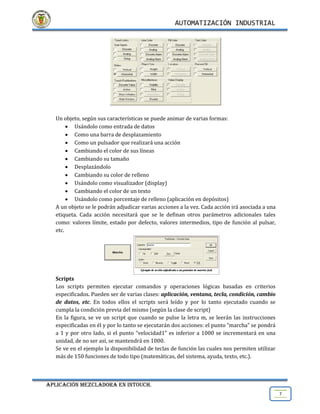
   Scripts
   Los scripts permiten ejecutar comandos y operaciones lógicas basadas en criterios
   especificados. Pueden ser de varias clases: aplicación, ventana, tecla, condición, cambio
   de datos, etc. En todos ellos el scripts será leído y por lo tanto ejecutado cuando se
   cumpla la condición previa del mismo (según la clase de script)
   En la figura, se ve un script que cuando se pulse la letra m, se leerán las instrucciones
   especificadas en él y por lo tanto se ejecutarán dos acciones: el punto “marcha” se pondrá
   a 1 y por otro lado, si el punto “velocidad1” es inferior a 1000 se incrementará en una
   unidad, de no ser así, se mantendrá en 1000.
   Se ve en el ejemplo la disponibilidad de teclas de función las cuales nos permiten utilizar
   más de 150 funciones de todo tipo (matemáticas, del sistema, ayuda, texto, etc.).


APLICACIÓN MEZCLADORA EN INTOUCH.
                                                                                                 7
AUTOMATIZACIÓN INDUSTRIAL


   Alarmas
   Todo SCADA proporciona un sistema de notificación para informar al operador de las
   condiciones del proceso y del sistema. Este sistema permite la visualización, registro e
   impresión de alarmas de proceso y eventos del sistema. Las alarmas representan
   mensajes normales del estado del sistema.
   Existen dos sistemas de alarmas: local y distribuida. El sistema local se utiliza para
   mostrar y reconocer alarmas del dispositivo local conectado al SCADA. El sistema
   distribuido se utiliza para mostrar y reconocer alarmas de cualquier dispositivo, cuando
   el SCADA está conectado a un sistema en Red (mediante un Bus de datos).
   Las alarmas pueden ser de varios tipos según sus características:
        Discreto (cambio del tag de 0 a 1 o a la inversa).
        Desviación (cuando el tag se desvía por encima o debajo del valor especificado).
        Frecuencia de cambio (cuando el tag cambia de valor un número excesivo de
           veces en un tiempo prefijado).
        Valor (alto, bajo, muy alto, muy bajo).


   Para visualizar las alarmas es preciso disponer de un VISOR en el cual, cuando se active la
   alarma, aparecerá toda la información relativa a la misma (hora y fecha, tipo de alarma,
   nombre, grupo, valores limites, etc.) en dicho visor. Será necesario disponer de

APLICACIÓN MEZCLADORA EN INTOUCH.
                                                                                                 8
AUTOMATIZACIÓN INDUSTRIAL

   pulsadores de “enterado” para que el color del texto cambie indicando dicho
   reconocimiento de la alarma. Cuando se normalice el estado el mensaje dejará de
   visualizarse.
   Los visores se podrán editar desde las respectivas tarjetas de configuración, en ellas se
   podrá modificar la apariencia (colores de texto y líneas), se indicará si es un histórico de
   alarmas, grupo al que pertenecen, prioridad, columnas a visualizar (pulsando al botón
   “formato del mensaje de alarmas”), etc.

   Graficas de Tendencia
   Un SCADA dispondrá de dos tipos de gráficas:
        Tiempo real (los cambios se actualizan y visualizan inmediatamente)
        Histórico (los cambios son almacenados en un fichero y se pueden visualizar e
           imprimir cuando se quiera, incluso durante el RUNTIME.
   Las gráficas posibilitarán la visión de varias curvas (asociadas a puntos)
   simultáneamente. Darán información del valor y de la fecha en cada momento.
   Para su creación se dispone de herramientas especiales, bien en la caja de herramientas,
   bien en los WIZARDS.
   Para crear una gráfica de tiempo real, se selecciona el icono correspondiente y se coloca
   en la posición correspondiente en la pantalla dándole la dimensión deseada.
   Pinchando sobre ella se abre una ventana de diálogo la cual permite dar la apariencia
   adecuada en cuanto a colores de líneas, fondo, marco, además, se seleccionan los tiempos
   de actualización y visualización, número de divisiones de la gráfica (horizontales y
   verticales), etiquetas de las divisiones, formato de las etiquetas de tiempo, valores
   máximo y mínimo de escala y lo más importante, puntos que están asociados a cada
   curva.
   Durante la ejecución del programa, se visualizarán los valores correspondientes a los
   puntos asignados los cuales se actualizarán según el tiempo prefijado. Cuando la pantalla
   de la gráfica sea “llenada” por las curvas, conforme se realice la actualización, los valores
   iniciales que ya no tienen cabida en la gráfica, se perderán.


   Para crear un histórico, se procede igual que para la de tiempo real. Si se selecciona desde
   un objeto animado (wizard), una vez situada la gráfica sobre la pantalla, pinchando sobre
   ella se abre una ventana de diálogo, en la que además de seleccionar la apariencia de la


APLICACIÓN MEZCLADORA EN INTOUCH.
                                                                                                   9
AUTOMATIZACIÓN INDUSTRIAL

       misma, hay que editar dos puntos de animación para el funcionamiento de dicho
       histórico, existe la opción de que sea el propio programa el que configure los puntos, para
       ello vasta con pulsar la tecla “Suggest”.
       Los otros tres botones los utilizaremos para definir el eje vertical “Values”, eje horizontal
       (tiempos) “Times” y los puntos de animación correspondientes a cada curva del histórico.


       Durante la ejecución del programa, para que funcione la gráfica de históricos, es
       necesario tener guardada la información a visualizar en un fichero cuyo nombre por
       defecto corresponderá a la fecha en que se creó con la extensión IDX (por ejemplo
       05042003.IDX) en el cual la información se habrá guardado en intervalos de tiempo
       definido por la función updatetrend, cada vez que esta función se ponga a 1 se realizará
       una actualización del mismo, por ejemplo, se puede crear un script de forma que cada X
       tiempo se lea y ejecute la acción: histTrend,updatetrend=1.
       Si durante la ejecución se pincha sobre la gráfica, se visualiza una ventana desde la cual se
       puede seleccionar la fecha y la hora a visualizar, especificando la amplitud de la misma
       (tiempo a ver en la gráfica). Si se selecciona la fecha y hora actual y se ha configurado una
       actualización automática, parecerá una gráfica de tiempo real.


                                                                          2


2
    http://www.etitudela.com/celula/downloads/controldeprocesos.pdf

APLICACIÓN MEZCLADORA EN INTOUCH.
                                                                                                       10
AUTOMATIZACIÓN INDUSTRIAL

5. PROCEDIMIENTO:

   5.1.   Tener en mente las consideraciones del proceso.


   Nuestro ejemplo de aplicación se basa en una instalación mezcladora que tiene dos
   depósitos los cuales contienen dos productos A y B que se vacían alternadamente sobre
   un recipiente C que hace de báscula, así podemos seleccionar la cantidad de cada uno de
   los productos que pasará a mezclarse.
   El mezclador M permite obtener la mezcla formada por estos dos productos gracias a la
   rotación de una hélice.
   Para finalmente vaciar el producto mezclado en una botella.

          5.1.1. Abrir el programa sigue los pasos de la imagen siguiente.


          5.1.2. Una vez ya tenemos el IN TOUCH abierto, para crear un nuevo documento
                 damos en NEW, de la ventana emergente, nos pedirá que situemos la
                 carpeta donde se guardaran los documentos, por defecto sale la carpeta de
                 My Intouch Applications.


APLICACIÓN MEZCLADORA EN INTOUCH.
                                                                                             11
AUTOMATIZACIÓN INDUSTRIAL


       5.1.3. Damos a “Siguiente” En la siguiente ventana ponemos el nombre a nuestro
              proyecto, “Siguiente” repetimos nombre y Finalizar, una vez finalizadas
              todas estas subventanas aparecerá en la lista el nombre que le has puesto al
              proyecto.


       5.1.4. Clicks sobre el nombre del proyecto y tarda un poco en abrirse el IN TOUCH
              pero es normal.


       5.1.5. Una vez ya tienes creado un nuevo trabajo, nos aparece la aplicación
              WindowMaker. Para empezar a trabajar en una nueva ventana has de ir al
              menú de la izquierda y en Window, botón derecho—New...


       5.1.6. Tienes que nombrarlo, el nombre que pongas será el nombre de la ventana
              de trabajo, como a lo largo de un proyecto se crean bastantes ventanas
              diferentes, es aconsejable llevar un orden coherente y nombrarlas con
              nombres que ayuden a situarlas.
              El color típico de la venta es el que viene por defecto, para que la ventana a
              la hora de ejecutarla sea de vista completa, en la ventana de Window
              properties, en el apartado Dimensions se definen los datos de las
              dimensiones.

APLICACIÓN MEZCLADORA EN INTOUCH.
                                                                                               12
AUTOMATIZACIÓN INDUSTRIAL

       5.1.7. Después de estos pasos ya tienes la ventana donde desarrollaremos nuestra
              aplicación.


       5.1.8. Dibujar y/o insertar objetos en la ventana de animación para obtener el
              proceso de la siguiente figura.


       5.1.9. Vamos al icono en forma de sombrero (Wizards), donde se despliega una
              gran librería de indicadores, instrumentos, para realizar nuestra aplicación.


APLICACIÓN MEZCLADORA EN INTOUCH.
                                                                                              13
AUTOMATIZACIÓN INDUSTRIAL

       5.1.10. Ya dentro de los Wizards, escogemos Simbol Factory, donde se encuentra la
               mayoría de librerías, con las que se puede representar elementos, equipos,
               materiales, tanques, en fin todo lo utilizado en el ámbito industrial.
       5.1.11. Doble click en Simbol Factory


       5.1.12. Click en alguna parte de la ventana donde queremos que se posicione el
               grafico obtenido de la librería Wizards.
       5.1.13. Se despliega todos los elementos y símbolos de la industria, se escoge la
               categoría, su tipo y aceptamos con un doble click sobre lo seleccionado y
               obtenemos en la ventana dicho símbolo previamente seleccionado.
               Ejemplo un tanque.


APLICACIÓN MEZCLADORA EN INTOUCH.
                                                                                            14
AUTOMATIZACIÓN INDUSTRIAL

       5.1.14. Creación de Tagnames utilizados en esta aplicación:
               Aviso: Para que active el texto “Proceso Terminado”


              Cont: Para que cuente un tiempo prudencial para el funcionamiento de la
              mezcladora.


              Fin: Para encerar todos los tagnames, indicando el final del proceso.


              Intrusión: Utilizado para indicar que existe un intruso en el proceso
              (Alarmas).


              Lev1: Representación del nivel del tanque A.


APLICACIÓN MEZCLADORA EN INTOUCH.
                                                                                        15
AUTOMATIZACIÓN INDUSTRIAL

             Lev2: Representación del nivel del tanque B.


             Lev3: Conteo inverso del nivel del tanque A.


             Lev4: Conteo inverso del nivel del tanque B.


             Lev5: Representación nivel del tanque C (lev1 + lev2).


             Lev6: Representación nivel del tanque mezclador.


APLICACIÓN MEZCLADORA EN INTOUCH.
                                                                             16
AUTOMATIZACIÓN INDUSTRIAL

             Lev7: Representación nivel de la botella.


             Motor: Para que active el texto “Motor Encendido”


             Reset: Me permite resetear el proceso por medio de las variables.


             Sp: Me permite comenzar todo el proceso (Pulsador Principal).


             ValA: Me permite especificar si la válvula A está abierta o cerrada.


APLICACIÓN MEZCLADORA EN INTOUCH.
                                                                                    17
AUTOMATIZACIÓN INDUSTRIAL

              ValB: Me permite especificar si la válvula B está abierta o cerrada


              ValC: Me permite especificar si la válvula C esta abierta o cerrada


       5.1.15. Creación de Conditions Scripts utilizados en esta aplicación:


              Fin.


APLICACIÓN MEZCLADORA EN INTOUCH.
                                                                                    18
AUTOMATIZACIÓN INDUSTRIAL

             Intrusión.


             lev3 < 30 OR lev3 < 40


             lev4 < 30 OR lev4 < 40


             lev5 > 80 OR lev5 > 90


APLICACIÓN MEZCLADORA EN INTOUCH.
                                                                  19
AUTOMATIZACIÓN INDUSTRIAL

             lev6 > 80 OR lev6 > 90


             lev7 > 70 OR lev7 > 80


             Reset


             Sp


APLICACIÓN MEZCLADORA EN INTOUCH.
                                                                  20
AUTOMATIZACIÓN INDUSTRIAL

              IF valA == 1 AND valC == 0 THEN
                 IF lev1 <= 100 THEN
                 lev3 = 100 - lev1;
                 lev1 = lev1 + 1;
                 lev5 = lev1 + lev2 ;
                 ELSE
                 lev1 = lev1;
                 lev3 = lev3;
                 lev5 = lev5;
                 ENDIF;
              ENDIF;

              IF valB == 1 AND valC == 0 THEN
                 IF lev2 <= 100 THEN
                 lev4 = 100 - lev2;
                 lev2 = lev2 + 1;
                 lev5 = lev1 + lev2 ;
                 ELSE
                 lev2 = lev2;
                 lev4 = lev4;
                 lev5 = lev5;
                 ENDIF;
              ENDIF;


             ValC


             IF sp == 1 THEN
             cont = cont +1;
              IF valA == 0 AND valB == 0 THEN
                 IF lev5 > 0 THEN
                 lev5 = lev5 - 1;
                 lev6 = lev6 + 1;
                 ELSE
                 lev5 = lev5;
                 lev6 = lev6;
                 ENDIF;
              ENDIF;

             IF cont <= 100 THEN
             motor = 1;
             ELSE
             motor = 0;
             ENDIF;

             IF cont > 100 THEN
               IF lev6 > 0 THEN


APLICACIÓN MEZCLADORA EN INTOUCH.
                                                                            21
AUTOMATIZACIÓN INDUSTRIAL

                 lev6 = lev6 - 1;
                 lev7 = lev7 + 1;
               ELSE
                 lev6 = lev6;
                 lev7 = lev7;
                 ENDIF;
              ENDIF;

              IF lev6 == 0 THEN
                fin = 1;
               ENDIF;
              ENDIF;


       5.1.16. Creación de Animaciones de objetos utilizados en esta aplicación:
               Botón de Inicio de Proceso


              Vaciado de Tanques A y B


APLICACIÓN MEZCLADORA EN INTOUCH.
                                                                                   22
AUTOMATIZACIÓN INDUSTRIAL

             Llenado y Vaciado de Tanque C (Pesaje y Premezclado)


             Activación de motor y hélices


             Botones de activación de válvulas.


APLICACIÓN MEZCLADORA EN INTOUCH.
                                                                          23
AUTOMATIZACIÓN INDUSTRIAL


              Activación de textos


       5.1.17. Alarmas utilizados en esta aplicación:
               En una ventana tipo popup, llamada “Alarmas”, se colocará un Wizard de
               Alarm Displays.


              Regresar al Tagname Dictionary, a la variable que queremos agregar la
              alarma, activamos Detalles y alarmas, definimos el grupo Alarmas,
              escogemos condición, en este caso será una alarma de Alto y una de Alto
              Alto, además agregamos los límites de la variable y el mensaje
              correspondiente indicativo.
              El script de condición (lev5 > 80 OR lev5 > 90) correspondiente se
              muestra en la parte de los Conditions Scripts.


APLICACIÓN MEZCLADORA EN INTOUCH.
                                                                                        24
AUTOMATIZACIÓN INDUSTRIAL


              Y para reconocer las alarmas se crea un botón con las siguientes
              propiedades.


       5.1.18. Gráfico en tiempo real: Tagnames: lev3, lev4, lev5, lev6.


APLICACIÓN MEZCLADORA EN INTOUCH.
                                                                                 25
AUTOMATIZACIÓN INDUSTRIAL


6. CONCLUSIONES:

   6.1. Intouch es una sólida herramienta de computación que nos sirve para diseñar
        interfaces visuales para el control de procesos industriales.
   6.2. El fin de la automatización es incorporar elementos de ejecución autónoma que
        emulan el comportamiento humano o incluso superior.
   6.3. El proceso es una simulación, donde el que ejecuta el programa debe emular las
        funciones de los sensores, para el correcto funcionamiento.
   6.4. Si se quisiera implementar físicamente el proceso, es necesario que se cambien los
        tipos de tagnames por los de entradas y salidas con los que cuenta intouch.
   6.5. Supervisar es el acto de observar el trabajo de otro (individuo o máquina), además
        supervisar no significa el control sobre el otro, sino el guiarlo en un contexto de
        trabajo, con fines correctivos.
   6.6. Scada es un sistema basado en computadores que permite supervisar y controlar
        variables de proceso a distancia, proporcionando comunicación con los dispositivos
        de campo y controlando el proceso de forma automática.


7. RECOMENDACIONES:

   7.1. Tener bien claro lo que se quiere representar y las condiciones a ser programadas, ya
        que si no se tiene claro el proceso, la programación será muy compleja.
   7.2. Si se necesita más tagnames de los 32 que tiene a disposición del demo, se necesita
        comprar las licencias del software.
   7.3. Familiarizarse con otros software similares a intouch y comparar prestaciones.


8. BIBLIOGRAFÍA:

   8.1. http://www.slideshare.net/Javaslide/intouch-1700628
   8.2. http://www.etitudela.com/celula/downloads/controldeprocesos.pdf
   8.3. http://formacion.plcmadrid.es/descargas/docs/proyecto_automatizacion.pdf


APLICACIÓN MEZCLADORA EN INTOUCH.
                                                                                                26

Aplicación de una mezcladora de fluidos en Intouch

  • 1.
    AUTOMATIZACIÓN INDUSTRIAL ESCUELA POLITÉCNICA DEL EJÉRCITO. INGENIERÍA MECATRÓNICA. AUTOMATIZACIÓN INDUSTRIAL. INFORME N° 01. ALUMNO : Edison Herrera. NIVEL : Noveno. FECHA : 12 de Diciembre del 2011. PROFESOR : Ing. Marco Singaña. MISIÓN: ---------------------------------------------------------------------------------------------------------------------- ---------------------------------------------------------------------------------------------------------------------- ---------------------------------------------------------------------------------------------------------------------- ---------------------------------------------------------------------------------------------------------------------- ---------------------------------------------------------------------------------------------------------------------- ---------------------------------------------------------------------------------------------------------------------- ---------------------------------------------------------------------------------------------------------------------- ---------------------------------------------------------------------------------------------------------------------- VISIÓN: ---------------------------------------------------------------------------------------------------------------------- ---------------------------------------------------------------------------------------------------------------------- ---------------------------------------------------------------------------------------------------------------------- ---------------------------------------------------------------------------------------------------------------------- ---------------------------------------------------------------------------------------------------------------------- ---------------------------------------------------------------------------------------------------------------------- ---------------------------------------------------------------------------------------------------------------------- ---------------------------------------------------------------------------------------------------------------------- APLICACIÓN MEZCLADORA EN INTOUCH. 1
  • 2.
    AUTOMATIZACIÓN INDUSTRIAL 1. TEMA: Aplicación MEZCLADORA EN intouch. 2. OBJETIVOS: 2.1. OBJETIVO GENERAL: 2.1.1. Realizar la aplicación de una mezcladora de fluidos en Intouch. 2.2. OBJETIVOS ESPECÍFICOS: 2.2.1. Realizar una secuencia lógica para automatizar un proceso industrial. 2.2.2. Entender las nociones del software Intouch. 2.2.3. Familiarizarnos con las herramientas utilizadas en el trabajo en la automatización industrial. 2.2.4. Conocer sobre el concepto de SCADA. 2.2.5. Crear objetos y animaciones para representar un proceso industrial. 2.2.6. Aplicar los fundamentos de adquisición y monitoreo con gráficos de tendencia y alarmas. 2.2.7. Comprobar posibles errores. 3. EQUIPOS Y HERRAMIENTAS: 3.1. Computador Personal. 3.2. Software Intouch. 3.3. Resumen de condiciones del proceso a controlar. 4. MARCO TEÓRICO: INTOUCH Introducción Les permite a ingenieros, supervisores, administradores y operadores visualizar e interactuar con el desarrollo de Toda una operación a través de Representaciones gráficas de sus procesos de producción. ¿Para qué nos sirve INTOUCH? Permite a supervisores y administradores visualizar (sin alterar) datos del área de producción de la planta en tiempo real desde una PC de escritorio ubicada en cualquier lugar de la red. También contiene una útil herramienta de software que le ayuda a los usuarios a crear sus propios “Wizards” (objetos preconfigurados). APLICACIÓN MEZCLADORA EN INTOUCH. 2
  • 3.
    AUTOMATIZACIÓN INDUSTRIAL ¿Cuáles son sus ventajas? InTouch al ofrecer una interfaz muy gráfica y práctica, en especial para los ingenieros, dado que los conceptos que utiliza son los mismos aplicados en cualquier carrera de ingeniería, solo se necesita saber conocimientos básicos de programación, y el manejo del software es intuitivo. InTouch permite realizar presentaciones muy entendibles, y las interfaces finales son de muy fácil manejo no solo para el diseñador, sino para cualquier extraño que quiera manipular el sistema. Aplicaciones de INTOUCH InTouch se puede acoplar a módulos de SQL para ayudar a los usuarios a satisfacer una variedad de requisitos de presentación de informes de la industria. Los campos de acción abarcan el mundo en una gran variedad de mercados verticales incluyendo la elaboración de alimentos, los semiconductores, el petróleo y el gas, automotriz, química, farmacéutica, pulpa y papel, transporte, servicios públicos y más. Creación de ventanas Aquí podemos crear una ventana nueva mediante el comando: File-New Window, o el icono correspondiente de la barra de botones, aparece el cuadro de dialogo Windows property, que nos permite definir los parámetros que configura el tipo de ventana de nuestra aplicación. Opciones: Replace, Pantalla que remplaza a las anteriores. Overlay, ventana emergente, las situadas detrás permanecen activas y se cambia a ellas sólo con pinchar sobre ellas. Popup, igual que overlay pero la ventana siempre está activa, para cambiar a otra, es necesario cerrarla. Enlaces de animación Los links de animación pueden ser utilizados solos o en combinaciones para dar tamaños complejos, movimientos de color y/o cambio de posición. Entradas discretas, análogas y de tipo strings, desplazadores horizontales y verticales; PUSHBOTTONS discretos y de acción, PUSHBOTTONS para mostrar ventanas y ocultar ventanas; lines para líneas APLICACIÓN MEZCLADORA EN INTOUCH. 3
  • 4.
    AUTOMATIZACIÓN INDUSTRIAL llenado y color de texto para valores analógicos y discretos, como también para alarmas; links para las posiciones horizontales y verticales; links para llenados porcentual vertical y horizontal; links de visibilidad; links de salidas discretas y análogas y de tipo strings; links de rotación y parpadeo. Alarmas En cualquier sistema de visualización es primordial poder informar al usuario de las condiciones de trabajo de instalación que está bajo de su supervisión. Las alarmas se suelen dividir según su influencia en el funcionamiento del sistema a controlar. Prealarmas: sucesos susceptibles de generar problemas graves en el sistema a corto o medio plazo. Alarma de fin de ciclo: No requiere un paro inmediato de la máquina, pudiendo terminar toda la secuencia de trabajo hasta su finalización. Alarma de paro: Requieren la detención inmediata de la máquina sin importar el punto en el que se halla el proceso. 1 ENTORNO SOFTWARE INTOUCH Ventana de Edición Desde la ventana de edición, se podrá acceder a todas las opciones de configuración mediante menús desplegables o botones de acceso directo. La ventana estará dividida en varias partes: 1. Barra de menús desplegables. Contiene los menús habituales de Windows más algunos específicos de cada fabricante 2. Barra de general de herramientas. 3. Barra de iconos de formato. 4. Barra de herramientas de dibujo 5. Zona del explorador de la aplicación 6. Pantalla de dibujo y animación. 1 http://www.slideshare.net/Javaslide/intouch-1700628 APLICACIÓN MEZCLADORA EN INTOUCH. 4
  • 5.
    AUTOMATIZACIÓN INDUSTRIAL 7. Barra de tratamiento de objetos agrupados 8. Barra de estado Barras de Menús y Cajas de Herramientas Todos los SCADAS incorporan una herramienta de dibujo, mediante la cual se puede dibujar cualquier objeto. Estos objetos, mediante las barras de herramientas, se podrán modificar, cambiar tamaño, color, grosor de líneas, textos, etc., a voluntad. Se podrán agrupar, alinear, colocar delante, etc., y una vez dibujados y configurados, guardarlos para su posterior utilización todas las veces que se desee. También se dispone de objetos complejos ya dibujados, tales como botones, gráficas, alarmas, incluso de la opción de insertar imágenes de un archivo ya creado (BITMAP). Asistentes (Wizards) Cuando un objeto se ha dibujado, hay que animarlo (asociarlo a una acción). Todos los SCADAS disponen de una serie de objetos de uso más frecuente ya dibujados y semieditados (Elementos inteligentes), de forma que simplemente configurando un número mínimo de parámetros se consigue su funcionamiento. Estos objetos aparecen agrupados por temas: pulsadores, lámparas, gráficas, interruptores, relojes, etc., una vez seleccionado, se deposita en pantalla y se edita, asociándolo al “punto” de comunicación, el cual se encargará de su animación. Según las APLICACIÓN MEZCLADORA EN INTOUCH. 5
  • 6.
    AUTOMATIZACIÓN INDUSTRIAL características del objeto, también se podrá cambiar algunos aspectos de su apariencia (color, texto, etc.). Etiquetas (Tag) El núcleo de un SCADA es su base de datos de ejecución. Esta base de datos, contiene todos los valores actuales de los elementos de dicha base (llamados etiquetas). Cada etiqueta contiene una variable que puede ser de varios tipos:  Interna, la variable es utilizada exclusivamente por el software del scada.  Externa, la variable se utiliza como enlace entre el scada y el PLC.  Grupos de alarmas.  Asociados a gráficos históricos.  Binaria, el estado de la variable es un “cero” o un “uno”.  Número entero, (ejem. 20567,345).  Número real, (ejem. 5.46 x 10¹²).  Alfanumérico, la variable contiene una cadena de texto.  Del propio sistema. Variables ya configuradas y utilizadas por el sistema (por ejemplo la fecha y la hora del PC). En una aplicación compleja se puede llegar a trabajar con varios miles de etiquetas, lo que hará necesario el organizarlas agrupándolas por temas. Al editar una etiqueta desde el menú “diccionario de etiquetas” habrá que definir su tipo, sus valores límite, si se va a utilizar en un histórico, si se va a configurar como alarma, etc. Antes de animar los objetos dibujados hay que tener editados las etiquetas necesarias. Enlaces de Animación Existen dos tipos básicos de enlaces:  Contacto  Visualización Los enlaces de contacto permiten al operario realizar entradas de datos en el sistema. Los enlaces de visualización, se utilizan para informar al operador del estado de los distintos parámetros del sistema. APLICACIÓN MEZCLADORA EN INTOUCH. 6
  • 7.
    AUTOMATIZACIÓN INDUSTRIAL Un objeto, según sus características se puede animar de varias formas:  Usándolo como entrada de datos  Como una barra de desplazamiento  Como un pulsador que realizará una acción  Cambiando el color de sus líneas  Cambiando su tamaño  Desplazándolo  Cambiando su color de relleno  Usándolo como visualizador (display)  Cambiando el color de un texto  Usándolo como porcentaje de relleno (aplicación en depósitos) A un objeto se le podrán adjudicar varias acciones a la vez. Cada acción irá asociada a una etiqueta. Cada acción necesitará que se le definan otros parámetros adicionales tales como: valores límite, estado por defecto, valores intermedios, tipo de función al pulsar, etc. Scripts Los scripts permiten ejecutar comandos y operaciones lógicas basadas en criterios especificados. Pueden ser de varias clases: aplicación, ventana, tecla, condición, cambio de datos, etc. En todos ellos el scripts será leído y por lo tanto ejecutado cuando se cumpla la condición previa del mismo (según la clase de script) En la figura, se ve un script que cuando se pulse la letra m, se leerán las instrucciones especificadas en él y por lo tanto se ejecutarán dos acciones: el punto “marcha” se pondrá a 1 y por otro lado, si el punto “velocidad1” es inferior a 1000 se incrementará en una unidad, de no ser así, se mantendrá en 1000. Se ve en el ejemplo la disponibilidad de teclas de función las cuales nos permiten utilizar más de 150 funciones de todo tipo (matemáticas, del sistema, ayuda, texto, etc.). APLICACIÓN MEZCLADORA EN INTOUCH. 7
  • 8.
    AUTOMATIZACIÓN INDUSTRIAL Alarmas Todo SCADA proporciona un sistema de notificación para informar al operador de las condiciones del proceso y del sistema. Este sistema permite la visualización, registro e impresión de alarmas de proceso y eventos del sistema. Las alarmas representan mensajes normales del estado del sistema. Existen dos sistemas de alarmas: local y distribuida. El sistema local se utiliza para mostrar y reconocer alarmas del dispositivo local conectado al SCADA. El sistema distribuido se utiliza para mostrar y reconocer alarmas de cualquier dispositivo, cuando el SCADA está conectado a un sistema en Red (mediante un Bus de datos). Las alarmas pueden ser de varios tipos según sus características:  Discreto (cambio del tag de 0 a 1 o a la inversa).  Desviación (cuando el tag se desvía por encima o debajo del valor especificado).  Frecuencia de cambio (cuando el tag cambia de valor un número excesivo de veces en un tiempo prefijado).  Valor (alto, bajo, muy alto, muy bajo). Para visualizar las alarmas es preciso disponer de un VISOR en el cual, cuando se active la alarma, aparecerá toda la información relativa a la misma (hora y fecha, tipo de alarma, nombre, grupo, valores limites, etc.) en dicho visor. Será necesario disponer de APLICACIÓN MEZCLADORA EN INTOUCH. 8
  • 9.
    AUTOMATIZACIÓN INDUSTRIAL pulsadores de “enterado” para que el color del texto cambie indicando dicho reconocimiento de la alarma. Cuando se normalice el estado el mensaje dejará de visualizarse. Los visores se podrán editar desde las respectivas tarjetas de configuración, en ellas se podrá modificar la apariencia (colores de texto y líneas), se indicará si es un histórico de alarmas, grupo al que pertenecen, prioridad, columnas a visualizar (pulsando al botón “formato del mensaje de alarmas”), etc. Graficas de Tendencia Un SCADA dispondrá de dos tipos de gráficas:  Tiempo real (los cambios se actualizan y visualizan inmediatamente)  Histórico (los cambios son almacenados en un fichero y se pueden visualizar e imprimir cuando se quiera, incluso durante el RUNTIME. Las gráficas posibilitarán la visión de varias curvas (asociadas a puntos) simultáneamente. Darán información del valor y de la fecha en cada momento. Para su creación se dispone de herramientas especiales, bien en la caja de herramientas, bien en los WIZARDS. Para crear una gráfica de tiempo real, se selecciona el icono correspondiente y se coloca en la posición correspondiente en la pantalla dándole la dimensión deseada. Pinchando sobre ella se abre una ventana de diálogo la cual permite dar la apariencia adecuada en cuanto a colores de líneas, fondo, marco, además, se seleccionan los tiempos de actualización y visualización, número de divisiones de la gráfica (horizontales y verticales), etiquetas de las divisiones, formato de las etiquetas de tiempo, valores máximo y mínimo de escala y lo más importante, puntos que están asociados a cada curva. Durante la ejecución del programa, se visualizarán los valores correspondientes a los puntos asignados los cuales se actualizarán según el tiempo prefijado. Cuando la pantalla de la gráfica sea “llenada” por las curvas, conforme se realice la actualización, los valores iniciales que ya no tienen cabida en la gráfica, se perderán. Para crear un histórico, se procede igual que para la de tiempo real. Si se selecciona desde un objeto animado (wizard), una vez situada la gráfica sobre la pantalla, pinchando sobre ella se abre una ventana de diálogo, en la que además de seleccionar la apariencia de la APLICACIÓN MEZCLADORA EN INTOUCH. 9
  • 10.
    AUTOMATIZACIÓN INDUSTRIAL misma, hay que editar dos puntos de animación para el funcionamiento de dicho histórico, existe la opción de que sea el propio programa el que configure los puntos, para ello vasta con pulsar la tecla “Suggest”. Los otros tres botones los utilizaremos para definir el eje vertical “Values”, eje horizontal (tiempos) “Times” y los puntos de animación correspondientes a cada curva del histórico. Durante la ejecución del programa, para que funcione la gráfica de históricos, es necesario tener guardada la información a visualizar en un fichero cuyo nombre por defecto corresponderá a la fecha en que se creó con la extensión IDX (por ejemplo 05042003.IDX) en el cual la información se habrá guardado en intervalos de tiempo definido por la función updatetrend, cada vez que esta función se ponga a 1 se realizará una actualización del mismo, por ejemplo, se puede crear un script de forma que cada X tiempo se lea y ejecute la acción: histTrend,updatetrend=1. Si durante la ejecución se pincha sobre la gráfica, se visualiza una ventana desde la cual se puede seleccionar la fecha y la hora a visualizar, especificando la amplitud de la misma (tiempo a ver en la gráfica). Si se selecciona la fecha y hora actual y se ha configurado una actualización automática, parecerá una gráfica de tiempo real. 2 2 http://www.etitudela.com/celula/downloads/controldeprocesos.pdf APLICACIÓN MEZCLADORA EN INTOUCH. 10
  • 11.
    AUTOMATIZACIÓN INDUSTRIAL 5. PROCEDIMIENTO: 5.1. Tener en mente las consideraciones del proceso. Nuestro ejemplo de aplicación se basa en una instalación mezcladora que tiene dos depósitos los cuales contienen dos productos A y B que se vacían alternadamente sobre un recipiente C que hace de báscula, así podemos seleccionar la cantidad de cada uno de los productos que pasará a mezclarse. El mezclador M permite obtener la mezcla formada por estos dos productos gracias a la rotación de una hélice. Para finalmente vaciar el producto mezclado en una botella. 5.1.1. Abrir el programa sigue los pasos de la imagen siguiente. 5.1.2. Una vez ya tenemos el IN TOUCH abierto, para crear un nuevo documento damos en NEW, de la ventana emergente, nos pedirá que situemos la carpeta donde se guardaran los documentos, por defecto sale la carpeta de My Intouch Applications. APLICACIÓN MEZCLADORA EN INTOUCH. 11
  • 12.
    AUTOMATIZACIÓN INDUSTRIAL 5.1.3. Damos a “Siguiente” En la siguiente ventana ponemos el nombre a nuestro proyecto, “Siguiente” repetimos nombre y Finalizar, una vez finalizadas todas estas subventanas aparecerá en la lista el nombre que le has puesto al proyecto. 5.1.4. Clicks sobre el nombre del proyecto y tarda un poco en abrirse el IN TOUCH pero es normal. 5.1.5. Una vez ya tienes creado un nuevo trabajo, nos aparece la aplicación WindowMaker. Para empezar a trabajar en una nueva ventana has de ir al menú de la izquierda y en Window, botón derecho—New... 5.1.6. Tienes que nombrarlo, el nombre que pongas será el nombre de la ventana de trabajo, como a lo largo de un proyecto se crean bastantes ventanas diferentes, es aconsejable llevar un orden coherente y nombrarlas con nombres que ayuden a situarlas. El color típico de la venta es el que viene por defecto, para que la ventana a la hora de ejecutarla sea de vista completa, en la ventana de Window properties, en el apartado Dimensions se definen los datos de las dimensiones. APLICACIÓN MEZCLADORA EN INTOUCH. 12
  • 13.
    AUTOMATIZACIÓN INDUSTRIAL 5.1.7. Después de estos pasos ya tienes la ventana donde desarrollaremos nuestra aplicación. 5.1.8. Dibujar y/o insertar objetos en la ventana de animación para obtener el proceso de la siguiente figura. 5.1.9. Vamos al icono en forma de sombrero (Wizards), donde se despliega una gran librería de indicadores, instrumentos, para realizar nuestra aplicación. APLICACIÓN MEZCLADORA EN INTOUCH. 13
  • 14.
    AUTOMATIZACIÓN INDUSTRIAL 5.1.10. Ya dentro de los Wizards, escogemos Simbol Factory, donde se encuentra la mayoría de librerías, con las que se puede representar elementos, equipos, materiales, tanques, en fin todo lo utilizado en el ámbito industrial. 5.1.11. Doble click en Simbol Factory 5.1.12. Click en alguna parte de la ventana donde queremos que se posicione el grafico obtenido de la librería Wizards. 5.1.13. Se despliega todos los elementos y símbolos de la industria, se escoge la categoría, su tipo y aceptamos con un doble click sobre lo seleccionado y obtenemos en la ventana dicho símbolo previamente seleccionado. Ejemplo un tanque. APLICACIÓN MEZCLADORA EN INTOUCH. 14
  • 15.
    AUTOMATIZACIÓN INDUSTRIAL 5.1.14. Creación de Tagnames utilizados en esta aplicación: Aviso: Para que active el texto “Proceso Terminado” Cont: Para que cuente un tiempo prudencial para el funcionamiento de la mezcladora. Fin: Para encerar todos los tagnames, indicando el final del proceso. Intrusión: Utilizado para indicar que existe un intruso en el proceso (Alarmas). Lev1: Representación del nivel del tanque A. APLICACIÓN MEZCLADORA EN INTOUCH. 15
  • 16.
    AUTOMATIZACIÓN INDUSTRIAL Lev2: Representación del nivel del tanque B. Lev3: Conteo inverso del nivel del tanque A. Lev4: Conteo inverso del nivel del tanque B. Lev5: Representación nivel del tanque C (lev1 + lev2). Lev6: Representación nivel del tanque mezclador. APLICACIÓN MEZCLADORA EN INTOUCH. 16
  • 17.
    AUTOMATIZACIÓN INDUSTRIAL Lev7: Representación nivel de la botella. Motor: Para que active el texto “Motor Encendido” Reset: Me permite resetear el proceso por medio de las variables. Sp: Me permite comenzar todo el proceso (Pulsador Principal). ValA: Me permite especificar si la válvula A está abierta o cerrada. APLICACIÓN MEZCLADORA EN INTOUCH. 17
  • 18.
    AUTOMATIZACIÓN INDUSTRIAL ValB: Me permite especificar si la válvula B está abierta o cerrada ValC: Me permite especificar si la válvula C esta abierta o cerrada 5.1.15. Creación de Conditions Scripts utilizados en esta aplicación: Fin. APLICACIÓN MEZCLADORA EN INTOUCH. 18
  • 19.
    AUTOMATIZACIÓN INDUSTRIAL Intrusión. lev3 < 30 OR lev3 < 40 lev4 < 30 OR lev4 < 40 lev5 > 80 OR lev5 > 90 APLICACIÓN MEZCLADORA EN INTOUCH. 19
  • 20.
    AUTOMATIZACIÓN INDUSTRIAL lev6 > 80 OR lev6 > 90 lev7 > 70 OR lev7 > 80 Reset Sp APLICACIÓN MEZCLADORA EN INTOUCH. 20
  • 21.
    AUTOMATIZACIÓN INDUSTRIAL IF valA == 1 AND valC == 0 THEN IF lev1 <= 100 THEN lev3 = 100 - lev1; lev1 = lev1 + 1; lev5 = lev1 + lev2 ; ELSE lev1 = lev1; lev3 = lev3; lev5 = lev5; ENDIF; ENDIF; IF valB == 1 AND valC == 0 THEN IF lev2 <= 100 THEN lev4 = 100 - lev2; lev2 = lev2 + 1; lev5 = lev1 + lev2 ; ELSE lev2 = lev2; lev4 = lev4; lev5 = lev5; ENDIF; ENDIF; ValC IF sp == 1 THEN cont = cont +1; IF valA == 0 AND valB == 0 THEN IF lev5 > 0 THEN lev5 = lev5 - 1; lev6 = lev6 + 1; ELSE lev5 = lev5; lev6 = lev6; ENDIF; ENDIF; IF cont <= 100 THEN motor = 1; ELSE motor = 0; ENDIF; IF cont > 100 THEN IF lev6 > 0 THEN APLICACIÓN MEZCLADORA EN INTOUCH. 21
  • 22.
    AUTOMATIZACIÓN INDUSTRIAL lev6 = lev6 - 1; lev7 = lev7 + 1; ELSE lev6 = lev6; lev7 = lev7; ENDIF; ENDIF; IF lev6 == 0 THEN fin = 1; ENDIF; ENDIF; 5.1.16. Creación de Animaciones de objetos utilizados en esta aplicación: Botón de Inicio de Proceso Vaciado de Tanques A y B APLICACIÓN MEZCLADORA EN INTOUCH. 22
  • 23.
    AUTOMATIZACIÓN INDUSTRIAL Llenado y Vaciado de Tanque C (Pesaje y Premezclado) Activación de motor y hélices Botones de activación de válvulas. APLICACIÓN MEZCLADORA EN INTOUCH. 23
  • 24.
    AUTOMATIZACIÓN INDUSTRIAL Activación de textos 5.1.17. Alarmas utilizados en esta aplicación: En una ventana tipo popup, llamada “Alarmas”, se colocará un Wizard de Alarm Displays. Regresar al Tagname Dictionary, a la variable que queremos agregar la alarma, activamos Detalles y alarmas, definimos el grupo Alarmas, escogemos condición, en este caso será una alarma de Alto y una de Alto Alto, además agregamos los límites de la variable y el mensaje correspondiente indicativo. El script de condición (lev5 > 80 OR lev5 > 90) correspondiente se muestra en la parte de los Conditions Scripts. APLICACIÓN MEZCLADORA EN INTOUCH. 24
  • 25.
    AUTOMATIZACIÓN INDUSTRIAL Y para reconocer las alarmas se crea un botón con las siguientes propiedades. 5.1.18. Gráfico en tiempo real: Tagnames: lev3, lev4, lev5, lev6. APLICACIÓN MEZCLADORA EN INTOUCH. 25
  • 26.
    AUTOMATIZACIÓN INDUSTRIAL 6. CONCLUSIONES: 6.1. Intouch es una sólida herramienta de computación que nos sirve para diseñar interfaces visuales para el control de procesos industriales. 6.2. El fin de la automatización es incorporar elementos de ejecución autónoma que emulan el comportamiento humano o incluso superior. 6.3. El proceso es una simulación, donde el que ejecuta el programa debe emular las funciones de los sensores, para el correcto funcionamiento. 6.4. Si se quisiera implementar físicamente el proceso, es necesario que se cambien los tipos de tagnames por los de entradas y salidas con los que cuenta intouch. 6.5. Supervisar es el acto de observar el trabajo de otro (individuo o máquina), además supervisar no significa el control sobre el otro, sino el guiarlo en un contexto de trabajo, con fines correctivos. 6.6. Scada es un sistema basado en computadores que permite supervisar y controlar variables de proceso a distancia, proporcionando comunicación con los dispositivos de campo y controlando el proceso de forma automática. 7. RECOMENDACIONES: 7.1. Tener bien claro lo que se quiere representar y las condiciones a ser programadas, ya que si no se tiene claro el proceso, la programación será muy compleja. 7.2. Si se necesita más tagnames de los 32 que tiene a disposición del demo, se necesita comprar las licencias del software. 7.3. Familiarizarse con otros software similares a intouch y comparar prestaciones. 8. BIBLIOGRAFÍA: 8.1. http://www.slideshare.net/Javaslide/intouch-1700628 8.2. http://www.etitudela.com/celula/downloads/controldeprocesos.pdf 8.3. http://formacion.plcmadrid.es/descargas/docs/proyecto_automatizacion.pdf APLICACIÓN MEZCLADORA EN INTOUCH. 26